Transcripciones
1. Introducción: Hola. Hola. Mi nombre es Anya y bienvenido a mi
nueva clase de escultura. Soy diseñadora gráfica
y también ilustradora. Durante los últimos años, estoy trabajando en convertirme en ilustradora
profesional. En mi trabajo como ilustrador, tener unas
habilidades de diseño gráfico fue muy útil, porque podía usar programas de diseño
gráfico y podía proyectar todo por mi cuenta, y también preparar
mis archivos para imprimir. Estaré muy feliz de
compartir todos mis conocimientos y experiencia que he
logrado con ustedes. En esta clase,
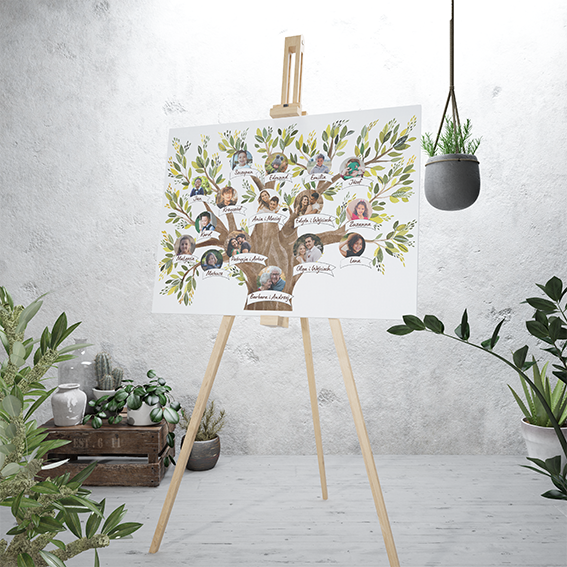
crearemos un árbol genealógico y te
guiaré a través de todo
el proceso desde bosquejar, pintar, luego
editarlo en Adobe Photoshop, y preparar tu arte para imprimir. De esta manera, no solo
crearás un hermoso regalo
hecho a mano, sino que también aprenderemos varias herramientas digitales para
editar e imprimir tu arte. Esta clase es para todos. Solo ten cuidado que
no entraré en los detalles sobre
las técnicas de acuarela que voy a utilizar. Puedes saltar a mis dos clases sobre técnicas de
acuarela. Además, quería decirte
que puedes usar
tu propia técnica. Si usas algunos
otros suministros de arte, otros medios de arte,
entonces ve por ello. Utilizaré el software Adobe
Photoshop, así que asegúrate de tenerlo
instalado en tu computadora. Si eres principiante y si no
conoces este software, entonces no te preocupes,
usaré sólo las herramientas básicas. Realmente me encantaría
tenerte en esta clase, y realmente no puedo esperar a compartir todos mis conocimientos y
habilidades contigo. Salta a esta clase
y en la siguiente lección, veremos cuál es el
proyecto de esta clase. Nos vemos ahí.
2. Proyecto de clase: [ MÚSICA] Este proyecto de clase
es crear un árbol genealógico. Hay dos razones por las
que preparé esta clase. En primer lugar, realmente me encanta
crear por mis propios regalos creativos. Una segunda razón
es que mi amiga me
pidió que preparara un árbol
genealógico para su familia, y pensé que es una idea realmente
genial para un regalo. El proceso se
dividirá en dos pasos importantes. El primero es
uno tradicional y el
segundo es el digital. [ MÚSICA] El primer paso
es pintar nuestro árbol. Empezaremos con
hacer un plan, un trazado básico, y luego
un boceto de nuestro árbol. Entonces te mostraré dos formas de transferir el boceto a
la ilustración final, y luego pintaremos el árbol. Voy a usar acuarelas. Pero como mencioné, siéntete libre de usar tus técnicas favoritas y suministros de
arte que usas habitualmente. El segundo paso, una vez que hayamos
terminado de pintar nuestro árbol, lo
escanearemos y luego lo
transferiremos a
Adobe Photoshop, donde haremos
alguna edición básica, ajustando, luego
insertaremos nuestras fotos y nombres. Por último, te mostraré cómo preparar tu expediente para imprimir. Si esta clase
te parece un poco compleja,
entonces no te preocupes, dividiré todo el
proceso en pequeños pasos, y estoy seguro de que podrás
seguir todas las lecciones. Si tienes algún
problema y pregunta, vuelve a mí en esta discusión de
clases, estaré encantado de contestar todas
tus dudas y preguntas. Además, voy a proporcionar
materiales y recursos útiles, y adjuntaré
todos los archivos en la sección de recursos de clases y proyecto para que puedas ir allí y comprobar lo que
he preparado para ti. También puedes saltar a
esta descripción de clases y ver los sencillos pasos
que allí describí. Si estás listo, vamos a
entrar en la tercera lección, que es Art Supplies.
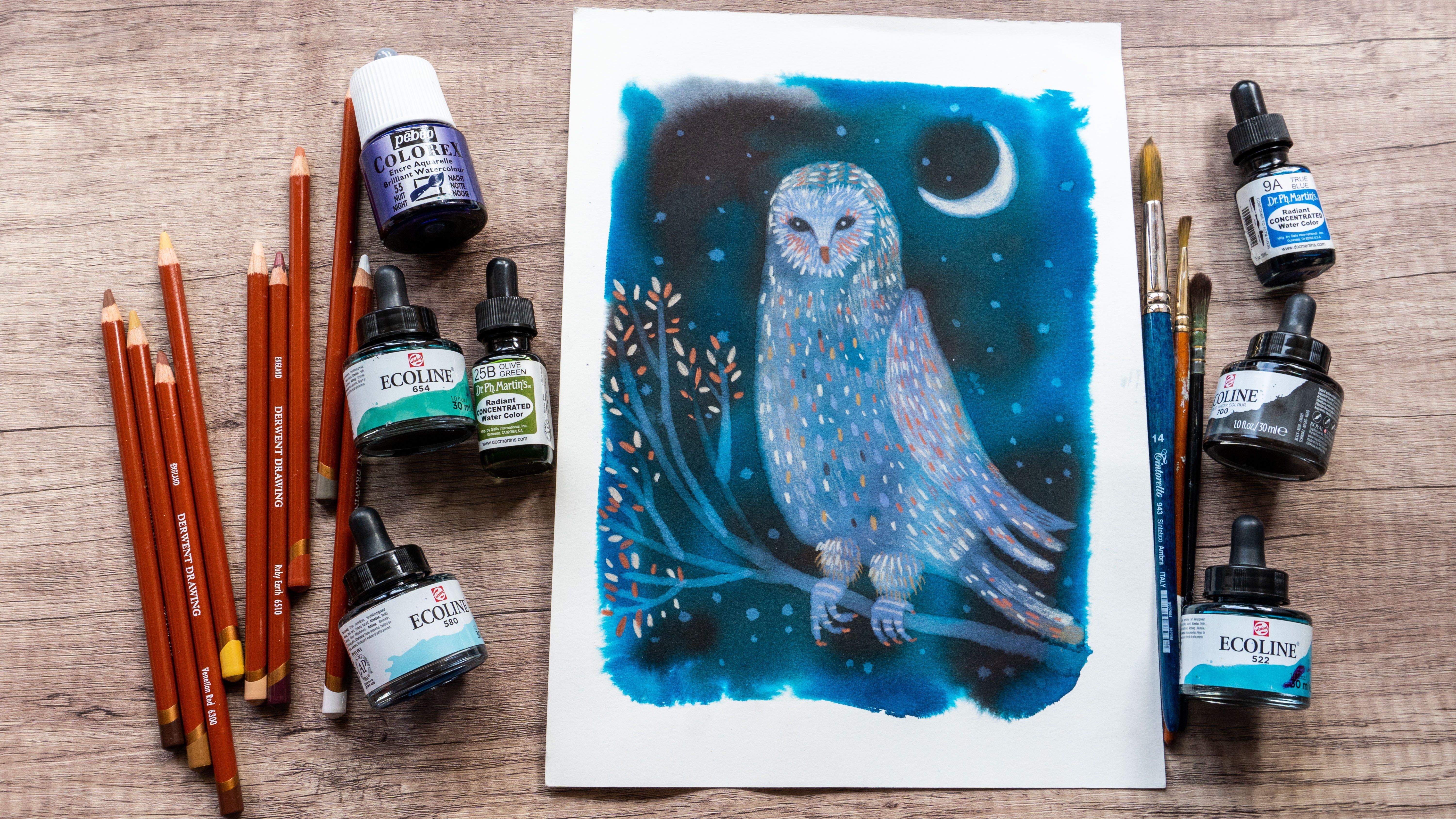
3. Materiales de arte: Veamos los suministros de arte que utilizaremos en esta lección. Como ya te he dicho, usaré acuarelas y
también te dije que eres libre de usar cualquier material de
arte y técnicas
que prefieras. Si eres nuevo en este canal, entonces solo ten en cuenta que ya
he preparado
dos clases sobre técnicas de
acuarela
cuando
explico específicamente cómo usar acuarelas. Para la primera parte donde
vamos a crear un boceto y maquetación, usaré sólo los
lápices, borrador, y una copia normal de papel
de imprenta. Será sólo suficiente. También usaré
papel de colores y tijeras para cortar las formas
para mi diseño, pero puedes usar
otro tipo de papel. Es realmente lo mismo si
va a ser un papel normal. Para la ilustración final, utilizaré papel de acuarela. En este caso, se trata papel de acuarela
Arches
con textura prensada en frío. Puedes usar otro
tipo de papel. No tiene por qué
ser tan caro. Por ejemplo, si tienes en casa papel de media
mixta u
otro papel de acuarela, entonces puedes usarlo. Lo importante
es que debe ser al
menos 300 gramos o tal vez
incluso 250, pero no inferior. Para transferir nuestro boceto, usaré la caja de luz. Pedí esto en línea. No es caro. Lo puedes encontrar en Internet. Pero si no tienes
uno, no te preocupes, te mostraré forma
alternativa transferir tu boceto a
la ilustración final. Para pintar,
usaré acuarelas. Este es uno de mis conjuntos
de acuarela. En cuanto a los pinceles utilizaré cepillos sintéticos
redondos
para acuarelas. Si no tienes uno, entonces puedes comprar tal vez
tres o cuatro tamaños, uno
pequeño, mediano y grande. También las tijeras, ya
dije, y esta tinta blanca
que uso muchas veces. Lo usaré para los detalles. Además, usaré
la cinta adhesiva, el adhesivo de cinta, para arreglar mi ilustración mientras
copiaré al boceto final. Como ya dije, puedes usar tus suministros de
arte favoritos o
puedes agregar algunos medios mixtos
a tus acuarelas. Por ejemplo, lápices de colores, pincel, o acrílico, o tintas. Sin duda depende de ti. Vamos a recapitular la lista
de suministros de arte. Aquí está la lista
de lo que he usado para el boceto y
la parte de pintura. Recuerda que si
tienes alguna duda o pregunta sobre los
suministros de arte o la técnica, también
puedes hacerme preguntas
en la discusión de esta clase. Estaré muy feliz
de responderte. En la siguiente lección,
planificaremos nuestro árbol, así que nos vemos allí.
4. Planifica tu árbol: Antes de saltar a
pintar tu árbol, tendrás que
planear algunas cosas. Por ejemplo, ¿cuántas generaciones
tendrá que incluir? ¿ Cuántas personas? Mi consejo para ti es
no hacerlo demasiado grande. Por ejemplo, he incluido tres generaciones,
entre ellos abuelos. Depende de ti, pero mi sugerencia es
mantenerlo sencillo. Te proporcionaré un enlace
a mi Moodboard de Pinterest, donde he pintado ejemplos
de obras de arte de árbol genealógico. Voy a compartir con
ustedes mi proceso, mis ideas o cómo me di cuenta de cómo
diseñar el árbol. Por supuesto, si tienes
otras ideas, tengo curiosidad. Comparte con nosotros tu proceso. Te mostraré cómo lo hice. En primer lugar, he contado el número de personas
que estarán en mi árbol. Podrían ser parejas, podrían
ser personas solteras. Entonces les he cortado sus formas. Decidí que mis
fotos serán círculos. Aquí, estoy preparando
el número de círculos que se
necesitarán para todo mi árbol. Una vez tuve todos mis círculos, entonces dibujé el baúl, y he puesto el primer
círculo, la primera pareja. Después, todos
los demás círculos. También firmé los círculos. Encuentro que puede ser
útil durante el proceso. Una vez que he puesto todos los círculos, una vez que he planeado
todo el trazado, entonces dibujé las ramas
entre los círculos. Después, dejé a un lado todos los círculos y conecté los huecos
entre las ramas. De esta manera, el esquema
de mi trazado está listo. Aquí está el breve
resumen de esta lección de cómo diseñé el
diseño del árbol. Una vez que hayas planeado y
preparado toda la información, podemos saltar a bosquejar
nuestro árbol genealógico.
5. Crea un boceto final: [ MÚSICA] En esta lección, te
mostraré dos
formas de transferir tu proyecto de maquetación
a un boceto final. He decidido dividir la parte de
bocetos en dos pasos. Me pareció más
sencillo para mí hacer el diseño inicial y luego
transferirlo a la ilustración
final. Pero obviamente, puedes saltarte
el primer paso y planificar tu diseño de árbol directamente en
tu pieza de arte ejecutiva. Te mostraré dos formas de
transferir el boceto. Si tienes una caja de luz en casa, puedes utilizarla. Creo que es una herramienta muy útil, sobre todo si se
trabaja con bocetos antes de entrar en la ilustración
final. Para mí, depende. A veces prefiero
hacer boceto inicial, sobre todo si trabajo con ilustraciones de libros
infantiles, y luego transfiero el borrador inicial a la obra de
mi arte final. Inténtalo a una caja de luz. Lo puedes encontrar, no muy caro en línea. [ MÚSICA] Si no tienes una caja de luz, entonces no te preocupes, puedes usar solo tu
ventana durante la luz del día. Arregla tu ilustración, tu borrador debajo del
papel que usarás. Entonces probablemente puedas ver
debajo de tu borrador. Tal vez sea menos
cómodo que lightbox, pero aún funciona muy bien. Lo has logrado. Hemos creado el básico de nuestro árbol genealógico. Por último, podemos sumergirnos en la siguiente lección y
empezar a pintar. Nos vemos ahí. [MÚSICA]
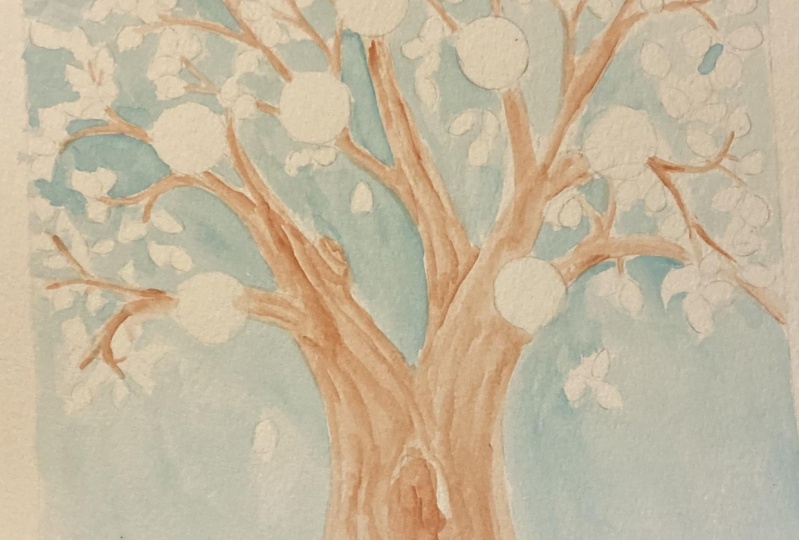
6. Pintar el tronco y las ramas con acuarela: [ MÚSICA] En esta lección definiré mi
paleta de colores y luego
saltaré a pintar la parte de
madera de los árboles, que son tronco y ramas. Voy a utilizar acuarela, mojado sobre técnicas secas. También te mostraré algunos consejos que utilizo para
crear una textura de corteza de árbol. Antes de empezar a pintar, es bueno
crear tu modo de color,
tu paleta de colores. Creo que es un buen
hábito si estás
pintando algo como
regalo o comisión, o incluso si pintas
algo para ti mismo
para pensar antes de tus colores. No tiene que ser
súper definido o específico, a veces se quiere
simplemente crear algún estado de ánimo. Juegas con tonos, tonos cálidos, o deben ser tonos fríos, o tal vez quieras crear contraste de tonos fríos y
cálidos juntos. Entonces es bueno jugar y experimentar antes de saltar
a la pintura. Decidí usar paleta de colores muy
clásica para árboles con verdes y tonos marrones
aritméticos, cálidos para la parte de madera. Aquí agarré mis acuarelas
verdes y también toqué para
crear tonos marrones. Una vez que preparé mis colores, empecé a pintar. Para el tronco y las ramas, uso técnica húmeda y seca, significa que no mojo
el papel antes de pintar. Después pinta con bastante
acuarela, creando un pádel que
voy a empujar. En esta técnica particular
donde si usas acuarela, mi consejo para ti es nunca
dejar que tu pintura se seque. Una vez que voltearas a la
pintura donde la
dejé, no creará los bordes, pero se mezclará suavemente porque el
color seguirá mojado. Estoy trabajando bastante rápido porque no quiero
dejar que mi color se seque. Se puede ver que uso el mismo pincel para crear
también las diminutas ramas. Eso es porque si tienes
un pincel de buena calidad, puedes usarlo para crear
diferentes trazos. Cuando lo usas de una manera ligera, está dentro y cuando
empujas tu pincel y pintas entonces
crea trazos más grandes. Como pueden ver, he pintado en la zona que
dejé desde hace algún tiempo, pero aún estaba mojada, por lo que se mezcló muy bien. Otro consejo que tengo para
ti es jugar con colores. No uso solo un marrón, pero lo mezclo mientras estoy pintando. En ocasiones
usaré un marrón más oscuro, luego agregaré un
poco de marrón más claro. Puedes empezar con un color
y luego añadir algún tono, algunos colores diferentes
a él para crear diferentes tonalidades
del mismo color, en este caso, es marrón. Aquí estoy empezando a
crear la textura de madera. Para hacer eso, puse un
poco marrón más oscuro en mi marca todavía húmeda debajo. Eso es porque quiero crear un
poco de gradiente, un poco de textura encantadora,
crujiente. Una vez más, el color debe
estar todavía mojado si estás usando acuarela y si quieres
seguir esta técnica
en particular. Una vez que estoy contento con el resultado, agro una toalla de pañuelos o
papel
y
me pongo en la pintura
mientras todavía está mojada. De esta manera se crean texturas
encantadoras. Vamos a recapitular brevemente
esto aparte de la pintura. Primero definí
mi paleta de colores, luego pinté el tronco
y las ramas usando la técnica de acuarela húmeda sobre seca
y mezclé más colores, luego creé la
textura de madera al frotar el tejido de papel
en el color mojado. Cuando termines, deja que
tu ilustración se seque. En la siguiente lección, pintaremos hojas.
7. Pintar las hojas con acuarela: [ MÚSICA] Probablemente ya hayas elegido el tipo de árbol
que quieres pintar. Cuando se trata de pintar hojas, ambos pueden
usar
formas realistas de hojas, una búsqueda de algunas
fotos de referencia, o tal vez simplemente pueda traer algunas hojas del exterior
e intentar pintarlas. O puedes usar tu imaginación y pintar cualquier
forma extraña que te guste. Tal vez agregue algunas flores
o algunas frutas. Depende totalmente de ti. Puedes ser tan
creativo como desees. mejor podrías hacer
alguna investigación y buscar algunos elementos
que representen a la familia, tal vez alguna fruta, tal vez un color, tal vez sea un árbol en sí. ¿ Qué tipo de árbol? A lo mejor la familia tiene
algún árbol en el jardín o de alguna manera les gusta algún
tipo de árboles o plantas. Creo que ya sabes a lo que me refiero. Así que trata de pensarlo. Sé tan creativo como desees. La forma de mis hojas será bastante tradicional y
también usaré diferentes
greens para pintarlas. Voy a jugar con diferentes
tonos de verde, y además diluiré
el color de la manera en que a veces
será más denso y a veces será
más translúcido. De esta manera, jugaré con diferentes tonalidades
y tonalidades de verde. También utilizaré las
transparencias. Significa que
pintaré color diluido por encima del color más denso
y más opaco. Crea un efecto realmente agradable de un color crujiente y
transparente. También pintaré
detalles florales para esto, usaré el pincel diminuto con una punta realmente afilada porque me gusta pintar líneas realmente delgadas
y diminutas, y eso. Entonces esta será mi
imaginación jugando por ahí. No pintaré flores ni frutas. [ MÚSICA] En mi trabajo, a menudo uso tinta blanca para
crear detalles finales.Así también, esta vez la
usaré para las hojas. Puedes usar otros colores blancos, por
ejemplo, lápiz acrílico
o tal vez blanco, pero también puedes usar
otros colores y otros medios para crear
tus detalles finales. Como toque muy final, decidí que pintaría textura de madera
adicional, así que utilicé para ese color marrón muy
diluido. Sería de color más oscuro que
el que está debajo. Entonces solo pinta arriba y
crea textura de madera adicional. Puedes omitir esto
si no quieres o
crear tu
propio efecto de madera. Aquí está el resultado final. En este punto, decidí
que no agregaré
nada más y que mi árbol
está listo para ser escaneado. Hagamos un pequeño recapitulativo de todo el paso que
dimos durante esta lección. Yay. Tu árbol debería
estar listo en este punto. En la siguiente lección, te
mostraré cómo escanear tu ilustración
en Photoshop. Nos vemos ahí. [MÚSICA]
8. Scanning e importación en Adobe Photoshop: [ MÚSICA]
Hablemos de escaneo. En esta lección,
te mostraré el escáner que utilizo. Tengo mi propio escáner en casa. Te mostraré eso
y también te
mostraré configuración del archivo que
debes usar para lograr un escaneo de alta calidad
de tu obra de arte. Te mostraré cómo importar tus archivos de escaneo a forma Adobe. Si tienes varios archivos de escaneo, entonces te mostraré cómo
fusionarlos en un archivo único. Al principio,
apenas un breve aviso, te
mostraré cómo
escanear en casa. Pero si no tienes un escáner o no es uno de buena calidad, entonces obviamente
puedes escanear en otro lugar. Por ejemplo, en un
punto de impresión profesional o tal vez un fotógrafo, es una buena solución. Siempre pedir un buen escáner de
fotografía aunque. Ambos pueden pedir al personal de
su punto de impresión establezca el archivo y escanee para usted o puede
proporcionar la configuración, por
ejemplo, la que
les mostraré en esta lección. Eso es porque mi
experiencia es que no siempre el personal está al tanto
de la configuración adecuada. En primer lugar, te mostraré
el escáner que utilizo. Se trata de Epson
Perfection V600 Foto. Este es el escaneo fotográfico y
es realmente de alta calidad. De verdad
te lo puedo recomendar. Hay otros
modelos, 500, 550. También son muy buenos. Tengo 600 y es
realmente, realmente bueno. Es formato A4. Como se puede ver, tiene vidrio un escaneo. Entonces así es como es grande. Este es el botón de encendido. Sí, es realmente bueno. Lo
puedo recomendar encarecidamente. Te mostraré cómo
escaneo la ilustración ya que es
más grande que el escáner así que la
dividiré en dos partes. Puedes presionar este
botón o después te
mostraré cómo
hacerlo desde el software. Mi consejo, recuerda alinear
tu ilustración con los signos que están
en el escáner. Para que pueda presionar el botón. Una vez que el escaneo esté listo, me pondré al
revés mi ilustración. Lo rotaré
para escanear la segunda mitad. Veamos dónde está
el software de escaneo. Tengo este ícono
por aquí en mi barra, y para
activarlo, solo haz clic en él. Mi escáner ahora hará
algunos ruidos porque se está conectando a mi computadora. Solo recuerda que tu
escaneo tiene que estar encendido. Si está apagado, entonces no se conectará
a su computadora. Aquí está. Este es el panel
del software de Epson. Si tienes otro escáner, entonces podría ser
ligeramente diferente. Lo importante es que
todos los ajustes que tienes. Aquí y aquí puedes
tener tu previsualización. este momento mis ajustes están en italiano pero
trataré de traducir. Lo más importante que cada escáner tiene esos ajustes es establecer
los bits de tu imagen y resolución y también el tipo del formato
del archivo que
deseas guardar tu imagen. También probablemente este modo, modo foto, significa que será en color no
en blanco y negro. Bit, debe seleccionar
24 o 48. Depende. Si tienes mejor escáner, puedes tener 48 y
tal vez más alto también. Seleccionaré 48
porque da mayor rango de colores pero 24 es bueno también. Entonces 48 bits, entonces la resolución, si tu obra de arte se
imprimirá en el mismo tamaño que se hizo, por
ejemplo, si dibujas en formato
A4 y tus
puntos serán A4, entonces 300 DPI son suficientes. Si, por ejemplo, quieres imprimir tu árbol en
un formato más grande, entonces probablemente deberías
elegir algo entre 400 o incluso mejor a 600 DPI y luego es un doble número para que
puedas imprímalo en el doble tamaño del
formato que usas o incluso más grande
porque es realmente alta y buena resolución. Además, te sugiero
que utilices un formato TIFF. Eso es porque es
mejor que JPEG, y TIFF también es para imprimir y es realmente
alta resolución. Es mejor que JPEG. Antes de escanear,
probablemente deberías ver la
vista previa que está aquí, anteprima en italiano, en idioma italiano, lo siento, solo para ver si tu ilustración es recta y está bien. Por lo que presionaré este botón. No hace un
escaneo en este punto, solo te hace la vista previa. De acuerdo, así que estoy bastante feliz. Como se puede ver, es recto. Aquí, tal vez se corte un poco pero
creo que esa es mi
ilustración fue así. Por lo que simplemente
lo dejaré así y con formato 600 DPI y TIFF, presionaré el botón de escaneo. Lleva un poco de tiempo
porque cuanto mayor sea
el formato y
mayor calidad se pide, por lo que más datos el
escaneo debe elaborar. Muy bien, genial. Entonces aquí está. Es el
primer escaneo de mi árbol. Como pueden ver,
ya las he hecho. Entonces esta es la primera
parte, primera mitad, luego roté la imagen y escaneé la segunda mitad
y esta es la segunda imagen. Por lo que voy a fusionar esos
dos en el siguiente paso. Correcto. Importamos
nuestras ilustraciones, nuestros escaneos a Photoshop. Tendremos que fusionar dos escaneos, y te mostraré la forma realmente fácil y rápida donde Photoshop hará
todo el trabajo por nosotros. Entonces para hacer eso, ve al archivo de Photoshop, luego automatiza y fotomerge. A continuación, busca tus archivos, selecciona todos los escaneos
que tengas. En mi caso, son dos. Podrías tener tres. Es depende. De todas formas,
selecciónelas todas
y haz clic en “Abrir”, luego haz clic en “Aceptar” y solo espera un poco y deja que
Photoshop haga el trabajo por ti. Ok. Voila. Aquí está. En mi caso, tendré que
rotar mi imagen. Entonces iré a la imagen, a la rotación de
la imagen, y luego
buscaré los paneles de capa. Debe estar en la
barra derecha de tu Photoshop. Ábrela, y como se puede ver, hay dos
capas separadas con nuestros escaneos. Mantenerlos seleccionados. Voy a seleccionar
ambos y hacer clic en fusionar, haga clic con el botón derecho en “Fusionar capas”, y voila, nuestra ilustración
está lista para ser editada. Hagamos un pequeño recapitulativo de todos los pasos que
dimos durante esta lección. [ MÚSICA] En esta lección, te
mostré cómo puedes
escanear tu obra de arte y qué configuración de
archivo debes usar una vez que tengas tus archivos listos. En la siguiente lección, te
mostraré
cómo abrirlas y editarlas en Adobe
Photoshop. Nos vemos ahí.
9. Edición de tu ilustración en Adobe Photoshop: [ MÚSICA] En esta lección, comenzaremos a utilizar el software
Adobe Photoshop, así que asegúrate de tenerlo instalado en tu
computadora en este punto. Haremos alguna
edición básica en nuestra obra de arte. Vamos a crear nuevo documento que
será nuestro documento de trabajo. Para hacer eso, ve a Archivo, Nuevo. Escogeré un formato de impresión A3. Ese es el formato
en el
que quiero imprimir y será horizontal. Yo elijo horizontal por aquí. trescientos píxeles de DPI por Bastantrescientos píxeles de DPI por
pulgada de resolución. este momento, dejaré color
RGB y luego
haré clic en “Crear”. Llevemos nuestra ilustración
a nuestro nuevo documento. Para ello puedes
simplemente arrastrarlo,
así que haz clic en él, no lo sueltes y simplemente arrastra, arrastra y suelta
en tu nuevo documento. Como se puede ver, la
ilustración es mucho más grande que
el documento y eso es porque fue
escaneada en 600 DPI porque por si
quisiera
imprimirla en el formato más grande, siempre
es posible. Pero lo imprimiré en A3. Simplemente lo
redimensionaré a mi tamaño de archivo. Si lo escaneaste en 300 DPI, debería ser el
mismo que tu formato final. Si escaneaste A4 en 300, entonces puedes
imprimirlo fácilmente en A4 y si escaneaste
A4 con 600 DPI, entonces puedes imprimirlo en documentos A3
o incluso más grandes. Depende de ti. Ahora me
gustaría trabajar en blancos. Como se puede ver, es un poco
amarillento y no es tan brillante y también me
gustaría en la
vitalidad de los colores
y aumentar el contraste
entre el blanco y los colores. Dejaré el
fondo blanco porque
voy a imprimir en la hoja blanca. Posteriormente imprimiré en el libro blanco y también
trabajé en papel
blanco por lo que
realmente no necesito borrar
el fondo blanco. Simplemente eliminaré
las imperfecciones, manchas y accidentes felices
como éste más adelante. Empecemos de aumentar
nuestros blancos y contrastar. Para hacer eso, ve a Imagen. Tienes que hacer click en la “Capa” y tenerla
activa de
lo contrario no será posible seleccionar
esta capa ajustes. Ir a Imagen,
Ajustes, Niveles. Para aumentar los blancos, acuda a este apartado. Esta sección se
encarga de los blancos, éste es el responsable unos colores oscuros y negros y éste es el
responsable de los tonos medios. Simplemente aumentaré los blancos
arrastrando esta flecha blanca. Permítanme acercar
un poco, un poco más lejos
pero no demasiado. Además, aumentaré tonos medios, solo para trabajar un poco en el
contraste. Como se puede ver ahora los
blancos son mucho más brillantes y mis colores
tienen mucho más contraste. Se puede apagar la
vista previa para ver cómo era antes y
cómo está en este momento. Simplemente ten cuidado de no quemar los blancos y los
colores brillantes como este. Si voy mucho más lejos, quemaría mi color brillante así que no quiero hacer eso. Simplemente decide qué es lo
mejor y luego haga clic. Déjame solo revisar
esto una vez más, creo que es perfecto,
pincha “Ok”. Lo último es
trabajar en vitalidad. Ve a Imagen, Ajustes una vez más
y elige Vibrance, solo un
poquito porque si
exageres entonces tal vez no
sea tan bueno. También saturación,
si exageres, como puedes ver ahora los
marrones son mucho más rojos saturados por lo que solo lo
dejaré tal vez cinco de
vibración solo un poquito. Como se puede ver los
greens son más vibrantes. Yo aconsejaría mantener
esos números bajos, no demasiado altos. Haga clic en “Ok”. Aquí está. Esta es
mi rutina básica. Una vez escaneé mis ilustraciones, primero trabajo en contraste y luego ajusto un
poco las saturaciones de color. Empecemos a limpiar
nuestra ilustración. Incluso si aumentaste
tus blancos, aún
habrá
algunas imperfecciones. Por ejemplo, tiendo a
hacer muchas manchas y puntos y eso está
bien porque después las limpiaré
con Photoshop. Para limpiarlos, agarra tu Herramienta Borrar que
está en la barra izquierda con las herramientas de Photoshop y
aquí está la Herramienta Borrador. Puedes hacer clic en él
y también puedes decidir la forma de tu pincel. momento, usaré
este pincel redondo normal pero también puedes elegir
un pincel de borde suave. A lo mejor éste será aún mejor sobre todo si
trabajas solo con el ratón. Si trabajas con tablet gráfica, entonces es más cómodo y fácil de usar las gomas de borrar
y los pinceles. Déjame probar esta forma porque ahora mismo estoy trabajando
con mi ratón. Lo que suelo hacer antes de hacer
algún cambio con mi capa, cualquier modifique,
hago la copia de mi capa
y trabajaré en la copia y dejaré el
original por si acaso. Simplemente puedes
copiar la capa y trabajar y
dejar el original. Voy a hacer clic con mi
goma de borrar dondequiera que lo necesite. Para dar un paso al revés, usa Comando y Control Z, puedes disminuir o aumentar tu pincel
aquí y aquí vamos. [ MÚSICA] No seré demasiado preciso. Como puedes ver, olvidé
borrar el lápiz con goma de borrar y eso
no es tan bueno pero bueno, hay muchas cosas que
puedes ajustar con Photoshop. Lo bueno que debes hacer es limpiar tu escritorio antes de este trabajo porque cuando tu escritorio
no está limpio y puedes ver
algunas manchas a veces, está en tu escritorio, no en tus
ilustraciones en realidad. Ese es un buen hábito para
limpiar tu escritorio. Aceleraré un
poco el proceso. Déjame ver con
ustedes algunas otras manchas. También puedes probar el pincel Hard. También está bien. Mira qué forma de pincel
es buena para ti. [ MÚSICA] Aquí está el pequeño recapitulativo
de todos los pasos que
dimos en esta lección desde la
creación de nuevo documento, pasando por la edición de
los colores y vitalidad y contraste y por último a través de
la limpieza de nuestro imagen. Si eres nuevo en Photoshop, entonces hiciste tus primeros
pasos en el software. Espero que
te haya sido fácil y si no eres
nuevo en este software, espero que hayas aprendido
algo nuevo. En la siguiente lección, veremos cómo importar
las fotos a nuestro archivo. Nos vemos ahí. [MÚSICA]
10. Importar y trabajar con fotos: En esta lección, te
mostraré cómo
transferir todas las fotos
a tu proyecto. Primero,
te mostraré los ajustes, cómo debes configurar tus
fotografías para imprimir, y después
te mostraré las herramientas que
utilizo para crear fotos
en forma de círculo, y luego las pegaremos y crear maquetación
en nuestras sucursales. Muy bien, así que pongamos las
fotos en nuestra ilustración. Como recuerdan, durante
la fase de bocetos, ya
he planeado y
decidí dónde poner mis fotos tan
bien Derecho será tarea bastante
fácil de hacer. Crearé los
círculos en este archivo, y trataré de reproducir
mi esquema fotográfico. Entonces para seleccionar tu herramienta de forma, ve a la barra izquierda del Photoshop. Aquí tienes varias
formas para elegir, depende de cuál quieras usar para
tu propio proyecto. Voy a ir por los círculos. Para crear un círculo, simplemente
puedes arrastrar, pero luego crearás
no un círculo perfecto. Puedes decidir la forma, por lo que será más
como forma elíptica. Por lo que quería crear un círculo. Quiero crear un
círculo perfecto para hacer eso, haré clic en “Shift” mientras
arrastra el círculo así que presiona el “Shift”
en tu teclado y luego arrastra el círculo. Creo que esta talla está bien. Para decidir qué color
desea utilizarlo. No es importante
porque será sólo una máscara para nuestras fotos. No se verán colores
para que puedas
decidirlo o aquí en la barra superior
o en el panel de propiedades, por lo que deseleccionaré el trazo. Y en cuanto al color, elegiré algún color
más audaz solo para ver bien mi forma. Entonces para copiar el círculo, tendrás que presionar la tecla
“Alt” en tu teclado, y mientras ves
esas dos flechas, solo tienes que hacer clic y arrastrar. Una vez más, haga clic y arrastre, haga clic y arrastre, y haga clic y arrastre. Por lo que terminaré el proceso. Para los padres,
por las parejas. Los haré
un poco más grandes. Una vez que lo copié, se
puede ver que está la herramienta de transformación libre de
selección. Una vez que veas las flechas, haz clic en “Shift” en tu
teclado y arrastra. Así que un poco
más grande, no demasiado grande. Y una vez más, copia, copia, copia y por último pero no menos importante
pareja de abuelos. Aquí está. Entonces mientras estás decidiendo el
diseño de tus fotos, ten en cuenta que debes
dejar algún espacio para los nombres así que
solo los pondré. Teniendo esto en mi mente, luego al final cuando
vamos a poner los nombres, también
podemos mover nuestras fotos por
ahí libremente así que sí, apenas más o menos. Una vez que estés contento
con tu diseño. Como se puede ver,
hay muchas capas. Los agruparé para que no tengan esas vacas en mi panel de capas. Selecciona todas las
capas para hacer eso, haz clic en todas las capas que quieras con “Shift” presionado
en tu teclado, y luego haz clic en este pequeño
icono y aquí está. Hemos creado nuestro grupo. Lo renombraré, haga doble clic en el Grupo 1, y escribiré fotos. Así que arrastremos nuestras
fotos a nuestro archivo. Para ello,
tendrás que encontrar tu carpeta con
fotos. Ábrela. Y una vez que la tengas, rastrea tu foto en Photoshop. Pero espera antes de hacer eso, asegúrate de que todas tus
fotos sean escaneadas o filmes con resolución de 300 DPI, resolución de
impresión. A menos que si
quieres simplemente tenerlo para tu Internet y
quieras
imprimirlo , no importa. Pero si quieres imprimirlo, solo revisa tus fotos. Para ello,
ábrelos con Photoshop. Ir a la imagen. Tamaño de la imagen. Este está bien. Este es 300. Veamos las otras fotos. Éste, por ejemplo, es 72. Significa que es demasiado
bajo para imprimir. Redimensionarlo. Deseleccione aquí este remuestreo. No quieres
tenerlo seleccionado y escribir 300 luego haz clic en “Ok”. Eso es todo. Guárdalo. Y hazlo con
todas tus fotos. Sólo una cosa que quería
decirte es que no voy a usar mis fotos personales solo el para propósito de esta
lección de esta clase, usaré las fotos
que encontré en Internet. Esas son fotos del
sitio Unsplash que se encuentran en Internet. Hay un gran sitio, sitio
web, Unsplash, donde puedes encontrar recursos
gratuitos de copyright, fotos de copyright
gratis. Hay de uso gratuito para uso comercial y
no comercial. Sólo tendrás que acreditar a los artistas, a los fotógrafos. Dejaré todos los créditos
en la descripción de esta clase. Una vez que tus fotos estén listas, ve a insertarlas en tu archivo. Para hacer eso, simplemente
rastrearlos así. Esta foto es realmente
grande, así que es genial. Lo redimensionaré un poco. Esta es la foto de
nuestros abuelos, por lo que estarán aquí. Crearás una
máscara de recorte con el círculo, y para ello,
tendrás que poner la
foto encima de la capa del círculo. Simplemente mira dónde está tu
círculo en el panel de capas, luego toma la foto y
arrástrala por encima de tu forma de círculo. Entonces póngalo por encima
del círculo más o menos donde debe ubicarse. Para crear una máscara de recorte, presiona Alt en tu teclado y haz
seleccionado tu capa fotográfica, presiona Alt. Cuando aparezca esta pequeña flecha, espero que lo puedan ver, pincha con
el ratón el patrón izquierdo, y aquí está, se creó la máscara de
recorte. Lo realmente bueno de la máscara de
recorte es que
puedes arrastrar tu foto
dentro de esta forma. Puedes redimensionarlo o
editarlo tal y como quieras. Lo dejaré así. Para tener un poco de
orden en tu panel, te
sugiero crear un grupo para cada
foto para que no
te pierdas y busques
dónde está tu foto, dónde está tu forma. Voy a seleccionar esos dos
y hacer clic en el ícono Mi Grupo, y simplemente nombrarlos,
abuelos. Repetiré este
proceso una vez más. Elige una foto, otra pareja, vuelve a dimensionarla, luego encuentra tu capa
con la forma, arrastra la foto por encima de esta
capa y haz clic en Alt. Haga clic
en el botón izquierdo del ratón. Vuelva a dimensionar la foto
tal y como desee , y agruparla. Algún problema. Seleccioné las capas equivocadas. Pareja1, y repita el proceso. Lo aceleraré un poco. Nuestro diseño fotográfico está listo. Como se puede ver, puse todas mis fotos. Están aquí en esta carpeta. Lo que podría hacer si te gustan tus fotos como
están, está perfectamente bien. Me gustan esas fotos coloridas. Pero por ejemplo, si
quieres uniformar las fotos, haz que se vean más parecidas. Puedes aplicar un filtro
a todos ellos, blanco y
negro, o algún otro filtro de color. Sólo te mostraré la forma
rápida de hacer eso. Ir a Capa, Nueva Capa
de Ajuste. Digamos, por ejemplo, que te gustaría tener foto en blanco y
negro. Elige blanco y negro. Haga clic en Aceptar. En este momento se
lo ha aplicado a todos mis documentos. Voy a crear una
máscara de recorte a solo fotos. Para ello, mantén seleccionada la
capa Ajustes, haz clic en Alt y haz clic con el botón izquierdo del ratón. Tal vez sea un poco triste. Me gustaría tal vez más sepia o algún otro filtro
más cálido. Puedo jugar por ahí y
ver qué pasa. Simplemente juega con capas de
ajustes. Agregaré,
digamos, filtro fotográfico. Lo pondré por encima del filtro blanco y
negro. Como puedes ver, hay diferentes filtros que puedes aplicar, digamos, sepia. También puedes hacer solo sepia
sin blanco y negro, pero depende de ti. Solo quería hacerte saber que
hay pocas opciones para uniformar todas tus fotos si te
gustaría tenerlas similares. Entonces hay una manera
rápida y fácil. Aquí está el breve resumen de todos los pasos que
dimos en esta lección. En esta lección, viste cómo importar las fotografías
al proyecto. Te mostré las herramientas y los ajustes que utilizo para trabajar con fotografías y para usar
en este proyecto específico. Espero que te haya sido útil. En la siguiente lección,
veremos cómo crear nombres para
nuestro árbol genealógico. Nos vemos ahí.
11. Escribir los nombres: [ MÚSICA] Esta lección es el paso final en la
creación de nuestro proyecto, cual es escribir nombres
para los miembros de tu familia. Te mostraré cómo usar la herramienta de
texto en Photoshop. También te proporcionaré la
forma que he diseñado, forma de la cinta que puedes usar también para tu
proyecto si te gusta. Siéntete libre de usarlo, lo
dejaré en los recursos de esta
clase. Vamos a saltar a nuestra lección. Una vez que tu cuadrícula fotográfica esté lista, escribiremos nuestros nombres. Para ello, vaya a escribir herramienta a la izquierda
de sus barras de herramientas, seleccione la herramienta de tipo
y simplemente haga clic y luego arrastre y aparecerá el
cuadro de texto. Además, en la barra superior
verás el panel con opciones de fuente, desde aquí podrás
elegir alguna fuente. Recuerda usar una
fuente que te guste, hay muchas
fuentes gratuitas para descargar, de forma gratuita, las fuentes disponibles
en Internet. Puedes elegir la fuente caligráfica o simplemente lo que quieras. Aquí puedes elegir el tamaño de tu fuente y también el color. Escogí el color de mi árbol. Aquí puedes ver que
hay un panel para que
puedas elegir el
color que quieras. Pero quería
usar uno de los colores que
utilicé para pintar el árbol, por lo que será un
marrón marrón, más oscuro. Creo que éste es perfecto, así que haz clic en OK y
escribe tus nombres. Voy a escribir un nombres polacos, y yo es para y, así que Ania y Maciej
por ejemplo aquí. También puedes bloquear tu capa
solo para mantenerla intacta. Como se puede ver en algunos lugares
no será visible
aunque fuera blanco así que decidí crear formas
para resaltar los nombres. Puedes hacerlo solo usando una sencilla herramienta de formas
que te expliqué para crear los círculos. O preparé para ti formas personalizadas y
discuto sus recursos, para que puedas descargarlos y
usarlos para este proyecto. Te mostraré esas
formas. Aquí están. Esto es forma de cinta, y formas simples rectángulo. Si te gustan, siéntete libre de usarlos
para tu proyecto. Escogeré esta forma de cinta. Puedes redimensionarlos y
ponerlos debajo de tu capa de texto. Aquí está, procederé. Aquí está el breve resumen de todos los pasos que
dimos en esta lección. Lo lograste. Lo has conseguido. Lo lograste.
Terminamos nuestro árbol. En la siguiente lección, te
mostraré cómo
configurar tu archivo y exportarlo para imprimir.
Nos vemos ahí.
12. ¡Preparar tu árbol para imprimir: [ MÚSICA] En esta lección, te
mostraré los ajustes que debes usar
para tu color o para tu resolución para crear archivo de
alta calidad para imprimir. Vamos. La última parte
de nuestro proyecto será guardar nuestro árbol
como archivo impreso. Hay pocos
pasos sencillos para hacer eso. En primer lugar, hay que
decidir el formato de su archivo. Mi consejo para usted es escuchar
con su servicio de impresión, impresiones apuntan
donde sea su impresión, pedir todos los ajustes
requeridos. Te dirán qué archivo
tendrás que proporcionar. Por lo general será un
archivo JPEG o tal vez un TIFF. Te mostraré cómo exportar
a esos dos formatos. Para guardar nuestra ilustración
como un archivo JPEG, vaya a “Archivo”, “Exportar”, “Exportar como” luego puede seleccionar
diferentes formatos. El nuestro es JPEG, y debemos elegir la mejor calidad
ya que es el archivo de impresión. Escogeré genial
entonces veremos el tamaño final de nuestro
archivo y haga clic en “Exportar”, seleccione su carpeta de destino, ya
he creado
la carpeta para imprimir archivos y haga clic en “Guardar”. Una vez que hayas exportado tu JPEG, también
tendrás que
cambiar el modo de color. La mayoría de las partes de
los puntos de impresión le pedirán que imprima en perfil CMYK, que es el modo de color del
perfil de impresión normal. Para ello, ve a “Imagen”, “Modo” y selecciona
esta cantidad de color, y luego para guardarlo, ve a “Archivo”, “Guardar” o el atajo
es “Comando”, “Control”, “S” una vez más debes elegir la opción de mayor calidad
y luego haga clic en “Bien”. El motivo por el que
no transformé mi archivo al principio en el perfil CMYK
es porque aumenta el tamaño del formato photoshop y normalmente
lo hago como último paso. Aquí está mi formato JPEG. Para guardarlo como formato TIFF, probablemente
se le pedirá que guarde como formato TIFF
cuando imprima en una escala mayor o si
realiza una impresión artística realmente de alta
calidad. Para ello, ve a tu archivo
original, archivo photoshop, y luego ve a “Archivo”, “Guardar como” y selecciona
el formato TIFF. Una vez más, elegiré mi
carpeta de destino, haga clic en “Guardar”. Dejaré todos los
ajustes predeterminados y aquí está. Las dos últimas cosas
que debemos hacer es fusionar todas las capas. Para ello, solo tienes que seleccionar capas
más antiguas y hacer clic en “Ratón derecho” y selecciona
“Fusionar capas”, haz clic en “Guardar”. Nuevamente, si su servicio de impresión necesita otro perfil de color, el perfil de color de impresión
luego vaya a 'Imagen”, “Modo” y seleccione “Modo CMYK”. y una vez más
guardarlo y aquí está. Como se puede ver, el
formato TIFF es realmente grande. Este tiene 70 megabytes. Es realmente alto,
pero eso es porque este formato no
pierde información y mantiene la mayor parte de los datos de color y calidad en tu archivo. Una vez que hayas preparado tu expediente, probablemente
te estés
preguntando dónde imprimir. Tienes dos opciones. Si tienes una buena
impresora en casa, puedes utilizarla. Yo lo hago. Tengo una impresora realmente
buena calidad. Pero no voy a incluir
el proceso de impresión, debería ser objeto de una clase
diferente o simplemente puedes usar tu impresora
de confianza de tu ciudad natal. Puedes buscar en línea
algunas buenas impresoras y también puedes elegir el material
en el que imprimirás. Podría ser sólo un papel de
buena calidad, o podría ser un lienzo. Por ejemplo, mis
amigos lo imprimieron como un lienzo como estaba pintando. Depende de ti ser creativo. Si imprime en línea, solo ten cuidado con los ajustes
requeridos de la empresa. Por lo general, te proporcionan la configuración que
debes usar. Si tienes alguna pregunta, recuerda volver a mí
en la discusión de clases. Si también has experimentado
dónde imprimir en línea, si puedes proporcionar algunos nombres solo para ayudar a otros
estudiantes de la clase, podemos ayudarnos unos a otros,
inspirarnos unos a otros. Te animo a compartir
tus conocimientos con nosotros. Terminamos la
parte digital de este punto. Deberías terminar todo
el proyecto y tener tu archivo listo para ser impreso. Aquí está el breve resumen de todos los pasos que
dimos en esta lección. Me alegra seguirme
hasta este último paso. Vamos a la
lección final donde
compartiremos algunos pensamientos
finales sobre todo el proyecto y trataremos recapitular todo el proceso
y la experiencia. Nos vemos ahí. [MÚSICA]
13. Reflexiones finales: [ MÚSICA] Si estás
viendo esta lección, probablemente terminaste
tu proyecto. Wow, Felicidades. Soy consciente de que esta clase fue compleja y un
poco larga, pero espero
haberla dividido en pasos fáciles y que la hayas seguido
sin ningún problema. Para recapitular todos los pasos, cubrimos todo el proceso a
partir de insumos de arte, luego haciendo proyecto de maquetación, transferimos el borrador como boceto final, hemos pintado, y luego saltamos al
Photoshop donde te mostré todas las herramientas para editar y
preparar tu archivo para imprimir. También te mostré
cómo usar herramientas para insertar las fotografías
y nombres en tu proyecto. Hay dos cosas que
espero que te hayas quitado
de esta clase. Una es la idea. Creo que crear un
árbol genealógico es realmente una gran idea de hacer un regalo realmente valioso para tus amigos o tu familia. El segundo, espero
que hayas aprendido nuevas habilidades en el proceso de
digitalizar tu obra de arte. Sé que es una cosa muy compleja y solo quería mostrarte algunos conceptos básicos
y en el futuro, avísame si te
gustaría aprender algo más
sobre herramientas con respecto a digitalizar tu arte, trabajando con Photoshop
para editar tu obra de arte. Espero que hayas aprendido mucho y que te
sea útil, y que uses todas
las herramientas que mostré. Tengo mucha curiosidad por los árboles genealógicos
que creaste. Por favor, compártelo. Realmente me encantaría ver todos los
árboles que has creado. Compártelo en este proyecto de clase. Puedes compartirlo de ambos sentidos. Puedes hacer una
foto del archivo, imprimirla, por favor. En tu pared,
sería realmente genial
verlo o simplemente puedes
subir el archivo,
la foto que
exportaste sin imprimir. Ambas formas están realmente bien. Es una gran manera de
inspirarse unos a otros. Compártelo conmigo y
con otros alumnos. Sería realmente genial
ver lo que has creado. Realmente espero que hayas encontrado esta clase realmente
útil y útil. Te pido que dejes una
reseña de esta clase. Ayudará a que mi canal crezca. También sigue mi canal y mi
perfil aquí en Skillshare. También me ayudará a crecer y también se le actualizará
con un nuevo contenido próximo. Gracias una vez más por
participar en esta clase, por participar,
por seguirme, por todos tus proyectos
que subirás, y verte en mis otras clases de
Skillshare. Adiós.
 Ania Kropla Malinowska, Award-winning illustrator