Crea tus propias pegatinas en Cricut Joy y Procreate
 Elaine Vitikainen, Illustrator from Helsinki
Ve esta clase y miles más
Ve esta clase y miles más
Lecciones en esta clase
-
-
1.
Introducción
1:36
-
2.
Proyecto de clase
0:48
-
3.
Preparación de las pegatinas
2:04
-
4.
Preparación de la hoja de pegatinas
3:21
-
5.
Dibujo de la plantilla
2:23
-
6.
Impresión de la hoja de pegatinas
3:16
-
7.
Recorte de las pegatinas
2:42
-
8.
Gracias
0:28
-
-
- --
- Nivel principiante
- Nivel intermedio
- Nivel avanzado
- Todos los niveles
Generado por la comunidad
El nivel se determina según la opinión de la mayoría de los estudiantes que han dejado reseñas en esta clase. La recomendación del profesor o de la profesora se muestra hasta que se recopilen al menos 5 reseñas de estudiantes.
1472
Estudiantes
2
Proyectos
Acerca de esta clase
¿Quieres crear pegatinas para tu propio uso, compartir con tus amigos o incluso vender?
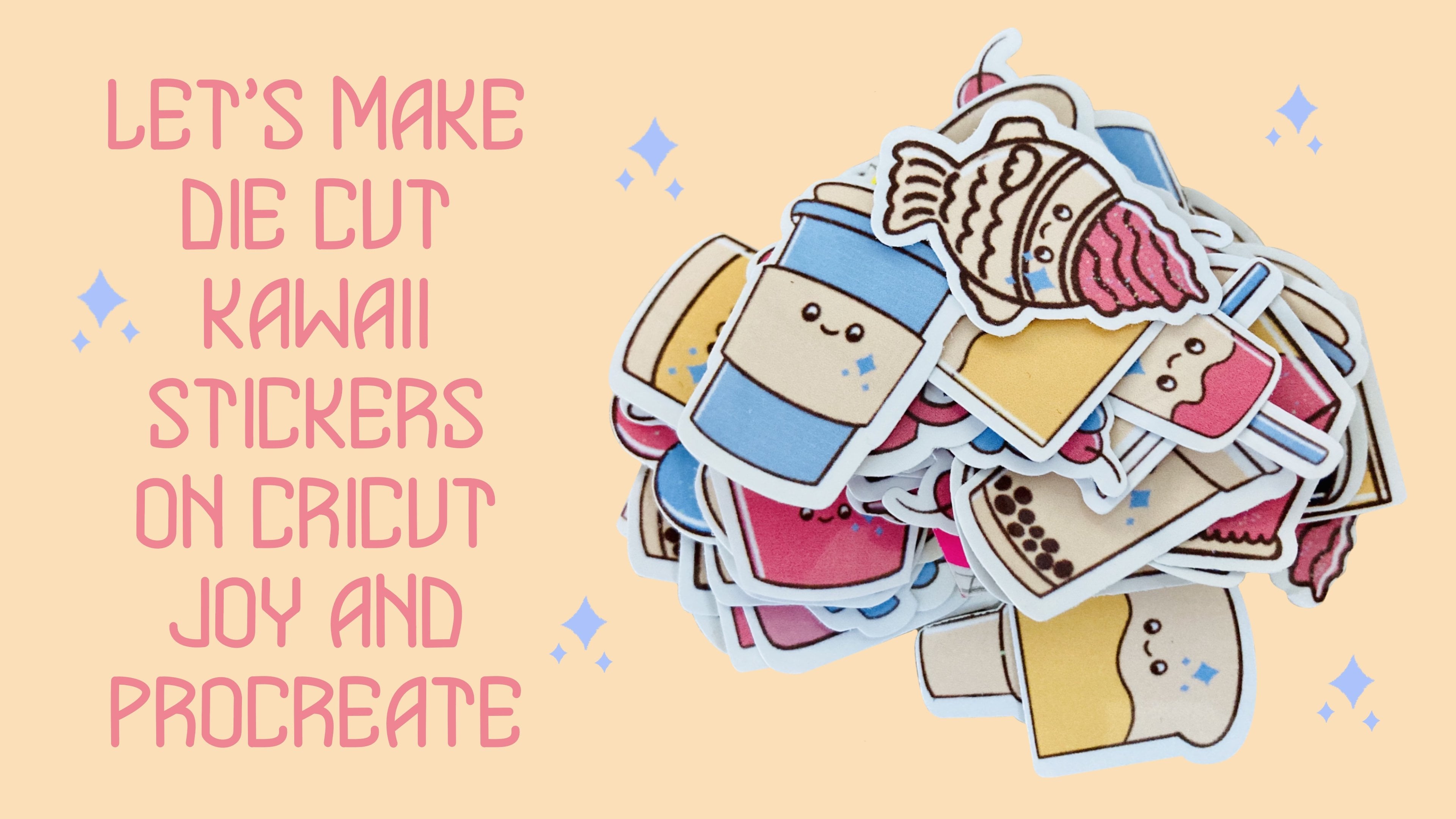
He estado creando pegatinas desde que puedo recordar. Hubo un momento en que estaba dibujando sobre un papel para etiqueta A4, y recortando esos dibujos en cuadrados para hacer pegatinas fáciles. Luego comencé a ilustrar mis stickers en un iPad con la aplicación Procreate. Los imprimo en un papel de vinilo. Luego los corto a mano. Pero ahora, tengo un Cricut Joy que hace que la pegatina sea aún más divertida, adictiva y relajante. Realmente estoy disfrutando del proceso. Entonces, ¿por qué Cricut Joy? Tengo un espacio pequeño para trabajar, así que el tamaño de Cricut Joy funciona muy bien para mí.
En esta clase, compartiré contigo cómo configurar tus hojas de stickers en un iPad con la aplicación Procreate. Luego subiremos nuestra hoja de stickers en el Espacio de Diseño de Cricut para imprimirlos en una impresora y luego cortarlos en el Cricut Joy.
¡Al final de esta clase tendrás una hoja de pegatinas que tú mismo creaste! Espero verte en clase.
ACTUALIZACIÓN EN CRICUT JOY
¡Hola! Ahora he publicado mi última (y final) clase de stickers en Skillshare - Hagamos stickers en Cricut Joy y Procreate. Haz una comprobación aquí: https://skl.sh/48Ixv0A
Si has leído mi publicación antes, escribí sobre la actualización del Espacio de diseño de Cricut. Ahora está pidiendo que registre tu máquina. Así que ya no puedo cambiar mi Cricut Joy a Maker para imprimir mis stickers. Si te has unido a mis clases de stickers, conoces este paso. Así que mi última clase es una pequeña actualización de mis clases de stickers, en la que aprendemos un nuevo método para crear nuestras stickers para que podamos seguir haciendo stickers en Cricut Joy. Esto no significa que mis clases anteriores estén anticuadas. Solo estoy agregando un paso simple al proceso. Por favor comprueba esto. ¡Gracias!
Conoce a tu profesor(a)

You can find me at http://ev-visuals.com and at http://elainevitikainen.com for my travel adventures.
Let's connect on Instagram at https://www.instagram.com/sweetpugnacity.
Ver perfil completoProyecto de clase práctica
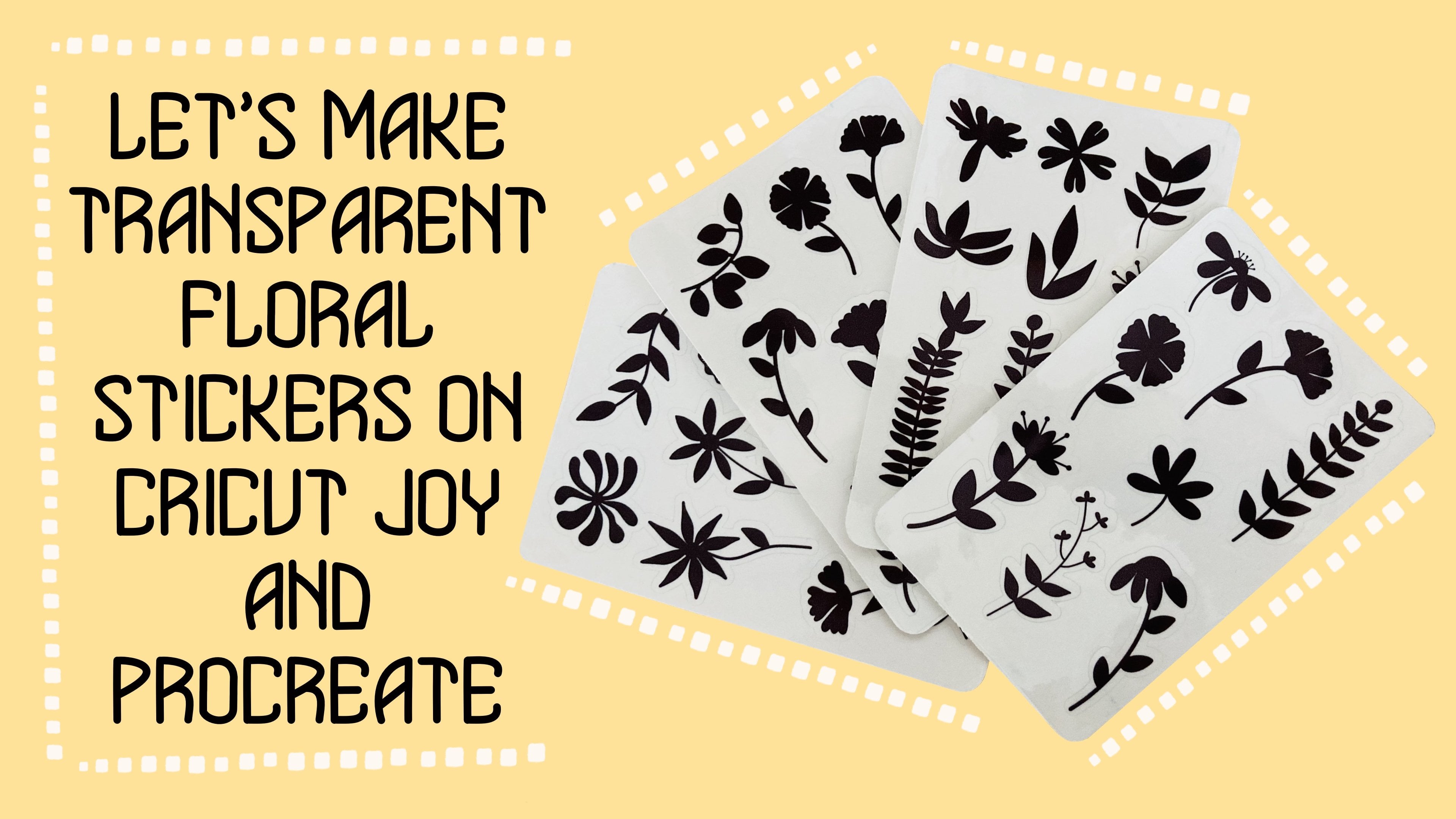
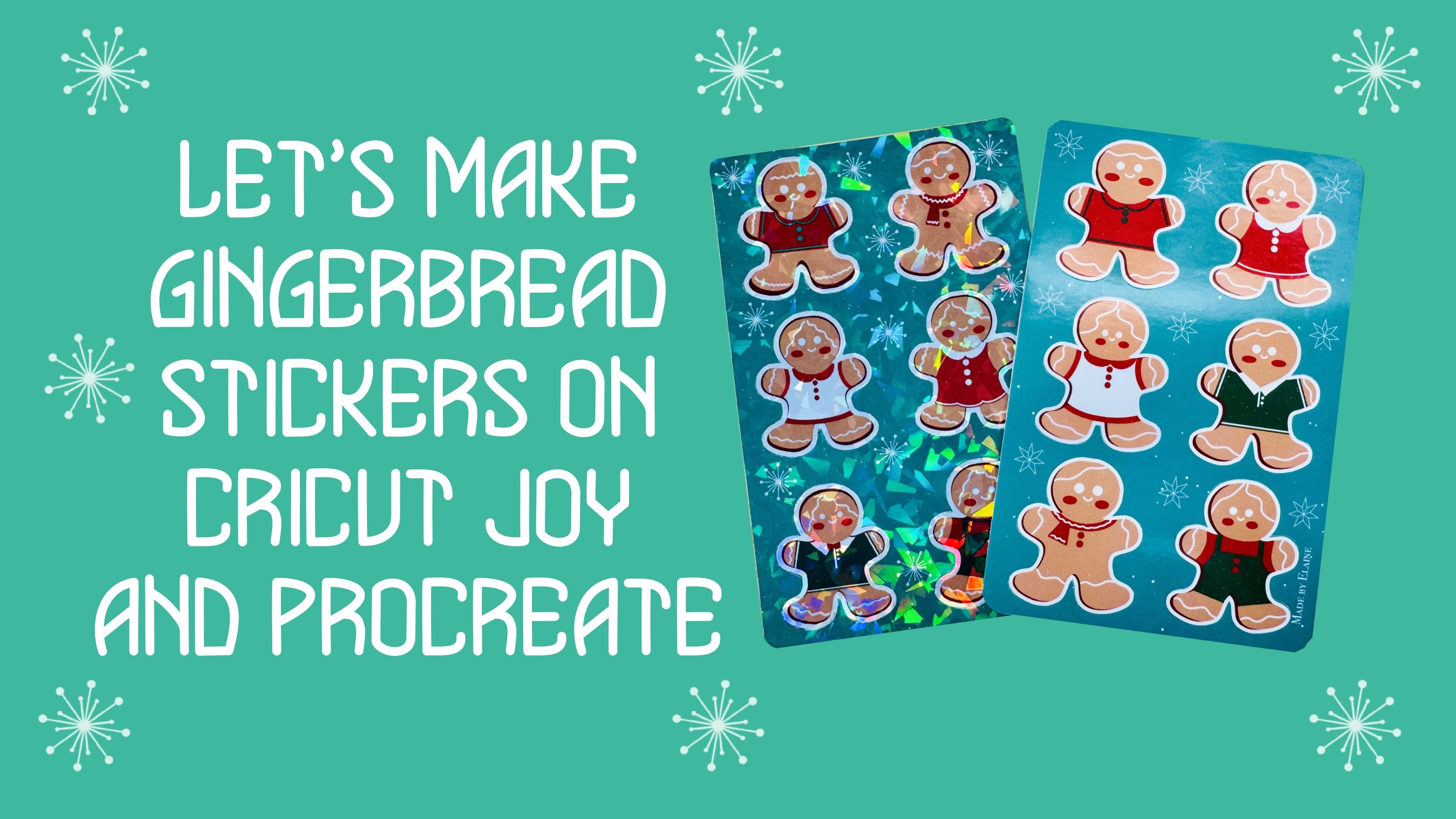
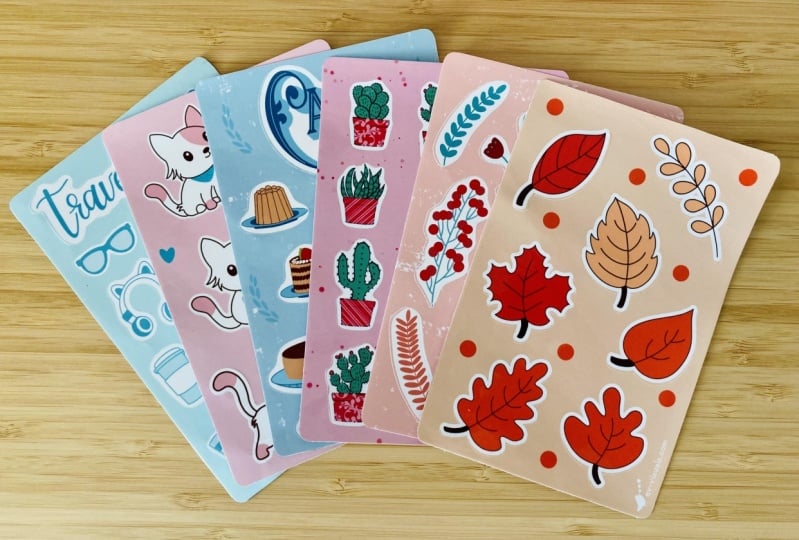
Para el proyecto de clase vamos a crear una hoja de pegatinas de 4 x 6 pulgadas que diseñaste y creaste tú mismo. Esta hoja de pegatinas puede ser para tu propio uso, puedes compartirla con tus amigos o incluso vender.
Usaremos un iPad, un bolígrafo de manzana o cualquier lápiz óptico que tengas y la aplicación Procreate. También necesitaremos el Espacio de diseño de Cricut, una impresora y un papel adhesivo imprimible. Y, por supuesto, usaremos el Cricut Joy y el tapete de 4,5 x 6,5 pulgadas. También necesitaríamos un cortador o tijeras.
Voy a proporcionar la plantilla que servirá como guía cuando cortemos nuestras pegatinas en Cricut Joy y también en el lienzo de Procreate, donde vamos a diseñar nuestra hoja de pegatinas. Encontrarás estos recursos en la sección de recursos de la clase.

Valoración de la clase
¿Por qué unirse a Skillshare?
Mira las galardonadas Skillshare Originals
Cada clase tiene lecciones cortas y proyectos prácticos
Tu membresía apoya a los profesores de Skillshare
Aprende desde cualquier lugar
Ve clases sobre la marcha con la aplicación de Skillshare. Progresa en línea o descarga las clases para verlas en el avión, el metro o donde sea que aprendas mejor.