Transcripciones
1. Introduccion: Hola, y bienvenidos a clase. En esta clase,
vamos a utilizar Procreate y Photoshop con Print on Demand
para crear nuestro propio papel de
regalo personalizado ¿Qué mejor manera de
hacer que tus
regalos sean aún más sinceros
para cualquier ocasión Te mostraré mi
técnica para crear un patrón
de celebración desde la ideación hasta un patrón
repetido terminado Entonces te mostraré cómo
encontrar el socio de impresión
bajo demanda adecuado para
ti y cómo subir y ordenar tu diseño para
que puedas comenzar a envolver regalos con
tu propio arte personalizado. Hola. Soy Jenni Macklin, ilustradora y
diseñadora de patrones de
superficie Me encanta hacer patrones divertidos
y alegres. Quería dar
esta clase para que
puedas compartir tu trabajo
con tus seres queridos de
una
manera divertida y especial y desmitificar un poco
el proceso para
que no sea tan que no sea Te voy a mostrar paso
a paso cómo transformar tu arte en un hermoso patrón repetitivo y conseguir que se imprima en papel de regalo. Desde llegar a
una idea hasta dibujar tus motivos y
convertirlos en un patrón repetitivo. Todo el camino a través de encontrar
un proveedor de impresión bajo demanda y realizar un pedido para
su papel de regalo personalizado. Te guiaré a través de cada paso del proceso mientras mantengo las cosas lo más simples posible
para evitar abrumar Esta clase es para personas que ya
se sienten cómodas con Procreate u otro
método de dibujar motivos Deberías sentirte cómodo
moverte por la app y dibujar cosas
en Procreate ya No necesitas saber cómo hacer un
patrón repetitivo ya. Te voy a mostrar
una manera súper sencilla hacerlo en Photoshop. Y para mi Procreate, solo los usuarios también
tienen una lección extra que te
muestra cómo puedes
hacerlo en Procreate, también Entonces sí quiero
señalar que esta
no es una clase de dibujo para principiantes, así que ya deberías poder
hacer tus motivos, pero está bien si eres
un creador de patrones principiante. Absolutamente puedes hacer algún papel de regalo especial
como cajón para principiantes y
usando motivos simples. Simplemente no voy a estar
cubriendo los conceptos básicos de Procreate o dibujar
en esta clase Print on Demand puede ser un
poco abrumador,
pero en esta clase, te
mostraré cada
paso que necesitas
dar y te saltaremos
todas las cosas que no necesitas saber para que
puedas ordenar tu papel de regalo y colocar tu hermoso trabajo en regalos. En esta clase, ya que es
a la hora de filmar, Navidad es la
próxima temporada, así que estaré usando
un motivo
y patrón navideño en mi ejemplo. Pero puedes usar esta clase para crear papel de regalo
para cualquier ocasión. No tiene que ser Navidad. Es cumpleaños o aniversarios
o San Valentín. Entonces, si quieres crear una
experiencia extra especial para regalar para cualquier ocasión, únete a mí en clase y
aprende a hacer tu propio
papel de regalo personalizado. Nos vemos ahí.
2. Lo que necesitarás para la clase: En esta lección, hablaremos de
lo que necesitas para la clase. Ahora bien, si ya
sabes hacer patrones, otra manera que no sea
lo que estoy enseñando, puedes usar absolutamente ese
método y seguir junto con el resto de la clase para hacer tu propio papel de regalo personalizado. Hay muchas formas de trabajar, y ninguna es mejor que otra. Entonces, sea cual sea el flujo de trabajo y el método que
funcione para ti y
tu creatividad, ese es el mejor para ti. Dicho esto,
te estaré mostrando mi flujo de trabajo personal en esta clase y lo que
uso para ese flujo de trabajo. Entonces, lo primero es lo primero, yo uso la
aplicación Procreate en el iPad, lo
que significa que lo que
necesitarás para la clase si
quieres seguir es un iPad y Procreate
así como un lápiz Apple El iPad que uso
es un iPad Pro. No necesitas un iPad
Pro para funcionar y Procreate. Cualquier iPad que sea compatible con la aplicación
funcionará bien. Como mencioné,
uso la aplicación Procreate, pero también uso Photoshop en mi computadora para
este flujo Entonces, si quieres
seguirme exactamente conmigo, necesitarás Photoshop
y una computadora para trabajar. Si no tienes Photoshop, consulta las lecciones extra donde
te mostraré cómo crear un patrón de repetición simple en Procreate sin
usar ninguna otra aplicación Sin embargo, esto no es un patrón de creación en profundidad
en la clase Procreate Entonces, si eso es algo
que te gustaría aprender, dejaré un enlace a algunos recursos de otros
profesores que puedes encontrar en la
sección de descargas y recursos de la clase a continuación. Estaré usando un iPad Pro y un Apple Pencil Pro para las
demostraciones en esta clase, y estaré usando
Procreate versión 5.4 y Photoshop CC 2026 Aparte de eso, también te he proporcionado un par de
hojas de trabajo que puedes usar Entonces, si quieres
seguir eso, puedes descargar las
hojas de trabajo proporcionadas ya sea como PDF o como archivo Procreate y usarlas Pero también son bienvenidos
a bosquejar en una hoja de papel o en un cuaderno
para esas secciones, también. Entonces eso es todo lo
que necesitas para la clase. Sólo para cubrirlo de
nuevo muy rápido. Eso es un iPad,
un Apple Pencil, la aplicación Procreate, una computadora y la aplicación Photoshop Bien, con eso,
saltemos directamente a clase. Te veré en la siguiente lección.
3. Opciones de impresión bajo demanda: Todo bien. Hablemos de las diferentes opciones
de impresión bajo demanda que tienes para imprimir tu propio papel de
regalo personalizado. Estas son algunas de las opciones que encontré que
están disponibles para mí. Deberías hacer una búsqueda en Internet solo para ver si tienes alguna otra opción que
esté disponible para ti, tal vez una impresora
que esté más cerca ti o una pequeña empresa. Algunos de estos enviarán a
diferentes partes del mundo. Y entonces, claro, el gasto de
envío va a variar en función de dónde
te encuentres, también. El que estoy en este momento es Printifi puedes ver que
tienen entrega global No todos los servicios de Print on
Demand como Printify van a tener papel de
envolver como opción Por lo que es importante
que busquemos uno específicamente que
imprima papel de regalo. Simplemente puede escribir en papel de regalo POD de
Google o papel regalo
Print on Demand y ver qué surge. Printify es la primera opción
que quiero mostrarte. También tenemos Print FL
como otra opción. Aquí, tienen dos
versiones distintas Glossy y Matt. Y luego Vista
Print en realidad
también hará papel de envolver
ya sea rollos o una hoja. Ahora, para esta clase,
estaré usando Printify. Ese es el que he probado, y ese es el
que voy a usar para la
demostración, también. Entonces eres, por supuesto, bienvenido a usar cualquier proveedor
de impresión bajo demanda
que quieras. Voy a estar
mostrando el proceso de ordenar a través de Printifi, pero debería ser un proceso
muy similar para cada uno de los
diferentes proveedores Y a medida que avanzamos por
el proceso, te
mostraré
las áreas que
debes tener en
cuenta solo para asegurarte que estás trabajando con tus dimensiones y
especificaciones correctas para la impresora
que elijas. Para PrintIPi, sigamos adelante y déjame mostrarte cómo se ve
eso aquí Por lo que necesitarás crear una cuenta así que si
vas a usar Printfy, sigue
adelante y haz clic en
Comenzar gratis Y luego solo tendrá esta pequeña pantalla aquí
mismo donde
tecleas tu correo electrónico
y tu contraseña, y luego podrás crear
una cuenta súper fácilmente. O puedes iniciar sesión con
Google o Apple, lo que prefieras.
Volvamos. Y así, como puedes
ver en Printfy, tenemos una opción de catálogo aquí en la parte superior y una barra de
búsqueda aquí Sólo vamos a
escribir papel de regalo. Y puedes ver
que aquí tenemos un par de opciones diferentes. Y cada opción diferente, si las miramos, verás que ésta dice que solo se
envía desde el Reino Unido. Entonces, si estás en el Reino Unido, esta podría ser una
gran opción para ti porque el envío probablemente
será menor que las empresas que
vienen de Estados Unidos. Pero, viceversa, si no
estás en el Reino Unido, probablemente
quieras
elegir uno que se envíe
más cerca de ti para que
tengas un costo de envío más bajo. Entonces estos son rollos. Estas son sábanas. Dependiendo de tu preferencia,
elegirías uno de esos. Voy a ir
con este papel de regalo genérico de
marca aquí que es desde $8. Voy a
hacer clic en eso. Ahora bien, esta es la
que he probado. Entonces este es el
que voy a estar usando para nuestro
proyecto final, también. Probé el tapete y
el acabado brillante, y descubrí que me gustó un
poco más
el acabado brillante. Como puedes ver, aquí tenemos
otro par de imágenes. Podrás
ver tu trabajo en. Y si te desplazas hacia abajo, podrás ver
más información sobre la entrega más rápida, las opciones de
envío, el precio más bajo ,
las dimensiones, de dónde
viene, todo eso. Y si vas a
elegir manualmente aquí, puedes ver un
poco más de detalle. Puedes elegir de dónde vas
a sacar tu impresora. Por ejemplo, aquí está el
que está fuera de EU. Esto es en Reino Unido, por
lo que va a tener envíos
mucho más caros
que los de EU. Así que una vez que volvamos aquí arriba, podemos ver todos los detalles, los diferentes tamaños
que ofrecen. Es una impresión a una cara. Como mencioné,
es mate o Glossy. Y entonces se puede ver
que tenemos
aquí este botón que es iniciar el diseño. Y vamos a
seguir adelante y hacer clic en eso ahora
porque va a tener alguna información que
queramos antes de
empezar a diseñar. En particular, queremos tomar nota de esta plantilla de diseño, y dependiendo de su proveedor de
impresión bajo demanda, esta podría estar en una ubicación
diferente, pero todos deberían tener
algo similar a esto. Y esto va a
ser muy importante para nuestro diseño porque eso es lo que vamos a
subir al final. Con el fin de que nuestro
producto se imprima. Entonces ya he
descargado esto, y puedo mostrarte
cómo es eso. Dentro del archivo Zip, tiene archivo illustrator
y luego también una carpeta de PNGs y los tres
diferentes tamaños de impresión. Entonces, si abrimos uno de
esos, como pueden ver, es solo un documento con
algunas pautas de impresión sobre él. Y esto es lo que usaremos en Photoshop o Procreate
para hacer nuestra imagen final que luego
subiremos a este sitio
al final de clase Así que adelante e
investiga un poco, encuentra el proveedor de impresión
bajo demanda que te gustaría usar. Descarga tu plantilla de
diseño para que
veas cómo se ve. En el caso de
éste, es sólo un papel grande que vamos a
rellenar con nuestro patrón. Pero es posible
que
tenga un proveedor de impresión
bajo demanda que
quiera que cargue un mosaico repetitivo en lugar de toda
el área de impresión real. Así que asegúrate de que
descubres esa información. Desde que estoy haciendo
printifif este ejemplo. Puedo ver que
solo necesito tener toda
el área de impresión
llena con el patrón, y puedo diseñar el
patrón como me guste. Entonces eso es todo para esta
parte del proceso, y estamos listos para
comenzar con la creación de nuestro arte. Te veré en la siguiente lección.
4. Inspiración: En esta lección, vamos a echar un vistazo a diferentes fuentes inspiración y cómo obtener ideas para nuestro diseño de papel de
regalo. Entonces, una de las principales cosas de las que solo
quiero tomar nota
es que con inspiración, realmente
estamos
buscando inspiración. Buscamos inspirar e iniciar la formación de ideas,
pero no copiar. Y una de las buenas
maneras de hacerlo es
reuniendo tu inspiración de una amplia variedad de fuentes. Entonces primero, vamos
a comenzar con PintrST, que es un muy buen lugar
para buscar inspiración Puede ser difícil verificar
la fuente de las imágenes. Entonces no es algo
que queramos
usar para nuestras fotos de referencia, pero es un muy buen
lugar para reunir algo de esa inspiración inicial y posibilidades de
brainstore Entonces lo primero que
quiero que hagas es
seguir adelante y pasar a Pintst y
vamos a comenzar con tu ocasión elegida y ver qué es lo que está ampliamente
disponible para ese tema Vamos a
refinar esa ocasión en un tema específico
en la siguiente lección. Pero por ahora, vamos
a dirigirnos a Pinterest, y vamos a
empezar por
buscar lo que sea esa ocasión
elegida. En mi caso,
será Navidad,
pero podría ser el Día de San Valentín,
y aniversario, cumpleaños,
o cualquier día y aniversario, cumpleaños, festivo para el que
puedas estar haciendo tu papel de
regalo. Bien, saltemos
a Pinterest. Bien, entonces ahora solo estamos
buscando la Navidad, y solo estamos tratando de tener una idea general de
lo que hay ahí fuera. Tengo muchos árboles de navidad, autobús,
paletas de colores muy interesantes que estoy viendo aquí A mí me gustan mucho
estos verdes de menta. Creo que eso podría ser
algo que quiero incluir en mis paletas de colores Voy a hacer una nota de eso ahora. Y luego, mientras
haces búsquedas, puedes escribir cualquier variedad
de cosas relacionadas con
tu ocasión y comenzar a construir tu tablero de inspiración. Entonces veamos que el
patrón navideño nos da cualquier cosa. Tienes unos renos
muy lindos,
acebo, bastones de caramelo,
muchos adornos Esto es genial. Mira esta realmente genial luces
navideñas. Entonces, como puedes ver, hay una gran variedad en
lo que está disponible. Bien, así que encontremos uno
de estos pines que nos gusta. Digamos, este papel
de envolver uno. Vamos a guardar
eso para una nueva junta, y sólo voy a nombrar a
esta Navidad 2025. Puedes nombrar a tu tablero lo que sea más relevante
para tu ocasión. Voy a seguir adelante
y darle ahí a Crear. Ahora tenemos un pequeño lugar donde podemos empezar a guardar
cosas que nos gustan y simplemente a crear esa fuente de
inspiración para nosotros. Y me gusta mucho la
forma de estos ornamentos. Me gusta la
paleta de colores en esto. Ambas son máscaras de Krissy. Ella es una artista fenomenal. Me encanta su estilo. Veamos
qué más tenemos aquí. Estas son muy lindas,
también. Voy a añadir eso a nuestra inspiración. Y así en este momento solo estamos mirando los patrones navideños, pero sigamos adelante y miremos. ¡Vaya! Yo ayudaría si pudiera deletrear estética navideña. Veamos qué nos da eso. No solo queremos
tener o no necesitamos tener solo
arte en nuestra carpeta de
inspiración. Quizá queramos tener fotos. Y paletas de colores y todo
tipo de cosas así. Y recuerda, realmente queremos
asegurarnos de que estamos recibiendo una amplia variedad de cosas
aquí. Entonces, veamos. Me gusta mucho este
árbol de Navidad. Vamos a agregar eso. Y busquemos paletas de
colores navideños. Realmente agradable. A mí me gusta esto con la
chartreuse de aquí. Guarde eso. A ver. Realmente me gusta este, también. Me gusta mucho me gusta el
rosa y el verde menta. Creo que ese es un combo de colores muy
agradable. Veamos qué más
tenemos aquí. Eso es bonito. Bien, así que vamos
a revisar nuestra tabla hasta ahora. Así que acabo de abrir el tablero, y ha surgido
con nosotros más ideas, y me gusta mucho esta
característica porque es fácil
agregar cosas rápidamente al tablero Por ejemplo, me gusta mucho
este pin, y esta es una foto. Obviamente, no va a
ser exactamente lo que estamos haciendo. Pero es algo al
respecto me
llama la atención como, oh, eso me gusta. Y ese es el tipo de
cosas que quiero que salve. Quiero que mires a
través y encuentres cualquier cosa que te
llame la atención. mí me gusta mucho este
. Eso es muy lindo. Y guárdala en tu tablero. No hay respuestas equivocadas. Aquí, solo ve con tus instintos
y llena tu tabla. Y veamos qué más. Oh, esa es una gran. Bien, no quiero
mostrarte todo el asunto. Voy a seguir haciendo
esto por mi cuenta, y puedo mostrarte el
tablero que creo. Te vincularé a eso en
la clase para que
puedas leer eso a
tu gusto Pero antes de seguir adelante, sí
quiero mostrarles esos otros dos sitios que podemos usar
para buscar fotos de referencia. Así que este es Pexels, que es un sitio gratuito de fotos en stock
e imágenes libres de derechos, y me gusta mucho usar esto
para mi inspiración y también fotos de
referencia porque
sé que se me permite
usar estas fotos, y no tengo que
preocuparme por infringir nadie, los derechos de ningún fotógrafo o
artista aquí, que a veces es el
caso Entonces solo voy a
hacer una búsqueda amplia para la Navidad y ver
qué tenemos aquí. Entonces tienes este
lindo cochecito con el
árbol de Navidad, algunos regalos. Todas estas son imágenes de fondo. Entonces tal vez necesitemos
ponernos un poco más específicos con este. Pero una vez que hagamos el
siguiente paso en el que estás haciendo lluvia de ideas
sobre tu tema y motivos, tendrás una mejor idea de para qué necesitas encontrar fotos de
referencia Entonces podría ser que quieras volver
a este sitio. En ese paso por ahora,
sigamos adelante y echemos
un vistazo a Unsplash, también Y esto es muy similar. Es solo una fuente diferente, pero es muy similar a los píxeles en los que puedes encontrar imágenes
libres que eres libre de usar
para tu inspiración
y referencia. Entonces estas son lindas,
como, las
imágenes de vibra aquí. Bonita guirnalda Pero de nuevo, puedes
volver a esto una vez que tengas en mente
un motivo particular. Así que adelante y reúne
tu inspiración. Puedes hacer un tablero de Pinterest. Puedes recopilar imágenes de varios sitios
o tus propias fotos, guardarlas todas en una ubicación, ya sea una carpeta en tu computadora, un tablero de
Pinterest
o, ya sabes, algo como forma libre u otra aplicación de
pizarra Incluso podrías hacer
esto, en realidad. Incluso podrías hacer
esto en Procreate. Simplemente importa todas tus
imágenes y organícalas en un pequeño collage o tablero de
inspiración. Así que adelante y reúne tu inspiración para
la ocasión elegida. Y trae eso a
la siguiente lección, donde vamos a comenzar
un ejercicio de lluvia de ideas refinar realmente nuestro tema para nuestra ocasión elegida y
luego también idear diferentes ideas de motivos para
que estemos listos para
comenzar a dibujar.
Te veré ahí.
5. Lluvia de ideas: En esta lección,
vamos a hacer una lluvia de ideas sobre nuestros motivos y
temas específicos para nuestro patrón de
papel de regalo Entonces ya
elegiste tu ocasión. En mi caso, es Navidad. Pero ahora quiero llegar a algo
un poco más especial y
específico para mi tema. Y he creado una
hoja de trabajo para ti que puedes descargar para pasar por
este proceso conmigo. Eso es lo que voy a usar
en la demostración. Pero también puedes hacerlo
en un cuaderno o en una hoja de papel suelta o incluso en la
app Notes en tu teléfono. Es muy baja presión. Solo estamos tratando de
sacar un par de ideas que antes de
sentarnos a dibujar, ya
habremos
hecho un poco
del trabajo preliminar de pensar en diferentes opciones divertidas que
podríamos usar para hacer
nuestro patrón especial Entonces lo primero es lo primero, si
quieres usar la hoja de trabajo, continúa y descárgala desde la
pestaña Proyectos y Recursos en Skillshare Será un PDF o
un archivo Procreate. Entonces, si estás usando
Procreate conmigo, sigue
adelante y envía ese archivo a tu iPad y
ábrelo en Procreate Así que lo primero que
vamos a hacer es rellenar nuestras vacaciones u ocasión que estamos usando para
nuestro papel de regalo. En mi caso, eso es Navidad. A continuación, quiero hacer una lluvia tres temas potenciales que reduzcan un poco el alcance de esa
ocasión Y esto nos va a ayudar no solo a tener un tema divertido
para nuestro patrón, sino que también nos va a
ayudar a hacer una lluvia de ideas sobre los diferentes motivos
que queremos incluir en nuestro Y un motivo es solo un elemento que forma parte de tu patrón. Así que las diferentes imágenes que conforman tu
patrón juntas. Bien, entonces para mi tema, me gusta mucho dibujar mascotas Entonces voy a hacer
una temática de mascotas. Voy a hacer gatos y
perros por mis dos ideas. Y entonces voy a tratar de llegar
a algo más que vaya con esa cosa. No son solo gatos para el
tema o perros para el tema. Voy a hacer gatos más
regalos y perros más día de nieve. Eso se estrecha y
puedes empezar a ver una imagen mental de cómo se vería
esto cuando
tienes tu tema en Para nuestro último tema,
hagamos Cocoa acogedor. Bien. Entonces ahora que
tenemos nuestros tres temas, lo que queremos hacer es hacer una lluvia de ideas
diferentes de motivos Yo diría que trata de llegar a alrededor de cinco a diez
para cada idea temática. Y luego cuando hayamos terminado,
vamos a ver
todo lo que hemos escrito, y vamos a
elegir nuestro favorito. Pero primero, sigamos
adelante y rellenemos estos. Obviamente para el primero,
gatos, regalos, cintas,
lazos, rollos de papel de regalo, el árbol de navidad,
adornos, tal vez. Y mira, medias y tal vez estrellas como la estrella del árbol de
Navidad. Voy a
seguir adelante y
acelerar esto ya que vas a estar haciendo
un tema diferente de todos modos, así que no necesitas ver mi proceso de pensamiento
para todos estos. Pero quiero que sigas adelante y trabajes también en tus
ideas de lluvia de ideas, y luego
te veré en un segundo, donde vamos
a acostarlo y escoger los motivos
que queremos usar Bien, así que
llené mi hoja, y tengo mis tres temas
diferentes junto con las
ideas de motivos dentro de ellos. Entonces, una vez que hayas terminado con eso, quiero que sigas adelante y leas lo que has escrito e intentes determinar
cuál te genera más alegría e
inspiración. Qué tema
parece que va a ser más divertido de dibujar
para tu patrón. O si estás creando tu papel de regalo
para alguien especial, ¿qué tema es el más de ellos? ¿Cuál va a
resonar con ellos más? Así que adelante y elige tu tema. En mi caso, voy a ir
con los gatos y los regalos. Y entonces lo que quiero que
hagas lo podemos hacer otro color es que quiero que hagas un círculo de tres a cinco de esos motivos que crees que
funcionarán mejor juntos. Entonces en mi caso,
vamos a ir con gatos. Lo siento, chicos, tengo que
inclinar el iPad. No sé dibujar
con él recto. Voy a ir con
gatos, regalos, y pienso estrellas. Entonces quiero que mi patrón
esté un poco menos lleno. Me gustaría tener un poco de
espacio en blanco ahí dentro. Entonces solo me voy a
apegar a tres motivos simples. Ahora que hemos hecho
nuestra lluvia de ideas, hemos reunido nuestra inspiración, el siguiente paso es
hacer algunos Entonces, en la siguiente lección, vamos a bosquejar nuestros
motivos que acabamos de elegir, y te veré ahí.
6. Cómo bocetar nuestras ideas y motivos: En esta lección,
vamos a iniciar el proceso de boceto
con nuestros motivos No vamos a entrar en
demasiados detalles en este proceso. Se trata más de bajar
las ideas visualmente. Entonces todo esto sigue siendo
parte de la etapa de preparación, similar a la lección de
inspiración donde se nos ocurrieron
diferentes ideas de motivos. Ahora queremos esbozarlas,
y queremos sacarnos un par de
ideas de la cabeza
en lugar de simplemente ir con la primera que se nos ocurre porque esto puede llevar al bloqueo del arte y a la
frustración cuando
lleguemos a la etapa real de creación de
Motif. Para esta lección, estaré usando la página de la hoja de trabajo.
Esboza mis motivos. Eso
también lo puedes hacer. También puedes hacer bocetos en tu cuaderno de bocetos
o en papel suelto Ahora mismo,
todo esto se trata de ideación. No se
trata necesariamente de crear algo que usemos
para el proyecto final. Ahora que ya sabes qué motivos
vas a dibujar, me gustaría que fijaras un temporizador y esbozaras tus
ideas para tus motivos. No hay malos dibujos o ideas en esta
etapa del proceso, así que deja
atrás tu editor interno y simplemente dibuja libremente. Intenta dibujar diferentes
variaciones de tus motivos. A menudo, nuestra primera idea
no es nuestra mejor idea, así que es bueno probar
algunas cosas diferentes. Y si quieres seguir dibujando más allá del
temporizador, por favor hazlo El temporizador es solo
la cantidad mínima que me gustaría que
gastaras en este paso. Asegúrate de esbozar
cada uno de los motivos que te gustaría
incluir en tu patrón. Bien. Adelante
y configura el temporizador. Te voy a mostrar un lapso de tiempo de mis bocetos que he creado en
este punto del proceso Entonces tienes una idea general
de cómo se ve eso. Pero tus bocetos serán exclusivamente tuyos basados
en tu estilo artístico, tu ocasión y
tu tema y motivos ¿Estás listo para hacer
bocetos? Vamos. Ahora tenemos una
página completa de bocetos, y estamos listos para pasar al siguiente paso.
Te veré ahí.
7. Crear nuestros motivos en Procreate: Es hora de comenzar a crear los motivos para nuestro diseño final. Así que vayamos a Procreate. Voy a presionar el botón Plus aquí para crear un nuevo Canvas. Y voy a hacer 10
"por 10" a 300 DPI. Y voy a estar usando el perfil de color
SRGB. Ese es el primero
bajo pantalla P tres. Sigue adelante y presiona el botón de
verificar y luego abriré nuestro nuevo Canvas. Aquí tenemos todos nuestros
diferentes bocetos. Vamos a elegir
cuál de estos
vamos a hacer para nuestro motivo principal. Creo que voy a
ir con este tipo de aquí. Así que voy a asegurarme de tener esa capa de boceto seleccionada, volver a nuestra herramienta de selección y recortarla con la opción de
cortar y pegar. Voy a apagar esa
capa, y por ahora, voy a hacer que
esto sea de buen tamaño. Voy a poner eso
justo en el centro. Entonces tenemos nuestra capa de boceto. Voy a bajar un poco la
opacidad. Ahora vamos a crear en
la capa justo debajo de esa. Entonces ahora el siguiente paso está en esta capa que acabo de crear
debajo de nuestro boceto, voy a rellenar
nuestro color de fondo, que va a
ser este verde menta. Y no estamos usando
este color de fondo. Estamos usando una capa
con el relleno de color, y eso tendrá más
sentido una vez que lleguemos a la lección de mosaico de patrones. Por ahora, vamos
a seguir adelante y crear una nueva capa en la parte superior y voy a dibujar en esa forma. Ahora, lo último que
queremos hacer antes de seguir
adelante es hacer una comprobación de valor. Entonces voy a
crear una nueva capa en la parte superior de nuestro lienzo, y voy a seleccionar un color gris o negro
y rellenar el lienzo. Entonces voy a tocar esto en esa capa para abrir
nuestro menú de modos de fusión. Y voy a ir
hasta la saturación. Y esto sólo
nos va a mostrar toda nuestra ilustración en escala de grises para que
podamos asegurarnos de que
tenemos suficiente contraste
entre nuestros elementos. Y creo que esto
se ve bastante bien. Bien, apaguemos eso. Ahora, ese es nuestro motivo principal. Entonces vamos a seguir adelante y hacer una pausa aquí para que también puedas
preparar tus motivos. Y en la siguiente lección, te
voy a mostrar cómo
convertir esto en un patrón repetitivo. Bien. Te veré ahí.
8. Exportar a Photoshop: Entonces terminamos de dibujar
nuestros motivos en Procreate. Como pueden ver, terminé
el que dibujé en clase, y luego hice un par de extra también para
que tuviera algunas opciones en el siguiente paso, que es crear nuestro
patrón en Photoshop. Antes de
pasar a Photoshop, solo
quería mostrarte
cómo exportar realmente este archivo completo con capas
intactas y todo. Photoshop. Entonces vamos a darle
a ese ícono de llave inglesa. Vamos a darle
al ícono Compartir. Y entonces aquí puedes
ver que tiene Share Image, Procreate y PSD como
las dos mejores opciones Voy a golpear PSD,
que es un archivo de Photoshop. Voy a esperar
a que eso se exporte. Y luego en Share, tenemos un par de opciones
diferentes aquí. Sin embargo planeas llevarla a tu computadora con Photoshop en ella es como debes hacerlo. Voy a
lanzarlo desde el aire a mi computadora, y es tan fácil como eso Ahora tengo el archivo Photoshop en mi computadora listo
para ser abierto en Photoshop para crear nuestro patrón. Si no tienes
dos dispositivos Apple, también
podrías guardarlo tu Dropbox o
Google Drive o usar un dispositivo de almacenamiento USB en
tu Dropbox o
Google Drive o usar
un dispositivo de almacenamiento USB para guardar el archivo y
moverlo a tu computadora. Sin embargo, normalmente
transfieres archivos. Voy a dirigirme
a un Photoshop ahora, y te mostraré la manera
súper fácil crear un patrón
9. Crear nuestro patrón en Photoshop: Estamos listos para crear nuestro patrón en Photoshop
ahora que hemos dibujado todos los motivos que
queríamos en la
lección anterior en Procreate Como recuerdas, exportamos un archivo de Photoshop desde Procreate y
lo enviamos a nuestra computadora Vamos a seguir adelante y
abrir Photoshop y luego seleccionar Abrir y elegir
ese PSD de Procreate Vamos a abrir
eso en Photoshop, y aquí puedes ver que tenemos exactamente
el mismo archivo con todas nuestras
diferentes capas intactas. Y como pueden ver, los
tenemos. Podemos encenderlas,
apagarlas y verlas. Voy a eliminar esta capa de
comprobación de valor ya que ya
no la necesitamos, y estamos listos para comenzar a
crear nuestro patrón. Es extremadamente fácil crear
un patrón en Photoshop. Y
te voy a mostrar cómo podemos hacerlo básicamente en un
solo paso. Lo primero que
vas a hacer es subir
al menú Ver aquí y vas a
seleccionar Vista previa de patrón. Adelante y da click en eso.
Esta pequeña notificación dice que funciona mejor
con Objetos Inteligentes. La transformación de capas de píxeles
puede mostrar resultados inesperados. Sólo vamos a hacer clic en
Bien y seguir adelante con eso. Lo siguiente
que queremos hacer es simplemente alejar un poco. Se puede ver que ya
tenemos algo así como un patrón pasando solo con nuestros motivos
dispuestos como estaban. Pero claro, estos
motivos solo se pusieron en la página para
mostrarlos todos. No fueron arreglados
para ningún tipo de patrón. Entonces sigamos adelante y
empecemos a hacer eso. Lo primero que
quiero hacer es hacer una copia de todos mis motivos, solo para que si algo funky
sucede mientras estamos trabajando, voy a tener una copia Entonces voy a seleccionar
todos esos y
presionar el icono de la carpeta aquí
abajo. Voy a
renombrar eso. Motivos. Y luego para hacer una copia, voy a arrastrar esa
carpeta que acabamos de crear hasta este ícono más aquí, y eso nos hará una copia. Entonces voy a apagar
el grupo original, y vamos a trabajar
dentro de esta capa de copia. Entonces lo que voy a hacer
es empezar a seleccionar nuestros motivos y
moverlos por la página hasta que tengamos
un patrón que nos guste. Entonces tenemos todos
estos motivos arreglados, y me gusta la forma en
que se ven. A continuación, te mostraré cómo
guardar tu trabajo como patrón, y lo prepararemos
para imprimirlo bajo demanda. Te veré ahí.
10. Guardar nuestro trabajo como patrón en Photoshop: En esta lección,
te
voy a mostrar cómo tomar el
patrón que acabamos crear con Pattern
Preview y definir realmente un patrón en Photoshop
para usarlo dentro de Photoshop. Entonces así es como
va a funcionar eso. Primero, vamos a
seleccionar el menú de edición. Estoy corriendo hasta esta opción, Definir patrón. Vamos a hacer click en eso, y vamos a
darle un nombre, solo
llamaremos a esto
Gatos Navideños y haremos clic en Bien, y eso es todo. Es súper fácil. Se guarda como patrón. Pero, ¿qué significa eso, en serio? Bueno, si abres
tu ventana de patrón, si aún no la
tienes abierta, puedes subir al ícono del menú
Ventana y bajar a Patrones para
ver si tiene una marca de verificación Déjame seguir adelante y arrastrar
esto para que podamos ver esto un poco más fácil. Entonces los patrones son un tipo de relleno que puedes
usar en Photoshop, similar a la herramienta bucket donde puedes rellenar una capa
entera con un color. También podemos usar
patrones como relleno. Entonces puedes ver que
hay algunos valores predeterminados con los que viene Photoshop, y luego tengo algunos
propios aquí Y aquí mismo, se puede ver que
tenemos nuestro propio patrón
que acabamos de crear. Ictly aplicó eso, así que
voy a deshacer eso. Y luego verás cómo
usar esto en tan solo un segundo. Acuérdate de conseguir esa ventana, vas a Ventana. Y luego patrones si
no lo tienes ya. Ahora que tenemos este patrón
definido en la siguiente lección, lo
vamos a aplicar a nuestra plantilla para Printipi.
Te veré ahí.
11. Cómo usar el archivo de plantilla de POD: Bien. Entonces, qué tenemos que
hacer para poder aplicarlo a nuestra plantilla, si aún no lo has hecho
en Printifi ve
al catálogo busca papel de
regalo, encuentra
el que quieras Si recuerdas, este es
el papel de regalo que seleccionamos en nuestra lección
anterior. Voy a seguir adelante y dar
clic en Empezar a diseñar y descargar plantilla de diseño. si acaso no lo hayas
descargado
ya, va a
descargar un archivo zip. Eso lo abriremos, y
tiene un archivo AI, pero también tiene estos PNGs Entonces lo que voy a hacer es
tomar el PNG que quiero, y
lo voy a abrir en Photoshop. Ahora tenemos este archivo de plantilla 30 por
36 de Pintefi y esta va a ser toda
tu área de impresión Para nuestros usuarios de Procreate, te
estaré mostrando
en una lección extra cómo llenar esta plantilla
usando solo Procreate Pero mi método preferido
es usar Photoshop, así que así es como lo
estaré enseñando aquí. Todo bien. Entonces, una vez
que tengas tu archivo abierto, lo que quieres hacer es
crear un relleno de capa. Y vamos a hacer eso
subiendo al menú de capas. Haga clic en la capa nueva
capa de relleno y elija el patrón. Bien. Y como puedes ver, eso lo llenó con uno de los patrones predeterminados
de Photoshop. Ahora, obviamente
no queremos eso. Queremos nuestro patrón. Así que vamos a
hacer clic en ese
menú desplegable y elegir el patrón
que acabamos de crear. Y ahora podemos ver eso
aplicado a la plantilla. Pero notarás que
esto es un
poco grande para
papel de regalo, ¿verdad? Entonces, si arrastramos una guía, sigamos adelante y cancelemos eso. Lo volveremos a hacer en un segundo. Entonces, si arrastramos una guía desde lado hasta el punto medio, eso es 15 "ahí mismo
porque es de 30 por 36 Entonces hagámoslo una vez más. Vamos a capa, nueva capa de
relleno, patrón. Bien. Y vamos
a seleccionar nuestro patrón. Y ahora podemos ver nuestro patrón en contexto con esta línea guía. Esto es de 15”. Entonces, la mitad eso es probablemente 7 "para uno de estos
regalos o por ahí. Eso es un poco grande
para el papel de regalo. Entonces, una
manera realmente fácil de ajustar la escala es usando este control deslizante aquí mismo
en el relleno del patrón. Podemos subir para hacer
nuestra escala más grande, o podemos bajar
para hacerla más pequeña. Y obviamente no
queremos ir más grandes porque vamos
a perder resolución, pero sí queremos ir
más pequeños para que podamos obtener una escala que
creemos que va a verse más apropiada
en el tamaño del papel de envolver. Entonces me gusta eso. Bien. Y
entonces en realidad vamos a arrastrar en otra guía para decir
la marca de 2" aquí. A lo mejor cuatro. Haremos cuatro. Entonces solo para ver visualmente, puedes imaginar cómo se
vería eso cuando lo
estás envolviendo. Acerca de la longitud
del pulgar, ¿verdad? Y creo que ese es un tamaño bastante
bueno para estos motivos. Siempre puedes mirar a tus
gobernantes aquí arriba en la parte superior. Por lo que este motivo se estira 1-2”. me parece bien. Creo que
se ve bien a esta escala. Entonces voy a seguir
adelante y simplemente eliminar estas guías para que podamos ver
todo nuestro papel de regalo. Ahora bien, una de las otras
cosas que podemos hacer es mover nuestro patrón en el cuadro delimitador
de la plantilla, para que podamos alinearlo como
queremos que se imprima así De esa manera, puedes
simplemente, ya sabes, elegir cómo quieres que se vean los
bordes, y se va a
repetir pase lo que pase, porque hemos usado
la vista previa del patrón, y hemos definido un patrón
y un relleno de patrón. Entonces esta es una
repetición perfecta aplicada a nuestra plantilla con muy
poco trabajo de nuestra parte. Tomó, veamos,
12, tres, cuatro, cinco clics. Y luego, claro,
nos ajustamos. Entonces, en cinco clics, obtuvimos nuestro patrón completamente
lleno en nuestra plantilla, lo cual es realmente, realmente genial. Ahora, queremos exportar esto para
que podamos subirlo
al sitio Printipi Eso lo vamos a hacer en la siguiente lección.
Te veré ahí.
12. Exportar nuestro archivo de plantilla para subirlo: Muy bien, es hora de exportar
nuestra imagen para nuestra plantilla. Entonces, si volvemos,
vamos a verificar
muy rápidamente las pautas de producto y
diseño aquí para nuestro proveedor de Print
on Demand. Entonces, si puedes ver, ya
descargamos
la plantilla de diseño. Tenemos algunas de estas
pautas de diseño aquí mismo. Entonces si vamos a subir, podemos ver algunos requisitos de
archivo de impresión. Entonces estos van
a ser el tipo de archivos que se soportan, el tamaño máximo de archivo,
el tamaño del área de impresión, y la resolución máxima. Entonces, como puedes ver, los
JPEG son perfectamente aceptables para
subir a Printf ahora vamos a exportar este archivo como JPEG
porque sabemos que
ese es uno de los tipos
de archivos
aceptados por nuestro proveedor Print Para
ello, en Photoshop, vamos a subir a Archivo, Exportar y Exportar Como. Después vamos a seleccionar JPEG o PNG del menú desplegable. Voy a subir la
calidad a alto, y voy a golpear a Export. Entonces vamos a querer salvarla. Entonces solo voy a
dejar el nombre del archivo como está para que sepa que es la plantilla para Printifi y voy a guardar eso en mi
escritorio golpeando Exportar Entonces, si pasamos a nuestro escritorio, podemos ver que ahora tenemos ese archivo con nuestro patrón guardado en
la plantilla. El siguiente paso va
a subir esto editor
de diseño en Printifi
y pedir nuestro papel
de regalo. Te veré ahí.
13. Cómo subir el patrón para imprimir bajo demanda y pedir el papel de regalo: En la última lección, creamos nuestro patrón y lo colocamos dentro de
nuestra plantilla Printify Ahora estamos listos para
subir esa plantilla al sitio Printify y
ordenar nuestro producto Si no estás listo,
por favor, crea una cuenta de Printifi e
inicia sesión en esa cuenta Una vez que estés ahí, puedes ir
al catálogo de inicio del catálogo, y eso
te llevará a esta vista. Vamos a
buscar nuestro papel de regalo. Entonces, si recuerdas, esta es la que elegí
al inicio de clase. Entonces vamos a
seleccionar esa y
seguir adelante y hacer clic en Empezar a Diseñar. Una vez que estemos aquí,
verás que tenemos un área de vista previa y edición
en este estudio de diseño. Tenemos información importante
del producto, que vio en
la lección anterior. Y solo sigue adelante y revisa
toda esa información,
asegúrate de que todo se
vea bien, y luego puedes cerrar eso porque estamos listos para subir. Entonces en la barra lateral izquierda, puedes ver que tenemos una
pestaña que dice Upload. Vamos a seleccionar
eso. Y como recuerdas, guardamos nuestro archivo como
JPEG en la última lección. Entonces voy a seguir adelante
y hacer clic en mi dispositivo. Si guardaste el tuyo en
Dropbox o Google Drive, también
tienes opciones
para eso. Voy a seleccionar mi dispositivo, y lo guardé en mi escritorio, y solo voy
a seleccionar esa plantilla de papel para envolver
habló y presionar Abrir. Ahora está subiendo nuestra imagen, y deberíamos poder
verla en breve Bien, todo ya
está configurado, importado en el tamaño correcto Todo está alineada. Eso se
ve muy bien. Entonces, si vamos por aquí, podemos ver toda la información. No necesitamos hacer
ninguno de esos cambios. No necesitamos seleccionar
un color de fondo porque tenemos nuestro
propio color de fondo. Entonces ahora voy a seguir adelante
y seleccionar Guardar producto. Y puedes ver aquí tenemos algunas maquetas que nos muestran cómo
nuestro patrón en un producto Esta es la biblioteca de maquetas. Realmente no los necesitamos en
este momento porque no estamos creando un producto
para poner en una tienda, pero son un poco divertidos
de ver. Así que siéntete libre de mirar a
través de esos si quieres. Entonces vamos a
presionar Guardar selección y pasar al siguiente paso. Ahora tenemos nuestra página de productos, y
aquí hay
mucha información que
usarías si estuvieras configurando esto como una impresión
bajo demanda para tu tienda en línea,
ya sea a través de tu propio
sitio web o de Etsy Pero como solo estamos comprando
este producto por nosotros mismos, realmente no
necesitamos
preocuparnos demasiado por ninguna de estas
cosas Lo que podemos hacer es echar un vistazo a esas maquetas
que vimos en el último paso y ver cómo se ven
nuestras imágenes Con nuestro patrón en él. Entonces tienes algunos enrollados, algunos con los regalos. Usar maquetas como esta
es una excelente manera de ver si te gusta la báscula en la
que se encuentra tu producto Me parece especialmente útil ver los que tienen
los regalos envueltos. Ves, eso es una escala bastante
grande para mí, mirando estas
diferentes, maquetas aquí Entonces, si quisiéramos,
podríamos ajustar la escala. Te enseñé cómo hacerlo
en la lección de Photoshop. Entonces eso es muy fácil de ajustar. Creo que estos son
un poco grandes, pero me gusta porque
nos permite ver todos los detalles. Entonces voy a dejarlo como está. Y luego después de eso, voy a seleccionar Guardar como draft porque no vamos a
hacer esto en vivo, y entonces puedes verlo. Ahora estamos en la página Mis
productos aquí, que también puedes
encontrar en la barra lateral. Aquí puedes ver los
papeles de regalo
de los que hice una prueba para el inicio de clase antes de elegir
cuál iba a usar. Entonces lo siguiente que
quiero que hagas es seleccionar,
crear pedido, manual
vamos a seleccionar nuestro producto, que es el
papel de regalo que acabamos de elegir. Ahora puedes elegir
ya sea brillante o mate. Voy a ir con brillante, y ahora se puede ver que
tenemos un pedido que sólo tiene el único rollo
de papel de envolver en él. Puedes elegir tu acabado aquí. Si quisieras crear
diferentes tamaños, puedes hacerlo en el paso anterior donde
creamos el producto. Y luego también puedes agregar
otros productos al pedido. Entonces, si tienes otro
patrón al que quieres
aplicarlo o si quieres
probar Brillante y mate, lo
harías en esta etapa. Pero como solo queremos el rollo de papel de regalo
singular para este pedido, vamos a pasar al siguiente paso que es el envío. Entonces, en este punto, rellenarías todos
tus datos para
enviar tu nombre, número de teléfono, dirección de correo electrónico
y dirección de envío. Y luego
pasarías al siguiente paso,
que es calcular el envío, y eso te
va a dar las opciones expresas o
estándar para envío
dependiendo de cuánto
quieras gastar en envío
y qué tan rápido lo quieras. Entonces después de este paso, es muy estándar, solo
el flujo de pago regular. Entonces no voy a hacer
un pedido en este momento, sino que rellenarías
todos tus datos
y luego pasarías por
el flujo de pago, igual que cualquier otra compra
que realizarías en línea. Y luego después de eso, una vez que se envíe su pedido, se le
imprimirá y se le enviará. Y entonces tendrás tu propio papel de
regalo personalizado en el
que podrás envolver tus
regalos. Todo bien. Así es como subir y ordenar en Printify para obtener tu propio papel de regalo
personalizado Te veré en la
siguiente lección donde vamos a hablar de
tu proyecto final, que es crear este papel de
regalo. Nos vemos ahí.
14. Tu proyecto final: En esta lección, vamos a cubrir lo que necesitas hacer para tu proyecto final
y cómo puedes enviar ese proyecto
aquí en Skillshare Entonces, por supuesto, el
proyecto final para esta clase es crear tu propio papel de
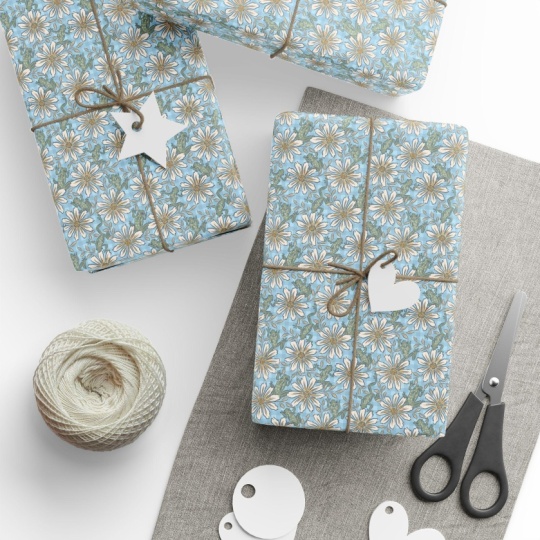
regalo personalizado como este, y me seguiste en el proceso
a través de la inspiración, la
ideación, el boceto, creación de nuestros motivos, la
creación de nuestros patrones, carga de nuestro diseño
para imprimir bajo demanda, y finalmente ordenar
ese papel de regalo pudiéramos
tenerlo en Ahora, hay muchas
partes diferentes el
camino que
podrías compartir para
tu proyecto final. Entonces primero, déjame
mostrarte cómo
puedes compartir tu proyecto
aquí en Skillshare Solo necesitas ir a la
pestaña de proyecto y recursos aquí en Skillshare Debajo de la sección que
dice, Mi proyecto, haz clic en Enviar proyecto, y ahí puedes
darle un nombre de proyecto. Puedes agregar algún texto, imágenes de tus productos
imágenes de tu proyecto, videos o enlaces para
mostrar tu trabajo. Para este proyecto en particular, tal vez quieras
compartir tu trabajo final, que es el
papel de regalo una vez que ha llegado, pero tal vez no quieras esperar tanto para que
llegue hasta aquí. Por lo que eres bienvenido a compartir
tu proyecto en cualquier forma. Puedes mostrarnos tus
bocetos, tus motivos. Puedes mostrarnos tu patrón
final como imagen o incluso en
maquetas como esta Y luego, por supuesto,
podrías compartir tu
papel de regalo real una vez que llegue allí. Nos encantaría
verte con un regalo que hayas envuelto en tu papel de regalo
personalizado. Entonces, siéntete libre de compartir tanto o tan poco como quieras. Nos encantaría ver tu
proyecto en cualquier forma. Y a mí, en particular, realmente me gustaría ver qué
hiciste en esta clase. Es una de mis
partes favoritas de la enseñanza, y veo y respondo a cada uno de los proyectos que
obtengo en mis clases. Me encanta conseguir nuevos proyectos de los alumnos y ver el trabajo
que crearon en clase. Así que por favor envíe su proyecto aquí en
Skillshare. Muy bien. Eso es. Es hora de que sigas adelante y hagas
tu proyecto final. No puedo esperar a verla. Te veré en
la siguiente lección donde concluiremos la
clase. Nos vemos ahí.
15. ¡Felicitaciones y cierre de la clase!: Enhorabuena por
completar clase. Lo has hecho desde la inspiración hasta la ideación hasta la creación de
tus motivos y tu propio patrón repetido
y luego ordenándolo y viéndolo en
papel de regalo físico, lo hiciste todo Muchas gracias por
tomar esta clase. Espero que te hayas divertido creando
un patrón único que ahora
puedes usar en una amplia
variedad de productos, incluyendo papel de regalo
personalizado. Si disfrutaste de esta clase y te gustaría
tomar más de mí, por favor mira mi lista completa de clases disponibles
aquí en Skillshare Siempre estoy trabajando en
crear nuevas clases. Entonces, si quieres que te
avise cuando se lance uno, adelante y sígueme aquí
en Skillshare también para que puedas obtener las últimas
actualizaciones cuando ocurran Me encantaría
ver el
papel de regalo que creaste. Mencioné algunas formas de cómo compartir tu trabajo en la lección
final del proyecto. Pero también, por favor
siéntete libre de compartir tu trabajo en Instagram. Puedes etiquetarme en
Tiny Leaf Press. Me encantaría verla. Estaba muy feliz de crear esta clase y compartir
contigo lo maravilloso y especial que puede ser poner
tu propio arte en
el papel de regalo en el que envuelves tus regalos para cualquier ocasión. Solo agrega ese pequeño toque extra
especial y además te
permite compartir tu
trabajo con tus seres queridos. Eso es todo por ahora. Muchas
gracias por tomar clase. Disfruta de tu
nuevo y hermoso papel de regalo, y te veré la próxima
vez. Adiós por ahora.
16. Extra: cómo hacer un patrón simple en Procreate: Bien. Ahora que hemos
terminado de crear nuestro motivo, te
voy a mostrar cómo
convertir el motivo único en un simple
patrón repetitivo en Procreate Hay muchas formas diferentes
de crear patrones en Procreate La forma en que te voy a mostrar aquí es solo la forma más rápida. Pero es un tema muy, muy bueno para
aprender si solo estás
usando Procreate, pero desafortunadamente está fuera del alcance de esta clase
para profundizar demasiado en él Si es algo que
te interesa, te
recomiendo encarecidamente que consultes algunos de los
recursos en línea. Hay algunos profesores realmente
geniales y grandes clases
por ahí que profundizan realmente en el tema de crear patrones repetitivos
únicamente en Procreate Y tienen algunos métodos realmente geniales que
puedes seguir. Bueno. Entonces, si te interesa, definitivamente ve a comprobarlo. Por supuesto, mi
método preferido, como mencioné, es crear los motivos
en Procreate y luego pasar
a Photoshop para hacer los patrones Pero solo quería incluir esta lección como un bono
por si no tienes acceso a Photoshop o eres completamente nuevo en
hacer patrones, y quieres
quedarte en Procreate Entonces te voy a mostrar cómo
hacer un simple patrón de puntos con un solo motivo que
vamos a usar para nuestro ejemplo de
papel de regalo. Lo primero que quiero que
hagas es asegurarte de que tu motivo y tu capa de fondo
estén agrupados. En realidad, sigamos adelante
y hagamos un duplicado de nuestro motivo para que
tengamos una copia de seguridad. Bien, entonces ahora
tienes una copia de tu motivo fuera
del grupo y una copia del motivo dentro de un grupo con tu capa de
fondo coloreada. Y solo quiero señalar
que esta capa de fondo es solo una nueva capa
llena de tu color de fondo. Está separado
del fondo predeterminado de Procreate aquí Entonces lo primero que quiero que hagas es seleccionar tu
grupo que acabas crear y duplicar eso para
que tengas cuatro copias. Vamos a mover
estas cuatro copias alrededor del lienzo para crear
nuestro patrón repetitivo. Así que sigamos adelante y
seleccionemos la herramienta de movimiento. Y debajo del chasquido,
asegurémonos de que tenemos el magnetismo y el chasquido encendidos y la distancia establecida en Entonces vamos a arrastrar
este motivo o lo siento, este grupo hacia arriba hasta que
queramos que estos puntos se alineen. Aquí y aquí y asegúrate de que estamos en el centro
mostrando las líneas doradas. Vamos a tomar
nuestro segundo grupo y volver a hacer lo mismo,
pero esta vez a la
esquina superior derecha. Nuevamente usando esos
puntos como pauta. Mira aquí. Podemos ver que antes
estábamos fuera porque ésta está en la
línea dorada aquí y allá. Entonces sigamos adelante y
deshagamos eso porque esta es un área clave para
cometer errores con este sencillo método de patrón es desalinear tus esquinas para que termines con
huecos en tu patrón Lo que realmente podemos
hacer para asegurarnos de que lo
estamos alineando correctamente. Seleccionemos un color muy brillante y lo pongamos justo
debajo de nuestra capa. Ahora,
pongámoslo debajo de nuestras cuatro capas. Así podremos
ver brechas al final. Bien, entonces tenemos esta capa
de fondo aquí. Una vez que hayamos movido a nuestros
cuatro grupos, podremos ver si
hay alguna brecha por si
alguno de ese
rosa brillante se muestra a través. Así que vamos a seleccionar nuestro primer grupo, y vamos a
arrastrarlo a la esquina superior izquierda. Vamos a asegurarnos de que
nuestros dos puntos estén alineados. ver se puede ver que tenemos la línea dorada
aquí en el medio, pero este punto no está
tocando el costado. Entonces eso significa que no está en el centro exactamente
donde lo necesitamos. Ahora tenemos el punto
en el lado aquí, el punto en el lado ahí,
y ambas líneas doradas. Vamos a soltarlo.
Vamos a repetir el proceso para la esquina superior derecha
y el siguiente grupo ahora. Alinea esos puntos, y podrás levantar tu lápiz, pero solo
asegúrate de no hacer nada más porque de lo contrario eso lo
bloqueará en su lugar. Tienes esta
línea. A ver si podemos conseguir esa otra línea. Ahí vamos. Ambas
líneas y los puntos. Es muy quisquilloso, razón por la
cual no es mi método preferido para
hacer patrones Hay formas mucho mejores
de hacerlo en Procreate, pero implica un
poco más de configuración, y está fuera del
alcance de esta clase Pero sí
te animo a que vayas a ver algunas clases de
profesores que sí enseñan los otros métodos
porque definitivamente
te van a ayudar si quieres hacer esto
a largo plazo. Esta lección extra, solo
quería
darte una manera rápida y rápida de
hacerlo para que pudieras llegar a
tu papel de regalo rápido
posible. Bien, entonces tenemos
aquí los dos primeros. Vamos a seleccionar el
tercer grupo y bajar a la esquina inferior izquierda y
repetir ese mismo proceso,
alinear los puntos y
las líneas doradas. Y la última esquina, ahora se puede ver ese
púrpura asomándose Ahora aquí tenemos todas las líneas doradas y
los puntos. Todo bien. Entonces, si nos acercamos a
las partes medias, no
vemos nada de ese
púrpura asomándose Entonces deberíamos tener una repetición
agradable y sin fisuras. Nosotros, por supuesto, lo probaremos. Pero solo para limpiar un poco
las cosas, abramos todos nuestros grupos, seleccionemos todos nuestros motivos. Y agruparlos, y luego seleccionar todos nuestros cuadrados de capa de
fondo, agruparlos juntos, y
luego en realidad vamos a tocar eso y aplanarlo Así que ahora solo tenemos un
solo cuadrado otra vez, pero todavía tenemos todas
las capas para nuestros motivos, pesar de que ahora está desmenuzado
en estas cuatro piezas, así que ya no está todo
junto. Se han separado. Pero si necesitamos cambiar el
color o ajustar algo, podremos
hacerlo con cada una de esas capas individuales. Si te estás quedando sin espacio, puedes, por supuesto,
aplanar tus capas, pero simplemente no tendrás
tanta capacidad para cambiar las cosas como si
dejaras tus capas así Bien, eliminemos estos grupos
extra para limpiarlo. Y ahora tenemos este motivo
sobrante. Vamos a llevar
eso a la cima, y ahora completa
nuestro patrón. Entonces podríamos dejarlo
así donde el gato está mirando la misma dirección o
podríamos voltear nuestro
motivo horizontalmente, y luego tendremos al gato alternando dirección
en cada línea. Entonces preferencia personal. Voy a mantenerlo en la
misma dirección sólo para que podamos ver
cómo se ve eso. Ahora tenemos nuestro mosaico patrón. Es momento de probarlo
y ver si se repite. Entonces lo que voy a hacer
es deslizar tres dedos, presionar copiar todo, luego pegar. Y lo que esto ha hecho ha pegado nuestro
mosaico de patrón en una nueva capa, así que voy a
seguir adelante y renombrar eso Como mosaico de patrón. Y voy a agrupar a
estos dos juntos. Bueno, en realidad, lo
que puedo hacer es simplemente arrastrar este motivo
al grupo de motivos. Entonces ahora tenemos todos
nuestros motivos juntos. Etiquetaremos esos motivos, y este
etiquetaremos fondo, y luego llamaremos a todo el
grupo Pattern Tile working, que es solo un nombre que nos
permite saber que todas
las capas siguen intactas
y se pueden cambiar según sea necesario. Pero lo que realmente necesitamos en este
momento es esta baldosa de patrón, y esa es nuestra baldosa aplanada Vamos a duplicar eso, y luego en realidad
voy a duplicarlo cuatro veces
más que
tenemos cinco en total. Vamos a dejar esto
solo porque este va a ser nuestro mosaico de patrón guardado, y luego vamos
a usar estos cuatro para probar que nuestro
patrón está funcionando. Entonces vamos a hacer
algo similar donde lo movemos a cada esquina, pero también
vamos a encogerlo. Entonces para hacer eso, es
un poco más fácil que el pasar al último paso donde movimos todo
a las esquinas. Vas a
tocar la herramienta de movimiento, y luego vas a tocar la esquina en la que quieres
poner el mosaico, y vas a escribir la mitad de la cantidad
de píxeles aquí, lo que va a reducir
el mosaico a la mitad. Entonces haremos 1,800, y lo encoge y
lo mueve perfectamente a su posición, para que no tengas que
preocuparte por nada de ese Es muy conveniente y
hace esto mucho más sencillo. Entonces vamos a seguir
adelante y repetir ese proceso para
cada una de las esquinas, y ya puedes empezar a ver que nuestro
patrón se está uniendo. Recuerda, toca la herramienta de movimiento, toca la esquina en la que
quieres entrar y pon la mitad de la
cantidad de píxeles. Y luego la última baldosa en la que
vamos a hacer esto. Y ahí vamos. Ahora vamos a
tomar estos cuatro, y los vamos a
pellizcar juntos para
que tengamos un patrón completo, un mosaico completo donde estamos
mostrando nuestro patrón y el mosaico de patrón real que se utilizará para
crear la repetición. Entonces tenemos esto, y
se ve muy bien. No estoy viendo ningún
pixel perdido ni líneas blancas. Eso se ve
muy, muy bien. Bien, así que antes de pasar a llenar nuestra plantilla
en la siguiente lección extra, solo
quería mostrarte
una manera realmente rápida de que
podamos probar nuestro patrón aún más. Entonces voy a apagar eso
y tener nuestro mosaico de patrón. Y vamos a ir al patio de
juegos Pattern de todos los martes. Sitio web del probador. Entonces este es un recurso en la página web de todos los
martes en el que
puedes probar tus patrones y ver cómo se ven
a diferentes escalas. Y es muy útil, especialmente cuando se
trabaja en Procreate, solo para asegurarte de que
no tienes ninguna de esas líneas blancas o
huecos en tu patrón Entonces lo que voy a hacer es hacer esta media pantalla si puedo
recordar cómo hacerlo. Y también voy a abrir
Procreate. Media pantalla. Así que ahora los
tenemos uno al lado del otro, y voy a arrastrar y soltar este diseño de mosaico de patrón de
Procreate a Safari Y podemos seguir adelante
y pantalla completa Procreate y pantalla completa Safari es uno. Como pueden ver, esto es obviamente
un patrón roto. Eso es porque tenemos la
configuración para media caída. Una vez que tocamos la gota completa, puedes ver que nuestro patrón ahora
está funcionando de nuevo. Con este pequeño deslizador, podemos ajustar la escala y ver
cómo se
ve nuestro patrón a diferentes escalas, lo cual es realmente
genial y útil. Hasta el momento, todo
se ve bien aquí, también, así que creo que estamos listos para
pasar al siguiente paso. Hay muchos
sitios diferentes como este por ahí. Este es solo el que uso, pero recomiendo encarecidamente hacer
una búsqueda en Google para ellos. Vincularé este en la clase en caso de que quieras
probar este. Son realmente, muy
útiles para probar rápidamente tus patrones porque puedes ver si no estás haciendo un
simple patrón de puntos como este, puedes ver donde tal vez tu
patrón no está fluyendo muy bien o donde las cosas se
destacan un poco demasiado. Entonces, es bueno simplemente
obtener una visión general de tu patrón así. Bien, te veré en la siguiente lección donde
prepararemos nuestra plantilla para Printipi usando
Procreate. ¿Te ves ahí?
17. Extra: cómo utilizar el archivo de plantilla POD en Procreate: Lección extra, te voy a
mostrar cómo rellenar tu plantilla de diseño
para tu papel de
regalo Print of Hi usando
solo Procreate Entonces primero, vamos
a ir al sitio
y tocar la plantilla de
descarga,
y luego la abriremos y descomprimiremos, y vamos a
elegir el PNG Y se puede ver que aquí
hay diferentes versiones. Esto va a ser para los diferentes tamaños
que quieras. Yo sólo voy a ir
con el más pequeño, que es 30 por 36, y voy a abrir Procreate, y luego voy a salir
a la biblioteca Procreate Voy a arrastrar y soltar el tamaño PNG que
quiero en Procreate Y ahora tengo un nuevo
documento que es el PNG de nuestra
plantilla de diseño de Printifi Entonces voy a seguir adelante y cerrar
eso y pantalla completa esto. Y voy a
volver a nuestro
mosaico de patrones muy rápido. Asegúrate de tener seleccionada una copia de
ese mosaico de patrón. Y luego dentro de nuestra plantilla de
patrón, voy a
deslizar tres dedos. Y pega pegar. Entonces no queremos
hacer ningún redimensionamiento aquí porque queremos
mantener nuestra resolución y dimensiones
igual que la tenemos. Así que voy a
mover esto con cuidado a la esquina
superior derecha,
perdón, esquina superior izquierda y
asegurarme de que se alinee ahí. El chasquido aún debería estar
encendido como lo fue en
la última lección Entonces voy a duplicar
esa capa y arrastrarla sobre ella. Y me voy a
asegurar que voy a acercar
un poco para que pueda ver. Vamos a rehacer eso. Quiero
asegurarme de que esté alineado en la parte superior y a lo largo de
este borde. Bien. Entonces voy a duplicar una vez más y volver a arrastrarlo. Entonces aquí puedes ver, tenemos el ancho completo de la
plantilla que se está cubriendo. Los vamos a pellizcar
juntos para hacer una capa. Y como probablemente puedas adivinar, vamos a
duplicarlo y arrastrarlo. Esta vez, vamos
a arrastrarlo hacia abajo,
asegurándonos de que
se quede en esos lados y se alinee con el borde inferior de nuestra primera imagen. Vamos a acercarnos. Y vas a
querer comprobar para ver si tienes algo
así como esta línea blanca aquí, lo
que significa que
no está perfectamente alineada. A ver si podemos averiguar de
dónde viene eso. Sí parece
que tenemos un poco de brecha aquí en esta última
, que es una buena. Esto es muy difícil detectar si no sabes
lo que estás buscando, pero puedes ver aquí mismo
esta brecha entre los píxeles. Entonces sigamos adelante y deshagamos ese último duplicado porque de ahí vino
el problema. Entonces, ahora que lo hemos
movido, lo sentimos. Deshicimos el último
movimiento de esta ficha, así que vamos a
arrastrar esta ficha sobre, y queremos asegurarnos de que
esté alineada en la parte superior Tenemos esa
barra dorada y la dejamos ir. Ahora vamos a revisar de nuevo. Y ya no veo ese pixel extra desplazado hacia abajo.
Entonces creo que estamos bien. Pellizquemos eso
para combinarlos, duplicarlo y arrastrarlo hacia abajo. Y vamos a ver rápidamente. Bien, aquí hay otro ejemplo. Línea Blanca volvió
a entrar porque fuimos demasiado lejos esa vez. Entonces
intentemos eso otra vez. Y como pueden ver, este es
un proceso bastante tedioso, pero es una manera de hacerlo
enteramente en Podrías hacer
algo similar en Canva usando su editor gratuito, si también subiste la
plantilla de Printfi a allí Voy a pellizcar a Zoom
esos para combinarlos, y vamos a
duplicar y arrastrar una vez más solo para
cubrir todo el documento. Bien, vamos a revisar
esta última. Bien. Esto me queda
muy bien aquí. Esto es lo que se va a
imprimir de Printifi. Si quisieras, podrías agregar un poco más de detalle
a estas brechas. Por ejemplo, si quisieras, déjame pellizcar a Zoom
para crear esos. Si quisieras en una nueva
capa, crea algunos copos de nieve. Estas brechas aquí. Podrías
hacer eso en esta etapa porque ya no estás
trabajando en un mosaico repetitivo. Esto es exactamente lo que se
va a imprimir. Así podrás rellenar cualquier pequeño detalle que
quieras y saber que
vas a conseguir exactamente
eso impreso
sin tener que preocuparte por
estropear ninguna de las repeticiones Voy a dejarlo como está, y voy a mostrarte cómo exportar esta imagen ahora que has creado
para usarla en Printify Así que volvamos rápidamente
al sitio web de Printfy,
y veamos Vamos a ir a la subida. Tab por aquí, y vamos
a revisar esto Imprimir requisitos
del archivo. Esto es muy
importante porque
tenemos que asegurarnos de que estamos cumpliendo estos requisitos para que nuestro trabajo de impresión vaya
lo mejor que pueda. Entonces aquí puedes
ver que los requisitos del
archivo de impresión son de tipo JPEG, PNG o SVG. Tiene un tamaño máximo, y luego tiene el área de
impresión más DPI. Entonces vamos a
seguir adelante y solo guardarlo como JPEG porque ese es uno
de los tipos aceptados. Voy a ir
al ícono de llave inglesa en Procreate luego al ícono de compartir, y luego voy a
presionar JPEG aquí mismo Eso va a Exportar, y
te va a dar este pequeño pop up. Voy a guardar la imagen
en mis fotos. Eso es. Entonces, después de este punto
en el proceso, seguirías los
mismos pasos de carga que hicimos con el archivo de
Photoshop. Espero que hayas disfrutado de estas lecciones
extra y hayas podido hacer el patrón en Procreate y disfrutar de
tu papel de regalo Adiós por ahora.
 Jenni Macklin, Illustrator & Surface Pattern Designer