Transcripciones
1. Introducción: Agregar movimiento a tu arte puede ir más allá de
hacer que las cosas se muevan. Puede ayudarte a dar vida
a tus creaciones y conectarte con tu audiencia
en un nivel emocional más profundo. Bienvenidos a otra clase. En esta clase, nos sumergimos en un mundo mágico
de sueños procrear Soy Eva, y soy ilustradora a
tiempo completo. Como ilustradora y diseñadora, he trabajado en
diversos proyectos. A menudo como parte del equipo donde insuflar vida e historia
a los personajes era clave. Durante esta clase,
aprenderás cómo puedes agregar vida a tus propias ilustraciones usando las características de
Procreate dream school En esta clase, nos sumergiremos funcionalidad de la línea de
tiempo de
Procreate dreams Te presentaré
muchos atajos excelentes, gestos y características emocionantes. Exploraremos la función clave de encuadre
y rendimiento. Y te voy a mostrar
cómo usar solo sobre la piel mientras dibujas
detalles cuadro por cuadro. Nuestro proyecto se centrará en dar vida a la
escena ilustrada. Y estaré compartiendo
contigo cómo puedes infundir emoción a tus ilustraciones Al animar a un
equipo semi realista a partir de una taza caliente, lluvia detrás de la ventana y la adición de movimientos
a los pediatras, crearás un ambiente acogedor
que cautiva a También te mostraré cómo preparar tus ilustraciones
para la animación, asegurando que cada forma y parte esté lista para la animación. Al final de esta clase, estarás equipado
para agregar live a escena usando diversas técnicas de
animación. Así podrás enriquecer tu
portafolio en el futuro con animaciones que resuenen con tu audiencia a nivel
emocional Y si quieres llevar
tus conocimientos y habilidades al siguiente nivel
después de ver esta clase, echa un vistazo a mis otras
clases sobre dibujar escenas de
personas, color y más. Hay una variedad desde nivel
inicial hasta niveles más
avanzados, y solo puedes visitar mi perfil de
profesor para encontrarlos. Entonces, sin más preámbulos, empecemos y nos
vemos en la clase.
2. Proyecto de clase: Entonces como ya
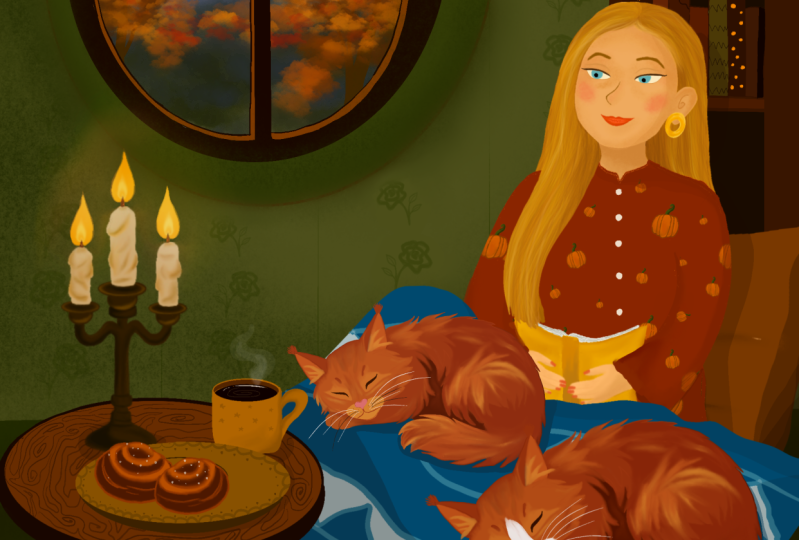
sabrás, en esta clase, estaremos animando una escena ilustrada de
una velada acogedora con
el ambiente lluvioso Tenemos cuatro personajes en la escena del salón con libros que están
aquí en los bordes. Entonces también tenemos
una bebida caliente. También tenemos muchas
plantas grandes y pequeñas, que creo que son una buena
adición a las vibraciones del hogar Para dar vida a esta
escena de sala ilustrada con personajes, animaremos elementos para
realzar el ambiente relajante Y el objetivo es
ayudar al espectador a experimentar la obra de arte
con más sentidos. Te puedes imaginar oler, tal vez el té o escuchar al perro roncar y
este tipo de detalles Me imagino totalmente tener una tarde fría como esta
cuando llueve afuera Entonces, mientras creas este proyecto, aprenderás a crear una variedad de técnicas de
animación. Por ejemplo,
aprenderás a crear vapor semi realista, que agregaremos a la taza y a la tetera
aquí en la mesa También animaremos la
lluvia detrás de la ventana. También agregaremos el movimiento a los gatos y también
al personaje canino. Podemos crear este
ambiente acogedor en su obra de arte. También le mostraré cómo
puede preparar partes de
su archivo de ilustración para animación a partir de su obra de arte
existente. Al final de esta clase, terminarás una escena ilustrada
animada usando variedad de técnicas de
animación Puedes agregar animación a más obras de arte usando las habilidades que aprendiste en esta clase.
3. Recursos de la clase: Y si quieres empezar a animar enseguida,
estoy aquí para ti Preparo la ilustración como
un archivo de procrear separado, que puedes descargar y comenzar a animar de inmediato,
siguiendo las lecciones Sin la necesidad de crear antemano
una ilustración completa
como esta. Para encontrar el archivo, solo tienes seguir
los pasos de la descripción, y podrás descargar la ilustración
separada en partes, lista para esta animación de
proyecto de clase. Yo preparo el proyecto procrear, que puedes importar
directamente a procrear sueños Y por supuesto, te
mostraré también cómo
importar el archivo
procrear a sueños procrear, y todos los pasos
que necesitas antes animar la escena en una de
las siguientes La mejor manera de
encontrar y descargar los recursos es cuando estás
en tu computadora de escritorio, no solo en tu
iPad o tu teléfono. Entonces te sugeriría
que encuentres y descargues el
recurso y todo, qué quieres descargar a tu computadora de escritorio y
luego transferirlos tu unidad iCloud o tu iPad directamente usando
airdrop si estás en el mac mi método preferido es siempre usar el airdrop para
agregar archivos a mi iPad desde la
computadora o desde el teléfono Y si quieres usar tu propia ilustración
como proyecto para esta clase. También estoy compartiendo cómo preparo
las capas en Procreate antes de exportar a
Procreate dreams en una de las siguientes lecciones Ya sabes, todas las
capas separadas del personaje, quiero decir, el personaje chica, el otro perro y todo en una lección separada que
puedes ver y ver cómo puedes preparar tu propia ilustración para
este proyecto de clase también. Ahora pasemos
a la siguiente parte.
4. Preparación de la obra de arte: Ahora
te mostraré cómo preparo mi obra de arte para animar
en procrear sueños Ahora mismo estamos en
procrear donde creé las obras de arte y puedes
crear la obra, por supuesto, directamente en procrear sueños, o puedes prepararla
en procrear de antemano y también guardarla como archivo
o como Y ahora te voy a mostrar, como mencioné, la obra
de arte del archivo Procreate En mi galería en Procreate, tengo una variedad de spreads de
cuaderno de bocetos y obras de arte
más detalladas y seremos obras más detalladas
animadas en esta
clase Permítanme abrir una de
estas obras de arte. Te voy a mostrar aquí
en mi panel de capas. Que tengo muchas capas
diferentes. Lo que voy a hacer, de
hecho volveré a la galería, y duplicaré
este proyecto. Tocaré en seleccionar, seleccionar el proyecto y
duplicaré el proyecto. Saldré del modo, y luego tocaré
el nombre del proyecto
y le renombraré. Sé en qué proyecto
estoy trabajando. Aquí voy a llamar a este proyecto. Déjame rascar esta lluvia para Eso funciona. Por supuesto, puedes
usar tu teclado, pero a veces esto es más rápido. Depende qué prefieras
con el cambio de nombre de los archivos. Entonces solo paso aquí, y tengo otro proyecto
creado el cual puedo ajustar sin arruinar
la estructura de capas que he creado aquí Voy a ir a este nuevo
proyecto de animación, y tenemos muchos elementos. Aquí hay que pensar
qué elementos queremos animar y cuáles
serán separados Entonces iré al panel de capas y podré fusionar todas las capas
de la ilustración chica. Porque no voy a estar animando el cabello porque
ella está sentada adentro También la cara, puedo
dibujar un nuevo ojo si decido animar el ojo
más adelante en procrear sueños, y todos estos
se pueden fusionar Voy a darle un toque al grupo, y aplanar al grupo Tenemos a la chica en un grupo. Entonces aquí como pueden ver, ya
separé
la cola y el gato, que es este
gato oscuro aquí sentado en la mesa porque sé que
quiero animar la cola, así que es más fácil
separar estos Entonces si me muevo aquí abajo
a las otras capas, se
puede ver que
también tengo este otro gato. Pero aquí, todavía
tengo el resaltado y la cola separada
porque edito el resaltado un poco más tarde después de colorear todo el gato y el color de los ojos de
gato y así sucesivamente. Aquí puedo fusionar este grupo. Puedo dar click en el grupo, y aquí puedo seleccionar aplanar Tenemos la cola de
este segundo gato. O en realidad la primera t, como puedes ver aquí. Este grupo contiene más capas. Este ya está aplanado, que era la T y el sombreado También tengo una clase
sobre dibujo de gatos. Si estás más
interesado en los detalles cómo crear las
formas y así sucesivamente. Yo también puedo aplanar este, seleccionando aplanar tenemos
estos en capas separadas, y esto nos será útil cuando
queramos animarlos Entonces como pueden ver, tengo la mesa del sofá y otras capas. Aquí, tengo una capa
con resplandor de los corderos. Este necesita estar separado porque queremos
animarlo por separado. Pero tengo dos capas, que puedo mantener como están. Si me muevo a más capas. Yo tengo las lamparas, estanterías. Estoy pensando, probablemente no
moverá y animará estas
lámparas porque pruebo diferentes animaciones las cuales pueden funcionar muy bien para esta imagen, pero por supuesto se pueden
agregar más elementos animados Puedes hacer que estas lámparas se muevan. Pero creo que para
el ejemplo que te
voy a mostrar no es
necesario en este caso, así puedo aplanar
todas estas capas Seleccionaré las
estanterías de lámparas deslizando hacia la derecha, el marco de la ventana, y luego simplemente puedo aplanar
estas Debido a que la mesa del sofá está por
encima de las capas con resplandor, solo
puedo tomar este grupo
y sujetándolo y moviéndolo, puedo moverlo por encima de
la mesa del sofá, y luego puedo fusionar
estas capas juntas. Simplemente pellizcándolos
juntos como tú. Entonces tengo todos los
planos que están afuera detrás de la ventana detrás
del cristal afuera. Voy a mantener estas capas todas en capas
separadas porque
queremos agregar movimientos a
estos planes por separado. Entonces tengo todo lo que está detrás del vidrio aquí
en capas separadas, y también grabé el proceso de toda esta ilustración. Si estás interesado en eso. Aquí, aplanaré todo el ambiente
detrás del cristal Simplemente voy a hacer clic en el
grupo y voy a aplanar. Entonces también, como puedes ver aquí, las almohadas están separadas. Pero no creo que vaya a
animar las almohadas aquí porque necesitaríamos más complejidad y
narración en esta Estos elementos de piso ya
están aplanados, así que solo puedo aplanar B. Estos se fusionan. Creo que también
podemos fusionar el cielo
y el suelo juntos. Aquí, esto no
tiene que ser separado. marco de la ventana tiene que
estar por encima de todos los planos porque los planos están cubiertos con el
marco de la ventana, así que eso es separado. Tenemos los Ts en
una capa separada. Entonces tenemos las macetas
y los detalles. Creo que también podemos fusionar
todos estos juntos porque no se
animarán en este caso. Simplemente voy a pellizcar
las capas juntas, lo cual creo que puede funcionar
bien solo en una capa. Y ahora puedo pasar
a las capas de perros. Y si puedes ver aquí también
en la vista previa y el perro, el perro es un poco como
oscuro porque creo que eso funcionó mejor
para esta ilustración, y voy a hablar de ello
más en la grabación sobre la creación de las ilustraciones
así que no en esta clase. Entonces, si te interesa más cómo se creó la
ilustración, ya
sabes, voy a hablar
más de eso ahí. Pero aquí se puede ver, en realidad pruebo diferentes
versiones también del perro, por ejemplo,
versión más marrón del perro. Por supuesto, necesitan
ser ajustados. Esto es solo una prueba rápida
o este es un perro manchado, que está inspirado en el patrón de perro leopardo de
Louisiana En fin, pero decidí ir
por esta versión más oscura
del perro y vamos a hacer que el perro se mueva
también un poco. Vamos a aplanar. Este también. Entonces tengo la textura de
mi textura de papel de acuarela. Voy a tener que aplicar eso sobre los elementos antes de exportar, esto será separado
y vapor de la taza también estará separado porque vamos
a animar esa parte Ahora cuando todo esté listo, puedo ir a la sucursal y luego puedo seleccionar compartir y puedo guardar
el archivo procrear Mientras esperas a medida
que está exportando, guardarás el
documento en tu iPad, que sea fácil de usar en los sueños de
Procreate más adelante Entonces solo puedo guardarlo dos
archivos y luego podemos comenzar en Procreate dreams en una de las siguientes
lecciones con este archivo, y te mostraré cómo puedes importar todos los elementos
para la animación Pero si también quieres crear tu
propia ilustración,
así es como la
prepararía yo para procrear separando todas las capas en las partes
que quieres animar
5. Interfaz de Procreate Dreams: Cuando abres sueños de Procreate, te encontrarás
en un teatro Aquí puedes crear open, y compartir tus películas. Como puedes ver en la
esquina superior izquierda, hay un botón, y cuando escribas este botón, puedes ver el panel lateral y ver las ubicaciones de almacenamiento. Aquí puedes ver las ubicaciones de
almacenamiento como el almacenamiento de tu iPad, y también el almacenamiento de la
unidad iCloud, y puedes elegir la
que más te convenga. Mi favorito es almacenar
los archivos en mi iPad. Ahora puedo volver a tocar el botón y estoy en la
vista previa como antes. Cada proyecto que hagas o importes a
Procreate dreams
aparecerá como una película con
una imagen de previsualización como
esta en el teatro Si ahora nos movemos a
la esquina superior, encontrarás la
opción de seleccionar y el signo más. Cuando tocas
la opción de seleccionar, puedes seleccionar una
o más películas y puedes eliminar, duplicar o crear
una nueva carpeta. Puede tocar aquí para salir de este modo. Como pueden ver,
ya creé una carpeta aquí con diferentes
animaciones cuando estaba probando animando a
la chica en la bicicleta o mismo personaje moviéndose en la bicicleta más
abajo de la colina Puedo tocar la flecha para volver nuevo a la vista previa
como estábamos antes. También fíjese en el signo más, que ya mencioné
aquí en la esquina superior derecha. Como puedes ver tocando el ícono más en la esquina
superior derecha
del teatro que acabamos abre un menú donde
puedes crear una nueva película. Si no estás seguro de
qué resolución debes usar para animar. Procreate dreams
te ayuda al proporcionar una variedad de
formatos y resoluciones de pantalla estándar Aquí puedes simplemente
deslizarte para ver los diferentes preajustes como redes
sociales, cuadrado, tamaño de
pantalla, pantalla blanca, pantalla
ultra blanca, y volvemos al tamaño de la pantalla
social, que como puedes adivinar, nueve 16, luego tenemos el formato cuadrado, que es
tamaño de pantalla uno a uno, como adivina, es un tamaño de pantalla, y la pantalla blanca es de 16
a nueve resolución, y UltraHitScreen tiene una resolución de
21 a nueve. Esta es una buena gama de relación de aspecto
popular comúnmente utilizada en formatos de animación
o redes sociales, así como formatos cinematográficos de pantalla
ultra ancha Puedes elegir el
mejor formato para que se
ajuste a tu obra de arte
y al proyecto. Entonces también puedes elegir tu resolución preferida
tocando aquí en el icono de cuatro k, y aquí puedes ver cuatro k dos, resolución
HD y 720 P. Normalmente me gusta trabajar en resolución de
cuatro k
porque esto me da flexibilidad de
animación de alta resolución al final, que siempre puedo escalar
más adelante si quiero tener
un tamaño de archivo más pequeño. Entonces puedes ver aquí en
la esquina superior derecha, tenemos las elipses. Cuando tocas las elipses, puedes ver más opciones y establecer la duración
de
tu película y la velocidad de fotogramas Si nota que la velocidad de fotogramas está establecida en 24 fotogramas por segundo, que es una buena velocidad de
fotogramas estándar para la animación, proporcionando una buena calidad
cinematográfica, por lo que mantendremos esta
configuración para nuestra animación Pero como puedes ver, tienes
una variedad de opciones aquí. Entonces con respecto a la
duración de nuestra animación, creo que para las redes sociales, es agradable mantenerla
alrededor de 30 segundos. También guardaré esta
configuración de esta selección. Pero no te preocupes, también
puedes cambiar resolución de
tu película y la fotogramas más adelante en
la configuración de la película. Cuando decides
la relación de velocidades de fotogramas
por segundo y duración, tienes estas opciones
en la parte inferior. Tienes
opción de dibujar y vacío. Cuando eliges dibujar, puedes sumergirte directamente en la animación del modo
dibujar y pintar. Para nuestro proyecto,
elegiremos el vacío y crearemos una nueva película y continuaremos
en las siguientes lecciones.
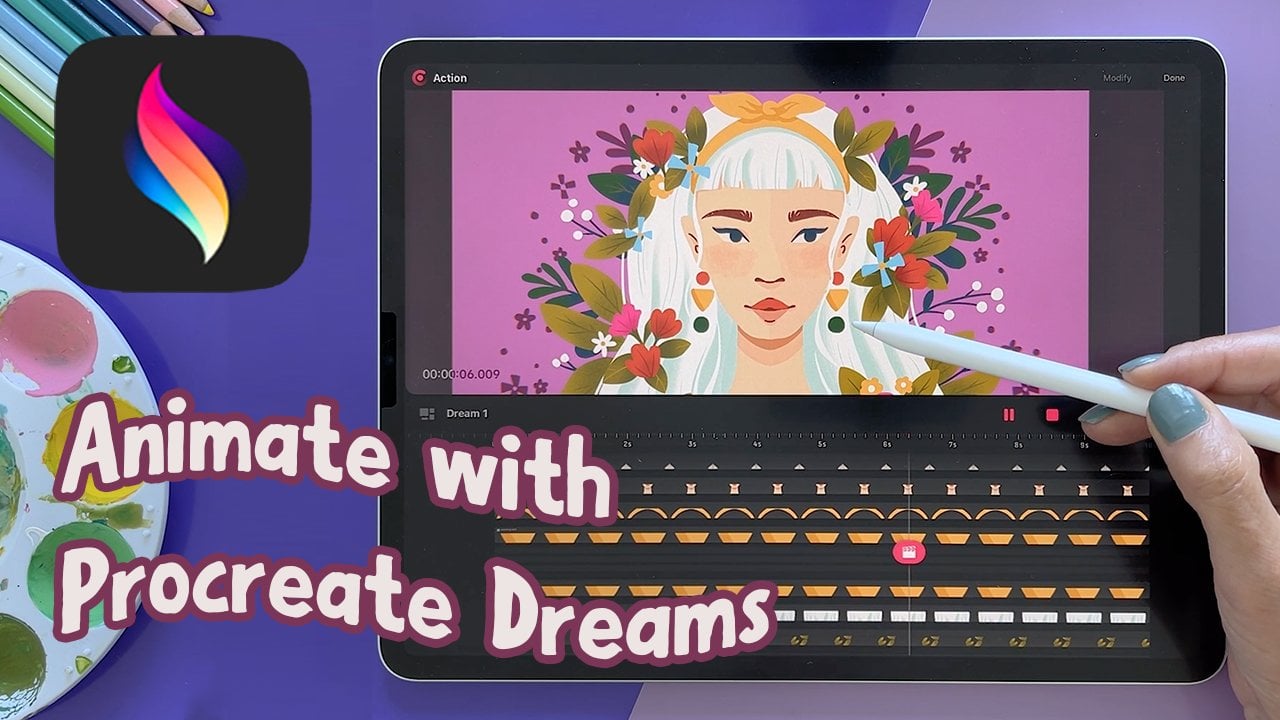
6. Interfaz y espacio de trabajo: Todo bien. Y ahora estamos en la interfaz de Procreate dreams, y aquí te
guiaré a través un breve resumen antes de
importar nuestro archivo Procreate sueño Procreate se divide en tres áreas principales y la caja blanca en el centro
se conoce como escenario Mientras que el espacio circundante a su alrededor se refiere
a un backstage Puedes tener elementos y
personajes en el backstage antes de moverlos
al escenario cuando
serán animados Los objetos y
personajes mientras se encuentran en el área entre bastidores suelen
aparecer con opacidad reducida Entonces aquí cerca del escenario, hay una función de
código de tiempo con varias opciones como
la piel de cebolla, edición de piel de cebolla
y color de fondo, que puedes cambiar, pero
no vamos a entrar en eso ahora mismo. Eso cubre el área del escenario
y el área detrás del escenario. Moviéndose hacia el centro, encontrará la barra de herramientas aquí. En el lado izquierdo
de la barra de herramientas, aquí están estos iconos. Cuando toques esos, volverás a la vista previa
del teatro. Mientras estamos aquí,
cambiemos el nombre de nuestra película. Puedes tocar y sostener y puedes broncearte y nosotros podemos
llamarlo tarde lluviosa. Cuando estés contento,
puedes tocar hecho. Ahora cambiemos el tamaño también de nuestra película. Toca la película. Mientras estamos en este modo, puedes tocar aquí
el nombre de la película. Entonces veremos más
opciones para nuestra película, e iremos aquí
a propiedades. Aquí puedes ver que tenemos
los fotogramas por segundo, que ya hablamos. Lo dejaremos a
24 fotogramas por segundo, y además la duración
se mantendrá en 30 segundos. Pero lo que queremos cambiar aquí es el tamaño de la obra de arte. Aquí tenemos ciertos números. Solo tenemos que verificar cuál es nuestro tamaño de la
obra de arte en Procreate Para ello, puedes
simplemente deslizar hacia arriba aquí, volver a procrear Y abriré la
ilustración y podrás encontrar el tamaño de tu ilustración tocando aquí en
el ícono de rango, toca basura y cambia el tamaño de la configuración, y aquí verás el
tamaño de tu obra de Mi obra de arte es de 3,500
por 2625 píxeles. Sólo necesito recordarlo. Aquí voy a tocar cancelar y
volveré a procrear
sueños voy a escribir los
números de los que acabamos de hablar, 3,500 por 2625, y luego podremos Perfecto. Entonces nuestra obra de arte debería coincidir con el escenario de la película
exactamente como son. Entonces las otras cosas
que quiero mencionar aquí son los íconos
aquí a la derecha. Aquí está el botón de reproducción, que controla la reproducción, y vamos a estar usando esto
mucho a la hora de animar Entonces aquí junto a él, tenemos el círculo, que es el botón de realizar y
el botón de realizar
activa la realización. Y luego nos sumergiremos en esto. Junto a él, tenemos
estos pequeños rectángulos que están representando el botón de edición de
línea de tiempo, y esto le
permitirá seleccionar y administrar pistas como agruparlas
o duplicarlas Entonces tenemos este símbolo de
dibujo, que es como algo que
dibujarías con un lápiz. Puedes adivinar que
se trata de un símbolo de dibujo, que te lleva al modo de
dibujo y pintura. Mientras tocamos esto, puedes ver lo que
sucede y puedes ver más iconos aquí en la parte superior, que están en procrear,
incluyendo pinceles, gomas de borrar, capas y Ahora sólo voy a tocar hecho. Volvemos a la modalidad que
estábamos viendo antes. Y aquí tenemos el signo más. Cuando tocamos aquí,
puedes ver que
puedes agregar nuevos elementos
como pistas, fotos, videos, texto y archivos. Aquí abajo, tenemos la línea de tiempo y
usaremos esta área para configurar y animar nuestra animación
y todas nuestras creaciones Ahora importemos nuestro proyecto. Así que ahora para importar nuestra película. Puedes hacerlo de diferentes maneras. Una de las formas
en que puedes importar tu dibujo procrear
es tocando
el signo más y seleccionando archivos y
puedes elegir el archivo
que quieres importar Hay manera que me gusta hacerlo
también y es sólo por
ir a procrear, para
hacer eso, simplemente deslizar hacia arriba
aquí, ir a procrear Esta es nuestra obra de arte. Tenemos que volver a la galería, y luego puedo tocar y tomar
la obra de arte, deslizar hacia arriba, ir a procrear sueños, y luego
solo puedo arrastrar y soltar
la obra de arte y se está importando a mi película de Procreate dreams Ahora, cuando se importó, es solo en una pieza de contenido contenido contenido dentro
de nuestra pista. Bueno, más sobre eso en un momento. Entonces ahora es solo de una sola pieza, que es solo una sola pista de
dibujo. Queremos ver todas las capas
que teníamos en procrear. Para ello, necesitamos
convertir las capas en pistas. Para ello, necesitamos
tocar y mantener aquí en la pista de dibujo desde
el menú contextual, necesitamos seleccionar
convertir a pistas. Ahora, en vez de un dibujo
aquí, dice grupo. Cuando tocas la flecha aquí, verás todas las capas y
las capas de ilustraciones básicamente convertidas en
pistas de nuestra película. Una diferencia entre la
capa y el contenido es que las pistas contienen el contenido utilizado para
crear tu película. Puedes importar contenido
como imágenes, videos
y audio, que
puedes ver aquí, que acabamos de
hablar hace un momento. Entonces solo para repetir, ahora ves aquí las áreas
horizontales, que son pistas, y podemos sentir las pistas con
piezas de contenido. Aquí tienes algo de
terminología para ti. Ahora déjame pasar a la siguiente
parte donde te mostraré algunos gestos que
son útiles para
saber a la hora de animar
en procrear sueños
7. Gestos en Procreate Dreams: Ahora déjame mostrarte
algunos gestos básicos, para que puedas acelerar tu flujo de trabajo en el
escenario y la línea de tiempo. Puedes mover el escenario
tocando y sosteniendo
con dos dedos. También puedes rotarlo
y acercarlo y alejarlo. Puedes hacer lo mismo
con la línea de tiempo. Puedes entrar y salir. Puedes moverlo a los lados, y puedes moverte en la línea de tiempo también solo con un dedo. Cuando acercas
tu obra de arte y quieres
alejar rápidamente, también
puedes juntar los
dedos para que se ajusten
a la pantalla. Hagamos eso. Y para
ver otros gestos, todavía no
animamos nada
en esta obra de arte. Déjame ir y abrir algunas
de las otras películas. Voy a abrir éste. En esta película, ya
animé la lluvia,
lo cual es genial. Lo que quería
mostrarte aquí es que puedes usar el botón de reproducción aquí
para reproducir la película Pero puedes usar,
del botón de reproducción. Pero lo que es genial aquí cuando mueves
rápidamente el cabezal de reproducción
hacia la izquierda, obtendrás la reproducción
instantánea de tu animación,
lo cual es genial Puedes detenerlo tocando aquí. Al igual que en Procreate, puedes tocar con dos dedos para volver atrás y puedes ver el mensaje
emergente de que haces el paso
con tres dedos, puedes rehacer lo que acabas de hacer Lo que es genial en
Procreate dreams es que almacena
tu historial de deshacer, lo que básicamente significa que el historial de deshacer se conserva
incluso cuando cierras la app, lo cual me pareció muy útil Y luego también tienes los dos dedos tap and
hold en el escenario y la línea de tiempo para
deshacer y rehacer con tres dedos
series de acciones, y cuando uses
los dos dedos, rápidamente
deshará la serie de
cambios recientes para detener eso, solo básicamente
levantas la mano Si quieres ajustar
estas preferencias, solo irás a preferencias y verás
la configuración aquí. Tengo la configuración aquí
para comenzar a deshacer pasos a 100 y rapid und
delay es 0.6 segundos. Eso funciona para mi edición de
animación y puedes probar lo que mejor te
funciona. No deshace demasiados pasos cuando solo tocas y mantienes
presionada la pantalla. Entonces voy a hacer clic hecho. Entonces lo que puedo hacer también aquí, permítame abrir este grupo. Con tres dedos,
puedo escalar hacia arriba y hacia abajo la línea de tiempo y también puedo
moverla de lado a lado. De nuevo, puedes subir y bajar y también puedes
ir de lado a lado, que puedas ajustar la
línea de tiempo así. Básicamente, usas los tres dedos para
deslizarte horizontalmente
para ajustar la cantidad de tiempo que muestra la
línea de tiempo en la pantalla. Además, puedes usar
la punta de los cuatro dedos para la vista previa a pantalla completa
de tu película. Bien. Ahora voy a tocar de nuevo, y estoy de vuelta en esta vista previa. Y te mostraré
algunos otros gestos cuando estemos animando
nuestras ilustraciones Volveré a tocar aquí
en el costado y
volveré a nuestra película.
8. Principios de animación: Aquí, quería mostrarte
una de mis viejas animaciones, que es animar una pelota saltando,
que es
un ejercicio clásico para principiantes por diferentes razones, básicamente construyendo principios
fundamentales
e introduciendo los principios básicos de la animación como el squash y el
estiramiento y también
espaciando y flexibilizando Estos son bloques de construcción de la animación y
entenderlos, te
ayuda a
crear realmente un movimiento creíble, y además la pelota es cosa bastante
simple de animar, pero aquí la convertí en una naranja y luego un
pequeño banco hinchable Yo solo quería
hacerlo un poco más interesante en esta parte, y por qué básicamente squash y stretch es
importante en la animación. Porque cuando te das
cuenta cuando la pelota está subiendo en la
parte superior es casi redonda, pero luego aquí cuando está
más arriba, aplasta Entonces cuando va
hacia abajo, es más estrecho. Justo en el momento en
que golpea el banquillo, déjame intentar mostrarte exactamente el momento porque es muy corto Cambia de forma, y puedes ver
lo ancho que se pone cuando
toca el banquillo. El squash y stretch básicamente te ayuda a crear
el realismo y el peso, y le da a tus
objetos y personajes sentido de peso y
volumen cuando se mueven. Estás potenciando el
realismo en su movimiento. Y también te ayuda a potenciar la emoción y expresión
en la animación de personajes. Además de
eso, también crea interés
visual porque
cuando mueves toda la animación, no
es solo una
bola rígida que sube y baja. Pero otra cosa,
lo que vamos a ver es crear
esto entre fotogramas porque es importante
cuando estás moviendo objetos de un lado de
tu escenario a otro lado, para crear apenas los marcos suficientes para que puedas crear el
movimiento fluido, exactamente como quieras. Básicamente en animación,
esto también se llama entre o tweening Es un proceso crucial en la
animación que implica crear los fotogramas inmediatos
entre dos fotogramas clave, que serán el fotograma clave
inicial y
el fotograma clave final para producir
la ilusión Esta técnica es esencial
por varias razones. Como mencioné, la animación
suave, luego también la sincronización y el
ritmo y los detalles
y la complejidad Si hablamos
del movimiento suave, asegura
que las transiciones de
animación serán suaves en
una publicación a otra, y luego estás eliminando cualquier salto extraño en la animación, cuando solo pasas
de un fotograma a otro fotograma clave y
tendrá un salto de tensión. Y luego cuando se tiene
un timing y un ritmo, en el medio permite que los animadores controlen el
timing y el ritmo de la animación con precisión
ajustando el número
de entre fotogramas, puedes hacer que la animación
aparezca más rápido o más lento, dependiendo de lo
que quieras Aquí notas que en
algunas partes de la animación, la pelota o naranja está saltando más rápido y en otras
partes, es más lenta. Y también el intermedio ayuda a que
la animación mantenga la consistencia al
elaborar cuidadosamente los marcos
que enlazan con poses clave Nuestras poses clave en esta
animación son cuando el naranja está en la parte superior y
también cuando golpea el banquillo. Déjame parar esto Así que básicamente, cuando estemos
creando nuestra animación, nos estaremos enfocando en
los fotogramas clave principales y luego también
en la cantidad de entre fotogramas clave, y estaremos usando
un poco de la squash y stretch
en nuestras animaciones, pero no tanto como
era importante para
esta animación aquí Pero solo quería
compartirlo contigo. Entonces sabes lo que te
ayudaría a crear animaciones
más fluidas y más realista cuando quieras profundizar en el proceso de
animación y crear más animaciones en
el futuro por ti mismo Todo bien. Y ahora
pasemos a la siguiente parte.
9. El perro dormido: Todo bien. Entonces
comencemos a animar. Y pensé que empezaremos
con algo más sencillo, lo
cual creo que es una gran
manera de empezar a ayudarnos a adentrarnos en el flujo de
animar toda esta escena Lo primero que hay que
animar será el perro. Déjame entrar para que lo
veas mejor. Aquí, abramos el grupo. Y encontremos la
pista con el perro, que está aquí y nombramos las
capas en procrear antes Ahora lo tenemos muy bien organizado. Ahora sólo puedo tocar
aquí en la pista. El cabezal de reproducción
aparecerá en el lugar que
quiero verlo. Si quieres acercar, puedes tocar dos veces en la pista, estás en la vista previa, que es aún más detallada y con zoom, como puedes ver Para salir de este modo, solo
puedes alejar el zoom. Entonces aquí, me aseguraré de que el cabezal de reproducción esté al
comienzo de la línea de tiempo Ahora, para esta parte de la animación, estaremos usando la función de
interpretación porque queremos que el
perro parezca que está respirando, así haremos que su
espalda se mueva hacia arriba y hacia abajo. No tenemos que volver a dibujar
todo fotograma fotograma porque
esta característica nos
ayudará a agregar fotogramas clave y
podremos grabar fácilmente nuestro movimiento, por lo que se verá natural Hagámoslo. Tenemos nuestro
cabezal de reproducción al principio, solo para asegurarnos de que estamos en el
camino que queremos ser Ahora, tocaré el cabezal de reproducción
de la selección, haré clic en el movimiento, y luego seleccionaré warp Aquí puedes ver que hay esta rejilla alrededor del
perro o la malla. Aquí también se puede ajustar
la cantidad de los controles. Me gustaría añadir un
poco más para que
podamos ajustar los movimientos de manera
más natural. Creo que seis deberían funcionar
muy bien en este caso. Ahora solo puedo tocar
la función de interpretación, y aquí verán que está lista y puedo cambiar de
círculo a cuadrado. Y ahora solo puedo mover
uno de estos conmutadores para imitar el movimiento
del perro respirando.
Vamos a hacer eso. Lo voy a mover hacia arriba y hacia abajo, y se puede ver que el cabezal de reproducción se mueve
aquí en la línea de tiempo Voy a seguir
moviendo esto hacia arriba y hacia abajo hasta que el cabezal de reproducción
termine en la línea de tiempo También puedes ver aquí en la esquina superior izquierda que
la acción está grabando, y ahora está detenida, así puedo detener mis movimientos, y puedo volver a mover el
cabezal de reproducción
al principio y puedes
reproducirlo si te gusta
cómo se mueve el perro Creo que esto se ve
bastante natural. Estoy feliz como resultó esto, así puedo parar y puedo acercarme. Te puedo mostrar cómo se crearon
estos fotogramas clave
para que puedas verlo aquí Tienes estos fotogramas clave
debajo de la pista y puedes tocar y mantener presionado el fotograma clave para eliminar el fotograma clave si
quieres ajustar el movimiento, o también puedes
mover Pero creo que es
genial como es ahora. Lo dejaré como está. Entonces una cosa más
que quiero mostrarles aquí es el botón modificar. Aquí puede modificar
el filtrado de movimiento, lo que significa suavizar
la animación Creo que en este caso, el
30% funciona muy bien. También lo dejaré eso y voy a tocar aquí y tap hecho porque creo que el
movimiento se ve muy natural y fue muy
rápido de hacer como pueden ver. Ahora pasemos
a la siguiente parte.
10. Las plantas: Lo siguiente que hay que animar es el movimiento detrás de la ventana Ahora vamos a animar
las plantas detrás la ventana usando una
técnica similar a la que hicimos para el perro Encontremos los planos detrás la ventana y ya los puedo ver
visualmente aquí, y también nombré a cada planta. Cuando estás en la pista, puedes ver aquí
el pequeño toggle con la marca de verificación y
cuando lo tocas. La visibilidad de
la pista cambia. Puedes ver que el plano
aquí desapareció, así que siempre puedes verificar qué pista es donde
en tu escenario. Primero comenzaremos con
este plan a la izquierda. Mantenemos el flujo. Primero animaremos este y luego pasaremos a
la derecha. Voy a tocar en la pista, podemos ver el cabezal de reproducción Voy a mover el cabezal de reproducción
al inicio de la pista. Entonces tocaré el
cabezal de reproducción como lo hicimos antes. Ahora necesitamos también fuera para que
veamos el cuadro de límites. Si no ves
el cuadro de límites, siempre
puedes pisar la pista para que la
vuelvas a ver. O puedes tocar aquí en el escenario para esconderte y
ver el cuadro de límites. Entonces aquí tenemos
los conmutadores de esquina. Al tocarlas, verás este pequeño icono
donde desapareció ahora. Cuando vuelvas a tocar, puedes ver aquí esta pequeña cosa de
esquina. Si me alejo, a lo mejor puedas
verlo un poco mejor porque será sobre
el fondo oscuro. Aquí, lo puedes ver. Y luego volvamos a darle un toque. Entonces tenemos los
tres puntos pequeños y podemos editar el ancla. Eso es lo que quiero
hacer aquí porque si solo muevo la planta
de lado a lado, simplemente
girará
alrededor del punto de anclaje, que está en el medio. Y eso no lo necesitamos. Tocaré y
haré clic en esos tres
puntos, editaré el punto de anclaje, y moveré el punto de
anclaje hacia un lado porque queremos
que el plan se mueva ligeramente de lado a lado, y podemos imaginar que el plano se adjunta
aquí de lado. Mientras hacemos eso, podemos editar el punto de anclaje en todos estos
planos detrás de la ventana. Yo solo puedo pisar este, acercar, dit el punto de anclaje para que puedas verlo
apareció enseguida. Aquí tengo estos
dos planes juntos, así que lo voy a mover
aquí a la cima. Entonces puedo pasar al
plan número tres, mover el punto de anclaje. Después muévete otra vez, ¡Uy! Ahora muevo el punto de anclaje, así que necesito deshacer. Entonces puedo darle un toque al
plan número cuatro. Se puede ver que es éste. Puedo mover el
punto de anclaje al fondo. Ir a la planta cinco, mover el punto de anclaje y alejar y nos
falta la planta seis. Yo sólo puedo mover el
punto de anclaje aquí hacia un lado. Podemos regresar a la planta
número uno. Fue aquí. Utilizaremos una combinación de dos herramientas diferentes para animar los movimientos
de la planta Vamos a utilizar de nuevo, la función de ejecución junto con dos opciones que
se ocultan aquí. Empecemos a animar la
planta aquí en el costado. Así que asegúrate de que tu cabeza de reproducción esté en el lado izquierdo de la
pista, al principio Entonces puedes tocar aquí para
iniciar el modo de ejecución. Primero, comenzaremos
tocando en el cabezal de reproducción y tú irás a moverte y
seleccionaremos nuevamente el warp En este caso, creo que
voy a ajustar los controles a ocho porque
quiero agregar movimientos
solo a los bordes, así tener tantos
controles como pueda tener. Entonces puedo empezar a mover un lado de la
planta. Apenas un poco. Vamos a agregar estos movimientos
sutiles como si la planta se estuviera moviendo o
luchando en el viento, pero no queremos
movernos demasiado rápido, por lo que comenzará a
parecer que el huracán está afuera. Queremos crear este ambiente
relajante de los planos
moviéndose suavemente en el viento. Aquí puedes ver la línea de tiempo, por lo que son casi 30 segundos. Terminamos el primer movimiento
y para lucir más naturales, usaremos la otra herramienta. Volveré a tocar aquí. Seleccionaremos movimiento y escala. Ahora, ya ajustamos
el punto de anclaje. Ahora puedo tocar la función de
ejecución. Y voy a mover esta
esquina de la planta, así que sólo voy a dar un paso aquí, y sólo voy a empezar a
mover suavemente la planta
de lado a lado. Porque no dibujé
la esquina de la planta. No quiero
moverlo demasiado lejos
aquí porque entonces
se verá extraño. Necesito tocar de nuevo y volver. Pero si creas
tu propia ilustración y te sientes en toda la forma, puedes mover aún más la
planta. Pero de nuevo, eso parecería
demasiado salvaje como una gran tormenta. Necesito mover el cabezal de reproducción
al principio otra vez. Aquí, puedo eliminar el movimiento y la escala
tocando y manteniendo presionado, para poder comenzar de nuevo. Toquemos la función de
ejecución, toque el cabezal de reproducción.
Mover y escalar. Puedo acercar el zoom para
poder verlo mejor. Entonces solo puedo mover
la planta de lado a
lado en los
movimientos circulares para crear este aspecto más natural para agregar a la urdimbre y al otro
movimiento que acabamos de crear Simplemente seguiré
moviendo el lápiz
en el movimiento circular
hasta que se detenga la línea de tiempo. Ahora tenemos estos dos
movimientos en la planta. Perfecto. Ahora podemos pasar para agregar movimientos a las
otras plantas de la misma manera. Voy a detener esta parte, y luego simplemente me
mudaré a esta planta. Voy a tocar en la pista. Primero, agregaré la urdimbre. Aquí, lo voy a mover a cinco, y luego puedo presionar
la función de ejecución, y luego moveré la parte
inferior de la planta. Todo bien. Y ahora
volveré a acercarme. Y voy a repetir lo mismo pero con el
lado derecho del plan, así que ahí tenemos más movimiento. Estoy tratando de mover
el lápiz un
poco diferente a lo que lo hice aquí. Si se mueve
más hacia la derecha, lo
moveré más hacia la
izquierda o iré más lento o más rápido, y continuaré estos movimientos hasta que finalicen
los 30 segundos. Ahora volveré a
acercar y moveré la planta usando el movimiento y la
escala como lo hicimos antes. Aquí solo necesito
alejarme un poco. Podemos ver mejor los movimientos. Voy a tomar esta esquina
inferior y podemos empezar ya no podemos empezar porque me olvidé de
mover el cabezal de reproducción Hagámoslo. Ahora toca
otra vez y ahora puedo mover la planta. Todo bien. Y ahora puedo ver que
la planta se mueve
demasiado fuera de la
esquina del escenario. Entonces saldré del modo de ejecución y voy a mover la planta un poco
más arriba. Así que tócalo. Y este movimiento no se graba porque no estoy
en el modo de interpretación. Ahora podemos comprobar cómo se ve. Bien. Y lo mismo
que en el escenario, puedes simplemente chamuscar para
alejar y ver toda la línea de tiempo Aquí sólo voy a alejar
un poco para que podamos ver los planos moviéndose. Bien. Creo que se están
moviendo bastante bien. A medida que los movemos, quiero decir ,
éste, un
poco más arriba. A lo mejor pueda mover este
un poco hacia la izquierda. Déjeme hacer eso. Encuentra la pista y fuera
del modo de ejecución, solo
puedo moverla
ligeramente hacia la izquierda. Creo que eso funciona muy bien. Ahora voy a seguir animando
el resto de los planes con el mismo método y
aceleraré este proceso porque es
lo mismo como lo hice aquí, y luego
les hablo en un momento Bien, así que vamos a
ver nuestra animación. Puedo pellizcar y salir
y ver todas las partes de nuestra animación que hicimos hit play y en realidad antes eso porque ahora solo
veremos esta parte, pero la animación hasta
ahora es la misma. Voy a alejar el zoom para que
podamos ver la línea de tiempo completo. Cuando toco en play, podemos ver que ya
tenemos bastante
movimiento solo usando la función de interpretación. Todos estos son movimientos sutiles, que se sumarán a esta
acogedora escena que estamos creando el perro está respirando y podemos ver la
espalda moviéndose hacia arriba y hacia abajo. Entonces agregamos movimiento a todos estos planes detrás del cristal, y aquí tuve mucho cuidado de no mover demasiado
estos planes. No se mueven demasiado rápido y demasiado rápido porque están
al lado de los personajes. No distraemos
al espectador de nuestros personajes con
movimientos muy rápidos de estos planes Aquí puedo ver que voy
a necesitar ajustar estas gotas de lluvia, pero estaremos animando la
lluvia en lecciones posteriores Y sólo para recapitular. Cuando toco en la pista, vemos el cuadro delimitador. Déjame tocarlo otra vez. Luego con estos tres puntos, ajustamos el punto de anclaje y luego con el cabezal de reproducción
al inicio de la pista, usamos la acción de movimiento
y usamos combinación de warp y move usando
la función de realizar Creo que todo
se ve genial hasta ahora. Si lo vuelvo a previsualizar y ahora podemos pasar
a la siguiente parte.
11. Las lámparas: Todo bien. Y ahora agreguemos algo de animación y movimiento a las luces que
tenemos en escena. Entonces voy a acercar. Todo bien. Entonces tenemos tres tipos de agrupaciones de luz o quiero decir, tenemos dos lámparas, una en el lado izquierdo, otra
en el lado derecho, como pueden ver, y luego tenemos estas cuatro lámparas en la parte superior Estaba pensando que
sería bueno
animarlos como
una sola fuente de luz Primero, pero ahora pensé que
podría no quedar tan bien. Básicamente, lo que estoy
pensando ahora es separar estas fuentes de luz en
tres grupos diferentes, y luego podemos agregar movimiento
a estos grupos básicamente. Pero si miramos nuestras capas, entonces tenemos un grupo
con dos capas, para que puedas expandir y colapsar el grupo tocando la flecha como lo hicimos antes, y luego ves
estas dos pistas en cada una de estas pistas, tenemos todas las luces juntas. Lo que tenemos que hacer es separarlos en tres pistas
diferentes, así podemos
animarlos por separado. Hay diferentes
maneras de hacer eso. Una forma de cómo lo hago
a veces es volver
a procrear y separar ahí
estas fuentes de luz Te puedo mostrar cómo lo
haría en procrear. Necesito darle vuelta a la obra de arte. Como viste antes, tenemos diferentes
capas para todo. Aquí está el grupo
que preparamos en las lecciones anteriores donde
estaba separando las capas. Lo que puedes hacer es
separarlos usando
la herramienta de selección. Puede fusionar estas capas. Yo tendría una capa
con esta borrosa. Visual. Básicamente, este
también es borroso, pero este tiene menos opacidad porque estoy usando
los modos de fusión, que te mostraré en un
segundo en procrear Yo seleccionaría esta capa, pondría fuera del grupo. Este es el principal y
éste es muy débil, así que no ves tanto Pero lo que puedes
hacer es seleccionar deslizar hacia abajo
con tres dedos, luego puedes cortar y pegar, y luego lo haces
también para este. Entonces el tercero es
solo el resplandor aquí del
lado derecho, si lo ves, si lo
escondes y lo escondes. Aquí, cuando corté la selección, cambió el modo de fusión, así que tendría que volver a
ponerlo en modo pantalla. Y luego tenemos todas las
tres capas que
necesitamos y puedes seleccionar una capa simplemente
sujetándola y ocultará
todas las demás capas. Es difícil de ver ahora porque obviamente tenemos fondo
blanco. Necesitas ocultar el fondo, y luego puedes ver
esta tenue luz aquí Se puede ver que hay
una ligera diferencia. Entonces lo guardarías como PNG. Dirías PNG y lo
guardarías en tus imágenes, para luego importarlo uno
por uno a los sueños de Procre Si volvemos a procrear
sueños, puedes ir aquí. Entonces aquí no
necesitamos esta pista. Entonces primero agregaría la pista. De usar el signo más
como te mostré antes. Tenemos pista vacía,
y luego volverías a usar el signo más
para importar fotos, y luego elegirías
el PNG que acabas de guardar. Esta es una manera como lo
hago a veces cuando me olvido de separar capas y luego quiero importar otra
cosa para animar Pero te voy a mostrar otra
forma de cómo puedes hacer esto. Podemos regresar. Tenemos
el grupo resplandor El resplandor, no necesariamente lo necesitamos. Ahora, vamos a tocar y hacer. No tenemos esa pista extra. Simplemente no necesitamos.
Aquí en el grupo. Voy a tocar y mantener, y voy a agrupar al grupo, que
ya estaba agrupado en procrear Por eso se agrupó
aquí. Teníamos dos pistas. Pero como necesitamos separarlos, no
voy a
trabajar con grupos. Hablaremos de grupos
en lecciones posteriores. Aquí, voy a mantener esta
capa resplandeciente tal como está, y voy a ocultar esta, para que puedan ver en qué se diferencia. Básicamente, en esta pista, tenemos todo el contenido
con esta suave luz borrosa, y luego nos
quedaremos con eso y
solo animaremos el resplandor secundario A ver. Es igual que este suave resplandor. No vamos a
apagar y encender toda la lámpara, sino que solo agregaremos
este suave resplandor. De hecho, puedo tocar y mantener presionado y puedes hacer clic en las opciones de pista y puedes eliminar la pista. Ahora, tocaré en la pista
que estamos usando actualmente, y luego
agregaré tres pistas. Pista número uno,
entonces será una lámpara y luego tenemos otros dos
grupos, este y este. Necesitamos dos pistas más. Bien. Todo bien. Ahora agregaremos el resplandor en una
pista separada, como ya mencioné. Comprueba que
estás en un camino correcto. Ahora también usaremos
las herramientas de dibujo. Estaremos usando
más de ellos más adelante. Este es el punto de partida, por lo que te acostumbras a usarlos. Vamos a pisar el icono de dibujo, y luego podemos ir a pinceles. Luego toca nuevamente el ícono del
pincel, y luego elegiremos
uno de los otros pinceles. Para este,
creo que la aerografía funciona muy bien porque
queremos esta luz suave Seleccionemos el cepillo suave. Pero aquí puedes ver que
tenemos seleccionado el color azul, que no es ideal para
este tipo de luz. Lo que voy operaciones Ver, ya
tabulé aquí,
así que ten cuidado. Que no hagas eso. Toca
para hacerlo no necesitamos eso. Ahora en este modo, puedes activar
el seleccionador de color
simplemente tocando y
manteniendo presionado el lienzo Esto es bastante útil, y ese es uno de los gestos
que uso con bastante frecuencia. Voy a elegir algo no de color blanco
súper brillante, pero tal vez un
poco de color anaranjado Aquí cambió, y
creo que eso funciona muy bien. Primero, voy a pintar
algo en este cordero. Veamos tal vez 6%. Entonces voy a pintar en
este lado del cordero. No estoy cubriendo la parte
media del cojo porque la luz es mayormente
visible en este lado Entonces esto debería funcionar bien. Ahora bien, lo que quiero
hacer es acercar el zoom, como ven, sólo está
pintado un cuadro. Voy a tocar y mantener
y voy a sentir la duración porque
queremos esa luz en toda la pista y básicamente pasando todo
el tiempo, estamos viendo la animación. Pero aquí, creé demasiado el
dibujo a la derecha, así que solo puedo
pisar y sostener y mover la pista. Aquí, solo quiero
asegurarme sentir toda la pista y ahora porque la moví, no lo hizo. Simplemente puedes pisar y
mantener aquí y simplemente arrastrar el contenido de la pista
hasta el final de la pista. Entonces lo siguiente,
lo que queremos
hacer es tocar y mantener en la pista y
probar un modo de fusión. Porque esto podría ser demasiado
fuerte como fuente de luz. Si seleccionamos aligerar,
tal vez pantalla, veamos, color más claro, y creo que la pantalla funciona
muy bien en este caso Pintamos la luz o la idea de la luz en una de las pistas
y una de las lámparas. Si bien ya
cambiamos también el modo de fusión. Ahora solo agreguemos la
luz antes de agregar las animaciones y otras partes
divertidas a nuestra película. Yo sólo voy a
pisar la siguiente pista. Me aseguraré de que el
cabezal de reproducción esté al principio. Entonces aquí voy a pintar sobre
estas lámparas de la misma manera. Tenemos algo así. Muy al azar. Ahora, voy a acercar, voy a tocar y mantener presionado
para sentir la duración. Voy a pellizcar aquí y me
aseguraré de que sintamos
todo el lienzo, vuelva a pinchar, ir al principio y
tocar el siguiente, asegurarme de que el cabezal de reproducción esté al inicio
de la pista Entonces puedo ir a este cordero, pintar un poco aquí. Haz lo mismo. Campo la duración. Ahora
cambiemos los modos de fusión. Toque y mantenga presionado el modo de fusión, y creo que la pantalla funciona muy bien. Toca el modo de mezcla, pantalla. Y estamos preparados para nuestra animación o
animación de los corderos Aquí, creo que no
lo hice de manera muy uniforme. Déjame ver si estoy en
la capa correcta. Aquí también puedes tocar y mantener presionado y puedes
cambiar el nombre de tu pista. Esto es lámpara izquierda ¿
Es? Lo es. Todo bien. Aquí, solo voy a añadir
un poco más, la luz es un poco más
parejo del lado izquierdo y derecho. Y aquí.
Veamos dónde estamos. Estas son las luces superiores. Entonces tenemos la
luz a la derecha. Puedo renombrar. Para
deletrearlo bien o correctamente. Podrías notar que
tenemos aquí esta vista previa de
color diferente. Eso es porque
cuando tocas aquí, puedes ver que tenemos piel de cebolla, así puedes esconder la piel de cebolla. Ese
nos estaba mostrando fotogramas anteriores, pero no tenemos ningún
fotograma anterior. En este caso. Ahora cuando tocas las pistas, ves que todas estas
fuentes de luz tienen el mismo color. ¿Qué queremos hacer ahora? Empecemos con éste. Es una lámpara izquierda, y
tocaré el cabezal de reproducción, y seleccionaré el filtro Tenemos selección de
filtros en vivo, tenemos opacidad,
Casi y desenfoque, nitidez de
ruido, y En este caso, estaremos usando
opacidad y desenfoque gaussiano. Primero fijemos la opacidad. Quiero tener el único fotograma clave
aquí al principio. A lo mejor quiero
reducir la opacidad. Creo que el 60%, en general, es bastante agradable en este caso. No creo que el 100%
se vea muy natural, me gustaría
mantenerlo alrededor del 65%. Esto es como un
recordatorio para mí. Y ahora vamos a animar el movimiento o básicamente
la opacidad de esta lámpara Necesitamos cambiar desde
el modo de dibujo, así deshabilitamos el modo de dibujo, y ahora activaremos el modo de realización porque
es fácil para nosotros mover el togglehad de
la opacidad y
podemos intentar crear esta lámpara
natural En realidad, voy a
alejar así que veamos cómo es el efecto
en toda la escena. Esto fue más como un recordatorio de
que queremos mantenerlo
al 60% y ahora lo
animaremos por separado Podemos eliminar toda la opacidad porque queremos
recrearla ahora. Vamos a eliminar y voy a
tocar en la cabeza de alternar. Ahora estoy en el
modo de interpretación, así que eso es lo que queremos. Ahora voy a seleccionar la opacidad
del filtro, y ahora podemos empezar a animar Solo para asegurarme de que no estoy agregando 100% de opacidad
a esta animación, estaré moviendo la
opacidad alrededor de cero a 60% A lo mejor no va
completamente a cero, sino algo en estas rondas. Puedes ver que
ya tienes
activado el modo de realización aquí puedes intentar notar cómo estás
controlando la luz, y qué tan rápido o
qué tan lento quieres que se mueva
el parpadeo A veces mueves
el togal más rápido, a veces más lento, y
eso debería funcionar bien Lo que puedes hacer ahora es solo jugarlo y ver
si te gusta. Ahora, a lo mejor se está encendiendo
y apagando quizá con demasiada fuerza. Lo que podemos hacer, podemos
desdibujarlo o podemos rehacer la animación Pero creo que el desenfoque
funciona mejor en este caso, vamos a acercarnos Podemos mover este fotograma clave
completamente a la izquierda
tocando manteniendo pulsado y solo asegurarnos de que el
fotograma clave esté Ahora empieza por el inicio. Aquí puedes verificar doble la opacidad y la
voy a mover, espera No lo deshabilité. Volvamos. Solo
acerquemos porque no quería
grabar la nueva acción. Mantenga pulsado, mueva el fotograma clave, y estamos fuera
del modo de ejecución y configuraré este
fotograma clave en alrededor del 60%, y comprobaré cómo
es el siguiente fotograma clave Son 78, así que no
quiero que sea tan alto. Estos otros ya son como estaba moviendo el toglehad Aquí tal vez solo
lo pongas a básicamente incluso más bajo. Los otros
creo que deberían estar bien. Podemos revisar el
último. ¿Dónde estamos? El último es del 40%.
Creo que eso funciona. Ahora, agreguemos la función de
opacidad. Lo siento, opacidad que acabamos de hacer. La función de desenfoque. Porque ya
animamos la opacidad, no
creo que
necesitemos animar el desenfoque, pero lo que generalmente me
gusta hacer es solo
agregar el cabezal de reproducción aquí
y Ahora puedo añadir el desenfoque. Se ve que me
agregó un fotograma clave, puedo difuminar la lámpara Me refiero a la luz de la lámpara. A lo mejor el 5% funciona
bien en este caso. Lo que puedo hacer aquí, puedo ir al
final de la pista, y solo puedo pisar y tocar de nuevo y agrega
el 5% automáticamente. Básicamente, lo
tendré borroso 5% todo el tiempo que se esté ejecutando la
animación Puedo verificar cómo se ve
todo
yendo al principio y ver si me gusta la sutil
animación de la lámpara. Todavía no animamos este. Este creo que funciona muy bien. Ahora voy a seguir adelante y voy a animar estas dos lámparas
con el mismo principio Ya tenemos
el dibujo hecho. Lo que solo necesito hacer es agregar la opacidad y el desenfoque
a ambas trampas Voy a acelerar esto y
hablaré contigo en un momento. S Muy bien. Edito animación a otros
dos grupos de cordero. Entonces nos hemos ido
y el grupo superior, y se puede ver en cada uno de ellos, tenemos un filtro en vivo, entonces tenemos la opacidad, y luego tuvimos el Gbler El primer filtro en vivo que usamos con la función de
ejecución, y el segundo, solo usamos con dos fotogramas clave Te mostraré también otras formas de usar fotogramas
clave más adelante. Aquí acabamos de usar
el mismo fotograma clave o el mismo ajuste para el fotograma clave al
principio y al final, por lo que el aspecto borroso de la
luz permanecerá Lo apliqué a las dos pistas a y ahora podemos previsualizar
nuestra animación. Una cosa es que en realidad, aún no lo
he mencionado, si estás acercado a
la pista Por ejemplo, si no
animaste el resto de tu pista, así que ahora
solo podemos ver 0-2 segundos, verás que la reproducción
te está mostrando solo esos 2 Si quieres ver toda
la animación, necesitas alejar tu línea
de tiempo completa. Entonces ahora veremos
la línea de tiempo completa. Esto es muy útil,
como mencioné, si lo animas solo una
parte de tu animación, y solo quieres
previsualizarlo sin que el cabezal de reproducción recorra toda tu línea
de tiempo Cuando estoy mirando estas lámparas, creo que todo
está bastante bien y siempre puedes ajustar
algunos de estos fotogramas clave, si piensas que es
demasiado o está tomando demasiada atención
de las otras animaciones Pero por ahora, lo
dejaré como está, y luego podremos pasar
a la siguiente parte.
12. La lluvia: Ahora, vamos a sumergirnos en la
animación de la lluvia. Dibujaremos y
utilizaremos grupos también. Dibujaré unas líneas más cortas en los lugares similares a los que
ya tenemos. Para acceder al modo de dibujo, seleccionaré la línea ondulada. De los pinceles, iré a la carpeta
Caligrafía y
usaré el bolígrafo de agua, que creo que funciona bastante
bien para esta ilustración Ahora, ya me grabé en la
lona. Creé una marca. Si eso te sucede, solo toca y deshace el trazo. Solo para asegurarte de que
tienes color blanco, toca y mantén presionado el escenario y podrás probar el
color que quieras. Voy a probar un color blanco
más claro. Tamaño del pincel, voy a
mantener alrededor del 4% porque
quiero crear líneas más delgadas y líneas más cortas que ya
tenemos aquí. Puedo acercar el zoom y
voy a recrear algunas de estas líneas en este marco que ya
está creando aquí Aquí, solo puedes adivinar aproximadamente dónde
colocas las líneas, para
que no tenga que ser perfecta porque ocultaremos
la otra capa y veremos donde todavía nos
faltan algunas de estas líneas. No estoy recreando
las gotitas hinchables porque sería muy difícil de
animar porque nuestros
planes se están moviendo, sería
difícil igualar Entonces, cuando estás dibujando
estas líneas aleatorias, puedes hacerlas más largas y más cortas y la ubicación no
importa tanto, pero solo asegúrate de
que estén alineadas. Así que no se crean
líneas angulares a la izquierda, algunas a la derecha y
otras son rectas. Intenta mantener el mismo
ángulo. Todo bien. Entonces ahora tenemos algunas
líneas ya creadas, y ahora puedo ocultar
esta pista y ver dónde
se distribuye nuestra lluvia aquí. Así puedo alejarme y ver, y puedo rellenar
algunas de estas áreas. Solo voy a agregar algunos
más cortos aquí, tal vez algo más largo aquí y realmente tratando de
mantenerlos alineados verticalmente, lo cual es un poco difícil cuando estás
dibujando a mano libre, pero es una buena manera de
practicar tus líneas. Y no quieres ir por la
borda con estas líneas. En este caso, no quieres tener las áreas
que están demasiado ocupadas. Intenta equilibrarlo y también puedes
eliminar algunos de ellos. Creo que esto está bien. Aquí, como ves, sólo
hay un cuadro. En este caso, no necesitamos
dibujar todo cuadro por cuadro. Voy a tocar y mantener aquí, y voy a estirar
esta pieza de contenido. Tenemos tres marcos. Ahora no lo ves,
pero cuando tocas dos veces, puedes ir realmente en
el Zoom en la vista previa, y puedes ver que tenemos tres fotogramas que
son exactamente iguales. Probé diferentes formas
de animar la lluvia y la velocidad de la lluvia que realmente me gusta es cuando
usas tres fotogramas Lo que voy a hacer ahora, saldré del modo de dibujo. Ahora voy a tocar y
mantener pulsado y voy a duplicar estos tres fotogramas
que están en la pista. Vamos a mover este
contenido un poco hacia abajo. Intentaremos crear
este look realista
alternando la colocación de
estas gotas de lluvia sin necesidad
de volver a dibujarlas todas Así que toca de nuevo si no
ves el cuadro de límites. Ahora voy a mover este un
poco a la derecha. Pero si no ves dónde estaba
el contenido anterior, puedes tocar aquí y
puedes seleccionar piel de cebolla. Siempre se puede ajustar
la piel de cebolla. Debido a que tenemos tres fotogramas
en este grupo de contenido, ajusté los fotogramas visibles
a cinco, así lo veremos. También se puede ajustar la opacidad. Seleccioné el color morado
para que podamos verlo mejor. Aquí, puedo reducir la opacidad porque nuestras
gotas de lluvia no son tan opacas, son bastante sutiles Esto funciona, creo que
mejor en este caso. Ahora puedes ver dónde están tus gotas de lluvia
anteriores. Si vuelves a tocar,
puedes ver que
lo moviste de aquí abajo. Ahora puedo tocar y
duplicar de nuevo. Y esta tercera pieza de contenido, volveré a moverme, así que necesito volver
a tocar y moverme más abajo. Solo quieres
asegurarte de que no estás colocando las gotas de lluvia en el
mismo lugar que la otra. Ahora vamos a
duplicarlo una vez más. Duplicar y este cuarto
se moverá de nuevo hacia abajo. Pero se puede ver que tenemos toda la lluvia encima
del personaje. No queremos eso, así que
queremos mover todo este contenido por debajo
del personaje. Agruparé esto
tocando las casillas, y seleccionaré el
contenido que teníamos hasta ahora, y luego tocaré y mantendré pulsado
y agruparé. Entonces bajaré
todo el contenido. Voy a tomar el contenido
sacarlo de la pista. Con la otra mano, sólo voy a
encontrar la ubicación correcta. Creo que funcionará mejor detrás
del marco de
la ventana y
encima del plano. Voy a caer dragón aquí. Ahora se me cayó
en un lugar equivocado. Lo voy a tomar, voy a deshacer porque quiero dejarlo caer en el
medio. Hagámoslo otra vez. Toma el contenido y
encuentra la línea punteada, así la colocas entre
perfecto ahora la
moveré al inicio de la pista Ahora me
alejaré para ver cómo se ve. En la línea de tiempo, acercaré el zoom, así podré tener vista previa solo
de estos cuatro fotogramas, que serán suficientes para
nuestra animación. Juguemos. Creo que ya
empezó a verse bastante bien. Podemos ajustarlo. Ahora, toca y mantén el grupo, y puedo verificar cómo
moví las gotas de lluvia. Creo que todos se ven así los estoy moviendo
más hacia la izquierda. Este comparado con el anterior es más a
la izquierda y esto también lo es. Voy a mover esto un
poco más a la derecha, y veamos cómo se ve eso. Creo que eso es mucho mejor. Ahora lo que tenemos que
hacer porque a medida que
movíamos todo nuestro contenido
con cada paso más bajo, necesitamos sentir la
parte superior del marco de la ventana. Vamos a hacer eso.
En esta primera, necesitamos unas gotas aquí. Pasemos al
modo de dibujo, tomemos el pincel, y agregaré algunas de las
gotas en la parte superior. Básicamente, lo
que necesitas
hacer es simplemente llenar algunos espacios, asegurándote de no tener la misma ubicación
de estas gotas de lluvia Eso debería estar bien. Entonces vayamos al segundo. Se puede ver dónde están las gotas de lluvia
anteriores. Yo sólo puedo agregar uno aquí. Déjame acercar para que
lo veas un poco mejor. Puedo añadir uno aquí. Y aún tratando de mantener la misma alineación
en estas caídas. Ahora, vamos a la tercera. Nuevamente, solo llenando
algunos de los espacios. Y los morados,
si recuerdas, son el cuadro anterior El cuarto. Podemos agregar uno aquí, uno aquí. Creo que hay una brecha en esta parte y aquí no
hay nada. Ahora podemos previsualizar y ver
si nos gusta cómo se mueve. Creo que
falta algo en esta parte. Pero aparte de eso, creo que
funciona bastante bien. A ver. Creo que necesitamos
agregar algunas gotas de lluvia en este marco y esta
en esta parte. Sólo uno aquí. Esta
es la anterior. Esto ya debería ser mejor. Todo bien. Creo que
esto funciona muy bien. Bien. Entonces, lo que podemos hacer ahora es agrupar todos estos
como lo hicimos antes. Entonces vamos a tocar
estos dos rectángulos. Seleccionarás tu contenido, tocarás y mantengas presionado el grupo. Y creo que porque nos
dimos este tipo de lluvia, creo que se
verá un poco mejor si realmente la
colocamos detrás los planos porque entonces
podemos imaginar que los planos de
avión están
más cerca de la ventana. Entonces tomaré al grupo y lo
moveré detrás de los planes. Todo bien. Creo que
esto es mucho mejor. Bien. Entonces lo que voy a hacer ahora, lo
duplicaré algunas veces. Entonces puedo agruparlo, y luego puedo
duplicarlo para llenar la línea de tiempo. Bien. Comprobemos siento la
línea de tiempo, eso es perfecto. Ahora vamos a crear otra
capa de nuestra lluvia. Voy a filmar en el
signo más, crearé una nueva pista, y podremos usar lo que ya
animamos aquí en esta pista. Aquí, voy a desagrupar esta parte, para que podamos copiar sólo esos pocos primeros
fotogramas. Ahora puedo acercar el zoom. Tenemos nuestros cuatro marcos. Solo necesito
agruparlos De nuevo, puedo copiarlos fácilmente,
copiar y pegar. Ahora voy a desagrupar esta parte. Tenemos estos cuatro marcos. Ahora como queremos que nuestra lluvia en primer plano corra
más lenta o caiga más lenta, queremos alargar un poco estas piezas de contenido Tendremos un
fotograma más por cada uno de estos. Necesito salir de este modo. Y entonces estamos aquí. Puedes estirar una pieza
de contenido así, pero si está aquí, puedes estirarlo con
los demás al lado. Lo que puedes hacer, en realidad
puedes usar tu segundero y
tocar en la pantalla, y luego puedes
extender el contenido, lo cual es un gran gesto
para saber cuándo quieres trabajar con las
piezas de contenido como este, tocar en la pantalla y
extender, tocar y extender. Perfecto. Ahora, vamos a agrupar esto juntos voy a tocar
y mantener grupo, voy a salir de la modalidad, y voy a hacer que
todo el grupo sea más grande. Estas gotas, se
sienten más cerca de nosotros. Lo voy a mover ligeramente
hacia un lado y luego podremos probar contra la otra lluvia si
es lo suficientemente grande. A lo mejor podamos
hacerlo aún más grande. Para eso, necesito alejarme. Puedo mover a todo el
grupo un poco más bajo. A lo mejor esta colocación funciona
un poco mejor. Ahora podemos aplicar desenfoque, está en el principio desenfoque. 1% o tal vez dos
serían demasiado. Vamos a acercar y ver. Entonces tal vez 2% realmente
está bien en este caso. Aquí, volveré a tocar para
crear el segundo fotograma clave. Ahora también podemos
reducir la opacidad. Ir a opacidad de fiilter y aquí
podemos establecer la opacidad en,
vamos a ver, para que
todavía se pueda ver Entonces vamos a crear
un nuevo marco clave. Podemos alejar el zoom y
jugarlo a mayor escala. Creo que esto funciona muy bien. Yo configuré el desenfoque a
2% de opacidad a 86%. Creo que siempre es bueno
probarlo si te gusta. Ahora cuando duplicamos
este grupo, también, nuestra opacidad y va en desenfoque se duplica,
lo cual es genial Podemos simplemente duplicar este
grupo varias veces. Entonces puedo agrupar más grupos, y luego podemos
duplicarlo Entonces puedo agrupar
más de ellos juntos, para que podamos duplicarlos más rápido. Ahora duplicar duplicado. Y mira dónde terminamos
en la línea de tiempo. Y creo que ahora llenamos toda
la línea de tiempo. Perfecto. Ahora puedo salir de este modo y
podemos previsualizar cómo se ve
todo. Todo bien. Creo que
se ve genial. Ahora podemos pasar
a la siguiente parte.
13. La cola de gato: Y ahora, agreguemos algo de
movimiento al gato. Estaremos animando la cola T, como ya sabes, y tienes una variedad
de opciones aquí Por ejemplo, puedes usar
la opción de mover y escalar, pero creo que en este caso, la cola se vería demasiado rígida. Me gustaría tenerlo un
poco más de aspecto natural. Me refiero al movimiento. La otra opción es que la
puedas dibujar cuadro por cuadro, pero como puedes ver, ya
tenemos algo de textura y algo de
sombreado en la cola Sin la necesidad de
redibujar todo, podemos animar el movimiento de la cola usando la guerra de una manera un
poco diferente, cómo animamos los planes Déjame mostrarte a lo que me refiero. En primer lugar,
ajustemos la caminata. Necesito acortar la
pista. Voy a agarrar el final de
la pista y sólo voy a moverme en la línea de tiempo hasta que esté
en el inicio. Ahora puedo acercar y ver
cuántos fotogramas tengo aquí. Creo que todavía
son bastantes marcos, así que podemos hacerlo aún más corto. A ver. Tenemos cuatro marcos. Creo que tres marcos son
suficientes en este caso. Ahora voy
a alejar un poco, y voy a duplicar estos
tres fotogramas porque
quiero terminar básicamente
con la misma posición de cola, y luego podremos borrar
esta última parte, así que tendremos un bonito loop. Lo que podemos hacer ahora es
duplicar esto nuevamente, y luego ajustaremos esta parte
media de los frames. Creo que para las partes medias, creo que dos marcos son suficientes. Entonces, lo que podemos hacer ahora, no usando la función de
rendimiento, solo
agregaremos fotogramas clave, y estaremos usando
la herramienta warp Voy a hacer zoom, para que podamos ver
cuántos controles necesitamos. Seleccione el movimiento y la urdimbre. Entonces seleccionaré, digamos, tal vez
en realidad ocho controles. Tenemos más control
ajustando la cola. Ahora podemos ajustar la
forma de la cola. Lo ajustaré sólo ligeramente. Eso debería ser suficiente
para este primero, toca el fotograma clave Toca de nuevo para copiar. Ahora puedes ver que tenemos
este movimiento deslizante. Ahora voy a duplicar todo
esto. Tenemos los mismos movimientos. Siempre se está moviendo hacia
atrás. Estos dos son iguales y estos dos. Siempre puedo duplicar
la parte media y ajustarla y vamos a
crear este bonito bucle. Con este duplicado, eliminaré este fotograma clave
y ajustaré este Solo movamos ligeramente
la cola, tratando de mantener una forma similar. Toca pegar. Ahora duplique todo esto. Duplicar, eliminar. Ahora podemos ajustarlo de
nuevo y podemos crear este sutil movimiento sin necesidad
de volver a dibujar
todo Por supuesto, si lo estás
dibujando cuadro por cuadro, tendrás un movimiento más
natural. Pero así, ahorras
mucho tiempo y
no necesitas recrear todas
estas texturas ahora mismo Duplicemos de nuevo
todo esto. Ahora eliminaré el fotograma clave del
medio y
envejeceré este copiar pegar
duplicar todo,
una vez más, luego
eliminaré este fotograma clave Ahora puedo copiar
éste y pegar. Podemos probarlo
hasta ahora si necesitamos más fotogramas haciendo zoom
en la línea de tiempo, así vemos todos nuestros marcos Después, alejando el zoom en toda
la escena. Creo que el movimiento
es bastante agradable, así que puedes decidir
si quieres agregar más que la cola se está moviendo
aún más allá a la izquierda. Creo que podemos agregar algunos de ellos. Ahora sólo hay que
ver que estos dos son iguales y éste, hay
que verificar dos veces. Esta es la parte media. Ahora, necesitamos copiar este fotograma clave y luego duplicar toda
la parte,
duplicar de nuevo,
eliminar este fotograma clave, y luego podemos ajustarlo Por supuesto, puedes jugar con esta forma
tanto como quieras, pero tratando de mantener forma
similar de la cola
como la que teníamos hasta ahora, no
se ve
quizá demasiado diferente. Ahora podemos ajustarlo de nuevo. Ahora puedo copiar
éste y pegar. Duplicaré
todo de nuevo, borraré este marco
y luego ajustaré. Voy a acelerar esta parte y hablaré
contigo en un momento. Vamos a probarlo. alejar el zoom para ver mejor
todo el movimiento. Creo que a gran escala, en realidad, se ve bastante bien. A lo mejor los marcos laterales
están demasiado estirados. Voy a detener esto y
voy a borrar estos bordes, y voy a estirar estos
y mover el fotograma clave y
probarlo de nuevo. Bien. Y creo que el movimiento es
mucho más agradable ahora y se puede agregar el movimiento a la cola del segundo
gato de la misma manera Todo bien. Y ahora
pasemos al siguiente inicio.
14. Taza de café al vapor: Todo bien. Entonces probemos nuestra animación, lo que tenemos hasta ahora. Entonces tenemos las luces,
tenemos la lluvia. Dimos algún movimiento en
la cola del gato. Como pueden ver, agregué este movimiento sutil
secundario. Este es un poco más rápido. Entonces depende de ti
cuántos fotogramas crearías para
estos movimientos. Entonces el perro está aquí
moviéndose también. Ahora, agreguemos un poco de vapor
agradable en movimiento de la taza y la tetera. Voy a detener la animación, y ahora vamos a estar creando
el movimiento cuadro por cuadro. Encontremos la capa
donde tenemos el vapor. El vapor está aquí en
una pista separada. Pero debido a que necesitamos
dibujarlo cuadro por cuadro, solo
puedo ocultar este y solo voy a dar un paso aquí
y crear una nueva pista. Tenemos una nueva pista aquí. Y ahora estaremos
creando diferentes marcos, los cuales serán dibujados a mano. Cuando estaba probando cuántos fotogramas o formas
diferentes para el vapor necesitas para crear esta animación de
vapor semi realista. Pensé que alrededor de seis o siete
fotogramas son lo suficientemente buenos, y luego podemos repetirlos. El punto principal es que
comienzas con una forma y luego terminas con
la forma que es similar. Parece que se está
transformando en la ya sabes, misma forma con la que
empezamos Primero, creará
una versión más rugosa
del diseño para garantizar que las
formas fluyan bien juntas Una vez que estés satisfecho con eso, lo
redefiniremos más Hagámoslo. Pasemos
al modo de dibujo. En este caso, creo que la
pluma de agua seguirá funcionando bien. Ahora lo que podemos hacer
es deslizarnos hacia abajo, y luego estamos en una vista previa de libro
volteado. Aquí también podemos
mostrar la piel de cebolla, y podemos establecer el color. Creo que déjalo en morado Ahora vamos a bosquejar la forma de la
primera idea. Creo que algo así funcionaría muy bien para
la primera forma. Podemos ajustarlo por supuesto. Entonces la siguiente forma puede
moverse un poco más arriba. Seguirás la forma exacta
que creaste aquí, pero solo se está moviendo hacia arriba. Quizás aquí, podamos crear
algo más redondeado. A lo mejor aquí podemos agregar un
poco de volumen, pero no está tan lejos
del primero. Ahora podemos pasar al siguiente. Entonces en esta, tal vez
podamos crear más
volumen aquí en la parte superior. Entonces aquí será más delgado. Déjame moverlo para que
podamos verlo mejor. Entonces éste se está
moviendo aún más alto. A lo mejor podamos agregar algo
aquí tal vez un poco. Puedes probarlo más tarde. Ahora si pasamos al siguiente. En esta, creo que podemos
empezar a romper la forma. Aquí todavía tenemos ese volumen. Aquí está empezando
a ponerse muy delgada, así que puedo agregar este
pequeño bache aquí. También estamos cambiando
la forma. Tenemos el volumen en esta parte. Entonces aquí puede comenzar a romperse. Separamos estas dos formas. Ahora bien, si vamos al siguiente, en este, todavía podemos
mantener el volumen aquí. Básicamente lo que estamos
haciendo todo el tiempo, nos estamos moviendo cada vez más
alto porque el vapor está saliendo de la taza aquí
porque creamos ese bache, tal vez ese bache empiece
a ir más alto también. Bien. Entonces algo como esto. Y éste, podemos
empujar un poco más bajo y luego éste
está también bien separado, pero un poco
más alto que el cuadro anterior. Podemos agregar un
poco de burbuja aquí, y esta es más alta. Puedes limpiar la
forma si eres feliz, cómo se mueve más adelante. Ahora deberíamos empezar a
volver a la forma original.
Lo que tenemos que hacer. La primera forma era simplemente
algo así,
eso fue
más simple que esta. Lo que podemos hacer es básicamente esta parte superior
desapareció porque se vaporiza entonces aquí
podemos hacerla th Bien. Y si, vamos a ver. A lo mejor podamos eliminar
esta parte superior. Y solo tenerlo más amplio aquí, y entonces
siempre podremos probarlo. Ahora para salir del
modo flip book, podemos tocar hecho. Ahora bien, si nos
acercamos, podemos deslizarnos por nuestros
marcos si tiene sentido. Creo que puede funcionar. Vamos a crear
visuales más sutiles , no te preocupes por eso. Juguémoslo. Creo que
se ven bastante bien. Pero creo que el primero
tiene que ser chunk aquí. Simplemente acercaré el zoom y me
quedaré en esta vista previa, iré al modo de dibujo, y lo haré un
poco más redondo aquí
en la parte superior porque solo
estamos creando
ilusión y es semi realista
inspirado en la animación, así que no es un equipo realista porque ese es un
poco más detallado. Aquí, voy a cambiar a goma de
borrar y simplemente hacer que la parte inferior sea un
poco más delgada y podrás llegar
a tus propias formas, claro, pero
asegúrate
de que estás moviendo el volumen cada vez más
alto con cada fotograma Puedes ver que comienzas
aquí un poco más
alto, más alto y básicamente quieres pasar
al último fotograma, que se vaporiza y es
similar al primero, la transición
será bastante suave Ahora, el segundo visual, vamos a cepillar. Limpiemos los bordes. Tenemos una forma más agradable. Aquí, creo que
todavía puedo agregar más volumen. La parte superior puede ser más redonda. Entonces puedo agregar un poco
como un punto o un spot aquí. Se está separando de esta parte. Entonces si voy al siguiente, creo que todavía podemos
tener más volumen aquí. Sigue siendo diferente
del cuadro anterior, pero es como esta forma bonita y
fornida, y esta es más redonda Aquí lo tenemos más delgado, entonces este spot puede hacerse más pequeño. Es un poco diferente
del cuadro anterior. Creo que esto es lindo. Entonces si voy a la siguiente, podemos agregar más volumen
creo a esta parte, así que estamos en el cuarto fotograma. Sigue siendo diferente
del cuadro anterior, pero luego tenemos más volumen, y luego está
este pequeño bache Entonces se está separando
en esta parte. Podemos hacer este
un poco más pequeño. Entonces tal vez la burbuja aquí, es un poco más grande. Puedes experimentar
con las formas, como mencioné,
dependiendo de lo que te guste. Comprobemos el siguiente. En esta, tal vez limpiemos esta parte
y luego podamos sacar esta y
hacerla más pronunciada. Sigues subiendo con todas las formas
que estás creando. Simplemente siempre revisa
el cuadro anterior. Se puede ver el morado aquí. No es lo mismo. Este es un poco más alto. Y luego está esta burbuja. Borremos esta pequeña parte. Aquí podemos hacerlo un
poco más delgado. La transición se ve mejor. El vapor está
rompiendo ese tipo de ideas. Puedes jugar
realmente con la forma y tal vez casi crear un
personaje pequeño desde el vapor. Esa también es una idea divertida. Creo que esto es lindo. Comprobemos el siguiente. Todo bien. Creo que
aquí en el medio, podemos agregar uno más. Simplemente duplicaré
este y lo ajustaré. Este necesita ir
un poco más alto, entonces podemos agregar
más volumen aquí. Reduzca el volumen aquí
en la parte inferior. Y también aquí. Todavía nos estamos moviendo más arriba, y entonces vamos a reducir
esta burbuja o bien, no
es una burbuja, este pedazo
de vapor o como llamarlo. Esta parte superior básicamente, esto parece que no sé, forma de
riñón o frijol,
algo así. Entonces esto va
más arriba también. Sigue siendo un poco
diferente a la anterior. Pero es bonita
forma fluida, creo. Sí. Todo bien.
Entonces esta siguiente. Podemos comparar con el primero. Bien, no es la
diferencia, así que está bien. Lo que podemos hacer aquí, tal vez
podamos añadir un
poco de volumen en esta parte y voy a borrar la parte superior sólo para tener una
forma más parecida a la primera. Bien. Entonces aquí, tal vez necesitamos agregar un poco de esto y tal vez deslizarse,
algo así. Creo que son bastante
similares. Eso es genial. Ahora ajustaremos el aspecto
del vapor y lo
haremos eliminando la parte media porque el vapor es mayormente opaco en los bordes y más transparente
en el medio. Hagámoslo. Para eso, me llevaré el cepillo suave, que podrás encontrar
en la aerografía Voy a reducir la opacidad del pincel y lo
probaremos Borrando suavemente y quieres borrar solo
la parte media. Necesitas reducir
el tamaño del pincel y comenzar a borrar suavemente Quizá hasta uno. A lo mejor dos, es mejor en mi caso. También aumentaré la
opacidad del borrador. Bien. Y al final,
volveré a uno. Entonces tengo más control. Entonces algo en 1-2 sería mejor aquí basado en el tamaño del vapor
que he creado aquí. Bien. Pero creo que esto es lindo. Puedes eliminar la parte más grande de
un lado y mantener más
en el otro lado, luego pasar a la siguiente y básicamente hacer lo mismo, eliminando la parte media. Siempre lo hago después de estar
contento con la forma general, así que no borras cosas
cuando todavía quieres ajustar porque eso
creará ida y vuelta. Si quieres ajustar algo. Aquí, en su mayoría estoy borrando
las partes en las áreas del tronco aquí solo para que
sea más translúcida. El siguiente. Todavía agregando
la translucidez aquí. Creo que eso es bastante agradable porque claro,
es más orgánico. Si borras una parte
más que la otra, creo que
seguirá funcionando bien. Realmente puedes probar
el aspecto que te guste. Aquí, necesitamos eliminar parte de este top y hacer que estas
transiciones sean más translúcidas. Después el último, podemos
hacer que la parte superior sea translúcida. Y esta parte también. Creo que eso funciona bien. Necesitamos ver si
la velocidad es buena para nuestra animación.
Tenemos que jugarlo. Creo que tal vez sea demasiado rápido. Necesitamos probar
el estiramiento de las piezas de contenido, salir del modo de dibujo, alejar, y luego puedes estirar cada una
de estas piezas de contenido. Todo bien. Así que vamos a probar cómo se
ve si tenemos dos fotogramas. Sí, creo que eso funciona bien, pero quizá podamos
agregar tres fotogramas. Todo bien. Creo que
esta velocidad es mucho agradable y puedes
probar si quieres
tenerla aún más lenta para que
puedas estirar cada una de
estas piezas de contenido nuevamente porque
siempre puedes probarla, cuál es la velocidad
que quieres lograr
para cada una de tus pequeñas
animaciones en este tipo de escenas porque a veces
quieres que se sienta más rápido o más lento dependiendo
realmente del y la apariencia
que quieres crear. Creo que esta, la velocidad del vapor que sube
aquí, es genial. Entonces lo que puedo hacer ahora, puedo agrupar esta parte, grupo. Ahora también puedo cambiar
el modo de fusión. Es aún más suave, toca
y mantén presionado el grupo, selecciona el modo de fusión y
puedes probar los
modos de mezcla que te gusten. Creo que en este caso, luz
suave o tal vez incluso la luz dura funciona muy bien,
así que puedes probarla. Creo que la luz suave
es bastante agradable, pero tal vez no la
veas contra la lluvia. Para que puedas cambiar a
luz dura y ver si te gusta. Bien. Por supuesto,
también puedes agregar la opacidad, podemos reducir la
opacidad agregando la opacidad del filtro y
puedes reducirla tal vez Entonces solo voy a agregar
un fotograma clave aquí. Tenemos la misma opacidad. Ahora puedes duplicar
el grupo y
moverlo también aquí para que no
tengas que volver a animarlo Puedes tocar Crear nueva pista. Podemos copiar esto ¿dónde estamos? Copia, y puedo pegarlo
aquí manteniendo la pasta, y luego solo puedo mover
el mismo grupo aquí, y tendremos dos vapores diferentes
con el mismo esfuerzo Pero ahora, cuando lo miras, se ven de la misma
manera o la velocidad. Lo que me gusta hacer en este
caso, paremos con esto. Se puede mover una de las pistas, no
están comenzando
al mismo tiempo. Cuando lo pruebas, se
mueven de manera diferente. Se puede mover aún más. Entonces son aún más diferentes
cuando solo lo miras. Éste, podemos simplemente duplicar. Aquí, éste, puedo copiar y
puedo pegar aquí y moverlo. Y puedo acortarlo
y probarlo de nuevo. Vamos a mover éste al
lado. Todo bien. Creo que esto se ve genial. Creaste diferentes
vapores de la cafetera
y de la taza. Puedes jugar con
el aspecto de Steam jugar con los diferentes
modos de fusión y puedes alejar el zoom y ver cómo se ve tu animación
completa. Con estos dos, necesitamos seguir
sintiendo la línea de tiempo. Pero creo que hasta ahora
se ve genial. Ahora pasemos
a la siguiente parte.
15. Extras y exportación: Ahora podemos probar nuestra animación. Lo que tenemos hasta ahora, podemos alejarnos para ver toda
la línea de tiempo, y creo que todo
se ve bastante bien. Entonces en esta etapa,
lo que haré, también
puedo agregar sonido, y luego te mostraré cómo
puedes exportar tu animación. Vamos solo aquí, solo
puedo agregar nueva pista
y ya descargué algunos sonidos de plataforma donde puedes
encontrar diferentes sonidos, así que solo puedo deslizar hacia
arriba y abrir las carpetas. Aquí tengo pocos sonidos que
puedo agregar a mi animación. Y cuando estés buscando
diferentes sonidos y música, asegúrate de tener una licencia correcta dependiendo dónde quieras
usar tu animación, si es para tu proyecto cliente o para usar en
redes sociales o donde sea. Entonces aquí, creo que
simplemente voy a tomar la Ciudad, y luego puedo simplemente
dejarla caer aquí en la línea de tiempo y
se puede ver que está importando. Puedo deslizar esto y
vamos a comprobar el sonido. Se puede ver que el sonido
fue importado aquí. Puedes asegurarte de que
comienza al principio, y luego puedes verificar
hasta dónde llega en tu línea de tiempo. Pero generalmente los sonidos se
enojan en 30 segundos, por lo que automáticamente
llena tu línea de tiempo Ahora también podemos
probarlo con el sonido. Creo que eso es bastante agradable. Ahora cuando tengas
todo dicho, puedes tocar el
nombre de tu película. Después de las opciones, elegirás compartir. Aquí también puedes seleccionar
diferentes configuraciones. Puedes elegir diferentes
tipos de audio. Puede tocar aquí para elegir archivo
MOV o MP cuatro. Y aquí tienes
aún más opciones. Pero lo voy a mantener tal como está. Aquí también puedes elegir la talla a la que
quieres exportar. Por ejemplo, en Instagram, 720 p debería ser suficiente, pero siempre me gusta
exportar a mayor escala, así que siempre puedo
escalarlo si es necesario. Y aquí tenemos el video, o también puedes seleccionar
fotogramas como imágenes. Ahora cuando todo esté configurado, puede tocar en puerto, y luego podrá ver que
su video está exportando. Y claro,
dependiendo de todo lo que
edites a tu animación, la exportación podría ser más larga
o más corta en tu caso. Y luego cuando
todo esté dicho, puedes elegir dónde
quieres
guardarlo y normalmente lo guardo
en mi iPad o puedo hacerlo caer directamente en mi computadora, para que pueda compartirlo fácilmente más tarde o
lo puedes lanzar por aire a tu teléfono Todo bien. Eso es. Con la exportación,
guardaré el video, y luego ya terminamos.
16. ¿Cómo te fue?: Espero que disfrutes de dar vida a
la ilustración y te hayas divertido explorando la animación
o la ilustración animada. Queremos llamarlo tu película, y espero que
te diviertas mientras agregas movimientos a
tu ilustración. Y por favor sube y comparte
tu proyecto con otros. Me encantaría verla. También los trabajos en curso, si lo deseas en la sección de
proyectos. Si quieres llevar
tus conocimientos y habilidades al siguiente nivel, también echa un vistazo a mis
otras clases sobre dibujar escenas de personas,
color y más. Hay una variedad desde nivel
inicial hasta niveles más
avanzados, y solo puedes visitar mi perfil de
profesor para encontrarlos. Si quieres que te comparta
tus proyectos en Instagram, por favor llévame en las historias de
Instagram en la publicación y descripción de la
publicación, para que pueda ayudarte a ti y tu arte a ser descubiertos
por más gente. Gracias por
acompañarme en esta clase. Decir creativo. Te digo y nos
vemos en la siguiente clase. Adiós.
 Iva Mikles, Illustrator | Top Teacher | Art Side of Life