Transcripciones
1. Introducción: Hola allá, y bienvenidos a esta introducción para crear tu primer video. Esta es una clase de desafío de cinco días que estoy súper emocionada de llevar a compartir habilidades. Mi nombre es Angela Folate, y soy blogger, ilustradora y diseñadora pander, y ahora imparto una variedad de clases sobre participación de habilidades. Esta clase crear tu primer video es un reto de cinco días, y todo lo que necesitas es tu iPhone y la app gratuita llamada I Movie que puedes descargar desde la tienda APP. Aquí tienes un clip 32 del tipo de video que me encanta hacer. Es una mirada detrás de bambalinas a cómo hago mi trabajo de acuarela. Es increíble que hoy, usando solo tu iPhone y una app gratuita, puedas hacer hermosos videos y si eres artista o realmente quieres tomar un video
familiar o quieres hacer algo divertido con tu perro jugando en la playa literalmente. Todo lo que necesitas es tu iPhone y una app gratuita. He organizado la clase como un reto, y así hay una tarea corta cada día. En el transcurso de cinco días, sin embargo, la duración total de la clase es de sólo unos 22 minutos, por lo que absolutamente puedes escucharlos todos en un solo asiento sentado y arrancar un video en ningún momento. Me emociona mostrarte cómo crear tu primer video usando solo tu iPhone y la
app gratuita Movio rol oculto y empecemos. Te veré entonces Adiós por ahora.
2. Materiales y proyecto de clase: bienvenidos a clase. Estoy tan emocionado que decidiste unirte a mí para crear tu primer video usando solo tu iPhone. Entonces, como dije en la intro, Todo lo que necesitas en cuanto a materiales de clase es tu iPhone y la app gratuita I película que
puedes descargar directamente desde la tienda APP en cuanto al proyecto de clase. Es muy sencillo. Me encantaría que compartieras el tema que eliges para tu video cualquier foto que decidas que vas a usar además de los propios fragmentos de video y luego también un enlace a tu video. Y voy a estar compartiendo con ustedes cómo configurar una cuenta gratuita con video dot com, que es un servicio que guardará sus videos para ustedes. Y también te mostraré cómo puedes obtener un enlace desde video que luego puedes cortar y pegar en el área del proyecto para que luego podamos ir todos directamente a tu dedo del pie del video. Vigílala para que eso sea todo en cuanto a materiales y proyectos de clase. Entonces saltemos directamente al Día uno de este desafío de cinco días. Te veré en el próximo video adiós por ahora,
3. Día uno: bienvenida de nuevo para crear tu primer video. Hoy es el Día uno de este desafío de cinco días, y la tarea de hoy es para ustedes. Puntera escoge tu tema y luego también te organices en cuanto a otros materiales que podrías necesitar. Voy a tirar un par de ideas tópicas, pero estas son solo sugerencias. Como viste en la intro, me encanta hacer ya sea un recorrido por mi estudio o ah,
detrás de bambalinas. Mira mi proceso creativo y te había mostrado un video de mí haciendo mi trabajo de acuarela. Pero tal vez prefieras filmar una fiesta de cumpleaños o una reunión familiar o un magnífico recorrido por tu jardín en flor, o cualquier tema que te atraje. Yo quiero que escojas algo que va a ser súper divertido. La segunda parte de la tarea de hoy es organizarse y pensar en otros materiales que podrías necesitar antes de empezar realmente a filmar. Entonces en mi caso, si me voy a estar filmando haciendo mi trabajo de acuarela,
necesito asegurarme de que tengo mis acuarelas a mano, que la mesa esté un poco limpia, que pueda tener bonito jarrón de flores detrás de mí porque eso sería un bonito telón o cualquier otro material que creo que podría necesitar para que en realidad no tenga que
interrumpirme cuando estoy en el proceso de filmación. Eso es todo. En términos de asignación de día uno. Escoge tu tema y prepárate para pasar al Día dos del reto . Te veré en el próximo video adiós por ahora.
4. Día dos: Bienvenido de nuevo para crear tu primer video. El día de hoy es el segundo día de nuestro desafío de cinco días. ¿ Has escogido tu tema en este punto? Si lo tiene, por favor ponlo en el área del proyecto. Y entonces también descargaste el cuaderno de trabajo? Olvidé mencionar que creé un libro de trabajo completo para esta clase. Es decir, si entras al área del proyecto, lo
puedes encontrar. Es un PDF a lo largo de la barra lateral derecha ahí. Solo quería asegurarme de que todos sepan que está ahí para que descarguen, impriman y usen en toda la clase. La tarea de hoy se trata de contar historias y tomar solo unos minutos para alejarte y hacerte algunas preguntas clave antes de que realmente empecemos a filmar. La primera pregunta que me gusta hacerme es, ¿Tengo claro la historia que intento contar? Entonces me gusta pensar en cómo voy a crear un principio, un medio y un fin? ¿ Qué vas a hacer para dibujar al espectador? Y luego, una vez que hayas decidido eso, ¿qué estado de ánimo general estás creando y qué elementos adicionales podrías necesitar? Así que sí me parece útil alejar el zoom y contestar esas cinco preguntas clave antes de que cojas tu teléfono y de hecho empieces a filmar tus fragmentos. Entonces tómate unos minutos, piénsalo. Y entonces mañana se va a tratar de filmar. No puedo esperar a verte en el próximo video Adiós por ahora.
5. Día tres: Muy bien, bienvenido de nuevo. Estamos en el día tres del desafío de cinco días. Bienvenido al día tres. ¿ Estás listo para empezar a filmar? ¿ Tienes todos tus materiales listos? Hagamos esto. La tarea de hoy es que filmes varios fragmentos de video y también que potencialmente tomes algunas fotografías. Si decides, es posible que quieras agregar esos ya sea al principio o al final de tu video. Aquí tienes algunos consejos rápidos antes de empezar. Comprueba que tu teléfono esté completamente cargado porque sí usa mucha energía de la batería cuando realmente
estás filmando, gira tu iPhone horizontalmente cuando estás filmando, y si vas a hacer zoom o hacer zoom, hazlo muy despacio. Mi otro consejo es recordar que, sobre todo si vas a estar subiendo este video a las redes sociales, puedes mantener tus fragmentos bastante cortos. Cada fragmento individual puede tener entre 35 y 45 segundos de duración, y solo podrás remolcar. Ten una duración total de un minuto si realmente quieres poner tu video en instagram si lo
vas a subir a tu página web o si lo vas a estar usando en algún marketing o si solo lo vas a compartir con tu familia, tú puede hacerlo absolutamente mucho más largo que eso. Pero sólo quería hacerte saber cuál es el límite en particular para instagram Algunas otras cosas para tener en cuenta nuestra iluminación y audio. Si vas a estar filmando afuera, solo tienes que tener una idea de dónde está el sol para que no estés lanzando sombras no deseadas. Y si estás filmando por dentro, solo asegúrate de tener buena iluminación. Además, si vas a querer usar el audio directamente desde tu teléfono, que puedes absolutamente dio, solo asegúrate de que estás hablando con claridad y que el teléfono no esté demasiado lejos de ti . Podremos agregar una pista de audio que viene con la versión telefónica de I movie, y te voy a mostrar cómo hacer eso cuando lleguemos. Por lo que no tienes que incluir realmente ninguna voz sobre si no quieres, porque puedes usar un video,
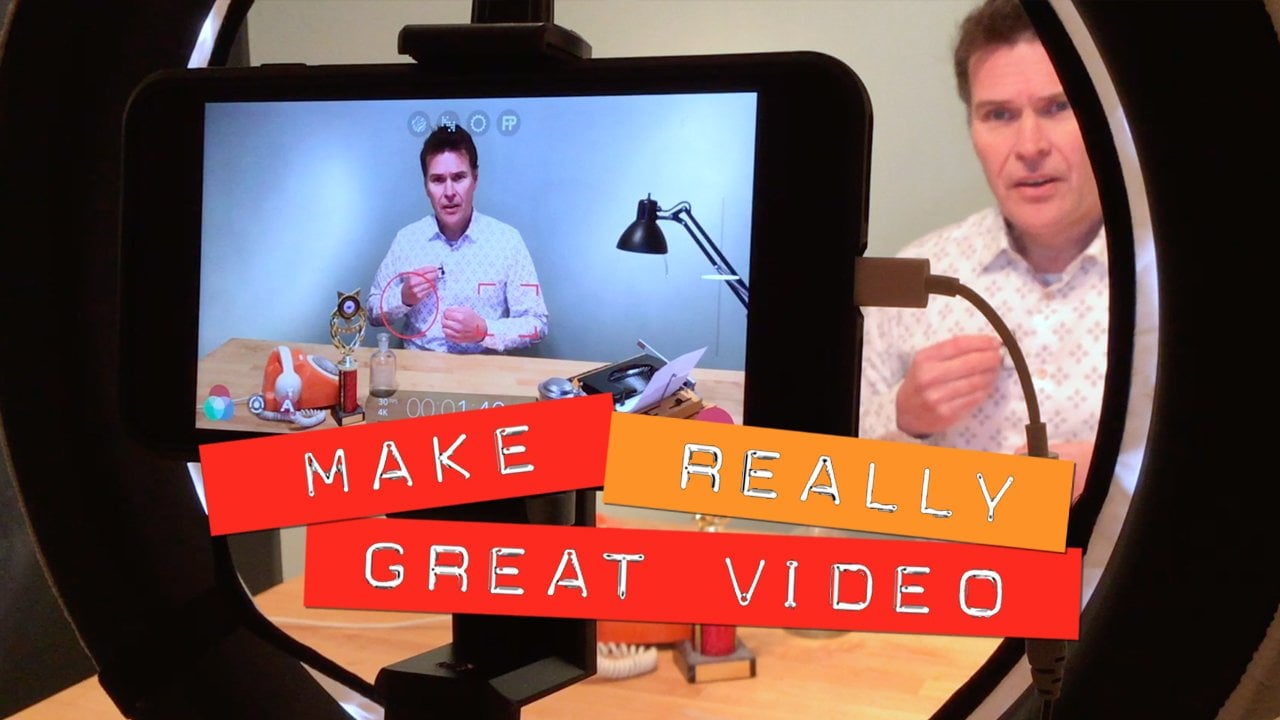
una pista musical en su lugar. Lo último que quería mencionar es que ustedes han visto en mis videos que en realidad me estoy filmando, y lo estoy haciendo usando este stand de Jobe, que está disponible en Amazon por menos de $35 Me parece súper práctico, y, como puedes decir, tiene un poco de agarre en él para que realmente puedas conectar tu iPhone directamente a él y filmarte tú mismo. Es súper práctico. Por lo que la tarea de hoy es que salgas por ahí. Filmar varios fragmentos de video, tal vez encendido opcionalmente. Toma algunas fotografías por si es posible que quieras añadirlas al principio o al final de tu video. Pero diviértete. Esa es la parte más importante de la tarea de hoy, y los veré en el siguiente día de video. Cuatro del reto se trata de editar Bye por ahora.
6. Día cuatro: que dan la bienvenida de nuevo estamos ahora en el Día cuatro. Entonces bienvenido hoy. Cuatro. Y antes de que saltemos, solo
quiero asegurarme de que has descargado I pelicula en tu teléfono. Así es como se ve el mapa. Es el que está en el medio en la fila inferior. Es morado, y tiene una hermosa estrella blanca en el centro. Y en realidad dentro de esto, el centro de la estrella podría ser un poco difícil de ver es una pequeña cámara. Entonces ah, por favor tómate un minuto para descargarlo, y entonces empezaremos. Estamos listos para saltar a la tarea de hoy. Vamos a estar editando y peleo y opcionalmente vamos a sumar varios efectos, cuales te voy a guiar. Por lo que ahora agarra tu teléfono y toca el dedo del icono de la película I. Abre la app. La primera pantalla se verá así en la parte superior. Verás proyectos de video y teatro. Asegúrate de seleccionar proyectos y luego vas a dar click en ese signo grande más. La siguiente pantalla que verás se va a ver así. Da click en donde dice película, no en trailer, y aquí es donde vas a necesitar ser un poco paciente. Puede tardar hasta 30 segundos, que se siente como un largo tiempo para que me película dedo del pie realmente carga. Una vez que se haya cargado, vas a seleccionar tus fragmentos de video. Tu pantalla debería verse algo así, y solo puedes seleccionar cada uno de los activos que quieras usar, y obtendrán una pequeña marca de verificación azul junto a ellos como puedes ver aquí en la pantalla . Una vez que hayas seleccionado todos los fragmentos que quieres usar, pulsa crear película, que está en azul ahí una la parte inferior de la pantalla. Lo que verás a continuación es una pantalla que se ve así,
y como importé cuatro activos diferentes, se pueden
ver cuatro cuadrados a lo largo de la parte inferior de la pantalla. Ahora que tus activos están en realidad en la película I, vas a seleccionar un fragmento y verás aparecer barras amarillas a ambos lados de la misma, que puedes ver en pantalla. Condonas arrastrar esas barras amarillas. Mis fragmentos son súper cortos, así que tomé esta foto de un video mucho más largo que hice para que puedas ver tus barras
estarán mucho más dispersas con tu contenido de video entre ellos, por lo que tocarás ya sea el lado derecho apagado esa barra amarilla y luego arrástrela hacia la izquierda. O ponga el dedo en el lado izquierdo y arrástrelo hacia el dedo del pie derecho. Edita cualquier material al principio o al final de tu clip. Un par de cosas más que puedes hacer una vez que tengas un fragmento resaltado es que puedes
tocarlo y mantenerlo solo un segundo y luego arrastrarlo ya sea a la izquierda o a la derecha para reordenar los activos que tienes en tu línea de tiempo. Hablemos de algunos otros efectos que puedes jugar con una película de ojos. Cubriré rápidamente los filtros de efecto Ken Burns cómo agregar música y también funden funciones de entrada y
desvanecen . Entonces déjenme mostrarles esos dos ahora en mi teléfono. Uno de ellos es el efecto Ken Burns, y puedes ver aquí que actualmente está habilitado. Todo lo que necesito hacer para apagarlo es hacer clic en esa pequeña insignia que está a la derecha de las palabras puede arder. Si no estás familiarizado con el efecto Ken Burns. Lo que realmente hace con una fotografía. En realidad no hace nada con tu video, sino con una fotografía. Lo que hace es escanear a través del video de Lo sentimos la fotografía y crea un poco de movimiento en cualquiera de los escaneos, desde la parte inferior de la foto hasta la parte superior o viceversa. O en ciertas situaciones, realidad
se alejará del centro de la foto y creará una sensación de movimiento. Hablemos ahora de filtros. Si ves al chico de la CAW en el lado derecho de la pantalla, toca eso y te llevará a la configuración del proyecto donde podrás ver que hay algunos filtros de
proyecto en la parte superior, y también hay algunos temas. Tan solo toca uno. Si quieres aplicarlo, también
puedes activar la música temática o desvanecerse de negro o desvanecerse a negro. Simplemente desliza el dedo hacia la derecha para girar esos interruptores de switch de ser negro a azul. Cuando hayas terminado de aplicar los efectos que te gustan acaban de golpear hecho, que está en la esquina superior derecha, y luego llegarás a esta pantalla donde dice mi película ocho. Y para nombrar tu película, solo toca mi película ocho y obtendrás la pantalla de tipo. Haga clic en la pequeña X al lado de esas palabras, y luego simplemente puede escribir. Y lo que estoy haciendo es mecanografiar y flores. Y entonces acabas de volver a hacerlo. Y ahora tu película está terminada y en realidad está en la sección de tu proyecto. Hoy definitivamente implica mucho levantamiento pesado. Vas a estar editando y yo filmo y jugando con una variedad de esos efectos que te mostré. Por lo que por favor tómate tu tiempo. Te recomiendo que mientras estás viendo este video, lo
puedes pausar y luego ir realmente a tu teléfono y hacer esa acción en particular de la que estoy hablando, luego reiniciar el video y pasar al siguiente paso. Además, en el cuaderno que mencioné y de nuevo, puedes encontrar el cuaderno de trabajo para la clase. Si vas a tu proyecto y luego miras en el lado derecho en el área de la barra lateral, hay un pdf que se llama Workbook. Puedes descargar eso, y luego puedes ir a la lección de hoy y esas mismas capturas de pantalla que así te muestro en el video estarán disponibles para ti ahí. Y eso también podría ser una gran ayuda visual. A medida que avanza por este proceso paso a paso. Por favor, diviértete. No puedo esperar a verte en el siguiente video donde te mostraré cómo dedo sube tu video a Vimeo para que puedas cortar y pegar un enlace al mismo en tu proyecto de clase para que podamos verlo. Te veré en el siguiente video. Diviértete hoy y adiós por ahora.
7. Día cinco: bienvenidos de nuevo al Día cinco de este desafío de cinco días. La asignación de hoy va a ser crear una cuenta gratuita en video dot com, porque ahí es donde subirás tu video, y creará un enlace que podrás cortar y pegar y poner en el
área del proyecto aquí en habilidad compartir para que todos tengamos una oportunidad dedo del pie Mira tu video. Así que vamos a saltar por encima del dedo del pie video ahora. De acuerdo, entonces desde tu escritorio, vas a necesitar ir realmente a tu navegador. Y me gusta usar Google chrome y luego solo teclear video dot com, y automáticamente me reconoce porque no tengo cuenta. Pero si no tienes cuenta, vas a ir a una pantalla de inicio de sesión donde vas a poder iniciar sesión, crear un login y una contraseña y dejame mostrarte cómo será eso. Déjame ir a una pantalla de incógnito y ir a video dot com, y la primera pantalla que verás aquí es puedo iniciar sesión porque no tengo cuenta. Pero si no tienes uno, solo
vas a golpear join free y te va a pedir que introduzcas tu nombre y apellido
tu dirección de correo electrónico y crees una contraseña para luego unirte a tu correo electrónico. Y como muchos programas hoy en día, también
puedes, en lugar de hacerlo, unirte ya sea a través de Facebook o con Google. Y luego, una vez que estés dentro, volvamos a mi cuenta. Verás una pantalla donde van a ser una variedad de lugares donde aparecerá este botón azul que dice subir y todo lo que necesitas hacer es dar click en ese botón de subir y luego volver a hacer
clic. Aquí, elige los archivos para subir, y entonces eso te permitirá ir a encontrar la película que subiste desde tu teléfono en tu escritorio. Teoh, déjalo en video. Una vez que el video realmente lo suba, podrás, Por ejemplo, si voy a mis videos y hago click en uno de ellos y lo abro, podrás ver aquí arriba en el, um, donde normalmente pondría a nombre de la empresa que estás buscando. Aparecen la U R L. Verás que dice https. Fuertes de colon. Último force last video dot com Ford slash y luego hay un número grande, largo, y así todo lo que necesitas hacer es resaltar todo ese material y copiarlo haciendo el comando C como Charlie en tu teclado. Y luego cuando entres al área del proyecto en cuota de habilidad, solo
puedes pegarlo ahí haciendo el comando V como Victor, y ese enlace nos permitirá luego ir a visitar tu cuenta de video y ver tu video. Entonces es bastante sencillo, y de verdad te animo a que realmente hagas esta parte, pesar de que esto sí requiere que te vayas a tu computadora porque de lo contrario no
vamos a poder ver tus videos. Y eso sería un fastidio, porque me encantaría verlas. Seguro que todos van a ser increíbles. Y siempre aprendí tanto de los estudiantes que realmente participan y suben sus proyectos, Así que les animo mucho a hacerlo. Por lo que este es el último día del reto de cinco días. Adelante y crea una cuenta gratuita para ti mismo en video dot com y luego sube tu video ahí y ve a eso Eres l que te mostré y lo copié y luego vuelve a la habilidad
,
comparte en , el área del proyecto tu área de proyecto de clase y pegado para que todos tengamos la oportunidad de ver tu video. De verdad aprecio que tomes mi clase. Vayamos al último video donde te compartiré un par de consejos más y unas
palabras finales . Te veré ahí. Adiós por ahora.
8. Gracias y próximos pasos: gracias de nuevo por tomar esta clase conmigo. Espero que lo haya disfrutado. Y no puedo esperar a ver tu primer video. Por favor, asegúrate de que también descargues el cuaderno que creé para ti. Tiene todos los procesos paso a paso por los que pasamos. Y creo que será una guía muy valiosa para ti a medida que completes tu primer video. Y además, cuando decidas hacer videos en el futuro, espero que revisen algunas de mis otras clases aquí sobre cuota de habilidad. Tengo uno llamado Create Awesome Videos, que en realidad te lleva a la versión de escritorio de I movie, que tiene un montón de herramientas y características adicionales para ayudarte a hacer
videos aún más divertidos . Entonces por favor echa un vistazo a eso. Y luego mis clases específicas de arte y mi clase más popular se llaman desde boceto hasta papel de
envolver, y te enseño a tomar tus horarios o garabatos, digitalizarlos en Adobe Illustrator, los
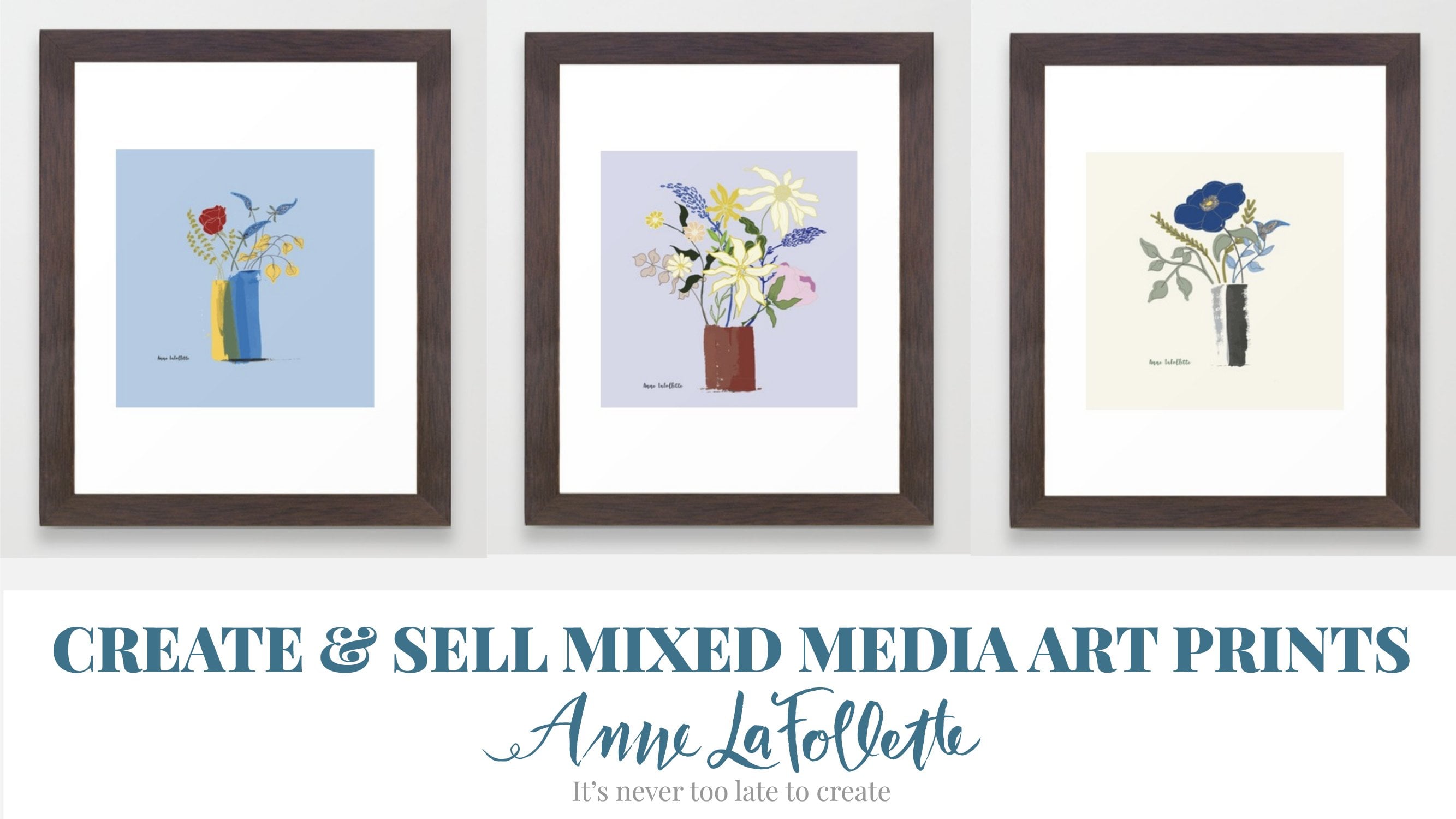
convertí en un patrón, y luego pide tu propio papel de envolver. También ofrezco una clase sobre cómo crear estampados artísticos, y esta es una combinación de una clase de medios mixtos donde se crean ramos de flores
junto a mí. Y luego te enseño a crear una cuenta sobre la sociedad seis, donde puedes subir tu obra de arte y venderla como estampados artísticos o en una variedad de otros productos. También ofrezco ah, comenzando clase de acuarela. Esa es una gran introducción a este maravilloso medio. Se puede sentir intimidante al principio, pero te llevo paso a paso sobre cómo ponerse cómodo y empezar en Watercolor, que es un medio realmente hermoso. Y finalmente tengo una clase llamada acuarela florales de tres maneras, y en esta clase aprendes a tomar tu trabajo de acuarela y crear ramos florales. Ah,
bodegón y finalmente, un patrón. Gracias de nuevo Tanto por unirse a mí en esta clase. Si lo disfrutaste,
por favor, dale un pulgar arriba. Y siempre aprecio de verdad los comentarios positivos. Puedes seguirme en Instagram en un arte la Follette. Si te gustaría unirte a mi lista de email, envío tutoriales semanales gratuitos de inspiración artística y
doy acceso tanto a talleres como a regalos
mensuales. Te uniste yendo a mi página web y bajo folate art dot com forward slash join Y finalmente, me encantaría invitarte a unirte a mi grupo privado de Facebook y club de arte. Estoy vivo en el grupo todos los miércoles, y es una comunidad increíble, solidaria y alentadora. Entonces gracias de nuevo y espero verte en otra clase muy pronto. Adiós por ahora.
 Anne LaFollette, Surface Pattern Designer & Coach