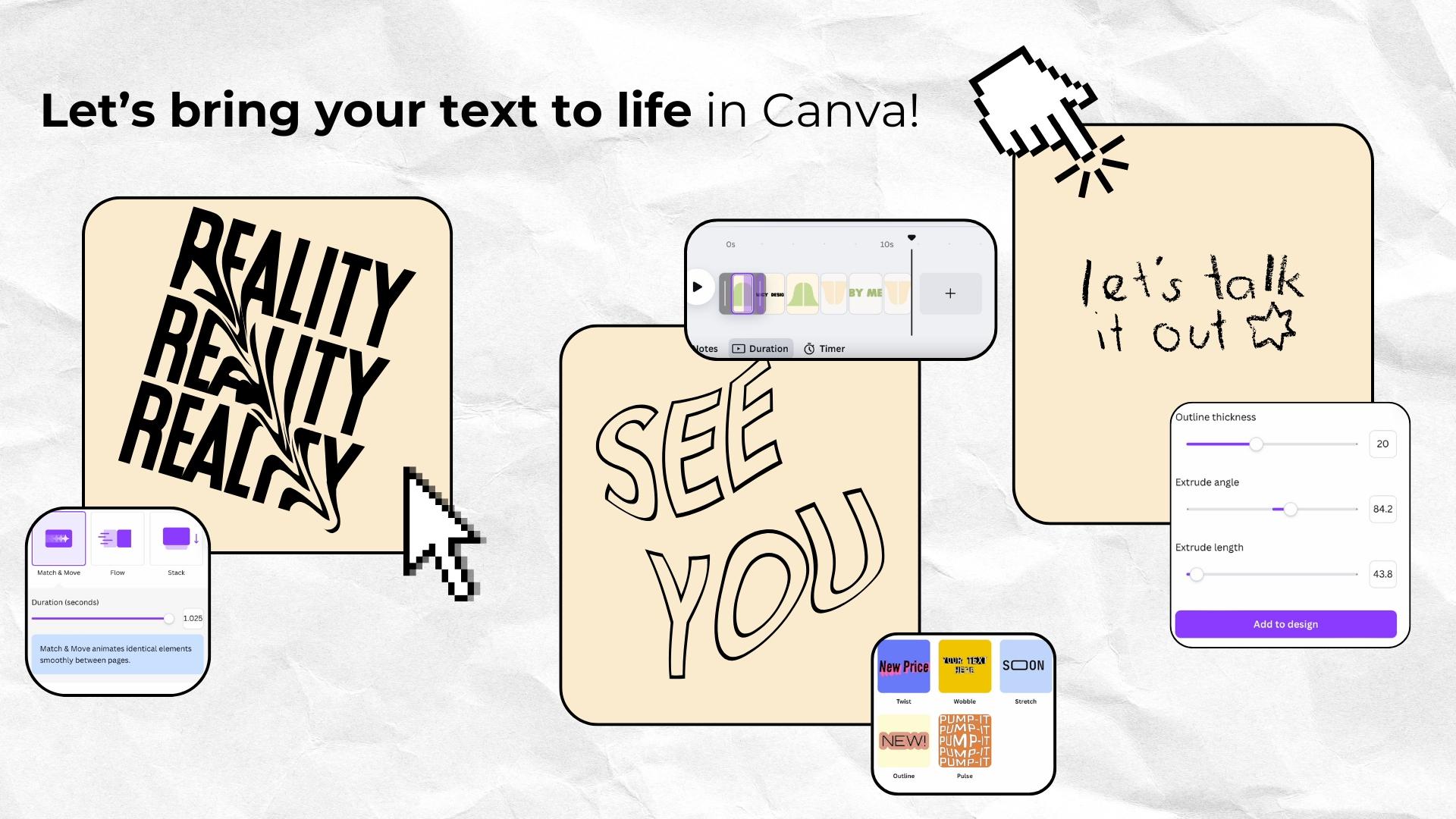
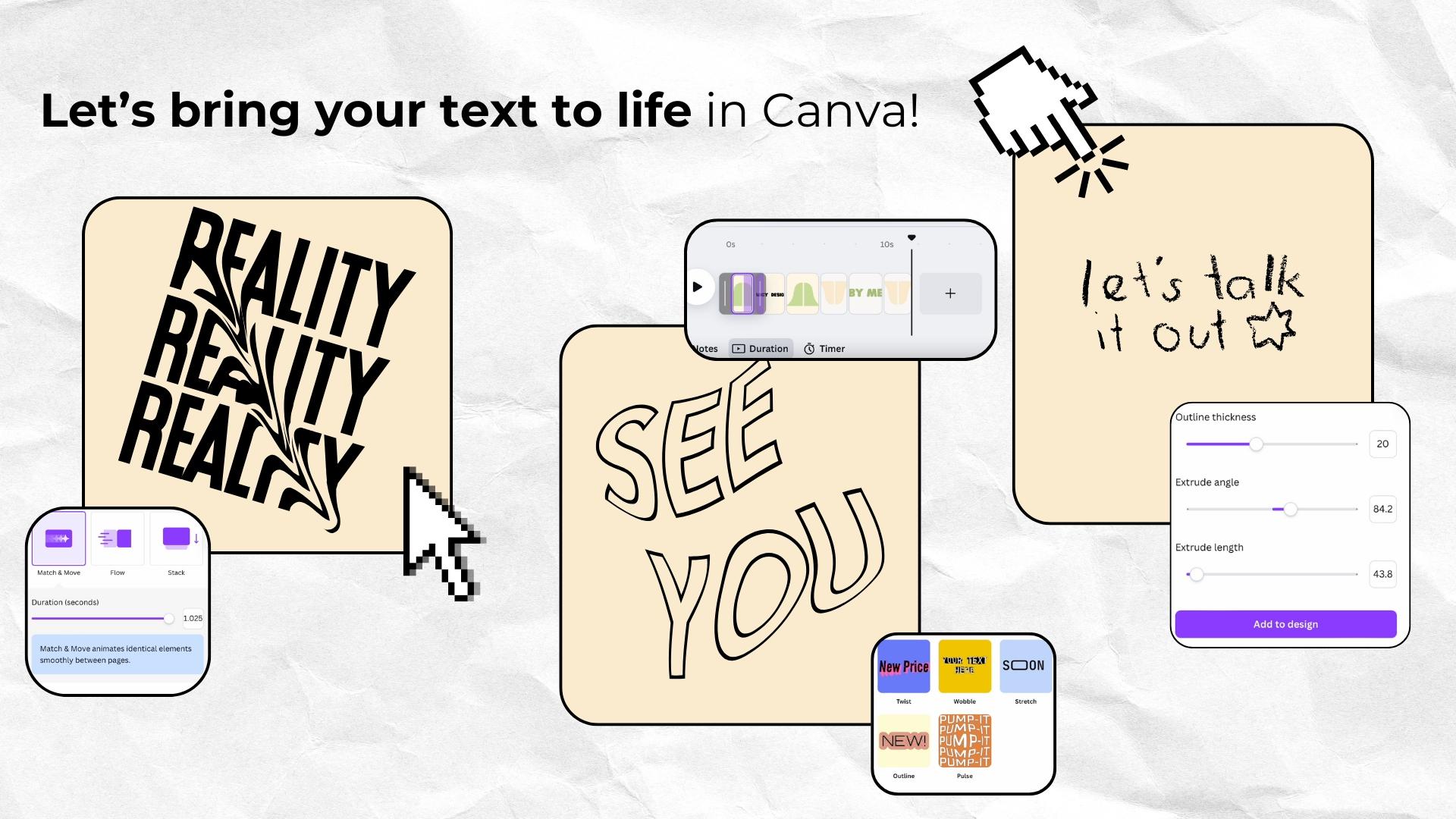
Transcripciones
1. Introduccion: Hola. Este curso dará
rienda suelta a tu creatividad. Hoy, te voy a mostrar mis estilos
y efectos
tipográficos animados favoritos y algunos
abrazos Kanva que realmente me encantan,
y espero que a ti también
les encanten Cuando piensas en
animación o tipografía, Kanva podría no ser la primera herramienta que te
viene a la mente Kanva podría no ser
la primera herramienta que te
viene a la mente, ¿verdad?
Yo lo consigo. Pero hoy, estoy aquí para
cambiarlo un poco. Mi objetivo es mostrarte que
Kanva hace que sea sorprendentemente fácil crear una tipografía
dinámica impresionante, aunque nunca
antes hayas animado Y hoy no solo estamos cubriendo un estilo regular fácil. No. Vamos a explorar muchos estilos de animación diferentes,
muchos estilos de
tipografía diferentes que encuentres el
look perfecto para tu proyecto, para tu presencia en redes sociales, para tus presentaciones de negocios. Honestamente, para cualquier propósito, vas a utilizar
estas animaciones para. Creo que te sorprenderá
profundamente sencillo y divertido que puede
ser
este proceso una vez que sepas
cómo conectar los puntos y cómo lograr el
efecto al que quieres ir. Te estaré mostrando
todo lo que paso a paso puede seguir en tu propia canva mientras
pasamos por cada paso Hoy en día, tendrás
las habilidades para darle vida a tu texto
más sin esfuerzo Así que vamos a saltar.
2. Proyecto de clase: Proyecto de clase.
Más que nada, quiero que crees
tus propias animaciones,
tu propia tipografía animada en Canva y
te sientas seguro y realmente
creativo mientras Ese es el objetivo aquí. Ese es el objetivo de este curso. Y por eso armé
esta clase. Entonces, ¿cuál es tu
tarea para hoy? Bueno, al final del curso, me encantaría que tomaras capturas de pantalla
o algunas capturas de pantalla de tu
animación favorita de una de tus animaciones favoritas
y la compartas aquí mismo. Desafortunadamente,
Skillshare no permite subir
videos por ahora
para proyectos de clase, pero una captura de pantalla o incluso algunas capturas de pantalla
harán el truco Ya sea que tu diseño sea audaz, juguetón, súper elegante, o tal vez
más bien súper minimalista, o tal vez sea para tus propósitos
comerciales, muéstrame lo que has
hecho para que pueda estar orgulloso de ti porque
realmente quiero verlo, animarte y sí,
estar ridículamente orgulloso de ti estar ridículamente orgulloso Y, claro, si te
gustan algunos comentarios, no seas tímido, este es el espacio donde nos
apoyamos mutuamente. Así que ahora sin más preámbulos, vamos y hagamos
algunas animaciones increíbles y
una increíble tipografía animada
con Canva. Sí, vamos.
3. ¿Para qué puedes usar estas animaciones de Canva?: ¿Para qué usas estas animaciones
kindva? Entonces tal vez te preguntes, ¿qué puedes hacer realmente con estas animaciones kindva cuando
puedes lograr el efecto del que
estaremos hablando Bueno, mucho. Estas animaciones son perfectas
para agregar energía, claridad y compromiso a su contenido en
diferentes plataformas, ya sea que esté creando
su presencia en las redes sociales, sus videos en las redes sociales, tal vez cursos en línea,
presentaciones o incluso materiales de marketing. Así que vamos a desglosarlo y también te
voy a mostrar inspiración, cómo puedes usar estas animaciones. Entonces tu nivel de motivación
puede ser muy, muy alto. los puedas usar para tus carretes y TikTok
y también para bloques Como ya saben, abreviatura de contenido. Todo sobre llamar la
atención rápido y el texto animado
es un gran gancho Y además, incluso cuando este texto animado no está al principio,
no es el gancho, también siempre
es una gran manera captar esa atención que necesitamos. Entonces te mostraré cómo
puedes agregar movimiento a tus palabras,
haciendo que tus carretes de Instagram o videos de TikTok sean
más llamativos, dinámicos y más memorables Y puedes usar el texto
animado que
crearemos juntos para
resaltar puntos importantes, hacer que tu narración sea
más atractiva En subtítulos creativos para esta accesibilidad creativa
y crear divertidos efectos tipografía cinética de ritmo
rápido Por supuesto, las tomas de YouTube. Si estás creando programas de
YouTube, ya
sabes que
destacar mientras te
desplazas mientras tu
audiencia potencial se desplaza es la clave Para que puedas usar el texto animado para
enfatizar tu mensaje. Mantén a los espectadores más comprometidos
desde los primeros segundos. Agrega esta sensación pulida de
alta calidad a tu contenido para resaltar
la vibra de tu contenido. Y estoy muy seguro de
que ya sea que
estés haciendo tutoriales, minivlx, videos
dramáticos o ediciones muy creativas
o incluso cinematográficas, estas animaciones
ayudarán a Permanezca en la memoria de su audiencia. Videos de formato largo. Por supuesto, también
es una idea increíble usarlos
para videos y
presentaciones de
formato largo porque el texto
animado no es solo para contenido de video rápido y
corto. Puedes utilizar las
técnicas que
discutiremos también en
formato largo videos de YouTube. Desde intros hasta
subtítulos más creativos, ajustes inferiores, y llamadas a la acción, presentaciones de
negocios
porque muchas veces, agregar animaciones de texto suaves solo hacen que tus diapositivas sean
más atractivas y también
pueden resaltar lo profesional y dedicado
a tu trabajo que eres Por lo que siempre demuestra
que pasaste más tiempo simplemente puliendo tu presentación,
y, ya sabes, siempre es una buena idea
reunir algunos puntos extra, webiners y lecciones en línea
porque desglosar información visualmente ayudará a que tu audiencia se mantenga más enfocada Y si estás viendo
muchos cursos en línea, ya
sabes cómo funciona. Después de algún tiempo, cuando
solo ves a alguien hablar, hablar, hablar,
empiezas a perder la concentración. Así que este tipo de animación
puede
ayudarte fácilmente a recuperar este
enfoque porque ese es un hecho probado con el estilo de animación
adecuado, puedes mantener la atención por más tiempo, explicar ideas con más claridad y crear este profesional para básicamente cualquier tipo de contenido
y cualquier tipo de video. Y claro, para sus propios cursos porque
apuesto a que entre ustedes, hay muchos muy talentosos, muy hábiles que sueñan con lanzar su propio
curso algún día. ¿Estoy en lo cierto? Entonces, si alguien eres tú, creo que el texto animado
es un cambio de juego
para hacer que tus lecciones no
solo sean visualmente atractivas, sino también fáciles de seguir Y puedes usar este tipo de animación para
introducir conceptos, agregar énfasis a cosas
importantes para llevar, hacer que tus lecciones se sientan más modernas y más
dinámicas, por supuesto, y guiar a tus
alumnos paso
a paso a través de procesos que
explicarás o instrucciones Y creo que eso es
muy importante. No necesitas ningún
software de edición elegante porque hoy te
mostraré cómo
lograr este efecto
justo dentro de Canva No hace falta ninguna necesidad de
otras herramientas para hacer eso. Y esa también es la mejor parte. No necesitas ninguna
experiencia previa porque te estaré guiando a través de
todo paso a paso, para que puedas seguir a lo largo de
No Canva a medida que avanzamos
4. Animaciones de un clic: O con animaciones simples. Animaciones con un solo clic. Bien, así que por ahora, comencemos con animaciones
muy, muy básicas. Seguro que la mayoría de ustedes
ya los conocen, pero a veces hay casos, hay proyectos en los que no
se necesitan animaciones
más avanzadas y más
complejas. Y en ese caso, cuando solo necesitas
ese clic animaciones, puedes lograr muy fácilmente ese resultado con solo
hacer clic, te voy a mostrar. Entonces tengo material de presentación, primera dimensión
para presentación. Vamos a arco de texto aquí.
Vamos a escribir algo. Por ejemplo, esta será
una animación de un solo clic. Y también te mostraré
cómo diferentes tipos de animación One click son una buena combinación para diferentes tipos de videos. Pero por ahora, te
mostraré cómo activar esta animación de un
clic. Como pueden ver, Canva
está en constante evolución
y en estos momentos tenemos muchas
más opciones de las que teníamos, por
ejemplo, hace un año Entonces esa es una buena noticia. Por ejemplo, este tipo de máquina de escribir de animación de un
clic, me encanta usarla en
mis blogs y en mis cursos. También me encanta emparejarlo con diseño de
sonido con solo
el sonido de la escritura. Y cuando está sincronizado,
es realmente impresionante. Entonces aquí mismo, cuando se trata
de esta animación de un clic, puedes elegir si
quieres que
aparezca en Enter al salir o en ambos. Prefiero hacerlo solo en Enter. No sé ustedes.
Se puede ajustar la velocidad. Puede ser muy, muy lento, o puede ser muy rápido. Se dice así que es medio. También puedes la animación puede ser, ya
sabes, animada personaje por personaje o palabra por palabra. Creo que cuando se trata
de animación OnClick, esta es la que
más estoy usando en mis propios proyectos Pero como puedes ver,
hay muchos, muchos más, y también puedes elegir la
dirección de la animación. Entonces hay toneladas de opciones. Todos son muy útiles. Algunos de ellos me parecen demasiado complicados o no muy
naturales o demasiado lentos, incluso en el modo más rápido, pero esa es solo mi preferencia
personal Y muchos de ellos
serán una gran opción para el
contenido de cortometrajes de cursos. Ellos solo hacen el pop fuerte. Y algunos de ellos serán una buena opción porque te voy a
mostrar, por ejemplo, digamos que queremos hacer una
intro para un candado cinematográfico Así que necesitamos encontrar algún
bonito video de paisaje. Bien, creo que esta va a servir. Y ahora estamos agregando texto. Así que no queremos que sea
demasiado vibrante o demasiado rápido. Queremos que esté tranquilo y resalte
la vibra, el
estilo cinematográfico de este video Entonces creo que el cambio es una buena idea. Pongámoslo aquí mismo. Entonces, como pueden ver, cuando
disminuimos la velocidad de la animación, está muy, muy, muy tranquila. Y si, de veras se ve bien. Esta también es una buena opción. Este, también, pero
este, en mi opinión, es demasiado vibrante, demasiado enérgico
para este tipo de video. Este emparejado con un buen diseño de sonido y
un efecto increíble. Bien, ahora mismo, es demasiado lento, pero te da la vibra. Y ahora cambiemos el video a algo
mucho más enérgico, así que te mostraré cómo
diferentes estilos de animación de One click pueden corresponder con video muy enérgico,
muy vibrante. Entonces digamos que tal vez encontremos algo relacionado con el carnaval. Bien. Y ahora vamos a ponerlo aquí. Ahora, por ejemplo, este
, creo que es muy,
muy agradable, o este emparejado con el
diseño de sonido también. Éste. Bien, este
es demasiado corto. Bien, este me gusta mucho. Y como puedes ver, esta animación realmente
hace que el video pop. Entonces, sí, tenemos tantas animaciones de
un solo clic. Hay mucho para elegir. Entonces a veces esta opción, aunque parezca muy fácil, puede ser una gran opción solo
para resaltar algo, solo para emparejarlo
con diseño de sonido. Entonces ahora mismo, te mostraré
cómo crear este tipo de animación con nuestras
animaciones de un solo clic porque puede parecer
complicado, pero no lo es. Bien, entonces ahora mismo
vamos a crear una presentación sobre el
producto para este efecto. Digamos que nuestro producto es,
por ejemplo, una bolsa de sapo Entonces busquemos una bolsa de sapo blanca. Sí, creo que éste servirá. Ahora, vamos a quitar
el fondo, así que sólo tenemos el sapo Ahora editemos la foto, y le estoy agregando una sombra. Sí, creo que éste, pero sí, no lo necesitamos. Que intenso. Creo que
este va a ser bueno. Bien, ahora podemos
cambiar el fondo. Por ejemplo, también. Sí, creo que este va a
ser muy minimalista Siempre mantengo mis
proyectos minimalistas. Así que no seas Esta es
sólo mi sugerencia. Puedes hacerlo tan vibrante, tan colorido como prefieras. Sólo te estoy mostrando una opción y puedes
hacerla totalmente tuya. Entonces ahora tenemos que encontrar el
diseño para nuestra bolsa de sapo. Digamos que queremos una cita alegre. Por supuesto, este es
el momento en el que puedes subir tu propio proyecto, tu propio diseño si
estás, por ejemplo, produciendo algún tipo de
productos que tengan un diseño en ella como una camiseta
o tal vez bolsa de sapo, tal vez como algún cartel A lo mejor es una huella. Bien, digamos que este es
nuestro diseño para este tot. Bien, ahora es el momento
de agregar el texto. Bien, entonces
iré con éste, pero, claro, voy a
cambiar el color. Lo cambiaremos a venta. Bien, y ponlo aquí mismo. Y ahora vamos a
duplicarlo algunas veces, y por supuesto, alinearlos. Entonces están todos en una
línea que es muy impronta. Leer Y, por supuesto, cuando se trata de esto, estos, tenemos que
enviarlos a la parte de atrás. Entonces estamos enviando todos esos textos
duplicados a la parte de atrás. Yana, es bueno. ¿Estás haciendo lo mismo
con esta columna? Este, también
necesita estar alineado. Bien. Y el último. Bien, aquí mismo. Perfecto. Ahora necesitamos agregar una animación de deriva a
todas las capas de texto. Así que anima, y estamos
buscando la deriva. Y si, es muy importante. Tenemos que cambiar la
dirección para que sea ascendente. Creo que podemos cambiar
la intensidad al máximo para hacerla más
llamativa, más llamativa Y estamos haciendo lo
mismo con cada capa de texto. Entonces estamos eligiendo
la misma deriva. Y por supuesto, también tenemos que cambiar de
dirección hacia arriba, y la intensidad
tiene que igualar. Y la última columna, estamos haciendo exactamente lo mismo. Así también deriva y también
plena intensidad y hacia arriba. Bien, ahora vamos a
buscar el texto que dice vela y los elementos de canva ya
prediseñados Y, sí, estamos
buscando un diseño de círculo circular. Entonces éste puede hacer
y también éste. Bien, creo que esta es más agradable. Así que estamos cambiando el
color para que coincida con nuestro diseño. Vamos a cambiar un poco, así que es más vibrante. Entonces voy a auch el bosquejo. Entonces es solo más estallar. Creo que con este blanco,
es más visible. Es muy agradable aquí mismo. Lo pondremos aquí mismo. Ahora también podemos agregar
un círculo para que
sea como pop y
akachi aún más Entonces estoy creando este círculo, y ahora tenemos que enviarlo de vuelta. Así es como nos gusta. Ahora tenemos que emparejarlo. Bien, y elegimos animados. Y aquí tenemos la rotación
animada. Y de esa manera, tenemos dos animaciones separadas
en marcha, y ahí la tienes. Ahora podemos
duplicarlo algunas veces. Por lo que nuestra animación
se mostrará en un bucle. Y ahora necesitamos
descargarlo solo para disfrutar del efecto, todas las páginas, claro, y tenemos que darle un momento. Así que ahora tenemos nuestra
animación lista, y puede ser utilizada
en su proyecto para muchos propósitos diferentes
de su elección. Y también quiero mostrarles algunos proyectos diferentes
donde utilizo este método. Entonces, como puedes ver, pueden ser muy,
muy diferentes. Pero lo que tienen en
común es que he usado el efecto de
este texto desplazable Creo que el texto de desplazamiento
es muy fácil de hacer como lo presenciaste hace un minuto,
hace un segundo Entonces ahora es tu turno de
experimentar con esta animación de
un clic, que cuando la miras, puede
parecer más
complicada de lo que es. Entonces estoy aquí para
hacerte notar eso.
5. División de texto animado: División de texto animado. Decidí
mostrarte este efecto como segundo porque me
parece muy impresionante, y es muy fácil de
crear porque
quería escalar el
nivel de nuestras animaciones Pero al final del curso, habrá una sorpresa para ti una sorpresa
esperándote. Compartiré una de mis apps
favoritas de Canva para crear animaciones que
también utilizo en mis
cursos y en mis blogs Pero ahora mismo, centrémonos
en la división de texto animado. Hola. Hola. Esta animación tendrá dos opciones diferentes, y comencemos con
la más fácil. ¿Deberíamos? Entonces estamos empezando como siempre con la apertura de
un nuevo proyecto, así que crea un proyecto. Me gusta mucho crear
en esta dimensión. Entonces, apegémonos a ello. Ahora necesitamos establecer el color de fondo
al color de nuestra elección. No quiero ser aburrido, así que quiero elegir el mismo que en
el proyecto anterior. Digamos que esta vez vamos a hacer
que este sea más enérgico. Entonces iré con este amarillo. Es muy brillante para mi. Ahora necesitamos agregar un texto en negrita con la
fuente de su elección. Digamos que me apegaré a
éste. Esta es mejor. Sí, creo que esta es
mejor de lo que piensas. Sí, así que voy a ir con éste y puedes
escribir lo que quieras, pero creo que el
efecto se ve mejor cuando este texto no es demasiado largo. Así que tenlo en mente. Ahora siguiente paso, escucha porque
este es el paso crucial. Necesitamos
descargarlo como un archivo JPEG. Establezca la calidad al máximo. Bien. Y ahora necesitamos
eliminar el texto aquí
mismo y subir el
archivo que hemos descargado. Y ahora tenemos que dar el segundo paso muy, muy
importante. Tenemos que duplicar nuestro texto, y tenemos que recortar
cada uno por la mitad. Entonces uno es el superior y el
otro es el inferior. Te enseñará cómo aquí mismo
y lo mismo con este. Bien, entonces tenemos dos
mitades de esa manera. Ahora tenemos que duplicar
la primera diapositiva, toda
la página ahí mismo. Y en la segunda diapositiva, tenemos que
dividirlos un poco. Por ejemplo, de esa manera. Necesitamos agregar un
rectángulo, el mismo color, el mismo color que el texto en el medio,
justo entre ellos. Bien, y estamos cambiando
el color, ahí mismo. Ahora podemos agregar el
texto aquí mismo. Digamos que empiece hoy, y necesitamos cambiar la
fuente para que quede bien. Creo que así queda bien. Y esto es importante. Tenemos que elegir
el mismo color. Y ahora necesitamos
editar el color y elegir el mismo color
que el fondo. Entonces este es este
amarillo en nuestro caso. Bien, ahora estamos volviendo a la primera página a
la primera diapositiva. Estamos seleccionando ambas
mitades del texto, y necesitamos
rotarlas un poco, solo un poquito, como puedes ver aquí mismo, solo seis servirán. Ahora necesitamos agregar una transición
entre nuestras dos diapositivas. En nombre de la
transición vamos
a elegir es match y se mueve. Ahora necesitamos
ajustar la duración. De esa manera, es muy, muy lento. De esa manera, es demasiado
rápido. Ese es el mejor. Porque como puedes ver aquí, este tipo de transición animese elemento idéntico
sin problemas entre páginas Por eso este efecto
es tan agradable aquí mismo. Ahora necesitamos cambiar
la duración de la animación porque
esto es demasiado lento. Esa será la buena duración, y estoy eligiendo
aplicar a todas las páginas. Y ahora puedes dar
click aquí solo para previsualizar cómo se ve
antes de que lo descarguemos. Si no te gusta la velocidad, si no te gusta el ritmo, puedes ajustarlo una
vez más porque aquí mismo, solo
puedes mirarlo y
analizar si no es demasiado lento, si no es demasiado rápido. Y si te gusta el efecto, creo que también es buena idea agregar una textura en la parte superior. He visto las texturas en
efectos como este muy a menudo, Digamos textura de grano
o tal vez textura grunge
esta vez Sí. Bien. Hacerlo grande. Y, por supuesto, lo estoy
agregando a ambas diapositivas, la primera y
la segunda. Podemos agregar un
poco más solo para hacerlo aún más complejo. Recuerda agregar las mismas
texturas a cada diapositiva. Entonces el primero y el
segundo así. Y aquí hay un texto dividido. Voila Y ahora mismo, creo que ya entiende cómo
lograr este efecto. Entonces te voy a mostrar
un elemento que podemos agregar a este proyecto para que sea
aún más llamativo, aún más llamativo Entonces vamos a empezar de cero con otro proyecto. Para que recuerdes
aún más la
manera de lograr este efecto porque creo que repetición es la mejor práctica. Así que estamos empezando de
cero una vez más. Estoy eligiendo mi
dimensión favorita como una de presentación. Estamos estableciendo el fondo. Digamos que esta vez iremos con
este color cremoso. Estamos eligiendo el texto. Digamos que queremos escribir canciones
viejas, haciéndolas grandes. Y ¿recuerdas
cuál es el siguiente paso? Sí, tenemos que
descargarla como archivo JPAC. Estoy borrando este texto, y estoy subiendo el que
hemos descargado hace un segundo, y lo estoy poniendo
donde tiene que
estar y lo estoy duplicando Y como recordarás, ahora necesitamos
dividirlas en dos mitades, la de arriba y abajo. Bien. Y ahora necesitamos
duplicar la diapositiva. ¿Y cuál es el siguiente paso? Tú me lo dices. No. Sí,
tenemos que dividirlos un poco de la manera que
queremos algo como esto. Y estamos agregando un rectángulo del mismo color que el texto. Y ahora necesitamos rotar un poco
el texto, así que está en ángulo, por
ejemplo, así. Ahora estamos agregando el
segundo texto canciones viejas, y estamos poniendo borde
para que coincida con el fondo, tal vez alguna manuscrita No, no, creo
que están pasando demasiadas cosas. Bien. Bien. Creo que esta es
una buena opción. Y ahora mismo, necesitamos agregar
una transición entre ellos. Eso es match inmoth por supuesto. Cambia la duración a 1.7
y aplica a todas las páginas. Ahora estamos agregando
algo de textura grunge. Ese es mi paso favorito. Bien, este no me gusta. Esta es mucho mejor. Tal vez algo con patrón
más pequeño. Bien, esta va a servir. Bien. Y lo mismo
al segundo. Bien, creo que no hemos agregado la misma textura
a ambos. Bien, hasta me gusta con este pequeño movimiento de
la textura también. Entonces creo que es
un experimento agradable. También podemos agregar, por ejemplo, un efecto neón a las canciones. Y también podemos copiar este
texto y ponerlo aquí, pero lo haremos grande
y lo pondremos al fondo. Entonces como pueden ver, ahora
lo tenemos en nuestra vida de transición. Se mueve hacia la
pantalla y se hace más grande. Ese es el efecto al que nos dirigimos. Entonces de esa manera, estamos haciendo que toda esta animación
sea aún más compleja. Te mostraré cómo ven
nuestras capas
en la primera diapositiva. Esa es la forma en que se ven.
Porque sé que a veces no obtienes el mismo efecto que yo porque tienes capas
en diferentes órdenes, así que estas son las
capas con textura. Y la segunda,
aquí están las capas. Y ahora, escucha porque esto
va a ser muy agradable. Estamos buscando lente flare. No, esta es demasiado brillante. Creo que esta está bien. Esa es una decisión difícil,
para ser honestos. Pero creo que este
este va a hacer. Lo estoy poniendo de esa manera para que
pueda cruzar el texto por la mitad. Y ahora tenemos que ir a animar y dar clic en
Crear Animación Y ahora necesitamos seleccionar
el camino de nuestra animación, y lo necesitamos para
cruzar toda la línea. Oh, guau, guau. Bien. De esa manera. Y estamos eligiendo el estilo de movimiento y
configurándolo para que sea estable. También se puede cambiar el discurso. Sí, creo que esta es buena. Y ahora
vamos a asegurarnos de que tenemos la
transición correcta entre ellos. Tenemos partido y polilla. Eso es bueno. Y como
puedes ver de esa manera, pesar de que
solo tenemos dos diapositivas, pasando muchas cosas en
estas dos diapositivas porque no solo hemos dividido texto de la primera
opción que te he mostrado, sino que también tenemos el texto de las
canciones yendo más grande Y también tenemos
esta llamarada
atravesando el camino
y cortando canciones por la mitad. Entonces ese es el más avanzado. Esa es la
versión más avanzada del texto dividido. Espero que te mantengas al día. Y ahora les voy a
mostrar el siguiente efecto muy, muy interesante, que es sorprendentemente
fácil de hacer. Así que vamos. Y este
efecto se llama
6. Texto apilado animado: Ahora. Ahora bien, este efecto
es realmente emocionante. Y
te voy a mostrar cómo hacerlo, cómo lograr este efecto
paso a paso, como siempre. Por. Así que vamos a verlo una vez más para subir de
nivel tu motivación. Entonces, como siempre,
estamos comenzando con un trasfondo claro
con un nuevo proyecto. Digamos que estamos creando un Instagram de redes
sociales real, y necesitamos un trasfondo
muy, muy vibrante
para este. Digamos que
iremos con boom boom, escojamos entre el palt Sí, creo que esta
es lo suficientemente vibrante. Ahora tenemos que
buscar el teléfono que se llama negro más enfermo Bien, ahora estamos agregando
texto. Este es nuestro texto. Y estoy eligiendo la
fuente hit and run. Ahora necesitamos estirar un poco
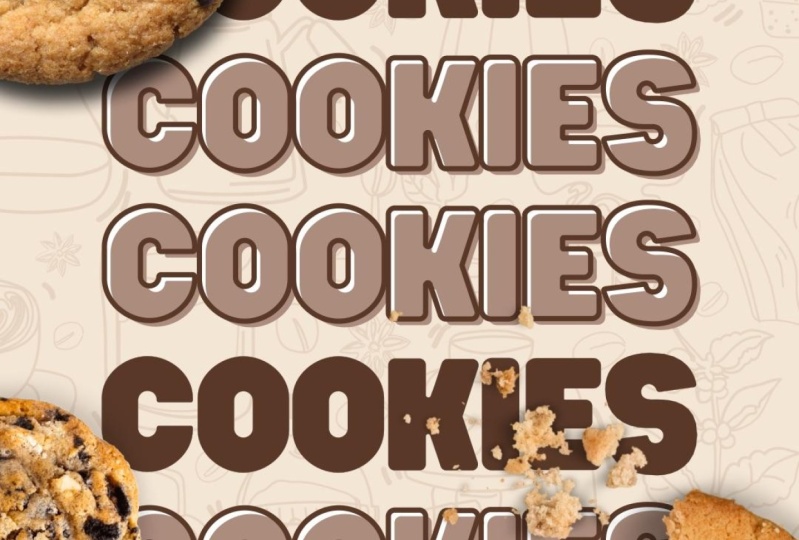
este espacio. Y ahora esto es importante. Tenemos que añadir efecto, que se llama empalme. Estamos eligiendo bien, así, y
tenemos que duplicarlo. Y podemos cambiar el texto
duplicado en, por ejemplo,
algo diferente. Por ejemplo, gana hoy gana. Ahora ahora necesitamos girarlo
un poco. Vamos a hacer. Y ahora necesitamos duplicar
cada texto así, lo
mismo con victorias. Y necesitamos
cambiar los colores. Tenemos que seguir la misma secuencia cuando se
trata de colores. Entonces no son al azar. Tenemos que apegarnos al patrón. Entonces nosotros comenzando por éste, pueden quedarse blancos. Ahora estamos eligiendo
el segundo. Bien, ahora el tercero. En nuestro siguiente, digamos este color
y el siguiente, y necesitan ser simétricos. Entonces este también tiene
que ser este hecho. Tenemos que ponerlos en la
posición que estaban antes. Y recuerda que necesitamos
tener uno blanco en la parte superior. Entonces voy a cambiar las capas en un minuto porque el blanco
necesita ir a la cima. Ahora necesitamos duplicar
este marco solar. Bien, ahora esta es una parte muy complicada porque
necesitamos crear una formación. Entonces gana es así. Cada uno debería ser un poco más grande que
el anterior. Tenemos hoy blanco
hoy en la parte superior, y lo mismo aquí. Bien. Ahora tenemos que sumar la
transición entre ellos y la transición. Estamos eligiendo smash y
alces y ya está listo. Tenemos que cambiar el
timing a 1.8, por ejemplo, aplicar a todas las páginas, y también podemos
duplicarlas varias veces. Entonces tenemos a éste fugarse. Y también se puede jugar con diferentes transiciones
diferentes. Para que podamos tener
algo como esto. Slide, me encanta
esta transición, y he creado una presentación
muy, muy compleja
con este estilo de transición, y espero
tener la oportunidad de
mostrarte esto en el futuro,
en un futuro cercano. Así que sí,
aquí mismo, depende de ti. Pero recuerden que
la elección inicial para este capítulo estaba empatada. Y este es el efecto. Este es el efecto
que realmente me encanta. Como puedes ver, todo depende de las fuentes
y colores que elijas. Puedes crear muchas creaciones
diferentes para muchos
propósitos diferentes, sí, incluso para fines comerciales, porque esta
animación es realmente, realmente llamativa la
atención Entonces creo que deberíamos usarlo
en muchas situaciones diferentes.
7. Brillo animado: Bien, ahora es el momento
del brillo animado. ¿Suena bien?
¿Aquí va por este efecto? Y ahora te voy a mostrar cómo crearlo paso a paso. Entonces, como siempre, tenemos que empezar
por crear un nuevo diseño. Digamos que necesitamos
una presentación, y estamos configurando
el color de fondo. Digamos, por ejemplo, a este tipo de verdoso verdoso, y estamos agregando un texto Se ve mejor cuando
es audaz y grueso. Entonces creo que me pegaré
a la cabeza y correré la fuente, y necesitas escribir el texto que quieres escribir y
configurarlo aquí mismo, y necesitamos
duplicarlo dos veces. Ahora podemos cambiar el color. Se ve muy
bien cuando es dorado o parduzco, similar al dorado Creo que éste aparece
más en el fondo. Y el texto medio
tiene que ser blanco. Y ahora estamos agregando la animación blanca
a los dos textos superiores, así que a los duplicados superiores, Bien. Ahora necesitamos poner esos textos
animados en éste, y hay un
problema con las capas. Bien, ahora es bueno.
Bien. Y ahora podemos duplicar el texto y
jugar con efectos. Entonces se ve
así. Si quieres, también
puedes experimentar
con el primer texto. Izquierda, creo que la izquierda va a ser buena. Sí. Y como recordatorio, te
mostraré las capas. Entonces así es como
ese es el orden porque sé que
la posición
del texto blanco es importante. Para que puedas ver esto. Y también, para
que destaque aún más, puedes buscar
elementos, destellos. Filtremos solo
los animados. Y ahora nuestra animación
se ve así. Así que están pasando muchas cosas. Y ahora podemos, se ve
mejor en este trasfondo. Entonces como puedes ver este brillo, este tipo de animación
es muy impresionante, pero es muy, muy
fácil de hacer. Y es muy importante que
hayamos aplicado la
animación solo a dos capas al texto superior porque si aplicamos la
animación a todas las capas, tendremos
algo como esto. Entonces será un desastre
como se puede ver. Por eso cada paso es tan
importante porque de lo contrario, aunque con el
efecto destino, se ve bien, tengo que decir, también podemos
usarlo para algunos fines.
8. Texto progresivo dinámico: Texto animado progresivo. Entonces iremos por este efecto, y también es muy universal. Puedes usarlo para tus carretes, para tus bloques Tik Tok, para tus presentaciones,
para tus cursos. Entonces creo que es tan universal, necesitas conocerlo, y te
voy a mostrar paso a paso. Entonces comencemos porque éste es sólo un
preentimiento realmente fácil ¿Tienes idea de
cómo se puede hacer? Porque las animaciones,
cuando las miras, yo cuando pensamos mucho, cuando pensamos demasiado en
cómo se puede hacer, podemos adivinar qué efectos, qué pasos hay que dar
para lograr este efecto Entonces tengo mucha curiosidad
si ya tienes una idea de cómo se puede hacer este
efecto. Si no, vamos.
Te voy a mostrar. Entonces, claro, primero, tenemos que
comenzar con un nuevo diseño. Digamos que vamos a crear una red social real y necesitamos poner un video
de fondo. Entonces digamos que estamos buscando Japón y vamos a usar éste. A continuación, por supuesto,
necesitamos agregar texto, y hay que involucrarlo. Eso es muy importante.
Primera aventura. Y esto es muy importante. Este texto necesita
estar en una línea porque cuando
eliges un texto que, por ejemplo, se
divide en dos líneas, el efecto no será tan agradable. Entonces ese no es el
efecto que pretendemos. Entonces este texto necesita
tener una línea. Una línea de texto. Bien, buscaré algo
un poco más atrevido Bien. Entonces esta es la fuente
que he elegido escondida y corre. Por supuesto, puedes
cambiar el color, pero creo que me apegaré al negro porque prefiero decenas
minimalistas
o tal vez al blanco Sí, el blanco es mejor. Ahora necesitamos
duplicar el texto. Y elige efectos y hola. Por supuesto, se puede
jugar con el grosor. Creo que este es el grosor que es la mejor opción para mí. Y ahora hay que
poner este texto en la parte superior del anterior. Entonces están exactamente
exactamente en la parte superior. Necesitas asegurarte de
que esté centrado y alineado de manera que puedas asegurarte de que estén en el
lugar que necesitan estar. Ahora necesitamos volver
a la vista de capa, seleccionar la capa inferior. Y haz clic en Animar. Y desde aquí desde nuestras animaciones
One click, tenemos que elegir, por supuesto, puedes elegir
diferentes animaciones. Pero para mí, para este efecto, he encontrado que la máquina de escribir o el efecto wipe es el mejor. Entonces con la máquina de escribir, se
puede lograr ese
tipo de efecto. Creo que es muy agradable. Y como puedes ver, puedes
jugar con la velocidad. Puede ser muy lento.
Puede ser muy rápido. Sí, creo
que esta también es agradable. Entonces como puedes ver tienes tantas opciones cuando juegas con
este efecto, pero vamos
con el wipe para crear este efecto de
texto progresivo Y aquí tenemos que
ralentizarlo un poco. Y también puedes
cambiar de dirección. Pero creo que de esta manera el efecto es el mejor, realmente
está progresando. Y si, ese es el
efecto que buscamos. Entonces como puedes ver, te
estoy recordando una
vez más que cuando
juegas con este efecto y
creas esas dos capas Y la primera capa es de grosor
completo, texto en negrita, y la segunda capa es el
texto con el efecto hueco. Puedes crear tantos efectos increíbles y sorprendentes para tus videos. Como recordatorio, hemos
elegido el efecto wipe, pero aquí hay diferentes opciones y todas se ven increíbles. Para que puedas jugar con
ellos todo el tiempo que quieras. Y también, recuerda que estamos aplicando la animación a
la primera capa de texto. Entonces, al texto grueso en negrita, es el que necesitamos animar, no el que hemos aplicado el efecto hueco.
Eso es muy importante.
9. Rotación de texto: Texto giratorio. Ahora es el momento de otra animación muy, muy
impresionante. Eso va a ser súper
rápido porque puedes
crearlo en tan solo 30 segundos. Vamos. Bien, debes admitir que parece un
poco complicado, pero hay un
giro de trama. No lo es. Entonces te voy a mostrar cómo
puedes convertir un proyecto muy, muy
sencillo, un poco aburrido, como,
por ejemplo, este, cobrar vida y verse así. Vamos. Te voy a mostrar todo paso a
paso para que
también puedas recrear cada paso en
tu Canva y seguirte Entonces, como siempre,
necesitamos comenzar con un nuevo diseño, crear
un nuevo diseño. Digamos que es carrete de Instagram. Estamos configurando el color de
fondo a tal vez un color diferente esta
vez, digamos, a Bash Y ahora mismo estamos
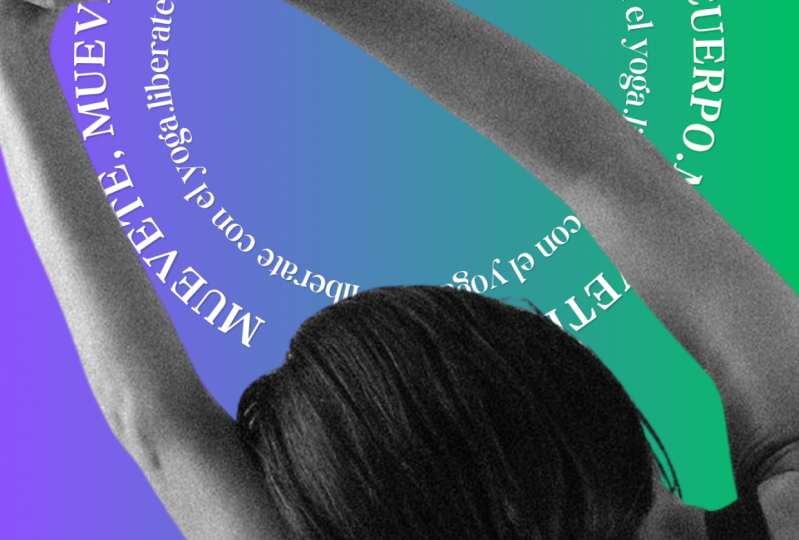
buscando un elemento círculo. Por ejemplo, este
se ve bien. Sí, creo que se adapta a mi estilo. Y vamos a arquear texto. Va a ser audaz. Por supuesto, tenemos que
hacer que se curve, así que va a estar
dentro de un elemento circular. Digamos que dice nuevo post. Tiene que ser más curvilíneo. Bien, y nuevo post. Y, por supuesto, lo
necesitamos de esa manera. También estoy eligiendo efecto neón, y estoy bajando la intensidad
del efecto a uno. Y ahora, por ejemplo, nuevo post. Veamos qué
podemos tener aquí mismo. En el medio quizá el ícono duro
será la mejor opción. Sí, creo que este
está coincidiendo con nuestro proyecto y agregarle bajo. Entonces tenemos que empezar
duplicando y
ampliando nuestro texto. Ahora estamos duplicando
toda la diapositiva así como esta. Y este es un paso importante. Cambiamos el
color del texto a blanco, y necesitamos darle un
giro en cualquier dirección, por ejemplo, así
y aquí así. Y hazlo un
poco más grande esta vez. Bien. Ahora necesitamos seleccionar el texto del medio y
girarlo un poco también. Ambas partes de este texto
como esta, por ejemplo, y necesitamos hacerlo
más pequeño para
escalarlo un poco
así, por ejemplo. Y ahora estamos eligiendo la transparencia de este texto aquí mismo y
estamos eligiendo uno. Este es un paso muy importante. Así que recuerda elegir
el de transparencia. Ahora necesitamos cambiar un poco
el icono. Entonces lo estamos haciendo más grande, y
lo estamos rotando un poco. Además, necesitamos hacer el
círculo central un poco más grande. Bien. Ahora necesitamos hacer
una transición sin problemas. Así que tenemos que hacer clic
en el medio de dos diapositivas y hacer clic en transición, y estamos eligiendo la coincidencia de
transición y mooth Y ahora duplicar ambos lados. Y esto es importante. Tenemos
que asegurarnos de que hemos aplicado la transición entre
cada elemento. Entonces ahora estamos duplicando y tenemos que elegir
la transición, aplicar entre todas las páginas Y porque ahora la animación
tarda años en cargarse, necesitamos cambiar
la hora porque
necesitamos hacerla ágil a
1.7 y aplicarla a todas las
páginas. Y aquí vamos. Y para hacerlo aún más llamativo, podemos cambiar algunos
de los colores. Por ejemplo, aquí podemos
cambiar el color a marrón. Aquí también podemos cambiar el
color de fondo a marrón. Y ahora es mucho más llamativo
y mucho más creativo. No soy un gran fan de la fuente porque este proyecto me parece un poco demasiado cardico, como saben, soy minimalista Pero creo que podemos hacer que
todo este proyecto sea aún más bonito, y aquí están las opciones que
quiero mostrarles, cuales he creado usando
este método también Entonces, como puedes ver,
usando este método, podemos crear
publicaciones y videos realmente increíbles y bellamente bien elaborados. Y realmente soy un gran fan de esta animación porque
parece complicada, pero no lo es. Ese es el tipo de
animaciones que preferimos, ¿verdad?
10. Aplicaciones de Canva para tipografía y animaciones: Bien, ahora es el momento de que mis aplicaciones favoritas de Canva
lean Amazing typography, que es motion type
y type extraute Entonces te
voy a mostrar en la práctica porque
creo que podrías haber escuchado
esos nombres de apps en el pasado, pero ¿sabes qué
puedes crear con ellas? Empecemos con el tipo de movimiento. Entonces como siempre estamos creando, estamos creando un nuevo proyecto. Vamos a establecer el fondo a fondo
de papel como mi segundo
tipo de fondo favorito. Bien, este se ve bien, y estamos
buscando el tipo de movimiento. Y como puedes ver aquí, tenemos cinco plantillas para
elegir entre cinco estilos muy diferentes, tipografía
muy diferente, animaciones Y que es muy divertido. No tienes que animar
nada por tu cuenta. Simplemente eliges cosas prefabricadas. Por ejemplo, me encanta aquí
y puedes editar para diseñar, pero hay que tener paciencia porque lleva un tiempo editar
para diseñar. Y este es también el efecto
que de verdad, de verdad me gusta. Digamos hoy
y puedes cambiar la
coordenada del efecto de estiramiento ya que puedes ver cuánto tiempo
quieres que pase. Yo lo prefiero así. Cambiemos el color
del texto a algún
tipo de parduzco, y lo estamos agregando al diseño Y aquí lo tenemos. Se necesita un segundo para ser
animado porque, sí, a veces este efecto
realmente tarda años en cargarse, y tengo una buena
conexión a internet, así que eso no es todo. Entonces, mientras tanto, cambiemos el fondo en la
primera diapositiva también. Y volvamos
a nuestro tipo de movimiento. Y voy a mostrarte el que
más amo, creo. Nuevo post para diseñar. Vamos a darle un momento. Y honestamente, no he visto estos efectos muy a menudo
en Instagram o Tik Tok, o no los he visto por ningún lado. Entonces creo que la gente no
sabe de esto tan comúnmente. Entonces es una buena oportunidad para usar algo que
no es muy popular este momento porque creo que cuando algo empieza a ser
tendencia, está en todas partes. Entonces no está
en todas partes en este punto, y
eso es algo bueno. Bien. Y aquí, aquí
tenemos nuestra animación. Y el segundo está cargando. A continuación, puede duplicarlo. Entonces, por ejemplo, se está
animando así. Me gusta mucho el efecto. Y aquí tenemos éste, y podemos editarlo
y cambiar el color, por
ejemplo, y luego
podemos actualizar el
diseño y reemplazarlo. Y como puedes ver, ahora tenemos dos animaciones
individuales separadas que se ven súper geniales
si pides Modine Y además, quiero
mostrarte otra app de Canva, que no es para animaciones, pero puedes crear tipografía muy
genial usándola Entonces copiemos nuestros
antecedentes y te voy a mostrar que se llama
Tipo extruir Y de esa manera,
puedes crear como
puedes ver esa forma de tipografía, puedes cambiar el
texto aquí mismo Por ejemplo, también se pueden
cambiar las fuentes. Vamos a usar este. Y aquí puedes, como puedes ver,
puedes crear ángulos muy, muy largos,
lo cual es súper, súper genial así. Entonces, si necesitas una animación
que se vea así, esa aplicación es increíble para eso. No tienes que
hacerlo tú mismo, puedes agotar esto. Creo que esas dos aplicaciones son
muy útiles muchas veces. Así que pruébalos.
11. Acercamiento y alejamiento: Acercar y alejar. Bien, ahora vamos a crear otro efecto asombroso
que es muy impresionante, y apuesto a que tu público pensará que es muy
complicado, muy complejo. Y efectivamente, es un
poco más complejo y un poco
más complicado que los anteriores, pero puedes
recrear fácilmente este efecto Así que échale un vistazo. Y ahora te voy a mostrar cómo recrearlo paso a paso Entonces, como siempre, necesitamos crear un nuevo proyecto para crear un nuevo proyecto
para comenzar de cero. Bien, entonces vamos
a crear un nuevo diseño, y vamos a elegir un formato de presentación porque es el más fácil para
mí mostrarte porque, ya
sabes, cuando elegimos
una dimensión real, todo
el proyecto
será mucho más pequeño. Entonces prefiero mostrártelo
solo en una imagen más grande. Así que la presentación uno es
la mejor opción por ahora. Y ahora mismo tenemos que elegir el color
del fondo. Voy a elegir la base de luz. A lo mejor no es base
porque es muy, muy cálido. Entonces tal vez sea uno crema. Crema blanca. Y ahora necesitamos ir
a elementos e ir a formas y elegir
la forma que más nos guste. La forma de tu elección. Forma que usaremos en todo
el proyecto. Entonces voy a elegir esa. Ahora tenemos que
establecerlo a 90 grados, y luego tenemos
que duplicarlo. En ese caso,
no necesitamos
voltearlo porque es
muy simétrico, así que no necesitamos hacerlo. Pero con cualquier otra forma, necesitarás
voltear el elemento. Entonces tal vez
te lo voy a mostrar una vez más con otra forma con una forma
que es mucho más complicada. Bien, digamos que
elegiremos esa.
Vamos a usar esa. Lo pondré en verde claro. Recuerda, necesitamos
fijarlo a 90 grados. Y cuando
lo duplicamos, como puedes ver, no
está mirando como necesitamos que se vea, así que lo estamos volteando vertical Y ahora juntos,
están dando forma este elemento que
parece una campana. Ahora tenemos que
asegurarnos de que estén en la mitad de la página que es exactamente donde
tiene que estar. Entonces como puedes ver, Canva te
dirá cuándo está exactamente en el centro de
la página. Entonces ahora es bueno. Entonces ahora estamos agregando un
texto a este diseño. Entonces digamos diseño elegante. No tengo ninguna idea específica. Entonces digamos que esto te
mostrará cómo hacerlo. Y ahora estás eligiendo tu fuente preferida
como ya sabes, me gusta mucho la
fuente hit and run. Y ahora necesitamos
redimensionarlo un poco, así que va a
encajar en la forma Bien, así, así. Bien. Y ahora, este
es un paso importante. Tenemos que ponerlo en la parte de atrás. Así que envíalo a la parte de atrás.
Oh, no, como pueden ver, es visible, así que necesito
hacerlo un poco más pequeño. Sí, tenemos que
ajustarlo una vez más. Bien. Bien, creo que
ahora mismo va a ser mucho mejor. A ver si va a la altura. Bien, es mucho mejor. Podemos decir que es correcto. Y ahora necesitamos duplicar toda
la diapositiva y hacerlo dos veces. Entonces ahora tenemos tres diapositivas. Y ahora, este es
un paso importante. Estamos eligiendo la
diapositiva número dos, y necesitamos
diferenciarlos un poco más. Entonces ellos van ahí, y ahora necesitamos
redimensionar el texto Entonces está sentado a la derecha. Entonces está ahí mismo, usa el espacio entre ellos. Y ahora mismo estamos
creando una nueva página. Estamos cambiando el color de
fondo al color de su elección. Creo que voy a ir
con éste y estamos copiando ambos
elementos que tenemos aquí. Y esto es importante. Los estamos volteando. Los estamos volteando
horizontales así. Y ahora necesitamos agregar texto. Entonces estoy copiando este texto
de la segunda diapositiva, pero necesitamos un texto diferente, y
lo estamos ajustando estamos cambiando el color. Y este es un paso importante. También estamos enviando
este texto al fondo. Aquí mismo es bueno. Y también podemos cambiar
el color de las formas. Entonces iré con
esta crema ligera. Y necesitamos duplicar
esta diapositiva, esta página dos veces. Y como puedes adivinar fácilmente, necesitamos
diferenciarlos un poco más, y estamos ajustando el tamaño. Estamos ajustando el tamaño
del texto. Lo estamos redimensionando. Y esto es muy importante. Me
olvidé totalmente del pedido. Tenemos que cambiar el orden. Entonces este está en el
medio entre esos dos. Bien, y ahora mismo
tenemos esas seis diapositivas, y si intentas
animarlo aquí mismo, verás que
no está funcionando porque es demasiado lento y no está sucediendo de la
manera que necesitamos Es cambiar las diapositivas, está cambiando las páginas, pero parece una presentación de
PowerPoint. Entonces, lo que tenemos que hacer tenemos que agregar transiciones entre ellos, y estamos agregando
transición Match y Moth y creo que
necesitamos establecer la duración al máximo por ahora y
aplicar entre todas las páginas. Y como pueden ver, ahora esta animación también es
muy, muy, muy lenta. Entonces tenemos que cambiar
el tiempo aquí mismo, y creo que iremos con
1.8 y aplicaremos a todas las páginas. Y sí, está funcionando. Por supuesto, todo
depende del color que elijas, qué fuentes elijas, qué formas eliges
porque con algunas fuentes y con algunas formas simplemente se ve
mejor, más impresionante. Entonces, ya sabes, como
con todo, necesitamos experimentar solo para
descubrir las mejores opciones, las que más nos gustan
porque como todo también,
es muy subjetivo. Algunas personas dirán que se ve mejor con
este tipo de afeitadas, y otras personas
dirán que es opuesto y se ve mejor con algo
totalmente diferente Entonces necesitas descubrir tus propias formas y
colores y fuentes favoritas para este efecto, para esta animación, y avísame porque
tengo mucha curiosidad qué opción
te queda mejor y qué vas a crear. Y sólo para mostrarte lo
diferente que puede ser el resultado, estos son otros dos resultados que
logré usando el mismo método que te
he mostrado hace segundo. Por lo que estas animaciones también se
hacen usando este método, y como puedes ver, todo depende de
la forma y el color. Entonces ahora es tu turno de
experimentar con este método.
12. Efecto de rebote de texto juguetón: Bien. Entonces ahora mismo
vamos a crear esta
animación más compleja e incluso más impresionante con Canva Y para ser honestos, este tipo de animación tarda mucho en
crear un software de auditoría. Entonces es realmente bueno. Tenemos
Canva, y es muy bueno Tenemos transiciones, Canva. Te presentamos hace un tiempo, para que podamos crear este tipo de efecto de
manera más fácil y mucho más rápida. Y ahora mismo te voy a
mostrar cómo puedes lograr ese exactamente el mismo efecto y recrearlo paso a paso Entonces, ¿estás listo? Vamos. Entonces, como siempre, lo
primero que
vamos a hacer es crear un diseño, y voy a usar el de presentación porque
como ya te dije, me gusta mucho esta
dimensión porque siento que puedo mostrarte
todo paso a paso, mucho mejor cuando
usamos esta. Y ahora necesitamos escribir
el texto que queremos animar. Entonces tomemos un momento para reflexionar lo
que queremos animar. Escojamos una palabra corta, así será más rápido
y no te aburrirás. Digamos que queremos
animar la palabra café. Digamos que queremos
animar la palabra café, pero no lo hacemos
así porque necesitamos tener cada letra por separado Entonces tenemos que hacerlo
carta por letra. Bien, bien. Ahora, asegurémonos de que está justo
en el centro. Bien, ahora es bueno. Y ahora estamos duplicando
esta página, esta diapositiva. Entonces ahora necesitamos aplicar
el primer cambio. Así que vamos a acercar
un poco esas letras unas a otras como si se estuvieran tocando un poco más. Bien, ese es un tipo de
efecto por el que vamos. Por supuesto, todo
depende de lo que tengas en mente. Puedes experimentar con
la distancia entre ellos y solo
obtendrás resultados diferentes, pero estoy seguro que
también va a ser muy creativo y de aspecto muy
profesional. Así que ve a por ello. No tienes que hacer todo exactamente como te estoy mostrando. Puedes aplicar pequeños cambios para que el diseño sea más tuyo. Y para hacer el cambio un
poco más drástico. Entonces la animación, ya sabes, el cambio será más visible, vamos a rotar algunos de
ellos un poco, solo unos grados. Bien. Y ahora
vamos a agregar la primera transición entre
esas dos diapositivas para agregar este movimiento suave porque
si no hacemos eso, recuerda, como te he mostrado
en el capítulo anterior, solo
tendremos
dos diapositivas separadas que tengan un corte muy áspero, así que no queremos eso. Entonces necesitamos dar click aquí en el medio y
verás este icono, y estamos dando click aquí, y estamos eligiendo
partido Eenmus Entonces como puedes ver, podemos click sobre duración para
ver la animación. Y como pueden ver, tenemos los movimientos
es uno suave. Simplemente se están uniendo, y luego un poco más tarde, también
ajustaremos el
tiempo y la duración, pero no tenemos
todo el proyecto en este momento. Entonces hagamos esto al final
del diseño
cuando solo estaremos más seguros de qué timing y cuál duración será el
mejor para este proyecto. Y lo que tenemos que hacer
ahora mismo es duplicar la segunda diapositiva y volver a ponerlas
un poco más cerca. Entonces estamos moviendo cada
escalera una por una. Y ahora mismo estamos dando exactamente el
mismo paso que hicimos hace un momento. Entonces estamos agregando una transición, la transición match y move. Y como puedes ver aquí mismo, se
están acercando un
poco más de nuevo. Bien, y ahora mismo necesitamos
aplicar un cambio un poco diferente. Entonces estamos duplicando
la tercera diapositiva, y lo que
vamos a hacer
ahora mismo es alejarlos,
alejarlos unos de otros Entonces están dando
esta ilusión como si simplemente
se estuvieran separando como si estuvieran explotando
un poco Y los vamos a
colocar aquí mismo. Yo creo, tal vez un
poco más en el círculo, así se ve mejor. Mi palabra es un
poco demasiado corta. Bien. Hagamos que se vea así. Y ahora agreguemos algo de texto en el medio
aquí mismo en el centro. Bien. Digamos café
con leche. Podemos cambiar la fuente, podemos cambiar el color también. Y lo que vamos
a hacer con éste, mejor voy a cambiar la
fuente porque creo que es demasiado grande para este proyecto. Sí, esta es mucho mejor. Entonces ahora mismo, tenemos que
cambiar el espaciado entre letras, para que estén cerca el uno del otro. Lo dejaremos. Sí,
creo que eso es bueno por ahora. Y recuerden, necesitamos
hacer este texto muy
pequeño porque, sí, lo haremos
más grande en un momento. Pero el primero
tiene que ser muy pequeño porque lo que
pretendemos es lograr este efecto de texto
expansivo. Entonces este necesita ser pequeño para hacerlo
más grande en un momento. Bien, y creo que tiene que estar un poco
más en el círculo. Como dije antes, también te mostraré
cómo se ve con
una madera más larga, pero no quería elegir la madera muy larga para
mostrarte todo. Porque
solo tardará más. Y ahora mismo
vamos a agregar una transición entre
esas dos páginas, y vamos
con Magen move, claro, y
veamos una vez más Está empezando a
verse muy bien. Este es el efecto que
vamos por. Y necesitamos duplicar una vez más
la última diapositiva. Y ahora vamos a hacerlo
un poco más pequeño. Y luego volvamos a duplicar
esto. Y ahora podemos
hacerlo mucho más grande, incluso más grande de lo que era antes. Y por supuesto, también estamos
agregando una transición aquí mismo. Y claro, aquí ya
tenemos el texto más pequeño, y aquí podemos
hacerlo mucho más grande. No hay límites. Bien, hay límites, pero creo que podemos
hacerlo realmente grande así. Y por supuesto, también necesitamos hacer coincidir y mover
la transición aquí mismo. Bien, perfecto. Y una vez escuché en uno
de los cursos de Kanva que he tomado hace mucho tiempo que
la última diapositiva la hacen, ya sabes, la primera diapositiva y las últimas diapositivas son las
más importantes. Así podemos hacer esta última
diapositiva aún más cachorro con hacer que cada letra se anime
con los efectos de movimiento Así que vamos a seleccionar todas las capas. Sin leche y haga clic aquí
mismo en animar
y desplazarse hacia abajo. Una vez que veas los efectos add on, podemos ir con rotar. Podemos ir con meneo. Y también podemos simplemente pulsar. Y lo que quiero
usar es rotar. Y mi favorito en realidad
es rotar o menear, y creo que podemos ir con
el de rotar por ahora Y como se puede ver,
la versión por defecto es muy, muy lenta. Entonces creo que podemos hacerlo
mucho más rápido ahora que rápido. Bien, creo que
esa es óptima. También podemos cambiar
la dirección. Y como pueden ver, ahora están rotando de
la manera que queremos. Y ahora mismo, una vez
que tengamos todas las diapositivas listas, necesitamos cambiar lo que hemos
hablado al principio. Entonces el timing y
la duración porque no
queremos que las animaciones
sean muy lentas. No tenemos a nuestro público para esperar
a
que las cosas se animen, así que necesitamos cambiarlo Entonces aquí mismo, se puede
ver que el tiempo está establecido en 4.7 segundos, y voy a hacer que sea 0.8, y necesitamos
aplicarlo a todas las páginas. O tal vez 1 segundo porque
creo que eso va a ser demasiado rápido. Y hagamos clic en la primera
diapositiva y cambiemos la transición. Y aquí mismo, se puede ver la duración
de la transición. Y vamos a fijarlo al máximo y Bueno
tenemos nuestro efecto listo. También puedes cambiar la
duración y el tiempo para ver la diferencia porque ahora puedes ver que se comporta un
poco Y también podemos
establecer el tiempo en 0.4, y ahora es mucho más rápido. Creo que es aún
mejor así. Ahora tenemos nuestro efecto listo. Se puede descargar. Puedes usarlo en tus
presentaciones, en tus videos. También podemos cambiar el color de fondo y también
en la diapositiva. Entonces se ve así. Como pueden ver la
transición es muy suave. El color está cambiando
muy suavemente. No tenemos que
preocuparnos por la captura, y se ve muy, muy bien, como, animación
compleja. Y ahora mismo nos ha llevado unos minutos
porque estaba explicando todo y lo estaba haciendo mucho más lento de
lo que normalmente
lo
haría pero como
puedes adivinar fácilmente, te puede llevar 1 minuto o incluso más rápido si lo
haces como,
como la décima
vez, por ejemplo. Entonces todo se
reduce a la práctica. Así que me encanta este efecto, y creo que es
muy fácil y divertido. Entonces ahora es tu turno.
13. Palabras finales y pregunta para ti: Palabras y mi pregunta para ti. Y así así, hemos
llegado hasta el final. Si te has quedado con esta f, eso significa que
oficialmente has elevado de nivel
tu juego Canva y desbloqueado algunas habilidades de
animación realmente geniales Así que vamos a recapitular. Ya sabes cómo crear una tipografía
animada
dinámica llamativa que no se vea básica Usa el movimiento del texto para agregar esta dinámica y
energía a tu diseño. Domina diferentes estilos de
animación para que tu contenido se sienta más pulido
y más profesional. Trabaja con Canva, construye
herramientas de maneras que la mayoría de la gente no
se da cuenta que son posibles dentro de Canva Y ahora, ya sabes,
el curso está terminando, pero es momento de poner
todo esto en acción y experimentar con tus proyectos,
con tus diseños. Y, claro, como probablemente sabrás, soy una persona muy curiosa, y quiero ver
qué has creado. Así que solo un recordatorio amigable
comparte una captura
de pantalla de uno de tus diseños de texto
animado en las secciones del proyecto de clase, para que pueda estar orgulloso de ti. Y si quieres mis comentarios
o tienes alguna duda, no seas tímido y no
dudes en preguntar. También puedes iniciar una discusión. Esa es una muy buena idea para comunicarse y
simplemente mantenerse en contacto. Y los proyectos que te
he mostrado son mis elecciones de fuentes,
colores, tiempo, duración, y ahora es tu turno de
hacer que todos estos métodos, todos estos efectos
sean tuitos porque se trata de probar,
experimentar, descubrir qué forma, qué fuente se ve
mejor para ti Entonces se trata de
hacer estos diseños, estos métodos se sienten
más como tú. Y antes de que salgas, tengo un último favor para
preguntarte si disfrutas de la clase? Si aprendes algo nuevo
y tuviste incluso un sencillo, Mm, ese es un momento bastante genial. Por favor, deje una reseña. Ayuda a otras personas a encontrar
los puntajes, y
honestamente, me ayuda a saber qué te gustó o qué podría ser
mejor en la siguiente. Y quiero que sepas que
leí todos los comentarios, y me tomo
muy en serio tus palabras. Quiero que mis clases sean
cada vez mejores para ti. Otra
pregunta final para ti es, cuál es el primer proyecto en el
que vas a usar esas nuevas tipografías de animación
para publicaciones en redes sociales, una introducción de video, un
proyecto para un cliente Deja tu respuesta en la sección de
discusión porque necesito saber. Así que gracias. Gracias por pasar
el rato, aprender conmigo. Y ahora ve a tu Canva y anima algo aún más épico con los métodos
que ya conoces
 Kasia Pilch, Online Strategist & Marketing Specialist