Transcripciones
1. Introducción: Hola y bienvenidos a este curso. Mi nombre es Genevieve Wilson y llevo más de 10 años diseñadora gráfica. Estoy tan emocionado de mostrarles este curso. He diseñado un curso de tamaño de bocado súper pequeño para enseñarte algunas habilidades realmente geniales en Procreate, específicamente cómo hacer un patrón de repetición. Ahora, una vez que tengamos un patrón de repetición, podemos usar esto para cosas realmente geniales como el papel de envolver personalizado. También podemos usar esto como fondo para tu teléfono o tu portátil o cualquier cosa por el estilo también. Ahora, he basado este curso específico en una causa que es significativa para mí porque también quieren mostrarte que está bien darse permiso para diseñar algo que esté basado en algo que sea significativo para ti también. A menudo creamos mejor trabajo cuando estamos trabajando desde una causa que tiene sentido para nosotros. Entonces quiero mostrarles cómo hacer eso también. Entonces únete a mí en la siguiente clase porque voy a repasar el proyecto de clase. Te voy a mostrar todas las cosas que vamos a necesitar adelante y podemos empezar.
2. Todo Todo sobre tu proyecto: Entonces hablemos del proyecto de clase. Vamos a diseñar algún papel de envolver personalizado usando un patrón repetitivo diseñado en procreate. Como bono, te voy a mostrar cómo tomar
esa patente y ponerla en una maqueta para que
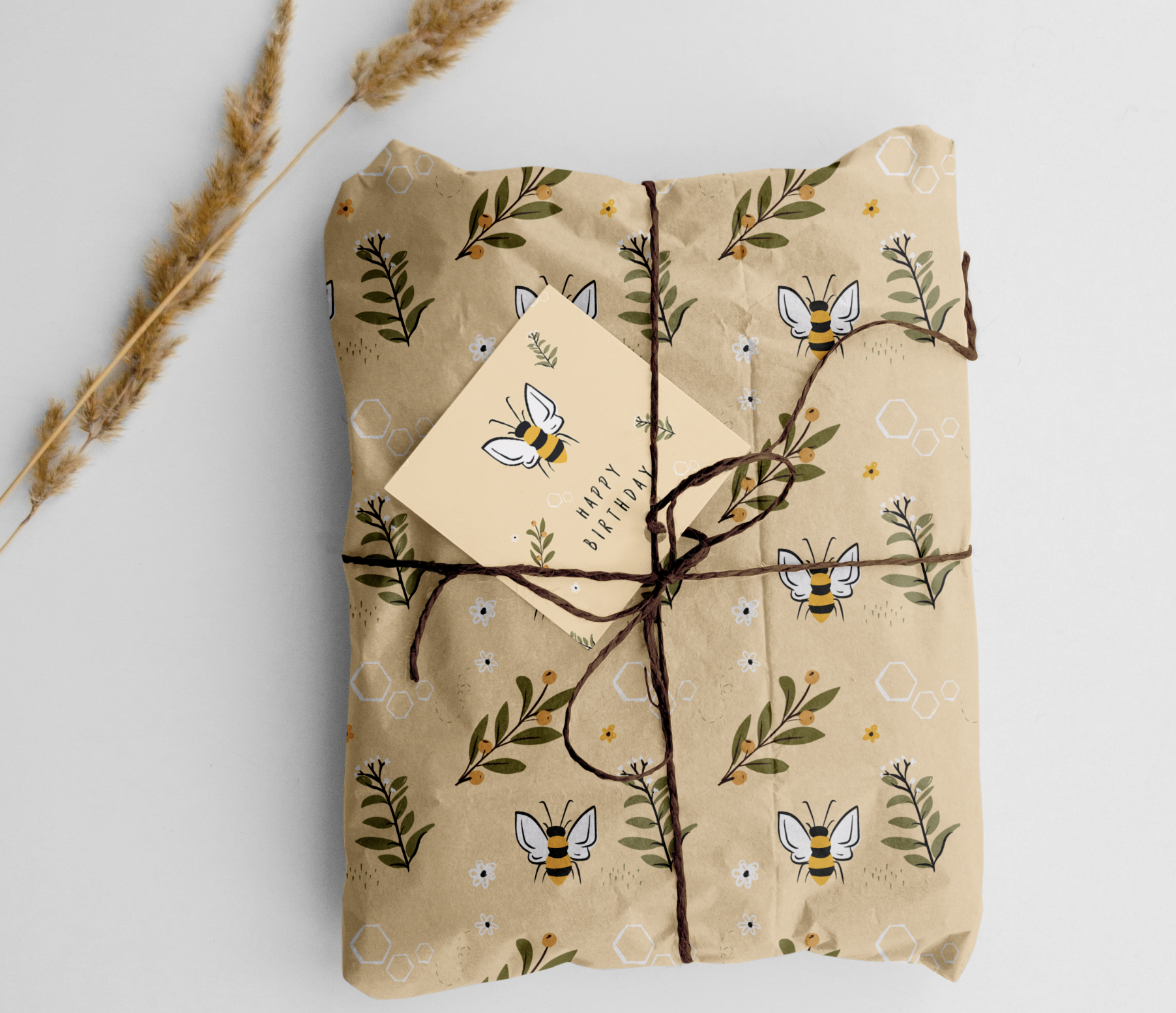
puedas ver cómo se ve como algún papel de envolver que haría un regalo realmente personalizado, genial. También quiero que pienses en algo que te inspire y algo que te gustaría hacer una patente de eso para mí, elegí el movimiento Save the abejas, que es realmente importante para mí. Pero quiero que pienses en algo que resuene contigo personalmente. Entonces vamos a crearnos a nosotros mismos y ánimo bala. Vamos a diseñar una paleta de colores a partir de ese tablero de moodboard. Entonces vamos a llegar a dibujar y hacer un patrón que se repita en procreate. Te mostraré exactamente cómo hacer eso. Y luego como dije, como bono, te
mostraré cómo burlarte de ello en Photoshop y
crearte un maravilloso regalo usando algún estafador de clientes. Llévalos. Entonces, vamos a saltar.
3. Crear tu tablero de inspiración: De acuerdo, así que hagamos un tablero de humor juntos. Ahora, tal vez te estés preguntando por qué necesitamos una tabla de humor. Me encanta hacer uno solo para que pueda mantenerme súper enfocada en el trabajo que estoy haciendo. Siento que parece mucho tiempo en
el camino cuando tienes una dirección en la que vas y sabes
exactamente en qué te has inspirado
y por qué estás haciendo lo que estás haciendo en primer lugar. Entonces voy a hacer zoom a través de esto bastante rápido en realidad porque quiero que pases el tiempo en una inspiración. Quiero que encuentres una causa que sea importante para ti y te inspires en esa causa. Puedes usar la plantilla que estoy usando con el fin de hacer una pizarra de humor. Y eso es dividir mi pantalla así. Tengo un archivo de Photoshop. Yo en blanco uno en el lado derecho. Y a la izquierda tengo un tablero de Pinterest que voy a estar buscando algunas cosas para mantenerme inspirado de mis bobinas, que son los Bs y salvando las abejas y lo importantes que son y ese tipo de cosas. Entonces, sin más preámbulos, empecemos juntos. Salta a mi computadora conmigo, y te voy a dar un paso a través de cómo hago un tablero de humor. Voy a acelerar esto en su mayor parte porque aburrido ver a alguien más construir su propio moodboard, pero por favor
síguelo, por favor haz el tuyo y no te olvides de compartirlo porque me encantaría ver tu inspiración y luego tu producto final también una vez que nos metamos en hacer los patrones por el camino. Entonces, entremos aquí. Voy a empezar con algo tan sencillo como salvar a las abejas. Y yo sólo voy a ver qué aparece aquí arriba. Ahora. No estoy anclando nada que quiera copiar. Simplemente me estoy inspirando en cosas que ven en Pinterest que me gusta el look de este en particular que he agarrado de inmediato porque me encantan los hexágonos aquí. Definitivamente representan las colmenas de B, ese tipo de cosas. He arrastrado la imagen directamente a través, tiré un poco en cualquier parte de mi pizarra de humor por aquí. Voy a reorganizar eso un poco más tarde. Entonces voy a volver atrás y busco cosas como el diseño simple. A mí me gusta cómo se ha dibujado eso. A mí me gusta el estilo de dibujo de eso, así que voy a cortar eso aquí abajo. Me encanta que asocien las b. Podríamos querer poner eso en nuestro patrón si así lo deseas. Se pueden buscar cosas que son ciertos esquemas de color. Me encantan las plantas de aquí. Tengo la sensación de que voy a agregar muchas plantas a mi patrón porque estas por supuesto, existen sin el tipo adecuado de plantas. Entonces voy a reventar eso ahí, tal vez por alguna inspiración para dibujar. Este es un ser de aspecto muy cool patentado. Parece que en realidad es un fondo de pantalla. Entonces definitivamente voy a poner eso porque estamos haciendo papel de envolver. Y quiero inspirarme en lo que alguien más ha hecho en el pasado. Entonces eso es todo lo que estoy haciendo aquí. Estoy encontrando cosas que saltan hacia mí. Busco colores, busco estilo de tortura, y busco cosas que me mantengan motivado para diseñar las cosas que me gustaría diseñar. Entonces voy a acelerar esto y espero que estés construyendo tu tabla a mi lado. Ahora sí hay ciertamente no tiene que ser carne. No tiene que tener sentido para nadie más que tú. Eras la única persona que la junta necesita inspirar porque al final del día, esto es lo que te mantiene motivado para hacer el trabajo que te gustaría hacer. Entonces esto para mí realmente me habla. Podrían mirar esto y decir, no
me estoy inspirando en esto, pero eso está totalmente bien. Esa es la belleza de un Moodboard en que se supone que te inspire personalmente. Entonces para mí, cuando miro esto, veo una tonelada de hermosas abejas y criaturas. Veo un motivo aquí. Es decir que la vida es mejor con las abejas, salva a las abejas. Me está dando información de por qué construyeron en hexágonos. Aquí tengo colores inspiradores, tengo plantas que mirar. Y en general, esto me trae mucha alegría. Entonces voy a tomar esto y especie de tener esto vivo dentro de mí mientras me meto en la siguiente lección, que es dibujar nuestros patrones de fest para que podamos convertir eso en algún papel de envolver por la línea. Por lo que por favor sube tu pizarra de humor. Yo quiero echarle un vistazo. Ten en cuenta lo desordenado o limpio que es, pero debe ser lo que te inspira. Y te veré en la siguiente lección para que podamos sacar dibujo.
4. Cómo diseñar tu patrón: Entonces ahora es la parte súper divertida. Esta es mi olla favorita y eso se está empezando con nuestro patrón. Entonces te voy a mostrar exactamente cómo necesitas configurar tu documento de Procreate y un par de pequeños consejos y trucos en el camino. Y entonces podemos llegar directamente a esbozar dibujo. En mi caso, va a ser la temática. Pero tú por supuesto, a lo que sea que te gustaría no hay respuestas equivocadas aquí. Este es tu papel de envolver y vas a patrones. Entonces saltando al iPad conmigo y
te voy a mostrar en primer lugar cómo configurar nuestro documento. Entonces lo primero que estás queriendo hacer es crear un documento totalmente nuevo. Y vamos a elegir la talla cuadrada aquí mismo. Genial. Por lo que aquí tenemos un lienzo cuadrado totalmente nuevo. Y lo primero que vamos a hacer es poner nuestras líneas de asistencia al dibujo. Entonces vamos a subir aquí a nuestra configuración y vamos a tocar Canvas. Ahora aquí mismo ves guía de cobertura. Vamos a asegurarnos de que eso esté encendido. Y verás que hay una tonelada de cuadrados que se están poniendo aquí en nuestro lienzo. No queremos tantos. Solo queremos cuatro áreas distintas porque nos va a ayudar a mantenernos dentro de ciertos márgenes y nos va a ayudar a alinear a nuestro Patton más adelante por el camino. Entonces vamos a tocar Editar, Guía de dibujo. Y abajo aquí dice tamaño de rejilla. Vamos a hacer eso más grande y más grande y más grande. Se puede ver que esas plazas se hacen cada vez más grandes. Vamos a ponerlo todo el camino hasta la cima, donde apenas hay cuatro cuadrados diferentes en la rejilla. Por lo que el punto medio está justo ahí en el centro. Y cuando terminemos, vamos a tocar Done en la parte superior. Y ya verás tenemos una guía de dibujo. No tenemos que preocuparnos de tratar de dibujar dentro de esta guía por
el momento que el paso más importante al configurar
primero tu patente es no dibujar nada que vaya a tocar los lados de la plaza. Todo tu dibujo necesita permanecer dentro del medio porque un poco más abajo de la línea, vamos a querer alinear las cosas y se filtrarán por los lados a propósito. Y te lo mostraré en un rato. He ido adelante y me he hecho una paleta de colores aquí. Pero he sacado esto de la inspiración de mi tablero de humor que preparamos un poco antes juntos. Puedes poner pick cualquier paleta de colores que quieras. O si solo quieres ir a mano alzada y elegir colores que te queden bien a medida que vas,
entonces, por favor, por todos los medios haz eso. Primero voy a cambiar mi color de fondo. Eso va a ser lo primero que haga. Y me gustaría que fuera este tipo de este color amarillo muy pálido que va a ser el fondo de mi diseño. puedas hacer eso entrando en tus lay, probando la capa de color de fondo, y simplemente yendo adelante y seleccionando una colonia que te guste. El siguiente paso que voy a hacer es asegurarme de que estoy en mi primera capa aquí. No estoy tratando de dibujar en una capa de fondo ni nada por el estilo. Si encuentras que no tienes una primera capa, simplemente toca una nueva capa como esa y podrías dibujar en esa capa. Vamos a estar fusionando un poco nuestras capas por la línea. Pero por ahora, me gusta mantener las cosas bonitas y limpias para poder fusionarlas en mis propios términos. Entonces voy a seguir adelante y hacer algún dibujo. Te voy a acelerar esto para que no
tengas que vigilarme durante esto en tiempo real. Pero de verdad te animo a que te tomes tu tiempo aquí y dibujes de tu caliente. Podrás inspirarte en todas las fotos que encontraste un poco antes. O simplemente puedes hacer algunas patentes y garabatos aquí. Nuevamente, no hay respuesta equivocada. Esto depende completamente de ti. Por lo que voy a seleccionar mi pin. Y voy a empezar dibujando mi abejorro. A mí me gusta usar el pincel monoline y voy a acercar un poco ahora. No importa dónde lo dibuje siempre y cuando no dibuje algo que se salga del costado de mi grilla así. A veces me gusta dibujar en mis colores todos primero y luego crear una capa sobre la parte superior de eso. No sólo se sangra el uno al otro. Está bien. Un ion común. No he venido a tu almuerzo. Eres feliz. Está bien, Así que aquí estoy con el par de elementos básicos de mi patrón. Ahora esto probablemente no sea lo que mi patrón final. Yo sólo voy a hacer mucho que me gusta. Definitivamente va a haber algunas cosas adicionales que se arrojan aquí con seguridad. Pero por ahora, aquí es donde estoy estudiando. Entonces ahora que he dibujado esto, te
voy a mostrar el primer paso que necesitamos hacer para hacer nuestro patrón de nieve, para moverte hacia mí patrones de escalada. Por lo que podría parecer que es un poco abrumador, pero solo sigue los pasos realmente. Y te darás cuenta de que también puedes hacer esto. Entonces lo primero que vamos a hacer es fusionar todas nuestras capas juntas para que todo sea una capa plana completa. Ahora eso sí incluye nuestro color de fondo. Y por lo general no puedes fusionarte con la capa de fondo aquí. Entonces lo que vamos a hacer es simplemente crearnos una capa totalmente nueva, arrástrela debajo, y soltar el color de nuestro fondo sobre esa capa para que no puedas ver nada aquí. Pero si apago esa capa de fondo y fundo esos dos, esto es todo el que estaba ahí dentro. Entonces lo primero es lo primero, fusiona tu disposición de fondo con todos tus cajones. Y ahora aquí es donde quiero que sigas. Ojalá, vamos a duplicar esta capa, así que póngalo en ella y la duplica. Ahora tenemos dos versiones de la misma capa exacta y esta capa superior aquí, vamos a mover todo esto a la izquierda. Ahora lo único que querías asegurarte está encendido es esta función de chasquido justo aquí que nos va a ayudar en la línea todo hacia los lugares correctos. Entonces lo primero es lo primero, vamos a mover todo nuestro documento a través de la izquierda, sólo para que esa flecha borde derecho encaje hacia el centro. Ahora ya verás cuando eso pasa ahí mismo. Ya ves que las líneas van bien. Amarilla cuando eso sucedió. Podemos ver. Entonces he desplazado todo el asunto a través de la izquierda. Ahora voy a agarrar esa capa que está debajo de aquí. Y vamos a desplazar todo esto a la derecha. Entonces vamos a voltear esto hacia el otro lado, usando esas guías de chasquido para asegurarnos de que las cosas estén en línea ahí
vamos todo el camino hacia el lado derecho con ese chasquido en el medio y luego sueltamos. Entonces así es como se ve nuestra imagen actualmente puedes ver cómo se ha
cortado EY si has dibujado algo un poco cerca
del borde o a esto en realidad a la sintaxis. Ahora se va a estar superponiendo el borde, pero esto es lo que ayuda a que Patton se junten por la línea. Ahora voy a fusionar estos dos. Y ahora esto es lo nuestro en lo que estamos trabajando. Voy a duplicar esto y ahora voy a llenar algunos de estos vacíos con un par de otras pequeñitas fotografitas. No me va a tardar mucho en dibujar, así que voy a acelerar esto para ti. Entonces cuando piensas que has decorado todo el centro de tu página exactamente como quieres. Ahora estamos listos para empezar a hacer nuestro patrón. Se ve un poco por encima del lugar en este momento. Entonces únete a mí en la siguiente lección y te voy a mostrar cómo hacer
tres impresiones de tamaño específico para que podamos empezar a hacerlas un parche y luego tirarlas a nuestra maqueta.
5. El patrón recurrente: De acuerdo, Así que hemos hecho la base de nuestra patente él listo para que nos conviertan en un par de tamaños diferentes que podemos
seguir adelante y capas para usar para nuestro papel de naufragio o nuestro fondo continuo o lo que sea que vas a usar tu diseño para. Entonces déjame mostrarte exactamente cómo
vamos a hacer estos sólo un par de tamaños diferentes. Voy a darnos una patente pequeña, una mediana y una gran para elegir y usar. Entonces tenemos esto justo aquí. Saltemos juntos al iPad. Y lo primero que vamos a hacer es si no has dado ya esta capa inferior aquí es una que estamos viendo por completo. Adelante y dale un nombre. Yo lo estoy llamando sólo la capa base porque
voy a hacer una copia de esto, duplicar aquello, y mantenerlo ahí como esfera porque nunca se sabe, podrías realmente,
realmente estropear e hice unas estadísticas totalmente nuevas, tan grandiosas. Entonces voy a seguir adelante y copiar esto. Voy a duplicarlo dos veces. Entonces estos son los que realmente estamos usando engranaje y este top one, voy a redimensionar. Así que adelante y agarra eso, asegúrate de que estás chasqueando aquí está encendido porque si no está encendido, vas a tener un momento difícil conseguir que esto se alinee. Y vamos a poner una copia de esto en cada uno de estos cuatro cuadrantes. A mí me gusta empezar por este lado inferior izquierdo porque es agradable y fácil ver exactamente cómo está llegando la patente ahí abajo. Entonces otra vez, sólo voy a esperar a que eso se ponga en su lugar ahí con nuestro Snapping, ustedes vieron esas líneas ponerse naranjas y tenemos un poco de patente aquí mismo. Entonces voy a duplicar esto otra vez porque ya es nuestro tamaño más pequeño sí parece que estamos haciendo muchas de estas capas, pero sí las necesitamos todas. Entonces duplica eso. Y luego voy a seleccionar la tecla Mover y mover esto otra vez, asegurándome de que estamos ajustando su lugar. Y encaja eso a nuestro cuadrante inferior derecho justo ahí. Y ya verás cómo B se ha alineado aquí. Tenemos el ala de este lado se está alineando con la B ahí mismo en el centro. Eso ya nos está dando exactamente lo que queremos. Entonces esto es súper emocionante. Duplicado de nuevo porque necesitamos cuatro de estas copias. Y vamos a mover eso hacia arriba a este espacio. Snap view tenía algo que vino por encima esta frontera que se romperá en su lugar justo ahí para ti. Y ya estás viendo lo genial que se ve esta patente cuando es vieja en su lugar. Entonces voy a copiarlo una vez más. Duplicado a través de nuestra parte superior derecha en la esquina superior izquierda, verás que encaje en su lugar. Y ahora cuando desselecciono todo, tenemos una versión más pequeña de nuestra patente. B se alinea a través de la articulación aquí. Eso es en realidad lo único que tengo atravesando las fronteras. Pero mientras dibujabas, podrías tener algunas cosas extra que cortan por esos lados. Entonces busca eso. Siempre encuentro eso realmente emocionante. Puedes acercar y realmente solo asegúrate de que todo esté alineado ahí arriba. Pero a mí me parece bastante bien y estoy súper contento con eso. Entonces ahora lo que tenemos que hacer es encerrarlos en su lugar. Ahora, parece que tenemos un millón de diferentes de la base aquí, pero sólo vamos a tomar el último piso. Nos vamos a ir 1234. Y a partir de esos cuatro, vamos a fusionar los todos juntos y darle un nombre. Vamos a renombrar esto. Número uno. Simplemente puedes seguir adelante y nombrarlo. Si quieres darle un nombre de tamaño, puedes, puedes deshacerte de la palabra base si quieres. Va a hacer eso de esta manera. Un poco de Genki forma de andar por eso, pero eso está bien. Entonces ahora tenemos el número uno, voy a esconder esa capa debajo de ella. Y ahora vamos a duplicar el número 1 otra vez, apaga nuestro repuesto. Entonces en cada vez que
vayamos, vamos a estar apagando cada una de las lanzas y vamos a volver a hacer todo eso. Por lo que sólo para reiterar, tenemos nuestro patrón base. Así de grande puedes llamar a este lodge si quieres. Tenemos el que acabamos de hacer, número uno, al cual podrías llamar medio si quisieras. Este es el tamaño mediano y ahora vamos a hacer un tamaño más pequeño. Entonces con esa copia, duplicada de nuevo, porque así es como estamos trabajando nuestro patrón. Y estamos haciendo lo mismo. Vamos a arrastrar esto hacia abajo a este cuarto inferior, abajo abajo a la izquierda, justo aquí. Agradable y lento hasta que escuches ese tabaco ahí mismo. Y tenemos todo alineando en este lado. Ahora que este ya es del tamaño correcto, duplica eso otra vez y muévelo por la esquina inferior derecha justo ahí. Para que eso se rompa. Perfecto. Y se puede ver de nuevo, voy a estar en realidad alineado si me alejo un poco. Ahora tenemos dos b's aquí que se alinean cuando nuestro patentado. Y puedes ver que este papel de regalo está súper tomando forma y ni siquiera hemos puesto esto en una maqueta todavía. Entonces duplicar otra vez. Mover eso hasta la esquina superior derecha. Colocando en su lugar. Encantador. Y una última vez a la parte superior derecha, lo siento, parte superior izquierda. Quitando esa cruz esperando que eso se rompa. Y cuando desselecciono, ahora tenemos nuestra pequeña patente y esto es tan genial entrar y mirar hacia fuera porque dibujamos esto, lo hicimos nosotros mismos, y esto ahora es un lleno sobre patente. Entonces, fusionémonos juntos. Tenemos 1, 2, 3, nuestros cuatro mejores aquí, donde fusionarlos por completo. Y vamos a darle a esto un renombrar. Puedes subir el teclado si quieres y llamarlo refrigerante o dos. Excelente. Entonces solo para revisar todas nuestras capas aquí, tenemos dos o f pequeño patrón ahí mismo. Cuando apago eso, tenemos el número 1 o nuestro medio Patton. Y luego cuando apague eso, tenemos nuestro patrón base justo aquí. Y todas esas tres cosas, puedes deshacerte de ese lapso uno ahora no necesitamos eso. Y tampoco necesitamos eso. Yo solo los tengo ahí porque a veces se ponen un poco paranoicos, voy a borrar la capa equivocada, así que haz tantas copias como quieras hacer. Entonces tenemos 1, 2, y 3. Ahora lo que voy a hacer es seguir adelante y presionar el spinner o la opción llave inglesa, hit share y vamos a usar un archivo de Photoshop. Vamos a exportar el archivo de Photoshop. Voy a AirDrop eso a mi computadora y te veré ahí. Dónde vamos a tomar realmente estos patrones ahora y ponerlos en la maqueta que les he proporcionado en los recursos del proyecto y ver cómo se ve
nuestro papel de envolver en una presencia real. Entonces te veré ahí.
6. Avalarlo: De acuerdo, así que ahora es la parte divertida donde llegamos a ver nuestra patente que diseñamos se burló de un regalo. Y llegamos a verlo como papel de envolver de la vida real. Por lo tanto, siéntete libre de usar cualquiera de tus propios maquetas que te gustaría usar. Pero si no tienes acceso a ninguno de ellos, te
he dado uno gratis en los recursos del proyecto. Entonces siéntete libre de descargar eso ahora mismo para que podamos usar el mismo juntos y puedas seguir junto con mis pasos. Así que salta a la pantalla de mi computadora conmigo. Y verán que he abierto nuestro archivo de Photoshop que obtuvimos de nuestro archivo de procreate. Y dentro de esto obtenemos todas nuestras capas. Eso es lo genial de usar Procreate en correlación con Photoshop es que sí consigues mantener todas tus capas igual que las estabas usando dentro de Procreate. Entonces recuerda que aquí tenemos el número dos, que es cómo pequeñas patentes. Entonces encendiendo y apagando eso, puedes verlo. Y tenemos el número 1, que es nuestro Patton ligeramente medio, y entonces tenemos nuestra patente base o nuestra patente lodge justo aquí. Entonces eso es bueno tener acceso a todos esos. Ahora. Ahora, adelante y abre aquí el archivo de regalo de Photoshop, el archivo PSD. Y te voy a caminar a través de un poquito lo que todas las capas. Obviamente tenemos nuestra cuerda en el, del lado derecho aquí. Podemos cambiar eso para que sea el color que nos guste. Si haces doble clic en
eso, va a traer esta paleta de colores aquí. Y obviamente puedes cambiar el color de tu cadena a literalmente lo que quieras. Entonces si tuviste un tema específico que utilizas, ¿acaso el tuyo era azul. El mío. Simplemente voy a mantenerme marrón por ahora. No sé cómo se ve eso con mi patente todavía, así que podría hacer eso último. También puedes apagarlo y tener que estar fuera del camino si quieres. Ahora el documento indica aquí el DQO. También tenemos una pequeña tarjeta de regalo aquí. Para que podamos seguir adelante y hacer doble clic en esta imagen inteligente. Se va a abrir un archivo PSB. Ahora se trata de un archivo que está vinculado directamente a nuestro archivo original. No tienes que preocuparte por cómo funciona esto. Todo lo que necesitas saber es si haces doble clic en el objeto inteligente por aquí, el pequeño trozo de papel con el diminuto cuadrado sobre él. Se va a abrir esto para ti y puedes ajustar tu tarjeta de regalo aquí y simplemente cerrar y guardar cuando termines. Te hablaré a través de eso en un momento. Pero lo que queremos hacer es el presente. Entonces hagamos nuestro presente. Por lo que ahora mismo tienen esta patente de punto aquí. Hagamos doble clic en ese objeto inteligente PARA abrir su patente. Y en cambio vamos a importar el que hicimos para nosotros mismos. Ahora antes de ir más lejos, muchas veces
me gusta hacer esto donde traigo una imagen texturizada que he guardado en algún lugar de mi computadora. Esta textura aquí mismo. Parece una especie de concreto. Y voy a multiplicar eso para que se mezcle con la capa de abajo y aligerar ligeramente la opacidad para que eso caiga en su lugar. Se puede ver cada vez más ligero. Simplemente le da un poco de textura al papel. Si acerco aquí, puedes ver ahora nuestro abejorro tiene un poco de textura a su alrededor, mientras que antes simplemente se veía bastante plano. Ahora tiene un poco de textura y puedes por supuesto, aligerar la opacidad para que sea un poco menos o atracar en ella para que esté fresco. Yo sí creo que esto crea más profundidad y hace que se vea un poco más real, sobre todo cuando estás haciendo algunas maquetas. Entonces empecemos con la patente número 2. Voy a duplicar esas capas aquí haciendo clic derecho y llevándolas a nuestro archivo PSB. Por lo que va a traer hacia donde me gustaría enviar mis capas duplicadas. Voy a entrar en nuestro PSP. Recuerda, que son nuestras patentes de papel de envolver. Entonces aquí está. Todo lo que tienes que hacer para poner eso en su lugar es cerrar este archivo y asegurarte de guardar los cambios. Y cuando vuelvas al presente, verás que nuestras abejas han sido puestas en nuestro presente con la textura sobre ellas. Entonces voy a acercarme un poco para que lo veas correctamente, pero echa un vistazo a cómo se ve esto ahora
puedes ver los pliegues en el papel que tienen, los pliegues aquí y la salida encajan sin problemas en entre eso con las sombras correctas y todo. Entonces déjenme mostrarles sólo cómo cambiar eso tal vez a una patente más pequeña si lo desean, haciendo doble clic en ese objeto inteligente entrando en nuestro archivo real de Photoshop. Apagemos eso y usemos nuestro, usemos nuestra capa media. Entonces el número 1, duplicando eso sobre nuestra PSP. Entrando por aquí, arrastrando eso detrás de nuestra textura, y ahorrando. Volviendo a nuestro presente. Y viendo ahora tenemos abejorros aún más grandes, patentes
aún más grandes aquí en nuestro presente con el que realmente me encanta. Me encantó que sólo se pueda ver un abejorro jaja, y un montón de plantas. Volvamos a entrar. Y así es fácil, sólo
podemos apagar eso. Guarda eso. Así de fácil es ajustar nuestras maquetas. Entonces eso es, eso es algo de lo que realmente quiero que tomes nota. Es. Nada de esto es permanente. Aquí puedes hacer tantos cambios como quieras. Ahora que tenemos nuestra patente ahí, Vamos a seguir adelante y cambiar el color de nuestra cuerda para que coincida con algo de nuestra página. Podemos College o incluso podemos caer de color de esa naranja de aquí, de las naranjas o el amarillo de nuestro abejorro, eso podría verse realmente genial. Eso se ve bastante guay. También podemos tener solo blanco liso o podemos tener este tipo de verde oscuro. Eso me encanta. Voy a quedarme con eso. Ahora hablemos de cómo certificado de regalo, ¿qué vamos a poner ahí? No hemos dibujado nada específico, pero eso no significa que no podamos entrar y pedir prestado algo de nuestras patentes. Entonces abramos la patente. Abramos el periódico. Y vamos a hacer doble clic en el, tu imagen aquí, que trae nuestra tarjeta de regalo de vuelta a través de nuestras abejas. Y duplicemos esto yacía aquí en nuestro archivo PSB. Y vamos a presionar Comando T y hacer eso un poco más pequeño. Entonces esto definitivamente está ocupando mucho espacio porque es una pequeña tarjeta de regalo y nuestra patente es bastante grande. Entonces sólo quiero un abejorro aquí. Y lo que podría hacer en realidad es cortarlo. Entonces voy a usar esta herramienta Maki, dibujar más o menos alrededor de mi abejorro. No estoy demasiado molesto por hacerlo perfecto. Y ahora voy a golpear este botón de mezquita, si antes no has usado una mezquita, básicamente muestra lo que te gustaría ocultar o mostrar en cada capa. Y seleccioné este abejorro. Todo lo demás sigue ahí. Es sólo estar escondido ahora mismo si apago mi máscara, puedes ver que mis plantas vuelven a la vista, pero no las necesito para esto. A mí me gustaría que el abejorro estuviera ahí solo. Y cambiemos el color del fondo para que coincida con lo que hay alrededor de la B. Puedo mover y redimensionar esto. Ten esto bonito y céntrico abajo por aquí. Y en lugar de este dicho maqueta de regalo, me voy a deshacer de eso. Y agarremos nuestra herramienta de texto y escribamos aquí nuestro propio y encantador mensaje. Digamos Feliz Cumpleaños. Ahora esto es sólo una maqueta. Entonces realmente no importa lo que ponga aquí, pero siéntete libre de pedir prestado algunos de los colores tal vez de nuestra pintura. Escribe algo en esto, en esta página que te guste. Al final del día, esto es solo por diversión. Así que diviértete. Yo guardo esa fuente blanca en realidad, eso me gusta mucho. Y luego tomemos prestada una ganancia de nuestra imagen. Podemos duplicar esto en nuestro PSP. De nuevo, voy a pedir prestadas algunas de estas plantas. Y viniendo bastante lógica en la que está bien, hacerlos más pequeños. Y voy a enmascarar si algo de esta capa también. Voy a tener este árbol aquí. Entonces simplemente yendo más o menos alrededor de la forma de la misma con mi herramienta de marquesina. Y luego una vez que haya sido seleccionada, me voy a poner mi máscara y eso es todo lo que podrás guardar de esa capa original. Puedo poner eso en cualquier lugar que me guste. Encantador. Ahora esto no se ve súper completo, pero no soy demasiado rápido porque solo te estoy mostrando cómo funciona el objeto inteligente. Aquí puedes poner lo que quieras. Entonces voy a cerrar eso, salvo eso, volver a cruzar con nuestro presidente. Y ahora verás que nuestra tarjeta de cumpleaños coincide con el resto de nuestro presidente porque le hemos puesto nuestra propia patente. Entonces ahí lo tienes. Es así como haces tu propio papel de envolver en procreate usando una maqueta. Si quieres usar esto en la vida real, puedes seguir adelante e imprimir tu patente y usarla en papel real y envolver regalos reales con ella. Creo que eso sería tan lindo. Por favor muéstrame qué es lo que has hecho a continuación. Y te veré en la siguiente lección para algunos pensamientos finales.
7. Felicidad: Por lo que felicidades por terminar esta clase. Espero que hayas podido crearte con éxito una patente en Procreate, guíate por algo que sea significativo para ti. Y luego como bono, burlarse de él hasta convertirse en un gran presente de aspecto en Photoshop. Me encantaría ver qué es lo que has creado. Entonces no olvides publicar tu trabajo en progreso
abajo o tu maqueta si estás en esa etapa también, porque me encantaría decirlo. Si disfrutaste de este curso, por favor echa un vistazo a algunos de mis otros cursos de Skillshare donde te mostré viejos los conceptos básicos del trabajo de diseño gráfico, trabajo de
Photoshop, y hacemos algunos proyectos realmente cool y creativos juntos. Espero verte en la siguiente clase y tener un gran día.
 Genevieve Wilson