Transcripciones
1. Trailer: Oye, gratis. Segundo. Buen trabajo. En realidad, tu agarre es muy apretado y por qué
estás quemando tanto. Bien. En realidad eres poderoso. Oh, bien, bien, bien. Deja mi mano. Ahora está
doliendo. Deja mi mano, por favor. Bien. Entonces hola a todos. Si quieres crear videos de IA
tan increíbles, entonces definitivamente deberías
visitar esta serie de conferencias. Con la ayuda de
tales videos de AI Hook, puedes obtener un viral en
Instagram y YouTube. Y he cubierto todo
lo que puedes hacer en PCaAB. Yo personalmente uso Pika Lab para generar mi propio contenido único Simplemente deberías tener
alguna idea y puedes transformar tu idea
en el mundo real. Ver. Entonces, si estás
interesado en aprender, cómo puedes crear videos de IA tan
increíbles, entonces puedes visitar
esta serie de conferencias. Te veo en la conferencia. Bien, chicos. Adiós.
2. Pika Lab: inicio de sesión, interfaz y funciones.: Hola a todos. Así que
bienvenidos a todos ustedes en mi
serie maestra completa sobre Pika lab Entonces, en esta serie de
conferencias en particular, exploraremos
todas y cada una de las características de Pika Labs Entonces, sin perder tiempo,
comencemos nuestro video. Para acceder a Pika lab, simplemente
tienes que ir a
Google y escribir Pika b. y este es un
sitio web
y puedes iniciar sesión con la ayuda de la cuenta de
Google o Gmail Entonces después de iniciar sesión
obtendrás esta interfaz. Y aquí tienes muchas cosas que puedes hacer en el laboratorio de PCA Entonces, antes que nada, discutamos
sobre su interfaz. Bien. Entonces en la sección superior,
tenemos una ficha, inspiración, Pika y biblioteca Bien. Entonces dentro de la inspiración, se
puede ver a otras personas que trabajan. Lo que significa que aquí puedes explorar lo que otras
personas han creado. Bien, para que puedas reproducir cualquier video. Bien. Entonces esta es una página de
inspiración donde puedes
inspirarte por cualquiera, ¿de acuerdo? La mejor parte es
que aquí obtendrás video, además, aquí obtendrás pronta. Bien, Poppy está flotando
desde el interior de Mug, y puedes copiar fácilmente este mensaje o puedes
hacer clic en Inspire. Bien. Básicamente, puedes
desplazarte hacia abajo y
puedes ver lo que otras
personas han creado. Con la ayuda de Pika lab, puedes crear un video de gancho
para Instagram y YouTube Bien, con la ayuda
de la pestaña Inspirescent, tendrás una idea
aproximada de lo que realmente
puedes crear
dentro del laboratorio Pika Ahora vamos al efecto Pika. Bien, entonces dentro del efecto Pika, obtendrás diferente
tipo de efecto gancho, que puedes subir en
Instagram o YouTube Bien. Entonces aquí
tienes muchos efectos. Bien,
mascota humana Loafim, exquisita. Bien. Entonces, sea cual sea
el efecto que tengas que probar, tienes que dar click en Pruébalo. Bien, épico Mo. Entonces aquí tenemos diferente
tipo de efecto. Entonces, si vas a dar click
en algún efecto, bien, entonces te pedirá
que subas un JP GPNG o cualquier imagen transformará tu imagen en los
siguientes efectos Entonces se puede decir que se trata de
una plantilla predefinida. Bien. Entonces, sea cual sea la plantilla que
tengas que usar para tu video, puedes probarla fácilmente. También, vamos a explorar eso. ¿Podemos crear nuestro propio efecto? Bien, vamos a explorar
esa cosa también. Entonces finalmente, tenemos
una sección de biblioteca. Así que dentro de la biblioteca,
verás todas tus obras. Bien, así que esto es lo que
he creado antes. Bien, estoy iniciando sesión en Corea. Bien, Corea del Norte. Estoy iniciando sesión en Corea del Norte. Bien, y este tipo está haciendo blogs en Corea
del Norte, bien. Este tipo se está cayendo
del Iki. Bien, se puede ver la calidad. Bien, y estos tipos de repente
se convierten en Hulk. Bien, bien. Y este chicos corriendo en el mundo de
Minecraft
con cámara Selfi Entonces supongamos que si tienes que
usar la misma plantilla, entonces lo que puedas hacer,
puedes hacer clic en Hazla tuya. Bien, entonces si vas
a ir con esa opción, entonces podrás crear
tu propio video así. Bien. Y aquí tenemos
una imagen estática. El suelo colapsa repentinamente,
todos caen en un gran agujero. Para que puedas crear cualquier cosa, lo que tengas en mente. Bien. ¿Y qué es
esto? Bien, bien. Y también, aquí
tenemos otra opción,
también, como Pika nosotros en.
Así que vamos a hacer clic en él. Bien. Para que puedas crear
cualquier tipo de escena como el Jesús está leyendo la Biblia con la persona.
Bien, veamos esto. Bien. Entonces, si vas a hacer
clic en Hazlo tuyo, entonces puedes subir tu imagen y podrás platicar con Jesús. Y de manera similar, puedes crear cualquier tipo de escena con
la ayuda de From OMG En realidad se
ve bien. ¿Bien? Para que puedas crear cualquier tipo de escena con la
ayuda de Pika Lab Y también se puede crear una escena
ficticia. Bien. Y aquí puedes sustituir esta fase por
tu original. Si vas a hacer clic
en Hazlo tuyo, puedes subirlo tú mismo. Bien. Entonces, en realidad,
la salida es muy impresionante. Bien, entonces
definitivamente probaré este. Se ve increíble. Además,
si te gusta algún efecto, entonces puedes agregar cualquier
efecto como favorito. Aquí tenemos botón Estrella. Entonces con la ayuda del botón Estrella, puedes agregar cualquier efecto
en la lista de favoritos. Además, puedes
descargar tu video, tenemos Pika add ons. Bien, entonces exploraremos todas y
cada una de las características de Pika Labs dentro de este curso
en particular Entonces, si te gusta esta conferencia en
particular, entonces no olvides
darme una buena calificación positiva y comentar para que
pueda motivarme Bien, chicos, adiós.
3. Haz tus primeros videos con IA en Pika lab.: Hola a todos. Así que
bienvenidos a todos ustedes. I serie Master completa en Palab. A partir de esta conferencia,
vamos a iniciar un nuevo viaje en el laboratorio Pika Entonces, la mejor de las suertes,
vas a aprender cosas nuevas. Bien, entonces finalmente,
estamos en Pika Labs. Bien, entonces esta es una zona donde
escribirás tu baile de graduación. Entonces para perfecto usaremos HGPT. ¿Bien? Utilizaremos HGPT para
generar un prompt sistemático Bien, puedes escribir tu
prompt manualmente aquí. Bien. Pero para una mejor práctica, usaremos Cha JPT para que
podamos lograr la salida del deseo Bien, entonces esto es un aviso. Estoy caminando en rojo muertos dems hacia el mundo con el atuendo adecuado Estoy complaciendo a una cuadra de
mi teléfono con manos temblorosas. Bien, estoy escribiendo manos
temblorosas porque nuestra salida parece que el video se
ha generado con
la ayuda del teléfono móvil Bien, los videos
parecen que me estoy quedando bien desde la cámara selfie móvil
mientras montaba a caballo Entonces, vamos a presionar el botón enter. Bien. Y este es un siguiente
aviso para nuestro video. Así que finalmente, chicos, hemos creado nuestro primer
prompt con éxito. Ahora es el momento de generar una imagen de referencia para nuestro video. Bien. Entonces aquí voy a
usar Google Gemini, o se puede decir Google Banana
para crear una imagen de referencia. Y aquí voy
a subir dos imagen. La primera imagen es mi
propia imagen, ¿de acuerdo? Y la segunda es
la imagen de Arthur Morgan del juego Red Dead
Redemption two. Bien, entonces si eres jugador, entonces estás al tanto de ello. Entonces he subido esta imagen, y vamos a subir mi esto. Y vamos a teclear hazme dentro, hazme dentro, hazme dentro. Red dead redención al
mundo, redención roja. Hazme dentro, Red
Dead RedempTONT world, y vamos a presionar el botón Enter Entonces, por fin, chicos,
obtuve esta imagen. Bien. Y finalmente, Arthur Morgan ha sido
reemplazado por mí, ¿de acuerdo? Así que vamos a descargar esto. Así que la imagen se ha
descargado con éxito. Ahora, vamos al laboratorio Pika. Bien, y vamos a adjuntar un archivo. Entonces esta es una imagen que hemos generado
recientemente.
Así que vamos a subir. Bien. Y vamos a
seguir Chat GPT y copiar ese prompt que
hemos generado. Pegar. Bien, entonces nuestro aviso
es muy largo. Vamos a presionar el botón Enter. Y veamos qué
va a llevar algún tiempo. Entonces, finalmente, chicos, esta
es una calidad de salida, y se ve increíble. Podemos descargarla.
Bien. Por lo que nuestro video se
ha descargado
con éxito. Bien, se puede ver la calidad. Siempre que alguien haga
clic en Hazlo tuyo, entonces puedes usar la misma
plantilla para tu video. Puedes
reemplazarme por ti mismo. Ahora vamos a generar
otra imagen con Google Gemini, o Google Banana. Subamos mi
imagen para referencia. Hazme dentro de Minecraft. Mundo, hazme dentro de
Minecraft salvaje. Veamos qué va a
Esta es una imagen. Ahora descargaré
esta imagen y
subiré esta imagen dentro de Pika
Subiré esta imagen Anímalo. Es así
como puedes generar múltiples imágenes con la
ayuda de Google banana, y puedes subirla en
Pika y podrás animarla Por último, chicos, el video se ha generado con éxito y se
puede ver la calidad. Si disfrutaste de esta conferencia, entonces puedes darme
una buena calificación positiva para que pueda motivarme Te veo en
la próxima conferencia. Bien, B, adiós chicos.
4. Efecto cuadro a cuadro en el laboratorio de Pika (explicación): Hola a todos. Así que
bienvenidos a todos ustedes en mi
serie Master completa sobre Pika lab Entonces, en esta conferencia en particular, aprenderemos cómo
podemos crear dichos videos. Entonces, sin perder el tiempo, comencemos nuestra conferencia. Para crear un video de este tipo, necesitas una imagen de dos diferentes
en la que cambiarás. Si notará que estoy cambiando de un cuadro
a otro marco. Bien, así que básicamente,
necesitas una imagen de dos diferentes. Dentro de PCaAB tenemos una
opción llamada Pika frame. Se puede ver este opson. A esto se le llama marco Pika. Entonces, si vas a hacer
clic en los marcos de Pika, entonces verás esta ventana Y aquí tienes la
opción de subir imagen. Aquí puedes subir
dos imágenes diferentes. Esta sería la primera imagen, y esta sería la segunda imagen. Ahora me preguntarás de
donde sacaremos imagen. Entonces para generar una imagen, puedes usar Google
Gemini o Chat GPT Bien. Entonces en algún caso, prefiero Gemini
y en algún caso, prefiero Chat GPT Aquí usaré Chat GPT
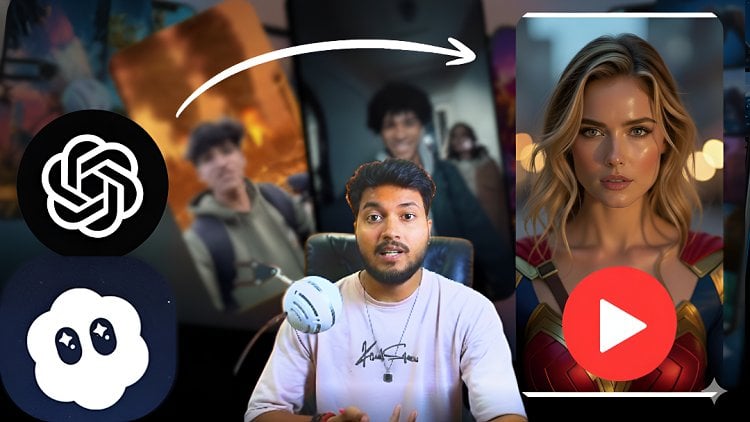
para generar imagen. Bien. Entonces supongamos que tengo que
generar una imagen así, en la que estoy tomando Selfie con Arthur Morgan de la
idea al personaje del juego. Y puedes crear una imagen con cualquier personaje famoso
o protagonista. Entonces, si tienes que crear
una imagen como esta, entonces ¿qué necesitas hacer? En primer lugar, tienes que subir
tu propia imagen en Cha GPT, después tienes que subir imagen
de tu personaje favorito Bien, así que he subido
imagen con Arthur Morgan. Y después de eso,
hay que escribir prompt. Me estoy tomando una selfie con
Arthur, crea una imagen. Bien. Entonces después de este aviso
obtuve la siguiente imagen. Bien. Además, debes especificar relación de
aspecto si tienes que crear video para
cualquier dispositivo específico. Entonces quiero crear
rieles o Shorts de YouTube. Por eso voy a
usar del nueve al 16. Ahora lo que voy a hacer, voy a escribir aquí,
que sea de nueve a 16. Bien, porque actualmente
es un poco rectángulo, pero necesito crear imagen
vertical. Bien, así que hazlo de nueve a 16. Y por último, hemos convertido nuestra imagen al modo
retrato. Bien. Entonces voy a generar toda
la imagen de manera similar. De igual manera, he agregado imagen de
Kratos del Dios
de la Guerra y obviamente, subiré mi propia imagen, y esta fue mi pronta De igual manera, crea
selfie con Kratos, y esta es la salida final
que he creado Bien. Entonces subí
esta imagen, ¿de acuerdo? Y yo creé éste. Se ve bien. Por cierto, desde aquí, puedes subir imagen. Puede seleccionar un archivo múltiple. Bien. Entonces, vamos a generar
otra imagen. Entonces ahora voy a subir una imagen de seis caracteres de
GTS, imagen superior, pasado aquí Ahora es el momento de
subir mi propia imagen. Bien, entonces vamos a desplazarnos hacia
abajo, desplazarnos hacia abajo. ¿Dónde está mi imagen?
¿Dónde está mi imagen? Bien. Esta es mi imagen, y pronto será me estoy tomando selfie con personaje
gaming. Bien. Ahora veamos
qué va a pasar. Y boom, esta imagen
se ve increíble. Entonces vamos a descargar esta imagen. Bien. Del mismo modo, se puede crear una imagen con cualquier
carácter que desee. Ahora tomemos una imagen de
fantasma del personaje de Tsima, y adjuntemos este archivo Y ahora subiré
mi propio Selfie. Bien. Crea una imagen SLP con carácter de juego Pulsa el botón Enter. Así es como puedes
generar un número de imagen, y después de eso, cuando
abrirás Pika, entonces aquí tienes que
asignar fotograma a fotograma, y tienes que
organizar la secuencia Bien. Bien, chicos, así que la imagen se ha generado con éxito y en realidad
se ve increíble. Entonces vamos a descargar esta imagen. Ver. Ahora es el momento de hacer
un video con Pika lab. Entonces vamos a abrir el laboratorio de Pika y
tienes que abrir el marco Pika. Tienes que abrir el marco Pika. Y aquí tenemos que
subir un primer fotograma. Entonces, el primer fotograma
sería éste. Bien. Y el segundo marco
sería éste. Bien. Y vamos a escribir
Romd Él está haciendo un Selfi con personaje gaming Después de eso, caminamos
hacia otro personaje. Bien, vamos a presionar
el botón Enter. Pero antes de eso,
puedes seguir configurando, y desde aquí, puedes
seleccionar una resolución. Y sobre la base de la resolución, su crédito se
expandirá lo siento. Y a partir de aquí, se puede
seleccionar la relación de aspecto. Quiero generar video para
móviles o Instagram Reeles. Ahí es donde
seleccionaré retrato. Bien. Y aquí
tenemos un baile negativo. prompt negativo significa si
va a ingresar algo aquí, eso no incluirá
en la salida final. Esto se llama prompt negativo. Si va a agregar algo aquí, supongamos que agrego aquí fuego. Por lo que el video de salida no
contendrá fuego, al menos. Bien. Si voy a escribir aquí cabeza, entonces el video de salida
no contendrá cabeza. Para que puedas especificar qué cosa no debes
incluir en tu video. Esto se llama prompt negativo. Aquí tenemos una semilla. Así que vamos a asignar cualquier semilla número
uno, dos, tres. Bien. Así que la semilla se utiliza
para la consistencia. Bien. Entonces, si vas a generar tu video con el mismo
número semilla, entonces ¿qué pasará? ¿Qué va a pasar? Obtendrás consistencia en otro
video dos. Bien. Vamos a presionar el botón de aplicar
y vamos a presionar el Enter. Así que el video se ha
generado con éxito, y en realidad se
ve increíble. ¿Bien? Ahora, vamos a
crear otro video. Vamos a agregar marco, ¿de acuerdo? Y hay
que asegurarse de que está arreglando toda la imagen en
una secuencia. Bien. Entonces este sería mi primer fotograma, y este sería mi
último fotograma. Bien, chicos. Y voy a usar el mismo
prompt aquí en el siguiente. Bien, chicos, así que el video
se ha generado con éxito, y ya he descargado
este video desde aquí. Bien. Así que abramos Wonder Sayre filmora
para editar nuestro video Bien. Entonces vamos a subir todos los videos que
hemos descargado, ahora mismo, tengo que arreglar
cada video en una secuencia. Bien, entonces el primer video
sería Este sería el primero.
Esta sería la primera. Este sería el segundo. Este sería el tercero y
el último pero no menos importante. Esto estaría bien, chicos. Así que vamos a reproducir nuestro video
desde el principio. Entonces, chicos, así es como pueden
crear increíbles videos fotograma a
fotograma con
la ayuda de Entonces lo he cubierto todo,
cómo puedes crearlo. Y si disfrutaste de esta conferencia, entonces no olvides
darme tus comentarios positivos. Bien. Estoy a la espera
de sus comentarios. Bien, chicos. Adiós.
5. Video de efecto de personaje fuera de pantalla: Hola a todos. Así que
bienvenidos a todos ustedes en mi
serie Master completa en Pika Lab Entonces en esta conferencia en particular, te
enseñaré ¿cómo puedes crear un video increíble como este? Oigan, creadores. Segundo. Buen trabajo. En realidad, tu agarre es muy apretado y por qué
estás quemando tanto. Bien, en realidad eres poderoso. Oh, bien, bien, bien. Deja mi mano. Ahora
está doliendo Deja mi cabeza, por favor. Bien. Entonces, sin perder tiempo, comencemos nuestro video. Entonces, primero,
¿qué tienes que hacer? Tienes que descargar un
fondo de pantalla para tu PC. ¿Bien? O puedes abrir
cualquier imagen en tu PC. ¿Bien? Entonces ya he
descargado la imagen de Kratos Esta es una imagen de Kratos. Bien. Entonces lo que voy a hacer, me llevaré mi celular y grabaré
mi video así. Ahora, ¿qué tienes que hacer? Tienes que subir tu video en software filmora
o cualquier software de edición de video Bien, entonces mi filmora ya está abierta. ¿Bien? Así que vamos a importar
el archivo de video. Bien, chicos, ya he importado mi video
en FilmoRatline, así que vamos a reproducir Bien, entonces este fue mi video. Bien. Entonces, ¿qué tienes que hacer? Tenemos que recortar nuestro
video así. Tenemos que recortar nuestro video aquí porque si voy a reproducir
video después de esa escena, me saco la mano. Bien, entonces no quiero eso. Aquí voy a eliminar parte
innecesaria. Bien, entonces esta es mi última escena. Esta sería tu última escena. Bien. Ahora, tengo que tomar una
pantalla como la última escena. Bien, entonces tengo que tomar una
pantalla como esta escena. Entonces lo que voy a hacer aquí, tengo un icono, snapshot. Así que simplemente haz clic en él. Y desde aquí, puedes cambiar el destino donde
tienes que ubicar tu archivo. ¿Bien? Entonces está bien. Bien. Así que la imagen se ha
generado con éxito. Bien. Esta es una imagen. Esta es una imagen. Ahora tienes que subir este
tipo de Icreen en el laboratorio de PCA Entonces he abierto mi laboratorio PCA, y desde aquí,
puedo subir imagen ¿Bien? Aquí está mi tipo de pantalla. Bien, entonces este es
un tipo de pantalla I. Bien. Ahora lo que voy a hacer, voy a escribir mi prompt aquí. ¿Bien? Y este es un aviso M. De la pantalla del PC, y debería salir de la pantalla y debería de
entregar saco conmigo. Bien, así que vamos a presionar el botón Enter y
veamos qué va a pasar. Bien, entonces el video se
genera con éxito, y se ve
increíble, ¿verdad? Bien. Ahora lo que voy a hacer voy a subir ese video
en particular. Bien, entonces este era nuestro video, así que vamos a descargar esto. El video se ha descargado
correctamente. Ahora subiré
este video aquí. Bien. Bien, vamos a
reproducir nuestro video. Entonces esta es mi última escena. Entonces tienes que tomar una
captura de pantalla de tu última escena. Entonces esta es mi última escena. Esta es mi última escena. Bien. Entonces aquí voy a
tomar una especie de pantalla. Bien. Entonces este es mi tipo de pantalla. Eso se puede ver.
Esto no es un video. Este es un tipo de pantalla. Ahora volveré a subir esta imagen, y podremos recrear cada
escena con la ayuda de Pika Entonces volvamos a subir esta
imagen en Pika Labs. ¿Bien? Entonces eliminaré mi prompt
anterior, ¿de acuerdo? Eliminar imagen anterior. Vamos a subir nueva imagen. Bien, ahora, la mejor parte es que puedes manipular tu
historia fotograma a fotograma. Bien, así que subí esta imagen donde estoy
tomando de la mano con Kratos Ahora puedes manipular cualquier cosa. Bien. Y sobre la
base de tu pronta, se generará
video. Bien. Entonces ahora vamos a escribir
otro prompt aquí. Entonces este es mi aviso. Mi mano también empieza a
arder debido al sake de manos. Entonces, vamos a presionar el botón Enter y veamos qué va a pasar. Bien. Y el video se han
generado con éxito. Ahora ya podemos descargar esto. Podemos descargarnos esto.
Bien. Ahora otra vez, voy a introducir este archivo dentro de
mi película Wonders Bien. Bonito. Bien. Nuevamente,
lo que voy a hacer, voy a tomar una captura
de pantalla de la última escena. Entonces tomemos una captura de pantalla, guardemos mi orden de pantalla. Bien, para que veas que este es mi último tipo de pantalla de
escena. Nuevamente, iré a PCaLab
y subiré esta imagen. Eliminar imagen anterior, eliminar Pmtal anterior
vamos a subir Bien. Ahora, de nuevo, puedo escribir cualquier cosa aquí y puedo
manipular una historia. Bien, entonces vamos a escribir prompt aquí. Mi mano está ardiendo. Entonces solicito dejar mi mano. Bien, vamos a presionar
el botón enter. Y por último, tenemos este video. Bien, entonces
descarguemos la última escena. Subamos este video
dentro de la película de Wonders. Hay que arreglar
cada escena una por una. Entonces cada video tiene
cinco segundos de duración. Bien, así que todos los videos han sido importados en
Wonder Ser filmura Ahora bien, si van a jugar juntos, entonces se verá así. Se ve increíble, ¿verdad? Ahora, lo que puedes hacer, puedes recortar tu video si es necesario. Y si no es
necesario, entonces déjelo. Bien, ahora, lo que puedas hacer, puedes hacer locución. Entonces aquí tenemos una opción de
grabación de voz, grabar una voz en off,
seleccionar un micrófono, y podrás grabar tu voz. Hey Crato ¿qué pasa? Tu agarre es muy apretado. Oh, en realidad, mi
mano empieza a arder. Por favor, deja mi mano. Deja
mi mano, por favor. Bien. Entonces así es como
puedes hacer locución. Mi voz en off
no es tan buena. Bien, así que vamos a jugar.
Hey Crato ¿Qué pasa? Tu agarre es muy apretado. Pero aún así,
falta algo, que es el efecto sonoro. Entonces dentro de filmora tenemos
un efecto sonoro de sol. Así que sigue el audio y continúa. Hay que
entrar en efecto de sonido. Y aquí puedes
buscar cualquier tipo de efecto. Entonces estoy escribiendo para
quemar quema. Y aquí
obtendrás muchos efectos. Creo que este sería un primer punto de
partida de llama. Bien. Hola retos. Whatsapo. Yo creo que aquí, este es un punto en el que
deberíamos agregar este efecto. Así que vamos a arrastrarlo por debajo
de la otra banda sonora. Bien, ahora vamos a
jugarlo juntos. Tetos Qué hay O aquí, en realidad se
ve increíble, ¿verdad? Y, esto es efecto. Que estaría aquí. Bien. Tu agarre está muy cansado. Oh, en realidad, mi
mano empieza a arder. Por favor, tenga en cuenta. Deja la mente, por favor, por favor, por favor. Bien. Bien, chicos, si van a
crear este tipo de video, pueden hacerse virales en
Instagram o YouTube Shorts. ¿Bien? Así que vamos
a jugar salida final. Oye, cráteres, segundo. Buen trabajo. En realidad, tu agarre es muy apretado y por qué
estás quemando tanto. Bien, en realidad eres poderoso. Oh, bien, bien, bien. Deja mi mano. Ahora
está doliendo Deja mi mano, por favor. Bien. Y, chicos, si
disfrutaron de esta conferencia, entonces no se olviden de
darme una buena calificación positiva y mando para que pueda
motivarme. Bien, ¿chicos?
 Ankit Shrivastava