Transcripciones
1. Introducción: Está bien. Está bien. Hola.
2. Aprende a conocer Adobe Illustrator: Oigan a todos. Por lo que aquí tenemos nuestro Illustrator ya abierto. Y lo primero que les voy a mostrar es cómo abrir aquí su documento. Entonces vamos a empezar por ir aquí a la izquierda y hacer clic en Crear nuevo. O puedes subir aquí, hacer clic en Archivo y Nuevo, o bien atajo Comando N, o abrirla desde aquí. Entonces queremos abrir un archivo para que nuestras carpetas sean correctas? Por lo que realmente no importa el tamaño,
el color, las preferencias, la preferencia de columna. Su muy importante, no queremos que esté en CMYK, queríamos,
queríamos que fuera RGB ya que se utilizará sólo para uso de pantalla y no para imprimir. Por lo que sólo vamos a ir aquí y hacer clic en esto, ya que esta es alguna versión de escritorio. Por lo que los colores están en RGB. O puedes subir aquí, hacer clic en Crear Nuevo, e ir a eso. Y puedes usar este verbo común, grande o cualquier otra cosa. Entonces vamos a usar eso, adelante, crear. Y aquí está. Entonces lo primero que probablemente vea es que a mi Workspace no se parece al tuyo. Bueno, eso no es problema ya que te voy a mostrar cómo hacerlo así,
ya que esta es la forma más conveniente de usar tu ilustrador o deudas lo que yo pienso. De acuerdo, entonces reiniciemos mi espacio de trabajo. Entonces para hacer eso, subirás aquí a la esquina derecha y pincharás en esta ventanita. Y esto se abrirá. Por lo que iremos a Reset Essentials, Classic. Y ahora ese es mi espacio de trabajo. Pero si aún así no se parece a tu espacio de trabajo, probablemente
tengas algún orden o espacio seleccionado. A lo mejor es esencial. Como se puede ver, se ha cambiado. A lo mejor es pintar, como ves ha cambiado. Si ya estás familiarizado con Illustrator, por supuesto, adelante, elige lo que más te convenga. Pero también si quieres que tu espacio de trabajo se vea como el mío. Por lo que es más fácil para ti seguir. Simplemente pincharás aquí, haz clic en Essentials, Classic. Y lo único que tengo cambio aquí es mi panel Capas. Ya que me gusta que mis capas sean visibles. Normalmente tengo muchas capas, así que es más fácil para mí verlos a todas. Por supuesto, puedo hacer mi ventana más grande arrastrándola aquí. Eso se puede hacer con cualquier otro panel. Entonces ahora para hacer mi panel de capas más grande, como solía ser por aquí, solo
voy a ir y hacer clic en el panel de capas, sosténgalo y arrástrelo aquí. Ahora cuando salga este azul, solo lo
dejaré caer. Y ahora tengo mi panel Capas y esconderé mis tableros de arte ya que no tenemos ninguno. Y se puede ver que es un panel de Capas realmente grande. Entonces lo primero que haremos es conocer nuestros paneles de herramientas. Por lo que esta es una herramienta de selección. Úsalo para moverse para seleccionar sf. Obviamente. Diga que esta es nuestra Herramienta de Selección Directa. Ahora, te mostraré más adelante cómo usarás esto. Normalmente lo usas para transformar formas y objetos. Y una cosa más que vamos a usar aquí es nuestra herramienta de bolígrafo. De acuerdo, entonces.
3. Crea el esquema de una carpeta: Lo siguiente que queremos hacer es finalmente empezar a hacer nuestra carpeta. Vamos a hacer eso cavando una captura de pantalla o cualquier otra foto de una carpeta y arrastre get in your Illustrator. Por lo que solo localizaré mi foto y la arrastraré aquí. Tomé una captura de pantalla de mi escritorio. Y como puedes ver, es un icono de carpeta regular por aquí. Entonces no quiero que esto se mueva alrededor de mi ojo, era mi herramienta de bolígrafo. Entonces caminaré esto por aquí. Y puedes bloquear esta capa yendo al panel Capas y haciendo clic en esta cosa como esta cerradura aparecerá y haces tu nueva capa. Bajarás aquí y pincharás en este pequeño signo más. Y nueva capa aparecerá en esta capa hará nuestra carpeta. Por lo que iremos aquí y seleccionaremos nuestra herramienta Pluma o usaremos el atajo. Ahora, acercaré y haré esquinas. Por lo que la primera esquina debería ser por aquí. Y mantenga pulsado Shift. Entonces la línea es árbol. Y dar click aquí. Entonces dibuja, wow, Esperanza ver hago clic en mantener presionado Shift y dibujarlo hacia abajo, abajo eso otra vez, mantenga presionado Shift. Ve al otro lado. Y cuando aparecieron estas líneas rosadas, eso significa que está alineado con los manuales superiores. Por lo que solo pincharemos aquí. Y de nuevo, queremos cerrar estas formas. Por lo que volverá a cambiar y subir aquí a nuestro primer punto y haga clic. Y ahora tenemos nuestra forma para transportar sus bordes. La forma más fácil de transportarlo, transformar, transformar eso usando nuestra herramienta de selección directa. Y lo usaremos haciendo click en nuestro teclado o aquí arriba en nuestro panel de dos herramientas. Y vamos a acercarnos aquí y dar click en nuestro primer pensamiento. Sube aquí a la esquina y pon el tamaño para ver tal vez cuál es el mejor. Lo dejará como 22. Está bien. Alejar el zoom. Y como pueden ver, nuestra coronaria ahora es ojalá ligasa. Vayamos a nuestro otro rincón. Sostén Shift, selecciona tres restantes, sube aquí y pon 22. De acuerdo, Entonces esa será nuestra parte principal del cuerpo. También nuestra carpeta tiene de vuelta. Así que solo sigue adelante y crea una nueva capa por aquí. Entonces vamos a empezar de nuevo aquí así. Y mantenga pulsado Shift, arrástrelo a través. Está bien. Sostenga Shift, arrástrelo hacia arriba. Esto. De acuerdo, Así que esto debería ser. Entonces haga clic de nuevo
aquí, aquí, aquí, y cierre la forma. Otra vez. Nuestros rincones R-cuadrado. Por lo que vamos a utilizar nuestra herramienta de selección directa. Haga clic en estos tres. Entonces éste de aquí, éste de aquí, y éste de aquí, queremos que esos sean como fruta, como Copley. Tan sangrada, el valor redondeado al 22. Sí, eso se ve mejor. Entonces lo vamos a dejar así. Vuelve a hacer clic en nuestra herramienta de selección. Y arrastremos esta capa por debajo de nuestra capa al tweet solar va por debajo. Por lo que solo tienes que hacer clic en él y arrástrelo debajo de esa capa dos. Tenemos nuestra primera carpeta. Aquí. Es un poco camarilla. Entonces no quiero herir mis sentimientos, Pero sí, no quiere
lo mejor, deberíamos hacer esta parte aquí también, un poco más oblicua. Entonces voy a ir otra vez, elegir herramienta de selección directa, directa. Haga clic aquí y haga esto un poco más oblicuo. Entonces sí, serán 22 pixeles. Ahora se ve mejor. De acuerdo, entonces vamos al 24. Es colorear.
4. Colorea la carpeta: De acuerdo, así que coloreemos a este bebé. Pero lo primero que quiero hacer es quitar esta foto de fondo. No la voy a quitar por completo, pero puedo mostrarles cómo hacer eso. Simplemente apagaré este botón
I aquí en el panel Capas y fuera de este tazón, esa es opción físicamente. ¿ De acuerdo? Pero para quitar tu capa, solo
harás clic en la capa que quieras quitar. Por supuesto que lo tienes. Tiene que ser desbloqueado para ti recorriendo poco. Por lo que solo tienes que hacer clic en el registro aquí e ir aquí a este pequeño bin y puedes sangrarlo. Por supuesto, no quiero hacer eso, así que sólo voy a seguir adelante. Bien. Entonces sólo voy a volver a iniciarlo. Y esta es nuestra carpeta. Entonces voy a desbloquear ambos. Seleccione ambos con nuestra herramienta de selección. Tú lo cancelas. Puedes usar esa herramienta por aquí o hacer clic, o simplemente hacer clic en tu teclado. Por lo que selecciono las dos de nuestras capas. Y como puedes ver, Illustrator tiene realmente una gran manera de mostrarte que alguna parte de tu ilustración u objeto o como quieras llamarlo, está en otra capa coloreando sus líneas en verde o rojo o cualquier otra color notado elige. Aquí se puede ver qué capa es cuál. Entonces el verde es árbol lírico que hace esta parte. Y la otra parte a la que se llega es ésta. Entonces lo primero que voy a hacer es subir aquí y quitar el contorno. Entonces no tenemos el contorno. Y también quiero elegir otro color o carpeta de fallas. Y voy a usar un gris para que sea visible para nosotros. Está bien. Entonces la parte trasera, voy a hacer gris más oscuro que bien. Entonces sé qué parte es cual también puedes cambiar tu color y delinear por aquí y como la parte que vamos a usar. Por lo que ya he creado la paleta de colores. Dejaré los sitios que
puedes usar por aquí en la pantalla para elegir tu paleta de colores. O simplemente puedes seguir adelante y hacer clic, hacer doble clic en esta parte aquí y elegir cualquier color que te guste. Si no quieres tener una paleta de colores específica, pero es mucho más fácil usar la paleta de colores si estás haciendo muchas carpetas. Voy a mostrar ahora cómo. Entonces. Vamos a abrir nuestra paleta de colores. De acuerdo, así que aquí está nuestra paleta de colores que hice anteriormente. Entonces solo voy a seleccionar todos estos comandos CMD y arrastrarlo aquí. Por supuesto, puedes usar algunos colores de las fotos que tienes o algo así. Entonces digamos por ejemplo, quiero usar esta foto. Tienen que alejar el metraje. Sostendrá turnos a través, redimensionar la foto. Ahora, antes de colorearlo, hay que
seleccionar la parte del yóguico a 21 para colorear. Por lo que lo selecciono aquí e iré a dar click I en el teclado y dar click en las barras de la copa que quiero usar. Entonces quiero pensar que es realmente similar a este rosa de aquí. O tal vez quieras soplar aquí, o uno naranja profundo aquí. Realmente no importa. Puedes elegir cualquier color que te guste. Entonces la primera parte de nuestras carpetas color, pero todavía quiero elegir algún color de la descomposición de la paleta. Entonces voy a encola sólo uno aquí, ¿de acuerdo? Para que esté en, y quiero que la espalda sea más oscura. Por lo que parece más realista como si tuviera una sombra o algo así. Entonces de nuevo, voy a ir a elegir el mismo color que usé en el frente. Entonces eso es todo. Y voy a dar click aquí, haga doble clic aquí en nuestro panel de herramientas sobre este pequeño color cuadrado. Y voy a oscurecerlo. Entonces sólo voy a arrastrar esto hacia abajo. Y se puede ver el contraste que tiene aquí. Yo lo quiero un poco más oscuro. Sí. Está bien. Entonces esa es nuestra carpeta. Ahora. Seleccionarás ambos de la ISS y mantendrás el Shift y lo harás más pequeño. Ahora, ve a copiar ambos mientras están seleccionados. Comando C, Comando V, Se copia. Y aquí está nuestra otra carpeta, y colorearemos esta. Te voy a mostrar cómo una vez más. Entonces da click en la primera parte de tu carpeta. Haga clic en su herramienta cuentagotas de ojos. Elige el color que quieras. Entonces quiero este. Y ahora haga clic en ser 100 teclado o use nuestra herramienta de selección desde aquí. Haga clic en la parte posterior de nuestra carpeta. Haga clic. Elegí una herramienta cuentagotas. Da click en el mismo color que has usado en diferentes. Entonces fue éste. Y ahora vamos a ir aquí al panel, al panel, y dar click en este cuadrado y arrastrar este color hacia abajo para oscurecerlo. Entonces el contraste está justo aquí. A mí me gusta contrastar. Vamos a dar click, Ok.
5. Exportación y guardar el diseño: Ahora que has creado tus carpetas agudas, quiero mostrarte cómo exportarlas para que pueda, se implementó escritorio. Ahora, querrás seguir adelante y elegir la herramienta de selección. Y simplemente lo arrastrarás a través de una carpeta como esta. ¿De acuerdo? Ahora que tienes tu carpeta seleccionada, subirás aquí a la Selección de Exportación de Archivos. Ahora que tu carpeta está aquí, seguirás adelante y renombrarás este nombre. Voy a renombrarlo. ¿ Qué? Puedes hacer eso o no tienes que hacerlo como quieras. Y también quiero exportar el segundo. Por lo que voy a ir aquí y dar clic en Cancelar. Ahora ve de nuevo y selecciona la segunda. Nuevamente, Selección de Exportación de Archivo. Adelante, haga doble clic y renombralo a. Y quiero que ambos sean explotados al mismo tiempo. Por lo que vas a hacer esto tanto a, tanto
como lo tengas. Y sólo tengo dos. Pero si tuviera como muchos haría esto por cada carpeta por separado. Entonces, y cuando llegue a la última carpeta, seleccionaré, los seleccionaré todos. Y luego los exportaría. Entonces si tenías como 100 montones o algo así y no quieres ir seleccionando y uno blanco. Simplemente irás aquí y seleccionarás todos los ácidos y todo se exportará. Centrémonos ahora en la parte derecha de la pantalla. Por lo que vamos a ir a dar click en esta carpeta de aquí. Espéralo abajo. Encuentra la carpeta donde la quieras. Es exportarlo. Entonces estos son mis judíos. Ok, así que quieres ir asegúrate de que aquí sea 300 ppi. Todos estos se desseleccionan y se selecciona escala. Entonces aquí está 300 ppi. sufijo no es ninguno que automáticamente. Por lo que aquí tienes un PNG select y solo vas a ir Export S. Dice exportaciones para uno sin título se evalúa completado con éxito. Y no puedes abrir tus archivos aquí. Entonces aquí están. De acuerdo, una cosa más que quiero mostrarles es cómo guardar su archivo de Illustrator. Y lo puedes hacer yendo al archivo aquí arriba. Di, elige el nombre o tus carpetas. Para un documento, asegúrese de que el formato sea Adobe Illustrator. Y sigue adelante y haz clic en Guardar. Y este es Illustrator 2020. Podría ser cualquier otro Illustrator que estés usando. Decir siempre a más tardar. O sea, ¿por qué sólo diría el SDS CS6. Así que asegúrate de que la cosa esté bien. Entonces haré clic en Ok, y tu archivo está guardado. Ahora, vamos a ver cómo podemos.
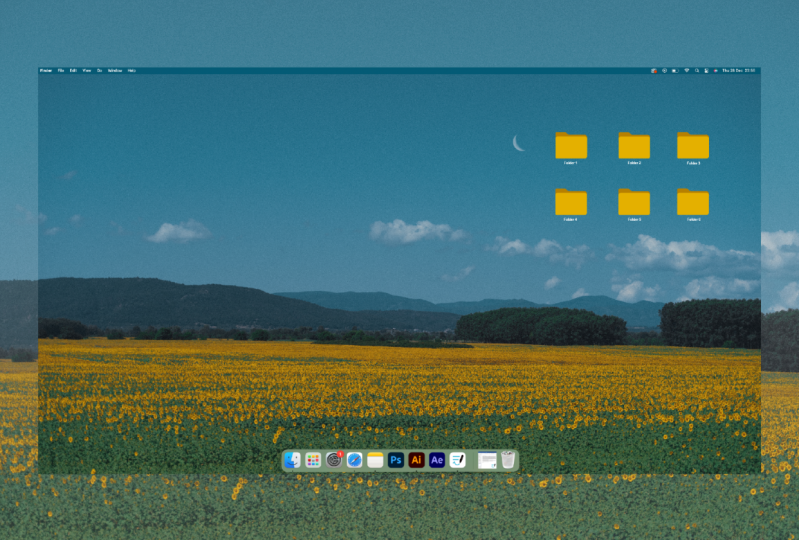
6. ApliQUE carpetas a tu escritorio: De acuerdo, así que aquí está mi mejor tiro. Y te mostraré cómo poner tus carpetas recién hechas a esta de aquí. Entonces como puedes ver, todas mis carpetas o cubed y todo. Yo quiero que este lo hagas tú. Entonces vamos a abrir nuestras carpetas deseadas. Entonces foto de nuestra carpeta. Usaremos este. No. Creo que éste sería mejor para mi, esa es la parte superior derecha. Y adelante y haga clic en Comando a. Así que todo está seleccionado por aquí. Y haga clic en Comando C. Ahora puedes cerrar eso. Acude a tu carpeta deseada que quieras cambiar. Ve y haz clic derecho, obtén información. Da click en este pequeño ícono de aquí, click en él, y da click en él, e irás presionando Comando V. Y tu enfriador. Rojo. Borgoña. Sí, este es Berg. Entonces eso es todo. Es sí. Eso en caso de que no hayas sido sabe, dejaré un sitio abajo con otros archivos. Para que puedas convertir tus PNG a tus archivos de icono de punto. Ic 00 00, 00, 00 am voy a salir del Torreon. Cómo se puede configurar eso. De acuerdo, así que eso será todo para esta clase. Espero que estés feliz. Por favor, mantén los proyectos abajo. No puedo esperar a verlo. No puedo esperar a ver qué colores elegiste y cómo se ven tus escritorios. Está bien.
 It's N Essentials, Empower Your Digital Creativity