Transcripciones
1. Introducción: Hola, soy la conversión. Muchas gracias por
revisar esta clase. Esta clase vamos a
crear algún clip art de Pascua. Estamos hablando rápido
y fácil de hacer. Y luego vamos a dar la
vuelta y usar ese clip art para crear un rompecabezas de búsqueda de palabras. Pero es emocionante. Pensé que sí. En primer lugar, crea nuestro conejito de Pascua de
chocolate. Agregaremos algunos reflejos
y sombras para darle ese look de chocolate. Entonces pasaremos a
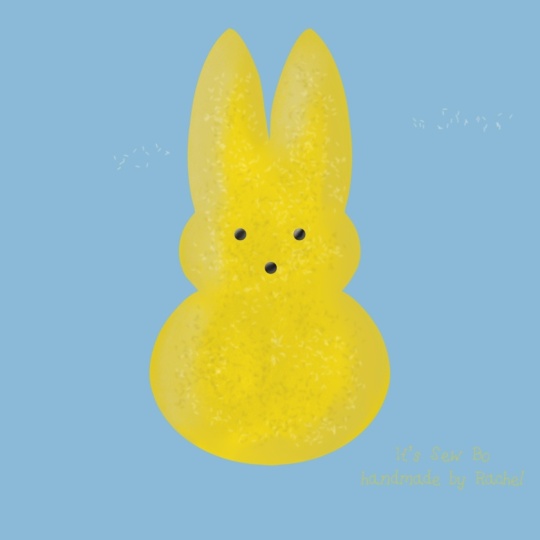
nuestro conejito malvavisco. Nuevamente. Agregaremos algunos
reflejos y sombras. Y luego agregaremos algunos rociadores de
azúcar a la parte superior. Para el, solo
agregará algunos reflejos y sombras para darle ese look 3D. Entonces pasaremos a nuestra base de búsqueda de
palabras creando un fondo antes de empezar a agregar nuestras palabras
y nuestras letras. Esto es para ti si
quieres hacer algunas imágenes prediseñadas orientales para usar
para hojas de actividad de Pascua, estaré usando mi iPad, la app Procreate,
y mi Apple Pencil. Entonces, si estás listo,
comencemos.
2. Proyecto de clase: En esta lección,
repasaremos un proyecto de clase. Para el proyecto de clase, me encantaría ver tu conejito de Pascua de
chocolate que
creas junto con tu
malvavisco Benny, así
como el huevo de Pascua. Entonces si das
el siguiente paso creando tu propia búsqueda de
palabras e incorporando el clip art de
Pascua que
acabamos de crear en ese rompecabezas de búsqueda de
palabras. Me hubiera encantado mucho
ver que en la
sección de proyectos de esta clase también. A continuación, repasaremos los recursos gratuitos que
creé para esta clase.
3. Recursos gratuitos: En esta lección, vamos a
repasar los recursos gratuitos que
proporcioné para esta clase para
ayudar a crear tu clip art de
Pascua. Lo encontrarás en
la sección de proyectos y recursos en
la página web de Skillshare, en
lugar de en la app
Skillshare. Creé un conjunto de
sellos Procreate que puedes usar para crear
tu clip art de Pascua. Tenemos un huevo, tenemos
un conejito de malvavisco, y tenemos otro conejito que usaremos para
nuestro conejito de chocolate. También creé un pincel para espolvorear que podemos usar para
nuestros rociadores de azúcar, para nuestro malvavisco por mí. También voy a proporcionar una cuadrícula de búsqueda de palabras que puedes usar un rompecabezas de búsqueda de
palabras de cuatro años. Esto le ahorrará algo de
tiempo en la creación de esta base. Arriba. A continuación, comenzaremos a crear
nuestro chocolate por mí.
4. Conejo de chocolate: En esta lección,
vamos a crear un conejito de Pascua de chocolate. No, no uno se puede comer, sino uno que se puede
utilizar como clip art. En primer lugar, queremos
crear un lienzo. Toca la tarifa superior del símbolo más. Lo vamos a cambiar
a pulgadas, diez por diez. Mide que tu DPI está
en 300. Presiona Crear. Ahora estoy eligiendo un marrón
para mi conejito de chocolate y estoy agarrando mi sello de conejito. Y voy a tocar
la pantalla ahora porque veces el sello en sí
no es lo suficientemente fuerte, vamos a querer tocar
esa capa, golpear select. Se asegura de que tu
relleno de color esté encendido en la parte inferior. Sólo voy a volver
esa capa, golpear Select, y luego voy a arrastrar el color y llenar el conejito. Ahora voy a añadir una capa y cambiarla a máscara de recorte. Voy a ir
con un marrón más oscuro. Entonces voy a
cambiar mi pincel por
el cepillo de carbón de sauce
Procreate. Voy a subir mi
talla a cerca de 9%. Ahora sólo voy dando
la vuelta por todo el
perímetro exterior de mi conejito. Voy a añadir otra capa y cambiarla a máscara de recorte. Ahora estoy cambiando mi color
a un marrón más claro. Voy a cambiar el tamaño de mi
pincel a cerca de 3%. Y sólo voy a repasar las áreas del conejito que
tendrían alguna definición. Voy a agregarlas al cuello,
a la zona de la nariz, la boca, al ojo y a las orejas internas. También voy a querer sumar algunos más hombro delantero así
como el cuarto trasero. Entonces solo voy a añadir un
poco al área de la cola. Ahora lo voy a manchar. Estoy agarrando la herramienta de manchas. Me estoy asegurando de que se ponga
un aerógrafo de mezcla suave. Y voy a repasar esas áreas resaltadas y simplemente suavizarla un poco. Ahora voy a volver a mi área de
sombra con un marrón oscuro. Y voy a manchar eso. Solo estoy
golpeando mi tamaño de mancha y solo voy por el borde
exterior de mi conejito. Ahora voy a añadir una capa en la parte superior y cambiar el tamaño de mi
pincel a cerca del 11%. Sólo voy a frotar algunas zonas que quiero
resaltar más. Sólo voy a
aclarar mi color sólo para poder verlo. Quiero poder darle algo de textura a
mi gorro. Y sólo voy a hacer algunas áreas a mi conejito solo
para poder ver algo de textura. Estoy haciendo los cuartos traseros, el hombro delantero, la cola, y un poco en la cabeza. Ahora voy a añadir una capa, cambiar mi color por
el marrón oscuro, y voy a cambiar mi pincel el aerógrafo suave
y es alrededor del 4%. Y mi opacidad está en 65%. Sólo voy a correr
por el borde inferior del conejito. Quiero asegurarme de que mis capas se cambien
a máscaras de recorte. Ahora voy a dibujar
un formato de esquema. Voy a manchar eso. Sólo voy a
cambiar
un poco la opacidad y
voy a bajar mi pincel. Ahora sólo voy a
añadir alguna definición al área del cuello, la boca, así como a las noticias. Entonces voy a
volver y manchar. Voy a añadir una capa. Voy a elegir un azul. Me aseguraré de
agarrar el pincel monolino. Sólo voy a dibujar un círculo para el ojo y
llenarlo de color. Voy a deslizar
dos dedos hacia
la derecha para que alfa lo bloquee. Ahora voy a
elegir un color más oscuro. Y voy a agarrar ese cepillo de carbón de
sauce. Voy a bajar el tamaño. Sólo voy a correr por el
borde inferior derecho del ojo. Entonces voy a agarrar un
azul más claro y correr por la parte superior izquierda. Ahora voy a agarrar
esta herramienta de manchas y sólo voy
a mancharla. Voy a ir al aerógrafo de mezcla
suave. Baje el tamaño de mi pincel, y voy a correr eso
por el borde superior izquierdo, agarrar el azul más oscuro y correr
eso en el borde inferior. Sólo voy a
difuminar eso. Ahora voy a añadir una capa. Voy a elegir un amarillo. Agarra el pincel monolino. Y voy a dibujar un
círculo en el centro
del ojo y llenarlo de color. Ahora voy a bloquear alfa que dos dedos a la derecha. Voy a elegir un
amarillo más oscuro y voy a agarrar ese aerógrafo de mezcla suave y sólo voy a ejecutarlo
en el borde inferior derecho. Voy a ir a agarrar un
poco más tarde amarillo. Y agarra el aerógrafo suave
y corre eso en la parte superior. Sólo para darle un
poco de un punto culminante. Voy a volver y hacer eso a la capa azul también. Voy a duplicar
esa capa azul. Cambia la
capa inferior a negra. Voy a deslizar
dos dedos hacia la derecha para apagar
Alpha Lock. Voy a cambiar esa sombra sólo un poco hacia abajo a
la derecha. Entonces voy a ir a
la herramienta Ajustes, hacer el gaussiano
borroso alrededor del 3%. Ahora voy a hacer lo
mismo a la capa amarilla. Voy a duplicarlo, cambiar la
capa inferior a negra, apagar el bloqueo alfa, agarrar la herramienta de movimiento para moverla apenas ligeramente hacia abajo a
la derecha. Entonces voy a hacer el desenfoque
gaussiano a cerca del 3%. Aquí tienes.
Vamos a agrupar todas estas capas y
etiquetarlo conejito de chocolate. Arriba. A continuación, vamos a crear
un conejito de malvavisco.
5. Conejo de malvavisco: Esta lección, vamos a
crear un conejito de malvavisco. Vamos a añadir una capa. Vamos a cambiar nuestro color. Voy a elegir
un bonito azul brillante, y voy a agarrar el sello de conejito
malvavisco. Y voy a tocar la pantalla. Si es demasiado grande, solo
ajusta el tamaño de tu pincel. Ahora voy a seleccionar esa capa y
asegurarme de que mi relleno de color. Y voy a golpear
select de esta manera
puedo colorear soltar el azul
para todo el asunto. Ahora voy a añadir una capa y cambiarla a máscara de recorte. Voy a agarrar un azul más oscuro. Agarra el aerógrafo de mezcla suave. Voy a correr por el lado derecho
de ese conejito, sólo para darle alguna dimensión. Voy a hacer sólo un
poco de esa oreja izquierda. Entonces lo voy a correr por el borde
exterior del otro lado, sólo para definir el borde
solo un poquito más. Ahora voy a
cambiar el nombre de esa oscuridad. Voy a añadir una capa, cambiarla a máscara de recorte. Voy a ir a agarrar mi cepillo de carbón de
sauce. Voy a subir
mi talla a cerca del 10%, y sólo voy a
atropellar la parte superior de ese Bunny. Voy a volver y sólo lo
mancharé un poco. Ahora voy a cambiar el nombre de
esa capa oscura. Voy a añadir una capa,
cambiarla a máscara de recorte. Voy a agarrar
un azul más claro. Voy a correr por el
lado izquierdo de mi conejito. Ahora voy a
cambiar el nombre de esta luz. Ahora voy a añadir una capa y cambiarla a máscara de recorte. Lo voy a correr por
el lado derecho
por encima de mi sombra, sólo para darle un
poco de ventaja. Y voy a hacer lo
mismo con mi oreja izquierda. Y sólo voy a
difuminarlo y mezclarlo. En realidad voy
a cambiar eso un
poco y
seguir manchando. Ahora voy a añadir una capa, cambiarla a máscara de recorte, ir con un poco más oscura. Agarra a los rociadores. Sólo voy a
pasarlo por encima. Ahora voy a duplicar
esa capa, alfa bloquearla. Voy a volver atrás y
volver a etiquetar estas capas. Voy a volver atrás
y cambiar mis capas y esto va a ser una luz. Vamos a llenar
eso y sólo
voy a cambiarlo hacia
arriba a la izquierda. Al ir a añadir una capa,
cámbiala a blanca. Voy a repasar
el conejito otra vez. Voy a cambiar el nombre de
esta capa blanca. Ahora voy a volver a
esa capa de espolvorear oscuro y solo voy a hacer el Desenfoque
gaussiano a cerca del 1%. Voy a volver a la capa de luz y hacer ese desenfoque
gaussiano a cerca del 3%. Voy a bajar la
opacidad de mi capa oscura, así
como mi capa blanca. Voy a bajar la
opacidad en mi capa tardía. Voy a añadir un
desenfoque gaussiano a la capa blanca. Voy a
deslizarlo a cerca del 2%. Sólo estoy ajustando la opacidad. No quiero que sea demasiado notable. Si tus rociadores son demasiado oscuros, solo vuelve atrás y usa el desenfoque
gaussiano para ajustarlo. Quieres que se mezclara
en lugar de sobresalir, agrega una capa. Ahora voy a
volver al negro. Voy a agarrar
el pincel monolino. Voy a sacar
unos círculos para mis ojos. Voy a duplicar esa
capa y moverla y la voy a duplicar otra
vez por mi nariz. Ahora voy a
fusionarlos todos juntos. Alfa lo bloqueó. Voy a cambiar
mi color a gris. Voy a ir a agarrar mi
aerógrafo, mi aerógrafo suave. Voy a correr
ese pincel por el
lado inferior derecho de mis ojos. Voy a agarrar unos
blancos y sólo voy a resaltar la parte superior izquierda
de esos también. Ahí está nuestro conejito de malvavisco. Ahora voy a agarrar
todas esas capas, las
agruparé, y
cambiaré el nombre de conejito de malvavisco. Arriba. A continuación, crearemos
nuestro huevo de Pascua.
6. Huevo de Pascua: En esta lección, vamos
a crear un huevo de Pascua. Sé que es sólo un huevo de Pascua. Muéstrale cómo
crearlo rápido y fácil. Vamos a añadir una capa. Voy a cambiar mi color. Voy a agarrar ese sello de huevo de los
recursos gratuitos, ajustar mi tamaño. Voy a tocar esa capa, presionar Seleccionar y
asegurarme de que mi color se rellena. Ahora voy a llenarlo. Voy a añadir una capa y cambiarla a máscara de recorte. Y voy a
etiquetar esta oscuridad. Si te queda sin capas, siempre
puedes duplicar este archivo y crear
un lienzo completamente nuevo. Voy al aerógrafo de mezcla
suave. Sólo voy a correr por el
borde derecho. Y voy a volver a agarrar un color más oscuro y me
voy a subir mi talla. Voy a añadir una capa. Voy a cambiarle el nombre de luz. Voy a elegir
un encendedor, morado. Voy a correr por
el lado izquierdo. Voy a volver atrás y
cambiarlo a máscara de recorte. Voy a añadir una capa
y cambiar eso a blanco. Voy a destacar eso
justo en el centro de mi huevo. Ahí está nuestro huevo. Voy a resaltar
todas estas capas y agruparlas
y renombrarlas. Sólo voy a arreglar la etiqueta aquí y cambiarla a blanca. Y voy a cambiar
el nombre del grupo a huevo. A continuación, cambiaremos nuestros colores para que podamos tener
imágenes prediseñadas adicionales para usar.
7. Cambio de colores: En esta lección, vamos
a cambiar nuestros colores. Añade un poco más de
detalle para que tengamos otras opciones y
colores adicionales para elegir. Cuando se trata de nuestro clip art, hay un par de maneras en
que podríamos cambiar de color. Si tienes suficientes capas, puedes ir desde aquí, pero si no solo
regresas a tu galería, desliza hacia la izquierda y duplica. Empecemos con el conejito
malvavisco. Voy a duplicar esto.
Voy a aplanarlo. Vamos a ir a
la herramienta Ajustes y a la saturación de tonalidad. Y sólo voy a
ajustar mi tonalidad aquí. Puedes tener diferentes colores. También te voy a mostrar
cómo puedes cambiarlo de una manera diferente. ¿ Deberías tener en mente un color más
preciso? Vamos a ir a la capa de conejito de malvavisco muy abajo. Y vamos a elegir
un color diferente. Voy a Alpha a
bloquear todas estas capas. Quiero llenar esa
capa inferior con un color diferente. Voy a usar verde. Ahora voy a
elegir un verde más oscuro. Y así todas las capas
que mencionaron oscuro. Ahora voy a elegir un verde
más claro y voy a llenar todas esas capas
con ese verde más claro. Aquí hay una forma diferente de
obtener un color más específico. Para nuestro clip art. Vas a querer
apagar el color de fondo, compartirlo y guardarlo como PNG en el
rollo de tu cámara o en tus archivos. Puedes usarlo. Más tarde. Sólo voy a
adelantar el video. Una vez que tengas los
colores que quieres, incluso
puedes ir un paso
más allá agregando algunos patrones a
tus huevos de Pascua. Y procreate viene con varios patrones
que puedes usar. Simplemente puedes crear otra capa y
agregarla como máscara de recorte. Entonces puedes agarrar
la herramienta Mover y deformarla para que
solo puedas colocarla solo para darle más de un
pop en el centro
del huevo para que no
le dé un aspecto plano de imagen. Entonces puedes ajustar con los modos de
mezcla si quieres. Puedes a mano alzada tu
propio diseño en el EKG. Esto le dará clip art adicional de
Pascua para usar. Arriba. A continuación, trabajaremos en
nuestra base de búsqueda de palabras.
8. Base de búsqueda de palabras: En esta lección,
vamos a crear un fondo para nuestra base de búsqueda de
palabras. Vamos a querer tocar
el símbolo más arriba a la derecha. Vamos a hacer
8.5 pulgadas por 11. Esto es algo que
quiero
poder imprimir desde EU. Si estás en un país métrico, necesitarás trabajar
con un tamaño que
puedas usar desde tu propia impresora. Voy a tocar Crear. Voy a insertar un archivo. Voy a usar la
palabra base de búsqueda que proporciono para esta clase. Sólo voy a ajustarlo. Tengo suficiente espacio
para la parte superior para mi barra de clips y la
parte inferior para mis palabras. Asegúrese de que el chasquido
esté en la parte inferior izquierda. Voy a cambiar
el color de fondo solo a un rosa claro. Voy a añadir una capa y
moverla debajo de la rejilla. Entonces voy a volver
a mi grilla y etiquetarla. Ahora voy a ir
a la herramienta del aerógrafo. Sólo voy a rayar el fondo usando
varios colores. Entonces voy a ir a la herramienta Liquificar y panel de
ajustes. Voy a subir
mi talla a unos 64. Voy a girar la tarifa. Voy a moverlo
por ahí, sostenerlo en su lugar. Muévelo en alguna forma
de dirección. Entonces cuando estés
feliz, puedes retroceder y bajar la opacidad. Ahora voy a añadir una
capa encima de mi cuadrícula, cambiar mi color a negro. Y estoy listo para
la siguiente lección. A continuación, comenzaremos a
sumar nuestras palabras.
9. Agregar palabras: En esta lección,
vamos a empezar a agregar nuestras palabras a un rompecabezas de
búsqueda de palabras. Sólo voy a
llenar la rejilla con unas
palabras manuscritas para mi rompecabezas. Voy a usar chocolate. Voy a añadir conejito. Hop. Puedes elegir
las palabras que quieras. Voy a sumar Semana Santa. Si
los puedes solapar de alguna manera, eso sería genial también, pero no es necesario. Realmente depende de
cuántas palabras
quieras agregar y cómo
encajarán dentro de tu puzzle. Voy a añadir huevos. ¿ Qué tal canasta? Ahora voy a añadir una capa. Si estás usando esto
para uso personal, puedes seguir adelante y usar cualquier fuente que tengas disponible
en tu app procreate. Si estamos usando esto
para vender más adelante, asegúrate de elegir
una fuente que
vendrá con una licencia de
uso comercial. Esto es muy importante. Cualquier cosa que creas
para vender en línea o para vender físicamente se
asegura de que esa fuente que estás eligiendo usar cuente con la licencia
comercial. Asegúrate de revisar el uso de esa licencia
comercial. Porque todas las
licencias comerciales varían. Voy a cambiar mi fuente por una fuente que
realmente creé. Entonces sé que estoy a salvo de cualquier manera. Sólo voy a
empezar a rellenar las palabras de fondo que
agregué a la parte superior. Vas a querer
asegurarte de que tu tipo quede justificado
de esa manera todas tus palabras se alinean en el lado izquierdo y
vas a querer
asegurarte de que todas tus
palabras estén en todas las tapas. Puedes hacer esto si
tienes un teclado completo mostrado y
puedes tocar Bloqueo Caps, voy a agregar huevos de Pascua de
chocolate, y luego voy a duplicar ese lado y moverlo
hacia la derecha. Ahora lo estoy haciendo en dos columnas, pero puedes optar por hacerlo
en 234 columnas
dependiendo de cuántas palabras estés usando y de cuánto espacio tengas. Si necesitas ajustar tu
cuadrícula o tu tamaño de tipo, puedes hacerlo ahora, uh, a veces no
siempre sabes que necesitas ajustar los
tamaños hasta más tarde. Asegúrate de todas las palabras
que estás escribiendo en la parte inferior de tu rompecabezas
o mayúsculas. Esto es muy importante porque toda
tu cuadrícula de rompecabezas se va a llenar con
mayúsculas. Entonces eso ayuda a las personas cuando están
buscando estas palabras. Arriba. A continuación, comenzaremos a
agregar nuestras letras para rellenar nuestra cuadrícula de rompecabezas de
búsqueda de palabras.
10. Agregar letras: En esta lección,
vamos a empezar a llenar nuestro rompecabezas de
búsqueda de palabras. Vamos a añadir una
capa, añadir algo de texto. Sólo voy a
posicionar mi cuadro de texto, el ancho de mi cuadrícula. Voy a ajustar
el tamaño a mis letras caen dentro de esa caja de cuadrícula. Voy a tocar mi teclado. Si eres un pequeño
teclado aparece. Sólo cierra de eso. Es posible que tenga
que hacer esto un par de veces hasta que llegue el
teclado completo. Esto es útil
porque al menos en mi iPad tenía la opción Bloqueo
Caps. Y esto es tan importante. Este es un gran consejo
porque te ahorra tener que
presionar ese botón de cambio cada
vez que escribas una letra. Ahora sólo voy a empezar a
llenar la fila de la caja superior. Y quiero
asegurarme de que tenga ese puesto para
que esté en
su lugar para que pueda contar más. Esta rejilla tiene 12 cajas a través. Por lo que se puede ver que mi B por mi conejito cae dentro de
la novena caja. Quiero asegurarme de que mi novena
carta va a ser una b. vamos a ajustar cada fila. Y vamos a tener que
arreglar el kerning porque no todo se alinea
exactamente en esa caja. Así que sólo voy a ir
y ajustar el kerning entre mis letras para que cada una caiga en el centro
de esa caja de cuadrícula. Sólo para que lo sepas, lo mejor
es comenzar de
izquierda a derecha cuando estás haciendo
el kerning porque cualquier cosa que
muevas a la izquierda, se ajustará todo a
la derecha después. Si ves algo apagado en tu lado izquierdo de esa fila, si retrocedes y
cambias de ahí en adelante, va a mover todo en el
lado derecho de esa carta. Ahora esto va a llevar
un poco de tiempo, pero bien vale la pena. Ahora voy a
duplicar esa fila. Voy a volver a escribir
mi segunda fila. Quiero asegurarme de que el Bloqueo
Gorras sea uno. Voy a necesitar mi tercera
letra de esa fila para ser una C, así
como mi novena letra
de esa fila para ser una u Y sólo voy a
volver atrás y ajustar mi kerning más letras
restantes. Ahora voy a duplicar esa fila y repetir el proceso. Voy a necesitar mi
cuarta letra para ser una H, añadir mi novena letra
para ser una n Ahora
solo estoy resaltando
toda la fila y
voy a escribir
letras diferentes a través. Voy a volver atrás
y ajustar mi kerning. Ahora voy a duplicar
esa fila, moverla hacia abajo. Voy a medir mi cerradura de
gorras es la indicada. Y voy a
llenar esa fila. Ahora necesito mi segunda carta, mi quinta letra, así como
mi novena carta para igualar. Ahora lo que necesito, solo
voy a repetir este proceso. Esto va a duplicar
esa capa porque
no necesitaba ajustar tanto
mi kerning. Espero que
se lleve encima. Y sólo voy
a llenar esa fila, añadir mis cartas donde
necesitan estar. Voy a
avanzar rápido este video, por qué termino este proceso. Voy a apagar mi mano cartas
escritas. Aquí está la base. Arriba. A continuación agregaremos nuestro clip art.
11. Agregar arte de clips: En esta lección, vamos a agregar imágenes prediseñadas a nuestra búsqueda de palabras. Aporta tu clip art, copia
lienzo y pega, inserta foto, inserta archivo, dibuja directamente sobre el lienzo. Podemos volver a
ese archivo procreate, asegurarnos de que el
color de fondo esté apagado. Vaya al menú Acciones, vaya a Agregar y copiar lienzo. Ahora podemos mover esto
directamente dentro nuestro
rompecabezas de búsqueda de palabras y tocar Pegar. Simplemente redimensionarlo y
ponerlo en posición. Vamos a ir
menú Acciones, insertar un archivo. Voy a agarrar
mi chocolate por mí y va a
moverlos por favor. Ahora voy a ir
Insertar un archivo de nuevo y agarrar mi malvavisco por mí. Estoy agarrando un
verde y luego
voy a ir a los pinceles
procrear orgánicos. Agarra hierba espada. Si necesitas ajustar tu cuadrícula, solo tienes que destacar todas esas filas. Agarra tu herramienta de movimiento y
ajusta en consecuencia. Ahí vas. Arriba a continuación es un sincero agradecimiento
a todos ustedes.
12. Gracias: Quiero agradecerles tanto
por tomarse el tiempo y
ver esta clase. Espero que realmente lo hayan disfrutado. Traté de hacerlo
fácil y rápido. Para que puedas hacer hojas de actividad de
última hora como el rompecabezas de búsqueda de palabras. Para Semana Santa. Estoy todo sobre expandir
mis pensamientos y mi creatividad
a la hora de reutilizar mi obra de arte. Se toma el tiempo para
crear tu obra de arte. ¿ No lo quieres usar también
para otros usos? Asegúrate de presionar ese botón de
seguimiento pronto recibir notificaciones en mi próxima clase. Si estás buscando
conseguir algunos enfocados en tus metas y te
encanta Procreate. Asegúrate de revisar
mi clase de Skillshare. Si estás buscando
más tutoriales en Procreate así como
otros medios para crear. Asegúrate de revisar
mi canal de YouTube. Muchas gracias desde
el fondo de mi corazón. No puedo esperar a
verte la próxima vez.
 Kimber Shook, Artist | Designer | Creator | Teacher