Transcripciones
1. Introducción: Bienvenido al curso Brand New
donde podrás aprender sobre cómo construir proyectos web creativos y
hermosos. Construiremos juntos diez proyectos web creativos
diferentes con HTML y CSS puros. Si tienes algunos
conocimientos básicos de estas tecnologías y aún tienes problemas para crear tus propios proyectos web, o si quieres subir de nivel tus habilidades de desarrollador y
diseño, entonces vienes
al lugar correcto. Creamos este
curso con el fin de
brindar a los estudiantes la
mejor experiencia en HTML y CSS y permitirles construir
hermosos proyectos creativos. Construiremos diez proyectos web
diferentes, y estarán llenos de
diseño de efectos modernos, bonitos y hermosos . Comenzaremos con proyectos
relativamente simples, y también pasaremos por algunos
avanzados. Podemos
garantizarte que
obtendrás una sólida experiencia y conocimiento en la creación de efectos realmente
agradables y geniales después de completar este curso. Mediante este curso, podrás obtener las inspiraciones que
te ayudarán a mejorar tus proyectos y personalizar tu portafolio. Dominando solo estas tecnologías
centrales del desarrollo de Front y Bob, puedes crear temas increíbles
y modernos
y simplemente obtener más alto El curso será
interesante y útil. Te recomendaría que
intentes sacar el máximo provecho de este curso sin solo
copiar y pegar el código Si estuviera en tus zapatos, definitivamente
tomaría así. Así que únete a nosotros.
2. Proyectos: Hola y bienvenidos al curso. Espero que este sea tu curso
adecuado y
disfrutes de los proyectos que
vamos a construir a
lo largo del curso. Como ya sabrás,
vamos a crear diez proyectos web creativos y
hermosos diferentes. Todos esos proyectos se
construirán en base a HTML y CSS. Quisiera mencionar que se
debe tener un
conocimiento básico de esas tecnologías para poder seguir las conferencias y
no confundirse. Los proyectos estarán llenos de diferentes
técnicas y trucos modernos. Podrás aprender
sobre cómo crear bonitos y hermosos
efectos y animaciones, que luego podrás utilizar
como inspiración para desarrollar y personalizar
tu propio portafolio. Como mencioné,
construiremos diez proyectos. Son
plantillas independientes por lo que no tienes que
pasar por ellas en orden. Puedes construir cualquiera
de los proyectos que quieras de lo menos. Depende absolutamente de ti. Bien, entonces ahora
voy a repasar cada proyecto y describirlos
brevemente. El primer proyecto
que vamos a construir es un cuadrado saltador. Como pueden ver,
tenemos aquí una plaza que está saltando sobre
algo así como el ruber Cambia su forma y también esas garrapatas se están sesgando para crear el efecto
natural A continuación vamos a
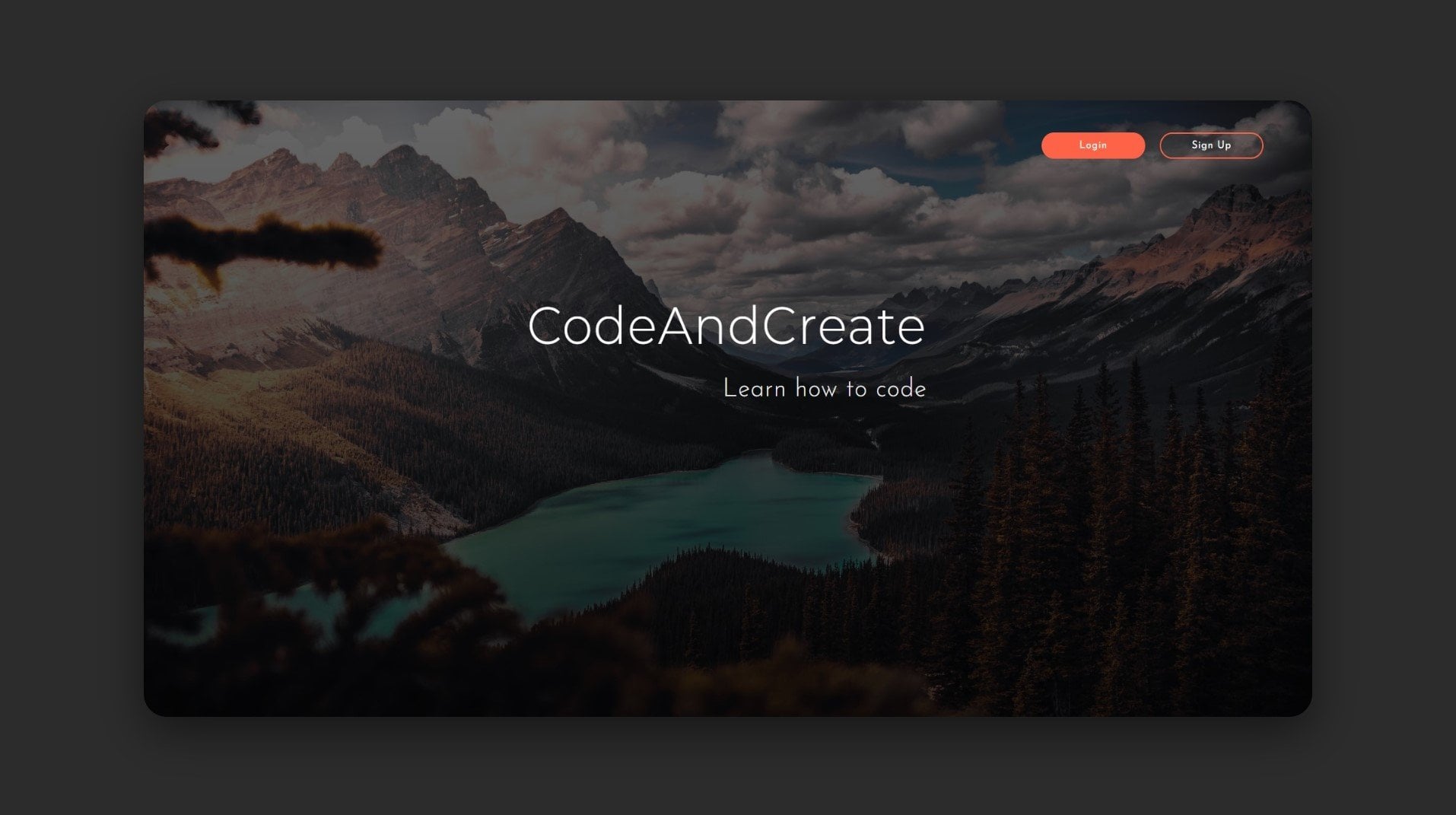
crear esta landing page. Si recargamos la página, entonces verás la imagen de fondo a
pantalla completa apareciendo con una bonita animación Una vez que se muestra, entonces cambia su forma
así después de eso
crearemos una animación de bola. Como pueden ver, tenemos aquí una bola animada que
se mueve hacia arriba y hacia abajo. Se trata de golpear las casillas que vienen de los lados
izquierdo y derecho. También, tenemos aquí
un fondo en movimiento que hace una ilusión de
que la pelota se mueve hacia arriba. Bien, a continuación
tendremos la Tierra animada. Como veis, tenemos aquí
dos partes distintas. Del lado izquierdo,
parte oscura de la Tierra. En el lado derecho,
hay una parte ligera. La Tierra misma está rotando de
acuerdo a su eje Y. A continuación viene el flujo. La flor va a ser solo la regular con
un par de pétalos
y con tallo. Recuerda que
lo crearemos solo con ML y CSS. Después de eso,
crearemos una animación atómica. Como puedes ver, tenemos
aquí un átomo típico, que quizás hayas visto en
tu clase de química o quizás
te hayas topado con uno
de los populares logotipos del editor. Me refiero al átomo.
Tenemos aquí un par de círculos con bolas que se
mueven alrededor de la bola principal. Bien, el próximo proyecto
va a ser un helicóptero. Tenemos aquí un efecto volador. El helicóptero
sobrevuela la ciudad, las palas se mueven. Todo este helicóptero se
crea con H, M y CSS. Y en realidad no es una imagen. Me gustaría mencionar que
el efecto volador se ve mucho más realista cuando ejecutas
el proyecto en el navegador. No se ve del todo realista en el video debido a
los fotogramas. No te preocupes, se verá mucho mejor cuando
lo construyas por tu cuenta. Bien, el siguiente proyecto
va a ser la bicicleta que tenemos aquí,
la bicicleta típica. Como puedes ver, las ruedas
y los pedales se mueven, parece que la
moto está montando El siguiente proyecto va
a ser una sala de tres D. Tenemos aquí una mesa en
la habitación con una carta. Una vez que hagamos clic en el
botón, leemos letra, luego llegaremos a la mesa y la letra rotará. Después de eso será
el último proyecto, que va a
ser un swing de tres D. Tenemos aquí un par de columpios. Se están moviendo
en tres espacios D. Además, puedes ver aquí la
pelota moviéndose sobre esos columpios. Bien, eso es todo
sobre los proyectos que vamos a construir a
lo largo del curso. Espero que sean interesantes, los
disfrutes y
aprendas algunas cosas nuevas. Así que comencemos.
3. Configuración: Hola y bienvenidos al curso. Estamos encantados de
tenerte aquí, y estamos seguros de que
encontrarás este curso agradable. Antes de comenzar a
sumergirnos en nuestro proyecto, primero
preparemos nuestro entorno
de trabajo. Si ya estás configurado
y listo para escribir código, puedes saltarte este video y saltar directamente al proyecto. No obstante, si
aún no estás preparado , eso está perfectamente bien. Te guiaremos
a través de la configuración algunas herramientas esenciales a
lo largo de este curso. Hay dos
herramientas principales que necesitarás, Un navegador web moderno
y un editor de texto. Para nuestro navegador web, estaré usando Google Chrome, pero también recomiendo
Mozilla, Firefox. Probablemente ya
tengas estos navegadores, pero repasemos rápidamente
cómo descargarlos, si acaso para
obtener Google Chrome, simplemente visita esta URL y
descarga el navegador. El proceso de instalación
es sencillo, por lo que no
dedicaremos mucho tiempo a ello. Para Mozilla, Firefox,
puedes obtenerlo desde esta URL. Ambos enlaces serán incluidos con esta conferencia para
su conveniencia. Bien, ahora
hablemos del editor de texto. Utilizaremos el código de
Visual Studio que es uno de los mejores
editores de texto disponibles en la actualidad. Sin embargo, puedes usar tu
editor de texto preferido si tienes uno. Aún depende totalmente de ti. Te recomiendo dar código a
Visual Studio a. Intenta descargar el código de
Visual Studio, Visita este sitio web y selecciona la versión para
tu sistema operativo, Windows, Mac o Linux. El proceso de instalación para el código de
Visual Studio
también es sencillo. No deberías
encontrar ningún problema. Una vez que hayas instalado
ambas herramientas, estarás listo para
comenzar con el curso. Vamos a sumergirnos directamente.
4. Proyecto 1 - Saltar a cuadrado: Bien, estamos listos para
comenzar a construir nuestros proyectos. En este video,
vamos a crear el primer proyecto que
es un cuadrado saltando. Como pueden ver, tenemos
aquí una plaza que está saltando sobre algo así
como el ruber Cambia la forma
y también esos palos están sesgados para
crear el efecto natural Bien, eso es todo
sobre el proyecto, sigamos adelante y comencemos. He creado una nueva carpeta en el escritorio llamada
jumping square, que ahora mismo está vacía. Vamos a abrir esta carpeta como código y crear
nuestros archivos de trabajo. Me refiero al índice HTML y al estilo CSS. Luego abre el archivo HTML de
punto índice y crea un documento
Html básico. Coloquemos aquí un signo de
exclamación y luego golpeemos Top o Enter Bien. Antes que nada, sigamos
adelante y cambiemos el título. Va a estar saltando cuadrado. Después vincula el archivo CSS. Especificemos aquí el estilo SS. Bien, por último, vamos a
ejecutar el proyecto al navegador
usando servidor en vivo. Y luego colocar el editor y el navegador uno
al lado del otro, así. Bien, al principio voy
a crear el marcado H DML. Vamos a abrir la etiqueta profunda que va a
ser el contenedor. Entonces voy a abrir otro tirón profundo que
envolverá toda la animación Va a ser envoltorio
Dentro del envoltorio, tendremos un par
de elementos diferentes. El primero va
a ser el ruber. Entonces tendremos dos palos. Vamos a usar clases
stick y stick izquierdo. Después duplica este código
y cambia de izquierda a derecha. Por último, vamos a crear
otro tirón profundo que va a ser el cuadrado Bien, digamos
sobre la marca H mal. Sigamos adelante y
comencemos a escribir CSS. En primer lugar,
voy a crear algunos
estilos de reset y default para cada elemento. Vamos a seleccionarlos
usando un asterisco. Voy a deshacerme del margen
predeterminado y el relleno. Vamos a establecer ambas
propiedades a cero. Además, voy a establecer el tamaño de la
caja a la caja de borde. A lo largo de este
proyecto, vamos a utilizar Ram como unidad
de medida. En este momento, una Ram
equivale a 16 píxeles. Por defecto, quiero convertir
una Ram en diez píxeles. Que tenemos que
disminuir el tamaño
del teléfono del elemento HTML, y tenemos que
hacerlo 62.5% Bien, a
continuación quiero
cuidar el contenedor Definamos que está dentro de la altura. El ancho va a ser del
100% En cuanto a la altura, voy a hacer que sea el
100% de la ventana gráfica Eso es sobre el
contenedor ahora mismo. A continuación voy a
personalizar el envoltorio. En primer lugar,
definamos la anchura y la altura. El ancho va
a ser de 100 Ram. En cuanto a la altura,
voy a hacerla 80 Ram. También cambio el color
de fondo. Hagámoslo 15 oh cinco. En realidad, el
envoltorio
se va a colocar en el
centro de la página. Para eso, voy
a usar CSS grid. Asignemos a la cuadrícula de visualización del
contenedor luego coloquemos los artículos en el centro. Bien, sigamos adelante y continuemos personalizando
el envoltorio. A continuación, voy a
hacerlo un poco redondeado. Usemos
radio de borde con valor cinco Ram y también crea
algún efecto de sombra. Coloquemos
dos Ram, dos Ram, seis Ram, y como color
voy a usar 888. Bien, así que
sentémonos sobre el envoltorio. Sigamos adelante y empecemos
a trabajar en los palos. Vamos a seleccionarlos usando
un nombre de clase común. En primer lugar,
definamos dentro de la altura. El ancho va
a ser tres Ram, entonces la altura será 40 Ram. Y también cambiar el color
de fondo. Voy a usar aquí
color llamado coral. Aquí tenemos los dos palos. Hagamos que sus mejores
sitios sean ligeramente redondeados. Usa radio de borde
con los valores, un Ram, uno Ram, esos son los sitios superiores. Y entonces necesitamos 0.0 Después de eso, voy a
encargarme de las posiciones que necesitamos para que sus
posiciones sean absolutas. En realidad, necesitaremos posición absoluta para cada
elemento que se encuentre. Hijos del envoltorio. Así que voy a seleccionar
cada desarrollo dentro la envoltura y luego establecer
su posición en absoluto. Vamos a posicionar elementos de
acuerdo con el envoltorio. Vamos a asignarle
posición o relativo. Bien, después de eso, vamos a
encargarnos de las posiciones
de los palos. Ambos
tendrán el cero inferior. A continuación, voy a definir las posiciones para los
palos por separado. Seleccionemos el stick izquierdo y fijemos la
posición izquierda en 15 Ram. Duplicemos este código, cambiemos de izquierda a derecha. También necesitamos aquí justo,
con el mismo valor. Bien, además de eso,
voy a agregar un poco de efecto de sombra
a ambos palos. Empecemos con el stick izquierdo. Los valores serán 0.2 M, 0.5 Ram, y el color 555. En cuanto al stick derecho,
necesitaremos un efecto de sombra similar, pero el primer valor
será negativo. Bien, eso es
lo de los palos. A continuación tomemos del ruber. Definamos con la altura. El ancho va a ser 67 Ram. En cuanto a la altura,
va a ser 50 Ram. Además, voy a usar algún color de fondo
temporal. Digamos rojo. Bien, a continuación tomemos aquí de la
posición del ruber Definamos la posición izquierda. Va a ser 16.5
Ram como el fondo. Va a ser 24 Ram. Además de eso,
voy a agregarle borde en la parte inferior
y también una sombra. El fondo del borde va
a ser un sólido Ram. Y el color va a ser Coral como la
sombra de caja que necesitamos aquí. 01 Ram cero. Y el color va a ser DD. Bien, veamos
sobre la goma. A continuación voy a
encargarme de la plaza. Vamos a seleccionarlo
y definir el ancho. Va a ser 14 Ram. Necesitamos la misma altura. Voy a usar aquí
una propiedad llamada relación de
aspecto con el valor uno. Entonces cambiemos el
color de fondo, hazlo blanco. Además, voy a
hacer el cuadrado redondeado usando
radio de borde dos Ram. Bien, a continuación cambiemos
la posición de la plaza. Vamos a definir let position, que sea 44 Ram. Además, voy a añadir a
la plaza un poco de sombra. Vamos entre 00.2 Ram
y el color 555. Bien, todo está listo para comenzar a trabajar
en las animaciones. Empecemos con el ruber. A lo largo de la animación,
cambiaremos el radio fronterizo y también bajaremos por
el propio ruber Sigamos adelante y creamos CSSKeyframes con
el Tendremos un par
de pasos diferentes al 0% y 20%
Cambiaremos la frontera, pero no vamos a mover el ruber Aquí necesitamos estos dos pasos. El radio fronterizo
va a ser cero. Entonces necesitamos transformarnos. Traducir con dirección y
y con valor cero. A continuación tendremos 50.60%
En esos escalones, cambiaremos el radio del borde
y moveremos el ruber El radio fronterizo va
a ser 0035 Ram y 35 Ram. Nuevamente, en cuanto a la transformación, traduce Y,
va a ser 23 Ram. Por último, los
dos últimos pasos serán 65% y 100% Aquí
cambiaremos el radio del
borde y moveremos el elemento a
su lugar predeterminado. El radio fronterizo
va a ser cero. En cuanto al transform
translate Y, va a ser cero también. Bien, entonces los fotogramas clave están listos y podemos
ejecutar la animación. Necesitamos el nombre de la
animación ruber anim. Entonces la duración
va a ser de 2 segundos. Además, necesitamos que la
animación sea infinita, entonces va a ser lineal. Como puedes ver, el ruber se mueve y la
animación corre bien Podemos deshacernos de este temporal de
nuevo en color desde aquí. Bien, a continuación tenemos que
crear la animación
para la plaza. Deberíamos igualar el movimiento
de la plaza y el ruber. Vamos a crear nuevos marcos clave
y llamémoslo anim cuadrado. De 0% a 20% deberíamos mover el cuadrado un poco hacia abajo al 0% Necesitamos transformar translate y con el
valor de cinco frame. Entonces del 20% al 50% tenemos que volver a mover la
plaza hacia abajo. El valor va a ser 40 Ram. En este caso
cambiamos la velocidad. Después al 50.60%
moveremos el elemento hacia abajo, pero con una velocidad diferente, el valor va
a ser 64.5 Ram A continuación viene 62% donde
tenemos que movernos cuadrados hacia arriba. El valor va a ser 45 Ram. Después de eso tendremos el 80% o tenemos que mover
el elemento hacia arriba. Y también girado, el
valor va a ser diez. También necesitamos agregar aquí
rotar Z 90 grados. Por último, al 100%
necesitamos movernos de nuevo, elemento hacia arriba y rotar. El valor va
a ser cinco Ram. Bien, sentémonos sobre la animación cuadrada.
Sigamos adelante y ejecutarlo. Necesitamos escuchar el
nombre cuadrado Anim, luego la duración 2 segundos, luego infinito y lineal otra vez Como puedes ver,
todo estuvo bien. Y lo único
que tenemos que hacer es crear las
animaciones para los sticks. Deberían sesgar una vez que el
cuadrado golpea el ruber. Vamos a crear los
fotogramas clave para el stick izquierdo. Voy a
llamarlo palo izquierdo anim. Durante la animación, debemos rotar el stick
según el eje z. Al 0.30% aún no
rotaremos el elemento. Necesitamos transformar
rotar con valor cero. Después al 50.65%
rotaremos el palo ligeramente. El valor va
a ser de dos grados. Finalmente al 80.100%
volveremos a girar el stick
a su posición predeterminada El valor va a ser cero. Bien, así que
todo está listo. Vamos a ejecutar la animación aquí. El nombre dejó Stick animal. La duración va
a ser de 2 segundos. Entonces otra vez, necesitamos
infinito y lineal. Como se puede ver, el
palo está girando. Pero eso no es
lo que necesitamos aquí. Está rotando desde el
centro porque el origen de la transformación se establece centro por defecto,
necesitamos cambiarlo. El origen va
a ser el centro inferior. Bien, como puedes ver
ahora todo se ve bien. Vamos a ejecutar la animación para
el stick derecho también. Voy a copiar este código
y pegarlo abajo. Cambiemos el nombre que
necesitamos, palo derecho anim. Además, necesitamos
cambiar el valor de la función rotate Z. Debe ser menos dos grados. Copiemos la
propiedad de animación y cambiemos el nombre. Bien, así como puede ver
todo funciona a la perfección. Lo único que quiero
hacer es asignarle al encabezado de desbordamiento
de envoltorio porque los palos se están moviendo ligeramente
fuera del rapero. Muy bien, eso es todo. Por último con este proyecto ya
terminamos y
espero que lo hayan disfrutado. Nos vemos la próxima vez.
5. Proyecto 2 - Página de destino: En este video, crearemos una landing
page animada con HTML y CSS. Sigamos adelante y echemos un
vistazo al proyecto terminado. Si recargamos la página, entonces verás la imagen de fondo a
pantalla completa apareciendo con una bonita animación Una vez que se muestra, entonces cambia su forma
así el proyecto va
a ser pequeño, pero espero que sea interesante
y lo disfrutes. Bien, comencemos. He creado una nueva carpeta en el escritorio llamada
Lending Page Animation, en la que tengo otra
carpeta para las imágenes. Sigamos adelante y
abramos esta carpeta. Y el código VS luego crea nuestros
archivos de trabajo para HTML y CSS. Necesitamos índice HTML y StyletSS. Luego abre el archivo HTML de
punto índice y crea un documento
HTML básico. Para eso tenemos que colocar aquí un signo de exclamación y
luego presionar Tab o Enter Bien, antes que nada
voy a cambiar el título. Va a ser una animación de
landing page. Entonces vinculemos el archivo CSS. Voy a abrir etiqueta de enlace. Y luego tenemos que definir
la ruta del archivo. Bien, finalmente, sigamos
adelante y ejecutemos el proyecto al navegador con
un servidor en vivo. Y luego colocar el editor
y el navegador como. Entonces estamos listos para comenzar. En primer lugar, voy
a crear un marcado HTML. Abramos la etiqueta con
un contenedor de clase. Tendremos dos
elementos diferentes dentro del contenedor. El primero va
a ser el aterrizaje. En cuanto al segundo, lo voy a llamar PG. Bien, digamos
sobre el marcado HTML. Sigamos adelante y comencemos
a escribir algo de CSS. En primer lugar,
voy a crear algunos estilos predeterminados y restablecer. Voy a seleccionar cada
elemento usando un asterisco. Y luego me voy a deshacer del margen
predeterminado y el relleno. Vamos a establecer ambas
propiedades a cero. Después de eso, voy a
encargarme del contenedor. Seleccionémoslo y definamos
que está dentro de la altura. Ancho va a ser
100% En cuanto a la altura, voy a hacer que sea
100% de la parte vista. También cambia el color
de fondo. Voy a usar valor RGB 184-16-5119 Bien, aquí tenemos el contenedor
con Sentémonos sobre el contenedor, sigamos adelante y nos
ocupemos del aterrizaje. Seleccionemos estos elementos. En primer lugar,
definamos con la altura. Voy a establecer
ambas propiedades al 100% Entonces definamos
el fondo. En primer lugar, voy a
usar la función de gradiente lineal. Voy a pasar
aquí dos valores RGBA. Ambos serán colores
negros con opacidad 0.8 Entonces
voy a definir el
camino de la imagen Necesitamos URL, luego las imágenes del nombre de la
carpeta, y tenemos que seleccionar PG. Pg también. Vamos a adherirnos sin repetir. Además de eso, voy a
definir el tamaño del fondo. Se va a cubrir. Entonces aquí tenemos el aterrizaje con una imagen de fondo a pantalla completa. Sigamos adelante y cuidemos
el segundo elemento, que es un PG. Este elemento
cubrirá el aterrizaje. Una vez que gobernemos en la página, entonces desaparecerá y se mostrará
el aterrizaje. En primer lugar,
definamos dentro de la altura. Voy a hacer las dos al
100% luego cambiar el color de
fondo. Voy a usar aquí
el mismo valor RGB que usamos para el contenedor. Bien, entonces aquí
tenemos el fondo, pero ahora mismo se
coloca debajo del rellano, y como dije, tenemos
que colocarlo encima del rellano. Para eso voy a usar posiciones y la propiedad índice
z. En primer lugar, voy a
poner posición en absoluto. Entonces definamos las propiedades superior
e izquierda. Voy a hacer que
ambos sean cero. Entonces necesitamos la propiedad del índice z con algún
valor mayor que cero. Digamos diez.
Bien, como puedes ver, el fondo cubre el
aterrizaje y ahora es el momento de
crear la animación que necesitamos
para desaparecer el fondo. Una vez que recarguemos la página, vamos a crear marcos CSS Voy a llamarlo BG anim. En general, tendremos
tres pasos diferentes. Voy a disminuir la
escala del elemento, pero según el eje y al 0.50% la escala
va a ser una Entonces necesitamos transformar la
escala y con el valor uno. Y luego de 50% a 100% disminuirá la escala a cero. Al 100% necesitamos
transformar la escala Y cero, los fotogramas clave ya. Y ahora tenemos que aplicar
estos mosaicos al elemento. Necesitamos propiedad de animación. Entonces al principio tenemos que definir el nombre
de la animación. Va a ser G cualquiera, entonces necesitamos duración 2 segundos. Como puedes ver, los
elementos se están animando. Pero tenemos aquí dos temas. El elemento está desapareciendo
en el centro de la página. Ocurre porque por defecto, el origen de la
transformación es el centro, y tenemos que cambiarlo
para el segundo número. Una vez que el elemento
desaparece, vuelve a aparecer. Tenemos que mantener la
escala como cero al principio. Cambiemos el origen de la
transformación. Tenemos que llegar a la cima. Ahora se soluciona un problema. En cuanto al segundo número, necesitamos agregar al valor de la
propiedad de animación llamado forward. Mantiene todos los estilos que se definen en el último
paso de la animación. Ahora como puedes ver,
todo funciona bien. Ahora tenemos que encargarnos
de la segunda animación. Tenemos que cambiar la
forma del rellano. Voy a hacer
eso usando una de
las propiedades CSS
llamadas Ruta de Clip. En realidad, puedo recomendar
uno de los sitios web. Busquemos Ruta de Clip donde puedas jugar
con diferentes formas. Puedes tomar el código
CSS adecuado desde aquí. En nuestro caso, tenemos una forma
con siete puntos diferentes. Para transformar una forma en otra con un efecto de
transición, entonces ambas formas deben tener
el mismo número de puntos. Tengo todo lo
preparado, los valores. En realidad, se puede
jugar con diferentes formas y
valores. Depende de usted. Voy a crear marcos
SK con el nombre aterrizando un general. Tendremos tres pasos diferentes al 0.50% tendrán
la misma forma Vamos a usar ruta de clip con
la función de polígono. Voy a pasar aquí
los siguientes valores. El primer poli
va a ser 50% cero, entonces tendremos 70% cero. El siguiente va
a ser 100% cero. Después 100% dos veces cero, 100% entonces tendremos
cero dos veces 30% y cero. En cuanto al 100% tenemos que
cambiar estos valores. Necesitamos un polígono de trazado de clip. El primer punto va a
ser 50% 4% Entonces tendremos 70% 10% luego 95.0 95, 87% después 5% y 105% 15% El último punto
va a ser 31% 10% Bien, los fotogramas clave Vamos a ejecutar la animación. Definamos el nombre de
los fotogramas clave prestando cualquiera la duración va a ser 4 segundos como el
caso anterior que necesitamos aquí adelante. Si recargamos la página, entonces el elemento
cambiará su forma suavemente En realidad, quiero añadir
aquí una cosa más. Si echamos un vistazo
al proyecto terminado, entonces veremos que
la imagen de fondo se mueve hacia arriba sin problemas. Sigamos adelante y agreguemos
este efecto también. Necesitamos definir la posición
de fondo. Por defecto va
a ser centro superior. Entonces tenemos que cambiarlo. En la animación,
necesitamos fondo central. Bien, así que ahora
todo funciona a la perfección, y con el proyecto, ya
estamos hechos. Nos vemos la próxima vez.
6. Proyecto 3 - Animación de bola: En este video, vamos a estar creando un proyecto de
animación CSS. El proyecto va
a ser pequeño, pero creo que va a ser
interesante y
aprenderás algunas cosas nuevas
sobre las animaciones CSS. Sigamos adelante y
describamos el proyecto. Tenemos aquí una bola animada
que se mueve hacia arriba y hacia abajo. Se trata de golpear las casillas que vienen de los lados
izquierdo y derecho. También, tenemos aquí
un fondo en movimiento que hace una ilusión de
que la pelota se mueve hacia arriba. Bien, sentémonos
sobre este proyecto. Sigamos adelante y
empecemos a crearlo. Tengo una nueva carpeta en el
escritorio llamada Ball animation, en la que tengo otra carpeta
para la imagen de fondo. Sigamos adelante y
abramos esta carpeta en código
VS y luego creamos
nuestros archivos de trabajo. Tendremos solo dos archivos, índice HTML estilo CSS. Vamos a abrir el archivo HTML de índice y crear un documento
HTML básico. Voy a usar un signo de
exclamación, y después tenemos que
golpear Top o Enter Antes que nada,
cambiemos el título. Voy a insertar
tu animación de pelota. Después de eso, voy a vincular los archivos CSS open link tag
y el insertador archivó un CSS Bien, finalmente, sigamos adelante y ejecutemos el proyecto
al navegador. Para eso, voy
a usar uno de los paquetes de código VS
llamado Live Server. Antes de empezar a
escribir el código, voy a colocar el editor
y el navegador uno al lado del otro. Entonces al principio voy a
crear un marcado HTML. Vamos a abrir la etiqueta con
el envoltorio de clase. Incluirá todo
el contenido dentro del envoltorio va a tener tres elementos
profundos diferentes. Los dos primeros elementos profundos
serán para las plazas. En cuanto al tercer elemento profundo,
va a ser el balón. Es etiqueta abierta profunda
con el bloque de clase, será el nombre de clase
común. Pero además de eso,
necesitamos clase individual, digamos bloquear uno. Duplicemos esta línea de código y cambiemos
el nombre de la clase. Necesitamos el bloque dos.
¿Bien? Abramos otra etiqueta profunda
con la bola de clase. Bien, sentémonos
sobre el marcado HTML. Ahora mismo, aquí no
hay nada visible porque todos los
elementos están vacíos. Ahora es el momento de comenzar
a escribir algo de CSS. En primer lugar, vamos a crear algunos
estilos predeterminados y comunes para cada elemento. Seleccionemos un Aster Risk. Voy a deshacerme del
default, margin, y padding. Vamos a establecer ambas
propiedades a cero. Además, voy a volver a establecer el
tamaño de la caja a la caja de borde, digamos sobre los
estilos predeterminados a lo largo de este proyecto. Vamos a usar Ram
como unidad de medida. Por defecto, un m es
igual a 16 píxeles. Quiero que sean diez pixeles. Para ello, tenemos que disminuir tamaño
por defecto
del elemento HTML. Tenemos que fijarlo en 62.5% Bien. Después de eso, sigamos adelante
y diseñemos los elementos del cuerpo. Voy a definir
ancho y alto. Vamos a establecer con 200%
En cuanto a la altura, voy a hacerla
100% de la ventana gráfica Vamos a establecerlo 200 VH. A continuación, voy a
encargarme del envoltorio. Seleccionemos este
elemento y definamos, voy a establecer con 270. Bien, voy a hacer
el envoltorio cuadrado. Para eso, usaré una de
las propiedades CSS
llamadas relación de aspecto. Si lo pongo en uno, entonces significará que el
envoltorio obtendrá una altura igual a 70 M.
Pero si cambio el ancho, digamos a ATM, entonces la altura
será ATM también. Creo que esta propiedad
es muy conveniente. Sigamos adelante y
definamos los antecedentes. Vamos a establecer la URL de la imagen de fondo, y necesitamos la
ruta de la imagen. Tenemos carpeta llamada images
y tenemos que seleccionar Gng. Como puedes ver aquí, tenemos
el fondo ahora mismo, eso es todo sobre el envoltorio. Antes de seguir adelante, solo
quiero
colocar el envoltorio en
el centro de la página. Para eso, usemos la cuadrícula CSS. Voy a configurar
Display a grid. Y luego para colocar
el elemento en el centro, necesitamos colocar los artículos en el centro. ¿Bien? Entonces como puedes ver, el elemento se coloca en el centro perfectamente.
Sigamos adelante. Responder a trabajar en las casillas, me refiero a esos cuadrados que aparecen por los lados izquierdo
y derecho, como sabes tienen
un bloque de clase común. Vamos a seguir adelante y
seleccionarlo y definir el ancho. Voy a establecer con a 18 Ram. Quiero que esos elementos
sean cuadrados. Usemos nuevamente la relación de
aspecto con el valor uno y también cambiemos
el color de fondo. Voy a usar tu valor RGB. 501-18-4184, Bien. Aquí tenemos las plazas. Sigamos adelante y
definamos las posiciones. Voy a poner la
posición a absoluta. Entonces para posicionar el elemento de
acuerdo con el envoltorio, pongamos la posición
a un pariente. Después de eso, voy a definir las posiciones para las
plazas por separado. Seleccionemos el bloque uno y definamos las propiedades superior y
derecha. Voy a establecer la
posición superior a 16 Ram. En cuanto a la posición correcta, va a ser 44 Ram. Entonces voy a
duplicar este código. Cambiemos el
nombre rápido. Necesitamos el bloque dos. La posición superior va a ser la misma que para la posición
correcta. Voy a
ponerla en ocho Ram. Bien, para que como veas, los elementos se
posicionan correctamente. Ahora es el momento de
cuidar el balón. Vamos a seleccionarlo. En primer lugar, voy a definir el ancho. Vamos a establecerlo en 12 Ram. Necesitamos la misma
altura para el balón. Voy a usar de
nuevo la propiedad llamada relación de
aspecto con el valor uno. Y luego cambiemos
el color de fondo. Vamos a usar RGB, 255-11-8118 Bien, Hagamos esto redondeado usando radio de borde
con el valor 50% Entonces
cuidemos su posición Voy a poner
posición a absoluta. Entonces voy a definir las propiedades de
la parte superior izquierda. La posición izquierda
va a ser 29 Ram. En cuanto a la posición superior, va a ser la rampa 22. Bien, eso
es todo sobre la pelota. Ahora ya podemos comenzar la parte divertida. Me refiero a las animaciones. Empecemos por los cuadrados. Echemos un vistazo
al proyecto terminado. Como puedes ver, los elementos
vienen de arriba en orden. Al principio
baja el cuadrado izquierdo y luego el derecho. Además de eso, la opacidad de los cuadrados está cambiando
durante la animación Bien, sigamos adelante y creamos los fotogramas clave CSS en los
que tenemos que definir las reglas CSS que se
aplicarán a los cuadrados
durante la animación. Los marcos clave consistirán en
diferentes pasos. Voy a llamarlo bloque uno m de 0% a 30% quiero decir en la
parte inicial de la animación, el cuadrado debe moverse
de arriba a abajo Y también tenemos que cambiar su opacidad al 0%
voy a usar transform con la
función translate y como el valor que voy
a usar aquí, -38 Ram También, tenemos que definir aquí
función con cero grados. Como dije, necesitamos que la opacidad
sea 0.5 Bien, al 30% el elemento se mueve hacia abajo en su posición por defecto,
aún sin rotación Transformamos traducir Y con cero y nuevamente
giramos z con cero. Nuevamente, el siguiente paso va
a ser del 40% En este paso, cuadrado seguirá siendo su posición, pero girará. Y además aumentaremos
la opacidad al 40% necesitamos transformar traducir Y con cero,
con el valor -180 grados También necesitamos
aumentar la opacidad. Hagámoslo uno del
40% al siguiente paso, quiero decir al 45% necesitamos
las mismas celdas porque durante este tiempo la pelota debería en la plaza y
deberíamos esperarla. Coloquemos aquí y luego
agreguemos aquí 45% Bien, después de eso la plaza debería
moverse hacia abajo y desaparecer. El siguiente paso va
a ser 55% En este paso, necesitamos transformar traducir
Y con el valor 38 Ram. También, necesitamos la rotación. Yo giro C -180 grados. También necesitamos
disminuir la opacidad. Vamos a ponerlo en 2.5 Bien, necesitamos que este cuadrado
permanezca en esta posición. Al final de la animación, necesitamos los mismos estilos de 55% a 100% Agreguemos
aquí 100% Bien, en realidad la animación está lista. Sigamos adelante y
ejecutarlo para el primer cuadrado, necesitamos propiedad de animación, luego tenemos que definir el
nombre de la animación. Quiero decir, arranca uno.
El siguiente valor va a ser la
duración 5 segundos. A continuación, necesitamos ejecutar la
animación infinitamente. Entonces tenemos que insertar infinito. Voy a hacer la
animación lineal. Como puedes ver, la
animación se está ejecutando. Pero en realidad, eso no es
lo que queremos ahora mismo. El elemento gira
según el centro, ya que por defecto el origen de la transformación
se establece en el centro. En nuestro caso, necesitamos
hacerlo abajo a la derecha. Vamos a usar transformar origen
y hacerlo abajo a la derecha. Ahora como puedes ver, el
cuadrado se mueve correctamente. Una vez que se
aleja del fondo, necesitamos que se oculte. Para eso podemos asignar desbordamiento
oculto al wrapper. Entonces eso es sentarse sobre
la primera plaza. Necesitamos lo mismo para
el segundo también. En realidad voy a duplicar todos
los fotogramas clave. Cambiemos el nombre que
necesitamos bloquear a cualquiera siguiente. Tenemos que deshacernos de los signos
menos de aquí, porque necesitamos rotar el segundo cuadrado en dirección opuesta. Además de eso, tenemos que cambiar el origen de la
transformación. En este caso,
necesitamos abajo a la izquierda. Por último, definamos
la propiedad de animación. Tenemos que cambiar aquí el
nombre de la animación. Va a ser bloque
a cualquiera además de eso, necesitamos aquí un tiempo de retraso
para la segunda plaza. Hagamos que sea 2.5
segundos en realidad, esa no es la
versión final de esta animación. Haremos aquí
un ligero cambio una vez que nos encarguemos de
la animación del balón. Sigamos adelante y
empecemos a trabajar en ello. Echemos un vistazo
al proyecto terminado. Como puedes ver, la
pelota se mueve hacia arriba y hacia abajo y además cambia ligeramente
su forma. Sigamos adelante y creamos CSS, fotogramas
clave para la pelota. Voy a
llamarlo final de pelota. En la animación de pelota,
tendremos cinco pasos diferentes de 0% a 45% La pelota se
moverá hacia arriba y se encogerá ligeramente al 0%
Voy a usar transformar, traducir Y con
el valor -20 Ram. Además, para reducir ligeramente
los elementos, voy a usar la función scale. Necesitamos que pases 0.8 como
el valor de la dirección x, como parte de la dirección y, va a ser uno. Entonces del 45% al siguiente paso, la pelota debería moverse hacia abajo. Y también debemos cambiar la escala al 45%
Necesitamos transformar, traducir Y con
el valor de cero. También necesitamos
cambiar la escala. Va a ser 0.9 y uno. El siguiente paso va
a ser del 50% En ese escalón, la pelota debe moverse hacia abajo. Y también tenemos que
encoger la pelota, pero en este caso verticalmente
al 50% Necesitamos transformar, traducir y con valor dos Ram. La escala va a ser uno y 0.7 Después de eso tenemos que mover la pelota
hacia arriba y encogerla horizontalmente
al 60% voy a usar transformar traducir Y con
el valor menos diez Ram. En cuanto a la báscula, va
a ser el punto 9.1 Bien, después de eso necesitamos
el último paso. Tenemos que mover la pelota hacia
arriba y también
encogerse horizontalmente al 100%
Necesitamos transformar, traducir Y con
el valor -20 Ram. En cuanto a la escala,
va a ser punto 8.1 Bien, los fotogramas clave están listos. Sigamos adelante y apliquemos
esas reglas al elemento. Vamos a usar la propiedad de animación. Necesitamos aquí el nombre
de la bola de animación. Cualquiera entonces la duración
va a ser de 2.5 segundos. Además, la animación debería correr infinitamente y
va a ser lineal Como puedes ver, la
pelota se está animando, pero no golpea las casillas Tenemos que igualar los tiempos aquí. Voy a añadir un poco de tiempo de
retardo a la animación. Va a ser 0.9 segundos. Ahora, como pueden ver, la pelota toca los cuadrados. De un vistazo,
todo funciona bien. Pero si recargamos la página, bola y
el cuadrado
derecho se mostrarán como en una condición de
poste, lo que no se ve bien Necesitamos hacer
dinámica
toda la animación sin importar si
recargamos la página o no Para ello, podemos
manipular el tiempo de retraso. En general, si usamos
los valores negativos, entonces la propiedad de
delay de animación acelerará la animación. Echemos un vistazo
al proyecto terminado. Si recargamos la página, verás el cuadrado derecho alejándose del fondo,
y también la pelota moviéndose hacia arriba
desde una posición difícil Tenemos que cambiar los
tiempos de retraso para el segundo cuadrado. Va a ser -2.5 segundos. Ahora si recargamos la página, entonces veremos
el cuadrado derecho alejándose del envoltorio En cuanto a la pelota, si
agregamos aquí el signo menos, entonces la pelota se estará animando una vez que desplieguemos la página Pero ahora como puedes ver, no golpea las casillas. Voy a aumentar
el tiempo de retraso. Vamos a establecerlo en 1.5 segundos. Bien, así
que eso es todo respecto a las animaciones de la
pelota y los cuadrados. Ahora tenemos que cuidar
el fondo Antes de empezar
a trabajar en la animación, voy a agregar un par de estilos de fondo
al wrapper. Necesitamos definir el
tamaño del fondo. Esta propiedad
tomará dos valores. El ancho del
fondo será automático. En cuanto a la altura, la
voy
a poner en 70 m.
Para que quede claro, voy a agregar un
borde al envoltorio. Hagámoslo uno
Ram, sólido y rojo. Además de eso,
voy a definir repetición de
fondo
con valor no repeat. Ahora bien, si cambio los valores
del tamaño del fondo, digamos a 50 Ram y 60 Ram, verás que se cambia el
ancho y alto del
fondo. Así es como funciona la propiedad
de tamaño de fondo. Volvamos aquí. 0.70 Ram. Usamos aquí porque mantenemos la calidad de la imagen, no
se encoge. Ahora necesitamos animar el fondo durante
la animación Tenemos que mover
todo el fondo hacia abajo. Y lo voy a hacer usando
la propiedad llamada posición de
fondo. En primer lugar, vamos a crear fotogramas
clave con el nombre BG al 0% Voy a establecer la posición
de
fondo en centro y cero. En cuanto al 100% la
posición de fondo va a ser central y 70 redondear ya los fotogramas
clave. Apliquemos estas
reglas al envoltorio. Utilice la propiedad de animación con
el nombre de fondo Anim. Entonces la duración
va a ser de 5 segundos. También necesitamos aquí
infinito y lineal. Ahora como pueden ver, el
fondo se mueve hacia abajo. Una vez que se mueve,
entonces desaparece. Y no necesitamos eso,
necesitamos repetir el
fondo, pero en este caso, según el eje y,
la propiedad background repeat
va a ser repetida Y. Ahora como puedes ver,
todo funciona perfectamente. Deshagámonos de esta
frontera desde aquí. Además, quiero añadir una
cosita a las plazas. Vamos a agregarles un
poco de efecto de sombra. Usemos sombra de caja con
los valores 0.2 m, luego 0.4 como color. Voy a usar AA. En realidad, la sombra
va a estar dentro
del elemento que necesitamos aquí en St, quiero la sombra
alrededor de la plaza. También necesitamos aquí otros
valores. -0.2 Ram, -0.2 Ram,
0.4 Ram, luego el color
AA, y nuevamente Bien, finalmente con este
proyecto, ya terminamos. Espero que haya sido interesante y lo hayan disfrutado.
Nos vemos la próxima vez.
7. Proyecto 4 - Tierra animada: En este video, vamos
a crear una Tierra animada, la cual se ve aquí en la página. Construiremos este proyecto
usando TML y CSS puros. Como pueden ver, tenemos
aquí dos partes distintas. Lado izquierdo, tenemos la parte
oscura de la Tierra. En el lado derecho, hay
una parte ligera de la Tierra. La Tierra misma está rotando de
acuerdo a su eje Y. Bien, veamos
sobre este proyecto. Sigamos adelante y comencemos. He creado una nueva carpeta en el escritorio llamada Tierra
Animada, en la que tenemos otra
carpeta para las imágenes. Sigamos adelante y abramos
esta carpeta en código VS, y luego creamos nuestros
archivos de trabajo para HTML y para CSS. Bien, vamos a abrir el archivo HTML
indexado y crear un documento
HTML básico Para eso, tenemos que colocar aquí un signo de exclamación
y luego golpear Top
o Enter . Aquí vamos. En primer lugar, voy
a cambiar el título. Va a ser la Tierra animada. Luego vamos a vincular el archivo CSS, abrir la etiqueta de enlace y especificar
el nombre del archivo. Bien, sigamos
adelante y ejecutemos el proyecto al navegador
usando servidor en vivo. Después coloca el editor y
el navegador uno al lado del otro. Estamos listos para comenzar
a escribir el código. Al principio, voy a
crear el marcado HTML. Vamos a abrir una etiqueta p
con un envoltorio de clase. Dentro del envoltorio,
tendremos dos elementos distintos, me refiero a la parte y
la parte nocturna. Vamos a abrir deep tack
con las clases Tierra y luego duplicar esta línea de código y cambiar el nombre de la
clase lo necesitamos Bien, veamos
sobre el marcado HDML. Sigamos adelante y respondamos
para escribir algunos CSS. En primer lugar,
voy a crear algunos estilos de reset
para cada elemento. adelante y seleccionemos
el asterisco y
deshagamos el margen predeterminado y el
relleno de cada elemento Voy a poner ambas propiedades a cero
a lo largo de este proyecto. Voy a usar Ram como unidad
de medida. Ahora mismo, una Ram
equivale a 16 píxeles, y quiero que sea
igual a diez píxeles. Para ello, tenemos que disminuir el tamaño de fuente de
los elementos Html. Hagámoslo 62.5% Bien, sigamos adelante y
personalicemos los elementos
del cuerpo Voy a definir con altura. El ancho va a ser del
100% En cuanto a la altura, voy a hacer que sea el
100% de la ventana gráfica Ahora es el momento de
cuidar el envoltorio. Sigamos adelante y
seleccionemos estos elementos. En primer lugar, definir su ancho. Voy a ponerla en tranvía. Quiero la misma altura
para el envoltorio, ATM. Para eso podemos usar una de
las propiedades del CS
llamada relación de aspecto. Si lo colocamos en uno, entonces significará
que la altura
del envoltorio será tranvía. Pero si cambiamos el ancho, entonces la altura se
cambiará en consecuencia. Bien. A continuación voy a
establecer el color de fondo. Vamos a usar algunos antecedentes
temporales. Voy a usar BB y también hacer que el
elemento sea redondeado usando radio de
borde 50% ¿bien? Después de eso voy a colocar el envoltorio en el
centro perfectamente. Y lo voy a hacer
usando posiciones. Necesitamos posición absoluta. Entonces tenemos que definir propiedades
superiores e izquierdas. Voy a establecer
ambas posiciones al 50% Entonces
para colocar el elemento en
el centro perfectamente, necesitamos usar transform
con función translate. Y tenemos que
pasar aquí -50% para las direcciones x e y.
Bien, así que eso es todo. En cuanto a la envoltura,
se coloca en el centro. Ahora voy a
cuidar de la Tierra. Como saben, tenemos
dos elementos diferentes, decir, las partes de día y
de noche. Seleccionemos ambos elementos
usando el nombre de clase común. En primer lugar, voy
a definir el ancho. Hagámoslo 100%
En cuanto a la altura, voy a utilizar de nuevo la propiedad llamada
relación de aspecto con el valor uno. Después establece la posición
en absoluto. También hacer que el elemento sea
redondeado usando radio de borde 50% Ahora ambos elementos se
colocan uno encima del
otro en ese círculo. Ahora podemos definir los
fondos para ambas partes. Seleccionemos el primero,
definamos imagen de fondo. Definamos el
camino de la imagen. Tenemos la carpeta
llamada images, y tenemos que
seleccionar Earth, JPG. Aquí tenemos la imagen
de fondo. Esta es la parte ligera. Sigamos adelante y hagamos lo
mismo para la parte también. En realidad, voy a
duplicar este código. Cambiemos el
nombre de la clase que necesitamos aquí. Y también cambiar el nombre de
la imagen que necesitamos también. Ahora vemos aquí la imagen de
fondo de la pieza. Ocurre porque ambos
elementos tienen posición absoluta y la parte del día
terminó por detrás de la noche uno. Lo siguiente que
vamos a hacer es cortar la media parte de la noche. Para hacer eso,
voy a usar una de las propiedades CSS
llamada ruta de clip. Voy a insertar
aquí los valores y después
te mostraré donde puedes encontrar la información
sobre esta propiedad. Necesitamos polígono, los valores
serán los siguientes. Necesitamos cero dos veces,
luego 50% cero, luego 50% 100% luego
0.100% Como puedes ver, se corta
la media parte del Sigamos adelante y
busquemos Clip Path en Google. Este es el sitio web donde
puedes jugar con
diferentes formas. Una vez que obtenga su forma necesaria, simplemente puede tomar el código CSS adecuado desde aquí
y usarlo en su proyecto. Este es el
sitio web muy útil y puedes visitarlo. Bien, sigamos adelante y empecemos
a trabajar en la animación. Voy a crear
fotogramas clave CSS con el nombre Tierra. Cualquiera vamos a manipular
las posiciones de fondo. Tendremos solo dos pasos, de 0% a 100%
Cambiaremos la posición
del fondo
exactamente por la misma distancia que tiene la imagen como ancho. Al 0% la posición de fondo va a ser cero y centro. Entonces al 100% la
posición de fondo va a ser 192 m es el ancho de la
imagen y luego el centro. Bien, sigamos adelante y
apliquemos esos mosaicos
a los elementos. Ambas partes tendrán
la misma animación. Necesitamos aquí el nombre de la animación
seguido de la duración, que va a ser de 25 segundos. Entonces quiero que la animación
se ejecute infinitamente. Necesitamos infinito, y además
la animación va
a ser lineal, ¿bien? Entonces, como puedes ver, la
animación funciona a la perfección y tenemos un bonito efecto de día
y noche. Antes de terminar este video, voy a agregar algunas
sombras a la tierra. Para eso, voy a usar
antes pseudo elemento. Seleccionemos el envoltorio
antes del elemento. En realidad, voy a darle
a este elemento exactamente
la misma forma
que tiene el envoltorio. Definamos el contenido. Va a estar vacío. Entonces voy a poner
posición en absoluto. También, voy a
definir dentro de las alturas, hagamos las dos al 100% y luego usemos algún color de
fondo temporal, BB. Como pueden ver, el elemento
terminó detrás del envoltorio, No
necesitamos eso, tenemos colocarlo
frente
a la Tierra. Para eso, voy a
usar la propiedad índice Z y también hacer que el
elemento sea redondeado. La propiedad del índice z
va a ser diez. Aquí necesitamos un
valor mayor que cero. cuanto al radio fronterizo, lo
voy a poner en 50% Bien,
vamos
a deshacernos de este
trasfondo de aquí. También, voy a deshacerme del fondo para
el envoltorio también. Tendremos un par
de sombras distintas, la que estará
alrededor de la Tierra. Además de eso, tendremos
dos sombras diferentes
para las partes de noche y día. Usemos sombra de caja con
los valores menos uno Ram, menos uno Ram, dos Ram, y el color cuatro. Entonces necesitamos una Ram
dos veces dos Ram, y del mismo color. Ahora tenemos la sombra
alrededor de la Tierra. En cuanto a las sombras dentro del
elemento, vamos a insertar aquí. Inset ten M05 Ram
y el color negro. Entonces necesitamos de nuevo insertarse
menos 1m02m como el color. Voy a usar el 933. Bien, así que eso es todo. Finalmente se hace el proyecto. Espero que haya sido interesante
y lo hayan disfrutado. Nos vemos la próxima vez.
8. Proyecto 5 - Flor: En este video,
vamos a crear la flor con HTML y CSS
puros. Aquí tenemos la versión
terminada del proyecto donde se puede ver una flor regular con un par
de pétalos y con un tallo. Bien, sigamos adelante y
comencemos a crear este proyecto. He preparado una nueva carpeta en el escritorio llamada flor, que ahora mismo está vacía. Sigamos adelante y abramos esta
carpeta en código VS y creamos nuestros archivos de trabajo
para HTML y CSS. A continuación, abra el archivo HTML de índice y cree un documento
HTML básico. Para eso necesitamos colocar aquí un signo de exclamación y
luego golpear Top o Enter Bien, al principio, sigamos
adelante y cambiemos el título. Va a ser flor, entonces voy a
vincular el archivo CSS. Vamos a abrir enlace y especificar aquí el nombre
del archivo CSS. Bien, finalmente, voy a ejecutar el proyecto al navegador
usando un servidor en vivo. Además, coloquemos el editor y el navegador uno al lado del otro. Bien, sigamos adelante y comencemos
a crear una marca HDML. Voy a abrir un
tirón profundo con la flor de clase. Incluirá
todo el contenido. A continuación, necesitamos otro tirón profundo, que envolverá los pétalos y también el círculo que se coloca en medio
de la flor En general, tendremos 12 pétalos. Vamos a crearlos. Además de eso, necesitamos el círculo. Abramos, remolcador profundo
con el círculo de clase. También, necesitamos otro
tirón profundo fuera de los pétalos, que va a ser un tallo Bien, sentémonos
sobre el marcado H mel. Sigamos adelante y
comencemos a escribir CSS. En primer lugar,
voy a crear algunos
estilos de reset y default para cada elemento. Vamos a seleccionarlos
usando un asterisco. Entonces deshazte del
margen predeterminado y el relleno. Vamos a establecer ambas
propiedades a cero. Además, voy a establecer el tamaño de la
caja a la caja de borde. Bien, A lo largo del proyecto, voy a usar Ram
como unidad de medida. Por defecto, una M
equivale a 16 píxeles, y quiero convertir
una M en diez píxeles. Para ello, tenemos que disminuir el tamaño de falla
del elemento HM. Tenemos que hacerlo 62.5% este momento es el momento de comenzar a personalizar el envoltorio.
Elemento Deve Estoy en la flor,
definamos la altura. Voy a establecer al
100% En cuanto a la altura, va a ser el 100%
de la ventana gráfica También cambia el color
de fondo. Voy a usar aquí,
valor RGB 236,232.226 Bien, eso es todo sobre la
flor por ahora, sigamos adelante y
cuidemos Estoy en el envoltorio,
definamos con altura. Voy a establecer ambas
propiedades en para dos Ram. Además, voy a usar aquí algún color de fondo temporal. Digamos verde. En realidad voy a colocar el
elemento en el centro. Y para eso podemos
usar los libros de lino de CS. Usemos display Flax, luego justifique el centro de contenido
y un centro de líneas de artículos Bien. A continuación voy a
seleccionar el pádel en sí. Definamos su dentro de la altura. Voy a ponerlos a
los dos en 15 Carneros. Vamos a usar aquí algún color de fondo
temporal. Digamos amarillo. Después de eso, voy a definir la posición de los pétalos. Vamos a establecerlo en absoluto. Necesitamos posicionar los elementos acuerdo con los elementos
aparentes. Necesitamos posicionar
relativo para los pétalos. Entonces definamos las propiedades
superior e izquierda. Voy a ponerlos a
los dos a cinco carnero. Bien, ahora vemos
aquí solo un pétalo, pero todos los pétalos
se colocan uno encima del otro. Y por eso vemos
aquí solo uno de ellos. Después de eso, quiero
cambiar la forma de los pétalos usando el radio del
borde. Voy a hacer que
el elemento sea redondeado por todos los lados excepto en la esquina
inferior derecha. Vamos a establecer el radio del borde a
50% luego otra vez 50%
luego cero, luego 50% Bien, después de eso, voy a sesgar los pétalos de acuerdo
a ambas direcciones Quiero decir X e Y transforman sesgo. Los valores van a ser de 23
grados en ambas direcciones. Como se puede ver, los
pétalos están sesgadas. Pero además de eso, vamos a
necesitar girarlos si usamos aquí rotar la función con
digamos 30 grados. Cambiará la
forma del pétalo. Y no necesitamos eso. No necesitamos usar esas dos
funciones simultáneamente. Para evitar este problema, voy a usar un pseudo elemento
antes Crearemos pétalos con antes del elemento y los
sesgaremos En cuanto a la función rotate, usaremos con elementos profundos. Seleccionemos pétalo
con elemento antes. En primer lugar, definamos el
contenido para que quede vacío. Entonces necesitamos definir
ancho y alto. Voy a establecer
ambas propiedades en la posición
de conjunto de Al
100% absoluto y luego
crear fondo. Usa tu función de
degradado lineal con dos colores diferentes, quiero decir F y F. A continuación, voy a agarrar
esos estilos de aquí y asignarlos al
antes, al elemento. Además, deshagámonos de esos colores de fondo
temporales. Todo bien. Después de eso voy a crear un pequeño efecto de
sombra. Usemos sombra de caja
con los valores 0.3 m, tres veces, y
luego el color DD. Bien, Entonces los pétalos
están personalizados, y ahora tenemos que rotarlos. Necesitamos seleccionar cada pétalo por separado y usar
la función de rotar. Sigamos adelante y
seleccionemos el primero. En realidad, no necesitamos
rotar el primer pétalo. Pero de todos modos, voy a definir la función de rotar para ello. El valor va a ser cero. Duplicemos este código. Voy a rotar el
segundo pétalo 30 grados. Como puedes ver, el
segundo pétalo se gira, pero se gira
desde el centro. Ocurre porque por
defecto el origen de la transformación
se establece en el centro. Y tenemos que cambiar, en realidad necesitamos
cambiarlo por pedal en sí mismo y también para el elemento
antes do también. El origen de la transformación va a ser abajo a la derecha. Bien, El problema está arreglado. Sigamos adelante y definamos una función girada para
el resto de los pedales. La diferencia
entre los valores de la función girada
va a ser de 30 grados. Para el tercer pedal, necesitamos 60 grados. Entonces el siguiente
va a ser de 90 grados. Para el quinto pedal, necesitamos 120 grados. Entonces el siguiente
va a ser de 150 grados. Entonces para el séptimo pedal, va a ser de 180 grados. A continuación tendremos 210 grados. Para el noveno pedal, va a ser de 240 grados. Entonces tendremos 270 grados. Para el undécimo pedal, necesitamos 300 grados. Para el último elemento, va a ser de 330
grados. Todo bien. Ahora, como pueden ver, tenemos
aquí un resultado mucho mejor. A continuación,
te voy a llevar del círculo. Se va a colocar en
el centro de la flor. Seleccionémoslo y definamos
que está dentro de la altura. Voy a hacer
los dos a cinco Ram. Entonces el color
va a ser blanco. Cambiemos la posición,
hagámosla absoluta. Para poder detectar el elemento, voy a establecer propiedades superiores
e izquierdas, ambas a 50% así que
necesitamos transformar
Translate con -50% otra vez -50% Entonces voy
a establecer el borde, va a ser 0.1 Ram sólido Y el color DDD
también hacen que el elemento redondeado usando
radio de borde 50% Bien, sea
redondeado usando
radio de borde 50% Bien,
vamos sobre el círculo y antes de que nos
encarguemos del tallo, voy a crear un ambiente de
tres D. Y quiero rotar ligeramente
la flor
en tres espacios D. Para crear un entorno de
tres D, necesitamos usar la propiedad
llamada perspectiva. Vamos a establecerlo en 100 Ram. Entonces vamos a rotar la flor. Tenemos que transformarnos. Girar X con un
valor de 40 grados. Bien, así que ahora podemos seguir
adelante y personalizar el tallo. Vamos a seleccionarlo,
y antes que nada, definamos esta posición. Hacer lo absoluto, Entonces
necesitamos definir el ancho. Altura, El ancho
va a ser dos. En cuanto a la altura,
voy a hacerla 60 m. Vamos a definir el fondo. Vamos a utilizar la función de
gradación lineal. La dirección de la transición de
color va a ser de
izquierda a derecha. Voy a usar
aquí tres colores. El primero va
a ser RGB, 14923592. Entonces usaremos solo
el color verde. En cuanto a la tercera, necesitamos usar aquí la primera función RGB
con los mismos valores. Bien, entonces aquí tenemos el tallo, pero como pueden ver, necesitamos
cambiar la posición. Hagámoslo usando transformar,
traducir la función Y, establecerla en 50% También además de eso, voy a rotar
el tallo según el eje z siete grados. El tallo es girado. Pero nuevamente, necesitamos cambiar el origen de la
transformación. En este caso,
tenemos que hacerlo top. Vamos a establecer transformar el
origen en la parte superior. Por último, necesitamos colocar
el tallo detrás de los pétalos. Para eso, usemos la
propiedad de índice z con menos uno. Bien, en realidad todo
está hecho. Puedes agregar aquí algunos
efectos o animaciones, y puedes desarrollar
este proyecto por tu cuenta. Nos vemos la próxima vez.
9. Proyecto 6 - Animación con Atom: En este video,
vamos a crear animación
atom
con HTML y CSS. El proyecto va
a ser pequeño, pero creo que va a ser
divertido e interesante. Aprenderás sobre algunos trucos y técnicas nuevas de
CSS. Como puedes ver, tenemos
aquí un átomo típico, que quizás hayas visto
en tu clase de química o quizás te hayas
topado con uno de los populares logotipos del editor. Me refiero al átomo.
Tenemos aquí un par de círculos con bolas que se
mueven alrededor de la bola principal. Sentémonos sobre el proyecto, sigamos adelante y
empecemos a trabajar en él. He creado una nueva carpeta
en el escritorio llamada Atom. Vamos a abrirlo en código
VS y crear nuestros archivos de trabajo para HTML CSS. A continuación, abra el archivo HTML de índice y cree un documento
HTML básico. Para eso, voy
a colocar aquí un signo de exclamación y
luego presionar Top o Enter En primer lugar, voy
a cambiar el título. Va a ser Atom. Entonces vinculemos el archivo CSS. Vamos a abrir etiqueta de enlace, especifique aquí la
ruta del archivo. Por último, voy a
ejecutar el proyecto
al navegador usando servidor en vivo. Coloquemos el editor
y el navegador uno al lado del otro, así y comencemos. En primer lugar, voy
a crear un marcado HTML. Vamos a abrir etiqueta profunda, que va a ser
la envoltura. En general. Tendremos tres círculos y cada uno de los círculos
tendrá una bola. Vamos a abrir, tirar profundo
del círculo de clase,
rodear uno, luego abrir
otra etiqueta profunda Dentro del círculo,
te necesitamos bola de clase uno. ¿Bien? Duplicemos
este código y cambiemos los nombres de las clases.
Necesitamos círculos. Me refiero al círculo dos
y al círculo tres y también a la bola dos y a la bola tres. Bien, sentémonos sobre
la marca HD. Ahora podemos empezar
a escribir algunos CSS. En primer lugar,
voy a crear algunos
estilos de reset y default para cada elemento. Usemos un riesgo Aster. Voy a deshacerme del margen
predeterminado y el relleno. Hagamos que ambos sean cero. Además, voy a establecer el tamaño de la
caja a la caja de borde. A lo largo de este
proyecto, vamos a utilizar Ram como unidad de medida. En este momento, una Ram
equivale a 16 píxeles. Debido a que el tamaño de fuente del
HTML es igual a 16 píxeles, quiero convertir una
Ram en diez píxeles. Y para eso tenemos que disminuir el tamaño de fuente
del elemento HTML. Tenemos que hacerlo
62.5% Bien,
sigamos adelante respuesta para
personalizar los elementos del cuerpo Vamos a seleccionarlo y
definirlo con altura. Voy a establecer con el
100% En cuanto a la altura, va a ser el 100%
de la ventana gráfica Además, cambiemos
el color de fondo. Usemos tu valor RGB, 46518. Bien. A continuación voy a seleccionar el envoltorio, definir su ancho. Va a ser de 60 m. Entonces
necesitamos la misma altura. Voy a usar una
de las propiedades llamadas relación de aspecto. Con el valor uno quiere decir que si aumentamos el
ancho de la envoltura, entonces también
se incrementará la altura. Además, usemos un poco de color empacador
temporal, digamos CC. Aquí tenemos el
envoltorio, voy
a colocarlo en el
centro de la página. Para eso, usemos la cuadrícula CSS. Necesitamos rejilla de exhibición,
colocar artículos en el centro. Bien, después de eso, voy a crear los círculos. Vamos a seleccionarlos usando el nombre de clase
común. En primer lugar,
definamos la posición. Voy a hacerlo absoluto. Vamos 40 Ram, necesitamos
la misma altura. Vamos a utilizar de nuevo la
relación de aspecto con el valor uno. Entonces voy a usar border
ahora mismo con mayor ancho, digamos 0.5 Ram. Entonces este estilo
va a ser rayado. Ese es el color.
Usemos cero. Además, haz que el
elemento sea redondeado usando radio de
borde 50% Bien, aquí tenemos los círculos. Se colocan uno
encima del otro, por
eso vemos
aquí solo un círculo. En realidad, ya no necesitamos este
trasfondo temporal, vamos a deshacernos de él y luego
coloquemos estos círculos. El centro de la envoltura. Usando de nuevo, la cuadrícula de C. Necesitamos la rejilla de exhibición
y el centro de los artículos del lugar. Bien, ahora tenemos que
colocar cada círculo
en esta posición. Quiero decir, deberíamos rotarlas. Necesitamos colocarlos en
un ambiente de tres D. Y para eso
voy a usar una de las propiedades CSS
llamadas perspectiva. Vamos a establecerlo en 100 Ram. Bien, después de eso,
seleccionemos el primer círculo y lo rotemos
según los ejes y y x. Necesitamos rotar el círculo
uno de acuerdo a Y, x por 70 grados. En cuanto a la dirección x, va a ser de 40 grados. Como puede ver, se gira el
primer círculo. Hagamos lo mismo para
el resto de los círculos. Duplicemos este código. Cambia el
nombre de la clase que necesitamos aquí. Gire x con el
valor negativo -40 grados. Entonces otra vez, duplicar este
código para el tercer círculo, necesitamos diferentes valores. Girar Y va
a ser 180 grados. En cuanto a la rotación X, va a ser de 90 grados. Los tres círculos están girados, pero el tercero
no es visible en este momento. Para que sea visible, necesitamos mirar
el espacio de tres D desde un ángulo diferente. Para ello, podemos usar una de las propiedades de CS llamada
perspectiva origen. Necesitamos cambiarlo de acuerdo
a las direcciones x e y. El primer valor va a ser 76% En cuanto al segundo valor, voy a usar 27% Ahora creo que es un buen ángulo para mirar el proyecto y un tercer
círculo es visible. Bien, ahora es el momento de seguir
adelante y empezar a trabajar en pelotas. Cada círculo tendrá una bola. En primer lugar, para compartir también
el entorno de tres D
para las bolas, necesitamos usar el
estilo transform donde el valor preserve tres D. Ahora
podemos crear las bolas, seleccionémoslas usando una bola de nombre de clase
común. Voy a definir el ancho, vamos a hacer que sea seis Ram. Entonces necesitamos la misma altura. Vamos a usar de nuevo la
relación de aspecto con el valor uno. Voy a cambiar
el fondo. En este caso, voy
a usar gradiente radial. Se mezcla los colores
desde el centro. El primer color va
a ser RGB 13521424. Entonces el segundo
color va a ser RGB 44, nuevamente, 44167 Necesitamos mezclar esos
colores después del 70%
vamos a usar aquí 70% también
cambiar por el radio, hacer que el elemento sea redondeado. Eso es 72, 50% Bien, entonces tenemos aquí las pelotas. Y ahora los voy a rotar porque ahora mismo
no se ven del todo bien. Necesitamos la misma rotación para
la primera y segunda bolas. Vamos a seleccionarlos
simultáneamente. Y rotarlos según la dirección blanca en
-90 grados. cuanto a la tercera bola, necesitamos girarla de
acuerdo a ambas direcciones, Y y X. Girar Y
va a ser 90 grados, rotar X va a
ser 90 grados también. Bien, así que ahora tenemos resultados
mucho mejores, pero las bolas no
se colocan correctamente. Tenemos que cambiar las posiciones. Vamos a establecer la posición en absoluto, entonces la posición superior
va a ser menos tres rampa. En realidad los círculos deberían ir en el centro de las bolas. Necesitamos algunos cálculos
para la posición izquierda. Vamos a usar la función calc. Necesitamos 50% menos tres Ram, que es la mitad del
ancho de la bola. Bien, las bolas
están posicionadas y ahora podemos empezar a
trabajar en las animaciones. Vamos a mover todo el
círculo y no la pelota. Sigamos adelante y
usemos marcos clave CSS. Voy a crear
fotogramas clave CS para el primer círculo. Llamemos uno al círculo de
animación. Tendremos dos pasos
diferentes. Al 0% necesitamos la posición por defecto que necesitamos
para transformar, rotar Y. Con siete grados y
rotar x 40 grados. Al 100% necesitamos las
mismas rotaciones. Además, gira Z con 360 grados. Bien, sigamos adelante y apliquemos esos estilos usando la propiedad de
animación. Necesitamos el nombre círculo uno. La duración va
a ser de 2 segundos. Además, necesitamos ejecutar la
animación infinitamente. Va a ser lineal. Como puedes ver, el
círculo se mueve y la pelota se mueve con
el círculo también. Pero en realidad eso no es lo
que necesitamos de la pelota. Voy a ejecutar las animaciones para el resto de los
círculos también, y luego
solucionaremos ese problema. Sigamos adelante y copiemos
este código de aquí y péguelo para
el segundo círculo. Cambiemos el nombre. En este caso solo necesitamos
hacer negativos los valores de las funciones rotate x, luego agarrar la animación. Cambiar el nombre. Bien, sigamos adelante y hagamos lo mismo para el tercer círculo también. En este caso, necesitamos
aquí unos valores diferentes. Cambiemos el nombre entonces. Al 0% rotar y va
a ser 180 grados. En cuanto a la rotación X, va a ser de 90 grados. Al 100% nuevamente, necesitamos
las mismas rotaciones I, rotar Y y rotar X. Además, necesitamos agregar aquí
rotar Z con el mismo valor Bien, entonces necesitamos la propiedad de
animación con círculo tres. Bien, todos estos círculos se están animando y ahora podemos
encargarnos de las bolas También necesitamos las animaciones
para ellos. Durante la animación, necesitamos que las bolas se muestren
con su anverso. Necesitamos girarlos, necesitamos rotarlos contra
los círculos durante
la animación. Las dos primeras bolas
tendrán la misma animación. Usemos SSKeFrames. Para la bola de nombre, tendremos dos pasos. Al 0% necesitamos rotación de acuerdo a
la y x por -90 grados. Al 100% necesitamos
la misma rotación. Además, gire x con -360 grados. Después ejecutamos la bola de animación m 2 segundos,
infinita y lineal. Ahora como pueden ver, tenemos
aquí un resultado mucho mejor. Se utilizó aquí rotar la
función x con -360 grados. En realidad siempre va compensar el movimiento
del círculo. Bien, hagamos lo mismo para
el tercer balón también. Tomemos este código de
aquí y hagamos algunos cambios. Voy a cambiar el
nombre, van a ser las dos. Entonces necesitamos rotar
Y con 90 grados. Además, necesitamos la rotación
según el eje X. Con el mismo valor, al 100%
necesitamos rotar Y 90 grados. Después rotar X. Para mover la bola todo
el círculo y también
mantener la posición correcta, necesitamos girarla 450 grados porque
ya está girada 90 grados. 90 grados más 360 grados
serán 450 grados. Bien, usemos la animación. Necesitamos ambos 2 segundos cualesquiera,
infinitos y lineales. Bien, Ahora todo funciona bien. Sólo tenemos que
encargarnos de la pelota principal. Vamos a crearlo
usando antes de pseudo elemento. Quiero decir antes
del tercer círculo. Vamos a utilizar antes pseudo
elemento ya que
nos ayudará a gestionar el correcto
orden de los elementos En primer lugar, voy a detener la animación para el tercer
círculo y la pelota
también para facilitar el proceso de
trabajo. Después seleccione el círculo tres antes. Vamos a definir el
contenido, hacerlo vacío. El ancho va a ser 12 Ram. Como necesitamos la misma altura. Utilizamos de nuevo relación de aspecto
con el valor uno. El fondo va a
ser, nuevamente, gradiente radial. El primer color
va a ser el blanco. Necesitamos RGB 25053 veces. Entonces el segundo color
va a ser, de
nuevo, el valor RGB 55132146 Necesitamos mezclar
esos colores después del 50% para que
el elemento sea visible. Definamos posición,
hagámosla absoluta. Aquí tenemos el elemento
antes del palo. En realidad tenemos que
hacerlo redondeado. Usemos radio de borde, 50% Necesitamos
cambiar su posición. Vamos a colocarlo en el centro. Necesitamos posición izquierda 50% la parte superior 50%
Para poder colocar el elemento en
el centro perfectamente, necesitamos transformar traducir
función -50% y -50% Ahora el elemento se posiciona correctamente y lo único que tenemos que
hacer es girarlo Voy a rotar el
elemento según eje
x 90 grados. Bien, sentémonos
sobre el balón principal. Vamos a correr hacia atrás la animación
del tercer círculo. Como puedes ver, la bola principal también está rotando. Y no
necesitamos eso. Tenemos que
mantenerlo como fijo. Para eso, vamos a crear
una nueva animación con el nombre bola principal. A vamos a tener dos pasos. Al 0% necesitamos la posición
por defecto. Necesitamos traducir -50%
-50% y rotar x 90 grados. En cuanto al 100% que necesitamos aquí, los mismos valores más
rotar y -360 grados. Utilizamos aquí la misma técnica que utilizamos en
los casos anteriores. Vamos a ejecutar el plan principal de
animación, 2 segundos, infinito y lineal. Bien, ahora
todo funciona bien. Antes de terminar este video, voy a hacer un
par de cosas. Disminuyamos el
ancho de los bordes, hazlo 0.1 Además de eso, voy a usar un tiempo de retardo para la animación del primer círculo. Usemos -1 segundo. En realidad, este valor negativo significa que la
animación perderá el primer segundo y se ejecutará directamente desde el segundo
segundo en la primera ejecución. Bien, finalmente
terminamos con este proyecto. Espero que lo hayas disfrutado
y hayas aprendido algunas cosas nuevas.
Nos vemos la próxima vez.
10. Proyecto 7 - Helicóptero: En este video,
vamos a construir un helicóptero con HTML y CSS. Como pueden ver, tenemos
aquí un efecto volador. El helicóptero
sobrevuela la ciudad, las palas se mueven. Todo este helicóptero se
crea con HTML y CSS, y en realidad no es una imagen. Bien, eso es todo
sobre el proyecto. Sigamos adelante y
empecemos a crearlo. He preparado una nueva carpeta en el escritorio
llamada Helicopter, en la que tenemos otra
carpeta para las imágenes. Sigamos adelante y abramos
esta carpeta y código BS y creamos nuestros
archivos de trabajo para HTML y CSS. A continuación, abra el archivo HTML de índice y cree un documento
HTML básico. Coloquemos aquí un signo de
exclamación y luego golpeemos hacia arriba o Enter Bien, antes que nada
voy a cambiar el título. Va a ser Helicóptero. Entonces vamos a vincular el archivo CSS, abrir la etiqueta de enlace y especificar
aquí el nombre del archivo. Bien, finalmente
voy a ejecutar este proyecto al
navegador usando servidor en vivo. Coloquemos el editor
y el navegador. Bien, sigamos adelante y
comencemos a crear
la marca HDML. Abramos la etiqueta profunda, que va a
ser el contenedor. Entonces necesitamos otro remolcador de inmersión
con el helicóptero de clase. Incluirá todas las
partes del helicóptero. El primero
va a ser plato, que incluirá principal. A continuación vamos a tener must, a
continuación viene cockpit. Entonces tendremos esquís de aterrizaje. Tendremos dos patines de aterrizaje y tendrán nombres de clase
comunes aterrizaje y también
las clases individuales patín aterrizaje uno y patín de
aterrizaje dos Bien, después de eso
tenemos peine de cola. Entonces la siguiente parte
va a ser aleta de cola. Por último, necesitamos
aquí la pudrición de la cola. Bien, así que sentémonos
sobre el marcado HTML. Sigamos adelante y comencemos
a escribir algo de CSS. En primer lugar,
voy a empezar a escribir algunos estilos de reset
y default. Seleccionemos cada
elemento usando un riesgo. Voy a deshacerme del margen
predeterminado y el relleno. Vamos a establecer ambas
propiedades a cero. Entonces también voy a establecer el tamaño de la
caja a la caja de borde. A lo largo de este
proyecto, vamos a utilizar Ram como unidades
de medida. En este momento, una Ram
equivale a 16 píxeles. Y quiero convertir
una Ram en diez pixeles. Para eso, necesitamos disminuir el tamaño de fuente del elemento
H demil, y tenemos que
hacerlo 62.5% Bien, sigamos adelante y
cuidemos los elementos del cuerpo Voy a definir su altura. El ancho va a ser
100% En cuanto a la altura, voy a hacerla 100% de la ventana gráfica y también cambiar
el color de fondo Voy a usar
aquí, verde claro. Bien, después de eso,
voy a personalizar
el contenedor. Vamos a seleccionarlo y
definir su altura. El ancho va a
ser de 150 Carneros de altura. Voy a hacer 80 Carneros. Cambiar el color de fondo. Voy a utilizar aquí el valor
RGB 88179253. Bien, necesitamos
colocar el contenedor en
el centro de la página, y para eso
usemos una cuadrícula CSS. Necesitamos mostrar propiedad
con la cuadrícula de valor. Luego coloca los artículos en el centro. Bien, eso es todo sobre
el contenedor por ahora, nosotros nos encargaremos de
ello un poco más tarde. A continuación, voy a empezar
a construir el helicóptero. adelante y seleccionemos el elemento deve envoltorio y
definamos que está dentro de la altura El ancho va a ser 80 Ram. En cuanto a la altura,
voy a hacerla 60 Ram. Y también cambia el
color de fondo, hazlo blanco. A continuación voy a colocar el helicóptero en el
centro del contenedor. De nuevo, voy
a usar CSS grid. Necesitamos la rejilla de exhibición
y el centro de los artículos del lugar. Bien, la primera parte
que voy a crear es una pala.
Vamos a seleccionarlo. Definir su con altura. El ancho va a ser de 40 Ram. En cuanto a la altura,
voy a hacer dos Ram. Y también cambia el
color de fondo, hazlo negro. Aquí tenemos el plato. Sigamos adelante y cambiemos su posición. Para eso, voy a
usar posición absoluta. En realidad, necesitaremos posición
absoluta para cada parte. Seleccionemos todos los desarrollos
dentro del helicóptero. Establecer la posición dos absoluta. Posicionaremos los elementos acuerdo al desarrollo del
envoltorio. Me refiero al helicóptero, necesitamos posición relativa
para este elemento. Bien, cambiemos la
posición de la cuchilla. Voy a establecer
propiedad izquierda en 20 Ram. En cuanto a la posición superior
va a ser 15 Ram. Bien, digamos de
la cuchilla por ahora. En realidad usaremos unos tres efectos D para algunas de las partes
del helicóptero. Volveremos
a la cuchilla más tarde. A continuación tenemos el rotor principal. Definamos su dentro de la altura. El ancho va
a ser cinco Ram. En cuanto a la altura,
voy a hacer dos Ram. Cambiemos el color
de fondo. este momento voy
a usar el color rojo, pero luego lo cambiaremos también. Vamos a definir la posición izquierda, que sea 17.5 Ram Bien, sigamos
adelante y personalicemos la siguiente parte que
va a ser la cabina. En realidad, este elemento
va a ser toda la cabina del helicóptero y
no sólo la ventana. Definamos con altura. Voy a establecer el
ancho a 20 Ram. Entonces la altura
va a ser diez Ram. Cambiemos la posición. Vamos a establecer la
propiedad superior a 18.5 Ram. Entonces la posición de la izquierda
va a ser 30 Ram. También cambia el
color de fondo, hazlo negro. Bien, ahora tenemos
que encargarnos de la
forma de la cabina. Se va a redondear y lo haremos
usando radio de borde. La esquina superior izquierda
va a ser 50% luego
esquina superior derecha será 40% esquina derecha será 40% Necesitamos lo mismo
para la esquina inferior. Bien, después de
eso, voy a tomar de la
cabina real en la que estoy. La ventana lo creará
usando un elemento antes de establecer. Seleccionemos la cabina con
antes de demandar al elemento. En primer lugar, necesitamos
definir el contenido. Hagámoslo vacío. A continuación, voy a definir con y altura. El ancho va a ser ocho Ram. Entonces necesitamos altura,
van a ser cinco Ram. Además, cambiemos
el color de fondo, hagámoslo también, pongamos la
posición en absoluto. Bien, ahora necesitamos cambiar
ligeramente
la posición del elemento y tenemos que
hacerlo redondeado para que se ajuste
a la cabina. Vamos a establecer la
propiedad superior a 0.2 Ram. Y luego para que
el elemento sea redondeado, voy a utilizar de
nuevo radio de borde. Necesitamos el 100% luego cero, luego el 40% otra vez cero. Bien. Eso es lo
de la cabina. A continuación voy a personalizar
las parodias de aterrizaje. Como saben, tenemos
dos parodias de aterrizaje, tienen un nombre de clase común Usémoslo y
seleccionemos ambos elementos. En primer lugar, voy
a definir la altura ganada. Vamos a poner con 223 Ram, entonces la altura
va a ser diez Ram. También cambia el color
de fondo. Voy a usar el color rojo.
Entonces lo cambiaremos. Crearemos las parodias reales de
aterrizaje usando fronteras. Necesitamos borde inferior con
valores uno Ram sólido, el color va a ser negro. Entonces necesitamos borde dejado
con valores uno Ram sólido. Transparente. También
necesitamos frontera derecha, que tendrá los mismos valores. Por último, para cambiar
la forma del elemento, usemos nuevamente el radio del borde. Los valores van a
ser 002.5 Ram y cinco. Bien, ahora tenemos un resultado
mucho mejor. En realidad ya no necesitamos
este color de fondo rojo. Vamos a quitarlo. Después de eso, necesitamos posicionar los elementos en la
parte inferior de la cabina. Entonces, seleccionemos
Landing, Ski One. Define las propiedades superior e izquierda. La posición superior
va a ser 22 Ram. En cuanto a la posición izquierda
va a ser 26 Ram. Duplicemos este
código, cambiemos el nombre. La primera posición
va a ser 20.5 Ram. En cuanto a la posición izquierda
va a ser 26.5 Ram. Bien, los
kits de aterrizaje están posicionados y ahora tenemos que
conectarlos a la cabina. Para eso voy a usar
antes y después de los elementos. Seleccionemos
ambos juntos. En primer lugar, necesitamos
definir el contenido. Va a estar vacío. Entonces necesitamos
ancho y alto. El ancho va
a ser uno Ram. En cuanto a la altura, voy
a ponerla en cinco Ram. Además, cambiemos
el color de fondo, lo
hagamos negro y fijemos
la posición en absoluto. Bien, entonces ahora tenemos que
cambiar las posiciones. En realidad ambos tendrán posición
inferior establecida en cero. Pero además de eso,
necesitamos definir una posición izquierda para cada
elemento por separado. Seleccionemos parodias de aterrizaje
antes de establecer la
posición izquierda en ocho Ram Entonces voy a
copiar este código. Necesitamos una, tenemos que establecer la posición
let a 18 Ram. Bien, así que con las parodias de
aterrizaje ya terminamos. Y la siguiente parte
que vamos
a personalizar es un peine de cola. De nuevo, voy a
definir ancho y alto. El ancho va a ser 25 Ram, entonces la altura
va a ser dos Ram. Y también cambia el
color de fondo, hazlo negro. Bien, entonces aquí
tenemos el cono de cola. Sigamos adelante y
cambiemos su posición. Voy a establecer la
propiedad superior a 22 Ram. Entonces la posición de la izquierda
va a ser 47 Ram. Por último, voy a
cambiar la forma de los elementos usando
nuevamente el radio del borde. Aquí necesitamos los valores cero, 100% 100% y cero. Bien, sentémonos
sobre la cola co, continuación tenemos la aleta de cola. Vamos a seleccionarlo y antes
que nada definamos con altura. El ancho va
a ser dos Ram, entonces la altura
será ocho Ram. Nuevamente, necesitamos color de
fondo negro. Bien, entonces aquí
tenemos la aleta de cola. Sigamos adelante y
cambiemos su posición. Definamos las propiedades superior y
derecha. El primer puesto
va a ser 19 Ram. En cuanto a la posición correcta, hagamos que sea 7.5 Ram. Finalmente,
cambiemos la forma del elemento usando
el radio del borde. Los valores van a
ser 100% 00.100% Bien, entonces la aleta de cola está lista
y ahora tenemos que encargarnos de la última
parte del helicóptero,
que es el rotor de cola Definamos ancho y alto. El ancho va
a ser uno Ram. En cuanto a la altura,
voy a hacer nueve Ram. Además, necesitamos cambiar
el color de fondo. Hagámoslo negro. Entonces
tenemos que cambiar la posición. Definamos las propiedades superior y
derecha. La primera posición
va a ser 18.5 Ram. En cuanto a la propiedad correcta, pongámosla en 6.5 Ram. Bien, antes de hacer volar
el helicóptero, necesitamos personalizar el mástil que conecta la
cabina a la pala. Seleccionemos este elemento. En primer lugar,
definamos su dentro de la altura. Voy a establecer con un Ram, entonces la altura
va a ser dos Ram. Después cambia el
color de fondo, hazlo negro. Entonces cambiemos la
posición que necesitamos. Propiedad izquierda con
el valor 39.5 Ram, luego posición superior con
el valor 17 Ram Bien, todas las piezas
están personalizadas y ahora tenemos que hacer volar
el helicóptero. Empecemos con la cuchilla. Como decíamos, necesitamos unos tres efectos
D para la pala. Para ello, tenemos que crear
un entorno de tres D. Para ello,
necesitamos usar una de las propiedades del CS
llamada perspectiva. Vamos a establecerlo en 100 Ram. Bien, después de eso, tenemos que girar la cuchilla. Para eso, voy a transformar con la función rotate x. Necesitamos rotar el elemento según la dirección x. El valor va
a ser de 90 grados. Se gira la pala y ahora tenemos que girar
el rotor principal. Pero antes de eso necesitamos compartir tres ambientes D
para el rotor principal. Para ello,
tenemos que asignar al estilo de transformación de pala con el valor preservar tres D. Ahora podemos rotar
el rotor principal. Transformemos rotar x con el valor -90 grados a la derecha. Después de eso, voy a agregar una pequeña parte al rotor principal. Para lograr un efecto
mucho mejor, necesitamos hacer que el
rotor principal se vea como una cruz. Y lo voy a hacer
usando el elemento antes. Seleccionemos el rotor principal
con antes del elemento. En primer lugar, voy a definir el contenido,
vamos a dejarlo vacío. Entonces necesitamos definir
con y altura. Voy a hacer que
ambas propiedades 100% Luego cambiamos
el color de fondo. Voy a usar aquí algún color de fondo
temporal. Digamos azul también. Fijemos la posición a absoluta. Aquí tenemos los cuatro elementos
y lo voy a rotar. Vamos a transformar rotar y, El valor va a
ser de 80 grados, ¿de acuerdo? Además de eso, también necesitamos un entorno de tres D para
este elemento. Para eso, necesitamos
usar el estilo de transformación para el rotor principal con el
valor preservar tres D. Además, me voy a deshacer de este fondo blanco de aquí. Además de eso, voy a cambiar los colores
para el rotor principal. Hagámoslo negro. Bien, ahora es el momento de
animar la placa. Tenemos que rotar este elemento. Vamos a crear marcos clave CSS. El nombre va a ser Blade An en general
tendremos dos pasos, 0% y 100% Al 0% necesitamos transformar rotar la función X
con valor 90 grados. También gira Z con cero
a lo largo de la animación. Necesitamos rotar
los elementos según
la dirección z, 0-360 grados, al 100% Necesitamos
transformar rotar x con 90 grados y rotar
Z con 360 grados Bien, los marcos clave están listos. Sigamos adelante y
ejecutemos la animación. En primer lugar, necesitamos aquí
el nombre de los fotogramas clave. Hoja cualquiera, entonces la duración va a ser punto 1 segundo. La animación debería
correr infinitamente, así que necesitamos aquí infinito También la animación
va a ser lineal. ¿Bien? Entonces como puedes ver, la pala con el rotor
principal se está moviendo. Ahora necesitamos lo mismo
para el rotor de cola también. Vamos a crear marcos clave
dentro de un rotor de cola. Anim, necesitamos
rotar el elemento según la
dirección x, 0-360 grados Al 0% necesitamos transformar
rotar x con cero. Entonces al 100% necesitamos
transformar rotar x
con 360 grados. Sigamos adelante y
ejecutemos la animación. El nombre va a
ser rotor de cola Anim. Entonces necesitamos el
punto de duración 1 segundo. Nuevamente, infinito y lineal. Bien, el helicóptero
está volando y ahora tenemos que cuidar el
fondo del contenedor. Agreguemos aquí una
imagen, necesitamos URL. Entonces carpeta llamada images, y tenemos que seleccionar Gng Aquí tenemos los antecedentes, pero no se ve bien. Tenemos que cambiar el
tamaño del fondo. Voy a darle el mismo tamaño que tiene
el contenedor. El tamaño de fondo
tendrá dos propiedades, 150 Ram y luego auto. Ahora tenemos los mejores resultados. Pero como se puede ver, se repite la imagen de
fondo. En realidad, necesitamos
repetirlo sólo horizontalmente. Agreguemos aquí repetir x. Ahora la imagen
ya no se repite, sino que tenemos que
cambiar su posición. Tenemos que moverlo hacia abajo
un 100% Vamos a definir posición de
fondo con los
valores 0.100% Bien, ahora el fondo
se ve bien y ahora voy
a agregarle animación Vamos a crear marcos de cielo
con el nombre BGN. Tendremos dos pasos
diferentes, 0% y 100% Durante
la animación, necesitamos cambiar
la posición del fondo al 0%
Tendremos
la posición por defecto 0.100% En cuanto al 100%
la posición de fondo
va a ser 150 me, cien por ciento Vamos a ejecutar la animación. Necesitamos el nombre BG Anim. Entonces la duración
va a ser de 10 segundos. Nuevamente, la animación
debería correr infinitamente. Además, debería ser lineal, ¿de acuerdo? Como pueden ver, el
fondo se mueve y tenemos aquí un
bonito efecto volador. En realidad, casi
terminamos con este proyecto. Sólo necesito hacer un
par de cosas. Voy a rotar ligeramente el
helicóptero. Voy a girarlo de
acuerdo a la dirección y. El valor va
a ser -15 grados. Para que
el proyecto sea más agradable, voy a cambiar la
forma del contenedor Hagámoslo usando radio de
borde. Aquí necesitamos 0.5
Ram y 100 Ram. Bien, así que eso es, finalmente con este
proyecto, ya terminamos. Espero que lo hayan disfrutado
y haya sido de ayuda. Nos vemos la próxima vez.
11. Proyecto 8 - Bicicleta: Bien, en este
video vamos a construir un próximo proyecto
que es una bicicleta. Como puedes ver, tenemos
aquí una bicicleta típica. Se está moviendo las ruedas y los pedales están girando
usando animaciones CSS Todas las partes se
crean usando HTML. No utilizamos aquí
ninguna de las imágenes. Bien, sigamos adelante y
comencemos a construir el proyecto. He creado una nueva carpeta en el escritorio llamada Bicicleta, que en este momento está vacía. Vamos a abrirlo en código
VS y crear nuestros archivos de trabajo
para HTML y CSS. A continuación, abra el archivo índice mal y cree un documento pasic Ml Para eso, tenemos que colocar aquí un signo de exclamación y
luego dar arriba o Enter En primer lugar, voy
a cambiar el título. Va a ser bicicleta. Entonces vamos a vincular el archivo CSS. Abra el enlace, y especifique aquí
el nombre del archivo CSS. Por último, voy a
ejecutar el proyecto
al navegador usando servidor en vivo. Luego coloca el editor
y el navegador como, bien, ya estamos listos para comenzar
a crear el proyecto. Voy a comenzar
con el marcado HTML. Abramos el remolcador profundo
con la bicicleta de clase. Incluirá todas las
diferentes partes de la bicicleta. Empecemos con la rueda
delantera del remolcador profundo. Este elemento contará con
dos clases diferentes, una para los estilos comunes y la siguiente para
los estilos individuales. Necesitamos rueda y rueda delantera. También tendremos rueda trasera. Duplicemos esta línea de código y cambiemos el nombre de la clase. A continuación viene la horquilla delantera. Este elemento incluirá a continuación, tendremos manillar,
luego travesaño Después de eso tendremos frames, frame one, frame two. La siguiente parte se
va a establecer tubo, que incluirá
otro desarrollo. Entonces tendremos lata entonces encadenar pedales y niebla trasera Podemos así que eso es sentarse
todas las partes están creadas y ahora tenemos que empezar
a estilizarlas. En primer lugar, vamos a crear
algunos estilos de reset y default. Voy a seleccionar cada
elemento usando un asterisco. Vamos a deshacernos del
margen por defecto y poniendo, voy a hacer que
ambas propiedades sean cero. Además, voy a establecer el tamaño de la
caja a la caja de borde. A lo largo de este proyecto,
utilizaremos Ram como unidad de medida. Por defecto, una Ram
equivale a 16 píxeles, y quiero convertir
una Ram en diez píxeles. Para ello, tenemos que disminuir el tamaño de fuente
del elemento HTML. Vamos a establecerlo en 62.5%
Bien, sigamos adelante. Responder a trabajar en
el elemento del cuerpo, voy a definir
su dentro de la altura. El ancho va a
ser 100% como altura del cuerpo. Voy a hacer que sea el
100% del puerto de vista. A continuación, voy a
personalizar la bicicleta. Definamos su
anchura y altura. El ancho va a ser 85 Ram, entonces la altura será 60 Ram. Además, voy a cambiar
el color de fondo. Vamos a usar aquí algún color
temporal. Bien. Ahora voy a asentir a la bicicleta y
a la página Para eso, usemos la cuadrícula CSS. Tenemos que asignar a la
cuadrícula de visualización del elemento del cuerpo y colocar los elementos en el centro. Bien, entonces la bicicleta
está centrada y ahora voy a empezar a personalizar las diferentes partes
de la bicicleta. Sigamos adelante y
comencemos con las ruedas. Vamos a definir el ancho,
va a ser 30 Ram. Entonces voy a establecer la altura el mismo valor y
por lo tanto voy a usar una de las propiedades
llamadas relación de aspecto. Tenemos que fijarlo en uno. En este caso, si aumentamos
o disminuimos el ancho, entonces la altura se
incrementará o disminuirá
automáticamente. Bien, cambiemos el color de
fondo, hazlo negro. Además, voy a hacer que el elemento sea redondeado
usando radio de borde, 50% Siguiente, voy a
encargarme de la posición. En realidad, necesitamos posicionar
todas las partes individualmente. Es decir, necesitamos
posicionarnos absolutos para cada elemento
dentro de la bicicleta. Por lo tanto, seleccionemos
cada desarrollo y asignemos a ellos
la posición absoluta. Además de eso,
tenemos que posicionar elementos de acuerdo
a la bicicleta. Me refiero al elemento padre, vamos a asignarle
posición relativa. Bien, a continuación
definamos una posición inferior
para las ruedas. Voy a ponerla a cero, entonces voy a
definir la frontera. Vamos a establecer el ancho, que sea 0.5 Ram. La frontera va
a ser rayada. Además, usemos el color negro. Como puedes ver, el
borde no es visible, el color negro lo cubre. Para solucionarlo, necesitamos usar una de
las propiedades
llamadas clip de fondo
con un cuadro de contenido de valor. Bien, sentémonos sobre
la rueda ahora mismo. A continuación necesitamos crear esta parte
gris dentro de la rueda. Lo haremos usando un pseudo elemento
after. Seleccionemos Rueda con
el pseudo elemento after. En primer lugar, voy
a definir el contenido. Va a estar vacío. Vamos a establecer con 224 Ram. De nuevo, voy a usar
relación de aspecto con el valor uno, luego usar algún color de
fondo temporal. Digamos que el rojo también puso
la posición a absoluta. A continuación, voy a hacer el
elemento a su alrededor usando radio de
borde 50% Además, voy a colocarlo en
el centro de la rueda. Para eso podemos usar cuadrícula CSS, cuadrícula visualización y
colocar elementos en el centro. Bien, después de eso, agreguemos un borde
al elemento after. El ancho va
a ser 9.5 Ram. El borde va a ser sólido y también te permite ver DDD de color Como puedes ver, el borde
hizo que el elemento fuera más grande. Para arreglar eso,
tenemos que usar el tamaño de la caja. Border box en realidad ya
hemos definido esta
propiedad en los estilos por defecto, pero no se aplica
a pseudo elementos, así que necesitamos volver a usarla Bien, finalmente me
voy a deshacer de este color de fondo rojo. Bien, ahora ambas ruedas se
colocan juntas y voy a mover la rueda
trasera hacia el lado derecho. Seleccionemos la rueda trasera y pongamos su
posición correcta a cero. Voy a deshacerme del color de
fondo de la bicicleta. Todo bien. A continuación voy a darle
estilo a la horquilla delantera. En primer lugar,
definamos la anchura y la altura. Ancho va a ser tres Ram. En cuanto a la altura,
voy a hacerla 17 Ram. Y luego cambia el
color de fondo, hazlo negro. Definamos la posición
de los elementos. Vamos a establecer la
propiedad inferior en 15 Ram. En cuanto a la posición izquierda, va a ser 16.5 Bien, después de eso necesitamos
rotar la horquilla Necesitamos girarlo de
acuerdo a la dirección Z. Necesitamos transformar, rotar Z con el valor de 20 grados. En realidad, se gira el tenedor, pero eso no es lo que queremos. Se gira desde el centro, porque el origen de
la transformación se establece en el centro por defecto. Necesitamos cambiar
transformar el origen. Y tenemos que
hacerlo abajo a la izquierda. Bien, sigamos adelante
y echemos un vistazo
al proyecto terminado. Como puedes ver, el tenedor tiene una pequeña
parte adicional abajo. Voy a crear esta parte
usando antes del elemento suit. Seleccionemos la horquilla delantera, seguida del elemento
before suit. En primer lugar, definamos el
contenido, lo hagamos vacío. Entonces voy a definir
ancho y alto. Vamos a establecer con 22m. La altura va
a ser cinco Ram. Además, voy a usar aquí algún color de
fondo temporal. Utilicemos de nuevo el rojo y luego
fijemos la posición en absoluto. Aquí tenemos los elementos, tenemos que cambiar su posición. Vamos a establecer la
propiedad bottom a cero. Entonces definamos la posición izquierda, hazla 0.5 Bien, finalmente necesitamos
rotar los elementos. También tenemos que moverlo un
poco hacia el lado izquierdo. Transformémonos entonces. Rota Z 30 grados. Tenemos que traducir función
x con el
valor menos uno m. Finalmente, cambiemos el color de
fondo, hagámoslo negro. La siguiente parte que
vamos a personalizar va a ser un tubo. Vamos a seleccionarlo y definir
su ancho y alto. El ancho va
a ser dos Ram. En cuanto a la altura,
hagámoslo 12 Ram. Cambia el
color de fondo, hazlo negro. Después defina las propiedades izquierda
y superior. La posición izquierda
va a ser 0.5 Ram. En cuanto a la primera posición, voy a hacerla -12 Ram. Al igual que la horquilla delantera, el tubo también tendrá una pequeña parte
adicional. Me refiero a esta parte de aquí. Vamos a crearlo usando
antes de pseudo elemento. Seleccionemos tubo seguido
del pseudo elemento antes. En primer lugar, definir el
contenido, hacerlo vacío. Entonces voy a
establecer dentro de la altura, ambas a tres corridas, cambiar el
color de fondo, hacerla negra. Entonces voy a cambiar la
posición del elemento. Vamos a establecer la posición en absoluto, Luego use las propiedades left y
top. La posición de la izquierda
va a ser -0.5 corrida. En cuanto a la posición superior, voy a hacer
que el 0.5 corra a la derecha. Digamos del tubo. Sigamos adelante y personalicemos
la siguiente parte de la bicicleta, que será el manillar En primer lugar, voy
a definir con altura. Vamos a poner con 28 Ram, entonces la altura
va a ser dos Ram. Cambiemos el color de
fondo, vuelve a
usar el color negro. Entonces voy a definir
las posiciones superior e izquierda. La propiedad superior
va a ser 18 Ram. En cuanto a la posición izquierda, voy a hacerla 19 Ram. Bien, a continuación vamos a rotar
los elementos transforman. Rotar la función Z con
el valor 15 grados. Bien, echemos un
vistazo al proyecto terminado. Como pueden ver, los
manillares tienen algunas piezas adicionales que
voy a usar de nuevo antes
y después de elementos Cd. Seleccionemos las barras seguidas del elemento
before Cd. Voy a definir el
contenido, vamos a dejarlo vacío. Entonces voy a
establecer con dos formas. Necesitamos la misma altura. Voy a utilizar de nuevo
relación de aspecto con el valor uno. Después cambia el
color de fondo, hazlo negro. A continuación, definamos
la posición, hazla absoluta. Entonces voy a
cambiar la posición de los elementos y también
hacerlo redondeado. Vamos a establecer la propiedad superior
a menos un Ram. Entonces la posición de la izquierda
va a ser menos uno Ram. Y también necesitamos aquí radio de
borde con el valor 50% Bien, sentémonos sobre los elementos
antes. Vamos a encargarnos de
la segunda parte. Voy a seleccionar manillares, seguido del elemento after Vamos a vaciar el contenido. Entonces voy a definir
ancho y alto. El ancho va a ser 30 Ram, entonces la altura
va a ser dos Ram. Cambiemos el
color de fondo, hazlo negro. Además, necesitamos establecer la
posición en absoluto. A continuación, definamos la
posición izquierda y hagamos que sea -15.5 Ram. Después de eso, voy
a rotar el elemento y tenemos que
hacerlo ligeramente redondeado. Usemos transform rotate y. En este caso necesitamos rotar el elemento de
acuerdo con el eje Y. El valor va
a ser de -70 grados. También voy a usar radio de
borde dos Ram. Bien, así que
lo único que tenemos que hacer con respecto
al manillar es rotar el
elemento after s en un espacio de tres D. Para eso, voy a usar una de las propiedades
llamadas perspectiva. Nos permite crear
el entorno de tres D. Vamos a establecer esta
propiedad, 250 Ram. Como puedes ver, eso
es todo sobre el manillar. A continuación voy a
encargarme del travesaño. Seleccionemos este elemento, y antes que nada,
definamos con altura. Voy a establecer con 227 Ram. Entonces la altura
va a ser 3.5 Ram. También cambia el
color de fondo, hazlo negro. Entonces necesitamos definir las propiedades
superior e izquierda. La posición superior
va a ser 22 Ram. En cuanto a la posición izquierda, voy a hacerla 26 Ram. Después de eso, necesitamos
rotar los elementos. Usemos transform rotate
con el valor 20 grados. Nuevamente, el elemento
se gira desde el centro y tenemos que
cambiar el origen de la transformación. En este caso, tenemos que hacerlo
a la izquierda arriba. Bien, finalmente cambiemos
la forma de los elementos. Debe ser redondeado
en el lado derecho. Voy a usar radio fronterizo. Los valores
serán los siguientes. Necesitamos cero, 50%
50% y otra vez cero. Bien, con la parte de la
cruz, ya terminamos. A continuación, tenemos que tomar
aquí de los marcos. Seleccionemos el marco uno, definamos ancho y alto. El ancho va a ser 32 Ram. Entonces voy a
hacer altura 3.5 Ram. Cambia el
color de fondo, hazlo negro. Entonces voy a
definir las posiciones. La propiedad superior
va a ser 25 Ram. En cuanto a la posición izquierda, vamos a hacerla 26 Ram. A continuación voy a
rotar el elemento. Transformemos rotar. El valor va
a ser de 45 grados. Nuevamente, necesitamos cambiar el origen de la
transformación. Transformemos el origen
y hagamos que quede arriba a la izquierda. Por último, cambiemos la
forma del elemento. Utilice nuevamente el
radio de borde con el valor 0% 50% y nuevamente cero. Bien, así que veamos
sobre el primer fotograma. Sigamos adelante y
personalicemos el segundo. Seleccione el marco dos y
defina de nuevo la anchura y la altura. En este caso, el ancho
va a ser de 25 Ram. Entonces la altura será de dos m. Vamos a cambiar el
color de fondo, hacerlo negro. Entonces voy a definir las posiciones
superior e izquierda. La propiedad superior
va a ser de 44 m. en cuanto a la posición izquierda, voy a hacerla 45 Ram. Según lo admitido, la parte
del elemento no es visible, se coloca detrás del volante Así que sigamos adelante y arreglemos eso. Usando la propiedad del índice Z, voy a establecerla algún valor mayor que
cero. Digamos diez. Bien, sigamos adelante y nos
ocupemos de la siguiente parte, que va a ser un tubo. Definamos con en altura. El ancho va
a ser tres Ram. Entonces voy a
hacer altura 18.5 Ram. Cambiemos el
color de fondo, hazlo negro. Voy a cambiar las
posiciones del elemento. La propiedad superior
va a ser 30 Ram. Entonces necesitamos posición izquierda, va a ser 47 Ram. Además, voy a
rotar el elemento. Transformemos rotar Z
con valor 15 grados, ver arriba del tubo. Si echamos un vistazo
al proyecto terminado, verá que el tubo
tiene dos partes adicionales. De nuevo, voy a usar antes
y después pseudo elementos. Seleccionemos tubo seguido
del pseudo elemento antes. En primer lugar, definamos el
contenido, lo hagamos vacío. Entonces voy a
definir el ancho. Van a ser dos Ram. Entonces necesitamos altura, que será de 11 Ram. Cambiemos la posición,
hagámosla absoluta. Entonces voy a establecer el color
de fondo en negro. Entonces definamos las posiciones superior
e izquierda. La propiedad superior
va a ser -11 Ram. En cuanto a la posición izquierda, voy a hacerla 0.5 Ram. Bien, entonces veamos
sobre la primera parte. Sigamos adelante y nos
ocupemos del segundo. En realidad, voy a
duplicar este código. Cambiemos antes a después. Entonces voy a
cambiar el ancho. Va a ser 2.5 Ram. La altura va
a ser 1.5 Ram. Necesitamos aquí, de nuevo en
color para que sea negro. Cambiemos las posiciones superior
e izquierda. La posición superior va
a ser menos tres Ram. En cuanto a la posición izquierda, voy a hacerla 0.25 Ram. Bien, sigamos adelante
y personalicemos el asiento. Definamos con la altura. Voy a hacer ancho 12 Ram. Ahora la altura
va a ser de tres Ram. También cambia el
color de fondo, haz negro. Entonces necesitamos cambiar las propiedades
superior e izquierda. La posición superior
va a ser -12 Ram. Entonces la posición izquierda
será menos seis Ram. A continuación, voy a
rotar el asiento. Transformémonos. Girar con el
valor -12 grados. Además, necesitamos cambiar
la forma del asiento. Usemos
radio de borde con los valores 20% luego uno Ram dos veces, y 80% Bien, sentémonos sobre el asiento siguiente. Yo voy a encargarme
del pack fork. Definamos con la altura. Voy a hacer con dos Ram, entonces la altura
va a ser 25 Ram. Cambiemos el
color de fondo, hazlo negro. Además, necesitamos cambiar las posiciones
izquierda y superior. La posición izquierda
va a ser 60 Ram. Entonces la propiedad superior
va a ser 26 Ram. Además, necesitamos
rotar los elementos. Simplemente transformemos la rotación Z con el valor -55
grados como se considera La parte de la
horquilla trasera no es visible, se coloca detrás del volante. Necesitamos volver a usar
la propiedad del índice Z. Vamos a ponerla en diez. Bien, Como se concedió, la mayor
parte de la bicicleta está construida. A continuación tenemos que
encargarnos de la manivela. Definamos con y altura. Voy a establecer ambas
propiedades en diez Ram. Después cambia el
color de fondo, hazlo negro. Además, necesitamos hacer que el elemento
sea
redondeado usando el porcentaje de
radio de borde. Entonces cambiemos la
posición de la manivela. Definamos las propiedades superior e
izquierda. La posición superior
va a ser 40 Ram. En cuanto a la posición izquierda, voy a
hacerla 40 Ram también. A continuación, agreguemos el
borde a la manivela. El ancho va
a ser 0.3 Ram. El borde estará discontinuo
y además definirá el color, Hazlo de nuevo negro, Como puedes ver, el
color de fondo cubre el borde Tenemos que volver a usar.
Clip de fondo con cuadro de contenido de valor. Bien, sentémonos
sobre la manivela. Sigamos adelante y
cuidemos los pétalos. Seleccione estos elementos
definir dentro de la altura. El ancho va
a ser 1.5 Ram. Entonces la altura será de 17 Ram. Cambiemos el
color de fondo, hazlo negro. También cambia la posición
del elemento. Necesitamos usar propiedades superiores
e izquierdas. La posición superior
va a ser 37 Ram. En cuanto a la posición let, voy a hacerla 44 Ram. Bien, a continuación vamos a
rotar el elemento. Voy a hacerlo
ligeramente redondeado. Usemos transformar Rotar Z
con el valor -12 grados. También necesitamos bordear
radio 0.5 Ram. Bien, como puedes ver
en el proyecto terminado, necesitamos adherir los
pétalos reales, esas dos partes. Nuevamente, usemos antes y
después. Ver los elementos. Ambos elementos tendrán
algunos estilos comunes. Voy a seleccionar a
ambos juntos. Vamos a definir el contenido,
hacerlo vacío. Entonces necesitamos
definir w y altura. El ancho va a ser cinco, entonces la altura será 1.7 Ram. Cambia el
color de fondo, hazlo negro. Además, necesitamos establecer la
posición en absoluto. Entonces definamos la posición izquierda. Va a ser -1.8 Ram. Por último, voy a hacer que
los elementos sean redondeados. Utilice radio de borde con el
valor 0.3 m. En este momento, ambos elementos
se colocan juntos. Necesitamos definir las
posiciones por separado. Seleccionemos pétalos antes
y definamos la posición superior. Haz que corra 0.2. En cuanto a los pedales, después de que necesitamos establecer la propiedad
inferior, 2.2 ejecutar Bien, eso es todo con
los pétalos, ya terminamos. Y la última parte que
necesitamos personalizar es una cadena. Definamos con la altura. El ancho va
a ser 31.5 Ram. Entonces la altura será 8.5 Ram. También necesitamos frontera. Hagámoslo 0.5
Ram, negro sólido. Y luego definir la
posición de la cadena. El primer puesto
va a ser 41 Ram. En cuanto a la posición let, voy a hacerla 40.5 Ram Bien, a continuación tenemos que
hacer la cadena redondeada. Entonces usemos radio de borde
con los valores cinco Ram, 50% 50% nuevamente cinco Ram. Por último, necesitamos
hacer
visible toda la cadena porque ahora mismo está parcialmente oculta. Usemos contra el
índice con el valor diez. Bien, finalmente hemos
terminado de construir la bicicleta, y ahora tenemos que
encargarnos de las animaciones. Sigamos adelante y
comencemos con las ruedas. Necesitamos
girarlos 360 grados. Vamos a crear marcos clave. Voy a
llamarlo bicicleta Anim. En realidad, necesitaremos los mismos marcos clave para todas
las partes que se moverán. En este caso,
tendremos dos pasos. Al 0% necesitamos definir la propiedad
transform con
la función rotate y el valor
va a ser cero. Al 100% necesitamos rotar
el elemento en -360 grados. Sigamos adelante y
ejecutemos la animación. Necesitamos el nombre
de los marcos clave. Bicicleta Anim entonces la duración
va a ser de 5 segundos. La animación debería
ejecutarse infinitamente. Además, va a
ser lineal, ¿verdad? Como continúan, las ruedas están
girando y ahora tenemos que hacer que la manivela
y los pétalos funcionen. En realidad, como ya dije, vamos a necesitar los
mismos marcos clave. Solo necesitamos definir
la propiedad de animación. Lo único que tenemos que
cambiar aquí es la duración. Van a ser 10
segundos para ambos elementos. Quiero decir, la manivela
y los pedales. Como se puede ver, la manivela
y los pedales están girando. Lo único que
tenemos que hacer es ejecutar la animación para los elementos del antes
y el después del traje. Pero en este caso deben
girarse en direcciones
opuestas. Para ello, necesitamos agregar aquí un
valor adicional, reversa. Bien, así que ya está, hemos terminado de
trabajar en la bicicleta, espero que haya sido
interesante y servicial. Pasemos al
siguiente proyecto.
12. Proyecto 9 - Habitación 3D: Bien, es momento de
construir nuestro próximo proyecto, que va a
ser una sala de tres D. Como pueden ver, tenemos aquí
una habitación en tres D espacio. Hay una mesa en el
centro de la habitación, y tenemos una carta
sobre la mesa. Si hacemos clic en el
botón, leemos más tarde, entonces llegaremos a la mesa y la letra rotará. Si volvemos a hacer clic en el botón,
entonces nos moveremos hacia atrás. Bien, sentémonos
sobre este proyecto. Sigamos adelante y
empecemos a crearlo. Preparé una nueva carpeta en el escritorio llamada Sala Tres D, que ahora mismo está vacía. Sigamos adelante y lo
abrimos en código VS y creamos nuestro índice de
archivos de trabajo del estilo HTML CSS y scripts. Este proyecto utilizará un
poco de script Java. Vamos a abrir el índice
del archivo HDL y crear un documento HDML básico Para eso, voy
a colocar aquí un signo de exclamación y
luego presionar Tab o Enter Antes que nada,
cambiemos el título. Va a ser tres sala D, luego vincular los archivos CSS
y Java. Abra la etiqueta de enlace y especifique
aquí el nombre del archivo. En cuanto al archivo script, voy a abrir script y especifico el nombre del
archivo Gels en el atributo source. Bien, así que ahora
voy a ejecutar el proyecto al navegador
usando servidor en vivo. Además, coloquemos el editor
y el navegador como, bien, al principio voy
a crear el marcado H ml Vamos a abrir el remolcador profundo
que va a ser la habitación dentro de la habitación, tendremos dos elementos
diferentes El primero va
a ser el botón. Vamos a abrir la etiqueta de botón con la clase BTN con
la letra de lectura de texto En cuanto a la segunda,
va a ser la mesa. Dentro de la mesa,
tendremos un par de elementos
diferentes. El primero va
a ser la letra. Abramos H,
etiqueta de tres encabezamientos con la letra de clase. Insertemos aquí
algún texto ficticio. A continuación tendremos tres
patas de la mesa. Abramos la etiqueta con
la pata de la mesa de clase. También, necesitamos aquí
otra mesa uno. Duplicemos esta línea de código dos veces y luego
cambiemos los nombres de las clases. Bien, finalmente
necesitamos aquí piso. Abramos la etiqueta con
el piso de clase. Bien, así que el marcado
HD mal está listo y ahora es el momento de
comenzar a escribir algo de CSS En primer lugar,
voy a crear algunos estilos de reset y default. Seleccionemos cada elemento
usando un asterisco. Voy a deshacerme del margen
predeterminado y el relleno. Vamos a establecer ambas
propiedades a cero. Además, voy a establecer el tamaño de la
caja a la caja de borde. A lo largo de este punto,
usaremos Ram como unidad de medida. Por defecto, una Ram
equivale a 16 píxeles, y quiero
convertirla en diez píxeles. Que tenemos que disminuir el tamaño de fuente
del elemento HTML. Hagámoslo 62.5% Bien, estamos listos para
personalizar la habitación En realidad, creo que será
mejor si ocultamos el botón en la letra por un tiempo porque voy a crear la tabla. Comentemos ambos elementos, después voy a seleccionar una habitación. En primer lugar,
definamos con la altura. Voy a establecer el ancho al 100% En cuanto a la altura va
a ser el 100% de la ventana Después cambia el
color de fondo, hazlo negro. Bien, a continuación voy a
encargarme de la mesa. En primer lugar,
definamos su dentro de la altura. Voy a establecer ambas
propiedades a 60 y luego voy a
cambiar el fondo. En este caso, utilizaremos una función de gradiente
radial. Nos permite crear una transición de
color desde el
centro del elemento. Voy a insertar
dos colores distintos, ambos
serán valores RGBA La primera línea va
a ser de color blanco. Necesitamos 25053 veces, entonces la opacidad 0.9 cuanto al segundo color
va a ser 3819123, y la opacidad va a ser 0.9 Bien,
Siguiente
vamos a hacer la tabla
redondeada y también crear el redondeada y Vamos a establecer el
radio del borde en 50% y luego crear el borde inferior
con valores dos sólidos. El color va a
ser RGB 153,233.253 Después de eso, voy a colocar la tabla en el
centro de la página Para eso, usemos una cuadrícula CSS. Necesitamos la rejilla de exhibición
y el centro de los artículos del lugar. Bien, la mesa está centrada. Y ahora voy a rotarlo. Además, quiero mover la
mesa dentro de la habitación más profundo. Antes de hacer eso,
tenemos que crear un entorno de tres D para eso. Voy a usar la
propiedad llamada perspectiva. Vamos a establecerlo en 100 Ram. Después de eso, voy
a rotar la mesa. Usemos la propiedad transform. Necesitamos rotar la mesa
según el eje x. El valor va
a ser de 70 grados. Además, necesitamos mover la
mesa según el eje z. Traduzcamos Z con
el valor diez Ram. Bien, se gira la mesa. Y ahora tenemos que
cuidar las piernas. Como sabes, las tres patas tienen una pata de mesa con nombre de clase común. Vamos a seleccionarlo y
definir con y altura. El ancho va
a ser tres Ram. En cuanto a la altura,
voy a hacerla 35 Ram. También cambia el color
de fondo. Usemos tu valor RGBA 29113116 y la opacidad 0.8 Bien, aquí tenemos las tres patas, pero como puedes ver, necesitamos
cuidar cuidar Vamos a establecer la
posición en absoluto. Después defina las propiedades superior e
izquierda. La posición superior
va a ser 30 Ram. En cuanto a la posición izquierda, voy a ponerla en 28.5 Ram Bien, así que ahora necesitamos
personalizar cada pierna por separado. Sigamos adelante y comencemos
con el primero. Necesitamos rotar la pierna de
acuerdo a las X y Z Xs. Antes de rotar la pierna, también
necesitamos compartir un
espacio de tres D para la pierna. Para ello,
necesitamos usar propiedad llamada transform style
con el valor preservado, tres D. Bien, Después de eso
podemos rotar la pata. Seleccionemos la
pata uno de la mesa y luego usemos transformar rotar x con
el valor -60 grados, rotar con el
valor 40 grados. Bien, así como se puede
ver se gira la pierna. Pero se gira desde el centro porque por
defecto el origen de la transformación
se establece en el centro y necesitamos
cambiarlo y hacerlo superior. Bien, ahora tenemos un resultado
mucho mejor. A continuación, voy a
hacer la pierna redondeada, así que usemos radio de borde, cinco Ram y uno Ram. Entonces voy a agregar un borde en el lado derecho
y también en la parte inferior. Vamos a usar el borde derecho con
los valores 0.3 Ram solid. El color RGB, 388587. Duplicemos esta línea
de código y cambiemos la frontera, justo a la parte inferior del borde. Bien, sentémonos
sobre el partido de ida. Sigamos adelante y nos
ocupemos del segundo. En realidad, voy a
duplicar este código. Cambiemos el nombre de la clase. Van a ser dos. El valor de la función rotar Z
será negativo. También, voy a cambiar los valores del radio del borde. Necesitamos un Ram y cinco Ram. Por último, en lugar de la propiedad del derecho
fronterizo, necesitamos aquí frontera izquierda. Bien, el partido de vuelta está listo. Sigamos adelante y
personalicemos el tercero. Duplicemos nuevamente el
código, cambiemos el nombre de la clase. Necesitamos aquí la pata tres de la mesa. En este caso, solo necesitamos
rotar los elementos
según x x. Y el valor va
a ser -140 grados El radio fronterizo
va a ser uno Ram. En lugar de fondo fronterizo, necesitamos frontera, ¿verdad? Bien,
veamos sobre las piernas, y en realidad la mesa está lista. A continuación, voy a
ocuparme de la palabra. Seleccionemos este elemento y
antes que nada definamos
con en altura. Ahora mismo voy
a hacer el piso un poco más pequeño y luego
cambiaremos esos valores. El ancho y la altura
van a ser de 60 Ram. Como saben, el piso se
parece a la pizarra del pecho. Y lo vamos a
crear usando una de las funciones llamadas gradiente cónico
repetido Esta función pertenece a la propiedad
de imagen de fondo. Mezclaremos dos colores
diferentes y
manejaremos la alineación de las celdas usando algunos grados. El primer valor de esta función define la dirección
de las celdas. Voy a pasar
aquí desde 90 grados. A continuación tenemos que especificar el primer color.
Va a ser negro. Y necesitamos aquí cero
grados y 90 grados. En realidad, esto
creará una celda negra. A continuación, necesitamos especificar
el segundo color, que va a ser 333. Me refiero al color gris. También necesitamos aquí 90
grados y 180 grados. Después de eso, necesitamos especificar
el tamaño de las celdas. Necesitamos usar el tamaño de fondo, y los valores
van a ser diez Ram. Nuevamente diez Ram. Como pueden ver, aquí
tenemos las celdas, y se ven como
una pizarra de pecho Como puede ver, las
celdas se repiten. Sucede porque por defecto la
propiedad background repeat está establecida para repetir. Si lo cambiamos y no lo
hacemos repetir, entonces solo tendremos
cuatro celdas porque la
función cónica repetitiva se ejecuta una vez y crea celdas
en el eje x e y Bien, vamos a deshacernos de la propiedad de repetición de
fondo A continuación, voy a hacer que
el piso sea redondeado. Vamos a usar
radio de borde con el valor 50% Entonces voy a establecer
la posición en absoluto. Tenemos que mover el
piso abajo. Usemos transform translate
Z con el valor -23 Ram. Bien, en realidad
ya podemos aumentar el
tamaño del piso. Cambiemos los valores
del ancho y alto, hazlos 160. Bien, después de eso necesitamos
colocar el piso en el
centro de la habitación. Para eso, voy
a usar CSS Caja de lino, necesitamos mostrar lino Entonces justifica el centro de contenido
y un centro de líneas de artículos. Bien, después de eso,
agreguemos algún efecto de sombra. Además, voy a
esconder la parte
del piso que está
fuera de la habitación. Usemos sombra de caja. Necesitamos la sombra dentro
del elemento que necesitamos usar aquí en St menos cinco, menos cinco, luego diez Ram. Y el color negro también necesitamos aquí nuevamente intra cinco Ram, diez Ram, y el color
negro para poder ocultar el piso
que está fuera de la habitación, necesitamos usar desbordamiento oculto. Bien, eso es. El piso y la
mesa ambos están listos y ahora podemos encargarnos
del fondo y de este último. Ahora mismo están escondidos. Vamos a seguir adelante y
hacerlos visibles. Vamos a seleccionar la
parte inferior define la altura. Voy a establecer ambas
propiedades en 15 Ram. Luego cambia el color
de fondo. También cambia el
color del texto. Usemos el valor RGB 252357. Bien, Siguiente voy a cambiar la posición
del fondo. Vamos a establecer la posición en relativo, luego definir las propiedades superior e
izquierda. El primer puesto
va a ser diez Ram. En cuanto a la posición izquierda, voy a
hacerla -40 Bien, después de eso, voy a cambiar
la forma del fondo. También le voy a
agregar un borde. Cambiemos la forma
del elemento usando los valores de radio de
borde
serán 50% dos veces, luego 0.50% En cuanto al borde, voy a hacer que sea 0.3 Ram El color va
a ser RGB 252357. Bien, después de eso,
sigamos adelante y personalicemos
el texto de la parte inferior. Voy a aumentar
el tamaño del teléfono, vamos a hacer que sea dos Ram, luego transformar el texto en mayúsculas. Además, voy a crear algún
espacio entre las letras, que sea 0.2 Ram. Entonces voy a
aumentar la altura de la línea. Hagámoslo 1.5 Por último, cambia el tipo del
cursor, hazlo puntero. Bien, el botón
está personalizado. A continuación voy a
encargarme de la carta. Vamos a seleccionarlo. Y antes que nada
define dentro de la altura. Voy a establecer con 215 Ram, entonces la altura
va a ser 25 Ram. Cambiemos el
color de fondo, hazlo blanco. A continuación voy a crear el
espacio dentro de la letra. Hagámoslo usando relleno. Vamos a colocarlo en dos
Ram en la parte superior, uno Ram en el lado derecho, dos Ram en la parte inferior y uno Ram en el lado izquierdo. Cambiemos el
color, hazlo 555. También usa un poco de efecto de sombra. Usa sombra de caja con el valor 00.1 Ram y el llamador AAA Todo bien. Ahora
es el momento de
cuidar el teléfono,
de la carta. En realidad, voy a usar
uno de los teléfonos de Google. Sigamos adelante y visitemos
el sitio web de Google Phones. Voy a buscar un
teléfono llamado guión de baile. Seleccionemos el primer estilo, luego haga clic en Importar, tome la URL y péguela
en el archivo CSS. Bien, ahora podemos
definir la familia telefónica. Vamos a asignar a bailar
guión cursivo, luego cambiar el tamaño del teléfono, hacerlo 1.5 Por último, voy a crear un
poco de sangría Usemos texto en abolladura
con valor 0.5 Ram. Bien, así que
todo está listo. Y ahora podemos hacer que
este botón funcione. Una vez que hacemos clic en él, tenemos
que movernos dentro de la habitación, llegar a la mesa, y la
letra debe rotar. Para eso, voy a usar
un poquito de Javascript. Tenemos que agregar un oyente de eventos al botón con
un evento click En primer lugar, voy
a seleccionar abajo. Vamos a consultar el método selector. Necesitamos especificar aquí
el nombre de la clase, BTN. Después tenemos que agregar
agregar oyente de eventos a la parte inferior con click event Y también tenemos que pasar aquí una función de devolución de llamada que
se ejecutará una vez que hagamos
clic en el botón Voy a agregar una nueva
clase a la mesa. Luego usando esta clase, definiremos nuevos estilos en CSS los cuales necesitamos agregar
al elemento al hacer clic. Ahora tenemos que seleccionar mesa. Vamos a utilizar de nuevo el método
selector de consultas. El nombre de la clase
va a ser tabla. Después de eso, necesitamos usar una propiedad llamada class list que nos da todas las
clases que tiene el elemento. Ahora voy a usar uno de
los métodos llamados togal. En realidad, este método nos
permite agregar una clase al elemento si no lo
tiene y eliminarlo. Si la tiene, el nombre de la clase va a
ser, digamos cambio. Bien, sentémonos sobre
el Javascript. Volvamos al archivo CS y seleccionemos tabla con
un cambio de clase. Necesitamos rotar la
mesa según x, xs. Además, necesitamos
moverlo de acuerdo a las direcciones y y z
que necesitamos aquí. Girar x
valor de función 80 grados, luego traducir Y, el valor
va a ser 30 Ram. Y también traducir Z
con valor diez Ram. Una vez que haga clic en el botón, luego nos moveremos dentro de la habitación, pero como pueden ver, tenemos que
suavizar este efecto. Para eso, voy
a usar transición. Aquí necesitamos transformarnos. Y la duración 2 segundos, ahora tenemos un resultado mucho
mejor. Pero como puedes ver
en el siguiente click, ya no
tenemos
un efecto suave. Necesitamos otra transición como la predeterminada para la tabla. Ahora todo funciona bien. En realidad, creo que
necesitamos rotar la mesa un poco
más de acuerdo a la x x. ahorita se
gira 70 grados. Cambiemos el valor
y hagamos 80 grados. Bien, creo que
es mucho mejor. Sigamos adelante y
cuidemos la carta. Seleccionemos Cambio de Clase
seguido de la letra. Voy a rotar
letra según x x. El valor va a ser
-80 grados según se considere Este último está rotando, pero está rotando
desde el centro. Necesitamos cambiar el origen
de la transformación. Va a ser el fondo. Ahora el problema está solucionado y
tenemos que hacer que la
rotación sea más suave. Vamos a usar de nuevo la transición. Tenemos que transformarnos.
La duración va a ser de 1 segundo. También, necesitamos aquí un
poco de tiempo de retraso. Van a ser 2
segundos como la mesa. Necesitamos otra transición
como la predeterminada. Bien, ahora
todo funciona bien. Lo único que
quiero hacer es agregar un tiempo de retardo para la mesa
una vez que retrocedamos de ella. Agreguemos aquí 1 segundo. Bien, así que eso es todo. Todo funciona a la perfección
con este proyecto, ya terminamos. Espero que haya sido interesante y
hayas aprendido algunas cosas nuevas. Nos vemos en el próximo proyecto.
13. Proyecto 10 - Swing 3D: Bien, es momento de
crear nuestro último proyecto
en este curso. Va a ser
un swing de tres D. Como pueden ver,
tenemos aquí un par de columpios en un espacio de tres D. Están balanceándose.
Y también tenemos aquí una bolita que se está moviendo
de un columpio a otro. Crearemos
esos efectos con animaciones
CSS y
tres transformaciones D. Bien, eso es todo
sobre el proyecto. Sigamos adelante y
empecemos a construirlo. He creado una nueva carpeta en el escritorio llamada
Three D Swing, que ahora mismo está vacía. Vamos a abrirlo en código VS. Crea nuestros
archivos de trabajo para HTML y CSS. Después abre el índice
del archivo HDL y crea un documento
HDML básico Coloquemos aquí un signo de
exclamación y luego golpeemos Top o Enter Cambiemos el título. Voy a insertar
aquí tres D Swing, luego vincular el archivo CSS, abrir la etiqueta de enlace, y especificar
aquí el nombre del archivo CSS. Bien, finalmente, voy
a ejecutar el proyecto
al navegador usando un servidor en vivo. Además, coloquemos el editor
y el navegador así. Bien, estamos listos
para construir el proyecto. En primer lugar, voy a
comenzar con el marcado HTML. Abramos el remolcador profundo, que va a
ser el contenedor A continuación, voy a
crear el swing. Abramos de Tu con
el swing de clase. Columpio uno Dentro del columpio, tendremos un par
de elementos diferentes. Tendremos cuatro círculos. Abramos el tirón profundo con el círculo de la clase
y el círculo uno Entonces voy a
duplicar esta línea de código tres veces y
cambiar los nombres de las clases. También tendremos dos cuerdas. Vamos a abrir etiqueta con la cuerda de
clase y cuerda uno, Luego duplique esta línea de código y cambie
el nombre de la clase. Bien, en general vamos a
tener seis columpios. Pero ahora mismo creo que seremos mejores si creamos solo uno. Una vez que lo personalicemos, entonces nos encargaremos
del resto de ellos. Bien, eso es todo sobre
la marca HDML. Por ahora, sigamos adelante
y comencemos a escribir CSS. En primer lugar,
voy a crear algunos estilos de reset y default. Seleccionemos cada elemento
usando un asterisco. Va a deshacerse del
margen predeterminado y el relleno. Vamos a establecer ambas
propiedades a cero. Además, voy a establecer el tamaño de la
caja a la caja de borde. A lo largo de este proyecto,
utilizaremos Ram como unidad de medida. Por defecto, una Ram equivale a 16 píxeles y quiero
convertirla en diez píxeles. Para ello tenemos que disminuir el tamaño
por defecto del elemento
H timul Vamos a fijarlo en 62.5% Bien, continuación tomemos
del contenedor Voy a definir
la altura wen. El ancho va a ser del
100% En cuanto a la altura, voy a hacer que sea el
100% de la viewport Entonces voy a cambiar el
fondo del contenedor. En este caso, voy a usar una función de degradado radial Si echamos un vistazo
al proyecto terminado, verás que la transición de
color de negro a azul comienza en la esquina
superior izquierda de la página. En primer lugar, necesitamos
precisar este lugar. Voy a usar sitio más cercano al 5% 10% En realidad, esos valores porcentuales
son como las coordenadas. Después de eso, vamos a
especificar los colores. El primero va
a ser de color negro. Usemos RGB con ceros. En cuanto al segundo color, va a ser azul. Usemos RGB 115488. Bien. Lo último
que tenemos que hacer con respecto al fondo es aumentar la transición
de color. Y para eso, agreguemos
aquí 1,000% Bien, sentémonos sobre el contenedor Por ahora, sigamos adelante y nos
ocupemos del columpio. En primer lugar,
definamos con la altura. Voy a establecer con 242 Ram, entonces la altura
va a ser 20 Ram. También cambia el color
de fondo. Voy a usar RGBA valor 2621691 y la Opacidad 0.7
Aquí tenemos el swing, y necesitamos colocarlo en
el centro de la página Para eso, voy
a usar CSS Flexbox. Necesitamos Display Flex. Entonces justifica el centro de contenido
y un centro de líneas de artículos. Bien, ahora
voy a rotar el columpio y luego
le daremos una forma de tres D. En realidad, voy a rotar el columpio de acuerdo a
las tres direcciones. Me refiero a x z e y x. Así que a medida que transformas
luego rotas la función x, el valor va
a ser de 70 grados. Entonces necesitamos rotar Z eran
el valor -40 grados. Finalmente, rote y cinco grados. Bien, el
elemento está girado. Como dije, voy a darle
al columpio una forma de tres D. En primer lugar, necesitamos crear un entorno de tres D para eso. Voy a usar perspectiva
con valor 150 Ram. Voy a crear
una forma de tres D usando elementos de
CD antes y después y necesitamos
compartir un espacio de tres D
con ellos también. Para eso voy a usar la propiedad llamada
transform style con el valor preserve
tres D. Bien, a continuación vamos a seleccionar un swing
con un elemento antes. En primer lugar, definamos
los contenidos, hazlo vacío. Entonces voy a definir
la anchura y la altura. El ancho va a ser
uno Ram como altura de poli. Voy a hacerlo al 100%
También cambia el color de
fondo. Voy a usar
aquí el color B4b 65 también establecer la posición
en absoluto Bien, aquí tenemos el elemento
antes del palo en el lado izquierdo del columpio. Sigamos adelante y lo rotemos. Transformar rotar Y
con valor 90 grados. El elemento se gira, pero como se puede ver, se
gira desde el centro. Necesitamos cambiar el origen
de la transformación. Usemos transform
origin y hagámoslo a la izquierda. El lado izquierdo está listo. Sigamos adelante y
cuidemos el anverso. Voy a seleccionar swing
con después de ver el elemento. Vamos a definir el contenido,
hacerlo vacío. Entonces voy a establecer la
altura a un Ram. Entonces el ancho va a ser 100% Cambiar el color de
fondo, voy a usar aquí el
color dos, C seis. También cambia la posición,
hazla absoluta. Bien, aquí tenemos
los elementos después. Como puede ver, necesitamos
cambiar la posición. Se debe colocar
frente al columpio. Definamos la propiedad de fondo
y la hagamos cero, ¿bien? A continuación, voy a
rotar los elementos. En este caso,
necesitamos girarlo acuerdo a la dirección x. Vamos a establecer la
función de rotación x a 90 grados. Como se puede ver, como el
antes se sienta el elemento, necesitamos cambiar el origen
de la transformación. Aquí va a ser
fondo. ¿Todo bien? Como puedes ver, el columpio
tiene una forma de tres D. A continuación, voy a tomar
aquí de los círculos, me refiero a esos detalles que se colocan en
esquinas del columpio. Vamos a seleccionar círculo
definir dentro de la altura. Voy a establecer
ambas propiedades a tres Ram y luego cambiar
el color de fondo. Voy a usar aquí C5757. A continuación, voy a
hacer que el elemento redondeado usando
radio
de borde con el valor del 50% Después de eso, voy a cuidar las
posiciones de los círculos. Fijemos la posición a absoluta. Entonces voy a definir las posiciones por separado
para cada círculo. Empecemos por el primero. Voy a definir propiedades superiores
e izquierdas. Pongamos ambas
posiciones a un Ram. Entonces voy a duplicar este código cambiar el nombre de la clase. También necesitamos aquí
posición derecha en lugar de izquierda. A continuación viene el tercer círculo como duplicado de nuevo el código
cambia el nombre de la clase. En este caso, necesitamos posiciones
inferiores a la derecha. Entonces fijemos la posición para que el último círculo va
a ser el cuarto. Necesitamos abajo e izquierda. Bien, los cuatro
elementos están posicionados. A continuación, voy a crear esos elementos blancos que se
colocan encima
de los círculos. Los crearemos usando
antes del elemento suit. Seleccionemos círculo
seguido del elemento before suit. En primer lugar,
definamos el contenido. Necesitamos que esté vacío. Entonces voy a
establecer con altura, ambos a 1.8 Ram. Luego cambia el color
de fondo. Voy a usar aquí 988. También establece la posición
en absoluto. Aquí tenemos los elementos
antes. Vamos a seguir adelante y
hacerlos redondeados. Y también necesitamos colocarlos en el centro de los círculos. Usemos radio de borde, hazlo 50% Entonces para colocar los
elementos en el centro, voy a usar cuadrícula CSS. Necesitamos la rejilla de exhibición
y el centro de los artículos del lugar. Bien, ahora
para crear un efecto más agradable, voy a mover
los círculos blancos un poco hacia arriba en
un espacio de tres D. En primer lugar, necesitamos compartir un ambiente de tres D
con el elemento antes. Para eso voy a usar transform style con
el valor preserve tres D. Entonces
para mover los elementos hacia arriba, voy a transformar
traducir la función Z con valor 0.3 m. Muy bien, veamos los círculos de salida. Sigamos adelante y
cuidemos las cuerdas. Selecciónelos usando un nombre de clase
común. Voy a definir
ancho y alto. Vamos a establecer la altura a 40 Ram y el ancho
va a ser 0.3 Ram. Además, voy a establecer el color de
fondo en blanco. Aquí tenemos las cuerdas y tenemos que encargarnos
de las posiciones. Fijemos la posición a absoluta. Entonces voy a definir posiciones para cuerda uno
y cuerda dos por separado. Empecemos con el de cuerda. Voy a definir propiedades superiores
e izquierdas. El primer puesto
va a ser diez Ram. En cuanto a la posición izquierda, voy a hacerla 2.5 Ram. Duplicemos este código,
cambiemos el nombre de la clase. Necesitamos cuerda dos en lugar
de posición izquierda. Necesitamos aquí la posición correcta. Bien, las cuerdas están posicionadas, y a continuación voy
a girarlas y también moverlas
un poco hacia arriba. Transformémonos. Traducimos el
valor de la función Z va a ser de 20 m. Entonces voy a rotar el elemento
según los ejes x e y. El valor de la función
rotate x va a ser de 90 grados. Entonces necesitamos rotar
y con el mismo valor. Ahora mismo, las cuerdas se
giran desde el centro. Y necesitamos cambiar el
origen de la transformación. En este caso, tenemos que
fijarlo a la cima. Bien, las cuerdas están listas, me refiero a las partes superiores
y ahora necesitamos
crear las
piezas adicionales abajo. Y lo voy a hacer usando antes y después hacer elementos. Seleccionemos la cuerda con antes de que los elementos definan el contenido, necesitamos estar vacíos. Entonces voy a definir
ancho y alto. El ancho va
a ser 0.3 Ram. En cuanto a la altura,
voy a hacerla 23 Ram. Voy a usar años en color de fondo
temporal, digamos rojo, para luego
establecer posición en absoluto. Aquí tenemos los elementos
antes. Tenemos que cambiar las posiciones. Quiero decir, tenemos que moverlos hacia abajo y también
necesitamos rotarlos. Transformemos la función de
traducir y. El valor va
a ser -23 Ram. Y también necesitamos rotar la
función Z con valor 21 grados. Los elementos se rotan
desde el centro. Y tenemos que cambiar el
origen de la transformación. En este caso
debería ser de fondo. Bien, eso es todo, sobre el antes del elemento. Cambiemos el
color de fondo, hazlo blanco. Para crear
la segunda parte, vamos a duplicar este código. Tenemos que cambiar
antes a después. Y también necesitamos cambiar el valor de la función
rotate. En este caso, necesitamos
aquí un valor negativo. Bien, finalmente el swing está listo y ahora tenemos que
crear la animación. Antes de eso, voy a cambiar ligeramente la posición
del columpio. Fijemos la posición a absoluta. Entonces voy a
definir la posición superior. Hagámoslo 50% a
lo largo de la animación. Moveremos el swing
según el eje y. Quiero decir horizontalmente
en un espacio de tres D. Vamos a crear marcos de cielo. Voy a llamarlo Swing An vamos a tener un par
de pasos diferentes. En cada paso, cambiaremos el valor de la función
translate y. Además de eso, necesitamos especificar la rotación actual
del elemento en cada paso. Empecemos con el 0% voy a agarrar la rotación
actual de aquí. Vamos a agregar la función translate y. El valor en el primer
paso va a ser de 100 m. A continuación viene 20% Vamos a copiar transformar propiedad el valor de la función
translate y. En este caso te voy
a insertar 21 Ram. Entonces viene 25% el valor
va a ser 27 Ram. Entonces al 35.40% tendremos
aquí los mismos estilos. Vamos a insertar aquí Transformar y cambiar el valor de la función translate Y
va a ser cero. Al 50% el valor
va a ser -60 Ram. Después viene 55%
voy a cambiar el valor
y hacerlo -55 Ram Entonces al 65.70% el valor
va a ser -84 Ram. Por último, al 100%
necesitamos ocultar el columpio. Voy a en
algún valor superior, digamos -800 Bien, los fotogramas clave están listos Ahora podemos ejecutar la animación. Seleccionemos el swing uno. Necesitamos insertar aquí el
nombre de la animación. Columpio anim, entonces la duración de la animación
va a ser de 20 segundos. Tenemos que ejecutar la
animación infinitamente. Además, definamos la función de sincronización de
animación. Voy a elegir
aquí está adentro hacia afuera. Como puedes ver, el swing se mueve y la
animación funciona bien. Quiero hacer aquí un
par de cosas. En primer lugar, quiero cambiar el origen de la
transformación. Vamos a ponerla a la cima. Además, al inicio
de la animación, estamos llegando aquí
las barras de desplazamiento. Para arreglar eso,
necesitamos usar overflow ten. Bien, el primer swing está listo. Se está animando. Duplicemos el primer swing en
el archivo H tm. Cambia el nombre de clase
que necesitamos aquí, Swing dos, entonces voy a
duplicar este código en CSS. Cambiar el nombre de la clase. Además, voy a agregar
aquí un tiempo de retardo, pero con un valor negativo
necesitamos -4 segundos. Significa que los
primeros 4 segundos de la animación se
perderán para el segundo swing. Bien, todo funciona
perfectamente de la misma manera. También voy a crear
otros tres columpios. Duplicemos este
código tres veces. Cambiar los nombres
de las clases de tres a cinco. Después también duplique la
animación en el archivo CS. Cambiar los nombres de las clases, y también tenemos que
cambiar los tiempos de retraso. Necesitamos -8 segundos, luego -12 segundos
y -16 segundos. Bien, todos los
columpios se mueven bien, y ahora tenemos que
encargarnos de la pelota, lo que hace que el proyecto sea
más divertido para la pelota, voy a crear
un swing adicional Sigamos adelante y dupliquemos
el swing una vez más, luego inserte aquí, un
tirón profundo con la pelota de clase Aquí tenemos un nuevo swing
que no se mueve estos
momentos porque no
tenemos la animación para ello. Ahora voy a
personalizar el balón. Vamos a definir el ancho,
que sea siete Ram. Entonces necesitamos la misma altura. Voy a usar
aquí propiedad llamada relación de
aspecto con valor uno. Y luego cambiemos
el fondo. En este caso, voy a usar una función de gradiente radial. Necesitamos mezclar dos colores. El primero
va a ser RGBA 159-23-8156 y la opacidad
0.9 En cuanto al segundo color, va a ser 3116, va a ser 3116 159-23-8156 y la opacidad
0.9 En cuanto al segundo color, va a ser 3116,
y la opacidad 0.8 Bien. A continuación, voy a cambiar
la posición de la pelota, y también tenemos que
hacerla redondeada. Vamos a establecer la posición en relativo, luego definir las propiedades izquierda
y superior. La posición izquierda
va a ser 15 Ram, entonces la posición superior
va a ser diez Ram. Además, usemos aquí radio
fronterizo 50% ¿bien? Después de eso, necesitamos
rotar la pelota. Necesitamos girarlo acuerdo a ambas direcciones x
e y. La función rotar X
va a ser de 90 grados. En cuanto al valor de
la función rotate y, voy a hacerla 40 grados. Nuevamente, necesitamos
cambiar el origen de la transformación
porque ahora mismo la pelota se gira
desde el centro. Vamos a establecer transformar el
origen en la parte superior. Bien, finalmente agreguemos un poco de
efecto de sombra a la pelota. Usa sombra de caja con los valores 00.2 Ram en la llamada de 333 Bien, así que ya está, La pelota está lista y ahora
tenemos que encargarnos
de la animación. Crearemos la animación
para el sexto swing. Entonces eventualmente ocultaremos ese columpio recién creado
y mostraremos solo la pelota. Vamos a crear S key frames. Voy a
llamarlo swing seis y solo
tendremos tres pasos
al 0% que necesitamos de nuevo, la rotación actual
del swing, al igual que los fotogramas clave anteriores, moverá los elementos
según el eje y. Voy a añadir aquí
traducir y función, y el valor
va a ser cero. Entonces sumar 50% necesitamos mover el elemento por 30
m. En cuanto al último paso, quiero decir 100% necesitamos de
nuevo traducir Y cero. Bien, sigamos adelante
y ejecutemos la animación. Seleccione swing seis, el
nombre de la animación. Columpio seis, Anum, la duración
va a ser de 4 segundos. Entonces necesitamos aquí
un tiempo de retardo con nuevo valor negativo -1 segundo. La animación
va a ser infinita. También, necesitamos aquí flexibilizar. ¿Bien? Como pueden ver, el columpio se mueve ahora. Tenemos que ocultarlo. Tenemos que esconder todo
excepto la pelota. Sigamos adelante y ocultemos todos los desarrollos en el
swing seis excepto el balón. Vamos a balancear seis. El entonces necesitamos
usar pseudo clase. Tenemos que especificar aquí
el nombre de la clase, Paul. Para ocultar los elementos, voy a usar opacidad cero ¿Bien? A continuación,
voy a ocultar los elementos del
antes y el después. Seleccionemos swing seis con
antes y después también. Usa nuevamente la opacidad cero. Por último, voy a hacer transparente
el color de fondo del columpio. Eso es. Hemos terminado de trabajar
en este proyecto. Todo funciona a la perfección. Espero que hayan disfrutado de este proyecto, y fue interesante al
terminar este proyecto, nuestro curso ha terminado. Espero que haya sido el curso
adecuado para ti, y aprendas algunas cosas nuevas sobre esas dos tecnologías, decir, el HTML y el CSS. El curso fue
relativamente avanzado. Si tuviste algún problema para entender y
seguir los videos, te
recomiendo verlos de nuevo, probar el código e intentar crear
proyectos similares por tu cuenta. Todo bien.
Te deseo todo lo mejor. Buena suerte. Adiós.
 Giorgi Lomidze, UI / UX Designer