Corrige las fotos oscuras con el iPhone: ilumina las imágenes en minutos (no necesitas aplicaciones) | Rose Nene | Skillshare

Velocidad de reproducción


1.0x


  • 0.5x
  • 0.75x
  • 1x (Normal)
  • 1.25x
  • 1.5x
  • 1.75x
  • 2x

Corrige las fotos oscuras con el iPhone: ilumina las imágenes en minutos (no necesitas aplicaciones)

teacher avatar Rose Nene, Photographer & Videographer

Ve esta clase y miles más

Obtenga acceso ilimitado a todas las clases
Clases enseñadas por líderes de la industria y profesionales activos
Los temas incluyen ilustración, diseño, fotografía y más

Ve esta clase y miles más

Obtenga acceso ilimitado a todas las clases
Clases enseñadas por líderes de la industria y profesionales activos
Los temas incluyen ilustración, diseño, fotografía y más

Lecciones en esta clase

    • 1.

      Cómo corregir las fotos oscuras con iPhone utilizando el simple brillo

      1:03

    • 2.

      Introducción al proyecto: toma una foto oscura e ilumínala

      1:04

    • 3.

      Concepto básico: por qué las fotos se ven oscuras (y la solución sencilla)

      0:45

    • 4.

      Demostración 1: abre tu foto y encuentra la herramienta de brillo

      1:06

    • 5.

      Demostración 2: ajustar el brillo hasta que parezca natural

      1:05

    • 6.

      Recorrido del proyecto: comparte tu antes y después

      0:42

    • 7.

      Preguntas frecuentes: correcciones rápidas de brillo

      0:52

    • 8.

      Reflexiones finales

      1:31

  • --
  • Nivel principiante
  • Nivel intermedio
  • Nivel avanzado
  • Todos los niveles

Generado por la comunidad

El nivel se determina según la opinión de la mayoría de los estudiantes que han dejado reseñas en esta clase. La recomendación del profesor o de la profesora se muestra hasta que se recopilen al menos 5 reseñas de estudiantes.

15

Estudiantes

2

Proyectos

Acerca de esta clase

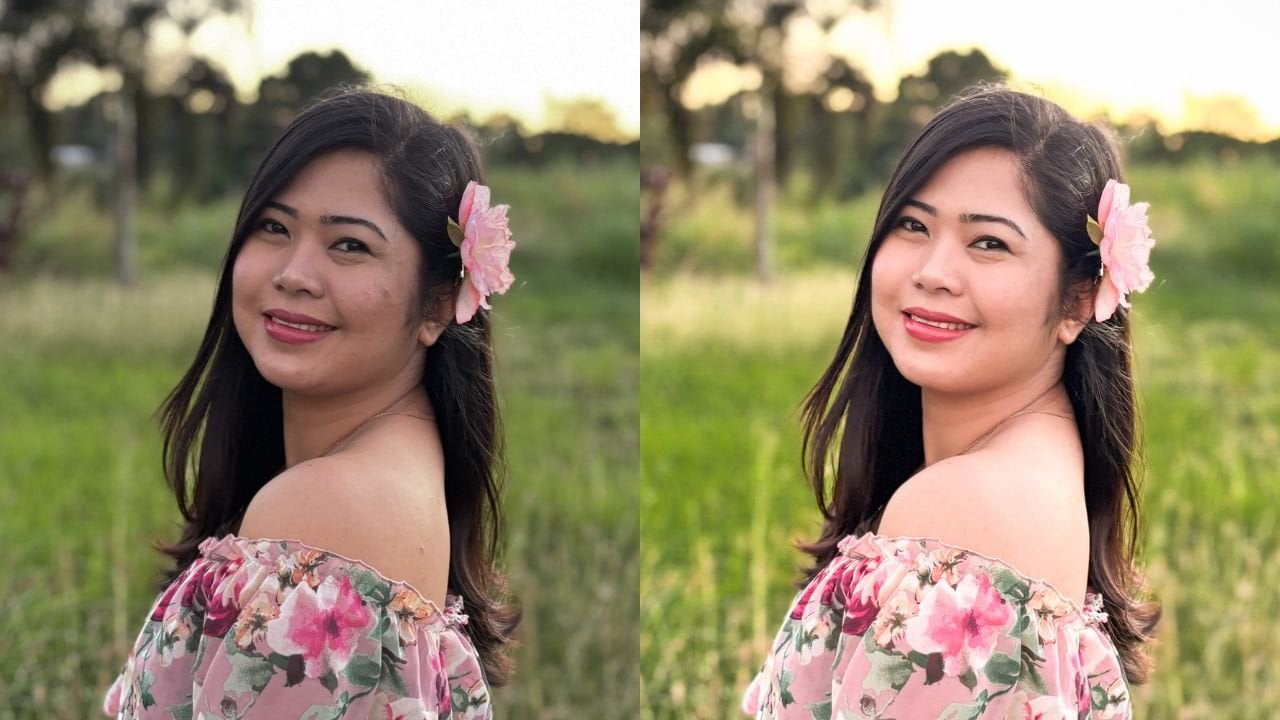
¿Alguna vez tomaste una foto que se veía perfecta en la vida real... pero resultó oscura y decepcionante?

En esta clase corta y centrada, aprenderás a arreglarlo con un simple ajuste dentro de la aplicación Fotos de tu iPhone.

Esta clase está diseñada para principiantes que se sienten abrumados por las herramientas de edición y no saben por dónde empezar. En lugar de enseñar todo a la vez, nos centraremos en un poderoso hábito: el ajuste de la luminosidad (exposición) con intención.

Más que arreglar una foto, se trata de practicar ~ aprender a mover un deslizador, observar tu imagen y crear lentamente tu ojo para lograr algo claro, natural y bien equilibrado. Incluso con una sola configuración, empezarás a desarrollar tu confianza y conciencia visual que se reflejarán en todas tus futuras fotos.

Al finalizar esta clase, serás capaz de tomar cualquier imagen ligeramente oscura e iluminarla de una manera simple y natural usando solo tu iPhone.

Conoce a tu profesor(a)

Teacher Profile Image

Rose Nene

Photographer & Videographer

Top Teacher

Hi! I'm Rose :)

My work focuses on helping creators move away from pressure and toward clarity whether that's through iPhone photography, visual storytelling, or building meaningful online classes.

In my one-on-one sessions, I offer gentle guidance, practical systems, and honest encouragement. Together, we'll simplify what feels overwhelming, refine what already works, and help you create with more confidence and ease.

If you're looking for support that feels calm, human, and genuinely helpful :) I'd love to work with you.

Ver perfil completo

Level: Beginner

Valoración de la clase

¿Se cumplieron las expectativas?
    ¡Superadas!
  • 0%
  • 0%
  • Un poco
  • 0%
  • No realmente
  • 0%

¿Por qué unirse a Skillshare?

Mira las galardonadas Skillshare Originals

Cada clase tiene lecciones cortas y proyectos prácticos

Tu membresía apoya a los profesores de Skillshare

Aprende desde cualquier lugar

Ve clases sobre la marcha con la aplicación de Skillshare. Progresa en línea o descarga las clases para verlas en el avión, el metro o donde sea que aprendas mejor.

Transcripciones

1. Cómo corregir las fotos oscuras con iPhone utilizando el simple brillo: Toma una foto, y de alguna manera se ve más oscura de lo que viste en la vida real. El momento se sintió tranquilo, hermoso, tal vez hasta un poco mágico. Pero la foto se ve aburrida y desencantadora. Si eso te sigue pasando, esta clase corta te ayudará a arreglarla usando un simple ajuste de brillo dentro de la aplicación Fotos en tu iPhone. Así que no hay aplicaciones adicionales ni edición complicada. Hola, soy Rose. Ayudo a los creadores a alejarse de la presión y hacia la claridad a través fotografías simples de iPhone y visuales cotidianos Solía tomar fotos de cosas en casa como mis pinturas amateur, comida y momentos familiares. Y a menudo se ven más oscuros que la vida real. Por un tiempo, pensé que necesitaba mejor iluminación o una configuración más elegante. Pero a veces todo lo que necesitas es un pequeño ajuste. En esta clase, tomaremos una foto oscura y la iluminaremos de una manera natural y sencilla Todo lo que necesitas es tu iPhone y una foto. Vamos a arreglarlo juntos. 2. Introducción al proyecto: toma una foto oscura e ilumínala: Si te lo estás preguntando, es mi foto lo suficientemente buena como para arreglarla, aquí no hay juicio. Para este proyecto, tomarás una foto oscura, iluminarás usando tu iPhone y compartirás tu antes y después Eso es. Rápido y factible Puedes terminar esto en tan solo unos minutos. Y en lugar de volver a tomar fotos, aprenderás a mejorar lo que ya tienes, que honestamente es una mejora de vida No te preocupes. Lo mantendremos simple. Sólo una foto oscura, iluminarla y ajustarla suavemente. Estaré usando un pequeño cuadro sobre una mesa, pero puedes usar cualquier cosa, comida, tu mascota, o un momento aleatorio que te haya gustado. Ahora mismo, abre tu app Fotos y elige una imagen que se sienta un poco oscura. Puedes seguir y hacer una pausa en cualquier momento. Posteriormente, compartirás tu antes y después. Y no te preocupes, verás una diferencia enseguida. Ese pequeño Oh, bien, espera, momento que viene. Vamos a meternos en ello. 3. Concepto básico: por qué las fotos se ven oscuras (y la solución sencilla): A veces tus ojos ven suficiente luz, pero tu foto aún se ve más oscura. Eso está bien. Tu iPhone suele capturar los detalles. Simplemente no aparecen con claridad todavía. Entonces, en lugar de volver a tomar la foto, la ajustamos. Piénsalo como abrir un telón ligeramente. No estás cambiando todo. Solo estás dejando entrar más luz. Haces esto, tu sujeto se vuelve más fácil de ver y la foto se siente más clara de inmediato. Así que aquí está todo lo que necesitas recordar. Elige una foto oscura, aumenta el brillo lentamente, detente cuando se ve natural. Eso es. Un simple ajuste. Ahora vamos a entrar en tu foto y hacerlo juntos. 4. Demostración 1: abre tu foto y encuentra la herramienta de brillo: Si los iconos aquí se sienten un poco confusos, no estás solo. Apple no hizo exactamente esto obvio. Entonces vayamos paso a paso. Abre tu app Fotos si aún no lo has hecho y elige una foto que se vea un poco oscura. En mi caso, estaré usando una foto de una pequeña pintura colocada sobre una mesa que se ve un poco sombría Lo siguiente es tocar la foto para que llene tu pantalla. Ahora busca el icono de tres líneas en la parte inferior. Parece deslizadores. Toca eso. Ahora, esto abre tu panel de edición. En la parte inferior, asegúrate de que estás en un cofre. Ahora bien, aquí está la parte que suele hacer tropezar a la gente. El primer icono no es brillo, así que toca el segundo icono, el que tiene un más y un menos, ese es tu control de brillo o exposición. Manera fácil de recordar. Además, añadir diapositiva menos elimina la luz. Entonces, una vez que lo toques, verás aparecer un control deslizante, y eso es todo. Aquí es donde controlas cómo se ve clara u oscura tu foto. En el siguiente paso, comenzaremos a ajustarlo y devolveremos la vida a tus fotos. 5. Demostración 2: ajustar el brillo hasta que parezca natural: Ahora vamos a darle vida a tu foto. Ya tienes tu brillo o tu deslizador de exposición abierto, así que arrastra suavemente el deslizador hacia la derecha. A medida que la mueves, mira tu foto. Empezarás a ver que los colores y los detalles se hacen claros. Ahora haz una pausa por un segundo. ¿Tu foto se siente más fácil de ver? En caso afirmativo, estás en el camino correcto. Si de repente se ve demasiado brillante, como si estuviera empezando a perder detalle, simplemente mueva el deslizador ligeramente hacia atrás hacia la izquierda. Aquí está tu mejor consejo. Detente cuando se vea claro, no resplandeciente Ahora, haz un pequeño ajuste más. Observe cómo incluso pequeños cambios afectan a la foto. Aquí es donde tu ojo empieza a guiarte. Echa un vistazo rápido a toda la imagen. ¿Se siente natural, cómodo de ver? En caso afirmativo, ese es tu resultado final. Ahora, tap hecho, y eso es todo. No necesitaste herramientas adicionales ni ediciones complicadas. Solo un pequeño ajuste para que tu foto vuelva a la vida. 6. Recorrido del proyecto: comparte tu antes y después: Tú lo hiciste. Tomaste una foto oscura y la dejaste clara y visible. Ahora vamos a convertir eso en tu proyecto. Todo lo que necesitas compartir es una foto de antes y otra después. Entonces, antes de tu imagen ligeramente oscura y después de la versión más brillante, más fabulosa, eso es todo. Toma una captura de pantalla rápida mostrando ambos y compártelo con nosotros. Ahora bien, el mejor momento para hacer esto es ahora mismo mientras aún se puede ver la diferencia. Mantenlo simple y definitivamente no hay necesidad de pensarlo demasiado. Una vez que estés listo, sube tu proyecto en la pestaña Proyectos y Recursos. Realmente me encantaría ver lo que creaste. 7. Preguntas frecuentes: correcciones rápidas de brillo: Antes de que terminemos, aquí hay algunas respuestas rápidas por si todavía estás pensando, espera. ¿Y si mi foto aún se ve oscura? Simplemente mueve el brillo más ligero un poco más hacia la derecha. A veces tu foto solo necesita un poco más de luz para mostrar completamente los detalles. A continuación, ¿y si mi foto se ve demasiado brillante? Si empieza a parecer lavado, deslízalo ligeramente hacia atrás hacia la izquierda. De nuevo, claro, no resplandeciente. ¿Y si no sé cuándo parar? Puedo relacionarme totalmente. Ahora, si tu foto es fácil de ver y se siente natural, ya terminaste. Esa es tu señal. Y aquí hay un consejo rápido u otro consejo superior. Si no estás seguro, haz una pausa por un segundo y vuelve a mirar. Los ojos frescos ayudan. Y recuerda, los pequeños cambios son suficientes para comenzar. 8. Reflexiones finales: Acabas de hacer algo sencillo pero poderoso. Tomaste una foto oscura y la dejaste clara y visible usando solo tu iPhone sin aplicaciones adicionales ni herramientas complicadas. Sólo un pequeño ajuste hecho bien. Un pequeño ajuste de luz puede cambiar completamente tu foto. Ya no estás atascado con fotos oscuras. Eres alguien que sabe cómo ponerlos, y esa confianza se construye con el tiempo, una pequeña edición a la vez. Así que aquí hay una manera rápida de recordarlo todo. El acrónimo sol S para ver la foto oscura, para usar el brillo más claro y N para darle un codazo suave Eso es. Ahora, antes de que te vayas, no olvides compartir tu antes y después en la sección de proyectos. Simple es perfecto. Realmente me encantaría ver el tuyo. Ahora bien, si esta clase te ayuda, puedes dejar una revisión rápida. Ayuda a otros estudiantes a encontrar esto, y significa mucho para mí. Así que también puedes seguirme aquí en Skillshare para que no te pierdas la siguiente clase Y si estás pensando, Bien, espera, quiero aprender más que solo brillo, te tengo. Tengo una clase completa llamada iPhone Photo Editing, el Arte de hacer que tus fotos destaquen. Ahí es donde profundizamos. Hay más herramientas, más control y el proceso de edición completo usando tu iPhone y tu habitación luminosa. Entonces, si estás listo para subir de nivel, puedes ir a comprobarlo a continuación. Espero verte ahí. Adiós por ahora.