Transcripciones
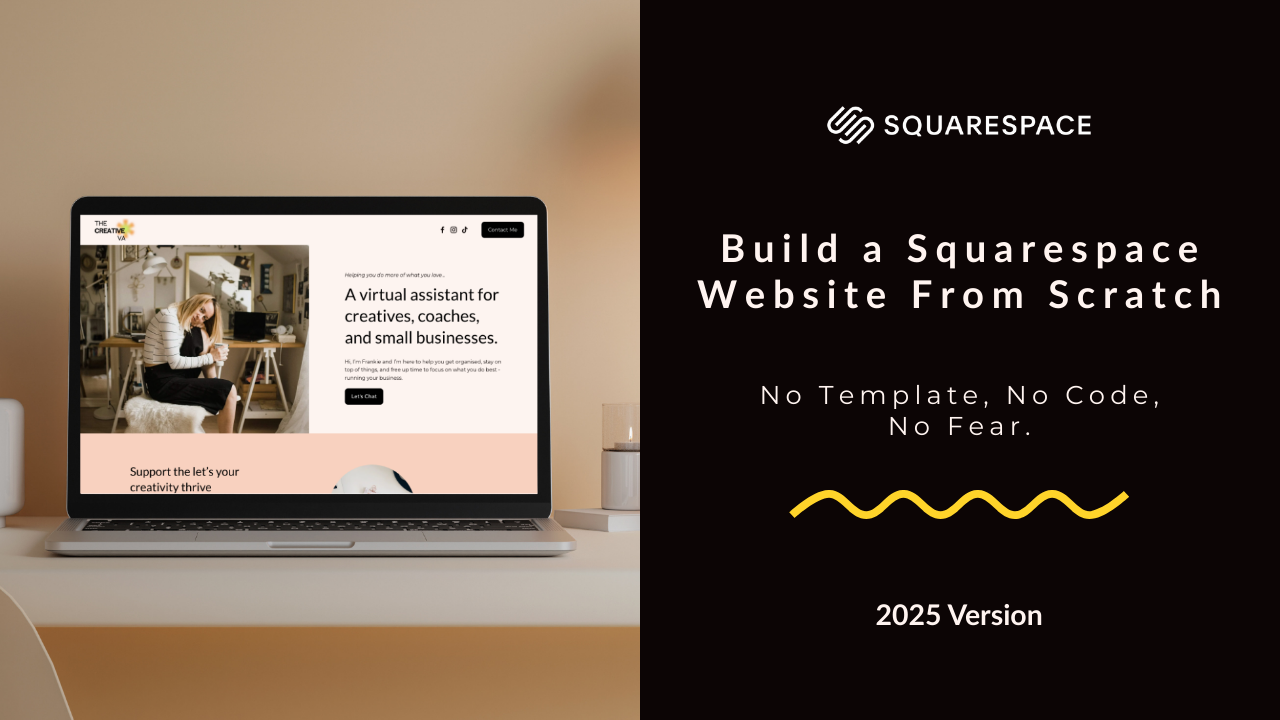
1. INTRODUCCIÓN: Hola. Mi nombre es Isbel y llevo más de 15 años dirigiendo mi pequeño negocio
creativo y me encanta hacer sitios web de
squarespace En esta clase, te
voy a llevar paso a
paso a través del
proceso de construcción de un sitio web en Squarespace 7.1 usando su editor de motor de fluido dragon
drop Esta es su versión más
reciente, y la vamos a hacer
completamente desde cero. Eso significa que no hay
plantillas, ni codificación. Vamos a superar
el miedo a una página en blanco. Esta clase es perfecta para dueños de negocios
en solitario, creativos,
autónomos, estafadores laterales, cables
DI que están abrumados
por la elección de la plantilla cables
DI que están abrumados También es una opción realmente
genial para ti si tienes un sitio web existente de
Squarespace 7.1 y quieres agregarle algunas páginas
adicionales, pero simplemente no
estás seguro de
cómo hacerlo sin
usar una plantilla Esto va a ser perfecto
para ti. Proyecto de clase, vamos a construir
un sitio web de una página. Luego puede usar esto como un sitio web independiente para lanzar su negocio
y ponerse en línea rápidamente, o podría usarse como la página de inicio de un sitio web de
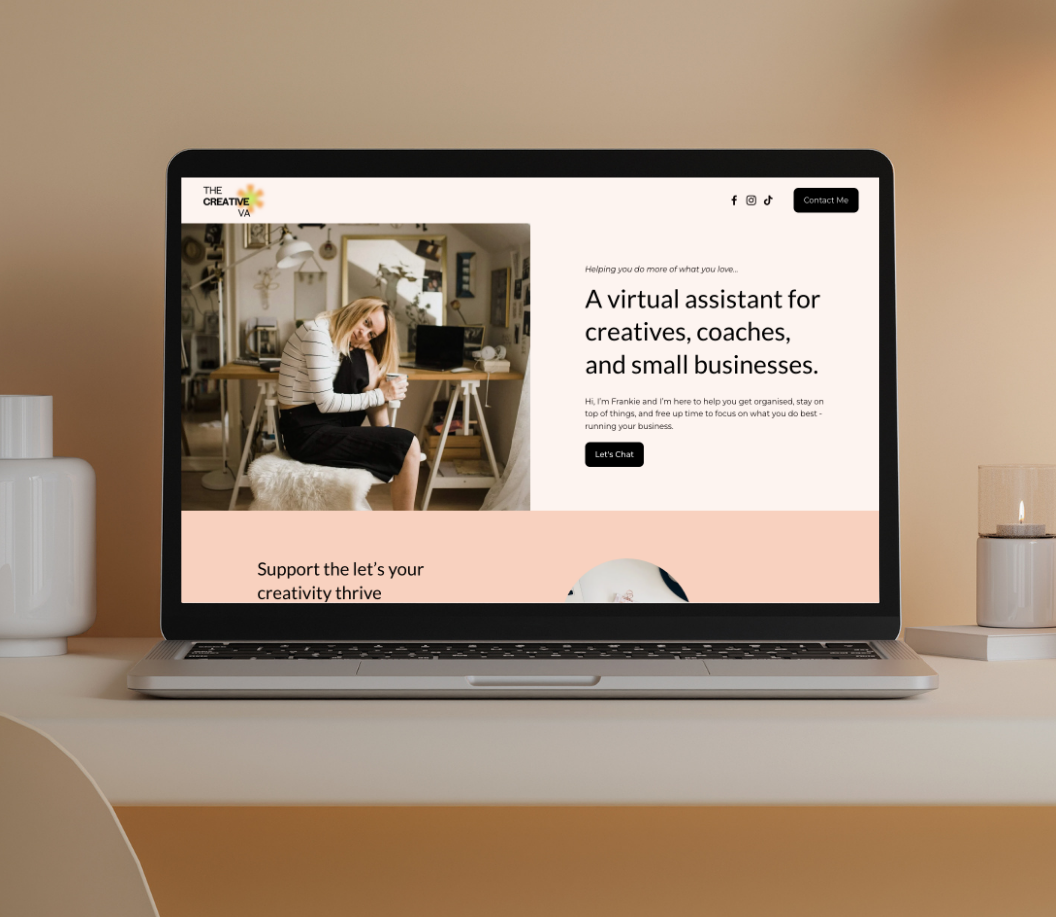
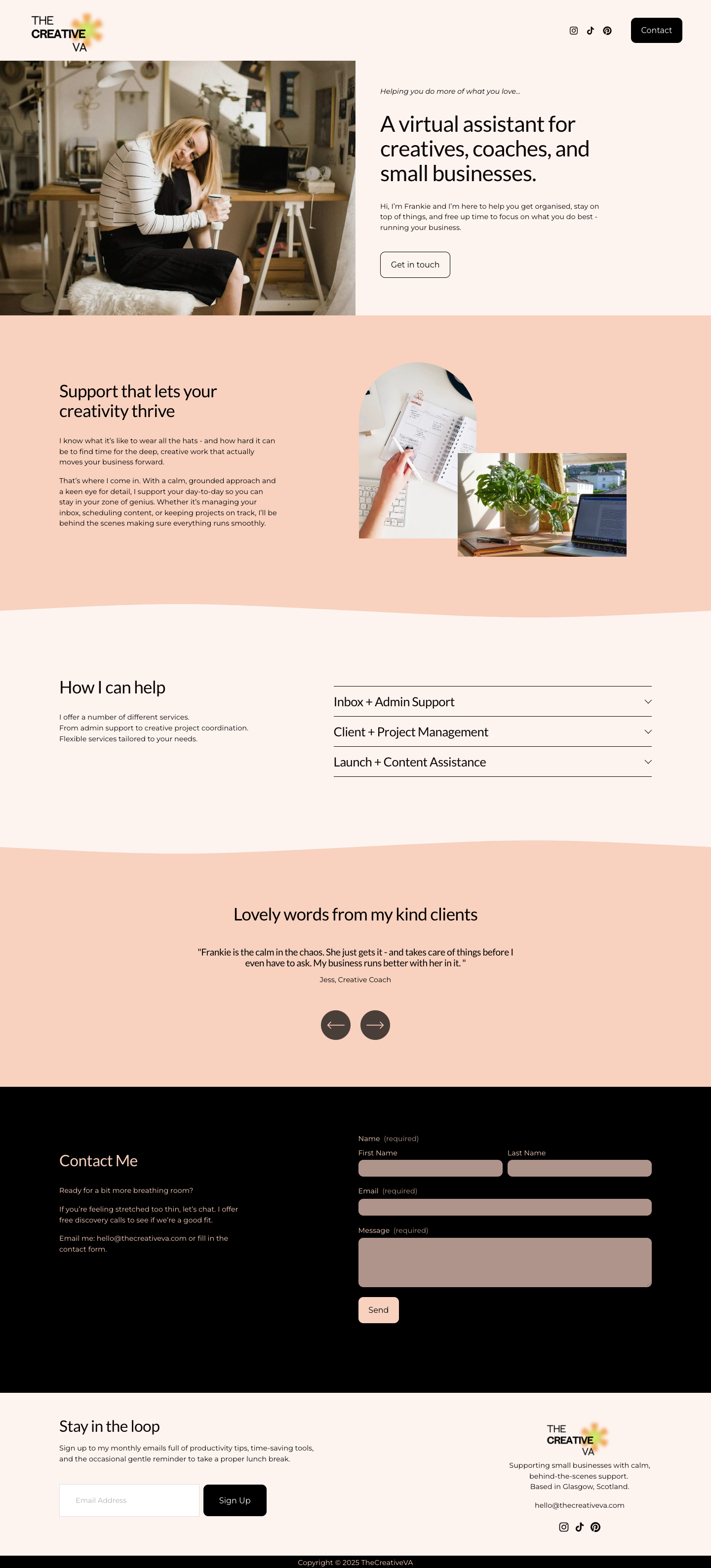
varias páginas. El ejemplo de mi sitio web va a ser para un asistente virtual creativo y todos los
recursos, la marca, los colores, las fuentes y el texto van
a estar disponibles en los recursos de
la clase si
quieres descargarlos y
luego seguirlos. Alternativamente, puedes crear tuyo propio o si estás listo, puedes comenzar a lanzar
tu negocio. Simplemente depende de tus
metas para tomar esta clase. Te voy a explicar
todo de
una manera sin tonterías directo
al grano. Al final de la
clase, tendrás un hermoso sitio web listo
para lanzarte al mundo. También tendrás una
excelente comprensión de cómo funciona el fluidendron de siete puntos
uno de Squarespace, lo que te
permite seguir adelante y
construir más sitios web y más páginas
2. Plantilla en blanco vs. plantilla de Squarespace: Antes de comenzar a
construir nuestro sitio web, solo
quiero
hablar rápidamente sobre por qué prefiero usar una plantilla en blanco en
lugar de una de las plantillas de
Squarespace Porque cuando miras a través de
las plantillas de espacio cuadrado, son hermosas,
de muchas maneras, ¿por qué no usarías una?
Pero aquí está la cosa. Una de las cosas
que creo que hace la plantilla de espacio cuadrado sea tan increíblemente hermosa
es la fotografía, y muchas veces cuando cambias eso
por tus propias fotos, puedes encontrar que tu
sitio web solo se ve un poco plano y
desalentador y no tiene el
mismo impacto visual que
pensabas que iba a tener cuando elegiste la plantilla por primera vez Esto me lleva a la estrategia. Cuando intentas
meter tu información en la
estrategia de otra persona y su plantilla, realmente no
estás
pensando en qué es lo que
realmente quieres decir y lo que
quieres de tu sitio web Por último, está el miedo a
romper una plantilla. Muy a menudo con las plantillas, encontrarás las secciones
que no son realmente relevantes para ti y luego te
preguntas, ¿puedo eliminarla? Si lo borro, voy
a romperlo, da da da da da. Simplemente conduce a esta
arrolladora espiral de indecisión y te
hace segundo adivinar a ti mismo de cabeza. No romperás tu
plantilla si eliminas cosas. Así es como se
diseñan. Aunque lo pillo. Las páginas en blanco pueden ser
realmente desalentadoras. Pero mi esperanza es que
al final de esta clase, vas a
ver que construir tu rosa desde cero no da
tanto miedo, es realmente factible En realidad es más fácil que cortarse zapatos en una
de las plantillas de espacio cuadrado
3. Crear una plantilla en blanco: En este video, te voy a llevar
a través creación de una plantilla en blanco y la configuración de una cuenta de
Squarespace Si ya
sabes cómo hacer esto, entonces puedes seguir adelante y
pasar al siguiente video. Si no, quédate. Te voy a llevar a través de
ello paso a paso. Bien. Quiero que vayas a squarespace.com y luego hagas clic aquí en GetStarted Va a tratar de
hacerte algunas preguntas. Es porque quiere
configurarte con una plantilla, pero no estamos usando
una, solo haz clic aquí en Solo estoy navegando. Sin embargo, no hay opción
para seleccionar una plantilla en blanco. Lo que debes hacer
es seleccionar cualquiera de estas plantillas y
luego eliminar las páginas. Si hacemos clic por
aquí en una página, voy a seguir adelante
y seleccionar esta de aquí y comenzar con este diseño. Si tienes una
cuenta, puedes iniciar sesión aquí en la esquina
superior derecha. Si no es así, continúe con el correo electrónico. Voy a llenar mis datos aquí y tú puedes
seguir adelante y hacer lo mismo. Cuando eso se cargue, tendrás una página que se
parece a esto. Puedes ver en la
parte inferior aquí, tienes una prueba gratuita de 14 días
con Squarespace Hay una manera de extender
esto y te voy a mostrar cómo hacerlo
más adelante en la clase, pero solo debes saber por ahora que no
necesitas pagar
tu cuenta de Squarespace
hasta que estés listo
para tu cuenta de Squarespace
hasta que estés listo lanzarla y hacerla entrar en vivo
al Ahora, hagamos clic en el sitio
web y luego en las páginas. Lo primero que queremos
hacer es eliminar la página principal. Pero si intentas eliminarlo, verás que no puedes y eso es porque
necesitas tener al menos una
página activa en tu sitio web. Sigamos adelante y
agreguemos una página en blanco. Haz clic en el signo más, agrega espacios en blanco, y vamos a
llamarlo hogar dos. A continuación, solo tenemos que
asignarle esto como la página principal.
Haga clic aquí en el COG. Desplácese hacia abajo aquí,
página principal de Setters, confirme y cierre, y ahora puede
continuar y eliminar la página de inicio
original Lo último que quiero que hagamos,
simplemente haga clic en el COG aquí, y solo
vamos a renombrarlo de
nuevo a casa en el título de la página,
el título de navegación, y
también en el slog de URL Haga clic aquí en Guardar.
Y ahí vamos. Ese eres tú con una plantilla completamente en blanco lista
para comenzar. En el siguiente video, te
voy a mostrar cómo configurar tu encabezado
y tu pie de página. Bien, nos vemos ahí.
4. Configuración del encabezado y pie de página: En este video,
vamos a configurar el encabezado y el
pie de página de nuestro sitio web. Yo solo te da una estructura
muy agradable al sitio bastante temprano. Es un poco como
cuando estás haciendo un rompecabezas
y siempre
vas a empezar primero con el marco
exterior. A menos que seas una persona loca que empieza en
medio de una sierra de calar, no hay juicio, pero guau.
Bien, vamos a saltar. Lo primero que quiero que hagas
es hacer clic aquí en Editar, y ahora estás oficialmente en modo de
edición en tu sitio web. Pase el cursor sobre la parte superior aquí
para Editar encabezado del sitio. Lo primero que
vamos a hacer es simplemente pop en nuestro logo. Entonces, si hacemos clic aquí, quieres
darle al ícono del lápiz y
aparecer en el título de tu sitio, que va a ser el
nombre de tu negocio. Entonces la nuestra es la VA creativa.
Entonces agreguemos nuestro logo. Subir Archivo y
seleccionar su logotipo. Ahí vas. Tan fácil como eso. Es un poco pequeño, podemos ajustar el tamaño del logotipo aquí con
la barra deslizante, o si sabes exactamente lo
grande que quieres que sea, puedes meterlo aquí en su lugar. Básicamente con tu logo,
quieres que sea lo
más pequeño posible pero no tan pequeño que no
sea legible. Lo siguiente que quiero hacer
es eliminar este login. Si haces clic en eso
y presionas Eliminar, es por si acaso
quieres tener un sitio web donde los clientes
puedan iniciar sesión, lo que nosotros no. Sin embargo, quiero mantener nuestros íconos de redes
sociales, hagamos clic en eso
y vamos
a agregar algunos enlaces más. Haga clic
aquí en el lápiz. Puedes seguir adelante y solo agrega
tu enlace aquí, agrega enlace. Ahí vas. Se
puede ver que se crean
automáticamente
los iconos para nosotros. Los puedes ajustar en
el diseño para que puedas tenerlos con un
círculo o un cuadrado, ya sea delineado o sólido Yo solo quiero mantener el
mío claro así, y puedes escalar el
tamaño justo aquí también. Bien, haz clic fuera de
ahí. Lo siguiente que quiero hacer es agregar un botón. Vamos a
saltar por aquí para agregar elementos y simplemente alternar esta
opción aquí por un botón. Y ahí vamos, vamos a
cambiar el texto, darle clic en él, hacer clic en el icono del lápiz, y quiero decir contactame. Le adjuntaremos un enlace. Por el momento,
no hay a dónde vincularlo. Vamos a crear
una sección de contexto dentro de este sitio web de una página. Más adelante,
te voy a mostrar cómo hacer estallar el enlace en que
saltará a esa sección. Lo último, solo
quiero mostrarte este hit flecha
azul aquí. Aquí es donde puedes escalar
la altura de tu encabezado. Eso es lo más pequeño que puede ser. Eso se tocó justo arriba contra la parte superior y la
parte inferior de la sección Quieres darle a todo un poco de respiro, arrastrarlo hacia abajo para que
tenga un poco de espacio. Ahí vas. Se ve bien. A continuación, saltemos al
pie de página, haga clic en Agregar sección. Tienes muchos pies de
página incorporados aquí que Squarespace te da, así que puedes
usar uno Pero para esta lección, te
voy a mostrar cómo hacerlo
desde una sección en blanco, clic por aquí, y
luego si pasas el cursor hacia arriba, puedes ver esta
opción para agregar bloque Haga clic en eso. Estos son todos los bloques que puedes agregar en cualquiera de las
secciones de tu sitio web. Lo primero que
vamos a hacer es agregar un formulario de suscripción al boletín. Este es el
formulario de registro predeterminado que Squarespace nos da Podemos personalizarlo aquí
si hace clic en el icono del lápiz. Se puede cambiar el
texto para que pudiéramos tener cambio texto
podría decir registrarse. También voy a cambiar el
texto aquí y allá vamos. También podemos cambiar la
alineación del boletín. Por el momento está
alineando en el centro. Voy a
tenerlo a la izquierda, que ahí se sienta muy bien en
el pie de página. Si quieres recargar un
fondo o un trazo sobre él, podrías hacerlo justo aquí. No obstante, voy a seguir
adelante y simplemente
dejarlo como está. Ahí vamos. Y puedes escalar el
tamaño solo un
poquito para que sea
un poco más corto. Ahora, solo quiero
hablar muy rápido sobre
marketing por correo electrónico por un segundo, porque incluso si estás justo
al comienzo de tu viaje de
negocios y no
estás listo para comenzar a enviar correos electrónicos
de forma regular,
sigue siendo una gran idea colocar un
formulario de registro de correo electrónico en tu sitio web
y comenzar
a colocar un
formulario de registro de correo electrónico en tu sitio web recopilar
esas direcciones de correo electrónico. Nunca es demasiado pronto y es una gran manera de comenzar a
construir tu audiencia. Cuando agregas uno de
los formularios de
registro de correo electrónico cuadrados a tu
sitio web, por defecto, todos los suscriptores
se
guardarán en tus
contactos de Squarespace y luego
podrías enviarlos por correo electrónico usando la propia plataforma de marketing por correo electrónico incorporada
de
Squarespace La alternativa es
conectar una
plataforma de terceros en su lugar, y cómo conectar una plataforma de marketing por correo electrónico de
terceros va a variar
dependiendo de cuál sea la que use. No es realmente
posible para mí
cubrir eso dentro de esta clase. No obstante, si necesitas algún consejo
sobre cómo hacer esto, por favor comunícate
conmigo en los comentarios, y estoy más que feliz de ayudarte. Volvamos a
construir nuestro pie de página. Lo siguiente que queremos hacer
es agregar un bloque de imagen. Nuevamente, agregue bloque. Es
hora de seleccionar la imagen, y vamos a poner
nuestro logo de nuevo. Al hacer clic en el icono más, ahora
puede seleccionar de la biblioteca porque
ya lo hemos subido. Haga clic en su logotipo y agregue, sigamos
adelante y arrástrelo al
otro lado de la pantalla. Sólo voy a
escalarlo porque es
un poco grande, arrastra estos
puntos de anclaje y escala hacia abajo. Lo siguiente que quiero es un
bloque de texto para sentarse debajo de esto. Agregar bloque. Es hora de seleccionar texto y simplemente arrastrarlo
para que quede debajo de su logotipo. Sólo voy a
seguir adelante y copiar y pegar nuestra línea de etiqueta aquí. Ahora, también voy a poner
un correo electrónico en el pie de página. No sé
ustedes, pero me
resulta realmente frustrante
cuando estoy en un sitio web y no encuentro una dirección de correo electrónico y
solo quiero ponerme en
contacto con ellos. Creo que un pie de página
es un gran lugar para sacar tus datos de
contacto. Ahí vamos. Solo quiero alinear esto
centralmente, resaltar el texto y hacer clic aquí para
alinear centralmente. Y ahí vamos. Solo arrastremos un
poco este logotipo para que quede directamente en
medio del texto. Lo último que quiero
hacer con mi pie de página es solo agregar algunos enlaces sociales, volver a
hacer clic en Agregar Bloque. En lugar de
desplazarse, en realidad
puedes simplemente escribir cosas Ahí vamos, vínculos sociales. Se puede ver ya se recuerda, así que se guarda los mismos
enlaces que ponemos en la cabeza vamos a
arrastrarlo hacia abajo para que no esté
demasiado cerca de ese texto. Bien, se ve bien.
Podemos simplemente hacer clic fuera de ahí. Voy a cerrar
esa ventana. Nos está pidiendo que
verifiquemos nuestra vista móvil. Eso lo haremos más adelante
en la clase. Además, no olvides ahorrar.
Y si, se ve bien. Ahora tenemos sitio web en blanco con un bonito encabezado
y un bonito pie de página, así que solo necesita
llenar el medio. Pero antes de hacer eso,
vamos a
configurar el estilo para nuestro sitio web. Esas son nuestras fuentes y nuestros
colores y nuestros botones, y eso es lo que
vamos a seguir adelante y hacer en el siguiente video.
Nos vemos ahí.
5. Aplicar estilo: En este video,
vamos a configurar el estilo para nuestro sitio web
que son nuestros colores, nuestras fuentes y nuestros botones. Veamos cómo hacer esto. Cuando estoy trabajando en el estilo, me gusta tener mi guía de estilo
abierta, mi documento de branding. Podrías hacer lo
mismo si quieres
seguir adelante o por supuesto, puedes crear el tuyo
propio si lo prefieres. Para acceder al estilo, o bien
quieres hacer clic aquí
en estilos de arriba a la izquierda. Alternativamente,
podrías hacer clic en este pequeño
icono de pincel en la esquina derecha Ambos te llevarán
al mismo lugar, que es esta sección aquí a
la derecha de la pantalla. Veamos primero nuestras fuentes. Primero voy a
configurar mi fuente de encabezado. Haga clic en Encabezados y podrá seleccionar la fuente que
desea utilizar en este menú desplegable. Puede tener un desplazamiento a través de
todas las opciones de fuente. Squarespace tiene
literalmente cientos y cientos y cientos de fuentes para que las uses Ellos sacan muchos de ellos de las fuentes de Google y las fuentes de Adobe. Serán la mayoría de las
fuentes que reconozcas ahí y deberías poder encontrar
algo que te guste. Sé que quiero
usar to para mis encabezados, así que solo voy a
seguir adelante y buscar eso. Y selecciónala. Ahí vas. Se ha cambiado la fuente ya en mi correo electrónico regístrate por aquí. También hay algunas otras configuraciones
que puedes ajustar. Se puede cambiar el
peso de la fuente. Si lo quisieras muy pesado
o muy ligero, podrías. Voy a ir por un peso
de 400 término medio. También podrías jugar
con la altura de la línea así que a qué distancia
está cada línea una de la otra. Voy a poner eso en 1.4
y su espaciado entre letras, que es lo lejos que están sus
letras entre sí. Solo ten cuidado
con este
no quieres hacer nada loco, tener brechas masivas
entre tu carta. Simplemente hace que los textos
se vuelvan bastante ilegibles. Voy a mantener este en cero y el texto se transforma aquí. Si tienes una jugada
con eso, eso es si quisieras tener todos tus encabezados en
mayúsculas o minúsculas Sólo voy a
mantenerlo como ninguno, lo que significa que puedo decidir
ya que estoy escribiendo mis fuentes. Lo último son
tus tamaños de fuente. Tenemos cuatro tamaños de
rumbo diferentes, comenzando por el encabezado
uno siempre es el más grande hasta el encabezado cuatro,
que será el más pequeño, puedes ajustar el tamaño
de ellos aquí usando esta barra deslizable o puedes seguir adelante y escribir los tamaños si sabes exactamente
lo que quieres sean, que es
lo que voy a hacer Eso se ve bien
para nuestros rubros. Pasemos a nuestros
párrafos y hagamos lo mismo. Voy a seleccionar para mi fuente. Quiero que sea monserat algunos ajustes más que
puedas modificar en tu párrafo De nuevo, podrías cambiar
el peso de la fuente, yo voy a hacer este
400 y podrías ajustar la altura de línea en
el espaciado entre letras también Voy a mantener esto en 1.6. No quieres demasiado
espacio entre tus líneas, pero igualmente,
no quieres que
estén todas agrupadas Solo quieres asegurarte tu texto sea agradable y legible. Nuevamente, con tu espaciado entre letras, ten cuidado porque si
lo arrastras , le das
demasiado espacio, va a hacer que
el texto
sea realmente bastante ilegible y
mucha gente
luchará con eso
y tendrá un impacto negativo en la
usabilidad de tu sitio web Yo solo voy a
mantener este abajo a cero y puedes cambiar los
tamaños de tus fuentes aquí. De hecho estoy muy contento
con las tallas que
tenemos las predeterminadas.
Ellos trabajan para mí. Ahora volvamos a vistazo a nuestras fuentes
en nuestros botones. Entonces obtienes tres
opciones de botón aquí y puedes cambiar los detalles de la fuente
para cada uno individualmente. Yo aconsejaría mantener
tus fuentes iguales para todos tus botones solo por consistencia
en todo el sitio. Voy a seguir adelante y cambiar eso a la
fuente del párrafo también. Ahí vamos. Estoy muy contento de
mantener estos ajustes. Los pesos un poco
más pesados que nuestra fuente de párrafo a
500, pero eso está bien. Da un poco más de
impacto en el botón. Así que simplemente haz clic fuera de aquí. Lo último que
quieres configurar en tus fuentes es esta fuente
Miscellaneous, que voy a seguir
adelante y seleccionar como la misma que nuestro párrafo. Tu miscelánea
solo cubre cualquier cosa que tu encabezado y tus fuentes de
párrafo se pierdan. Seré cosas como
tu categoría de blog,
títulos, creo que
son misceláneas. No estamos usando ninguno en este ejemplo de
sitio web hoy, pero es una buena
práctica
asegurarse de cambiar eso a
lo mismo que sus párrafos. Lo último que quiero
hacer en esta sección es por aquí en estilos asignados. Lo que me
interesa particularmente es este botón de encabezado. adelante y hagamos
clic en eso, eso se relaciona con este botón de
aquí, que tenemos. Es posible que hayas notado que
la fuente no cambió en este botón ya que
estábamos actualizando los otros, y eso es porque
tiene su propio estilo. Por el momento, está
configurado a medida. Voy a hacer clic en
este menú desplegable. Quiero que mis botones tengan la misma fuente que todos
mis demás botones. Sólo voy a
cambiarlo a párrafo. Ahí tienes, puedes
ver que de inmediato cambió a la misma
configuración de estilo a Aunque quiero hacerlo un
poco más grande. Vamos por 1.1,
solo para que tenga un poco más de impacto en la cabeza de ahí. Puedes salir de las fuentes y ahora vamos a
ver nuestros colores. Haga clic aquí en colores.
Editar paleta. Puedes ver que tienes
cinco opciones de color. Squarespace siempre los configura de color claro
a un color oscuro Esa es una muy buena
práctica a seguir. Simplemente significa que tienes una buena variedad de
diferentes opciones de color. Cambia los colores,
podrías freestyle. Podrías simplemente arrastrar este
pequeño recogedor de color
por todas partes y encontrar tu
color de esta manera No obstante, sé
exactamente qué colores quiero que sea este sitio web. Voy a copiar y pegar esos sobre usando los códigos hexagonales. Simplemente cambia este menú desplegable aquí a hex si no es ya, y luego ve a tu guía de
branding y voy a copiar y pegar todos
los códigos aquí. Vamos a hacer estallar eso.
Se puede ver que ahora ha cambiado a este color pálido meñique
peachy que quiero Voy a seguir adelante
y cambiar el resto de estos colores y tú
puedes hacer lo mismo con los tuyos. Ahí vamos, ya
tenemos todos nuestros colores para que
saltemos de aquí. Lo último que
vamos
a ver es nuestra configuración de botones. Simplemente haga clic aquí
y dentro de los paquetes de botones. Ahora puedes ver cuando pasas el
cursor sobre todas las opciones, obtienes tres botones diferentes Es una buena idea
tener uno sólido, un contorno. Al menos, si te desplazas hacia abajo
algunos de estos otros, solo
son todos delineados . Creo que quieres mezclarlo, pero sí quieres mantener
la forma igual, tener todos tus botones de la misma forma en toda tu página web. Simplemente crea una agradable sensación
consistente en su sitio. Voy a seguir adelante
y seleccionar este
aquí se puede ver que ahora en
tiempo real ha cambiado mi botón. Si quieres cambiar
alguna de las configuraciones de los botones individuales,
aquí es donde puedes hacerlo. Nuestras fuentes ya están establecidas. Eso lo hicimos en la sección de fuentes. También los puedes retocar aquí, pero quiero
mantenerlos igual Como digo, quiero mantener los
botones luciendo consistentes. No quiero tocar las fuentes. No quiero tocar
la forma porque me alegro de que
todos sean de la misma forma. Lo único que podrías
mirar es el acolchado. Si haces clic en tu relleno, podrás ver que ahora ha creado más espacio alrededor de las palabras. Para mí, me gusta
mantener mis botones bastante apretados y no tener
demasiado acolchado en ellos. Voy a seguir adelante
y quedarme con los pequeños. Ahí vamos. Podemos
salir de esta sección. Cierra nuestros estilos de sitio, y lo último que debes hacer
es simplemente hacer clic aquí en Guardar y eso
guardará todas tus redits. A lo largo
de la construcción de su sitio web, siempre
puede
volver al estilo. Si algo no
se siente del todo bien, tal vez una de tus fuentes
sea un poco más grande o más pequeña de lo que
pensabas que querías que fuera. Así que siempre puedes ir por ahí y cambiar
las cosas a medida que avanzas. Pero por ahora, nuestros
sitios web se ven geniales. Tenemos nuestro encabezado,
tenemos nuestro pie de página, tenemos toda nuestra
marca en su lugar. Lo único que queda por hacer es construir la mitad
del sitio web, lo que vamos
a empezar a hacer en el siguiente video. Nos vemos ahí.
6. Sección principal: En este video,
vamos a empezar a construir el
cuerpo de nuestro sitio web, comenzando por la sección de héroes. Esta es la primera sección que alguien va a ver
cuando aterrice en tu sitio, por lo que es realmente importante. Quiere decir
muy claramente quién es
usted y qué
hace su negocio y cómo
puede ayudar a alguien. Entonces, si miramos aquí
nuestro ejemplo, tenemos una foto grande,
media foto de pantalla a la izquierda. Entonces tenemos un
poco de texto, gran parte de texto, cuerpo de
texto, y luego un botón. Veamos cómo hacer eso. Quieres navegar
a las páginas y luego editar y estamos de vuelta en modo de
edición en nuestro sitio web. Da click aquí en AdSection y vamos a
añadir una sección en blanco Aquí obtienes muchas secciones de espacio
cuadrado preconstruidas. Si alguna vez quieres
elegir uno, esa es absolutamente una gran opción. Pero para esta clase, vamos a hacerlo
desde una sección en blanco. Lo primero que quiero
hacer es agregar la imagen. Así que adelante y
haz clic en Bloque de anuncios. Imagen, y luego el icono
más subir archivo y seleccionar su foto. Entonces nos vamos. Ahora,
cuando intentas escalarlo con estos puntos de anclaje
azules, puedes ver que lo está
haciendo más grande, pero se mantiene en la
misma relación de aspecto que el original lo que queremos es que esta imagen
llene realmente este cuadro de texto azul Si sigues adelante y haces clic en el icono del lápiz y en el diseño, por el
momento, está configurado para encajar, lo
que significa que siempre va a mantener la forma que es. Si haces clic aquí en llenar, puedes ver que ahora
llenaremos la caja azul. Arrastremos los
puntos de anclaje justo
al borde y voy a
tirarlos también hacia abajo. No obstante, si ves
como lo tiras hacia abajo, ahí es donde está esa sección
más oscura. Ese es el final de nuestra sección. Pero tenemos esta
gran brecha por debajo. Si ves a medida que la tiras hacia abajo, la cuadrícula sigue creciendo, pero esa sección en blanco
sigue siendo la misma, y eso es porque
hay
relleno automáticamente que se establece en una nueva
sección cuando la agregas. Sólo queremos deshacernos
de eso. Automáticamente te doy este espacio en
la parte superior e inferior. Eso es lo que quiero decir con relleno.
Vamos a deshacernos de eso. Da click aquí, Editar sección
donde dice, llena la pantalla, solo desactiva eso
y ahora nuestra imagen se está topando con la parte superior e inferior de la sección,
que es lo que queremos Una pequeña cosa, no es del todo sentado directamente en el centro. Esta línea punteada azul es el punto central
de su sitio web. Quiero que esta imagen se siente
justo ahí en el medio. Pero por el momento, no lo hará porque el espacio cuadrado funciona con un sistema de cuadrícula y cada
elemento se ajustará a la puede ver a medida que arrastre
eso, va a
romperse automáticamente, aunque lo suelte ahí
en medio de una cuadrícula, siempre
se ajustará al
borde de la
más cercana en lugar de
justo en el medio. Pulsa la letra G
en tu teclado, eso hará subir la grilla para que siempre
puedas verla. Lo que tenemos que hacer es eliminar esta brecha entre
estos pequeños bloques. Si vuelve a hacer clic en la
sección Editar y entra en Gap, entonces
puede escalar el ancho y la altura de
ese espacio hacia arriba y hacia abajo. Si lo llevas directo a cero, ahora
puedes ver que la imagen está sentada directamente en el
medio, que es lo que queremos. Bien. Lo siguiente que
quiero hacer es agregar un bloque de texto, agregar texto de bloque. Sólo voy a arrastrar esto
a donde quiera. Quiero que se siente aquí para
que se trate de dos de estas cuadrículas dignas de espacio de la imagen y de la
parte superior de la cabecera Ahora sólo puedo seguir adelante
y escribir mi texto. Ahora bien, cuando copias o pegas o escribes texto en él automáticamente se establece por defecto este
párrafo dos tamaños, pero quiero que este bit
sea uno de encabezado, así que va a ser un poco
más grande de texto Si coloca el cursor
justo al principio
de esa oración, haga clic en el menú desplegable y
seleccionemos Encabezado uno. Eso ahora se hizo así de bonito y grande y mantuvo este texto pequeño. Sólo voy a
arrastrarlo un
poco para que se extienda sobre
las tres líneas de ahí. Voy a escalar ese cuadro de texto más corto que pueda tenerlo, así que está sentado justo en
contra de este texto aquí Ahora solo necesitamos
agregar otro cuadro de texto para poder agregar ese
pequeño subtítulo Voy a seguir adelante,
agregar texto en bloque. Arrastra este para que quede
encima y solo ve y copia
mi pequeña línea de etiqueta. Solo voy a
arrastrar todo esto hacia abajo solo para mantener ese
espacio en la parte superior,
las dos cuadrículas que valen espacio en la parte superior, eso se ve bien A lo siguiente que quiero añadir. Lo último es un botón, haz clic aquí en Agregar Bloque, selecciona tu botón
y arrastremos esto para que quede debajo
de nuestro texto. Sólo voy a cambiar el
texto para decir, vamos a charlar. Adjuntaremos el enlace más adelante. Esto va a enlazar
a nuestra sección de contacto, pero no podemos vincularlo
hasta que la hayamos creado. Te darás cuenta en la pantalla, mientras escribí ese texto, la caja ahora se ha
encogido un poco, y eso es porque esto también
está configurado Yo digo, por ejemplo, debías arrastrar
el botón hacia abajo, puedes ver que el botón
está llenando completamente este cuadro azul y el texto siempre va a
quedar ahí en el medio. Prefiero poner mis
botones a un ajuste. Te mostraré cómo se ve eso solo para mantenerlos consistentes
en todo el sitio. Haga clic en Diseño
y luego ajuste. Ahí tienes, puedes
ver que ese botón
ahora está configurado para tener
el relleno que seleccionamos cuando configuramos nuestro estilo en lugar de
llenar la caja azul, esa es mi preferencia
por los botones. Solo me aseguro de que todos se mantengan agradables y consistentes
en todo su sitio web. Ahora quiero que se siente
así que está alineado con
este texto a la izquierda, así que puedes simplemente dar click
aquí en después de Line. Ahí vamos. Eso se
ve bien. Voy a darle a G otra vez en mi teclado para
deshacerme de esa grilla. La grilla es muy buena para
ayudarte a alinear las cosas. Sin embargo, a veces puede distraer
un poco cuando quieres ver
cómo se ven los sitios web Muy a menudo me muevo
entre G grid on y G Grid off solo para ver cómo están las
cosas y comprobar que estoy
contento con el espaciado Puedo ver esta imagen necesita ser
tirada un poco hacia abajo. Está justo en la
parte inferior. A lo mejor hay un poco de gran brecha entre este pedazo de texto
y este bit de texto. Sin embargo, no puedo arrastrar eso más abajo porque
se ajusta a la cuadrícula Lo que puedo hacer en cambio
es ver si haces clic en el Cuadro de Texto y es
este pequeño aquí que alineará el
texto ya sea a la parte superior, centro o a la parte inferior
del bloque de texto. Si solo lo llevamos al
centro o al fondo, creo que el centro
probablemente se ve mejor. Esa es solo otra forma en la que
puedes ayudar a alinear tu texto. Eso me queda bien. Sigamos
adelante y hagamos clic en Guardar. Lo siguiente que quiero hacer
antes de terminar con este video es solo ver cómo se ve
esto ahora en el móvil. Actualmente, estamos
en vista de escritorio. Si pasas el cursor por aquí a
la derecha de la pantalla, puedes ver que estamos
en la vista de escritorio Pero echemos un
vistazo a cómo nos vemos en la vista
móvil. Haga clic en esa opción. Ahí vamos. Se
puede ver en general, no se ve terrible, pero hay algunos problemas de
espaciado con este texto y en la parte inferior, y también nuestra imagen, tenemos
un poco de brecha al costado. Para solucionarlo, solo puedes arrastrar
tus mangos de la imagen. En realidad, quiero que la
imagen sea un poco más grande en la altura
también, solo arrastra eso hacia abajo. Voy a seleccionar
todo mi texto y
mi botón juntos y simplemente
tirar todo eso hacia abajo. O. Alineemos esto a la
parte inferior del bloque de texto. Voy a arrastrarlo un
poco hacia arriba, así que ahí se sienta. Vamos a sacar este texto
así. Yo botón. Vamos a reducir el tamaño
del bloque de texto ahí. El bloque de botones, y lo abre. Generalmente me gusta alrededor de
una cuadrículas que valen el espacio entre mi
texto y mi botón Vamos a ponerla
ahí. Eso se ve bien. Sólo voy a
arrastrar otras cuadrículas que
valgan el espacio debajo. Sí, estoy contento con
cómo se ve eso. También podríamos simplemente echar un
vistazo rápido al pie de página ya que estamos aquí y ver cómo se ha
visto afectado eso en la vista móvil. Quiero que el logo y
el texto se sitúen encima del formulario de registro de correo electrónico. Solo voy a
seleccionar mi
formulario de registro estas flechas aquí, puedes simplemente hacer clic en
esas para moverlo hacia abajo. Se va a mover hacia abajo cada uno de los elementos hasta que esté justo
ahí en la parte inferior. Y este logo se siente
un poco demasiado grande. Sólo voy a encogerlo
con las flechas ahí. Mueve este texto un
poco hacia arriba para que todo quede bien
sentado. adelante y
arrastremos esto hasta Ahora, solo
podemos acortar allí también la altura
del pie Eso se ve bien
por ahora. Todavía hay mucho espacio aquí, pero eso va a cambiar a medida que
agreguemos más contenido a la página. Por ahora, creo que el
móvil se ve bien. Vamos a cambiar entre nuestra vista de
escritorio y nuestra vista móvil a lo largo de
la lección de la clase. Es una buena idea seguir
revisando tu móvil mientras estás construyendo tu sitio web en lugar de
dejarlo hasta el final. Es una
forma un poco más eficiente de hacer las cosas. Pero por ahora, sigamos adelante
y haga clic aquí en Guardar. Vamos a cortar de nuevo
a la vista de escritorio, que es donde te
voy a encontrar en el siguiente video donde
vamos a ver construcción de la siguiente sección de nuestro sitio web. Bien,
nos vemos ahí.
7. Acerca de + servicios: En este video, vamos
a seguir adelante y construir las siguientes dos secciones
de nuestro sitio web. Esa es nuestra sección Acerca
y la sección de servicios. Si echamos un vistazo
aquí a la maqueta, puedes ver que
tenemos cuerpo de texto, dos imágenes en esta
divertida forma de arco, y luego tenemos
línea ondulada en la parte inferior Nuestra siguiente sección,
tenemos un poco de texto, y tenemos esta sección
desplegable para nuestros servicios y nuevamente, una línea ondulada en la parte inferior de la misma. Fuiste a volver a hacer clic en el modo de
edición y debajo de esta
sección de aquí, haz clic en Agregar sección. Desea seguir adelante y
seleccionar la sección en blanco. Lo primero que quiero hacer es en realidad cambiar el color. Haz clic aquí en la sección Editar, colores, y tienes todas
estas diferentes opciones. Squarespace crea
diferentes paletas de colores en
función de los cinco colores
que seleccionaste, cual es una característica realmente agradable Se puede ver que podría
tenerla con el fondo
gris, fondo
oscuro. Queremos seguir adelante
para este de aquí, que es de color durazno brillante Entonces quiero agregar mi texto. Haga clic aquí en el texto del bloque de anuncios y luego vamos
a escribir nuestro texto para que pueda escribir
como cualquier otro editor de palabras. ¿Tú? Y automáticamente
va a este párrafo dos. Quiero hacer este
párrafo, perdón,
un encabezado dos, o tal vez en realidad
intentemos encabezarlo tres. No quiero hacer
otro encabezado
porque ya tengo uno de rumbo aquí arriba. Voy a hacer este
texto un poco más pequeño. Ahora voy a copiar y pegar el texto de
mi párrafo,
que pueden ver, como entré ahí abajo, automáticamente saltó de un encabezado tres a
un párrafo dos. Entonces puedes seguir adelante y
copiar tu texto para la F. Luego vamos. Voy a
arrastrarlo un poco. Yo estoy manteniendo este espaciado de
dos cuadrículas, vale la pena
dos cuadrículas y puedes
ver a medida que haces clic y arrastras, tu cuadrícula aparecerá y luego cuando la suelte,
desaparece Nuevamente, si quieres ver
la grilla de forma permanente, solo tienes que pulsar G en el teclado y eso lo mantendrá así
sin importar lo que hagas y G nuevamente,
apágalo. Sigamos adelante y
agreguemos nuestras imágenes. Agregar imagen de bloque. Arrastre esto al
otro lado de la pantalla. Haga clic en mi icono más Subir archivo. Y parece que este
de aquí sobre uno. Entonces para agregar nuestra segunda imagen,
podrías hacer lo mismo. Agrega bloque o simplemente puedes copiar y pegar una imagen existente. Si haces el Comando C
y luego el Comando V, hará un duplicado del
bloque que acabas de crear. Sigamos adelante y cambiemos
la imagen en esta. Haga clic en el icono de lápiz, y reemplace esta vez y
cargue el archivo y podremos seleccionar nuestra imagen. Oh. Como antes, las imágenes
siempre tienen un ajuste por defecto en lugar de un relleno. Está tomando en la
relación de aspecto que se subió. Pero esta imagen de aquí, en realidad
quiero que
sea esa bonita forma de arco. Lo que voy a hacer es hacer clic en el icono del lápiz,
pasar a diseñar. En lugar de llenar,
vamos a hacer clic en forma. Ahora es poner la
imagen en un círculo. Quiero cambiar esa forma
a esta forma de arco aquí, pero tienes muchas
opciones de forma con las que puedes jugar. Ahí vamos, ese somos
nosotros ahora en un arco. Quiero arrastrarlo a
este lado de la pantalla. Y hagámoslo un
poco más grande también. Ahí vamos. Esta otra imagen, ahora, se
puede ver que tenemos un
pequeño problema porque está sentada
detrás de esta imagen, pero en realidad queremos
que esté en la cima. Si haces clic en la imagen y pasas el cursor por aquí, adelante, puedes llevar esa
imagen al frente y también
quiero que esta sea
un relleno en lugar de un ajuste,
diseño, relleno y eso está
lleno ese cuadro de texto para nosotros Sólo voy a mover
las dos imágenes
ligeramente hacia la izquierda. Mantengamos esa
distancia de dos cuadrículas y
solo quiero arrastrar este
asa azul hacia arriba así como así. Tenemos una buena cantidad
de relleno debajo. Lo último que hay que hacer en
esta sección es simplemente crear esa línea ondulada que teníamos en
la maqueta y para ello, das clic aquí en la sección
Editar y quieres agregar un
divisor. Activa esta opción. Este es el divisor predeterminado
que siempre aparece. Es una curva con
un trazo sobre ella. Podrías mantener el derrame cerebral si lo quisieras o simplemente
quitártelo ahí. Entonces, si haces clic en forma, puedes cambiar la
forma de tu divisor. Podrías tener más estilo
angular
voy a mantener esta onda
suave y puedes variar la altura y
anchura de la ola. Dependiendo de la
configuración que elijas, voy a ir por una onda suave y
agradable. Bien, haz clic fuera de ahí. Sigamos adelante y
agreguemos nuestra siguiente sección. Agregar sección, agregar sección en blanco. Voy a mantenerlo de
este color y quiero primero
agregar nuestro libro de texto Voy a sacar de nuevo ese bloque de
texto, es la misma posición que
la de esta sección, así que se sientan pulcramente y luego copian y pegan
mi texto aquí. Nuevamente, quiero hacer esto como
puedo ayudar a una rúbrica tres, para que coincida con
la sección anterior. Ahora quiero agregar
este bloque desplegable. Agrega bloque y es
este de aquí, acordeón. Y ahí vamos. Simplemente arrastramos eso
al otro lado de la pantalla y podemos comenzar a
rellenar nuestros datos. La forma en que agregamos el texto para un bloque de acordeón es un
poco diferente Quiero hacer clic aquí en Editar y puedes ver todos
tus artículos aquí. Puedes agregar más si
tienes más, quieres agregar. Yo solo voy a
hacer los tres para este ejemplo, dar click en él, y luego pop
tu título aquí, que es Bandeja de entrada y admin. Entonces quieres escribir
tu descripción aquí. Ahí vas.
Se puede ver que ahora se ha poblado en el menú desplegable. Yo sólo voy a seguir
adelante y rellenar esto para los dos siguientes
y tú puedes hacer lo mismo. Una vez que tengas todo tu
contenido en el acordeón, solo
quiero saltar por encima
y mostrarte cómo
se ve esto en la
vista previa en vivo del sitio web Sigue adelante y haz clic en
Guardar y quieres salir y ver esta flecha
en la esquina superior. Si haces clic en
eso, te va a dar una vista previa de tu sitio web, te
mostrará cómo se ve. Así que vamos a desplazarnos hacia abajo hasta el bloque Acordeón y podrás ver cómo
funciona en acción Si haces clic en el ícono más, te da este menú
desplegable del texto, y luego cuando haces
clic en el siguiente, ese se cierra y este
se abre, y así sucesivamente. Un par de cosas solo para
señalar es el largo, el
ancho del texto. Para mí, eso es un
poco corto. Yo preferiría que
el texto saliera por aquí y eso es
algo que podemos hacer. Sólo vamos a echar un
vistazo a cómo lo hacemos. Vuelva a hacer clic en la flecha
y vuelva a Editar. Haz clic en tu
bloque de acordeón y es el icono del lápiz y esta vez quieres hacer clic
aquí en Diseño Aquí es donde puedes
hacer muchas ediciones. Podrías cambiar el tamaño del título y
la descripción. Por el momento se fija a un encabezamiento cuatro en un párrafo dos, lo que me funciona muy bien. Si haces clic aquí en
el párrafo de texto, puedes ver aquí ancho en
este momento es un ancho medio. Sigamos adelante y
cambiemos eso a largo. Si saltas de aquí,
tienes un par de otras opciones que
puedes personalizar aquí. Podrías tenerlo para que
amplíe el primer ítem. Eso significaría que
éste siempre está abierto cuando alguien se
desplaza hacia abajo hasta él. También podrías
cambiarlo para que la gente pueda tener todas estas opciones
abiertas al mismo tiempo. Voy a seguir adelante
y mantener eso desactivado y podrías cambiar tu ícono para que sea una flecha
en lugar del signo más También cambia el tamaño
del icono y el
grosor si quieres, así
como la colocación, para
que puedas tenerlo al principio de la
fila en lugar del final. Si te desplazas
un poco más hacia abajo, también
podrías elegir
tener un fondo y un trazo en tu bloque si
eso es algo que quieres. Voy a seguir adelante
y sólo dejarlo en blanco. Bien, eso se ve bien.
Hay bastante espacio entre nuestro texto
y nuestro bloque de acordeón Sólo voy a arrastrar esto
un poco así ocupa más de la pantalla y
quiero acortar la altura,
hacer clic en mis flechas azules y
simplemente vamos a desplazarnos eso hacia arriba Lo último que hay que hacer es
simplemente agregar nuestro divisor. Tenemos la línea ondulada, que está en esta sección aquí. Quiero poner una línea ondulada
en esta sección aquí, haga clic en Editar sección y
luego Toggle on divisor. No lo puedes ver por
el momento porque esta sección es del mismo
color que el pie de página, pero lo verás en la
siguiente sección que agreguemos, que es lo que vamos
a hacer en el siguiente video. Da click aquí en Guardar y te veré
en el siguiente video.
8. Testimonios: En este video, vamos
a ver cómo agregar esta bonita característica
testimonial deslizante Vamos a hacer un
poco diferente con este
y usar una de las secciones de espacio
cuadrado incorporadas Lo sé, lo sé.
Dije que estábamos haciendo de
todo, desde el blanco
y prácticamente lo estamos, pero esta es solo la forma más
eficiente de agregar esta característica deslizante.
Veamos cómo hacerlo. Desea volver a hacer clic en el modo
Editar y luego desplazarse hacia abajo hasta la parte inferior de la pantalla
y agregar una nueva sección. Esta vez, vamos a seleccionar una de las secciones incorporadas Si haces clic aquí
en testimonios, lo que estás buscando es cualquiera de ellos que tengan
este ojito, esta pequeña opción de información. Cualquiera de los que tengan el I, puedes editar de la misma manera. Puedes crear cualquiera
de estos diseños a partir de cualquiera de los
que tengan la I. Voy a seguir adelante
y seleccionar este. Se ve bastante
diferente a lo que queremos, pero quiero
mostrarte cómo puedes
editarlos porque son
realmente útiles para muchas cosas diferentes
en sitios web, estos bloques. Estos bloques funcionan de manera
ligeramente diferente. Notarás cuando vuelvas el cursor, no
tienes la opción de
agregarle diferentes bloques. En su lugar, desea hacer clic
aquí en Editar contenido. Sólo voy a alternar todas estas opciones para que veas
lo que hacen. Tienes tu título, que es este aquí al principio. También tenemos un
botón de sección, que es este de aquí. Entonces cada
bloque individual aquí tiene una imagen, un título, un cuerpo y un botón. Pero puedes elegir tener
lo que quieras dentro y fuera. No necesitamos ningún botón. Nosotros sí queremos conservar nuestro título, pero no queremos la imagen. Entonces sí queremos el título
y el cuerpo para los bloques. A continuación, solo quieres
saltar al contenido. Cambiemos nuestro
título antes que nada. Éste es para decir palabra. Ahora puedes
seguir adelante y simplemente editar los bloques de contenido individuales. Solo quieres copiar y pegar tu testimonio
en el título aquí, y luego puedes hacer estallar el
nombre de la persona aquí Ahí vas. Se puede ver que ahora está poblado en éste. Así que justo ahora voy
a seguir adelante y rellenar los otros dos
y tú puedes hacer lo mismo. Simplemente puedes seguir adelante y
eliminar cualquiera que no necesites. De igual manera, si quieres agregar más, puedes
agregarlos ahí. Solo echemos un pequeño vistazo
al diseño y la
disposición de esto ahora. Haga clic aquí en la parte inferior del diseño. Lo primero es que solo queremos un testimonio en
una página a la vez Vamos a desplazar
esto hacia abajo a uno. Voy a mantener el pergamino
infinito encendido. Eso solo significa que
las personas pueden seguir desplazándose y desplazándose
y desplazándose por lo que no
hay punto final y
solo rotará cada uno de los
testimonios Ahora, da clic aquí en estilo lo primero que quiero
hacer es deshacerme de la tarjeta, desactivar la caja
de la tarjeta y también puedes
cambiar el tamaño del texto aquí. Hagámoslo un
poco más pequeño o
podrías cambiarlo manualmente aquí. Voy a mantener el
nombre del mismo tamaño. Entonces un par de otros
ajustes que podrías ajustar aquí. Podrías cambiar la posición de las flechas para tenerlas a
los lados ahí
o en la parte inferior. También puedes cambiar el espacio
encima de la navegación aquí. Mira cómo se mueven esos botones. Ese es ese espacio entre la
navegación y el contenido. Si acaba de retroceder, a continuación
vamos a ver esta opción de tamaño
y espacio. Lo primero que quiero
hacer es cambiar el ancho, ese es el ancho de este texto. Por el momento, es
bastante largo y
quiero traer ese
texto en un poquito. Puedes hacerlo pequeño
o mediano, o de nuevo, podrías freestyle el ancho justo aquí si quisieras
ir a algún punto intermedio Un par de otros escenarios
solo para mirar aquí, podríamos mirar el espacio
entre los elementos. Si cambias eso, puedes ver que esa es la brecha
entre cada elemento. Voy a mantener eso pequeño. También puedes
mirar tu acolchado. Ese es el relleno
de la sección, la altura desde la parte superior y la parte inferior de la
sección real en su conjunto. De nuevo, podrías
restyle si
quisieras configurarlo diferente
en la parte superior e inferior Pero voy a seguir adelante y
mantener eso tan pequeño también. Eso se ve
bien. Simplemente puede seguir
adelante y hacer clic fuera de aquí. Lo siguiente que
quiero hacer es simplemente cambiar el color
de esta sección. Da click aquí en
la sección Editar, colores, y luego voy a
hacer de nuevo este color
durazno brillante .
Ahí vas. Ya puedes ver esa onda encantadora que pusimos en el último video, que ahora está apareciendo ahí arriba. Bien, así que solo quiero guardar
mis cambios y luego vamos agacharnos a la vista
móvil y ver cómo se ve
todo ahí dentro. Ahora, la
sección testimonial se ve bien. Puedes ver cómo se
desliza por ahí. Vamos a revisar las otras
secciones porque
no las hicimos en
el último video. Entonces todo esto se ve
bien con el texto. Lo único aquí
con las imágenes, ahora
están sentadas una encima de la otra en
lugar de superponerse Ahí solo podemos hacer
algunos retoques. Sigamos adelante y
bajemos este
primero que nada, hazlo
un poco más grande. Se ve bien, y queremos que se siente detrás de la otra imagen. Así que solo haz clic aquí en mover
hacia atrás y tal vez voy a tirar este un poco hacia abajo solo para mostrar un poco
más de esa foto. Y esta sección de
aquí se ve bien. A lo mejor queremos un poco
más de espacio entre este bloque de texto y
este bloque de acordeón, así que solo voy a tirar
del bloque de acordeón Ahí vamos. Eso se ve bien. Bien, voy a
guardar esos cambios. En el siguiente video,
vamos a agregar la sección de contacto
a nuestro sitio web, y también vamos a
crear los enlaces para los botones que
creamos anteriormente. Nos vemos ahí.
9. Contacto: En este video,
vamos a construir la sección final
de nuestra página web, que es nuestra sección de contacto. Entonces vamos a
configurar los botones para que se vinculen a la sección de
contacto. Sólo vamos a
hacer algunas comprobaciones finales. Comprueba que estamos contentos con cómo se ve
el sitio web
en el escritorio, también en el móvil, y
solo ve si hay algún ajuste final que queramos hacer antes de
terminar con el sitio Bien, hagámoslo. Así que
salta de nuevo al modo de edición. Desplázate
hacia la derecha hacia abajo y quieres agregar sección debajo de
tu bloque testimonial, agregar sección en blanco,
y vamos a cambiar el color de esta
para que sea el fondo oscuro Da click en los colores, y
vamos por este de aquí. Lo siguiente que quieres hacer
es agregar nuestro bloque de texto, agregar texto y luego simplemente
copiar y pegar en tu información de contacto. Ahí vamos. De nuevo, queremos cambiar el bit de contactarme
a un encabezado tres. Solo voy a arrastrar esto otra vez para que se alinee con
el resto del sitio web, así que tenemos que dos cuadrículas que
valen espacio al costado Estamos a punto de añadir
un formulario de contacto, pero también voy a
añadir una dirección de correo electrónico. Siempre pongo tanto
el formulario de contacto una dirección de correo electrónico porque la
gente tiene preferencias. A algunas personas les resultará más fácil simplemente
rellenar el formulario. Entonces la gente prefiere
enviarte un correo electrónico directamente. En última instancia, quieres darle a la
gente la mejor oportunidad, mejor oportunidad de enviarte un correo electrónico. No quieres nada
para desanimarlos. Siempre voy correo electrónico
y formulario de contacto, pero es una preferencia totalmente
personal. Entonces, para agregar nuestro formulario de contacto,
hagamos clic aquí, Agregar Bloque y esta vez
desea seleccionar el formulario. Ahí vamos. Alegra esto y puedes ver que esta es la forma predeterminada que nos ha dado
con estas secciones Puedes hacerlo
más grande si quieres. Solo sigamos adelante
y arrastremos esto hacia abajo para
que esté alineándose con el formulario. En realidad, vamos a
arrastrarlos a ambos hasta la parte superior y luego tenemos la
cantidad correcta de relleno arriba. Va a escalar la parte inferior de la forma para que sea agradable y corta. Ésos somos nosotros. Si desea agregar cualquier otro campo
al formulario, puede hacerlo. Da clic aquí en
el icono del lápiz. Y puedes ver en este momento, tenemos aquí editar campos de formulario. Tienes nombre, correo electrónico, mensaje de
asunto. Eso es agradable y sencillo. Es como mantendría mayoría de mis
formularios de contacto, para ser honesto. Pero puedes agregar campos
extra si hay
cosas que quieras. Si quisieras que te
enviaran un enlace, por ejemplo, lo siento, un archivo, podrías
pedirles que suban un archivo, y si, solo depende de lo que quieras de las personas cuando se
pongan en contacto. Para mí, me gusta que
sea sencillo porque de nuevo, no
quiero darle a la gente
razones para no contactarme. Creo que cuanto más simple es
la forma, menos si tienen que
responder a un montón de preguntas, podría hacer que algunas personas no
se pongan en contacto. Puedes cambiar la forma en
que dice tu botón, si quieres cambiar
eso para enviarme un mensaje, por
ejemplo, también puedes cambiar lo que dice el mensaje
una vez que se hayan registrado. este momento el valor por defecto siempre
es gracias, pero podrías
cambiarlo por
otra cosa o lo que
quieras decir. Eso es lo que hacemos con
nuestro formulario de contacto. Solo voy a arrastrar
estas flechas hacia arriba para que tengamos un poco
del relleno correcto. Y lo siguiente que quiero hacer es que queremos enlazar a
este formulario de contacto. Los botones que configuramos en nuestro encabezado y la sección de héroes, aquí es donde queremos
que se vinculen. Y lo que tenemos que hacer es agregar lo que se llama un punto de anclaje. Haga clic aquí en la sección Editar. Si te desplazas
hacia abajo hasta la parte inferior, verás aquí el enlace de anclaje, y
llamemos a ese contacto. Ahora bien, si saltamos hasta nuestros botones,
hagamos esto primero. Da click en tu botón
e ícono de lápiz, y aquí puedes
adjuntar Enlace lo que quieres escribir es hashtag contacto. Bien. Y ese es el vínculo
que acabamos de crear. Ahora cuando alguien
haga clic en este botón, va a saltar
a la sección de contacto, y queremos seguir adelante y hacer lo mismo en el botón de encabezado. Editar encabezado del sitio. Haga clic en su botón para
editar y luego adjuntar enlace y es
lo mismo contacto con la etiqueta hash. Solo sigamos adelante y
comprobemos que eso está funcionando. Haga clic aquí en Guardar salida y haga clic en la flecha aquí para obtener un modo
de vista previa de su sitio web, y veamos qué sucede
cuando hacemos clic en el botón. Ahí vas. Eso salta a nuestra sección de contacto,
que es lo que queremos. Mientras estamos en modo de vista previa, solo
revisemos
a través de nuestro sitio web y veamos si hay algo
que queramos modificar Solo comprueba que el
espaciado se vea bien. Si hay algo
que esté fuera de lugar, este es el momento de
probarlo en carretera y simplemente verificar
que todo funcione. Creo que todo se
ve bien. Lo único que podría
querer modificar es que
tenemos bastante
relleno en nuestro pie de Solo sigamos adelante y
volvamos al modo de edición
y ajustemos eso Así que voy a editar el
pie de página del sitio, editar sección, y luego o podrías
quitarle el relleno por completo y
agregarlo manualmente o simplemente
podrías cambiar la altura de esta sección de
mediana a pequeña. Eso se ve bien. Lo último que
quiero hacer en mi pie de página es agregar una pequeña sección de derechos de
autor. Podrías agregar eso solo en el pie de página principal y hacer estallar un pequeño bloque de texto
aquí en la parte inferior. Lo voy a hacer
en otra sección porque quiero que sea
de un color diferente. Da click aquí, agrega sección,
agrega sección en blanco, voy a cambiar el
color de esta sección a oscuro, esta brillante. Hagámoslo lo más
pequeño posible. De hecho voy a
deshacerme del relleno,
llenar la pantalla para que ahora sea
solo una cuadrículas que valga la pena alta Entonces sigamos adelante y
haga clic aquí en Agregar Bloque y agregar bloque de texto puede seguir adelante y escribir nuestros derechos de autor
aquí. Derechos de autor. Entonces es Alt g si estás en una Mac por
tu símbolo de copyright. 2025 la VA creativa. Quiero alinear centralmente este
texto y voy a arrastrar este bloque de texto para que quede justo en el medio
de mi pie de página. Quiero que se alinee en la parte inferior de este
bloque de texto para que tenga un poco de espacio
del meñique de Ahí vamos. Por último, vamos a ver cómo
nos vemos en el móvil, comenzando por el pie de página,
acabamos de agregar esa redacción publicitaria Alineemos centralmente este texto. El resto de la foto se ve bien. Página de contacto, vamos a añadir un poco de espacio entre el texto
y el bloque ahí. Y todo lo demás, creo que ya
lo hemos comprobado. Lo único que
tal vez modificaría aquí es que este logotipo es
un poco pequeño, da clic aquí en Editar encabezado del sitio Haga clic en el logotipo de su sitio y
el icono del lápiz y
ahora puede cambiar la altura
de su logotipo móvil. Esto no afectará a
la vista de escritorio. Esto es solo para tu móvil. Así que adelante y haz ese 60. Ahí vamos. Se ve bien. Vaya, haga clic aquí en Guardar
para guardar sus Ediciones, vuelva a la vista de escritorio y vuelva a aparecer
en modo de vista previa Solo para que podamos tener una
última revisión final de nuestro sitio web y cómo se
ve. Bien hecho. Acabas de construir un sitio web a partir de una plantilla en blanco.
¿Cómo se siente eso? ¿Se siente bien? Eso espero. Un par de cosas más te
voy a mostrar. En el siguiente video, te voy a mostrar cómo agregar un favicon Ese es el pequeño ícono que
se encuentra en la barra del navegador, y luego estamos listos para lanzar nuestro sitio web al mundo. Bien. Te veré
en el siguiente video.
10. Vamos a agregar un favicono (¡¡¡un favorito!): Antes de terminar con nuestro sitio web y
lanzarlo al mundo, primero
vamos a
agregar un favicon Ahora bien, ¿qué carajo es un favicon y por qué es tan importante?
Déjame mostrarte. Favicon es básicamente
solo este pequeño icono aquí que ves en las
pestañas de tu Se encuentra en el
navegador web y también se encuentra junto a su sitio web
cuando aparece en los resultados de búsqueda. Es una cosa pequeña, pero hace una gran diferencia en cómo la
gente va a percibir
tu negocio. Ayuda a crear
reconocimiento de marca y también significa para los usuarios de tu
sitio web que eres un negocio
legítimo y confiable Además, si eres
como yo y tienes 1 millón de pestañas abiertas a la
vez en tu navegador, te ayuda a
que un sitio web se encuentre nuevamente en navegadores
abarrotados y ocupados Yo favicon es pequeñito, simplicidad es Quiere ser reconocible a una
escala realmente pequeña, así que creo que la cámara de Instagram, Nike swsh o Apple de Apple Sin embargo, si no tienes una
marca con el logotipo, no te preocupes. Basta con mirar a su
marca en, ver si hay algún símbolo recurrente o formas
significativas y simplemente tire de eso para tratar
de diseñar algo. Sin embargo, una gran opción a prueba de fallas es simplemente usar una inicial, tomar la primera inicial del nombre de su negocio y
colocarla sobre un fondo de color. Esa es una
opción realmente genial para un favicon. Si estás
escuchando esto y no tienes ni
idea de cómo
crear un favicon, no te preocupes Te voy a mostrar una manera súper sencilla de hacerlo en este momento. Vamos a usar un poco
de software gratuito llamado Canva, vamos a saltar sobre eso Quieres
seguir adelante a canva.com. Si tienes una cuenta,
puedes iniciar sesión. Si no, puedes hacer clic en
este botón de registro en la esquina superior derecha
y solo te
avisará a través del proceso
de creación de una cuenta. Ahora, hay una versión gratuita
de Canva. Es gratis. Siempre será gratis.
Ahí no hay capturas. Solo hay ciertas
características que no puedes usar, pero puedes usar absolutamente la versión gratuita para
crear tu favagon Voy a estar
trabajando en la
versión pro en este tutorial, que es la versión de pago. Creo que son alrededor de
diez o 12 dólares al mes. te dará la opción cuando crees
tu cuenta para obtener una prueba gratuita de 30 días de P.
Así que si quieres hacer eso, anímalo,
cancela de inmediato y luego no se te
cobrará después de los 30 días. Te platicaré a través de
las diferencias del Pro y
el gratuito a medida que
avanzamos a lo largo de este tutorial. Bien, así que una vez que hayas iniciado sesión, tendrás una pantalla que
se parece un poco a esto. Desea hacer clic aquí
en el icono Crear más, y queremos crear un
tamaño personalizado de 100 por 100 píxeles. Esto es bastante pequeño, pero nuestro
favicon es absolutamente pequeño, así que no necesitamos que
sea más Esta aquí es nuestra
mesa de trabajo y podemos seguir adelante y agregarle
algunos elementos. Quiero dar click aquí a
la izquierda en el elemento. Y el fabricon que quiero
crear es esta forma de flor. Sólo voy a
buscar lo que quiero, que es flor de los 60. Aquí tienes todos estos elementos
diferentes. Si haces click debajo de C
all para gráficos, ahora, cualquiera con este ícono de corona, estos son elementos pro, así que solo puedes
usarlos si
tienes la
versión pagada de Canva Pero verás que aquí hay
muchos que podrías usar para
la versión gratuita. Entonces todavía hay mucho que puedes hacer con
la versión gratuita de Canva si no querías
ir por la de pago Ahora, voy a
seleccionar este de aquí. Lo primero que
quiero hacer es simplemente escalarlo usando estos
puntos de anclaje en las esquinas y
colocarlo en el medio. Ahora se puede ver a medida que lo arrastre, aparecen
esas guías,
las guías centrales. Eso es mostrarme la
mitad de la página, que es donde
quiero colocarla. Yo sólo quiero cambiar el color. Voy a mantener esta
naranja ya que coincide con la flor en el logo
creativo de VA. Pero vamos a cambiar
este color central a este verde lima brillante. Ahí tienes, así
como así. Súper fácil. Este es el fabricon que
voy a utilizar para nuestro sitio web Pero solo quiero mostrarte
otra opción que es
usar una primera inicial inicial
de tu nombre comercial. Da clic aquí en la página de anuncios, entonces lo primero que
quiero hacer es cambiar este color de fondo. Si haces clic aquí arriba en el color y luego
buscas el código hexadecimal, voy a usar
el color peachy que hemos estado usando
para nuestro sitio web, build que ahora ha cambiado
este color de fondo Lo siguiente que quiero hacer es
simplemente hacer clic en un bloque de texto. Da click en Texto, agrega un bloque de Texto, y voy a tener una
V para asistente virtual. Adelante y hazlo más grande. Hagamos 42, tal vez más grande que
eso, tal vez 72. Ahí vamos. Sólo voy a arrastrarlo hasta el
centro de la página. Voy a cambiarlo
para que sea la misma fuente que nuestra fuente de encabezado
para nuestro sitio web. Ahí vas. Ahora tienes dos
opciones de favicon que podrías usar. Esta es solo una demostración realmente
rápida de cómo
puedes crear Fabacons en Pero sí, adelante, juega y
mira qué funciona
mejor para tu sitio web. Ahora, queremos descargarlos. Vamos a hacer clic aquí
en Compartir y descargar. Quiero
descargarlos como PNG, y después quiero seleccionar fondo
transparente. Esa es la razón por la que
sugeriría obtener la cuenta Pro porque solo se puede hacer esto
con la versión de pago. Ahora para nuestra harina,
significa que esto se
va a cortar. Esta forma se recortará y no habrá fondo
blanco. Sin embargo, si quieres
ir por la versión gratuita, esta de aquí funciona muy
bien como la opción para eso porque no hay
fondo para recortar, así que solo será una forma
cuadrada en
lugar de una forma recortada. Pero aquí en descarga. Ahí vas. Es tan sencillo como eso. Ahora que tenemos nuestros
favicones descargados, saltemos
al espacio cuadrado, y te voy a mostrar
cómo subir el favicon Así que haz clic en Squarespace
y quieres
desplazarte hacia abajo esta vez a la
configuración, este diente Aquí vamos. Es esta
opción aquí, favicon Agregar un FabaConuload, archivo. Selecciona el PNG que
acabamos de crear, o puedes usar el
de las descargas del curso. Ahí vas tan simple
como eso, pulsa Guardar, cierra esto y vamos a comprobar
que está funcionando. Vamos a
echar un vistazo al modo de vista previa. Por el momento,
sigue mostrando la caja negra del espacio cuadrado. Vamos a refrescar la
página. Y ahí tienes. ¿Qué tan fácil fue eso? Tenemos
nuestro sitio web todo terminado. Tenemos nuestro favicon en su lugar. Y en el siguiente video, vamos a lanzar nuestro
sitio web al mundo. Bien. Nos vemos ahí.
11. ¡¡Ve por vivo!!!: Bien, ya casi estamos ahí. Nuestro
sitio web se ve genial. Estamos listos para
compartirlo con el mundo. En este video, vamos
a ver cómo agregar una suscripción basada en cuadrados
y conectar nuestro dominio. Ahora, no puedes conectar
tu dominio hasta que tengas la suscripción en lugar, por lo que primero debes
hacer eso. Sin embargo, no
haría esto hasta que estés 100% listo para
lanzar tu sitio web. No tiene sentido pagar
la suscripción si
no estás listo para conectarte
al dominio. Obtienes una prueba gratuita de 14 días con espacio cuadrado como estándar. Una vez que eso termine,
te enviarán un correo electrónico y te preguntarán si
quieres extender el juicio, simplemente haz clic y extiende el
juicio por otros siete días. Si eso todavía no es suficiente, hay una manera de que en realidad
puedas seguir extendiendo tu
juicio indefinidamente Voy a reventar
eso como un pequeño video
extra después de este. Entonces, por ahora,
veamos las opciones de suscripción
y dominio. Bien, entonces primero quieres hacer clic aquí abajo en el COG
en la configuración Y luego quieres saltar a disponibilidad
del sitio donde
puedes ver que tu sitio es actualmente privado
y necesitas
actualizar para publicar antes de
poder conectarte al dominio. Puedes ver aquí todos
los diferentes planes. Ahora los precios siempre
cambian con espacio cuadrado. Esto es actual a partir de agosto de 2025, que es
cuando estoy filmando esto. Tus precios
dependerán del país en el que te encuentres, así podrás verlos en las diferentes monedas de aquí. Me voy a quedar con libras
por el bien de esta demo. Y qué suscripción quieres dependerá en gran medida de
qué características quieras. Si recién estás
comenzando,
probablemente estés viendo estos dos, el básico y los planes básicos. Pero si necesitas más funciones, quizás
tengas que
empezar a mirar el plus y lo avanzado si quieres hacer cosas con el
ecommerce en particular. Desplázate hacia abajo, puedes echar
un vistazo y ver qué está incluido y no incluido
con los diferentes planes. La diferencia entre
estos dos aquí, puedes ver que no
obtendrías tu barra de
anuncios y
no podrás usar ningún código
en absoluto en el plan básico. Creo que también hay un poco
de diferencia entre la integración de correo electrónico
más abajo, hay una diferencia entre algunas de las
configuraciones de correo electrónico que puedes hacer Echa un vistazo
y elige uno. Depende si quieres un sitio web más avanzado o
uno más básico. Además, recuerda,
siempre puedes actualizar en el futuro. Entonces, si no estás seguro, solo tienes que seguir adelante y seleccionar
el básico y luego si hay
algo que no puedas hacer que quieras
más adelante en el futuro, solo
puedes actualizar a uno
de los planes más caros. El precio cambiará
dependiendo de si quieres pagar
mensualmente o anualmente. Siempre es más barato
pagar anualmente, haz clic en el plan que
quieras. Y elige tus opciones. Podrías ser 24 libras al mes, pero
funcionaría en 17 libras al mes si
pagaras como tarifa única. Confirma tu selección
y podrás ver el precio más la V
que quieres pagar, te pedirá que
llenes todos tus datos. Yo sólo voy a seguir adelante y cerrar esto en esta etapa. Ya tengo una
cuenta de squarespace con una suscripción. Esta es solo una cuenta demo en la
que te estoy mostrando esto. Simplemente seguirías adelante,
rellenarías todos tus datos, y luego eso es que tienes una suscripción de espacio cuadrado. Voy a cerrar esto. Esto luego mostrará que
tienes una suscripción y quieres
saltar aquí a dominios y correo electrónico y aquí es donde vas
a configurar tu dominio. Haga clic aquí en Dominios. Puedes ver que este es el
dominio que tienes. cada sitio web de Squarespace se le dará un dominio
compuesto diferente, pero queremos tener uno que suene más
profesional Puedes elegir aquí
para obtener un dominio. Y en realidad puedes
comprar tu dominio a través de Squarespace si quieres Automáticamente te
da muchas
opciones basadas en el
nombre de tu negocio y el título de tu sitio , es
decir, y
te mostraré cuáles están disponibles
y cuáles no. Pero si sabes
exactamente lo que quieres, puedes seguir adelante y
buscarlo en este bar aquí. Veamos el
creativo VA Glasgow, tal vez eso esté disponible. Ahí vamos. Podríamos seguir
adelante y obtener el código de punto en UK o the.com Puedes conseguir eso aquí abajo y te muestra lo mucho que es. Encuentre su dominio, colóquelo en el carrito y
luego haga clic en Pagar. Obtienes tu primer año gratis si consigues tu dominio
con Squarespace Este es el precio aquí,
ese es el precio total por tres años.
Puedes cambiar eso aquí. Podrías tenerlo por diez años, un año
dependiendo de lo que quieras. Pero sí, súper fácil si haces el dominio
a través de Squarespace, una vez que hagas clic en Guardar, continuar y pagar, se conectará
automáticamente No necesitas
hacer nada más, es una opción realmente fácil. De nuevo, voy a seguir adelante
y cerrar esto porque no
quiero
conectar un dominio. Ahora la otra opción es que quizás ya
tengas un dominio. Entonces tal vez has comprado tu
dominio con alguien más. En cuyo caso, en lugar
de hacer clic en este, harías clic en
usar un Dominio propio, pop tu dominio ahí
y hacer clic en la flecha, y luego solo
te llevaría a través del proceso de
conexión de ese dominio. La opción que elijas
simplemente
depende mucho de dónde te
encuentres con el dominio, si ya tienes uno
o si necesitas comprarlo. Si estás luchando en absoluto con cómo conectar
tu dominio porque a veces puede ser un poco complicado o si
no tienes una mentalidad muy tecnológica, puede
resultar un
poco abrumador. Solo ponte en contacto, hazme un mensaje en los comentarios,
y estoy feliz de ayudarte. Si estás listo para lanzar
y eso es todo funciona, tu sitio web ahora
estará vivo en el mundo. Sin embargo, si no estás listo
para lanzar tu sitio web, pero aún
quieres compartirlo con amigos o tal vez todavía lo estás construyendo y
quieres un poco de
retroalimentación de uno de tus amigos, hay una manera de
que puedas compartir este sitio web que
has construido sin conectar un dominio y también sin conectar
una suscripción Te voy a enseñar
cómo hacer eso justo ahora. Desea volver a acceder al
sitio web y a la disponibilidad del sitio. Actualmente está configurado como privado. Y si haces clic aquí
en Password Protected, puedes introducir una contraseña y luego presionar Guardar.
Cierra eso abajo. No quiero actualizar
mi contraseña en Google porque esta es para
mi contraseña de cuenta, que es diferente de
la contraseña del sitio web. Una vez que hayas hecho eso,
puedes copiar este dominio, en esta URL, lo siento. Resáltalo y luego
Comando C o Control C.
Voy a abrirlo en otra pestaña porque solo quiero
verificar que esté funcionando. Haga clic en una pestaña Incógnito. Pega el dominio y verás que está
pidiendo una contraseña. Ingresa la contraseña
que acabas de crear. Nuevamente, no la contraseña de tu
cuenta. Esta es la contraseña
que acabas de crear para el sitio web,
y ahí tienes. Eso es ahora una vista previa en vivo
de tu sitio web y puedes seguir adelante y compartirlo con amigos si
quieres recibir sus comentarios, o tal vez
acabas de hacer esta clase por diversión y solo querías ver
cómo era el proceso. De cualquier manera, esta es una
excelente manera de compartir tu sitio web y también te
permite verificarlo. Si quieres consultar
el sitio web en un teléfono móvil o en un
iPad o en diferentes dispositivos, esta es una
forma brillante de hacerlo. ¿Quién? Acabas de lanzar
un sitio web. ¿Qué tan genial es? No puedo esperar a ver
lo que has hecho. Por favor, comparta sus proyectos de
clase
conmigo y ¿alguna duda?
Sólo ponte en contacto. Sí, esperamos
ver lo que has creado. Bien. Adiós.
12. Una última cosa...: Bien hecho. Acabas de construir un sitio web de Squarespace
desde cero ¿Qué tan genial es eso? Hemos
cubierto cargas en esta clase. Has aprendido a
crear una plantilla en blanco, a agregar tu logo y
un favicon y configurar el pie de página de
tu sala principal Has aprendido a
configurar el estilo para tu sitio web y también
a construir
cada sección individual de la página usando el editor de motores de
fluidos Squarespace Por último, has aprendido a compartir tu
sitio web con la gente, conectar un dominio y
lanzarlo al mundo Hay mucho que
hemos cubierto, y realmente espero
que haya sido divertido. Por favor comparte tus
proyectos conmigo en el proyecto de clase Subir poco. No puedo esperar a ver
lo que has hecho. Y si puedes, me encantaría
que me dejaras una reseña. Significa mucho y
también es muy útil para otras personas ver si esta clase es la
adecuada para ellos. Ahora, solo había
tanto que pude mostrarte en esta clase de 1 hora, y ya tengo
planes en proceso para hacer más clases y
enseñarte más cosas del sitio web. Si hay algo en
particular que te gustaría aprender o algo con
lo que estés luchando,
hazme un comentario
en los comentarios, o también puedes
enviarme un correo electrónico. Pero ahora, sin embargo, creo que
deberías ir a celebrar. Acabas de hacer algo
increíble, y estoy bastante seguro de que eso
significa que te mereces un poco de pastel. Bien, te veré pronto.
13. Bono: Extiende tu prueba de Squarespace indefinidamente: Hola, como prometí, un
pequeño video extra que te muestra cómo
extender indefinidamente tu prueba de Squarespace Solo para enfatizar nuevamente, no pagues por Squarespace hasta que estés listo para
lanzar tu No hay necesidad de pagar una vez
que esté listo para lanzar. De forma predeterminada,
obtendrás una prueba de dos semanas cuando te inscribas en Squarespace Una vez que terminen esas dos semanas, Squarespace te enviará un correo electrónico
preguntándote si necesitas más Simplemente haz clic en el botón y eso te dará
automáticamente una semana más. Si aún necesitas
más tiempo después de eso, tienes un par de opciones. La opción uno es solo
enviar un correo electrónico a Squarespace. Yo solía hacerlo de esta
manera. vez que siempre han dicho que sí, siempre te
van a extender
el juicio. En última instancia,
quieren que termines tu sitio web para
que luego empieces a
pagar una suscripción. Opción uno, envíeles un correo electrónico. Pero la forma en que lo hago ahora y
la forma en que recomendaría es este pequeño truco de URL
que estoy a punto de mostrarles. Es súper simple, toma
alrededor de un minuto hacerlo. Vamos a hacerlo. Aquí
estamos en nuestra página web. Puedes ver en la parte inferior
aquí, el juicio ha caducado. Te está incitando a suscribirte. Lo cual no queremos hacer todavía. También notarás
este candado de almohadilla aquí, por lo que ya no te permitiría editar el sitio web porque
la prueba se ha extendido. Quieres subir
a la barra de direcciones. No importa en
qué página estés, así que cualquier página en absoluto. Solo quieres ver que
tienes tu dominio aquí, y luego dirá config, elimina cualquier cosa después de
eso para que solo tengas config slash luego solo
quieres escribir extender prueba Haga clic en Entrar. Y ahí tienes. Su juicio se ha extendido
satisfactoriamente. Ahí vas.
Literalmente es tan simple como eso. Puedes hacer este proceso
tantas veces como necesites. Si necesitas un extra de
cuatro o cinco semanas, solo
tienes que hacer esto
cuatro o cinco veces. Cada vez que hagas clic en Extender prueba,
obtendrás una semana extra. Si necesitas más
tiempo, solo hazlo una y otra y otra vez hasta que estés listo para lanzar tu sitio web y pagar
la suscripción. Entonces, sí, eso es todo para
mí de verdad esta vez. Si encontraste esto útil, por favor
sígueme aquí en Skillshare Y también puedes registrarte en
mi lista de correo electrónico si lo deseas. Comparto un tipo de
consejos útiles y prácticos similares sobre cómo administrar un sitio web de Squarespace
y también el tipo de realidades de administrar un
pequeño Pero por ahora, muchas
gracias. Voy a ver que adivina
 Ishbel Watson, Jeweller - Website Designer - Small Business Owner