Transcripciones
1. Bienvenido al curso: crea tu presencia en línea desde cero.: Hola y bienvenidos al Módulo dos sobre la construcción de su marca
y presencia en línea. En este módulo,
pasaremos por todos los pasos de construir tus
perfiles en línea y establecer la presencia digital que te
califique para convertirte en un comercializador afiliado y
te ayude a establecer una
relación de confianza con tu audiencia Este modelo incluye cómo
construir tu kit de marca, que es la guía de estilo de la marca. Esta es la guía para
toda tu presencia online e incluye todos los elementos visuales de la
marca que decidirás
por tu marca. Desde logotipos hasta colores,
tarimas, imágenes, fuentes y todo lo
que realmente quieras incluir en la identidad
visual de tu marca. En esta parte, te
voy a presentar un sencillo proceso de
varios pasos
para construir tu kit de marca mediante el uso gratuito y amigable para principiantes Este proceso está diseñado para principiantes
absolutos y aquellos que nunca antes crearon un kit de
marca. Realmente no
tienes que preocuparte por nada, desde contratar expertos en
Diseño hasta tener experiencia previa o pasar largas horas
diseñando tu marca. También voy a implementar
el mismo proceso para crear un ejemplo de Brand Kit
en un video tutorial, que se incluye
aquí en este modelo. Para ayudarte a tener una
idea más clara de dónde
empezar y acelerar
tu propio proceso. La segunda parte de
este modelo es
cómo seleccionar tu
propiedad principal en la web. Como no todos los
comercializadores afiliados utilizan el mismo tipo de sitio web
o plataformas de redes sociales Por lo que querrás
seleccionar las plataformas que tengan sentido para
ti y tu negocio, y lo más importante, plataformas en las que tu
audiencia esté activa. Dentro de esta parte, también
vamos a responder preguntas
importantes. Al igual que, ¿la construcción de un sitio web esencial para tu negocio de
marketing de afiliados? Y ¿cuántos
canales de Social Media deberías usar para tu negocio de
marketing de afiliados? ¿Cuál
es la plataforma de redes sociales adecuada
para que selecciones? Y también si es una buena idea presentar
tu nuevo negocio, tus perfiles de
redes sociales existentes? O deberías construir
tu
Presencia en las redes sociales desde cero? Una vez que hayamos terminado con esta parte, vamos a pasar
a la tercera. La tercera parte de este modelo está dedicada a sitios web
y a cómo seleccionar el mejor tipo de sitio web
para tu negocio en
función del contenido que planeas crear en él. Y claro, cómo construir tu sitio web y
tener que optimizarlo sin ninguna experiencia previa y creación web o diseñada. Muy parecido al kit de
marca Design, voy a presentarte un sencillo proceso de varios pasos
para construir tu sitio web Para aquellos de ustedes que ya
tienen un negocio en línea o aquellos que quieran contratar diseñadores
profesionales. Algunas de las piezas y este modelo podrían no ser relevantes para ti. Ya que ya podrías
tener un sitio web en funcionamiento o una marca establecida y presencia en redes
sociales. Pero este modal diseñado para ayudar a quienes
están empezando de cero y a quienes no están interesados en contratar ayuda
profesional. Y por lo tanto,
abarca todos los pasos necesarios de principio a fin
2. ¿Cuál es la diferencia entre una marca y una identidad visual?: Ahora hablemos un
poco de
marcas versus identidades visuales. Porque tendemos a
confundir las marcas con logotipos y colores
y apariencias solamente Si bien la identidad visual de cada negocio de hecho
pertenece a su
marca, hay muchos otros aspectos
del concepto de branding en los
que querrás
trabajar y tener en cuenta
cuando empieces a
practicar tu negocio y a crear contenido en línea. Tu marca es toda tu Presencia
Única en Internet. E incluye tu declaración de
misión, Tu Contenido Único,
tu tono de discurso, tu sentido del humor y tu mensaje, y
lo que representas, y todo lo demás
que te distingue de otros
emprendedores en línea por ahí. Si no tienes una
marca y un negocio existentes y quieres poner en marcha tu Presencia
en línea desde cero ahora mismo Esta realmente puede ser una
experiencia increíble por la que pasarás mientras sigues los
pasos que compartiré
contigo y las próximas
partes de este modelo. Sé que esto suena
como mucho trabajo, pero construir un negocio por
tu cuenta es de hecho mucho trabajo y te llevará tiempo completar este modelo. Pero al final de la
misma, tendrás una presencia online establecida basada en tu nicho elegido y una idea clara de lo que quieres que la
gente sienta cuando
interactúan con tu negocio y visitan tus cuentas en línea?
3. Limitaciones tempranas: ¿qué te mantiene de nuevo?: El último punto que
quiero mencionar antes de comenzar
como temprano Limitaciones, que es algo con lo
que siento que la
mayoría de mis clientes
luchan. Como
diseñador web independiente, a menudo
siento que muchos
nuevos dueños de negocios en línea se preocupan
mucho por ser
muy nuevos en el juego. Podrían estar pensando, soy nuevo y tengo poco
o ningún conocimiento que compartir. ¿Cómo voy a
establecer una marca así? Se
preocupan mucho por la cantidad de contenido y valor
que tienen que
compartir para establecer la
sofisticada marca y el negocio
que buscan. Es cierto que si
eres principiante, sí
tienes experiencia y
conocimiento Limitaciones. Pero la realidad
es que debemos reconocer y abrazar
la progresión natural de construir su experiencia
y el conocimiento que necesitamos para poseer una marca y negocio sólidos y
confiables. Porque todo el mundo
empieza en alguna parte. Y el fracaso es conocimiento
y experiencia sobre sí mismo. Y si
fallaste más de lo que has logrado hasta ahora, todavía
tienes mucho que
ofrecer y mucha gente quiere escuchar tu historia y
aprender de tu experiencia. No obstante, la buena noticia que
quiero compartir con ustedes es que marketing de
afiliación
no requiere el sufrimiento de
reinventar la rueda Como este modelo de negocio
no depende de que
se te ocurra un producto que
supere ciertos obstáculos. Porque muchos otros
han hecho ese trabajo por ti. Y tu trabajo es
mostrar sus esfuerzos y una manera atractiva y conectarlos con
quienes lo necesitaban, que es tu público objetivo. Y convertirse en un experto
requiere que realice
investigaciones de productos y aprenda de otros en su campo
y explore su nicho y siempre esté actualizado
con las últimas tendencias. Eso por el bien
de llegar a un
estilo único y original de hablar de ello. Utilice y cree todo el
contenido que pueda para mejorar
constantemente
sus habilidades y experiencias dentro de
su nicho y mercado. Así que no se apresure
a sonar autoritario, sin experiencia hasta el principio porque está apuntando a
obtener resultados rápidos Y en su lugar, trate de abrazar su negocio recién establecido mostrando su marca como un establecimiento joven y fresco
que está encendido emoción y está listo para crecer y conectarse con
las personas adecuadas Realmente espero que esta introducción
al modelo te dé una idea de por dónde necesitas
comenzar y los puntos en los
que debes enfocarte. Ahora creo que
estás listo para pasar a la primera parte y comenzar a
construir tu kit de marca
4. Cómo crear un kit de marca (guía de estilo de marca).: Hola, y bienvenidos a la Primera Parte de este modelo sobre cómo
construir tu kit de marca. En otras palabras, guía
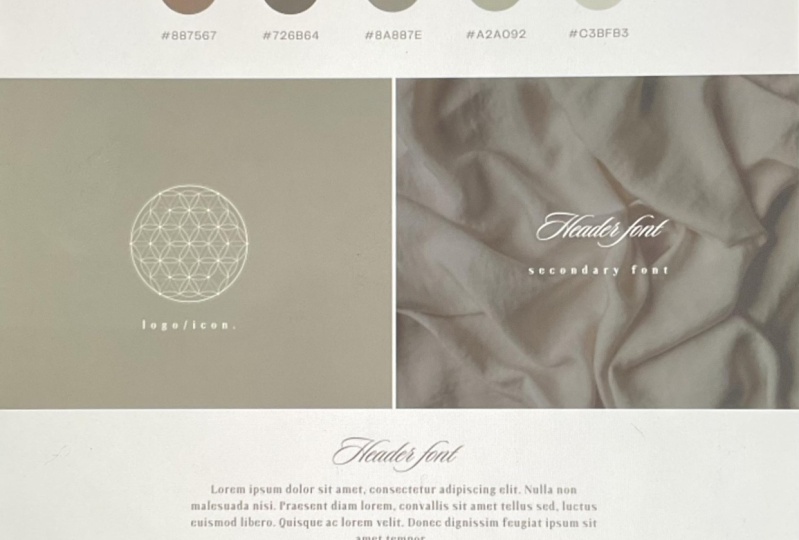
de estilo de marca. Un kit de marca es una guía para la identidad visual de
tu marca. E incluye todos los elementos visuales de
marca que decidas para tu marca. Desde logotipos hasta paletas de colores, imágenes, fuentes y Marcas Únicas. Como un aspecto consistente, Único y completo
en Internet es esencial para mejorar su presencia profesional
como propietario de un negocio en línea Y por lo tanto, al
aparecer en la web, ya sea en tu sitio web
o redes sociales, tendrás que aplicar tu kit de
marca de manera integral y siempre apegarte al diseño familiar de tu
marca ya aleatorizar tu apariencia e ignorar las reglas que estableces para tu identidad visual
hará que tu negocio Ya sea que estés planeando contratar a un experto para construir tu marca, o si quieres
crearla ella misma, como
te estaré enseñando en este modelo, siempre
tendrás la última
palabra en tu estilo de marca. Por lo tanto,
recopilar ideas e inspiraciones antes de
llegar a preocuparse
siempre puede ayudarte a explorar
tus opciones y decidir sobre la
identidad visual que amas También es normal tener
mis turnos cuando se trata del diseño y las
apariencias visuales de tu marca. Porque mientras más atractivas sean
las
marcas, más inspirado estarás. Y esto puede hacer que decidirse por un kit de una marca sea difícil
y llevar mucho tiempo Recomiendo encarecidamente
que realice un seguimiento de sus corredores y tal vez establezca algunos plazos para finalizar trabajo de
su marca y tomar
decisiones finales Eso es para evitar
perderse y el proceso y
perder valioso tiempo. Diseñar tu kit de
marca puede ser tan complicado o
tan simple como quieras que sea. Hay cientos de estrategias
y plataformas
diferentes para usar. Pero he creado aquí un proceso sencillo de
siete pasos que puedes seguir independientemente
de tu nivel de experiencia en diseño y
branding en general. Puedes usar este
proceso para construir una marca de aspecto profesional y usarla para tu negocio de
marketing de afiliados. El proceso de siete pasos comienza con la definición de su identidad de
marca Es importante
comenzar por definir tu identidad de marca
porque guía las elecciones visuales de todo
tu kit de marca, desde colores hasta fuentes e
imágenes y todas las
demás Marcas Únicas. Todos estos activos visuales
deben atarse a la identidad de
tu marca y a lo que representa
tu negocio. Entonces, supongamos que
iniciaste un
negocio de Marketing de Afiliados que apunta a jóvenes
profesionales como público. Planeas promocionarles cursos que les ayuden a construir proyectos de ajetreo
lateral
y tal vez aumentar sus ingresos y pagar
sus deudas estudiantiles Entonces esto no solo debe ser representado por palabras selectivas, sino con colores y
visuales también Y comprender los conceptos básicos
de la psicología del color puede ser una excelente manera de mejorar tu presencia online en general, porque diferentes colores
desencadenan diferentes emociones. Así que tómate tu tiempo para identificar
cuidadosamente identidad de
tu marca usando
el nicho que has seleccionado y el grupo
de audiencia en el que estás enfocando tu negocio de
marketing de afiliados. Aquí tengo algunos
ejemplos para ti. Entonces ayudo a los líderes
empresariales independientes a escribir libros geniales
y 30 días o menos. Otro ejemplo que
encontré en línea es, espero que las
emprendedoras reevalúen sus elecciones de vida para descubrir su verdadero
camino hacia el éxito O otro ejemplo podría
ser ayudarte a dar rienda suelta tu potencial y a construir una gran marca con
tu pequeña empresa Entonces estos tres son
ejemplos de
declaraciones de identidad de
marca fuertes, breves y descriptivas que aclaran
lo que representa la marca. Al final de este paso,
deberías poder elaborar algunas declaraciones de
identidad de marca para
tu propio negocio
y utilizarlas para
continuar
con tu propio negocio
y utilizarlas para
continuar el proceso de construcción de
tu guía de estilo de marca. Y una vez que hayas
terminado con eso,
puedes pasar al segundo paso, que es tu marca
oficial. Ahora lo que realmente puede
determinar si usar su propio nombre como algo
bueno o malo para el negocio de
marketing de afiliados. Esto es diferente a
una base caso por caso, y es algo que
debes decidir por Si construyes tu negocio a
partir de tu nombre, te das la
oportunidad de construir una marca personal y convertirte una figura de autoridad
en tu nicho. Hay algunos empresarios
conocidos como Tony Robbins u Oprah Han creado marcas después de sus propios nombres y eso les
permitió convertirse en figuras
públicas y asociar sus nombres con un valor
que agregan al mundo. Pero a otros quizá no
les guste eso. Atención. Podría querer vender sus
negocios más adelante. Entonces la otra opción es
seleccionar la marca en
función del nicho o mercado con el
que estés trabajando. Y de esta manera, haces que sea
más fácil para tu audiencia entender tu negocio
y lo que ofreces desde el principio. Para que esta decisión sea
fácil para usted, sus ambiciones futuras de su
negocio de marketing de afiliados y cuáles
son sus planes para los próximos
años tienen mucho
que decir a la hora de
seleccionar la marca, como la expansión,
asociarse con otros o incluso potencialmente
vender el Una vez que tenga
algunos nombres en mente, intente verificar su
disponibilidad usando la
función de verificación de dominio gratuita en godaddy.com solo para asegurarse de que el
nombre esté disponible y que
no haya otra persona que haya creado
un negocio bajo ese Por cierto, si
terminaste amando
a la marca y
quieres crear un sitio web y estás considerando comprar
el dominio en este momento, realmente no te recomiendo
que compres ninguna extensión beside.com, because.com es la
extensión de dominio más buscada Y el propio Google
hace referencia a dominios.es. Y la convirtieron en la búsqueda
por defecto porque
es la más antigua y la más grande y por supuesto la
más memorable. Pero no te preocupes por comprar ningún nombre de dominio
ahora mismo porque
vamos a cubrir todo en detalle en la tercera parte de este modelo. El tercer paso es seleccionar
Su Paleta de Color. Para mantener fuerte el
reconocimiento de tu marca. Necesita que
los colores de su marca se presenten manera consistente en todos
sus perfiles en línea. Como el uso de colores aleatorios son paletas de
diferentes colores de
vez en cuando, haremos que su negocio se vea poco profesional e inconsistente Sea cual sea la forma en que lo sacudas, cuanto más
gobierne el color, mejor Esto realmente va a enfatizar la importancia
del primer paso, que es definir la identidad de
su marca ya que crear una
paleta de colores de marca puede sonar fácil, pero realmente debería
ser un reflejo de los valores de su marca y el nicho en el que está construyendo
su negocio. Digamos como ejemplo
que has seleccionado yoga y el mindfulness
como tu nicho En este caso, usar colores
oscuros o colores llamativos como realmente
rojo oscuro o negro
no será adecuado Y vas
a necesitar algunos colores suaves y
reconfortantes como lino, marfil o verde suave. La
paleta de colores no debería
incluir realmente más de uno
a dos colores primarios y de tres a cuatro colores
secundarios También deben
complementarse entre sí de
una manera visualmente atractiva
que se vea cohesiva Y una excelente manera de
inspirarse para su propia paleta de colores
es a través de la investigación, las ideas y otros
negocios en línea. Tal vez considere visitar
algunos sitios web y cuentas de redes
sociales en su nicho y vea
qué colores están usando. Y por supuesto, cuando
estás seleccionando tu propia paleta de colores, no
quieres
copiar el trabajo de nadie, pero esto es solo para
inspirarte y crear una
paleta única propia. El cuarto paso es Tu Logo. Y los logotipos son probablemente la parte más importante de la guía de estilo de
tu marca. Y el logotipo de tu marca ayuda a las personas a reconocer tu
negocio de inmediato. Y destacar Online es
una de las principales razones por las que estás creando una
marca visual y el primer lugar. Y un logotipo único y
llamativo es una parte importante establecer una
presencia profesional en línea También hay lo que se conoce como logotipos
secundarios que
funcionan como una extensión del logotipo primario con
pequeñas diferencias como los looks simplificados o los colores
flip son de
diferentes dimensiones. Entonces, en caso de que quieras incluir un logotipo secundario
para tu kit de marca, no
tendrás que modificar o
hacer mal uso tu logotipo principal y
situaciones en las que realmente no encaja. Y hoy, cualquiera puede diseñar un local independientemente de
su nivel de experiencia. Así que gracias a los innumerables software
de diseño está
disponible en la actualidad. Aquí voy a mencionar tres software de diseño
diferentes que estoy familiarizado
y con los que he tenido buenas
experiencias. Pero siéntete libre de investigar
otras herramientas si lo prefieres. El primero es Luca. Luca es una completa herramienta de
Branding Design. Puedes comenzar
agregando tu marca y seleccionando diferentes
opciones para tu logotipo. Y a partir de ahí tienes acceso a sus plantillas prediseñadas
para pautas de marca El segundo es Canva. Canva es una plataforma de diseño
para innumerables necesidades de diseño, incluyendo kit de marca, Contenido de
Marketing, contenido social o contenido de un sitio web , y todo lo demás De hecho, hay muchas plantillas
prediseñadas
gratuitas y premium en Canvas que pueden ayudarte
con el diseño de tu logotipo También cuentan con la función de
arrastrar y soltar, lo cual es bastante excelente
para principiantes y aquellos que no tienen ninguna
experiencia previa en diseño Y Canva te
servirá bien para otras partes de Diseño de tu
negocio y corte de creación El tercero que quiero
mencionar es Adobe, que es la
herramienta más avanzada de las tres. Adobe requiere algunos antecedentes de
diseño y mucha práctica para
que puedas hacer el trabajo. Pero si estás dispuesto
a tomarte el tiempo para hacer la capacitación en software y llevar tus habilidades de diseño
al siguiente nivel. Illustrator es una opción
realmente genial. Pero si buscas
herramientas
más amigables para principiantes que te
ayuden a hacer el trabajo de
manera profesional y rápida Entonces realmente te recomiendo que
vayas con Canva o Lucan's
que el quinto paso
es Tus Marcas Únicas Y este tipo no es
necesariamente esencial para tu guía de estilo de
marca. Pero lo incluí en este
proceso en caso de que estés planeando incluir
elementos de diseño a tu kit de marca. Estos elementos de diseño
pueden ser cualquier cosa ,
desde gráficos, iconos, texturas o patrones que complementan la apariencia visual y agregan un toque único a
tu kit de marca Si decides diseñar
elementos para tu marca, puedes usarlo en
tu propio sitio web o tal vez en contenido social. Tal vez puedas crear algunas
plantillas para Instagram o Pinterest para
asegurarte de que no las vas a aleatorizar
más adelante El paso número seis son tus fuentes. La tipografía es una
de esas cosas que pasan desapercibidas si
se hacen bien Pero realmente mandan
si están mal hechos. Y muy parecido a seleccionar una paleta de colores para tu marca, necesitas identificar
las fuentes que
estarás usando una cruz de tu presencia
en línea. Si quieres usar
más de una fuente, puedes dividir tu
colección de fuentes en tres,
como encabezados, Fuentes, subencabezados, fuentes y fuentes de texto corporal O puedes apegarte a una fuente
versátil y
usarla en todas partes. Tan clásica Sarah amiga y moderna o algunos de los tipos de fuentes
más básicos Y realmente quiero pedirte que pienses en la
personalidad de tu marca cuando estés considerando las
diferentes opciones y
las fuentes que quieres
incluir en tu kit de marca. Y también considera
el tono con el que
quieres comunicar
tu marca, porque el frente de hecho juega
un papel importante en eso. Y nuevamente, es una muy
buena idea inspirarse. Puedes buscar algunas marcas que te gusten
personalmente y verificar
qué fuentes están usando. Por cierto, si estás
usando Google Chrome, hay una extensión
llamada qué fuente. Puedes instalar eso en tu Google Chrome y puedes identificar las fuentes que estás viendo en la web
y podrás ver el tamaño y las formas
y todo lo demás y por
supuesto el nombre. Así que puedes usar esa
fuente para tu propio kit de marca. El paso final en este proceso
son las Visuales de Apoyo. Este es un paso para
crear algunas pautas
para las imágenes que vas a
utilizar para tu marca Entonces, ya sea que estés planeando
crear tus propias fotos tú mismo, o tal vez puedas
contratar a un fotógrafo, o tal vez
quieras externalizar estas fotos de
Pexels Debes establecer algunos
estándares para el estilo de estas fotos y los
colores incluidos en estas fotos y tal vez
los tipos de filtro, el nivel de complejidad y
las composiciones y así sucesivamente. Lo mismo se aplica
si estás planeando
crear tu propia ilustración o
infografías o gráficos o cualquier
otra cosa que realmente pueda
apoyar tu kit de marca Deberías considerar crear algunas pautas estilísticas
para ellos y asegurarte de que paleta de colores
y las fuentes de
tu marca también se apliquen holísticamente en estos gráficos
y gráficos Ahora que tienes listo el proceso de
siete pasos, tómate
tu tiempo para
construir tu kit de marca Solo otro suave
recordatorio para
realizar un seguimiento del tiempo y el
progreso y para
asegurarse de que no está
perdiendo el tiempo tomando decisiones con respecto a su kit de marca y
olvidando el hecho de
que tiene todo un
negocio en línea que construir. Perderse en el proceso es fácil porque estás entretenido, especialmente si estás
descubriendo cómo
crear una marca desde
la primera vez Y hay
opciones ilimitadas para que elijas Así que por favor considere crear algunos lakhs de tiempo para
mantenerse al sus corredores y establecer algunos plazos para que
tenga listo su kit de marca Y también una vez que hayas
terminado, asegúrate descargar y guardar tus archivos de
marca en algún lugar accesible para que estén listos
para que los uses cuando comiences a crear contenido en tu sitio web y perfiles de redes sociales. Pasemos al
siguiente video donde te
mostraré un
tutorial rápido sobre cómo aplicar este proceso de siete pasos para
crear una guía de estilo de marca
5. Proceso de 7 pasos para crear un kit de marca (tutorial).: Hola ahí. En este video,
voy a aplicar el proceso de siete pasos para
diseñar un kit de marca Y para este tutorial, voy a estar usando una marca
hipotética que quiero construir y quería ir por algo
relacionado con Digamos como ejemplo
que quiero crear un Brand Kit para
un fotógrafo que quiera construir y negocio de
Marketing de Afiliados. Entonces tal vez él o ella quiera
comenzar a promocionar productos relacionados con cámaras
y equipos de cámara. A lo mejor algunos softwares
de edición de fotos para diseñar este kit de marca Voy a seguir adelante y comenzar
con el primer paso, que es seleccionar la declaración de identidad de
marca. Antes de usar cualquier herramienta de diseño, solo
voy a seguir adelante y abrir mis notas para poder escribir algunas ideas para el primer paso. Entonces solo voy a
anotar primero el Paso número uno. Ya que el negocio
que tengo en mente es algo
relacionado con la fotografía, también
quiero que se
especifique más en
la fotografía de naturaleza. Y he pensado en algunos ejemplos para
una declaración
de marca que
pueda encajar en ese negocio. Y el que
parece que
más me gusta es quizá destapar Esto es justo encima de mi cabeza. La naturaleza salvaje. A lo mejor otro ejemplo
podría ser
conectarte con la naturaleza y la vida salvaje. A través de mi Lynch, explorando el mundo épico
a través de una pequeña lente Y el último, acercándote
a la naturaleza salvaje. Solo declaraciones de
marca simples y cortas solo como ejemplos que puedo comenzar desde aquí
y siempre solo seguir actualizando una de ellas hasta
llegar a algo que me guste. Por supuesto, este es un ejemplo, así que no voy a
seguir adelante y dedicarme horas crear la mejor declaración de
marca. Además, no quiero que este
Tutorial sea demasiado largo para ti, sino solo para mostrarte cómo
puedes comenzar en alguna parte y simplemente seguir actualizando hasta que estés contento con
el resultado final. Entonces, al trabajar en
la identidad marca
y la declaración de
identidad
de marca, también
puedes comenzar a pensar en otros aspectos y el marco en el que quieres construir el resto del kit de
marca alrededor. Entonces, por ejemplo, puedes
empezar a pensar en ¿cómo
quieres que se sienta la gente
cuando interactúa
con la marca? ¿Va a ser
un minimalista? Va a ser un
sofisticado o amigable y los colores
que quieras usar. Y también hemos hablado muy brevemente sobre la psicología del color, los colores que tienen sentido para el negocio para el que estaban
construyendo la marca. Entonces, por ejemplo, aquí, tiene mucho sentido
para mí incluir diferentes grados de
verde o tal vez azul, representando la naturaleza y el
cielo y ver, y así sucesivamente. Así que
te recomiendo encarecidamente que empieces a
escribir algunas ideas que
quieras incluir, aunque no sean
para este primer paso, tiene sentido
escribirlas porque esto que
realmente te ayudará a seguir
adelante por el resto de los pasos, como también platicamos antes
en el video anterior, que la identidad de marca
va a ser tu framework para construir el
resto de tu marca kit. También te va a
ayudar a decidir algunos otros aspectos
de la propia marca. Así que adelante y
dedique un tiempo lluvia de
ideas y
escribirlas en una hoja de papel o una nota como
esta de aquí Para mi caso,
en realidad voy a
anotar algunas ideas de
tal vez para el Logo, verde, azul, azul cielo. También creo que quiero algunos elementos visuales
relacionados con la cámara. Tal vez lente, árbol, hoja, color, paleta, tal vez azul marino, solo como color primario. Verde oscuro. Nuevamente, azul cielo, marrón. También pude ver amarillo
con, todavía no estoy seguro. Pero solo para
anotar algunas ideas, quiero que las fuentes
sean quizá clásicas, muy fáciles de leer. Pequeño me imaginé porque las imágenes van a ser lo principal en esta marca de sets ya que es basada en fotografía, también azul oscuro o negro, imagino también que no
voy a incluir tantos elementos visuales
porque
siento que la fotografía y las imágenes aquí van a hacerse cargo. No obstante, voy a querer considerar algunos elementos de diseño en Canvas una vez que
pasemos a ese paso. Entonces este es el Paso uno, que básicamente es decidir
sobre la identidad de marca en sí. Trabajando un poco
en una declaración de marca. Creo que voy a seguir adelante y seleccionar esta porque
siento que es la que
más me gustó. Yo sólo voy a Y borrar estos. En su caso, quería dedicar
más tiempo a trabajar en
su propia declaración de marca. Por supuesto, creo que eso
tiene sentido para su negocio. Pero solo por el bien de hacer corto
este video para ti, no
voy a
dedicar más tiempo trabajar
en las palabras aquí. Por supuesto que no he hecho ninguna investigación de
palabras clave y así sucesivamente. Que es algo que
realmente te recomiendo que
hagas cuando trabajes en tu declaración de identidad de
marca. Pero esto es solo un ejemplo
hipotético para trabajar en
kit de marca en particular Y por lo tanto, voy a seguir
adelante y hacer una pausa trabajando en la declaración de
identidad de marca por ahora. Pasemos al Paso
número dos y empecemos a trabajar en la marca
oficial. Bien, Paso número dos, Marca
Oficial. Voy a seguir adelante y
marcar estos. Lo que tengo en mente es un nombre que parece ser muy adecuado
para este tipo de negocios. De nuevo, sé que es
sólo un ejemplo, pero quiero que sepas cómo
puedes investigar nombres. En mi caso, en realidad
tengo yo por la naturaleza. Digamos que este
es el nombre con el que
quiero nombrar mi negocio. Lo que tenemos que
hacer ahora mismo es
investigar el nombre para
ver si está disponible. Entonces lo primero que hay
que hacer es ir a Google y hacer una
búsqueda rápida de I core nature. Sólo para ver si va a ser una
marca muy conocida con ese nombre. La buena noticia es que no la hay. No obstante, lo segundo
que quieres hacer, y sobre todo si realmente
quieres construir el sitio web
para tu negocio, es ir a GoDaddy y
buscar yo por la naturaleza La buena noticia es que
el dominio está disponible. La mala noticia es que
alguien ya compró este nombre de dominio y
quiere venderlo por un precio muy, muy
caro. Esto es Para ser honesto, algo que
nunca seguiría adelante y compraría. 3,000 años o casi 4.000€ es una cantidad ridícula de dinero
para pagar por un nombre de dominio Y tampoco recomiendo
ir por ninguna extensión, como dije en el video
más breve,
ir por una extensión diferente, ir por una extensión diferente, then.com no es una buena idea, sobre todo para un nuevo negocio No obstante, si quieres seguir
adelante y considerar otra
cosa, entonces siéntete libre de hacerlo. Lo que yo haría es considerar
algunos nombres diferentes. No es como si no pudieras nombrar
tu marca I por naturaleza, si este fuiste tú en mi ejemplo. Y por supuesto,
siempre puedes encontrar una manera de
nombrar tu dominio con
algo extra,
como por ejemplo, IFR nature of photography.com Pero lo que haría tal vez es
tratar de considerar algunos nombres diferentes solo para ver si va a
haber una mejor oportunidad para mí. En este caso, en realidad
puedo nombrar mis ojos de negocios naturaleza. Así que intentemos y veamos si
el dominio está disponible. Ahí vas a un 0,18€
comparado con casi 4.000€, es una Y ese es un precio por el que estoy dispuesto a pagar por un dominio. Eso es por supuesto, en caso de
que realmente quieras seguir
adelante y construir un sitio web
para tu negocio. Esta es realmente mi forma
de mostrarte cómo
puedes hacer la investigación
primero para asegurarte de
que no haya otra
marca o negocio creado bajo la marca que
te
interese y el nombre que
te interese. Y segundos solo para
asegurarte de que esté disponible en caso de que
quisieras crear un sitio web. Tampoco es realmente una mala
idea seguir adelante e investigar otras
cuentas de redes sociales para asegurarse de que no
haya otra marca
creada bajo el mismo nombre. Bien, entonces el paso número tres
son tus paletas de colores. Esto tiene que ser honesto, es mi Paso favorito porque
llego a usar Pinterest. Si nunca antes habías usado
Pinterest, es como un
buscador, pero para ideas, y lo que me encanta de
él es que llego a
usarlo antes de empezar a
diseñar cualquier cosa, porque siempre está
lleno de ideas. Lo que necesitas hacer es
simplemente Crear una Cuenta es como cualquier otra plataforma de redes
sociales. Y luego,
por supuesto, puedes usarlo de forma gratuita. Y luego puedes simplemente ir a
la barra de búsqueda y escribir algunas palabras clave para
lo que estás buscando. En mi caso, en
realidad estoy
buscando la naturaleza, Color, Paleta. Y ahí tienes. Ya hay
hermosas paletas de colores que aparecen en la búsqueda Este es muy bonito. A mí me gusta la combinación, y esta es muy similar a la colección de colores
que agregué aquí. Entonces azul marino, verde oscuro, azul
cielo, azul marino aquí, pero el resto de los
colores son realmente bonitos. Esta colección también es
increíble. Entonces, si yo fuera un fotógrafo de verdad y
en realidad estoy construyendo
mi propio kit de marca, consideraría tal vez
echar un vistazo a mi propia fotografía y ver qué colores parecen dominar la mayoría de mis
fotos e imágenes. Pero como esto es solo un negocio
hipotético, solo
voy a seguir adelante y
seleccionar los colores que me Pero esto es solo, Hay tantas cosas en línea por las
que inspirarse. También puedes buscar kit de marca
nature solo
para ver qué aparece. Como puedes ver, ya hay
tantos kits de marca bonitos. Entonces tal vez no estos colores
púrpuras. Ese no es tanto mi gusto. Pero échale un vistazo a eso. Entonces estos colores son realmente suaves. No es un gran fan de las fuentes aquí. Me gusta el logo. Me gustan esas hojas de aquí mismo. Es muy buena idea sólo
para inspirarse por el camino. Tantas de las cosas
que ves aquí son cosas que realmente
puedes comprar Por ejemplo, este es un
Brand Kit que podrías encontrar que esta persona
en realidad está vendiendo
esos kits de marca. Así que solo puedes tener una
Marca lista para ti. Así que solo puedes comprar este y seguir
adelante y
aplicarlo a tu negocio. Puedo ver que este
es un logo muy bonito. Es una flor. Entonces es basado en la naturaleza con una fuente que en realidad
también me gusta mucho Podría cambiar un
poco en los colores, pero así es como realmente me
inspiro para Design Ideas. Y
te animo mucho a que escribas las palabras clave de tu propio nicho e intentes ver
qué te muestra Pinterest. Así que solo puedes recopilar
algunas ideas antes seguir
adelante y empezar a
trabajar por tu cuenta. Digamos aquí que en realidad
encontraste algunos colores realmente bonitos
que quieres seguir adelante y aplicar para
tu propio kit de marca. Así que en realidad
voy a seguir adelante e investigué el primero Así que la naturaleza Paleta de Colores. Digamos que
realmente te gustan algunos de estos
colores aquí mismo. Entonces quieres aplicar algunos de estos colores para
tu propio kit de marca. Lo que haría en este caso es usar esta
extensión de Chrome aquí mismo. Es gotero de pico de color frío. Si solo vas a
extensiones de Chrome o si solo
buscas la
extensión cromosómica de
cuentagotas de selección de color en Google, podrás encontrar esta
e instalarla en Al hacer clic en él. Puedes pasar el cursor sobre cualquier color. Encontrarás el código para ello. Entonces digamos que realmente
te gusta este color aquí mismo y tal vez este solo puedas hacer clic
en él y luego copiar el código. Este código es el código para
el color que encuentras en cualquier página web y puedes
usarlo en cualquier lugar. Entonces como puedes ver ahora
es un blanco, el rojo. Realmente te muestra muchos
detalles muy pequeños, lo cual es realmente genial en
caso de que quieras encontrar cuál es el código para estos colores y también usarlos para
tu propio kit de marca. Así que asegúrate de usar
esta extensión de Chrome cuando estés
buscando colores. Entonces, una vez que hayas terminado de
recopilar algunas ideas, es hora de que realmente empecemos
a ensamblar la paleta de colores. Y para eso voy a seguir
adelante y usar Canva. Entonces lo primero que
voy a buscar es la
presentación de pautas de marca. Entonces solo voy a
seguir adelante y usar esta para
acelerar el proceso. Sólo voy a seguir adelante y
usar algunas de las plantillas. Entonces veamos aquí. Sólo voy a
aplicar las 20 páginas y ver la primera. Sólo voy a
Nombrar ojos para la naturaleza. Así que eso es genial
de Canva es que hay plantillas de pre diseño Así que vamos a usar la palabra
naturaleza para ver si hay plantillas especificadas
para ese nicho. Bien, entonces este
es muy agradable, pero no es realmente como si
quisiera algo de esto así que realmente
puedo comenzar a agregar mi paleta de
colores de inmediato Solo voy a seguir adelante y
agregar Brand Kit aquí mismo. Podría escribir una declaración, así que voy a seguir adelante
y copiar esta. También puedes escribir un
poco sobre la marca aquí. Mi caso, solo voy a seguir adelante y generar algo de
texto. Lorem Ipsum Esta es otra extensión de Chrome muy
genial para generar algunos textos. Entonces, si eres diseñador, querrás
instalar eso también. Entonces solo voy a seguir adelante y simplemente deslizar este
justo aquí. O tal vez en realidad voy
a deslizar este aquí mismo. Y aquí voy a añadir
los colores que me gusten. Entonces digamos que
en realidad estás aplicando los mismos pasos y
querrás crear una
presentación de pautas de marca para ti también, siempre
puedas usarla y
en caso de que quieras lanzársela a alguien para que vea lo
que piensa de tu trabajo. Simplemente puedes seguir adelante
y aplicar una de estas plantillas como
lo que estoy haciendo. De lo contrario, si tienes
el tiempo y los pacientes, entonces solo puedes
diseñar uno por tu cuenta. También disfruto mucho diseñando
uno por mi cuenta. Creo que podemos ser
realmente creativos con él. Entonces hay tantas otras
características que dentro de la canva. No obstante, para el proceso de
agilizar este tutorial, no
voy a seguir
adelante y hacer eso. Bien, así que el primer
color que quiero usar, digamos que en realidad me
gusta este color aquí mismo Voy a seguir adelante y copiarlo. Y luego solo haz clic en esta casilla aquí mismo.
Y luego pegado. Bien, así que para
el segundo color, en realidad
quiero ir
por algo verde Voy a
buscar más ideas. A mí me gusta esta combinación. Este también parece
ser muy agradable. Y éste también. De nuevo es muy importante
mencionar que estoy
acelerando el proceso de simplemente agregar
colores al azar a la
paleta de colores que estoy creando. Porque
en realidad no quiero sentarme y
tratar de pensar en los colores que
estoy incluyendo ahora mismo. Y no quiero que el
video sea demasiado largo para ti porque quería empezar
a crear tu propio kit de marca. Esta es solo mi forma de
mostrarte cómo puedes agregar colores hasta que estés contento
con la combinación. Idealmente, quieres enfocarte
en dos colores primarios. Entonces digamos que estos
dos van a ser
los colores primarios
en mi paleta de colores. Entonces tal vez solo pueda moverlos un poco
hacia arriba y luego solo agregar colores primarios aquí. Entonces
color primario número uno,
primario, color número dos. Entonces solo sigue cambiando en
estos colores hasta que esté feliz. Creo que dejé
esta tal como está. Si te gustaría este
, pero el grado es un poco demasiado fuerte. Simplemente puedes hacer clic en él y
luego ir aquí y luego intentar
moverte a diferentes grados de verde hasta que estés
contento con el resultado. Por lo que podría llevar algún tiempo. Entonces solo, solo disfruta del proceso. Solo sigue pensando en lo que te
parece visualmente
atractivo, lo que tiene sentido para tu marca, para tu declaración de marca, la declaración de identidad de marca, lo que quieres que la
gente sienta
cuando mira estos colores. ¿Cómo tiene sentido con las fuentes que tienes en mente? Es un proceso sencillo pero
complicado y está bien tener mis
turnos especialmente desde el principio, entonces date algo de tiempo y échale un vistazo mañana, mira si sigues así. Es posible que desee duplicar esta diapositiva aquí mismo y luego
tal vez cambiar algunos colores. Entonces tal vez este. A ver si quieres
incluir éste en su lugar. Y luego echarles un
vistazo mañana y ver cuál parece
que más te gusta. Y luego al final de la misma, solo
debes tener
uno de ellos listo. Entonces este es el paso de
seleccionar una paleta de colores. Si no estás
contento con Pinterest, en realidad
puedes
seguir adelante y simplemente ir a Google y buscar Pallet de
color para fotografía de naturaleza, negocios. Veamos si
realmente nos van a mostrar. Parece ser las mismas
ideas que se toman del propio Pinterest. En su mayoría. Aquí hay algunas
otras ideas más que tal vez te gusten más. Investigue un poco, no copie el trabajo de nadie. Solo inspírate y solo asegúrate de
darle algo de tiempo antes confirmar que esta es la paleta de colores con la que
quieres seguir adelante. Porque una vez pasamos
a avanzar pasos y crear logotipos y también
pasar a la página web. También querrás aplicar
los mismos colores. Así que será un poco complicado para ti cambiar los colores cada vez
que tengas un cambio de mente. Y creo que
hemos terminado con este paso y pasemos
al Paso número cuatro y
empecemos a diseñar el Logo. Bien, entonces para
diseñar el logo, tengo dos formas El primero es usar Luca. Ya he mencionado un
poco sobre Luca antes. Digamos que en realidad
queremos usar look, todo lo que tienes que hacer es
simplemente ir a mirarlo. Vamos, digamos ojos para
la naturaleza y empezar. La industria aquí es la
fotografía. Continuar. Ahora quieren que escojas
algo que te guste. Entonces, lo que tenías en mente
cuando realmente estabas pensando en tu marca y en
lo que quieres construir. Éste. A lo mejor es algo
que me gustaría. Estos dos. Yo también iría por no me
gustaría ir por como un texto completo a
menos que sea muy delgado, como estos podrían ir
por algo círculo. Pero creo que eso es todo. Yo iría por éste. Y éste. Y también
tal vez el gris en un eslogan. Entonces tal vez solo más cerca de la naturaleza, ¿
verdad? Así cámara gráfica. Creo que esos son
suficientes, tal vez un fotógrafo. Bien, entonces ahora están
generando algunos logos para mí. No estoy seguro de que realmente soy
un gran fan de ellos. A lo mejor este es
minimalista y agradable. No obstante, no me
gustan los colores. Yo sólo voy a seguir
adelante y continuar como invitado. Se
va a cargar más. Entonces tal vez encuentres algo
que podrías tener mucha suerte con lo que sugieren los logotipos y
puede que te guste algo
realmente genial, como este parece
ser muy agradable ya que
aquí
hay una lente grande que
parece una torre de castillo
o algo así. Éste, no soy
realmente gran fan de esta fuente redonda de aquí mismo. Este es muy bonito. No me gusta el uso de este color
dorado en el logo, así que me voy a omitir eso. Entonces básicamente, digamos que en realidad
te gusta uno de estos. Digamos que te gustó
este de aquí mismo. Puedes empezar a
personalizar el logotipo. Puedes empezar a pensar en
diferentes orígenes, tal vez diferentes fuentes y así sucesivamente. Y luego al final
de la misma,
podrás descargar
o tomar una foto y así
sucesivamente y también registrarte
y crear una cuenta. Entonces hizo el trabajo rápidamente. Sin embargo, lo que
en realidad me gustaría hacer, y sobre todo si
fuera principiante, seguiría adelante y
diseñaría algo en Canva De hecho, puedes volver
a Canva aquí mismo y simplemente hacer clic en Crear un
diseño e ir a Logo Y luego aquí mismo Echemos un
vistazo a la fotografía. Algunas de estas plantillas, como esta de aquí,
realmente les gusta mucho. Y también me gusta la combinación
de colores. Puedes considerar
tal vez diferentes. Entonces este podría ser tu logo principal y este
es el secundario. Me gustaron los diseños en Canva, generalmente más, sobre todo que muchos de ellos en realidad
serán gratis Al igual que pago por el proceso de gamba, puedo usar todos estos, pero aunque solo
uses Canva gratis, hay muchas plantillas
que solo puedes personalizar y usar para las
tuyas sin tener que
pagar por Entonces digamos que en realidad te apegas a esta paleta de colores, o lo que tienes que hacer es
simplemente ir a estos colores Y copiarlos. Y digamos que en realidad te gusta esto diseñado
para tu logo. Y ahora tienes
estos colores que seleccionaste para tu
kit de marca en el logo también. Todavía vamos a trabajar en las fuentes y los
próximos pasos. Así que no tienes que
preocuparte por eso. Pero trabajando en tu logo, sobre todo si
quieres darle también algo de tiempo igual que lo hiciste
con la paleta de colores. Si quieres diseñar algo ahora mismo y tal vez
echarle un vistazo mañana y
darle algo de personalización, algunos ajustes ahí,
cambiar algunos colores, tal vez mirar los
logotipos secundarios y ver si
todavía te gustan o si
quieres hacer algunos cambios Pero trabajando ahora mismo en la primera versión
de tu Diseño, echarle un vistazo
más tarde te ayudará a determinar si en realidad
todavía te gusta o no. Y con eso, en realidad
voy a parar con un Paso y luego pasar
al segundo. Bien, así que el Paso número cinco, Tus Marcas Únicas y los
elementos de diseño que quieres
incluir en tu marca Entonces esto, por supuesto, depende de usted. Si realmente quieres
incluir algún elemento, tal vez realmente no tenga
sentido incluir ningún elemento en el
negocio basado en fotografía porque tu enfoque son tus imágenes. No obstante, sólo por el simple hecho de mostrarte cómo puedes
incluir cualquier elemento, voy a seguir adelante
y buscar suma. Voy a usar
Canvas para eso. Digamos que voy a
usar este de aquí mismo. Aquí a los elementos. Digamos que quiero
incluir algo relacionado con cámara y luego ir a los gráficos. Cualquier elemento que
realmente quieras incluir en los diseños de
tu marca
puedes incluir aquí. A lo mejor incluir cámaras,
no va a tener mucho
sentido porque
ya tienes algo que está muy claramente
relacionado con tu marca. Pero sin embargo, digamos que en realidad
quieres incluir algunos patrones no necesariamente
relacionados con la fotografía, sino que solo enfatizan la apariencia visual
de tu marca y hacen que se vea más reconocible y los
ojos de tus clientes Entonces tal vez quieras incluir
algo como éste. Siempre que estés trabajando en, digamos, una publicación en redes sociales. O si quieres crear algunos pines que quieras
incluir con un texto en ellos, entonces puedes usar este como
fondo de tus textos. Entonces estos todos los elementos visuales que decides si
realmente quieres incluirlos. Y hay
que asegurarse de que realmente se adhieren a los elementos que
elija en este momento, porque puede seguir adelante y agregar todos estos elementos cada vez que
esté creando algo. Entonces, el objetivo de este paso
es decidir si primero
quieres incluir
elementos y segundo, cuál es la colección de elementos que realmente quieres
usar y aplicarla de manera integral
siempre que tenga sentido Así que adelante y
dedique un tiempo esta sección de elementos en Canva Es posible que desee considerar
también buscar en otra parte. Pero por el bien de no
hacer demasiado largo este video, no
voy a seguir
adelante y hacer eso. Este es realmente agradable. Es solo decir como
ejemplo que este es un elemento visual que
quieres incluir
por alguna razón en realidad no tiene
sentido para la fotografía, pero se ve bien. Y digamos que realmente
te gusta
y solo
quieres mantenerlo en tus archivos de marca. Entonces sí, eso es todo. Este es el paso de seleccionar elementos. Sé que es muy corto, pero para ustedes que quieran darle más atención y
tal vez solo busquen diferentes palabras clave como líneas. A lo mejor algo así. Tal vez en realidad puedas
tener una firma. Al igual que puedes crear tu propio digitalmente e incluir
algo como esto Y eso es correcto si
en realidad también puedes cambiar el color de la misma. A lo mejor éste
diga, se puede incluir
algo como esto. Entonces solo dale algo de
tiempo, depende de lo importante que sea
gratis para incluirlo. Y solo asegúrate de
agregar realmente todos estos elementos en una de
las diapositivas solo para asegurarte tener los
elementos listos con los colores con los que quieres que el
elemento sea visible. Entonces, siempre que
crees contenido, ya sea en los sitios web o en las redes sociales, puedes simplemente seguir adelante y hacer
clic en el CobiE y
podrás usarlo en cualquier
otro lugar en el que realmente
quieras usarlo Bien, entonces el paso número
seis, que son las fuentes. Como dijimos antes, es
muy importante
decidir sobre las fuentes que
quieres incluir. Así que
usemos realmente las fuentes que han incluido
aquí para las fuentes. Entonces solo voy a seguir adelante
y usar la topografía aquí y luego comenzar a aplicar algunas ideas de búsqueda dentro de la
canva para diferentes fuentes Entonces como puedes ver esta fuente aquí
mismo, se llama Hatton Y si te desplazas hacia
abajo y Fuentes, encontrarás,
ni siquiera sé el conteo, pero me podría imaginar que miles de
fuentes diferentes disponibles y Canva,
y realmente no puedes usar son
miles de
fuentes diferentes disponibles y Canva,
y realmente no puedes usar
estas porque
por lo tanto Canva pro, si no estás pagando
por Canva Pero como puedes ver,
va a haber cientos y cientos de fuentes gratuitas para
que selecciones. De hecho imaginé algo
así para la marca, para la marca de fotografía. Algo muy delgado y también
algo muy fácil de leer. Simplemente va a
seguir adelante y en realidad tratar de cambiarlos a todos. Esto es exactamente
lo que tenía en mente. Sólo voy a
hacer que este sea audaz. Esta sería
mi fuente principal. Y entonces en realidad
seguiría adelante y aplicaría algo clásico para
la fuente secundaria. Entonces no es realmente necesario que las fuentes
que encontrarás aquí en Canva o las fuentes que
encontrarás en otro lugar Pero digamos como ejemplo
que te gustó mucho esta fuente que
tiene sentido para que la
incluyas en tu marca. Pero realmente no
lo pudiste encontrar cuando estás diseñando tu sitio web o estás creando algunos diseños
fuera de Canva, entonces lo que puedes hacer
es quizás buscar
fuentes para mis ideas de kit de marca Tenía la esperanza de
conseguir como una imagen. La extensión de Chrome
que quería presentarte es ¿qué tipo de letra? Creo que es esta
de aquí. Digamos que en realidad te
gustó una de estas fuentes. Simplemente puede hacer clic en él. Y entonces podrás
ver la familia a la que pertenece
la fuente, el peso de la fuente, el estilo, el tamaño, y
el color, y así sucesivamente. Digamos que en realidad te
gusta tanto una Marca. Bien, digamos
que realmente te gusta esta marca y te va a gustar
mucho la fuente, pero realmente solo
quieres saber si va a encajar para ser utilizada para tu
propia marca también Así que solo puedes seguir adelante y hacer clic en la extensión de Chrome. Como puedes ver, esta fuente
se llama Agra y cerveza. Entonces 400 es el peso. El estilo es normal, este es el color y este es el tamaño. Entonces tal vez quieras
considerar solo investigar la fuente solo para ver
si se ve igual So parenthese a familia de fuentes. Bien, entonces esto tiene sentido. Ahora, veamos si está
disponible en Canva. Bien, entonces ahí está. Entonces, si alguna vez has visto un
fondo que realmente te guste, si crees que se adapta al estilo de la marca que
estás tratando de construir. No hay nada malo intentar aplicar la misma fuente. O tal vez intenté encontrar
algo parecido. Sí, están tratando de
mostrarme ahora algunas fuentes que ponen agrupadas
en la misma familia, pero tal vez tienen
diferentes tamaños y así sucesivamente Y luego podemos hacer el mismo Paso de seleccionar la extensión de
Chrome, qué fuente se cierne sobre, y luego obtener el nombre, luego ver si está
disponible en otro lugar De hecho me voy
a apegar a estas fuentes porque me
gusta mucho lo mínimo y
fácil de leer que es esta,
esto es lo que también
decidí cuando
estaba haciendo una esto es lo que también
decidí cuando lluvia de
ideas para También voy a
mantener el color y
oscuro y con eso,
ellos Step se acabó. Sin embargo, por favor,
asegúrate de darle suficiente tiempo y atención porque querrás usar
muchos textos más adelante, especialmente si vas a estar promocionando productos
y redes sociales, quieres crear algunas
infografías y así sucesivamente Y entonces tendrá sentido
apegarse a una fuente
que realmente te guste. Bien, así que el paso final de
este proceso de siete pasos son
las Digamos que quieres
externalizar algunas fotos
para tu marca Entonces en este caso, este negocio
pertenece a un fotógrafo. Realmente espero que
este fotógrafo, esté tomando sus propias fotos, pero esto no quiere decir que no
van a estar estableciendo algunos estándares para las fotos que quieren incluir. No obstante, digamos en
tu ejemplo no es un negocio de fotografía y quieres externalizar
algunas fotos, por
ejemplo, de Pexels Entonces vamos a Pexels. En esto en realidad mi propia cuenta donde acabo de subir
algunas fotos. Pero lo que también quiero hacer es
investigar para las fotos de otras
personas. Entonces digamos la naturaleza
y veamos qué aparece. En
realidad no tiene mucho
sentido decidir
sobre una forma estándar de imágenes y la composición
y los colores aquí, porque es un negocio
basado en la fotografía. Entonces tendrás que
mostrar diferentes cosas. Si realmente eres dueño de un negocio basado en
fotografía, puedes tener siempre subir exactamente
las mismas fotos. Pero digamos que tienes
un negocio basado en el fitness. Entonces, gimnasio, tal vez. Aquí es cuando se vuelve creativo. ¿Quieres que
tus fotos siempre se tomen afuera o tal vez
dentro del gimnasio aquí mismo Quieres tener
fotos de personas haciendo ejercicio o quieres tal vez solo enfocarte en el equipo sin mostrar las caras de ninguna
gente. Entonces aquí es cuando
decides tal vez cómo, por
ejemplo, oscuras o brillantes, las imágenes, ¿son
tipo de filtrado? A lo mejor toda tu
marca
solo tendrá fotos en blanco y negro
como esta de aquí. Y entonces lo mismo
aplica si quieres crear algunas plantillas, por ejemplo, para redes sociales. Entonces en realidad no son solo imágenes. Entonces digamos que
quieres seguir adelante y crear algunas publicaciones de Instagram. Entonces puedes apegarte a las
plantillas que diseñas para tu propia marca o
también puedes simplemente
inspirarte en las plantillas
que encuentras aquí. Digamos que en realidad te
gusta esta plantilla. Puedes seguir adelante y agregar las fuentes que
hayas seleccionado para tu marca en el paso anterior también
puedes aplicar los mismos colores. Entonces digamos que te fuiste
por estos colores aquí mismo. Y ahora estás diseñando
algunas plantillas. Yo sólo voy a seguir adelante
y copiar este. Entonces tal vez la misma fuente. Simplemente olvidé cuál
era
el nombre de la fuente . Creo que es ésta. O tal vez creo que es delgado. Entonces ahora tengo la misma fuente. También puedo hacer
lo mismo para el segundo fondo. Bien. Creo que solo
haría una cosa final que tal vez
es agregar mis propios colores. Entonces digamos que esta es una plantilla
para algunas publicaciones de Instagram. Por alguna razón siento que
los colores aquí están equivocados, pero solo quería
mostrarte rápidamente cómo
puedes diseñar algunas
plantillas y siempre apegarte a ellas cuando estás creando las
Visuales de Apoyo para tu marca Entonces esto es en caso de
que estés creando algo para Instagram. Y cada vez que estabas
publicando algo, simplemente siempre
te puede gustar
cambiar algo aquí. Y hay como contenido de
primer post. Bienvenido a mi nuevo negocio,
y así sucesivamente y así sucesivamente. Entonces esto es todo, claro que
aún no estás muy seguro de qué plataformas
vas a usar. Entonces vas a ser
extra en Instagram o Pinterest o no
vas a estar en redes sociales. ¿Vas a estar usando
estas infografías o no? ¿Vas a estar
usando las imágenes
no se parecen mucho a los píxeles Encontrarás Unsplash, que es una plataforma muy similar
en la que puedes subir fotos que puedes subir fotos y también puedes
descargar fotos de forma gratuita Si quieres pagar por las fotos, entonces puedes seguir adelante y
usar las imágenes de stock. Yo personalmente siempre
voy a pixeles. Subo contenido en él y uso contenido de
él todo el tiempo, especialmente para mis clientes que no son capaces de
contratar fotógrafos. Entonces es un lugar realmente genial, sobre todo si estás empezando
de cero y aún
no tienes mucho
contenido visual para tu marca. Y luego también trata
de pensar en plantillas que
quieras incluir. Lo mejor de Canva
es que puedes Diseñar la plantilla y
simplemente siempre puedes nombrarla, plantilla
IG, tal vez kit de marca Entonces cada vez que
quieras publicar algo, solo
puedes ingresar a este
diseño para que se guarde, solo haz los cambios. Y luego puedes
compartirlo, puedes descargarlo, y se guardará
en tu teléfono o computadora para que puedas
subirlo en redes sociales. Tenemos que hacer es simplemente
seguir adelante y Diseñar esto y simplemente mantenerlo
con palabras aleatorias. Una vez que llegue el momento de
comenzar a publicar contenido, puede seguir adelante y hacer la personalización que
necesite y guardarlo y compartirlo Con esto, se realiza el
Proceso de siete pasos. Realmente
espero que
te haya facilitado entender
los pasos que
necesitas aplicar para que seas capaz de
crear y diseñar
tu propio kit de marca. Si hay alguna duda,
por favor continúe y pregúntame aquí en
la sección a continuación, o simplemente poniéndose en contacto
con el instructor en línea. Y estaré más que
feliz de ayudarte con ello. Yo mismo hago un ajetreo lateral como
diseñador, así que ojalá pueda
responder cualquier duda
que tenga
6. Cómo seleccionar tu propiedad principal en la Web.: Hola, y bienvenidos a la segunda parte de este moodle sobre la selección de su propiedad
principal en la web. Vamos a comenzar esta parte con una pregunta muy importante. ¿Construir un sitio web esencial para tu negocio de
marketing de afiliados? Hoy en día, muchos argumentan que tener un sitio web no es esencial
para el crecimiento de su negocio, y las redes sociales pueden
hacer que sea más fácil llegar a las personas como un enfoque alternativo
y gratuito. Pero como vendrás
a ver por ti mismo, cuando empieces a
enviar solicitudes para unirte a programas de afiliados, muchas empresas
te pedirán que les proporciones una URL del sitio web para que te puedan
evaluar como afiliado. Además de eso,
tener un hogar donde tu audiencia y
clientes potenciales puedan conocer más sobre tu negocio y leer tu historia en tu
página y revisar tus reseñas va a impulsar tu conocimiento de marca
y ayudarte a marcha tu
negocio como principiante. Y además de eso,
los canales de redes sociales podrían romperse o
cerrarse
temporalmente por una razón u otra. Y también el hecho de que en realidad no
seas completamente dueño de ninguno de los
perfiles de redes sociales que tienes. Si algo va a suceder,
como, por ejemplo, mal uso
no intencional
de tu lado o tal vez múltiples
informes de otros, independientemente del motivo, la plataforma puede decidir
cerrar tu cuenta, lo que podría dañar tu negocio y desconectarte
con tu audiencia Pero con todo eso dicho, las redes sociales sí juegan un papel importante al
iniciar un negocio en línea. Desde crear conciencia de marca hasta atraer nuevos clientes, las redes sociales son de hecho
una herramienta sólida a su disposición para usar para
hacer crecer su negocio. Con más de 4
mil millones de usuarios activos gastando un promedio
de 2.5 horas diarias, las redes sociales sí
te dan la oportunidad establecer relaciones y comunicarte directamente
con tu audiencia. Por suerte para los vendedores afiliados, muchas plataformas de redes sociales permiten enlaces de afiliados
directamente en el contenido, lo que le ayuda a realizar ventas
directas de afiliados dentro las plataformas sociales
sin tener que dirigir
a las personas a
su sitio web primero Entonces, incluso si
planea enfocar todos sus
esfuerzos de marketing de afiliados en su sitio web, aún
necesita usar al menos
una plataforma de redes sociales para llegar a la mayor cantidad de
personas posible
, ya hecho es la forma
más fácil crear conciencia de marca y
decirle a la gente sobre lo que hace y generar tráfico
a su sitio web. Pero hay muchas plataformas de redes
sociales
para seleccionar. Entonces, ¿cuál es el mejor
para ti y tu negocio? Se incluyen muchos factores a la hora decidir la
plataforma correcta en la que enfocarse. Y no es
necesariamente cierto que todas las plataformas de redes sociales adapten a tu negocio y
a tu mercado objetivo. Por lo tanto, es una pérdida de tiempo y esfuerzo hacer crecer un perfil en un canal de redes sociales en el que tu mercado objetivo
no esté realmente activo. Cada plataforma tiene diferentes
enfoques, tipos de contenido y oportunidades para compartir,
y por lo tanto, la demografía del usuario
difiere de una plataforma a otra Los millennials han
abrazado por completo al recién llegado TikTok. Mientras que los adultos jóvenes están
demostrando Instagram. Diseñadoras y
empresarias en línea se hicieron cargo Pinterest y los profesionales con
educación universitaria representan la mayoría
de los usuarios de LinkedIn. Y claro, todos están
en Facebook y YouTube. Decidir sobre la
plataforma adecuada para usar comienza con su propio negocio
y los productos para los
que es afiliado y
aprendiendo la mejor manera transmitirlos y mostrarlos a su audiencia y clientes
potenciales. tiene que ser realmente Tampoco tiene que ser realmente
un
enfoque de todo o nada, por lo que puedes usar diferentes canales
sociales para llegar a diferentes audiencias o para cumplir con
diferentes objetivos de negocio. Entonces, por ejemplo, puedes dedicar
Instagram a exhibir o promocionar productos e imágenes para atraer tráfico
a tu sitio web, o podrías usar Instagram para construir relaciones
y conectar con tu audiencia y YouTube para exhibir y
promocionar productos. Realmente depende de
usted determinar lo mejor para usted
y su negocio. Ahora bien, una pregunta
que podrías tener es, ¿cuántos
canales de redes sociales
deberías usar para tu negocio de
marketing de afiliados? Si planeas usar
tantos canales sociales
al comenzar, podrías estar arriesgando
la calidad de tu contenido y el
potencial de crecer en cada canal individual porque tus esfuerzos se van a
difundir entre muchos lugares Por lo tanto, tenga en cuenta
que todo, desde el análisis de competencia hasta
la definición de la personalidad del comprador de canales hasta la creación de calendarios de contenido
y
el compromiso con la audiencia, es
su responsabilidad como propietario de un
negocio independiente. Entonces, antes de decidir iniciar una nueva cuenta en una plataforma
social, asegúrese de que se sienta
cómodo monitoreando su cuenta y creando contenido
consistente de alta
calidad en ella. Ya que establecer una presencia en uno o dos canales con contenido
regular, único
y optimizado es mucho más fructífero
para tu negocio que iniciar muchos perfiles
sociales diferentes que no están bien atendidos Ahora, para aquellos de ustedes que
están pensando en introducir
su negocio de marketing de afiliados en sus perfiles de
redes sociales existentes. Muchos nuevos emprendedores deciden
usar sus perfiles de redes
sociales existentes para introducir su nuevo negocio en lugar de crear nuevas
cuentas desde cero. Si tienes varios
amigos o seguidores
leales que interactúan
con tu contenido regularmente, pueden ser la
oportunidad perfecta para que anuncies tu nueva aventura de negocios
y que visiten tu sitio web y revisen los productos que
estás promocionando. Al tiempo que te ayuda a correr
la voz en línea también. Entonces, si decides hacerlo, intenta introducir
tu nuevo negocio en las redes sociales de la misma manera que lo
harías en la vida real. Corto, simple, y con sentido, no te metas en
contar cada detalle en las primeras semanas
y de repente,
te quedas sin historias que contar En cambio, permite que tu
personalidad se conecte y deje
el marketing fuera de ella para empezar. Porque las personas suelen tener
poco tiempo y cómo presentas tu nuevo negocio les
presentas tu nuevo negocio
es realmente importante. Con
contenido consistente y genuino que se equilibra entre el contenido promocional y el contenido de
construcción de relaciones, podrá construir relaciones
duraderas con su audiencia que
definitivamente empoderarán a su negocio de
afiliados. Y ya sea que esté usando sus propios perfiles existentes o creando nuevos perfiles
desde cero, su sucursal
definitivamente debería abrazar e implementar todo alrededor de
su presencia en línea. Como la consistencia visual te
ayudará a establecer una
presencia online de aspecto profesional y hacerte más memorable y confiable los ojos de tu público existente
y nuevo.
7. Construye, diseña y optimiza un sitio web.: Hola y bienvenidos a la
tercera parte de este modelo
sobre cómo construir, diseñar y optimizar
tu sitio web. Anteriormente hemos cubierto
la importancia de
ser dueño de un sitio web y el
hecho de que no
tienes que aplicar tus esfuerzos de
marketing de afiliación directamente en el sitio web si tu plan es usar los
canales de redes sociales para hacerlo En ese caso, tu sitio web
podría ser un sitio web personal y el contenido en él podría estar orientado a ti
y a tu negocio, más que a los productos estás promocionando
como afiliado. Pero si estás planeando
usar tu sitio web para crear artículos o enchufar publicaciones
que promocionen productos, entonces puedes usar tu sitio web como tu canal principal de afiliados. En cualquier caso,
deberías tener claro
el propósito de tu sitio web
antes de comenzar a crearlo. Tu sitio web no puede ser solo otro sitio web con eslóganes
replicados
y cero personalidad Por favor, tenga en cuenta
que los usuarios de Internet son digitalmente maduros e inteligentes
hoy en día que nunca Pequeños esfuerzos y mensajes
replicados no
van a hacerte memorable y confiable a sus ojos Debes apuntar a un
sitio web que refleje tu mensaje genuino y el corazón de tu
negocio y marca. Sin promesas vacías
ni historias falsas. No es sólo porque
es ilegal, sino que va a ser
fácilmente detectado por tus lectores y no te
darán una segunda oportunidad. Continuando con esta parte, por favor tenlo en cuenta así
como cómo quieres que tus lectores se sientan
acerca de tu negocio y marca cuando se
encuentren con tu sitio web. Ahora antes de pasar
al tutorial de construcción web, me gustaría facilitar
el proceso hablando breve sobre los principios
de construir un sitio web. Porque cuando digo construcción web, cubro mucho terreno
y las formas de hacerlo
son cada vez más infinitas. Y realmente no
importa qué propósito servirá
tu sitio web. Los principios básicos detrás construcción de cualquier sitio web
siguen siendo los mismos. Los sitios web están compuestos por código. Teóricamente, puedes
aprender el lenguaje de codificación, abrir una página web en blanco
y ponerte a trabajar Pero los sitios web bien
creados están formados por muchos elementos
diferentes, lenguajes de codificación
que imprimen juntos tanto la apariencia visual como
la estructura del sitio. Codificar manualmente tu sitio web no es realmente como
se crean los sitios web hoy en día, a menos que sean para
grandes empresas, y nunca deberías
hacerlo de esta manera. Un sistema CMS, que significa Sistema de Gestión de
Contenidos, es una herramienta que
se puede utilizar para crear sitios web sin la
necesidad de esta codificación manual. Los sistemas Cms permiten
enfocarse en el contenido y la apariencia visual
del sitio web sin necesidad de codificación. Esto realmente no
significa que sea un atajo o una
forma perezosa de crear sitios web, simplemente significa que los sitios web hoy en día se han vuelto tan avanzados en términos de requisitos de codificación que a menos que seas un desarrollador
educado, no
tienes ninguna posibilidad de conocer todos los diferentes lenguajes de
codificación requeridos para construir un sitio web
que tengas en mente. Además de eso, es solo un trabajo
innecesario que hacer cuando un sistema CMS es capaz de hacer todo ese trabajo
duro por ti. La buena noticia es que hay muchas opciones que
son extremadamente
fáciles de usar y creadas
para personas que no tienen una sólida formación
técnica. Los sistemas CMS incluyen, pero no se limitan a, Wordpress, pelucas
y espacio cuadrado. Al usar un sistema CMS
como Wordpress, puedes desarrollar un sitio web de negocios
completo sin aprender a usar
ninguno de los lenguajes de codificación. En cuanto a la parte de diseño de la misma, estos sistemas ofrecen miles de plantillas de
diseño gratuitas y de pago. Nosotros los llamamos temas. Y puedes usar estos temas para personalizar el diseño
de tu sitio web. Como llegarás
a conocer en el próximo video para
un tutorial de diseño web, el proceso de creación
y diseño de sitios web que he creado en este curso
encaja en cualquier nivel de habilidad. Incluso si nunca has escrito
un código en tu vida, podrás construir un sitio web de aspecto
profesional desde cero siguiendo
los pasos del siguiente video
8. Tutorial de diseño web: un paso (1): alojamiento y nombre de dominio.: Hola y bienvenidos al tutorial
de diseño web. En este video, te
voy a mostrar cómo crear un sitio web
Wordpress. Como se mencionó anteriormente, esta guía está creada para principiantes
absolutos, sin necesidad de habilidades de diseño o
habilidades de codificación. Te voy a mostrar
cómo diseñar un sitio web usando plantillas gratuitas y herramientas de dragon drop que
no requieren ninguna experiencia
previa. Dentro de este video, también te
voy a presentar algunos de los mejores y más asequibles servicios de
alojamiento web que puedes usar, para que puedas almacenar los archivos de
tu sitio web y lanzarlo en internet. Sigamos adelante y pasemos
al primer paso. Todo bien. El primer paso para
construir un sitio web es
obtener alojamiento web y también
comprar un nombre de dominio. El alojamiento web es básicamente donde se van a almacenar
todos los archivos del sitio web. Hay empresas que ofrecen servicios de alojamiento
web a
personas como tú y yo, para que podamos mostrar nuestros
sitios web en Internet. Para este paso, te recomiendo usar el servicio de hosting web hosting. Tienen una de las mejores
y más asequibles opciones para alojar sitios web
en internet. Y también obtienes un dominio gratis. Cuando te registras con Hostinger, lo primero que debes
hacer es ir a Hostinger.com Como puedes ver, actualmente
tienen una
oferta que puedes tener tu sitio web alojado por
tan solo $3 mensuales Esto es muy barato en comparación con otros
servicios de alojamiento web disponibles. Como puedes ver, también obtienes tres meses gratis En caso que no veas esta oferta disponible en el momento en que
estés creando tu sitio web, entonces sigue adelante y solo agrega mi
nombre aquí además del enlace. Y te garantizo
que obtendrás la mejor oferta
disponible en Hostinger Hace poco me he asociado con ellos y quiero
brindarte los mejores precios en caso de que la
oferta ya estuviera ahí No tienes que usar el enlace, pero por
si acaso te
interesa reclamar ofertas extra, ten paciencia conmigo hasta el
final porque también
tengo un
código promocional que puedes usar al momento de pagar para obtener más descuentos
además de estos. este momento lo que quieres hacer es hacer clic en Reclamar trato aquí mismo. Entonces verás que
hay tres planes disponibles. Y esto podría ser diferente en el momento en que estés
creando tu sitio web, pero debes seleccionar
uno de estos planes, El primero es el premium. Sigue adelante y lee
todas las características. Como puedes ver, sí
han gestionado Wordpress, pero no se puede construir
un comercio electrónico. También está el Creador de sitios
web de alojamiento. Esta es la herramienta de IA con la que
puedes crear sitios web. Es diferente a Wordpress. Voy a crear un tutorial en este curso para
mostrarte cómo usarlo, pero ahora mismo nos estamos
enfocando en Wordpress. No obstante, si quieres una
recomendación mía, sugiero que sigas adelante
y uses el plan de negocios. Tiene todas las características
que necesitas y
tiene mucho más
que ofrecer que el plan premium, pero es tu propia elección
personal. Después de seleccionar uno, simplemente haga clic en Agregar al carrito. Aquí debes
seleccionar con cuánta
anticipación quieres pagar por
el servicio de alojamiento web. Como puedes ver, si pagas por pagos mensuales de
un mes, va a ser muy caro. Pero si estás planeando tener tu sitio web por más tiempo, tal vez un año o dos
o tres años, entonces tiene más sentido
pagar por estos años por adelantado. Y estarás ahorrando
mucho
más dinero que tener que pagar
mes a mes. Te recomiendo ir
con los 12 meses si aún no
estás seguro de cuánto tiempo quieres mantener tu sitio web. Pero para aquellos de ustedes
que están planeando
tener su sitio web
por mucho tiempo, tal vez tres años o más, entonces claro, sigan
adelante y usen la oferta de 48 meses para que puedan
ahorrar más dinero. Después de eso, querrás seguir adelante y crear una cuenta. Lo primero que debes hacer es agregar tu correo electrónico aquí y una contraseña. Puedes pasar
al check out aquí. Es necesario seleccionar
el plan de pago poder pagar por el servicio de publicación
web. Sigue adelante y agrega toda tu
información aquí mismo, Pero luego antes de realizar el check out, asegúrate de agregar este cupón. Simplemente agrega mi nombre. Como puedes ver, obtendrás un descuento adicional
además de este aquí mismo. Y luego solo llena tu información de
pago y envía el pago
para que puedas tener acceso al alojamiento de
tu dashboard. Entonces, una vez que hayas terminado de
crear la cuenta, podrás acceder al
alojamiento de tu panel de control. Se ve como esta
de aquí. Y puedes acceder a él
usando el correo electrónico y la contraseña que
proporcionaste al crear tu cuenta. Lo primero que queremos
hacer ahora es ir al hosting. Y luego querrás
configurar tu
alojamiento web empresarial haciendo clic
aquí en Configurar. Depende de usted si quiere responder
a estas preguntas. Solo están tratando de crear una
experiencia personalizada para ti. Entonces puedes hacer click aquí en Lo estoy creando para mí
o para otra persona, o ya tengo un sitio web. No obstante, si no quieres responder
a estas preguntas, entonces simplemente haz clic aquí en Skip. Entonces tendrás que
decidir entre dos opciones, el Wordpress o el Creador de sitios web
Hostinger Una vez hecho este tutorial, incluiré
otro tutorial usando Hostinger Website Builder
en lugar de Wordpress En realidad, es una gran herramienta de
creación de sitios web para usar. Está impulsado por IA y ahorra mucho tiempo y
es increíble para los principiantes. Sin embargo, este
tutorial está
enfocado a construir
sitios web con Wordpress. Voy a seguir adelante y
seleccionar este aquí mismo, y luego pasar a
seleccionar Wordpress. Aquí
te piden que crees una cuenta de Wordpress para que
puedas acceder al panel de
Wordpress. Como puedes ver, ya
agregaron mi correo electrónico que está asociado a mi
cuenta en Hostinger Todo lo que necesito hacer es
crear una contraseña. Esta no es la
misma contraseña que la de la cuenta de
Hostinger,
sino una nueva contraseña para que pueda acceder a la cuenta de Wordpress en caso de que quieras cambiar
el idioma del inglés a otro idioma con el que
prefieras usar Wordpress Entonces puedes
cambiarlo desde aquí mismo. Voy a seguir adelante
y mantenerlo en inglés, después dar clic en Siguiente. Entonces aquí necesitas
seleccionar entre las plantillas preconstruidas
o los temas estándar No hay una gran diferencia entre plantillas y temas. Ambos controlan el diseño
general de su sitio web. Si quieres ir
con plantillas, sé que van
a ser muy intuitivas y muy fáciles para ti
crear el sitio web. Pero sí quiero
mostrarte cómo puedes usar temas y también hacer parte
del trabajo tú mismo. Voy a seguir adelante y seleccionar Temas
estándar y
luego dar clic en Siguiente. Aquí
te preguntan si quieres
incluir los
plug-ings preseleccionados a tu enchufes son
algo que se conecta al sitio web y
agrega características adicionales Estas características pueden
ser, por ejemplo, agregar la información de la
tarjeta de crédito gente
pueda comprar
algo en el sitio web. Pueden estar agregando formularios de
contacto. Pueden ser cualquier cosa relacionada con el diseño o la funcionalidad. No obstante, no quiero
meterme en plug ins ahora mismo. Quiero explicarlos
más adelante en el tutorial. No tienes que
preocuparte por eso, pero es tu elección
personal
decidir si quieres
incluir los plugins que hosting son seleccionados para ti o simplemente puedes
seguir adelante y seleccionar no. Luego, una vez que pasemos
al paso del plugin, puedes estudiar cada
plug in
por su cuenta y decidir si
realmente quieres incluirlo. Y entonces
podrás incluir cualquier enchufe que quieras,
incluyendo estos. Voy a seguir adelante
y mover estos. Esta es otra
característica genial de Hostinger. Es preguntar aquí si quieres generar algún contenido
para tu sitio web usando IA escribiendo el nombre de la marca y también escribiendo una descripción del
sitio web, ¿cuál es el propósito
de tu sitio web? Entonces la herramienta de IA puede generar algunos textos
e imágenes para ti. Si tienes ganas de
usar esta herramienta, entonces sigue adelante y hazlo. No obstante, voy a
seguir adelante y saltarlo. Por último, llegamos a
la parte donde
seleccionamos el
nombre de dominio para el sitio web. Ojalá, en este punto, ya
hayas seleccionado
el nombre de marca y hayas investigado el nombre de dominio
deseado
que quieres
nombrar a tu sitio web Pero por si no lo hiciste, entonces todavía tienes
la oportunidad buscarlo aquí y
ver si está disponible. Ya que estoy construyendo
un sitio web de demostración solo por el bien
de este tutorial, entonces solo voy
a seguir adelante y elegir un nombre aleatorio y luego probar
con.com Como puedes ver aquí, el marketing de afiliados
formula.com, no está Alguien más lo ha comprado. En un escenario ideal, voy a querer ir
con una extensión a.com, porque como se mencionó anteriormente, es la
extensión predeterminada de Google para sitios web. Pero en este escenario, solo
voy a
seleccionar cualquier otra cosa, porque este es solo
un sitio web demo. Voy a seguir adelante
y tal vez seleccionar Tienda o
Tienda , o tal vez espacio. Y luego haga clic en Siguiente
Aquí deberá finalizar el registro de dominio
completando algunos de los datos
personales sobre usted, ya sea que esté creando esto
para una persona o una empresa, solo continúe y
complete esta información y también agregue su país. Yo sólo voy a seguir adelante
y hacerlo rápido. Muy bien, así que una vez que hayas terminado con el registro del dominio, los hostingers te van
a preguntar sobre la ubicación geográfica
de tu público objetivo Esta es otra
característica genial de hostinger. Básicamente te permiten seleccionar el servidor más cercano
al público objetivo que
seleccionaste para tu sitio web. Como puedes ver
aquí, sí tienen muchos servidores en todo el mundo y puedes
decidir qué servidor va a
alojar tu sitio web. Por ejemplo, si tu público
objetivo está en Estados Unidos, entonces puedes llegar a seleccionar el servidor en Estados Unidos. Y eso significa que su sitio web se cargará mucho más rápido que seleccionar un servidor
que esté un poco lejos de la ubicación de su
público objetivo. Voy a quedarme con
el servidor que ellos
seleccionaron para mí porque
va a ser el más cercano. Y después sólo voy a
dar click en siguiente.
9. Tutorial de diseño web: un paso (2): familiarízate con el panel de WordPress.: Bien, entonces ahora
tenemos una cuenta de hosting, tenemos un nombre de dominio, y también instalamos
Wordpress en el sitio web. Sigamos adelante y accedamos
al panel de Wordpress. Puedes hacerlo haciendo clic
aquí en el panel de administración. Así es como se ve el interior
del tablero de Wordpress. Como puedes ver aquí,
hay un menú a la izquierda, arriba a la derecha aquí. Si haces clic en el nombre
del sitio web que seleccionaste
y haces clic en Visitar sitio, entonces podrás ver
cómo se ve el sitio web. Esto es solo un diseño de demostración que Wordpress ha
creado para este sitio web. Por supuesto, voy a
mostrarte cómo cambiarlo más tarde. Pero para este paso, lo que quiero que hagas es que te
familiarices con el dashboard de
Wordpress. Siga adelante y haga clic entre estas diferentes pestañas en el menú de la izquierda como
puede ver aquí. La primera es
la pestaña Hostinger. Eso se debe a que el
sitio web está alojado por ellos. Este tipo aquí mismo
podría ser diferente a otro nombre en caso de que haya seleccionado otro proveedor de
alojamiento. En la siguiente,
tenemos el tablero. Esta es básicamente
solo la página principal del panel de Wordpress. Aquí no hay mucho que hacer. El de después de eso son los posts, este es el lugar donde
creas algunas entradas de blog y las
publicas en la web. Después de esta, tenemos medios de comunicación. Este es el lugar en el que
puedes subir algunas imágenes y videos que deseas
mostrar en tu sitio web. Hay, por supuesto, otros
lugares para incluir algunos medios, algunos videos e imágenes. Te lo voy a mostrar más tarde. Pero este paso es
hacerlo también, sobre todo si quieres subirlos
a granel. Entonces después de eso, tenemos páginas. Este es el lugar para incluir
páginas en tu sitio web, como una página de contacto, página de
inicio, página de blog, etc. Esto realmente depende cuántas páginas quieras
incluir en tu sitio web, y por supuesto, llegaremos a
eso en los próximos pasos. En cuanto a esta pestaña aquí mismo,
aquí es donde puedes
ver una notificación en caso de que alguien comente
alguna de tus entradas de blog. Puedes responder a ese comentario,
responder a sus preguntas, o simplemente básicamente leer la
reseña que
te dejan o cualquier interacción obtengas de los lectores de tu blog. Entonces en cuanto a la apariencia, este es el lugar donde puedes cambiar el tema
de tu sitio web. En el próximo
paso, te voy a mostrar cómo instalar un tema, una plantilla que controla
el diseño del sitio web. Entonces tenemos plugins. Este lugar es donde
instalaste los plugins que se mencionaron cuando estábamos creando la cuenta de hostinger Como dije, plugins es algo que se conecta
al sitio web para agregar características
adicionales que la palabra
press default dashboard no te proporciona ya. Entonces tenemos usuarios. Este
es el lugar para agregar usuarios que puedan controlar el panel de Wordpress
en su sitio web. Ahora mismo, soy el único usuario porque soy yo quien
creó este sitio web. Pero digamos que
quiero poder
administrar este sitio web
con alguien más. Si este es un proyecto mutuo, entonces
simplemente puedo hacer clic aquí. Puedo agregar su nombre y su correo electrónico y generar
una contraseña para ellos. Alguien más también puede acceder
al tablero y ayudarme
a diseñar el sitio web o tal vez crear contenido en él. Entonces tenemos herramientas aquí. Estas son diferentes herramientas. Para ser honesto, no
uso tanto esta pestaña, pero siéntete libre de navegar alrededor de ellos en caso de
que solo quieras familiarizarte con las opciones disponibles dentro de este tablero. Entonces tenemos ajustes.
Esta pestaña es realmente útil en muchos casos,
como puedes ver. Primero, tenemos la
configuración general para el sitio web. Puedes cambiar la zona
horaria aquí mismo. Se puede cambiar el formato
de las fechas y así sucesivamente. Y luego solo asegúrate de que cada vez que cambiemos algo, tienes que dar clic
en Guardar cambios, lo contrario no se
cambiará nada. Entonces tenemos escritura, este es
el lugar para, por ejemplo, establecer la
categoría de publicación predeterminada Más tarde cuando
crees muchas publicaciones de blog y quieras recopilarlas
en diferente categoría, entonces puedes seguir adelante y
seleccionar la predeterminada. Hasta el momento, no
tengo ninguna categoría porque este es un sitio web
completamente nuevo. No puedo cambiar eso.
Entonces tenemos lectura. Esto vuelve a estar relacionado con
las entradas de blog. ¿Cuántas entradas de blog
quieres mostrar en cada página? Nuevamente, no entres en
estos detalles ahora mismo. Solo te estoy mostrando
las diferentes opciones disponibles en el panel de
Wordpress. Pero vas a llegar a
cambiar todos estos más tarde. Dedique algún tiempo a familiarizarse con el panel de Wordpress. Y luego una vez que hayas terminado, podemos pasar a
instalar un tema.
10. Tutorial de diseño web: instala un tema de WordPress.: Bien, para instalar un tema
en tu sitio web Wordpress, puedes ir a Apariencia, aquí
mismo en el menú de la izquierda, y luego hacer clic en Temas. Como puedes ver aquí, ya
hay tres temas que se han
instalado en Wordpress. Por defecto, no soy yo
quien instaló estos temas, sino que ellos solo vinieron con Wordpress cuando
lo instalé en mi sitio web. De hecho, es posible que veas
diferentes temas instalados en tu propio
panel de Wordpress
dependiendo del momento en que estés
creando tu propio sitio web. Como puedes ver aquí,
solo hay un tema activado
en el sitio web. Los otros dos temas
acaban de ser instalados,
pero no activados. Y sólo puede haber un
tema activo a la vez. Dado que un tema es
la plantilla que controla el
diseño general del sitio web, no
se pueden tener dos temas
activos al mismo tiempo. Tengo un
consejo personal para no mantener ningún tema instalado en
tu panel de Wordpress. Solo mantén el que está activo porque aunque no
estén activados, a veces podría suceder que se metan
con el diseño simplemente porque están instalados en el tablero de
Wordpress. Bien, así que con eso
dicho, ahora mismo,
sigamos adelante y cambiemos el tema en
otra cosa que nos guste más. Para ello, puedes hacer clic
aquí en Agregar un Nuevo Tema. Como puedes ver aquí,
hay un montón de opciones entre las que
puedes seleccionar. Todo lo que tienes que hacer es simplemente
verificar algo que te guste, te gusta el diseño del mismo. Por supuesto, se
verá un poco diferente cuando
agregues tu propio contenido, tu propio texto y
tus propias imágenes. Pero esta es solo la plantilla con la
que puedes llenar tu
propio contenido. Y se verá muy similar a las plantillas que estás
viendo aquí mismo. Digamos que te gusta
esta plantilla de aquí mismo. Simplemente haga clic en
Detalle y Vista Previa. Puedes ver cómo se ve. Este no es el
tema que quiero instalar, así que
voy a volver. Ya que tenemos más de 6,000
temas para seleccionar, a veces es una buena idea filtrar la búsqueda
haciendo clic aquí. Entonces puedes seleccionar el tipo de sitio web que estás creando. ¿Estás creando un blog
o un sitio web de comercio electrónico, sitio web
educativo,
entretenimiento y así sucesivamente? Digamos que estoy
creando un blog, entonces también puedes seleccionar
las características que quieras. Digamos que quiero tener un encabezado custome y el
tema que selecciono Y entonces también
quiero tres columnas. De esta manera
filtro la búsqueda. Como puedes ver aquí, el
número de temas que encajan en mi
búsqueda filtrada ha bajado a un poco más de 1,300
Adelante y filtra la búsqueda en función
del tipo de sitio web que estás construyendo y también el propósito de tu sitio web Entonces si encuentras un
tema que te guste, entonces todo lo que tienes que
hacer es hacer clic en Instalar y luego activarlo. Ahora hay algo que
quiero mencionar aquí
respecto a elegir el tema más
adecuado para ti. Como decíamos, los temas son plantillas que controlan
el diseño general. Estas plantillas a veces
pueden tener muchas características de personalización
y a veces solo te
permitirán cambiar algunas cosas. Tendrás que estar limitado al diseño del
tema que seleccionaste. Si quieres un tema que te
brinde muchas características, para que puedas cambiar
tantos elementos de diseño y características de diseño como quieras, entonces tendrás que
ir con un tema que te
brinde estas
características de forma gratuita. Por supuesto, las opciones para
personalizar el diseño de cada tema diferirán
de un tema a otro Si quieres algunas recomendaciones
para temas que
te ofrezcan tantas
opciones de personalización como sea posible, entonces tengo dos recomendaciones El primero es
Ocean Wordpress. Es este de aquí. Ocean Wordpress es uno de mis temas favoritos
para usar en el diseño de sitios web. Te ofrecerá todas las opciones de
personalización de diseño que se te ocurran. Es muy flexible y
súper fácil de usar. Si quieres seguir adelante y comenzar con un
tema sencillo que
te brinde muchas oportunidades para diseñar el sitio web
que tienes en mente, entonces este es un tema muy
bueno para ir con. El otro se llama Astra. Este es otro
gran tema para trabajar cuando estás construyendo
un sitio web Wordpress. También brinda muchas oportunidades
para las características de diseño. Puedes cambiar casi
todo el diseño de la manera
que quieras. Funciona muy bien con muchos plugins que te voy a
presentar. Una vez que pasemos a
instalar Plug in step, voy a seguir adelante e instalarlo y
activarlo en el sitio web. Como puedes ver, Astra es el único tema activo
en este sitio web. Y luego 2024 se ha desactivado
automáticamente
junto con los demás temas Porque como mencionamos anteriormente, solo puede
haber un tema
activo a la vez. Una vez que actives el tema, puedes hacer clic aquí en Personalizar, podrás acceder a todas las características de diseño
aquí en el menú de la izquierda. El primero que
ves aquí mismo es Astra, tratando de conseguir que compres
la versión pro para que
puedas acceder a más funciones. Yo personalmente no recomiendo pagar por ningún tema porque las
características de personalización que están disponibles aquí de forma gratuita
son más que suficientes. Especialmente para
aquellos que están construyendo un sitio web como
principiante en caso de que en el futuro quieras acceder a
otras funciones y
quieras incluir más
elementos de diseño en tu sitio web, entonces tal vez sea
una buena idea seguir
adelante y comprar el tema
Astra Pro. Pero honestamente, no
creo que
valga la pena la inversión cuando la
versión gratuita del tema te
ofrece tantas características de
diseño. Por aquí, adelante y echa un vistazo a todas las opciones
que te brinda el tema. Echa un vistazo a los cambios
que puedes hacer. Como puedes ver aquí mismo, puedes cambiar el título y el logotipo del
sitio, el menú, los
iconos sociales y mucho más. En caso de que hayas instalado y activado un tema
que no te gustó, entonces todo lo que tienes que hacer
es simplemente hacer clic aquí en Cambiar y luego
Wordpress org Temas. Como puedes ver aquí,
esta es la misma lista de temas que estaban disponibles para nosotros dentro del panel de
Wordpress. Puedes simplemente buscar
un tema aquí mismo, tal vez digamos Ocean
Wordpress. Ahí vas. Todo lo que tienes que hacer es hacer
clic en Instalar
y activar, y tendrás un nuevo tema
disponible para ti aquí. La buena idea es instalar
y activar un tema, y luego verificar qué características de
diseño y opciones tienen
disponibles aquí mismo. Y luego una vez que encuentres
un tema que te guste, simplemente tienes que
activarlo y luego dar
click aquí en Publicar.
11. Tutorial de diseño web: instala en primer lugar los plugins de WordPress.: Y ahora mismo estamos listos para
pasar al siguiente paso y comenzar a instalar algunos
complementos en nuestro sitio web. Entonces para hacer eso,
quieres ir aquí en el menú de la izquierda y luego
hacer clic en Plugins. Como puedes ver aquí,
hay tres plugins que
ya se han instalado y
activado en el sitio web. Solo asegúrate de no
eliminar la conexión que está asociada con el servicio de
alojamiento web que
hayas seleccionado En caso de que te hayas ido con Hostinger, encontrarás el enchufe
Hostinger
aquí mismo en caso de que hayas ido con host
azul o vayas a papá También encontrarás
el plug in que está asociado con el
servicio de alojamiento web de tu sitio web. Solo asegúrate de no
desactivar o eliminar eso. El resto de los enchufamientos que
suelen venir por defecto
al sitio web son
algo que depende de
ti decidir si quieres
conservarlos o no. En este caso, este
de aquí mismo, el almacenamiento en caché de velocidad de la luz es
un taponamiento que vino por defecto en el momento de grabara este
tutorial para ti Podría ser una conexión
diferente en
el momento en que estás
creando tu propio sitio web Y depende de ti si
quieres leer más sobre el taponamiento y decidir si quieres conservarlo o no En mi caso, ya estoy
familiarizado con la velocidad de la luz y no
creo que la necesite en mi página web En este momento, lo que puedo hacer es
desactivarla y luego clic en Eliminar e instalar
un taponamiento en el Quieres hacer clic
aquí en Agregar Nuevo Enchufe. En. Como antes nos hemos
encontrado con complementos, algunas veces mencionamos
que hay piezas de software que se pueden conectar al sitio web para
agregar funciones adicionales Entonces lo que quieres hacer es buscar aquí la palabra clave que está asociada con la función que quieres incluir
en tu sitio web. Digamos que
quieres incluir
un formulario de contacto para que las personas puedan escribir su nombre y correo electrónico e información de contacto
y comunicarse contigo. Entonces puedes buscar
un plug in que te ayude a mostrar un
formulario de contacto en tu sitio web. Busquemos el formulario de contacto. Como puedes ver aquí, hay un montón de opciones entre las que
puedes seleccionar. Tenemos más de 1,000 opciones. ¿Cómo sabes si
el enchufe es bueno? Para que puedas instalarlo y
activarlo en el sitio web. Para decidir si un plug in es bueno, quieres mirar
dos cosas diferentes. El primero son las
revisiones del plug in. Como puedes ver aquí,
el formulario de contacto seven ha recibido
más de 2000 reseñas. Parece que le va bien, pero este de aquí mismo, el formulario de
contacto de Wordpress, ha recibido aún
mejores críticas. Esta es una buena indicación de
que la gente está muy contenta con la
funcionalidad de este enchufe. Esto significa que este enchufe es
una buena opción en caso de que desee instalarlo y usarlo también
en su propio sitio web. Ahora la otra cosa
que quieres ver es
la última
actualización del plug in. Como puedes ver
aquí, este ha sido actualizado hace tres semanas. Este enchufe de aquí mismo ha
sido actualizado hace una semana. Los otros enchufes
que podemos ver aquí en la parte inferior también
se han actualizado tres semanas, dos semanas, cuatro semanas. Todo esto es en realidad
una buena indicación de que estos plug-ins tienen un equipo de desarrolladores de software que están trabajando constantemente para asegurarse de que el producto
que están vendiendo o agregando aquí en Wordpress sea algo que esté actualizado y
funcione bien. Si puedes desplazarte hacia
abajo hasta el fondo, tenemos dos meses aquí
o un mes aquí, pero estos también son buenos
indicios. Ahí vas. Se trata de un plug in
que no se actualiza desde hace nueve meses. Esto podría ser una indicación de que este enchufe no
funcionará como debería. Cuando quieras considerar un
plug in para tu sitio web, entonces asegúrate de que se haya actualizado dentro de los tres meses
anteriores. Cualquier cosa más que eso no
es una buena indicación. Sigamos adelante e instalemos
este aquí mismo. Entonces vamos a
buscar otro enchufe. Digamos que quieres
crear una tienda online. Los productos que
estás promocionando
van a estar disponibles
en tu propio sitio web. Y quieres que la gente pueda
agregar información de
su tarjeta o tarjeta de crédito y que puedan comprar cosas directamente
desde tu sitio web para tener ese tipo
de funcionalidad. También necesitas un enchufe en lo
mismo con formulario de contacto. Puedes buscar tarjeta de crédito. Como puedes ver aquí, también
hay muchas opciones para
elegir. Contamos con más de 1,000 artículos. Simplemente busque
las mismas características. Tan buenas críticas y también
la última vez actualizada. Y considera si quieres incluir el plugin en
tu sitio web o no. Ahora mismo, pasemos
a los plugins que te
recomiendo que
instales en tu sitio web. El primero se
llama Primaria. Es este de aquí. Este plug in es uno de
mis plug-ins favoritos para diseñar sitios web. Y es perfecto para principiantes. Te mostraré
cómo usarlo más adelante. Te recomiendo que
instales este enchufe en caso de que quieras
crear un sitio web rápido. Porque
luego te mostraré cómo puedes descargar las plantillas
disponibles y luego puedes personalizarlas usando
la función dragon drop dentro de elementor para que puedas
publicar tu sitio web rápidamente Lo primero que hay que
hacer es instalar. Voy a activar todos los plug ins que instalo más tarde. Pero sí tengo otro enchufe
que quiero instalar. Y se llama plantilla
de inicio. Es este de aquí. Voy a dar click en Instalar. El enchufe final que recomiendo
instalar es Yost SEO, que explicaré
más adelante cómo usar Bien, entonces ahora
voy a seguir adelante y comenzar a activar
los plug ins. Como puedes ver
aquí, el SEO de Yost se
ha agregado al menú de la izquierda Y esto sucederá
cada vez que
actives un plug in
en el sitio web. Voy a activar
elementor y también iniciar sus plantillas y
las formas obreras Esta es la lista de plugins que necesito para mi propio sitio web. Te recomiendo que no
incluyas tantos
plugins para empezar. No te sientes abrumado con tantas configuraciones en el sitio
web. Mantenlo simple. Y siempre puedes incluir más plugins y más
funciones a tu sitio web. Ahora hemos terminado con
el paso de enchufar, y sigamos adelante y pasemos al siguiente paso y comencemos a crear algunas
páginas en el sitio web
12. Tutorial de diseño web: un paso (5): crea páginas web: Para crear páginas en tu sitio web
Wordpress, navega al menú de la izquierda y luego haz clic en
Páginas aquí mismo. Como puedes ver, ya hay dos páginas
disponibles en el sitio web. Tenemos la portada y hay
una
página de política de privacidad que se
ha agregado por defecto. Depende de ti si quieres
quedarte con esos o eliminarlos. No obstante, sí recomiendo
mantener la portada, que es la página principal. Y claro, puedes
cambiar cómo se ve más tarde. Pero por ahora, vamos a incluir más páginas
en el sitio web. La primera página que quiero
agregar es una página acerca de. Da clic aquí en una nueva página y luego cierra la
pestaña aquí mismo. Y luego puedes nombrar la página. Entonces quieres hacer clic aquí
en Editar con Elementor. Este botón aparece porque he instalado el enchufe
Elementor Si no, entonces tendrás que
usar el creador de páginas predeterminado. Se llama bloques, pero
no prefiero ese
constructor, para ser honesto. No creo que
ofrezca muchas características. Voy a diseñar
la página con mi plug favorito en el
que es Elementory También
te puedo mostrar cómo funciona. Primero, voy
a cerrar esta. Y el Navigator también. Como puedes ver aquí
en el menú de la izquierda, hay un montón de
elementos de diseño que puedes incluir. Estas son las características pro. No queremos eso, no
recomiendo pagar
elementor pro en esta etapa Queremos seguir usando la versión
gratuita de element. Como puedes ver aquí
en la parte inferior, hay más funciones gratuitas. Digamos que quieres
crear una página acerca
de tu sitio web. Todo lo que tienes que hacer en el
elemento o es hacer clic en el elemento que
quieras incluir y simplemente arrastrarlo a la página. Como puedes ver aquí,
ya tienes un encabezado. Y entonces si vuelves aquí, puedes escribir lo que quieras. Puedes cambiar el estilo. Digamos que lo queremos en negro, tal vez en mitad de página. Se puede cambiar el tamaño. Puedes cambiar la
fuente desde aquí. Pero no
recomiendo hacer eso, porque
te voy a mostrar cómo cambiar la fuente completa para
el sitio web más adelante. Puedes cambiar el estilo. Como puedes ver,
hay un montón de opciones. Puedes incluir un
enlace en este encabezado, así que si alguien hace clic en él, aterrizará en
una página diferente si esto es lo que
quieres que hagan. Agreguemos un nuevo elemento. Puedes agregar un video aquí. Se puede agregar un botón. Digamos que este botón va a
ir a la página de contacto. Y puedes crear
una página de contacto en tu sitio web y puedes
agregar el enlace para ello aquí. Si alguien hace
clic en este botón, aterrizará en tu página de
contacto y
te contactará usando el formulario de contacto
que vas a crear. Como puedes ver, elementor
es muy fácil de usar. Solo tienes que arrastrar y soltar funciones de lo que
veas aquí mismo. Simplemente continúe y navegue
por las diferentes opciones. Se puede ver que hay
íconos que puedes llenar. Aquí hay una caja de imágenes. Si simplemente
incluyes eso aquí, podrás agregar una imagen y agregar aquí lo que quieras. Y luego simplemente cambia
el texto aquí para escribir algo que esté relacionado con
el contenido de tu sitio web. Por supuesto, querrás
crear un layout. El contenido que
estás incluyendo
tiene sentido y también es
estéticamente atractivo Podría ser un
poco difícil al principio entender
cómo funciona Elimitor Lo que te estoy mostrando en este momento es solo un tutorial muy rápido, pero solo dale algo de tiempo y
navega por las opciones. Es muy fácil eliminar
algo si lo
incluyes y ya no
quieres agregarlo,
solo escribe, haz clic y haz
clic aquí en eliminar. No te preocupes por cambiar
algo por error, ya que al hacer clic
aquí en la historia, siempre
puedes retroceder
en el tiempo y luego deshacer cualquier trabajo que
hayas hecho del que desees volver. Entonces una vez que hayas terminado,
solo quieres hacer clic aquí en Publicar y luego tienes una
nueva página en tu sitio web. Decide cuántas páginas
quieres incluir en tu sitio web. Tiene sentido
incluir acerca de la página, una página de blog y también
una página de contacto. Y por supuesto, la página de inicio y cualquier otra cosa
que quieras incluir, por
supuesto es relevante para el contenido con el que
quieres llenar tu sitio web. Esta fue mi manera de
mostrarte rápidamente cómo incluir páginas
en tu sitio web. Pero ahora mismo,
quiero pasar a la parte de diseño porque una vez que
comencemos a crear
la estructura del sitio web y
decidamos por una plantilla de diseño, entonces todo esto tendrá
sentido y verás algún resultado final para todo el trabajo que hemos
estado haciendo hasta ahora.
13. Tutorial de diseño web: un paso (6): diseño y personalización de sitios web.: Bien, así que es
hora de pasar a
la parte emocionante y
comenzar a diseñar
el sitio web para
ayudarlo a diseñar el sitio web para
ayudarlo a un sitio web de manera
rápida y profesional. Como principiante, te voy a
mostrar cómo usar uno de los enchufes que instalé en uno de los pasos anteriores, que es este de aquí mismo Se llama plantillas de inicio. Quieres hacer clic
aquí y comenzar. Como puedes ver aquí, te está
dando dos opciones. El primero es construir
un sitio web impulsado por IA. Significa que le das a la herramienta alguna información sobre qué
sitio web tienes en mente. Entonces generará
una plantilla para ti en base a la información
que hayas proporcionado. Sin embargo, lo que
quiero mostrarte cómo usar es en realidad
la plantilla que este plug in te proporciona para
ver las plantillas disponibles. Querrás cambiar este editor de
plug a elementor. Como puedes ver aquí, hay un montón de hermosas plantillas que puedes descargar y usar para el diseño de
tu propio sitio web. Sigamos adelante y comencemos
con filtrar la búsqueda. Digamos que estoy construyendo
un sitio web de restaurante, entonces simplemente puedo
filtrar las plantillas que son adecuadas para
un sitio web de restaurante. Y luego como pueden ver aquí, hay un montón de
plantillas que puedo usar. Puedo personalizar más tarde y luego agregar mis propias imágenes
y mi propio texto, y luego simplemente puedo lanzar
un sitio web muy rápido. Usemos otro ejemplo. A lo mejor una agencia, a lo mejor
esta de aquí. No quiero ir por una plantilla
premium porque no
quiero pagar
por el plug in, pero quiero usar una de las opciones gratuitas
que me dan. Vamos a por éste entonces. Echa un vistazo a
todo el diseño. Por supuesto, si
no te gusta,
entonces simplemente haz clic aquí y luego navega por diferentes plantillas. Pero no quiero que este
tutorial sea demasiado largo para ti. Entonces solo voy
a seguir adelante y seguir
adelante con esta
plantilla de aquí mismo. Entonces una vez que seleccionas una
plantilla que te guste, puedes subir un
logo de sitio aquí mismo. También puedes seleccionar la fuente en caso de que te guste el diseño
pero no te guste la fuente, entonces es una buena idea
navegar por las otras opciones. Como puedes ver, cada vez que hagas
clic en una fuente diferente, verás los
cambios aquí mismo. Y luego lo mismo para
las otras opciones. Voy a mantenerlo
como el primero. Entonces aquí puedes cambiar el color general
de la plantilla. A lo mejor no nos gusta
este morado. Quieres convertirlo en
azul o tal vez verde. Después después,
una vez que hayas terminado, haz clic en Continuar. Justo aquí. Solo quieres agregar alguna información
básica sobre ti para obtener todo
el diseño que han creado
en esta plantilla. Te están pidiendo aquí que pongas de
acuerdo sobre algunas de las opciones avanzadas como importar el personalizador
y widgets y así sucesivamente Acepta eso si quieres, y depende de ti seleccionar si quieres
compartir los datos o no. Voy a mantenerlo
como está y luego clic en Enviar y
Construir mi sitio web. Ahora va a tomar
algún tiempo hasta que se complete al 100% Así que
sigamos adelante y saltemos. Está listo, así que sigamos
adelante y echemos un vistazo. Ahí vas. Construyeron todo el sitio web para nosotros usando esta
plantilla aquí mismo. Este es el que seleccioné. Como puedes ver, también
incluyeron algunas páginas. Todo lo que tengo que hacer en este
momento es solo personalizar el texto y agregar las imágenes
que quiero incluir. Y tal vez sólo eche un
vistazo a las otras páginas, ver si hay algo que
quiero quedarme. También es posible
eliminar algunas de las páginas si no
son relevantes para el
sitio web que estoy construyendo. Pero
lo mejor de este plug in es que te
brinda muchas opciones. Que solo puedes
tomar lo que
quieras , eliminar el resto, y por supuesto, pasar
al paso donde puedes
personalizar el diseño. Agrega el texto que tenga sentido al sitio web que
estás construyendo, y ejecútelo muy rápido. Esta es considerada una de las formas más rápidas y fáciles construir sitios web para principiantes. Así que sigamos adelante y cambiemos el contenido
en la página de inicio. Y para ello quieres dar
click en Editar con Primaria. Simplemente por pasar el cursor
sobre cualquier artículo que veas. Puedes ver que aquí mismo podemos
cambiar el texto. Podemos agregar lo
que queramos. Esto está justo encima de mi
cabeza para mostrarte cómo
puedes actualizar el contenido de
la plantilla. Entonces, en cuanto a los servicios, podemos simplemente cambiar eso
al servicio número uno, servicio número dos, y así sucesivamente. O tal vez el nombre de un producto
que estás promocionando. Digamos que
quieres cambiar esta imagen aquí mismo
para que puedas ir a Estilo. Se incluye primero como
fondo, puedes moverlo y luego dar
click en Insertar Medios. Si tienes una imagen
lista en tu computadora, entonces simplemente puedes
seleccionarla aquí. De lo contrario, puedes
echar un vistazo a las imágenes gratuitas.
Digamos Agencia. Y tal vez seleccione
este aquí mismo, Guardar Insertar. Ahí vas. Esto es por cómo
cambias la plantilla. Y luego asegúrese de que
una vez que haya terminado de agregar todo el contenido y
las imágenes que desea mostrar
en su sitio web, haga clic aquí en Actualizar, y luego pueda ver los
cambios haciendo clic en este
botón Vista previa de cambios. Ahí vas. Ahora volvamos a la palabra
prestacheboard dos páginas, y luego haga clic en La plantilla ya ha agregado todas las páginas que se incluyeron en el diseño de plantilla que
tenemos instaladas al sitio web en caso de que haya páginas que
venían con la plantilla, pero no quieres
mantenerlas en tu sitio web. Entonces simplemente haz clic en este botón de bin
aquí mismo y
podrás eliminarlos. Voy a hacer lo mismo para la página
acerca de porque tengo que, digamos que quiero incluir una nueva página en el sitio web. Voy a seguir adelante
y dar clic en una nueva página. Esta va a ser la
página que muestre las entradas de blog que
creo en el sitio web. Voy a ponerle nombre blog y después lo voy
a publicar. Si volvemos a ver
el sitio web ahora mismo, verás que la
página del blog no ha sido incluida. Pero sí quiero que mis
visitantes puedan ver la página
para que puedan leer las entradas del blog que
estaré creando a medida avance con mi
negocio en este sitio web. Para ello, desea hacer
clic en personalizado. Entonces quieres ir al menú. Como puedes ver aquí, aquí
hay un menú que se llama
menú principal, que es este de aquí mismo. Hay una página que está
incluida, pero no es válida. Eso es porque lo moví. Yo sólo voy a mover este. Después voy a dar
click en Agregar Artículos. Ahí vas. La página del
enchufe está justo aquí, como puedes ver. La página de enchufe ahora se
muestra en el menú. Entonces por supuesto,
una vez que hayas terminado, recuerda hacer clic en Publicar. Ahora una última cosa que es importante mencionar
antes de pasar de
la parte de diseño es con respecto al encabezado y al
pie de página de su sitio web. Como puedes ver aquí,
hay un encabezado donde está el logo
y también el menú. Si te desplazas hasta la parte inferior, encontrarás un
pie de página aquí mismo. Este
no podrás editar ir
a elemento
en cada página. Por ejemplo, si
vas a Contacto, aún
puedes ver el menú. Y también podrás
ver el pie de página aquí mismo. Y lo mismo por
lo que hacemos, o casa, o sobre nosotros, o todas las páginas que se incluyen en el sitio. Eso se debe a que
estos son los lugares los
que
se puede navegar el sitio web Deberías poder
mostrarlos en todo el sitio web. Si haces clic en Elementor para cambiar el diseño del
encabezado y el pie de página, no
podrás hacerlo Eso es
porque no forman parte del diseño de la página sino parte del
diseño del sitio web en total. Por lo tanto, para cambiar el diseño del encabezado o el pie de página, debes ir a personalizar. Digamos por ejemplo, que
quieres cambiar el
texto aquí mismo. Si haces clic en este, entonces podrás
cambiar este texto. Contáctanos. Las cartas del
editor no son muy claras porque son demasiado grandes y se están
tabulando entre sí Pero eso no es
importante porque en el sitio web se les
está viendo con claridad. Digamos que
quieres cambiar la información de contacto aquí
mismo. Entonces
simplemente puedes agregar tu número, correo
electrónico, o dirección, o cualquier otra cosa que
quieras incluir. Entonces lo mismo aquí para
tus canales de redes sociales. Y también puedes seleccionar otra
cosa si quieres, si quieres cambiar el
diseño del encabezado, entonces debes ir a encabezado. Como puedes ver aquí mismo,
puedes cambiar el logo. este momento, está mostrando el logotipo predeterminado que
venía con una plantilla. Es este de
aquí. Pero claro, quieres agregar tu propio logo. Se puede quitar. seleccionar el logo que hayas
creado para tu propia marca. Digamos que es
éste, sólo como ejemplo. Entonces también voy a cambiar el logo del retenedor. Y
luego ahí vas. Asumiendo que este es el logo que
creé para
mi propio sitio web, simplemente te estoy mostrando cómo puedes actualizar el logo que encuentras en la plantilla con el que tú mismo
has creado. También puedes cambiar el
tipo de encabezado. Hasta el momento tenemos un encabezado
transparente. Si haces clic aquí
en la pestaña de diseño, podrás cambiar
algunos colores, como, por
ejemplo, el color del
logotipo o el color del menú. Por ejemplo, ahora mismo si
voy en estas páginas,
será verde. Pero si quieres
cambiar el color a otra
cosa,
como por ejemplo, plaga, entonces puedes ver que los cambios
ocurren de inmediato. Solo asegúrate de incluir también la paleta de colores que
has creado para tu propia marca para asegurarte de que toda
tu
presencia en línea sea cohesiva Y asegúrate de
aplicar los mismos colores todo el sitio web también. Por supuesto, una vez que hayas
terminado, haz clic en Publicar. Ahora sigamos adelante
y pasemos
al siguiente paso y
creamos una entrada de blog.
14. Tutorial de diseño web: un paso (7): crea publicaciones para tu blog.: Bien, sigamos adelante y
creemos y publiquemos una publicación en bloque. Para ello puedes hacer
clic en este botón más y
luego ir a Publicar. La otra forma es
volver al tablero. Entonces aquí en el menú de la izquierda, haz clic en Publicaciones, Y luego puedes dar click
aquí en addnew post Le pedí a Chad GBT que me escribiera solo una publicación aleatoria con el título de La importancia
del sueño regular Yo sólo voy a seguir
adelante y copiar eso. Simplemente creando un
ejemplo de una entrada de blog. Entonces después
quiero crearlo también con Elementor, al
igual que las páginas Voy a seguir adelante y dar
click en este botón. Al igual que usar la función Dragon
Drop para las páginas, puedes hacer lo mismo para las publicaciones de
blog, lo cual es ,
para ser honesto, realmente
genial porque puedes agregar cualquier tipo de
contenido que quieras. Voy a empezar con un editor de
texto aquí mismo. Sólo voy a copiar
basado la primera sección. También voy a añadir
otro encabezado aquí mismo. Voy a hacerlo más pequeño. Bien, así que copié pegado
todo desde Chat GBT, pero creo que también quiero incluir algunas imágenes por ejemplo Si quieres hacer eso,
solo tienes que volver a los elementos. Puedes agregar una imagen aquí, o básicamente en cualquier lugar que quieras. Voy a buscar dormir. Yo sólo voy a seguir adelante
y seleccionar éste. Digamos como ejemplo, que quiero promocionar
un determinado producto dentro de esta publicación de enchufe. Digamos que soy un afiliado este
rastreador de sueño por ejemplo. En realidad no lo soy, pero solo quiero generar
un enlace para ti. A ver si un testimonio
va a funcionar. No, no lo hace. Voy a ceñirme a agregar un encabezado y voy
a escribir algo muy rápido como echa un vistazo a
este rastreador de sueño. Por supuesto, se
supone que el texto es mucho
mejor que esto, pero solo para mostrarte un ejemplo de cómo puedes incluir un enlace, voy a copiar este de
nuevo y simplemente pegarlo aquí. Y ábrelo una pestaña. Creo que voy a aumentar el relleno y también
cambiar el fondo. Algo como esto
debería funcionar ahora mismo. Bien, así que publiquemos
y echemos un vistazo. Ahí vas. Esta es una entrada de
blog que alguien puede leer. Y claro que se
supone que debe ser más largo que éste
y más avanzado. No solo algo
copiado del chat GBT, Pero lo que estoy
tratando de mostrarte es que
una vez que tengas tus enlaces de
afiliados listos, asumiendo que este enlace que
agregué aquí es mi enlace de afiliado, puedes incluirlo
dentro de tu contenido Y luego una vez que alguien esté leyendo esta publicación de enchufe,
puede hacer clic en ella. Entonces pueden leer más
sobre este rastreador de sueño y terminar comprarlo si
pudiste revisarlo bien. Y claro, agrega mucho más
contenido que solo el enlace, porque por supuesto nadie
va a hacer click en él de esta manera. Sin embargo, esta es solo mi forma de mostrarle cómo incluir sus enlaces de afiliados dentro del contenido que
muestra en su sitio web. Ahora bien, si vas a la página del blog, quieres ver las publicaciones de
blog que
creas a lo largo del tiempo
posterior al lanzamiento de tu sitio web. Pero como puedes ver
ahora mismo, no podemos verlo. Eso es porque
no asociamos esta página para mostrar las entradas de
blog que creamos. Para ello, quieres
ir a personalizar. Entonces querrás ir
a Configuración de la página principal. Como puedes ver
aquí, la página de inicio ya
está establecida como la página de inicio, la página que se muestra
como la página de inicio. Pero aún no he seleccionado una
página para las publicaciones. Voy a seguir adelante y seleccionar Blog y luego dar clic en Publicar. Ahí vas.
Ya hay dos postes de enchufe. Este vino por
defecto con Wordpress, y este es el
que acabo de crear. De verdad me disculpo por hacer este tutorial
demasiado largo para ti. Pero hay una última cosa que es importante
para mí mencionar porque sé que te ayudará mucho a hacer crecer tu sitio web, que es cómo usar el plugin de St
SEO que hemos instalado cuando estuvimos
hablando de plug ins antes. Usar el plugin SEO
es básicamente
ayudar a que tu sitio web se posicione más alto
y los motores de búsqueda. En este escenario hipotético, sí
quiero a quienes
buscan consejos o
tal vez una entrada de blog para que puedan leer sobre la regulación de
su horario de sueño Quiero que encuentren
esta entrada de blog. Quiero que encuentren
este enlace aquí mismo. Para que eso suceda,
necesitas un enchufe como Oss. Vamos a seguir adelante y
mostrarte cómo puedes
usarlo primero, Ir a editar entrada. Entonces debido a que
activamos el plug in, encontrarás el widget
para ello aquí mismo. Como puedes ver aquí,
lo primero que te pide que hagas es
decidir una
frase clave de enfoque para esta publicación de enchufe. En este ejemplo,
será el mejor rastreador de sueño. Como puedes ver aquí mismo, el plugin no está tan contento
con los esfuerzos realizados
hasta ahora para clasificar esta publicación de enchufe en lo alto del motor de búsqueda. Lo mejor este plugin
es que en realidad te da algunas recomendaciones de
cosas que debes
hacer para que puedas posicionarte más alto
en los motores de búsqueda. Por ejemplo, aquí mismo, me
está diciendo que
no hay enlaces internos dentro del poste de
enchufe que creé. De esta manera puedo pensar en formas
de agregar algunos enlaces dentro de la
publicación de enchufe a mi propio sitio web. A lo mejor puedo agregar un
botón que diga, contáctanos para más consejos. O tal vez suscríbase a nuestro
boletín u otra cosa. E incluye un enlace
dentro de ese botón que dirige al sitio web
que yo mismo tengo. Y esto ayudará a que el
sitio web se posicione más alto. Otro ejemplo podría ser que no
se ha utilizado la frase clave. Aquí dice que
la frase clave se supone que debe usarse
como mínimo de tres veces. Solo lo usé una vez porque lo
agregué solo aquí mismo. Esto significa que necesito
pensar en otras formas de
incluir esta frase clave para ayudar a esta publicación de blog a clasificar más alto. Espero que hayas entendido el punto. E idealmente,
querrás seguir trabajando en tu entrada de blog hasta que
esta sea verde. Y eso significa que
has hecho un buen trabajo optimizando tu entrada de
blog para SEO. Y claro, una vez
que hayas terminado de arreglar todos los puntos
mencionados aquí mismo y agregar hicieron una
descripción y así sucesivamente, entonces quieres dar
clic aquí en Actualizar. También querrás
volver a cada página de
tu sitio web y asegurarte de
que esté optimizada para SEO. Incluye las palabras clave que sean
relevantes para tu negocio. Estas palabras clave que
ya has encontrado en el modelo uno de este curso
e incluirlas como frases clave de
enfoque en
cada página para asegurarte todo
tu sitio web esté
optimizado para los motores de búsqueda.
15. Tutorial de diseño web dos: crea sitios web con IA con Hostinger AI Builder: Hola y bienvenidos
al segundo tutorial de
diseño web dentro de este curso. Anteriormente, cuando construimos
un sitio web Wordpress, vimos que
hay una opción dentro Hostinger para construir un sitio web impulsado por
IA Dentro de este tutorial,
voy a usar el creador de sitios web de IA de hosting en lugar de
usar Wordpress. Para aquellos de ustedes que
estén interesados en explorar diferentes
opciones que Wordpress y construir un sitio web
impulsado por IA usando la plantilla Hostinger, entonces este tutorial es para usted Sin embargo, voy
a seguir adelante y saltarme el primer paso para crear
una cuenta en Hostinger, obtener el servicio de hosting, y decidir sobre
el ciclo de facturación, así
como obtener
el nombre de dominio Si quieres hacer todo
eso, simplemente mira el primer paso
del antiguo tutorial. Y luego puedes seguir adelante
y saltarte la instalación Wordpress y seleccionar el creador de sitios
web de IA en su lugar. este momento estoy
dentro del panel H de mi cuenta de Hostinger y
voy a seguir adelante y usar el mismo dominio que
utilicé para el tutorial anterior
solo para cambiar de
Wordpress al
creador de sitios web de IA de hosting Voy a ir aquí a
estos tres puntos y luego simplemente haga clic en Cambiar
al Creador de Hosting, luego haga clic aquí nuevamente
en este botón. Entonces solo
me están diciendo aquí que básicamente todo el trabajo que he
hecho se va a haber ido. Pero eso no es un
problema porque
solo estaba creando un sitio web de demostración. Como puedes ver aquí mismo, hay un montón de
hermosas plantillas que puedes seleccionar
para tu propio sitio web. También puedes filtrar la búsqueda, para que tal vez puedas obtener las plantillas
más populares, o tal vez simplemente echar un vistazo a las categorías para las que están construidas estas
plantillas. Por ejemplo, si estás
construyendo un sitio web de viajes, puedes hacer clic aquí y luego
puedes ver las plantillas que están hechas específicamente
para este tipo de sitios web. Como puedes ver aquí en
este botón morado, te pregunta si quieres dejar que una herramienta de IA construya
el sitio web por ti. Yo sí quiero mostrarte esta herramienta porque en realidad
creo que es genial. Es muy sencillo
crear un sitio web con y puede suceder
en cuestión de minutos. Vamos a usar esta
herramienta muy rápido, pero luego después
voy a seguir adelante y volver a usar una
de estas plantillas. Porque quiero mostrarte cómo
puedes usar una plantilla y luego personalizar el diseño hasta que consigas un
sitio web que te guste. Sigamos adelante y
haga clic en este botón, y luego haga clic en
Comenzar a crear. Aquí querrás decirle a la herramienta de IA qué tipo de
sitio web estás creando. Como puedes ver, la
primera pregunta es, ¿cuál es el nombre de la marca? Aquí es donde agregas el nombre de
marca que has seleccionado para tu negocio de
marketing de afiliados. En mi caso, solo
voy a seguir adelante y agregar el mismo nombre y luego
seleccionar el tipo de sitio web. Si está vendiendo
algo en el sitio web, entonces puede hacer clic en tienda en
línea, un blog, la página de
préstamos de cartera de escaparate de negocios u otra. Voy a seguir adelante
y seleccionar blog. Entonces aquí querrás
agregar una descripción que ayude a la herramienta de IA a crear la
plantilla adecuada para tu sitio web. Sólo voy a seguir adelante
y agregar un texto aquí, solo algo
encima de mi cabeza. Escribí que estoy construyendo un sitio web minimalista para mostrar mi negocio de coaching de
marketing de afiliados Y escribir entradas de blog para promover herramientas y
recursos de marketing de
afiliados adecuados para emprendedores
principiantes en línea. Creo que
esto es suficiente para la herramienta de IA
entienda lo que quiero. Entonces, sigamos adelante
y probemos eso. Ahí vas. Tenemos
un sitio web creado por IA. Como puedes ver,
agregaron entradas
de blog desde el principio. Eso es porque quería un blog. El texto aquí tiene sentido a la descripción que
le di a la herramienta de IA. Hay alrededor de una sección
aquí mismo y luego solo un pie de página
muy simple. Es importante mencionar
aquí que no tienes que llevarte el diseño
que te di la herramienta. Siempre puedes volver
atrás y tal vez intentar agregar una descripción diferente
y luego darle otra prueba y ver si el segundo diseño es
algo que te
gustaría más si
terminas gustando el diseño
que se hizo para ti, pero aún quieres
hacer algunos cambios en él. Entonces puedes hacer clic
aquí en Editar sitio. Al pasar el cursor sobre cualquier cosa aquí dentro del diseño,
puedes hacer cambios Como se puede ver que el diseño se divide en
diferentes secciones. Aquí hay una sección, y luego si te desplazas hacia abajo,
hay otra sección. Hay una sección aquí
para sobre nosotros y así sucesivamente. Si quieres incluir
más secciones, entonces todo lo que tienes que hacer es simplemente clic en este botón más. Y luego podrás ver todas
estas plantillas prediseñadas que se crean dentro del
hosting que
solo puedes seleccionar y realizar
algunos cambios y luego incluirlas en la
página del sitio web que estás editando Si no quieres
ninguna de las plantillas, entonces siempre puedes incluir una sección de tablones aquí mismo y luego puedes arrastrar
y soltar contenido como
te estaré mostrando en un segundo Volvamos solo para echar un
vistazo a las opciones que
tienes para cambiar el
diseño general del sitio web. Como puedes ver aquí a la izquierda, tenemos este menú empezando por Agregar elementos.
Vamos a hacer clic en eso. Como puedes ver, hay un montón de opciones que puedes
incluir en el diseño. Puedes simplemente drake
y dejar algo en
el diseño y hacer
algunos ajustes. Digamos que
queremos incluir un botón tal vez bajo la fórmula de marketing
afflite Entonces simplemente haz clic
aquí, agrega un botón. Después haga clic en el botón Editar. Aquí mismo, podemos
cambiar el nombre. Entonces aquí puedes agregar el enlace de la página que
deseas que el botón esté dirigiendo para decidir si quieres que esté abierta
en un nuevo tipo o no. Y luego puedes cerrar
esto y luego simplemente arrastrar el botón a cualquier parte dentro la sección que
estés diseñando. Esta es en realidad una característica de diseño muy
genial que no
está disponible
dentro de Elementor aquí De hecho, puedes arrastrar el
elemento a donde quieras, pero dentro de elementor
tendrás que hacer muchos cambios para que el elemento esté exactamente
donde quieres que esté Luego está esta
otra característica donde, como puedes ver al
hacer clic en un elemento específico, ves aparecer estas líneas. Y entonces se puede ver exactamente a
dónde va el elemento y cómo se está alineando con los demás elementos
dentro de la sección. Digamos que quiero
borrar este botón de aquí mismo. Simplemente voy a hacer clic en este botón de borrar y luego
voy a arrastrar el nuevo
botón aquí mismo. Entonces digamos que
quieres cambiar la imagen, tal vez quieras
cambiar el tamaño, o tal vez quieras cambiar la imagen en sí porque no
te gusta. Puedes pedirle al generador de
IA que te consiga una nueva foto o puedes subir tu propia foto
si quieres. También puedes cambiar el estilo de la imagen o
tal vez los bordes. Se puede decidir sobre
una acción específica. Si alguien hace clic
en la foto, se le dirigirá a otro
lugar. Se puede cambiar la forma
de la imagen y así sucesivamente. Ahora, este sitio web fue
creado con sólo dos páginas. Aquí mismo, tenemos la
página de inicio y la página del blog. Para incluir más páginas
al sitio web, puedes ir aquí a Páginas y
Navegación y luego
hacer clic aquí en una página. Y luego puedes
hacer clic en una página vacía y
puedes diseñarla tú mismo. O puede seleccionar una de las páginas de rediseño que están disponibles aquí, por
ejemplo, Contacto Entonces puedes escoger una de las plantillas que
están disponibles, Digamos que queremos esta. Y luego puedes cambiar
el nombre o el RL si quieres y
luego dar click en Seguro. Esto es para ser honestos, es una de las
formas más rápidas y mejores de construir sitios web. Como principiante, como
puedes ver hasta ahora, es realmente fácil de usar y navegar por el creador de sitios
web. Dentro de Hostinger, hay
muchas más opciones para explorar. Como, por ejemplo, cambiar todo
el estilo del sitio web. Ya han seleccionado estos colores para nosotros,
para el sitio web. Pero puedes cambiar todos
estos colores para incluir la paleta de colores que has creado para tu propio negocio. Puedes cambiar la fuente de todo
el sitio web y
elegir uno que te guste. También cambia la
forma del botón. Si recuerdas antes, cuando estábamos creando
un botón para el hogar, esta es la forma del mismo. Pero digamos que
queremos cambiarlo, algo más, tal vez éste. Como puedes ver, el diseño cambió para este
botón aquí mismo. Como dije antes,
solo quería mostrarte rápidamente cómo usar el creador de sitios web de
IA. Pero en realidad quiero volver. Quiero mostrarte cómo encontrar una plantilla creada por Hostinger, luego cómo puedes personalizarla y lanzar tu propio sitio web Regresemos y luego hagamos clic
en Crear, Nuevo sitio web. Entonces aquí puedes pedirle al creador de IA que
diseñe una nueva plantilla para tu sitio web
o puedes hacer clic aquí en Usar plantillas prefabricadas. Aquí encontrarás todas
las plantillas que se crean dentro del creador web
hostinger Digamos que como ejemplo, estoy construyendo un sitio web de
marketing y luego solo escojo
una de las plantillas. Como puedes ver, esta es
la misma plataforma de diseño, igual que la anterior. Pero la diferencia
entre esta plantilla y la que la IA
generó para nosotros es que la otra fue
creada en base al contenido que hemos agregado en
la herramienta generadora de IA. En tanto, esta es
una plantilla predeterminada que necesitamos personalizar, agregar el contenido en
las imágenes que
queramos y luego
lanzarla como nuestro propio sitio web. Como puedes ver aquí,
tenemos las mismas pestañas, agregando elementos y también
páginas y navegación. Y también cambiando el
estilo del sitio web En cuanto al cuarto, no
creo
que lo cubramos. Esta es otra herramienta genial dentro del alojamiento
que te ayuda a crear o generar un texto
o imágenes que sean adecuadas para tu
sitio web o incluso un logotipo. Como puedes ver aquí,
hay una opción para permitir que la herramienta de IA
cree un logotipo para tu sitio web y también puedes pedirle que cree una
publicación de enchufe, por ejemplo. Y esta es
aquella en la que le pides a
la herramienta que cree un texto que sea adecuado para el tipo de contenido que debes
incluir en el sitio web. En cuanto a esta de aquí, creo que esta es
una de las nuevas características que agregaron en la
herramienta. Es el mapa de calor. Ahora bien, no estoy seguro de lo
exacto que es esto, pero básicamente
te muestra dónde está el foco en el sitio web Cuando alguien aterriza en tu sitio web
por primera vez, ¿a
dónde van sus ojos? Al principio, por lo que te
aseguras de que el diseño sea adecuado para el foco del visitante por
primera vez. Como puedes ver aquí mismo, significa que lo primero
que verá la gente va a ser este texto y también
este botón de aquí mismo. Lo segundo que hay que leer va a ser este de aquí mismo. Y luego esas imágenes, y luego este gran texto
aquí mismo, y así sucesivamente. En caso de que quieras
aprovechar esta característica genial,
entonces, por supuesto,
sigue adelante y úsalo. Pero asegúrate primero de
cambiar los textos dentro de
tu sitio web y también agregar imágenes y ver si estás satisfecho con
el diseño general. Por ejemplo, puedes hacer
este más pequeño aquí mismo. A lo mejor sólo lleva este texto un poco al fondo. A lo mejor agregar una foto aquí
va a ser una buena idea. Yo sólo voy a seguir adelante
y dar clic en Imagen. Como puedes ver, es muy
fácil diseñar un sitio web con esta herramienta y luego simplemente seguir adelante hasta incluir todo el contenido que quieras incluir dentro de tu sitio web. En caso de que haya una
sección que simplemente no
quieras incluir, entonces solo pasa el cursor sobre ella Y luego puedes dar
click aquí en Eliminar, y luego se ha ido toda la
sección. Es importante
mencionar aquí que elegir una plantilla
no significa que
tengas que renunciar a todas las opciones de diseño que tengas o las
características que tengas. Una plantilla es solo
un diseño básico que Hostinger te está dando Tiene algunas fuentes
y colores predeterminados y así sucesivamente,
pero como puedes ver, todo se puede cambiar y
actualizar a algo que se ajuste a tu sitio web y a
lo que quieras lanzar
en Internet. Entonces, una vez que hayas terminado
con el diseño, es una buena idea
echar un vistazo a cómo se ve desde un móvil. Si alguien visita tu página web
desde sus teléfonos móviles, ¿cómo se ve el diseño? Por ejemplo, si este
botón es demasiado pequeño, entonces solo puedes
hacerlo un poco más grande, entonces esto no cambiará
cómo se ve el botón. Para computadoras de escritorio, asegúrese de
que todo el sitio web y todo
el diseño
sea adecuado para que los usuarios
móviles puedan
visitar su sitio web Ese va a
ser el mayor dispositivo que obtendrás la gente, sobre todo si
te están visitando desde sus cuentas de
redes sociales. Y recuerda hacer clic en este botón
Go Live aquí mismo para lanzar tu sitio web y ponerlo a disposición
en Internet.
 Thea A., Online Instructor