Transcripciones
1. Introducción y resumen de la clase (edición 2025): Crear collages digitales es una
forma lúdica y accesible de hacer ilustraciones originales, a veces extravagantes,
surrealistas o divertidas, pero siempre atractivas Y ya sea que desee
crear una composición rápida y espontánea o una
obra de arte cuidadosamente construida con elementos cuidadosamente cortados y dispuestos con una gama de herramientas
disponibles en Adobe Photoshop, puede transformar fácilmente
sus imágenes encontradas en algo completamente nuevo y
a menudo completamente inesperado. Soy Jenya de Attitude Creative, y me encanta trabajar con gráficos
vintage y darles una nueva vida como
estampados y patrones de superficie Y con esta clase,
te invito a explorar la creación cautivadores
collages digitales, utilizando Ilustraciones
vintage,
todas disponibles gratuitamente en línea Esta clase es ideal para los
novatos y es perfecta
tanto si recién estás comenzando en
Adobe Photoshop como si simplemente buscas
un proyecto creativo divertido
y de baja presión creativo divertido
y E incluso si no eres
nuevo en Adobe Photoshop, estoy seguro que recogerás
algunos consejos y técnicas nuevos para usar una gama de diferentes
herramientas y trabajar de manera inteligente. A lo largo de esta clase, te
guiaré a través del proceso completo
paso a paso, incluyendo el abastecimiento
de ilustraciones
vintage a partir de archivos de imágenes en línea, enfoques para crear collages
y combinar elementos, recortar imágenes de diferentes
niveles de complejidad, usar una gama de
herramientas de Adobe Photoshop, organizar, escalar y acodar
tus recortes a través del proceso completo
paso a paso,
incluyendo el abastecimiento
de ilustraciones
vintage a partir de archivos de imágenes en línea,
enfoques para crear collages
y combinar elementos,
recortar imágenes de diferentes
niveles de complejidad,
usar una gama de
herramientas de Adobe Photoshop, organizar,
escalar y acodar
tus recortes
para construir tu collage
composición, creando elementos geométricos para agregar más interés visual
a tu collage, mejorar la estética de tu collage con ajustes de
imagen no destructivos, afinar los colores y texturizar tu collage
para unirlo todo, y guardar tu trabajo para
imprimirlo y Ya sea que quieras
crear
collages llamativos solo por diversión,
haz diseños para vender como estampados, camisetas o o simplemente quieres tener más
confianza al usar Adobe Photoshop, esta clase es para ti! No puedo esperar a
ver qué tipo de collages creas
siguiendo esta clase Así que únete ahora, y hagamos
algo increíble.
2. ACTUALIZA tu proyecto de clase y qué puedes esperar: Desde que di por primera vez un
taller de collage digital en la Uni allá 2009 y más tarde creé la primera iteración de
esta clase online en 2016, tanto Adobe Photoshop, como
he evolucionado bastante Me tomó un tiempo, pero estoy súper emocionada de
finalmente compartir contigo una nueva edición
de esta clase que refleja todos los
cambios en Adobe Photoshop, presenta algunas de las
últimas
herramientas de cambio de juego e introduce una forma de trabajar
más inteligente. Los collages digitales vienen en
muchas formas diferentes. Y en esta clase,
exploraremos el uso técnicas
digitales
para crear collages que
recuerdan a los collages
físicos tradicionales de papel, que implican
cortar, combinar, organizar y
estratificar elementos, pero con los
beneficios digitales agregados de escalar,
reflejar, recolorear y duplicar imágenes fácilmente reflejar, recolorear Y también usaremos algunas formas digitales
simples para imitar recortes de papel de colores
o líneas dibujadas con collage como técnica es una
excelente manera de contar una historia, pero también puedes abordarlo de
una manera más abstracta o
lúdica, donde la pieza final no necesita tener una narrativa clara, sino simplemente lucir
intrigante o hermosa Inspirado en mi original serie de collage de
arquetipos, donde todo este
viaje comenzó para En esta clase,
estaré creando un nuevo collage que
siga un tema similar, pero lo estaré llevando más allá visualmente para poder
compartir con ustedes una gama de
herramientas y técnicas
que puede utilizar para crear sus collages utilizando
diferentes tipos de elementos y enfoques
visuales En el cuerpo principal de esta clase, paso, te
guiaré a través de todas
las herramientas y técnicas que puedas necesitar para crear
tus collages desde cero Y en una lección extra separada
al final de la clase, compartiré un ejemplo de collage diferente y
más avanzado y hablaré más sobre mi proceso
creativo y mis
decisiones y compartiré
algunos consejos adicionales y flujos de trabajo
técnicos alternativos. Puedes crear tu collage puramente como obra de arte,
por ejemplo, para impresiones, arte mural o postales y mantener
las cosas mínimas O si quieres ir un paso más allá, puedes considerar
usar tu collage en un contexto de diseño específico,
como portada de libro, gráficos de
calendario, una publicación en redes
sociales o una etiqueta de empaque. Pero si recién estás comenzando, recomiendo
mantener las cosas simples y enfocarte en crear tu collage real
y no preocuparte por agregar ningún
elemento de diseño adicional todavía. Y si estás
interesado en explorar tipografía y combinar
los gráficos de ventaja, una vez que hayas
terminado esta clase, asegúrate de
revisar mi otra clase donde profundizamos Para tu proyecto de clase,
sigue junto con la clase y crea
al menos un collage digital y compártelo solo con las imágenes
originales que hayas usado en la pestaña de proyecto y
recursos para esta clase. Puedes completar
tu proyecto de clase y compartirlo todo de una sola vez. Comenzamos subiendo las imágenes
fuente que has reunido y agregamos tu
collage terminado cuando estés listo Si quieres,
también puedes tomar capturas de pantalla de tu proceso a medida que avanzas y compartirlas en tu proyecto de
clase, junto con las imágenes de origen, y eventualmente tu collage
terminado. Me encanta ver tus imágenes de trabajo en progreso y ver
tu proceso también hace que sea fácil proporcionar comentarios más
detallados y responder cualquier pregunta
que puedas tener. No puedo esperar a ver qué
imágenes eliges y cómo las combinas en
tus propios collages únicos Sin más preámbulos,
comencemos.
3. Archivos de imágenes vintage y consideraciones de derechos de autor: Si bien muchos museos
comenzaron a digitalizar sus archivos hace bastante
tiempo, en estos días, finalmente
hay
una gran variedad de archivos de imagen de dominio
público y creative
commons,
que incluyen una variedad de imágenes
diferentes, que incluyen una variedad de y lo que es más importante, para nosotros los diseñadores, el
tamaño y la calidad de estas imágenes las hacen adecuadas para su uso en cualquier tipo de proyecto Siguiendo esta clase,
puedes crear tu collage usando cualquier tipo de imágenes
vintage que te gusten. Hablaré sobre qué
tipos de imágenes hacen buenas combinaciones de collage
en la siguiente lección. Pero primero, en esta lección, quiero cubrir rápidamente las consideraciones de derechos de autor
y compartir con ustedes algunos de mis recursos favoritos
en línea para encontrar imágenes de
dominio público. Para ayudarte a
comenzar con el abastecimiento tus imágenes en los recursos de la
clase, puedes encontrar APDF con una lista de enlaces
directos a los álbumes
que contienen diferentes tipos de imágenes caducadas con derechos de
autor
que específicamente te
recomiendo que revises ya que harán excelentes collages Pero si quieres navegar por archivos
más amplios y
seleccionar otras imágenes, aquí tienes algunos consejos para ayudarte a encontrar lo que
buscas más rápido. Si como yo, estás en las plantas,
los animales
y la historia natural, asegúrate explorar el archivo de la Biblioteca del
Patrimonio de la Biodiversidad. Es un archivo extenso donde puedes
perderte durante horas, pero seguramente encontrarás una buena gama de
imágenes emocionantes para usar en tu trabajo. Si buscas otro tipo
de imágenes, incluyendo mapas, arquitectura o anuncios antiguos, echa un vistazo al Archivo de la
Biblioteca Británica Las imágenes aquí están organizadas en los álbumes
por tema, lo
que facilita la navegación. Pero la desventaja de este archivo es la calidad de
algunas de las imágenes Archivo de la
Universidad de Sevilla es mi favorito reciente para
algunas imágenes más originales, incluyendo diversos
objetos, retratos, ilustraciones
científicas, culturales y
religiosas. Generalmente, este archivo presenta una amplia gama de imágenes
diferentes, y la mayoría son de súper alta
calidad y resolución. Independientemente del
archivo flicker del que obtengas
tus imágenes, asegúrate
siempre de descargar
el tamaño más grande disponible para darte la máxima flexibilidad
a hora de crear tus collages Antes de comenzar a descargar
imágenes para tus collages, debes verificar su estado de
copyright Lo bueno de usar flicker e
instituciones confiables es que la licencia correcta para aquí se
muestra
la licencia correcta para
cada imagen Si el estado de los derechos de autor dice ya sea dominio público o no hay restricciones
conocidas de derechos de autor, estas imágenes son de dominio
público con los derechos de autor vencidos debido a sus fechas de creación y
publicación. Esto significa que
eres libre de usar estas imágenes y
no tienes que acreditar
la fuente original. También podrías encontrarte con algunas imágenes bajo la licencia Creative Commons o con el estado de
reserva de derechos de Sam. Y en este caso, hay
que
investigar en qué
licencia específica es. Siempre y cuando se trate de una licencia
creative commons, que no sea tipo no
comercial y
no derivada, se
puede utilizar la imagen
para cualquier propósito. Y si la licencia
requiere atribución, debes incluir un
crédito en alguna parte, por
ejemplo, en la leyenda de las
imágenes Una cosa a tener en
cuenta aquí es que la atribución debe ir al creador de
la obra de arte
original, no a la persona o institución que la escaneó y subió Y si la obra original
fue creada hace siglos, es de
dominio público por defecto. Entonces, si alguien
pide atribución, no
se requiere técnicamente. Si encuentras las imágenes bajo atribución no comerciales,
comparte como licencia Puedes usar estas imágenes para proyectos
personales o
educativos, pero no puedes utilizarlas en proyectos
comerciales ni vender
tu obra derivada. Pero si quieres
hacer algo solo por diversión para ti, tus amigos o familiares,
eso está absolutamente bien. No deberías encontrarte con ninguna imagen de
todos los derechos reservados en los archivos que te
recomiendo explorar. Pero si lo haces, recuerda
que no puedes usar ninguna de estas imágenes
sin permiso. Dicho todo eso,
siempre es mejor apegarse a las imágenes de dominio
público que
caducaron los derechos de autor
siempre que sea posible. Agradecidamente, la mayoría
de las imágenes en los archivos que he recomendado
caen dentro de esta categoría Tenga en
cuenta estas
consideraciones de derechos de autor cuando obtenga
imágenes para sus collages. Pero antes de que empieces a
buscar imágenes, únete a mí en la siguiente
lección en la que cubriré algunos enfoques
diferentes para crear collages. Uh,
4. Enfoques para la obtención y combinación de imágenes: Hay algunas formas diferentes. Puedes ir a buscar
imágenes para tus collages, y con cuál vayas
dependerá principalmente tus objetivos creativos y tiempo que tengas
a tu disposición Si ya tienes
una visión fuerte para tu collage, por ejemplo, si quieres crear una ilustración
narrativa o una obra conceptual, puedes comenzar por buscar imágenes
específicas
que se ajusten a tu idea. Este enfoque es
genial si estás trabajando en un breve, por ejemplo, para una ilustración editorial o en un proyecto personal
con sentido detrás de él. Pero la desventaja es que puede llevar años encontrar
las imágenes adecuadas, y a veces simplemente no existen en
la forma que deseas Entonces, si estás aquí para
el juego creativo, recién comenzando
o no tienes todo el tiempo del mundo
para excavar archivos, omita este método por
ahora y guárdalo para más tarde cuando estés trabajando
en un proyecto más definido. Alternativamente, puedes probar lo que yo llamo el enfoque lucky dip. Es la forma más lúdica y orgánica de crear collages, que es perfecta para cuando
quieres experimentar,
relajarte, o simplemente ponerte en marcha
sin pensarlo demasiado Entonces, si esto te
suena divertido,
empieza a navegar por los archivos de dominio
público con la mente abierta. Guarda todo lo que
resuene contigo, ya sea visual o conceptualmente, pero no te vuelvas demasiado loco
y sé selectivo Sé lo fácil que es
pasar horas solo
buscando imágenes. Entonces, para evitar
perderse en los archivos, es una buena idea
establecer un temporizador, digamos por 15 o 50 minutos
y desafiarte
a ti mismo para encontrar una selección de imágenes
interesantes en
ese tiempo asignado. Y cuando esté listo, revise
sus hallazgos y decida qué imágenes
desea usar en su collage. Me encanta usar este enfoque
porque nunca se
sabe lo que va a terminar
encontrando y creando. El tercer enfoque
es comenzar con un elemento específico y
construir una colección a su alrededor. Este es un gran
término medio si demasiadas opciones te abruman y
quieres un poco de dirección Este enfoque le proporciona una restricción útil
para trabajar dentro, al tiempo que deja espacio para espontaneidad y combinaciones
inesperadas Simplemente comience por elegir
un tema general y encontrar una
imagen de tema específica con la que desee trabajar. W una imagen seleccionada, busca otras imágenes
que funcionen con ella. El objetivo del collage como medio es crear
algo nuevo a partir de partes
existentes combinando yuxtaponiendo y alterando
tus Independientemente de qué fuente y
enfoque elija usar, lo que necesite
buscar será lo mismo. Es decir, imágenes con
contraste visual, contextual o
conceptual. Lo más emocionante
de los collages es que realmente no
hay límite de combinaciones
inesperadas Pero para ayudarlo a comenzar, aquí hay algunos temas
y enfoques probados que puede explorar. Mi favorito personal son formas
orgánicas versus estructurales
o geométricas. Por ejemplo, emparejar animales o plantas con
formas geométricas o arquitectura. Entonces hay un enfoque al
que llamo un intercambio de cabeza. Simplemente reemplaza una cabeza
humana una cabeza de animal
o algún otro objeto, y tu collage está listo. También se puede crear contraste
a través de la materia. Por ejemplo, animal o humano versus objeto o máquina
o algo vivo, contrastado con algo
anatómico o esquelético Otra cosa a
explorar es el contexto. Por ejemplo, puedes poner criaturas
marinas en el
cielo, pájaros en el agua o cualquier animal en el espacio y luego empujar la narrativa más allá con algunos elementos
inesperados adicionales. Entonces puedes crear
collages con un aparente fuerte contraste
visual Estos pueden explorar el contraste de escala y
proporciones exageradas para crear un relleno en serie o presentar una combinación de elementos que tienen una estética muy
diferente Por ejemplo,
blanco y negro versus a todo color, pteralista versus gráfico o
altamente detallado o texturizado
versus formas planas Y finalmente, si no
quieres que sea conceptual, puedes crear collages que
se basen en la unidad visual Estos pueden utilizar la repetición
o disposición de elementos que están ligados entre sí por
un tema específico o estética. Por cierto, todos
los ejemplos que te
acabo de mostrar son de
los proyectos creados
por los alumnos que han tomado esta
clase a lo largo de los años. Puedes ver todos estos
proyectos y más en la
pestaña de proyectos y recursos de esta clase. Cuando empieces a
coleccionar tus imágenes, también
debes pensar en cómo quieres que se construya tu collage
. Es posible que desee
crear algo en capas y complejo donde los elementos se entrelazen y formen una sola
composición u objeto,
o tal vez prefiera organizar
sus elementos
colocándolos uno al lado del
otro y
dejándolos superponer y aplicar
capas ligeramente para otro y
dejándolos superponer y aplicar que De cualquier manera funciona, se
trata lo complejo o desordenado que
quieres que sea tu collage Además, debes considerar el estilo visual de
tus imágenes de origen. Si vas por un look distinto de collage de
cortar y pegar, entonces elige cualquier mezcla
de imágenes que te guste. Pero si quieres crear un collage
más minimalista y
refinado, concéntrate en recolectar
imágenes que se crean usando la misma técnica
o se pueden
editar fácilmente en Photoshop
para que se vean similares. Tómese su tiempo en la
etapa de búsqueda de imágenes y disfrute del proceso. A medida que reúna sus imágenes, empezará a obtener ideas solo por verlas una al
lado de la otra. Y si terminas
recopilando muchas imágenes, considera
agruparlas juntas para ser utilizadas en unos cuantos collages
diferentes Para tu collage,
solo necesitarás un puñado de imágenes
interesantes. Cualquier cosa 2-5 imágenes suele ser
suficiente para comenzar. Una vez que tengas una pequeña selección de imágenes para un collage, puedes pasar a
recortarlas. breve llegaremos a las
técnicas de corte, pero primero,
hablemos rápidamente sobre la organización de
archivos.
5. Organización de los archivos del proyecto: Con todas las imágenes que quieras
usar en tus recopiladas, ahora es una buena idea
organizar tus archivos
en una carpeta de proyectos. Debido a que la creación de
collages generalmente requiere bastantes elementos, lo mejor es configurar
una carpeta separada para tus
experimentos de collage y crear algunas carpetas dentro de ella para
organizar todos los archivos Comience recopilando todas sus
imágenes fuente descargadas en una carpeta, llamada algo así como
fuente o materiales. Y si quieres poder encontrar
fácilmente tus imágenes más tarde, asegúrate de cambiar el nombre de tus archivos. Esta carpeta contendrá tus imágenes
descargadas sin modificar, y siempre es una buena idea
guardarlas por si acaso En esta clase,
estaremos cortando cada elemento del collage en
su propio archivo separado. De esta manera, podrás reutilizar fácilmente cualquiera de
los materiales en tus futuros collages sin necesidad de obtenerlos
de ningún trabajo anterior Así que necesitarás una
carpeta separada para tus recortes. No le pongas ningún archivo
todavía. Aquí es donde estaremos guardando nuestros elementos recortados
de Photoshop A continuación, cree otra carpeta para sus futuros archivos de collage
y asígnele el nombre CollagesPSD Entonces necesitarás un
par de carpetas más. Una para
las imágenes aplanadas finales en resolución completa y otra para cualquier versión escalada
o recortada para compartir en tu portafolio en las redes
sociales o en tu También podrías necesitar algunas carpetas
adicionales, por ejemplo, para maquetas o
para versiones
separadas de
tus collages finales, convertidos para imprimir en CMYK Entonces, si vas a
crear algo más, configura una carpeta separada
para cada tipo de archivos. Organizar los archivos de tu proyecto en carpetas separadas y dar a
todas las carpetas y archivos nombres
comprensibles puede
parecer una
pérdida de tiempo innecesaria, pero créeme, a la larga, te ahorrará mucho tiempo te ahorrará mucho tiempo
y frustración cuando necesites buscar algo o quieras
poner tu proyecto en un archivo. Así que organice sus
archivos de proyecto, y cuando esté listo, únase a mí en la siguiente lección
en la que compartiré con ustedes consejos para preparar sus imágenes de
origen para cortar.
6. Preparación de imágenes para cortar: Con todos los archivos fuente
listos y organizados, ahora
podemos comenzar a
prepararlos para el corte. Comienza abriendo tus
archivos en Adobe Photoshop. Luego presiona Command Shift
S o Control Shift S en Windows y recibe cada
archivo en tu carpeta de recortes. Envía el formato a
Photoshop aquí, incrusta el
perfil de color y presiona Guardar. Después repite este proceso para todas las imágenes que planeas usar. Si tienes una imagen
con múltiples elementos, pero solo quieres
usar uno de ellos, ahora es una buena idea recortar la imagen
para deshacerte de cualquier cosa
innecesaria en el documento. Cambie a la herramienta de recorte
en la barra de opciones, presione borrar si se establece algún valor, luego seleccione el ancho por alto
por preajuste de resolución y deje el campo en blanco para preservar la
escala y resolución originales. Asegúrese de que la opción eliminar
píxeles recortados esté marcada
y, a continuación, recorte el
elemento que desea utilizar Cuando esté listo con su selección, presione Entrar y luego
guarde la imagen recortada en su carpeta recortada
como un documento PSD Si desea utilizar
otro elemento de la misma imagen de origen, simplemente deshaga el recorte y recorte la imagen de manera diferente
para ese segundo elemento. Luego presiona Enter, abre guardar como diálogo y guarda esta nueva
imagen en la carpeta de recorte, pero asegúrate de usar
un nombre diferente Por ejemplo, me gusta esto
y guarda tu documento. Cuando haya terminado de recortar, vuelva a
cambiar a la herramienta Mover Y si has guardado varios elementos de
la misma imagen fuente, sigue
adelante y abre
estos nuevos archivos ahora que ya están todos
listos para cortar. Con todos sus elementos ahora
guardados como PSD separados, puede cambiar su tamaño si es necesario. Presiona Comando Opción I o Control Alt I en Windows para
abrir el diálogo de tamaño de imagen. Asegúrese de que el ancho
y el alto estén vinculados, y luego cambie una de las dimensiones a
su valor deseado. Y verás que ambos
valores cambian. Si estás creando tu
collage para imprimir, lo mejor es cambiar las
unidades aquí 2 "centímetros o milímetros dependiendo las unidades con las
que estés
acostumbrado a trabajar. Entonces establece la
resolución a 300 DPA, si es menor que eso Entonces solo las
dimensiones de la imagen para el tamaño aproximado que
usarás en tu collage. Por ejemplo, este
tamaño es demasiado grande, así que voy a redimensionarlo a 30
centímetros de ancho así Cuando cambies a unidades de impresión, también
verás las dimensiones de los
píxeles aquí. Vigilos, y si tu computadora no es
muy potente, evita trabajar con archivos enormes para evitar problemas de rendimiento. Después de establecer el tamaño
y la resolución, vaya al menú del método de muestra y seleccione Conservar detalles 2.0, lo que ayuda a mejorar la
calidad de la imagen al escalar. Juega con el control deslizante de ruido
reducido aquí y mira la vista previa
para ver el efecto. Una pequeña cantidad de reducción de
ruido a menudo marca una gran diferencia. No exageres y evita que
tus imágenes se vean demasiado
procesadas o demasiado nítidas. Una vez que estés satisfecho con
todos estos ajustes, haz clic en Bien, y tu imagen
redimensionada ya está lista Así que asegúrate de guardarlo. Pero en mi caso, para evitar cualquier problema al
grabar esta clase, desharé los cambios y me
quedaré con el tamaño original, que ya es lo suficientemente grande
para lo que tengo en mente. Está bien ampliar un poco
tus imágenes, pero si quieres
crear collages de gran calidad y
gran escala, siempre
es mejor mirar a tu
alrededor e intentar encontrar las imágenes
fuente más grandes y de mejor calidad para empezar Ahora, antes de
pasar a cortar, echemos un vistazo rápido a qué paneles necesitará
en su espacio de trabajo. Al trabajar en Photoshop, es fundamental mantener el panel de
capas visible en todo momento para que puedas trabajar
con los diferentes elementos. Así que asegúrate de mantenerlo abierto. También usaremos el panel de
propiedades en esta clase. Entonces, si aún no está abierto, ve y agrégalo a
tu espacio de trabajo a través del Manu de Ventana
que no sea estos dos paneles, si tienes
otros paneles abiertos, puedes minimizarlos por ahora, para que no desordenen
tu Vuelva a guardar y cambiar el tamaño de sus imágenes de
origen si es necesario. A continuación, sigamos con el corte.
7. Técnicas de corte: introducción: Para cortar tus imágenes
del fondo, puedes usar algunas técnicas
diferentes dependiendo del tipo de
imágenes con las que estés trabajando. En los últimos años, Adobe
Photoshop ha recorrido un largo camino, y ahora ofrece una
gama de herramientas para
ayudarte a recortar imágenes de
forma rápida y limpia. Y en esta clase, te
mostraré algunas herramientas
diferentes para
que decidas cuáles funcionan mejor para tus imágenes particulares y
la forma en que quieres cortarlas. Las herramientas de corte en Adobe
Photoshop van desde opciones automáticas
súper simples como la herramienta Selección de objetos y
la herramienta Selección rápida, que permiten
seleccionar rápidamente objetos o áreas en
las imágenes hasta algunas herramientas manuales como las diferentes
herramientas de lazo y la herramienta pluma, que permiten un mayor control Y por último, está la herramienta
Seleccionar y Máscara, que debes usar para recortar imágenes
más complejas y
detalladas. Repasaremos por todas estas herramientas en orden creciente de
complejidad en un momento. Photoshop también tiene
algunas herramientas de la vieja escuela como la herramienta Magic one, que permite seleccionar
áreas en función del color. Pero al tratar con collages, con la
herramienta de selección de objetos ahora disponible, puedes olvidarte de
estas herramientas básicas, ya que las nuevas te dan resultados mucho
mejores y más limpios Así que echemos un
vistazo a cómo puedes usar diferentes
herramientas y técnicas de corte para cortar efectivamente varios tipos de imágenes
para tus collages
8. Uso de la herramienta de selección de objetos y máscaras de capa: Si su imagen tiene
una clara diferencia entre el objeto
y el fondo, y el objeto tiene formas y bordes bien
definidos, puede usar la herramienta de
selección de objetos para aislar. Cuando esta herramienta está activa, pasando el cursor sobre el objeto, lo
resaltamos así Pero antes de hacer clic para
crear la selección, revisa tus ajustes
en la barra de opciones. Asegúrese de que los bordes duros estén seleccionados para crear bordes
limpios y nítidos, perfectos para una apariencia de collage
tradicional sin ningún tipo de plumas
o transparencia suaves En el menú desplegable aquí, elige Cloud para obtener mejores resultados
detallados Podría tardar un poco más en
procesarse , pero merece la pena. Como no estoy seleccionando personas, esta opción aquí no es
importante en este momento, pero si estás trabajando
con imágenes de personas, esta opción te va a ser útil. Con sus ajustes listos,
haga clic en el objeto en su documento y espere a que se procese
la selección. Verás aparecer
hormigas marchantes alrededor la selección y ahora puedes acercar e inspeccionar tu
selección si quieres Con la selección lista,
vaya al panel de capas, desbloquee la
capa de fondo aquí, y luego haga clic en el botón Ed
Nueva Máscara de Capa para aplicar la
selección como una máscara. Y si tienes suerte,
esta técnica
te dará un
elemento perfectamente utilizable para tu collage. Y si no, ahora puedes inspeccionar
los bordes con más detalle y limpiar las cosas si algo fue seleccionado por
error o se perdió. Para verificar la calidad
de su recorte, vaya al panel Laris, haga clic en el botón Agregar nuevo relleno o capa de
ajuste
y elija el color sólido Haga clic en Bien. Y luego arrastra rápidamente esta nueva capa de relleno de color debajo de tu recorte así Ahora podrás
ver claramente cualquier tema de corte. Así que haz doble clic en el
color de relleno Lea miniatura y elija cualquier color que desee para ver
mejor los bordes
de su elemento de corte Normalmente reviso mi recorte contra unos pocos colores diferentes, incluyendo algo
brillante como el magenta, así
como el blanco y negro porque suelen
resaltar diferentes temas. Pero algo brillante
suele ser mi ir al fondo mientras estoy
refinando los bordes. Así que establece tu color y está bien. Si ves algo que necesite ser arreglado, como en mi ejemplo aquí, ve a tu capa de imagen, selecciona la miniatura de la máscara y asegúrate de que muestre
un borde a su alrededor, lo que significa que está seleccionada Las máscaras de capa, te permiten eliminar partes de una imagen de forma
no destructiva, lo que significa que cualquier
cambio que realices con
tu máscara se puede deshacer en
cualquier etapa del proceso, lo
que la convierte en una
forma más inteligente de trabajar en Photoshop A diferencia del corte o borrado que elimina píxeles de
forma permanente, enmascaramiento mantiene toda la información de la imagen
original Si nunca antes has usado máscaras de
capa, hay un poco de
curva de aprendizaje, pero el concepto es simple. El color negro oculta
partes de la capa. blanco, los hace visibles, y los tonos de gris crean diferentes niveles
de transparencia. Para collages, recomiendo pegarse al
negro puro y al blanco puro para mantener un aspecto gráfico limpio y evitar bordes suaves o brocas
translúcidas Entonces, por ejemplo, para ocultar cualquier bit visible que se agregó a la
selección por error, como este de aquí, es
necesario cubrirlo con negro. Y puedes pintar sobre tu máscara de
capa usando la herramienta pincel. Con el pincel seleccionado
en la barra de opciones establece la dureza en
alrededor de 95 a 100%. Para crear bordes duros con
solo un toque de suavidad. A continuación, presione D para restablecer los colores en un
panel s alto a blanco y negro, y luego presione X
para llevar
el negro al primer plano y pintar sobre cualquier
bit no deseado para eliminarlos Y así de fácil es. Así que inspeccione los bordes y
límpielos donde sea necesario. Use las teclas de corchete cuadrado para ajustar el tamaño del pincel rápidamente a medida que trabaja para que el tamaño funcione mejor con el área con la
que está trabajando. Con elementos como este
que tienen bordes limpios, realmente no toma
mucho tiempo ni esfuerzo. Pero a veces la herramienta de selección
de
objetos puede perder algunas partes de tus elementos, y luego también necesitarás
pintar algunas áreas dentro del objeto usando el color blanco para
hacerlas visibles. Una vez que esté satisfecho con la máscara, presione V para volver a cambiar
a la herramienta de movimiento. Ahora puedes eliminar
tu color let here o mantenerlo oculto si quieres refinar la máscara
más adelante. Con tu objeto
recortado y listo contra el
fondo transparente, presiona guardar. Ahora este elemento está listo para
ser colocado en tu collage. Esta es la
técnica de corte más fácil, siempre prueba primero. Para cualquier elemento, es necesario cortar completamente
del fondo, pero no todas las imágenes se
pueden cortar de esta manera, pasemos a la
siguiente técnica de corte.
9. Creación de selecciones manuales con la herramienta Lazo Poligonal: Si estás trabajando con las imágenes donde
es difícil para Photoshop resolver cuál es el tema y cuál
es el fondo, necesitas usar las técnicas de
corte manual. Cortar las cosas manualmente también
es el camino a seguir cuando necesitas aislar partes
específicas de una imagen, cortar
formas personalizadas que no sigan el
contorno exacto de un sujeto, o simplemente cuando el objeto tiene un contorno básico y
quieres bordes limpios precisos. Muchas herramientas antiguas que
permiten crear selecciones precisas incluyen el
Laoto poligonal y el Empecemos con el Lasoto
poligonal
bastante sencillo y
compartiré contigo los
beneficios de usar Pento
más complejo
en la Antes de comenzar a
crear su selección, vaya al panel Capas y
desbloquee su capa de fondo. Luego ve y agrega la máscara
LAA y asegúrate de que esté seleccionada para mantener
todos los cambios que empezarás a hacer en un
momento no destructivos Comenzar con la máscara es particularmente útil
cuando se trabaja con imágenes
más complejas que
no se pueden seleccionar para
cortar de una sola vez. Ahora, para usar la herramienta las
poligonales, zoom en su imagen, haga clic para colocar su
primer punto de anclaje y luego continúe colocando puntos para crear segmentos de
línea recta Piense en ello como usar un bisturí para cortar
papel a lo largo de una regla Necesitas ser bastante preciso a la
hora de colocar tus puntos, pero si pones un punto
en el lugar equivocado, puedes presionar eliminar o retroceder para eliminar
el último punto Para objetos simples como este, puedes recorrer fácilmente
todo el perímetro de una sola vez. Pero para formas más complejas, es mejor
trabajar en secciones. Por ejemplo, así. Para cerrar una selección, regresa a tu primer punto. Y cuando veas que tu cursor
cambia para indicar cierre, haz clic para cerrar la selección. Para ocultar el área seleccionada, asegúrese de que su
color de primer plano esté configurado Aquí
se selecciona la miniatura de la máscara y presiona la opción Eliminar
o el retroceso Alt en Windows para rellenar el
área seleccionada de la máscara con negro Y esto ocultará esa
parte de la imagen. A continuación, presione Comando D o
Control D en Windows para seleccionar A y luego continúe seleccionando y enmascarando
cualquier otra parte que desee ocultar de la misma manera. Una cosa molesta al usar
la herramienta Lazo poligonal es que al hacer doble clic con ella se cierra
automáticamente
la selección, lo que a veces puede
complicarla si estás trabajando
con algo Si cierra la
selección por error, presione Comando D o Control D en Windows y vuelva a iniciar la
selección desde cero. Y una vez terminado, nuevamente, cierra la selección,
rellénala de negro, y la selección de todas las herramientas
poligonales es ideal para cortes
rectos limpios, que son perfectos para formas
geométricas o formas
estructuradas Pero debes tener cuidado
con la colocación de tus puntos y siempre verificar que
estás trabajando en la máscara antes de
rellenar cualquier cosa. Pero es una herramienta muy
útil para dominar, asegúrate de darle una oportunidad. Después de completar tu máscara, puedes verificar la calidad
de tu recorte sobre
un fondo de campo sólido como te
he mostrado en
la lección anterior. Me saltaré eso aquí ya que
este fue un corte bastante simple. Pero si es necesario, asegúrese inspeccionar y refinar los bordes. Y una vez que estés satisfecho
con el resultado, como de costumbre, guarda tu documento. A continuación, echemos un vistazo a una técnica de
selección menial más avanzada usando
10. Crear selecciones manuales con la herramienta Pluma: Si necesitas
seleccionar y
cortar manualmente algunos elementos complejos
para tus collages, puedes usar el Pento en lugar
del asuto poligonal Antes de crear una selección, vaya al panel Capas, desbloquee la capa de fondo
y agregue una máscara de capa. Aunque con el reprimido, también
puedes crear fácilmente la máscara más tarde a partir de
la selección final Para crear una selección
usando el pentol recorre el elemento que deseas aislar y dibuja una trayectoria para cortar Esto es similar a usar el acutol
poligonal pero con el pentol tu selección
sigue siendo editable Puedes mover puntos
manteniendo presionada la tecla Comando o Control
así y luego continuar
desde donde lo dejaste. Si estás acostumbrado a trabajar
en Adobe Illustrator, esto te resultará familiar. Con el pentol también
puedes crear tanto líneas rectas como curvas Si es necesario,
también puede
convertir curvas en esquinas por
opción o haciendo clic en un punto y crear una curva desde una esquina arrastrando el mouse hacia
afuera desde el punto, mientras mantiene presionada
la opción o la tecla antigua Esto le da mucha
más flexibilidad a la hora de delinear su objeto Si bien
es más avanzado, también puede ser menos estresante que usar el Lasot
poligonal porque las selecciones realizadas con el pentol no son
destructivas y se pueden guardar en cualquier momento del proceso y editarse Es realmente útil si estás trabajando en un esquema complejo y formas
intrincadas no lineales y en
tomar descansos o regresar para refinar tu trabajo más tarde Una vez que haya terminado
con su contorno, cierre el trazado y
cambie a la herramienta de movimiento. Ahora para convertir el trazado
en una selección, necesitará el panel de trazados. Si el panel aún no está en
tu espacio de trabajo, ve y ábrelo a través
del menú de la ventana. Con el panel abierto,
verás tu trayectoria de trabajo aquí. Para convertirlo en una selección, simplemente haga clic en Comando o
haga clic en Control en Windows en una
miniatura como esta Ahora, como ya
tenemos una máscara de capa agregada, necesitamos invertir
la selección para que cubra el fondo
en lugar del objeto. Presione Comando Mayús I o Control Mayús I en Windows para
invertir la selección. Luego asegúrese de que la máscara esté
seleccionada en el panel Capas y que el negro esté configurado como color
de primer plano Y pulsa la opción eliminar
o salir de retroceso en Windows para llenar la selección en la máscara y ocultar
el fondo Con eso hecho, presione Comando D o Control D en Windows
para seleccionar el casco. Ahora puede cerrar el panel de trazados o minimizar y empacar
con algunos otros paneles, por lo que
estará fácilmente disponible más adelante Si es necesario, ahora puedes
inspeccionar y refinar los bordes de tu recorte contra un color de
fondo sólido, como lo has hecho antes. Y una vez que estés satisfecho con el resultado, guarda tu documento. En este caso, esto fue solo
para demostrar la técnica, y no voy a usar
esta forma en mi collage. Así que solo guárdala para futuros
collages y ciérrala por ahora. Usando la selección de objetos, lazo
poligonal y
la herramienta pluma para crear las selecciones iniciales y luego realizar
ediciones manuales menores El uso de la herramienta de pincel te
permitirá
recortar la mayoría de las
imágenes para tus collages. Pero a veces, cuando
necesitas
cortar algo aún más
complicado y complejo, necesitas usar la herramienta de
selección y máscara con todas sus características
disponibles. Y te guiaré a través este flujo de trabajo más avanzado
en la siguiente lección.
11. Creación de selecciones complejas en el espacio de trabajo de selección y máscara: El uso de las herramientas
que he cubierto en las lecciones anteriores servirá para recortar la mayoría de las imágenes. Pero cuando necesites cortar algo complicado y
confuso para Photoshop, necesitarás usar
una combinación de las diferentes herramientas disponibles en
el espacio de trabajo de selección y máscara. Es un flujo de trabajo más complejo y
lento. Si recién estás comenzando con la creación de tus collages, te
recomiendo encarecidamente
elegir tus elementos cuidadosamente y evitar
cualquier cosa con cabello o
detalles realmente complejos que
no puedas aislar
o cortar fácilmente manualmente Pero si estás preparado para un desafío y quieres subir de nivel
tus habilidades de enmascaramiento, aquí te mostramos
cómo realizar el proceso de cortar imágenes más
complejas. Comience desbloqueando
la capa de fondo aquí y luego cambie
primero a la herramienta Selección de objetos la herramienta Selección de objetos y verifique qué
resultados produce En este caso, selecciona algunas
de las formas muy bien, pero también pierde algunas
partes porque Photoshop puede distinguir
cuál es el fondo y lo que forma parte del tema El hecho de que esta imagen sea una
impresión monocromática no ayuda, pero esta selección es
un buen punto de partida La selección inicial creada con la herramienta Selección de objetos, vaya a la barra de opciones. Y haz clic en el botón Seleccionar
y Enmascarar aquí. Y esto lanzará el espacio de trabajo
Seleccionar y Máscara. La interfaz Seleccionar y Máscara combina muchas
herramientas y características diferentes, que te permiten
refinar tu selección, previsualizarla en diferentes modos, y además te da acceso a las mismas herramientas que puedes usar en la interfaz normal de
Photoshop, incluyendo las herramientas Lazo, la herramienta Pincel, la herramienta Selección
rápida
y la herramienta Selección de objetos Antes de comenzar a
refinar su selección, vaya al
panel de propiedades y al modo de vista, seleccione la vista que le ayude a ver
mejor los bordes
de su selección. En este caso, recomiendo
usar una superposición, que imita la vista sobre un
fondo coloreado Puede establecer el color
para la superposición aquí y elegir el color que
desee en el selector de color También puedes controlar la
opacidad de la superposición aquí. Esto te permitirá
ver débilmente tu imagen mientras trabajas, para que no te pierdas nada
mientras perfeccionas tu máscara En este menú aquí, asegúrese de
seleccionar áreas enmascaradas para que pueda ver
claramente qué
áreas se están
enmascarando y cuáles permanecen visibles Entonces, antes de usar cualquier herramienta
para refinar la selección, debe seleccionar el modo
refinado aquí. Use el color consciente
cuando su imagen tenga un buen contraste entre el
objeto y el fondo y ambos sean relativamente
simples y conéctelo a objeto consciente
cuando trabaje con objetos
complejos y fondos
ocupados. En este caso, debido a
que estoy trabajando con un estampado melocromático sobre un
fondo liso, voy a usar el color
consciente para asegurar que todos los pequeños detalles de piel
se A continuación, en la sección
de detección de bordes, puede establecer el radio. Cuanto menor sea el radio,
más nítidos serán los bordes. Recomiendo ponerla a
cero para bordes afilados adecuados. También puede habilitar el radio
inteligente, que ajusta el radio de detección de
bordes dinámicamente
dependiendo del contenido de la imagen. Pero al preparar imágenes para collages donde
quieras bordes duros, sugiero mantener el radio inteligente desmarcado para
evitar bordes borrosos También hay ajustes de
refinamiento global, y estos se pueden modificar más adelante después de refinar su selección Para empezar,
manténgalos en cero, para que no afecten la previsualización y no
frenen todo. Cuando el ajuste esté
listo, ahora puede ir y refinar
manualmente la selección
usando cualquier herramienta disponible. Primero, está la herramienta de selección
rápida. Permite
seleccionar automáticamente objetos bien definidos o sus partes, así
como cualquier área de un color similar que
tenga bordes claros. Al igual que con cualquier otra herramienta basada en
pincel, puede cambiar el tamaño del
pincel usando las teclas de corchete cuadrado a
medida que avanza así. Para agregar a la selección, simplemente pinte sobre el
área que quieras agregar y eliminar de la selección,
ya sea
selecciona la opción de restar
de selección aquí o manténgalo configurado para agregar
a la selección aquí
y simplemente mantén
presionada la opción o la
tecla antigua mientras pintas La herramienta de selección rápida
puede ser buena para algunos ajustes pequeños
y bordes complicados. Pero si hay
áreas más grandes que necesitas rellenar, como dentro de estos picos aquí, es mejor usar la herramienta de
pincel en su lugar. Esta herramienta de pincel funciona
igual que cualquier
pincel normal en Photoshop, entonces puedes ajustar
su configuración aquí. Nuevamente, establecer la dureza 95-100%. Voy a usar 100% para bordes duros. Entonces ya sea redimensionarlo aquí
o ir al área que necesites para refinar y ajustar el tamaño en relación a ella usando
las teclas de corchete Entonces simplemente pinta para rellenar las áreas que se
deben seleccionar. En comparación con la herramienta de
selección rápida, esto le brinda campos limpios y no hay
áreas o bordes raros o borrosos El cepillo también es una gran
herramienta para limpiar los bordes y eliminar
trozos de la imagen. Para eliminar áreas, nuevamente, simplemente mantén presionada la opción o llave
vieja y
cepíllalas cuidadosamente. Como funciona como
cualquier otro pincel, también
puedes mantener presionada la tecla shift para dibujar líneas rectas
entre dos puntos para acelerar el
proceso y crear selecciones rectas
limpias
a lo largo de los bordes. Si necesitas refinar esquinas o pequeñas áreas complicadas como esta, necesitarás usar
cualquiera de los lastols Por ejemplo, puedes usar el lastol poligonal
como lo hemos hecho anteriormente y trazar alrededor de una
forma y cerrar la selección En este caso, se sumará a la selección para restar
de tu selección, necesitarás mantener
presionada la opción o tecla
antigua wh creando una
selección como esta Cuando use la
herramienta lazo para restar, asegúrese de comenzar a
mantener presionada la opción o la tecla
antigua antes de comenzar a
crear la selección De lo contrario, no
activará la resta. Notarás que
los bordes creados con las herramientas de lazo
son bastante duros Pero una vez que los afines con
los ajustes de refinamiento, se
verán similares
al resto de los bordes de tu selección Además del Lasotol poligonal, también
puedes usar
el Lasot regular dibujar tu selección mano
libre así Cierra automáticamente la selección cuando sueltas el botón
del mouse y
puede ser súper rápido de usar
para
rellenar algunas áreas dentro de las formas. Me parece súper
útil para refinar cualquier ángulo y
restar áreas pequeñas, por
ejemplo, así El asto es ideal para refinar selecciones de una manera
predecible y precisa, pero puede llevar
algún tiempo dominar tus selecciones
dibujadas
donde quieras que estén Pero si aprendes a usarlo bien, te permitirá crear rápidamente
complejas
selecciones de f mano
para imitar
el aspecto de elementos recortados a el aspecto de elementos recortados mano que tienen
bordes duros y sin fuzziness, lo cual es ideal para un look de collage más
tradicional Pero dicho eso, incluso los grabados
vintage pueden tener algunos
elementos, por ejemplo, como este para aquí,
que hay que refinar aún más para evitar tener un aspecto recortado
muy crudo Y para esto, necesitas
usar la herramienta de pincel de borde refinado. Con esta herramienta seleccionada,
simplemente cepille sobre las áreas que desea
refinar así para
agregar a la selección
o restar de la selección cepillando mientras mantiene presionada la
opción o la tecla antigua herramienta Perfeccionar
Pincel de borde detecta
automáticamente las áreas para agregar o
restar de la selección, y hace que seleccionar las
áreas sea bastante rápida y fácil Usa una combinación de estas herramientas para refinar
tu selección y elige
siempre la herramienta en función los detalles de la imagen
que necesites seleccionar. Voy a refinar
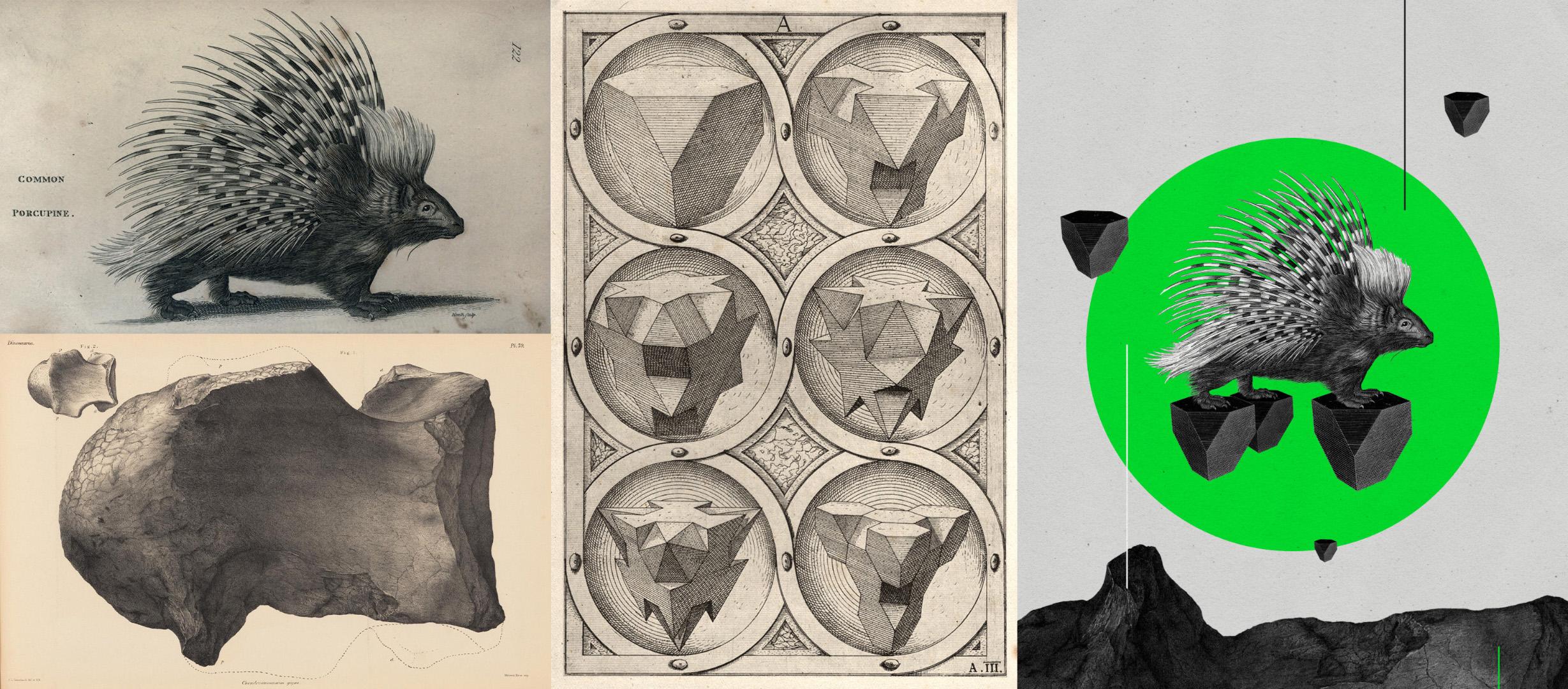
los elementos de puercoespín que Photoshop no pudo seleccionar correctamente,
y voy
a acelerar este proceso, para que puedan ver cómo lo
hago, pero sin tomar
demasiado de su tiempo Si se pone difícil ver
lo que necesitas seleccionar, recuerda que puedes
rechazar la opacidad de
la superposición de color para
ver mejor los detalles en
tu imagen original Y luego continúe
refinando su selección. Al cortar elementos
para tus collages, piensa en cómo quieres
que se vean en tu collage en
lugar de basar tu selección en lo que está precisamente en la imagen Y a veces necesitas
cortar las cosas de
una manera que sea
diferente a lo que realmente hay
en la imagen, solo para que se vea
mejor en tu collage. Este proceso de enmascaramiento lleva
algo de tiempo y esfuerzo. Entonces, si no eres tan
paciente como yo, lo mejor es evitar temas demasiado
complejos como este, que puedas llegar más rápido
al escenario real de
hacer collage más rápido
al escenario real de
hacer Pero si eliges
algo como esto, solo prepárate para
pasar el tiempo y hacer tu selección lo más limpia
posible. Durante la mayor parte de mi proceso, suelo usar la combinación
de la herramienta de pincel y el asto regular y cambiar
entre ellos a medida que trabajo Para hacerlo más rápido cuando trabajas, considera aprender y usar atajos para
cambiar rápidamente entre las herramientas. B es el atajo
para la herramienta pincel, y L es el atajo para
los Lasotols que será Lasote regular
o
el Lasotol poligonal dependiendo Para formas más grandes
con esquinas afiladas, me resulta más fácil usar el Lasotol poligonal y trabajar en segmentos de línea corta
para construir la selección En lugar de intentar crear selecciones
complejas y precisas
a mano con el Lasot regular Elija las herramientas que mejor funcionen para el área que necesita seleccionar, practique usarlas
y pronto obtendrá dominio y el complejo proceso de
refinamiento de enmascaramiento no será Cuando esté listo con su selección, es el momento de aplicar
un poco de refinamiento. Primero, aumenta un poco el
contraste para asegurar que todos los bordes
estén constantemente afilados. Si lo empujas todo el camino hacia arriba, notarás bordes pixelados súper
nítidos Así que no vayas demasiado lejos y
apégate a cerca del 20%. Cuando empieces a aplicar
las herramientas de refinamiento, notarás que algunas
áreas cambian un poco y ahora
es posible que necesites
limpiar más la selección manualmente, por ejemplo, así Si aplicas un poquito de
plumas, solo un píxel,
junto con el contraste, junto con el contraste, esto puede ayudar a
limpiar algunas asperezas y artefactos alrededor Entonces puedes agregar un poco de alisado, algo
alrededor de las cinco, lo que simplificará
el borde de Eva tan ligeramente y eliminará
cualquier daga En esta etapa,
es una buena idea
aumentar la
opacidad de superposición al 100%, que puedas ver claramente
los bordes de tu recorte Entonces solo el valor de
borde de desplazamiento aquí. Al establecerlo en un valor negativo la selección
se mueve hacia adentro y ayuda a eliminar los píxeles
translúcidos o la franja no deseada
alrededor del objeto Algo alrededor del -5%
suele funcionar bien, pero échale un vistazo en
relación con el tamaño de tu imagen y el nivel de
detalle minúsculo alrededor de los bordes Después de aplicar la configuración de
refinamiento global, debe inspeccionar rápidamente
su selección una
vez más y agregar o eliminar
bits para finalizar la máscara Y una vez que la selección esté lista, comprueba dos veces que todo se vea correcto y que
no hayas cortado accidentalmente
ninguna parte de la imagen. Después ve a la configuración
de salida y selecciona la máscara de capa
aquí y presiona Bien. Y aquí está listo tu elemento de
máscara, y ahora puedes
guardar este documento. Estas son las diferentes
técnicas que puedes usar para recortar tus elementos de
collage. Para resumirlo, te recomiendo
siempre comenzar con la herramienta de selección de objetos y ver qué resultado te da. Si es bueno, úsalo tal como
está o construye encima de él. Si no, usa un método más
manual. Recorta todos los elementos que
quieras usar, y cuando esté listo, únete a mí en la siguiente
parte de la clase para
comenzar a juntarlo todo en un collage.
12. Configuración de documento de collage: Con todos tus recortes listos, ahora
podemos empezar a
juntarlos en un collage Estaremos creando nuestros
collages en un nuevo documento. Entonces comencemos yendo al menú
del archivo y seleccionando nuevo. Decide el tamaño
del documento en
función de lo que quieras
crear y solo ten en cuenta el tamaño
de las imágenes con las que estás trabajando y no lo
empujes demasiado lejos. Voy a crear un collage
bastante grande. Esto será un
poco más grande que un formato libre y
alrededor de 13 por 16”. En general,
recomendaría crear algo que sea de
al menos 2000 píxeles blancos. Si vas por un formato de póster
amigable en Instagram de cuatro a
cinco, apunta a un mínimo de
2000 por 2,500 píxeles. Esto le dará una calidad lo suficientemente
buena, pero aún así un tamaño de
archivo manejable para trabajar Sea cual sea el tamaño que elija, establezca la resolución
2300 píxeles por pulgada. Usa el modo de color RGB, incluso si planeas imprimir
tu trabajo porque
podrás convertirlo a
CMiKey más tarde si Establezca la profundidad de bits en ocho bits, contenido del
fondo en blanco
y, en Opciones avanzadas, seleccione SRGB para el
perfil de color y los píxeles cuadrados Después pulsa Crear. Y en
cuanto se abra tu nuevo documento, presiona Command Shift o Control Shift como
en Windows para
guardarlo en tu carpeta de collages y darle un nombre descriptivo Establezca el formato en Photoshop. Asegúrese de que el perfil de color incrustar
esté verificado y presione seguro. Y ahora podemos comenzar a traer nuestras imágenes a este documento.
13. Cómo agregar imágenes recortadas a tu documento de collage: Hay algunas formas diferentes. Puedes agregar imágenes a tu
nuevo documento collage. Y si bien puede ser tentador, recomiendo encarecidamente no copiarlos
y pegarlos directamente. En su lugar,
usaremos objetos inteligentes, lo que le permitirá
trabajar de manera destructiva, evitar problemas con la calidad de la
imagen, aplicar ajustes consistentes a copias de los mismos elementos y mantener su documento de
collage principal un poco menos desordenado Así que ahora puedes cerrar todas las pestañas guardadas de tus documentos
recortados y mantener abierto solo tu nuevo documento
collage Para colocar sus imágenes
en este documento, vaya al menú Archivo y
seleccione Colocar Embedded. Después localice su carpeta recortada y elija las imágenes
que desea agregar Es necesario seleccionarlos y
colocarlos uno por uno. Comienza con el
primero y golpea Place. Cuando aparezca la imagen, se restringirá al
tamaño de su nuevo documento, y verá que
la escala se está colocando en la barra de opciones. Debido a que estás trabajando
con objetos inteligentes, realmente no importa a
qué escala se
esté colocando la imagen, y luego podrás
escalarla libremente. Entonces, una vez que la imagen aparece
en el lienzo, presiona Enter. Después repite el proceso para todos los demás elementos que quieras
usar en tu collage. Al colocar documentos como objetos inteligentes
incrustados en
su nuevo archivo collage, la capa famnil
tendrá este icono en la esquina y solo
verá su recorte
en su Pero si haces doble clic
en las capas Famnail, se abrirá el
contenido original en un YouTube y verás una máscara de capa y cualquier otra capa
que puedas tener aquí Debido a que se trata de un documento
incrustado, cualquier cambio que realices
dentro de él solo
afectará el aspecto de esta imagen en tu documento de collage principal. El objeto inteligente incrustado se almacena dentro de su documento
collage, y los cambios que realice
en él no se guardarán su
archivo de recorte original en esta carpeta Esta es una excelente manera de mantener
intactos tus recortes originales. Por ejemplo, si quieres
utilizarlos a través de una serie de collages
diferentes y aplicar diferentes
tratamientos gráficos a cada uno de ellos, para evitar confusiones
sobre ¿qué es qué? Presta atención a las
pestañas y nombres de los documentos aquí. Entonces este era nuestro objeto inteligente. Vamos a cerrarlo por ahora para
volver a nuestro documento principal de
collage. Y ahora con todos los
elementos colocados, volvamos a guardar rápidamente el
documento. Y a continuación, podemos comenzar a construir
nuestra composición de collage.
14. Cómo componer tu collage: Una vez que hayas colocado
todos tus elementos dentro del
documento collage como objetos inteligentes, puedes comenzar a organizarlos en el orden correcto en
el panel de capas, moverlos alrededor
del lienzo y estratificarlos para construir
tu composición Durante este proceso, es súper importante prestar atención
a lo que se selecciona en el panel de capas y
puedes
seleccionar manualmente la capa que deseas y luego usar la herramienta de movimiento
para reposicionarla O alternativamente,
si no tienes demasiados elementos y puedes verlos
fácilmente y pincharlos
en el lienzo, activa Autoselect aquí capas y luego simplemente haz clic
y arrastra los elementos
alrededor de la manera que desees Si quieres
comenzar arreglando primero
un elemento principal del collage
en relación con el lienzo, para que puedas construir tu
composición alrededor de él, puedes desactivar
la visibilidad de todas las demás capas y luego
mover ese elemento alrededor. Si los guías inteligentes empiezan a
aparecer como aquí y se interponen en el camino, ve al menú de visualización y en el programa y
revisa Smart Guides Para que puedas mover las cosas
libremente sin
ajustarlas en alineación con las
canas o entre sí Porque estás trabajando
con un collage digital, además de estratificar elementos, también
puedes escalar, rotar e incluso
reflejarlos si es necesario Para escalar un elemento, selecciónelo y presione Comando T o
Control T en Windows para ingresar a un modo de transformación libre y luego use el cuadro delimitador para
escalarlo al tamaño deseado En las nuevas versiones de Photoshop, comprueba si las proporciones están restringidas en la barra de opciones. Y si el
icono del enlace no está activo, mantenga presionado la tecla Mayús mientras escala
para restringir las proporciones Y si quieres
escalar desde el centro, también mantén presionada la
opción o Tecla vieja. Alternativamente, si
las proporciones están vinculadas, no
necesitas mantener presionada la
tecla Shift y mantenerla presionada, en este caso,
te hará distorsionar tu elemento, que probablemente
no quieras hacer Siempre verifique si ese enlace está activo y si
algo sale mal, simplemente presione Comando Z o
Control Z en Windows para deshacer y volver al estado anterior
deseado. La mayor ventaja de usar objetos
inteligentes es que te
permiten escalar tus elementos tantas veces
como necesites sin afectar la calidad de la imagen y hasta cierto punto
evitando la pixelación, siempre que no
escales
demasiado los elementos más allá de su escala del 100% En este caso, este elemento es mucho más grande que el
lienzo tal como es, lo cual es genial ya que me da flexibilidad para escalar
y experimentar libremente. Entonces voy a
escalarlo al tamaño que
quiera y colocarlo en algún lugar
que se sienta justo por ahora. Cuando hayas terminado
con la escala y colocación
general de tu
primer elemento, pulsa Enter. Y luego enciende la visibilidad de la
siguiente capa o capas, quieres agregar a tu
collage y continuar construyendo tu composición usando las
herramientas de movimiento y transformación libre cuando sea necesario. Si necesitas
rotar un elemento, mueve el mouse justo afuera
del cuadro delimitador y mantén presionado
el botón del mouse
y arrastra para rotar tu elemento tanto o
tan poco como quieras Encuentro que agregar un elemento
a la vez realmente ayuda a mantenerse enfocado y no
distraerse con todo lo
demás en el documento Si tienes múltiples elementos, aún no
has agregado
a tu collage, puedes ocultarlos
por un momento para concentrarte primero en organizar
otros elementos. Por ejemplo, voy a construir la composición de mi
puercoespín flotando en el espacio, y quiero incluir algunas copias de esta forma
geométrica Debido a que es un objeto inteligente, quería vincular al
mismo documento para poder realizar cambios
consistentes en
todas las copias a la vez más adelante. Si necesita crear
copias de un Objeto Inteligente, selecciónelo en el panel de capas y presione Comando J o
Control J en Windows. Esto crea duplicados que son instancias del mismo contenido del objeto
inteligente, y esto le permitirá
realizar cambios unificados, por
ejemplo, ajustes de color a todas las copias
a la vez más adelante Si haces clic derecho en
la capa Smart Object, también
verás una opción llamada Nuevo objeto inteligente a través de Copy. Evite usar esto en este caso, ya que crea un nuevo Objeto Inteligente
separado con
contenido independiente en su lugar. Y Comando J o
Control J en Windows es el atajo para el comando de capa
duplicada aquí. A medida que construyes tu composición, es posible que necesites
reorganizar el orden de las capas Recuerda que al igual que las capas
físicas de papel, lo que esté en la parte superior en el panel de
capas aparece en
la parte superior del lienzo y cubre
lo que esté debajo de él. Para cambiar el orden
de las capas, simplemente arrastre las capas hacia
arriba o hacia abajo en el panel de capas para crear
el efecto de capas deseado Después, ya sea selecciona
capas manualmente o usa autoselect y continúa
componiendo tu collage Si necesitas hacer
pequeños ajustes la colocación de los
elementos en tu collage, en lugar de moverlos manualmente, puedes insertar
elementos en su lugar usando las teclas de flecha como esta A medida que creas tu collage, presta atención a
la relación entre las formas, la escala y cómo se superponen, para que todo
funcione bien en conjunto, y obtengas un interesante efecto de
capas Si en este punto,
los elementos empiezan a mezclarse entre
sí, no se preocupe. Podrás diferenciar
entre ellos más tarde con simples ediciones para agregar
más profundidad a tu collage Así que experimenta rotando y escalando tus elementos para
que funcionen mejor juntos y sigan agregando más elementos para construir
tu composición. En mi collage, quiero usar
esto como una especie de paisaje, así que lo haré bastante grande, pero sigo siendo consciente
de la escala aquí, y no la escalaré demasiado
y la mantendré cerca del 100% Si quieres
reflejar algún elemento, selecciónalos ya sea
en el panel de capas o usando la selección automática, luego ve al menú de edición, transforma y elige voltear
vertical o voltear horizontal. Quiero voltear este
recorte horizontalmente para que esta parte de la imagen
termine así en el
lado opuesto. Entonces sólo
lo colocaré donde quiera. Si quieres mover
varios elementos a la vez, solo tienes que desplazar el clic para seleccionarlos juntos ya sea en el
lienzo con la selección
automática activa o en el panel de capas y
arrástralos a donde quieras. Quiero crear una composición un poco más
compleja aquí, así que voy a agregar algunas formas geométricas
más y colocarlas
alrededor del lienzo. En este caso, simplemente estoy
arrastrando los elementos
en el lienzo mientras mantengo
presionada la tecla de opción, que también los duplica y
los mantiene vinculados al mismo contenido del objeto
inteligente Una de las grandes cosas collages
digitales es la
capacidad de escalar elementos libremente y también utilizar múltiples elementos repetitivos de
diferentes maneras a lo largo de
la composición Diviértete experimentando, pero recuerda que
no necesitas hacer algo súper complejo
y no tienes que usar muchos elementos
como lo estoy haciendo aquí Simplemente explore diferentes ideas y composiciones usando sus
imágenes de origen y vea lo que se le ocurre y asegúrese presionar Comando S o controlar como en Windows de
vez en cuando para guardar su trabajo, que no pierda nada. Así que construye tu composición usando tus elementos recortados y
mira qué puedes crear Pero asegúrate de no
restringirte usando las imágenes que has elegido
y recortadas originalmente. Cuando creas tu composición de
color, es posible que
encuentres que necesitas más imágenes para unirlo todo. Entonces, si es necesario, obtenga y
recorte más imágenes para darle vida a
tu idea. De igual manera, no dudes en
eliminar algunos de los elementos
para simplificar las cosas. Además de usar imágenes de
origen vintage, es posible que también desee
mejorar su color
agregando algunas formas geométricas creadas directamente en Photoshop. Te voy a mostrar cómo en
la siguiente lección.
15. Mejorar tu composición con formas geométricas: Usar solo imágenes
vintage de origen en tus collages puede
funcionar absolutamente bien. Pero a veces es posible que desee agregar algunos toques adicionales pero imitar el aspecto de las formas
recortadas de papel de colores Para ello, puedes usar diversas herramientas de
formas en Photoshop. Puede usar cualquier forma que desee, por ejemplo, para crear un círculo, seleccione la herramienta Elipse Mantén presionada la
tecla Mayús para limitar las proporciones y dibuja
tu círculo así Holding Shift funciona de
la misma manera para todas las herramientas de formas y
te permite crear formas perfectas. Una vez creada tu forma, verás en
el panel de capas. Si quieres cambiar su color, puedes hacerlo en
el panel de propiedades y puedes cambiar
tanto el color del campo como el color del trazo. Ya que estamos imitando papel cortado, recomiendo establecer
el trazo en ninguno Para cambiar el color del campo, simplemente haz clic aquí y selecciona Ace watch o usa el pastel de color para
elegir el color que quieras. Por ejemplo, quiero usar un color verde brillante para
contrastar con los otros
elementos de mi collage. Elige tu color y él. Después de eso, puedes reorganizar tu
capa de forma como cualquier otra Por ejemplo, quiero
moverlo por debajo de todos los demás elementos, así que lo arrastraré aquí abajo. Esto me permitirá
experimentar fácilmente con diferentes colocaciones
de esta forma Usar formas
geométricas adicionales es una excelente manera de agregar
un toque de color a otro
collage cromático o de agregar una mancha de
color blanco o negro a un collage colorido Y también es una manera
fácil de hacer que todo
el collage sea más emocionante
visualmente. Así que intenta agregar formas
a tu collage y experimenta con
la colocación y estratificación en relación con
otros elementos En este caso, quiero
colocar la forma centralmente. Para ello, iré a alineación
en
la barra de opciones, aseguraré de que esté seleccionado align to
Canvas, y luego haga clic en
los botones de alinear aquí para centrar la forma. Me gusta usar
formas geométricas de esta manera para agregar un punto focal
a mis composiciones. Así que considera probar
esto también si cuando usas formas
geométricas, asegúrate de experimentar
con la escala y usa la herramienta de transformación libre para hacerlo bien en el
lienzo así. Nuevamente, si quieres escalar
desde el punto central, recuerda mantener presionada la opción
o la tecla antigua mientras escalas. Esto funciona exactamente de
la misma manera que con cualquier capa de imagen y debido a
que es una capa de forma, puedes escalarla tanto como
quieras sin perder calidad. Después de agregar cualquier forma
geométrica, lo más probable es
que necesites reorganizar ligeramente los otros elementos para que toda
la composición sea más equilibrada Por ejemplo, voy a seleccionar el puercoespín y estas formas
mientras mantienes presionada la tecla shift, y luego simplemente agradarlos todos
juntos para
alinearlos mejor con el círculo y el
centro de la composición Y luego rápidamente codaza
las otras formas para que todo quede bien
en relación con el círculo Otra forma de agregar interés
a tu composición es usando algunas líneas
o elementos acariciados, lo que creará contraste con los
elementos voluminosos o rellenos en tu collage Para dibujar líneas,
puede usar la herramienta de línea o simplemente usar la
herramienta de rectángulo para crear rectángulos altos y
estrechos como este Nuevamente, selecciona el color de
relleno deseado para tu línea. Photoshop muestra que
recientemente usaste colores aquí. Entonces voy a aplicar el mismo color verde
brillante para mantener la coloración
mínima y consistente. Para mantener la forma
limpia y simple, establezca el trazo en ninguno. O alternativamente, si estás usando una línea o cualquier otra forma, puedes aplicarle un
trazo fino y sin relleno. Después de configurar su nueva forma, vuelva a la
herramienta de movimiento para sembrar claramente. Luego seleccione la forma
en el panel de capas, y si es necesario, solo su tamaño en
el panel de propiedades. Puedes bloquear o desbloquear
proporciones dependiendo de cómo quieras escalarlo y
cambiar los valores aquí. Cambiando el tamaño
de los elementos, esta manera es considerablemente
menos complicado que tratar de escalarlos
usando la herramienta de transformación libre Si intenta moverlos con
la función de selección automática
activada, también puede resultarle
bastante complicado. En este caso, es
mejor apagarlo y seleccionar capas manualmente en el panel de capas y
moverlas por esta manera. Si quieres, también puedes
copiar fácilmente tus elementos lineales, así tienes más con lo
que jugar. Para ello, simplemente
arrástrelos sobre el lienzo mientras mantiene presionada
la opción o la tecla antigua. Al usar múltiples copias, también
puede explorar colorear sus líneas de manera diferente
entre sí si lo desea. Por ejemplo, voy a hacer este copyright y lo
pondré sobre el círculo
para hacerlo más visible. Entonces haré
otra copia y pondré en un gris oscuro
pero no negro puro, así que no es demasiado duro y funciona mejor con el
resto de los colores, que estaré ajustando en breve. Agregue cualquier elemento lineal a
su collage si lo desea y organícelos alrededor del
lienzo seleccionando capas. Imagina
arrastrarlos a su lugar. Yo después de agregar nuevos elementos, sientes que algunos elementos no están muy bien posicionados
en relación entre sí, no
dudes en escalar
o mover las cosas más lejos. Crear collages
se trata de hacer cambios hasta que todo
caiga en su lugar Por ejemplo,
creo que el puercoespín y estas formas son
un poco demasiado grandes. Nuevamente, activaré la selección
automática, luego desplazaré el clic para
seleccionar estas formas el modo de transformación libre y
escalarlas ligeramente. Y luego los voy a
empujar a una mejor posición. También siento que estas
líneas son demasiado estrechas, así que desbloquearé las proporciones
y las haré un poco
más anchas una por una, para que sean más visibles. Así que sigue ajustando y
refinando tu composición según sea necesario y usa la rotación de
escala y la
alineación para mejorar
la
relación entre los elementos recortados y
cualquier forma que hayas agregado Si has estado trabajando
contra un fondo liso, como lo he estado haciendo
aquí, ahora
también puedes cambiar rápidamente
tu color de fondo. Para ello, comience por seleccionar su capa de fondo para agregar
una nueva capa justo encima de ella, y luego haga clic en
el botón Agregar nueva capa de relleno o ajuste
y elija el color sólido. Y elige cualquier color para
imitar papel de color. Voy a ir con un gris
claro y golpear Bien. Si quieres ajustar
este color más, simplemente haz doble clic en la capa de
color de relleno famil para volver a abrir el selector de color y tomar
el color Podrás ver los
cambios que realices a medida que avanzas, lo cual es genial para afinar
el aspecto y mucho
mejor que rellenar el fondo ahí con la herramienta de cubo de
pintura. Cuando esté listo, aplique cambios. Y si quieres, incluso
puedes eliminar esta
capa de fondo en este punto ya que ya no está
afectando a nada. Finaliza tu composición y recuerda guardar tu
documento regularmente Una vez que tu composición de collage esté completa y hayas agregado
todos los elementos que quieras, a
continuación, veremos los ajustes y reuniremos todo
con un poco de edición de color.
16. Aplicación de ajustes de imagen no destructivos: Con todos tus
elementos de collage dispuestos, puedes mantener tu
collage tal como está para conservar un aspecto
vintage genuino, o puedes tomarlo como filtro y hacer que tu collage
se sienta más refinado, sofisticado o juguetón
aplicando un poco de tonel
y corrección de color Por ejemplo, si como yo, estás trabajando con
múltiples imágenes que se supone que
son monocromáticas, quizás
quieras
hacerlas todas en blanco y negro para simplificar el
aspecto general de tu collage O si estás trabajando
con imágenes en color, puedes ajustar el contraste de lo que
los colores para mayor consistencia. En esta lección, te mostraré una manera
no destructiva de hacer ajustes a tus imágenes fuente para desarrollar
aún más el aspecto de tu collage usando niveles de
saturación humana, brillo y contraste e
invertir capas de ajuste. Para comenzar, elige el objeto inteligente que
deseas editar y haz
doble clic en su Fumnil en el panel Capas para
abrir su contenido Para editar de forma no destructiva, deberá agregar
nuevas capas de ajuste dentro de este documento de
contenido de objetos inteligentes Por ejemplo, si
quieres cambiar colores o desaturar tu imagen, ve al botón agregar nueva capa de relleno o ajuste y
elige tonalidad y Colócala encima de tu capa de imagen y edita sus propiedades
en el panel de propiedades. Para desaturar la imagen, simplemente arrastre el deslizador
de saturación hacia abajo a -100 o aumente la saturación si desea que la imagen aparezca más
vibrante Si quieres, también puedes usar
la opción coloreada aquí. Al verificarlo, aplicará un solo tono a través de toda
la imagen, que puede controlar
usando el control deslizante de tono y controlar la saturación
usando el control deslizante de saturación. O si no marchas colorear y no bajas la
saturación por completo,
puedes cambiar los tonos de
tus colores originales
usando el deslizador de tonalidad Experimenta y ve qué
funciona mejor para tu collage. En mi caso, simplemente
desaturaré esta imagen. Además de los cambios de color,
es posible
que también desee ajustar el
brillo
y el contraste, y hay algunas
formas de hacerlo. Una opción es usar una capa de ajuste de
niveles. Cuando añades una nueva capa de niveles, aparecerá
un histograma
en el panel de propiedades y podrás realizar ajustes
usando estos controles deslizantes Arrastre el control deslizante negro hacia la
derecha para oscurecer las sombras, arrastre el control deslizante blanco hacia la
izquierda para iluminar Y usa el control deslizante de medio tono
para ajustar el contraste. Esto te da mucho control sobre los ajustes del
túnel. Juega con los deslizadores
y mira a dónde te lleva. Hay algunas otras cosas que puedes hacer con
el ajuste de niveles, y las compartiré en breve. Cuando hayas terminado de
ajustar tu imagen, recuerda guardar
el objeto inteligente, cerrar su stub y los cambios aparecerán
en tu collage principal Ahora puedes pasar a
editar otros elementos. Abra el contenido
del siguiente objeto inteligente y
aplique los ajustes deseados. Por ejemplo, rápidamente
desaturaré éste también. Entonces voy a añadir un ajuste de
niveles nuevo y rápidamente ajustar
el control deslizante está aquí Aparte de usar deslizadores, también
puedes usar los
cuentagotas aquí Por ejemplo, para establecer un punto blanco y hacer blanco un rango tonal
específico, seleccione el
cuentagotas de punto blanco y haga clic en la imagen en el área que
se supone que es En las imágenes en escala de grises,
esto es solo los tonos, y en las imágenes en color, esto también afecta los colores
y el balance de blancos Así que úsalo con cuidado. Si mantienes la opción o Alt
mientras usas el cuentagotas, Photoshop te mostrará qué
áreas están siendo afectadas A continuación, puedes hacer lo mismo con el
cuentagotas de punto negro para establecer el Punto Negro y usar el gris si quieres
establecer tonos medios neutros Estas herramientas cuentagotas son especialmente útiles
cuando se trabaja con imágenes en blanco y
negro y particularmente grabados o
grabados vintage Así que asegúrate de intentar usarlos para ajustar tus imágenes y
hacer que se vean más limpias. Nuevamente, una vez que hayas terminado, recuerda guardar el documento Smart
Object y cerrar su pestaña y luego pasar al siguiente elemento
collage, que requiere ajustes. Guardo lo mejor que mis formas
geométricas para el final porque todas
provienen del mismo objeto inteligente, solo
necesito aplicar ajustes una vez y puedo acceder al contenido
del objeto inteligente haciendo
doble clic en cualquiera de las instancias de objetos inteligentes
en el panel de capas. Así que nuevamente,
desaturaré rápidamente la imagen dentro
del objeto inteligente y ajustaré los niveles para
aumentar el Ahora, cuando lo guardo y vuelvo al documento de
color principal, se actualizan
todas las instancias de la
forma. Esto se ve genial, pero
quiero intentar invertir los colores para que las formas
parezcan más oscuras y pesadas Entonces volveré al Objeto Inteligente y agregaré una
capa de ajuste invertido por encima de todo. Entonces aquí está el look invertido. Ahora volveré a guardar el documento
y comprobaré el efecto en
el documento collage. Ahora hay
demasiado contraste, así que iré y lo editaré más. Por ejemplo, puedo ir y marcar un poco más
los ajustes existentes, pero quiero compartir una técnica diferente
útil en su lugar. Para ajustar el brillo
de la forma, agregaré la buena capa
antigua de ajuste de brillo y contraste
por encima de todas las demás capas. Después en el panel de propiedades, revisa el legado aquí y mueve ambos controles deslizantes hacia la izquierda para reducir tanto el
brillo como el contraste Este pequeño truco funciona bien
para todo tipo de imágenes, úsalo si quieres crear
un look oscuro de bajo contraste. Todavía quiero traer de
vuelta un poco más de detalle, así que seguiré ajustando los ajustes hasta que
se llene bien Y luego guardaré los cambios y volveré al documento del
collage principal. Entonces estos fueron algunos ajustes de imagen simples pero impactantes, puede aplicar a sus elementos de collage de
origen Pueden ayudar a unificar
tu composición y elevar el
aspecto general de tu collage Diviértete experimentando y no
olvides guardar tu
documento con frecuencia, y asegúrate de cerrar
las pestañas de objetos inteligentes
cuando hayas terminado de editar Me encanta usar este
enfoque de usar elementos
mecromáticos y luego agregar ApoP de
un solo color brillante, pruébalo también si te
atrae o usa imágenes a
todo color u imágenes a
todo color u otras combinaciones de colores que adapten a tu propio En la siguiente lección,
compartiré contigo si
terminas y tocas, puedes agregar a tu
collage para completar el.
17. Toques finales: Cuando estás consiguiendo
ropa para terminar el collage, es una buena idea revisar todos los elementos y
ver qué tan afilados son. Y si es necesario, es solo la nitidez para unir
todo visualmente Para afilar un objeto inteligente, selecciónelo en el panel de capas e ir al menú de filtro, afilar y seleccionar afilar
inteligente Asegúrese de que la vista previa esté marcada aquí para que pueda
ver el efecto en la ventana de vista previa y en la imagen
real en el lienzo. Mantenga el radio bastante pequeño alrededor de uno a dos píxeles
dependiendo de su imagen. Establezca el ruido reducido a aproximadamente
10% para ayudar a minimizar cualquier pixelación y luego
ajustar la cantidad Pero no te pongas demasiado alto y mira cómo afecta tu imagen. Depende de la imagen, pero generalmente del 52 al 100% es
un buen rango para explorar. Evite el enfoque excesivo,
o su imagen puede comenzar a verse procesada
y perder su encanto vintage. Un gran beneficio del afilado
inteligente es que también ayuda a reducir el desenfoque relacionado con el
escaneo Compruebe entre el
desenfoque gaussiano y el desenfoque de lente y vea cuál funciona mejor El desenfoque de lente generalmente funciona
bien para arreglar las imágenes escaneadas. Juega con la
configuración y haz clic en Bien. Luego repita el proceso para cualquier otro elemento
que necesite afilar Si estás usando
varias instancias del mismo objeto inteligente, no las afines en el documento del collage
principal En su lugar, abra el objeto
inteligente, haga clic en la
capa de imagen dentro de él y conviértalo en
otro objeto inteligente. Y luego aplicarle el afilado. De esta manera, permanecerá no destructivo y no
necesitará
aplicar nitidez a todas las copias en
el documento del
collage principal por separado Nuevamente, los ajustes
variarán dependiendo de la imagen. Cuando esté listo, aplique cambios, guarde este documento y cierre la pestaña Objeto Inteligente
y sus actualizaciones aparecerán en
todas las instancias
del mismo objeto inteligente
en su collage. Repita este proceso para asegurarse de que todos los elementos estén
constantemente afilados. Además de afilar, también
puedes agregar textura para que tu
collage se sienta más táctil Puede colocar una
imagen de textura en capas sobre o debajo su collage o aplicar textura
usando filtros de Photoshop. Si quieres aprender
a hacerlo con filtros, echa un vistazo a mi clase sobre
cinco técnicas fáciles para texturizar imágenes usando
filtros en Adobe Photoshop Si prefieres una textura de papel
real, puedes agregar la tuya o usar una que te haya proporcionado en
los recursos de clase. O para más opciones, echa un vistazo a mi paquete de textura de papel
antiguo de alta resolución disponible como un producto digital
asequible por separado. A una textura, vaya
al menú Archivo y
seleccione Colocar Embedded. Bloquea tu textura e
incrusta en el documento. Escalarlo para cubrir todo el
lienzo y presionar Enter. Puedes colocarlo debajo de todas
las capas como fondo o
encima y usar un modo de fusión, por
ejemplo, multiplicar. Dado que es un objeto inteligente, también puede
aplicarle ediciones rápidas no
destructivas. Por ejemplo, presione
Comando U o controle en Windows para abrir el ajuste
de tono y saturación. Ajusta la saturación para que
sea menos intensa, el ato, y este
ajuste se
aplicará como un filtro inteligente
al objeto inteligente
con tu textura. Si la textura se ve demasiado fuerte, puedes experimentar con
otro modo de fusión o reducir la opacidad de la capa
para obtener un efecto más sutil En este punto, también
puedes
ajustar rápidamente los colores en tu collage. Por ejemplo, me gusta
este color verde, pero quiero ver cómo se
vería en un matiz diferente. Entonces iré y agregaré una nueva capa de
ajuste de matiz y saturación, colocaré debajo de la capa de
textura, y ajustaré la tonalidad. Como el resto de mi
collage es blanco y negro, esto sólo afecta al círculo
y a la línea en la parte inferior. Pero si tienes algún otro elemento
coloreado
en tu collage, coloca la capa de
saturación de tonalidad justo encima de la capa que
deseas ajustar. Luego haga clic entre
las dos capas mientras mantiene presionada la opción o la tecla antigua para recortar el
ajuste a la capa de abajo, no
afecta
nada más en su documento. En este caso, quiero
ajustar tanto el
círculo como la línea. Desharé los últimos pasos y traeré esta capa de
nuevo así. Ahora en general me gusta
cómo se ve todo, pero quiero
enmascarar rápidamente esta línea, así que parece venir del
interior de esta forma aquí. Voy a encontrar esta capa, acercar, agregarle una máscara de capa, y luego voy a
cambiar al conjunto de
herramientas de pincel regular dureza al 95% para darle un poco de suavidad y con el conjunto de negro
como color de primer plano, pintar
rápidamente sobre la parte
que quiero ocultar así Así que echa un vistazo a tu collage
general y haz los cambios finales. Por ejemplo, aquí,
también quiero que
el fondo sea
un poco más oscuro para que
las cosas destaquen un poco más. Además, si tiene algunos
elementos en capas en su documento, es posible que desee que se
destaquen entre sí. Por ejemplo, quiero
ajustar esta forma aquí porque tengo la capa de papel por encima de
todo lo demás y desbloqueada, no
puedo seleccionar la forma
con la selección automática, así que la apagaré e iré a buscar esta capa
manualmente en el panel de capas s. Para adaptarse a tu collage y diferenciar entre elementos
en capas, necesitas hacer que
los elementos que están más lejos sean un poco más oscuros. En este caso, usaré una capa de ajuste de
niveles, pero también puedes usar el ajuste de brillo y
contraste para el mismo efecto. Agrega tu capa de ajuste justo encima de la
capa de objetos inteligentes que necesitas ajustar y
luego recortarla para que no
afecte a ninguna otra capa. Entonces ve y
hazlo cada vez un poco más oscuro. Así que finaliza tu collage
y guarda tu documento. Y a continuación, es el momento de guardarlo
para publicarlo en línea o imprimirlo.
18. Guardar tu collage para imprimir y la web: Tus colores listos,
es el momento de guardarlo en unos pocos formatos diferentes
para que puedas compartirlo, imprimirlo o usarlo como
quieras. Comience presionando
Command Shift S o Control Shift S en Windows
para abrir el cuadro de diálogo de guardado. Elija su carpeta para los archivos aplanados de alta
resolución en modo GB Establezca el formato en JPEG, incruste el perfil de color
y haga clic en Guardar. Establezca la calidad al máximo. Luego haz clic en Bien, y
esa es una versión hecha. A continuación, si necesitas una
versión para imprimir en CMYK, ve al modo de menú de imagen
y selecciona color CMYK. Cuando se le solicite, elija
aplanar la imagen porque el modo CMYK no
admite algunos ajustes Una vez convertido,
verá un cambio de color, y eso es normal
e inevitable al convertir a CMYK Ahora vuelve a abrir el cuadro de diálogo Guardar
como. Elige tu carpeta
wiki de impresión, establece el formato en TIF e
incrusta el perfil de color. Si estás imprimiendo
profesionalmente, tendrás que preguntar a tu
imprenta cuál usar. Haga clic en Guardar y, a continuación, establezca
la compresión en none. Yo solo una configuración si su imprenta
requiere unos específicos, y luego haga clic en Bien. Generalmente, la
conversión SOC solo es necesaria si estás trabajando con imprentas profesionales, y si estás
imprimiendo en casa usando servicios
básicos o subiendo
a plataformas de impresión bajo demanda, puedes mantener tu archivo en
RGB y saltarte este paso A continuación, ve y abre el
JPEG que guardaste anteriormente. Ahora puedes cambiar el tamaño de esta
versión para compartirla en línea. Para Instagram, por ejemplo, necesitas escalarlo. Presiona Comando Opción
I o Control Alt I en Windows para abrir
el diálogo de tamaño de imagen. Establezca el ancho de deside. Para
Instagram, eso son 1080 píxeles, que en mi caso,
resultarán en un tamaño de 1080 por 13 50 píxeles, lo cual es ideal para Instagram. En el menú de remuestreo aquí, elige ya sea bicúbico
más nítido y consulta la vista previa o prueba el uso
bilineal Normalmente prefiero bilineal. Ahora también puedes reducir
la resolución a 72 DPI o dejarla a 300 DPI. Por compartir tu trabajo en línea, realmente no importa. Y una vez que estés satisfecho con
la configuración, haz clic en Bien. Ahora abre el cuadro de
diálogo Guardar como y guarda esta versión
escalada en tu carpeta de vistas previas y haz una nota en el nombre del archivo
para qué sirve Luego selecciona el formato JPEG, incrusta el
perfil de color y presiona Guardar. Establezca la calidad al máximo
una vez más y presione Bien. Si quieres
compartir tu collage como un proyecto de Skillshare, que me encantaría ver, sigue
adelante y vuelve a abrir la imagen JPEG de Alta
Resolución Abra el cuadro de diálogo de tamaño de imagen, y este tiempo escalarlo
a aproximadamente 1,200 píxeles ancho y use el mismo método de
remuestreo que También puedes ir
más grande si quieres. Por ejemplo, a menudo uso 1920 píxeles por costumbre para
preparar imágenes para videos HD. Pero 1,200 píxeles
está perfectamente bien. Presiona Bien, y luego guarda esta versión en tu carpeta
anterior con un nombre diferente. Nuevamente, seleccione JPEG,
incruste el perfil de color, haga clic en Guardar, inserte la calidad
al máximo, y eso es todo Ahora tienes todos tus archivos listos para compartirlos
en línea o imprimirlos. Terminemos la clase
con algunas reflexiones finales sobre dónde puedes
llevar tus habilidades de colágeno y Photoshop a continuación.
19. ACTUALIZAR reflexiones finales y conclusiones: Entonces así es como puedes
crear collages digitales en Adobe Photoshop usando diversas ilustraciones
Vintage Espero que hayas
disfrutado de esta clase, aprendido algo nuevo y
te hayas divertido mucho trabajando con
ilustraciones Vintage y creando tus collages Si quieres aprender un poco más sobre cómo me acerco a la creación collages desde cero y ver un flujo de trabajo
técnico ligeramente diferente, asegúrate de ver el siguiente video
extra en esta clase No puedo esperar a ver
qué imágenes seleccionas y cómo las combinas
en tus collages. Asegúrate de compartir
collages terminados e imágenes de origen que hayas utilizado en
la pestaña Proyectos y Recursos para la clase fois Si quieres algún feedback
técnico o creativo específico, por favor incluye algunas imágenes
o capturas de pantalla de
trabajo en curso y haz cualquier duda que
puedas tener y
no dudes en
explorar el proyecto creado por tus compañeros en la
pestaña de proyectos y recursos footie class Son una gran
fuente de inspiración y siempre es agradable dar
los saludos a los demás Si vas
a compartir tu trabajo creado en esta
clase en Instagram, por favor etiquétanos en
Attitude Creative en tus publicaciones para que
podamos descubrirlos fácilmente y compartir tu trabajo
con nuestros seguidores. Compartimos nuestros proyectos
estudiantiles favoritos en Pinterest, Instagram
y Facebook, no dudes en
seguirnos allí y unirte a nuestra comunidad en línea
más amplia. Ya sea que estés creando
tu collage puramente como una obra de arte o para una aplicación de
diseño específica, siempre
es una gran idea visualizar las
aplicaciones potenciales como maquetas Si te apetece crear tus propias maquetas para
exhibir tus collages, asegúrate de revisar
mis clases sobre cómo crear maquetas únicas
usando Adobe Firefly
y Adobe Photoshop y presentar tus collages en Si te interesa llevar tus collages más allá
agregando elementos tipográficos, echa un vistazo a mi clase dedicada a crear diseños
que combinen ilustraciones botánicas
vintage
con el tipo digital moderno Y si estás en un look de collage más minimalista
y gráfico, asegúrate de unirte a mí en mi otra clase para
aprender a reimaginar los gráficos
vintage encontrados como collages atemporales
y limpios en paletas de colores
reducidos con
un toque de Y si quieres aprender algunas técnicas
súper fáciles
para el trabajo de texturización, no
dudes en revisar mi clase de texturizado
en Adobe Photoshop, cinco técnicas fáciles
usando filtros Entonces, sentémonos a esta clase. Si le ha resultado útil, por favor deje una reseña en el talón de
revisión para esta clase Realmente significa mucho para nosotros y ayuda a otros estudiantes a
descubrir nuestras clases. Si tienes algún
tipo de pregunta, asegúrate de dejar un comentario en el talón de discusión
para esta clase, y con gusto responderé
y proporcionaré comentarios Y asegúrate de
seguirnos aquí en Skillshare. B el primero en conocer
nuestras nuevas clases y actualizaciones. Gracias por
ver esta clase, y espero verte en
nuestras otras clases.
20. Lección extra: De ilustraciones vintage a un vibrante collage surrealista: Genial ver que te
quedas por más. En esta lección extra, te
voy a llevar detrás de escena
de otro
collage que creé. Es bastante diferente a
mis collages habituales y explora algunos
elementos lúdicos y colos vibrantes Y es un gran ejemplo de
cómo la experimentación lúdica puede llevar tu collage en una dirección
inesperada, incluso cuando comienzas
con una idea aproximada de lo que quieres crear. Empecé con esta
imagen de calavera que encabeza alrededor, y quería combinarla con algunas plantas y tal vez
algunos insectos para crear una composición donde
las cosas
salgan del cráneo y como
que vivan a su alrededor. Empecé aislando
el cráneo, y para esto, solo uso la herramienta de
selección de objetos y prácticamente
funcionó en un solo clic. Entonces rápidamente
retoqué y eliminé los números usando la herramienta de pincel de curación de
manchas, lo cual fue realmente fácil Si necesitas
retocar tus imágenes y quieres aprender a
hacerlo de manera no destructiva, puedes aprender esto
en nuestra
guía de inners de clase para retocar fotografías antiguas Así que no
dudes en comprobarlo. Con la escala lista, luego
edito una planta, que también aislé usando la herramienta Selección de Objetos y luego
limpié un poco manualmente. Empecé a jugar con la
combinación de las dos imágenes, pero luego tuve esta
otra imagen aquí, que pensé que sería
una buena adición y ayudaría a enmarcar el cráneo. Pero una vez que lo
superé, noté que esta
parte de aquí se veía un poco como un tupé
o un sombrero elegante, y cambió el tono de todo
el collage
a más juguetón, lo que realmente me gustó Entonces decidí seguir la dirección en lugar de
lo que planeé originalmente. Tuve que
cortar meticulosamente esta imagen manualmente porque todos estos elementos no se
podían seleccionar de
otra manera Corté a lo largo de las
formas de las flores usando la combinación
de los Lasots y la herramienta de pincel para
limpiar los bordes y también probé dos alternativas Pero esta con más flores ve un poco más quisquillosa
sobre el cráneo Entonces fui con una versión
más sencilla. Pero como pueden ver, guardé
ambas versiones aquí dentro mi
documento Smart Object por si acaso quiero probar alguna
alternativa en el futuro. Coloqué esta
composición floral sobre
el cráneo y la escalé para
que
funcionara muy bien con la
forma del cráneo y trabajara con mi
flor para pagar idea Así se veía en los colores originales
de ambos elementos, pero quería crear más contraste entre
el cráneo y
las flores para hacer la composición más
vibrante y lúdica. Como todo estaba en
esta cálida paleta natural, comencé agregando
ajustes a la calavera. En este caso, apliqué todos
los ajustes en
el documento principal, así pude
ver instantáneamente cómo
funcionaban en relación con los
colores de los otros elementos. Ya que en este collage, estoy trabajando con una
sola instancia
del objeto inteligente. Aplicar ajustes en el documento de color principal
funciona absolutamente bien. Este es el enfoque
que suelo usar cuando no
tengo múltiples copias
del mismo objeto inteligente
o cuando necesito diferentes ajustes
aplicados a diferentes copias. Estos ajustes
se aplican como filtros inteligentes, y para aplicarlos de esta manera, es necesario
usar los atajos para varios ajustes o
agregarlos al objeto inteligente a
través del menú de la imagen. Esta es una alternativa al uso capas de ajuste
separadas
por encima de Smart Object. Y como pueden ver,
tengo algunos de estos aquí también. Pero en este caso,
solían aplicar ajustes a partes
específicas de los
objetos inteligentes que están enmascarados Y volveré a
esto en un momento. Pero si quieres aprender más
sobre los diferentes tipos de ajustes y las diferencias
entre las capas de ajuste
y los filtros inteligentes, tengo una entrada de blog en profundidad
que cubre todo esto, así que no dudes en
revisarla y ver cómo puedes integrar diferentes ajustes no
destructivos en tu flujo Pero volvamos a este collage. Entonces primero, aumenté el
contraste y luego
lo volví a colorear en una especie de color
complementario a los tonos
cálidos de las Y para ello, utilicé un ajuste de matiz y
saturación con el colorize habilitado y cambié el matiz para obtener
este color violeta azulado Después agregué algunos ajustes de
niveles en la parte superior y me gusta
usar ajustes de múltiples niveles para
poder afinar el
efecto con mayor precisión. Algunos de ellos los utilizo para la corrección general del
rango tonal y otros para
ajustar el contraste A continuación, también agregué un filtro de afilar inteligente para que el cráneo fuera
un poco más afilado Me encanta cómo estas imágenes
ahora funcionan juntas, pero también quería empujar
los colores vibrantes en el filtro de collage y
agregar más contraste de color. Experimenté con algunos orígenes
diferentes. Primero, probé un color púrpura
azulado inspirado en el
tono de la calavera, pero esto no estaba creando
suficiente contraste Decidí probar
algo más cálido y probé un color naranja
inspirado en las flores. Y luego probé un verde ácido aún
más brillante, que funcionó muy bien y realzó el
contraste en el collage. También revisé una opción gris más tenue
como alternativa, pero al final, me decidí
por este color verde Pero nuevamente, guardé todas estas capas de relleno de color
en una carpeta separada en caso de que quiera
cambiar entre ellas o probar otras
versiones de color más adelante. Me gustan mucho los colores en
la imagen original de la flor y solo aumenta
ligeramente la contra usando un ajuste de
niveles A. También se aplica como filtro inteligente. Ese fue el único ajuste
aplicado a esta imagen, y eso fue todo para el trabajo
inicial de color. A mí me gustó cómo
se veía el collage en esta etapa, pero todavía sentía
que faltaba algo. Entonces, como lo hago a menudo en mis collages, comencé agregando
una forma geométrica En este caso, quería que un círculo pareciera un halo. Intenté usar un color sólido, pero no me gustó cómo
interactuaba con los elementos, así que me asenté en un trazo relativamente
delgado en su lugar Entonces
lo enmascaré rápidamente para que no fuera
visible que la manguera en el cráneo
la hiciera un poco más limpia y la mantuviera
por encima y alrededor del cráneo, lo que también ayuda a atar la
composición en la parte superior Con la adición de
un elemento blanco, el collar comenzó a verse
un poco más interesante. Entonces pensé que como
estoy trabajando con un cráneo que tiene
tanto hueso como dientes, tal vez sería divertido trabajar
con los dientes por separado y aportar un poco
más de blancura a la composición
blanqueándolos. Primero, trabajé con la máscara aplicada a los filtros
inteligentes aquí, ajustes y
los cambios de color no
afectarían a los dientes. Después apliqué ajustes a los dientes usando capas de
ajuste separadas. Agregué una capa de
ajuste en blanco y negro para
blanquear los dientes, y me corté a
la capa del cráneo, que no afectara
nada más Aunque, en este caso, tengo una máscara precisa aquí
para el área tif, lo que este ajuste no puede afectar a ninguna capa de
abajo en ningún caso. Luego agregué un ajuste de
niveles, también recortado a la capa de
objetos inteligentes por costumbre, y se usa para aumentar
el contraste en los dientes Me gustó mucho cómo
el pequeño cambio instantáneamente hizo que la
composición fuera más divertida y agregó un punto focal extra e hizo que el collage
pareciera más considerado. Entonces pensé, ¿por qué no agregarle
un diente de oro al cráneo? De esa manera, podría
traer más del tono amarillo anaranjado
de las flores a
la composición y
también hacer que el collage un poco más lúdico
porque ¿por qué no? Entonces agregué una nueva capa en blanco sobre el cráneo y capas de
ajuste, configuré su modo de fusión a color, y pinté el
amarillo en el diente. Ese fue un buen comienzo, pero quería intensificar un poco
el color. Entonces dupliqué la capa,
envié la copia a Caliburn y reduje su opacidad para
obtener el color justo Y este tof dorado agregó un pequeño detalle divertido
al collage En este punto,
volví a mirar la composición. Esta zona era muy
agradable y detallada, y la parte inferior del
cráneo funcionaba bien, también con suficiente
contraste y detalles. Pero el
área de la cuenca del ojo era aburrida. Y al tratarse de un
espacio cerrado dentro del cráneo, presentó la oportunidad poner algo
dentro del cráneo, tanto para realzar visualmente la composición como para introducir
potencialmente
un poco de narrativa. Si bien mi idea inicial
era agregar plantas, pensé que podría ser
más emocionante agregar algunos insectos o
mariposas en su lugar. Y mientras buscaba imágenes, me encontré con esta imagen
de ellas que pensé que funcionaría aún mejor
conceptualmente que las mariposas Entonces los corté en dos objetos inteligentes
separados, uso la herramienta de selección de objetos para aislarlos y limpiar
un poco los bordes con la herramienta de pincel de
borde refinado en el espacio de trabajo de selección y
máscara. Y funcionó bien
para ambas imágenes. Después los coloco sobre las cuencas de los ojos y para que
aparezcan dentro del cráneo, puse ambas capas en
el grupo E y agregué una máscara al grupo usando la selección de las
cuencas oculares y la cavidad nasal, que seleccioné usando
la herramienta de selección de clic, que es una gran herramienta para
crear esta selección. Los mofs se ven bien contra
el color de la calavera, y estos son en realidad los colores originales de
los mofs del estampado Me gustó mucho cómo funcionaba el naranja
en los mofs con las flores y cómo los tonos azules verdosos funcionaban con los
colores en la calavera Pero también quería
ver si podía hacer que las polillas se vieran
un poco más surrealistas Probé un
ajuste de inversión junto con un poco de ramita de matiz y
saturación y un poco de ajuste de niveles
para cambiar el aspecto Si bien sí los hacía
parecer que brillaban
dentro del cráneo, lo cual fue bastante divertido,
aún prefiero el aspecto
más natural Decidí ocultar los filtros inteligentes
aplicados, pero los guardé aquí por si
acaso cambié de opinión más tarde. A continuación, quería
que los mofs
se destacaran un poco más contra
el interior del cráneo Así que copié la máscara
del grupo mos y la apliqué a una capa
separada de ajuste de brillo y
contraste, que usé para oscurecer el interior del cráneo
muy ligeramente Esto ayudó a
unirlo todo al aumentar el contraste y agregar
más enfoque a los mofs Con la máscara aplicada al
grupo con las imágenes de trapeadores, fue muy fácil
jugar con
el posicionamiento de las mopas para agregar una sensación de movimiento como si estuvieran volando
dentro del cráneo Pero arreglos más dinámicos hicieron que el cráneo
pareciera algo cruzado, lo cual fue un descubrimiento divertido, pero quería algo
un poco más equilibrado. Entonces me decidí por
este arreglo. Como
te estaba mostrando todo esto, ya
tenía todas
mis capas de textura aplicadas al collage. Y estas son solo
mis texturas estándar que suelo usar en mis collages. Una es la textura
de papel de mi viejo paquete de papel, tal como
te mostré en la clase, y las otras dos se
generaron en Photoshop. Y puedes aprender a
crear el tipo de texturas en mi clase sobre texturizar tu trabajo usando filtros de
Photoshop Entonces así fue como se unió este
collage. Podría parecer complejo con
todos estos elementos diferentes, pero en realidad, son
sólo cinco elementos principales. El cráneo, a los trapeadores, las flores y el círculo Pero la forma en que están
dispuestos y recoloados, hacen que este collage se sienta más
intrincado Me divertí mucho
trabajando en este collage, y creo que releer
100 años de soledad en este momento está influyendo en
algunas de mis elecciones de diseño, incluyendo colores Y esto es algo
que debes considerar también. Si estás aquí para el
juego creativo y la experimentación, Inspírate en los
libros que estás leyendo, películas o series que estás viendo, o incluso juegos que estás
jugando y mira cómo
puede influir en lo
que exploras en tus collages y
tu lenguaje visual, y en qué se pueden usar
tus
collages más allá de algunas impresiones
interesantes Por ejemplo, estoy pensando
que este collage podría hacer una divertida portada para 100
años de libro de soledad Esto es por
esta lección extra. Espero que hayas
recogido algunas ideas adicionales y consejos
técnicos para
diferentes formas de trabajar con los ajustes, que te ayudarán a elegir entre aplicarlos dentro
del documento Smart Object cuando usas varias instancias, o si estás usando elementos
individuales, simplemente aplicarlos como filtros
inteligentes en el documento del collage
principal. Y si lo haces, recuerda que no tienen que
desordenar la capa espinal, y siempre puedes simplemente minimizar los filtros inteligentes aquí y
ver tu capa así Y si necesitas aplicar algún ajuste adicional a partes de los elementos
de tu collage, recuerda que siempre
puedes trabajar con una máscara de filtros inteligentes aplicada
a tu objeto inteligente. Y también puedes agregar capas de ajuste
adicionales, recortarlas a tu
objeto inteligente y usar máscaras para que afecten solo a partes
seleccionadas de la imagen. Solo ten en cuenta que si
necesitas moverlas, debes moverlas por completo
para que nada se desmorone. En cualquier caso, diviértete
experimentando con tus collages. Mantén la mente abierta y
disfruta del proceso. Um,
 Evgeniya & Dominic Righini-Brand, Graphic Design & Photography