Transcripciones
1. Introduccion: ¿Alguna vez te has sentido
atrapado en Procreate, cavando a través de cepillos,
luchando por encontrar capas y solo deseando que
todo el proceso se sintiera más fácil A lo largo de los años, he encontrado trucos
simples para hacer que mi proceso de ilustración
en Procreate sea más suave, rápido y mucho más divertido Y por eso es exactamente por
lo que comparto esta clase. Como la mayoría de
ustedes, uso Procreate en el iPad para hacer casi
todo mi trabajo de ilustración Siempre estoy
buscando formas de hacer que el proceso sea más suave y eficiente porque cuanto más te conviertas en un experto
en Procreate, más divertido será
el dibujo En este curso,
cubriremos una variedad de temas. Aprenderás a acelerar tu flujo de trabajo mediante
gestos y atajos. Te ayudaré a mantenerte
organizado para que nunca pierdas de vista tus
pinceles y tus capas, y descubriremos cómo
hacer que el dibujo se sienta sin esfuerzo con
técnicas inteligentes y trucos divertidos Este no es un curso sobre
los fundamentos de Procreate. No voy a
cubrir todo lo que hay que saber
sobre esta herramienta. Solo quiero
darte opciones para mejorar tu proceso de
ilustración y hacer que el dibujo sea más divertido. Con esta clase, quiero poner
al artista, a ti, primero, no al software. Desearía que hubiera una
clase
así cuando comencé a usar
Procreate hace años Tanto si eres un aficionado como un ilustrador profesional, estos consejos te ayudan en
tu proceso de creación ¡Así que comencemos!
2. Cómo funciona: Así es como funciona esta clase. Como mencioné, esto no es un
básico de la clase Procreate, y no voy
a cubrir todos
los gestos y atajos
que Procreate tiene para ofrecer La mayoría de los consejos que voy a cubrir son específicos de Procreate, pero algunos entran en el proceso de
ilustración solo para que el dibujo sea más
fácil y divertido Por lo que algunos de estos consejos podrían
aplicarse a, por ejemplo, Photoshop o Adobe
Fresco, también. Y algunas de estas
son solo cosas que descubrí que facilitan mi
proceso de ilustración y rotulación que creo que también te
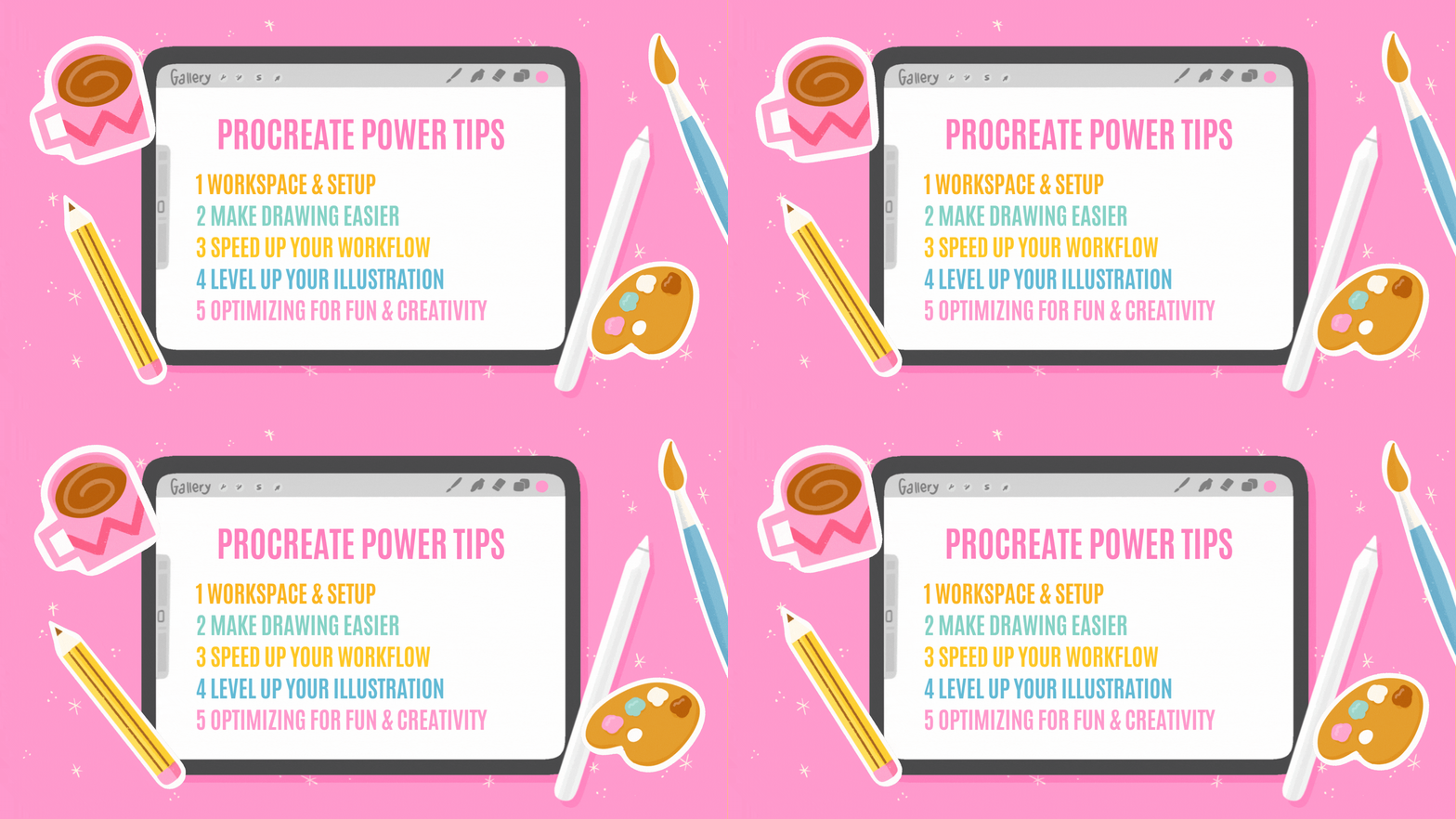
serán útiles Las lecciones se organizan por
paso en el proceso de dibujo, desde configurar y organizar tu espacio de trabajo hasta
terminar tu proyecto. Puedes encontrar una
visión general de todos
los consejos en el resumen al
final de cada lección, y también ves
un lápiz Apple en la parte superior con la punta en la
que estamos trabajando Yo sugeriría simplemente
seguir a lo largo, para
abrir Procreate en un nuevo lienzo o una pieza
existente que hayas hecho y simplemente seguir
junto con cada consejo En los recursos, agregué una lista de verificación que puedes abrir como PDF o en Procreate para que puedas
seguir junto con cada tip Para tu
proyecto de clase, no
necesitas crear
nada desde cero. La pestaña del proyecto del estudiante
va a servir como una biblioteca de consejos que nos parecen útiles, sugerencias que queremos hacer
a otros estudiantes. Así que simplemente puedes
hacer una captura
de pantalla de lo que te parezca
realmente útil, y también puedes compartir tu trabajo en el
que usaste uno
de estos consejos. Abre Procreate y
comencemos.
3. Espacio de trabajo y configuración: En primer lugar, vamos a
hablar de algunas formas organizar tus ajustes
y tus pinceles, y estas son cosas que
son realmente útiles a tener en cuenta antes de
empezar a dibujar. En primer lugar,
hablemos de la biblioteca de pinceles. No voy a entrar en todo
sobre los pinceles aquí, sino solo un par de formas en las
que puedes organizar tus pinceles y algunas formas en
que puedes encontrarlos de nuevo. En tu pestaña reciente, verás los
pinceles más recientes que has usado, y también puedes fijar tus
pinceles a esa pestaña reciente. Esta es la mejor manera de volver a
encontrar tus pinceles. La forma en que puedes
fijar tus pinceles es
deslizando hacia la izquierda en
tu pincel y luego alfiler Ahora lo tienes guardado
en tu pestaña reciente. Algo que realmente ha
cambiado la forma en que trabajo es usar la herramienta de memoria de pincel. Esto le permite guardar
ciertos tamaños de cepillo. Como puedes ver en esta barra lateral, tienes el
deslizador de tamaño y la opacidad Si tocas ese control deslizante
y luego tocas un signo más, puedes guardar los tamaños
y la configuración de opacidad, que me encanta usar cuando
quiero asegurarme de que tengo tamaños
consistentes de mis pinceles y estos se guardan en
tu biblioteca de pinceles, así que eso es realmente útil. También
puede guardar múltiples tamaños, múltiples
configuraciones de opacidad. Como puedes ver, el
tamaño es un porcentaje. Esto significa que el tamaño de tu pincel depende
del tamaño de tu lienzo. Ten esto en cuenta cuando estés trabajando con un tamaño de lienzo
diferente. Puede guardar varios tamaños y configuraciones de
opacidad y puede desactivarlos tocando y eliminando
ese tamaño guardado Esta es la mejor manera de
realizar un seguimiento del tamaño
de tus pinceles, lo cual es realmente útil
cuando quieres asegurarte de tener un ancho de línea
consistente. Por cierto, mi barra lateral está en el lado derecho
porque soy zurdo, así que quiero
asegurarme de que no desaparezca debajo de mi mano, pero puedes cambiar el lado de
tu barra lateral en el menú de acciones y
luego preferencias y luego alternar en la interfaz de la
derecha. Lo último que quiero
decirte sobre los pinceles, si haces algún cambio
en tus pinceles, asegúrate de tener
el punto de reinicio activado. Si tocas un
pincel, puedes ir al estudio
de pinceles y hacer
ajustes a tus pinceles. Si vas a la última
pestaña, sobre el pincel, puedes tocar 'crear
un nuevo punto de reinicio' Esto asegurará que
mantengas los
ajustes originales de tus pinceles, y siempre podrás volver a esos pinceles originales
tocando 'reiniciar cepillo' Especialmente cuando
haces cambios a los pinceles
predeterminados en
Procreate o compras un juego, quieres
asegurarte de no perder la configuración original Si te gustan ambos, también
puedes simplemente duplicar un pincel y hacer
dos versiones diferentes. Si hay ciertas acciones o preferencias que
quieres mantener cerca, la mejor manera de guardar esto
es usando un menú rápido. Para abrirlo, toca el
botón en tu barra lateral y luego se abre el
menú rápido. Esto te permite guardar
hasta seis preferencias o acciones que utilizas
mucho en este pequeño menú. Para configurar un menú rápido, toque en el medio, y luego puede
crear uno nuevo, puede cambiarles el nombre
y configurar múltiples. Y toca cada acción
para agregar acciones, filtros, preferencias, o incluso puedes agregar
pinceles también. Puedes usar esto para
configurar las acciones que más
uses. Pero esto también me parece
útil, por ejemplo, configurar un menú rápido para cierto proyecto donde
sé que necesito un grupo específico de pinceles o
acciones específicas que uso mucho. De esa manera el
menú rápido recordará qué acciones estás usando
para ese proyecto específico. Si por alguna razón no aparece el menú
rápido, ve a las preferencias del
menú Acciones y controles de
gestos para cambiar
el control para esto. Debido a que Procreate es un
programa basado en rástros, todo tu arte está compuesto por píxeles y puedes ver esa
pixelación Cada vez que escalas
o mueves tus capas, Procreate
intenta básicamente mover esos píxeles y
conectarlos de la mejor manera posible Existen diferentes métodos
que Procreate utiliza para esto. Los verás en
el menú de transformación y luego en la pestaña de
interpolación Aquí puedes ver
las diferentes formas que Procreate hace esto El mejor ajuste para esto
es bicúbico, simplemente porque esto asegura que
obtengas bordes más suaves lugar de líneas pixeladas No va a
evitar
por completo la pérdida de calidad porque cada vez que muevas o
escales tus capas, vas a obtener
alguna pérdida de calidad, pero sí la
limita ligeramente. Lo único es que el bicúbico
es un poco más lento, pero sí crea bordes
más suaves A continuación un
poco sobre el color. Cuando empiezo a dibujar, o
tengo mis
colores guardados solo en una capa separada o
como paleta de colores. Si vas a
usar una paleta de colores, una excelente manera de mantenerla
más cerca es tocar
los tres puntos y luego configurarla como predeterminada para que cada vez
que abras tu menú de colores, puedas ver tus colores
recientes y debajo de tu paleta de
colores predeterminada aparezca. Si solo estás usando dos colores o quieres cambiar
entre ellos rápidamente, solo tienes que tocar y mantener presionado el ícono de
color y eso lo
cambiará al segundo color
reciente que uses. De esa manera puedes cambiar
rápidamente entre los dos. Esto es realmente útil
para cambiar rápidamente entre colores y simplemente
trabajar un poco más rápido. También puedes, en el menú de colores, usar estos dos colores en la parte superior. Puede seleccionar un color primario
y secundario y luego usarlo
rápidamente también. Procreate tiene tantas preferencias
y atajos
diferentes , especialmente lo que
haces con mantener presionado el lápiz y deslizar con los
dedos sobre el lienzo No voy a repasar
todas estas opciones, pero si aún no lo has hecho, definitivamente
sugeriría ir
al menú Acciones y luego preferencias y
luego controles de gestos. Aquí puedes personalizar tus controles de
gestos tú mismo. Puedes configurarlo para que sea más útil para ser
zurdo o diestro. Por ejemplo, tengo
muchas cosas
apagadas que tienen que ver con manchar porque no quiero
hacer
cambios accidentalmente cuando mi palma
toca el lienzo, por
ejemplo, pero esto depende
completamente de ti En las próximas lecciones, no
vamos a hablar demasiado de
diferentes atajos, pero cuando lo hacemos y algo no está funcionando o
apareciendo para ti,
solo tienes que ir a los controles de gestos
y cambiar la configuración. Si quieres
volver a
cambiar los ajustes o establecerlos como predeterminados, puedes restablecerlos en cualquier momento. En la siguiente lección,
vamos a hablar algunos consejos
de dibujo que solo hacen que dibujar sea
más divertido y fácil.
4. Haz que dibujar sea más fácil: Ahora vamos a
hablar de algunos consejos que van a variar desde herramientas en Procreate hasta trucos que utilizo para ilustrar de una
manera más fácil En primer lugar, una preferencia con la que
vale la pena experimentar
es la curva de presión Esto controla la forma en que
tu lápiz Apple responde a la presión en
la pantalla de tu iPad. Es importante encontrar la presión de lápiz adecuada para que
coincida con su estilo de dibujo. Esto hará que tu
pantalla dure mucho más tiempo y tu lápiz también. Presiono bastante fuerte en mi pantalla, así que
tengo que asegurarme de ajustar
un poco la presión. De lo contrario, este tip se va a convertir en una daga
muy rápido Para editar estos ajustes, abra el panel de acciones y luego
vaya a la pestaña de preferencias. Y aquí bajo presión
y suavizado, se ve este pequeño gráfico de
presión, y la curva se establece en un ángulo de
45 grados por defecto. Pero puedes cambiar esto y girar esa curva un
poco más hacia arriba o hacia abajo. Entonces, para cambiar esto, solo prueba algunos trazos de luz en
tu lienzo y luego trabaja hasta trazos más oscuros e intenta encontrar una curva
que funcione para ti. En este caso, simplemente dicho, si tu curva se dobla hacia arriba, no
necesitas presionar
tan fuerte en tu pantalla, y si la curva se dobla ligeramente
hacia abajo, necesitas presionar un poco más Esto también es muy
útil de ver. Si sientes que el lápiz
Apple simplemente no te funciona del
todo o la
presión no se siente bien, esta es una
herramienta muy útil para investigar. A continuación, probablemente
ya lo sepas, pero las guías de dibujo son realmente útiles para tener un poco más de
orientación en tu lienzo. Cuando
empiezo a bosquejar y hago composiciones y necesito muchas
líneas rectas, por ejemplo, para una pieza que tiene
muchas letras en ella, me gusta mucho encender la guía de dibujo, ayuda de
dibujo Ahora tu lápiz solo
seguirá las líneas de
tu guía de dibujo. En este caso, sólo líneas horizontales
y verticales. Esto es realmente útil para crear bloques para tus
letras, por ejemplo, puedes usarlo también
para líneas
diagonales o de cualquier manera que
configures tu guía de dibujo. A continuación, formas rápidas. Estos son increíblemente útiles para hacer
líneas y formas perfectamente rectas. Si dibujas una línea y luego mantienes presionado el lápiz
en la pantalla, esta línea se convertirá en
una línea recta. Si haces eso en combinación con mantener presionado el dedo, ahora la línea se ajustará
en incrementos de 15 grados Esto es realmente
útil para crear líneas
perfectamente horizontales y
verticales también. Puedes hacer lo mismo
creando círculos,
rectángulos, cuadrados,
arcos y polígonos Simplemente dibuja la forma aproximadamente, mantén presionado el lápiz y la herramienta de forma rápida lo
convertirá en una
forma perfecta para ti. Lo mismo aplica aquí, si mantienes presionado el lápiz
y luego mantienes presionado un dedo, esto se convertirá en
un círculo
o cuadrado o triángulo perfecto . Incluso puede abrir el menú de forma rápida para editar la forma
aún más usando nodos. Digamos que quieres crear una forma pero con bordes redondos, realmente no
hay una manera
perfecta de hacerlo, al
menos no una forma rápida, usa la herramienta de selección para
crear un rectángulo y luego usa el menú de plumas y luego dale la vuelta para
crear bordes redondos. Ahora puedes llenar esa
forma con tu color. Podrías terminar con estos bordes
ligeramente transparentes. Duplicar la capa un
par de veces y fusionarlas hasta
que esa transparencia desaparezca. A continuación, quiero
hablar de pinceles por un momento, específicamente el escalado dinámico
del pincel. Esta es una configuración que por
defecto suele estar activada. Puedes desactivar esto
yendo a las acciones, y luego puedes
desactivar el escalado dinámico del pincel. La razón por la que querrías que esto se encienda la mayor parte del
tiempo, o al menos yo lo hago es, porque
acerco y salgo bastante de mi lienzo. Quiero asegurarme de que el tamaño del
pincel no cambie. Si tienes activada esta escala dinámica de
pincel, el tamaño de
tu pincel
se mantendrá exactamente igual. Esto es útil para cualquier cepillo que quieras
mantener consistente. Desactivar esto
sería útil para usar pinceles en un
boceto, por ejemplo, se sentiría más dinámico y orgánico y
te permite entrar en espacios
realmente pequeños
cuando estás haciendo
zoom y te ayuda a mantener texturas
sin fisuras Esto solo
te ayudaría a no tener que cambiar el tamaño de tu pincel
constantemente en el deslizador, sino que simplemente puedes acercar y alejar para cambiar el
tamaño de tu pincel. Solo recuerda que
si tus pinceles simplemente no
están haciendo lo que
quieres que hagan, verifica esa configuración y
ese podría ser el problema. Por último, los ajustes de presión y alisado
de tu pincel. Estos ajustes
corrigen tus curvas reduciendo cualquier temblor
en tus trazos Querrías
subir esto si estás haciendo algo donde quieres
tener curvas perfectas. Yo uso esto mucho para las
letras, por ejemplo, puedes cambiar los ajustes
en los propios pinceles por separado, pero también puedes ir a la configuración general
en el
menú de acciones y luego a preferencias y luego
presionar y suavizar Cuanta más estabilidad agregues aquí, más suave será tu
trazo. Y tiendo a cambiar bastante esta configuración
dependiendo de lo que esté dibujando. Específicamente para rotulación
y curvas suaves, daría la vuelta a esto bastante hacia arriba, tal vez 40, 50%, y luego volvería
a bajarlo La estabilización aquí
depende de la velocidad de tu golpe. Cuanto más rápido dibujes, más
suavizará un trazo. El filtrado de movimiento
es bastante similar. Simplemente hace trazos más suaves sin importar la velocidad
que estés dibujando. Otra cosa que puedes hacer si
no quieres seguir
cambiando tus ajustes de presión y suavizado es hacer una versión aerodinámica
de un pincel existente. Por ejemplo, yo tendría un pincel de
forma aquí bastante básico. Lo duplicaría y luego convertiría ésta en una versión
aerodinámica. Entonces todo lo que hago es
sacar a colación ese aerodinámico y eso crea una versión mucho
más suave de ese pincel. A continuación, vamos a
hablar de algunas cosas que ayudan a acelerar tu
flujo de trabajo en Procreate
5. Acelera tu flujo de trabajo: Vamos a
hablar de algunas cosas que te ayudan a mantener tu trabajo organizado y en última instancia hacer que
dibujar sea un poco más rápido. En primer lugar, si estás trabajando con muchas capas y
quieres moverlas, hay un par
de formas de hacerlo. Así que en realidad es muy fácil mover capas de
un archivo a otro simplemente
seleccionando
tus capas o deslizando hacia la derecha sobre las
capas que quieres copiar Entonces sostén esos. Ve a la galería Procreate y ve al archivo
al que quieres mover tus capas, y luego simplemente
colócalas en tu nuevo archivo El único problema con
esto es que si tienes algún grupo seleccionado o
enmascara los modos de fusión, no necesariamente
copiará esto de la manera correcta,
por lo que es posible que necesites
reorganizarlo por lo que es posible que necesites
reorganizarlo Si simplemente tienes
demasiadas capas para mover y es
demasiado complicado, la mejor manera es simplemente
duplicar tu archivo para que
todo permanezca en su lugar. La forma más fácil de hacerlo es ir
a la galería Procreate, deslizar hacia la izquierda en tu
archivo y duplicar Si no has usado pilas antes en la galería de Procreate, esto es realmente útil para
organizar tus archivos La forma de hacerlo es simplemente
soltar un archivo sobre el otro y luego Procreate creará automáticamente un
grupo o una pila para usted Tiendo a dibujar accidentalmente
en la capa equivocada a veces, especialmente cuando se
trabaja con un montón de capas a la
vez y puede ser bastante frustrante tratar de encontrar una capa específica cuando
tienes docenas de ellas. Ahí es donde la selección de capas
viene muy útil. Con esto, podrás moverte
a una capa automáticamente sin tener que abrir el menú de capas y
encontrar tu capa. Para encontrar esto, mantén presionado el botón en la
barra lateral y luego tabulación y esto abrirá todas las capas que
encuentres en esa parte específica, y luego podrás seleccionar la
que quieras trabajar. Si no tiene
esta configuración de esta manera, vaya al menú de acciones
a las preferencias y luego
a los controles de gestos, y luego vaya
a Selección de capa para configurarlo de la
manera que desee. Lo encuentro específicamente
muy útil para hacer ajustes
rápidos y
asegurarme de que lo hago en la capa correcta, especialmente al
terminar una pieza. Lo que también
ayuda realmente a mantener tus capas organizadas es
simplemente convertirlas en el bloqueo Alpha, solo para asegurarte de
que no dibujas fuera de esos
límites de tu capa. Puedes bloquear esas capas o activar el
bloqueo Alfa y de esta manera, no
dibujarás fuera de las formas existentes
de esa capa. Tienes todas esas opciones en el menú de capas
cuando tocas tu capa, pero una forma rápida de activar el bloqueo
Alpha es simplemente deslizando hacia la derecha sobre tu capa con dos dedos. Y para
apagar rápidamente esta espalda, desliza de nuevo hacia la
derecha con dos dedos. Si quieres copiar rápidamente un dibujo y no quieres perder el tiempo con todas
las diferentes capas, simplemente
puedes copiar
lienzo y luego pegar lienzo en tu menú de
acciones también. Esto también es útil cuando se
quiere copiar un dibujo a un nuevo archivo que está completamente fusionado y no tiene que lidiar
con las capas. Similar a activar el bloqueo
Alpha rápidamente, también
puedes activar la
selección si solo quieres activar la selección
en una capa específica. Encienda rápidamente la herramienta de
selección
tocando y manteniendo presionada
la capa con dos dedos. Me gusta usar esto cuando quiero dibujar dentro de la
selección de mi capa, o por ejemplo, cuando quiero
dibujar dentro de esa selección, pero en una capa separada. Si quieres
aislar rápidamente tus capas, en lugar de desactivar todas
las demás, simplemente
puedes tocar y mantener presionada la
casilla de verificación de visibilidad de esa capa De esa manera podrás ver rápidamente cómo se
ve esa capa por sí sola. Para volver a encender
las otras capas, simplemente toque y manténgalo presionado
nuevamente en la casilla de verificación Especialmente al
limpiar tus archivos, esto también es muy útil, solo para asegurarte de que todo
esté en la capa correcta. O tal vez si te
falta algo, esta es una forma rápida de encontrarlo. Si quieres hacer cambios tus capas o agregar texturas, por
ejemplo, en la parte superior,
la mejor manera de
hacerlo es trabajar de manera
no destructiva Esto significa que no estás haciendo cambios en
tu capa existente, sino usando máscaras y máscaras de
recorte en la parte superior De esta manera, siempre puedes
hacer cambios más tarde porque no estás
haciendo estos cambios en tu dibujo existente. Sabrás que la capa
es una máscara de recorte por la flecha a la izquierda
de la miniatura de la capa Esta también es una manera muy agradable usar los
modos de fusión, por ejemplo. Esta es mi forma favorita de
agregar texturas y hacer cualquier cambio en el
dibujo más tarde
que tal vez no esté seguro
porque es fácil de cambiar. En la siguiente lección,
vamos a hablar sobre algunas formas en las
que puedes mejorar la calidad de tu obra de arte y usar un par de funciones realmente
inteligentes de Procreate
6. Mejora tu ilustración: Estos son algunos consejos para
crear mejores resultados y solo un par de funciones inteligentes de Procreate
que me encanta usar En primer lugar, hablemos de
la herramienta de caída de color. La herramienta de caída de color es
útil para colorear. Pero lo que sucede a veces, especialmente cuando estás
usando pinceles de textura, es que no llena
tu línea a la perfección A veces se ven estas
pequeñas brechas, por ejemplo. Lo que quieres hacer es,
cuando sueltas el color, sujeta tu lápiz de manzana hacia abajo y usa el umbral
que ves en la parte superior. No levante su
lápiz o dedo de manzana,
sino que deslice el dedo hacia la izquierda o hacia la
derecha para ajustar cantidad que desea que el color
se desprenda en otras áreas Verás aparecer la barra
azul en la parte superior de tu lienzo y eso te
ayudará a ajustar la cantidad de color que
sangra en otras áreas Esto ayuda a rellenar formas, especialmente cuando estás
usando pinceles de textura. En esta pieza, por ejemplo, que es una ilustración
estilo pizarra ,
todo es textura Para eso, estoy constantemente usando el umbral para
asegurarme de que estas formas estén rellenadas y eso
ahorrará mucho tiempo para colorear y darle a tu ilustración
un acabado mucho mejor. Otro consejo para colorear
es usar una capa de referencia. Puedes hacer que tu caída de color
se llene mucho más rápido usando una capa de referencia y
eso básicamente
te permite rellenar tu arte lineal
como un libro para colorear. Para usar esto, vaya a
su capa de línea, toque esa capa y
luego active la referencia. Ahora puedes crear capas
debajo y arriba
y usar la herramienta de caída de color para rellenar partes de esa capa. Usar
capas de referencia como esta es mejor cuando se trabaja en
un estilo más gráfico. Tiendo a tener bocetos bastante
desordenados, así que no siempre
funciona porque se necesitan líneas
claramente definidas y formas
cerradas para que esto Pero es realmente útil para las
plantillas, por ejemplo, puedes crear tantas
capas debajo y por encima tu trabajo y mantener tus colores organizados de esa
manera, lo cual es realmente útil. Si tiendes a trabajar con arte lineal
muy limpio como este, te
ahorrará tanto tiempo
poder colorear
tu obra de esta manera. A continuación, quiero mostrarte algo que
descubrí hace poco. Esto es realmente útil
para crear contornos, específicamente para digamos cuando estás creando
pegatinas o regalos, cualquier cosa que necesite
un contorno ordenado alrededor de tus formas o letras. Aquí te explicamos cómo puedes hacer
esto. Duplica tu capa a la
que quieras
agregar un contorno. Gira la capa inferior a Alpha Lock y luego
rellena con blanco. Desactiva
nuevamente el bloqueo Alfa y luego ve a la pestaña de ajustes y
luego a Desenfoque gaussiano Sube ese desenfoque ligeramente. Esto depende del tamaño de
tu lienzo, para ser honesto, pero tal vez alrededor del 10% y luego ir a la
herramienta de selección y configurarlo selección
automática y encender el relleno de color para asegurarme de
que esté seleccionado y
me pondré azul. Luego, la siguiente pestaña en tu
capa en el medio y luego usa el umbral de
selección izquierda y derecha para
crear tu contorno. Porque esto es algo que es una solución alternativa en Procreate, es un poco
complicado y
necesitas seguir estos
pasos exactos para este resultado, pero realmente te
ahorra mucho tiempo cuando necesitas
contornos perfectos como Si llevas un tiempo usando
tu iPad, probablemente ya
sepas cómo hacerlo. Pero quiero
hablar de ello rápidamente la vista de pantalla dividida.
Para abrir su pantalla dividida, arrastre hacia arriba su menú con el
dedo desde la parte inferior y luego arrastre cualquier otra pantalla hacia la izquierda o hacia la
derecha para abrir una pantalla dividida. Puedes usar un control deslizante
en el medio para ajustar los tamaños de tus pestañas. Poder tener dos pantallas abiertas es realmente útil
cuando estás dibujando, por
ejemplo, y tienes
tu inspiración en un lado Pero para lo que realmente me
gusta usarlo específicamente es cuando
estoy terminando una pieza, digamos, un patrón como este y quiero
probarlo al mismo tiempo. Lo que usaría para eso es un probador de patrones repetitivos como este de
Bardot Brush Para probar este patrón, simplemente arrastre su capa a esta página y luego podrá ver cómo se ve
esto como un patrón. Debido a que Procreate sigue abierto, puedes hacer
ajustes y luego seguir haciendo cambios aquí,
lo cual es realmente útil Si has estado siguiendo
alguna de mis otras clases, probablemente
sepas
que me encanta agregar pequeños elementos de relleno
a mi trabajo como estas pequeñas estrellas y puntos. Tengo estos guardados como pinceles para sellos porque ahorran mucho tiempo y me encanta
usarlos
de esta manera alrededor mis letras y para
llenar el espacio también Lo que quiero
mostrarte es cómo
puedes ajustar tus
pinceles de sello para crear estos diferentes colores.
En primer lugar, la dinámica del color. Esto es realmente
útil para crear pinceles
más orgánicos porque básicamente cambia los
colores que estás usando. Si subo el
matiz en este caso, y lo tengo puesto en azul, cada vez que levanto mi
lápiz y rehago un trazo, obtengo un matiz ligeramente diferente y esto es realmente
útil, al hacer algo como hojas en un árbol o pelaje, por ejemplo, no
quieres el mismo color
constante pero en realidad un ligero cambio en los colores que estás usando En este caso, quiero usar esto específicamente para el color del sello. Para probar esto, acude a cualquier pincel de
sello que tengas. Si aún no
lo haces, suelo tener un montón
de pinceles de sello en los recursos de
mis otras clases, así puedes descargar cualquiera de esos gratis para probar esto. Duplica tu
pincel de sello para crear una segunda versión
usando dinámicas de color. Podemos subir la tonalidad ligeramente. Con todas estas opciones aquí, cuanto mayor sea
el porcentaje, más
variación de color obtendrá. O sea, tienes
tantas opciones aquí, puedes probar lo que hacen las
diferentes opciones. Pero simplemente cambiando el matiz, puedes ver que ya
obtienes un cambio aquí. Digamos que quieres hacer
cambios en un dibujo que
no tiene capas y olvidaste qué pinceles usaste o
simplemente cometiste un error. Había una pequeña
herramienta de rescate llamada la herramienta Clonar. Para usar esto, vaya a
la
pestaña de ajustes y luego todo el camino en
la parte inferior, vaya a Clonar. También puedes usar esta herramienta con
cualquier pincel u opacidad. Sólo tienes que configurarlo en una parte
que quieras copiar. Luego con el pincel,
puedes clonar partes de tu diseño fácilmente. Especialmente si
quieres hacer cambios en alguna parte y simplemente te
olvidaste honestamente qué pincel
estabas usando. Esta es la
forma más fácil de copiar y pegar partes de tu dibujo. En la última lección,
vamos a hablar de algunas formas en las que puedes pulir tu pieza
y realmente hacer la tuya propia.
7. Optimiza la diversión y la creatividad: Por último, echaremos un
vistazo a un par de cosas más que
puedes usar para crear tu mejor trabajo y
terminar tu proyecto. En primer lugar, quiero hablar de
ajustes y filtros. Procreate tiene un montón de opciones
diferentes
para ajustes y opciones de
filtro que
puedes usar para
darle a tu obra
un efecto o aspecto único Tienes filtros
como medios tonos, fallos técnicos, y realmente también pueden cambiar el estilo de
tu obra de arte. Hay muchas opciones
diferentes, pero específicamente quiero
hablar de ajustes de color. Para eso, básicamente tienes cuatro formas diferentes en las que puedes aplicar los ajustes de color. En primer lugar, puedes cambiar los
colores de toda tu pieza. No quieres hacer estos cambios en tu diseño actual, asegúrate de tener una copia. O duplica tu lienzo
o ve al ícono de llave inglesa, copia Canvas y luego pega. De esta manera, tienes
tu obra de arte en una capa separada
y puedes hacer ajustes a esta sin tocar tu obra de arte original. Entonces vamos al panel de
ajustes y luego a la primera opción, matiz, saturación y brillo. Con esto,
tienes opciones limitadas, pero suficientes para alegrar un poco
los colores y
solo hacer pequeños ajustes Lo que es realmente
útil de esto es cuando tocas el lienzo, tienes la opción aquí de
ver el antes y después y aplicar los cambios, deshacer, restablecer, etcétera Esto es útil si
solo quieres iluminar un poco
los colores de tu
diseño final Pero digamos que
quieres
hacer cambios solo en una capa específica, prácticamente
funciona de la misma manera. Selecciona esa capa y luego
ve al panel de ajuste. Esta vez,
probemos el balance de color. Aquí, tienes
algunas opciones más. Básicamente se pueden cambiar los tonos de esa capa
específica. De nuevo, también puedes
mirar el antes y el después de ahí. Por eso es tan
importante mantener tus colores lo más separados
posible en diferentes capas. Eso hace que sea mucho más fácil
hacer cambios más adelante
si es necesario. En tercer lugar, también puedes
aplicar cambios
simplemente seleccionando diferentes
partes de tus capas. Incluso si tienes cosas juntas
en una capa, aún
puedes ajustar solo
ciertas partes de eso también. Por último, para un resultado aún
más preciso, también
puedes aplicar estos
cambios con un pincel. Esto es útil para, digamos, agregar sombreado o
reflejos o si
tienes muchos colores
y formas diferentes en una capa A modo de ejemplo, quiero
cambiar el asa de esta taza. Vamos a
seleccionar esa capa, y vamos a ir a la opción de brillo de
saturación de tono y luego al menú que
aparece en la parte superior, tócalo y luego
seleccione lápiz. Después mediante el uso de un pincel, simplemente
puede seleccionar la parte
a la que desea realizar cambios. Sólo estoy seleccionando ese
asa y luego con eso, puedo cambiar la
saturación y el brillo. Como dije, hay muchas
opciones diferentes en los ajustes. Esto me parece muy útil
hacia el final cuando tal vez quiera hacer pequeños
ajustes a los colores principalmente. Pero también hay muchas opciones
de filtro
diferentes para agregar textura aquí,
que son realmente útiles. Yo sugeriría
simplemente echar un vistazo y experimentar con
estas opciones. Cuando estoy
terminando mi obra de arte, a veces
me gusta probar diferentes opciones de color
hacia el final, especialmente en el
diseño de superficies cuando estás trabajando en patrones o
tarjetas de felicitación, papel tapiz ,
por ejemplo, es
posible que quieras probar diferentes
opciones de color o podrías estar haciendo una colección
del mismo trabajo pero en
diferentes paletas de colores Para eso, volvería a copiar
y pegar el lienzo algunas
veces y luego ir
al panel de ajuste y
luego a Mapa de Degradado. Los mapas de degradado son una manera fácil ajustar tus colores con
muchas más opciones, y te da
mucha más variación que solo usar el ajuste de tono y saturación y
brillo. Puedes guardar diferentes
opciones aquí e incluso
puedes agregar tus propios mapas de
degradado también. Esto es realmente fácil de usar y una forma divertida de ajustar
tus ilustraciones. También usaría esto cuando
estoy trabajando en un proyecto para clientes y es posible
que quieran
ver diferentes
opciones de color, por ejemplo. Estos mapas de degradado pueden parecer un poco raros en este caso, pero digamos que estás trabajando en algo más
abstracto o un patrón, es realmente una excelente manera de probar
diferentes opciones de color. Una de las últimas cosas
que me gusta hacer antes terminar un diseño es
verificar los valores de color. Para eso, agrega una nueva capa
encima de tu ilustración, rellena esa capa con negro y luego cambia el modo de
fusión a matiz. Esto va a convertir
todo a escala de grises, y luego podrás ver fácilmente los valores de tu ilustración. El valor es básicamente lo claros u oscuros que son tus colores en una
escala de negro a blanco. No quieres que todo
se mezcla
demasiado porque entonces
todo se ve igual. Quieres un buen contraste
en tus valores. Pero si hay demasiado
o algo destaca, puede
que se sienta un poco apagado. En este caso, el tono que más destaca
aquí es este café. Lo que puedes hacer para arreglar eso
ligeramente es ir a esa capa. Y luego usar los
ajustes de color como ya
hicimos y luego cambiamos ligeramente
la saturación y el brillo
o el matiz para
que solo se
fusione un poco más con
el resto de nuestros valores. Se puede hacer lo mismo
al revés con, por
ejemplo, esta capa, simplemente
se mezcla en un
poquito demasiado. Casi no se puede ver. Para eso, estoy haciendo lo
contrario, volteando la saturación hacia arriba
y bajando el brillo. Ahí vas. Esto se siente un
poco más equilibrado. Lo último que normalmente
harías cuando
terminas una obra de arte es
agregar tu firma. Tengo esto guardado
como pincel de sello. Guardar tu firma
como un pincel para sellos solo asegura que
sea consistente en cada obra de arte que hagas
y que sea fácil de usar. Puedes hacer
lo mismo, por ejemplo, con tu
manejador de redes sociales que guardes
o una marca de agua, por
ejemplo, básicamente cualquier elemento
recurrente
en tu obra Déjame mostrarte
cómo puedes crear tu
pincel de sello de firma tú mismo. Para eso, vamos a crear un nuevo
lienzo, un lienzo cuadrado, y luego un tamaño grande, mínimo de
2000 por 2000 píxeles, y luego llenemos todo
tu lienzo con tu firma o
cualquier otra cosa que quieras agregar. Asegúrate de usar
solo negro sobre blanco. Después copia lienzo, ve a la biblioteca de pinceles
y crea un nuevo pincel. Luego vamos
a pegar nuestra imagen en la pestaña de forma
y luego asegurarnos de
invertir tu lienzo
tocando con dos dedos y luego convertir este pincel de un
pincel normal en un pincel de sello, volvamos el espaciado
hasta el máximo. Y en propiedades enciende
la 'vista previa de uso de sello', y puedes cambiar
el tamaño máximo aquí ligeramente al
tamaño que necesites Por último, ve a Apple Pencil y
luego apaga la opacidad. Eso es. Ahora tienes
tu propio pincel para sellos. Así es básicamente como funciona cada pincel de
sello en Procreate Por último, después de que exporté
y
terminé mi obra de arte, me gusta ir al icono de llave inglesa y luego a Información del lienzo, solo para ver las estadísticas. Especialmente el
tiempo rastreado aquí es realmente útil para saber
cuánto tiempo se tarda realmente en
trabajar en algo. Esto es realmente útil para
saber cuándo estás trabajando con clientes y solo para planificar
proyectos en el futuro.
8. ¡Comparte tu trabajo!: Y eso es todo!
Sé que no cubrimos todo lo que hay que
saber sobre esta herramienta, pero sí creo que estas
son las más útiles. Para mí, han
cambiado bastante la forma en que trabajo en los últimos
años. Y realmente espero que también te sean
útiles. Me encantaría escuchar lo que
más
te sorprendió o lo que te pareció
más útil para tu trabajo. Así que asegúrate de compartirlo
en los proyectos estudiantiles. Y si tienes algún otro consejo que pueda ayudar a otros estudiantes, a mí también
me encantaría escuchar
sobre esto. Solo puedes compartir capturas de pantalla, pero también tal vez
algo que
creaste recientemente usando
uno de estos consejos.
9. Partes finales: Enhorabuena por
terminar esta clase. No olvides
compartir lo que te ha resultado útil en tu proyecto estudiantil. Espero que estas
lecciones te hayan demostrado que Procreate es sólo una herramienta Es realmente útil, pero
se trata de cómo usas esa herramienta para hacer que tu dibujo sea más divertido.
Tú eres el artista. Así que no dejes que todos
estos consejos
te abrumen y controlen tus elecciones
artísticas Simplemente elige y elige
los consejos que te resulten más
útiles para tu trabajo. No olvides
dejarme una reseña a continuación. Esto realmente me ayuda a crear nuevos cursos sobre Skillshare
en el futuro. Y para cualquier duda o
sugerencia que puedas tener, también
puedes usar la pestaña de
discusiones. A mí también me gusta agregar
recursos regularmente allí. Todas mis otras clases en Skillshare implican
usar Procreate, pero siempre me gusta poner primero el proceso de
ilustración Si disfrutaste estas lecciones, creo que las
siguientes clases harían una buena
adición a esta. A las notas en la barra de menú, agregué enlaces a todas estas clases y pinceles que tengo en
Skillshare, también También me encanta tomar
cursos yo mismo, y me gusta compartir mis
recomendaciones, sugerencias, pinceles
pro crad, tutoriales y más en mi newsletter Gracias por tomar esta clase, y nos vemos
en la siguiente.
 Claire Makes Things, Illustrator | Lettering Artist