Transcripciones
1. Introducción: O
2. Tipografía en demostración de Illustrator: Hola a todos. Gracias
por acompañarme. Se puede hacer mucho con texto
en Adobe Illustrator. Pero vamos a
empezar súper simples con la herramienta Tipo. Entonces seleccione la herramienta de tipo
aquí en su barra de herramientas, o el
atajo de teclado para eso es T, y simplemente haga clic
en cualquier lugar de su espacio de trabajo
y comience a escribir. Tenemos algunos
paneles útiles para editar texto llamados los paneles de
párrafo de caracteres y Glifos Puedes acceder a carácter y párrafo a través de la
barra de control aquí en la parte superior, o si lo tienes abierto en
un panel ya como yo, puedes abrir estos paneles
a través del menú de la ventana. Tengo el mío situado por
aquí en los paneles minibar. Entonces, para que el carácter y el párrafo aparezcan
en tu barra de control, debes ser seleccionado en el texto. Entonces si activo mi herramienta de
selección, oh, gritos, presioné el
atajo de teclado para ello, que es V y solo escribí una V porque
olvidé que todavía estaba en el texto Entonces, cuando estás usando alguna de las herramientas de tipo y quieres cambiar
a otra herramienta, tienes que hacer clic en la herramienta en la barra de herramientas
para activarla. Los atajos de teclado no funcionan porque solo los vas a escribir. Entonces de todos modos. Entonces ahora que no
tengo seleccionada la herramienta de texto o el texto real en mi
mesa de trabajo, la barra de control se ve diferente Cambia en función de la herramienta
que estés usando. Entonces es contextual,
al igual que la barra de tareas
contextual llamada Aptal, que es como una
mini barra de control portátil Entonces eso también está en Window. Entonces mira, solo tiene menos opciones y
puedes moverlo por ahí. Voy a apagar eso
para esta demo. Bien, así que si vuelvo a la herramienta de texto y hago
clic dentro de mi texto, ahora
puedo acceder al carácter. Aquí es donde
puedes hacer un montón de cosas
útiles como
cambiar el tamaño de la fuente. Cambiar el espaciado entre líneas cuando se tienen párrafos, cambiar el kerning o espaciado entre todas
las letras, etcétera Los glifos no están en la barra de control, así que iré a mis
paneles para mostrártelo Aquí es donde se puede acceder a símbolos y
versiones alternas de letras. Algunas fuentes de escritura elegantes tienen múltiples versiones diferentes de la misma letra o adornos
divertidos Entonces, ya sabes, aquí es donde
accederías a esos. Repasaremos el
párrafo en un minuto. También puedes escalar y rotar tu texto con las herramientas de
escala y rotar. A continuación se encuentra la herramienta de tipo área. Usa la herramienta Rectángulo
para dibujar un rectángulo. La pulsación larga sobre la
herramienta de tipo en la barra de herramientas para seleccionar la herramienta Tipo de área y simplemente haga clic en el rectángulo
para rellenarlo con texto. También puedes
enhebrar el texto a otra forma. Entonces, haga clic primero en la herramienta
de selección de flecha negra. Ve estas cajitas blancas en las esquinas superior izquierda e
inferior derecha. Da clic en el que necesites, y aparece
este pequeño símbolo en
el cursor. Básicamente es
mostrarte lo que hace. Así que mueve el cursor sobre y haz clic y
arrastra para hacer otra forma. Ahora, cuando tocas T para
activar el texto de nuevo, puedes hacer clic y escribir hilo en la
segunda forma automáticamente. Nido, ¿eh? moverlas y
cambiar la escala. Y si quieres
editarlos simultáneamente, solo asegúrate de haber
seleccionado ambas casillas. A continuación se escribe en una ruta. Si utilizo la
herramienta lápiz para dibujar un trazado, ahora
puedo seleccionar Tipo en un
trazado y hacer clic en el trazado. Si hago un círculo, use la herramienta de tijera
para cortarlo por la Y da clic en él con el
tipo en una herramienta de trazado. Puedes usar estos pequeños
manejadores en el camino para mover el texto o voltearlo hacia abajo. Y luego para mayor control, vaya a Tipo Tipo en un Trazado. Escriba las opciones de un trazado para
cambiar la alineación del texto. Asegúrese de que la vista previa esté seleccionada para que pueda ver los cambios. Centro lo pone justo
en el centro, y así sucesivamente y así sucesivamente. Volteado también puede ser muy
útil. Puedes enhebrar texto desde la mayoría de las herramientas de texto,
incluida esta. Entonces aquí está la cajita. He hecho clic en él, así aparece el símbolo de texto
Thread, y ahí lo tienes. Hay
variaciones de tipo vertical para todos estos. Funcionan
exactamente de la misma manera, solo que, ya sabes, en vertical. siguiente es uno de mis favoritos, la herramienta tipo touch. Así que sólo voy a escribir mi nombre. Seleccione la
herramienta de tipo táctil o use el
atajo de teclado Shift T, y
haga clic en una letra. A partir de aquí,
en realidad se puede
editar individualmente el posicionamiento y rotación de cada letra
individual. Y como puedes ver, afecta a todo lo
demás automáticamente. Lo realmente genial de esto es que aún puedes
editar el texto. Anteriormente, la
única forma de hacerlo habría sido
delinear el texto, que lo convierte en formas vectoriales
rellenas que ya no son editables
con las herramientas de texto Así que lo
demostraré muy rápido. Con esta seleccionada, vaya
a escribir crear contornos. Y ahora, estas son formas que puedo editar
con puntos de anclaje, pero que
técnicamente ya no son texto. Así que eso hace que la herramienta
de tipo táctil sea realmente útil. delinear tu texto todavía puede
ser bastante útil a veces, aunque, también, así que es
bueno saber cómo hacerlo El siguiente es el ajuste de texto. Voy a pasar a
mi segunda mesa de trabajo. Puedes cambiar rápidamente mesas a través de este pequeño botón aquí
abajo en la parte inferior Sólo un dato divertido. Esta
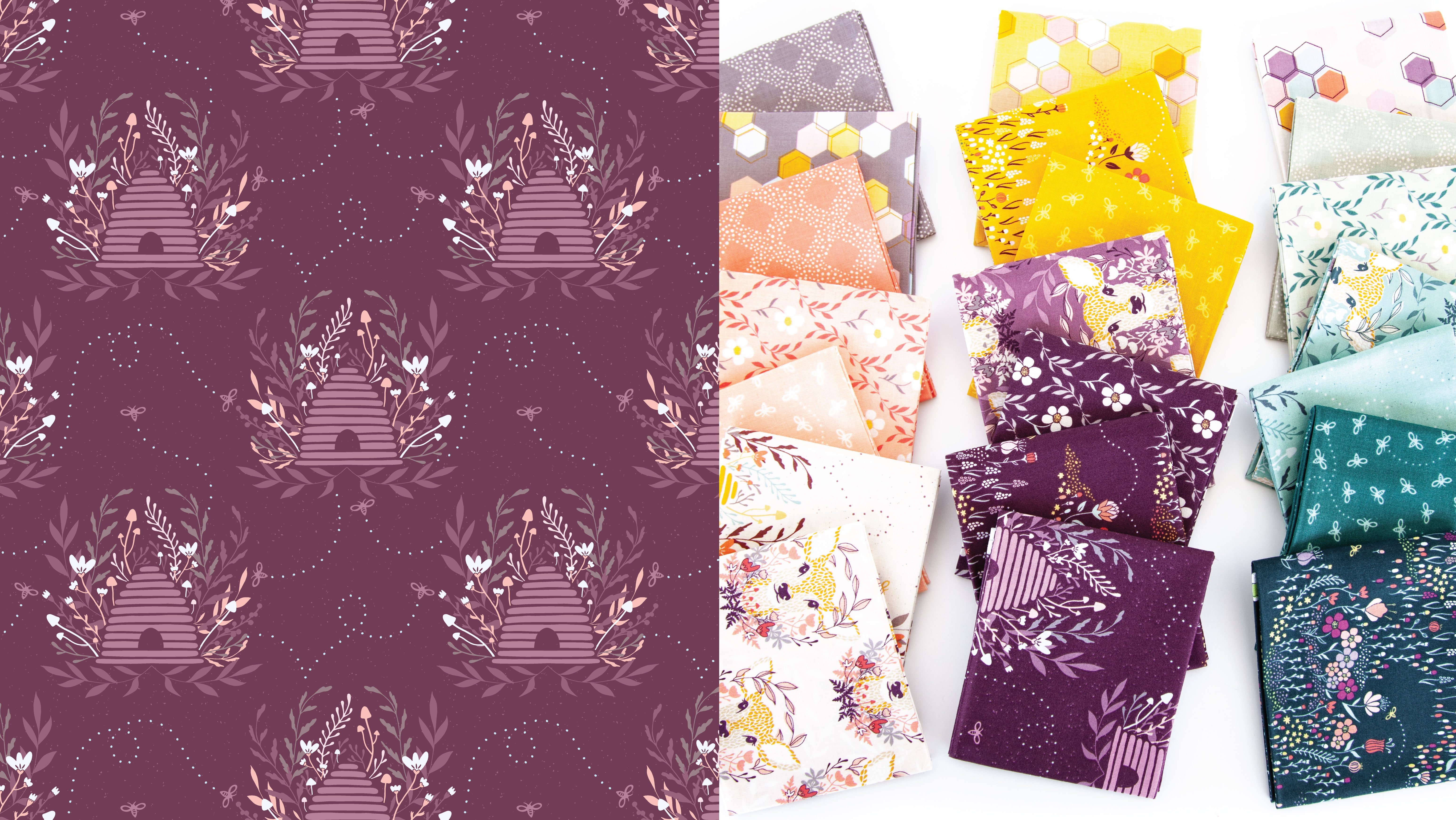
es una página de introducción y/o volante promocional que hice para mi próxima colección de
telas Quiero agregar algo de
texto aquí sobre el tema y la historia de la colección, y quiero que se envuelva
alrededor de los motivos florales. Necesito asegurarme
de que todos los objetos o motivos que quiero que el texto se
envuelva estén agrupados. Seleccionaré todos estos. Y creo que lo intentaré con
los B dos y los agruparé. Al igual que con las máscaras de recorte, quieres lo que dicte la forma que estás restringiendo,
o en este caso, envolviendo
la otra En este caso, el texto.
Quieres que eso esté en la cima. En otras palabras, porque quiero que el texto se envuelva
alrededor de las flores, necesito llevar las
flores al frente. El objeto en la parte superior dicta la forma de la envoltura o
la forma del clip Haga clic derecho sobre los motivos, vaya a una gama y
traiga al frente. O puede usar el
método abreviado de teclado Shift comando o
control soporte derecho. Ahora seleccione tanto los
motivos como el texto
y vaya a Object Text Wrap, M. Haga clic en Bien, y boom. Sí. ¿No es genial? No me gusta lo cerca que está
esto de las flores, así que para editar el espacio entre
tu texto y los objetos, ve a Objeto, opciones adicionales de ajuste de
texto, y cambia el desplazamiento. Creo que me gustan
los ocho puntos. Sí, eso es lindo. Haga clic en Bien. Aún puedes
seleccionar el texto y editarlo. Entonces, si voy al
panel de párrafos, que, de nuevo, siempre
está en la barra de control
cuando se tiene texto seleccionado, puedo cambiar la alineación
del párrafo. Puedo sangrar todo el párrafo o sólo la línea superior izquierda Puedo desmarcar la separación de guiones, así que ninguna de las palabras está compuesta por
guiones Hay un par de
cosas más rápidas que quiero mostrarte. No me gusta el espaciado o kerning entre
algunas de estas letras, pero la mayoría de ellas están bien Puede editar el kerning
individual entre dos letras a la vez en
lugar de todo el texto Entonces, si haces clic
entre dos letras, mantén presionada la opción o Alt y usa las teclas de flecha izquierda y derecha tu teclado para
ajustar. Ahí vas. Eso es súper, súper útil. Y por último pero no menos importante, quiero tocar muy brevemente la ilusión
óptica en el diseño,
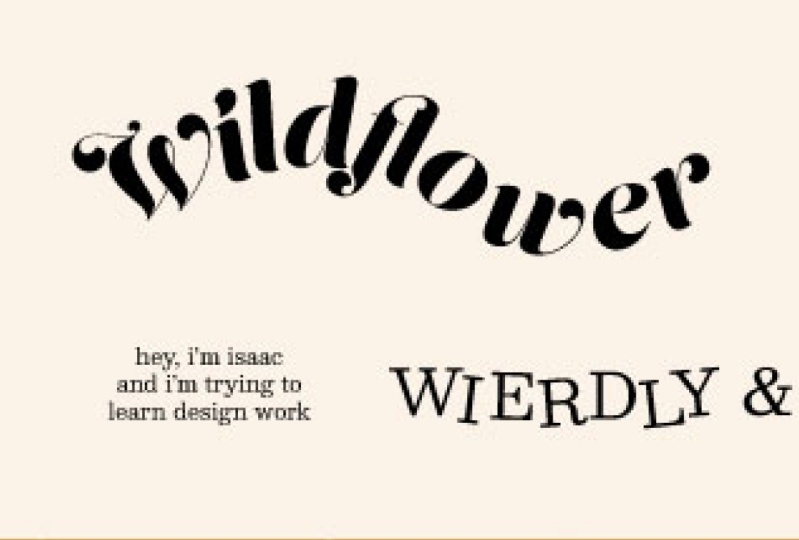
específicamente en la tipografía Tengo guías de margen
hacia arriba, y como pueden ver, tengo la F en tela alineada perfectamente
con el margen, pero prado de flores silvestres no lo es Si tuviera que alinearlo así, y esconder mis márgenes. Ópticamente, no
parece que se alinee, ¿
verdad? Voy a deshacer eso. Y si selecciono
ambos y voy al tipo, alineación de margen
óptico, lo
tengo comprobado. Lo desmarcaré y se
mueve un poco. Volveré a escribir
y volveré a verificar la alineación óptica
del margen, y se ve mucho mejor El tallo de las letras. Entonces esta parte aquí y aquí, y aquí deberían
alinearse con los márgenes, no los serifs en fuentes serif
o los adornos
en fuentes o los adornos Es un poco difícil de ver en
una fuente de script como esta, así que te mostraré en una fuente serif más
tradicional Bien, entonces cuando la serif está alineada con el
margen así, parece que no se alinea
muy bien con el texto inferior La
distribución del peso de la línea se ve
mal, a pesar de que estos están
técnicamente alineados perfectamente. Si vuelvo a encender mis guías y
alinearlo para que
el margen toque los tallos y las serifas se superpongan, se
ve mucho mejor Si cambio esto a una P y lo muevo para
que el tallo se alinee con el margen y
vuelva a ocultar mis guías, eso se ve mejor. Si selecciono todos
estos y vuelvo a escribir alineación de
margen óptico, ese presupuesto por encima
de lo más mínimo. Hay muchas ilusiones ópticas
espaciadas
como esta en el diseño, y saber cómo detectarlas y arreglarlas puede marcar
una gran diferencia No dudes de ti mismo si algo te parece
ópticamente apagado. Podría ser una ilusión óptica, pero si sientes que
se ve mejor, aunque
técnicamente no esté alineado, yo iría con tu tripa en eso porque creo que la
mayor parte del tiempo, lo que estás viendo visualmente te
está viendo mejor por alguna razón. Bien, esos son
mis consejos tipográficos en Asegúrate de descargar el archivo Practice Illustrator que
proporcioné titulado
Typography Practice, que tiene todos los pasos escritos para ti en los
documentos para que ojalá no tengas que
ir y venir entre este video e Illustrator
cuando vayas a Todos los descargables se
pueden encontrar en la parte inferior de la pestaña Proyectos
y Recursos Me encantaría ver
cualquier pantalla de tu práctica en un proyecto de
clase o incluso proyectos de diseño gráfico donde hayas usado algunos de
estos consejos de tipografía Eso sería genial
verlo en un proyecto de clase. Por favor, muéstrame todas las cosas
geniales que haces. Si disfrutaste de esta clase, por favor deja una
reseña para que
puedas ayudarme a mí y a tus
compañeros. Realmente no puedo expresar lo agradecida que estoy con las
personas que dejan críticas. Las leo todas y me
traen tanta alegría. Si quieres estar al día lo que estoy publicando aquí, como si quieres saber cuándo viene
mi próxima clase o cuándo
publico actualizaciones de clases antiguas
o hago sorteos de membresía, no
olvides presionar
el botón de seguir También puedes seguirme en
Melissa Lee Design en Instagram o suscribirte a mi boletín
mensual en
mi página web, Melissa esign.com Gracias de nuevo, y cuídate.
 Melissa Lee, allow yourself to fail before you succeed