Transcripciones
1. Introducción: Hola a todos, y
bienvenidos a este curso. hoy, les voy a mostrar cómo
configurar un nuevo Mc, enfocándose en la productividad
y el minimalismo Soy usuario de Windows desde hace
más de 20 años y me
cambié a Apple
y sé que al principio, puede
ser bastante abrumador, cambiar de un
sistema a otro. Entonces ojalá, con este curso, te
va a ser más fácil. En la siguiente descripción, vas a encontrar
algunos de los temas que vamos a
cubrir en este curso. Entonces, si te interesa, no
dudes en inscribirte, y ojalá,
te veré del otro lado.
2. Configuración inicial y Peripherals de Bluetooth: Bien. Entonces ahora que hemos desencajado nuestro mac
y lo
enchufamos, tenemos que encenderlo,
así que presionamos el
botón de encendido que está detrás del
mac meani Si estás usando
un teclado Apple o un mouse Apple, no
deberías tener ningún problema. Esto no quiere decir
que no puedas usar otras marcas para el teclado o el mouse, si
son bluetooth. Solo significa que para
la configuración inicial, vas a necesitar un
cable o un receptor USB. En mi caso, tengo este
teclado y este mouse. Ambos son dientes azules, pero estoy usando este teclado
que tiene un receptor USB, así puedo conectarlo a
la parte posterior de mi mac. Y esta será la primera
pantalla que surja, así que tenemos que elegir
nuestro idioma. En mi caso, inglés,
y entro, y ahora tenemos que elegir
nuestro país o región, en mi caso, España. Tenemos una pantalla aquí que dice idiomas escritos y
hablados, así que podemos optar por dejar esto tal cual o ajustes personalizados. Por supuesto, puedes agregar cualquier
idioma que quieras. Hacemos clic en Continuar. Fuentes de insumos, tenemos
español y Estados Unidos. Hacemos clic en Continuar. Dictado inglés del Reino
Unido está bien. Continuar. Accesibilidad. elegir si quieres adaptarte
a tu Mac según tus necesidades. En mi caso, yo no. No ahora, los datos y la
privacidad continúan. Si no es la
primera vez que usas un mac y tienes
otro mac o quieres migrar desde un PC con
Windows, no puedes hacer eso. En mi caso, no quiero
hacer eso porque es una nueva instalación. Ahora no. Si ya tienes una ID de Apple, puedes escribirla aquí o bien crear una nueva ID de
Apple si no la tienes, o obviamente
recuperar tu contraseña si no la recuerdas,
o puedes configurarla más tarde. Voy a
anotar mi ID de Apple. Vamos a conseguir un
código de verificación en nuestro teléfono. Vamos a aceptar los
términos y condiciones. Aquí, vamos a
crear una cuenta de computadora, rellenar el espacio en blanco
con tus datos y configurar una nueva contraseña
para nuestro equipo. Esperamos a que Cloud
establezca nuestra cuenta. Una vez que hayamos ingresado nuestra contraseña
y todo esté configurado. Ahora podemos configurar nuestros teclados y ratones
inalámbricos. Sigamos adelante y hagamos
eso. Seguimos. Y tenemos que seguir
los pasos que aparecen en la pantalla. Ahora nuestro teclado ha sido identificado y sólo
tenemos que elegir la distribución. En nuestro caso, vi teclado Macintosh
europeo
y hacemos click hecho Si no puedes configurar
tu teclado de esa manera, sugiero venir aquí
a nuestra ventana Bluetooth, preferencias
Bluetooth, y sincronizar nuestro teclado
inalámbrico aquí
3. Actualización de un software: Antes de empezar a
hablar de
toda la interfaz de tu nuevo Mac. Lo primero que recomiendo es actualizar a la
última versión. Vamos a venir aquí
en la esquina superior izquierda. Damos click en el
logo de Apple. Acerca de este Mac. Siempre verifique la actualización del software. Y una vez que haya terminado de verificar, te permitirá saber qué
versión estás usando. Y también puedes
marcar esta casilla para mantener
tu Mac actualizado
automáticamente.
4. Conceptos básicos de interfaz: menú Apple: Ahora hablemos un poco
sobre la interfaz. Este es un nuevo
Mac mini en mi caso, es bastante similar a lo que
vas a ver cuando desencajes y comiences a
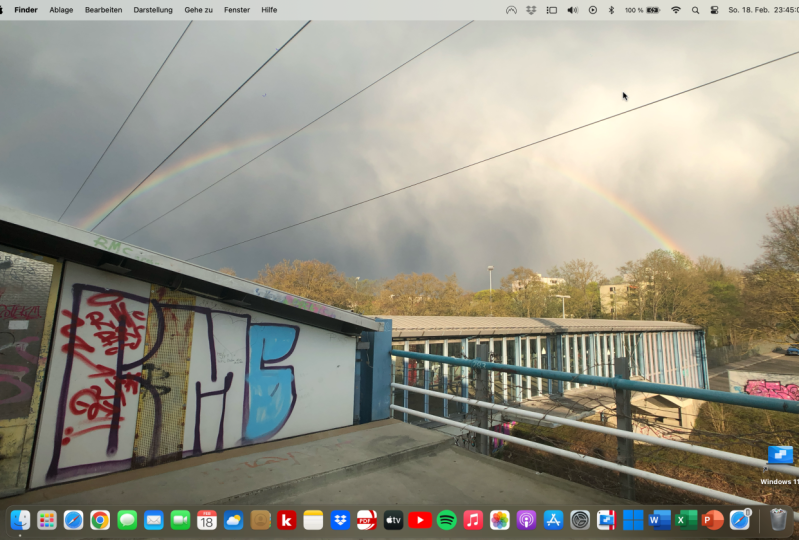
configurar tu computadora Aquí tenemos tres cosas
distintas. Tenemos este menú aquí y
la esquina superior izquierda. Este menú aquí con más elementos
en la esquina superior derecha, aquí
abajo, tenemos
lo que se conoce como el doc. Empecemos por la esquina
superior izquierda. Como vimos antes, si hicimos
clic en el logotipo de Apple, también
podemos dar click aquí sobre esta Mac para actualizar a
la última versión A partir de aquí,
también podemos optar por poner nuestras computadoras en suspensión o
reiniciar o apagarlas. Pero lo que siento es más importante es este de aquí, las preferencias
del sistema. Vamos a
profundizar en las preferencias del sistema
un poco más adelante, pero tienes que saber que está aquí. Al hacer clic en el
logotipo de Apple, preferencias del sistema. Entonces esto sería el equivalente al panel de control en Windows. Entonces aquí tenemos cosas
como nuestro ID de Apple, nuestras notificaciones, si
queremos configurar nuestro mouse, nuestro teclado, impresoras,
herramientas azules, así sucesivamente y así sucesivamente. Entonces, si queremos cerrarlo, simplemente
haremos clic aquí, la cruz roja, y
también la tenemos aquí abajo. Preferencias del sistema
dentro del muelle.
5. Conceptos básicos de interfaz : notificaciones y centro de control: Hablemos de la esquina
superior derecha. Entonces aquí tenemos notificaciones
y el centro de control. Entonces, por ejemplo, si hacemos
clic en fecha y hora, surgirán algunos widgets. Entonces tenemos los eventos que
tenemos en el calendario,
el clima, algunas zonas horarias
de diferentes países, un poco de información de stock. Por supuesto, podemos editarlos. Hablaremos de eso
en un rato y aquí tenemos nuestro centro de control. Así podemos encender o apagar nuestro
wifi bluetooth air drop. También podemos cambiar
el brillo de nuestra pantalla o el sonido. También tenemos no molestar
aquí. ¿Por qué está esto aquí? Porque algunas de
las aplicaciones mostrarán algunas notificaciones aquí de
vez en cuando. Si no
quieres que te molesten y no quieres ningún
tipo de notificación, simplemente haz clic aquí,
para no molestar, y eliges por cuánto tiempo. También puedes venir aquí a las preferencias de
notificación. Como puedes ver,
hay muchas aplicaciones que te enviarán
notificaciones. Entonces como dije, si enciendes
la opción a no la de inicio, ninguna de estas aplicaciones te
molestará. Aquí a la lista. Tenemos una lupa. Esto es foco. Si hacemos clic en
él, aparece aquí. Spotlight es una herramienta que te
permite buscar cualquier cosa en tu computadora y también en la web
al mismo tiempo. Por ejemplo, si quiero saber
cuánto son 25 dólares en euros, automáticamente, me dice
spotlight. Cuánto cuesta.
Al mismo tiempo, digamos que quiero encontrar
algo en mi computadora. Quiero volver a sacar a colación
las preferencias del sistema. Entonces tecleé preferencia del sistema, y el foco ya me
muestra algunos resultados. Por lo que puedo hacer clic aquí en las preferencias
del sistema o en series sugeridas en sitios web u otras
búsquedas relacionadas en la web. Y puedes usar el foco para encontrar prácticamente cualquier cosa
en tu computadora. Entonces, si quiero abrir Safari, por ejemplo, también puedo
hacerlo. Y por último, aquí a la izquierda, tenemos la
configuración de nuestro teclado, por ejemplo ,
ahora mismo, estoy usando
el teclado español, pero puedo cambiar a
EU si quiero. Y obviamente, puedo entrar en las preferencias de
teclado y agregar
otros teclados si quiero
6. Conceptos básicos de la interfaz: el muelle: La última parte de
la interfaz o el escritorio será el dock, que estaría aquí abajo. Entonces, como puedes
ver, cada vez que ponemos el
ratón encima
de uno de estos íconos, nos dice qué es Entonces macOS viene por defecto con una gran cantidad de
aplicaciones y programas. Algunos de ellos podrías usar. Algunos de ellos,
probablemente no lo harás. Pero aquí en el documento
es donde
encontrarás la mayoría de estos
programas y aplicaciones. Entonces, por ejemplo, tenemos preferencias
del sistema, también
tenemos la tienda de aplicaciones. Entonces, si quieres descargar o comprar algunas aplicaciones nuevas que no
tienes por defecto. Puedes comprarlos aquí. Y además, puedes actualizar las
apps que ya tienes. También tenemos páginas, números, podcast, Apple TV, si tienes uno en casa, mapas, Mao, Safari y el buscador. Y como fue el caso
de la barra de tareas de Windows, también
podemos agregar o eliminar algunos de estos programas
y aplicaciones del doc. Como dije en la
introducción de este curso, me voy a centrar
en la productividad, pero también en el minimalismo Así que voy por la configuración
más limpia posible. ¿Qué significa eso que
voy a eliminar o borrar a muchas de las brujas que ves aquí
o todas ellas, y también muchas de las apps y
programas que ves aquí, esa manera podemos enfocarnos en ser
más productivos y además tener un escritorio minimalista
sin desorden innecesario
7. Configuración minimalista de escritorio: Comencemos el proceso
de limpieza. Vamos a subir aquí
a la esquina superior derecha, al centro de control y a
la pestaña de notificaciones. Y voy a
borrar estas cosas. No quiero estos widgets. Vendré aquí a editar widgets. Obviamente, si los usas, puedes quedártelos.
En mi caso, yo no. Así que solo los borro a todos. Y cuando termine,
hago clic en Listo. Ahora cuando haga clic aquí, no
hay nada que me moleste. A continuación, vengo al centro
de control. Hago clic en no molestar. Doy clic en
las preferencias de notificación. Aquí en la columna de la izquierda, tenemos todas las aplicaciones y programas que
nos envían notificaciones. Lo que hago es hacer clic en
cada aplicación, y una por una, permito notificaciones
una por una, off faceta, juegos apagados, y así sucesivamente, hasta que termine de disling cada notificación
de cada Como dije antes, si
necesitas tener algunas
notificaciones, por ejemplo, de FaceTime o
quieres mantener encendidas las notificaciones
de
tu calendario, puedes hacerlo En mi caso, no
los uso y no los necesito. Por eso los apago. Y cuando termine,
simplemente hago clic aquí
en la cruz roja. En mi caso, también deshabilito mi WiFi porque uso
un cable ethernet. Aquí, el escritorio funciona
muy parecido a windows, así que puedes arrastrar y
soltar cualquier cosa aquí, lo cual no está mal, pero si
tienes 100 carpetas diferentes, empieza a verse feo. Lo que me gusta hacer es hacer
clic derecho en mi escritorio. Ordene por y ajuste a la cuadrícula. De esta manera,
actuará como ventanas, y cuando arrastras
y sueltas algo, se acoplará a la cuadrícula. Entonces, en lugar de estar aquí
en medio de la nada, se quedará en su lugar. De esa manera, tenemos un escritorio mucho
más organizado. Y ahora vamos a limpiar el muelle. Entonces como dije antes, tenemos todas las
aplicaciones y programas predeterminados, pero solo uso algunos de ellos, así que no necesito tener aplicaciones
innecesarias en mi dock. Entonces vengo aquí y uno por uno, solo los quito. Así que haga clic derecho en Opciones,
eliminar de D. Páginas, opciones, eliminar. Números, yo tampoco uso, elimino, y lo haces con todas y cada una de las
apps que no quieras. Si quieres usar Apple
TV o quieres tener FaceTime aquí o quieres
tener mapas aquí, puedes hacerlo En mi caso, estoy obsesionado con el minimalismo y las configuraciones limpias, así que no me gusta tener aplicaciones
innecesarias en Y eso es lo que voy a hacer. Voy a terminar de
limpiar el muelle. Entonces, en mi caso,
así se vería el doc. Entonces tengo buscador, si necesito encontrar algún
tipo de documento,
Safari, si necesito navegar por
la web, preferencias del sistema, si necesito cambiar
algo de mi sistema, la app que estoy
usando ahora mismo para grabar la
pantalla y
obviamente la bin. Ahora pasemos a
las preferencias de doc en caso de que queramos cambiar
el comportamiento del doc.
8. Preferencias de los muelles: Quiero cambiar el comportamiento
y el aspecto de nuestro doc, venimos aquí y damos click derecho en el dock y abrimos las preferencias de
doc, y podemos cambiar el tamaño o
la posición en la pantalla, abajo
izquierda En mi caso, prefiero en la parte inferior. También podemos animar nuestras aplicaciones de
apertura. Cuando hacemos clic en una app, hace un pequeño salto. Podemos encenderlo o apagarlo. En mi caso, no necesito la
animación, así que la apago. También podemos ocultar
y mostrar el doc. Entonces si comprobamos
eso, desaparece, pero cuando venimos aquí, aparece
el perro. En mi caso, me gusta
ver al perro constantemente, así que no lo tengo oculto. Y también podemos marcar o desmarcar mostrar indicadores
para aplicaciones abiertas. Entonces, si puedes ver aquí, tenemos un pequeño punto
debajo de las aplicaciones. Eso significa que
estas aplicaciones están abiertas. Entonces en este caso,
safari está abierto y las preferencias
del sistema están abiertas y QuickTime también está abierto porque estoy grabando pantalla
en este momento Si quiero dejar
Safari, hago clic derecho. Doy clic en Salir. Como puedes ver, el pequeño punto desapareció. Y también podemos marcar o desmarcar mostrar
aplicaciones recientes. Ahora hablemos un poco sobre la aplicación o programa buscador
y cómo lo personalizo.
9. Preferencias de Finder: Con buscador, como
su nombre lo indica, podrás encontrar todos tus archivos. Entonces si encendemos buscador
y usamos esta carpeta como ejemplo donde
guardo mis grabaciones de pantalla
para este curso, puedo venir aquí a
la columna de la izquierda y editar cómo se ve el buscador. Por ejemplo, en mi caso, no uso airdrop Si tienes un iPhone
u otro dispositivo Mac, te puede ser útil, pero en mi caso, yo no. Así que simplemente hago clic derecho y
elimino de la barra lateral. Bien. Obviamente, puedes hacer lo mismo con todas
y cada una de las opciones. Por ejemplo, nube, clic
derecho y
elimino de la barra lateral. Y lo mismo con las etiquetas. Los quito todos
porque no los uso. Haga clic con el botón derecho, elimine. Sí, hago lo mismo con todas y
cada una de ellas. Ahora cuando abro una carpeta
con la app del buscador, se ve así, en mi
opinión, mucho más limpio. Pero ahora, digamos que quiero editar el comportamiento
de la app del buscador, así que cierro esto
con la cruz roja, y vengo aquí a
buscar preferencias. Y puedo cambiar el
comportamiento de la app del buscador. Entonces, por ejemplo, mostrar estos
elementos en el escritorio. Digamos que quiero mostrar
el disco duro. Puedo hacer click. Y aquí, ahora aparece el
disco duro de mi Mcmi. En mi caso, no quiero eso, pero si lo necesitas,
esa es la manera de hacerlo. Simplemente dejo comprobado el disco
externo. Así que cada vez que
enchufo un dispositivo USB, va a
aparecer También puedes cambiar qué ventana
aparece cuando abres la app del buscador. Entonces, por ejemplo, recientes o de escritorio o documentos
o cualquier otra carpeta. También puedes venir aquí
a la pestaña de etiquetas y borrarlas si no las necesitas porque yo no las necesito, voy a desmarcarlas. Si llegamos a la pestaña de la barra lateral, también
podemos marcar o desmarcar cualquiera de las
opciones que queramos Por ejemplo, etiquetas recientes, no lo
voy a usar, así que lo desmarco y también veo
estos DVDs y dispositivos IOS Yo no los uso, así que también
lo desmarco. Si llegamos a la pestaña avanzada, también
podemos mostrar las extensiones de nombre de
archivo y también mostrar una advertencia
antes de vaciar la papelera En la siguiente lección,
vamos a empezar a sumergirnos en las preferencias
del sistema.
10. Preferencias y personalizaciones del sistema: Como puedes ver, tenemos
muchas opciones diferentes. Si tuviera que repasar todas y
cada una de las opciones, este curso tendría
más de 3 horas de duración. Pero si necesitas
ayuda, entendiendo qué
son cada una de estas opciones y qué hacen, siempre
puedes hacer clic en la opción que
te interese. Y aquí, hay
un signo de interrogación. Si hacemos clic ahí,
esto aparece. Tienes una explicación
o guía de usuario de cada opción bajo todas y
cada una de estas. Digamos que quieres venir
aquí a usuarios y grupos, y no sabes qué es esto. Puedes volver aquí
al signo de interrogación. Bien. Y la guía del usuario de macOS te
dirá todo lo
que necesitas saber. Entonces voy a repasar las preferencias del
sistema que me parecen útiles y
que personalizo. Entonces, antes que nada, hagamos
clic en Apple ID. Y aquí tienes tu
nombre, teléfono, correo electrónico, contraseña y seguridad de
pago y envío en caso de que necesites agregar
una dirección de envío. Lo que personalizo aquí es Cloud, y estas son las
aplicaciones en el MAC que usan Cloud para hacer copias de seguridad. Entonces, en mi caso,
quiero que la
copia de seguridad de llavero tenga mi
contraseña almacenada en la Nube, pero no necesito casa y
Series las desmarco. Ahora, volvamos. Te
preferencias. Doy click en general. Aquí puedes elegir
la apariencia. Entonces entre la luz oscura o auto. Normalmente lo dejo en auto, por lo que
ajusta automáticamente el brillo. También puedes cambiar
si quieres mostrar barras de
desplazamiento justo al
desplazarte o siempre, o por ejemplo, cuál es
tu navegador predeterminado En mi caso, estoy
usando Firefox ahora. Volvamos aquí, D y barra de menú. Puedes venir aquí a la barra lateral izquierda y
cambiar el centro de control. Aquí. Entonces, si quieres mostrar
el WiFi o esconderlo aquí arriba. En mi caso, estoy usando
el cable Ethernet, así que no necesito el
WiFi en la barra de menús, y puedes hacer lo
mismo con estos aquí. Si quieres mostrarlos
en el centro de control, puedes hacerlo, mostrarlo u
ocultarlo. Volvamos. Ahora vayamos al control de misión. Y vamos a
bajar aquí a los rincones calientes. Entonces, lo que hace hot corners
es permitirte realizar una acción cuando mueves mouse a una de las
cuatro esquinas de tu pantalla. Entonces, por ejemplo,
digamos que cada vez que muevo mi mouse aquí a la esquina
inferior izquierda, quiero mostrar el escritorio. Ahora bien, si hago clic en escritorio, cada vez que traigo
mi mouse aquí, se mostrará el escritorio, y puedes hacerlo con las otras esquinas y elegir
entre estas opciones. En mi caso, solo
necesito esa opción, pero la quiero en la esquina
inferior derecha. Vamos a hacer clic en el escritorio. Bien. Y ahora cuando vengo aquí, aparece
el escritorio. Así que volvamos y
pasemos al seguimiento. En mi caso, estoy usando
un mouse externo. Pero si estás usando un track pad, también te
recomendaría
cambiar la configuración. Así que vamos a hacer clic en el ratón. Y sólo vamos a
la velocidad de rastreo. Entonces vamos a
hacerlo un poco más rápido. Eso ahorra un poco de tiempo. Además, me gusta dejar esto
desmarcado porque para mí, la dirección de desplazamiento
en Mac no es natural Prefiero sin marcar. Entonces cuando te desplazas hacia abajo, la página bajará
y cuando te desplazas hacia arriba, la página subirá, no
al revés. Volvamos a
las preferencias del sistema una vez más. Y si estás usando
tu track pad, también
puedes hacerlo. En mi caso, no encuentra un track pad porque no
estoy usando uno, y tengo un mac mei, también
puedes cambiar la velocidad de seguimiento
dentro de esta preferencia. También me gusta venir aquí a exhibir y vengo
al turno de noche, y enciendo este
ajuste generalmente por la noche, como a las nueve o a las 10:00 P.M que mis ojos puedan acostumbrarse a una luz más cálida antes de
irme a dormir. Y también puedo agregar un horario. Digamos,
por ejemplo, en mi caso, estás usando un
micrófono externo o monitores externos, vendrás aquí a
sonar, por ejemplo. Puedes elegir tu
salida para asegurarte de que funcione correctamente
y tu entrada. También puede cambiar
el volumen de entrada. Estos son los ajustes que cambio cuando estoy
configurando un NMAC Pero como pueden ver, solo uso algunos de estos ajustes
porque hay demasiados. Lo que hago, vengo aquí a verlo. Y personalizar eso me permite
elegir cuál de estos veo cada vez que abro las preferencias
del sistema. Por ejemplo, no
uso Siri lo desmarco. No uso el
tiempo de pantalla, así que
lo desmarco accesibilidad, no
lo uso. Simplemente desmarco todas las
opciones que no necesito. Cuando termine, vengo
aquí y hago clic hecho, y se ve mucho más limpio. Pero si en algún momento necesitas ver
todos y cada uno de ellos, siempre
puedes
venir aquí a verlos, y todos ellos
van a aparecer aquí. Ahora voy a hablar
brevemente sobre las pilas, lo que ayuda a tener
un escritorio más limpio.
11. Stacking archivos: Mi escritorio está bastante vacío porque la computadora es
nueva, pero además, no
me gusta tener muchas cosas en mi computadora
porque como dije, estoy bastante obsesionada
con el minimalismo y también ayuda a aumentar
mi productividad En este caso, por ejemplo, tengo dos capturas de pantalla aquí, pero puedo usar pilas
para limpiar mi escritorio. Si hago clic derecho aquí,
use pilas, Bien. Ahora, ambas capturas de pantalla están aquí. Si hago clic aquí, se
muestran en un menú desplegable. Si hago clic aquí una vez
más, se esconden. De esta manera, en lugar de tener 100 carpetas y
capturas de pantalla y documentos diferentes en tu escritorio, puedes apilarlos juntos.
12. Navegación web minimalista: Mi caso, estoy usando Firefox, pero esto también se puede aplicar
a Safari. Solo ten en cuenta,
Safari es probablemente el más rápido porque es
el mejor optimizar, pero algunos sitios web o extensiones no aparecen ni funcionan
correctamente con Safari. En ese caso, sí recomiendo Google Chrome o
Firefox, por ejemplo. Pero lo que quiero
mostrarte es cómo limpiar ya sea Safari o
Firefox en este caso. Esto es lo que aparece
cuando abres por primera vez tu navegador web y hay demasiado desorden y demasiadas cosas que
probablemente no necesitemos Usted acaba de bajar aquí, haga clic. Lo que me gusta hacer es
quitarlo todo. Entonces no hay lista de lectura, sin sugerencias de
series, sin reporte de privacidad, no visitado con frecuencia
y sin favoritos, o simplemente los cambio. Yo no uso estos
sitios web. Solo Google. Así que también puedo venir aquí, dar
clic derecho y eliminar uno por uno. Como puedes ver, cuando
borras aquí, también
desaparecen de aquí. Ahora, digamos que
queremos personalizar la barra de herramientas porque
no nos gusta así. Simplemente hacemos clic derecho en
personalizar y puedes tener la barra de herramientas
predeterminada arrastrando y soltando o puedes arrastrar y soltar cualquiera de estos iconos
que quieras usar Por ejemplo, si quiero el icono de
tabulación aquí, puedo hacerlo. Y cuando termine,
hago clic en hecho. Ahora mi icono de nueva pestaña está
aquí en vez de aquí. Pero como dije,
no estoy usando Safari. Estoy usando Firefox. Voy a
mostrarte rápidamente eso también. Cerremos Safari. Firefox de apertura rápida. Como pueden ver,
tenemos algunos de los
sitios web que visito, pero quiero cambiar
esto también. Así que personaliza no
quiero ver atajos,
así que solo los apago. Y administrar más ajustes. Aquí puedo cambiar mi página de inicio
y mis nuevas pestañas. Página de inicio. Vengo a U personalizada, y solo Google, y hago lo mismo
con las nuevas pestañas así que quiero una página en blanco. Ahora veamos si eso funciona. Vamos a cerrarlo y
abrirlo una vez más. Ahora Google es mi página de inicio.
13. Extensiones de navegadores: Hablemos un poco
de extensiones. Como sabes, hay cientos
y cientos de ellos. Por lo que este también será un curso
completo de tres horas. Yo solo uso dos extensiones. No importa si
es Safari Chrome o el navegador que
estés usando Y estos están en el bloque plus. Así que no veo anuncios todo el
tiempo y molestos rastreadores y también un lector oscuro para habilitar el modo oscuro en
cada sitio web Entonces en Firefox, por
ejemplo, venimos aquí, addons y temas, y
venimos aquí a la barra de búsqueda, y escribo en block plus Golpea Enter. Se presenta
como el primer resultado. Yo solo agrego dos Firefox. En Safari, es exactamente
el mismo proceso. Este pop up aparece, así que hago clic en agregar Bien. Y también verifico permitir que esta extensión se ejecute
en ventanas privadas, y hago clic en Bien, y si
venimos aquí a la esquina
superior derecha, ABP es el icono Si hacemos clic ahí, podemos cambiar la configuración de la extensión. Ahora
volvamos a la esquina
superior derecha . Anuncios y temas. Vamos a anotar lector oscuro. Este también está disponible
para Google Chrome. No me pareció que este Safari tenga otras extensiones
para habilitar el modo oscuro, por lo que es bastante fácil de encontrar. En este caso, me gusta
usar este Lector oscuro. Añadir a Firefox, y una vez más, esquina
superior derecha.
Aquí está el icono. Si hago clic aquí,
puedo activar o desactivar. Ahora está encendido. Ahora
vamos a apagarlo. Obviamente, ya sea
Safari, Chrome, Firefox, valiente, lo que sea, todos ellos tienen muchas
extensiones y complementos Vienes aquí,
buscas lo que
necesites, lo agregas a tu
navegador, y eso es todo. Me gusta mantener
limpios mis navegadores como mi computadora, así que solo instalo estos dos. Ahora pasemos a la
última parte del curso, que es limpiar tu
mac desde adentro, limpiar tu almacenamiento,
eliminar aplicaciones innecesarias.
14. Eliminar aplicaciones innecesarias: Lo último que hago
para terminar esta configuración es limpiar el
almacenamiento de mi NMAC Eso significa desinstalar aplicaciones
innecesarias y eliminar cosas
que no necesito Llegamos aquí al logo de Apple, damos click en él sobre este MAC, y damos clic en la pestaña de almacenamiento, y luego damos clic en Administrar. Esperamos a que se cargue la barra s
izquierda, cuando termine de calcular cantidad de espacio que tenemos
disponible, verificamos uno por uno. Primeras aplicaciones, Y aquí podemos borrar
las que no necesitamos. Entonces en mi caso, solo
quiero Firefox y yo película. No voy a usar números, páginas keynote, ni banda de garage. Obviamente, si
quieres quedarte con ellos, puedes, pero en mi caso,
yo no los quiero. Primero, los números, así que borro. Se me pedirá mi contraseña. Yo solo escribo mi
contraseña y después hago clickk hago lo mismo con las otras
apps que no quiero Ahora solo tengo las
apps que quiero. Pero también puedo limpiar más
espacio de la barra lateral menos. Documentos. En este caso, no
estoy borrando nada
porque estas son grabaciones de
pantalla y
documentos que sí necesito Pero si necesitas borrar
algo, también está aquí. Por ejemplo, la creación musical, no
voy a usar la biblioteca de sonidos de la banda
garage, así que la voy a quitar también. En documentos, también puedo
consultar la pestaña de descargas. Y aquí tendría todo lo
que he descargado. Entonces, si no necesito algo, también
puedo eliminarlo. Así es como libero
espacio en mi computadora.
15. Agradece un mensaje de la respuesta: Ese es el final del curso. Enhorabuena, si
has llegado hasta aquí. Espero que te haya resultado útil. Si lo hiciste, no
dudes en dejar una reseña, y también puedes
seguir mi perfil donde estaré subiendo
más cursos como este Muchas gracias por ver y nos vemos
en la siguiente.
 Dan Prizont, Photographer & YouTuber