Transcripciones
1. Avance: Hootsuite es una poderosa herramienta para gestionar tus canales de redes sociales. Soy Dan Lieberman del equipo de educación en línea de Hootsuite. Mi equipo y yo hemos reunido este curso para
ayudarte a empezar en el dashboard de Hootsuite. Estaremos cubriendo todo lo que necesites para crear una cuenta gratuita o de equipo y obtener la configuración. Eso incluye cómo conectar tus redes sociales, configurar streams para monitorizar y escuchar sociales, interactuar con tus redes desde el panel, publicar y programar publicaciones, incluyendo historias de Instagram, rastreando tus análisis, y te damos una introducción a algunas de las funciones avanzadas de Hootsuite como el directorio de aplicaciones y las organizaciones del equipo. Al finalizar este curso, te
daremos un cupón para la mitad de nuestro examen de certificación. Podrás certificarte profesionalmente con credenciales que puedes presumir a tu empleador,
agregar a tu currículum y exhibirlas en LinkedIn. Asegúrate de tener listas algunas redes sociales, y empieza a pensar en algún contenido que te gustaría publicar. Empezaremos a aprender a usar Hootsuite.
2. Cómo crear una cuenta Hootsuite gratuita: Antes de empezar, tendrás que crear una cuenta de HootSuite. Existen cuatro tipos de cuentas. Los planes profesional y de equipo incluyen 30 días gratis. Pero para comenzar con una cuenta gratuita limitada, haga clic en “Regístrate ya. echa un vistazo a la comparación de cada tipo de cuenta para ayudarte a decidir cuál funciona mejor para ti. En este video, usaremos el plan básico gratuito. Una vez que hayas hecho clic en “Regístrate ahora”, continúa con la configuración gratuita de la cuenta. Si quieres una demo gratuita de 30 días de un plan profesional o de equipo, hay unos pasos más y tendrás que ingresar la información de tu tarjeta de crédito. Por ahora, volveremos a la cuenta gratuita ya que solo requiere un nombre y una dirección de correo electrónico. Una vez hayas hecho una cuenta, se
te pedirá que conectes dos redes sociales. Siéntete libre de conectarlos ahora, o salta este paso y salta directamente al tablero yendo a Hootsuite.com/dashboard. Tómate un minuto para dar click y explora las opciones del lado izquierdo. Te daremos un tumor completo. En las próximas lecciones. El compositor es donde se crean nuevos posts. Debajo están tus herramientas principales como Flujos y Analytics. Entonces a continuación se muestran los ajustes de la cuenta y la ayuda. Aquí también puedes encontrar más cursos como este en HootSuite Academy. Una vez que hayas echado un vistazo a tu alrededor, estás listo para empezar a aprender sobre todas las características que HootSuite tiene para ofrecer.
3. Descripción del Dashboard de Hootsuite: Ahora que te has inscrito en tu cuenta de HootSuite, vamos a hacer un recorrido rápido por el panel para localizar las características más importantes, entre
las que se incluyen: el compromiso del público, publicación, la bandeja de entrada y el análisis. Cualquier cosa que quieras hacer en HootSuite lo puedes encontrar en la barra lateral con el espacio de trabajo principal en el centro. En la barra lateral se puede acceder a la funcionalidad principal de HootSuite como compositor, streams, editor, bandeja de entrada y análisis. También encontrarás productos adicionales de HootSuite: notificaciones,
ayuda y recursos, y tu perfil que alberga el directorio de aplicaciones, las redes
sociales y la configuración de cuentas. Si quieres aprender más, siempre
puedes acceder a nuestra formación de academia HootSuite a través del menú de ayuda. Antes de poder desbloquear el poder de HootSuite, necesitarás conectar tus cuentas de redes sociales, lo cual se hace aquí en el área de redes sociales y equipos. Programar y publicar publicaciones es uno de los usos más populares de HootSuite. el cursor sobre el icono para acceder a las opciones de composición. El compositor de HootSuite es donde redactas una publicación, seleccionas las redes en las que quieres que publique, previsualizarla y programas un tiempo de publicación. Visite el planificador para revisar sus publicaciones redactadas y programadas en una vista de calendario. Desplácese por su historial programado pasado, o vea lo que sigue en su cola de calendario programado. Los flujos son donde monitoriza lo que se está diciendo a través de todos tus canales sociales. Dentro de las transmisiones individuales, relacionarse con su audiencia es fácil a través de opciones de retuiteo, gusto, comentarios y mensajería. Dependiendo de tu tipo de plan, es posible que tengas acceso a la bandeja de entrada. Gestiona todas tus conversaciones a través de diferentes canales sociales en un solo lugar. Podrás ver todos tus mensajes entrantes, responderlos o asignarlos a compañeros de equipo. Si tienes curiosidad por cómo se está recibiendo el contenido que estás publicando, haz clic en la sección de análisis en la barra lateral. Puedes ver métricas de rendimiento de post en profundidad y crear informes analíticos para métricas como seguidores y engagement, y compartirlas con compañeros de equipo.
4. Agregar la red social a Hootsuite: Para empezar a administrar tus cuentas de redes sociales dentro de HootSuite, primero
necesitarás agregarlas al panel de control. Al agregar tus cuentas a HootSuite, podrás componer, programar
y publicar publicaciones, además de involucrarte con tu audiencia, ver análisis y mucho más. Si estás usando HootSuite para administrar cuentas sociales en nombre de una organización, haz clic en “Mi perfil”, “Redes sociales y equipos”, luego junto al nombre de tu organización, “Administrar”. Agrega una red social, selecciona tu red social, ingresa tus credenciales y haz clic en “Iniciar sesión”. Agregar una página de negocios de Facebook implica un paso extra. En primer lugar, inicia sesión con una cuenta personal de un administrador para la página de negocios. En segundo lugar, seleccione la página de negocio a la que desea conectarse. Asegúrese de aceptar cualquier pedido de permiso adicional. Si estás usando HootSuite para uso personal, haz clic en, “Mi Perfil”, “Redes sociales y Equipos”, luego agrega una red privada. Ahora tus redes sociales están conectadas y ya estás listo para usar HootSuite. Si tu cuenta social está desconectada, verás una alerta en tu perfil. Haga clic para ver qué cuentas necesitan volver a conectarse. Algunos perfiles también te harán saber por qué se desconectó tu cuenta. Haga clic en el enlace para acceder a artículos de help-desk específicos del tema de desconexión para que pueda evitar que suceda en el futuro. También puedes reconectar cuentas desde banners de alerta dentro streams y desde la página de redes sociales y Equipos.
5. Gestión de Instagram con Hootsuite: Usar Instagram con Hootsuite te permite crear y programar publicaciones e historias,
monitorear hashtags, y realizar un seguimiento de analíticas todo en un solo lugar. Los usuarios avanzados de Hootsuite pueden ejecutar campañas publicitarias de Instagram, programar publicaciones
masivas e integrar aplicaciones para la extensa biblioteca de aplicaciones de Hootsuite. En los streams de Hootsuite, monitorea los compromisos en tus publicaciones publicadas y responde directamente a los comentarios. Puedes configurar otra transmisión para realizar un seguimiento de tus publicaciones programadas, o crear una secuencia de hashtag para seguir las tendencias de la industria, volver a compartir contenido y enviar datos relevantes a tus aplicaciones integradas. Haga clic en una publicación de Instagram o usuario del stream para lanzar Instagram de forma nativa, para que pueda saltar a una conversación ahí. Compositor de Hootsuite, hace que la elaboración de tu publicación de Instagram sea fácil. Puedes construir y programar tus publicaciones de principio a fin, aquí mismo. Toma una imagen directamente desde tu computadora, biblioteca de contenido de
tu organización o desde una aplicación Cloud como Adobe Experience Manager. Agrega los toques finales a tu imagen con el editor incorporado de Hootsuite, que alberga una amplia gama de filtros y dimensiones específicas de la red. Publica tu post inmediatamente, o agendalo para una fecha posterior usando uno de nuestros métodos de publicación dual. Puedes publicar tu post directamente en Instagram o tener el post enviado a tu teléfono para etiquetar a una persona o ubicación. Abre el compositor de Instagram Stories para crear historias personalizadas de la misma manera. Puedes sumar hasta diez imágenes y videos a la vez, cuales se subirán a Instagram en la secuencia que establezcas. Consulta todas tus publicaciones e historias de Instagram programadas en el planificador de Hootsuite junto a tu otro contenido social. Aquí, tu equipo puede reprogramar fácilmente publicaciones, crearlas desde cero, duplicarlas o eliminarlas. También verás todo tu contenido publicado anteriormente. Hootsuite Analytics ofrece información
valiosa sobre sus métricas de desempeño y compromiso post. Comience con el conjunto preseleccionado de análisis, o personalice su panel de análisis para realizar un seguimiento de las métricas que más necesita, como likes, seguidores y comentarios. Los usuarios avanzados de Hootsuite tienen acceso a herramientas
adicionales que optimizan tu estrategia de Instagram. Herramientas como los anuncios de Hootsuite, te
permiten crear campañas publicitarias de pago desde tu panel y rastrearlas en Instagram y Facebook. Sumérgete en el directorio de aplicaciones de Hootsuite para encontrar apps poderosas como Panoramiq Insights, que proporciona un análisis en profundidad de las métricas clave para tus publicaciones e historias de Instagram. Por último, asegúrense de que su contenido de Instagram sea aprobado por todos los interesados necesarios antes de que se publique configurando permisos. Por ejemplo, se podría dar permiso a los nuevos empleados para crear publicaciones, pero sólo publicarlas con aprobación. O dar a los analistas la capacidad de revisar analíticas sin poder crear nuevos contenidos. Esto te permite maximizar la colaboración en equipo sin preocuparte por que se publique accidentalmente una publicación fuera de marca. O los riesgos de seguridad añadidos de compartir la contraseña de
tu cuenta de Instagram a varias personas dentro de tu organización.
6. La aplicación móvil Hootsuite: actividad en redes sociales no se detiene cuando te alejas de tu escritorio. La aplicación Hootsuite Mobile para iOS y Android te permite administrar tus contenidos y conversaciones en redes sociales cuando estás de viaje. Para empezar, descargue la aplicación desde el directorio de aplicaciones. Después inicia sesión con tus credenciales de Hootsuite. Hootsuite Mobile te da acceso a tus streams, editor, compositor, bandeja de entrada y configuración. Tus flujos de engagement se precargarán en función de cómo se configura tu panel de escritorio. Usa los flujos de engagement para encontrar y responder a los comentarios rápidamente tal como lo harías en el escritorio. Puedes reposicionar streams y pestañas según sea necesario, e incluso crear otros nuevos. Por ejemplo, si estás en una conferencia, usa la búsqueda para encontrar el hashtag del evento. Después agrégalo como un stream para conectar con otros asistentes. Cualquier nuevo stream que se agregue en Hootsuite Mobile se sincronizará automáticamente con el panel de control de Hootsuite de escritorio. Ahora veamos cómo publicar un mensaje con el móvil. Pulsa Redactar y selecciona las redes sociales en las que quieres publicar. Escribe tu mensaje luego agrega una foto, GIF o video. Dependiendo de tu tipo de plan, es posible que también tengas acceso a tu biblioteca de contenidos. Si incluyes un enlace,
contráigalo para ahorrar espacio y realiza un seguimiento de clics a través de los mismos. Para mencionar a un usuario, comienza a escribir su nombre de usuario, luego escoge su mango. Termina tocando Enviar ahora, Auto Programar o programar
un horario personalizado o puedes guardarlo como borrador para volver a él más adelante. Ahora echemos un vistazo a la editorial. Publisher es donde se pueden ver publicaciones programadas y borradores y vista de calendario o lista. Se pueden editar los detalles del mensaje como los tiempos de publicación o el contenido. Toca un intervalo de tiempo para crear y programar un mensaje totalmente nuevo. Para los planes que tienen la función de aprobaciones de mensajes, puedes ver los mensajes que requieren la firma de un administrador aquí mismo. Es posible que algunos usuarios también tengan acceso a la bandeja de entrada de Hootsuite. Con la bandeja de entrada, puedes gestionar tus conversaciones a través de diferentes canales sociales. En un solo lugar, puedes filtrar todos tus mensajes entrantes por estado de red y asignación, responderlos o asignarlos a un colega. Desliza el dedo hacia la derecha para marcar un mensaje como hecho. Si tiene alguna pregunta o necesita orientación adicional sobre el uso de Hootsuite Mobile, haga clic en el botón Ayuda para acceder a una gama de recursos.
7. Enactiva con tu público: Ahora que estás familiarizado con el dashboard, y has agregado tus redes sociales, podemos empezar a usar Hootsuite para monitorizar e involucrarte en ellas. En las próximas lecciones, repasaremos algunas de las herramientas de escucha social de Hootsuite, así
como aprenderemos a configurar streams, interactuar con tu audiencia y responder a mensajes directos usando la bandeja de entrada.
8. Escucha social con Streams: transmisiones de Hootsuite muestran contenido de cuentas sociales conectadas, ofreciendo una manera fácil de relacionarse con tu público, y realizar un seguimiento de las actividades sociales que ocurren en todos tus canales sociales. En un solo lugar, puedes monitorear cosas como post engagement, conversaciones, menciones, palabras clave y hashtags, y responder de inmediato, en lugar de visitar todos tus perfiles sociales de forma individual. Si esta es tu primera vez en streams, selecciona una opción y selecciona qué stream quieres agregar. Si no estás seguro, te recomendamos comenzar con mis publicaciones y menciones para ver cómo la gente se involucra directamente con tu marca en las redes sociales. Haga clic en “Agregar al Dashboard” para finalizar. Después de esto, se pueden agregar flujos adicionales según sea necesario. Una vez que se agrega un stream, observa que las métricas de engagement para cada una de tus publicaciones también son visibles. Desde aquí, puedes participar fácilmente en conversaciones recomparando, comentando y gustando las publicaciones. Ten en cuenta que cada tipo de perfil social ofrece diferentes funcionalidades de stream, por lo que lo que puedes hacer dentro de cada stream variará. Por ejemplo, con Instagram, puedes recompartir publicaciones a tu propio perfil desde una transmisión de hashtag,
y con Facebook, puedes realizar un seguimiento de las menciones de tu página de negocio. También puede especificar con qué frecuencia se actualizan los flujos y ajustar la vista para permitir más o menos contenido de pantalla. flujos de búsqueda te empoderan para emprender monitoreo
continuo de cosas como hashtags y palabras clave. Una vez configuradas tus búsquedas, los resultados de búsqueda se actualizarán continuamente en los streams. Diferentes redes se pueden buscar activamente de diferentes maneras. Por ejemplo, aquellos con cuentas empresariales de Instagram pueden buscar hasta 30 hashtags únicos en un periodo de siete días, luego unirse fácilmente a conversaciones relevantes. Puedes buscar en Twitter usando palabras clave o hashtags relevantes. Por ejemplo, monitorea las menciones positivas usando términos que incluyen tu nombre de marca y las palabras clave, me encanta. Al agregar términos de búsqueda, no utilice comas para separar términos, en su lugar, utilice espacios que proporcionen resultados que incluyan todos los términos. Para extraer resultados que contengan ya sea término, tipo o. Si está buscando una frase específica, use comillas. Otro consejo a la hora de seleccionar tus términos de búsqueda es dedicar
tiempo a pensar en cómo la gente menciona a tu marca el día a día, como abreviaturas populares, así
como cualquier falta de ortografía común. Una vez que hayas seleccionado tus términos, haz clic en “Buscar”. Después de que tu stream esté en vivo, puedes modificar tus términos de búsqueda si es necesario. Dentro de una corriente de hashtag, puedes filtrar aún más por tamaño de seguidor o palabras clave adicionales. Ahora que tienes una serie de arroyos configurados, note que están alojados dentro de un tablero. Los tableros son útiles para organizar arroyos. Se pueden sumar hasta 20 tableros para agrupar flujos juntos por red social, campaña, engagement, o tipo de búsqueda. Cada tablero puede contener hasta 10 arroyos. Haga clic en un tablero para renombrarlo de acuerdo a su contenido. Ahora agrega streams y redes sociales dentro de este tablero. Guardar un flujo de búsqueda rápida de Twitter
lo agregará a cualquier tablero desde el que realices la búsqueda. Arrastre y suelte tablas para reorganizarlas, luego minimice el dolor para obtener más espacio en pantalla. Se puede acceder fácilmente a sus tableros sin reabrir el panel. Elimina un tablero para eliminar permanentemente su contenido de tu tablero de instrumentos. Muchos usuarios de Hootsuite comienzan creando un tablero dedicado para cada una de las redes sociales que gestionan. A medida que adquieras experiencia con Hootsuite, es probable
que empieces a organizar tus tableros y transmisiones de la manera que mejor se ajuste a tus objetivos de redes sociales.
9. Involucra a tu público con Streams: Con HootSuite, puedes relacionarte eficientemente con tu audiencia en todas las redes sociales en un solo lugar. Digamos que ves un comentario de un cliente feliz, interactúas con ellos gustando su publicación y respondiendo directamente en streaming. También puedes compartir o retuitear su publicación. En Twitter, tienes la opción de retuitear la publicación tal como está o citar el tuit original. Citando el original lo incrusta en una caja dentro de tu tweet, así
como lo envía al compositor donde puedes publicar inmediatamente o programar para más adelante. Haz clic en el número situado junto al botón de retwittear para ver quién retuiteó tus publicaciones. Haga clic en un nombre de usuario para ver su perfil de Twitter y luego siga, envíe un mensaje directo, responda, o agréguelos a una lista de Twitter. O haz clic en su mango para ver su perfil de Twitter de forma nativa para enriquecer tu comprensión de tu audiencia. Si hay una publicación específica que te gustaría ver de forma nativa, haz clic en la marca de tiempo, que te lleva a la plataforma para ver la publicación. Para las redes que permiten comentar, crea un flujo de comentarios separado para mantenerse al tanto de una conversación de ritmo rápido. Por regla general, te
recomendamos mantener públicos los comentarios hechos en tus publicaciones, pero si te encuentras en el extremo receptor de comentarios
spam o odiosos en Facebook o Instagram, selecciona ocultar en el menú desplegable. Los comentarios ocultos seguirán siendo visibles para el comentarista y sus amigos pero están ocultos al público en general. Si estás recibiendo comentarios similares en Twitter, puedes reportar al usuario. Para contactar con un usuario de Twitter para una conversación privada, haz clic en el icono del mensaje directo dentro de uno de sus tweets. También puedes responder a un mensaje privado enviado a tu página de negocios de Facebook. En primer lugar, agrega un flujo de mensajes desde el menú add stream y, a
continuación, haz clic en el mensaje para responder. Dependiendo de tu plan de HootSuite, es posible que tengas funcionalidad de engagement más avanzada. Por ejemplo, puedes asignar publicaciones a un colega que esté en mejor posición para
dirigirlo o enviárselo por correo electrónico para que respondas más adelante cuando tengas más tiempo. Incluso puedes enviar publicaciones a una de las muchas aplicaciones integradas de HootSuite para una visión más holística de las acciones de tus clientes en las redes sociales.
10. Uso de geoSearch para encontrar conversaciones: Hootsuite ofrece opciones de búsqueda geográfica, que te permiten encontrar conversaciones en redes sociales ocurriendo en ubicaciones específicas. Geo búsquedas localizan puestos públicos de cualquier persona que haya marcado un post con su ubicación. Estas búsquedas son útiles para todo, desde el seguimiento de reacciones hasta eventos regionales, hasta el monitoreo de retroalimentación sobre una nueva ubicación de negocio. En Twitter, puedes buscar tweets enviados dentro de un radio específico de tu dirección IP, o buscar el geocódigo de una ubicación específica. Para configurar una búsqueda geográfica de Twitter, comience agregando un stream y seleccionando “Buscar”. A continuación, escribe términos de búsqueda relevantes para tu negocio, y haz clic en la flecha para encontrar tweets dentro de un radio de 25 kilómetros de tu ubicación. Se puede editar este radio para capturar un área mayor o menor. Pero digamos que quieres escuchar en Twitter conversaciones que ocurren en otra ciudad, país, o incluso barrio. Por ejemplo, vigilar lo que se está diciendo sobre la gran apertura de una nueva sucursal. Para ello, configura una búsqueda basada en un geocódigo específico. En primer lugar, necesitarás encontrar el geocódigo. Vaya a la página de inicio de Google Maps, e ingrese la dirección alrededor de la cual desea realizar la búsqueda. Haga clic con el botón derecho en la ubicación exacta, haga clic en lo que hay aquí desde el menú, luego copie el geocódigo. Después, en el panel de control de Hootsuite, crea un flujo de búsqueda, agrega cualquier término de búsqueda relevante, luego escribe geocode:. Ahora pega en el geocódigo desde Google Maps. Por último, escribe una coma después del geocódigo e introduce el radio que deseas capturar. Asegúrese de que no haya espacios después de la palabra
geocodificar, de lo contrario la búsqueda no funcionará.
11. Cómo usar la entrada de Hootsuite: Hootsuite Inbox es una herramienta que reúne las conversaciones sociales en un solo lugar. Permite a los usuarios monitorear mensajes
privados y públicos recibidos a través de muchas redes sociales. Bandeja de entrada tiene tres áreas principales: carpetas, lista de
conversaciones, y hilo de conversación. En la lista de conversaciones ve tanto mensajes públicos como privados. Toda persona que se involucre con contenido público de
tu marca tendrá su propio artículo en la bandeja de entrada. Si tienes un gran número de mensajes, usa el filtro. Por ejemplo, ajústate para ver mensajes
directos de Twitter o comentarios y respuestas en tu página de Facebook. También puedes ordenar las conversaciones cronológicamente. Dentro de la vista de detalle, se
puede ver el contexto completo de una conversación. Por ejemplo, mensajes directos anteriores y comentarios. Vamos a perforar en este mensaje público de Facebook. Se puede responder a cualquier comentario en la amenaza, agregar una aplicación mencionada, y responder directamente con un mensaje privado. Dependiendo de su tipo de plan, también
puede usar etiquetas para categorizar comentarios y respuestas. Por ejemplo, retroalimentación de productos o una campaña específica. Para un mensaje directo de Twitter, podrías responder directamente o asignar el mensaje a otro miembro del equipo que esté en mejor posición para abordarlo. Algunos tipos de planes te permiten guardar una colección de respuestas para responder más rápido a preguntas comunes. Por ejemplo, su horario de apertura o dirección de correo electrónico de contacto. Para crear una respuesta guardada, haga clic en el icono, luego cree respuesta, asigne un nombre, agregue su respuesta y guarde. Ahora cualquier persona con los permisos relevantes en su organización puede encontrar y
aplicar rápidamente esta respuesta a cualquier conversación seleccionando la respuesta de la lista. Una vez que hayas estado usando las respuestas guardadas durante un tiempo, verás que algunas están marcadas como se sugiere. A través del aprendizaje automático, Hootsuite predice cuándo es apropiada
una respuesta guardada específica y la sugerirá automáticamente. Simplemente seleccione la respuesta sugerida para enviarla. Haga clic en Administrar respuestas para editar o eliminar una respuesta existente. Encuentra la respuesta que estás buscando entonces o bien edita los detalles o elimínala por completo. Ten en cuenta que esto eliminará la respuesta para todos los usuarios de tu organización. Ciertos planes de Hootsuite permiten a los usuarios asignar mensajes a los miembros de su equipo o incluso a ellos mismos. De esta forma, se notifica a tus compañeros cuando un mensaje necesita su atención. En la bandeja de entrada, los usuarios pueden hacer clic entre carpetas para ver conversaciones relevantes. Si un mensaje no requiere acción alguna, simplemente despídelo. También puedes filtrar mensajes por miembro del equipo
o equipo asignado para comprobar rápidamente el estado de un mensaje. Cuando un miembro del equipo te asigne una conversación para que
actúes, recibirás una notificación por correo electrónico. Este sistema de notificación ayuda a garantizar que los mensajes importantes no se pierdan.
12. Publicación con Hootsuite: Ahora que ya sabes monitorear e interactuar con tus redes sociales, podemos empezar a crear posts sociales. En las siguientes lecciones aprenderás a usar al compositor para publicar y programar publicaciones,
y usarás la página del editor para administrar tus publicaciones programadas. También te mostramos cómo subir masivas múltiples publicaciones a la vez y al final de la lección,
repasa las opciones para publicar
tanto en repasa las opciones para publicar tu feed de Instagram como en tus historias de Instagram directamente desde el panel de control de HootSuite.
13. Uso del compresor Hootsuite: El Compositor es la principal forma de publicar y programar tus publicaciones en Hootsuite. Se trata de una poderosa experiencia de publicación con amplias opciones de edición y personalización. Haga clic para crear una nueva publicación desde cualquier lugar del tablero. Tenga en cuenta que la pantalla está dividida por la mitad. En el lado izquierdo, compondrás tu post mientras que la derecha muestra una vista previa detallada. Selecciona la organización, campaña y las cuentas sociales en las que te gustaría publicar. Después agrega tu texto. Tu conteo de personajes es monitoreado a medida que compongas. Menciona una marca o un usuario en tu mensaje seleccionando desde el menú desplegable. Ahora, agrega un emoji que mejor refleje tu mensaje. Ahorra espacio con un alilico acortado. Para realizar un seguimiento de su enlace, haga clic en “Editar” y seleccione entre los ajustes preestablecidos disponibles. Observe que el enlace acortado aparece en la vista previa de la publicación mientras que el original permanecerá en el cuadro de texto. Tienes varias opciones para agregar medios. El mediateca cuenta con imágenes y GIF libres de derechos de autor, o acceda a sus propios activos con integraciones de Hootsuite Cloud. Para subir un archivo directamente desde tu computadora, solo tienes que arrástralo y soltarlo. Agrega textos alt descriptivos a medios de Twitter, Facebook y LinkedIn para ayudar a las personas con discapacidad visual a acceder al contenido. Si estás publicando un video en Facebook o Twitter, hazlo más accesible agregando subtítulos, lo cual es especialmente útil para los usuarios que ven sin sonido. Simplemente sube el archivo de subtítulos SRT para generar subtítulos. Cuando subes video, Hootsuite lo transcodifica automáticamente para cumplir con los requisitos de la red social en la que lo estás publicando. Podrás personalizar aún más tus imágenes con las avanzadas herramientas de edición de fotos de Hootsuite. Seleccionar relaciones de aspecto por red. Reorienta tu imagen y ajusta el color. Haga clic en “Guardar” cuando haya terminado. Si estás publicando en Facebook o LinkedIn, también
puedes apuntar a tu público ideal. Por ejemplo, restringe tu anuncio de Facebook de ser visto por cualquier persona menor de 21 años en una determinada región. O dirija su puesto de LinkedIn a gerentes de ingeniería civil. Tenga en cuenta que LinkedIn requiere un tamaño mínimo de audiencia de 300 miembros para apuntar de manera efectiva. Para llegar a un público más amplio, puedes poner dólares publicitarios pagados detrás publicaciones de
Facebook y LinkedIn directamente del compositor. Selecciona una cuenta de anuncio. Guarda, luego ingresa a tu configuración de promoción como objetivo, audiencia, presupuesto y duración. Su anuncio será empujado a su público objetivo tan pronto como se publique su publicación. Ahora que tu post está confeccionado, opta por publicarlo inmediatamente o programarlo para más adelante. Si optas por programar tus publicaciones, haz clic para que aparezca un calendario y selecciona tu día y hora preferidos. Por último, publique o programe sus publicaciones. Para obtener una vista de pájaro de todas tus publicaciones programadas, dirígete al planificador para ver tu contenido en una vista de calendario.
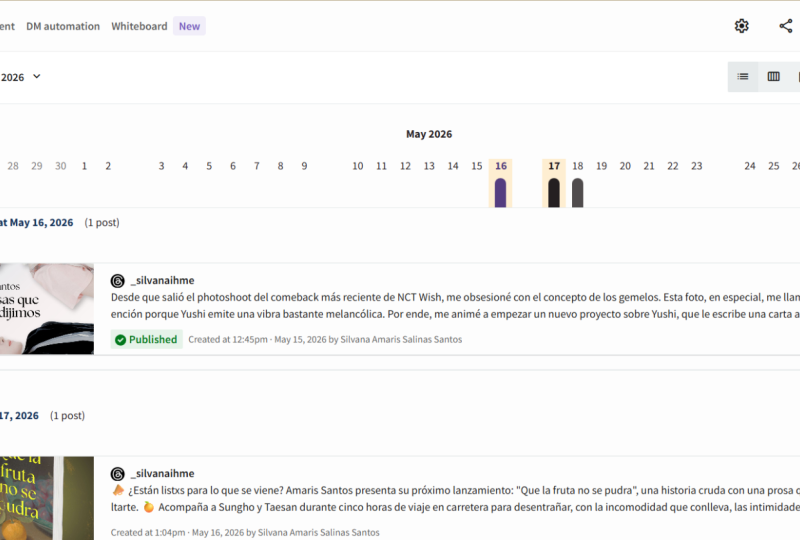
14. Cómo utilizar la página de Hootsuite Publisher: The Hootsuite Publisher es un centro de comando de contenido que apoya la creación, colaboración, programación, e incluso la publicidad de tus publicaciones en redes sociales. Abrir Publisher para revisar sus publicaciones redactadas y programadas. Las publicaciones están codificadas por colores. Verde significa que un post ha sido publicado con éxito, mientras que el rojo significa que no ha podido publicar. Haga clic para editar un mensaje fallido y volver a publicarlo. Ahora, veamos la pestaña Contenido. Aquí encontrarás herramientas como Bulk Composer, que se pueden utilizar para programar cientos de publicaciones a la vez. También puedes gestionar tus trabajos de borrador aquí. Los borradores son puestos todavía en curso y son útiles para colaborar antes de que se pongan en marcha. Haga clic para terminar un post en compositor. El contenido programado se puede exportar en cualquier momento, exportar publicaciones específicas o seleccionar todo. Si tienes apps de abastecimiento de contenido como Google Drive o Dropbox, aparecerán aquí. Los usuarios empresariales pueden ver
las bibliotecas de contenido de sus equipos para componer mensajes con activos aprobados. En Promocionar, aumentar la visibilidad de las publicaciones publicadas con publicidad de pago, ya sea seleccionar manualmente publicaciones populares o crear una campaña automatizada personalizada.
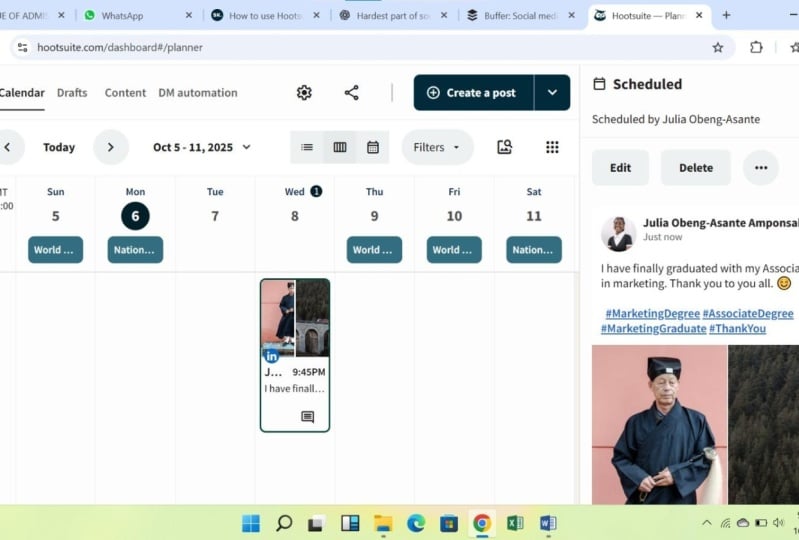
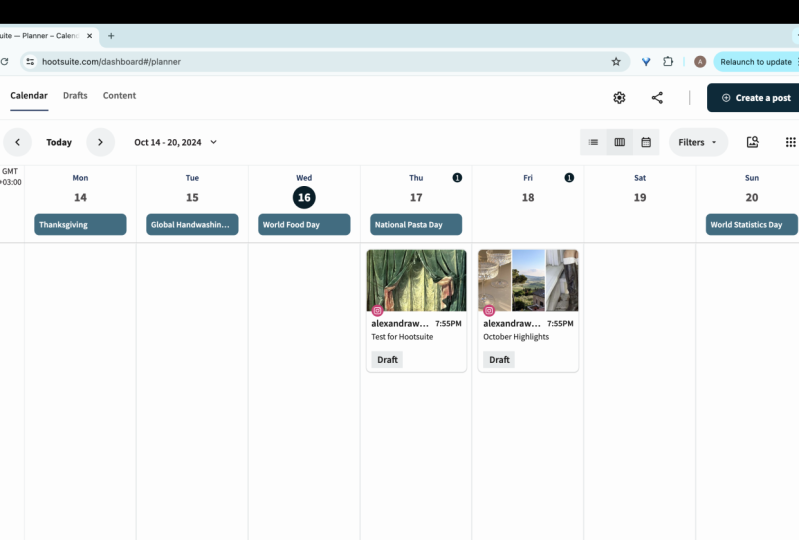
15. Aprovechar el mayor nivel de planificador: El editor de Hootsuite tiene tres pestañas, planificador, contenido, y promocionar. En este video te presentaremos al planificador, que es una herramienta útil para llevar a cabo tu estrategia de contenido social. Con planificador, previsualice todo su contenido programado para publicar y redactar en vista semanal. También puedes crear nuevas publicaciones y organizar las existentes. Da la vuelta para ver las semanas venideras, o de vuelta para mirar las semanas anteriores. También puedes ajustar la vista y en qué día comienza tu semana. Poste se puede completar y programar directamente en el planificador haciendo clic en una franja horaria. Para reorganizar su horario de publicación, arrastre y suelte la publicación a su hora deseada. cada publicación del horario se muestra la red en la que se publicará. Puedes filtrar todas tus publicaciones programadas por red, y también por campaña si tu plan de Hootsuite lo soporta. Haga clic en el título para abrir una vista detallada de su publicación. Aquí, puedes editar publicaciones inéditas, convertirlo en un borrador, duplicarlo o eliminarlo. También verás el estado editorial del post.
16. Publicación de programación a granel: compositor a granel de Hootsuite hace que la programación sea más eficiente al permitirte programar cientos de publicaciones con anticipación. Empecemos en el Editor bajo Contenido. Haga clic en “Bulk Composer”, y descargue el archivo CSV de ejemplo. puede programar un máximo de 350 puestos a la vez, incluidos los puestos programados existentes. Introduce la fecha en un formato compatible y luego ingresa la hora que tus publicaciones deben publicar usando el horario de 24 horas. tiempos de publicación deben fijarse al menos 10 minutos antes de cuándo planeas subir el archivo en Hootsuite. A continuación, agrega tu título, señalando cualquier restricción de carácter de red social. No puedes agregar emoji, imágenes o videos a tus publicaciones masivas, pero una vez subidas, puedes editar tu publicación para incluirlos. Introduce una URL opcional. Ahora vuelve al compositor a granel. Selecciona tu archivo CSV y los perfiles sociales en los que estás publicando. Se pueden acortar los enlaces incluidos usando callejón o mantenerlos como están. Ahora, revisa tus publicaciones. compositor a granel facilita la solución de problemas con mensajes de error descriptivos. Para corregir un error, haga clic en él y revise según sea necesario. Haga clic en “Publicar” para ajustar, copiar, agregar emoji, o agregar medios. Después pega a “Horario”. Puede tardar unos minutos en procesarlos todos. Una vez programada, también puedes editar publicaciones individuales en el planificador.
17. Uso de Drafts colaborativos: Drafts Colaborativos de HootSuite es una característica editorial para preparar y colaborar de
forma segura en publicaciones antes de que se pongan en marcha. En este video, aprenderás a crear y editar borradores que serán visibles para los miembros de tu organización, y gestionarlos como parte de tu calendario o contenido planificado. Para crear un borrador, abre Composer y comienza a escribir tu mensaje. Puedes guardarlo como borrador ahora o en cualquier momento durante el proceso de composición. Ahora, selecciona tu red social. Tenga en cuenta que, solo los miembros del equipo con permisos a esa red podrán interactuar con su borrador. Si no seleccionas ninguna red social, el borrador será visible solo para ti. Te recomendamos asignar una fecha y hora a tu borrador, que luego te permite verlo y administrarlo en el Planificador HootSuite junto a tu otro contenido programado. En la pestaña Contenido del editor de HootSuite se muestran todos tus borradores en un solo lugar, incluidos aquellos a los que no se les asignó fecha y hora. El tabulador Planner por otro lado, da una vista más detallada de los borradores a los que se
les ha asignado una fecha y hora junto a otros puestos programados. Los borradores aparecen en gris, mientras que las publicaciones programadas son negritas. También puedes filtrar por red social o por organización. Revisar tus borradores en Planner es la mejor manera de construir estratégicamente tu calendario de contenido de redes sociales. Al ver borradores junto a lo que ya está programado, puedes llenar brechas de contenido y trazar próximas campañas. compañeros que estén elaborando publicaciones para la misma red social podrán
ver borradores que otros hayan iniciado y colaborar en editarlos. Puede editar, duplicar o eliminar borradores en la pestaña Planificador o en la pestaña Contenido. El nombre del autor principal de los borradores siempre se conservará para facilitar su consulta. Los usuarios empresariales que solo tienen permisos limitados a una red social solo pueden ver y duplicar un borrador, pero nunca editar. Si duplicas un borrador, se crea
una nueva versión para que puedas
realizar cambios de forma segura sin alterar el original. Usa duplicado para planear rápidamente una serie de publicaciones que contienen contenido similar. Por ejemplo, un equipo de marketing social podría crear una serie de publicaciones para apoyar una campaña de Halloween. Es importante recordar que el contenido guardado como borrador no se publicará. Cuando estés listo para que tu draft se ponga en marcha, simplemente elige horario o publícala de inmediato.
18. Publicación de Instagram: Publicar en Instagram usando Hootsuite tiene varias ventajas. Puedes programar y reprogramar publicaciones, revisar todos tus análisis en un solo lugar y responder rápidamente a los comentarios. Existen dos métodos posibles para publicar una publicación de Instagram en Hootsuite. Publicación directa, que es la más rápida y no requiere usar la aplicación Instagram y el flujo de trabajo de notificación móvil, que tiene unos pasos más que requieren la propia aplicación de Instagram. Las cuentas empresariales de Instagram pueden usar tanto la publicación directa como las notificaciones móviles. Las cuentas personales de Instagram solo pueden publicar usando el flujo de trabajo de notificaciones móviles. Si estás publicando un carrusel de varias imágenes, necesitarás usar el flujo de trabajo de notificaciones móviles independientemente de si tienes una cuenta empresarial o personal de Instagram. Empieza haciendo clic en “Publicar” luego Selecciona tu perfil de Instagram, agrega tu copia y hasta 10 imágenes o videos. Puedes subir desde tu computadora o seleccionar desde cualquier integración de Cloud que hayas configurado. Los usuarios empresariales de Hootsuite pueden seleccionar imágenes de su biblioteca de contenidos. Usa el editor de imágenes para realzar tu foto. Si estás subiendo videos, ten en cuenta el límite de 60 segundos de Instagram. Si estás subiendo una publicación de carrusel, tendrás la opción de agregar notas para guiar al miembro
del equipo que finalmente publica el post. Una vez que tu publicación esté lista para ser publicada, selecciona el método que deseas utilizar. Si tu publicación tiene una sola imagen o video, publicación
directa es el enfoque más racionalizado. Publicar o publicar directamente desde Hootsuite sin pasos adicionales. O bien enviarlo de inmediato o programarlo para que se publique en una fecha posterior. No obstante, si estás publicando un carrusel o quieres usar funciones en la aplicación de Instagram para tu publicación, como filtros o etiquetado, usa el flujo de trabajo de notificaciones móviles en su lugar. Con el flujo de trabajo de notificaciones móviles, recibirás una notificación push en tu app de Hootsuite al momento en que hayas programado tu publicación para que se ponga en marcha. Habilitar las notificaciones móviles siguiendo los pasos. Asegúrate de que tanto las apps de Hootsuite como Instagram estén instaladas en tu teléfono. Después, abre Hootsuite, ve a Configuración, configuración de notificaciones y activa las notificaciones para la cuenta de Instagram en la que estarás publicando. A continuación, ve a la configuración principal de tu dispositivo y habilita las notificaciones push para la aplicación Hootsuite. Ambas notificaciones necesitan estar habilitadas para el flujo de trabajo de publicación de notificaciones móviles. Ahora, cuando llegue el momento de publicar el post, obtendrás una notificación que abre la app. Toca Abrir en Instagram, y envíalo a tu historia de Instagram o a tu feed, toca para agregar múltiples imágenes o videos a la misma publicación. Con tu publicación abierta en Instagram, haz cualquier ajuste o edición final, pega tu título precargado en la caja y pulsa “Compartir” Recuerda, tu publicación publicará en cualquier cuenta de Instagram
que estés actualmente registrado en la app de Instagram, inicia sesión en la cuenta de Instagram correcta antes de abrir la app Hootsuite y compartir tu Post. Ahora, puedes monitorear tus publicaciones de Instagram publicadas directamente desde el panel de control de Hootsuite. Las cuentas empresariales pueden participar con la publicación en stream o hacer clic para verlo en Instagram y unirse a la conversación allí. Incluso puedes agregar otro flujo de hashtag para estar al tanto de las
conversaciones de la industria y de la competencia.
19. Publicación en Instagram: historias: Con Hootsuite, puedes crear
y programar de forma colaborativa múltiples historias de Instagram a la vez. Tire del contenido aprobado de la marca utilizando las integraciones de aplicaciones de
Hootsuite y deje notas para su equipo. Una programada, las historias se pueden
gestionar eficientemente junto a tu otro contenido de redes sociales. Utilizando el flujo de trabajo de publicación móvil, personaliza tus historias con filtros, etiquetas de
ubicación y pegatinas antes de que se pongan en marcha. Haga clic para crear una historia de Instagram, seleccione dónde publicar y sumar hasta 10 imágenes y videos. Los videos deben ser de menos de 60 segundos. Los videos de más de 15 segundos se cortarán automáticamente en historias separadas una vez que se compartan. Organice sus imágenes y videos. Utilice la herramienta de edición para cambiar las dimensiones o agregar un filtro. Recuerda, las historias funcionan mejor con contenido vertical. A continuación, agrega copia así como hashtags o desliza los enlaces hacia arriba. Colabora con compañeros de equipo con la publicación de notas, por ejemplo, deja una nota para que tu gerente agregue etiquetas de ubicación, encuestas y pegatinas. Vista previa para asegurarte de que todo sea correcto, luego programa tu historia para la fecha y hora que quieras que se envíe o envíala de inmediato. Tendrás que tener
habilitadas las notificaciones móviles para completar el proceso de publicación de historias, por lo que si no lo haces, sigue las indicaciones para configurarte. Cuando tu historia esté lista para ser publicada, recibirás una notificación push de Hootsuite. Abre la aplicación Hootsuite, revisa tus imágenes y revisa las notas de tus compañeros, luego inicia Instagram y pulsa los pasos de publicación. Toca tu icono de historia, luego tu rollo de cámara. Tus historias estarán disponibles en el orden que pongas en el compositor. Usa multi imagen para agregarlos todos. Pega la copia en tu historia, agrega cualquier toque final y comparte. Si pierdes la notificación push, siempre
puedes volver a activarla en la app de Hootsuite tocando el timbre. Programar múltiples historias con Hootsuite es útil para cosas como planear campañas con anticipación. El Planificador de Hootsuite te permite ver y administrar historias junto con otros contenidos programados. Haga clic en una historia para editar, eliminar, duplicar o guardar como borrador o haga clic en una franja horaria para crear una nueva. estado de la publicación muestra si la notificación de publicación ha sido programada, enviada o abierta para que pueda ver el estado de todas las historias en vuelo.
20. Midiendo el éxito con el análisis: Existen muchas formas de medir el éxito de tus estrategias sociales. En HootSuite, puedes ver análisis de todos tus canales en un solo lugar y comparar esos datos a través de diferentes redes. En las siguientes lecciones te presentaremos el análisis de HootSuite y te
mostraremos cómo crear informes para compartir datos clave con las partes interesadas.
21. Introducción a los análisis de Hootsuite: Medir el rendimiento de las redes sociales a través de múltiples redes puede llevar mucho tiempo y dificultar la gestión de los resultados. Hootsuite Analytics resuelve este problema; es una herramienta fácil de usar para medir el éxito de tus esfuerzos en redes sociales. Accede a Hootsuite Analytics en la barra lateral. Aquí, verás dos áreas principales, post performance e informes. Post performance muestra tu contenido publicado con una visión general de cómo fue recibido por tu público. Aquí, puedes establecer el rango de fechas y editar las columnas para mostrar las métricas que sean más relevantes para ti, como comentarios o vistas de video. Veamos ahora el área de reportes. Puede crear informes personalizables y compartibles orientados precisamente a las necesidades de informes de su organización. Hay informes generales de redes individuales e informes de
visión general mixtos con métricas agregadas a través de múltiples redes sociales. El área de informes también cuenta con plantillas prefabricadas para monitorear el desempeño de redes individuales. Los usuarios de Hootsuite con necesidades de informes más avanzadas deben aprovechar los informes personalizados, los cuales se pueden construir usando solo las métricas que son importantes para ti. Hootsuite Analytics también cuenta con métricas de equipo y tiempo, dependiendo de tu tipo de plan. Las métricas de equipo permiten a los admins realizar un seguimiento de la productividad de los miembros Los informes de métricas de equipo se pueden personalizar para incluir medidas
valiosas como el tiempo de primera respuesta y el tiempo de resolución.
22. Uso de informes en Hootsuite Analytics: Los informes en Hootsuite Analytics son colecciones totalmente personalizables de datos analíticos. Cada informe tiene una interfaz interactiva flexible que te permite arrastrar y soltar hasta 100 teselas. Una vez que se crean tus informes, la complicada tarea de reportar es esencialmente en piloto automático. Al comenzar con los informes, puede usar plantillas existentes o informes personalizados. Empecemos con plantillas. Se trata de colecciones preestablecidas de azulejos organizadas por red social. Son especialmente útiles si aún estás averiguando qué análisis son los mejores para monitorear. Plantillas preconstruidas recogen análisis en áreas clave. Audiencia por ejemplo, da visión de tus seguidores. El compromiso muestra las acciones tomadas sobre su contenido publicado, y la publicación mide cómo se está desempeñando su contenido. Los usuarios de Facebook y Twitter incluso pueden comparar el rendimiento de esas dos redes lado a lado. Hootsuite Analytics puede informar sobre métricas adicionales de Facebook como rendimiento de
video o cómo está haciendo una publicación de pago en comparación con las publicaciones orgánicas y virales. Una vez que hayas seleccionado una plantilla,
cambia la posición y el tamaño de los mosaicos arrastrando y soltando. Después filtra la plantilla por redes sociales o agrega nuevas métricas. También puede agregar el logotipo de su organización, eliminar el informe o duplicarlo. Haga clic en un mosaico para ajustar sus datos específicos, renombrarlos, comparar y elegir su tipo de gráfico preferido. La mayoría de las visualizaciones muestran los tres puntos de datos principales. Mostrar más con la visualización de la lista. También puedes filtrar teselas por etiquetas y campaña para refinar aún más los datos que se miden. También puede ver los datos por porcentaje. Para una visión holística de la analítica social, prueba la plantilla de resumen mixto. Esto da métricas agregadas de múltiples redes sociales. Las visiones generales mixtas son útiles para producir resúmenes de nivel
ejecutivo en un solo informe maestro. Personaliza aún más tus plantillas agregando más métricas de lugares como insights potenciados por Brandwatch, Impact o Amplify. Los usuarios avanzados pueden crear informes personalizados donde solo agregue las métricas que necesite. Utilice informes personalizados para crear versiones para diferentes grupos de partes interesadas. Cambia el nombre de tu reporte para mantenerte organizado. Los informes analíticos se pueden exportar en una variedad de formatos. Programado para entrega automatizada de correo electrónico o compartido directamente con su equipo. Puedes ver y administrar todos tus informes en la barra lateral. Ordena tus informes como sea necesario. Desde aquí, puede buscar, crear, duplicar y eliminar informes. La funcionalidad cubierta en esto difiere dependiendo de tu tipo de plan Hootsuite. Si no ves una característica mencionada en este video, visita la página de planes de Hootsuite o ponte en contacto con tu representante de Hootsuite.
23. Llevar Hootsuite al siguiente nivel: Por ahora, ya tienes una sólida comprensión de HootSuite, pero solo hemos rayado la superficie de lo que puedes hacer con ella. Desde ejecutar campañas pagadas hasta monitorear el sentimiento de tu audiencia, hasta colaborar con Equipos. Hay una miríada de herramientas avanzadas que puedes utilizar para administrar tus canales sociales. En las próximas lecciones, te mostraremos algunas de estas herramientas e iremos sobre cómo usarlas para mejorar tu juego, incluyendo presentarte a nuestro directorio de aplicaciones, donde cientos de apps de terceros se pueden conectar a tu panel, y un breve introducción de cómo usar tus tweets, orcos y permisos para colaborar con tu Equipo.
24. Cómo utilizar el directorio de la aplicación en Hootsuite: El Directorio de aplicaciones de HootSuite es un gran ecosistema de aplicaciones e integraciones gratuitas y premium. Al instalar estas herramientas, puedes personalizar la funcionalidad de
tu panel de control de HootSuite para necesidades empresariales muy específicas. En este video, te mostraremos cómo encontrar y agregar las apps desde el Directorio de aplicaciones. Puedes acceder al Directorio de aplicaciones desde dentro de tu panel de control. A continuación, desplácese o busque la aplicación que le gustaría instalar. Por ejemplo, instala Google Drive for HootSuite para almacenar y
acceder a activos aprobados por marca dentro de HootSuite, lo que hace que compartir sea más rápido. O instala insights panorámicos para agregar valiosos análisis de Instagram como actividad de la cuenta, demografía de
seguidores, y la efectividad de tus publicaciones e historias a tu panel de control. El indicador de HootSuite te permite ver y compartir feeds
RSS desde tu panel de control a los canales sociales, haciendo que el contenido recompartido sea transparente. Si la aplicación está disponible como un stream, tendrás que agregar el upstream para agregar dos nuevas pestañas o agregar a la pestaña existente. Algunas aplicaciones también tienen un plug-in, por lo que se puede integrar a través todo
el panel y no localizarse a una sola transmisión. Si quieres que tu app esté contenida en un stream específico, puedes eliminar el plugin. Ahora haz clic en “Finalizar” y empieza a usar tu nueva app. Si no tienes claro de inmediato qué aplicaciones se adaptan mejor a tus necesidades y necesitas una búsqueda mejorada del ecosistema de integración de aplicaciones de HootSuite, te
recomendamos visitar Apps.Hootsuite.com. Aquí encontrarás varias colecciones comisariadas de apps
sugeridas elegidas a mano por nuestros expertos en redes sociales. Amplía tu búsqueda más profundamente navegando a categorías donde puedes encontrar aplicaciones por función específica o industria. O para obtener una lista completa de todo el ecosistema de aplicaciones de HootSuite, ve a Apps para ver la lista completa. Haga clic para obtener más información sobre funcionalidad, costo, y guías de usuario. A continuación, haga clic en “Instalar” para agregar la aplicación a su panel de control.
25. Introducción a las orgas y permisos: Una organización Hootsuite es la estructura general de cómo organizan los empleados y las redes sociales de
su empresa dentro de Hootsuite. Una organización está integrada por equipos, miembros, y redes sociales. Dentro de las organizaciones de Hootsuite se encuentran los ajustes de permisos. Estos ajustes ayudan a controlar las comunicaciones fuera de marca o accidentales, limitan el uso compartido de contraseñas y brindan a los empleados una forma eficiente de colaborar en los canales sociales de la empresa. En este video, aprenderás a crear una organización de Hootsuite y a administrar equipos y permisos para usuarios individuales. Las organizaciones de Hootsuite son dinámicas, lo que significa que siempre puedes cambiar la estructura, agregar o eliminar usuarios, equipos y redes sociales. Si apenas estás empezando con Hootsuite, crea una organización haciendo clic en tu imagen de perfil y seleccionando Compartir redes sociales. A continuación, elija una red social existente para agregar a su organización. Haga clic para autorizar la cuenta. Una vez creada tu organización, puedes crear equipos para segmentar a los usuarios individuales en grupos y luego darles acceso a perfiles sociales específicos. Puedes crear nuevos Equipos haciendo clic en “Añadir un equipo”. Los equipos son geniales para organizar a los usuarios por función o cuentas sociales específicas. Por ejemplo, podría crear un equipo para los agentes de soporte
al cliente y asignarles permisos solo a Twitter. Tenga en cuenta que las cuentas sociales pueden pertenecer a más de un equipo. Si necesitas reorganizar a los usuarios dentro de tus equipos, haz clic en el equipo que quieras editar, cursor sobre un miembro del equipo, haz clic en “Configuración” y luego quítalos del equipo. Ahora, haz clic en el botón “Añadir” para insertar a ese miembro en otro equipo. Los usuarios pueden pertenecer a múltiples equipos a la vez. Para agregar un usuario completamente nuevo a tu organización de Hootsuite, por ejemplo, si contratas a un nuevo empleado, bajo el nombre de tu organización, haz clic en “Miembros”. Aquí, puedes invitar a los miembros ingresando su dirección de correo electrónico, asignarles permisos y agregar al usuario a un equipo. Los usuarios dentro de una organización pueden tener tres niveles de permisos. Súper admins, admins, y default. Piensa en estos niveles de permiso como una pirámide con súper administrativos en la parte superior. Usuarios con permisos predeterminados forman la base de la pirámide. Pueden ver detalles de los equipos en los que se encuentran y utilizar las redes sociales a las que tienen acceso. Administradores y super admins tienen acceso a todas las redes sociales, usuarios, y equipos. súper admins son los únicos usuarios que pueden administrar los administrativos, las URLs de
vanidad, la facturación, y el perfil de tu organización.
26. Reflexiones finales: Enhorabuena por llegar al final de este curso. Por ahora, deberías sentirte cómodo usando Hootsuite para publicar y programar en tus canales sociales, tener tu panel configurado para escuchar en redes sociales y poder seguir tu éxito con la analítica. Si te interesa conocer más sobre las funciones avanzadas de Hootsuite, también
nos complace ofrecerte un código exclusivo para obtener tu certificación profesional. Utiliza el código Skillshare 50OFF para un 50 por ciento de descuento en el examen de plataforma, que
puedas ser un experto en la gestión de los canales de redes sociales de tu empresa o de tu empresa.
 Hootsuite, Be a Social Media Expert!