Transcripciones
1. Bienvenido al curso curso: Bienvenido al curso. Mi nombre es David. Te voy a guiar por el paso uno a paso hecho, y cómo iniciar un blog con WordPress, iniciar un blog es más fácil que nunca y te voy a mostrar todo lo que necesitas saber para crear un hermoso,
responsive, totalmente optimizado blog con 0s. En este curso, estaremos utilizando el tema base del WP. El tema BCWP es un tema gratuito que se ve fantástico en dispositivos móviles, ve muy bien con plug-ins de construcción de páginas. Por lo que tienes mucho control sobre el look, sensación y el diseño de tu blog. Los servicios estarán utilizando nuestro nombre oveja para nuestros nombres de dominio, manguera
azul como nuestro host web. Entonces estaremos instalando WordPress en el diseño de nuestro bloque. Entonces si estás listo, haz click en ese siguiente video y te veré por dentro.
2. Cómo registrar un nombre de dominio: Bienvenido a nombre barato. Ahora puede que estés más familiarizado con GoDaddy. Y GoDaddy es una buena empresa y brindan muchos servicios útiles. Pero estrictamente para el registro de nombres de dominio, me parece que Name Cheap tiene el punto de precio mucho mejor. Por lo que empezar con el nombre Oveja es muy sencillo. Sólo tienes que escribir el nombre de dominio que quieres registrar aquí mismo. Por lo que iremos con mi super increíble blog.com. Y vamos a seguir adelante y hacer clic en Buscar. Y ahora en esta siguiente página, te dirá
si eres un nombre de dominio está disponible. Por lo que este está actualmente disponible y puedo añadirlo a mi auto. Si no está disponible, entonces hay que buscar algo. Nuevamente, sugiero encarecidamente ir con a.com ya que es la extinción del legado. De todos modos, sigamos adelante y pinchemos Añadir al carrito. De acuerdo, así que ahora se ha agregado al carrito con ver artículo. Y vayamos a la caja. Ok, ahora puedes registrar tu nombre de dominio con un año, hasta nueve años de anticipación. Definitivamente recomiendo registrarse o hacerlo por dos o tres años. Y luego a medida que tu proyecto se pega, puedes renovarlo de nuevo por un periodo de tiempo más largo. Y sugiero tejer auto renovar fuera de esa manera. Cuando tu dominio nombra para registrarse para pagarlo de nuevo, solo
puedes iniciar sesión en tu cuenta de Name Cheap y luego pagarlo tú mismo. Consigue quién es guardia gratis con nombre barato, y eso es todo. Y adelante y confirma tu pedido, lo que te implicará crear una cuenta de Name Cheap en el envío del pago. Y eso es todo.
3. Cómo obtener una cuenta de alojamiento compartido: Bienvenido a blue host.com. Por lo que la manguera azul es en realidad el host web número uno recomendado por WordPress. Ahora manguera azul ofrece certificado SSL gratuito de un clic WordPress instalar 24-7 soporte. Y sé que dice Dominio libre aquí, pero libre no es Frigyes. Es gratis el primer año, pero luego estás pagando un precio inflado después de eso. Y así en realidad es más barato ir con Nim barato, te sugiero encarecidamente que te abrigues con ni Jeep. De todos modos, empecemos. Por lo que para empezar con la cuenta de hosting, haces clic en el gran botón verde que dice Get Started. Y ahora esto te llevará a básicamente son planes de precios compartidos, ¿de acuerdo? Y así tienes dos opciones que te recomendaría, te recomendaría la opción plus o la planta. Y así esta es una tasa de introducción. Todo host web teniendo buena tasa de introducción y luego el precio normal es de 11.15. Ahora me gustan estos planes porque proporcionan recursos suficientes para permitir que tu sitio web crezca hasta 100 visitantes diarios, 1500 visitantes diarios, etcétera. Y luego a medida que necesites actualizar tu cuenta de hosting web, puedes actualizar fácilmente lo que estamos publicando vaca en una fecha posterior cuando tenga sentido. Pero cuando estás empezando, solo quieres ir con más o puntos de elección. ¿De acuerdo? Y así voy a estar yendo con choice plus in. Por lo que basta con dar click en el botón verde que dice Seleccionar. De acuerdo, y a continuación puedes usar un nombre de dominio que tengas o crear nuevo dominio. No queremos crear un nuevo nombre de dominio porque esto va a registrar tu nombre de dominio a través de blue host. Ya tenemos nuestros chips de nombre de dominio y nombre. Entonces solo escribe cualquier nombre de dominio que utilices que te
registraste en named ovejas y esto se convertirá en tu nombre de dominio principal, cuentas IQR. De acuerdo, así que solo diré bin, mi, vamos a sacarnos del camino. Mi super increíble blog.com. Haga click en siguiente. De acuerdo, y entonces esta es básicamente tu información estándar donde pensaste la información de tu cuenta. No voy a insultar tu inteligencia. Te guiarás a través de cómo pagar algo en línea, información del paquete. Aquí es donde se quiere prestar atención. Para que puedas tener 1224 o 36, ser más largo, seleccionas el mayor descuento que obtienes. Definitivamente recomendaría al menos el plan de 12 meses. Son sólo 90 dólares. Obtienes garantía de devolución de dinero de 30 días. Entonces definitivamente iría con 12 o 24 meses porque, ya sabes, lleva uno o dos años construir realmente el sitio web para llegar a un punto donde está empezando a conseguir mucho tráfico, etcétera. Y así es que realmente depende de ti y eso es todo. Y así no necesitamos este sitio como la seguridad. Aquí no necesitamos nada seleccionado. Adelante y envía tu información de pago. Haga clic que haya leído y aceptado las condiciones de uso y luego envíe su pago y luego el anfitrión tendrá un proceso de incorporación por el que podrá pasar. Bienvenido a boost.com. Entonces, después de pasar por el proceso de incorporación, cual te sugiero solo haz clic en saltar, saltar, saltar cada paso. Llegarás a esta área que es tu panel de control para tu cuenta de hosting. Ahora es posible que notes que tu nombre de dominio no está apareciendo correctamente. Probablemente dice como caja temporal algo,
Algo que es porque todavía tienes que configurar los servidores de nombres en Name Cheap dos puntos tu cuenta de hosting. Entonces lleguemos a ello.
4. Configuración de Nombres: De acuerdo, así que ahora es el momento de configurar el servicio de nombres. Por lo que tenemos nuestro nombre de dominio y nombre barato y tenemos nuestra cuenta de hosting con manguera azul. ¿ Cómo conectamos los dos? La respuesta a eso es que tenemos que configurar el servicio de nombres. Por lo que es realmente sencillo proceso donde tenemos 2 el nombre de dominio a nuestras cuentas de hosting. Por lo que de esa manera cuando la gente visita nuestro sitio web, hay redirigidos a todos los archivos e información encontrada o host web para hacer eso es muy sencillo. Todo lo que tienes que hacer es ingresar a tu cuenta name ovejas y luego editar los servidores de nombres. Haga clic en guardar, y eso es todo. Se trata de un sencillo proceso de copia de pasta. Toma cinco minutos y te voy a mostrar cómo se hace ahora mismo. Sentarse de servidores de nombres es rápido y fácil. Ahora, este es el correo electrónico de bienvenida que debes recibir de golpes al comprar un plan de hospedaje web. Este es el nombre de dominio principal que está asociado a la cuenta. Y este será básicamente el nombre de dominio que utilices cuando te estás registrando en Burrows. Ahora, cuando estás en tu tablero de instrumentos para azul, ya que estás mirando algo como esto, como dominios temporales de caja, etcétera. Eres como ¿Cómo consigo que aparezca mi nombre de dominio? Razón como chico, solo configura series de nombre para que sea rápido y fácil. Así que sólo tienes que ir a Nombre Cheap goto dominio o menos, ir a administrar. Y luego bajo tu dominio quieres desplazarte hacia abajo hasta donde dice servidores de nombres. Ahora aquí tienes, debería decir Nombre DNS básico barato. Quieres asegurarte de ir y seleccionar DNS personalizado. Entonces todo lo que haces es poner en los servidores de nombres, que es un S1 y S2 Blue Host en la sección de tu servidor de nombres dentro de tu dominio. Y luego haga clic en la marca de verificación para guardar. Y ahora dirá que podría tardar hasta 40 horas efecto digg. Nunca he visto una toma 48 horas, por lo general toma 20 minutos más o menos. Así que ve a hacer una taza de café, regresa, inicia sesión en azul host, y todo debe propagarse correctamente en tu nombre de dominio debería estar apareciendo dentro de tu cuenta como se esperaba. Entonces, de todos modos, eso es todo para servidores de nombres.
5. Instala WordPress en tu sitio web: Instalemos WordPress. Por lo que tenemos nuestro nombre de dominio, siempre
contamos de hosting, hemos nombrado servidor configurado. Ahora el siguiente paso se acaba de instalar WordPress. Es tan fácil. Entonces sólo tienes que ir a mis sitios. Y luego con host azul, sólo tienes que ir a Crear sitio. Y aquí puedes ingresar un nombre de sitio en tagline. Puedes cambiar esto más tarde, así que no te preocupes demasiado por ello. Entonces solo voy a llamarlo mi sitio web y solo llamaremos a esta línea de etiqueta. Ahora, lo más importante es prestar atención a la dirección de correo electrónico de la pestaña Avanzado. Este es básicamente el correo electrónico de recuperación. Si alguna vez olvidas tus credenciales para tu sitio web, allí se enviarán a esta dirección de correo electrónico, admin ,
nombre de usuario, escoge algo que puedas recordar y luego pat y luego la contraseña obviamente escoge algo que puedas recordar. Entonces voy a seguir adelante y hacer eso. Entonces crearé un nombre de usuario admin y me dejaré seguir adelante y crear una buena contraseña. De acuerdo, a continuación, dar click en Siguiente. Y ahora plugins gratuitos útiles. No necesitamos ninguno de estos, y queremos instalarlo en este nombre de dominio,
nuestro nombre de dominio principal para nuestras cuentas. Y luego haces click en Siguiente. Y WordPress se está instalando. ¿ De acuerdo? Y WordPress se ha instalado con éxito. Entonces hasta agosto WordPress, solo
tienes que hacer clic en este botón justo ahí y WordPress se cargará. Y eso está dentro. Así que bienvenido a WordPress. Has instalado con éxito WordPress. Ahora siempre que quieras iniciar sesión en tu sitio web, asegúrate de ir a WP dash admin. Entonces déjame solo mostrarte eso realmente rápido. Déjame salir. Ok, entonces este es básicamente el tablero. Entonces para llegar aquí tienes que ir a WP dash admin, y luego solo ingresas tu nombre de usuario y dirección de correo electrónico e ingresando la contraseña que acabas de crear. Por lo que tu nombre de usuario o correo electrónico y tu contraseña que acabas de crear. Y así cada vez que quieras iniciar sesión en un sitio web, esto es lo que tienes que hacer. Vaya a WP dash admin, y luego simplemente ingrese sus credenciales y luego inicie sesión. Y es así de sencillo.
6. Seguridad, enlace enlace permanente y ajustes de backend: De acuerdo, así que seguridad perma enlaces en diversos escenarios. Vamos a llegar a ella. Entonces lo primero que queremos hacer es ir a
los usuarios y luego quieres hacer click en los usuarios. Ahora, vas a notar que tienes una cuenta de usuario y esta es tu cuenta de administrador, y esta cuenta tiene acceso completo al sitio web, puede agregar cualquier cosa, eliminar cualquier cosa en. Cuando publicas contenido, quieres publicar contenido como editor solo porque agrega un nivel de seguridad a tu sitio web. Por lo que para agregar un nuevo usuario, solo tienes que ir Agregar Nuevo. Y aquí vamos. Por lo que ahora solo puedes crear un nuevo nombre de usuario. Entonces sólo puedo llamar a esto David. Después envias un correo electrónico, tienes que contestar una dirección de correo electrónico diferente. Y eso es todo. Y ahora vienes aquí abajo y vas a suscribirlo y quieres cambios a editor. No necesitamos revisar eso. Y luego sigamos adelante y agreguemos nuevo usuario. Y esto también es útil saber por si acaso quieres traer alguna vez
a un escritor para tu sitio web, entonces esto es lo que puedes hacer, solo crear cuentas diferentes. Y así es. Y así ahora cuando publicas contenido, si venimos a posts se abrió la publicación hola mundo. Y si solo echamos un vistazo, solo asegúrate de que cada vez que publiques contenido, solo para asegurarte de que esté seleccionado como tu cuenta de editor. Y así solo navegas hasta donde dice autor y solo asegúrate de
seleccionar el administrador o la cuenta del editor, el humano, y publicaste los blogposts como bien, y ahora podemos saltar a un poco más de detalle. Entonces ahora que tenemos este recuento editor, abramos esto. Y ahora un par de cosas diferentes que podemos hacer. Entonces tenemos un apodo aquí. Aquí es donde se puede cambiar el apodo. Y así lo pondré en mi nombre real y queremos mostrar nombre públicamente como nuestro nombre. Y entonces lo que eso significa es que si bajamos aquí, déjame actualizar al usuario. Y déjame seguir adelante y actualizar esta entrada de blog. Y así vamos a echarle un vistazo. Y entonces cómo dice David justo aquí, y eso básicamente está siendo impulsado por esta tasa de aquí, ¿de acuerdo? Y eso es todo. Por lo que quieres entrar y asegurarte de cambiar esto a cuentas de editor. Y a continuación te vas a dar cuenta de que aquí mismo hay una bio. Y así que déjame ponerlo. Esto es una bio. Permítanme actualizar al usuario. Ahora si hacemos eso en algunos temas que tienen una bio en fondo profundo. Y así vamos a recargar esta página. Y ahora te has dado cuenta de que he tenido un poco de bilis. Y si te preguntas, bueno, ¿cómo consigo que aparezca esta pequeña imagen? Muy fácil. Esa es una imagen de estrella de gravedad. Por lo que la gravedad es un servicio de Wordpress donde simplemente puedes vincular básicamente una imagen a un e-mail seleccionar cada vez que dejes comentarios en un blog o publiques contenido en tu propia página web, solo
puedes asociar un correo electrónico para que aparezca una imagen y eso es básicamente todo. Y yo soy la mayoría de los nombres puedes encender o apagar esto si quieres que se muestre una biografía o no, ¿de acuerdo? Y eso es básicamente todo para los usuarios. Ahora, lo siguiente que tenemos que hacer es cambiar nuestro nx permanente. Y así queremos ir a ajustes y luego queremos ir a promocionar WIX. Y ahora tienes un montón de opciones diferentes aquí. Entonces tenemos fechas, y las fechas son buenas si tienes una web orientada a noticias, digamos si estás publicando contenido sensible al tiempo. Ahora, lo que recomiendo es usar ya sea nombre de la publicación o estructura de la publicación personalizada. Nombre del puesto es ideal para sitios web pequeños que
solo van a tener un 20-30 páginas en general, definitivamente te sugeriría que vayas con estructura personalizada. En la estructura personalizada que me gusta es slash blog slash nombre de la publicación. Encuentro que esto es, le da una bonita arquitectura de sitio al sitio web en su conjunto. Y es buena experiencia de usuario, y solo ayuda a los motores de búsqueda a indexar todo realmente bien. Entonces déjame solo seguir adelante y guardar los cambios. Y sólo para mostrarte lo que quiero decir es así que vamos a echar un vistazo a como web creative pro, dominio, nombres de dominio. Echaremos un vistazo a los nombres de dominio. Y si venimos aquí abajo, puedes notar que se ve tan bonito como sonda gris del sitio web, los dominios de
blog tienen una bonita arquitectura porque estoy usando pan rallado en mi sitio. Por lo que organiza la URL realmente bien donde es como si echaras un vistazo a otros tipos diferentes de nombres de dominio, solo un poco más confuso como este, caminata GoDaddy, garaje GoDaddy, grandes nombres de dominio para negocios. O como consejos esenciales para elegir mejor el significado para ello, como wow, hombre, un dominio tan feo, una URL
tan fea. Entonces por eso me gusta mucho organizar todo como debajo de la cuadra. Entonces depende de ti. ¿ De acuerdo? Te recomendaría Nombre del puesto o estructura de postes personalizada. Personalmente me gusta la estructura de post personalizada donde se agrega en el blog a la estructura Euro. Y eso es todo.
7. Eliminar contenido de Demo complementos y temas: Temas, plugins y agregando estos tema WP. Vamos a llegar a ella. Por lo que quiero que hagas ahora es navegar hacia Apariencia y Temas. Ahora vas a tener un montón de temas predeterminados instalados ya. Por lo que 201617192020. ¿Cuáles son estos temas? Apenas los temas por defecto que WordPress lanza cada año. Ahora queremos ir a añadir un nuevo tema en. Y ahora una vez que haga clic en agregar nuevo tema, quiero que busquen base WP, estipend base WP. Y ahí vamos. Por lo que ahora tenemos la base de BP, adelante e instalarla y activarla. De acuerdo, entonces ahora tenemos el tema WP o tema base WP ya instalado. Entonces volvamos a nuestros temas. Y ahora solo podemos eliminar todos estos otros temas por razones de seguridad, siempre
quieres tener un solo tema instalado en tu instalación de WordPress todo el tiempo. No quieres tener como una cosa activa que un montón de otros temas solo por razones de seguridad. Por lo que para eliminar temas tan fácil, Haga clic en él y luego hay un poco de rojo en el botón Eliminar en la esquina y haga clic en Aceptar. Y sólo pasemos por esto. Y ahora la última. Ok, entonces ahora tenemos instalado WP base. Ahora a continuación tenemos que entrar en nuestros plug-ins. Ahora, los plug-ins son pequeños programas que agregan como diferentes tipos de extensiones para tu sitio web. Ahora, dependiendo de tu host web será o usando Blue Host y este tutorial, generalmente obtendrás un montón de plugins predeterminados ya instalados. Entonces los únicos que realmente queremos tener instalados en este momento son jetpack. Y así sigue adelante y desactiva todo lo demás. Entonces este plug-in host azul, no lo necesitamos. Te voy a guiar y así es como instalar plug-ins específicos que necesitamos. Entonces esta hola dolly, podemos, no necesitamos eso. Y ahora que acabamos de desactivar el plugin host azul se cambia a mojo marketplace. Entonces, sólo tienes que seguir adelante y eliminarlo. No lo necesitamos. Y voy a tejer Kismet como inactivo y voy a desactivar jetpack por WordPress. Y hasta el momento no tenemos ningún plugins actualmente instalados. En realidad, este está diciendo actualización ahora, así que solo vamos a seguir adelante y dar click en eso. Y eso es básicamente todo. Está bien. Por lo que debería tener bahías WP se basan en BP actualmente instalado. Adelante y borra varios plugins, y eso es todo.
8. Cómo instalar breadcrumbs: Bueno, vamos a instalar pan rallado. Ahora. Pan rallado es esta pequeña sección justo en la parte superior de los sitios. Ahora, me encantan las migas de pan porque proporciona una bonita estructura para los motores de búsqueda. Permite a los usuarios saber dónde están. Proporciona interno Lincoln para decir como tus páginas de categoría, usa pan rallado. Ahora de nuevo, no tienes que hacerlo, pero te recomiendo encarecidamente usar pan rallado en una cosa que es realmente agradable de BCWP, es tan fácil de configurar. Entonces, de todos modos, vamos a instalar nuestro primer plugin. Entonces iremos a plug-ins. Y ahora quiero que den click en agregar nuevo. Y vamos a instalar un plugin llamado Yost SEO. Ahora una vez usado, sale SEO, queremos ir y dar click en Instalar. Y quieres seguir adelante y activarlo. Ok, entonces ahora IOS está instalado y activado. Vas a tener un elemento de menú por aquí. Tan rápido en este artículo SEO ahí mismo. De acuerdo, entonces ahora tienes un par de enlaces diferentes dentro de esto. Tienes herramientas sociales de búsqueda en premium, queremos dar click en buscar. Y una vez que eso se abra, quieres dar click en un pan rallado justo arriba allá arriba. Y así quieres tener, asegúrate de que Breadmimbs esté habilitado. Ok, así que haz click en esto, asegúrate de que esté habilitado. Entonces siempre me gusta tener la última página atrevida por lo que destaca un poco. Y queremos organizar todo por categoría para que puedas elegir el formato que quieras. A mí me gusta organizarlo por categoría. Entonces es la categoría de blog y luego el título de la entrada, eso es lo que sugiero. Y una vez que hayas configurado, Haz clic en Guardar. Ok. Ahora lo que es ver nuestra página web. De acuerdo, entonces solo abrimos esto. Ahora vamos a revisar nuestra entrada de blog. Y ahí vamos. Entonces ahora para habilitar el pan rallado, tenemos que encenderlo. Por lo que queremos dar click en personalizar. Y una vez que hagamos eso, queremos dar click en la configuración del tema. Y luego quieres ir a publicar. Y luego quieres hacer click donde dice mostrar migas de pan. Pan rallado saldrá justo en la parte superior y seguirá adelante y haga clic en publicar. Y le daremos click a la X. Y ahí tienes. Por lo que ahora tienes configuración de migas de pan activado en tu blog.
9. Crea y diseña publicaciones de blog: Está bien, así que editemos algunas entradas de blog. Así que seguí adelante y agregué algunas publicaciones de blog demo solo para
ayudarte a mostrarte cómo básicamente administrar tus entradas de blog. Ahora deberías tener una entrada de blog llamada hola mundo. Puedes seguir adelante y simplemente eliminar eso y simplemente basura. Entonces solo tienes que ir aquí y luego hacer clic en la basura y la agrega a la basura. Simple. Ahora, sigamos adelante y editemos este. ¿ Cuál es la diferencia entre el ingrediente té verde y el negro para ti? Finjamos que esto fue como una publicación de blog y estoy haciendo como una TSA. Eso se trata de cómo preparar té. Ahora bien, esto es bueno que tengamos este pan rallado allá arriba. Pero mira esta estructura de URL. Es sitio de blog slash. Bueno, es la diferencia entre verde y oh, eso es realmente que no necesitas que tu URL sea tan larga. Ahora está bien tener la configuración de página sería tan larga. Pero para la URL real, quieres saltar a tus blogposts. Se asegura de mantener las cosas cortas y dulces. Y entonces, ¿de qué trata esta publicación de blog? Esta cuadra era su barco, té verde. Entonces es un té verde, verso de guión, negro. Y hasta eso es un poco largo, pero, pero eso está bien, eso está mucho mejor. Ahora porque instalamos migas de pan. Tenemos el plugin Yost SEO. Y aquí abajo es donde puedes gestionar la forma básicamente
estás contenido aparecerá en los motores de búsqueda. Entonces básicamente uno que solo asegúrate de que todo esté bien. Al igual que quieres tener este Barbie verde. Y entonces básicamente es ¿cuál es la diferencia? Por lo que tenemos el título de la entrada del blog seguido de la página web. decir, actualmente se llama mi página web. Entonces tal vez deberíamos cambiar eso. El cambio que se acaba de ir a general. Y bajo General es donde se puede cambiar el título del sitio. Entonces tengo un eslogan. No quiero etiquetar línea. No necesitamos un eslogan y ahora llama al say title, atrapado lo que es el sitio web o lo que es el nombre de dominio. ¿ De acuerdo? Hacer coincidir el título del sitio con el nombre de dominio. Y tú deberías hacer lo mismo. Y luego sigue adelante y haz clic en guardar cambios. De acuerdo, entonces ahora eso es bueno para ir. Entonces volvamos a cargar las entradas del blog. Ah, déjame solo dar clic en actualizarlo. Ahora si echamos un vistazo, nuevo, todo debería parecer correcto. Por lo que tenemos el título del puesto y el nombre del sitio web. Ahora aquí está su meta descripción. Aquí es donde se quiere simplemente incorporar palabras clave y frases que la gente usa realmente. Y también quieres describir los blogposts con la mayor precisión posible. ¿ De acuerdo? Así que solo, simplemente describirlo tan rápido en resumen, un párrafo corto como puedas ahí mismo, ¿de acuerdo? A continuación se presenta la categoría. Entonces en este momento tenemos una categoría llamada uncategorized. No queremos publicar nada en una categoría desconocida llamada uncategorized. Quieres crear categorías que sean específicas de lo que trata tu sitio web. Y yo sugeriría comenzar con una de dos a cuatro categorías, luego llenar esas categorías con como diez entradas de blog y luego ir de ahí a crear más categorías. Por lo general, me pego un, típicamente la mayoría de mis sitios web tenían entre 47 categorías tienen Macs. Entonces no quieres crear categorías aleatorias como como,
como pensamientos, vale, esa es una categoría terrible, o blog. O blogs. Entonces es como de qué trata este sitio web? Este sitio web es sobre t. Y así podría hablar de la elaboración de té Lake, elaboración de
té Tips, por ejemplo. Eso sería una categoría irrelevante o equipo T o T, algo así. Solo tienes que pensar como de qué se trata tu sitio y crear categorías relacionadas con lo que se trata. Entonces solo reduciré, solo llamaré a esto cervecería TI. Mantenlo corto y dulce a uno a tres palabras CAT más para una categoría. Eso es todo. Adelante, Añadir Nuevo. Y haré clic en el, desmarcaré el sin categoría. Y ahora tenemos una bonita categoría nueva. Ahora aquí mismo verás etiquetas. No uso etiquetas Personalmente. Encuentro que las etiquetas son redundantes. Simplemente crean un montón de páginas, pero se supone que hay que acostumbrarse a etiquetar una entrada de blog que trata de algo realmente único y específico. Pero así no uso etiquetas, utilizo solo categorías. ¿ De acuerdo? Y siguiente aquí mismo tenemos imagen característica. Por lo que una imagen característica. Déjame mostrarte lo que es eso. Brevemente, volveremos a la página web, crearemos un pro.com. Ahora si haces clic en blog escribe aquí, estas son todas imágenes destacadas, ¿de acuerdo? Y se puede ver que el tiene el branding de la página web. Y así es lo que es una imagen característica. Hace que tu imagen sea un poco más clicable e interesante. Y estas imágenes a veces pueden aparecer en el motor de búsqueda. Si obtienes un fragmento rico de Google, no puedes controlar eso. Pero si Google sí toma tus entradas de blog y
lo convierte en un fragmento rico, potencialmente podría mostrar la imagen que asocias con las entradas del blog. Por lo que es buena idea prestar atención a crear una buena imagen. De acuerdo, entonces de todos modos, ¿cómo se agrega una imagen? Hagamos esto. Entonces lo que recomiendo es usar algo así como un splash, por ejemplo, hay un montón de sitios web que ofrecen imágenes gratis, pero me gusta sin empalmar, que solo usa para esta demo. Y así que adelante y descarga una imagen que tú crees que es, te despiertas, busco T por ejemplo, y aquí un montón de fotos de t Ahora, una vez que descargue esa imagen, vale, así que déjame seguir adelante y descargar este imagen. Y está descargando. Ahí vamos. Está bien. Ahora voy a abrir y voy a abrir Microsoft Office picture manager, usa cualquier editor de imágenes que quieras usar. Ahora necesitamos redimensionar esto porque ahora mismo esto es básicamente 4,500 píxeles. Es gigantesco. No necesitamos una imagen así de grande. Al igual que esta es una imagen característica para una entrada de blog. Esto está bien si es algo así como 700 está bien. Y así solo haremos click en Aceptar. Incluso eso es un poco grande. Por lo que sólo podemos reducir eso un poco más. Y OK. Lo dejaremos en 750. Es sólo algo pequeño. Y luego voy a dar click en guardar. Ahora asegúrate de dar título a tu imagen algo que esté relacionado con la entrada del blog. Entonces es como, llamaré a este té negro por ejemplo. De acuerdo, ahora es el momento de que nuestro próximo plugin se agregue a nuestros sitios. Por lo que solo haremos click en actualizar. Y lo que quiero hacer ahora es que quiero instalar un plugin llamado smush it. Entonces ve a plug-ins. Y vamos a dar click en Agregar Nuevo. Y quiero ir a aplastar. Es lo smoosh que es. Se trata de un plugin de optimización de imágenes que reducirá el tamaño de archivo de su imagen para que su sitio web se cargue más rápidamente, proporcionando una mejor experiencia de usuario, ocupando menos ancho de banda, simplemente haciéndolo, simplemente haciendo que su página web se cargan más rápidamente, lo cual es muy importante. De acuerdo, vamos a dar click en activar. Y eso es todo. Ok, entonces ahora volvamos a nuestra entrada de blog que estábamos editando. De acuerdo, entonces entraremos en Posts y luego volveré a mi, ¿cuál es la diferencia entre el mar verde y el té negro? Ahora para configurar la imagen característica, es muy fácil. Basta con hacer clic en esta imagen de función de conjunto. ¿ De acuerdo? Y ahora podemos tomar nuestra imagen y arrastrarla y soltarla en su lugar. Y ahora se está subiendo el archivo. De acuerdo, entonces ahora la imagen está lista para salir. Por lo que el texto alt está aquí. Por lo que el texto alt es muy importante, pero es más importante cuando se agrega una imagen a una publicación de blog. Yo solo agrego imágenes personalmente para básicamente demostrar algo. No agrego imágenes con fines decorativos, pero la imagen característica es, tiene un propósito. Ahora tenemos vacíos si es puramente decorativo. Entonces normalmente para una imagen de característica, a menos que se trate específicamente de imagen de algo que está relacionado con el sistema operativo masivo. Yo lo dejaría en blanco, pero esto tiene sentido llamar a esto como té negro. Está bien. Y así hemos visto aplastarla. Así que aplastarlo solo reduce el tamaño del archivo en un 6% en ahora esa imagen de característica o, ¿no? Y eso se ve bien. Por lo que ahora tenemos una categoría, tenemos una imagen característica, tenemos nuestra entrada de blog, tenemos la meta-descripción. Ahora para la propia publicación de blog real, esta es tu etiqueta H1, y cuando publicas contenido puedes dar subtítulos. ¿ De acuerdo? Y así esto podría ser un subtítulo, así que subtítulo, ok. Y para esto solo quieres ir aquí rumbo y luego quieres hacer un H2, vale, y así este es un subtítulo del título. Ahora, digamos si este párrafo era un subtítulo de esta banda V-Lake subtítulo. Un subtítulo. Está bien. Y entonces podemos entrar aquí y luego son tres, boom. Entonces este es un subtítulo para esto. Está bien. ¿ Eso tiene sentido? Y así debe utilizar encabezamientos y subtítulos para descomponer contenido. Nuevamente, cuando publicas contenido, no
quieres crear un muro de texto. Se quiere romper las cosas, así que es fácil para la gente leer. Esto no es un, ni un reporte para escuela o universidad donde se necesita tener como tres párrafos. Con la línea de contacto de publicación, quieres espacios en blanco, quieres párrafos pequeños que sean fáciles de leer. Ahora solo echemos un vistazo rápido. De acuerdo, entonces ahora tenemos nuestra categoría apareciendo ahí arriba. Tenemos nuestro título de entrada de blog. Tenemos una hermosa imagen aquí mismo. Y se ve realmente bonito en que tenemos diferentes encabezamientos. De acuerdo, ahora una cosita es que no me gusta tener esto aquí. Y entonces, ¿cómo te deshaces de esto? Es muy fácil si de verdad quieres ocultar esto, te
puedo mostrar cómo. Entonces lo que recomendaría hacer es dar click en Personalizar. De acuerdo, y ahora con personalizado, quieres ir a CSS adicional. Y todo lo que necesitamos hacer es poner un meta display de entrada, ninguno. Entonces eso es básicamente kins call your meta description con este equipo, no te dan control sobre la meta descripción. Pero aquí podemos simplemente poner eso en entrada, hizo una pantalla, ninguna,
está bien, y eso eliminará la meta descripción de todas tus entradas de blog. Entonces como si no quieres mostrar el día, no
quieres mostrarle al autor. Sí, está totalmente bien. Y eso es todo. Ok. Y así vamos a dar click en X. Y ahí vamos. De acuerdo, entonces ahora tenemos un título de imagen de característica de pan rallado. Tenemos bien, hemos escondido la meta descripción. Empezamos a configurar categorías según correspondiera. Y pasamos por la meta-descripción para la entrada del blog allí. Y también cambiamos el título del sitio por otra cosa. Entonces ahora mismo dice en blanco ahí. Entonces, sólo volvamos al ajuste. Vayamos a general. De acuerdo, así que esto asegúrate, vale, así que tengo mi nombre ahí, vale, entonces tendremos que subir un logo y solo un poco, llegaremos a eso en un poquito más tarde. Pero de todos modos, eso es todo para las entradas del blog. De acuerdo, así que seguí adelante y agregué una imagen de función a cada entrada de blog. Ahora otro pequeño consejo que tengo es considerar también
usar algo como canva.com. Y también puedes usar Canvas para hacer diferentes tipos de miniaturas e imágenes. Y así como podemos tomar este tipo de imágenes y solo
puedes descargar desde aquí y mantener tus imágenes todas del mismo tamaño. Entonces esto es básicamente como una miniatura de YouTube, pero la imagen es bastante grande. Después puedes descargarlo como un JPEG y luego redimensionarlo. Y entonces de esa manera todas tus imágenes de funciones son del mismo tamaño. No es gran cosa, sino sólo algo a sólo algo que saber. Y eso es personalmente como lo que hago en el sitio web crater pro.com por si acaso si te estás preguntando. Y también me gusta agregar branding a cada imagen de característica. Entonces tengo como web secret pro.com, y eso está todo hecho con Canadá. Y así por si acaso si no sabes cómo hacer
eso, así es como básicamente lo hago. Y, y lo siguiente es para las categorías en el back-end, solo puedes entrar aquí y venir a categorías. Y otra cosita que puedes hacer es saltar cada categoría y luego puedes escribir un enfoque de palabra clave específico, una descripción de la categoría aquí, el nombre, la babosa, entonces esta podría ser tu categoría básica descripción. Por lo que la elaboración de té te hizo fácil obviamente quieres escribir como de 11 a tres oraciones, algo para describir de qué se trata la página. Y luego puedes echar un vistazo aquí. Entonces lo cambiaría de como Archives, atrapado Laika, algo así como cómo preparar té, hecho fácil separador de página y luego como el título del sitio y le daría algo como morir y luego darle una meta descripción también. Y ahora vamos a dar click en actualizar. Y ahora acabamos de editar básicamente la cerveza de té y la categoría. Entonces como si volvemos a nuestro sitio y en realidad lo que soy yo abro esto. Y así este es el té verde respeto t. Entonces si iba a dar click en la página de la categoría, y luego tenemos el nombre de la categoría y entonces tenemos la descripción para la categoría justo aquí. Entonces eso ayuda a los motores de búsqueda, eso ayuda a los usuarios. Y es linda pequeña manera de solo introducir la categoría y eso es todo. Ok, así que ve a través de tus publicaciones en Agregar imágenes de características, agrega categorías relevantes. Se puede dar una descripción para la categoría, etcétera.
10. Edita tus menús de tus sitios web web: De acuerdo, entonces ahora vamos a editar nuestro menú. Ahora, sin asignar. No, encontré un poco peculiar con esta escena, no lo sabía. Entonces si entramos básicamente en general, si lo guardas como título de dicho y luego borras el lema, lo que termina pasando es que el título del sitio desaparece. No tengo ni idea de por qué hace eso. Es un poco extraño. Nunca había visto eso antes. Por lo que este equipo, hay que mantener un lema o donde todo desaparece. De acuerdo, entonces, entonces lo que haría es solo crear un lema que sea relevante para lo que dicen que se trata. Por lo que la elaboración de té, la elaboración de
té, la elaboración de té se hizo fácil. Simplemente lo llamaremos así. Está bien. Y guardaré los cambios. Y ahí vamos. Ahora para la página de muestra para este menú, este es su menú o navegación. Ahora dentro de WordPress, se llama el menú. Entonces encuentra a tus esbirros buena apariencia, y luego ve a los menús. De acuerdo, entonces ahora no tenemos un menú aquí, así que tenemos que ir a crear uno. Por lo que solo crearemos un menú y lo llamaremos menú. Después haga clic en el menú Crear. Y ahora con fines de demostración, solo
agregaremos página de muestra. De acuerdo, y luego solo llamaremos a este ejemplo, y luego pincharemos en guardar. Y ahora queremos ir a administrar ubicaciones. Y así con este equipo tenemos una primaria y un Menú de Cabecera. Ok, entonces viene con dos menús. Y así queremos seleccionar este menú como el primario. Daremos click en guardar cambios. Y veamos cómo se ve eso. De acuerdo, y así ahí vamos. Entonces este es el menú principal. Ahora si tuviéramos que añadir el menú al Menú de Cabeceras, básicamente el tema agrega un menú de cabecera justo a la muy, muy parte superior del sitio web. Entonces, solo déjame mostrarte eso rápidamente. Entonces si quieres, puedes sumarlo ahí arriba para realmente a ti. Prefiero mantener el menú corto y dulce. Entonces otra vez, como sigo y volviendo a cuando x8 gray bro, guardo mis menús es minimalista como sea posible, como cinco ítems max, no
me gusta crear un sitio web con toneladas de cosas para hacer click en el menú. Yo tipo mantengo las cosas lo más simples posible, particularmente con como un sitio web de nicho, están despiertos cada vez, cada vez que estoy robando como cualquier tipo de blog como. De todos modos, vamos a deshacernos de eso. Y nos quedaremos con el menú primario. Y eso es todo. Ok, entonces déjame simplemente recargar el sitio. Y ahí tienes. Por lo que ahora estamos todos configurados con el menú en la parte superior.
11. Diseño y diseño de la página inicial: Ahora vamos a crear una página de inicio para nuestro blog. Ahora este es el rollo de blog, así se llama típicamente a esto, este tipo de diseño. Está bien como página de inicio, pero podemos crear una página de inicio dedicada la cual creo que
sería un poco más impresionante para los visitantes potenciales para ayudar a organizar el contenido del sitio un poco mejor y simplemente hacer nuestro sitio web stand fuera ser solo un venir a través como de mayor calidad que solo tener esto como Blogger, que creo que es un poco perezoso para ir con esto todos modos es hacer una página de inicio es muy simple. Entonces ve a tu administrador y luego quieres ir a las páginas, ¿de acuerdo? Y ahora dentro de las páginas queremos dar click, Añadir nuevo. Y queremos crear una página y llamarla home y luego dar clic en Publicar. Ahora esto tendrá sentido en tan solo un poco. Así que sólo tienes que seguir para raspar página y llamar a casa y quieres agregar una nueva página. Y quieres llamar a este bloque de página. ¿ De acuerdo? Y dar click en publicar. Ok, entonces ahora tenemos a David, el nombre de dominio y luego slash blog. Ahora queremos entrar en ajustes y tú quieres entrar en General o lo siento, ¿querías entrar a la lectura? Yo creo que lo es. Ahí vamos, leyendo. De acuerdo, entonces Ajustes Lectura. Ahora queremos dar click en una página estática. Entonces la página de inicio que queremos que sea casa y la página de entrada queremos que sea blog. Está bien. Y vamos a dar click en guardar cambios. Ah, está bien, ahora abramos el sitio otra vez. De acuerdo, entonces ahora tenemos una página de inicio y ahora podemos empezar a editar esto. Y también tenemos nuestro primer elemento de menú que podemos agregar, que es nuestra página de blog. Entonces volvamos a saltar de nuevo a nuestros menús. De acuerdo, entonces iremos aquí e iremos a los menús. Y ahora, ¿cuál es tu punto de vista? Y sigamos adelante y agreguemos el blog. De acuerdo, y luego vamos a dar click en guardar. Y vamos a recargar la página. Y ahí vamos. Por lo que ahora tenemos nuestro blog agregado a nuestra barra de menús en la parte superior. Y vamos a abrirla. Y así ahora tenemos una bonita estructura. Por lo que ahora tenemos una página de entrada de blog dedicada y tenemos una página de inicio que estamos listos para diseñar. Ok, entonces diseñemos nuestra página de inicio y conviertamos esto en algo bonito. Entonces para empezar, solo queremos navegar de nuevo a nuestro Dashboard de WordPress. Y luego quieres ir a donde dice plugins. Ahora para los plugins, queremos ir a añadir un nuevo. Y en el plugin que queremos instalar se llama apilable. Toro de pila. No lo que es apilable. Se trata de un editor de bloques gutenberg más premium. Tal vez te estés preguntando, ¿de qué está hablando este tipo? Bueno, el editor de WordPress es, usa bloques y en realidad se llama el editor Gutenberg. No tengo ni idea de por qué lo llaman así. Pero hay muchos plug-ins que agregan bloques adicionales al editor Basic Wordpress. Y tengo que decir que apilable es uno de mis favoritos. Y así ahora tenemos justas, está bien. Entonces ahora estamos bien para irnos. Por lo que ahora acabamos de instalar apilable. Y así ahora sigamos adelante y editamos nuestra página de inicio. Ah, claro, así que lo primero que tenemos que hacer es que tenemos que navegar hacia donde dice Template. Y luego queremos seleccionar Ancho Completo. Eso significa que esta página en particular, la página de inicio, sólo
va a ser una página de ancho completo y no va a tener una barra lateral. Ok, entonces solo le echamos un vistazo ahora porque simplemente lo cambiarían a ancho
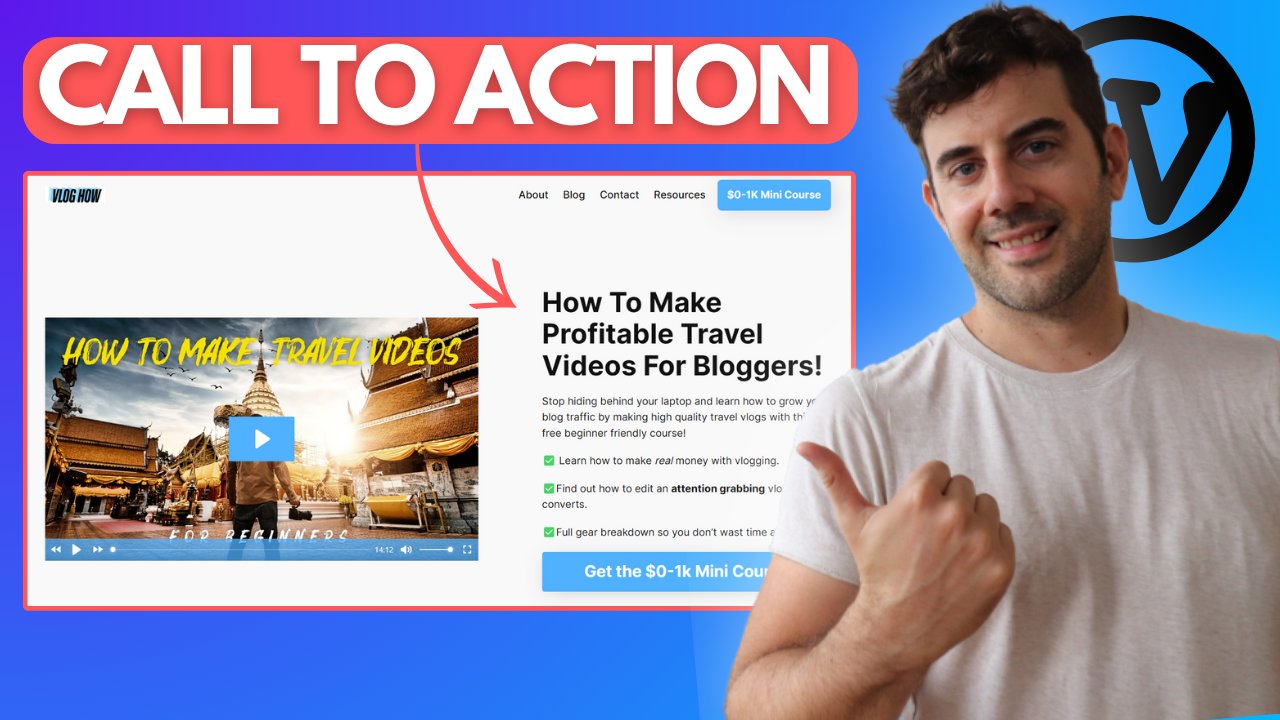
completo y la barra lateral se ha ido. Y ahora estamos listos para diseñar básicamente. Ahora, este es el editor de Gutenberg, así que básicamente es un montón de bloques y puedes elegir lo que quieras. Ahora si haces clic en el signo más, notarás por aquí que hay un montón de bloques diferentes. Por lo que tienes tu disposición de formato común más utilizada, widgets, embeds, etcétera. Pero acabamos de instalar el plugin apilable. Por lo que ahora tenemos un par de bloques diferentes más premium. Y así de nuevo, puedes jugar con esto para ver lo que te gusta. Pero voy a usar el llamado a la acción, por ejemplo al principio. Y ahora, ahora que hemos añadido una llamada a caja de acción, ahora por aquí es donde podemos cambiar el estilo. Por lo que hay un par de estilos que puedes descargar gratis y hay un par de premium. Entonces si hacemos click en gratis, por ejemplo, aquí podemos cambiarlo a este bloque, por ejemplo. O supongo que selecciona este bloque o este bloque. Y luego puedes simplemente saltar aquí y editar rápidamente el texto y editar la imagen de fondo como quieras. ¿ De acuerdo? Pero déjame solo seguir adelante y seleccionar el bloque básico. Ok, entonces aquí es donde es, donde te gustaría tener un llamado a la acción para tu sitio web. Y así esto debería ser algo que esté relacionado con como de lo que se trata tu sitio web. Entonces como si tengo como un asiento de elaboración de té, cerveza de té, rutina de té de cerveza de
belleza, como un profesional que no sé, algo así. Entonces tienes que subir ya que yo soy mejor que eso. Pero eso es como lo que quieres hacer ahí. Y así a continuación puedes ir al estilo. Y ahora Style es donde puedes ajustarlo todo. Entonces por ejemplo, tenemos título ahí y así el título escrito como h tres, seguiría adelante y lo cambiaría a H2. Entonces eso significa que esta será una etiqueta cada a título ahora. Está bien. Y luego puedes cambiar la topografía por algo que te guste, o si te gusta eso, simplemente puedes quedártela. Y ahora si abrimos general para que podamos centrar o tener el texto apagado a la izquierda o a la derecha. Por lo que voy a simplemente mantenerlo como centrado. Y luego tenemos el botón ahí abajo. El botón puede abrir una nueva pestaña. Puedes tener un enlace sin archivo si quieres. Entonces esto es realmente útil. Wake C, Si no tienes el formulario de email opt-in al que quieres enlazar o tienes alguna guía específica a la que quieres enlazar o un producto que es donde te vincularías a esto ahí mismo. Y tan muy agradable. Por lo que solo puedes hacer clic en él y cambiar el texto. Yo soy como, voy a decir algo como click aquí, click, Haz clic aquí para aprender más, pulsa aquí para aprender más, algo así. Y así entonces solo puedes cambiar el diferente bloque o lo siento, los estilos de botón. ¿ De acuerdo? Y así voy a tejer en algo así está bien. Pero puedes cambiar el tamaño del botón para hacer ilegal realmente grande. Si quieres border-radius, puedes cambiar. Entonces si quieres tenerlo, tal vez, tal vez lo hagamos un poco más redondo así. ¿ De acuerdo? Y luego aquí, déjame minimizar eso, vale, y entonces tenemos básicamente la descripción. Y así botón justo ahí, y luego espaciado y luego un fondo negro. Por lo que hacemos click en el fondo negro, que es X fuera de eso. Ahora, aquí podemos agregar una imagen o un video si queremos. Por lo que sólo vamos a seguir adelante y hacer clic en esto. Ahora selecciona una de las imágenes que ya he subido. Y luego voy a dar clic en selecciones, y luego ahí vamos. Por lo que ahora tenemos una bonita imagen de fondo. Serán actualizaciones rápidas. Y entonces sigamos adelante y veamos los sates. De acuerdo, entonces ahora esto se ve, esto se ve bien. Pero como, oh, eso no me gusta. ¿ Cómo me deshago del hogar? Chicos muy fáciles. Acabas de retroceder. Está bien. Después lo actualizas y luego la página se ajustará correctamente. Está bien. Y ahí tienes. Ahora, porque el hogar era el H1, lo que deberíamos hacer es cambiar esto para asegurarnos de que esta sea la etiqueta H1. Por lo que queremos simplemente saltar de nuevo en rápido el bloque que quieres editar, ir al título y asegurarnos de que éste sea uno. Por lo que esta se convertirá en tu etiqueta de un solo título que necesitas y necesitas una etiqueta H1 en una página. Y así básicamente esto debe ser proyectado, tiene
sentido a lo que se llama esta página. Entonces por ejemplo, yo realmente, debería seguir adelante y editar la página. Entonces tengo en este momento es sólo David, Mi nombre. Y así que déjame solo saltar ahí y así podamos cambiar eso yendo a nuestro, incluso
podemos cambiarlo justo aquí abajo. Podemos bajar aquí. Y luego déjame simplemente borrar todo esto. Y así solo llamaré a este david. Se capturan el nombre de tu sitio web, separador de
páginas y luego la frase de palabra clave. Entonces Brew, elaboración de cerveza, té, se hizo fácil, algo así. Y luego tendremos una meta descripción ahí. Entonces escribes algo que está enfocado en palabras clave, relacionado con lo que trata tu sitio web. Entonces derechos, tu descripción aquí. Y así debes incorporar palabras clave y frases ahí relacionadas con me gusta de lo que se trata el foco principal del sate. Así que como elaborar compañero de equipo fácil social y corporativo lago brew compañero de equipo fácil. O cómo, cómo hacer té de manera adecuada para hacer té verde, lo que
sea, las frases que la gente esté buscando, eso es lo que un poco quieres incorporar a la Meta Descripción y simplemente mantenerlo corto y dulce. Porque como se puede ver, ver la línea naranja, cómo se llena. ¿ De acuerdo? Y así solo quieres agregar una meta-descripción que llegue al punto donde se trata de verde así. Y eso es todo. ¿ De acuerdo? Y así allá vamos. Por lo que ahora tenemos un bonito llamado a la acción en la parte superior de la página web. Y así podemos hacer clic en el botón ahí, entonces puedes enlazar a la página específica ahí. Y entonces eso es todo. Y entonces por eso me gusta mucho apilable porque ¿qué tan fácil fue eso? Eso fue tan fácil. No necesitas instalar ningún complemento de construcción de páginas complicado, solo usa algo como esto. Y ahora podemos entrar aquí, podemos volver a ir apilables. Ahora tienes todas estas cosas diferentes con las que
puedes hacer clic y jugar para ver cómo se ven. Y así lo que voy a simplemente seguir adelante y hacer es como, personalmente
me gusta mantener el Simple de mi sitio web, particularmente mis sitios web orientados a contenido. Entonces me gusta simplemente tener como mis posts de blog que son, quiero decir, solo
puedes mirar cómo diseñé personalmente sitios web. Quiero que estoy creando como un blog. mí me gusta tener una homepage dedicada y me gusta tener un llamado a la acción de algo en la parte superior. Normalmente me gusta tener algún tipo de mensaje de bienvenida para explicarle a la gente lo que dicen esta campana. Y luego me gustaría sólo presentar a la gente para ser exprimida como ya sea eres mejores entradas de blog, tus categorías, pero productos diferentes, tu última entrada de blog ahí, lo que sea. Y así es como como me acerco típicamente a diseñar cualquier tipo de estado. Entonces podemos hacer el mismo tipo de cosas ahí, ¿de acuerdo? O podemos simplemente Like Eliminaré este bloque y solo podemos crear esto como un, solo
podrías mantener esto como un párrafo, ok. O podemos tenerlo como imagen de portada si queremos o lo que sea. Por lo que sólo puedo decir algo así como,
bienvenido, bienvenido a mi experto blog T. Donde te muestro perfil profesional pro, consejos
profesionales y trucos para hacer té de calidad desde tu casa. Está bien. Podemos agregar un pequeño mensaje de bienvenida así está bien. O y entonces puedo subrayar que son espacio que mantienen esto. Y como ésta es una, puedo hacer que sea hacer de este un H2 para que pueda ir allá y hacer ese NH2 y luego centrarlo. Ahí vamos. Y entramos aquí y es como si pudiera agregar en mis últimos posts así. Puedo dar click en desplazamiento aquí abajo. Rápido gratis. Escoge el que creas que se ve bien. A mí me gusta esa. De acuerdo, entonces ahora estas páginas están subiendo, estas entradas de blog que tenemos llegando bastante bien. Pero quizá podamos cambiar un poco el estilo. Por lo que quiero la imagen de la característica. No necesito la categoría. Yo quiero el título. ¿ De verdad necesito un extracto? ¿ Ahora? Realmente no necesito un extracto aquí, así que solo podemos minimizar eso. Y entonces eso se ve bien. De acuerdo, y así que eso se ve muy sencillo. Y así vamos a seguir adelante y dar click en actualizar. Y recarguemos el sitio. De acuerdo, entonces ahora tenemos un bonito título de página. Tenemos un pequeño llamado a la acción ahí. Tenemos un pequeño mensaje de bienvenida. Y ahora nuestras publicaciones de blog están llegando bastante bonitas ahí. A lo mejor podemos seguir adelante y centrar este bloque, así que todo se ve un poco mejor. Está bien, y ahí tienes. Por lo que ahora tienes una linda homepage principiante de las cosas poniéndose configuradas correctamente. Y eso se ve realmente bonito. Y así solo puedes seguir adelante con esto si quieres. Por lo que podemos bajar aquí y dar click en la cuadra. Podemos agregar más características apilables si queremos que algo
venga aquí para un apilable y podemos agregar como DIF, solo cosas diferentes que quieras. Por lo que quieres tener testimonios, precios de miembro
del equipo, cajas de imagen. Tengo video, característica,
imagen, expandir divisor, más de esta buena cosa aquí mismo. Entonces es cosas muy, muy, muy poderosas, muy fáciles de usar. Al igual que puedo entrar ahí y como tal vez voy a ir aquí y voy a bajar aquí y tal vez pueda agregar un y voy a añadir en un divisor. Ok, y eso se ve bien. Y luego bajaré aquí y haré clic en esto y tal vez
pueda agregar en esto como divisor. Entonces cuando entramos aquí y volvemos a encontrar el divisor, ahí vamos. Boom, haga clic en actualizar. Ok. Entonces es una característica muy sutil, pero como, está bien, y eso es todo. De acuerdo, así es como puedes estructurar esto y empezar a crear tu propia pequeña página de inicio, inicio
dedicada que se ve bastante bonita. Y por supuesto, siempre se puede cambiar el diseño de esto. Entonces si quieres. La salida a lucir así. O si simplemente no te gusta esto en absoluto, solo
puedes entrar aquí y seleccionar gratis y luego seleccionar una característica completamente diferente, como si quieres ésta en su lugar, si quieres así o esto o aquello,
como lo que sea que quieres hacer. Por lo que personalmente me gusta tener las imágenes de arriba. Así es personalmente como me gusta estructurar todo. Y así permítanme simplemente minimizar el extra otra vez. No necesitamos eso, de acuerdo, y entonces eso es todo. Y así eso debería darte alguna idea de posibles ideas de diseño. Pero hagas lo que hagas, mantendría las cosas lo más simples posible. Ok, igual que la forma en que diseñé aquí, esto parece complicado, pero lo mantendré simple y elegante así. Ok, entonces tenemos un lindo llamado acción. Ahí hay peso como entradas de blog. A continuación es empezar como diseñar el pie de página y otros pequeños elementos de nuestra página web. Ok, así que vamos a terminar. Entonces lo que seguí adelante e hice es que reduzco el tamaño de las imágenes aquí. Entonces lo que yo, todo lo que hice fue ir, entré en imagen característica y luego reduzco la altura de la imagen a alrededor de 194. Por lo que las imágenes son un poco más cuadradas que muy largas. Sigamos adelante y agreguemos un pequeño elemento en la parte inferior que realmente me gusta con apilable, y esa es la imagen característica. Y así esta es una gran imagen si alguna vez quieres promocionar un producto. Entonces esto podría ser algo que simplemente lo llamaremos como cómo acaba de llamar a este afiliado? ¿ Producto afiliado? Productos. De acuerdo, entonces breve descripción del producto. Ahora se llama shorts, la escritura de conductos. Está bien. Entonces solo podemos agregar una imagen por aquí. Y así voy a ir a añadir una imagen que ya he subido. De acuerdo, y a continuación solo podemos dar click en básico, y luego voy a dar click en estilo. Y entonces puedo tener imagen tranquila con voy a hacer naciente la imagen, pequeña. D fronteriza-radio. Voy a crear bonito y grande y, y sombra. Yo lo haré grande. Y luego bajemos aquí y cambiemos este botón por tal vez otra cosa. Entonces déjame solo bajar aquí y voy a hacer trampa ha sido leer, eso se ve genial. Está bien. Y luego el efecto de hover, eso está bien. Está bien. Y ahora déjame hacer click en el botón. El tamaño lo hará como mediano o tal vez, tal vez grande. Serían realmente McKnight, bonita, topografía de botones grandes. Lo cambiaremos por algo que sea un poco más divertido. Voy a cambiar, voy a dar click en Poppins. Ahí vamos. De acuerdo, y entonces cambiemos el texto del botón aquí. Haga clic aquí. Ok, entonces enfriando. Haga clic aquí. Y ahí vamos. Y luego actualizaré esto. De acuerdo, y vamos a echar un vistazo rápido a cómo se ven estas páginas de inicio. Y eso se ve bien. De acuerdo, entonces tenemos un lindo llamado a la acción ahí, y tenemos nuestra entrada de blog ahí. Llegamos al fondo ahí, y luego tenemos este producto en la parte inferior justo ahí. Por lo que podemos cambiar más del estilo aquí si queremos. Entonces, por ejemplo, si quisiera,
para que surja, volverá a subir al ancho de columna de imagen general. Podemos cambiar este radio fronterizo. Podemos tener el producto polo censurado. Y eso es todo. Y así ahora eso está mirando, eso se está juntando bastante bien. Por lo que normalmente querrías tener una descripción más de producto allí. Descripción tan corta del producto donde usted, Así que la banda se ajusta beneficios del producto con gran copia. Simplemente lo llamaremos así. Y simplemente van a la, vamos a la columna de imagen para que podamos hacer esto un poco más grande. Porque en el sitio web, demasiado espacio en blanco en realidad. Por lo que necesitas gustarte hacer esta imagen un poco más grande. Sí, ahí vamos. De acuerdo, así que ahora eso empieza a verse bien. De acuerdo, entonces tienes la colección ahí en tu cintura, entradas de blog. Ya sabes, puedes enlazar a un producto afiliado con esto aquí mismo si lo deseas. También puedes lanzar en tus categorías son cosas
específicas a las que quieres enlazar por encima de esto. Pero para un diseño básico para la página de inicio, creo que esto se ve bastante bonito.
12. Diseño de logo para principiantes: Ahora es el momento de hacer un logo para o para qué x8. Por lo que recomiendo usar algo así como fabricante de logotipos. Si quieres hacer tu propio logo gratis, o contratar a un diseñador on di algo así como fibra. Esas son básicamente tus mejores opciones aquí. No necesitas un logotipo grande y complicado. De acuerdo, si ves, si miras los sitios web de la forma en que la mayoría de los sitios web están diseñados hoy, los logotipos son simples porque lo simple funciona. La gente quiere, quieres un pequeño logotipo, por lo que tu sitio web se carga rápidamente. Simplemente quieres conseguir el punto a través. Es decir, podemos echar un vistazo a cualquier cosa como podemos echar un vistazo y darle sentido a sense.com. Se trata de una página web que obtiene 300 mil visitantes mensuales. Y echemos un vistazo a su complicado logo. Wow, eso es tan complicado. O di t es que me encuentro, di t's, te enseñaré a ser rico. Se trata de una empresa educativa multimillonaria al año. Ahora bien, ¿cuál podría su logotipo? Te enseñaré a ser rico o tan complicado. Es simple, ¿de acuerdo? Logotipos simples son el camino a seguir. Y así estoy haciendo algo que decir sobre T. Empecemos. Entonces, pero el fabricante de logotipos, quieres empezar con el texto por aquí. Y entonces, ¿cuál es el nombre de mi página web? Empezaremos con eso. Por lo que comenzaremos con el nombre de mi página web. Y ahora eso se ve bastante feo. Para que podamos subir aquí y cambiar las fuentes a algo que queramos. Tan simple, pixel moderno, lo que quieras escoger, voy a escoger en las selecciones de diseñador. De acuerdo, entonces déjame bajar aquí y déjame dar click en Anton. Está bien, eso se ve bien. Y quiero cambiar este color. No sé por qué está puesta en azul y así que déjame solo seguir adelante y cambiarlo a negro. De acuerdo, y ahora quiero agregar algunas imágenes como al lado. Entonces, ¿cuál es mi opinión, yo diría que se trata de T. Así que tecleemos en T y veamos qué sale. De acuerdo, así que ahora tenemos todo esto como
tazas realmente cool apareciendo puedo seleccionar de y usar. Por lo que personalmente me voy a ir con este de aquí. Entonces me gusta mucho la forma en que se ve eso. Está bien. Y así que déjame simplemente cambiar esto y como era jugar alrededor. De acuerdo, así que ahora tienes que jugar con esto. Déjame pegarme entrar, sensor esto a la izquierda. Está bien, muévelo. Déjame hacer esto más grande, ¿verdad? Entonces este es nuestro primer tema. Es como si el espacio entre el apellido y el nombre fuera demasiado. Y es como, bueno, ¿cómo lo reducen? A veces no puede. A veces como la cosa que tienes que hacer es como, oh, bien. Es decir, sólo déjame deshacerme de él. Simplemente me desharé de él y justo, y solo crearé más textos. Ok. Y así me gustó la forma en que se ve esto. Haré esto bonito y grande. Pondré como las tarifas de David justo al lado de esto. Está bien. Lo mantendremos ahí mismo así. Y entonces solo puedo ir aquí y dar clic en texto aquí y luego escribir mi apellido. Si quiero agregarla, entonces sólo podemos moverla hacia abajo. ¿ De acuerdo? Y así asegúrate de que la fuente de texto sea la misma. Ok, y ahí vamos. Entonces ahora tenemos un logotipo
muy, muy básico, pero así es como lo haces. Y así así o puedo hacer algo que pueda seguir adelante con esto. Voy a añadir algo como.com, ¿de acuerdo? Y entonces puedo cambiar esto a negro y puedo hacer esto aún como realmente pequeño así. Y entonces podemos mover eso ahí mismo. Está bien. Y un poco, eso ayuda a vender el punto que este el sitio web o nosotros lo hacemos, podemos simplemente deshacernos de esto. Entonces si alguna vez quieres deshacerte de algo, solo
tienes que ir aquí y dar click en quitar justo en la esquina abajo por ahí. Y así vamos a configurar esto correctamente y casa hacer eso más grande. Y está bien, así que eso está mirando, eso se ve bien. Ahora podemos cambiar con el color si queremos. Entonces es como si quisieras cambiar esto para hacer, digamos un verde, un verde tendría un poco más de sentido porque es T, no
tengo que hacer blanco y negro. Se ve bien. A mí me gusta mantener las cosas simples, así que tal vez solo haremos esto como un bonito verde oscuro un poco y hacer el, hacer el nombre un poco más grande. A lo mejor hacer el apellido que vaya un poco más pequeño. Y sí, eso está bien. De acuerdo, entonces ahora es el momento de descargar nuestro logo. Entonces para hacer eso, haces clic en Guardar logo y luego dices no gracias que descargan archivo de baja resolución. Y aquí mismo tienes tu logo descargando. Y así solo tomaremos eso y lo arrastraremos al escritorio. Y yo solo llamaré a este logo. Está bien, vamos este logo y ya está. Y, y ahora ¿cómo realmente subes el logotipo a tus sitios? Es sencillo. Solo tienes que ir a personalizar. Y una vez que vayas a personalizar, quieres ir debajo de Configuración de tema. Y luego aquí mismo, tienes diferentes elementos aquí podemos seleccionar el encabezado, por ejemplo, GAD,
cabecera, tasa de fondo, sus entradas de blog, topografía. Y así. Y una vez que
personalices las cargas, quieres ir a donde dice la identidad del sitio, ¿de acuerdo? Y luego quieres dar click en seleccionar logo. Y luego aquí es donde solo quieres arrastrar y soltar tu logo en su lugar. Y smoosh, hará lo suyo. De acuerdo, vamos a dar click en seleccionar. Ahora básicamente podemos recortar esta imagen a lo que como una vez. De acuerdo, entonces tal vez no quiero ese espacio por encima de él. No quiero tal vez un poco de espacio en blanco debajo y mantenerlo así. Y haremos click en imagen de cultivo. De acuerdo, así que eso se ve muy bien en, así que sólo podemos deshacernos del título de decir y podemos deshacernos de este lema ahí. Y ahí vamos. Por lo que ahora vamos a dar clic en publicar tarifas. De acuerdo, entonces ahora queremos agregar un icono de Say. El ícono es esta cosita de aquí. Ve cómo dice logo haciendo tontos triángulo, cuadrado y círculo. Ese es básicamente tu favicon para la página web. Y así es importante tener un favicon porque cuando la gente visita tu sitio, se guarda y es delicioso. Haz esta taza de taza de té en nuestro favicon. Entonces déjame sólo ir abrir ancho en. Iré al encargado de fotografía. Y voy a dar click en Editar, voy a dar click en cultivo y luego tomar todos los, todos los textos. Déjalo así. De acuerdo, reduciré esto a eso. De acuerdo, haga clic, haga clic en guardar. Y déjame renombrar a este bebé aguacate, ¿de acuerdo? A continuación, selecciona Guardar icono y, a continuación, arrastra y suelta el favicon en. Literalmente llamado el favicon. Eso es lo que no sé por qué, pero ese es el nombre de la misma. Y haz click en seleccionar y solo daremos click en. Ver. Ahora cometí un error. De acuerdo, así que básicamente quieres tener suficiente espacio para que puedas recortarlo apropiadamente. Pero creo que eso se ve bien, en realidad. Tbi, es un poco como la escuela. Entonces creo que sólo lo mantendré así. Pero si alguna vez corres a esta situación, lo que necesitas hacer es solo hacer que la imagen sea un poco más grande, vale, así que hay más espacios en blanco para que puedas recortarla apropiadamente. De todos modos, así es como subes un favicon y así es básicamente como subes un logo. Vamos a dar clic a X fuera de esto. Déjame dar click en publicar. Y déjame hacer clic en X. Oh, vale, así que eso se ve equivale a bonito. De acuerdo, entonces ahora tenemos un logo, tenemos un pequeño menú, tenemos una bonita página de inicio poco diseñada. Y así es todo para tu logo y africano. De acuerdo, y una última diminuta punta de diseño es asegurarte de que utilices un dos fondos. Normalmente para un sitio web no quieres usar tres o cuatro estilos de fuente diferentes. Entonces como tenemos manos en el logo. Entonces sería mejor si pudiéramos cambiar esto por ancestros que igualarían un poco mejor. Ahora sé que voy a conseguir la pregunta como, ¿cómo puedo cambiar el estilo de fuente para esto o lo que sea? Desafortunadamente, no se puede. Es decir, se puede, pero hay que pagar hasta para actualizar. Y así este es un poco el tema con todos los temas libres que
podrían, simplemente limitan y diversos aspectos como este. Entonces si quieres cambiar las fuentes, básicamente
tienes que ir y obtener la versión premium de esto. Pero está bien porque todavía se ve bien justo como es. De todos modos, vayamos a la parte de atrás IN, cambiemos este
brebaje como, té elaborado como un profesional, y cambiemos eso a anticadena para que coincida un poco más con el sitio. De acuerdo, así que solo pincharemos en esto y luego iremos al título, y luego iremos a la tipografía. Da click en editar, y solo escribiremos y tn. De acuerdo, ahí vamos. Y haremos clic en sí. Y eso es todo. Por lo que haremos click en la actualización. Y entonces también hagamos esto audaz para que sea un poco pesado, para que coincida con las fuentes anton un poco mejor. Y eso es todo. Y así que déjame seguir adelante y asegurarme de que esto sea audaz, para que esto coincida bien. Y entonces también asegúrate de que así es Anton está bien,
así que sólo va al título luego citar biografía y me gusta y tn. Está bien. Y así solo quieres poner atención a pequeños detalles como ese porque eso es algo que no te das cuenta como cuando ves en sitios web. Pero eso básicamente eso es bueno. Regla de oro, por así decirlo, es como picar diente a las fuentes,
a los estilos de fuente, y apegarse a ella. De acuerdo, así que tal vez un estilo de fuente para como todos tus encabezados y otro estilo de fuente para tu cuerpo, o solo un estilo de fuente para todo, lo que sea. Pero debido a que estamos usando un tema gratuito, estamos un poco limitados en cuanto a nuestras opciones. Entonces solo estoy eligiendo a Anton cuando puedo, y luego simplemente dejando todo como la familia de fuentes predeterminada para estos sitios.
13. Crea tus páginas de contacto y en contacto: Ahora es el momento de crear una página Acerca y una página de contacto para un sitio web. Y vamos a poner eso justo en la barra de menús en la parte superior. Entonces, ¿cómo lo haces? Entonces básicamente solo navegas hacia el tablero y entras a saltar a las páginas. Y luego solo quieres dar click en agregar nuevo. Y así literalmente queremos crear una página y llamarla la página
Acerca, sobre o sobre este sitio web. O la historia detrás, o algo así como la historia detrás mi pasión por elaborar té, lo que sea. Al igual que solo puedes ponerte creativo. Y ahora básicamente puedes hablar del sitio web, vale, entonces Acerca de las páginas nunca se trata de ti ahí sobre el sitio web, por qué se creó el sitio web, por qué tienes la autoridad para escribir lo que estás escribiendo sobre ese tipo de cosas. Entonces es un conducto con un sitio web creado Pro por ejemplo, tengo una historia sobre mi historia y, y tengo unas guías muy útiles, alas en la página sobre. Podrías hacer algo parecido. Ok, así que puedes hacer un muy largo Acerca de la página o hacerlo muy corto Acerca de la página, lo que sea. Y luego siempre trató de dirigir las atenciones de las personas en algún lugar ya sea a un formulario de
suscripción por correo electrónico o a alguna guía o producto específico o lo que sea. Está bien. No solo te vayas no dejes colgando a la gente. Si no los diriges a ninguna parte. Está bien. Y luego quieres simplemente bajar aquí y luego editar fragmento y asegurarte de que sea algo que encaje. Y así está de vuelta fuera de esto y luego retrocede el separador. De acuerdo, y luego haremos click en publicar. Y entonces entremos aquí. Entonces ahora lo tenemos como realmente hay euro ridículamente largo, la historia detrás de mi pasión por elaborar té. No. Queremos deshacernos de eso, minimizarlo, y luego dar click sobre OK, solo
queremos crearlo y hacerlo decir de ti. Ahora podemos cambiar el predeterminado simple aquí. Podemos cambiar esto a tal vez como un ancho completo donde realmente no
necesitamos una barra lateral en nuestra página sobre, ¿verdad? No realmente tan importante. De acuerdo, y luego ahí vamos. Aquí vamos y volvemos a salir de esto. Déjame abrir esto, y ahí tienes. Entonces ahora tenemos esto. Ahora, lo que puedes hacer o bien puedes entrar aquí y escribir contenido, o puedes usar apilable y crear un aspecto muy bonito, creativo Inicio Acerca de la página, lo que sea. De acuerdo, así que depende de ti, pero básicamente eso es lo que yo haría ese es mi enfoque para traer página. Ahora, sigamos adelante y creemos una página de contacto. De acuerdo, y para hacer, solo
damos click en agregar un nuevo R. Déjame solo dar clic en actualizar. Y vamos a seguir adelante, click en agregar nuevo. Y lo siguiente que queremos hacer es dar click en con tacto, ¿de acuerdo? O podemos crear algo así como una necesidad de ponernos en contacto. interrogación, y luego guarda tu, guarda tus pantalones cortos de mensaje y dulce, algo así. Ahora, dale algunas a la gente, da como tres frases, dos o tres frases. Explica cómo quieres que las personas se pongan en contacto contigo mantén tus mensajes cortos y dulces a las tres frases, checker FAQ, guía. Respondemos a correos electrónicos en un plazo de 24 a 48 horas, también mensajes en nuestra página de Facebook, lo que sea. Ahora, bajemos aquí y luego asegurémonos de que esto tenga sentido. Y así ahora tenemos el separador de título del sitio. Y así que déjame solo seguir adelante y agregar un separador y pondré mi nombre de la página web al final. Puedes darle una página de contacto o darle una metadescripción para la página de contacto. Adelante y haga clic en publicar. Y ahora lo mismo, tenemos que cambiar esto, ir a Editar y luego simplemente minimizar eso y llamarlo Khan atacado. Algo es simple, está así de bien. Y luego plantilla por defecto, volvería a ir, me gustaría ancho completo. No hace falta una barra lateral en la página de contacto. Y así ahora si abrimos la página de contacto, se ve bien, pero ¿cómo agregamos un formulario de correo electrónico para que la gente nos pueda enviar un mensaje a través de un formulario que es muy sencillo de hacer con Wordpress. Y así el primer paso es simplemente navegar básicamente a plug-ins. Y luego queremos agregar en formularios WP, de
acuerdo, así que agrega nuevos. Y luego queremos algo llamado formularios WP. Y este es uno de mis plug-ins favoritos para formularios de correo electrónico. Ok, y esto aquí mismo, formularios
WP, podemos seguir adelante y dar click en instalar. Y vamos a dar clic en Activar. De acuerdo, ahora podemos crear nuestra primera forma. Adelante y hagamos eso. Y nos da este bonito pequeño proceso de onboarding. Por lo que sólo queremos un sencillo formulario de contacto. Por lo que solo haremos clic en Crear es simple formulario de contacto. Simple es eso. Y ahora aquí está nuestra forma. Y así quiero editar esta parte arriba allá. Y el formato es, solo
quiero que sea sencillo. Quiero tal vez nombre, correo electrónico, luego comentario o mensaje. Eso está bien para mí. De acuerdo, podemos mantenerlo así de simple ahora, obviamente, puedes jugar con esto como quieras porque es tu sitio web. Pero sigamos moviéndonos con el tutorial. Y así solo voy a sumar en realidad estos dos son los mismos. Tenemos que hacer click en guardar primero. Ahora la forma existe. Ahora haga clic en embed. Y luego quieres tomar esta forma porque esta es nuestra forma aquí mismo. Ese es el código corto para la forma. Navega por aquí y luego quieres dar click en editar página. Y el siguiente paso es tan complicado. Copiar, pegar. Entonces tarjeta. Y luego a continuación, ábrela. Y ahora tienes una bonita página de contacto. ¿ De acuerdo? Y luego el último paso, el último paso es agregar nuestras páginas Acerca y de contacto a nuestro menú. Y así para hacer eso, solo
queremos navegar de nuevo a nuestro Dashboard de WordPress. Cuando un navega tu apariencia, luego ve a los menús. Y luego queremos deshacernos del ejemplo. No necesitamos esto. Y luego necesitamos agregar nuestra página sobre y nuestra página de contacto. Y así ats menú. Ok, entonces ahora estos se han agregado efectivamente, pero notarás algo que toma todo
el nombre de la página y es como, oh, esto se ve terrible. Al igual que cómo lo haces más corto, fácil. Basta con hacer clic en este menú desplegable y eliminas esto necesita ponerse en contacto, sin contacto. Con, textos. Ahí vas. Y luego lo mismo con éste. El cuento detrás de mi pasión por elaborar té. No necesitamos eso. Simplemente puedes llamar a esto sobre, Keep It Simple, OK. los elementos del menú deben ser simples. Ahora haga clic en guardar, y recarguemos esto. De acuerdo, entonces ahora tenemos contacto de blog sobre y para cambiar las cosas es muy fácil. Por lo que solo arrastras y sueltas y luego puedes mover las cosas como quieras. También puedes crear cosas para ser un subítems. Entonces si alguna vez quieres crear como un elemento de menú desplegable, solo añades páginas y luego simplemente lo mueves. Entonces ahora como sobre como subeítem de blog, no
queremos hacer eso obviamente. Entonces sólo vamos a mover todo de nuevo, pero sólo, sólo para que sepas lo que eres capaz de hacer. Y entonces eso es todo. Y así vamos a recargarla. Y así ahora solo movemos las cosas. Entonces ahí vamos. Por lo que ahora tenemos unos lindos menús. Tenemos pantano sobre contacto, tal vez agregando algo como páginas de recursos o lo
que sea, lo que quieras, donde tal vez podrías agregar como una página de categoría, algo así. Pero de todos modos, así es como básicamente lo que quieres hacer por tu página de contacto sobre pH y cómo terminar en, agrégalo al menú.
14. Diseña tu pie y páginas jurídicas: De acuerdo, así que tiempo a las páginas legales de Azure y cosas al pie de página de tu sitio web. Entonces, ¿tienes que hacer esto? No, no tienes que hacer esto cuando tienes un sitio web completamente nuevo. Esto es más importante, particularmente cuando la búsqueda de su sitio web genera dinero y comienza a obtener una cantidad significativa de tráfico. Entonces yo diría que como cuando desde luego no pudiste moverte como 1000 dólares y es realmente importante que me guste tal vez sentarse con un contador y sentarse con un abogado y me ayudó a ayudarte a elaborar estas páginas. Sé que eso no es lo que la gente quiere oír, pero es la verdad porque tú eres lo que está empezando a convertirse en un poco de negocio. Y así podría ayudar a su primera vez haciendo esto. Realmente necesitas tener a alguien que te ayude un poco. Pero en general, ¿qué necesitas hacer, de
qué necesitas estar al tanto? Es necesario agregar unos términos de privacidad en la renuncia de responsabilidad. Y si vas a estar usando Amazon Associates, también
necesitas poner esto en el pie de página. Ahora tengo una página dedicada sobre protocolo secreto web. Te da una visión general de lo que es cada uno. Por lo que una página de política de privacidad es básicamente le dice a los usuarios cuál es el proceso de recolección de información para su sitio web. Y luego qué términos de uso es Page básicamente describe a gente lo que están aceptando acatar cuando visitan tu sitio y si no quieren acatar eso, les
dijo cómo optar por no, lo
que generalmente solo significa salir de estos sitios. Y entonces una página de divulgación es básicamente sólo para revelar cualquier interés por la noche podría no ser obvio de otra manera. Por ejemplo, si tienes contenido patrocinado, por ejemplo, tienes que decir que eso es un d, ¿vale? Y entonces eso es básicamente lo que quieres seguir adelante y puedes agregar a tu sitio. A lo mejor no está bien, y eso tal vez no hoy, pero sólo hay algo que estar al tanto de que vas a tener que hacer. Entonces para hacer esto, queremos agregar algo a nuestro pie de página justo ahí abajo. Y así para gestionar el pie de página, es básicamente como funciona este tema. Entonces tenemos que entrar en Apariencia y pasar a widgets. Y ahora con nuestros widgets, tenemos cuatro áreas de widget. Tenemos 1234, por lo que surge como pequeñas cuadras como 1234. Y así si tienes que hacerlo, si tú, por ejemplo, si solo tengo información en dos widgets, sale como dos cuadras. Entonces voy a poner en como hola, y luego vamos a pie de página, widget de pie de página a. Y pondré algo aquí y lo llamaré alto. De acuerdo, y vamos a dar click en Guardar. Haga clic en Guardar, después nos abrió. Y luego verás cómo aparece. Y así ahora tiene como dos cuadrocitos, pero di si voy al widget de pie de página número tres, y hago lo mismo, y agrego en otro cuadro de texto aquí, haré clic en guardar, por ejemplo, y lo cargamos y así sucesivamente. Por lo que solo agrega bloques. Se puede sumar hasta cuatro cuadras. ¿Qué es lo mejor? Depende de ti. Es tu sitio web, lo que creas que es mejor. Yo personalmente voy a dejarlo como dos. Está bien. Y así déjame deshacerme de eso. Y así también para el pie de página, probablemente solo
usaría algo como esto. Voy adelante y pongo tal vez mi descargo de responsabilidad de Amazon Associates. Yo lo pondría ahí mismo. Está bien. Entonces pon eso ahí y luego haz click en guardar y minimiza eso, ¿de acuerdo? Y entonces quiero que estas sean las páginas legales. Entonces solo diremos eso como solo diremos también decir tarde. Simplemente lo llamaremos como legal o algo así o tal vez nada. Ya sabes, podríamos simplemente darle algo bueno
no tienes que darle un título en absoluto si no quieres. Pero sólo lo llamaré como también. O tal vez lo llamaré más signo de interrogación o lo haga un poco más divertido. De acuerdo, ahora vamos a guardar eso. Ok, entonces vamos a cargar eso. Ok, entonces tenemos más, más y entonces tenemos esto. De acuerdo, entonces tal vez pueda subir aquí y llamaré a este descargo de responsabilidad. O algo así. Ya sabes, realmente son tus sitios. Depende de ti cómo quieras decidir diseñar esto. Entonces sigamos adelante y ahora agreguemos algo más. Esto quiero agregar, quiero hacer un menú para mis páginas específicas. Por lo que en primer lugar, necesitamos entrar en páginas y
ahora necesitamos crear el sobre privacidad en cuanto a la página de uso. Por lo que la política de privacidad era hacer eso primero. Y así que solo ve aquí y solo teclearemos, solo lo llamaré palanca, llego una política de C, política de privacidad. Da click en publicar y crea este. Y luego ve a Agregar Nuevo. De acuerdo, y luego llamaremos a esto términos de uso. Dará click en publicar. De acuerdo, y vamos a dar click en añadir nuevo. Entonces puedes agregar ya sea llamarlo revelación o descargo de responsabilidad si lo deseas. Entonces lo llamaré revelación. Y haremos click en Publicar. Y así tienes que elaborar estas páginas tú mismo. Entonces, ya sabes. Entonces eso es algo a lo que hay que prestar atención. Hay muchas plantillas gratuitas de las que puedes aprovechar, pero solo lo dejaremos en eso. Ahora, quiero ir a la comparecencia y quiero ir a los menús. Y lo que quiero hacer es crear un menú para estas páginas, ¿de acuerdo? Y así vamos a crear un nuevo menú. Y luego voy a llamar a este menú, lo
llamaremos legal, vale, entonces crearé menú. De acuerdo, entonces ahora estoy agregando un menú llamado wiggle. Por lo que agregaremos en términos de divulgación vistas, privacidad dará clic en Agregar y menú. Ok, así que lo haríamos todos, lo cambiaré. Entonces las políticas de privacidad primero, luego Términos de uso y luego Divulgación, haremos clic en guardar menú. De acuerdo, así que ahora puedo navegar de vuelta a donde están mis widgets. Y aquí mismo podemos ir debajo del pie de página uno, ¿de acuerdo? Y entonces puedo añadir en como decir un menú aquí. Y así aquí podemos bajar aquí y encontrar donde dice menú. De acuerdo, así que solo venimos aquí y menú de navegación, arrastra y suelta eso ahí mismo. Y luego el menú que quiero para esto podría ser etiquetado, solo llámalo menú y luego haga clic en guardar. De acuerdo, entonces sigamos adelante y recarguemos esto. De acuerdo, y así ahora tenemos un par de opciones de menú ahí. De acuerdo, así que asegúrate de seleccionar legal para que no aparezca como el Menú de Encabezado y luego vuelve a cargarlo. Y ahí vamos. Por lo que ahora tenemos una revelación de términos de privacidad. Tenemos una bonita cuadrilla que es un poco como el título de esto. No tienes que hacerlo de esta manera si no quieres. Y así solo puedes darle esto, si quieres llamar a esto un título como este llamado Más de clic guardar. Y luego quieres seguir adelante y eliminar esto. Ya sabes, solo tienes que jugar y ver cómo te gusta y cómo funciona y cómo te gusta. Entonces si lo haces así o así depende de ti. Y así vamos a seguir adelante y sólo eliminemos este de aquí. De acuerdo, entonces recargaremos esto. De acuerdo, entonces ahí vamos. Entonces ahora tenemos más y tenemos nuestra política de privacidad y todas nuestras cosas legales. Tenemos nuestro descargo de responsabilidad. No, si tienes enlaces como en redes sociales a los que específicamente quieres vincular, puedes seguir adelante y hacer eso también. Y así puedes agregar un nuevo enlace aquí, y luego puedes venir aquí abajo y encontrar hace enlaces de redes
sociales que quieras agregar específicamente. Entonces como solo podrías tener que hacer una especie de manual como una forma de hacerlo así. Podrías agregar en textos y luego puedes añadir como Twitter. Facebook, o podrías crear como puntos de bala, bien, como Facebook y Twitter. Twitter, pinterest, lo que sea que estés usando. Está bien. Y así que eso es y eso es básicamente todo. Entonces simplemente no, no voy a hacer eso personalmente, sino sólo para darte algunas ideas de cosas que podrías agregar al pie de página si quieres. Y así voy a mantenerlo muy sencillo así. Por lo que tenemos nuestras páginas legales en descargo de responsabilidad. Y eso es básicamente todo por lo importante que tenemos que hacer para el pie de página. Y básicamente en general, ¿cómo se edita el pie de página?
15. Cómo usar Formularios de opción de correo electrónico: Bueno, agreguemos algunos formularios de correo electrónico opt-in a nuestra página web. Entonces voy a estar usando kit de conversión en esta sección, pero puedes usar cualquier proveedor que quieras. Tengo otros videos sobre este tema, pero los proveedores que me gustan, como macho, chimpancé, macho o luces, un Webber, envían en azul. Hay muchas otras opciones. Pero convertir Kate es actualmente uno de los líderes de la industria. Entonces eso es, solo te voy a guiar rápido. Lo que me gusta de convertir Kit es que tiene la capacidad agregar múltiples formas y tener diferentes embudos. Entonces lo que básicamente es un embudo, mira si te apuntas a ella, cómo servir a una libertad de blog. Por supuesto, vas a recibir como cinco correos electrónicos relacionados con la creación de un blog. Y luego te van a sumar a la MainList si te apuntas a esta arriba de ahí arriba, que se trata de ganar dinero y todas esas cosas buenas que vas a conseguir como cinco o seis. Sabe de cómo ahorrar dinero, cómo ganar más dinero, y luego te agregarán a la MainList. Y eso es básicamente lo que puedes hacer con Convertir clave. Se pueden crear diversas formas, tener diferentes embudos para cada uno. De todos modos agregar sitio web del formulario C es muy sencillo, por lo que queremos ir a crear nuevo. Entonces tenemos una opción para básicamente crear formularios o crear una página de destino. Ahora la página de destino está realmente alojada en sitios de conversión de niños. Si pagas, si tienes una cuenta de pago y
puedes hospedarla en tu propio sitio si lo deseas. O simplemente puedes saltar a tu sitio. Simplemente crea tu propia página de aterrizaje para tu propia forma de opt-in él. De verdad depende de ti. Pero la forma en que usarías algo como esto es que creo como una forma como esta. Y luego te gustaría Lincoln de este botón de aquí. Tan solo una idea de algo que podrías hacer. Y así sólo vamos a volver a salir de esto y vamos a ir a la función de forma. Y ahora la función de forma es realmente agradable. Tienes modales y tienes barra deslizante en línea, pegajosa. Todas estas cosas que puedes agregar a tu sitio. Vamos a estar usando en línea y vamos a estar agregando un formulario a nuestros sitios. Entonces vamos a dar click en Elegir. De acuerdo, entonces ahora es básicamente editar plantilla Dino. Es muy fácil. Daste muchas opciones de características por aquí mientras haces clic en algo. Entonces aquí puedo cambiar el texto a esto, esto, y quiero queso como color litera, solo
tienes que hacer clic en él, ese tipo de cosas. Entonces déjame seguir adelante y cambiar este color de botón por algo un poco más. Brights, impresionante. Déjame subir un poco esto. De acuerdo, así que eso me gusta. Voy a dar click en Guardar. Ok. Ahora vamos a añadir esto a nuestro sitio. Entonces puedes pensar como, oh, voy a WordPress, pero tienes que instalar el kit de carrera WordPress plug-in. Personalmente me gusta usar solo el JavaScript, así que solo tomaremos este JavaScript aquí y lo copiaremos. Ahora vamos a uno de nuestros puestos. Y abramos éste. Está bien, y déjame ir a editar post. Ahora agregar la forma real es un proceso muy sencillo. Entonces solo vamos aquí, entramos y luego a donde quieras ingresarlo en la página del sitio, solo
tienes que ir aquí rápido plus, y luego vas a HTML, luego haz clic en HTML, y luego boom, pegarlo. Y entonces eso es todo. Hecho, Actualización. Y ahora si echamos un vistazo a la página web, deberíamos tener un formulario dentro de la entrada del blog, ¿verdad? Eso otra vez, ahí vamos. Por lo que ahora tenemos nuestra forma efectivamente agregada. Ahora, uno de los mejores spots para agregar el formulario, y desde mi experiencia es simplemente poner un formulario en la parte inferior de cada entrada de blog si quieres ser agresivo al respecto. Entonces quiero decir, si de verdad quieres ser agresivo o email marketing, solo echa un vistazo a otros sitios web porque esto funciona como D, ten este email opt-in formulario arriba ahí arriba, ingresa formularios en el blog era en sí mismo. Usa cajas de luz si realmente quieres construir tu lista y es algo que va a ser muy importante para ti. Está bien ser muy agresivo al respecto. Pero de todos modos, si solo tienes curiosidad por cómo David, ¿cómo agrego un formulario a cada página sin tener que hacerlo manualmente así. Ok, entonces esto es lo que recomendaría. Entonces volvamos y vayamos a la aparición. Y vamos a, vamos a los plug-ins y vamos a añadir nuevos. Ahora queremos agregar un plugin llamado P, Y, R, C. O lo siento, fue bueno que me estaba manteniendo PR YC. Siempre me confundo eso. Ok, entonces ahora todo esto parece igual. El que queremos es agregar un contenido personalizado para publicar y página arriba e abajo. Vamos a hacer clic en esto e instalamos. Y luego haga clic en activar. Ahora una vez activado el plugin, puedes encontrarlo aquí en tu configuración y luego p son YC. Haga clic en esto. Y ahora solo queríamos agregar contenido al fondo de cada publicación de blog. Eso es muy fácil simplemente pegar esto ahí mismo y luego hacer clic en guardar cambios. De acuerdo, ahora eso debería ser, es así que ahora si entro en alguno de estos otros blogposts, sólo
abriremos este. Cómo preparar adecuadamente el té verde. Debe haber un formulario opt-in justo en la parte inferior. Ahí está. De acuerdo, y entonces eso es básicamente desde una interfaz, cómo puedes agregar rápida y fácilmente un formulario o lo que quieras a todos los blogposts. Entonces si quieres agregar algo específico a la parte inferior o a la parte superior de la entrada del blog. Me gustó mucho el plug-in PR YC. Y así básicamente eso es, eso básicamente es por cómo añades un formulario de email opt-in de forma rápida y sencilla a tus sitios.
16. Instala "Publicaciones relacionadas" en tu blog: De acuerdo, entonces, ¿cómo lo agregas entradas de blog relacionadas en la parte inferior de tu página. Entonces en web secret pro.com, tengo esto powered by jetpack. Y lo que esto hace es básicamente muestra entradas de blog relacionadas a la página actual. El de las personas en. Esto es muy útil porque uno agrega imágenes y color. Hace que esto sea un poco más visualmente atractivo, pero lo que es más importante, le da a los usuarios algo que rápido en algún otro lugar al que ir. Y proporciona una buena vinculación interna, lo cual es beneficioso para el motor de búsqueda. Básicamente es un ganar-ganar para todos. Te recomiendo usar jetpack para alimentar esto. Jetpack es un plug-in de WordPress. Entonces vas a un tablero y luego quieres navegar a plug-ins. Ahora con la mayoría de las instalaciones de WordPress, obtienes jetpack como uno de los plugins predeterminados. Así que adelante y activa jetpack. De acuerdo, a continuación tenemos que seguir adelante y armar jetpack. Entonces déjame solo seguir adelante y hacer eso. Ahora me está diciendo que mejore básicamente la conexión. Entonces sigamos adelante y mejoremos. Ahora, tienes experiencia puede diferir dependiendo de si tienes o no cuentas de WordPress no lo son. Básicamente, ya tengo una cuenta y apenas estoy completando la configuración y dice jetpack está terminando la configuración. Está bien, y eso es todo. Por lo que jetpack está configurado. Ahora. Jetpack es gratuito y ofrece diversas características de forma gratuita, pero sí tienen upsales para otras cosas diversas. Simplemente puedes ignorar esto. De acuerdo, y así vamos a navegar de nuevo a nuestro Dashboard. De acuerdo, y ahora tenemos jetpack por aquí. Entonces haga clic en esto. Ahora de nuevo, justo lo que lo enfatizan es gratuito. No tienes que pagar nada. Sí ofrecen una planta gratis, pero normalmente ocultaban el enlace en algún lugar o lo que sea, dependiendo de cuando veas este video. De todos modos, ahora queremos entrar en Ajustes. Y ahora una vez que estamos en configuración de jetpacks, queríamos ir al tráfico. Entonces justo aquí abajo donde dice post relacionado. Cuando digo Haga clic en este show, post
relacionado después de su contenido, resalte el contenido relacionado con encabezado mostrar miniatura cuando corresponda. Y eso es todo. Ahora, vamos aquí a la configuración y vamos a la lectura. De acuerdo, y así una vez que tengas instalado jetpack, ahora tendrás una nueva opción pequeña aquí abajo. Podemos controlar el look y sentir esto. Entonces voy a patear esto. No quiero mostrar la fecha y realmente no me importa mostrar la categoría. Yo solo quiero mostrar la imagen y quiero mostrar el enlace, y eso es todo. Y así dar click en Guardar Cambios. Y entonces eso es todo. Eso es todo lo que tienes que hacer. Ahora esto se llena automáticamente. Entonces si tienes un sitio web completamente nuevo con como cinco páginas, no esperes que aparezcan publicaciones relacionadas. Esto lleva tiempo. Ok. Tienes que tener un, tienes que tener una cantidad decente de contenido de diversa pieza de contenido relacionada para recomendar. ¿ De acuerdo? Y eso es todo. Así es básicamente como configuras las publicaciones relacionadas para tu sitio web.
17. Instala botones de acción social: Añadamos algunos botones de compartir a nuestro blog. Ahora, estos son botones compartidos. ¿ Y cómo agrega esto a sus sitios? Hay un montón de características y plugins diferentes y lo que puedas usar. Personalmente me gusta usar algo llamado add this.com. No sólo te dice los ítems específicos que se han compartido, te
da una visión general amplia de tu tráfico. Es decir, puedes comprobar esto con tus analíticas, pero de todas formas para empezar a agregar esto, solo
quieres dar click en Herramientas y luego quieres dar clic en Agregar nuevo. Y luego aquí mismo donde dice Compartir botones. Entonces sigamos adelante y hagamos esto. Y vamos a añadir un botón Compartir flotante a nuestro sitio, que es éste. Demos click en continuar. Ahora básicamente puedes tenerlo ser clasificación inteligente agregando esto o puedes seleccionarlo por ti. Por lo que la clasificación inteligente básicamente significa que por visitante individual, mostrará botones que están más relacionados con el visitante individual del sitio. Pero yo sólo voy a ir con seleccionado por ustedes. Y así sólo voy a mantenerlo sencillo. Entonces tal vez como Facebook, Pinterest y Twitter o tal vez incluso solo Facebook Pinterest y correo electrónico realmente solo depende de dónde se cuelgue tu audiencia. Si quieres agregar más servicios, solo
puedes hacer clic en eso para escanear y agregar algo que sea realmente específico a tu país, lo que sea. Por ejemplo, una app qué es si eres europeo, porque lo que es apps no es una cosa en América, así que no es importante. De todas formas, haz clic en esto. Y ahora tamaño móvil, quiero hacer esto pequeño. Entonces cuando la gente en su dispositivo móvil, los bollos son bonitos y pequeños y no ocupan mucho de bienes raíces. Y quiero que los contadores de acciones muestren un número tal vez cuando la gente lo comparta como 20 veces. Y luego haga clic en activar herramienta. Y luego activar herramienta. Ahí vamos. Y lo siguiente es solo conseguir el código ahí mismo. Y aquí mismo hay otros guiones. Y así necesitamos instalar esto en la página web. Ahora, necesitamos otro plug-in, así que va a plug-ins y luego eso es bueno agregar nuevo. Y el plugin que queremos instalar son encabezados y pies de página. Encabezados y pies de página. Ahora, adelante e instala ahora. Entonces son encabezados y pies de página. Es éste de aquí. Y activar. De acuerdo, entonces ahora quieres navegar de nuevo a Configuración y luego ir a Insertar encabezados y pies de página. Y quieres seguir adelante y poner este guión en el pie de página. Por lo que vamos a poner ahí y luego dar click en guardar. Y eso es todo. Entonces ahora está abierto. Nueva página web en. Deberíamos tener algunos botones de compartir viniendo por el lado justo aquí. Y ahí tienes. Entonces eso es básicamente todo. Por lo que ahora tenemos botones de compartir en todo el sitio que las personas pueden compartir nuestro contenido forma rápida y sencilla con su sitio web de redes sociales favorito.
18. Instala Google Analytics y la consola de búsqueda: Y el último es configurar Google Analytics. Y la analítica básicamente te permite ver las vistas de tus páginas, cuántos visitantes de tu sitio web, cuánto tiempo permanecen en tu sitio, qué páginas encontraron, etcétera. Para encontrar Google Analytics, solo
tienes que escribir Google Analytics y es el primer resultado puedes iniciar sesión con cualquier cuenta de Gmail. Entonces, una vez que
hayas iniciado sesión, deberías estar mirando algo similar a esto. Por lo que vas a tener que crear un nombre de cuenta. Y así voy a crear como mi sitio web por ejemplo. Aquí básicamente puedes compartir tu información con un especialista en conteo y soporte técnico. No tienes que hacerlo, pero depende completamente de ti. Simplemente dará click en Siguiente. Ahora, quiero medir un sitio web, así que voy a dejar esta seleccionada y luego dar clic en Siguiente, luego mi nombre de sitio web. Entonces solo lo llamaré, lo llamaré mi blog. Como se llame, el nombre del blog, lo que quieras que lo organice para tu propio uso interno. Y a continuación quieres ir aquí. Quieres asegurarte de que sea HTTPS porque nuestro, porque fuimos con hosts azules, nuestro sitio web es realmente seguro y luego simplemente poner en tu sitio web. Entonces David, y luego le pregunté, y eso es todo. Y así puedes seleccionar la categoría industria ahora te da datos de
benchmarking contra otros sitios web de esta, en esa categoría si quieres, nuevo, no tienes que hacer ahí. Entonces sólo tienes que hacer click en él crea. Y entonces acepto. Y luego yo excepto, sólo
tendremos que pasar por esto y pasar por esto y luego dar click Acepto. Y luego vas a estar consiguiendo algún código en cualquier toma este código. Y luego dice específicamente, ponlo en el encabezado de la página web que quieres rastrear o todas las páginas web que quieras rastrear, etcétera. Y por eso es realmente útil que tengamos encabezados y pies de página instalados. Por lo que queremos seguir adelante e instalarlo. El script en el encabezado, haga clic en pegar, y luego haga clic en guardar. Ahora estamos todos arreglados. Ahora, una vez que lo hayas hecho, quiero que te dirijas a la consola del motor de búsqueda de Google. Y aquí puedes verificar la titularidad de tu sitio web porque ahora que tienes instalado Google Analytics, inicia sesión en búsqueda y consola con el mismo correo electrónico. Y ahora todo lo que tienes que hacer es poner en tu website.com. Y verificará que eres dueño de este sitio web. Y luego la consola del motor de búsqueda te da datos back-end realmente esperanzadores sobre cómo se está clasificando tu sitio web en los motores de búsqueda y qué frases, qué gente, qué, qué frases está usando la gente para encontrar tu sitio web, etcétera,
etcétera, etcétera, etcétera yo definitivamente recomiendo es de nuevo, consejo
analítico y Search Engine no son particularmente útiles cuando estás empezando, pero se vuelven más útiles en un mes o dos modos, acuerdos a medida que tu sitio web envejece. Pero de todos modos, así es como te configuras con la consola de análisis y Search Engine. De acuerdo, así que una vez que hayas iniciado sesión en Google Search Console y se verifique tu sitio web, que quiero que hagas a continuación es solo enviar un sitemap. Así que navega hacia donde dice sitemaps. Entonces aquí es donde puedes ingresar en la URL de tu mapa del sitio. ¿ Qué es un mapa del sitio? Básicamente Saint map es un mapa de todas las URL asociadas a tu página web. Enviar un sitemap a Google solo ayuda a
Google a indexar tu opinión un poco más rápidamente. Y tu URL, ¿dónde está eso? Bueno, porque estás usando el plug-in Yost SEO, genera automáticamente un mapa del sitio para ti. Por lo que solo quieres ir a SEO, quieres ir a General, y luego quieres dar click en Características, ok. Ahora quieres navegar hacia abajo hasta donde dice mapa del sitio XML. Adelante y haga clic en el signo de interrogación, luego vea el mapa del sitio XML y haga clic en esto, y luego ya está. Y así a continuación quieres resaltar la parte del sitemap, y esa es básicamente tu URL para tu sitemap. Toma eso, luego copia y pega eso en la URL del mapa interestatal. Preséntalo, y eso es todo.
19. Configuración de los plazos de sitios de la sesión: De acuerdo, así que nuestro sitio web y blog básicamente está hecho. Por lo que sólo tenemos cubrir un par de detalles finales de orden antes de terminar esto. Entonces lo primero es lo primero, esta es la barra lateral del tema. Y obviamente si quieres manejar algo por aquí, quieres entrar en apariencia y,
y quieres ir a Widgets, OK. Y luego bajo esta área de widget, quieres navegar a donde dice barra lateral. Ahora hay un par de cosas que tal vez quieras. A lo mejor no quieres. Por ejemplo, no necesitamos Mehta, No
necesitamos archivos, no
necesitamos comentarios recientes. Por lo que sólo podemos entrar aquí y borrar. Eso es que podemos seguir adelante y eliminar archivos. Y definitivamente podemos seguir adelante y eliminar meta. De acuerdo, recarguemos eso. Ok, entonces básicamente puedes agregar lo que quieras a la barra lateral si querías agregar imágenes a tu peso como post salvaje, o simplemente dejarlo así. De verdad depende totalmente de ti. Ahora. Podemos simplemente echar un vistazo y dice blog, y eso tampoco es realmente bueno. Entonces sigamos adelante e introduzcamos un título de página adecuado para el blog. Y de esta manera definitivamente te recomendamos hacerlo ven aquí, edita
rápida y luego hazlo algo así como el té diga nombre t, blog. No lo sé, sólo dale un título adecuado. Está bien. Y luego seguir adelante y actualizar esto. Ok, entonces vamos a recargar esta página. De acuerdo, y así ahora nuestro bloque de título de entrada de blog era la página tiene una página adecuada. ¿De acuerdo? Y así básicamente eso es todo para esto ahora, para colores y fuentes que podemos cambiar eso yendo bajo personalizar. Y justo aquí con ajustes de
tema es donde puedes cambiar los colores de diferentes cosas. Por ejemplo, como la tipografía. Por lo que el cuerpo texta, los autos es gris claro. Y si queremos hacerlo negro para que sea un poco más fácil de leer. Podemos simplemente hacer eso rápidamente ahí así y eso se ve mucho mejor. Link hover color es naranja así. Si me paso el rato, es naranja. Quiero cambiarlo a otra cosa como el rojo. Simplemente puedo cambiar eso al hacer clic de un botón como ese y luego debería cambiar una vez que haga clic en Publicar. Y así lo dejaremos así, un color de guiño. De acuerdo, el color del enlace es todo negro. De acuerdo, entonces volvamos a salir de eso. Ok, y así puedo cambiar como por ejemplo, si Lincoln tal vez voy a hacer este rojo también. De acuerdo, así que veamos cómo es rojo ahora. Y así si voy a jugar con, si no te gusta eso, quizá me guste como negro por ejemplo. Pero luego cuando lo paso por encima, cambia el color. ¿ De acuerdo? Y así veo ahora se cierne sobre él y se lee, eso se ve mucho mejor. De acuerdo, así que ahora botones, núcleo de
botón es actualmente naranja y cambia. Tan como una naranja oscura. Podemos cambiar eso con facilidad. De nuevo, sólo como hoja, cámbiala. Tan rápida lectura así que el color de fondo es rojo, bien, y luego el fondo pasa el cursor. Ok, lo cambiaré a rojo, pero luego lo haremos como un poco más oscuro. Ok. Haremos el mismo tipo de cosas para que cuando alguien lo pase, cambie de color para ser un poco más oscuro. Y así que déjame cambiar el color de fondo y tal vez hacerlo un poco más tarde. Y ahí tienes. Entonces ahora, sí. Ahora lo pasas el ratón. Cambia de color según corresponda. Está bien. Entonces ahora sé por qué íbamos a estar preguntándoles. Llegamos al fondo aquí. ¿ Cómo me deshago de esto basado en BP diseñado por blablabla. Eso es bastante fácil. Entonces entras aquí y quieres entrar en donde dice CSS personalizado, así o CSS adicional o, esto se llama CSS adicional. Y así tenemos entrada display ninguno, y eso esconde la meta-descripción para la entrada del blog, pero el ocultar la información en la parte inferior. Se llama Site dash info, luego mostrar ninguno. Entonces ve aquí y luego pega eso. Y entonces eso esconde todo en el pie de página. Y sigamos adelante. Y así básicamente tenemos un montón de cosas diferentes aquí. Para que puedas cambiar la imagen del encabezado. Si quieres. Ten una imagen en la parte superior ahí, puedes hacer eso. Entonces colores justo ahí abajo. Entonces color de fondo si quieres cambiarlo para decir blanco o gris, lo que sea, personalmente lo dejaría como una manera creo que el blanco se ve bien. O realmente otra vez, depende de ti. Y entonces eso es todo. ¿De acuerdo? Y así básicamente nuestro sitio web está hecho, nuestro blog está hecho, y creo que se ve realmente bonito. Creo que ese es un bonito tema. No ha querido características nasales incorporadas para hacer un bonito sitio web de nicho que se base en torno a algún tipo de producto o tema específico en el que se desea crear un blog. El mix de plugin apilable te permite diseñar un sitio que sea rápido, rápido, agradable y fácil. Y creo que me gusta mucho la forma en que salió esto, así que creo que esto se ve muy bien. Entonces de todos modos, eso es todo para este tutorial sobre cómo iniciar un blog con el tema BCWP.
20. Gracias por registrarte: De acuerdo, eso es todo para este curso. Espero que lo hayan disfrutado. Espero que tengas un tremendo valor fuera de ella, y espero que seas capaz de crear un hermoso blog responsive con WordPress base WP, Mi nombre es David, solo quiero decir muchas gracias por inscribirse. Que tengas un gran día y gracias.
 David Utke, Web Pro and YouTuber