Transcripciones
1. Cómo hacer miniaturas profesionales: bienvenidos a este curso rápido sobre cómo hacer un pulgar profesional ahora, con poca o ninguna experiencia en diseño. Ahora sé que cuando la mayoría de la gente intenta empezar a aprender a hacer miniaturas, suelen tener la impresión de que necesitan dominar, diseñar o dominar ciertos programas de software. Y obviamente, cuanto mejor estés en esas cosas. Bueno, mejor serán tus miniaturas. Pero ¿y si no quieres que el dedo del pie los domine de inmediato? ¿ Verdad? ¿ Y si solo quieres sacar rápidamente la miniatura con mejor aspecto, donde no tienes que invertir semanas aprendiendo un nuevo programa de software y todos los diferentes matices y características que vienen con él? Yo mismo he estado ahí, y eso es exactamente lo que desató la inspiración para este curso aquí mismo. Este curso es para la persona que necesita aprender a hacer un pulgar de aspecto profesional Ahora para cualquiera de los dos. Los videos independientes fueron por supuesto muy, muy rápidamente. Al final de este corto curso, podrás hacer eso con un entrenamiento muy mínimo. Podrás replicarlo una y otra vez para que puedas hacerlo de manera consistente, y has creado tu primer pulgar de aspecto profesional. Ahora
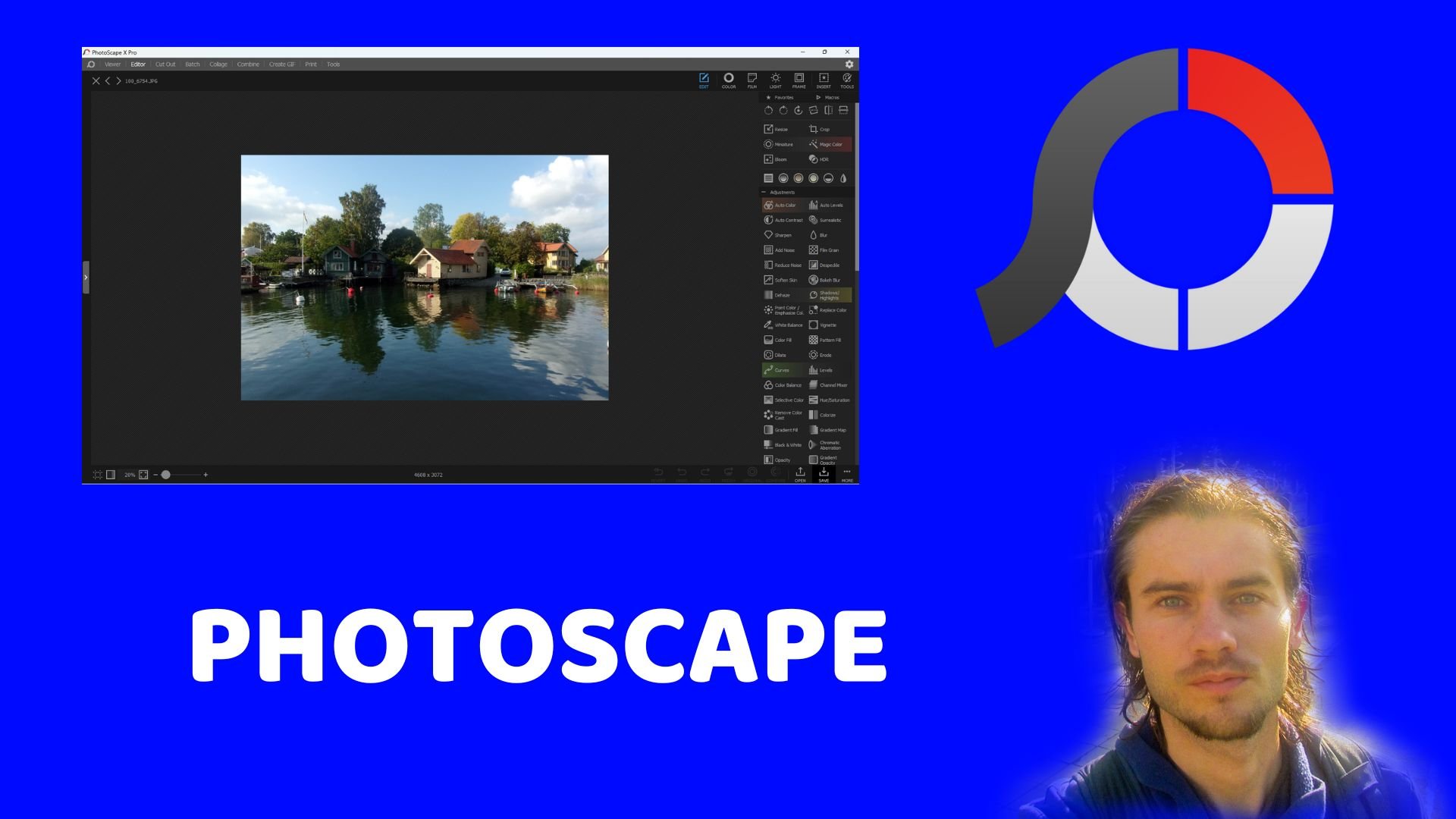
2. Los mejores programas de software para miniaturas: por lo que realmente rápidamente a los programas que recomiendo para esto los dos están hechos por Adobe. De acuerdo, y eso es tienda de fotos y cuarto de luz. Ahora puedes usar programas gratuitos también, si quieres. lo que Canadá es un ejemplo de una gran opción gratuita que puedes usar, pero generalmente te recomiendo ir con photoshop y light room. Te permitirán producir imágenes en miniatura de mucha mayor calidad, y estarás desarrollando habilidades y programas que son súper demandados, lo cual obviamente es muy valioso para ti en el futuro en. Entonces, empecemos y nos subiremos a mi computadora e iniciaremos el técnico cómo apagar el entrenamiento.
3. Identifica tu imagen y tema de fondo: Está bien. Entonces te voy a pasar por un rápido proceso de cuatro pasos que te va a permitir crear imágenes en miniatura de aspecto
profesional una y otra vez muy, muy rápidamente, y muy, muy fácilmente usando simplemente photo shop y cuarto de luz y suficiente, ya
sabes, sitio web Aquí, Allí. Está bien. Entonces el paso uno es llegar a una imagen principal para tu miniatura que sea relevante para tu tema o Nietzsche. De acuerdo, así que esto podría ser de un sitio web de fotos de stock como almas de picoteo, por ejemplo, o, ya
sabes, fotos obedecen, por ejemplo. Y hay muchos otros por ahí. Si solo tienes Google los sitios de fotos de stock, la clave aquí es que quieres obtener una imagen principal. Si estás tomando una imagen del representante de Internet, quieres obtener una imagen principal que no sea,ya
sabes, ya
sabes, una imagen con derechos de autor o una que ya conoces, los orígenes en vertical. La forma más segura de hacerlo es simplemente ir a un sitio fotográfico de stock. Como dije, ejemplos de esas fotos de AARP Exel de A y hay una serie de otras. Está bien. Y esto también podría sencillamente, si quieres tomar tu propia foto, simplemente
podría ser una imagen de alta calidad que te tomaste con tu cámara o tu teléfono. Vale, El elemento clave aquí es que quieres obtener una imagen de fondo principal para tu pulgar ahora que las personas que lo vean inmediatamente sin importar con qué tema vayas, bueno, obviamente conocen el tema casi instantáneo. Y también puedes usar una imagen de ti mismo si estás creando, ya
sabes, videos o cursos alrededor como una marca personal, por ejemplo. Pero recomendaría usar una imagen con un tema. Esa es sólo mi opinión. Pero es una recomendación también porque una de las cosas que te voy a enseñar en una conferencia que
viene es superponer una foto de ti mismo en la miniatura de todos modos, ¿
verdad? Entonces, idealmente, no
va a importar ahora, idealmente, con el tamaño de miniatura en la imagen en miniatura, vas a querer una relación de 1920 por 10 80 píxeles, o lo más cerca posible, para que se redimensione fácilmente y se vea muy bien. De acuerdo, ahora
estoy hablando en general como puedes ver cuando estás en uno de estos sitios aquí, puedes ver como fotos arriba y abajo. Bueno, un 10 84 o 1920 discúlpame por 10. 80 p. Uno se ve más horizontal así, ¿no? Casi como una miniatura de YouTube. Ahora éste probablemente no sea 1920 por 10 80. Pero si simplemente descargamos gratis este de forma gratuita, ya verás bien. Por lo que es 1920 por 12 80. También viene un poco otros tamaños, pero básicamente puedo tomar esto porque está lo más cerca posible de 1920 por 10 80. Y entonces simplemente puedo redimensionarlo usando el Paso dos.
4. Cambia tus imágenes y haz la vida: Muy bien, Así que ahora que en realidad hemos descargado nuestro tema principal fuera de un sitio de fotos de stock, queremos pasar al paso dos. Por lo que el paso dos es simplemente subir esa imagen principal en Adobe Lightner. De acuerdo, entonces vamos a darle el botón más justo aquí. Vamos a agarrar nuestra imagen principal que descargamos, y vamos a añadir una foto acampada. Ahora, también
puedes tener varias fotos aquí abajo en el tren si estás trabajando en múltiples fotos donde no quieres eliminarlas. Pero usualmente solo guardo, como, un trey claro. Borro todos los que no estoy acostumbrado. Ahora que tenemos esta carga principal cargada la imagen aquí para nuestro tema en nuestro fondo. Queríamos entonces cambiar el tamaño de la imagen usando light room para que no distorsionemos la relación de píxeles, pero obtenemos la imagen del tamaño correcto. De acuerdo, Entonces lo que vas a hacer es que quieras venir aquí una cosecha y rotar. Haz clic en eso ahora, si llegas a la relación de aspecto aquí arriba, obviamente
puedes introducir una relación de aspecto AC personalizada si alguna vez lo necesitas. Aunque si miras todo el camino aquí abajo puedes ver que solo tienen un preset. Eso es 1920 por 10. 80 ¿verdad? Entonces si solo haces clic en eso, lo que va a pasar es que te va a dar esta pequeña barra de arrastre que te permite ver, como, Vale, todo en este pequeño rectángulo de aquí es 1920 por 10. 80. Por lo que obviamente puedes arrastrar la foto alrededor para cumplir con eso. Ahora, claramente, esto esto lo como la izquierda y la derecha de esta foto ya puré el 1920 por 10. Relación 80. ¿ Verdad? Pero a veces se obtiene una imagen. Es más grande en ambos lados, ambos con y ya sabes, altura. De acuerdo, Entonces en ese aspecto, solo
puedes arrastrar el rectángulo hasta donde quieras la imagen de hoy. Ahora, porque el foco de esta imagen está claramente aquí abajo, como justo aquí. Y luego poco a poco se pone un poco, ya
sabes, vez menos como enfocado a medida que sale. No quiero arrastrarlo todo el camino hasta la cima, ¿
verdad? Quiero la parte principal de la imagen con el enfoque aquí abajo. De acuerdo, eso es lo que voy a hacer. Y luego simplemente golpeo enter, y eso va a traer esa imagen redimensionada de nuevo a un cuarto de luz. Entonces vas a querer ajustar el brillo,
la saturación y algunas otras cosas para que la imagen sea más brillante y, honestamente, darle más pop. De acuerdo, piensa bien. Se quiere una imagen brillante, saturada que capte la atención, ya
sabes, inmediato, sobre todo porque vas a competir. Estar compitiendo con otras imágenes en la pantalla, ya
sabes, y quieres que la gente vea de inmediato la tuya y tenga sus ojos dibujados. ¿ Estás bien? Y eso no importa si estás compitiendo en un sitio del curso. Si estás compitiendo en algún lugar como YouTube, si simplemente estás compitiendo en una red social, todo
se trata de que el tráfico y yo Atención. De acuerdo, Una de las formas más fáciles y rápidas de conseguir esto y, ya
sabes, lograr ese resultado es simplemente alegrar la imagen y saturar. De acuerdo, ahora, una recomendación. Rápidamente, antes de saltar al costado las cosas por aquí y te muestro cómo voy a hacerlo y algunas de las cosas que vas a querer configurar también, dependiendo de tu imagen. Obviamente, cada imagen va a ser ligeramente diferente cuando empieces una recomendación. es a ¿No sabes que no quieres ir por la borda con nosotros? ¿ De acuerdo? Puede parecer un poco caricaturoso si te vas por la borda a menos que, sabes que esa es la mirada que vas por ellos. Más poder para ti. De acuerdo, entonces lo primero que voy a dio depende obviamente. Como dije, ya
sabes, en la imagen que estás agarrando, ya
sabes, es que voy a aumentar el contraste. A mí me gusta la forma en que se ve. Creo que aumentó un
poco mejor el contraste entre la luz en los colores oscuros y el poder . Ahora bien, si es una imagen más oscura, a veces si estoy tomando como un fotograma fijo de un video que dio, lo que voy a hacer es mejorar todos los aspectos más destacados o mejoraré. También puedes escribir por aquí en los lados y escribir el número. Si alguna vez quieres volver a ver los tuyos, estás teniendo problemas para conseguir su a veces trágico arrastrarlo hacia atrás y terminarán siendo como negativos, Correcto. Entonces voy a hacer esos cero. Pero a veces, si alguna vez necesitas iluminar una imagen, solo
puedes aumentar las sombras. Puedes aumentar el blanco, puedes aumentar los reflejos y jugar con él hasta que se vea un poco mejor. Pero me gusta la forma en que esta imagen se veía justo aquí, así que voy a mantenerla bien. Entonces, en términos generales, usualmente solo hago tres cosas, y eso ha aumentado el contraste, aumentado un poco la vibración, lo
hago más vibrancia C Si lo arrastraba hacia abajo, cuánto eso aumenta la vibración ahí. No quieres ir demasiado, entonces se ve caricatural y no se ve rial. Pero si solo vas un poquito a la derecha, como en lugar de como, cero ish justo aquí, solo
estás aumentando un poco. Va a venir darle un poco más de pop, ¿
verdad? Especialmente cuando agregas un poco de saturación ahí también, ¿
verdad? Entonces esa es la forma que básicamente va a agregar un poco más de brillo, un poco más de saturación, un poco más de vibración y un poco más tipo de, ya
sabes, atención al ojo cuando están desplazándose rápidamente, correcto, Porque estás tratando de llamar la atención casi de inmediato. Se trata de un juego de atención contra otras imágenes similares. Esta es una de las formas más fáciles de lograr básicamente que ahora algunas de las cosas. Como dije, esos son los tres principales que siempre ajusto y los ajustaré un
poco hacia arriba o hacia abajo . Nunca me gustó abajo de esta manera. Pero como en el lado derecho del zar de espectro, ajustarlos arriba y abajo de acuerdo a cómo se ve la foto original, y puedes tomar, ya
sabes, un par de minutos y jugar con ella. Trata de encontrar que eres algo que es bueno y se ve bien para ti. Esos son los tres que siempre hago ahora. Todo el mundo en algún lugar. Como dije, ajustaré los reflejos si es oscuro o las sombras o los blancos. Si es si es una imagen oscura encendida, obviamente viceversa. Si es una, es una imagen más brillante y quieres oscurecerla un poco de vez en cuando. Yo
también lo haré, también lo haré, si la imagen no es muy, muy clara y esta obviamente es una buena foto tomada del sitio de fotos de stock. Aumentaré un poco la claridad de vez en cuando o aumentaré la textura. Si miramos hacer eso, todos
estamos incrementados un poco la textura, así que puedes ver como la textura en algunas de las rocas o en lo que sea en el foco , lo
haré. No voy a hacer eso por este o incluso en aumento el grano algunas veces, o si te desplazas un poco hacia abajo, lo afilar y voy a reducir el ruido. Pero eso es muy, muy raro. Esas son cosas con las que puedes jugar, pero realmente todo lo que necesitas saber, porque este curso es obviamente cómo hacerlo rápidamente es que todo lo que realmente necesitas saber es subir tu imagen, redimensionarla, usando el cultivo a 1920 por 10 80 o lo que sea que conozcas relación que necesitas y luego trabaje en el contraste, la vibración y la saturación Eso es bebé, tal vez 90 a 95% de la batalla con este tipo de imágenes.
5. Capa, selección rápida, y Branding: Por lo que el Paso tres es ahora subir tu nueva versión de esa imagen de fondo en la tienda de fotos . De acuerdo, ahora
tienes una imagen que hace estallar el ojo que llamará la atención. Está formateado para la mayoría de las plataformas, y ahora es el momento de empezar a agregarle capas. De acuerdo, ahora, la primera capa que me gusta agregar a esta imagen yo misma está literalmente fuera de mí mismo. ¿ De acuerdo? Y eso es porque obviamente, mi contenido gira personalmente en torno a la marca personal. De acuerdo, si el tuyo también lo hace, entonces siéntete libre de usar esta técnica. De acuerdo, También
puedes agregar un logotipo, o simplemente puedes añadir texto y otra imagen si quieres ir así de grosero. De acuerdo, entonces lo que necesitas son unas cuantas fotos aleatorias de ti mismo ya antes de hacer esto, para que luego puedas agregarlas o olerlas. Les mostraré esos dos ejemplos. De acuerdo, entonces lo que básicamente puedes hacer es realmente simple es simplemente configurar tu teléfono o tu cámara en modo
video, luego grábrete y haz un montón de gestos o poses de pie y luego tomar fragmentos o capturas de pantalla fuera de ese todavía fotograma en el video simplemente pausándolo en el gesto y sacando una captura de pantalla de guerra de eso y luego usarás esa captura de pantalla aquí en tu miniatura
real y te sacarás de la captura de pantalla como te voy a mostrar a básicamente personalizado tu película imagen masculina. Pronto nadie más puede usarlo, verdad. Es una manera realmente buena y una buena técnica que ves
hacer muchas marcas personales . Aunque, como dije, si no tienes marca personal, entonces puedes ajustar esto y no tienes que usar este paso. De acuerdo, Ahora, un ejemplo de cómo se verá esto aquí mismo es que se puede ver con esta imagen de traje. Ya me he cortado. Entonces si solo agarro esto es un PNG de aquí y esto es lo que te mostraré cómo hacer en un segundo. Puedo literalmente simplemente arrastrarme a la imagen real. Y ahí estoy sobre puesto en la miniatura. De acuerdo, Ahora puedes lo que te recomiendo que hagas en la mayoría de los casos. Y obviamente no lo hice aquí para que pudiera mostrarte es que quieres un montón de estos
antes de tiempo ya en modo PNG. Entonces no tienes que hacer este siguiente paso, ya
sabes, cada vez y recortarte cada vez, ¿
verdad? Quieres pasar por delante de tiempo, cortarte antes de tiempo, y de esa forma simplemente puedes arrastrarlos. Porque esto es, ya
sabes, cómo hacer una miniatura profesional, ya
sabes,
rápido, rápido, ¿
verdad? En cuatro sencillos pasos. Entonces ya sabes, si lo haces una vez. Bueno, entonces, cada otra miniatura que hagas usando eso el futuro será,
ah, ah, mucho más corto. Pero si no necesitas saber cómo hacer eso,
básicamente lo que quieres dio es que puedes ver los ejemplos de los fotogramas fijas que he tomado aquí. Entonces usamos uno que no lo hace que no está en modo PNG, que tenemos que asumir, quitarme de atrás. Entonces usemos este de aquí. Este ejemplo aquí mismo. Está bien. Ahora, si necesitas maximizar la imagen, puedes sujetar todo y desplazarte hacia arriba en tus bocas si lo necesitas. Ya sabes, UNM hacha Mayes la imagen que sostenga todo y desplácese hacia abajo en su ratón como bien puede. Ahora. Voy a atornillar Aguanta, desplázate un poco. Y lo que quiero hacer es sacarme del fondo de esta foto para poder superponerme sobre esa imagen real para nuestro pulgar principal ahora para poder agregarla, sabes, como cosa personal de marca. ¿ Verdad? Por lo que queremos utilizar la herramienta rápida, selecta, que está justo aquí. Entonces voy a hacer clic en la herramienta rápida, seleccionar, y vas a querer asegurarte de que el plus esté seleccionado. El menos sacará cosas. El plus eran en realidad cosas selectas Lo que quieres agarrar, Así que literalmente voy a dejar de seleccionar. ¿ Todo bien? Yo sólo voy a mantener presionado y arrastrarlo y se podría ver que empieza automáticamente a dar
la vuelta por la imagen que queremos seleccionada. De acuerdo, ahora
, no siempre es perfecto. Se puede ver aquí mismo. Se deja demasiado, y regresaremos y sacaremos eso aquí en un segundo. Pero básicamente, te estás acostando con Jack. Arrastra todo alrededor. Eso está bastante cerca de lo que queremos, verdad? Entonces si me falta un poco la oreja aquí, hay una parte extra justo aquí que no necesito y Obviamente, necesitamos sacar esto, pero todo lo demás automáticamente seleccionó bastante bien. Está bien. Ahora bien, si realmente necesitas hacer esto
realmente, de verdad, puedes seleccionar el lápiz y simplemente,
como, como, dibujar una sartén alrededor de ti mismo y luego seleccionarlo. Pero eso lleva tanto tiempo. Por lo que el conjunto de selección rápida es un cambiador de juego. Entonces ahora que nos seleccionamos y tenemos que sumar un poco más aquí mismo en la oreja así que solo vamos a arrastrar un poco esto hacia abajo. Eso me queda bastante bien. Nosotros queremos, ya
sabes, golpear el menos porque no necesito esta cosita aquí. Entonces voy a golpear. Voy a dar clic hacia abajo y arrastrarlo sobre él y boom, ahí vamos. Eso está sacado ahora. Lo mismo con aquí. Queremos solo tipo de clic hacia abajo y boom lo agarró más o menos. OK, ahora vas a querer te va a tomar tal vez como un minuto o dos para acostumbrarte a cómo hacer esto. Te quieres dar click y tipo de arrastrar por ahí eran Simplemente te puedes gustar dar click una vez click unos da click una vez y poco a poco empezaré a sacar piezas en fianza. Obviamente, si sacas demasiado, solo
puedes volver atrás y golpear el plus y volver a seleccionar más. OK, pero ahora, una vez que tengas la imagen bastante seleccionada así, vas a querer hacer click, seleccionar sujeto y luego golpear, ¿de acuerdo? Y va a seleccionar el tema aquí mismo. Y luego quieres pasar a esta imagen aquí mismo, la herramienta de movimiento, y eso realmente va a seleccionar a tu imagen. De acuerdo, entonces ahora está en PNG. Puedes ver si lo arrastras por ahí. Literalmente te sacó de fondo. Pero lo que queremos hacer es que quieras arrastrar toda esta capa como si fuera un archivo de
página web , y luego me voy a arrastrar encima de la imagen en miniatura. ¿ De acuerdo? Ahora, vas a x fuera de esta de aquí, y simplemente vas a aumentar, ya
sabes, y arrastrarte a donde quieras la imagen en miniatura. Pero eso es más o menos como dio eso. Ahora, asumiendo que has hecho esto bien y has caído, te arrastraste por el fondo y te colocaste donde quieras en este momento, quieres ajustar el tamaño de la porción en consecuencia. Bastante auto explicativo. También recomiendo, agregando
personalmente, como un efecto de sombra y un efecto de fondo a esto también. Vale, Ahora algunas personas también agregan un efecto de halo de luz alrededor de su imagen. Eso lo verás mucho en YouTube. Miniaturas. Me he alejado de eso porque creo que se ve un poco caricatural, y no necesariamente te recomiendo que hagas eso. Entonces para hacer eso, quieres hacer click derecho en la capa por aquí en la línea de tiempo real justo aquí, y vas a ir a opciones de mezcla. Ahora, si quieres el resplandor externo,
puedes hacer clic en resplandor externo justo aquí, y luego simplemente puedes arrastrar lo similar, la sensación de ello. Qué ancho está abierto. Si quieres agregar eso, también
puedes ajustar el color si quieres hacerlo también. Como
dije, en realidad no hago eso. Si haces clic en el resplandor externo, entonces básicamente se apagará por todo lo que realmente hago. Y va a ser difícil verlo como con esta imagen porque es un poco una imagen
más oscura. Pero se puede ver mucho mejor en muchas imágenes, y realmente me va a llevar a la vanguardia. Aquí en segundo está la sombra de gota, ¿verdad? Mira, cómo tipo de agrega la sombra ahí mismo en la parte posterior. Ahora, si un selecciono eso, voy a ver esa sombra, este miedo y eso va a sumar la sombra. Está bien, es sutil, obviamente. Lo mismo aquí. Puedes ajustar el tamaño de la sombra si quieres o moverla alrededor, ya
sabes, como te parezca conveniente, y luego vas a golpear. De acuerdo, ahora verás que ese tipo de realmente me lleva a la vanguardia de esto y verás la sombra detrás, y realmente separa un poco mejor las capas. Me gusta mucho la forma en que eso se ve bien, así que me voy a arrastrar aquí mismo. Me haré un poco más grande y lo mantendré así. Ahora, obviamente, esto va a ser un ejemplo de imagen en miniatura, ya
sabes, pues digamos hipotéticamente que es como un curso de fotografía de viaje. Vale, entonces lo que necesito hacer es obviamente añadir texto a eso para identificar que es
fotografía de viaje o si era una miniatura de fotografía de viaje para un video que estaba haciendo primero decir no en YouTube, para ejemplo, ¿verdad? Pero ahora mis imágenes personales de marca ahí dentro, y ahora quiero pasar a agregar texto.
6. Sobrecargar el texto: Entonces da un paso adelante el texto de agregar y, ya
sabes, o un logotipo si eso te aplica también, verdad? Entonces si ya tienes tu marca personal, entonces eso es genial. Se podía ver a una mente de drogas más de un poco. Ya sabes, es un poco más al medio. Voy a sumar un poco el texto aquí arriba. Es una especie de pensar que se vería un poco mejor ahora si no tienes esto que simplemente agregar un logotipo, otra imagen y texto originalmente. Y también quieres enfocarte un poco más en la imagen de fondo. Ahora bien, si sí te tienes cuando te estás poniendo y texto en la imagen, entonces obviamente solo quieres un tema en tu imagen de fondo porque el tema principal es ir a tu marca personal cuál es el tema y luego solo, ya sabes, una atención captando la superposición de texto. De acuerdo, entonces quieres agregar texto y posición y en consecuencia y eso es importante. OK, entonces quieres traer a ese texto la vida del dedo del pie y, ya
sabes, a la vanguardia. De acuerdo, ahora recomiendo agregar un fondo rectángulo. Te mostraré cómo realmente hacer eso aquí en un segundo para que el texto sea claro para ver y luego darle una vida. Ahora no necesitas agregar un fondo de rectángulo. Simplemente puedes agregar lo mismo como digamos hipotéticamente, te
mostraré qué hacer. Entonces repasemos el texto. Y dije, por ejemplo, esto va a ser como una miniatura de fotografía de viaje. Entonces digamos simplemente como, viajes, fotografía. Y luego voy a cosas como moverme y ajustarla y solo lo haremos como, un poco más grande aquí mismo, hacer un poco más grande, y estoy arrastrando mi foto un poco más, y obviamente puedes hacer click cosas y moverlas en consecuencia. Tan solo asegúrate de que tengas esto aquí mismo. La herramienta de arrastrar y mover seleccionada. Voy a moverlo como aquí y hacer esto un poco más bajo. De acuerdo, entonces fotografía de viaje. Ahora, voy a seleccionar esto. Voy a copiarlo, pero como en control, ver también clic derecho copiar también. Si quieres hacer de esa manera, y luego la pega haciendo clic en control, ellos así controlan C control C control V y luego va a ritmo que algunos con el mismo formato y decir hecho simple. Entonces solo estoy agregando texto aquí. Eso es bastante autoexplicativo. Obviamente puedes golpear el texto por aquí y cambiar la fuente del texto si quieres ir ese camino, y la forma en que podrías hacerlo es básicamente por aquí con tus personajes. Cambia la fuente, cambia el peso cambiado tamaño cambia el color bonito, ya
sabes, bonito, bastante comúnsensical justo aquí. Así es como vas a hacer eso. Ahora voy a arrastrar esto justo aquí en que tenía dos cajas diferentes alrededor de éstas Porque, como
dije, quiero agregar cajas en el fondo para que sea realmente, realmente fácil de poner al mar. Ahora bien, si no quieres hacer eso, simplemente
puedes hacer clic derecho en el texto y lo mismo que antes, ¿
verdad? Puedes ir a las opciones de mezcla y puedes agregar como una sombra de gota o un resplandor externo o algo así. A veces eso se ve bien en ciertos fondos. No siempre hago eso. Obviamente, va a depender del color del resplandor exterior que elijas. Entonces si haces clic fuera de resplandor como dije puedes moverte, ajustar el ruido y hacerlo más grande. Como dije, una vez que le das click, también
puedes ajustar, como el tamaño y la propagación de eso. Entonces voy a hacer eso. Haz eso. Mueve eso. Pero si quisieras cambiar el color aquí, entonces irías a, como, leer, correcto. Boom. Ahora es rojo. Si quieres hacerlo amarillo si quieres hacerlo rojo. Si quieres hacerlo como azul, obtienes la imagen. Y no creo que eso se vea muy, muy bien. Entonces no hago eso. Son la mayoría de las cosas no resplandor externo mi texto y no agrego drop shadow en mi impuesto Aunque puedes agregar drop shadow y fuera de abajo Si quieres ir que no quieres agregar las cajas. Entonces voy a cancelar esto. Lo que realmente me gusta hacer muchas veces es que voy a mover esto ligeramente hacia abajo es me gusta agregar una caja, ya
sabes, en un rectángulo de fondo al texto. Entonces es claro ver y lo da vida. De acuerdo, también
recomiendo mantener el texto en las uñas de tu teléfono. Súper minimalista, puedes no querer tener, como, una frase larga o párrafo. Veo esto todo el tiempo, y he cometido este error innumerables veces también, ¿
verdad? He encontrado que si mantienes el texto en miniatura súper minimalista, tal vez de 3 a 7 palabras, Max. De acuerdo, preferentemente en el lado inferior de eso hacia carrera. Por derecho. Se puede ver que aquí hay literalmente cuatro palabras en esta. Vale, Quieres que los textos sean súper fáciles de leer y llegar directo al grano. Porque, recuerden, gente está escaneando imágenes rápidamente, sobre todo filman ahora. Por lo que a veces también agregan un logotipo también, si eso es relevante, sobre todo en curso. Miniatura. Específicamente, también
recomiendo que tuvieras un efecto de sombra a esto también, si lo haces en ello. Y a veces se ve bien. Si además no le agregas efectos de luz de color también. Al igual que debería estar antes. Pero no siempre hago eso en el logo o en el texto. Lo que me gusta hacer es toda caja de maquillaje. Entonces voy a subir al rectángulo en la herramienta Mark Rectangular para marquesina, y voy a golpear eso. Y sólo voy a dibujar un simple rectángulo alrededor de la caja. Ahora, a veces iré. Dibujaré un rectángulo grande y a veces dibujaré como un rectángulo súper cercano. He jugado por ahí con los dos, y realmente algo que depende sólo del peso de las miradas en miniatura. A veces me pondré, como, ya
sabes, en una especie de ah, groove de hacer uno grande. A veces me meto en un grupo de hacer uno pequeño. Esto es probablemente un poco demasiado cerca. Entonces voy a hacer otra sólo un poco más grande aquí mismo, y vamos a hacer esa caja, Vale, ahora que hemos dibujado el rectángulo alrededor, queremos recortarlo y darle vuelta al fondo negro o blanco, dependiendo de que sepas de qué color tengas el texto. A mí me gusta ir al texto blanco. No tienes que hacer eso. A pesar de que creo que hace que se vea realmente bien. Entonces voy a dar click derecho en eso En medio de ese rectángulo y soy un click nueva capa Para hacer esta nueva capa, puedes nombrar al nuevo rectángulo de capa uno a lo que quieras. Simplemente lo voy a mantener como capa a Voy a dar clic en Aceptar, Y también voy a volver a hacer clic derecho y voy a llenarlo esta vez con un color negro. De acuerdo, Ahora puedes agregar un color. También puedes convertirlo en blanco o 50% gris. A mí me gusta mantenerlo negro oscurecido y 100% 0 acelerando Esperar una ciudad. Disculpe para que se vuelva negro. OK, pero ahora tengo que venir en la línea de tiempo aquí, y necesito ajustarlo. De acuerdo, entonces voy a mover las capas arriba de esto, Así que necesito Disculpe. Necesito fotografía de viaje y hecho simple por encima de eso. Y ahora ves que el texto viene delante de eso. Entonces voy a hacer clic fuera para esto ahora, y voy a dibujar otro realmente rápido. ahí, Hecho simple y lo mismo, ¿verdad? Haga clic en nueva capa. Está bien. Correcto. Haga clic en Nuevo. Dejar. Perdón. Clic derecho. Phil agregó negro. Y luego lo mismo. Voy a hacer clic fuera de ella. Y ahora voy a volver a la herramienta de movimiento para poder ajustarme. Piensa que podrías estar diciendo que eso no se ve tan genial. Pero lo que me gusta hacer obviamente, es que voy a dar click en esas capas aquí mismo. Y voy a ir a la capa tres, que es el negro y la capa a, que es el rectángulo negro. Voy a ir a los ajustes de mezcla, y no voy a añadir el resplandor exterior ni la sombra gota al texto hecho simple o
fotografía de viaje . Lo voy a agregar al fondo, ya
sabes, rectángulo, porque creo que eso hace que se vea mucho mejor. Entonces voy a agregar resplandor exterior en un loco por la sombra de gota, y creo que eso va a quedar genial. Está bien. Por lo que también puedes jugar alrededor del color a mirar si vuelvo a entrar y hago clic derecho y selecciono eso de nuevo y voy a las opciones de mezcla de dedo Y voy al resplandor externo cuando hago clic en eso, igual que te mostré antes. Obviamente puedes ajustar el color, ¿verdad? Entonces podrías pensar como, OK, probemos el rosa. Eso se ve bien, pero se ve un poco extraño. También puedes ir un poco como azul claro. Ese tipo de luce bastante bien. Me gusta eso, en realidad. Y luego lo mismo con esta mujer. Ve a la derecha aquí capa a ajustes de mezcla, y ahora debería tener esa misma cosa formateada. Entonces voy a hacer clic en brillo exterior y sombra de gota y bam hit OK, y ahora tenemos algo de texto popping sobre él con un fondo que claramente está frente a la imagen. Lo mismo conmigo con una marca personal. Obviamente puedes seleccionar a los selectos si quieres seleccionar todo y luego arrastrarlos como quieras. Tan solo asegúrate de que te gusta arrastrar seleccionar. No haces clic en uno. Ordell sólo arrastra esa cosa real. Entonces parezco fuera de esto. Yo voy a hacer eso para que se vea así, y pasaremos al paso final en el proceso.
7. Pedir capas y ahorrar: ahora, otra pequeña propina de bonificación que podría ayudarte. No lo es. Realmente no se aplica a esta miniatura específicamente porque la he espaciado correctamente, ya
sabes, es que puedes arrastrar capas alrededor para darles precedentes en tu línea de tiempo. Si, por ejemplo, quieres poner algo directamente frente al otro rojo, entonces solo quieres simplemente exportar tu imagen cuando hayas terminado. ¿ Verdad? Pero esta es la línea de tiempo para recapitular aquí. Entonces, por ejemplo, digamos que tenía algo en el fondo por aquí y quería,ya
sabes, ya
sabes, tal vez ponerme, ya
sabes, por aquí en la esquina, o como, aquí abajo justo en el borde. Yo no lo haría sino dejar justo, por ejemplo, correcto. Si quisiera arrastrarme un precedente de anuncio, entonces podría literalmente arrastrar la capa uno, que soy yo cuando estoy seleccionado frente al texto. Porque obviamente la parte superior de la línea de tiempo tiene precedente. ¿ Verdad? Por lo que me arrastré delante de eso. Entonces obviamente, voy a estar frente al texto y al vicio primero, ¿no? Si me arrastro abajo, hecho simple aquí mismo, entonces obviamente estoy frente al texto, pero no delante de los textos. Antecedentes. De acuerdo, entonces puedes usar eso a tu favor. Obviamente, realmente no
quiero hacer eso. Nos arrastró todo el camino hacia abajo. Me mudé de vuelta aquí, como justo aquí, porque creo que eso se ve bien. Pero esa es solo otra herramienta que puedes usar. Recuerda siempre que puedes arrastrar, ya
sabes, tus capas o lo que sea por aquí en tu línea de tiempo. Aquí es justo donde tipo de colecciona todas tus diferentes, ya
sabes, capas y cosas diferentes que tienes en tu foto. Puedes moverlos para que tengan precedentes. Recuerda, arriba está en la parte delantera, y abajo está en la parte trasera, ¿de acuerdo? Y luego quieres simplemente exportar slash savior foto. Correcto. Entonces vas a cocinar archivo, vamos a guardar tu foto. Y cuando siempre me gusta hacer otra propina de bonificación es todo decir, pero es una clavija J J. Andi. A veces lo guardaré como PNG. A pesar de que un archivo PNG puede ser un poco más de espacio en tu unidad. Por lo tanto, ten eso en cuenta. Entonces cuál es tu Guárdalo como una clavija J ahora mismo. pero otro pequeño consejo de bonificación que me gusta tipo de, ya
sabes, sugerir que la gente siempre es guardarlo como palabras clave. Ahora mismo, esto no va a importar relativamente mucho en la mayoría de las cosas, pero si estás en una solapa de curso o si estás en como un motor de búsqueda como YouTube, bien, podría guardar esto
como, como, imagen en miniatura, ¿verdad? O podría salvar esto. Como sabéis, fotografía de
viajes hizo sencilla para lo nuevo. Ya sabes, fotógrafos filman ahora para ti sabes algo más, ¿
verdad? Y porque lo estoy guardando ya que eso sólo me va a dar un pequeño bache comparado con otros videos que no están haciendo esto en su real ¿sabes qué? Ahora se guardan sus metadatos reales para su pulgar. Entonces como un consejo que tienes eso en mente, y luego simplemente vas a golpear, ¿
ves? Y ese pequeño consejo literalmente te va a llevar unos cinco segundos más para escribir
algo . Pero podría traerte mucho tráfico extra de siempreverde a largo plazo. De acuerdo, así que presiona OK, y luego podrás ver tu imagen en los productos finales en tus descargas reales Escribe lo que hacemos clic en esto. . Así es como luce ahora el producto final de nuestro pulgar. De acuerdo, ahora, esto claramente de aquí porque era sólo una especie de pasar por un ejemplo rápido cuando
tomé un montón. Tú sólo como ejemplo para este curso no es lo más, ya
sabes, pero las miniaturas geniales que el o el fondo de las miniaturas. Genial. El texto es genial, pero esto no es como la imagen más enfocada de mí porque lo estaba tomando rápido. Obviamente, vas a querer hacer, ya
sabes, pasar un poco más de tiempo. Solo trato de darte un ejemplo de cómo podrías hacer eso. Pero así es más o menos como lo vas a hacer. Súper, super, rápido. Es una fuerza simple, ese proceso que se puede dio literalmente. Ya sabes, has replicado una y otra vez, pero puedes hacer esto literalmente en,
como, como, un minuto o dos una vez que te pongas bien en ello.
8. Uso de Canva: Está bien. Tan rápido, tutorial de
lona para aquellos de ustedes que deciden ir que pueden votar estaban ahora aquí en cámara. Es 100% gratis. Si no quieres agarrar tienda de fotos en cuarto de luz, te recomendaría que lo hagas, sin embargo. Ahora, si estás en cámara, lo que podrías hacer es crear diseño. O simplemente puedes ir a uno de los diseños que tienen pre plantillas aquí abajo. Entonces lo que haces canal son obviamente las publicaciones de instagram. Y si te desplazas lo suficiente, va a
haber uno de YouTube en alguna parte o tú para pulgar su derecha ahí. O simplemente puedes crear un diseño si quieres agregar tus propias dimensiones personalizadas en y luego obviamente escribir las fotos o tema en ese derecho? Entonces digamos, por ejemplo, que querías,
como, ya
sabes,
me gusta ya
sabes, en 1920 por 10 80 es tu genérico,ya
sabes, ya
sabes, miniatura que arregló la mayoría de los lugares y la mayoría sitios. O como, por ejemplo, si tienes que hacer como no sé, una I g historia uno o algo que es como un poco más diferente. Quieres obtener la relación de píxeles para eso y luego obviamente teclearlo y crear tu nuevo diseño Ya se mostró. Tienes que hacer eso en cuarto de luz y re size, pero así es como lo vas a hacer con lata. De acuerdo, entonces vas a crear tu nuevo diseño y lo mismo, ¿
verdad? Por lo que subimos a subidas. Ya tienen pre, sabes, miniaturas o fotos
seleccionadas aquí y elementos, ya
sabes, algún texto y algunas cosas que puedes agregar para fondos. Ahora, obviamente
puedes, en una capa de fondo aquí si quieres, también
puedes llenarla con un color de fondo. O puedes agregar una imagen igual que te mostré con cuarto de luz. De acuerdo, entonces ya tenemos esa foto de nuestras descargas que te mostré antes. Entonces vamos a subir una imagen en nuestra foto y tener en cuenta a través de eso ahora, porque creamos este disfraz dimensiones para 1920 por 10 80 tenemos el pulgar real ahora ya tamaño que simplemente podemos arrastrar, sabes, a nuestra relación de píxeles. Entonces si vamos a descargas realmente rápido, aquí está la foto original que agarramos. Dhere es el que actualizamos en cuarto de luz. Entonces vamos a agarrar el original para que pueda mostrarte cómo se ve esto. Y luego una vez que por fin se cargue, voy a seleccionarlo y arrastrarlo aquí para luego cambiar el tamaño un poco y arrastrarlo hacia fuera. Ahora, una de las cosas que no me gusta de la vela, que es otra de las razones por las que dije izquierda o sugiero usar cuarto de luz. Y Photoshopped es cuando lo arrastras a veces porque se trata de un software libre. Distorsiona un poco la calidad de la imagen. Entonces cuando arrastro esto de vez en cuando, lo hace. Eso no lo hace cada vez, en mi experiencia, y no uso puedo hacer tanto. Pero de vez en cuando, sí distorsiona la calidad de imagen que vas a ver. Entonces ahí vamos. Lo mismo más o menos. Yo soy ya sabes, si hacemos doble click, lo arrastraría un poco, porque eso parece que ahí es donde el foco está en esa imagen que golpeamos. De acuerdo, ahí vamos. Por lo que ahora tenemos en 1920 por 10. 80. Misma imagen de fondo áspera. ¿ Qué? Tenemos que alegrarlo. De acuerdo, entonces si seleccionamos la imagen ahora, a la derecha y haces click en la imagen real y subes aquí para ajustarte, entonces obviamente puedes arrastrar el contraste. Lo mismo que cuarto de luz. No va a ser tan bueno, pero aún así va a hacer su trabajo. Y recuerda, esto es gratis también te puede arrastrar. Ajusta un poco la saturación también, y también puedes postularte o, ya
sabes, aumentar o disminuir el brillo como quieras,
obviamente, obviamente, dependiendo de si se trata de una foto brillante u oscura. De acuerdo, también juegas con los otros, pero los únicos que realmente he usado. Yo toqué con 10 un poco, aunque no te recomiendo que hagas eso. Se puede quedar bien en algunas fotos. Pero, ya
sabes, como dije, úsalo con moderación o va a parecer demasiado caricatural. ¿ En serio? Todo lo que realmente necesitas saber es que el brillo está ahí si lo necesitas. Contraste en saturación, igual que en sala de luz. A pesar de que una de las cosas que no está en la habitación de luz es la real no vas a tener la opción de
vibración. De acuerdo, así que digamos que sólo queremos ajustar el contraste los pedacitos, probablemente un poco demasiado y tal vez la saturación apenas ligeramente. Y luego vamos a entrar y eso debería, ya
sabes, arrastrar que ahora lo mismo aquí con el texto, puedes agregar algo de texto y tienen algunos pre, ya
sabes, diseños de
texto, pre tipo de cargado aquí y también crear texano ajustar la fuente aparecen y el dimensionamiento. Entonces si queremos hacer como,
por ejemplo, um, um, fotografía de
viaje y luego se hizo simple Y luego arrastramos eso hacia arriba, y también podemos ajustar el parecido, dije, hasta tú puedes cambiar la fuente aquí. Algunas de ellas son fuentes pagadas, pero también hay muchas gratis. Se puede ajustar el color de eso. También puedes ajustar el tamaño. Podrías darle vida con un real. Si vuelves a repasar los elementos, puedes darle vida con un rectángulo en el fondo. No va a verse igual que obviamente una tienda de fotos. Una voluntad, pero es sólo algo que puedes, ya
sabes, tener en cuenta, y luego, si necesitabas posicionar esto, podrías golpear posición y luego hacia atrás, y luego hazlo así, ¿verdad? Entonces, como dije, esto no es ideal. Pero si estás buscando algo gratis, esta técnica obviamente puede ayudarte con eso. Entonces voy a x fuera de esto, y voy a sumar esto aquí arriba. Y entonces, obviamente, si quisiera a Teoh, podría traer mi propia foto también. Tan solo como que te dé alguna referencia, pero imágenes importantes recortadas para mí. ¿ Qué es eso? El traje Uno aquí y banda. Correcto. Entonces esto es algo que puedes usar si eliges ir por esta ruta. Al igual que yo recomendaría obviamente no se puede agregar como una sombra. Se pueden agregar los mismos efectos. No va a parecer igual, pero es una buena opción gratuita para aquellos de ustedes que quieran ir por esta ruta, ya
saben, justo fuera de la puerta.
9. Aplicar lo que has aprendido: y ahora tienes una miniatura de aspecto profesional con poca o ninguna experiencia en diseño. En tan solo cuatro pasos rápidos, no
tenías que externalizarlo. Y no tenías que gastar mucho dinero consiguiendo uno hecho para ti. Tampoco tienes que tomar un solo curso en master,
photoshop o light room o ambos, tampoco. Bastante guay, ¿verdad? Entonces ahora es el momento de que salgas y apliques lo que has aprendido en este curso para tus proyectos de
curso. Yo quiero desafiarte Can. Yo quiero desafiarte a crear tu propia miniatura así como esta. Entonces quiero que lo subas a través del área del proyecto del curso. Estoy realmente emocionada. Obviamente ve qué tipo de creatividad tienes y qué se te ocurre. Ahora tu primera miniatura no tiene por qué ser perfecta. Por ejemplo, sé que el mío ni siquiera estaba cerca de perfecto. Sólo crear uno, sin embargo, te
enseñará mucho y mejorarás cada vez que lo hagas. Está bien. Ahora bien, si no quieres usar las compras de fotos, cuarto de
luz y quieres usar como un sitio libre como Canadá, entonces eso está totalmente bien. Simplemente aplica lo que has aprendido en este curso, usando ese sitio y sube tu primera miniatura al área del proyecto del curso. Obviamente, obtendrás muchas más características con un programa como foto, nuestra tienda de fotos o sala de luz, por ejemplo. Pero puedes hacer prácticamente todo con Canadá para que puedas ajustar el brillo. puedes ajustar la saturación, y también puedes superponer imágenes y texto en tu fondo. Y honestamente he parecido algunas imágenes de bastante alta calidad creadas con sitios libres como Canadá. De hecho, eso es en realidad lo que empecé con la totalidad del primer año de mi propio,ya
sabes, ya
sabes, negocio de
contenidos. Por lo que es muy posible hacer. Pero como
dije, te recomendaría ir con compras de fotos. Podría habitación. Te va a dejar aprender habilidades valiosas más rápido, y te va a permitir producir imágenes de mayor calidad de Así que realmente espero que disfrutes de este curso. Estoy muy emocionado de echar un vistazo a la miniatura que creas y subes también y ver la creatividad que tienes. Y también quiero agradecerles por pasar su tiempo aquí conmigo hoy. Espero que hayas aprendido una habilidad valiosa que obviamente puedas aplicar a todas las facetas de tu vida , ya sea trabajo o, ya
sabes ,
ocio o lo que sea, y realmente espero verte en la siguiente.
 Bryan Guerra, I Help People Start Home Businesses