Transcripciones
1. Introduccion: Hola, mi nombre es Becca Ron. Soy artista a tiempo completo, y diseño diseños
y patrones de surf aquí en mi
estudio en Minneapolis. Me encanta enseñar a la
gente a hacer diseños con materiales básicos para el
día a día. Aquí no estamos hablando
mucho de alta tecnología. Estamos trabajando con lápiz
y papel y haciendo diseños
increíbles con
solo unas pocas herramientas simples. Entonces en esta clase,
vamos a hacer impresiones
monocromáticas Eso significa un color. Solo tienes que hacer
una elección de color. Entonces comenzaremos nuestros diseños haciendo algunos bocetos en blanco
y negro Entonces te voy a
enseñar a agregar algunos colores usando códigos hexagonales. Usaremos una herramienta digital para crear algunos patrones repetitivos, tanto direccionales como
no direccionales, y luego te mostraré
cómo exportar un azulejo para que puedas imprimir tus propios tejidos
monocromáticos Nos vamos a centrar
en las impresiones de licuadora. Esas son impresiones con bajo volumen que puedes usar en cualquier lugar. Se mezclarán con todo
tipo de otros diseños. Por lo que esta es una gran herramienta para agregar a tu repertorio
de diseños de superficies. Y aunque nunca antes hayas
diseñado tela, esto es algo
divertido que puedes
hacer para diseñar tu primer
tejido. Entonces, si eso suena divertido, únete a
mí para la siguiente lección. Hablaremos de los materiales
básicos que necesitas para crear estos grandes estampados
monocromáticos
2. Materiales y herramientas: Así que querrás
tomarte un minuto y reunir algunos materiales
para hacer tu proyecto. Tú escribes
conmigo. Este proyecto utiliza materiales realmente simples. Para que puedan ver aquí
frente a mí, tengo una hoja de papel de dibujo
simplemente blanco normal. Esto podría ser cualquier
tipo de papel que
tengas papel de impresora
para tu computadora. Podría ser papel de dibujo, podría ser un trozo de
algo reciclado. La única clave es
que debe ser
lo más blanco liso posible. Entonces necesitas algún tipo
de herramienta de dibujo negra. Ese podría ser tu bolígrafo favorito, un marcador, hasta un
pincel y algo de pintura negra. Pero saqué tres
de mis favoritas. Aquí hay dos
tamaños diferentes de Sharpies, un bolígrafo de punta muy fina
o un marcador sharpie de punta fina Y mi muy favorito no es
realmente una herramienta de dibujo en absoluto, pero este es este bolígrafo de élite de
visión UIBL Es un bolígrafo, pero solo me gusta la punta sobre ellos y la forma en que fluye la
tinta Entonces ese es el que utilizo para hacer la mayoría de mis
diseños así. ¿Bien? Así que tómate un segundo, toma tus materiales,
y luego únete a mí en la siguiente lección, y
comenzaremos a dibujar
3. Bocetos y vocabulario: Antes de adentrarnos en
hacer bocetos, hablemos un poco de vocabulario Nuestro objetivo en esta
clase es hacer
algunas impresiones monocromáticas de
licuadora Vamos a
dividirlo en lo que significan todas esas palabras. Empecemos con
una impresión de licuadora. licuadoras son algo
que los quilters usan mucho, pero los verás en la tienda de
telas cuando
vayas todo Las impresiones de Blender
son básicamente son a pequeña escala. Suelen ser solo de uno
o tal vez dos colores. Son lo que
llaman bajo volumen, así que no llaman mucho la
atención sobre sí mismos. Y para lo que se utilizan
es para acentuar otras impresiones. Entonces, si piensas en si te estás proponiendo
diseñar una colcha, probablemente
vas
a elegir lo que ellos llaman un print de héroe, que es algo
realmente divertido, novedad Podría tener animales o flores. Si pones todos los
estampados de héroe en tu colcha, va a parecer muy ocupado Va a
haber muchas cosas pasando. Y así, la forma en que usas las
licuadoras es para
resaltar y acentuar los
demás elementos de tu colcha Entonces eso es lo que vamos a crear son algunas licuadoras
monocromáticas Hablemos monocromática. Vamos a hacer una lección sobre color un poco más adelante
en la clase, pero monocromática
significa que normalmente tu impresión va a
ser básicamente de un color, y luego vas a
usar algunos tintes y sombras
o algunas versiones más oscuras y claras de ese Vamos a dibujar algunos pequeños garabatos que van a funcionar bien para hacer una licuadora
o una impresión tonta, y solo vamos a
usar blanco y negro, lo que
nos va a ayudar a poder hacer un gran monocromo un
poco más adelante Bien, así que toma tus materiales de
dibujo favoritos, y no voy a darte una lección de dibujo completa aquí, pero te voy a mostrar
cuatro ejemplos diferentes que vamos a tomar a través del
resto de las lecciones. Entonces, si quieres
seguirme, podrías probar una de estas o
probar una de tus propias ideas. Pero aquí hay una especie de
cuatro ideas que
creo que funcionan muy bien
para esta técnica. ¿Bien? Entonces el primero, vamos a hacer un
tipo simple de botánico, como un patrón de
hojas muy simple. Y no hay que tener muchas habilidades
de dibujo para esto. Recuerda, nuestro objetivo es
que sea de bajo volumen. No va a llamar
mucho la atención sobre
sí mismo y va a ser un tipo de forma muy
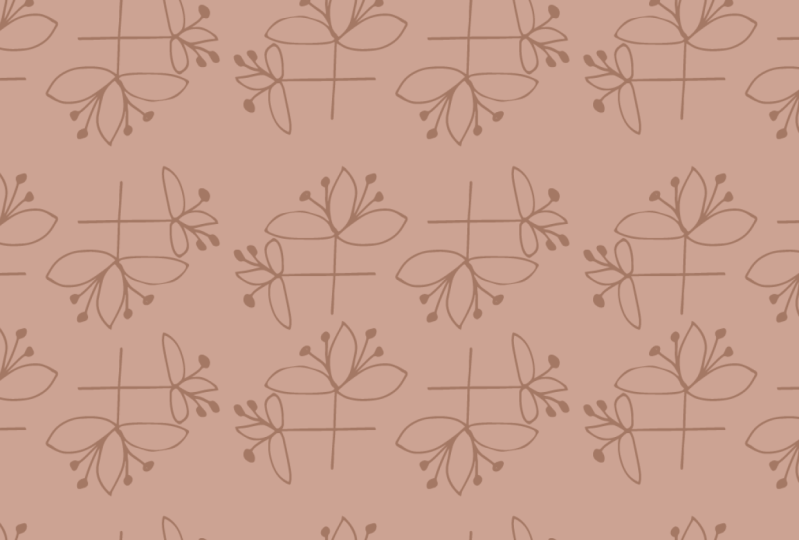
simple. Así que voy a empezar con sólo dibujar una especie de enredadera, y me gusta hacer una
especie de líneas incompletas Así que eso es sólo un poco de mi estilo. Voy a hacer una hoja
que salga de este lado, sólo una especie de hoja en forma de
limón. Y voy a hacer una hoja que
salga de este lado. Bien. Eso es todo lo que necesito. Eso es tan sencillo como tenemos que
hacer para este tipo de diseño. ¿Bien? Entonces hay una idea. Otro, hice una
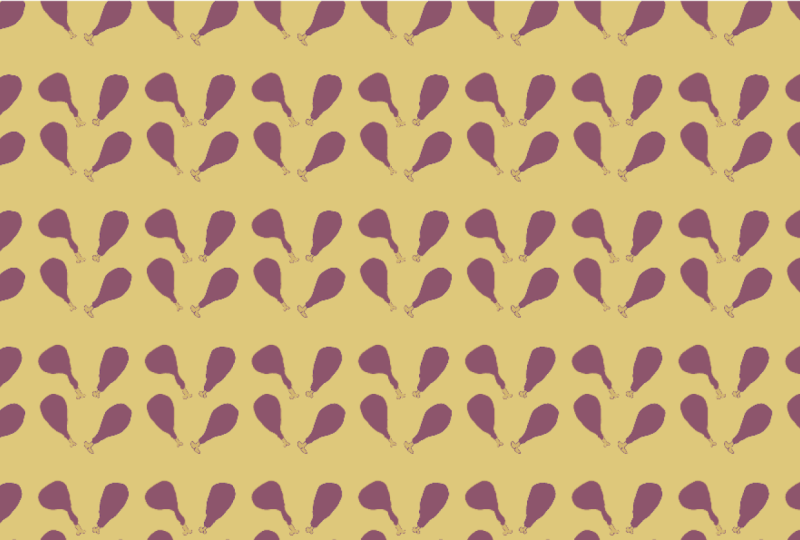
impresión que realmente me encanta, donde dibujé
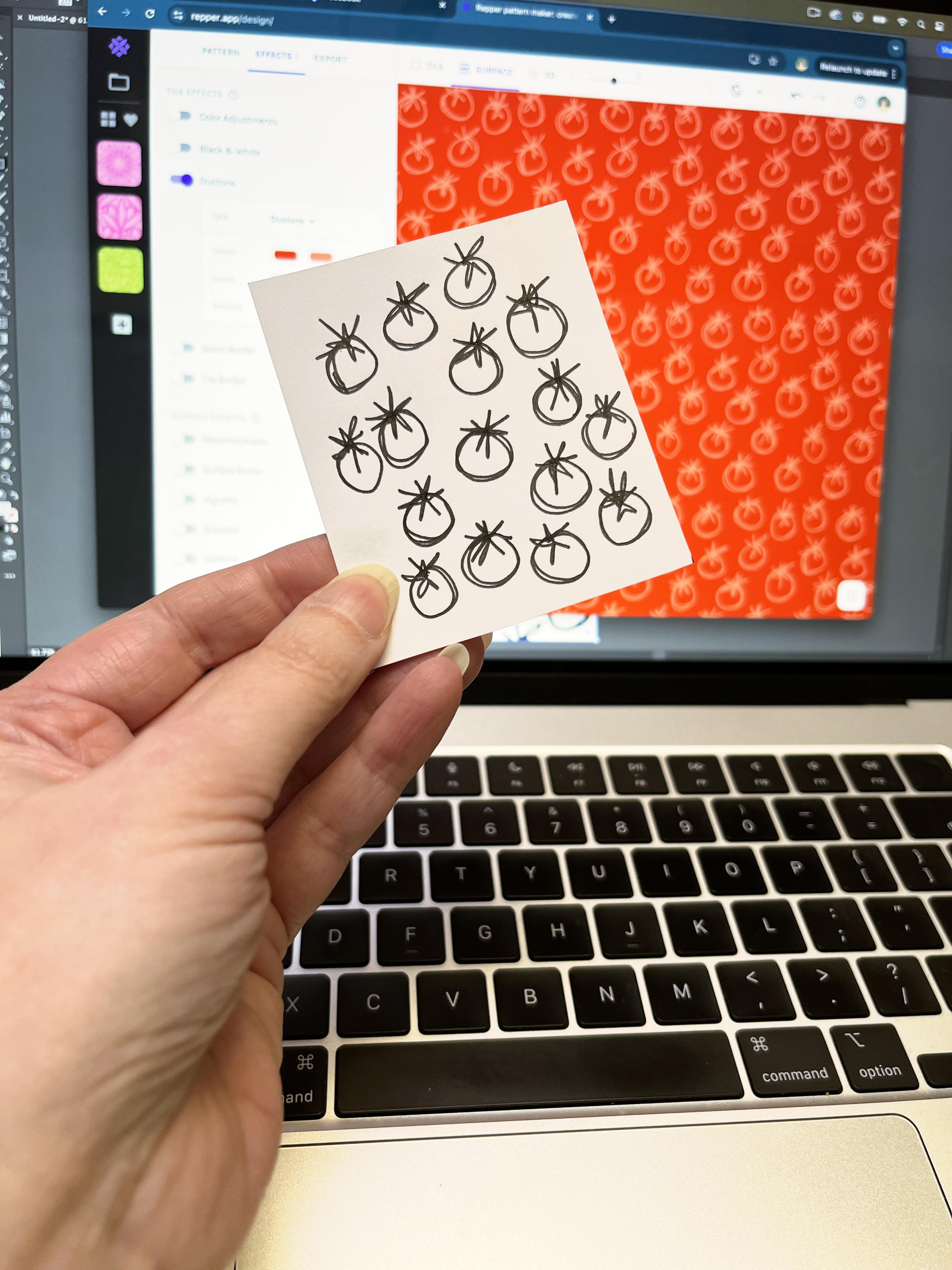
pequeños tomates diminutos. Entonces los tomates cherry son
realmente fáciles. Entonces aquí está mi pequeño boceto
de un tomate cherry. Voy a dibujar un
círculo así. Y luego voy a
poner la parte de hojita encima de mi tomate cherry, y eso es básicamente una
especie de starburst garabato. Y ahí tienes.
Tomate cherry. Tan rápido como eso. Y puedes hacerlos para que
sean no direccionales. Al igual que estos tienen un top. A lo mejor este voy a poner las hojitas abajo de ese
lado de ella. Bien, entonces hay otra idea. Intenta dibujar unos tomates cherry muy
simples. Podríamos hacer harina. Ahora bien, este va a parecer
que tiene una dirección. Nuestro objetivo al hacer impresiones de
licuadora es tratar de
hacerlas no direccionales, para que puedas ponerlo
de la manera que quieras y no tenga un
lado derecho hacia arriba y un lado equivocado hacia arriba. Te voy a mostrar
cómo podemos convertir este diseño direccional
en uno no direccional. Entonces me encantan los nenúfares. Entonces aquí está una especie de
interpretación mía sobre un lirio de agua. Voy a hacer
más de este tipo de gajos en forma
de limón. Creo que este hace
un estampado muy lindo. Voy a darle un
poquito de tallo, y después voy a dibujar algunas pequeñas partes que salen por aquí. Bien. El mío se volvió un poco desequilibrado. A
lo mejor voy a intentarlo de nuevo. Entonces, ¿qué pasa
cuando estás dibujando y platicando al
mismo tiempo, verdad? Esa es un
poco más equilibrada. El último, voy a
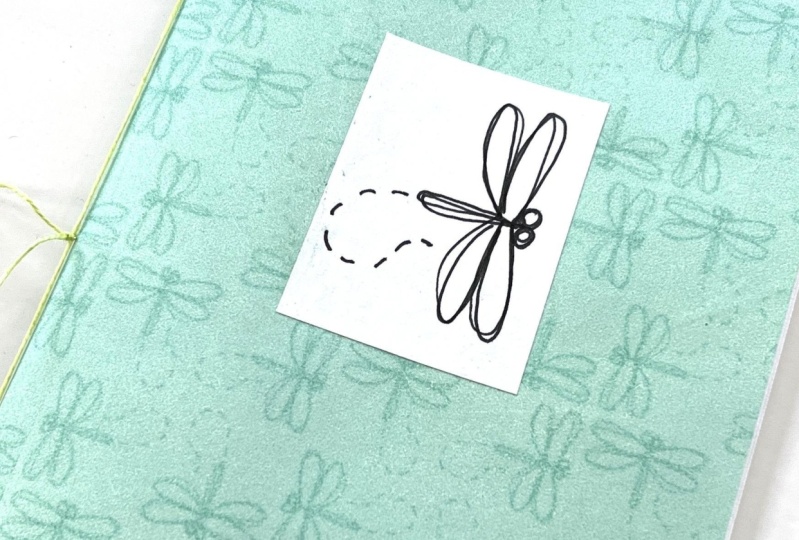
hacer una libélula. Otra
forma realmente simple, pequeños garabatos. Voy a darle
unos ojos y un cuerpo, así y luego alas. A lo mejor le voy a dar un pequeño rastro de
libélula porque
eso es algo divertido Bien. Así que tómate unos minutos y solo haz algunos
bosquejos como este El tamaño que dibujas realmente no
importa. Podemos ajustarlo a medida que
estamos creando nuestro diseño. Así que haz lo que sea
cómodo para ti y solo llena una página como esta con
pequeños garabatos simples Una vez que hayas terminado de
dibujar,
pasaremos a la siguiente lección, y te mostraré cómo
escanearlos o fotografiarlos para que podamos comenzar a usarlos
para algunos diseños digitales
4. Escanea o fotografía tu diseño: La mejor manera de
meter tus diseños en tu computadora de
una manera que podamos editar digitalmente es escanearlos. Ahora bien, si no
tienes un escáner, espera y más adelante
en la lección, te
diré cómo
tomar fotos en su lugar. Pero comencemos con un escáner. Entonces, si tienes un escáner, puedes usar cualquier tipo
de escáner básico, y el software que viene
con él funcionará muy bien. Entonces el ejemplo que les
voy a mostrar aquí, trabajo en un Mac y el Mac tiene un software llamado
captura de imágenes que está integrado, así que solo lo uso
cuando estoy escaneando. Entonces voy a poner mi
diseño en el escáner, y no hay muchos ajustes de los que
deba preocuparse. Normalmente configuro mi
escáner en blanco
y negro en lugar de color. Entonces para estos diseños, solo
vamos a estar
escaneando en blanco y negro. ¿Quieres seleccionar
solo la imagen? Debido a que dibujé un montón
de imágenes en una página, voy a escanearlas cada individualmente para poder trabajar con cada una como un diseño separado en lugar de toda la
página a la vez. Entonces mi software me permitirá seleccionar cada área
que quiero escanear. Um, la resolución realmente no
importa. Vamos a estar usando
estos en un tamaño muy pequeño, así que no necesitamos capturar muchos píxeles cuando los escaneamos. Por defecto, normalmente solo configuro mi escáner para escanear 300 DPI, y eso me da mucha flexibilidad
de cómo
puedo usarlo sin importar lo que quiera hacer con
estos diseños más adelante. ¿Bien? Así que escanéalos, guárdalos en tu computadora en algún lugar donde
puedas encontrarlos. Ahora bien, si no tienes escáner o no tienes acceso a uno, también
puedes tomarte una foto. Yo uso solo la cámara de mi teléfono
normal para tomar fotos
la mayor parte del tiempo. Y eso va a funcionar muy bien. Pero lo que tienes que
pensar cuando estás tomando una foto es prestar
atención a la luz. Entonces voy a poner
una foto
de ejemplo en la pantalla donde
acabo de tomar una foto de mi diseño mientras estaba sentado en mi escritorio. Y una cosa que notarás
de esa imagen es hay una gran sombra oscura
justo en medio de ella, que era mi mano y la luz de arriba de
mí proyectando una sombra. No quieres sombras. Esos van a
aparecer totalmente en tu diseño terminado. Entonces tomé otra foto, y voy a
poner esa en la pantalla. Todo lo que hice de manera diferente fue
tomar mi pedazo de papel y
salí en mi escalón delantero y tomé la foto allí. Hoy es una especie de día nublado muy
brillante, por lo que
no hay sombras duras, y esa es una excelente
manera de tomar una foto. Por lo que podría tomar un poco
de experimentación en tu casa para encontrar un buen lugar
donde no
vas a conseguir una sombra
en tu página Entonces eso es justo a
lo que debes prestar atención es
buscar partes oscuras, especialmente en la
parte blanca de tu diseño, e intentar que sea lo más limpia y no sombría que puedas. Bien. Lo mismo. Queremos dividirlo en imágenes de cada uno de los motivos individuales en lugar de una imagen grande de
toda tu página. Entonces, una vez que tengas tu
luz resuelta, puedes seguir adelante
y tomar fotos de cada una de las individuales. Bien. Una vez que los guardes en tu computadora o tu tableta, si quieres trabajar de
esa manera, entonces pasaremos a
la siguiente lección y
comenzaremos a editar nuestro diseño.
5. Cómo hacer una repetición en Repper: Bien. Una vez que tenemos nuestro
diseño en formato digital, lo
hemos escaneado o
tomado una foto. Ahora vamos a
saltar al uso una herramienta básicamente de creación de
patrones. Esta se llama
Reper que es Repr, reper dot app, y funciona
directamente en tu Entonces puedes usar Chrome, Safari, Firefox, cualquiera que sea
tu favorito, o un navegador en tu tablet, y esto funcionará.
Hay una versión gratuita. Hacen una demo gratuita,
así que puedes
probar esto para esta clase sin tener que
apuntarte a nada. Si quieres exportar diseños, tendrás que registrarte
con tu dirección de correo electrónico. Bien. Entonces vas
a la aplicación reper dot, y la página se verá algo así
cuando llegues allí Entonces lo primero
que haces es
subir aquí a la esquina superior
derecha, y vas a dar
click en este botón que es morado que
dice start App. Ahora, cuando
saltas por primera vez a Repper, el tuyo puede que no se vea exactamente
como lo hace mi pantalla Debido a que tengo una cuenta
y ya he iniciado sesión, trae a colación esta página de
colecciones. Simplemente puede descartar
esto si aparece simplemente haciendo clic en la X de
aquí en el lado izquierdo Probablemente el tuyo va a
saltar directo a esta pantalla, sobre todo si
nunca antes has usado Repper Bien. Entonces no
voy a llevarte a un recorrido realmente en profundidad
de cómo trabaja el rapero. Si quieres adentrarte más en
eso y ver más ejemplos, tengo otra clase llamada Surface Design para
tela y papel, y pondré un enlace a eso en la sección
de recursos de esta clase. Puedes saltar por
allí y aprender un montón más sobre todas las diferentes
características de Rapper. Nos vamos a centrar
en hacer monocromo, así que vamos a ser específicos sobre las cosas que
te muestro para esta clase Lo primero es que necesitamos
meter nuestro diseño en Repper. Así que ahora mismo estamos viendo solo otro diseño en el
que estaba trabajando. Entonces carguemos en uno
de nuestros bocetos. Entonces lo hago viniendo a esta columna de la izquierda de aquí, y hay un botón que dice cambiar Imagen, algo así como
justo en el medio ahí. Entonces voy a hacer click
en cambiar Imagen, y luego hay
un botón de subir aquí
mismo en la parte superior en morado. ¿Bien? Entonces voy a
hacer clic en Subir. Y aquí es donde
guardé mis diseños. Voy a elegir esa forma de
hojita con la que
empezamos y dar clic en Abrir, y ahora va a
meterla en Wrapper. Para que puedan ver
tengo una vista previa de mi diseño por ahí
en el lado izquierdo, justo debajo de cambiar Imagen. Entonces para hacer que nuestra licuadora imprima, vamos a usar, creo,
tres patrones diferentes, voy a mostrarte que son grandes formas de hacer una licuadora, tipo de diseño simple. Entonces el primero es un patrón
llamado cuadrícula rectangular. Um, y ese es el tipo
de patrón repetitivo
más básico que existe. Entonces vamos a cambiar nuestra vista previa para que estemos
viendo cuadrícula rectangular. El mío está ahí ahora mismo, pero si tuyo no sale
así, así es como lo encuentras. Entonces debajo de este poco la
sección en la parte superior aquí de esta pestaña de patrón,
dice alicatado. Y justo al lado de eso, hay un menú desplegable. Y si haces clic en
ese pequeño desplegable, va a aparecer todo tipo de diseños
diferentes. Así que vamos a enfocarnos en comenzar con la cuadrícula rectangular. Entonces encontramos que debajo de la pestaña
cosida en la parte superior aquí, y luego la rejilla rectangular
es la primera Bien. Así que lo tengo
cambiado a rejilla rectangular. Ahora, por aquí en mi vista previa, se
puede ver que
hay esta caja con una especie de
marco roto a su alrededor. Y qué es ese marco nos está mostrando la parte
del diseño que
va a repetir. Entonces en este momento
sólo se repite, como la mitad de una de mis hojas. Entonces quiero cambiar
eso para que vaya a repetir todo
el pequeño,
como, patrón de vid que tengo. Entonces para hacer eso, hago clic en cualquiera de estos pequeños manejadores de
borde roto, y hago clic y arrastre, y eso va a
cambiar el tamaño del mismo. Entonces voy a seleccionar como todo
el patrón de hojas
sobre así. Eso se ve bastante
bien, ahí mismo. Entonces, lo que estamos viendo
en el lado derecho de la pantalla es que está tomando la parte que seleccioné y lo está repitiendo
una y otra vez. Entonces puedes ver que ya
tenemos un
patrón de tela yendo aquí. Esta rejilla rectangular funciona muy bien para este
pequeño patrón de vid. Se puede ver que hace
un lindo diseño de pequeñas vides que van
y siguen y siguen. Puedo ajustar esto un poco arrastrando alrededor
para ajustar el Puedo hacerlo un poco más ancho o hacerlos un poco más estrechos Tengo que
asegurarme de no cortar los bordes de las hojas, bien. ¿Bien? Para que puedas jugar
con eso y obtener tu diseño como
quieras. Otra cosa para notar aquí
arriba justo en la parte superior, casi en el centro,
hay una pequeña palanca que tiene un plus en un lado y un menos en el otro lado. Esto es para que podamos
acercar y alejar. Entonces, si hago clic en el menos, puedo alejar un poco mi
diseño. Y eso empieza a parecerse un poco más a una impresión de
licuadora, ¿verdad? Un poco de un
tipo de bajo volumen de diseño simple. ¿Bien? Entonces ahora,
tenemos un diseño. Tenemos un patrón repetitivo. Veamos un par de
nuestros otros diseños antes de seguir adelante y hablar de color, ¿de acuerdo? Entonces aquí hay uno genial. Rejilla rectangular funciona
con nuestro patrón de vid. Pero esto rompe una regla
para las impresiones de licuadora, que es que tiene una
dirección hacia ella. Esto realmente es un patrón de rayas. Entonces veamos si podemos crear
la siguiente que tenga menos dirección para que
funcione
de múltiples formas
diferentes. Así que vamos a sacar una imagen
diferente. Así que voy a volver a
cambiar Imagen y subir ahora probemos esta pequeña
libélula que creamos Entonces voy a
abrir la libélula, y podemos hacer lo mismo Voy a volver a acercar de nuevo para que veas un poco mejor. Todavía estamos en el patrón de cuadrícula
rectangular, así que podría hacer de esta
una cuadrícula rectangular repetitiva, y ese es un diseño lindo. Pero veamos si
podemos hacer que esto no
tenga tanto rumbo. Así que vamos a volver
aquí a la sección de teselas, y vamos a
elegir un patrón de
teselas diferente y ver si
podemos romper este tipo de rayas
direccionales de esta impresión. Entonces voy a hacer click en Rejilla
Rectangular otra vez. Y esta vez, también
en el menú cosidas, voy a dar click en este
que se llama tejido Y lo que hace el tejido es que se puede ver
en la vista previa del lado derecho, ahora
está tomando
nuestro diseño y lo está rotando
en cuatro direcciones. Ahora, puedo ver que me han cortado un poco de mis alas de
libélula Y quiero ajustar eso. Ya ves que no puedo arrastrar tanto más grande para conseguir bastante todo
en el diseño. Entonces me he dado cuenta de que
hay una pequeña casilla de verificación
aquí abajo que está
marcado relación de aspecto fija. Se trata de
forzar eso para que sea un cuadrado. Quiero cambiar eso. Solo voy a deshacer clic en esa caja, y ahora puedo
ajustarme para poder meter todas
mis alas
de libélula y podría hacer
esto un poco más estrecho y conseguir mis alas de
libélula Entonces, si tu casilla no está ajustando la manera que
crees que debería, verifica esa
relación de aspecto fija, marca la casilla ahí abajo. Bien, voy a
hacer zoom de nuevo sobre esto haciendo clic en el plus para que lo veas un poco más cerca Ahora he cogido mi
libélula y tengo cuatro libélulas que van ahora en
cuatro direcciones diferentes Entonces esto ha roto
esa franqueza del patrón A mí me encanta este
diseño, en realidad. Creo que esto es muy lindo. Pequeñas libélulas de zoom. ¿Bien? Entonces hay dos diseños
diferentes. Quiero mostrarte,
creo, una variación más. Entonces aquí está la libélula. Um, una cosa más que no te
he enseñado. Si te encanta este patrón y estás como,
Bien, tengo esto. Tengo todo esto como lo quiero. Si quieres guardar una copia de la misma para volver
y trabajar más tarde, sobre este lado izquierdo, en la pequeña barra negra, hay un signo más que dice guardar Snapshot si
hago clic en
eso, va a poner
una pequeña miniatura de mi diseño por aquí
en el lado izquierdo Ahora puedo volver y
hacer clic en esa miniatura en cualquier momento y volver a
este diseño de libélula He guardado el diseño de libélula. A mí me encanta esa.
Cambiemos a nuestro pequeño
garabato de nenúfar que hicimos Entonces voy a
cambiar de imagen otra vez. Voy a hacer click en Subir. Voy a encontrar a
ese lirio de agua. Ahí está. Y cargue eso en. Y aquí está el nenúfar
con el mismo patrón de tejido. Creando una especie de diseño no
direccional. Creo que este también funciona
muy bien como patrón de tejido. Así que ahora hemos creado un tipo más de impresión aleatoria que
va en todas direcciones. Por supuesto, puedes
seguir jugando con esto. Al igual que, solo te estoy
mostrando la pequeña
superficie más pequeña de lo que puedes hacer con esta herramienta y
cómo puedes diseñar tus bocetos originales para que
hagan cosas diferentes Así que debes saber que estos
son diseños simples, pero puedes hacer cosas mucho
más complejas si estás dispuesto a
jugar y experimentar. ¿Bien? Entonces tal vez voy a guardar una instantánea de este diseño de
nenúfar también. Y luego una más,
voy a volver a esa vid original que hicimos. Ahora bien, aquí está este
en el patrón de vid también, que es un poco ordenado. Parece un enrejado, casi. Pero voy a volver
a la cuadrícula rectangular y solo guardar una instantánea de eso porque
no lo hicimos antes. ¿Bien? Así que ahora,
tengo tres diseños tipo de guardados por aquí y las instantáneas en el lado izquierdo Entonces tomemos un minuto
y hablemos de color. Entonces vamos a saltar
a otra lección, hablar del color, hacer un monocromo, y luego vamos
a volver y ajustar los colores en nuestro
diseño aquí en Reper
6. Elección de colores: Entonces hablemos de
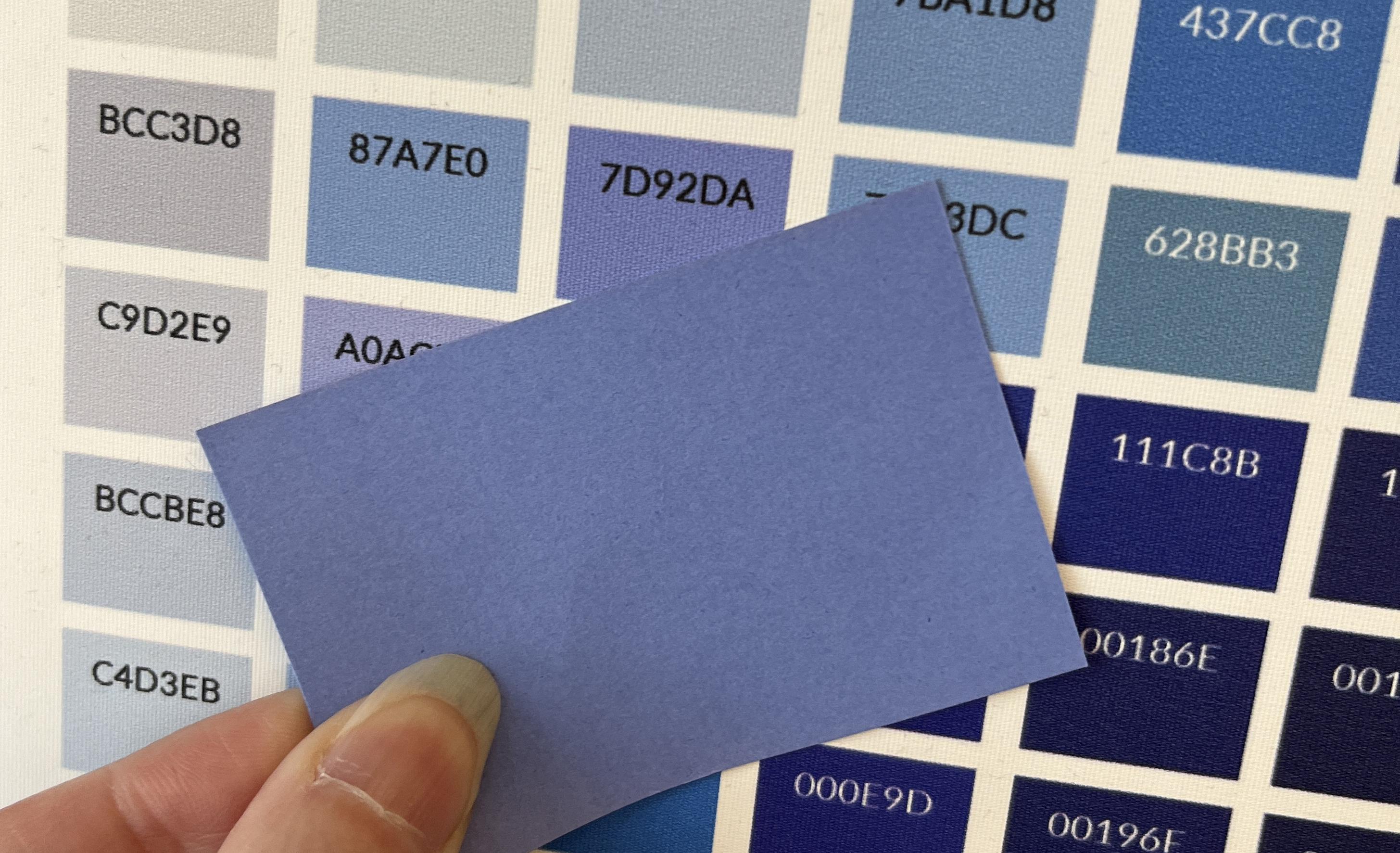
color por un minuto. Entonces la imagen que
ves detrás de mí en la pantalla es una imagen
de un mapa a color. Ahora bien, esta está
hecha por Spoonflower, quien es quien uso cuando imprimo
telas Pero puedes encontrar mapas a color hechos por todo tipo de lugares
diferentes. La parte clave de un mapa de colores
es que tiene pequeñas fichas de colores que puedes mirar y elegir
el que amas, y están marcados. En este caso,
están marcados con un código llamado código hexadecimal. Entonces, si miras por debajo de cada una de
esas pequeñas fichas de color, verás que hay
un número de seis dígitos, y eso indica cuál es
el color del que
estamos hablando. Entonces eso es
lo primero de hacer monocromos es cuando estás diseñando una tela o un
patrón de superficie como este, tienes un color en mente que
quieres crear Ahora, a lo mejor estás
tratando de combinar algo o simplemente estás
eligiendo colores que te encantan. Pero hay que
poder identificar cuál es
ese color en el que vamos
a hacer nuestro monocromo Entonces así es como usas
uno de estos mapas a color. Así que en realidad tengo dos de estos mapas de color que tengo en mi estudio que
uso todo el tiempo. Tengo uno impreso
un papel pintado que está en la pared al lado de
la puerta de mi estudio, y tengo otro,
que está justo aquí frente
a mí impreso en tela. Y aquí está lo que
parece. Impreso en tela. Y así tengo un
ejemplo de exactamente cómo van
a quedar
los colores cuando
esté impreso con el que pueda
compararme. Entonces, si estoy tratando de igualar
un color en algo, puedo sostenerlo hasta este mapa de colores y
elegir un color. Sólo puedo elegir uno que
me guste de la tabla. También puedes buscar colores que tengan un código
que los acompañe. Entonces hablemos un poco primero
sobre qué es ese código hexadecimal. Entonces un código hexadecimal es de seis dígitos. Es una combinación de
letras y números. Y es muy similar
a un RGB o un CMYK. Es sólo otra forma de decirte cuáles son
esos colores. Así que me he cambiado, y mi fondo ahora es
solo una imagen de Photoshop. Ahora bien, no necesitas Photoshop
para poder hacer esto,
pero esta fue una manera fácil para mí poder
mostrarte un seleccionador de color Entonces, por ejemplo, sólo voy a elegir un color
de este diseño. Esto era algo en lo que estaba
trabajando el otro día, y voy a usar
la herramienta cuentagotas Ahora bien, si usas un programa
gráfico diferente, mayoría de ellos cuentan con
una herramienta cuentagotas que funciona exactamente de
la misma manera. ¿Bien? Entonces voy a
elegir cuentagotas, y solo voy
a elegir uno de los
colores aquí en la página Entonces voy a escoger esta rosa
que está en el fondo. Habrá cambiado
mi pequeño chip de color aquí
abajo y Photoshop a eso. Voy a hacer doble
clic en el chip de color. Y eso va a sacar a colación este
recogedor de color. Ahora, nuevamente, cualquier programa de gráficos que utilices tendrá un seleccionador de
color como este No tiene que ser Photoshop. Pero lo que quería
mostrarte para que notaras es, verás que el
mismo color aquí está representado de cinco
formas diferentes en este chip de color. Hay un HSB. Esa es una forma de
describir un color. Se puede ver el RGB.
Quizá hayas oído hablar de esa. Hay un LAB, hay un CMYK, y en la parte inferior, solo
hay un
pequeño signo de libra, un pequeño signo numérico y un código de seis dígitos. Para este color, es DF 7991. Ese va a ser el código
hexadecimal para ese rosa. Bien. También puedes
buscar códigos hexagonales. Entonces, por ejemplo, si
te interesa diseñar
telas de licuadora para acolchar, hay dos colores realmente
relevantes para el año 2025 porque ahí es
donde estamos ahora mismo,
que son estos dos Uno es el
color Pantone del año al que llaman moca alce y
el otro es que Kona,
quien es una empresa de
telas acolchadas,
siempre declara su
color del año, siempre declara su
color del año, llaman moca alce y
el otro es que Kona,
quien es una empresa de
telas acolchadas,
siempre declara su
color del año,
que se llama Nocturn.
Es un morado profundo. Acabo de buscar en Google y encontré los códigos hexagonales para
ambos Por lo que también puedes
buscar códigos hexagonales de esa manera para colores que ya están ahí
afuera en diferentes lugares. ¿Bien? Una vez que tengas
tu código hexadecimal, quiero que lo escribas en una nota publicada o un
pequeño trozo de papel porque vamos a
sumergirnos de nuevo en Reper y elegir algunos de esos
códigos hexagonales para establecer nuestros colores ¿Bien? Así que tengo mis códigos
hexagonales escritos. Y en la siguiente lección, vamos a saltar de
nuevo a Reper y quiero
mostrarte cómo agregar
estos colores a tu diseño.
7. Cómo agregar color a tu diseño: Bien, aquí estamos de
vuelta en Wepper. Entonces hablemos de cómo tomamos nuestro
diseño en blanco y negro que
creamos y hacemos un
monocromo a partir de él Así que vamos a hacer eso
pasando por debajo de la pestaña Efectos, que está justo al
lado del patrón
aquí arriba en la columna de la izquierda. Y el efecto que queremos
usar es este llamado Duotone, que es la tercera opción
abajo en la pantalla Y para encenderlo, sólo
voy a hacer clic en
este pequeño botón, pequeño deslizador, y eso
va a deslizarlo por encima. Entonces solo está eligiendo algunos colores
predeterminados en este momento, así que es una especie de escogido un
morado y un verde menta. Vamos a cambiar eso
a los colores que elegimos. Así que escribí algunos de los códigos hexagonales de los
colores que elegí. Entonces intentemos cambiarnos
a uno de esos. Entonces la manera de hacer un monocromo es que tenemos dos chips de color aquí Ahí está el morado
y el verde. Vamos a establecer ambos en el mismo código de color. Para ello, sólo
voy a hacer click en medio
del
pequeño chip de color, y aparece un selector de color, que se verá muy parecido
al de Photoshop Pero aquí abajo en la
parte inferior está ese código hexadecimal. Vamos a escribir el nuevo código hexadecimal, y voy a usar uno
de los que escribí, que es este color
llamado Nocturn, que es un morado profundo Es similar al
que tenemos aquí. Eso es cinco C dos, e5c. Va a poner este tipo
de púrpura plummy, ¿de acuerdo? Y luego una vez que lo
haya escrito, simplemente
hago clic en algún lugar
fuera de esa caja, y va a
establecer ese color Y luego voy a hacer lo
mismo en el verde. Voy a dar click en
el green. Voy a escribir de nuevo ese código hexadecimal. Cinco, C dos, E, cinco, C. Ahora toda mi pantalla es de este tipo de color púrpura
plummy Ahora, aquí es donde
llegamos a hacer
una especie de divertido monocromo Así que hemos puesto ambos
colores a la misma. Entonces este segundo chip de color, ahora queremos establecer un tinte o una tonalidad
de este mismo color. Y lo que eso significa es que un
tinte es una versión más clara, le agregamos blanco. Un tono es una versión más oscura, le agregamos negro. Y para ello, todo lo que
tenemos que hacer es dar clic y mover esta pequeña burbuja
alrededor de la cuadra aquí. Ya hemos establecido el básico, el matiz, el color. Voy a elegir
uno más ligero. Voy a hacer un tinte. Voy a hacer click en algún lugar aquí
arriba hacia la parte superior, y eso me va a dar un tono más claro
del mismo morado. A lo mejor ese es demasiado ligero. Estoy pensando en monocromo,
quiero que
sea de bajo contraste, tal vez Los colores un poco
más parecidos. Por lo que hay una gran versión de tipo de dos tonos
de este púrpura plummy Una vez que tenga el color que
me gusta dando click, simplemente
hago clic fuera de esto y eso hará que ese
pequeño pop up desaparezca. Antes de hacer eso,
quiero señalar una cosa. Notarás que el
código hexadecimal de aquí abajo ha cambiado, y eso es porque hicimos clic en una parte diferente de este diseño Ahora, establecemos en qué color se basaba todo
este panel cuando
originalmente establecemos ese número. Entonces, si quieres,
puedes volver a eso otra vez con solo escribir tu
número aquí nuevamente. Pero solo debes saber que a medida
que das clic por aquí, ese código hexadecimal cambiará en
función del
color diferente en el que hagas clic. Bien, así que solo voy a hacer clic en cualquier lugar fuera de eso, y eso tipo
de establecer el color Otra pequeña herramienta que quiero
mostrarles aquí está debajo de
esas fichas de color, también
hay una
cajita que dice invertir. Y lo que eso
hará es que cambiará el lugar de tus dos
tonos de púrpura. Y así si hago clic en
la caja de invertir, ahora se puede ver que está hecho el tipo de
diseño opuesto al que teníamos. Entonces ahora el fondo
es oscuro y las hojas son más claras, lo cual
creo que es algo divertido. Quizá me guste
más esa para este diseño. Bien, eso es todo lo tienes que hacer para crear
un monocromo Así que hemos establecido un color base, y hemos elegido un tinte
o un tono de ese color. Entonces probémoslo con
otro color. Voy a cambiar esta. Vamos a
decir nuestras libélulas. Iremos a nuestro diseño de
libélulas, y cambio a ese diseño con solo hacer clic en él
por aquí en las miniaturas del
lado izquierdo Y agreguemos un color de
tono dúo a ese. Entonces voy a hacer
click en el Duotono. Es de nuevo, solo va a escoger un conjunto aleatorio de colores con los
que va a empezar. Y pongamos este al otro código
de color
que escribí aquí abajo, que es ese
color moca, moca Entonces ese es un 47, 864. Bien, he puesto uno
a ese color. Voy a poner el
otro a ese color. Sólo estoy resaltando para
poder escribir sobre él un 47, 864. Bien. Ahora puedo elegir un tono
más claro o más oscuro, un tinte o un tono de esto. Así que vamos a ir más oscuros esta vez. Entonces tal vez vamos a hacer
una versión realmente
marrón chocolatey Bien. Una vez que haya hecho clic en eso, también
puedo intentar invertirlo Y mira cómo se
ve de la manera opuesta. A mí me gusta más esa, pero puedes
cambiarlas de un lado a otro. Bien. Ahora, si estableces un conjunto
de colores que te encantan, también
puedes crear
una instantánea de eso haciendo clic en el botón Guardar
instantánea de aquí, y ahora tenemos la versión de color
moca Browns de esa Bien, así que tómate un
tiempo para experimentar, guardar un montón de instantáneas, y luego en la siguiente lección, te
voy a mostrar cómo exportar Entonces tienes un archivo que está
listo para subir a cualquier lugar que quieras usar
para imprimir tu diseño, ya sea de tela
o papel de regalo o lo que
quieras hacer con él.
8. Exportar tu diseño: Bien, vamos a exportar tu diseño. Así que creé un par
de versiones más. Yo hice este tomate uno, y le agregué algo de color a
mis vides verdes por aquí, y las tengo
guardadas como instantáneas Entonces, para exportar tu diseño, vas a tener el diseño que quieres
exportar aquí arriba en la pantalla. Así que he hecho clic en mi instantánea, así que tengo
esa lista para comenzar. Y ahora voy a dar click en la pestaña Exportar que está
aquí arriba en el lado izquierdo. Ahora, solo hay un par de ajustes de los
que tienes que preocuparte aquí para exportar con la
intención de diseñar tela. Ahora, puedes exportar esto de
muchas maneras diferentes para hacer muchas cosas
diferentes con él. Te estoy mostrando
específicamente cómo exportar un azulejo repetitivo que puedes subir a un lugar
como Spoonflower para imprimir tu tela. ¿Bien? Entonces ese es nuestro objetivo aquí. Así que vamos a
elegir primero de la sección de modo arriba
en la parte superior aquí. En lugar de superficie,
vamos a elegir la versión
que dice azulejo. Y verás el
cambio de previsualización en el lado derecho. Lo que esto está haciendo es recortarlo básicamente
en un mosaico repetido Entonces, cuando subes a
un lugar como Zazzle o Spoonflower o algún lugar para
imprimir un patrón repetitivo, solo
necesita subir Entonces eso es lo que está creando
aquí cuando seleccionamos tile. Ahora, te recomiendo siempre solo elige el máximo debajo
del tamaño aquí. De esa manera, siempre tienes la mejor
versión de calidad posible. Y siempre puedes reducir
esto, lo cual es muy fácil de hacer en tu programa en el que vas
a imprimir tus diseños. ¿Bien? Entonces eliges azulejo.
Tú eliges máximo. No tiene que elegir
nada más del menú desplegable, excepto que hay dos versiones
del archivo que puede exportar, ya sea una PNG o una JPEG. Um, ambos funcionan muy bien. En su mayor parte, un
JPEG es más universal, más fácil de subir
a diferentes lugares. Por lo general elijo JPEG porque es aceptado en más diferentes tipos
de sitios y cosas. ¿Bien? Así que he elegido JPEG, y luego aquí abajo
en la parte inferior, puedo exportar mi diseño. Ahora, voy a señalar que
hay un botón al
lado del que dice
exportar instantáneas Lo que eso hará es exportar todo lo que está por aquí
en tu columna de la izquierda. Usando la misma configuración
que ha establecido para este mosaico. Así que podrías hacer una exportación de los seis de estos diseños a la
vez si quisieras. Bien, voy a darle aquí a
Export para este, y va a
pensarlo por un segundo Y ahora me va a dar una ventana emergente para
guardar esto en alguna parte. Entonces voy a
llamarlo tomates, y solo lo guardaré en mi escritorio para que
podamos encontrarlo más tarde. Bien. Así es como
he guardado mi baldosa. Puedes revisar
y guardar mosaicos para todos los diferentes
diseños que hayas creado. Si estás interesado en
ver un ejemplo de una manera diferente que podrías
exportar para un propósito diferente, asegúrate y echa un vistazo a esa clase diseño de
superficie para
tela y papel. De nuevo, eso está vinculado
abajo en los recursos. Una vez que tenemos esto exportado
y guardado en nuestra computadora, entonces está listo para subirlo. Ahora, voy a hacer una lección
extra
mostrándote cómo funciona subir algo
a Spoonflower como ejemplo Funcionará similar a eso
en muchos sitios diferentes,
dependiendo de lo
que quieras usar para imprimir tu diseño repetitivo.
9. Lección extra: Subir a Spoonflower: Como lección extra, te
voy a mostrar cómo subir ese azulejo que acabas de crear para
cuchara flor para que puedas imprimir tela o papel tapiz de esta manera. Nuevamente, hay muchos lugares
diferentes en los que
puedes imprimir diferentes diseños
con el mismo azulejo repetitivo. El proceso va
a ser muy similar. Entonces esta es la página principal
en Spoonflower. Simplemente vas a spoonflower.com, y para subir un
diseño propio,
si miras debajo de la pestaña
aquí que dice esquina artista, la primera opción
es subir un Si has iniciado sesión
en tu cuenta, si ya tienes una cuenta
con Spoonflower, también
puedes encontrar un botón de subir debajo del ícono de
Little person aquí, y puedes ver que
ahí también hay un botón de subir un diseño Entonces voy a hacer click en Subir. Va a sacar a
colación esta página, y lo primero que
te pide es elegir tu archivo. Y así voy a encontrar ese diseño de
tomates en mi escritorio, que acabamos de guardar.
Entonces ahí está. Y esta pequeña sección
aquí básicamente es solo tú aceptando que
tienes los derechos de autor Tienes permiso para
subir este diseño. Bueno, acabamos de
crearlo. Entonces sí, lo hacemos. Puedo golpear de acuerdo y continuar. Y luego tardará apenas
unos segundos en subirlo. Y una vez que haga
eso, va a
sacar a colación esta pequeña pantalla de
previsualización. Ahora, está generando
miniaturas, y por eso nada
ha aparecido en estos momentos Esto a veces
tarda unos segundos generar
todas las previsualizaciones. Entonces no lo hiciste mal. Sólo pasar el rato por un segundo. Y en unos segundos aquí
, nos mostrará nuestro diseño. Bien, así que aquí están la mayoría de
las miniaturas cargadas. Sigue trabajando
en algunos de ellos. Pero la parte que quiero
mostrarles es este pequeño azulejo aquí
que está etiquetado de tela. Si quieres cambiar un par de cosas simples
sobre tu diseño, quieres entrar en
el botón Editar aquí debajo de la tela. Y voy a dar click en
eso, y esto nos va
a mostrar la página de vista previa de
tela. Estamos viendo en el
lado izquierdo aquí una vista previa
de una yarda de tela de 42
pulgadas de ancho, y el estilo de repetición, esta fue una
repetición básica que hicimos. Se llama
rejilla rectangular y rapero. Lo llaman una repetición básica
aquí en Spoonflower. Pero básicamente, lo que hizo fue
que tomó ese azulejo que
subí y
ahora se repite para llenar
todo este patio de tela. Ahora, no puedes ajustar mucho sobre tu diseño una vez que llegues aquí a Spoonflower o a Zazzle
o a cualquier otro lugar al que
vayas a Pero una cosa que puedes
cambiar es la escala. Y por aquí en el lado
derecho, puedes ver que hay un pequeño
deslizador o puedes escribir números por cuánto
quieres ajustarlo. Entonces, si realmente
íbamos a hacer que esto fuera una impresión de licuadora, una
especie de impresión ditzi, eso significa que queremos que estos
tomates sean bastante pequeños Así que solo puedo ajustar
el deslizador hacia abajo para hacer de este un
tipo de diseño de tomate a muy pequeña escala. Um, y así puedo ajustar
eso como quiera. Se puede consultar el
tipo de vista previa de diferentes tamaños. Entonces, en lugar de previsualizar
un patio de tela, que puedo ver
aquí abajo en la parte inferior Eso es lo que estoy viendo, también
podría previsualizar una muestra, que creo que es una mejor
manera de previsualizarla Esto te está mostrando un cuadrado de
ocho por ocho pulgadas. Um, que puedes imaginar en
tu mente un poco más fácil, creo, cómo se ve un cuadrado de
ocho por ocho pulgadas. Entonces hay una especie de cómo se ve la
vista previa ahí. Puedo ver que cada uno de estos jitomatitos es
tal vez aproximadamente media pulgada. Así que incluso podría
ajustar esto un poco más pequeño
si quisiera. Pero digamos que me
encanta este diseño. Entonces entonces voy a presionar el botón
Guardar
aquí abajo en la parte inferior. Eso va a salvar
ese ajuste que le hice a este diseño. Y luego puedo hacer click en el botón Por aquí para comprar
una versión de mi tela. Así que cambiemos ahora. Voy a cambiar a
mi cámara aérea en lugar de esta versión. Y veamos cómo
se ve esto cuando se imprime.
10. Tu proyecto y cierre: Bien, así que aquí están mis monocromos
terminados. Entonces aquí está el boceto original en blanco y
negro que hice para cada uno de estos. Los subí a per. Agregamos tanto un
patrón repetitivo como un color a estos. Y luego exporté el azulejo, y subí estos a
Spoonflower para imprimirlos Ahora, tu proyecto
para esta clase, no
tienes que ir tan lejos
como imprimir tu tela, pero me encantaría
que hicieras un boceto. Subir a Reper crea tu esquema de color de tono
dúo, y puedes exportar el mosaico, que luego puedes compartir en la sección de proyecto
para esta clase Entonces nos encantaría
verte repitiendo azulejo, y tengo especial
curiosidad por ver qué color elegiste para
hacer tu monocromo Así que espero que te hayas divertido en esta clase y que tengas algunas ideas para hacer unos estampados
muy divertidos y extravagantes Te voy a contar un pequeño secreto. Me encanta hacer este diseño de tomate porque en realidad soy
alérgico a los tomates. Y así hago muchos
tomates y otras cosas en
mi obra de arte
porque es un poco gracioso para mí que me gusten,
pero no puedo comerlos. Así que espero que te lo hayas pasado
bien creando
algún tipo de impresión peculiar
que sea realmente todo sobre ti Es algo que no puedes
encontrar en una tienda de telas. Y creo que esa es la parte
más divertida de crear tus propios diseños de
telas es que realmente llegas a
tener algo personal
tanto en los diseños como en los
colores que te encantan. Gracias por acompañarme. Asegúrate de
subir tu proyecto y compartirlo y nos
vemos para otra clase.
 Becka Rahn, Artist & teacher, paper & fiber art