Cómo filmar y editar un video artístico para reels. | Desiree | Skillshare

Velocidad de reproducción


1.0x


  • 0.5x
  • 0.75x
  • 1x (Normal)
  • 1.25x
  • 1.5x
  • 1.75x
  • 2x

Cómo filmar y editar un video artístico para reels.

teacher avatar Desiree, Digital Illustrator

Ve esta clase y miles más

Obtenga acceso ilimitado a todas las clases
Clases enseñadas por líderes de la industria y profesionales activos
Los temas incluyen ilustración, diseño, fotografía y más

Ve esta clase y miles más

Obtenga acceso ilimitado a todas las clases
Clases enseñadas por líderes de la industria y profesionales activos
Los temas incluyen ilustración, diseño, fotografía y más

Lecciones en esta clase

    • 1.

      INTRODUCCIÓN

      0:40

    • 2.

      Filmación

      5:20

    • 3.

       Edición

      4:13

    • 4.

      Proyecto

      0:34

  • --
  • Nivel principiante
  • Nivel intermedio
  • Nivel avanzado
  • Todos los niveles

Generado por la comunidad

El nivel se determina según la opinión de la mayoría de los estudiantes que han dejado reseñas en esta clase. La recomendación del profesor o de la profesora se muestra hasta que se recopilen al menos 5 reseñas de estudiantes.

8

Estudiantes

--

Proyectos

Acerca de esta clase

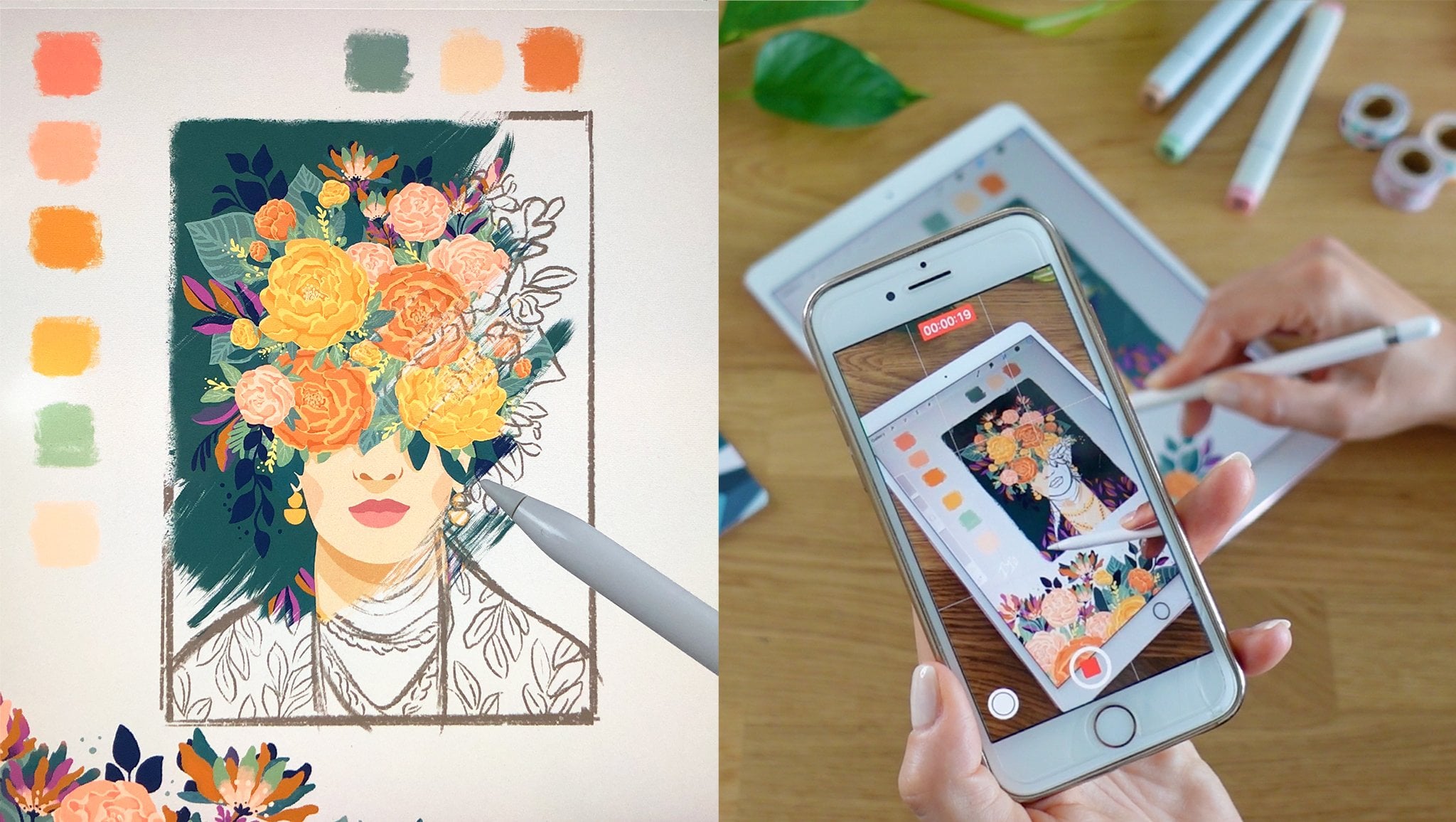
Comparte una muestra de tu proceso de dibujo con esta sencilla guía. En este tutorial, te mostraré cómo capturo y edito mis videos de arte de una manera simple y que ahorre tiempo, sin el estrés de que todo sea perfecto.

Al final de esta lección, aprenderás a:

  • Captura los momentos clave de tu proceso de dibujo.

  • Elige la configuración de cámara adecuada para obtener una buena calidad de video.

  • Ten en cuenta cuándo filmar y cuándo hacer una pausa.

  • Edita tu metraje con CapCut.

El objetivo es facilitar la filmación y la edición, para que puedas dedicar menos tiempo a la creación de arte y más tiempo. No necesitas grabar todo el proceso de principio a fin y estresarte en la edición de un video.
Conoce a tu profesor(a)

Teacher Profile Image

Desiree

Digital Illustrator

Profesor(a)
Level: Beginner

Valoración de la clase

¿Se cumplieron las expectativas?
    ¡Superadas!
  • 0%
  • Sí
  • 0%
  • Un poco
  • 0%
  • No realmente
  • 0%

¿Por qué unirse a Skillshare?

Mira las galardonadas Skillshare Originals

Cada clase tiene lecciones cortas y proyectos prácticos

Tu membresía apoya a los profesores de Skillshare

Aprende desde cualquier lugar

Ve clases sobre la marcha con la aplicación de Skillshare. Progresa en línea o descarga las clases para verlas en el avión, el metro o donde sea que aprendas mejor.

Transcripciones

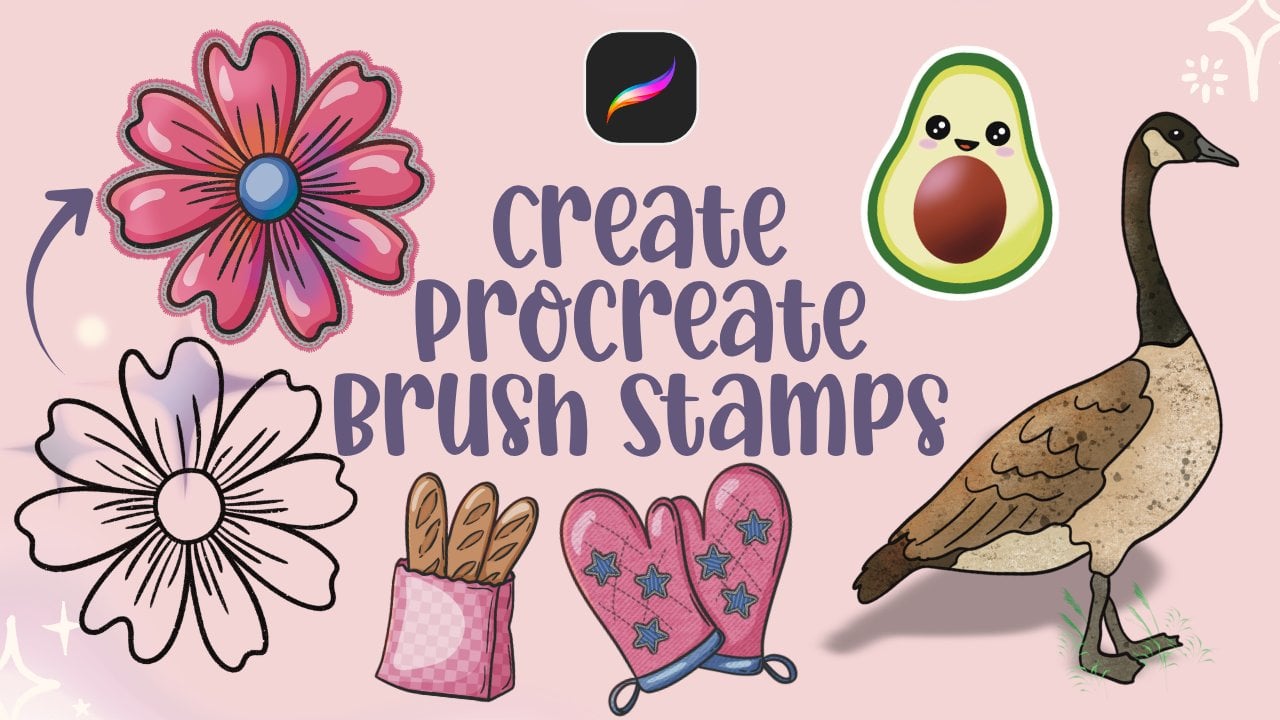
1. Copy F5098D3C AFFB 4AD7 BC65 6166C3F21C31: Hola a todos. Bienvenido de nuevo a otro video en el video de hoy. Te voy a mostrar cómo filmo y edito mis videos. Por lo general, me toma 15 minutos filmar y editar videos por elemento. Y si has visto mis videos, sabrás de lo que estoy hablando. No tiene que ser estresante. No tiene que tomar horas ni siquiera la mitad de tu día para filmar y editar un video. Tiene que ser divertido. Necesitas disfrutar del proceso de filmación mientras estás dibujando y al mismo tiempo, editando después de la película. Si eres nuevo aquí, mi nombre es Desiree, y soy ilustradora digital, y soy la persona detrás ingeniosamente Ds Si ustedes están emocionados, sigamos adelante y hagámoslo. 2. Copy 12B3E616 7902 42E3 97C7 4DC2D5193A23: Bien, así que aquí hay algunos consejos de filmación para ti, ¿de acuerdo? Entonces cuando estoy filmando, lo que hago es que una vez que está configurado, lo que hago es tocar en la pantalla. Y asegúrate de que no esté borrosa y luego manténgalo pulsado hasta que vea el bloqueo AE AF Si te lo estás preguntando, estoy filmando en cuatro K y 30. Eso debería ser bueno. No he probado HD, pero el punto ideal para mí es de cuatro K y 30. Entonces apenas empiezo a filmar. Asegúrate de que puedes ver que tu pantalla no está borrosa. Si está borrosa, vuelva a tocarlo, manténgalo presionado y lo bloqueará. El motivo por el que quieres bloquearlo es para la pantalla evite cambiar de color o brillo o no se ponga borrosa o el enfoque se estropeará a veces cuando mueves mano o los dedos sobre la pantalla, algo así Entonces el bloqueo A E y AF ayuda. Este es mi teléfono que uso para filmar, por ejemplo, y este es mi iPad. Espero que ustedes lo vean. Espero que no se esté poniendo borroso. Entonces lo que quiero hacer ahora, igual que lo que te dije, es tocar y sostener hasta que vea el candado Whoops Y luego no toques la pantalla porque si tocas la pantalla, se desactivará el bloqueo Así que tengo mi cerradura, ¿de acuerdo? Ahora quiero prepararme, así que sólo voy a agarrar algunos al azar como sello súper fácil aquí, ¿bien? Yo lo enciendo. En realidad debería elegir primero mi color, mi color de contorno. Así que asegúrate de que todo esté listo. Tengo mi capa. Tengo mi color de contorno, y tengo mi sello listo, enciéndalo y adelante y estampa. Me encantaría mostrar el movimiento aquí para poder mostrarles que puedo cambiar fácilmente el tamaño y luego hacer una pausa. ¿Bien? Ahora, voy por debajo de establecer esto como referencia. Y luego escoge mi color, éste. Y luego en adelante. ¿Quién? O. Bien. Y luego hacer una pausa. ¿Bien? Ahora, eso ya son 22 segundos porque sigo hablando. Bien, no creo que me guste el color marrón, así que voy a ir a cambiarlo porque lo estoy haciendo tan rápido así que no tuve la oportunidad de elegir el color perfecto Bien, eso es bueno para mí. Ahora puedo seguir adelante y agregar eso. Es una pausa ahora mismo, ¿de acuerdo? Máscara de Llipping Dale la vuelta hacia abajo. Ahora voy a empezar a agregar el tono de sombra. Encender. ¡Vaya! Se puede hacer una pausa. Si cometiste un error, está bien. No es necesario repetirlo. Te estoy mostrando los errores en tiempo real que siempre cometo. No tengo el color correcto. No tengo el cepillo adecuado, así que enciéndalo. Al igual que, puedes contar uno, dos, 3 segundos para capturar esto. Puedes acercar el zoom. Entonces éste suele tardar más tiempo. Necesito subir mi referencia, dejar caer mi color y esto probablemente pueda ir hasta 5 segundos esta parte. Pausa y puedo ir a empezar a agregar más detalles. No necesito capturarlo en cámara, cuantos más detalles agrego aquí. Yo sólo quería mostrarles un poco de ello. ¿Bien? Creo que eso es bueno. También quiero agregarlo aquí. Y también quiero agregarlo aquí. Bien, ahora podemos agregar Highlight. Ahora, lo más destacado, si recuerdas, amarillo. Bien. Ahora puedo retomar. Bien. Perfecto. Ahora puedo agregar mi reflejo de luz. Está en pausa ahora mismo. Ahí vas. Todavía estoy en blanco, y enciendo. Y fuera. Tengo un total de probablemente 1 minuto y 31 segundos ahí dentro. Ahora, les voy a mostrar cómo editaría eso. Ese es un clip muy corto, ¿de acuerdo? 3. Copy 3E2E5891 86C2 4644 B612 C98768B84BC5: Entonces tengo mi CapCut. Si no tienes un CapCut, puedes continuar y descargarlo. Es gratis. Bueno, hay una versión gratuita de la misma. Pero estoy usando la P ahora mismo. Bien, ahora voy a agregar. Derecha. Ahora puedo empezar a quitar, dividir. Si puedes ver aquí, dice dividir, dividir y luego quitar. Como lo innecesario. Entonces apague esto por ahora. Bien, debería ser bueno. Quiero tratar de eliminar todo lo que pueda, como las innecesarias. Derecha. Puedo recortar esa parte. Quiero decir, dividir, y luego quitar. Quiero quitar esa parte, también, donde toco Puedes hacer esto, así es más fácil expandirla. Bien. La parte en la que estoy cambiando el color, también puedo cortarlo. Corte. Bien, corta esa parte porque esta es la parte que metí la pata. Bien. Ahora puedo empezar de ahí otra vez, quitar. Eso debería ser bueno. Siempre y cuando pueda mostrarles algo que estoy bien. Esa parte, quiero incluirla. O por lo general ya no lo incluyo. Solo quiero incluir la parte donde se me cae el color. Bien, ¿verdad? Y quiero añadir esa también. Somos fáciles. Estamos en 8 segundos. Ahora, quiero ir al punto culminante. Bien, resalta. Eliminar esa parte porque quiero comenzar aquí una. Suprímase esa segunda parte. Suprímase esa tercera parte. Bien. Eso es bueno. Ahora quiero agregar reflexión de luz. Y la parte en la que estoy moviendo mis manos, también borro esas partes. Me refiero a tocar la pantalla y girar. Bien, estoy en 17 segundos. Se trata de un cortometraje muy corto. Ahora, quiero plasmar la parte donde estoy mostrando todo. Ahí vas. Y ya terminé. ¿Qué tan fácil es eso? Qué fácil es producir, como un video. Entonces vamos a ver. Veamos el video completo. ¿Qué tan fácil es eso, chicos? Espero que ustedes lo hayan entendido. Es muy fácil. Entonces aquí está mi reto para ti. De hecho me encantaría ponerlo en la siguiente sección, así que no es abrumador para ti, pero vamos a tener un reto muy divertido. 4. Copy D39E2EBC 3792 4087 8289 F32BCF92D752: Probablemente ya sepa de qué se trata el reto. Entonces mi reto para ti es filmar un video y luego recortarlo a tal vez 30 a 60 segundos para un video real y luego publicarlo en tus redes sociales, etiquetarme si quieres. Y si, va a ser divertido. Simplemente disfruta del proceso. No te estreses, y me emociona ver lo que haces. Y antes de que te deje ir, adelante y echa un vistazo al resto de mis clases. Si quieres aprender a crear un sello de pincel procrear, cómo colocarlos, y cómo agregar la sombra y el sombreado y cómo hacer algo como esto, adelante, échales un vistazo y nos vemos en la siguiente