Transcripciones
1. Introducción: Hola, soy Natasha Smith, una artista universitaria de fotografía que te va a enseñar a dominar el colágeno digital Photo shop en hoy. Escuelas comparten clase. Si tienes un conocimiento básico de photoshop y te gustaría empujar tu creatividad al siguiente nivel, entonces esta es la clase para ti. La universidad digital es una gran manera de empujar tu creatividad. No tienes que tener ninguna habilidad técnica de dibujo y no necesitas ser maestro. Tu foto compró para empujarla al siguiente nivel. Te voy a enseñar a hacer eso en esta clase. Por lo que los artículos que necesitarás para esta clase una computadora, adobe photo shop, Andi, una pen tablet como esta, utilizo una tablet de bienvenida. Pero esto es solo un práctico extra y no un asesino. T. Así que para el final de esta clase, podrás agrupar collage digital desde aprender sobre dónde encontrar
imágenes libres de derechos de autor hasta recortar tu imagen en photoshop e incluso agregar texturas personalizadas y británicas a su trabajo. Entonces vamos a ir
2. Hallar las imágenes modernas para tu acula: Bienvenido al Módulo uno en este primer módulo te van a enseñar dónde encontrar imágenes modernas y vintage para tu collage en línea. El grandioso de las ilustraciones de collage digital es que puedes sacar fotografías de la Web y cortarlas y cambiarlas por tu trabajo de collage y tienda de fotos. Pero hay algunas reglas para usar imágenes que encuentres en línea. No podemos simplemente tomar cualquier foto que nos guste el look off y usarla en nuestro auto lodge Primero, necesitamos asegurarnos de que haya imágenes elegidas estén en el dominio público, libres de derechos de
autor y bien para ser editadas. Entonces, vamos a ir. Así que vamos a ahondar en las imágenes modernas 1er 1 de los principales sitios que me gusta usar para esto está en splash dot com. Se trata de un colectivo fuera de bellas imágenes donde los fotógrafos pueden subir sus tomas para que
las personas las usen en línea. Pero como digo, siempre
es buena idea revisar la licencia, que está justo aquí bajo la barra de búsqueda. Entonces vamos a darle un rápido Así que esto es que todas las fotos publicadas en ceniza virgen se pueden usar de forma gratuita. Podrás utilizarlos con fines comerciales y no comerciales, lo cual es genial para nosotros. Esto significa que es de dominio público. Podemos tomar cualquier imagen en este sitio web y editor Top Infraero tienda. Entonces esas son las primeras webs que me gusta usar llamadas ceniza virgen. El segundo sitio web que recomiendo es pixels dot com. Esta es una especie de las mismas premisas virgen. Fotógrafos de ceniza suben las imágenes para que las uses. Hay montones de tomas hermosas en las que puedes usar. Solo comprobemos dos veces la licencia en pixels dot com. Aquí vamos. Todas las fotos en píxeles son de uso gratuito. No se requiere atribución. Dando crédito al fotógrafo. La OPEP no es necesaria. Entonces, de nuevo, eso significa que está en el dominio público, y podemos usarlo al contenido de nuestro corazón para Akale AJ. Entonces esos son dos de los principales sitios Web que utilizo para las imágenes modernas. Pero mi estilo personal es usar imágenes vintage en mi universidad. Eso es solo preferencia personal, pero me gusta usar imágenes vintage, y aquí está uno de los sitios que uso. Se llama nuevo viejo vaso de stock, así que esta es una colección de imágenes vintage, que realmente me gusta desplazarme, y echar un vistazo a algunas multas geniales. El único problema con el vaso de stock nuevo viejo es el hecho de que no tiene
opción de búsqueda . Por lo que es un caso de simplemente desplazarse y encontrar una gema de vez en cuando que
puedas usar para tu collage. Pero eso es cualquier problema de nuevas acciones viejas, pero sí me gusta usarlas en. Otra opción que uso es Wikimedia Commons, que también es un colectivo donde hablar por su post imágenes antiguas que encontraron en línea. Wikimedia Commons también tiene opción de búsqueda, que es buena para que puedas poner cualquier cosa vaga en la opción de búsqueda como una imagen vintage. Vamos a darle una oportunidad a eso. Y como puedes ver, trae cientos,
cientos de páginas y páginas de una gran variedad de imágenes que van desde cualquier cosa que puedas usar,
um, um, u opción de búsqueda específica. Pero solo por este tutorial, y solo para mostrarte, uh, esa es una imagen bastante bonita. Entonces aquí hay un retrato realmente bonito subido en Wikimedia Commons. Tiene eso de lindo para nosotros desde una vieja cámara, y es un retrato hermoso, así que estoy pensando que podríamos usar esto para un collage y lo voy, lo
vincularé en la descripción del proyecto para que ustedes vuelvan a usar. Sólo vamos a comprobar. Es de dominio público, que está en sitios como este. Prácticamente siempre tendrás la información de la licencia debajo de la imagen donde podrás descargarla para que podamos usar ésta porque en el dominio público en en siempre hay un poco más de información para que revises si alguna vez no estás seguro de la licencia o información sobre derechos de autor. Entonces son cuatro sitios diferentes ahí que te he mostrado que puedes descargar imágenes desde para tu collage. Si quieres ir por la ruta moderna, por favor siéntete libre de usar en
pectorales especiales, ALS o, si quieres bajar, el Drew vintage, recomienda usar en nuevo viejo Stock Tumbler o Wikimedia Commons. Pero para esta clase en particular, voy a usar esta imagen. Voy a descargarlo y luego lo usaremos para el siguiente módulo
3. CUTTING de tu tema utilizando la herramienta Pluma: en el segundo módulo. Alba te enseña a salir el tema desde su fondo, utilizando la pluma tal. Entonces en este módulo, aquí es donde recomiendo usar una tableta wacko. Pero si no tienes uno, no te preocupes. me dará una breve visión general de los métodos automáticos para recortar tema de fondo . Pero en este, sí recomiendo usar una herramienta de bolígrafo para las mejores prácticas. Por lo que para el segundo módulo, necesitamos Teoh Open up Photo Shop, que no establecerá ningún documento hace para archivar nuevo y mis dimensiones ya preestablecidas a 1500 píxeles por 1500. Si pudieras establecer lo mismo que son las dimensiones para foto. Lo sentimos, las dimensiones encajan Instagram Onda una resolución de 72 modo cola RGB porque sólo vamos a soplar esto a la Web en lugar de imprimir. Si lo estuviéramos imprimiendo, pondríamos la columna, vamos a CNN y que Así que llamemos a este collage cuota de habilidad, como eso parece apropiado prensa bien, y esas son nuestras dimensiones de documento. Entonces ahora vamos a agarrar nuestra imagen descargada se descargan retrato de la dama así que la
arrastraremos hasta la tienda de fotos y la dejaremos en el fueraborda. Entonces, como se puede ver aquí,
esas son sus cajas cuadradas negras alrededor de la imagen. Eso significa que podemos transformar la imagen haciéndola más pequeña o más grande. Entonces hagamos clic en esta esquina y presionemos turno, culto y arrastre, y luego podríamos hacerlo cada vez más grande. Entonces, para colocar la foto en su lugar, solo presiona la tecla de retorno. Entonces ahora ese set y listo para ir, entonces necesitamos ir a nuestro panel de capas click derecho en la capa de fotos porque
actualmente es un objeto inteligente encendido. No podemos editar un objeto inteligente, así que vamos a descansar. Levántate la foto para que sea directamente acreditable, por lo que debes surgir primero la capa. Y como pueden ver, esa cajita ha desaparecido. Por lo que ahora podemos editar la imagen. Entonces mi método preferido de cortar un sujeto de su fondo es un método manual de usar la pluma tal, y ahí es donde entra en juego la tableta de bienvenida. Pero voy a dar una breve visión general de algunos métodos rápidos automáticos si no tienes un pen tablet, por lo que la primera herramienta que utilizaría es la herramienta mágica one. Entonces la magia, dijo, es una herramienta realmente genial, rápida y fácil si tienes una imagen donde el color de fondo es un marcado contraste con el tema, pero como puedes ver en nuestra imagen, tenemos un fondo gris puesto, y la mujer obviamente está en blanco y negro. Por lo que esto no es un marcado contraste de fondo a sujeto. Entonces, como puedes ver aquí dará clic en Andi. Se dará clic en el fondo. Recomiendo jugar con la tolerancia. Entonces la tolerancia aquí era realmente pequeña a las cinco. Entonces digamos que fue a 50 y luego hizo clic. Haría clic en una sección mucho más grande de la imagen. Entonces si estás usando la herramienta mágica de uno, juega con tolerancia. Andi sigue experimentando y haciendo clic para deshacerse de los antecedentes. Basta con presionar el retroceso. Pero otros dicen que la magia Montel es mejor cuando se tiene un fondo de contraste marcado con el tema. Otra herramienta que puedes utilizar es la herramienta de selección rápida. Entonces si presiona el corchete izquierdo corchetes derecho están en el corchete derecho y presiona, mantenga presionado y arrastre. Esto agarrará tu fondo y de nuevo retroceso para eliminar. Entonces esa es otra forma de hacer un proceso de selección y eliminación con la herramienta de selección rápida. Otro proceso que recomendaría es la herramienta de lazo magnético, por lo que la herramienta de lazo magnético, la pista está en el nombre. Son pollas a tus sujetos con puntos de anclaje como lo haría un imán. Entonces si trazas alrededor de tu sujeto, puedes ver los puntos de imán que se pegan al contorno obvio de tu mujer, básicamente, lo cual es realmente útil en. Entonces básicamente cierras, tu ancla apunta hacia arriba, así que vuelve a tu cuadrado original y un pequeño círculo saldrá ahí para decir que están conectados y de nuevo retroceso para eliminar. Por lo que esos son tres fuera de los métodos automáticos que puedes usar para eliminar el fondo de tu tema. Pero ahora ahondemos en mi método favorito fuera de la pluma tal. Ahora se busca utilizar en los puntos de venta de Pendleton. Objeto de mi fondo para usar la pluma tal quick p en tu teclado, y siempre sugiero comenzar por un punto final sobre tu tema en lugar de, digamos, la mitad del cuello. Es Noruega, siempre bueno empezar, digamos, aquí al final del brazo ahora usando la pluma. Tal se basa básicamente en líneas rectas o curvas alrededor del tema de tu imagen. Siempre pienso que el lápiz es como un juego de punto doctor usado para jugar donde solo serían puntos
clave alrededor del sujeto, y se traza alrededor de él. Entonces, por ejemplo, si hago clic en punto, eso crea bordes rectos. Y si hago clic y arrastre en mi lápiz que crea bordes curvos, así que trazar alrededor de nuestro sujeto. Ahora detengámonos todos aquí y pinchemos y arrastremos para crear una taza de y pinchemos sobre droga para crear curvas. Como puedes ver ahora, está empezando a parecerse más a un médico oscuro mientras estamos agradables puntos de anclaje en
áreas clave del cuello. Entonces si tienes una imagen vieja como esta, puedes ver alrededor del contorno de su rostro. Puede verse un poco borrosa como aquí, así que siempre tiendo a ir un par de milímetros por dentro fuera de los rasgos faciales que acercan aquí para ver alrededor de la mejilla. Doy click y arrastre para crear una especie de línea. Ahora lo genial de Ka Lodge es que puedes ser tan ordenado o tan desordenado como te guste. No tiene por qué ser increíblemente perfecto. El camino hacia fuera tu tema, porque vamos a añadir pinceles, florece también por fuera. Si seguimos haciendo puntos de anclaje alrededor de nuestra selección alrededor de la línea del cabello aquí, recuerda, sigue haciendo solo click y arrastrando para bordes curvos. Estamos llegando hacia el final ahora, así que para cerrar tu selección en realidad vuelve al primer punto de anclaje que hiciste. Espera un pequeño círculo que aparece ahí fuera en tu lápiz, haz clic en él y luego ve a caminos el próximo año. Panel de capas comenzó rápidamente Pequeño círculo aquí en la parte inferior Presione comando J. En que lleva su selección a una nueva capa y luego haga clic en el globo ocular aquí. Y como puedes ver, ahora se ha ido
una capa de fondo para que podamos eliminar eso. Y así es como sales el tema desde el fondo
4. Usa los MAPos de degradado en tu COLage: Por lo que en primer lugar en esta clase, aprendimos a encontrar imágenes marginales vintage para un collage. Después aprendimos a cocinar sujeto desde nuestro fondo, usando la pluma tal. Y ahora vamos a aprender a agregar tonificación fotográfica dedo del pie qué imágenes mediante el uso de
mapas radiantes en photoshop. Entonces vamos a ir. Ahora que somos photoshop, pasemos a nuestro panel de capas en la parte inferior del panel de capas. Verás este icono de medio círculo si haces clic en él y luego vas a Grady y mapas, aparecerá
un cuadro de diálogo boca Grady Int. Entonces lo que solía hacer cuando primera luz no hice Grady A mapas que solía cocinar en esta flecha . Aquí, agrega un color de mi panel de muestras así en. Después agrega. Agrega otro color aquí así,
así que lo hago todo manualmente. Pero lo que aprendí después fue, si haces click en este pequeño engranaje aquí, se restablecerá el stock. Grady cantidades básicamente en. Si piensas aquí, hay una lista fuera de diferentes Grady. Se mapea preestablecido por photoshop on. Los que vamos a estar usando hoy son el tonificante fotográfico Grady. Se mapea si cocinas ahí y luego presionas OK para restablecer las cantidades locas de Grady ahí, así que protege presiona bien, y luego, como verás una carga fuera tonificación vintage realmente agradable. Genial
, te mapea un preset, así que vamos a pasar por un par de estos. Estábamos bastante buscando, verdad, porque nuestra imagen ya tenía una tonificación vintage realmente agradable a ella. Pero puedes jugar con facilidad y escoger tu favorito. Normalmente iría por,
como, como, un tono sepia, así que me voy a ir con este. Da clic en Aceptar, y como verás aquí, hay un Grady,
una capa de mapa por encima de la mujer. Entonces si así lo hacemos si haces click en esta capa superior click derecho y selecciona, crea clipping lask. Esto asegurará que tu Grady un mapa se pegue dedo del pie, solo la mujer en la imagen. Entonces, por ejemplo, si hacemos una capa de fondo, así que asegúrate de que las capas debajo de la mujer en crearán un color de fondo. Entonces vamos por este. Presione el comando G para establecer el fondo de su imagen. Puedes cambiarte de ropa con tu panel de muestras, pero voy a pegarme a la crema puesta. Como puedes ver, la cantidad Grady sólo se pega a la mujer, que es lo que queremos. Entonces sigamos con eso. Y eso es básicamente lo fácil que es agregar un Grady un mapa a tu tema para crear un tono realmente bonito a tu collage.
5. Usa las texturas de CUSotM para añadir profundidad: en este módulo, vamos a aprender sobre el uso de texturas personalizadas a nuestra muerte a tu collage. Por lo que en esta clase estará usando una textura de papel vintage que encontré en línea desde este sitio web llamado Bash Corpo. Tienen algunas opciones diferentes, pero específicamente para esta clase se usará en la textura número siete. Por lo que hemos elegido sección de los siete, y he vinculado esto en la descripción del proyecto para ustedes. He guardado en mi escritorio, así que arrastremos esto a nuestro documento de la tienda fotográfica y colóquelo. Entonces cambiemos y todo para transformar el tamaño fuera de la textura y presionar volver para colocarlo. Entonces, arrastremos el dedo del pie de capa debajo de la mujer. Vamos, T. Voy a mover eso. Por lo que la línea del papel está al lado de su rostro un poco Robin y oculta detrás de lugares y luego una parte clave de usar texturas en nuestros collages para jugar con los
modos de fusión . Por lo que la mezcla más se puede encontrar aquí en el panel de capas. Haga clic en él y utilizando modos de fusión YSL abajo a preferencia personal. Voy a pasar por ellos ahora. Entonces, por ejemplo, esto es oscuro y multiplican a los talibanes por lo que, como puedes ver, todos
tienen un efecto diferente en tu fondo. Entonces podemos pasar a mezclarse en filas como luz y pantalla y color dodge, y básicamente hacen que la textura sea más ligera que el color de fondo. Pero debido a que nuestro color de fondo es un color cremoso, realmente no va a funcionar muy bien. Entonces voy a volver a subir a quemar lineal, y si crees que texturas demasiado duras, puedes jugar con la opacidad. Entonces es que 100% ahora y bastante caliente, Así que siempre uso alrededor de un 50% rango de capacidad 55. Pero siéntete libre de jugar con esto. Entonces en esta clase, los chicos se sienten libres de jugar con los modos de mezcla, ver cuál te gusta más y diviértete y experimenta, y así es básicamente como añades texturas personalizadas a tu cuello.
6. CORTES y cambios de la imagen: Aquí es donde realmente podemos empezar a divertirnos picando y cambiando a la mujer a
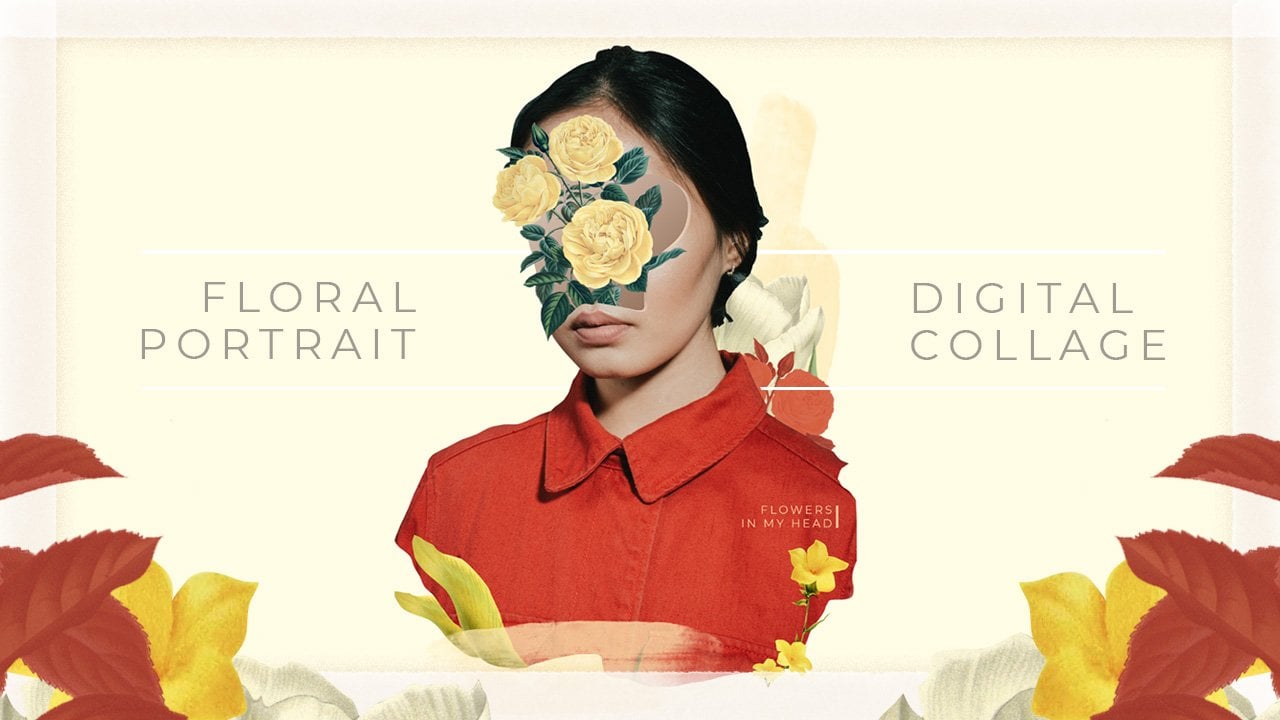
nuestra imagen para que realmente parezca un collage. Entonces vamos a cortarle. Cambia a la dama en nuestro collage con la herramienta de lazo, agarra la herramienta de lazo de la barra de herramientas y comienza a trazar alrededor de las principales características del rostro de la mujer. Básicamente, lo que vamos a hacer es duplicar esta sección de la cara presionando el comando J y
poniéndolo en una nueva capa una vez esté en una nueva capa. Presione el comando T para transformar esa parte de la cara y moverla ligeramente
a través pulse volver para colocarla. ¿ Qué diablos? Vamos a duplicar una cara para empezar haciendo el comando J en el comando T ah, una vez más Comando J en el mando T Hemos duplicado la cara ahora tres veces. Ahora haga doble clic en la capa inferior y diríjase a la sección de superposición de color en el cuadro de diálogo. Ahora voy a escoger un color amarillo de mi panel de muestreos, pero puedes decidir escoger cualquier universidad que desees. Ahora que hemos hecho esta alteración, está empezando a parecerse más a un collage
7. Usar pinceles a medida para añadir un plano STYLISTIC: en lo que va de esta clase, ya
hemos utilizado texturas personalizadas, dedo del pie añaden profundidad al fondo de nuestra imagen. Ahora es el momento de usar arbustos de disfraces para agregar un toque estilístico al collage. Entonces en mi collage que personalmente uso Kyle T. Webster Bushes, creo que con el día BCC Kyle T. Webster se cepilla libre y parte de la ayuda cada ver CPAC. Mi versión social es un poco mayor, y así que tuve que comprar mi pack y compré el medio seco Bush pat de calidad Web stuff. Si no tienes acceso a CC o no tienes Carty Webster Porsche Te recomiendo usar brush easy dot com. Tienen unos pinceles gratis, paquetes de muestras
gratis, o puedes tener un vistazo por ahí y ver cuál. Pero le gustó el look off y hacer una compra. Um, pero Bush's Él es una gran herramienta adicional si no tienes arbustos del condado Webster. Entonces ahora somos chicos frescos, juguemos con cerca de pinceles, así que lo primero que voy a hacer es agregar una nueva capa. Arriba están presionando la capa de sujeto, estar en el teclado para poner mi pincel arriba para echar un vistazo, nuestros diferentes pinceles. Necesitas ir a la ventana, aparecer Andi, luego presets de herramientas, y tengo muchos pinceles encendidos. No lo mantengo muy ordenado. Entonces, aquí te mostramos cómo puedes elegir tus diferentes arbustos de tus ajustes preestablecidos de herramienta Cuadro de diálogo. Voy a conseguir mi muestra amarilla ir llena un cepillo seco. Creo que eso va por un paseo para chiíta. Lo que hacemos es trazar alrededor de esta capa de fondo para que crea casi yo niños
repetición amarilla alrededor de la piel. Como puedes ver, estoy asumiendo que es un poco desordenado y como que viene por encima de la capa de la piel. Entonces lo que voy a hacer es ir a mi capa en mi panel de capas. Clic derecho. Hasta que eso crear máscara de recorte en promedio puede ver se ha deshecho de esos bordes desordenados connived en que voy a crear una nueva capa por encima de mi capa de fondo. Siempre es una buena idea. Teoh crea nuevos laicos para cualquier pincelada que dio, y aquí está la parte donde podemos simplemente volvernos locos. Solo estoy recogiendo colores de mi panel de muestras. Obviamente no necesitas hacer el mismo tipo de cool es que estoy haciendo reinado libre para vosotros chicos y luego otro. A lo mejor voy a ir por un tipo anti y cambiar mi pincel. Por lo que para crear una línea recta, este es un buen consejo para presionar hacia abajo el bolígrafo. Mantenga pulsado, el
cambio encendido. Entonces crea una línea recta para que lo vuelvas a decir? Sí. Obviamente, esto es como un caso de juicio y error. Ahora, chicos, experimentando en volverse un poco locos. Voy a cambiar mis arbustos ahora a un cepillo suave y cambiar mi cool it a unos colectas de
confianza más comunes . Voy bastante brillante con Michael es Y así es más o menos como añades arbustos personalizados a tu obra de arte. Y aquí es donde puedes enloquecer. Y este es el último módulo de nuestra clase. Por lo que espero que disfruten en Ponte creativos, chicos
8. PROYECTO DE CLASE: por lo que espero que hayas disfrutado de la clase y listo para poner a prueba tus habilidades en la
galería de proyectos . Esto es lo que me gustaría que dio Primero, tener una búsqueda en la Web y encontrar una imagen libre de derechos de autor que está en el dominio público para lo use en su collage. En segundo lugar, utilice la pluma tal o los métodos automáticos. Bueno, es en esta clase para recortar el tema de tu imagen de su fondo. Tres. A medida que un poco granulado fresco se mapea para darle un bonito efecto estilístico a tu collage. Cuatro fuegos y texturas en línea y agrégalo al fondo de tu dedo universitario que está en deuda. Cinco. Usa pinceles personalizados como los pinceles Kyle T. Webster sobre. Ella ha encontrado en la Web luz bashiti dot com ad estilística plano Tu auto grande No puedes esperar, ver qué se te ocurre y divertirte
 Natasha Smith