Transcripciones
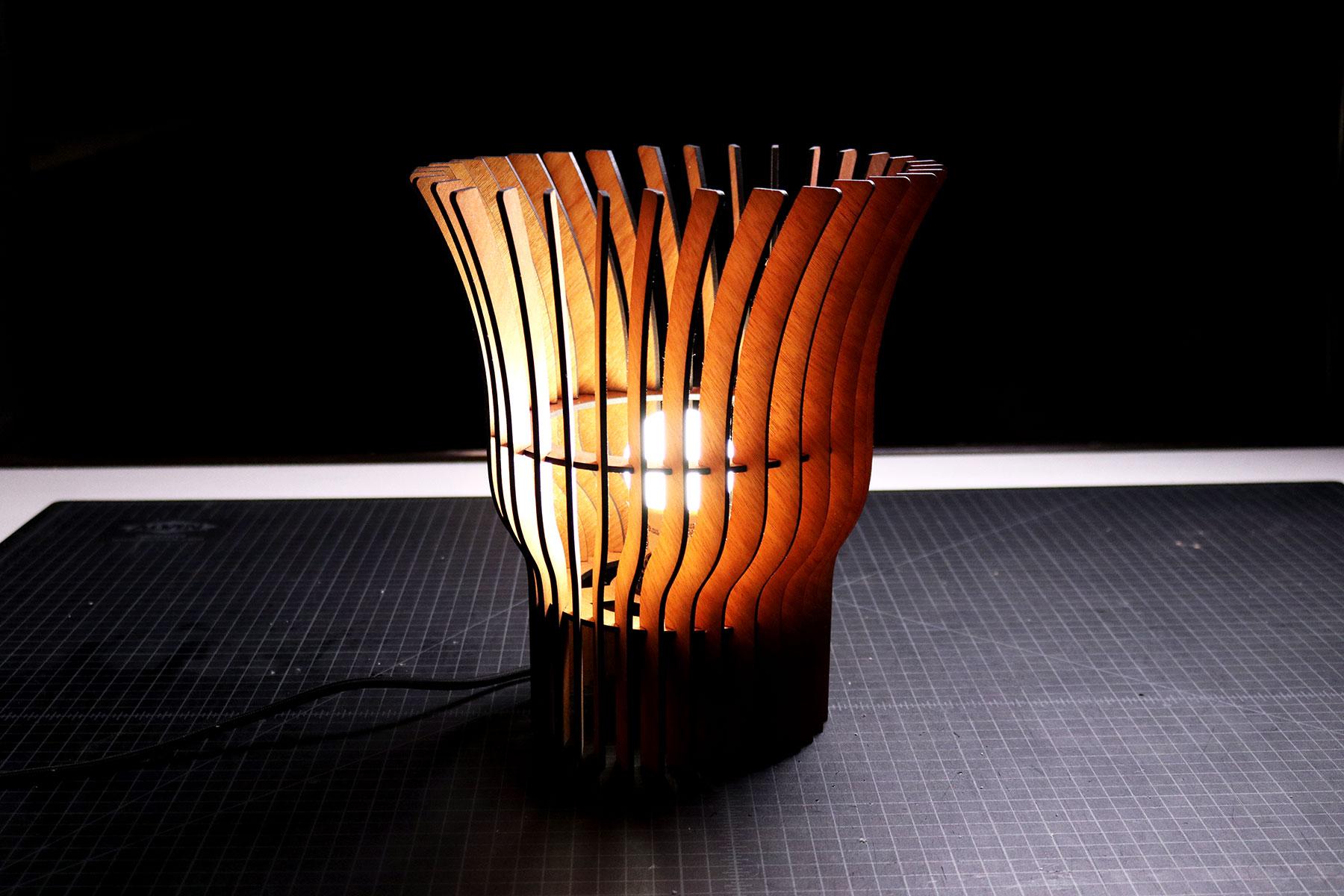
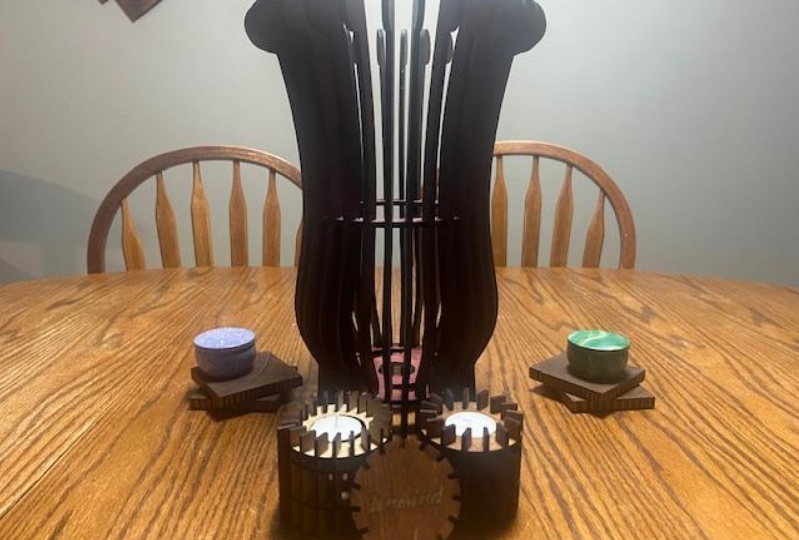
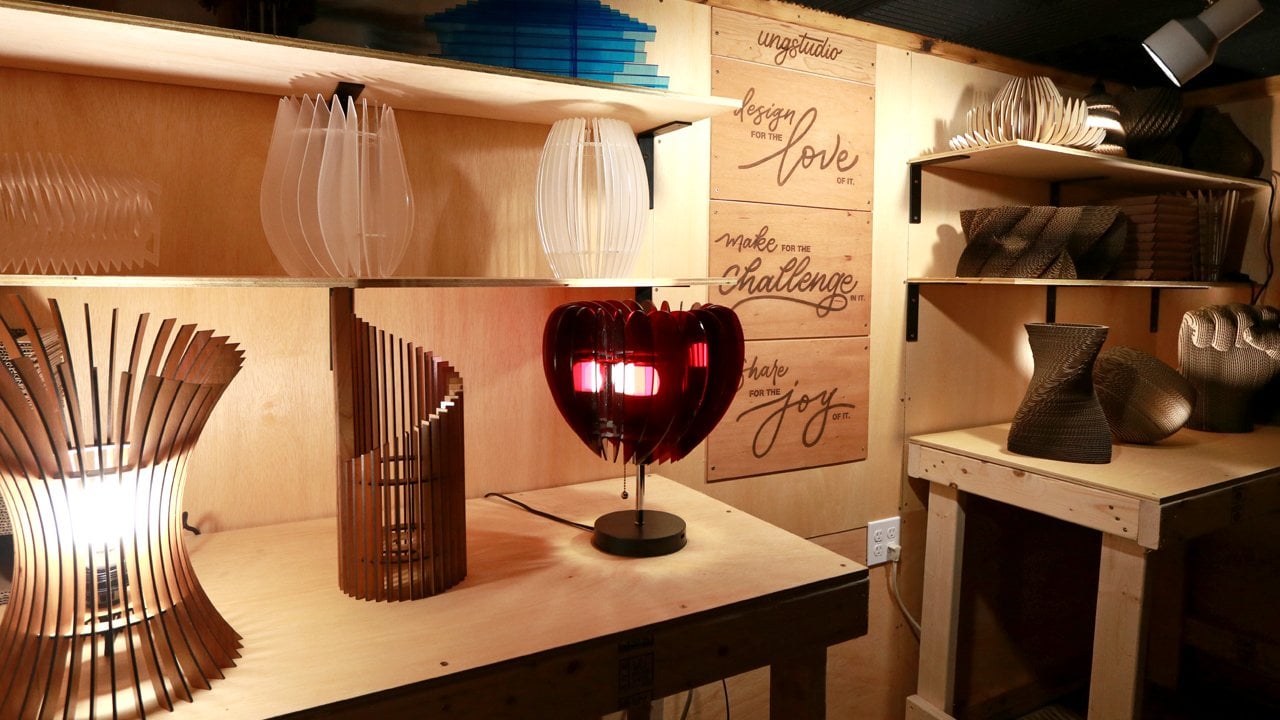
1. Introducción: Hay proyectos como esta lámpara
personalizada que se veían complejos y muy difíciles hacer
para un
artesano principiantes. Lo que la mayoría de la gente no
sabe es que crear esta lámpara es mucho
más fácil de lo que parece. Simplemente se compone de un puñado
de componentes simples que se unen para crear
algo hermoso y único. La parte más difícil de diseñar un producto de corte láser como este
es la idea de la forma general
que podríamos
romper en elementos como
un marco y paneles. Cuando lo haces correctamente, terminas con un producto
que hará que la gente se detenga, mire fijamente y se pregunte
cómo fue creado. Oye, ahí, soy
Tim y arquitecto
y tu instructor para
este curso de diseño. He estado diseñando productos a
medida y usando
cortadoras láser desde 2010. Y tengo un canal de YouTube
donde comparto mi proceso de
creación de productos
físicos únicos y proyectos de arquitectura. En este curso, te
acompañaré a través mi proceso de creación de una lámpara de corte láser
personalizada, comenzando con bocetos a mano
y desarrollando la idea. Después pasaremos paso a
paso por el proceso de
diseño de un producto en un software de diseño asistido por
computadora, también conocido como cat. Después de eso, cortaremos con láser todos los componentes y
montaremos el producto final. Al final de este curso, tendrás una comprensión
de los fundamentos del
diseño y creación de una
lámpara personalizada con un cortador láser. Empecemos.
2. Dibujo a mano una idea única: A lo primero que hago
por cada proyecto se me ha ocurrido un boceto
a mano muy básico de mi idea. Antes de saltar
a la mano bosquejar, quería compartir algo para cualquiera que
pudiera tenerle miedo. A pesar de que soy
arquitecto y diseñador, una de las habilidades
que me costó desarrollar fue esbozar. Siempre he pensado que mis bocetos se ven terribles y que nadie
vería jamás la bella imagen que tenía en mi cabeza. Luché con esto
durante mucho tiempo, pero finalmente me di cuenta de
que bosquejar es una forma de
lluvia de ideas al capturar
pensamientos en papel. Es una forma de resolver problemas
y refinar rápidamente las ideas. Eso es todo. Nadie necesita verlo nunca. Y si las ideas que bosquejo para un proyecto no
llevan a ningún lado, simplemente
puedo tirarlo a la basura. Con eso en mente. Vamos a coger la idea
para esta lámpara personalizada. Empezaremos con un pequeño
círculo que representa la bombilla
porque tendremos que
trabajar alrededor de ella en
el mundo real. Esto identifica nuestros
primeros problemas
y limitaciones de diseño que podemos resolver a través de bocetos. Déjame explicarte. En primer lugar, tendremos que ser
capaces de instalar una bombilla, lo que significa que necesitamos
tener una abertura algún lugar para que una
mano entre, atornillarla en una lámpara días. Estoy imaginando este proyecto como una lámpara de mesa con una
bombilla instalada desde arriba. Por lo que proporcionaremos una
abertura lo suficientemente grande para que mi mano y
la bombilla quepan, que es de unas cuatro
pulgadas como mínimo. En segundo lugar, el diseño
deberá proporcionar un marco para sostener la
bombilla en su lugar. Utilizaremos un
kit de luces que tiene una base con una tapa de giro que asegura
la base a un marco. Dibujaremos una línea para representar este marco que sostiene la bombilla
basada en tierra y la luz. El siguiente problema de diseño es bloquear las vistas de la bombilla
brillante. Esto significa que necesitamos
tener un componente de sombra alrededor de un marco que
estamos diseñando para
que pueda reflejar la
luz de la bombilla en el espacio mientras la
oculta de la vista. Para resolver este problema, diseñaremos paneles que
se instalan en un ángulo alrededor del perímetro del
marco a intervalos regulares, estos paneles estarán
ligeramente curvados hacia afuera, luego se iluminarán
en un ligero ángulo. Ahora, necesitamos
sostener estos paneles de forma segura en su lugar. Esto significa que necesitamos proporcionar otro marco para que
los paneles puedan
sujetarlo a puntos para mantener el producto rígido y estructuralmente estable. Con el boceto aproximado completo, podemos pasar al siguiente paso, que es
averiguar el tamaño general de los diferentes
componentes en su lámpara. Nos vemos en la siguiente lección.
3. Dimensión del boceto de manos: Ahora que tenemos nuestras ideas
ásperas esbozadas, es momento de agregar notas
para mantenernos organizados. En primer lugar, no tendremos
el material y grosor
exacto que estamos
usando para construir esta lámpara. Estaré usando madera contrachapada de octava
pulgada, que he medido
con pinzas digitales y anoté en mi boceto, usaré este grosor para
dimensionar ranuras y lengüetas
durante todo el proyecto. A continuación, tenemos que idear
el tamaño y la
forma general de todos los
diferentes componentes. Estoy imaginando esta lámpara
como una circular, lo que significa que los
marcos primarios necesitan ser un círculo. Un marco tendrá un recorte en el centro donde se adjuntará la
fase de la lámpara y el otro será un anillo circular
grande para
dar a los paneles un
segundo de fijación. El tamaño total será de seis pulgadas
de ancho y habrá muescas en ángulo alrededor
del perímetro de los marcos. El recorte central será de
aproximadamente 1.5 pulgadas de ancho, que obtuve de
medir el lambaste. El último componente
que necesitamos
dimensionar es el ancho
y alto de los paneles. Para este proyecto, nos
pegaremos a un ancho de una pulgada o menos y
una altura máxima de ocho pulgadas cuando estemos
diseñando este proyecto y un software CAD se le dará las dimensiones finales. Entonces la razón de esto es que diseño cambia a medida que empiezas a llegar a unos números
finitos. Te lo mostraré cuando lleguemos a
ese paso de este proyecto. La siguiente dimensión que
debemos tener en cuenta son las muescas alrededor del
perímetro de los marcos. Todas las muescas en
ambos marcos y dos panelistas tendrán
un cuarto de pulgada de profundidad. Un ancho de todos ellos
coincidirá con el grosor
de la madera contrachapada. Con este boceto y
dimensión está completo, es hora de pasar a la parte
digital de este proyecto diseñándolo en un software de diseño
asistido por computadora, también conocido como CAD. Esta es la parte más difícil de este proyecto, pero no te preocupes, te voy a caminar paso a
paso por el proceso de
diseño de esto en un
programa llamado Rhinoceros. Nos vemos en la siguiente lección.
4. Empezar con los rinocerontes 7 (CAD): Cada programa CAD funciona
de una manera muy similar. El que prefiero usar para los diseños de
mis productos
es el rinoceronte. Pero puedes encontrar otros
programas que cuestan menos y son capaces de
lograr resultados similares. Tan solo ten en cuenta
que en algunos casos, el costo de un
programa sí afecta la calidad y el rendimiento
que obtienes de ellos. Usando rinoceronte como ejemplo, la forma en que se configura la interfaz de
usuario de los programas
CAD
es que generalmente
tienes ventanas o cintas
alrededor del borde con diferentes funciones en las que
puedes hacer clic y uso. Antes de llegar a cualquier comando, Asegurémonos de que estamos trabajando
en las unidades correctas. La mayoría de estos programas se configuran
automáticamente en métrica, pero si estás en
USA como yo, querrás escribir
unidades y presionar Enter. Aquí, se
abrirá una ventana y solo necesitamos encontrar y cambiar las
diferentes medidas de métrica a imperial. Ahora repasemos otras características
importantes del software CAD. Hay dos que
son importantes para este proyecto de diseño
y los futuros. En primer lugar, activemos el Modo Orto, que nos permite dibujar fácilmente formas y líneas en ángulos
específicos. Si hacemos clic derecho en Orto
y vamos a establecer ángulo orto. Podemos establecer el ángulo
al que
preferimos usar para nuestro proyecto. Generalmente utilizo
incrementos de 15 grados para mis proyectos y todos los demás ajustes de justicia siempre que necesito
trabajar en otros más pequeños. Entonces aquí voy a escribir
15 y presionar Enter. En segundo lugar, está la
función de ajuste que nos permite una línea, un nuevo punto que estamos
dibujando en una parte específica de un objeto o forma existente
que ya dibujamos. En todo el software de gatos, deberíamos ser capaces de
activar diferentes áreas para ajustar nuestros puntos
como final, punto
cercano, medio, centro,
perpendicular, y otros. Eso es todo lo que necesitamos saber para la interfaz de usuario y la
configuración CAD para este proyecto. Ahora repasemos
algunos ejemplos de cómo se
unen todas estas funciones. Si queríamos trazar una línea, podemos buscar
la función de línea debajo de ventana y la izquierda. Haga clic en él, vaya a
nuestra interfaz de usuario, haga clic en algún lugar de la pantalla y comience a dibujar una línea. Se puede ver que dondequiera que
mueva el cursor del ratón o el segundo se ajusta automáticamente
a los incrementos de 15 grados. Ahora podemos o bien escribir una medida exacta y
hacer clic con el botón izquierdo para dibujar la línea, o podemos
mirarla y hacer clic con el botón izquierdo. Prefiero el primero porque
diseñar un producto y programas
CAD se trata de precisión
y medición exacta. Ahora, diseñemos
escribiendo comandos, que es mi forma preferida
de usar programas CAD. Primero, tecleemos polilínea. A medida que estoy escribiendo, se puede ver
que la barra de comandos tiene múltiples opciones
apareciendo y auto-llenado. Cuando termine de escribir, presiono Enter y estoy listo para dibujar una serie de líneas
conectadas, que es lo que es una polilínea. También puedes hacer esto con
otras formas como un círculo. Ahora déjame mostrarte un
ejemplo de cómo funcionará el
ajuste de objetos con
el comando de polilínea. Empezaré en el punto medio de la línea que primero dibujamos. Podemos ver en mi ratón el cursor se está ajustando a ese punto central. Si hago clic con el botón izquierdo,
comenzará a dibujar una polilínea en ese punto medio. Ahora puedo mover el cursor de mi
mouse en cualquier dirección y escribiendo la dimensión
exacta que quiero, como una pulgada y
solo click izquierdo. Podemos seguir trazando líneas. Y así tenemos una
forma que queremos. Hay cientos de
comandos en cada programa CAD que se pueden usar juntos para
crear hermosos diseños. En lugar de
pasar por todas ellas, te
haré saber
qué comando estamos usando para diseñar
estas lámparas personalizadas que puedes seguir a lo largo y el proyecto sionista a mi
lado. Ahora pasemos al
siguiente paso donde comenzaremos a diseñar esta
lámpara personalizada en Rhinoceros.
5. Diseñando los marcos principales: Diseña este proyecto de lámpara personalizada. Te voy a caminar a
través de todo mi proceso, pero también me voy a
asegurar que te muestro cualquiera
de los errores que
cometo el camino solo para que
puedas ver cómo estoy pensando a través de la
resolución para esos problemas. Así que para iniciar este proyecto
y una vista superior aquí, voy a ir a un lado haciendo clic derecho y
manteniendo pulsado para que pueda pan y vaya al lado derecho aquí fuera de la cuadrícula solo para
que puedan ver lo que soy haciendo. El primer comando que
voy a usar es circle. Si escribo Circle y hago clic en
cualquier parte de la pantalla, puedo empezar a dibujar un círculo. Voy a acercar
un poco. Para este círculo, queremos que la placa base de este
proyecto sea de seis pulgadas, que es lo que
originalmente esbozamos. este momento estamos
dibujando un radio, así que necesito escribir tres
pulgadas y presionar Enter. Una vez que hago eso, ahora tengo
un círculo de seis pulgadas de diámetro. Con esto, voy a volver
a escribir círculo. Y en la parte inferior me
voy a asegurar que los centros estén encendidos
para el Object Snap. Una vez que eso esté encendido, pasaré el cursor sobre la línea
de este círculo que
acabamos de dibujar y se ajustará
al punto central del mismo. Cuando hago clic,
puedo empezar a dibujar otro círculo en cualquier lugar
que quiera dentro de allí. Entonces ahora que está
dibujando el círculo, voy a escribir 0.75
porque el diámetro de
la base de la lámpara que
vamos a estar usando es de aproximadamente 1.5 pulgadas de diámetro. En realidad es un
poco más grande, así que voy a hacer este 0.76. Y ahora tenemos el inicio de la placa base de este proyecto. Lo siguiente que
voy a hacer es cortar algunos vacíos porque
quiero asegurarme que haya suficiente aire
circula a través para asegurarme de que toda
la lámpara que estamos diseñando ponerse demasiado
caliente por dentro. Para hacer eso. Voy a teclear linea. Voy a cortarlo
al punto central. Yo sólo voy a dibujar una línea muy larga hacia abajo,
voy a seleccionarla. Tipo M para mudanza. O puedes escribir la palabra
completa, presionar Enter, hacer clic en el punto final, y simplemente moverte hacia arriba en
tu pantalla y
asegurarte de que tu
orto esté encendido. Entonces te estás ajustando a
un exacto 90 verticalmente. Sólo voy a
asegurarme de que esta línea se superponga a ese círculo. Y ahora que lo es,
voy a dar clic de
nuevo en él y escribir offset
y presionar enter. Al hacer esto, ahora puedo desplazar esta línea a cada
lado de ese círculo. Para este proyecto,
quiero asegurarme que este offset terminará dándome alrededor de tres cuartos de pulgada a ambos lados del mismo. Entonces en realidad quiero que sean
tres octavos de pulgada porque quiero que el total
sea de tres cuartos de pulgada. Para ello, teclearé
tres sobre ocho. Sube a esta barra de comandos y donde dice ambos
lados, voy a dar clic en eso. Ahora puedes ver que
va a compensar esas líneas de ambos lados en
tres octavos de pulgada. Al mirar esto, realmente no
me gusta cómo está alineado a ambos
lados del círculo. Así que en lugar de hacerlo de esta manera, en realidad solo
iré con un cuarto de pulgada en lugar de
tres octavos de pulgada. Entonces vamos a ver cómo se ve
eso. Eso es demasiado pequeño. Y aquí es donde puedes
empezar a jugar con estas diferentes configuraciones para ver
cómo se ven las mejores
alternativas. Una vez que tengas uno
que realmente
te guste, puedes optar por
ir con él y simplemente hacer clic izquierdo y
terminará ese comando. Así que vamos a ver cómo podría ser la
mitad. Eso me queda mucho mejor. Ahora regresaré a la pantalla
y pulsaré con el botón izquierdo y
terminará comando de cuello. Ahora podemos eliminar
esta línea central que ya no estamos usando. Lo siguiente que quiero hacer es compensar ambos círculos. Empezaré con esta externa. Desplazamiento. Me gustaría que este
del exterior fuera en
tres cuartos de pulgada. Entonces voy a escribir tres sobre cuatro. Pulse Intro y haga clic en. También quiero compensar
este centro,
solo para que podamos tener un
marco que lo rodee. Voy a escribir
offset, presionar Enter, y desplazar este hacia afuera por tres cuartos
de pulgada también. Ahora, voy a seleccionar estas dos líneas
que originalmente dibujamos. Tipo espejo. Pulse Intro y ajuste
al punto central. Una vez que le encajemos
y haga clic con el botón izquierdo, voy a ir a un
clic izquierdo de 45 grados de nuevo para terminarlo. Ahora ya puedes empezar a ver las
diferentes formas que potencialmente
podríamos estar cortando para obtener este offset y crear un marco con
algunos vacíos en él, voy a seleccionar
todas estas líneas. Entonces recorto y presiono Enter, amplío y voy a
empezar apenas limpiando el exterior. Lo que el recorte te permite hacer
es que te permite cortar líneas que terminarán en la siguiente línea que
hayas seleccionado. Es donde quiera
que se superpongan
o se toquen entre sí. Entonces aquí se puede ver
como estoy recortando, es este recortándolo al borde
exterior del círculo. Una vez hecho eso,
me acercaré aquí. Y lo que sabemos es que necesitamos
mantener este círculo central. Entonces sólo voy a recortar
todo lo demás que hay dentro. Una vez que termine aquí, tengo que empezar a decidir sobre este marco y cómo
se verá. Me gustaría enmarcar para venir del anillo exterior hacia adentro
hacia este círculo. Me gusta cómo se
ve esto ahora mismo. Entonces yo sólo voy a seguir
imitando esto a lo largo de todo. Ahora si empiezas
a imaginar esto, tenemos un
anillo exterior para el marco, viene hacia adentro este círculo. Para que este
círculo se siente aquí, necesitamos tener un anillo
que esté a su alrededor también. Lo que significa que necesitamos
eliminar estas líneas aquí. Y ahora, cuando cortemos esto con láser, qué va a terminar cortando. Así que vamos a terminar
este comando haciendo clic afuera
y presionando Enter. Así que ahora cuando cortemos esto con láser, lo que
obtendremos es que nos darán un anillo exterior aquí. Aquí conseguiremos un anillo interior. Y tendremos el anillo exterior
conectado a ese anillo interior con esta área aquí,
esta área de aquí. Por lo que ahora tenemos un buen
comienzo al marco base. Lo siguiente que
necesitamos para empezar a diseñar o todos los
recortes a lo largo del exterior, que es donde irían los
paneles. Ya sabemos que la madera contrachapada de
caoba que estamos usando es de 0.135 pulgadas. Entonces, si vamos a tener una madera contrachapada de
0.135 pulgadas de grosor, Empecemos
dibujando un rectángulo. Escribiré polilínea, presiona
Enter, da clic en la pantalla. Y quiero que estas
inserciones tengan un cuarto
de pulgada de profundidad. Entonces voy a escribir uno sobre cuatro. Pulse Intro. Y ahora puedo
poner eso en cualquier dirección. Para esto, sólo lo
dibujaré hacia arriba. En realidad, lo
dibujaré recto hacia abajo. Haga clic, muévase hacia la derecha. Y aquí es donde
vamos a dibujar el grosor de ese recorte. Entonces va a ser de 0.135. Presiona Enter, haz clic con el botón izquierdo, vuelve a subir un cuarto de
pulgada. Haga clic con el botón izquierdo. Y en realidad no quiero
terminar cerrando
ese rectángulo. Yo sólo quiero terminarlo
donde está ahora mismo. Simplemente presionaré
Enter y eso
completará ese comando de polilínea. Ahora vamos a seleccionar esta
forma, escriba Mover. Pulse Intro. Haga clic en el punto central de
esa línea más corta. Acércate al centro del
círculo y ajusta al centro. Lo siguiente que quiero
hacer es
rotar esto porque queremos que los panelistas se
instalen en un ligero ángulo. Voy a dar clic en
ese punto central. Ve derecho hacia arriba. Clic izquierdo de nuevo. Y ahora puedes comenzar a girar esta forma en cualquier
dirección que quieras. Para este proyecto, probablemente
entraré a unos 30
grados, que está aquí. Ahora voy a mecanografiar mudanza. Voy a mover toda
esta forma hasta donde se cruza con el borde
de ese círculo exterior. Ya se ve que sólo voy
a terminar un poco corto. Movimiento apretado de nuevo. Da clic en este punto final,
muévelo hacia arriba. Y donde se está cruzando. Voy a hacer clic izquierdo. Ahora cuando estoy viendo esto, estoy tratando de decidir en mi
cabeza si ese es o no suficiente espacio para que el panel entre y tenga
suficiente apoyo. Creo que
en realidad deberíamos moverlo para que este punto esté
tocando el borde exterior. Entonces vamos a escribir movernos de nuevo en este punto final y
moverlo derecho hacia abajo. Y donde se esté intersecando,
pincharé con el botón izquierdo e
ingresaré ese comando. Ahora se puede ver que esta
línea es un poco demasiado corta para llegar a esto aquí. Entonces para arreglar eso, podemos dar clic en ese círculo, escribir, extender, presionar enter. Y entonces podemos dar clic en
la línea que es demasiado corta. Y lo que hará
es extender esta línea a esta
que hemos seleccionado. Y con eso,
tenemos el inicio de las inserciones desde afuera. Ahora cuando estoy viendo esto, parte de mí está empezando a pensar de nuevo en la
otra opción que era más corta porque en realidad va a
cortar menos de este marco. Y se
asegurará de que este marco tenga mucha rigidez. Entonces en realidad voy
a mantener el control y deshacer todo presionando Z. Volviendo a esta opción, creo que esta pequeña
cantidad es suficiente para que trabajemos con ella cuando
empecemos a insertar los paneles. Esto solo está aquí para que nos
aseguremos de que los paneles estén alineados y que
vayan dentro de este recorte. Así que en lugar de extender, va a seleccionar este
corte aquí y el círculo manteniendo pulsada Shift
Left haciendo clic en un círculo. Puedo recortar, presionando Enter. Ahora puedo recortar esta línea, y también puedo recortar este círculo. Y ahora eso me queda
mucho mejor. Entonces en este caso ya
casi llegamos con todo
este diseño. Hay dos formas en
que podemos hacer esto, o múltiples formas en que podemos hacerlo. Siguiente paso, podemos seleccionar
ese espejo tipo rectángulo. Podemos encajar al centro
y simplemente empezar a reflejar esto alrededor de todo el círculo donde quisiéramos que fuera. Pero en lugar de
hacerlo de esa manera, en realidad
podemos
seleccionarlo y es una manera más fácil de pasar
a la cinta izquierda aquí. Baja a esta
función de matriz, haz clic con el botón izquierdo y mantén pulsado. Ir por encima. Y verás que hay
uno llamado matriz polar. Si seleccionamos eso, ahora
podemos
seleccionarlos punto central. Y haga clic con el botón izquierdo aquí, le
podemos decir
cuántos artículos queremos. Yo sólo voy a empezar a los 36 en mar adentro donde
termina en lo que parece. Pulse Intro. Y aquí podemos decir que
queremos que esto vaya 360 grados. Entonces sólo diré 360. Pulse Intro. Y se puede ver que
va a copiar esto alrededor en un círculo para esa
longitud completa de ese círculo. Y me va a
dar 36 de ellos. Si quiero probar
diferentes cantidades, puedo subir aquí
a la barra de comandos donde dice Items. Da clic en eso otra vez y
tecleando 24 y presionando Enter. Ya veo que sólo
tenemos 24 copias. Podemos seguir haciendo esto una
y otra y otra vez. Para mí. Y mi proyecto. Esto me gusta a los 36 porque creo que esto nos
va a dar suficiente de los paneles verticales para cubrir las bombillas que
no lo estamos viendo desde afuera. Pero también
le dan a este proyecto suficiente madera para que la luz se refleje fuera de él y haciendo que esto se vea realmente fresco desde
el exterior mirando hacia adentro. Entonces con eso en mente,
voy a probar otra opción para ver si se puede reducir a
tal vez 30 o 32. Voy a probar 30 y ver
cómo se ve eso. 30 empezando a verse realmente bien. Creo que el 32 podría ser el número con el
que voy aquí. Sí, 32 da justo lo suficiente
para conseguir esa tapadera. Ahora que me gusta, presiono
Enter y se crea. Y el último paso aquí para este marco es simplemente
seleccionar todo aquí. Escriba trim, pulse Intro para ampliar y empezar a
recortar el círculo. Donde sea que esté en el medio. Estos recortes a lo largo
del perímetro. Si lo estropeas en cualquier parte del
camino, simplemente mantén presionado Control y presiona
Z deshará ese paso. Vale, ahora que terminamos de
recortarlos todos, presiona Enter y terminará. Y ahora podemos seleccionar
todo aquí. Y lo último que me gusta hacer, porque se puede
ver como todo es una línea separada ahora. Porque me gusta
seleccionar todo aquí,
escribir, Unir, y presionar Enter. Ahora puedes ver cómo eso
unió rápidamente todas estas
líneas. Con eso, tenemos la
placa base de todo este proyecto. El siguiente paso será crear el marco de soporte
que va a estar por encima de esta placa base. El marco de soporte está
solo en este proyecto para ayudarnos a agregar
un poco más de rigidez a este diseño al
dejar que los paneles sujeten los dos puntos
en lugar de solo uno, que son todos
estos puntos que eres viendo en el perímetro
de esta placa base. Para ello, la forma más fácil que he pensado como
el círculo tipo. Enganche al centro
de este punto, dibuje como un radio de tres
pulgadas. Nuevamente. Pulse Intro. Seleccione ambos. Tipo, copia. Haga clic, y simplemente muévase por la pantalla y haga clic izquierdo de
nuevo para copiar eso encima. Ahora podemos borrar esa línea
que dibujamos ese círculo sobre la primera placa base que
creamos y eliminarla. Ahora bien, en esta versión aquí, la razón por la que dibujamos este círculo es porque
ahora queremos desplazar estos tres cuartos
de pulgada hacia adentro y luego borrar esa línea exterior. Y ahora puedes ver que rápidamente
creamos ese
marco de soporte arriba. Entonces éste en realidad irá por encima de éste cuando
empecemos a modelarlo más tarde. Ahora comencemos a diseñar la
última pieza de este proyecto, que son los
paneles verticales que se
instalarán en ambos
marcos.
6. Diseño de los paneles Pt.1: Diseñar los paneles
para este proyecto. Lo primero que
voy a hacer es hacer doble clic en la parte superior para que
podamos agrandar esta ventana gráfica y que ocupe toda
la pantalla. Esto nos ayudará a
mantenernos enfocados mientras
diseñamos el panel
para este proyecto. Lo siguiente que
voy a hacer es dibujar una línea de referencia a toda
la altura de los
paneles para que no vayamos más allá de que 0.1 de las
cosas que decidí
hacer es en realidad hacer el total altura del panel
mayor de ocho pulgadas, que es lo que originalmente
tenía en mi boceto. El motivo de ello
es que necesitamos
sostener la bombilla
por encima de una mesa. Si estamos usando esto como lámpara
de mesa y no tenemos el acorde debajo de
él tocando la mesa. Yo quiero aguantar eso
cerca de tres pulgadas. Entonces, en última instancia, decidí hacer este panel de unas
12 pulgadas como máximo. Entonces ahora vamos a escribir una línea para poder dibujar
esa línea de referencia, empezar en cualquier parte de la pantalla e ir recto hacia abajo tipo 12. Pulse Intro. Y se puede ver que está
dibujando una línea de 12 pulgadas. Ahora vamos a
usar esto solo como una guía para ayudarnos a
diseñar el panel. Ahora empecemos a dibujar algunas de las cosas que ya sabemos. Lo primero que voy a
hacer es escribir línea y ordenar el punto final aquí e ir
recto hacia arriba tres pulgadas. Aquí es donde se
debe instalar el basado en tierra, lo que significa que este
panel de aquí terminará
por instalarse a aproximadamente
esta altura aquí mismo. Eso significa que la
curva que estaba en nuestro diseño de panel original tiene que comenzar en
algún lugar arriba de aquí. Y la curva que
teníamos se curvará hacia afuera, volverá a una vertical y luego se
iluminará en la parte superior.
Entonceshagámoslo. Voy a trazar una línea
desde aquí que sube dos pulgadas sólo para ayudarnos a empezar a averiguar dónde se podrían colocar
las cosas. Voy a tomar esta línea de dos
pulgadas que acabamos de dibujar, escriba copy, como en
un punto base aquí. Y lo vamos a sacar
alrededor de una pulgada. Presiona Enter y haz clic con el botón izquierdo. Ahora tenemos esta
línea de una pulgada a un lado. La otra cosa que quiero
hacer aquí es mover esta línea hacia arriba dos pulgadas. Ahora pueden ver que tenemos
esta línea de dos pulgadas aquí,
esta línea de dos pulgadas aquí. Lo que me gustaría
hacer ahora es que las curvas
comiencen aquí en el punto base de esa primera línea que
trazamos y subamos y curvas y conectemos
a este punto de aquí mismo. Yo tengo que hacer eso. Dibujaré una línea, el
punto medio de esta primera. Tire hacia fuera una pulgada. Y ahora voy a ir a la
cinta de la izquierda. Vamos a hacer clic y mantener
sobre esta curva y pasar a la segunda
para interpolar puntos. Y ahora sólo voy
a experimentar con algunas opciones diferentes para
ver qué tipo de curva
puedo obtener y ver cómo puedo lograr lo que quería
originalmente en mi diseño. Entonces comenzaré esta curva en la parte superior de esa línea de
tres pulgadas. Y ya veré cómo se ve cuando vaya a este punto medio aquí
y vaya a la izquierda. Entonces una de las cosas
que no me gusta es cómo sale
esta línea y se curva hacia adentro
antes de que se apague. Entonces voy a borrar eso. Y ahora probemos la
primera opción aquí, que es curva de punto de control. A ver cómo se
ve esto si encajamos esa primera hasta esa del medio. Ve a éste aquí en el
punto final de esa segunda línea. Sube al punto medio de eso. Pulse Intro. Ahora puedes ver que esto
empieza a verse mucho mejor. Está empezando a verse igual el boceto que
originalmente tenía. La única cosa que realmente
quería explorar así como si copiamos esto encima y lo
hicimos un poco más amplio. Vamos a repasar otra pulgada. Pulse Intro, copie
esta línea sobre. Y ahora hagamos el mismo
comando en el mismo punto aquí. Y en cambio,
subamos a este punto. Aquí arriba. Ve a la izquierda, da clic en
este punto aquí, y sube hasta el final. A ver cómo se ve esto. Esta curva me está pareciendo
mucho mejor. Es un poco más dinámico. Está siguiendo la forma
que queríamos. Y sale a la izquierda. Mucho más a esta
curva realmente sale. La otra cosa
que podríamos hacer si verdad quisiéramos es
que puedas empezar a mover estos puntos de control para
ajustar lo que parece. Y puedes conseguir que sea más
específico a tu diseño. Para este proyecto. Para mí, me gustó mucho
este offset de dos pulgadas aquí. Creo que le agrega mucho más
estilo al proyecto. Pero este de aquí nos
permitirá
subir y volver a estallar sin
usar muchos materiales. Entonces en realidad iré
con esta primera. Eliminaré la segunda versión. Y en este de aquí, quiero ese diseño dinámico que
acabamos de tener en el anterior. Entonces voy a dar clic en este punto y lo voy a arrastrar hacia abajo. Yo voy a hacer lo mismo aquí, dando clic en este punto,
arrastrándolo hacia arriba. Ahora se puede ver cómo se está
sacando más de esa curva del otro diseño que acabamos de borrar de donde
saldrá, ven, ven directamente hacia arriba. Y ahora vamos a
seleccionar esta curva y recortar esta porción inferior
de esa vertical. Y ahora lo que tenemos es que
tenemos un punto
aquí abajo donde como
base de esta curva, este será donde se
instale
esta placa base y agregue esta parte
aquí, esta parte vertical. Ya que es recto,
podemos tener este apoyo paz que
se instale aquí. Y ahora solo necesitamos
terminar este diseño
creando esa pequeña
parte curvada aquí arriba que se estalla. Entonces para hacer eso, me acercaré. Vamos a probar algunas opciones aquí. Si lo tuviera a cuatro
pulgadas, esto es a las tres. Esto es a los 22 es
un poco sutil. Tres podría ser bueno
con ¿qué tal 2.5? Creo que está entre
2.53 para este diseño, solo por ese toque final
para este proyecto. Yo iré con 2.5. Es lo suficientemente sutil como para
que sea realmente elegante y fluirá
muy bien aquí. Entonces ahora con eso, solo
necesitamos terminar esta curva, lo que significa que
necesitamos otro punto en algún lugar al que podamos encajar. Ahora mismo. Si tecleamos
distancia y pulsamos enter, en realidad podemos medir qué tan
lejos está
este punto final de esa línea. Más cerca de cinco pulgadas. Voy a copiar esto a la
mitad de la 2.5. Y ahora, si
volvemos a interpelar curva haciendo click
izquierdo y sosteniendo, yendo a esta segunda opción
aquí para interpolar puntos. Mirando este punto final,
punto medio y la
parte superior, este punto final. Se puede ver cómo está
empezando a brotar. Ahora, quiero que esto sea un
poco más dinámico. Pero vamos a ver cómo
termina pareciendo esto. Tiramos esto hacia arriba. Creo que
se ve mejor, pero no me gusta
el pequeño torcejo para
separarse aquí en formas. Vamos a deshacer eso sosteniendo
Control y presionando Z. y probémoslo con
la primera opción aquí, punto de
control y curva. A ver cómo se ve esto. Si empezamos en el mismo punto. Y en lugar de ir a este punto
central hace punto medio aquí, sólo
vayamos verticalmente
hasta cruzarlo. Y terminar todo el camino hasta
aquí. Y pulsando Enter. Esta es la segunda línea a la que nos unimos. Es muy sutil, curva
muy sutil. Se ve muy
bonito. Es elegante. A ver qué pasa si
empezamos a jalar este punto. Entonces no me gusta en la
parte de abajo aquí cuando empieza a ir pasar
esa línea vertical. Entonces vayamos directamente hacia arriba en su lugar. En algún lugar por aquí. Ahora esta línea se
ve mucho mejor, así que eliminaré la primera, que es esta que
he resaltado. Ahora, sigue trabajando con esto hasta que me guste a dónde va. Creo que esto es lo suficientemente sutil. Pero en realidad me gusta
la opción original de usar esa misma línea que
acabamos de borrar curva de
punto de control. Y vamos a
devolverlo a donde estaba yendo verticalmente aquí. Mirando este punto final, mirando de nuevo, presionando Enter. Y ahora eliminemos todas
estas otras líneas de referencia. Ahora esta es nuestra
forma justo aquí. Voy a destacar a
todos ellos como
acabo de hacer aquí. Tipo de unión. Y ahora tenemos una
curva para todo esto. Ahora necesitamos darle un poco de grosor a este
panel. Para ello, voy a
escribir offset el Press Enter. Y quiero que estos paneles tengan tres cuartos de pulgada de grosor. Y podemos decidir ir
ya sea hacia adentro o hacia afuera. Para este proyecto, iré
hacia afuera de esta manera porque
puedes ver que las curvas funcionan
mucho mejor de esta manera. Haga clic y luego terminamos.
7. Diseño de los paneles Pt.2: Ahora escribe línea, presiona Enter, conecta estas líneas de fondo. Aquí arriba. Tenemos
una elección que hacer. Podemos terminar
esto con una línea conecte los extremos de esta manera o podemos tener una línea que
viene directamente a través. Y luego podemos escribir
extend, presionar Enter, clic en la línea que
queremos extender para presionar Enter y dar clic en esta
línea aquí para extenderla. Y luego usa recorte. Presiona enter, resalta todo aquí,
presiona enter, recorta esto. Y ahora podemos o bien ir
con esta primera opción aquí donde terminamos
con esta forma, o podemos ir con
la opción que
acabamos de diseñar donde
es un top plano. Personalmente, me gusta mucho más la parte superior
plana, pero no me gusta
el borde más afilado. Para limpiar eso. Simplemente iré con un simple
círculo escribiendo círculo, a la izquierda, haciendo clic aquí, y solo probando diferentes dimensiones hasta que consiga una forma que funcione
realmente bien aquí. Entonces probemos 18. Probemos 1 octavo de pulgada. ¿ Qué tal un cuarto? A mí me gusta un octavo de pulgada.
Aver si esto funciona. Haga clic en ese movimiento de tipo círculo. Movámoslo de este
punto medio, de esta esquina. Y ahora podemos seguir
moviendo este círculo hasta que esté intersecando la forma donde queremos. Voy a apagar el
snap central para que
solo podamos seleccionar los círculos
por sus puntos. Da clic en el punto de su comercio hacia arriba donde encaje a esta línea. Tipo mover de nuevo. El cliente es
punto izquierdo, ve a la izquierda. Y se puede ver que la parte inferior izquierda de ese círculo
empieza a superponerse aquí. Entonces voy a hacer zoom en ella. Intenta que se superponga
ligeramente ahí. Y ahora estamos ligeramente solapados. Entonces voy a teclear trim. Y voy a recortar
esta línea y esta línea. Presiona Enter, selecciona
todo aquí en mi pantalla. Escriba de nuevo el guarnecido. Ahora voy a
recortar el círculo. Presiona Enter, y ahora
tenemos unas esquinas redondeadas para que gente no camine y quede
atrapada en un filo afilado. Y con eso, podemos seleccionar
todo aquí, escribe Join. Y ahora se acerca la
forma del panel. Bueno, tenemos que hacer
es crear recortes
similares
que puedan
insertarse en todos estos alrededor del
perímetro de los círculos. Entonces ahora vamos a dibujar una
polilínea escribiendo polilínea. Al dar clic
en algún lugar de la pantalla. Yendo
un cuarto de pulgada a la izquierda. Bajando el grosor de
la madera contrachapada que estamos usando, que es de 0.135 pulgadas. clic, volviendo al cuarto de pulgada
derecho. Nuevamente, presionando Enter
para que no tengamos que terminar toda la forma. Ahora. Tenemos ese pequeño
corte para esto. Voy a escribir movido,
voy a hacer clic en este borde inferior izquierdo de ese rectángulo hasta aquí abajo, y encajarlo al punto final
de esa parte inferior del panel. Tipo mover de nuevo. Y vamos a mover esto hacia arriba. Tres pulgadas. A ver dónde terminamos. Se puede ver que en realidad estamos
empezando donde está la curva. Entonces queremos mover
esto hacia abajo un cuarto de pulgada o un octavo de pulgada más bien. Entonces vamos a escribir mover, moverlo de
nuevo hacia arriba un octavo de pulgada. Y ahora podemos mover los puntos
exteriores hasta el final. Y ahora tenemos este recorte ubicado y aquí es donde se va a instalar
esta placa base. Lo segundo que
queremos hacer es copiar esto para que esté en esta
zona aquí en el punto medio. Y personalmente, quiero este
punto medio de esta línea, el punto medio de la vertical,
que está aquí mismo. Nuevamente. Haga clic en este
punto y tire de él. Vamos a cobrar y terminamos. Ahora tenemos estos
dos puntos aquí. Este va a ser este marco, y este va
a ser este marco. Uno de los temas que
puedo ver es que los marcos son del
mismo diámetro. Lo que se puede ver aquí que
en realidad volvimos. Por lo que necesitamos hacer uno de los otros marcos uno y
un cuarto de pulgada más profundo. Sólo para que eso debería
ser una pulgada más profundo. A ver. Solo necesitamos
hacerlo una pulgada más profundo que este marco se haga más grande. Y en realidad se adjuntará. Aquí mismo. Entonces vamos a
tener eso en cuenta. Eliminemos esta
línea que acabo de dibujar. Selecciona todo
aquí, escribe trim, haz clic en la línea entre el
recorte que acabamos de hacer. Y el comando. Selecciona todo
aquí, escribe unido. Ahora tenemos el
diseño del panel terminado, pero ahora necesitamos refinar este de aquí, este marco superior. Entonces para hacer eso, vamos a dar clic en esta porción
externa, tipo explotar. Mantenga pulsado Control en el teclado y haga clic izquierdo y arrastre
sobre una de estas articulaciones. Voy a elegir
ese centro medio. Presiona Eliminar para borrar
todo lo que esté resaltado. Seleccionemos todas esas
líneas para escribir Unir. Ahora, quiero que teclee círculo
para crear otro círculo. Y esta vez necesitamos
encender el centro porque antes lo
apagamos. Enganche al
punto central de este círculo. Ahora saquemos esto. Necesitamos que sea una pulgada más ancha, lo que significa que necesitamos que
sea 3.5 pulgadas. Y papá, solo revisemos dos veces
tecleando distancia. Si pasamos de este punto
final hasta aquí, deberían
ser siete. Ahí es de siete pulgadas. Entonces con eso hecho,
vamos a seleccionar esto. Corta aquí. Apretado movimiento en este punto, recto hacia arriba donde
golpea el círculo terminó. Y se puede ver que
en realidad somos un poco más cortos porque el
círculo es más grande. Seleccione este tipo de círculo extender como en una línea
que está un poco apagada. Y ahí lo extenderé. Seleccione ambas formas, escriba, recorte, Intro y recorte la
línea entre ellas. Y ahora podemos
volver a la izquierda, la cinta a matriz, ir a matriz polar. Encuentra ese punto central. Haga clic. Queremos 32 artículos, que ya está preestablecido para que podamos igualar
todos estos aquí. Presiona enter, y queremos que
sea alrededor de 360 grados para que podamos escribir 360, presionar Enter, y
presionar Enter nuevamente. Y ahora podemos borrar esto. Podemos recortar todas las
líneas entre ellos. Pero antes de que hagamos eso, solo
quería volver a comprobar que todos estos se
van a alinear. Entonces voy a copiar esta forma externa haciendo clic en
ella y escribiendo copiar, encajando al punto central. Ajuste a este punto central. Ahora solo asegurémonos que si empezamos en
alguna línea desde aquí, que van a alinearse, se pueden
ver los bordes
de estos todos alineados. Entonces me queda bien. Pero lo único que me
preocupa es que idealmente, tendríamos este punto
aquí alineado con este punto de
esquina de aquí. Y eso no está pasando. Veamos por qué ese es el caso. Dibuja una línea recta
verticalmente. Se puede ver donde un
poco fuera aquí. Creo que en realidad estamos bien porque todos estos
deberían alinearse técnicamente. Y así ahora mismo, creo que estamos,
creo que estamos bien, pero una de las cosas que
descubriremos es si esto está
funcionando o no cuando
creamos un modelo 3D
de este proyecto. Una vez borre esta
copia que
hice, voy a seleccionar
todas estas líneas. Y antes de hacer nada, quiero compensar
esto por una pulgada para el marco o no una pulgada. Pero veamos, A ver
qué funcionará aquí. Si dibujamos un círculo de nuevo, el punto central en tres
puntos En cinco pulgadas. Selecciónelo y desvíelo hacia adentro por tres cuartos
de pulgada. Entonces tenemos ese grosor de marco
que originalmente teníamos. Flick. Y ahora borra esto,
borra aquel. Y si seleccionamos todo
aquí contigo ahora, recorta igual que hicimos
con el primer círculo. Y luego después de este paso, estaremos listos para intentar
crear un modelo 3D para asegurarnos de que
todo esté alineado de la
manera que queremos. Ahora que terminamos,
presiona Enter tipo de unión. Y jalará
todo en una curva. Y ahora tenemos nuestro diseño bidimensional
completo para este proyecto. Entonces pasemos a
ese siguiente paso de crear un modelo 3D
de este proyecto.
8. Modelado 3D y refinación del diseño: Una de las cosas
que me gusta hacer en este punto con todos
mis proyectos es crear modelos
3D para que pueda
ver si todas las piezas
que acabamos de diseñar se
unirán según lo previsto. Para ello, voy a hacer
doble clic en la parte superior para
que entre en todas
estas diferentes ventanas gráficas. Voy a seleccionar
todas las piezas en esta vista en perspectiva
y tipo extruir. Ver RV, presiona Enter. Y ya verás que está extrudiendo la forma a cualquier
profundidad que yo quiera. Para este proyecto,
estamos usando madera contrachapada y menos 0.135 pulgadas. Voy a teclear eso
y presionar Enter. Entonces ahora tenemos todas las
piezas extruidas a esa profundidad. Una de las cosas que
tenemos que hacer ahora es rotar estos paneles
que sea vertical. Para ello, voy a
entrar en esta vista correcta, zoom todo el camino hacia fuera. Amplía hacia donde giran las
piezas y el tipo. Pulse Intro. Da
clic en esa pieza, ve todo el camino a la derecha. Haga clic. Ve todo el camino hacia arriba, da clic de nuevo. Y ahora puedes ver que lo acabo de
rotar verticalmente. Ahora quiero asegurarme de
que este punto de este recorte se va a alinear
con esta placa base de aquí. Así que voy a
escribir mover el zoom en ese recorte,
tomar una esquina de él, hacer zoom en este modelo 3D de este Facebook y simplemente
ponerlo en cualquiera de estos que creo que está cerca coincidir y ajústelo al punto de la esquina
donde debería estar. Ahora voy a
entrar en esta vista superior. Acercar, bombear, rotar. Selecciona ese punto
que se está intersecando. Seleccione el
lado opuesto de esa pieza del panel y
gírela en su lugar. Y ahora pueden ver que
tenemos el inicio de esto. Entonces ahora solo
necesitamos rotar y duplicar esto alrededor de todo
el círculo. Para ello,
volveré a la vista superior, entraré en ese comando de
matriz polar y la barra del
lado izquierdo aquí, seleccionada. Encuentra ese punto central. Haga clic. Y puedes ver que
todo ya está preconfigurado en la barra de comandos. 32 elementos, presiona enter, 360 grados, presiona Intro. Y lo puedes ver aquí antes incluso de
completar el comando. Y si se ve bien,
presiona Enter de nuevo. Ahora puedes ver que en
realidad está entrando en todos los recortes que tenemos. Y si entramos en una vista en
perspectiva, se
puede ver cómo se ve. Ahora necesitamos simplemente mover este
marco a estos puntos. Y sigo pensando que
algo anda mal con este marco, pero lo averiguaremos
en el siguiente paso. Ahora entramos en esto, la vista
superior, el modo apretado. Encuentra el punto central, haz clic, encuentra el punto central
de este marco base. Al igual que otra vez. Entonces ahora podemos entrar en
esta visión de perspectiva. Y se puede ver que en realidad estamos demasiado bajos para simplemente moverlo hacia arriba. Ahora vamos a entrar en esta vista frontal aquí donde se pueden ver algunos
de estos recortes. Y vamos a tratar de subir
esto lo suficiente. Creo que está a
unos 3.5 pulgadas. Pulse Enter y haga clic
estaban muy cerca. Vamos a subir sólo un
poquito más. Podría ser un 16 de pulgada.
Abajosólo un poquito. Ahí vamos. Ahora. Sólo por un poquito. Creo que lo arranqué a un punto que aquí estaba un
poco apagado. Vamos a deshacer eso. En cualquier caso, se puede ver
aquí que nuestro marco para la pieza de soporte aquí
es en realidad demasiado pequeño. No va todo
el camino a través. En realidad estamos terminados en
corto de esta pieza aquí. Por lo que necesitamos agrandar esto. Y también estamos en
el ángulo equivocado porque el ángulo de estos recortes no
coincide con los ángulos aquí arriba. En este siguiente paso
aquí para resolver esto, te
mostraré un truco que es
realmente genial en Rhino. Y no sé si este es
otro software CAD, pero si tienen funciones
booleanas, verás cómo funciona
aquí y tal vez puedas replicarlo y en cualquier otro software que
puedas estar usando. Entonces borremos esta pieza aquí. Vuelve a una
vista superior, ven aquí. Y este es el marco
que tendríamos que actualizar. Y lo que voy a hacer aquí es
que voy a dibujar un círculo, ajustarlo al punto
central aquí, y sacarlo para
que sea
media pulgada más
ancha de lo que es ahora mismo, creo que esto estaba en 3.5. Entonces si tecleo eso en C y realmente
necesitamos que este sea
3.75 para que incluya
ese recorte de cuarto de pulgada. Presiona Enter, ven
aquí y selecciona esto y simplemente borra
esta forma por ahora. Desplazamiento de tipo. Y ahora queremos compensar este círculo interior por cuarto de pulgada como
pozos que todavía
tenemos ese perfecto
tres cuartos de
pulgada de ancho para
el marco aquí. Podemos borrar esto,
ingresar uno, seleccionar. Ambos círculos, entran en esta visión
multiperspectiva. Y luego escriba extruir
y tirar esto hacia arriba 0.135. Una vez que terminemos. Podemos seleccionar este
círculo y mover este círculo para que
el punto central, el punto central aquí. Y ahora lo que tenemos que hacer
es de alguna manera averiguar cómo
podemos encajar este círculo exactamente a donde tiene
que estar aquí para alinear la juventud que voy
a entrar en esta vista superior, buscar el panel y dibujar una línea para que sepamos a
dónde estamos tratando de ir. Entonces aquí es donde necesitamos
mover ese traje de pieza nueva. Entonces la distancia de aquí
a aquí es de 3.558 pulgadas. Entonces vamos a entrar en este
derecho para ver movimiento. Y en realidad creo que
estamos un
poco por encima de esa otra pieza. Entonces solo queremos
asegurarnos de que estamos perfectamente alineados con ella, cosa
que no lo estamos. Entonces saquemos este círculo. Atrapemos el centro de ella. Vayamos aquí, coge el
punto central de esta forma aquí. Y ahora creo que estamos
perfectamente superpuestos. Ahora necesitamos mover
esto hacia arriba 3.558 pulgadas. Haga clic con el botón izquierdo. Y ahora estamos perfectamente en esta zona con
todos los recortes. Entonces ahora que eso está ahí, volvamos a
esta perspectiva. Tienes ese círculo seleccionado,
tipo, booleano,
diferencia. Pulse Intro. Y ahora vamos a seleccionar
todos los paneles. Y lo que esto
está haciendo es que va a cortar estos paneles de esta forma circular
dondequiera que se intersecten. Entonces selecciona todos los paneles, presiona. Y aquí arriba donde dice eliminar entrada antes de presionar Enter, solo asegúrate de que dice que no. Por lo general dice que sí. No queremos
borrar los paneles. Así que solo asegúrate de que
diga que no. Pulse Intro. Y ahora pueden ver que he cortado todas esas
pequeñas partes para nosotros. Entonces ahora sabemos hacia dónde tiene que ir y qué ángulo hay en eso. Ahora entremos a una vista superior. Vamos a sacar esto. Movamos esto para que el centro esté
donde tiene que estar. Vamos a sacar esto. Y una de las cosas que en realidad
podemos hacer, te
mostraré este
otro tipo de paso
mudándose . Vamos a sacar esto. Y ahora tecleemos make
a la prensa Enter. Y en esto aquí, vamos a
asegurarnos de que la vista es una proyección superior es una vista desde objetos de entrada, líneas
ocultas, todas
estas opciones aquí. Y ahora dale a Enter
y podemos pegarle a Okay. Ahora lo que eso hizo
fue que en realidad tomó esa forma e hizo una versión
bidimensional de la misma. Si movemos esto por aquí, lo que haré es que tomaré tipo explote solo para que podamos
ver cuántas líneas tenemos. No queremos
demasiadas líneas aquí. Un grupo. Ahora podemos ver que aquí tenemos exactamente
lo que necesitamos. De acuerdo, unamos todo esto
de nuevo. Tight se movió, y
solo revisemos dos veces una vez más. Toma
el punto central. Los puntos centrales aquí, los
tamaños están exactamente
donde los necesitamos. Son exactamente del tamaño correcto. Y ahora podemos deshacer, mantén presionada Control y presiona Z. Podemos borrar esto aquí que
usamos para obtener esta forma. Esa creencia, este modelo 3D, selecciona todas estas líneas. Una vez que este
tipo de perspectiva de vista superior extruye, CRP. Vamos a sacar esto hacia arriba. 1.1350, entró. Selecciónalo, y ahora
vamos a mover esto para que estemos exactamente
donde necesitamos que esté. Que estaría aquí mismo. Ahora si damos la vuelta y solo
revisamos dos veces algunos spots, se
puede ver que este es el marco. Al hacer clic en él, podrás
verlo resaltado. Este es el panel. Si mantienes presionada la tecla shift
y
haces clic en ambos, podrás ver dónde se están conectando. Y esto es perfecto. Aquí es exactamente donde
queremos que esté. Y la base está perfectamente donde
queremos que esté también. Por lo que ahora sabemos que tenemos todo
el proyecto
diseñado adecuadamente. Sólo voy a seleccionar
todos los componentes
3D haciendo clic izquierdo y sosteniendo, arrastrando solo sobre las partes 3D. Subir hasta aquí, sostener shift y
simplemente a la izquierda dando clic en la última pieza de ir a
una vista superior y mover esto, que está fuera de mis formas
bidimensionales. Voy a seleccionar este de
aquí que acabamos de crear. Muévelo cerca de la otra, y basta con ir a las propiedades. Cambia esto a por capa. La capa de ésta
será la capa tres, sólo para que coincida. Entonces ahora tenemos todos
los componentes y sabemos que necesitamos 32 de estos. Y sabemos que necesitamos uno
de cada uno de estos marcos. Entonces ahora les voy a mostrar
en el siguiente paso cómo tomo estos
componentes bidimensionales y los
pongo para
que podamos
cortarlos con láser en nuestra cortadora láser.
9. Configuración de láminas de corte con láser: Para configurar estas piezas
para corte por láser. Lo primero que siempre
hago es dibujar un límite rectangular
que represente el tamaño máximo de corte
de mi cortadora láser. Estoy usando una fragua resplandor, así que la mía mide unos 19 pulgadas de
ancho por 11 pulgadas de alto. Así que permítanme comenzar
escribiendo polilínea, llegando a un, un área aquí abajo, comenzando un punto en decir 19 pulgadas de ancho por
11 pulgadas de alto, 19 pulgadas más a la izquierda, y terminando este rectángulo. Ahora que terminamos aquí, lo primero
que haré es copiar todo esto a un lado. La razón de eso es que
siempre quiero
archivar que tenga todas estas
piezas en
algún lugar poder volver a
ella si alguna vez necesito tener el diseño original aquí abajo, podríamos terminar moviendo piezas
alrededor o recortándolos, o haciéndolos ir uno al lado del otro y simplemente recortando
el exceso de líneas. Entonces con eso, moveré este
marco y lo pondré como hoja de
corte aquí sobre él en su lugar a través de la misma
cosa con esta de aquí. Ahora la otra cosa que
empecé a notar es que
creo que hay otra el
diseño de este proyecto. Esto podría caber en realidad
dentro de esta forma aquí. Y lo hace. Y entonces
lo que voy a hacer aquí es que voy
a tomar este de
aquí y deshacer eso. Y lo que
en realidad voy a hacer es explotar estas líneas aquí afuera. Y eliminaré todos
los que están entre los recortes. Simplemente que no tenemos dos líneas diferentes cortando
dos tiempos diferentes. Entonces cuando borre esto, verás lo que quiero
decir cuando muevo esta forma de nuevo en ese círculo. Ahora mismo estas líneas
que estoy borrando son del mismo diámetro que
este círculo de aquí. Por lo que simplemente terminarán
superponiéndose y cortando dos veces. Y ya terminamos aquí.
Seleccionatodo aquí. Únete de nuevo. Muévete. Ir al punto central, ajustar al
punto central de este círculo. Haga clic. Y ahora lo que esto hará
es ahorrar material. Nos ahorrará mucho material, pero también hará que
este proyecto sea mucho más eficiente mientras
se corta porque va a reducir el tiempo de corte. No cortará esta forma dos veces o simplemente la
recortará una vez. Ahora, me encanta hacer esto porque
se trata de tratar conservar la cantidad de material que corta
para cada proyecto, pero también acelerarlo
y hacerlo más rápido. Ahora podemos seleccionar todo esto,
moverlo a esta hoja de corte, asegurarnos de que encaje
cuando esté dentro de ella. Voy a copiar esto abajo. Necesitamos una segunda. Ponlo aquí abajo. Y vamos a mover esta forma
aquí y ver cómo encaja. Así que puedes ver que es demasiado
largo para caber verticalmente porque estamos a 12 pulgadas
y esto tiene que estar a las 11. Entonces en su lugar, lo
rotaremos, rotaremos. Vayamos a 90 grados. Ahora, probablemente podamos
encajar esto aquí abajo. La otra cosa que quiero
hacer es copiarla aquí abajo también y ver si esto
realmente encaja de lado. Entonces, si solo copiamos
este rasgo,
¿ podemos realmente conseguir estas dos formas
encajen una dentro de la otra? agradable y ceñida sólo para guardar un poco más de
material aquí también. Vamos a subir esto. A ver cómo se ve esto. No quiero arriesgarme a que
estos dos se superpongan. Y no quiero que esta pieza aquí se corte ligeramente
en la siguiente. Así que en realidad
voy a mover esto nuevo hacia abajo sólo un
poco . Algo como esto. Ahora necesitamos 32 de estos. Entonces esto podría no darme
los mejores iniciados de maquetación. Déjame rotar esto. 45 grados ayudarán. Ahora, rotemos
esto 30 grados. Y ahora, ¿y si fuéramos
algo así? Oh, eso está bastante cerca. De acuerdo, vamos diez grados. Esto podría ayudarnos a ahorrar
mucho material aquí. Entonces con esto, ahora
podemos seleccionar esta segunda
forma que he copiado. Ahora que sabemos que
este espaciado está funcionando, y luego cópielo desde aquí. Y ahora podemos ver que
hay un tema aquí porque necesitamos estos
a una línea a través de la parte superior. Eso significa que necesitamos
mover esta pieza. Dibuja una línea a través de
aquí solo como guía. Selecciona la pieza
que estamos tratando de mover. Y encontremos un lugar
que funcione para ello. Creo que eso funciona ahí mismo. De acuerdo, selecciona la segunda
pieza y ahora ya podemos volver a
copiarla varias veces. Oye, estamos tan cerca de
encajar este de aquí. Entonces borremos ese último. Bajemos esto
a esta hoja aquí. Mueve esto para acá. Sigamos copiando listas. Ya se ve que en realidad estamos
saliendo un poco. Entonces me pregunto si podemos optimizar
esto un poco más. Intentémoslo una vez más. Entonces nos llevamos todos estos,
los van a conseguir. Vamos a rotar esta forma para
que estos puntos aquí. Apagemos mi
ortopedia y el chasquido de objetos, y tratemos de ver la mejor manera de
poner esto aquí. Creo que eso funciona bastante bien. Y ahora para tu apagado
automático y objeto, vuelve a encajar. Podemos copiar esto. A ver si esto funciona. Parece que
funcionó bastante bien. Vamos a mover esto
sólo un
poquito para que
no se superpongan. Y ahora copiemos esto encima. Ahora tenemos 34567891011. Aquí tenemos tres, 4567, tenemos 711, así que eso son 18. Vamos a necesitar aquí
hay 11, 2222 más siete. Por lo que necesitamos dos hojas
menos texto mecanografiado, solo para poder llevar
un registro de esto. Entonces necesitamos dos hojas de esto. Necesitamos una hoja. Ahora, vamos a copiar esto. Y creo que sólo
necesitamos una hoja. Aquí. Si tenemos esto, eso es
22 más siete es 28, entonces sólo necesitamos cuatro. Entonces eso significa que podemos
ir con esos cuatro. ¿De acuerdo? Entonces con esto, se pueden
eliminar estas líneas. Y ahora podemos venir aquí
y solo teclear exportación. Puedes exportar esto como cualquier tipo de archivo
que quieras usar. Puedes ir
con un tipo de archivo SVG o puedes ir con
cualquiera de estos aquí. Generalmente para mí, iré con el archivo de Adobe Illustrator. Voy a entrar en Adobe Illustrator. Y entonces como pueden ver, tengo un
proyecto diferente guardado aquí. Una vez que guardo esto como
archivo de Illustrator, lo abro ahí y
simplemente lo reorganizo en una hoja en Illustrator
y lo exporto como PDF. Entonces te mostraré ese paso dos, déjame terminar de
exportar esto ahora. De acuerdo, así que aquí en
Adobe Illustrator, y cuando abrí un archivo, lo primero
que haré es alejarme, ir a Document Setup,
Edit, art boards. Y para mis propósitos, sé
que tengo cuatro hojas,
así que solo mantendré presionado Alt, así que solo mantendré presionado Alt, clico con el botón izquierdo y arrastraré para
copiar y mantener pulsada la Mayús para
que pueda ir ya sea a la
izquierda o a la derecha o hacia arriba y hacia abajo. Y todas las copias, tengo
cuatro de estos puertos. Ahora. Sostendré Control y presionaré a Selecciona todo lo que aquí no
estamos viendo. Ahora presiona 0, y luego
iré con un signo menos en el
teclado para poder alejar. Se puede ver que todas
las piezas están a un lado
aquí, lo cual está bien, o tirar de ella,
caer aquí, ponerlo en el lado, y ampliar. Y ahora lo primero que me di cuenta es que no
dimensioné estas tablas. Entonces déjame mostrarte
cómo haría eso. En la parte superior de la pantalla. Haga clic en
Configuración de documentos, Editar, Mesa de trabajo. Y vamos a borrar
estas tres cervezas. Queremos asegurarnos de que todos
estos sean del mismo tamaño. Mantén presionada la tecla Control y presiona
R para encender la regla. Este es mi gobernante aquí. Haga clic derecho en cualquiera de las
reglas y vaya a pulgadas. Entonces ahora todo está en pulgadas. El ancho tipo pulg. Creo que mi contrachapado
en realidad es de 18.2 pulgadas de ancho. Entonces sólo lo pondré a 18
para la altura, diré 11. Y ahora podemos copiar esto abajo que tenemos para los que
pueden venir hasta aquí. Y ahora podemos empezar a
organizar las hojas. Déjame venir aquí. Déjenme sólo topar estos hasta 19. Creo que tengo unas
hojas más anchas de contrachapado en alguna parte. Si no tengo suficiente madera contrachapada, siempre
puedo cortar estos en
algunas piezas de chatarra en alguna parte. Y ahora tenemos nuestro nombre. Tenemos nuestras tablas configuradas, y solo necesitamos movernos. Todo esto es que
están todos en el tablero. Ahora, este está configurado. Todas las piezas están casi en un tablero donde un
poco fuera aquí abajo. Vamos a mover esto hacia arriba para que estemos en el tablero y se pueda decir porque se puede ver
esta frontera por fuera. Solo asegúrate de no
hacer esto y cambia el tamaño porque si haces algo como esto, lo estropearás. Y se puede ver mientras yo estaba
haciendo eso en realidad no seleccionó todas las piezas aquí. Entonces lo que necesitamos para deshacer
todo lo que acabamos de hacer ahí. Y ahora asegúrate de
seleccionar todo aquí. Y entonces ahora podemos
seguir adelante todo. Aquí está la primera parte. Ahora para la segunda,
hacemos lo mismo. Todo en aquí. Eso es bueno. Estas son las
últimas cuatro piezas que necesitamos. Podemos moverlos a
esta última hoja aquí. Y necesitamos tableros con
esta misma configuración exacta aquí. Y con eso, ahora tenemos
toda nuestra configuración de hojas láser. Y estamos listos para comenzar a cortar
por láser este proyecto. Entonces te veré en el siguiente paso donde te
mostraré todos
los materiales que estoy usando
para hacer esta lámpara personalizada. Y te guiaré a
través de mi proceso de corte por
láser y
montaje de este proyecto. Te veré en ese siguiente paso.
10. Corte y montaje por láser: Reuní mis materiales
incluyendo madera contrachapada de caoba, cinta adhesiva
protectora de papel, tarjeta de
plástico, cuchillo utilitario, kit de luminarias
superpegamento y bombilla LED. Aplico la
cinta adhesiva de papel a la madera contrachapada para protegerla de abrasamiento
y quemaduras por el láser. Coloqué la madera contrachapada en mi
cortadora láser de forja resplandor e inicio el proceso de corte
y grabado. Mientras
cortaba con láser este proyecto, pensé en dos formas en que
podría haber hecho este proyecto más eficiente con
materiales y tiempo. El primero es reducir la altura de los
paneles para que pueda caber más en una hoja de madera contrachapada
dentro de mi cortador láser. El segundo es que podría comprar una cortadora láser con una mayor área de corte
máxima. De principio a fin. Tomó aproximadamente 50 minutos cortar con láser cada pieza
de esta lámpara de mesa. Mientras esperaba, acabo de ver el láser y la
acción porque me da
una sensación similar a sentarme y mirar una fogata, ver el láser cortando
algo que acabamos de diseñar
con tanta precisión como esto hace
que parezca magia. Cuando se cortaron las piezas, las
saqué de mi
forja resplandeciente y las coloqué
en mi mesa de trabajo. Quito la cinta
adhesiva de papel de la madera contrachapada para revelar la
hermosa madera contrachapada de caoba. Después utilizo un paño sin pelusa y aceite para
frotar para terminar las
superficies de la madera contrachapada. Esto saca a relucir los
granos de la madera, oscurece y la hace brillar a la vez que
protege la superficie. A continuación, aplico México aquí superpegamento a las lengüetas en las
ranuras de los perímetros de los marcos alineados como lotes de un panel con cada marco
y lo empujo en su lugar. Repetir este proceso se hace más
fácil a medida
que se instalan más paneles, lugar de aplicar superpegamento
solo en la siguiente diapositiva, lo aplico en un puñado de ellos, traigo los paneles
e instalo cada uno. Hacen clic en
su lugar cuando están alineados e instalados correctamente. Una vez que el pegamento se seca, volví una lámpara de mesa en posición vertical, traigo la base del accesorio de la
lámpara , la
inserté por el centro , la
inserté por el centro,
corté el marco inferior y giré la tapa para
bloquearla en su lugar. Para terminar este proyecto, instalamos una
bombilla y la encendimos. Ahora, esta
lámpara de mesa personalizada está completa. Lo que más me gusta de
este proyecto es cómo los
paneles repetitivos se ven un poco diferentes en función del
ángulo de la luz, la ubicación desde la que lo estamos
viendo, las sombras que se
proyectan en su superficie . Y así es como cortamos con láser y montamos este corte
láser personalizado y de laboratorio. Te veré en la lección final de
este curso de Skillshare.
11. Conclusión: Espero que hayan disfrutado
este curso de diseño y fabricación de una lámpara de corte láser
personalizada. Cubrimos los conceptos básicos de
crear un diseño único, refinando nuestro diseño a través de
bocetos, diseño y un programa CAD, corte
por láser y
montaje de este producto. Todas estas son
habilidades difíciles de aprender. Y el mayor consejo
que tengo es abrir tu software CAD preferido todos los días con un producto en mente y simplemente
comenzar a diseñar. Se necesita mucha
paciencia, práctica y un sinfín de
búsquedas en Google o YouTube para encontrar tu
proceso preferido de diseño. Recuerda seguirme
aquí en Skillshare, donde estaré compartiendo
mi proceso de diseño para más proyectos de corte láser y
arquitectura. Gracias por tomar
este curso y
pasarlo bien creando
algo único.
 Tim Ung, Architect | Designer | Maker