Transcripciones
1. Introducción: Hola y bienvenidos
a otro video. Mi nombre es Jay y n. En esta clase,
aprenderás a dibujar
paso a paso
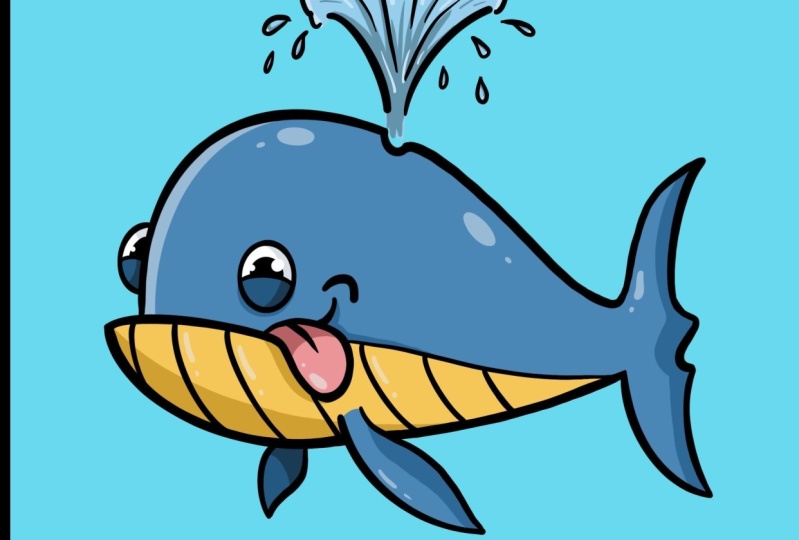
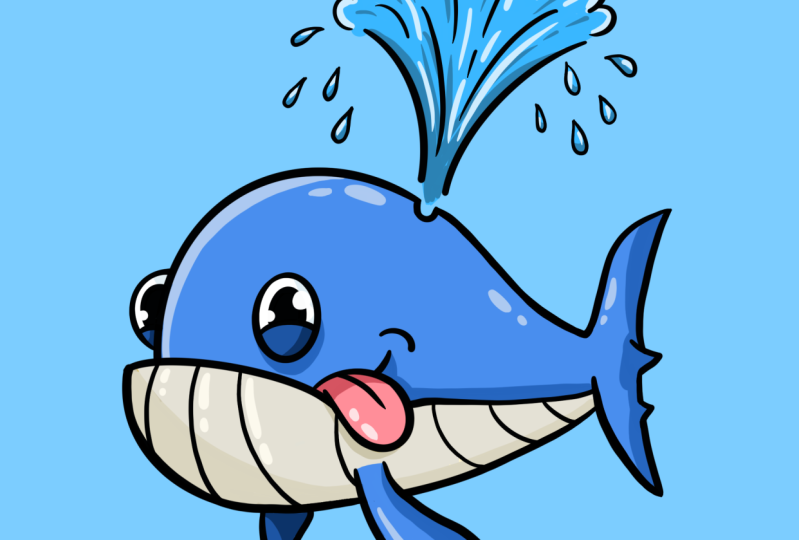
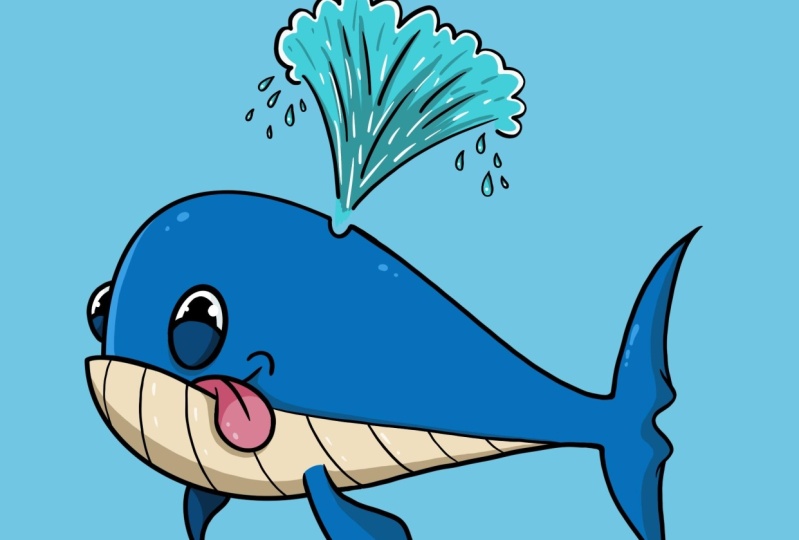
esta caricatura voluntad, en Procreate,
aprenderás a crear un boceto, cómo obtener un efecto 3D, rastrear el boceto a
hacer los contornos, colorearlo, y crear las sombras y reflejos para
completar tu creación. Espero que estés emocionado de aprender. Vamos a ser creativos juntos
y divertirnos un poco.
2. Creando Lienzo: Y así como siempre, vamos a empezar por
crear nuestro lienzo. Vamos a hacer click en
su lugar en la esquina superior derecha. Entonces sólo vamos a mantenerlo simple y dar click en cuadrado. Ahí tienes tu lienzo.
3. PREPARACIÓN: Lo primero que
vamos a hacer es vamos a
crear nuestro boceto. Antes de eso
vamos a nuestras capas, que son los dos cuadrados en esquina
superior derecha junto
a nuestra paleta de colores. Por lo que vamos a cambiar el nombre nuestra capa haciendo clic
en nuestra Capa. Haga clic en Cambiar nombre,
y llámenlo boceto. Ahora vamos a escoger un color para crear nuestro ancho de boceto, me gusta escoger un color que un color que es fácil de
rastrear más adelante. Me gusta usar, por ejemplo, un poco de un color rojo pardusco. También puedes usar azul o morado, sea lo que te guste. Es sólo por el boceto. Decide por ti mismo. Entonces lo siguiente que
vamos a hacer es que
vamos a seleccionar nuestro pincel. Vamos a estar haciendo eso haciendo clic en nuestro panel de pinceles en la esquina superior derecha junto a
la Herramienta Smudge de aquí. Haga clic en ese. Y voy a estar
usando el lápiz. Lo puedes encontrar en tu bocetos si haces
click en bocetos. Entonces, por ejemplo, en otro y pasarías por bocetos. Puedes desplazarte
un poco y ahí tienes
tu lápiz de seis B. Me gusta este lápiz
porque es un poco de
un pincel esbozo que es
más fácil de rastrear más adelante. Si quieres usar
tu propio pincel, eso está totalmente bien para mí.
4. Cuerpo de bocetos: Entonces, lo que vamos a
hacer a continuación, vamos a decidir nuestra forma. Para nuestra rueda. vamos a dibujar
un gran círculo oval Primerovamos a dibujar
un gran círculo ovalporque vamos a decidir dar forma y
va a ser como una piedra o
algo así. Simplemente sigue dibujando
así hasta que te sientas como una forma agradable. No Mori. Arte Digital. Por lo que siempre podemos borrar y eliminar cosas
que no nos gustan. Hasta que tengas una forma
como esta, como una, como una piedra que encuentras en los ríos y
cosas así. Como bonita forma ovalada, rocosa. Lo que vamos a hacer a continuación
es que vamos a crear
detalle a partir de la forma ovalada. Vamos a crear un pequeño, pequeño, pequeño borde como este. Apenas una pequeña línea como esta para crear el cuenco de la cola. Simplemente esbozarla en un poco, hazlo un poco
más grueso si te gusta, si quieres etc,
es un poco más. Acabas de añadir eso
a tu círculo. Ves que empieza
a tener el frío. A partir de ahí. Haces
lo mismo. Sube y crea líneas aquí
arriba de una manera insignificante. No tienes que
tener todas las líneas a perfección en la primera vez. Simplemente puedes esbozarla de
esta manera hasta que tengas una
forma agradable. A partir de aquí, vamos a crear un poco
de un final puntiagudo. Lo mismo, bajamos. Ves que la cola está consiguiendo una buena forma aquí en el medio. Al igual que tenemos que
imaginar que
esto continúa así. No vamos a
dibujar esta parte, pero hay que
imaginar que
ahí es donde va a terminar la herramienta. Para el fondo, lo mismo. Sólo creas un
buen hasta así. Sólo manténgalo en marcha. Si no estás satisfecho
con algunas líneas y siempre revisionista
un poco, trabajarlo un poco
hasta que sea agradable para el ojo. Es por eso que dibujamos. Hacemos una bonita capa de boceto
para que podamos cometer errores. Podemos crear nuestras
formas perfectamente bien. Esbozarla aquí dentro. Ves que este es un bonito
lápiz para usar para formas
NIH. Cometan errores. Las líneas más gruesas representan
las formas que me gustan en nuestras vidas vamos a borrar más adelante para ver mejor la manera del
sheriff. Ves aquí tenemos nuestra cola. Ahora. Tenemos la distancia entre ejes
y una cola. Y veo que mi ballena no
estaba realmente centrada, así que voy a
centrarla un poco. Podemos hacerlo haciendo clic en la flecha en la esquina
superior izquierda. Y luego puedes
moverlo un poco. Vale, así que ahora está centrada. Lo que vamos a
hacer a continuación es que
vamos a crear defensa. Tienes que decidir dónde
quieres y ¿quieres
acercarte realmente al frente del cuerpo? Como porque
va a ser una caricatura. Para que puedas decidir un poco tú mismo donde los quieras. Me gusta un poco centrado en
el medio de la, la ballena. Entonces si tienes al compañero de
rueda por aquí, como dibujar un poco de las líneas del efecto 3D
que vamos a crear. Y si ves esto, lo
he puesto un
poco fuera de centrado. Entonces como por ejemplo, este es probablemente el centro
de la rueda. Ya ves por qué el plus, ves así, el
centro desde ahí. Me gusta crear un
poco de la aleta por aquí. Hacemos eso creando
esta bonita forma, solo un análisis ovalado o similar, bonita línea redondeada
en el exterior. Y el interior va
a ser un poco de forma, como una onda de forma ondulada. Y va a terminar ahí
como una pequeña ola que ves oralmente o en Hill mountain? Un poco como una
montaña de colina con forma de esa forma. ¿ Ves lo que quiero decir? Como una
bonita línea curva aquí. Y luego otra bonita línea curva, ondulada en el
otro lado que está creando el efecto de la aleta. Ahora podemos añadir esto, conectar esto entre sí y decir desde el otro lado
y hacerlo un poco más grueso. Entonces sabemos que esa
va a ser nuestra línea. Ahora para el efecto 3D, también
vamos a dibujar la aleta del otro lado de la rueda, que es un poco
más pequeña porque
queremos crear el efecto
que está más lejos. Entonces hacemos lo mismo, como una bonita línea ovalada, bonita curva por aquí. Pero debido a que el final está en
algún lugar aquí en
la rueda misma, sólo
vamos a
retirarnos así. No estamos haciendo
el Camino de Completar como todo el camino así, sino solo una pequeña ola
al centro por aquí. Muy bien, entonces ahora lo
has hecho. Ya tenemos básicamente la parte inferior de nuestra rueda.
Es muy sencillo. Es una ilustración fácil. Espero que todos puedan seguir adelante. Muy bien, entonces ahora
vamos a dibujar el hielo. El hielo es muy sencillo.
Sólo vamos a dibujar círculos. Si, por ejemplo,
ves el efecto 3D. Si quieres dibujar
lo mismo que yo, adelante, solo haz un poco
como una línea así para,
para crear esa sensación de profundidad. Quiero crear
un poco el ojo por aquí. Y el otro
va a estar un poco del otro lado,
pero no del todo. Así que lo vamos a seguir viendo, pero no vamos a
ver al tonto de ese lado porque va a
estar un poco ligeramente curvado al otro
lado de la rueda. Para éste, sólo
vamos a dibujar un círculo. Al igual que los círculos eran
fáciles de dibujar para. Si no lo sabes, solo puedes dibujar bocetos
así si quieres, pero si quieres
dibujar un círculo perfecto, lo que puedes hacer es como
puedes hacer esto y si sostienes el
lápiz en la pantalla, va a crear un círculo. Bueno, aún no es
perfectamente circular, pero si quieres un círculo, solo
puedes tocar tu dedo, boom, y será un círculo. Ahora es sólo un círculo perfecto. Si quieres que eso
haga un círculo perfecto. Dije círculo perfecto
1020 mil veces, pero se obtiene el. Consigue lo fundamental de ella. Al igual
que entonces si quisieras, si no quiere moverlo, se puede ver esta forma Agregada
en la parte superior desde el centro. Y solo puedes moverlo a
un lugar donde quieras. Pero una vez que te sueltas, eso ya
no es posible. Es posible pero
tendrías que usar la herramienta de selección. Entonces si,
por ejemplo, no contentas y accidentalmente haces
clic fuera de ella, puedes usar la herramienta de
selección a mano alzada que está al lado la flecha de aquí en la esquina
superior, esquina superior izquierda. Puedes seleccionar tu círculo, pero también seleccionarás una
pequeña parte del boceto. Eso está bien. Y luego haces clic desde
el error desde ahí, y luego puedes
moverlo también. Muy sencillo, muy
fácil. Para que puedas colocar tu ojo perfectamente
donde lo quieras. Ahora, del otro lado, también
vamos
a crear nuestro ojo. Primero. Vamos
a terminar el testamento por completo para que sepamos
exactamente dónde está. Si sientes que
estás mintiendo es demasiado grueso, no tengas miedo. Siempre se puede borrar. Borrarlo con el lápiz con el que
quieras borrarlo. Simplemente borra algunas
líneas por ahí para ver mejor dónde están tus líneas. Entonces. Sigue bosquejando desde ahí. Por otro lado
lo que ya dije, vamos a dibujar el ojo ligeramente en la
curva de la rueda. Así que así, ya ves, así es donde va a estar el
ojo. Esa proyección, ese bonito efecto
3D que lo hace, eso lo hace un
poco más vivo. Muy bien, entonces ahora
vamos a crear los párpados que es tan solo
medio círculo como ese, como una línea curva. Ambos por
aquí y por aquí. A partir de ahí, como medio
círculo para crear el globo ocular, colorearlo porque más tarde
va a ser negro solo para tener un
círculo y colorearlo. Lo mismo en ese lado, medio círculo y colorearlo en. Muy bien, entonces ahora
vamos a crear la boca. Quiero la boca un
poco por ahí. Por lo que se ve para crear un poco más
de una sensación de pescado, se
puede hacer eso
simplemente pasando por encima la línea, así como eso. Y luego terminarlo hasta el
fondo de tu rueda por aquí. Así que vamos a ir con
una línea ahí dentro. Vamos a crear
la boca misma. Vamos a hacerlo
feliz. Vamos a hacerlos sonreír un poco de una manera
tonta y caricaturizada. Perfectamente bien. Apenas con una línea
curva, así así. Y si no quisieras
borrar las partes
del mundo que ya
no te gustan. Sólo crea. Simplemente borra
con tu brocha de goma de borrar. Ahí no tienes boca. Ahora tenemos nuestra
boca. Vamos a crear una lengua para conseguir un poco más
tonto adentro está fuera de nuestra creación. Vamos a
crear una lengua. Entonces lo que me gustaría
hacer es solo desde aquí, desde la línea cliente
tipo de bajo el ojo, vamos a crear una línea
Bowie, Bowie, Bowie. Al igual que una línea curva desde el, voy a crear una línea curva
por aquí. Del otro lado. Sólo vamos a terminarlo
hasta que se convierta en lengua. La lengua
cuelga de su boca. Borramos las partes que no nos gusta ver realmente bien dónde va a estar
nuestra lengua. Ya ves, Muy cool. Hemos creado nuestro tono. Esta es una buena manera de bosquejar. Puedes borrar y crear como, Oh, no me gusta esta línea. Bueno, cometí un error. Y un poquito otra vez, no se preocupe. Todo está totalmente bien. Haz lo que quieras.
Simplemente siéntete libre. Cualquier cosa en la
curva de la boca, me gusta crear un poco
de ese efecto 3D para que haya como
literalmente se puede ver que la curva de la boca. Muy bien. Lo vamos a hacer a continuación es
que vamos a crear una línea de aquí
a allá para terminar el pozo, porque el fondo
de un pozo a menudo es un poco de un color diferente.
Tienen un color diferente. En el fondo de la criatura
de nuestra, de nuestro mamífero. Terminó la línea un
poco así, un poco más delgada. Así como eso. No vamos a ilustrar
la línea más adelante. No lo vamos a
rastrear, pero lo
vamos a colorear más adelante. Por eso lo mantengo un
poco más delgado así que
sé que eso es lo que
vamos a hacer. Ves tus testamentos
ya muy bonitos. Si, por ejemplo, encuentras
que tus voluntades a plano o algo así y quieres crear un poco más de
forma fuera de ella. Haga clic en su flecha
y luego tiene la herramienta warp en
la parte inferior derecha. Y si haces clic en guerra, puedes perderte la forma. Puedes cambiar un poco
más la forma de tu creación para que puedas
jugar un poco, jugar con las plazas. Quieres un poco más
de una mirada más grande, más grande. ¿ Quieres una cabeza más grande?
¿ Quieres una tina más grande? Quería ser un poco más pequeño, por ejemplo, eso puede ser también. Y luego solo creas una forma
diferente como esta. Así que vamos a mantenerlo así. Puedes jugar con
él todo el tiempo que quieras. No te preocupes demasiado por ser demasiado rápido con tu ilustración. Media pacientes y crea un bonito boceto porque el
boceto es literalmente el, tu boceto es
literalmente la base de toda tu creación. Por lo que quieres que esto sea más perfecto que puedas estar
pasando con el trazado, irá a trazar nuestro boceto. El boceto tiene que
ser el más trabajo.
5. Toques de acabado de bocetos: De acuerdo, entonces ahora vamos a
crear esa abolladura que las ruedas tienen en la parte superior de
su espalda, supongo. No sé de dónde sale
el agua, esa agua brotando que hacen en aguas
y cosas así. Vamos a crear un to, lo que estamos haciendo es justo, vamos a crear
medio círculo así y borrar las
partes que no te gustan. Así que al igual que ese medio círculo, eso es crear un
poquito de un agujero ahí. Un poco de abolladura
porque es como
desde un costado por lo que
realmente no se puede ver el todo muy bien, pero todavía vamos a
crearlo como si estuviera ahí. Muy bien. Entonces ahora
vamos a crear el brote de agua y
salir de nuestra riqueza. Entonces me gusta hacer es primero vamos a bajar un poco el
peso de warp. No se puede bajar
porque no reacciona de esa manera. Por lo que hay que
volver al uniforme. A partir de ahí puedes mover tu ilustración de
nuevo, completa. Ahora quieres ir un
poco más abajo. También tenemos un poco
más de espacio para crear esa fuente de brotación de agua.
La rodilla, lo que hacen. Muy bien. Ahora la rueda es agradable,
centrada en una buena posición. Vamos a crear
nuestros spreads de agua. Lo que vamos a hacer es
que vamos a crear de nuevo como por tierra o una línea curva. Viniendo
de arriba, de abajo hasta arriba, como brotar así. Puedes hacerlo rápido. Tengo que crear un poco más de
ese efecto si quieres. Si lo quisieras, también puedes simplemente esbozarla ahí muy bien. Crea algunas líneas. Ese es Chris, el efecto de la brotación. Ya ves. Ahora ves que el agua
está saliendo por ahí en una linda separación como esa. Entonces en la parte superior vamos a crear como medio
círculos así. Algo así como una nube como esta. Porque esa es la parte superior
donde todo se va a separar
y caer. Así. Haz lo
mismo aquí. Distribución. Así como eso, esa es la parte superior donde todo cae. Simplemente creamos algunas
líneas para crear el efecto del movimiento,
así como esto. Y luego algunas
gotas de agua que caen. Gotas de agua, básicamente
puedes dibujar un poco de
cosas en forma de huevo que son en lugar de como una línea ovalada. Se crea más de un final
puntiagudo y puntiagudo. Entonces tengo un círculo, extremo
puntiagudo, algo así. Se ve muy bien. Yo creo unas gotas que vienen, siguiendo hacia abajo
desde nuestra fuente. A lo mejor un poco
a un lado también, para crear un poco
más de efecto splash. Salpicando realmente muy bien. Así que creo un poco
más de curvas por aquí. A lo mejor no quiero esta línea
porque quiero que sea más difundida y
no tan juntos. Ahora tenemos nuestra fuente. Vamos a crear
las líneas del fondo de nuestra voluntad porque las ballenas
tienen estas líneas ¿verdad? Entonces vamos a decidir
dónde van a estar. Simplemente esbozarla
ahí desde arriba, curvada a la parte inferior para que
no lo haga recto porque va a parecer realmente falso. Vamos a tener que
ir con el efecto 3D. Así que hazlo un poco
curvo así. Crear las líneas se ven
curvas así. Si los encuentras demasiado
separados y tienes que ir a la
siguiente es recortarlo un poco aquí y simplemente dibujar algunas líneas como
esa que van al foro. La forma de nuestra
creación. Así. Esto está un poco
más cerca el uno del otro porque en el momento en
que las cosas van en un giro, parece estar más cerca porque crea ese
efecto de la lejana de ayer, pero por la curva
y por el ángulo, muestra
que está un
poco cerca juntos. Entonces es por eso que éste tiene
órbitas más cerca que ésta. Y quieres que esto
se separa más para dar ese efecto de 3D. Muy bien, entonces ahora
tenemos nuestra línea. Estás creando una pequeña línea
en nuestra lengua así. Y ahí tenemos nuestros contornos. Lo que vamos a
hacer a continuación es que
vamos a trazar nuestra imagen. Y a partir de ahí vamos
a colorearlo, darle saltos, darnos algunas sombras
y reflejos, darle un poco de fondo. Y a partir de ahí
estaremos todos terminados.
6. Contornos: Lo que vamos a hacer a
continuación es que vamos a crear una nueva capa. Esa va a ser la
capa de nuestro contorno. Así que vamos a ir a hacer
eso haciendo clic en las dos casillas en la
esquina superior derecha. Haga clic en eso. Haga clic en el plus aquí mismo. Haga clic en la Capa,
haga clic en Cambiar nombre, y llámalo contornos. Y luego simplemente haga clic en Enter. Y nuestro posterior se nombra. Lo siguiente que vamos
a hacer es que vamos a bajar la opacidad de nuestro boceto para que podamos ver mejor y podamos seguir nuestras
líneas perfectamente finas. Vamos a estar haciendo
eso haciendo clic en el final de nuestra capa de boceto. Entonces se ve apareciendo la
opacidad y múltiples otras cosas que no necesitaban en este momento. Y si desliza la barra desde
la opacidad hacia la izquierda, ves que la opacidad se vuelve más baja y
más baja hasta que desaparece. Pero vamos a mantenerlo
alrededor de 40 que podamos ver perfección dónde están las
líneas y podemos crear lineas
lindas suaves sobre ella. Entonces lo que vamos a hacer
a continuación es que
vamos a recoger nuestro pincel. Entonces si vas a
tu biblioteca de pinceles haciendo clic en esta herramienta de
pincel por aquí. Y luego me gusta usar el, si vas a entintado, eso es uno debajo de tu panel de
bocetos en la biblioteca de pinceles e
ir a Studio Pen. Ese será el pincel que me
gusta usar para esto. Es un bonito cepillo fuerte que
no tiene pecas. Y Frank Olsen, no
sé cómo llamar a todo eso. Solo tómalo como
está. Muy bien, entonces lo que vamos a hacer a continuación
es que vamos a cambiar el color de este rojo o
cualquier color que hayas estado usando para tu
capa de boceto a negro. Por lo que estamos haciendo click en
la paleta de colores. Y si vas a tu
disco y deslizas tu,
esta, tu paleta de colores todo el camino hacia abajo.
Eso será negro. Puedes saber que es negro si vas a tus
valores y pincha en tus valores y es
todo ceros por aquí. Eso
significa que es negro. También puedes ir a
tus valores y deslizar RGB, todo el camino a 0. Entonces si son 000, eso también
significa que su negro. Muy bien, quiero
que tengas tu pincel. Tienes que
determinar qué tipo de
tamaño quieres usar. ¿ Quieres un contorno grueso? Quieres un esquema más delgado
que depende totalmente de ti. Me gusta un poco en el medio. Entonces tenemos que ver un
poco lo que me gusta. Esto un poco demasiado delgado,
tal vez un poco más grueso. Eso sería bueno. Pedazo en el lado más grueso,
pero no demasiado grueso. Decide cualquier tipo de tamaño de
pincel que quieras usar. Si quieres usar
una delgada que sea así, eso está totalmente bien. Lo que quieras, ¿cuál sea el
estilo que
tuvieras que quieras añadir
a tu creación? Muy bien, así que como
vamos a,
vamos a rastrear nuestra imagen. Vamos a empezar con
el ojo, la vida sencilla. Recuerda lo que
te enseñé si lo
sostienes, puedes crear un bonito círculo u óvalo o lo que
sea que quieras. Ve por encima de la línea
así y sostenlo. Y luego si hace clic en
Editar forma dejando ir,
si usted, así que por ejemplo, si traza la imagen
y lo hace,
puede hacer clic en Editar
forma y centro superior. Ves estas
cosas azules que aparecen. Eso significa que puedes cambiar un poco como el
tamaño de las dimensiones, cosas así hasta que sea
perfectamente como lo quieres. Así que sólo haz eso un poco. Si ya es bueno de tus pinceladas y
guárdelo como está. Si no comes ningún cambio,
eso depende totalmente de ti. Muy bien, así que cuando tengas eso, solo déjalo ir a
tu pincel de nuevo. Crea tu bonita línea.
Lo mismo va para las líneas. Si tú, por ejemplo,
no quieres como una, como una línea como esa. Porque puede ser, a veces somos un poco
temblorosos y recrear líneas
un poco garabateadas y
quieres una linda línea suave. Puedes crear un
óvalo así. Y será suave y
podrás darle forma y formatear. Y si dejas ir a un chimpancé viene ahí de
nuevo y
también puedes colocarlo donde
quieras decidir por ti mismo. Puedes hacerlo más ovalado. Puedes hacer
lo que sea que
quieras crear esa
forma perfecta que necesites. Muy bien, pero menos
Buena suerte eso. Entonces a partir de aquí vamos a
crear nuestro globo ocular así. Ya sabes cómo hacer
todas esas cosas y solo colorearlo. Así como esto. Muy bien. Ves que esta forma
es como un bonito óvalo, como bonitas formas curvas. Para que podamos ir desde
todo el camino aquí. Ahí está sostenerlo. Mira, esa es una línea curva bastante
bonita. Puede hacer clic en
Editar forma y
darle forma exactamente a la rueda. El formulario de rueda que tienes. Ahí vas. Aquí. Lo mismo. Ten luna, medio círculo, y luego solo crea
hasta que estés satisfecho. Muy bien, también lo hace. Entonces el otro lado
del ojo, lo mismo. Vamos a
hacerlo un poco más grande
porque siento que nuestros ojos se caen
un poco por el
grosor de nuestra línea. Entonces si ves que
lo has hecho, puedes ir un
poco por ahí. ¿ Ves lo que hice?
Hice un poco más lejos que nuestro boceto
y eso está totalmente bien. Puedes hacer revisiones y
cualquier cosa que quieras más adelante. Ahora mientras lo haces, sé libre, como no cometas, no te
preocupes por
cometer errores. Todo está totalmente bien. Puedes cambiar cualquier cosa en
cualquier momento porque es digital. Podemos cometer tantos
errores, como muchos. Cambios como nos gusten. Muy bien, entonces
nuestro globo ocular de la pupila. Ahí tenemos nuestra segunda i Ahora, esta parte de
la boca también es un poco curvilínea para que podamos
hacer lo mismo. Ve todo el camino allí. Suelta. Tenemos nuestra línea curva. Vale, así que una vez que tengas
esta línea curva, vamos a hacer
lo mismo en el fondo. Se ve en el inicio terminado a convertirse en algo nuevo para que
podamos sacar de la
aleta todo el camino hasta la esquina de aquí. Y veo por esto,
esta es la razón por la
que me gusta hacer click en Editar Forma a veces
porque no la agregué. Ciérrala perfectamente. Puedes hacer click en Editar forma
y luego simplemente formatear. Si quiere reaccionar. A veces lo hace aunque
esto no es perfecto, entonces solo lo formas hasta
la posición perfecta, hasta que estés contento
con tu línea. Y ves que la línea
va todo el camino desde aquí hasta que estén
perfectamente bien. Vamos a crear nuestra lengua. Lo mismo, sólo traza. Porque este programa
no reacciona así si quieres hacerlo así
y hacerlo
más suave que simplemente hacer un cuadrado
o algo así. Porque piensa que
estás tratando de hacer algo como crear
una forma en este caso. Y entonces lo que preferiría, solo haz una lengua
en un solo movimiento encendido si quieres usar la
herramienta que te acabo de decir, solo
puedes ir a mitad de camino ahí. Ahora ves tienes que
tener una curva. Por ejemplo, se puede hacer como medio círculo desde
aquí y agregarlo,
luego agregar forma
y luego hacerlo un poco más
en la forma de la lengua hasta que esté totalmente satisfecho
con tus forros. Y luego acaba de
terminarlo así. Poco de línea ADG no está
tan mal de vez en cuando. Simplemente crea también un
poco de vida y realismo. Muy bien, así que no
franja la lengua así. También cosa si
quieres una línea puntiaguda, como si, por ejemplo, presionas realmente duro y
sigues
presionándola, no creará un 0.29. Tienes que usar tu presión. Entonces lo que me gustaría hacer
es simplemente presionar duro, presionar software como menos grupo de
presión y crear estas líneas puntiagudas donde puedes crear un bonito contraste grueso
y delgado si eso es lo que prefieres. Prefiero eso en la lengua porque me borré la lengua y
accidentalmente hice una cosa. Lo que ves, boom,
ahí vas. Línea puntiaguda, muy agradable. Así. Muy bien, así que
vamos a acabar con ellos así, media línea con curvas como esa. Y luego que tengas
luna, lo mismo, solo déjalo ir y
tienes la boca. Por lo que otra mitad de
nuestras ruedas terminadas. Ahora vamos a rastrear
la parte trasera de la rueda. Lo mismo, línea con curvas. Pero porque por aquí se ve que no se puede simplemente
hacer una línea con curvas. Porque la cosa es sobre esto es que vamos a crear una ballena un poco
así, ¿verdad? Vamos a ir en una curva de dirección
diferente. Este programa no
responde a eso, por lo que tenemos que ser un poco más cuidadosos
con nuestras líneas aquí. No podemos tener los códigos de tramposo. No podemos engañar con estas líneas. Simplemente síguela despacio, relajó
demasiado la palabra y boom, ves que va
ligeramente en curva. Lo mismo para el otro lado. Ligeramente en curva y luego terminar en la parte superior.
Así como eso. Si no te conectas súper bien, siempre
puedes dibujar lo que hago un poco más en
él, así así. Ahora ya ves tenemos
nuestra forma de voluntad. Lo que vamos
a hacer a continuación es
detallar esto exactamente lo mismo. Solo sigue tus
líneas así. Empecemos con el fondo. Ahí. Podemos hacerlo. Lo mismo por aquí. Podemos hacer eso. No estoy satisfecho con esa, así que voy a crear un
poco más así. Muy bien, no me gusta tanto
mi aleta superior porque siento que la
hice demasiado delgada. Entonces tengo que repararlo un
poco. Eso está bien. Simplemente borrarlo y luego simplemente seguir
adelante hasta que lo tengas como un renombrado
luchando un poco, pero está bien porque
eso también te muestra que incluso después de
toda mi experiencia todavía puede cometer muchos errores y eso no significa que puede que eso te pueda motivar a también simplemente dejar ir
tratando de ser demasiado perfecto. Muy bien. Así como esto. Borra algunas partes que
no quiero. Hagamos mucho. Así como eso. Lo reparamos y se
ve mucho mejor. De acuerdo, entonces lo que vamos a hacer a continuación es que vamos
a sacar nuestra aleta. Borra un poco de líneas por ahí así que tenemos
espacio para dibujar nuestra aleta. Entonces mismo lo que podemos hacer con todas las otras cosas
que hemos hecho. Apenas boom, creamos una delgada. Si quieres crear
un poco más
de una De una curva,
siempre puedes cambiarla haciendo los cambios
luego el otro lado, porque es una forma de
simplemente seguir. Y luego crea un
bonito final puntiagudo. Ahí tienes nuestra aleta.
Entonces esta misma cosa. Línea curvada y pluma. Tenemos a nuestro amigo
desde atrás. Ahora tenemos toda la
rueda ya lista. Sólo tenemos que hacer la fuente y las líneas, muchas veces el fondo. Voy a hacer la línea aquí. Va a ser un
poco más delgado. Así que sólo dibuja una línea delgada. Pasa por aquí para crear
una separación de coloración. Y luego vamos
a dibujar líneas. Me gusta hacer estas líneas
del vientre un poco más delgadas porque en
realidad no son tan extremadamente fuertes. Para que puedas usar el mismo pincel o simplemente puedes bajar el tamaño del pincel. Yo usé lo mismo y solo
uso como menos presión. Así que acabo de iniciar sesión,
presiono mi lápiz tan duro que simplemente crea estas
lineas lindas justo ahí. Así como eso. Ves que salí un poquito
y por eso podemos editar y luego se ha ido. Ahí tenemos nuestras líneas. Vamos a hacer nuestra fuente. Siguiente. Podemos girar un poco a la pantalla para que puedas
ver exactamente cómo hacerlo. Visión perfecta para hacer
las líneas más bonitas, está bien, así que como una bonita curva. Sólo uno y hacer la
otra dirección. Así como eso. Esta
líneas aquí y allá. Entonces vamos a crear la textura nublada desde la parte superior. Podemos hacer
lo mismo por arrastre. Crea un óvalo perfecto y
sostiene y aro. Aro. También puedes ser
libre si lo prefieres, solo para dibujar así,
eso está totalmente bien. Pero a veces
siento que crea un poco más de perfección
en nuestra ilustración. Está totalmente bien. Lo que sientas que
quieras
hacer eso depende totalmente de ti. Y tu estilo. Y soltar. Lo mismo. Simplemente
crea las gotas. No tienen que
ser demasiado perfectos. Solo traza todas tus gotas
así . Así como eso. Tenemos los contornos
de toda nuestra rueda. Ahora podemos quitarnos nuestra capa
de boceto y podemos hacer eso
haciendo clic en eso, la marca de verificación de aquí, y luego simplemente haga clic en ella
y se irá. Ahora ya ves sólo
tenemos los contornos de nuestra rueda y podemos
empezar a colorearla.
7. Colorear: Para colorear nuestra ilustración, primero
tenemos que crear
otra nueva capa. Ve a tu panel Capas por
aquí en la esquina superior derecha. Haga clic en el Más. Pero vamos a crear nuestros colores bajo nuestra
ilustración en su contorno. Entonces vamos a arrastrar
nuestra capa sosteniéndola, pulsando y
sosteniéndola y arrastrándola
bajo contornos. Entonces eso estará
debajo de él a partir de ahí. Y vamos a hacer click
en nuestra Capa y dar click en Renombrar y cambiarle el nombre de color. Ahí tenemos nuestra capa de color. Lo siguiente que
vamos a hacer es que
vamos a usar la referencia. Esto significa que si, por ejemplo, si vas a las capas y hago click en la capa contornos, que es donde la selección
es de referencia igual donde colocar donde
puedes hacer click en Rename. En la parte inferior encuentras referencia
o la referencia sí es que si quieres
llamarla algo específicamente, las líneas
bloquearán el resto. Entonces si haces click en
Referencia, por ejemplo, y vas al color y
eliges un bonito color azul, sea cual sea el color que quieras usar
para tu pozo, sé creativo. Puedes usar el tuyo
propio y lo
arrastrarás si sostienes el color. Si ves este círculo azul en la esquina superior derecha y
tus agujeros y arrastra, ves esto apareciendo. Y si lo dejo ir ahora mismo, eso significará que lo
coloreará como pintar de nuevo
en el día en una computadora. Recuerda eso, que solo
puedes arrastrar y soltar y colorear la
sección que quieras. Por ejemplo, si no
hubiera seleccionado referencia, que la apago
y vuelvo a color y la
arrastraré ahí. Coloreará toda mi pantalla, toda
mi pantalla porque
no reconoce ninguna línea porque va se
enfoca solo en esta capa. Pero si hago clic en Referencia, eso significa que
enmascarará todo lo demás. Y solo puedes colorear en
lo que quieras llamarla. Al menos si hay
líneas que bloquean las cosas. Pero por ejemplo, si
quisiera llamarlo sección, ves que también mi aleta
estaría coloreada pero
queríamos defendernos de ser un color
diferente al vientre. Pero verás más
adelante vamos a colorear
también un poco a mano. Y eso está totalmente
bien. De acuerdo, Así asegúrate de que la
referencia esté seleccionada. Verás que
es seleccionado por eso. Dice referencia bajo
la capa de contornos y también que tiene una marca de verificación
al lado de referencia. Ve a tu color.
Elige un bonito azul, cualquier tipo de azul
que quieras usar. También puedes usar morado, rojo si quieres crear como una rueda completamente a
tu estilo, en tu, en tu la rueda
si tus sueños, digamos que no
sé. Sé creativo. Usa tu fantasía. Puedes hacer lo que quieras
para hacer los bonitos colores, lo que sea que voy a
hacer un tradicional Sólo
vamos a por el
bien de este video, pero puedes hacer
lo que quieras. Voy a escoger
este bonito color azul. Eso nos va a gustar. También lo que
quiero explicar un poco como si colorearas y tu
bodega y la llamará. Y ves en la parte superior
ves umbral de caída de color. Ahora al 92%. Si pondría un 100%, también la
llamaría toda mi pantalla. Pero debido a que mis líneas
son muy gruesas, el umbral va
realmente, muy lejos. Pero por ejemplo, si
usas demasiado bajo, eso significará que
elegirá hacer dos colores más alejados de los bordes y
se verá menos agradable. Por lo que hay que ir un
poco entre, como en los años ochenta o
noventa es lo suficientemente bueno. Así que asegúrate de que tus
porcentajes correctos. A veces la gente tiene líneas
realmente delgadas y
creo que como por qué es mi
color y por qué toda
la captura de pantalla para
colorear entonces solo tienes que
aguantar un poco menos. Al igual que las cosas no la
llaman demasiado. Simplemente experimenta con eso
y te verás que es bastante fácil de usar. ¿ Está bien? Por lo que ahora hemos
coloreado nuestra voluntad en la parte superior. Lo vamos a llamar
los párpados. Los párpados también son azules, pero van a
ser un poco de
color azul oscuro porque quiero crear un poco de separación de los
párpados y del compañero de rueda. Solo déjalo ahí. Lo mismo por aquí y ves que crea un poco de un efecto más bonito que es
como, sí, es parte de ella, pero crea un
poco más de oscuridad, un poco más de separación de los colores, que
es realmente agradable. Muy bien, así que ahora
tenemos nuestra pestaña. Vamos cuerpo,
no vamos a usar demasiados colores porque
obviamente no es tan
grande de una creación. Entonces para el fondo, me
gusta usar un color beige, amarillo donde hay que probarlo alrededor un
poco como este. En realidad. Elige por ti mismo lo que quieres
usar para la parte inferior, me gusta usar este color amarillento
Bish y simplemente dejarlo caer en
cada parte de la rueda. El finlandés también va a ser coloreado lo que vamos a estar usando este azul más adelante
para dibujar esto a mano. Tenemos el fondo de nuestra voluntad. Por lo que básicamente está casi hecho. Lo que vamos a hacer a
continuación es coloreado a la lengua. Lo mismo. Me gustó un poco
de un color rojo rosáceo y solo colorearlo así. Ves
rojo rosáceo. Totalmente bien. Puedes usar lo que quieras. Sólo un chicle o algo así. Puedes hacerlo morado totalmente hasta ti. Diviértete con ella. Voy a hacer una tradicionalmente. Ahora voy a
llamarlo terminado a mano. Por lo que acaba de hacer clic en el
Pincel, haga clic en el color, y en lugar de caer Aquí solo la va a llamar a la mano, si te gustaría dibujar todo
el asunto a
mano , totalmente ser freebie. Se supone que eres lo que sea. Es totalmente hasta. Tú. Diviértete con ella,
disfrútalo si quieres
dibujar la manera tradicional, a
veces me gusta caer y a
veces me gusta
llamarlo realmente depende. Si necesito hacer
algo rápido o si solo quiero
divertirme con él. Porque fuerte detrás,
por supuesto tiene que es divertido. Rellenar, es un poco más oscuro
porque está más lejos. Quiero crear un
poco de sombra en esa. Entonces voy a usar el
mismo color que el ojo. Para que puedas, por ejemplo, si quieres usar
el mismo color, te puede gustar sostener el
dedo en la pantalla y esta cosa va a
aparecer y
seleccionará el color que
quieras usar. En la parte inferior de
aquí se ve que el color que estás
usando en este momento. Y en la parte superior se ve el
color se va a cambiar, así que si puedo ir por este negro,
se convertirá en negro. Si escogiera el color negro, se
convertiría en negro. Ya ves, si voy a
ir a este rosa, se convertirá en este rosa. Pero para este caso quiero usar este vector azul
es de color azul. Boom. Esto es como lo
puedes hacer de esta manera. O a mano. Depende totalmente de ti. Lo que te apetezca. Lo que sea lo más divertido. Simplemente viendo como
porque es un poco más oscuro, crea ese efecto
que está un poco más lejos. Muy bien, ahora tenemos
los colores de la rueda para el brote es lo mismo porque
está todo abierto. Tenemos que
llamarla a nosotros mismos. Vamos a escoger un color
azul más claro que
no sea lo mismo la rueda. Así. Sólo estamos coloreados
a mano. Así como esto. Saliendo de este hoyo. Y luego solo
colorearlo todo muy bien. Preocúpate demasiado. Puede dibujar un
poco de medio círculo ahí para terminarlo. No te preocupes por
apresurarte nada, solo sé tranquilo y acogedor
y diviértete con él. Y recuerda que todo se
trata de disfrutar. Simplemente divirtiéndote, creando algo nuevo que
aún no sabes. Qué sí sabías,
pero solo quieres
aprender la toalla de alguien más
o lo que sea que sea Situ le
gustaría hacer Al colorear todas las drogas hacen
eso mismo. Están cerrados.
Por lo que también podemos porque es tan pequeño y arrastrarnosporque es tan pequeño y
cercano y solo decidimos llamarla
a mano. Pero a veces si tienes un proyecto realmente grande
y tienes tanto color como no
siempre quieres colorear. Solo querías pop, pop,
pop, pop, pop, pop, pop in y escoger
todos los colores y solo dejarlo caer ahí
para tener mucha velocidad. Muy bien, así que ya ves que
somos una fuente, tenemos una ballena. Lo único que
todavía vamos a hacer es que
vamos a crear sombras
y reflejos. Y también crea un bonito fondo
como si estuviera bajo el agua. Salpicaduras de agua.
Estilo Bob Esponja. Lógica. También quería
colorear en este blanco, se va a quedar blanco. Entonces si vas a valorar y
haces clic en todos estos caminos, por lo que hay 123456 números. Si haces 123456 f y haces click
en él, se volverá blanco. También puedes girar
los deslizadores RGB todo el camino hacia la derecha y 2505250525050 al
55 al 51% de ellos. Entonces también será blanco y luego solo arrástralo ahí. Y arrástralo ahí,
no lo ves. Pero si cambiamos nuestro color de
fondo, que es lo que
vamos a hacer a continuación, verás que ahora
los ojos son blancos.
8. Cambio de color de fondo: Para el
color de fondo, muy fácil. Vamos a los cuadrados
en la esquina superior derecha a nuestras capas,
a nuestra sección de capas y
pulsamos sobre el color de fondo. Si haces clic en
la pantalla blanca, esta cosa aparecerá y
podrás elegir tu propio color. Así que elige un color agradable, como nadar en el agua. Así que para mí, sólo
voy a hacer un azul, azul
más claro,
algo así. Sea lo que sea
que pienses que no es agradable y reconozcas el color azul , azul
púrpura, así. Entonces voy a
mantenerlo en esto y puedes decidir por ti mismo qué tipo
de color quieres usar. Ahí vas. Tenemos nuestros antecedentes.
9. Sombras: Ahora vamos a
crear nuestras sombras. Queríamos crear un
poco más de profundidad. Vamos a querer crear un poco más de sentimiento y hacer de esta ilustración
un poco más de vida. Entonces vamos a sumar
reflejos y sombras. Entonces vamos a
crear una nueva capa. Entonces ve de nuevo a tu
sección de capas. Encima de esta capa de color, vamos a
crear una nueva capa. Por lo que da click en el Plus, va a cambiarle el nombre y
llamar a esto sombras. Aquí lo que vamos a
dibujar todas nuestras sombras, vale, así que lo que vamos a hacer a
continuación es que vamos a ir, con nuestros dedos seleccionar donde
queríamos crear sombra. Por lo que vamos a hacer clic en este azul y vamos
a escoger un azul más oscuro. Así que pasa por un disco y escoge un azul más oscuro o cualquier
color que estés usando. Escoge un color más oscuro
sosteniéndolo, van al panel de tu
capa y haciéndolo un poco más oscuro para que la sección de
color sea la misma. Es más oscuro, así que vamos
a crear una bonita
sombra fuera de ella. Muy bien. Por las sombras. Apenas los lados donde van a estar tus
sombras. Siento que el
sol viene de decide o la luz
viene de aquí. Entonces aquí va a ser ligero. Entonces las sombras van a ser un poco más de este lado. Detrás de aquí. Algún
sombreado por aquí. Simplemente sé libre con
su espalda de la Tierra. Cerca por aquí. Así como esto. No demasiado porque es una ilustración
muy simple. No queremos crear
demasiados efectos y todo. Así que simplemente estemos
terminando esta línea por aquí para crear un
poco más de profundidad. Tal vez bajo el ojo o
algo si quieres. Así. Ya ves que creamos ya un
bonito, un poco de profundidad. Ahora por el vientre,
vamos a hacer lo mismo. Vamos a hacer
click en el vientre. Sea cual sea el color que tengas y escoge un color ligeramente más oscuro
del vientre para crear una bonita sombra para el fondo porque es
como en la parte inferior me gusta crear un botón como cerrar
completamente así. Lo que hice aquí es que acabo marcar donde quiero que esté
mi sombra. Así que a diferencia de una línea y luego
solo estoy colorearlo en así así para
que sea
más fácil en mí mismo. Lo mismo por aquí. Coloreado en. Tú decides
dondequiera que estén tus sombras. Una tonelada por supuesto también. Porque la lengua crea también una pequeña sombra. Así como eso. Ahora tenemos nuestras sombras
de la parte inferior. Ahora vamos a hacer las
sombras de la lengua. Lo mismo. Da click en la lengua, sosténgala, color más grande y
hazlo ligeramente oscuro. mitad de la parte superior va a estar oscura porque está
cerca de la boca. Entonces hay crea
más sombra. Ahí tienes la
parte de la lengua, los párpados y lo mismo delgado. Crea un poco más oscuro. Acabas de decidir
hacer eso porque la parte negra
del cuerpo bloquea la parte nuez de la defensa o crea un
poco más de sombra ahí. Lo mismo aquí, y lo
mismo aquí. Ahora tenemos bonitas sombras. Ésas son básicamente las sombras
que vamos a usar. ¿ Queremos usar
sombras sobre el blanco? Sí, hagamos eso. Da click y sostén el blanco
y ves que
vamos a ser como si fuera un poco más difícil hacerlo
así que me gustaría hacer un poco de un azul grisáceo oscuro, verdoso para esto. Entonces un azul grisáceo para
crear un poco de sombra del hielo
de la parte blanca. Por lo que crea también un efecto un poco
más realista. Muy bien, entonces ahora
tenemos esa parte. Todavía vamos a tener que crear sombra de nuestra fuente. Lo mismo,
sosténgalo, hazlo más oscuro. En este curso,
solo me gusta dibujar algunas líneas de chapoteo
como esta. C. Y luego justo en el
fondo de aquí, cada gota que creé
entregó oscuridad. Acabo de comprar una ilustración muy
simple no
está pasando demasiadas cosas, así que sólo vamos a
mantenerla simple también. Ten ese poco de chapoteo fuera de ahí para crear un poco
más de un efecto. Así como eso. Ya ves, ya
es realmente hermoso. De acuerdo, entonces lo que vamos
a hacer a continuación es que vamos a crear nuestros puntos destacados.
10. Resaltado: Entonces para los aspectos más destacados de nuevo, vamos a crear
una nueva capa encima de la capa de sombras yendo
a nuestra sección de capas, haciendo clic en el plus,
renombrándola y llamándola. Destacados son fáciles. Lo que vamos a hacer a continuación, es
lo mismo que
hicimos con las sombras, sólo que ahora dirección opuesta. Entonces vamos a
aferrarnos a nuestra ilustración y verás
lo mismo solo ahora vamos a hacerla más ligera. Lo vamos a mantener
en la sección del mismo color meses después. Así que justo el borde por aquí. Voy a dibujar
una luz por aquí, igual que algunas líneas. Quizás por aquí,
solo un círculo para crear
reflexión de luz por aquí, algún círculo para crear reflexión de
luz. Ahí ya lo tienes.
No es tan difícil. Es una locura por los reflejos de luz dondequiera que sientas
que es necesario. Y ahí lo tienes. Vale, lo mismo para el aro de lengua. Manténgalo seleccionado, cambia
el color a un más claro. Incluido algunos agradable reflejar
agradable reflexión ahí. Para la parte inferior también. Casi blanco probablemente para arriba. Ya estoy satisfecho con eso. Entonces básicamente hay dos.
Bueno, lo único que tenemos que hacer
es hacer la fuente. Me gusta simplemente mantener
eso a blanco. Supongo que vamos a ver.
Haga clic en eso. Bordes azules muy claros como este. Sólo los bordes. Algunas reflexiones. Este efecto loco de eso, está salpicando y
eso se está separando. Ves algunas líneas y rayas
por aquí, justo encima de ella. No te preocupes
demasiado. Ahí lo tienes. En las gotas, algunas
pequeñas reflexiones. Reflexiones, reflexiones,
nada demasiado perfecto. Reflexiones. Al igual que un pequeño
punto que muestra luz. Ahí lo tienes. Toda tu rueda
está lista para funcionar. Lo último que
quería hacer es que también quiero
crear alguna reflexión
en el hielo. Lo que vamos a hacer es que
vamos a nuestra paleta de capas. Y vamos a hacer click
en contornos y crear una capa encima de sus contornos, que está en plus, y
renombrarla para terminar. Entonces podemos dibujar sobre contorno. Entonces lo que vamos a hacer
es que vamos a dibujar un círculo más grande por aquí
con blanco porque no azul. Por lo que quiero usar un blanco
sólo pasan por valor y ponerlo todo en 255. Entonces es blanco. Y luego solo podemos crear un bonito reflejo de
luz un lado un poco más grande y el otro lado uno más pequeño para crear un poco
más de ese efecto. Vale, lo mismo aquí. El
otro no ves. Entonces es así. Tienes toda tu rueda.
11. ¡Gracias!: Muchas gracias a todos
por tomar la clase. Espero que aprendas
algo de ella. Y sobre todo lo que
disfrutaste creando
tu ilustración. También me encantaría
ver lo que creaste. Así que por favor envíame tus
bellas obras de arte y dale
una pequeña reseña a este video. Y me ayudaría
mucho y ayudaría a otros a ver lo que pueden
esperar de esta clase. Si quieres saber un
poco más por encima de mi trabajo, por favor hazme un vistazo en
Instagram donde publico creaciones
casi diarias nuevas
y divertidas. Puedes encontrar el
enlace en mi perfil. Gracias, Que tengas un día maravilloso, y te veré
en el siguiente video.
 Jeroen Van Wel, Let's get creative!