Transcripciones
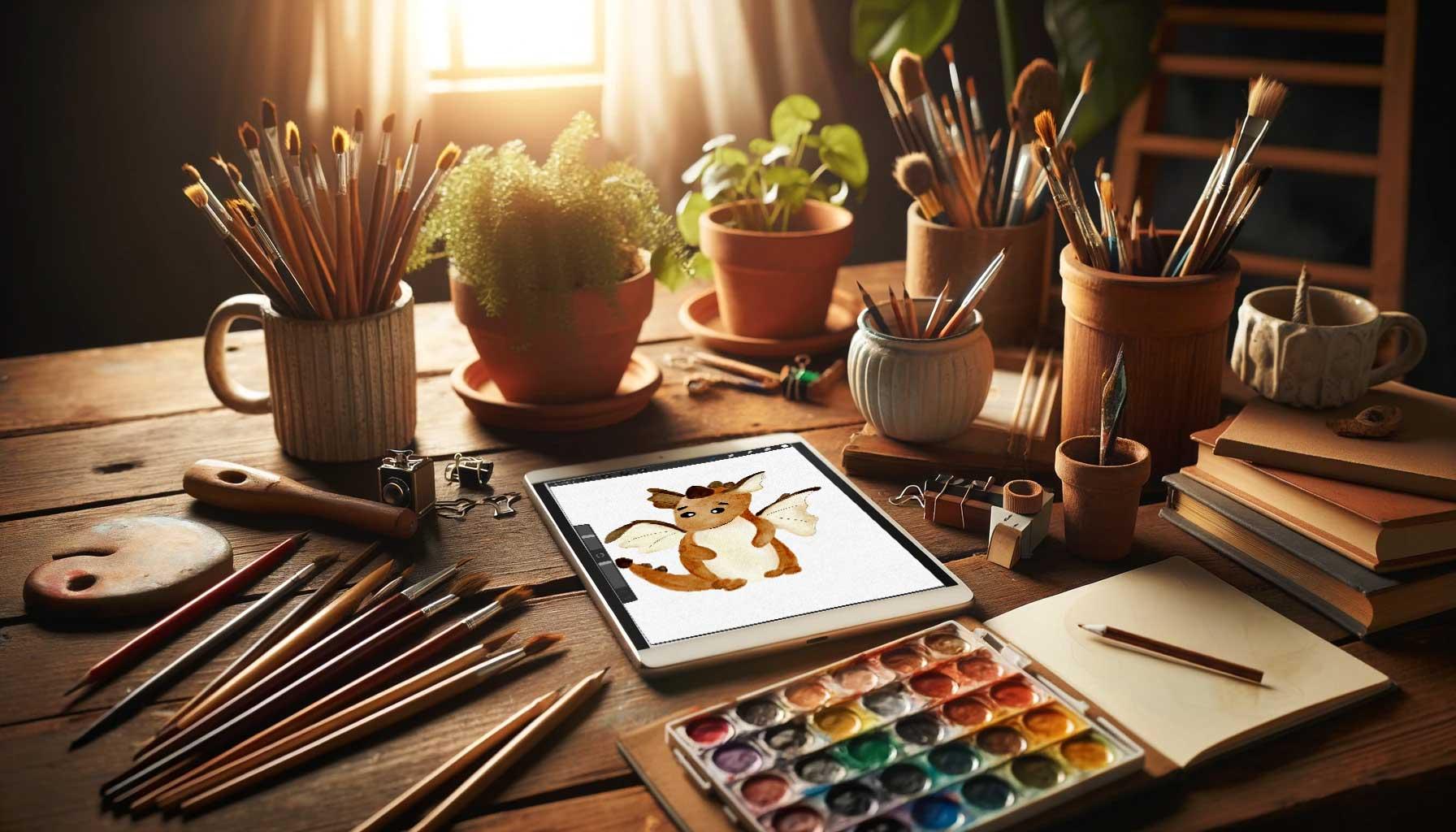
1. ¡Te damos la bienvenida a la clase!: Bienvenidos a la clase de cómo dibujar un pequeño dragón
en Procreate En esta clase, te muestro cómo usar un boceto y
llenarlo de color. Al final, tendrás una ilustración
extraída del fondo blanco, pero con una textura acuarelada. Incluso puedes vender como conjuntos de
ilustración en varios mercados
si aún no nos conocimos. Hola, mi nombre es un Soy artista, diseñador
geográfico,
y profesor. Y me encantaría crear productos
digitales para establecer
un negocio sustentable. Creo que con los productos
digitales, puedes crear ventas en los próximos años
sin importar si
necesitas algo de dinero extra para gastar o construir un negocio
sustentable. En esta clase,
no solo obtienes el boceto, sino también el Capell, para que puedas saltar de inmediato También obtendrás un PDF con los enlaces al
otro material que uso, pero puedes, por supuesto, también usar lo que prefieras.
Eso depende de ti. Únete a mí en esta clase y aprende a dibujar a
este pequeño dragón.
2. El material: Bueno, esta clase
necesitarás mi plantilla con
un pequeño dragón, que voy a agregar en la sección
de materiales de esta clase. Está incrustado en un documento
aquí con algo de textura. Cuando acercamos el zoom, se puede ver una mejor textura de acuarela y una capa donde se puede dibujar. También incluiré una paleta de colores que usamos
para el pequeño dragón. Por supuesto, puedes usar
el color de mascota que quieras, pero tal vez para el primer intento, solo
sigas
conmigo y dibujas con esa. Lo que también necesitas es
tu lápiz Apple, por
supuesto, y tu ipad. Estoy usando el aprocriate donde voy a
colorear al dragón También uso
pinceles Julia Dreams. Estos de aquí. Pinceles
de acuarela de Julia Dreams, porque creo que este es uno de los mejores packs que
realmente existe. Puedes usarlos fácilmente
y usar pinceles para dibujar
en estilo acuarela. Y luego para
mezclarlo, es realmente agradable y muy práctico. A lo mejor consigue el pack si tienes otros
pinceles de acuarela con
los que estés contento , claro, puedes
usarlos también. Pero si no tienes y
te gustaría dibujar todas estas ilustraciones que te recomiendo encarecidamente para conseguir este pack de pinceles de
acuarela. No quiero
crearlos para mí porque creo que este es
uno de los mejores packs de la historia. Ella realmente ha hecho un trabajo sobresaliente
con estos pinceles. Si te tomas en serio creación de ilustraciones
y estilo acuarelas, te
recomiendo encarecidamente que
te hagas con este pack de pinceles. También obtendrás un enlace a esto
en la sección de clases.
3. Explorar los pinceles: Empecemos por explorar los pinceles de
Julia. Cuando he instalado
mi pack de pinceles, los pinceles de
acuarela realistas acuarela, están aquí, incluidos
en mi biblioteca de pinceles. Sólo tienes que darle un toque aquí. Y entonces encuentras algo como pinceles
Julia Dreams,
algo así. Hay 11 cepillos incluidos. En realidad necesitaremos
solo dos, pero claro, puedes experimentar y puedes
probar diferentes pinceles. Pero para esta clase, solo necesitaremos dos de ellos. Y este es el primer pincel. Simplemente toco eso y agarro un color de
la paleta de colores, que he incluido. He abierto uno
de sus lienzos. Así se ven.
Tienen una textura de papel incluida y una
capa de dibujo en realidad. Aquí están las texturas incluidas. Le da un aspecto realista de
acuarela. Cuando me acerco, se que se ve como papeles de
acuarela. Alejemos el zoom y
probemos los pinceles. Voy a cerrar eso y me quedo aquí en la capa de
dibujo y simplemente agarrar los
sueños de julio primero pincel y después empiezo a dibujar una línea. Cuando presiono per, ves que se ensancha y cuando lo levanto, se
hace más pequeño. Ese es el primer aprendizaje aquí, porque eso es lo que necesitamos en un poco cuando llenamos de color a nuestro
dragón. Lo segundo es dejarme hacer otro trazo de pincel
con otro color. Porque vamos a
mezclar colores más adelante. Ahora tengo uno más ligero. Déjame escoger uno más
y ponerlo junto a él. Supongo que apenas se puede ver. Lo repaso un poco más a menudo. Ahora bien, esto parece un
típico color de agua atrás. Normalmente usamos este modo
de fusión. En acuarelas, lo que tenemos que
hacer es en acuarela real, añadiríamos un poco más de agua. Los colores se
griparían entre sí. Aquí necesitamos usar
el cepillo de lavado con agua. Déjame elegir esa. A ver si tenemos
el tamaño adecuado. Cuando lo repaso, ves que se está metiendo. Aquí lo tengo establecido en 30, 40, 47% Cuando ahora
repaso eso aquí, ves que los colores se
mezclan muy bien. Cuanto más lo repase, más
se mezclarán. Por supuesto, puedes
experimentar con eso. De nuevo, eso es totalmente
de tu agrado. Siempre tienes la opción de
golpear con dos dedos
y vuelve a ser arma. Tenemos que volver a hacerlo. Ahora los colores están
fluyendo entre sí es muy bonito. Ese es un aspecto realista de
acuarela. Eso es lo que tanto
me gusta estos pinceles
porque
apenas he visto ese otro pincel que pueda hacer este aspecto
realista. Por eso uso los
pinceles de Julia para eso. Puedes jugar un poco
con eso, pero lo entiendes. Ya ves lo que hace. Solo asegúrate de que los
colores entren entre sí. Aquí tienes el cepillo de lavado con
agua. Y para rellenar utilizamos el pincel
Julia Dreams First. Lo que también podríamos necesitar, tal vez no para esta clase, pero normalmente podrías necesitar eso, es el pincel de línea. Ese es el que
queremos dibujar algo. Sólo toco aquí y
escojo un color negro. Ya ves a lo que me refiero, cuando tocas aquí, ves que salta a negro. Sólo puedo dibujar una línea, como haría si tuviera un lápiz y dibujo en
un papel
de acuarela, claro, para darle
un aspecto más realista, también podría
meterme en ese gris aquí. Sí. Pero así es como se ve
entonces puede hacerlo más pequeño. Ya ves que se parece
aún más al grafito. Sí. Eso es lo que queremos
para este tipo de trabajo. Ahora, acabo de
crear algunos de estos. Sólo puedo borrarlos porque
ya no los necesito. Siguiente paso, obtendremos nuestra plantilla en el pequeño
dragón y comenzaremos a dibujar.
4. Colorea el dragón: Ahora vamos a importar
nuestro pequeño dragón. Para eso, vamos aquí
en el icono de llave inglesa, y luego le damos clic. Entonces decimos Insertar un archivo, porque he creado una carpeta para ti
llamada Little Dragon, y eso es lo que
vas a importar. Simplemente haga clic en que es un
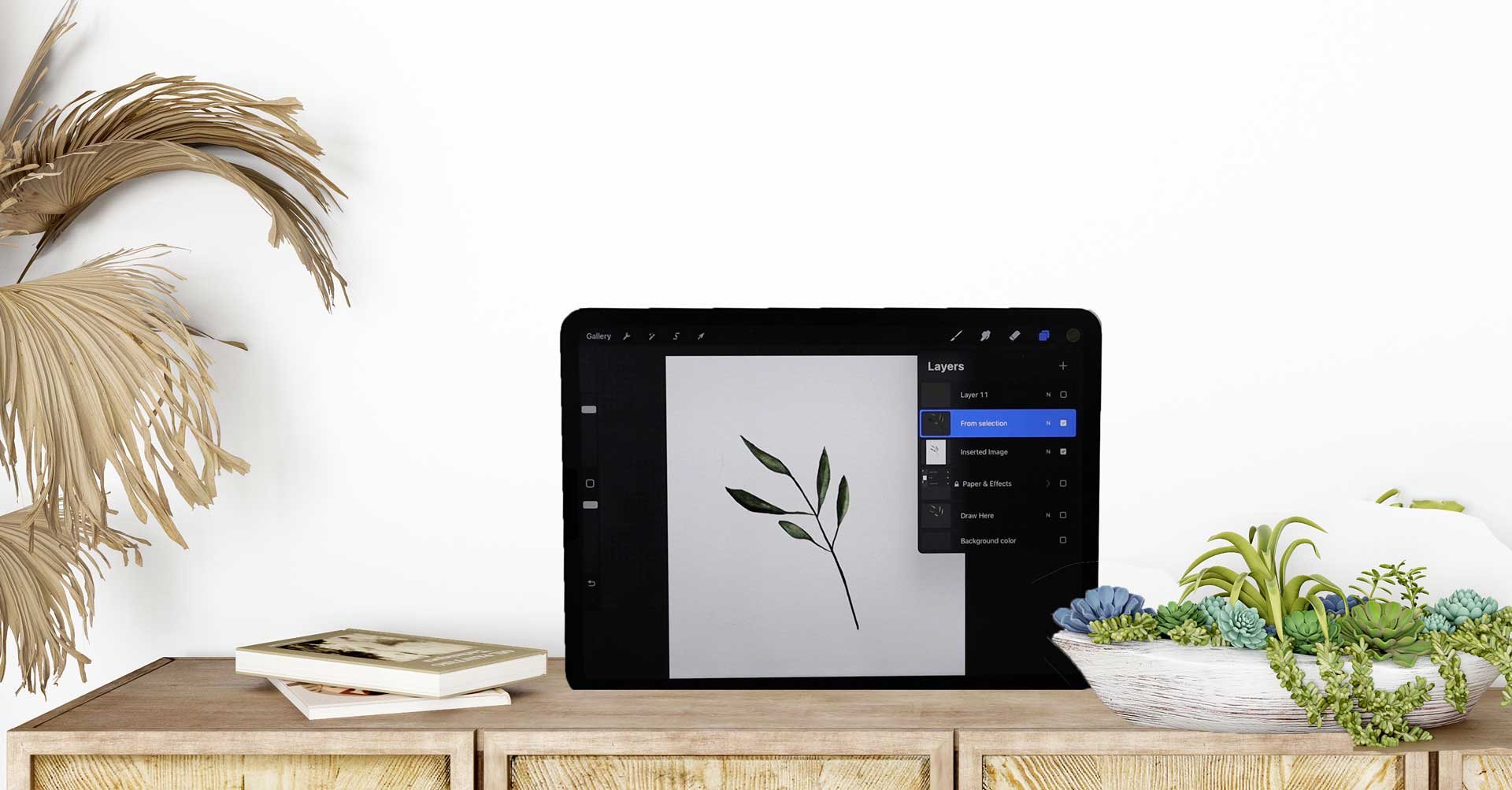
archivo PNG y se importa. Ahora ves cuando vas aquí, dice imagen insertada.
Vamos a cerrar eso. Tenemos que sacar eso aquí. Si eso sucede, no te preocupes, solo
tenemos que
sacarlo aquí. De esto podemos volver a tener
una visión general. Aquí está la imagen insertada
y aquí está la textura. Vamos a
crear otra capa entre la textura del papel
y la imagen insertada. Para dibujar en esa, permítanme primero posicionar correctamente
al dragón. Y para hacerlo, voy aquí a la
herramienta de transformación y simplemente lo pongo aquí en medio
del documento más
o menos
porque es más pequeño, tal vez así. Bien, ahora vamos a acercarnos de nuevo, volvamos al panel de capas, y ahora vamos
a agregar una nueva capa. Ahora la parte divertida
en realidad comienza. Estamos dibujando en esta capa. Estamos usando éste como pauta para
llenarlo de color, pero más adelante simplemente lo
apagamos y luego ojalá se dibuje
nuestro dragón. Nosotros solo tenemos el que
no tiene las líneas. Empecemos con eso. Ahora estoy en la capa 13 porque
aquí hay más capas. Puedes cambiarle el nombre fácilmente a esa. Simplemente tócalo y di renombrar. Yo sólo digo ahora. Sí. A lo mejor solo puedes llamarlo Little Dragon si
quieres. Hagámoslo. Si aún no ha instalado
su paleta de colores, simplemente deslice hacia arriba aquí. Ve a tu
carpeta Cloud y luego abre la pequeña carpeta Dragon donde
he incluido el palé de color. Simplemente tócalo y se
abrirá y procreará. Y una vez que lo hayas hecho, puedes ir a tus
colores y aquí pellets. Y será aquí arriba
y elegido por defecto. Se puede ver que aquí hay
una cosita azul. Sabes que esta piel de color
se elige por defecto. Una vez más, vamos a asegurarnos que
estamos en la
capa derecha donde
podemos dibujar la imagen insertada
es la que tiene un dragón. Necesitamos esa capa
para apagarla, pero por ahora solo dibujamos
en la capa de dragón. Empezamos con el color
más brillante aquí, y ese es el
de su barriga Yo elijo ese color. También voy a
recoger el primer pincel. Ahora solo tenemos que
hablar del tamaño del pincel, pero veremos cuando dibujemos. Siempre que levantes el cepillo, por
supuesto
obtendrás algunos bordes. Ese no es el fin del mundo. Eso en realidad está bien porque tenemos el cepillo de la licuadora más tarde. Pero si no quieres eso, simplemente no levantes la pluma. Vamos a darle un poco de sombreado. Estoy usando este color, pero voy a
hacerlo un poco más oscuro. Tengo un poco
de sombreado aquí. Ve a la paleta de colores y
solo baja un poco. Podemos guardar esta paleta
de colores de este color en nuestra paleta. A lo mejor nos hace falta más tarde. Um, bien, ahora
déjame dibujar sobre él. Por lo general tenemos el nuevo color, nueva capa, pero
no tenemos eso aquí. De lo contrario no podemos mezclarnos. O si lo tendríamos, en este caso, dibujo
todo en una capa. Yo sólo entro aquí,
dibujo un poquito, ya ves que vuelves a bajar
aquí un poquito. Tal vez ir más oscuro también, tal vez con este marrón cremoso. Bien, cuando sientes ahora
la barriga se ve bien. Simplemente puedes seguir adelante para
agarrar el otro cepillo,
el cepillo de lavado con agua. Y ahora podemos mezclarlo. Veamos cómo va eso. A lo mejor es demasiado grande, pero se ve bien. Reduje a 30% Si has pasado por encima de los
bordes como yo aquí, siempre
puedes moverte
a la herramienta de borrador, solo tienes que darle un toque y
presionarlo hacia abajo Ya ves ahora tiene los mismos
ajustes que tiene el pincel. Ya ves lo que pasa. Ahora vuelvo, necesito tener un poco más de cuidado
para borrar eso. Si levantas tu lápiz, tienes estos bordes aquí
y pones color encima. Se suma un poco. Eso significa que puedes
regar el cepillo de la licuadora
más fácilmente en esto. Déjame hacer eso así por ahora y luego ya
ves a lo que me refiero, solo
estoy agregando un
poco de color más brillante. Entonces voy a usar
el cepillo licuadora,
el cepillo de lavado con agua aquí. Ya ves donde quiero
tener más color. No voy por donde
quiero que lo mezclen, solo
lo rozo. Siempre podemos trabajar
en eso más tarde. Déjame primero volver
al otro color y dibujar
el otro brazo aquí. Entonces ahora para las alas, voy a usar el
color crema y tú solo las rellenas. Entonces quiero algunos bordes más
definidos. Por eso agregué
un poco de color más oscuro aquí en los bordes
y ahora lo mezclaré. De nuevo, he añadido un poco más de color aquí. Tengo más cepillo lejos, empujo a los bordes, no lo olvides, siempre puedes entrar. Y luego simplemente cepillarte. Realmente se ve bien
como si estuvieras haciendo la
técnica de lavado en acuarela. Entonces ahora necesitamos algo de negro para su cara y luego ya terminamos. Voy a cambiar
al pincel de línea. Ahora ves que
tiene un 10% tal vez 20. Sí, creo que
puedo dibujar bien con él. Bien, tenemos que arreglar
algunos errores aquí. Volviendo a
los colores que necesito, déjame volver a la paleta y volver a elegir el
mismo color aquí. Ahora necesitamos la línea. Déjenme apagar
eso rápidamente aquí. La imagen insertada, se ve
que se ve muy diferente. Déjame recuperar eso, porque voy a
necesitar las líneas aquí, y luego simplemente lo apagamos. Bien. Ahora déjame
apagar eso y verás que está listo. Podemos dejarlo como está, o podemos empezar a cepillarnos un
poco más aquí y allá. Así que dale un poco más de profundidad, o dale aquí un
poco más de profundidad, pero básicamente ya terminamos.
5. Extracción de fondos en acuarela: Empezamos duplicando nuestra capa por si acaso sucede
algo Siempre podemos retroceder, deslizar hacia la izquierda sobre la
capa y decir duplicado. Ahora puedes trabajar en uno de ellos. Vamos a abrir uno. Ahora eliminamos
todas las capas innecesarias. En nuestro caso, es
una capa de boceto. Este de aquí, está
apagado de todos modos, así que solo puedo deslizar hacia
la izquierda y decir eliminar. Ahora duplicamos la
capa con un dibujo. De nuevo, desliza hacia la
izquierda y di duplicado. Desconectamos esa capa, seleccionamos la capa en la parte inferior. Ahora vamos a quien saturización. Acude a esta herramienta y
di quién saturización. Simplemente desliza todo
hacia la derecha y
verás que tu objeto
simplemente desaparece. Ahora volvemos a
nuestro panel de capas. Se puede ver que
aquí está el objeto. Ahora deslizamos hacia la izquierda y decimos duplicar
y fusionar eso. Lo hacemos de nuevo,
deslizamos hacia la izquierda, duplicamos y
fusionamos que tenemos un mejor llenado. Ahora creamos una nueva capa. Uno tiene que estar entre la capa de dragón blanco y
la capa de dragón dibujado. Una vez que tenemos eso, necesitamos
llenarlo de blanco. Ve aquí y asegúrate de que
tenemos doble toque aquí. Tienes escogido blanco. Volver a las capas, luego simplemente llenamos toda la
capa de blanco. Aquí puedes ver que funcionó. El siguiente paso es desbloquear
la textura del papel. Desliza el dedo hacia la izquierda de
nuevo, haz clic en desbloquear. Ahora fusionamos estas tres
capas, la blanca, la del dragón, y la capa
blanca creada. Lo que pasó ahora es que
fusionamos la capa que
ha sido apagada. Regresemos, toque doble, y veas que vuelve, asegúrate de que esté
encendido y es muy importante. Ahora volvamos a hacerlo. Fusionarlo, y verás que mantiene a nuestro dragón lo que
necesitamos, claro. Ahora ve a la capa blanca, toca la miniatura
y haz clic en Seleccionar Una vez hecho esto, da clic aquí en Word y verá que todo lo que hay
en el exterior está seleccionado. Volvamos, volvamos a la
capa con el dragón ahora. Desliza con tres dedos
hasta la parte inferior y di Cortar. Ahora solo apagamos
esas capas y ves que nuestro pequeño
dragón está listo. Lo siguiente sería exportar a
ese tipo como archivo PNG. Vamos a hacer clic en el icono de la llave inglesa. Diga Exportar Comparte aquí primero. Después exportamos como PNG. Ahora puedes
guardarlo en tus archivos. Puedes decir Imagen Segura, pero luego volverá a tener
un fondo, un fondo blanco, y guardado en tu imagen.
Eso no es lo que queremos. Harías clic aquí
en archivos Safe Two. Abre tu unidad icloud
o lo que sea que tengas aquí, y luego puedes darle un nombre y guardarlo aquí
en tu unidad Lod
6. Tu proyecto: Ahora es tu turno
En esta clase, quiero que llenes al pequeño dragón, agarres el boceto, luego dibujes, lo
rellenes con los
colores que tengas. He añadido una
paleta de colores para ti. Así es como
debería buscarte, paleta de colores del
pequeño dragón. Entonces empiezas a llenar
al pequeño dragón
como lo hemos hecho aquí. Entonces una vez que hayas hecho eso, vamos a
extraerlo juntos. Solo te queda un pequeño
dragón y puedes dibujar algo con tus
ilustraciones en el mejor de los casos, haces muchos de ellos y lo
vendes como un pequeño paquete.
 Monja Wessel, Graphic Designer and Teacher