Transcripciones
1. Resultados introductorios y de aprendizaje: En este curso,
vamos a aprender
a usar el Adobe Photoshop para
transformar imágenes normales
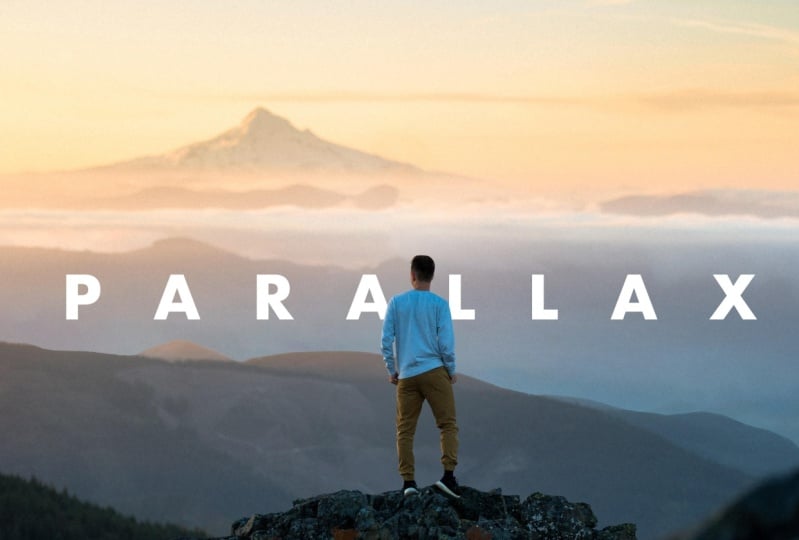
o imágenes a partir de estos dos. También conocido como el efecto de paralaje
2D. Esta es una forma muy genial y
divertida de dar vida a las imágenes
cambiando el tamaño de este objeto en
primer plano contra
el telón de fondo para
producir cualquier nueva deuda. Dejar que este método
no solo te permita publicar la consulta en las plataformas de redes
sociales Fechner, también
puedes incorporar estas emocionantes fotos
en tus videos, lo que te da más opciones más allá del efecto básico, como acercar, alejar o foto dependiente de sitio a sitio. La mejor parte es que
estos se pueden
hacer fácilmente dentro de Photoshop,
SBU en características. Realmente la tierra. Vamos.
2. Proyecto de clase: El proyecto de la clase es
descargar la imagen, utilizarla en este curso o usar cualquier imagen que te guste
para crear un efecto. Has aprendido
de este tutorial. Después subimos tu exportación
el rincón del proyecto efector para compartirlo con otros alumnos.
3. Parte 1: Una vez que la imagen está
abierta en Photoshop, bloqueo la capa haciendo
doble clic para comenzar a editar. Lo que quieres hacer ahora es
separar el objeto de primer plano, que es la roca que lo humano del fondo,
que es la osha. Al hacer zoom en el
lado de la roca, presionando parcelas de comando para
Mac o Control Plus para PC. Después selecciona la
herramienta Pluma a la izquierda. También puede presionar P en
los atajos de teclado. Si la herramienta pluma seleccionó, ahora
comenzaremos a trazar
el tema de primer plano, lo que puede ver que
los servicios de Irak son muy desiguales, lo cual es genial ya que
no tenemos que
preocuparnos por ser precisos efecto. Te darás cuenta después de
editar algunas imágenes que la
mayoría de las veces
simplemente no importan realmente. Como la atención sólo irá a los efectos de movimiento
que hemos creado. Como puedes ver y demasiado
preocupado por conseguir perfecto a lo largo de la ola
y cometer cualquier error, simplemente presiona Comando
Z o Control Z en un, sacarlos o
la parte humana. El contorno humano,
hemos visto las líneas. No hay necesidad de
preocuparse demasiado por conseguir un árbol perfecto. En caso de que te estés preguntando
cómo los árboles de líneas
curvas simplemente hacen clic
y arrástralo hacia adelante. Ajusta la curva
sujetando este punto, ajustándose a cómo te gusta. Una vez que hayas terminado, en realidad
puedes continuar. Considera para esta curva. Si tuvieras que continuar,
en realidad estropeaste la dirección curva. Así que vamos a deshacer
presionando Comando Z o Control Z sin tecla Opción en Mac y dando click en los medios, vuelven a
rastrear normalmente. Aquí podemos volver a hacer el brazalete, y esta vez
podemos ver que es la misma dirección actual.
Entonces, continuemos. Una vez que haya llegado
al final de la roca, simplemente haga clic fuera de
la imagen de regreso al comienzo del
punto de trazado para cerrar el bucle. Una vez que se haga directamente en cualquier punto y haga la selección, cambiará el radio de la
pluma a 0.5 píxeles y haga clic en Bien. Ahora déjame alejarme.
Podrás ver que hemos seleccionado
el tema de primer plano. Lo vamos a hacer
ahora es duplicar este sujeto de primer plano seleccionado para estar en la propia capa. Lo hacemos presionando
Comando C y Comando V, o Control C y
Control V para pegar, copiar y pegar, y
seleccionarlo en una nueva capa. Si miras el
alelo de la derecha, podrás ver
que se ha creado la nueva capa con el
objeto de primer plano. Reanudar en esta capa, puede ver que
hay algunas partes del elemento de fondo, que es el océano que
nos gustaría eliminar. Ocasionalmente lo dejan
ahí como para no notar una diferencia donde se copia
todo el efecto. Para este tutorial.
Sólo vamos a eliminarlo. No requiere mucho tiempo. Hay muchas maneras de
borrar el océano se
arregla personalmente como para comenzar
con la herramienta varita mágica. Simplemente seleccione el área y
presione Eliminar para eliminar. Sigue repitiendo esto
hasta que los principales realmente cambien
a la herramienta de borrador. Déjame agregar una capa negra para
ayudarnos a ver mejor el poco de devoción. Este punto,
en realidad podemos ignorar esto, pero solo para comenzar más tarde, van a
limpiar presionando E.
Seleccionaré la herramienta borrador
en las brocas que quieras. Puedes alejar la silla si hay
alguna zona que te hayas perdido. Se ve bien. Ahora déjame quitar la
capa negra antes de proceder. Cambiemos el nombre de
las capas
según primer plano y fondo. Y hoy hemos creado un objeto de
primer plano
en una nueva capa. El siguiente paso es eliminar el objeto de primer plano
del fondo. Hazlo seleccionando la capa de
primer plano y presionando W para hacer clic en
la herramienta Varita Mágica antes de
hacer clic en cualquier parte del banco. Lo hemos hecho es que hemos
seleccionado los espacios en blanco B. Así que ahora quiero que inversen la selección para
seleccionar la roca y los humanos pueden hacerlo
presionando el comando Shift y icky para invertir el selección. A continuación vamos a seleccionar
la capa de fondo e
intentar eliminar los
objetos de primer plano del fondo
presionando la tecla Mayús
y eliminar y seleccionar contenido consciente
del menú desplegable y hacer clic en Bien . Bien, y selecciona la
capa de primer plano para ver el resultado. Photoshop ha hecho es
tomar la información de los espacios circundantes en nuestra selección y
ver inteligentemente en la zona. Deseleccione la plantilla de esquema, presione Comando D en Mac
o Control D para PC. Este punto se puede ver
que Photoshop ha hecho un trabajo
bastante bueno
al eliminar el tema
de primer plano del fondo. Si tuvieras que acercarte, aún
podrás elegirme, ver turnos de las fotografías
y ayudar a deshacerte de estas. Haremos el Relleno Consciente de
Contenido una vez más
seleccionando la herramienta Lazo o
presionando la tecla Alt. Y empieza a trazar el
contorno de los primeros planos. Aleje el zoom para ayudarnos a ver mejor. Seleccioné, presioné hacia abajo, Mayús y seleccione Content Aware el menú desplegable
y haga clic en Bien. Haré clic en Comando D
para eliminar el contorno. Supongo que casi mágicamente, hemos eliminado el objeto de
primer plano y creamos un fondo muy
limpio. Alejar,
podrás verlo como un administrador de
objetos de primer plano con todos los días. Vamos a hacer clic en las
fórmulas. Rara vez le echo un vistazo
antes y después. Y ese será un
buen momento para ahorrar.
4. Parte 2: Ahora que hemos
competido separando el tema
de primer plano del fondo, es el momento de adentrarnos en la parte
emocionante de agregar movimiento a nuestra imagen para
que cobre vida. Para ello, haga clic con el botón derecho en capas
impares y
conviértelas en objetos inteligentes. Una vez hecho esto, vaya a
Ventana y haga clic en la línea de tiempo. Me da ganas de
crear una línea de tiempo de video y compartir que no
seleccionaste la equivocada. Haga clic en Crear línea de tiempo de video. Ahora vamos a crear más espacio. Expande tanto la capa. Ahora puedes ver que tenemos una línea de tiempo para que se lleve a cabo una
moción. Comience haciendo clic en transformar. Para ambas capas. ver que un pequeño
diamante nos aparece al inicio de
la
línea de tiempo para ambas capas. Siguiente es dirigir. Estos son el camino hacia el final de la línea de tiempo y haga clic en el pequeño diamante
para ambas capas. Arrastre estos de nuevo al comienzo
de la línea de tiempo y amplíe la imagen para ayudarnos a
ver mejor el movimiento que
estamos a punto de crear. Lo que queremos hacer
ahora es hacer que el objeto de
primer plano
se reduzca lentamente de tamaño. Para ello, seleccione la capa de primer plano y luego haga clic en el diamante pequeño aquí. En tu teclado.
Presione Comando T para Mac o Control T para PC0. Para permitirnos editar el tamaño
del objeto de primer plano. Haremos esto más grande para que los movimientos decimales más adelante a medida que la imagen de primer plano
se vuelva más pequeña. Centralicemos
cada vez que hayamos terminado. Una vez que estemos contentos con
ello, basta con hacer clic en Bien. Arrastre esto hasta
el final de la línea de tiempo. Realmente no podemos ver que
las fotografías estén minimizando las percepciones. Una vez que hayas llegado al final, haz clic en el pequeño
diamante para reducir aún más
el tamaño de la
imagen en primer plano. Nuevamente, en su teclado, presione Comando T o Control T, y minimice el tamaño de la imagen. Una vez que centralizar de
nuevo y hacer clic en la t. Ahora vamos a arrastrar esto de nuevo al inicio
de la línea de tiempo. En este punto, ya
se puede ver que su imagen está
cobrando vida. Pero para que el efecto sea
más impactante, ahora
vamos a ampliar aún más
el fondo para crear un contraste máximo donde
la imagen de primer plano minimice lo que gasto la imagen de
fondo. Para hacerlo directamente hasta el
final de la línea de tiempo. Selecciona la
capa de fondo y haz clic en un pequeño diamante
en tu teclado. Presione Comando T o Control T para editar el tamaño de la
imagen de fondo. Esta vez, queremos
ampliar los antecedentes. Una vez que Dan
lo centralice y haga clic en la t. Ahora vamos
a arrastrar estos al inicio de la línea de tiempo de vista para
efectuar que hemos creado. Como pueden ver, ha
resultado muy bien. Bastante genial. Puede previsualizar
el movimiento haciendo clic en reproducir. Podría ser bastante
lento y entrecortado cuando lo
previsualizas por primera vez. Pero una vez hecho,
puedes volver a hacer clic en Reproducir y esta vez la
anterior, corres sin problemas. ¿Qué tan genial es eso? Antes de proceder al
paso final para renderizar una exportación del video, recuerda
guardar tu trabajo.
5. Parte 3: Una vez que estés contento con eso, vamos a renderizar y
exportar el video. Ir a Archivo, Exportar, seguido de video aleatorio. Seleccione la carpeta a la que
le gustaría exportar el video a video de anemia en el menú desplegable preestablecido y seleccione la más
cercana a su uso. También puedes editar
la velocidad de fotogramas aquí. Si la velocidad de fotogramas que desea
no está en las opciones preestablecidas. Por último, haga clic en Render y espere a que se explote un veto.
6. Bonus 1: aplica con más de 2 capas: En este segmento bonus, vamos a echar
un vistazo a crear un
tipo de efecto ligeramente diferente al crear
más de dos capas. Si
miras más de cerca este efecto de imagen, puedes ver que solo
las nubes lejanas y humano
moderno y las rocas en primer plano están
cambiando de tamaño. El tema en la sección
de mezcla de esta imagen en realidad está quieto. Estos crean un
tipo diferente de efecto de movimiento. He aquí cómo podemos hacer esto. Primero, extrae lo
humano y las rocas
del resto de la imagen
para crear una nueva capa. Lo siguiente es extraer los temas
de la sección de
mezcla del resto del fondo
para crear la siguiente capa. Y ahora estás totalmente,
quedará con las nubes lejanas
y la montaña. A partir de aquí. Simplemente sigue lo que
hemos aprendido en el tutorial principal para convertir capas
impares en objetos inteligentes y crear una línea de tiempo de video. Por último, redimensionar el primer extremo, por último, en consecuencia,
y ya está listo.
7. Bonus 2: aplica con 2 temas de primer plano: Aquí hay otro tipo de imagen con la
que puedes experimentar, donde hay dos
sujetos en primer plano. Cuando finalmente extraiga los dos objetos de primer plano
en sus propias capas, puede cambiar cada uno de
sus tamaños para
contrastarle el tamaño del fondo crear un
tipo diferente de efecto.
8. Conclusión: Gracias por quedarse hasta
el final del programa. Esperas que te haya gustado
este efecto de moneda y hayas aprendido
a crear el tuyo propio. agradeceremos
si pudieras
dejarnos una buena reseña o comentario. El último nodo, si te
gustaría ver más de esos tutoriales de
efectos fotográficos, ayudó a motivarnos a crear más causas sobre dichos
temas en el futuro. A través de entonces, si estoy dando vida a
nuestras imágenes y fotos.
 Jimmy Lee