Transcripciones
1. Introducción: Hola, soy Kimberly, y estoy muy emocionado de
traerte esta clase. Vamos a crear y usar una plantilla de tarjeta de felicitación
usando Procreate. He creado muchas tarjetas de felicitación
caseras lo largo de los años desde entonces. Me ha encantado absolutamente Procreate. Y he estado usando Procreate durante los
últimos dos años. Quería incorporar
procreate a mis tarjetas de felicitación
caseras. Si bien estaremos
usando 8.5 por 11 pulgadas, su forma para nuestras plantillas. Proporcionaré un formulario de tamaño A4 para aquellos que quieran trabajar a
lo largo usando una guía métrica. Esto es para ti si te encanta crear tarjetas de
felicitación caseras, y si eres un tipo de persona de último
minuto, si te gusta empezar a vender tarjetas de
felicitación
digitales o incluso físicas. Si alguna vez
pensaste en vender una plantilla para que otros crearan sus propias
tarjetas de felicitación y procrearan. Esto es definitivamente para
ti con respecto a crear nuestra tarjeta de felicitación usando
una guía de 8.5 por 11 pulgadas. Nuestro diseño Baikal creará una tarjeta de tamaño de
5.5 por 8.5 pulgadas. Te mostraré un tamaño
similar por teléfono, con el
tamaño de la tarjeta final en cinco por siete. Después iremos otro
paso y crearemos una tarjeta de felicitación fotográfica de cuarto que tendrá un tamaño terminado, un cuarto extranjero por
5.5. Una vez que está doblado. Una vez que creamos nuestras plantillas de tarjetas de
felicitación, trabajaremos algunas tarjetas de
felicitación usando diseños
prefabricados
que ya tenía. De esta manera podrás ver cómo usar las plantillas que acabas de crear. Entonces te mostraré cómo
crear un conjunto de instrucciones que se pueden
usar con tus plantillas. En caso de que quieras empezar a
vender tu plantilla en línea. También repasaremos algunas
instrucciones que deben ir con sus archivos de tarjetas de
felicitación digitales. Si te gustaría empezar a
venderlos también. Estaremos usando el iPad, la app Procreate
y un lápiz de Apple. Pero puedes usar un
lápiz óptico o tu dedo. Si estás listo.
Empecemos.
2. Proyecto de clase: Para el proyecto de clase,
me encantaría ver tu plantilla de bifolio junto con la tarjeta terminada mostrando
tu nueva plantilla. Entonces te mostraré instrucciones
paso a paso para tu plantilla de
diseño plegado cuarto. Este será un gran momento para
exhibir una tarjeta de cuarto plegada. No puedo esperar a ver
qué se le si le sucede
dar el siguiente paso
publicando sus archivos digitales de
tarjeta de felicitación o su
plantilla de tarjeta de felicitación a la venta en línea. Me encantaría ver
lo que creaste. Asegúrate de publicarlo en la sección de
proyectos de esta clase. El resto de nosotros podemos comprobarlo. A continuación, hablaremos recursos
gratuitos que se
suministran para esta clase.
3. Recursos gratuitos: En esta lección, hablaremos los recursos gratuitos que
creé para esta clase. encontrarás en el sitio web de Skillshare en
la sección de proyectos y
recursos, en
lugar de en la app
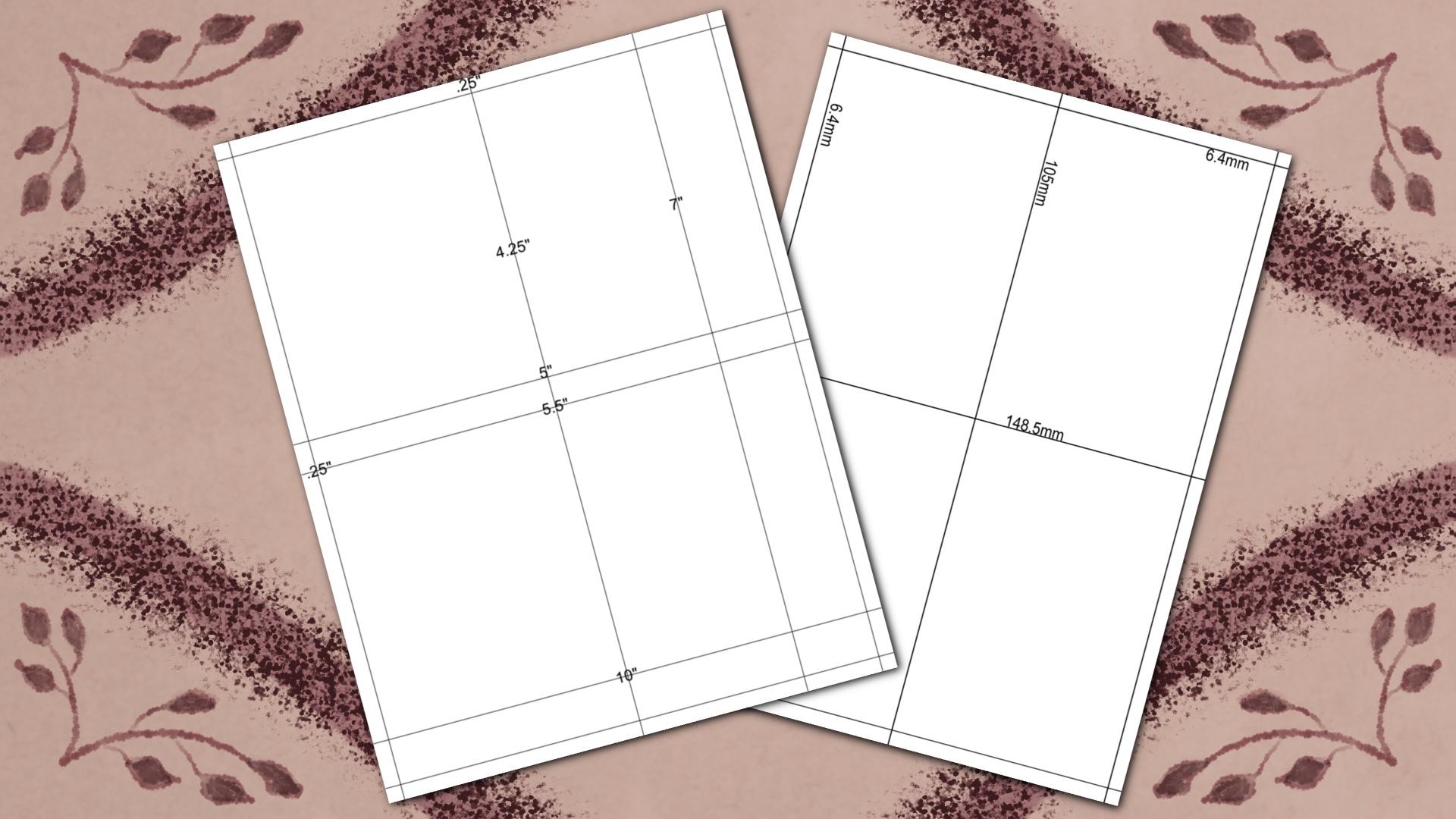
Skillshare. Te suministro una guía de
8.5 por 11 pulgadas para
ayudar a que empiece tu
plantilla de tarjeta de pliegue bio y cuarto plegada. Estaremos usando un documento de 8.5
por 11 pulgadas. También suministré una guía A4
para aquellos que quieran
trabajar a lo largo usando una plantilla
métrica en su lugar, también
incluí una lista
de comprobación de cosas que debes
incluir si quieres crear tu
propia plantilla para vender en línea para que
otros lo usen, así
como una lista de verificación si
quieres dar un paso más allá tus
creaciones vendiendo archivos digitales de tus
tarjetas de felicitación creadas en línea. A continuación, hablaremos de considerar
el
sobre antes de empezar a crear y usar nuestra plantilla de tarjeta de
felicitación.
4. Considera el Envelope: En esta lección,
hablaremos de considerar
el sobre antes de empezar a crear la plantilla de la
tarjeta de felicitación. Quería sacar
esto porque
quería hacerte
saber algunos tamaños de sobres de
tarjetas de felicitación para que
consideres a la hora de crear
tus tarjetas de felicitación y tu plantilla de tarjeta de felicitación. Estoy basado en Estados Unidos, así que todo va a
estar basado en pulgadas. Si se encuentra en un país métrico, es posible que tenga que hacer un
poco de investigación y encontrar cuáles son los
tamaños de envolvente comunes en su país. Aquí hay algunos tamaños de envolvente comunes de
nosotros. Un a2 usará este sobre para tarjeta de cuatro y un cuarto
por 5.5 pulgadas. Esta será nuestra tarjeta de felicitación
plegada cuarto, una A7. Esto se utiliza para
una tarjeta terminada, una cinco por siete A9. Esto es perfecto para nuestra tarjeta de
5.5 por 8.5 pulgadas. Siendo consciente de algunos tamaños de sobre
comunes, es beneficioso para ti mismo así
como para un usuario final, uno creando una plantilla
y un tamaño de tarjeta de felicitación, quieres asegurarte de
que tú mismo puedas encontrar un sobre
así como un usuario final. A continuación, comenzaremos a crear nuestra plantilla de
diseño bifocal.
5. Plantilla de diseño de bifold: En esta lección, crearemos nuestra plantilla de
tarjeta de felicitación Biodesign, que se utilizará para crear una tarjeta de
felicitación de tamaño
5.5 por 8.5. Presiona Importar, importar,
la guía de 8.5 por 11 pulgadas en la relabel
Procreate. Asegúrate de etiquetar a medida que avanza. Esto hace que el archivo sea
más organizado y fácil de encontrar en qué capa
necesita estar. Escoge un color. Asegúrate de usar
un cepillo de monolina. Añadir una capa encima de la guía. Estamos empezando en el 5.5, dibujando y llenando. Añadir otra capa.
Puedes escribir a mano o puedes usar texto para etiquetarlo como portada. Sólo estoy reposicionando
en el centro. Ahora vamos a
agrupar estas dos capas juntas y renombrar. Lo vamos a
etiquetar como portada. Agrega una capa por encima
del Grupo de Portada. Etiqueta, insértalo aquí. Ahora agruparemos estos
y cambiemos el nombre de portada. Vamos a
duplicar este grupo. Cambia el texto al interior. Cambie el nombre del grupo a dentro. Apaga la guía. Vamos a cambiar el nombre de
este grupo a adentro. Arriba. A continuación, hablaremos de que nuestra
plantilla esté lista para vender.
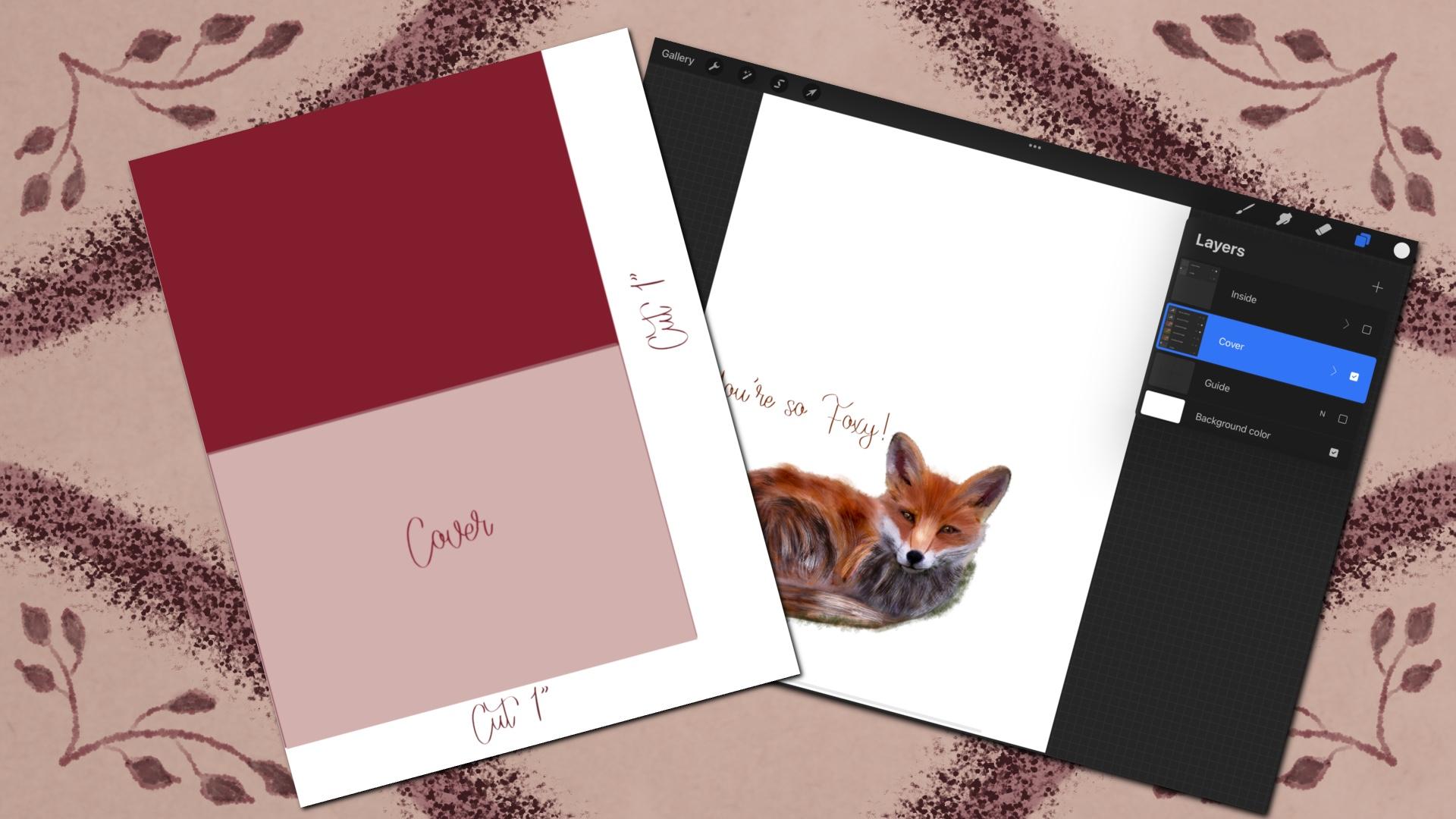
6. Plantilla lista para vender: En esta lección, tomaremos la plantilla de tarjeta verde
que acabamos de crear y prepararla para venderla por algunas instrucciones y
preparando el archivo. Ahora, te voy a mostrar
un ejemplo de instrucciones. caso de
que realmente quieras crear una plantilla de archivo Procreate para
vender en tu tienda online. Comenzando con instrucciones, vamos a reposicionar
esto al centro superior. Voy a añadir una capa debajo y
llenarla de un color. Estoy usando blanco,
agruparlos y renombrarlos. Vamos a querer
deshacernos de la guía. Estoy marcando mis capas. Hay menos capas. Me estoy asegurando de
volver a marcar estos. Voy a resaltar,
Insertar aquí capa. Entonces voy a hacer una
captura de pantalla. Ahora voy a hacer lo
mismo por el interior. Voy a resaltar Insertar
aquí y hacer una captura de pantalla, estará usando estos
para las instrucciones. Ahora voy a importar las
capturas de pantalla que acabo de tomar. Asegúrate de agregarlos en
el grupo de instrucciones. Vas a añadir
la otra foto. Puedes posicionar estos como
quieras. Solo quieres
asegurarte de tener suficiente espacio para agregar algunas instrucciones claras. Vamos a agregar algún tipo, dejando que el usuario final
sepa dónde necesita insertar sus fotos, ¿qué capas deberán
ser revisadas? Sólo estoy reposicionando. Obtener el diseño correcto puede
llevar un poco de tiempo. Por eso
definitivamente quieres mantener un archivo original en
caso de que tengas que
volver por cualquier motivo en
caso de que te pierdas algo. Esto es sólo un ejemplo
de lo que agregué. Puedes usar estas
instrucciones por ti mismo cuando estés creando
tus tarjetas de felicitación, así
como la plantilla misma. También quieres asegurarte de que el usuario final sepa
que necesita guardar cada página por separado
como JPEG o PDF. Dondequiera que puedan
encontrar estas opciones. Solo reposicionando. Ahora sólo voy a
duplicar eso. Muévelo al lado
de la foto interior. Tendré que volver atrás
y cambiar alguna redacción. Porque para esto
queremos asegurarnos de que también
tengan la cubierta
comprobada. Las instrucciones. Aquí hay un ejemplo
de lo que agregué para las instrucciones de interior. Sólo estoy terminando de
escribir esto. Ahora. Estoy guardando las fotos
con sus instrucciones juntas para que así
pueda moverme en consecuencia. He incluido una lista de verificación con algunas sugerencias sobre qué
agregar con estas dos instrucciones. Lo encontrarás en la sección de proyectos
y recursos. Entonces no olvides agregar tu información
así como un agradecimiento. Lo hace un poco personal. Si tienes un logotipo,
puedes agregarlo aquí, tu página web, cualquier información que te puedan encontrar en línea. Sólo voy a añadir
gracias a mi nombre por ahora mismo. Puedes usar esto,
mantener esto como esto, o incluso podemos agregar una captura de pantalla. Cómo y dónde pueden
encontrar las opciones de JPEG PDF. Hacemos una captura de pantalla y
agregamos instrucciones
igual que hicimos con el interior
y la portada de arriba. La posición insertiva. Es sólo estoy tratando de cambiar el tamaño más o menos alrededor de
lo mismo. También puedes agregar algunas instrucciones de plegado y tamaño también. Aquí hay un ejemplo de lo que
utilicé para mis instrucciones de ahorro. Personalmente prefiero guardar mis archivos de tarjetas de felicitación como PDFs. Ahora que lo tienes más o menos donde quieres guardar una copia, vamos a
duplicar el archivo. Porque vamos
a querer aplanar estas instrucciones
y etiquetarlas. Es menos capas para el usuario final así como ti cuando estás
creando tu tarjeta de felicitación. Aquí hay otro ejemplo de
instrucciones que
realmente he usado con mis plantillas de tarjetas de
felicitación. Recuerda purgar
tu video time-lapse antes de guardarlo como un archivo de
procrear para vender. Puedes hacer esto pasando por debajo del video del ícono de la llave inglesa y desliza la
grabación time-lapse hacia la izquierda. Añade tu nombre y
foto a la plantilla. Puedes hacer esto yendo
al menú Acciones. Se trata de un icono de llave inglesa, pestaña
superior izquierda en Lienzo. Después en la información del
lienzo inferior. Asegúrate de que sea el
de esta obra de arte. Puedes firmarlo o simplemente
enchufar tu nombre. Después agrega una foto. Entonces lo
guardaremos según corresponda expediente. Ve al ícono de Llave inglesa, ve a Compartir y luego toca Procreate. Recuerda etiquetar lo más
preciso posible. Esto ayuda al usuario final a
encontrarlo una vez que se descarga. Arriba. A continuación, crearemos nuestra tarjeta de
felicitación plegada usando la
plantilla que acabamos de crear.
7. Tarjeta de felicitación de bifolded: En esta lección,
crearemos una tarjeta de felicitación utilizando nuestra plantilla previamente creada
por diseño completo. Haré esto importando algunos diseños creados previamente. Y te mostraré
cómo guardar realmente la tarjeta de felicitación terminada para que así se pueda
exportar e imprimir. Ahora solo vamos a usar nuestra plantilla que
acabamos de crear. Sólo estoy importando
un diseño que
ya había creado y
moverlo a su posición. Añade tu diseño a la capa de inserción
aquí o por encima de ella. Asegúrate de quedarte dentro
del área de colocación de la cubierta. De solo agregar algo de
texto y posicionamiento. Tenemos que asegurarnos
de revisar esa capa tampoco se muestra cuando
guardamos e imprimimos. Si estás utilizando los
diseños de
tu tarjeta de felicitación para vender en línea, asegúrate de que la fuente que estás utilizando tenga una licencia comercial. Algunas fuentes no
vienen automáticamente con licencias de
uso comercial. Sólo escribiendo un dicho aquí. Asegúrate de que se mueva en su lugar. Y quieres guardar cada
capa por separado y usar la parte superior de tu imagen de Sarah
cuando elijas un PDF. No quiero que se
guarden todas las capas cuando se está
exportando esto. Definitivamente quieres elegir la mejor calidad porque
estarás imprimiendo esto. Vas a
querer etiquetar y hábito en una carpeta que
puedes encontrar fácilmente. Asegúrese de que cada página dentro se guarde por separado,
etiquetada en consecuencia. Si nunca has impreso en la parte posterior de un trozo de papel antes de
usar tu impresora. Solo presta atención a cómo
sale de tu impresora. Porque vas
a querer saber esa colocación cuando
vuelvas a insertar tu papel, pon eso con mi impresora. Tengo que insertar
mi portada boca arriba. Dado que en realidad se
imprimió boca arriba, mi impresora voltea el
papel dentro de la máquina. Se puede ver
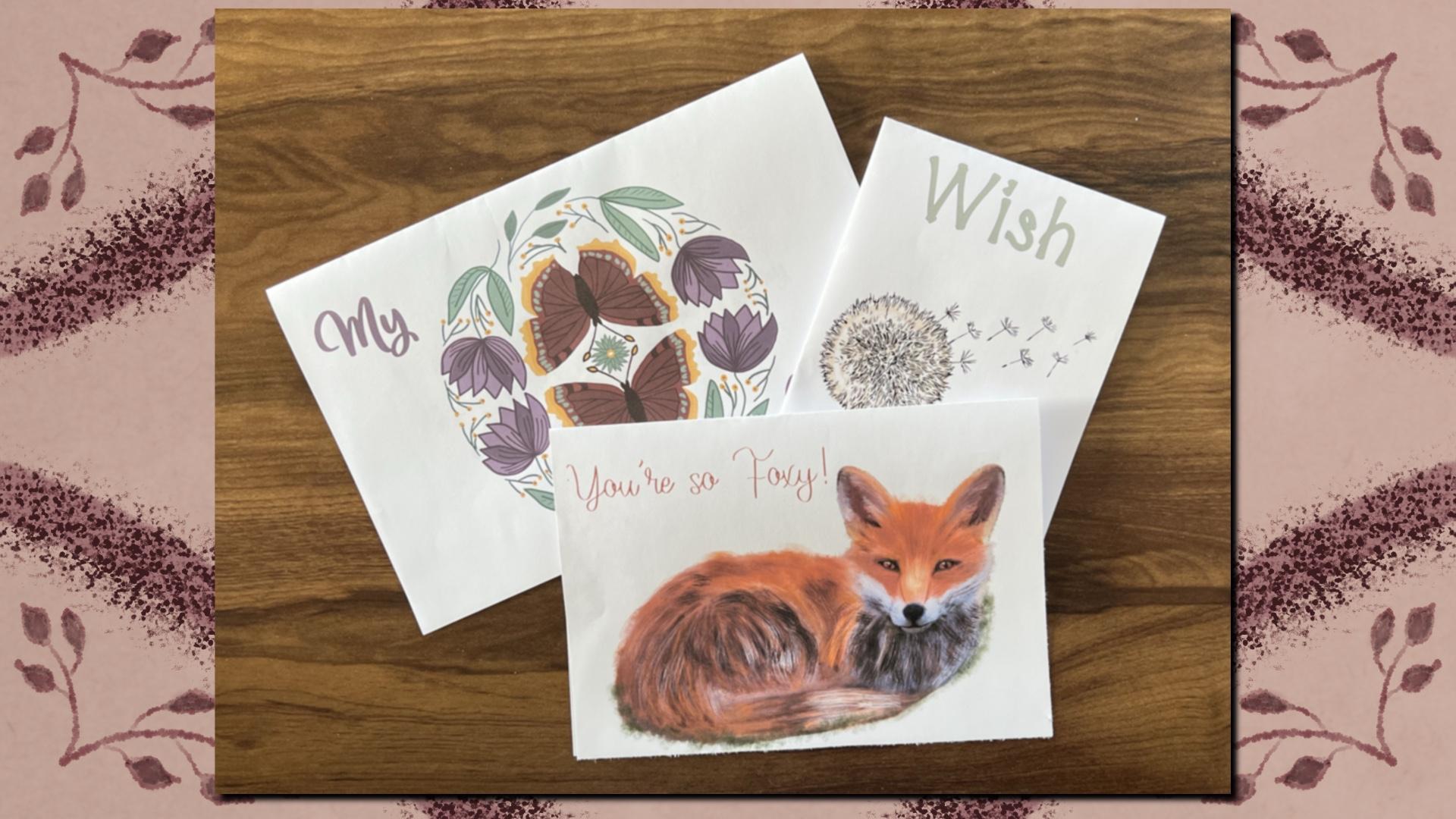
que está impreso. Déjame mostrarte. Todo lo que hacemos por el
diseño de Beauford es solo doblar por la mitad. Así como esto. Aquí está el exterior.
Aquí está el interior. Ahora que creamos y usamos nuestra primera plantilla de
tarjeta de felicitación, me encantaría
ver tu por tarjeta de
felicitación doblada en la
sección de proyectos de esta clase. A continuación, crearemos un antes para diseñar con una plantilla de
ajuste de tamaño.
8. Diseño de bifold con plantilla de ajuste de tamaño: En esta lección, crearemos un tamaño ajustado por plantilla de tarjeta de
felicitación completa. Haremos esto
creando un siete por diez dentro de una forma de tamaño 8.5 por
11 pulgadas. De esta manera, podemos crear una tarjeta de
felicitación de
cinco por siete pulgadas. Vamos a utilizar nuestra guía de
8.5 por 11 pulgadas. Nuevamente para nuestra plantilla de tarjeta de
felicitación de tamaño ajustado, vamos a crear un formulario de
siete por diez pulgadas. Por folato nos dará una tarjeta de
felicitación de
siete por cinco pulgadas. ¿ Quieres la
marca de cinco pulgadas? El 10 pulgadas. Quieres llenar un
rectángulo como este. Vamos a etiquetar esto
como lo hicimos anteriormente. Voy a etiquetar esta portada. De nuevo, vamos a asegurarnos de que
las capas estén etiquetadas. Vamos a agruparlos
en una capa dentro del grupo por encima del texto que
dice insertar aquí. Esto le da a tu usuario final así
como a ti mismo algún lugar para comenzar cuando
estás agregando tu diseño. Vamos a
etiquetarlo cubrir, duplicar, y cambiar cubierto
dos por dentro ahora, ya que va a ser recortado
después de que se imprima, el interior en realidad tiene que
colocarse de manera
diferente a la configuración de la cubierta. Este trabajo se vuelve un
poco confuso, pero te mostraré
en el resultado final por qué tiene que ser así. Así que sólo lo estoy
deslizando hacia abajo hasta el mismo borde. Ahora si tu impresora es
diferente a la mía, todavía
vas a
querer posicionar esto aquí porque el lado terminado aún
va a
ser de diez por siete. Vamos a recortar una
pulgada de la parte inferior. Entonces básicamente así es como se verá
tu formulario antes de
recortar el exceso
estará cortando una pulgada por la parte inferior y
una pulgada del lado derecho. Si estuvieras
mirando la cara de portada sobre si íbamos a dar vuelta a esta página, como devolver una página en un libro. Aquí, estamos mirando la
parte trasera como si pudiéramos ver a través de la hoja de
papel están dentro de la impresión. Estaría en la parte superior de tu periódico una vez
que se volteara? De esta manera, ahora estamos
mirando la parte trasera, revés una vez que damos
la vuelta a la imagen interior. Por lo que estás
mirando el interior, cita, cara en posición
donde necesita estar. Vas a tener
la cotización todo el
camino en la parte inferior de la página, incluso después de devolver la parte superior. Y el costado. Aquí hay un
ejemplo lado a lado de la portada, donde recortamos la
parte inferior y el lateral donde tienes la imagen en
su lugar usando la plantilla. Y aquí está el interior lado a lado de donde
sea que esté recortando el costado y la parte superior cuando estás mirando
la cara interior en la plantilla mostrando que la cotización interior es correcta
donde tiene que estar. Podrás ver esto
visualmente en la siguiente lección cuando creamos una
tarjeta de felicitación y la recortemos sin conexión. Arriba. A continuación, crearemos una tarjeta de felicitación ajustada
por plegado.
9. Tarjeta de felicitación de bifold con el tamaño ajustada: En esta lección,
crearemos una tarjeta de felicitación de
tamaño ajustado, que nos dará una tarjeta de felicitación de cinco por
siete pulgadas. Ahora vamos a utilizar la
plantilla que acabamos de crear
para crear tarjeta de felicitación de
tamaño ajustado. Voy a hacer esto con un diseño preexistente
que ya había creado. Las tarjetas de felicitación son una gran idea de
repropósito para todas las obras de arte que
trabajas tan duro en crear. Voy a querer
apagar la hierba de eso. Sólo estoy moviendo esto en su lugar encima de mi imagen de
colocación de portada. Solo quiero
volver a posicionarme para poder tener espacio para agregar algún tipo. Moverlo en posición, aún dentro de mi área de
colocación de cobertura. Asegúrate de apagar
la capa de cubierta. Quiero limpiar esto un
poco borrando
algo de la hierba. Mi impresora tiene algunas limitaciones, así que trato de mantenerme
alejado de sangrar el costado de mi tarjeta de felicitación. De lo contrario, mi impresora me
va a dar un borde que no quiero, es una razón por la
que
eliminé la mayor parte de la hierba de esta imagen de zorro. Voy a imprimir esto
directamente a mi impresora. Voy a elegir PDF. Aquí es donde puedes
optar por guardarlo directamente en tus
archivos o impresos. Voy a repetir los
mismos pasos para el interior. Vamos a apagar la capa de colocación
interior. Una vez que tengamos nuestro texto interior posicionado donde
quieras que esté. Ya tengo mi papel
con mi portada en él, ya volteado y
reinsertarlo en mi impresora porque eso es lo que requiere para poder imprimir
en la parte trasera. Voy a elegir PDF de nuevo. Mejor. Entonces imprimir. O puedes optar por guardarlo. Ya tengo mi portada volteada dentro de mi impresora porque eso es lo que
requiere mi impresora cuando necesito
imprimir en la parte trasera. Ahora voy a
recortar una pulgada la parte inferior y del costado. El trasero
es donde necesita estar. Vamos a
medir siete. Estoy usando. Pero sin duda puedes
usar un par de tijeras. Queremos recortar el fondo, por lo que queremos medir 107 por diez. En este trabajo
hay papel de 20 libras. Es posible que desee usar 24 libras o un stock de tarjetas si su
impresora puede manejarlo. Esto ayudará
con show through. Arriba. A continuación, crearemos nuestra plantilla de diseño
votada trimestre.
10. Plantilla de diseño con cuartela de la cuartela: En esta lección,
estaremos creando una plantilla de tarjeta de
felicitación de cuarto plegada. Seguimos usando la plantilla de tamaño 8.5
por 11 pulgadas, pero vamos a la cuarta parte
para que así la tarjeta de tamaño terminado sea cuatro y un cuarto
por 5.5 pulgadas. Al igual que lo hacemos con las
otras dos plantillas. Vamos a sacar esto. A partir de la 5.5 pulgadas. Haciendo la esquina inferior derecha. Yo lo duplicaré. Vamos a etiquetarlo hover. ¿ Quieres agrupar estos? Etiquetarlos, cubrir abajo a la derecha. Mueve la segunda capa
hacia arriba a la izquierda, y vamos a tener que
voltear el texto boca abajo. Puedes hacerlo agarrando la herramienta Mover y
girarla 45 grados, cuatro veces hasta que esté en
su lugar. Esto es crucial. Entonces cuando vuelvas a doblar lo
estará plegando en 1.5a, luego a la mitad otra vez. Ahora solo estoy agrupando, re-etiquetando al interior,
arriba a la izquierda, al revés. Voy a quitar la guía. Voy a agregar instrucciones igual que hice anteriormente. Preparando nuestra plantilla para vender lección. Emergiendo hacia abajo, estoy renombrando, agregando aquí mi portada de inserción, resaltando las
capas de inserción aquí , y tomando capturas de pantalla. que pueda preparar mis
instrucciones para esta plantilla. Ir a piso en mis
instrucciones, purgar mi video. Y aquí es donde también podemos agregar nuestro nombre a la información del
lienzo. Aquí hay un ejemplo de un conjunto de instrucciones que uso para un cuarto tarjeta de felicitación
plegada que
tengo en mi propia tienda. A continuación, crearemos nuestra tarjeta de felicitación plegada
cuarto.
11. Tarjeta de felicitación con cuarto cuadrado: En esta lección, crearemos
una tarjeta de felicitación usando el núcleo de la plantilla de tarjeta de
felicitación doblada que acabamos de crear. Haré esto importando diseños
previamente hechos. Mostrándote cómo guardar un
archivo correctamente y doblarlo. Una vez que esté completo. Voy a revisar la capa de
instrucciones. Voy a la
capa
Insertar portada aquí agarrando mi imagen de portada
que ya he creado, pegarla y moviéndola en posición dentro del área de colocación de la
cubierta. Ahora voy a revisar la colocación de
portada en playa off. Sube a mi interior,
inserta aquí capa. Ve a agarrar mi cotización interior. Y pegarlo.
Voy a moverla. Por lo que se centra dentro
de la imagen interior. Necesito darle la vuelta al revés. Y puedo hacer esto usando la herramienta Mover y
girándola 45 grados, cuatro veces. Se puede ver si doy la
vuelta al tipo para el interior se mostrará como la imagen
correcta en la parte superior
izquierda y al revés. Y mi portada es de abajo a la derecha. Y esto se guarda
como un PDF de una página. Ya que ya guardé esto, voy a ir e
imprimirlo desde mi archivo guardado. Esto sólo va a ser
una impresión de página. Voy a comprar
doblegarlo por la mitad. Mi tapadera estará en el
lado derecho mirando hacia arriba. Voy a doblarla por la
mitad otra vez para que mi tapa se quede por fuera y el núcleo interior
está en el interior. Ahí está mi tapadera. Yo lo abro. Ahí está mi interior. Ahora que usamos nuestra plantilla de tarjeta de felicitación
fotográfica de cuarto
para crear una tarjeta de felicitación de cuarto
plegada. Me encantaría ver
qué se te
ocurrió en la
sección de proyectos de esta clase. A continuación, vamos a conseguir nuestros archivos de
tarjetas de felicitación listos para vender.
12. Ready tus archivos de tarjetas de felicitación para vender: En esta lección,
repasaremos lo que
necesitamos agregar y lo que necesitamos para ajustarnos a nuestros archivos de tarjetas de
felicitación digitales que podamos
prepararlos para vender. Si estás creando un archivo de
tarjeta de felicitación para vender en línea, asegúrate de que la fuente que estás utilizando cuente con la licencia
comercial. La licencia puede venir
con limitaciones. Así que asegúrate de revisar dos veces los usos permitidos
antes de colocarlo en tu tarjeta de felicitación y ponerla a la venta
en tu tienda online. Guardando cada capa y página con un
título claro para que el usuario final, así
como usted mismo
pueda encontrarlo fácilmente. Estoy haciendo lo mismo
por el interior etiquetándolo exactamente
como lo hice la portada, pero al hacerlo dentro de la
cubierta se etiquetó cubierta. Recuerda guardar cada
página dentro por separado. Aquí hay un ejemplo de algunas
instrucciones de tarjetas de felicitación que se me ocurrió. Entonces mi usuario final sabe cómo
imprimir desde el archivo suministrado. Quiero guardarlo como el mismo título que mi portada
anterior y por dentro, pero quiero
etiquetarlo como instrucciones. Voy a guardar
esto como JPEG. Voy a crear una
carpeta para poder incluir todos mis archivos en uno y luego voy a
comprimirlo a un archivo zip. Hace que sea más fácil subir a mi tienda online al tener
solo un archivo comprimido. Es posible que desee
considerar también un logotipo comisariado por. He añadido una comisariada
por comercial, esta marca y acredita
este archivo como mío. Deberían. El cliente
quería volver y buscar más artículos por mí. He añadido en el
lado opuesto de tu portada. Cuando cualquiera sea el
lado izquierdo de tu cubierta, el lado superior de tu cubierta. Aquí hay un conjunto de instrucciones de
tarjeta de felicitación para una tarjeta de carga completa de un cuarto. Esto sólo soy yo al
crearlo desde cero. Es posible que desee
pausar este video aquí al crear sus propias instrucciones de tarjeta de
felicitación. De esa manera tienes una idea
de lo que puedes querer
agregar para tus propias instrucciones de
tarjeta de felicitación. Y no se olvide de revisar la lista de verificación de
archivos digitales de tarjetas de felicitación que se incluye con esta clase bajo la sección de proyectos y
recursos. A continuación, discutiremos usos múltiples nuestras
tarjetas de felicitación en otros usos.
13. Multipropósito de tus tarjetas: En esta lección, discutiremos algunos propósitos múltiples para su tarjeta de felicitación
que creó. Has trabajado tan duro en tantos proyectos
aquí en Skillshare. ¿ Por qué no reproponerlos
en algunas tarjetas de felicitación? Cuando estás creando
tus tarjetas de felicitación, hay múltiples usos que
puedes usar para estas. No sólo se puede reutilizar cada elemento que esté
utilizando para una tarjeta de felicitación, para otra tarjeta de felicitación. Pero también puedes
cambiar los colores, las fuentes, las cotizaciones, incluso las vacaciones en las que estás planeando usar el tablero de la tarjeta de
felicitación. Puede crear una tienda online vendiendo tus tarjetas verdes
como descargas digitales. Esto significa que no hay
envío directo en su extremo. También puedes mostrar tus
diseños en tu portafolio. ¿ Alguna vez deberías querer licenciar algo similar para una empresa? Si por casualidad da el siguiente paso publicando su plantilla de tarjeta de
felicitación en línea para vender o cualquier otra tarjeta de felicitación
digital. Por favor comparta una captura de pantalla o el enlace en la
sección de proyectos de esta clase. No puedo esperar a comprobarlo
y ver lo que creaste. Arriba a continuación es un
sinceras gracias.
14. Gracias: Quiero agradecerles por tomarse el tiempo y
ver esta clase. Aprenderás a cómo crear algunas plantillas de tarjetas de felicitación así
como a usarlas. También aprendiste
a agregar instrucciones. ¿ Deberías querer vender
estas plantillas en línea? Algunas instrucciones
que se pueden usar para vender sus tarjetas de
felicitación digitales también. Si tienes un momento, por favor asegúrate de
compartir tu proyecto. Deja una opinión,
sígueme para recibir notificaciones
en mi próxima clase. Si estás en Instagram, sígueme en Cambridge. Espero que revises mis otras
clases aquí en Skillshare. De verdad estoy
deseando
verte en mi próxima clase.
 Kimber Shook, Artist | Designer | Creator | Teacher