Transcripciones
1. Introducción: Hola a todos, Bienvenidos de nuevo
al diseño de ganchillo de Hannah. Gracias por unirte a
mi clase de hoy. En el video de hoy, voy
a compartir con ustedes
cómo levantarse y una
plantilla en Procreate. Te mostraré cómo diseñé una plantilla en la app Procreate. Y también te proporcionaré
la plantilla en formato PNG, que podrás descargar cuando
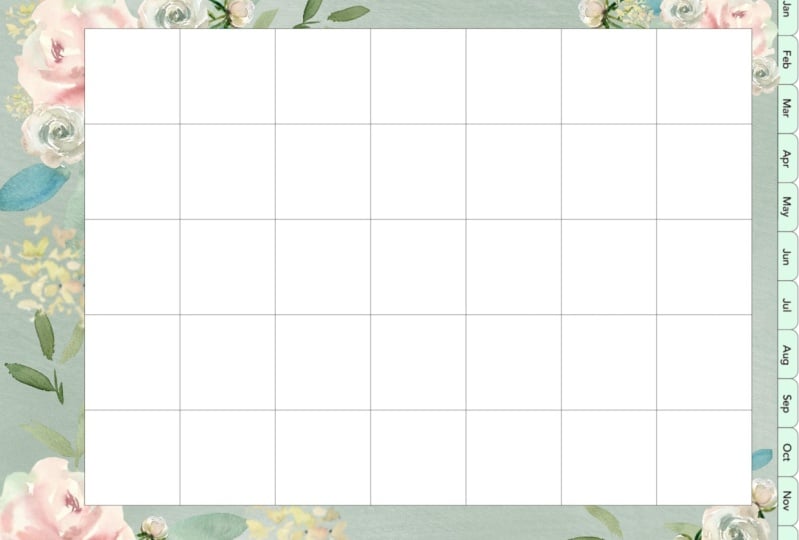
te inscribas en esta clase. Así es como se ve la
plantilla. Puedes abrirlo en las apps de
Procreate. Se puede ajustar el tamaño. Y esta es la parte divertida. Te voy a mostrar
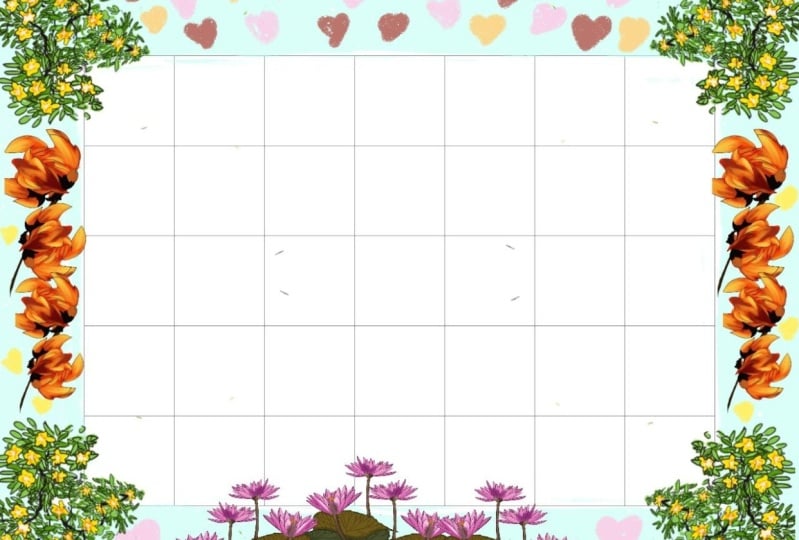
cómo bosquejo y coloreo mi fondo de tema floral
en aplicaciones de Procreate. Voy a compartir qué
pincel estoy usando, cómo edito detalles a mi flor. Y también compartiré algunos consejos de
procrear en la lección. Estos son los tres panfletos que vamos a
hacer en la lección. Después de que hayas terminado de diseñar la plantilla en las apps de Procreate, vamos a agregar
hipervínculos en las notas clave. Aplicaciones para el hipervínculo hace, es cuando tocas
las pestañas mensuales, te llevará a la página
específica en tu cartilla. Entonces así es como funciona el
hipervínculo. Cuando toques el mensual, tal vez te lleve
a la página designada. También compartiré
contigo cómo decoro mi spread mensual
en GoodNotes, apps. Las herramientas y materiales
que vas a
necesitar para crear este
planificador es justo, apuesto a que lápiz de Apple. Si estás interesado en diseñar
tu propio planificador digital, acude al siguiente video
para conocer las herramientas y también el software que
necesitas para hacer esto.
2. Herramientas y materiales: Gracias a todos
por apuntarse. Estoy muy emocionada de que
estés aquí conmigo. Vamos a crear un planificador
digital juntos. Por lo que las herramientas y materiales que
vas a necesitar para crear este planificador son solo
iPad y lápiz de Apple. Las aplicaciones de dibujo que
utilizo son aplicaciones Procreate. Aquí es donde vamos a
diseñar la plantilla del planificador. Creo que la mayoría de ustedes están
familiarizados con Procreate. Tiene todo lo
necesario en un solo lugar. Se puede experimentar con
diferentes tipos de pincel. Se puede trabajar en capas, lo que facilita
mucho la pintura. Se puede esbozar un color EPC. Es casi como Photoshop. Y para agregar hipervínculos, estoy usando apps de keynotes. Se trata de una aplicación gratuita que
puedes descargar desde App Store. hipervínculos son enlaces que se pueden hacer clic. Por lo que cuando toques un mensual
quizás en tu planificador, te llevará a
la página específica. Las últimas apps que
vas a necesitar son buenas notas. Aplicaciones. Goodnotes es una aplicación para tomar notas
que eres capaz de escribir
con el lápiz de Apple. Incluso puedes recurrir a esas aplicaciones. Puedes resaltar tus notas. Es básicamente como una
libreta en tu iPad. Antes de empezar, no
olvides
descargar las plantillas de
panel digital, las cuales están disponibles en el proyecto y recursos de la
clase. Puedes guardar esos
archivos en tu iPad. Eso es todo. Eso es todo lo que necesitas para diseñar tu propio planificador digital. Mira mi siguiente video
para ver cómo diseñé un borde de tema floral
en las aplicaciones de Procreate.
3. Cómo diseñar plantilla de planificador digital en Procreate - Parte 1: En esta lección, voy a
compartir contigo cómo diseñar tus
plantillas de panel digital en la app Procreate. Estoy usando iPad Air dos
y Apple Pencil aquí. Y voy a abrir
mis apps de Procreate. Vamos a
crear un nuevo lienzo. Puedes tocar el
ícono más justo aquí, luego tocar este ícono
cuadrado negro en la parte superior. Voy a cambiar la
unidad dos centímetros, que va a ser de 21 centímetros y la altura va
a ser de 16 centímetros. Y para el DPI, lo voy a
dejar como está, 300 DPI. Y con este tamaño de lienzo, podrás
crear 53 capas. Una vez que
termines con esto, toca Crear. De acuerdo, para el siguiente
paso, voy a importar la plantilla. Por cierto, la plantilla se
le dará una vez que te
registres a esta clase, haz clic en el ícono de la herramienta
en la esquina izquierda, y luego en el
panel superior, selecciona, Agregar. De acuerdo, Depende de
dónde guardó el archivo. Lo guardé en mi álbum de fotos, así que voy a elegir
Insertar una foto. Entonces la primera plantilla
que voy a importar es la plantilla
principal del planificador digital que tiene todos
los mensuales tal vez en un sitio. Y voy a renombrar
esa capa con plantilla. La siguiente plantilla y
que vamos a importar es la tabla para la
base y las fechas. De acuerdo, Para esta mesa se
puede cambiar el tamaño. Sólo voy a
moverlo un poco más a la esquina para poder tener más
espacio para diseñar el borde. Y voy a renombrar
la capa con fechas. De acuerdo, ahora, esta
es la parte divertida. Vamos a diseñar la plantilla de planificador
digital. Voy a crear
nueva capa para eso. Y voy a
bajar la nueva capa justo por encima del fondo. Para el pincel, estoy usando
este pincel de gouache. Te dará hermosa
textura para el fondo, el pincel no
te dará un color sólido. Es un poco transparente. Entonces cuando construyes ese color, puedes ver la textura del pincel, y esa es la textura que
quiero para mi fondo. Como pueden ver, coloreo
fuera de la plantilla, así que voy a borrar eso. Selecciono la herramienta Lazo
del panel superior y luego elijo rectángulo
y selecciono Borrador. Y luego puedes
borrar fácilmente la parte seleccionada. Seleccione de nuevo la herramienta Lazo
y, a continuación, seleccione la forma del
rectángulo. Elija el icono de borrador
en la esquina superior derecha
y, a continuación, borre la pieza
seleccionada. De acuerdo, he coloreado mi
fondo y ahora vamos
a diseñar el tema floral del
ancho de la plantilla. Para eso, cambiemos el nombre este fondo verde
con fondo. Y voy a
crear una nueva capa para la flor y para el pincel. Voy a usar
este cepillo de tinta seca. Este es el cepillo
Procreate estándar. Y usando el color blanco, sólo
estoy dibujando unos pétalos. Y para la
parte central de la flor, estoy usando este grad. Y voy a agregar otro
color alrededor de ese rojo oscuro. Estoy pensando en usar
este naranja pálido. Ahora vamos a añadir algunos
detalles a los pétalos. Voy a bajar
la opacidad de mi pincel, que puedes encontrar
en un panel izquierdo. Y con el mismo naranja pálido, empezaré a agregar los
detalles a mi flor. Sólo estoy agregando un
poco de sombra en mi camino. Por lo que tiene más volumen. Para la siguiente flor, estoy usando este color durazno, un durazno muy pálido,
casi como blanco. De acuerdo, el color se ve bastante bonito contra el fondo. Entonces lo voy a usar. Y voy a dibujar para pétalos pequeños. Y dibujemos otra
ligeramente por encima de esa flor. Esta vez voy a
dibujar cinco pétalos pequeños. Y para la
parte central de la flor, sólo
voy a usar
el mismo rojo oscuro para el siguiente pétalo. Usemos color brillante. Estoy usando este color rojo
casi como rosa oscuro. Y usando el mismo naranja pálido, voy a dibujar un pequeño
pétalo insight esa flor, y para la
parte central de la flor, también
usaré el
mismo gris oscuro. Ahora voy a seleccionar
los colores que estoy usando para mi pétalo
en el panel de color. Voy a arrastrarlo
a la sombra más clara. Y empezaré a agregar
los detalles en mis pétalos. Los detalles pueden ser sólo
una línea simple como esta para imitar la
textura del pétalo. Por supuesto, puedes
agregar sombreado a los pétalos para
darle más dimensión. Y usando la misma sábana roja, voy a dibujar
más flores abajo. Sólo juega con
la forma de pétalo. No tiene que
ser exactamente lo mismo. Y usando el mismo naranja pálido, voy a dibujar el
pétalo más pequeño dentro de la flor. De acuerdo, ahora agreguemos
algunos detalles sobre el pétalo. Seleccione el color de los pétalos
y el panel de color. Voy a llevarlo
a la sombra más clara. Usando pincel de tinta seca, voy a dibujar algunas líneas en mis pétalos al agregar los
detalles en tus pétalos, puedes experimentar con el tamaño del pincel y también puedes jugar
con la opacidad. Dibuja algunas líneas en la misma
dirección sobre el pétalo. A veces puede ser más largo, a veces puede ser más corto. También puedes jugar
con el grosor de las líneas ajustando
el tamaño de tu pincel. Ahora voy a
dibujar unas hojas para mi flor y voy a
crear una nueva capa para eso. Y voy a usar este tono verde oscuro
para las hojas. Normalmente hago las pruebas
de color contra el fondo para encontrar
el tono perfecto. Empezaré dibujando
el tiempo de las flores. Después de eso
vamos a agregar unas hojas alrededor de la flor. Voy a mantener la forma de las hojas lo más
simple posible. Es igual que un óvalo
con un extremo puntiagudos. Y en este punto, no
voy a agregar ningún patrón en mis hojas. A lo mejor voy a hacer eso al final. Por ahora, estas flores rojas, sólo
voy a
usar el mismo tono de verde para las hojas. Para la flor blanca de arriba, voy a usar un verde más oscuro. Selecciono una
hoja verde que estamos usando para los saltos
en el panel de color. Voy a arrastrarlo
al tono más oscuro. De acuerdo, así es como se ve nuestra
plantilla hasta ahora. Vamos a llenar el
resto del espacio vacío con más flores y hojas. Para el próximo diseño de flores, voy a dibujar algo así
como flor de campana. Estoy usando el tono rosa muy
pálido, casi como blanco, pero aún se puede ver el color
contra el fondo. Voy a dibujar primero la forma de la
flor, y luego vamos a
añadir el detalle más adelante. Voy a dibujar
otra flor abajo. Puedes dibujar ligeramente
encima de la mesa, pero trata de no cubrirla demasiado porque vas a necesitar ese Squarespace
para tu planificador. Con el mismo tono rosa
en el panel de color. Voy a arrastrarlo
al tono más oscuro, nuestro contorno, mi flor
y agregar algunos detalles. Y voy a dibujar los
pétalos usando este tono más oscuro. Y voy a seleccionar
el tono rosa claro que usé para la flor de campana. Y lo voy a arrastrar
al tono más claro,
casi como blanco. Y para el pincel, lo
probaremos con un pincel de gouache. Voy a jugar con la opacidad y también
el tamaño del pincel. Y vamos a añadir los
detalles de la flor. Al agregar consigue resaltado, le dará más
dimensión a tu flor. De acuerdo, agreguemos las hojas. Ahora, voy a
crear una nueva capa para
eso por si acaso si
no me gusta el diseño, entonces solo puedo
borrarlo para el pincel. Simplemente voy a
volver al pincel de tinta seca porque quiero
color sólido para mis hojas. Entonces, ¿qué es volteretas?
Sólovoy a usar un tono de verde más claro, más claro que el color
de fondo. Y creo que necesito agregar más
detalles a mi flor de campana. Selecciona un tono más oscuro de rosa, y luego baja la
opacidad y empiezo a agregar
sombras a mi flor. Voy a enfocarme
más añadiendo la sombra entre la muestra
y la flor. Sigo usando el pincel
de tinta seca para el sombreado. Simplemente juega con la opacidad y también
el tamaño de tu pincel. De acuerdo, así es como se ve
mi borde de flores hasta ahora. Ahora vamos a rellenar
más flores en la barra superior. Voy a duplicar
las flores rojas que dibujamos antes. Para ello, voy a
seleccionar la capa y luego la
voy a deslizar hacia la
derecha y dar clic en Duplicar. Después de eso,
vamos a rotar y borrar la flor de campana
y una flor blanca. Y con la herramienta Lazo, que se encuentra
en el panel superior, selecciona la opción Mano alzada y con tu pluma,
selecciona la flor. Y luego toca la flecha
en el panel superior y
voy a mover la flor
ligeramente por encima de la mesa. Puedes cambiar el tamaño de la flor, hacerla un poco más grande o voltearla horizontal o verticalmente. Debido a que duplicamos
esta flor, no
quieres que esta
flor luzca exactamente igual que
las flores anteriores. Y agreguemos unas hojas alrededor esta flor usando la
misma forma verde. Voy a dibujar mis hojas
en la capa de hojas. No tienes que seguir
exactamente lo que estoy haciendo aquí. Simplemente rellena esos espacios vacíos con más hojas y flores. Y voy a dibujar las mismas flores
blancas en la parte superior. Y voy a duplicar esa flor blanca girada
un poco y la
voy a colocar junto a ella para hacer la flor un
poco diferente. Puedes voltear horizontal
o verticalmente, o puedes
rotarlo un poco. De acuerdo, así es como se ve mi
diseño hasta ahora. Todavía tenemos algo de espacio vacío. Yo sólo voy a
dibujar un ramo de flores
pequeñas en ese espacio. Estoy usando este amarillo muy pálido. Entonces para agregar dimensión
a tu flor, voy a usar un
tono más oscuro de amarillo. Solo estoy usando eso para
llenar el espacio vacío entre la flor y para la parte
central de la flor, voy a usar marrón oscuro. Voy a agregar
pequeñas hojas alrededor mi flor usando este verde pálido. Aquí la esquina derecha,
todavía está un poco vacía. Por lo que decidí volver a duplicar
una flor blanca. Y dibujo la misma forma de hoja con el mismo
tono verde a su alrededor. Ahora voy a llenar
el espacio vacío alrededor de la flor con la misma flor pequeña que
dibujamos en amarillo pálido. De acuerdo, ahora voy a
volver a mi diseño de Bell Flower y voy a agregar
flores pequeñas en tono rosa. No voy a dibujar una forma de pétalo
muy detallada. Sólo voy a dibujar
un círculo muy pequeño alrededor de la flor. La parte inferior
todavía está un poco vacía, así que voy a dibujar
más flores por ahí. Esta vez voy
a usar morado claro. Voy a probar el color
contra el fondo. Creo que deberíamos
hacerlo más ligero. De acuerdo, para esta, sólo voy a dibujar
una forma de flor sencilla. Empezaré con el pétalo. Voy a dibujar tres
flores con 45 pétalos. Para la parte media,
voy a usar tono
más claro de morado,
casi como blanco. Y dibujaré un pequeño pétalo en el centro de esa flor. Y solo usemos rojo más oscuro para la parte central
de la flor. Voy a seleccionar
la sábana morada que usamos para el pétalo. Y en el panel de color, lo
voy a arrastrar
al tono más oscuro. Y empezaré a
agregar algunas líneas y algunos detalles en mis pétalos. ¿ Qué es el espacio vacío en
un sitio si quieres, puedes duplicar algunas
flores y hacerlo más pequeño. Duplicé mis flores rojas y le voy a agregar
algunas hojas a su alrededor. Voy a agregar algunos patrones
simples en mis labios. Voy a crear una
nueva capa para eso. Y sólo voy a
colocar la nueva capa
encima de la
capa de hojas para el pincel, solo
voy a usar tinta seca. Empecemos con estas hojas. Voy a seleccionar
la hoja verde que usé para las hojas. Y luego en el panel de color, lo
voy a arrastrar
al tono más claro. Entonces sólo voy a dibujar unos patrones simples en
que las hojas uno por uno. También agregaré algunos
patrones para estas hojas. Voy a seleccionar
un tono verde que
usé para las hojas
y el panel de color. Yo sólo voy a arrastrar una
sombra a la sombra más clara. Ahora, llamémoslo una plantilla de grifos de
sitio. Estoy pensando en dos años, verde
pálido. Algo como esto. A lo mejor deberíamos ir
una hoja como esta. Este luce mucho mejor. Y eso es todo. Así es como se ve
nuestra plantilla. A continuación, les voy a
mostrar cómo hacer las notas y la página de todo. Y después de eso,
estamos listos para guardar este archivo como JPEG. Y vamos a
agregar hipervínculos para las pestañas en
las apps de notas clave.
4. Cómo diseñar plantilla de planificador digital en Procreate - Parte 2: En esta lección,
vamos a hacer una plantilla de edición para
nuestro planificador digital. Entonces tenemos entonces el spread
mensual. Ahora voy a compartir
contigo cómo crear la plantilla de notas y también
la plantilla de lista de tareas pendientes. Volvamos a la galería. Y luego en el
panel superior, toca Seleccionar. Después voy a tocar
el bolígrafo digital o
archivo de plantilla y volver al pétalo superior
otra vez y toca Duplicar. Y a continuación voy a abrir
el duplicado de ese archivo. Y vamos a
cambiar la plantilla
a la plantilla de notas, tocar el icono de la herramienta en la parte superior izquierda y seleccionar, insertar una foto. Voy a seleccionar en
mis plantillas de notas. Y en el panel de capas, basta con borrar la tabla de fechas. No vamos a usar eso. Entonces voy a
crear nueva capa justo debajo de las plantillas de notas. Seleccione la herramienta Lazo en el panel superior y luego
elija rectángulo. Y con el lápiz de Apple, voy a dibujar un rectángulo y arrastrar y soltar el
color a ese rectángulo. Para el color de fondo, voy a usar algo
como puedes elegir verde
pálido o
amarillo pálido o incluso blanco. Decidí usar
amarillo pálido para mi fondo. Y así es como se ve. Voy a volver a
la galería y voy a duplicar otro archivo
para la lista de tareas pendientes. Para este archivo voy a
importar a la plantilla de lista, toca el ícono de la herramienta en la risa
superior. Insertar foto. Y voy a insertar la
plantilla para la lista de tareas pendientes. De acuerdo, así es
como se ve. Hemos hecho tres plantillas
para el planificador digital. Ahora voy a transferir todos estos tres archivos
a mi computadora. De acuerdo, terminé de diseñar
mi plantilla en Procreate. A continuación, voy a transferir
todos los archivos a mi computadora, hipervínculos en pasos de notas clave. Volvamos a la galería. Y en el panel superior,
toca seleccionar. Y voy a seleccionar
esos tres archivos. Seleccione, Compartir, y para el formato de
imagen, elija JPEG. Voy a agregar soltar
esto a mi computadora. Y después de eso,
vamos a agregar un hipervínculo en las aplicaciones de
notas clave. En la siguiente lección,
voy a compartir con ustedes cómo agregar hipervínculos
en las aplicaciones de notas clave. Por lo tanto, cuando toques los
toques mensuales en las aplicaciones de GoodNotes, te llevará a
la página designada.
5. Cómo agregar hipervínculos: Después de que termines el
diseño en las apps de Procreate, vamos a agregar
hipervínculos en las apps de Keynote. Lo que hace un hipervínculo es cuando haces clic en los grifos mensuales, te llevará a
la playa designada. Esta es la pantalla de mi computadora. Voy a abrir
las apps de keynotes. Voy a dar clic en archivo en el panel superior y seleccionar Nuevo. Y voy a elegir
la primera plantilla. Esta es sólo una
plantilla vacía blanca y da clic en Crear. Y sólo voy
a borrar esto y luego ir al panel superior
y seleccionar Documento. Y ve al
tamaño de la diapositiva y da click en Tamaño ligero
personalizado
para el ancho, aunque
lo
voy a cambiar, 595. Y para la altura,
tecleemos cuatro o cinco árbol. Ahora voy a importar
nuestra primera plantilla, ir al panel superior
y seleccionar medios. A continuación, seleccione, elija. Entonces voy a seleccionar
un archivo que acabo de
importar de mi iPad Air. Por lo que voy a importar
esta plantilla de notas, seleccione esa y haga clic en Insertar. Y vamos a
agregar algunas diapositivas. Puedes ir al panel superior, hacer clic en deslizar y usar luz. Entonces sólo voy
a borrar esto. O puede hacer clic en el
botón Agregar diapositiva en el panel superior. Yo sólo voy a elegir plantilla
blanca en blanco. Vamos a dar clic en la
segunda diapositiva y vamos a
importar la plantilla, ir al panel superior y dar
clic en Medios, seleccionar ,
Elegir, y voy a seleccionar otro lápiz digital o plantilla. Esta vez, voy a elegir
la plantilla de lista de tareas pendientes. Para la tercera
diapositiva. Voy a elegir las plantillas de notas. Y a continuación voy a agregar 12 diapositivas para los trayectos mensuales. Vaya al panel superior y
haga clic en el botón Agregar diapositiva, elija la plantilla en blanco. Repite los pasos hasta tener 12 diapositivas para la mensual,
quizás la deuda. Voy a volver a
la diapositiva número cuatro, y vamos a
importar la plantilla
para el planificador mensual. Vaya al panel superior y
haga clic en Medios y seleccione, Elegir, luego seleccione
la plantilla mensual. Y vas a importar esta plantilla mensual para
el resto de las diapositivas. De acuerdo, terminamos
con este tobogán. A continuación voy a volver
a mi primera diapositiva y vamos a agregar
hipervínculos a todas las pestañas. Voy a ir al panel superior y dar clic en el icono de forma, sólo una forma cuadrada. Y cambiemos el tamaño de este cuadrado
para que quepa en la lengüeta. Y vamos a copiar este rectángulo para las otras dos pestañas en la parte superior. E hizo lo mismo para el 12 mensual quizás
del lado derecho. Quitemos el
color azul de ese rectángulo. Para ello, selecciona
todos los rectángulos. Ve al panel superior derecho
y haz clic en Formato, toca la flecha debajo
de las opciones de campo y vamos a tocar
el botón Sin relleno. Ahora agreguemos uno por uno. De acuerdo, entonces esta primera diapositiva es diapositiva número uno es
para la pestaña de pegatinas. Haga clic en un rectángulo en la
parte superior de la pestaña de pegatinas. Vaya al etileno
y seleccione diapositiva. Y ve al tobogán. Vas a escribir leve
número uno por ahí. Por lo que cuando hagas clic en
la pestaña de stickers, te llevará a
la diapositiva número uno. Voy a dar clic
en el rectángulo
en la parte superior de la pestaña de notas. La diapositiva que se
va a vincular para esa pestaña de Notas es la
diapositiva número tres. Voy a dar clic
en ese rectángulo y luego ir al etileno. Simplemente desliza, ve a
la última opción y voy a escribir la diapositiva
número tres por ahí. Por lo que cuando hagas clic en esa
flecha en la parte superior de la pestaña de notas, te llevará a
la diapositiva número tres. De acuerdo, volvamos a la
primera diapositiva y vamos
a agregar hipervínculos
para todas las pestañas. Haga clic en un rectángulo en la
parte superior de las dos pestañas. Y vamos a
enlazar la segunda diapositiva para estas dos pestañas. Entonces voy a escribir leve
número dos en esa casilla. De acuerdo, ahora vamos a revisar. Da clic en ese botón de flecha. Y entonces sí, después
de hacer clic en
eso, te llevará a
la segunda diapositiva. De acuerdo, hemos hecho
los tres tipos arriba. A continuación, vamos a agregar
hipervínculos para esos 12 meses. En el lado derecho, voy
a seleccionar la primera pestaña, que es ficha de enero. Y vamos a vincular ese
toque para deslizar el número cuatro, como un rectángulo en la parte superior
de la pestaña de enero. Y luego ir a etileno
y elegir tobogán. Vaya a la última opción y escriba el número cuatro
en la caja de diapositivas. Si da clic en
la flecha verde en la pestaña de enero y da
clic en Ir a diapositiva. Te llevará a
la diapositiva número cuatro. Volvamos a la diapositiva
número uno y vamos a agregar hipervínculos para
todos los mensuales, quizás para la pestaña de febrero. Voy a vincularlo
a la diapositiva número cinco. Entonces voy a escribir el número
cinco en esa caja de diapositivas. Por mucho tabulador. Lo vamos a
vincular a la diapositiva número seis. Para tabulador de abril. Lo vamos a vincular
a la diapositiva número siete. La siguiente pestaña es mayo. Lo vamos a vincular
a la diapositiva número ocho. Para el mes de junio. Lo vamos a vincular
a la diapositiva número nueve. Voy a inclinarme julio, toca esas diapositivas número diez. Toque de agosto estará vinculado
a la diapositiva número 11. Pestaña de septiembre estará
vinculada a la diapositiva número 12. Octubre estará vinculado
a la diapositiva número 13. Noviembre construiremos
para deslizar número 14. La última pestaña Diciembre estará
vinculada a la diapositiva número 15. De acuerdo, una vez que hayas añadido todos los hipervínculos
en todas las pestañas, vas a copiar y pegar estos hipervínculos en cada diapositiva. Voy a seleccionar
todos los hipervínculos. Vaya al panel superior y
haga clic en Editar y seleccione Copiar. Ahora da clic en la segunda diapositiva. Ve al panel superior
y haz clic en Editar. Y vamos a pegar todos los hipervínculos que acabamos de crear. Y vas a
hacer los mismos pasos. Vas a copiar y pegar todos los hipervínculos
en cada diapositiva. En realidad diseñé para
cubrir para este planificador. Por lo que si desea agregar una portada, vaya al panel superior y
haga clic en el botón Agregar diapositiva. Sólo tienes que elegir
plantilla en blanco para esto. Y voy a mover ese
nuevo tobogán a la parte superior. Y voy a
importar la imagen. Voy a ir al panel
superior y dar clic en Medios y seleccionar, Elegir. Y voy a seleccionar
el archivo de portada del planeta. A continuación, haga clic en Insertar. Cubierta independiente.
Puedesver esas pestañas, esos pasos varonil y stickers, nodos y dos pestañas en la parte superior. Así que no
olvides copiar y pegar los hipervínculos en
esta diapositiva también. Si quieres, puedes poner tu
nombre en el espacio de juego. Ahora voy a exportar
este archivo a formato PDF. Entonces para hacer eso, voy a
ir al panel superior, clic en Archivo, y luego ir
a Exportar y seleccionar PDF. Para la calidad de imagen,
vas a elegir Bess y luego dar clic en Siguiente. Y voy a nombrar este
archivo como planificador digital, y
lo voy a guardar en mi computadora. Y así es como se ve el archivo
PDF. Vamos a probar los hipervínculos que
van a etiqueta de pegatinas. Te llevará a
la página de stickers. Si haces clic en los nodos, lo llevará a la página de
notas para el mensual, tal vez cuando haces
clic en cada mes, realidad está vinculado
a la página diferente, pero realmente lo puedes
ver ahora ya que No he escrito
nada en esa diapositiva, este archivo está listo. Ahora voy a enviar
este archivo de vuelta a mi iPad y podemos abrir
esto en las apps de GoodNotes. En la siguiente lección, voy
a compartir con ustedes cómo
decoro mi spread mensual
en GoodNotes, apps.
6. Decorar planificador digital en Goodnote: En esta lección, voy
a compartir contigo cómo
usan el planificador digital
en GoodNotes x Lo primero que voy a
hacer es
volver a importar el archivo
PDF a mi iPad. Después de eso puedes abrir
el archivo en las apps de GoodNotes. Entonces así es como se
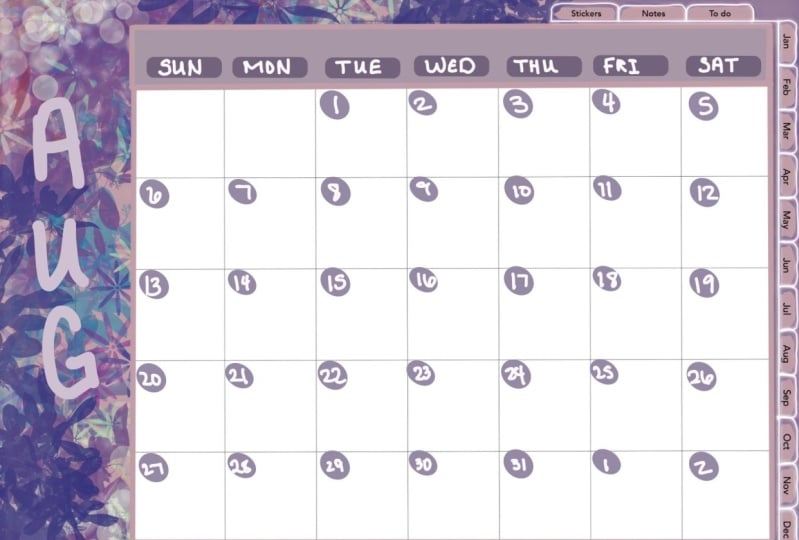
ve el planeta en las apps de GoodNotes, y así es como funciona el
hipervínculo. Para el
planificador mensual, suelo empezar con los días
y las fechas. Empecé haciendo
una línea encima de la caja con resaltado
verde claro. Y luego para el texto, estoy
usando
tamaño de pluma de 0.3 milímetros y estoy usando
verde más oscuro para las fechas. Estoy usando rotulador
verde oscuro. Ajusté el tamaño y
solo pensé en cada
caja para las fechas, solo hay que hacer una
fila y luego copiar y pegar un círculo para
el resto de las filas. Para el texto, estoy
usando color blanco con 0.3 m m de tamaño de pluma. De la escribí todas las fechas. Empecé a destacar
algunas fechas importantes. Por ejemplo, el primer
día de vacaciones escolares, el día en que mi familia
llega a Singapur. El
día de grabación de piano para mis alumnos. A veces incluí fotos en mi planificador o puede ser
una foto de tu museo, el gato, o cualquier otra cosa
importante que quieras recordar. También me gusta incluir algún
dibujo en mi planner. Puede usar 0.3 m m de tamaño de
pluma para dibujar. Pero honestamente, dibujar
en las apps de GoodNotes
no es tan fácil como dibujar
en las apps de Procreate. Así que solo mantén tu dibujo
lo más simple posible. De acuerdo, eso es todo. Es así como creo mi pan de planificadores
mensuales. Gracias a todos por
sumarse a mi clase de hoy. Espero que te estés divirtiendo creando tu propia plantilla de
planificador digital. Y si te
gustaría ver cómo decoro mi
planificador digital en buenas notas,
apps, puedes echar
un vistazo a mi video de YouTube. Proporcionaré el enlace en
el cuadro de descripción a continuación. Gracias a todos por
acompañarme y nos
vemos en mi próximo video. Adiós.
 Hanacrochetdesign Eva Widjaja, hanacrochetdesign