Transcripciones
1. INTRODUCCIÓN: ¿Quieres crear
diseños de mandala de
parada de desplazamiento como este Con nada más que tu iPad
y la app Procreate, entonces esta clase es para ti Hola, soy Julie, y seré
tu maestra en esta clase. Estoy muy feliz de
tenerte aquí hoy. Soy dueño de un negocio creativo con más de diez años
de experiencia, y he creado cientos
si no miles de diseños de patrones
sin fisuras que
vendo a través de sitios
web impresos bajo demanda. Algunos de mis patrones favoritos y más
vendidos
son los diseños de patrones de mandala
sin fisuras Al igual que, el que vamos a estar creando
juntos en esta clase. Llevándote paso a paso a través del proceso desde dibujar
nuestro mandala usando las herramientas de simetría en Procreate hasta colorearlo y finalmente, crear un mosaico de patrón sin fisuras usando las herramientas de ajuste Al final de esta
clase, tendrás un patrón listo para
usar para todo tipo de aplicaciones de
diseño de superficies. Todo lo que vas a
necesitar para esta clase es un iPad y tu lápiz Apple. Así que comencemos.
2. Suministros y proyecto de clase: En esta clase,
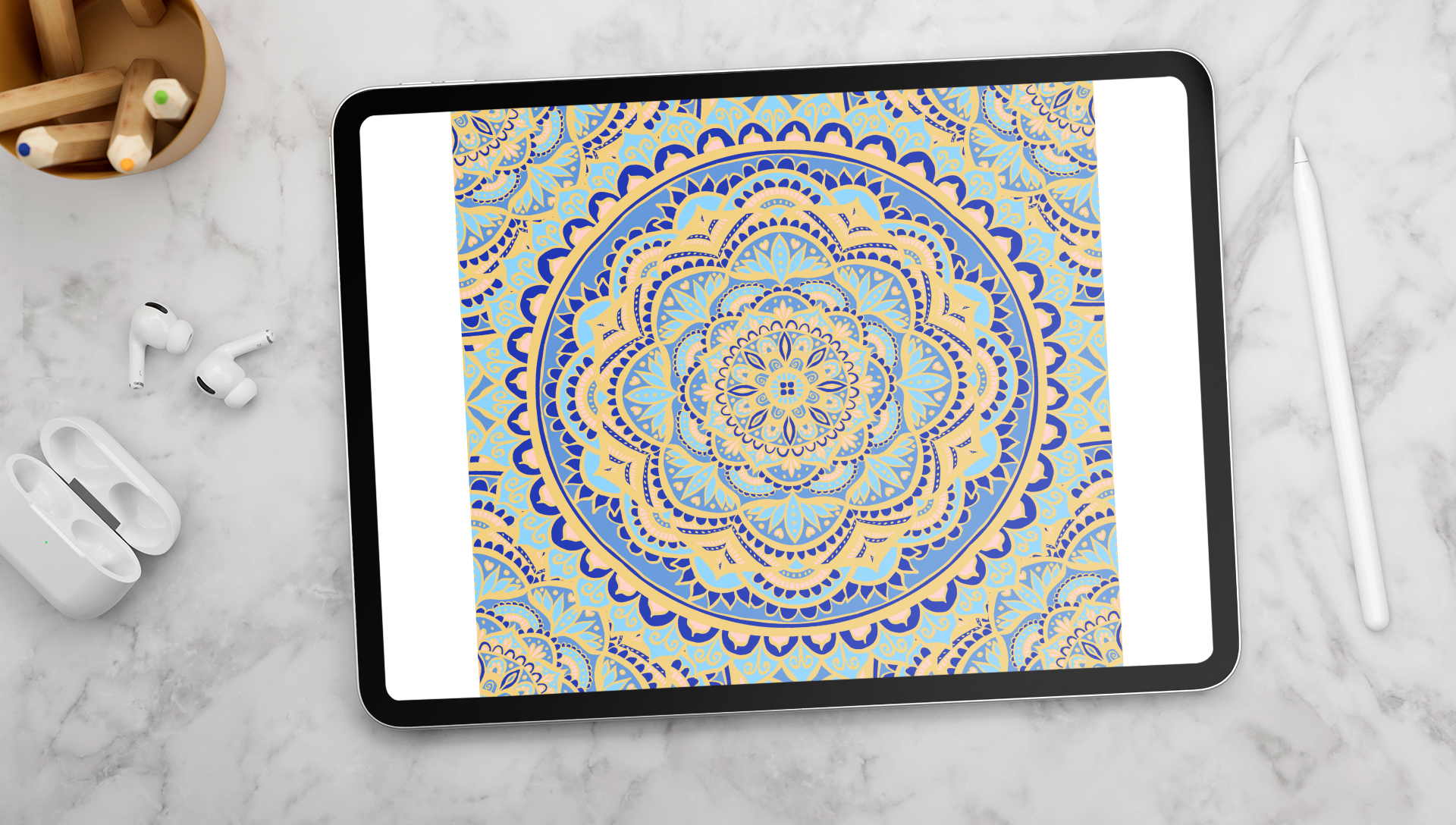
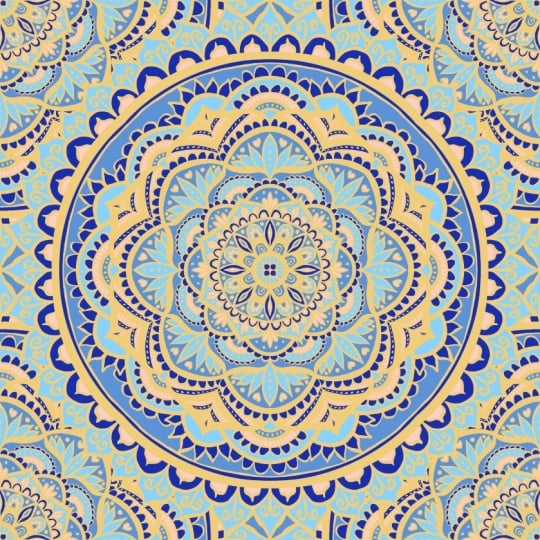
estaremos creando este impresionante patrón de
mandala sin fisuras, que es súper versátil que se ve muy bien en maquetas de productos,
teléfonos celulares, papel tapiz Para la clase,
vas a necesitar tu iPad y un
lápiz o lápiz de Apple, y también la app Procreate, que se puede descargar
de la App Store de Apple Al final de esta clase,
tendrás un impresionante diseño de patrón de mandala
sin fisuras que podrás compartir en la
sección del proyecto de clase debajo de la clase Entonces, si estás listo,
pasemos a la siguiente lección. I
3. Montaje del lienzo: Entonces, para comenzar, primero
tenemos que configurar nuestro Canvas. Entonces voy a hacer clic
en el signo más en la parte superior derecha y luego elegir píxeles y crear un lienzo
de 4,000 por 4,000 píxeles, y luego presionar Crear. Y ahora voy a subir
al menú Acciones y voy
a dar click en Canvas. Y después voy a dar
click en Guía de Dibujo y Editar Guía de Dibujo. Ahora voy a dirigirme a la simetría y luego a las opciones y
elegir la opción radial. También puedes ajustar el color de tus
lineamientos si quieres. Y también puedes activar
la simetría rotacional si quieres un poco de una experiencia de dibujo diferente. Entonces ahora estamos listos para
comenzar a dibujar nuestro mandala. Entonces te veremos en
la siguiente lección.
4. Dibujar el mandala: Así que ahora podemos empezar a
dibujar nuestro mandala. Y puedes usar cualquier
pincel que quieras. Voy a usar uno de
la nueva biblioteca de pinceles Procreate, pero siéntete libre de usar cualquier pincel con el que te
guste trabajar Entonces voy a ir
con este de aquí, y solo voy a usar el negro, y vamos a
cambiar el color de esto más tarde Entonces ahora agarrando mi lápiz Apple, voy a simplemente acercarme un
poco a la mitad de mi lienzo y apenas empezar a
dibujar mi mandala Normalmente me gusta comenzar
con solo un círculo básico, y se puede ver cómo se repite en todas
las ocho secciones. Por lo que sólo tenemos que llenar
una sección de cada ocho. Y ahora estoy arrastrando desde la esquina
superior derecha para rellenar esta línea un poco más gruesa y solo
limpiarla un poco Y solo voy a empezar a
agregar algunas líneas y formas para agregar detalles
a mi mandala Así que sigue adelante y
sígueme o siéntete libre de solo estilo libre y crea
tus propios patrones Puede ser súper divertido
solo jugar y experimentar con la app
y los diferentes pinceles
que tiene Procreate Entonces, me gusta jugar con diferentes grosores
de mis líneas aumentando o disminuyendo
el tamaño del pincel o cambiando la
presión a medida que dibujo Y solo agrega un poco más de interés
visual al diseño. Entonces ahora sólo voy
a seguir adelante y seguir añadiendo
detalles a mi mandala Y una de las mejores partes del dibujo
de mandala en Procreate es que
puedes deshacer tus errores Y también, si necesitas
algo de inspiración para que los patrones incluyan
en tu diseño de mandala, enlazaré a continuación una
tabla de Pinters que he creado Entonces, obviamente, puedes
inspirarte en las obras de arte de otras
personas. Simplemente no lo copie al 100%. Simplemente úsalo como inspiración
para tu propio trabajo. Y honestamente, a veces con
bastante frecuencia, solo reutilizo los mismos
motivos una y otra vez. Y sobre todo dentro
del mismo mandala, en
realidad solo se suma a la cohesión general
del Así que sigue adelante y sigue rellenando los
detalles de tu mandala No tiene que
ser así de detallado. Obviamente podrías hacer
algo mucho más sencillo. Solo sigue adelante hasta que
básicamente hayas llegado al
borde de tu lienzo. Así que tómate tu
tiempo aquí y
trátalo como una práctica divertida y
meditativa Esto no tiene que
ser perfecto de ninguna manera. Simplemente puede ser suelto
y fluir libremente, y seguirá siendo simétrico porque tenemos
esa ayuda para dibujar. Y así realmente no
importa lo que hagas aquí. Solo tienes que ir con la corriente
y disfrutar del proceso. Entonces, sí, como dije, quieres que tu mandala básicamente toque el
borde de tu lienzo Entonces solo estoy agregando
una última fila de detalles a mi mandala para
asegurarme de que esté
tocando los bordes, al
menos en esos cuatro lados Entonces, una vez que termines de
dibujar tu mandala, podemos pasar al siguiente paso, que va a
ser colorearlo Así que termina tu diseño, y te veo en
la siguiente lección.
5. Cómo colorear el mandala: Así que ahora podemos empezar a
colorear nuestro mandala. Y primero,
voy a duplicar esta capa sólo para
mantener una virgen limpia. Y luego voy a tocar en la capa y seleccionar Bloqueo Alfa. Y voy a seleccionar un
color para reemplazar el negro. Y voy a estar usando un esquema de color
amarillo y azul, y siempre encuentro que usar esquemas de color
contrastantes o
complementarios es lo que realmente hace que
el mandala destaque Así que voy a
volver a tocar mi capa y luego
seleccionar capa de relleno. Por lo que ahora nuestra línea negra ha sido reemplazada por
el color amarillo. Y también voy
a seleccionar referencia. Ahora voy a crear
una nueva capa y ponerla detrás
de nuestra capa de contorno. Y no olvides activar también la ayuda de dibujo
para esta capa también. Y ahora voy a
arrastrar mi color por encima desde la parte superior derecha y colocarlo
hacia donde quiero que vaya Y luego voy a dar click
aquí en Continuar llenando. Ahora todo lo que tengo que hacer
es tocar mi lápiz en cualquier sección que
quiera rellenar con este color azul
oscuro. Así que sólo voy a
seguir adelante y hacer eso. Y ahora estoy buscando
otro color para usar. Así que aquí tengo un bonito color azul
claro, y voy a
pellizcar para acercarme y luego simplemente hacer
lo mismo con el
relleno de continuar y solo tocar mi lápiz y llenarlo
donde quiera que crea que va a quedar bien y
solo pasa y selecciona algunas áreas donde quieras tener
este otro color. Y no olvides tocar
esa marca de verificación junto a la
caída de color cuando hayas terminado. Y luego voy
a entrar y buscar otro color para seguir
rellenando mi mandala Y solo estoy haciendo
exactamente lo mismo otra vez, y voy a seguir
haciendo este proceso hasta que haya llenado
por completo
todos los espacios en blanco en mi diseño de mandala Así que solo tómate tu tiempo
aquí, disfruta del proceso. Es un proceso muy divertido y fácil solo para arrastrar y
soltar tu color. Y encuentro que colorear
en el mandala es probablemente mi
parte más favorita de todo este proceso Así que también voy a volver con algunos de mis colores existentes. Así que solo estoy presionando con
un dedo en la pantalla y seleccionando ese color
en
lugar de volver a mis paletas cada vez solo
acelera un poco las cosas Y entonces sólo voy a
seguir rellenando las áreas que son blancas con los colores existentes
que ya usé. Así que sigue
adelante hasta que hayas llenado
completamente
tu mandala con color Entonces también decidí
agregar este color realmente claro, rosa
pálido en algunas zonas de mi mandala solo para agregar un
poco más de variedad Así que casi he terminado
de rellenar mi mandala. También voy a hacer zoom
y solo
asegurarme de que cada
píxel esté coloreado. Entonces, una vez que termine eso, podemos
pasar al siguiente paso, que es crear
un azulejo sin costuras a partir de
nuestro diseño de mandala Así que asegúrate de estar atento eso y terminar tu mandala, y te veremos
en la siguiente lección
6. Crear un patrón ininterrumpido: Entonces esta es la parte
donde ocurre la magia, y creamos un mosaico de patrón
sin fisuras usando nuestra ilustración de mandala Entonces con mi capa de color seleccionada, voy a deslizar el dedo hacia la derecha sobre mi capa de contorno
y crear un grupo, y luego voy a
duplicar el grupo y luego tocar la imagen del grupo
y seleccionar aplanar Y luego voy a ir
al menú Acciones y desactivar la guía de dibujo porque ya no vamos a
necesitar eso. Ahora, de vuelta en el panel Capas, voy a deslizar el dedo hacia la
izquierda y luego hacer clic en duplicados y voy a
crear cinco copias totales, así que voy a
duplicarlo cuatro veces Entonces ahora voy a
ir a la herramienta de movimiento. Y con Uniforme seleccionado, voy a entrar en
los ajustes de chasquido, encendiendo los magneticos
y el chasquido, luego la distancia
y la velocidad son
subidas hasta el final M Así que ahora voy a
apagar todas las demás capas. Sólo voy a tener
una capa seleccionada, y ahora la voy a arrastrar
hasta la esquina, y va a chasquear
hacia el medio ahí, y vas a
ver líneas naranjas. Así que asegúrate de que
no sean las líneas azules. Asegúrate de que esté encajando con las líneas anaranjadas en ambos lados. Y eso va a asegurar
que se teja correctamente. Ahora voy a hacer lo mismo
con otras tres capas. Así que apagando todas
las demás capas, simplemente arrastrando esa capa hasta la esquina y
encajándola hacia el medio Entonces vamos a hacer
eso una vez más. Apaga todas las demás capas, arrástrala a la esquina, asegúrate de ver
esas líneas naranjas y luego está
chasqueando así Y ahora podemos volver a encender
nuestras capas. Y con eso, tenemos
nuestro azulejo sin costuras. Ahora, se puede ver que
ahí hay un poco de blanco mostrando. Así que en realidad podemos simplemente
cambiar el color de fondo. Eso es solo el trasfondo
que se muestra a través de un poquito. Entonces solo voy a
ir a aplicar uno de los colores azules
que ya hemos usado en nuestra ilustración de mandal. Entonces solo voy a usar
mi dedo para seleccionar uno de los colores y luego aplicarlo
al fondo. Así que en realidad solo
voy a crear una nueva capa y luego
seleccionar un color de mi mandala y arrastrarlo al fondo para que ahora
se convierta en el fondo Y también voy a pellizcar
esas cuatro capas de esquina juntas solo para ponerlas
todas en una capa juntas. Entonces ahora tenemos nuestro patrón
repetitivo. Y lo siguiente que podemos hacer
es simplemente probarlo para
asegurarnos de que tejamos todo correctamente y que todo
esté alineando correctamente. Entonces para hacer eso, voy a
volver a salir a mi galería. Voy a hacer clic en seleccionar
y duplicar ese archivo, y luego voy
a pellizcar todas nuestras capas juntas para
aplanarlas en una sola imagen Ahora voy a deslizar hacia la izquierda y duplicar esto tres veces, así que tenemos cuatro capas en total. Y luego voy a
hacer click en mi herramienta de flecha, y bajo los ajustes de ajuste, solo
voy a
apagar los magneticos Y luego arrastrando
hacia abajo desde una esquina, voy a chasquear
eso en la esquina Así que igual que lo estoy haciendo aquí, simplemente arrástrelo hacia abajo para
que encaje en un cuadrante Y ahora solo estoy haciendo zoom para comprobar que todo
está alineando correctamente, y no tengo
huecos ni líneas blancas Y sólo para demostrar cómo es
nuestro patrón, podemos hacer todo ese
proceso una vez más, así duplicándolo tres veces Entonces tenemos cuatro ejemplares. Y luego usando la
herramienta de ajuste con nuestro lápiz, solo
estoy arrastrando la
imagen a la esquina, y luego eso va a
crear nuestro azulejo sin costuras Entonces ahí lo tenemos. Y si por alguna razón
tienes algunos huecos o
algunas líneas blancas o lo que sea o algunas imperfecciones
en tu patrón, tal vez solo tengas que
volver al archivo original e intentar ese proceso de duplicación y chasquido una
vez más y solo tener
mucho cuidado de
que estés viendo las líneas naranjas y
no las líneas Así que solo asegúrate de que
todo esté alineando y
alicatando correctamente Así que tómate tu tiempo y asegúrate de que
todo esté en mosaico correctamente Y ahora tienes un
hermoso patrón de mandala, y puedes usarlo
para todo tipo de
diseños de patrones de superficie, impresiones artísticas Ya sabes, sube a tus tiendas de
impresión bajo demanda. Si tienes esos,
úsalo como fondo
para tu teléfono, todo tipo de aplicaciones publicadas en Instagram,
lo que sea. Entonces en la siguiente lección,
acabaremos de concluir lo que
aprendimos hoy, y te asesoraré con algunos próximos pasos que puedas dar y simplemente concluir
nuestro curso hoy mismo. Entonces te veremos por allá.
7. Reflexiones finales y próximos pasos: Muchas gracias por
acompañarme hoy. Espero que hayas disfrutado de
esta clase y hayas aprendido cómo puedes crear hermosos patrones de
mandala para ti mismo Asegúrate de seguirme
aquí en Skillshare, así serás notificado
cuando publique nuevas clases También tengo varias clases disponibles que serían
útiles como siguiente paso, como subir tu patrón a spoonflower o una clase completa paso a
paso sobre cómo configurar una tienda az print on demand donde también puedes
subir tus patrones También puedo consultar mi
sitio web, juliarsigs.com, donde comparto montones de tutoriales
y asesoría en negocios artísticos También tengo un Instagram y otras redes sociales bajo
Julie Designs, también. Así que adelante, sígueme
allí y únete a mi comunidad. Como siempre, si
tienes alguna duda, déjala en
la sección de discusión a continuación y asegúrate publicar tu proyecto en
la sección
de proyectos para que todos podamos ver
tu hermosa obra de arte. No puedo esperar a ver todos
tus patrones únicos. Y nuevamente, muchas
gracias por acompañarme hoy. Espero que hayas disfrutado de esta clase, y te veré en
la siguiente. Salud.
 Julie Erin Designs, Artist and Entrepreneur