Transcripciones
1. Introducción: Hola, soy Alice y Carlos. Soy artista
e ilustradora y me encanta compartir algunas de las formas en que he aprendido a crear arte hermoso. Trabajando en collages, genial
por todo tipo de razones. Me parece que me hace menos
preciosa con detalles inquietos. Me anima a ser más audaz y a simplificar
las formas que uso. Me ayuda a encontrar
yuxtaposiciones inesperadas de color, y permite muchas
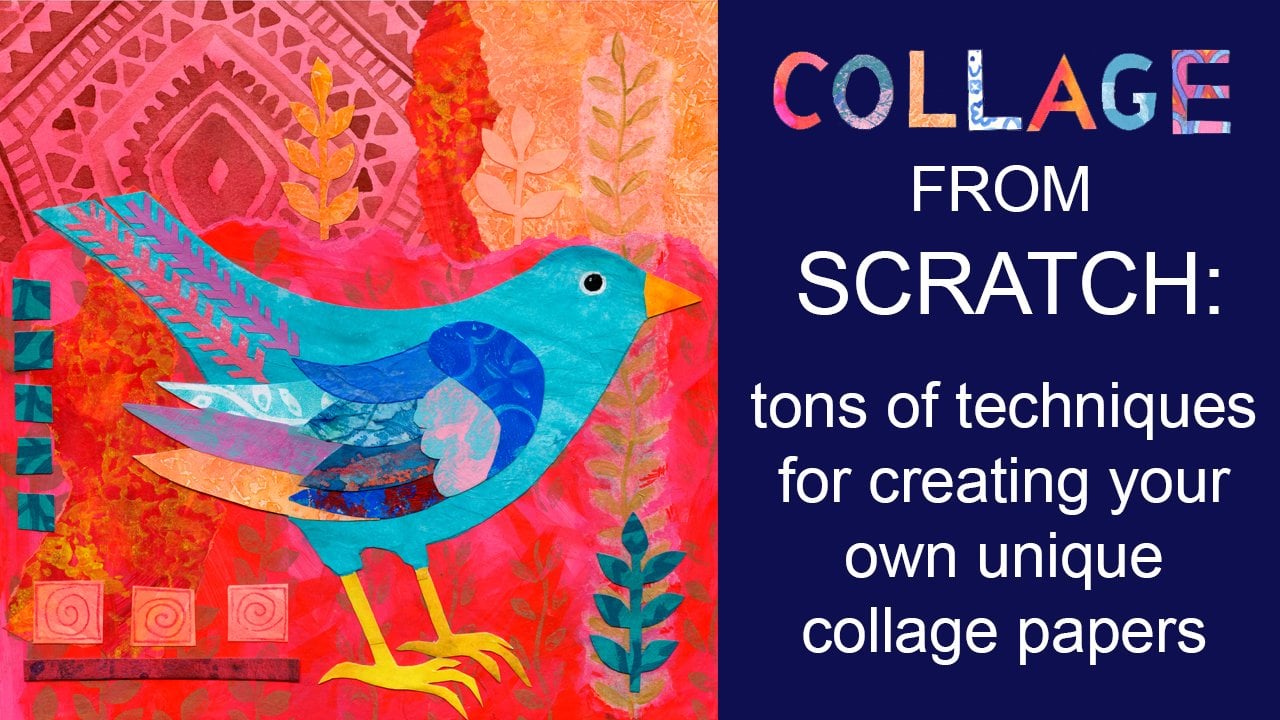
texturas interesantes. Tengo otra clase de Skillshare llamada collage desde cero, que habla de las muchas,
muchas formas en que puedes
crear tus propios papeles
pintados o impresos
a mano para usar en collage. Pero y si encuentras todo
el proceso de hacer collages físicos
demasiado desordenado, odias tener Sticky Fingers. Esta clase trata de cómo
puedes usar esos papeles únicos que
creaste para hacer un collage digitalmente usando un
iPad y un Apple Pencil. Y la app procreate. Seguirás usando tus
propios papeles pintados a mano, pero no tendrás piso y la mesa de trabajo cubierta con
pequeños fragmentos de papel. Tus dedos no estarán
todos pegajosos con pegamento. Y hasta puedes hacer que tu
arte se acurruque en el sofá. Voy a asumir
que ya tienes cierta cantidad de
experiencia con Procreate. Si eres un principiante absoluto, primero
debes encontrar otra clase de Skillshare que te
enseñará lo básico. Esta clase te dará
la información que necesitas para crear hermosos trabajos de
collage digitalmente.
2. Reúnir tus documentos: Voy a asumir
que ya tienes un alijo de papeles físicos
que has pintado,
lápices de colores, entintados, decorados de
cualquier manera te hizo feliz. Tengo unos cuantos aquí propios
que se hicieron con acrílicos. Esto hizo uso de
un medio crujido que rompe así la capa superior
de la pintura. Esa es la acuarela. Otro acrílico. Y por supuesto, siempre puedes
usar pedazos fuera de pinturas, ya sea si no funcionaron tan bien o si aún te usan, planeas usarlos porque
no vas a estar
realmente poniéndolos. Si no tienes una pila como esa y te gustaría algunas ideas. Considera tomar mi clase
llamada collage desde cero. Toneladas de técnicas para crear tus propios papeles de collage únicos. Por supuesto,
también es fácil encontrar imágenes
coloreadas o estampadas en Internet. Pero hay un par de problemas
obvios con eso. Si no has
encontrado algo en un sitio libre de derechos de autor o has
pagado para descargar una imagen, posible
que estés usando el
trabajo de otra persona sin permiso. Además, es probable que las imágenes encontradas en
Internet sean baja resolución y podrían terminar buscando pixeladas en
tu collage final. Es por eso que lo mejor es
usar tus propias pinturas. No hay problemas
de copyright y tu producto final
será 100% de trabajo Jerome. El primer paso es
escanear o fotografiar sus papeles. A menudo uso un escáner y
ajusto los niveles en Photoshop. Para
lo más simple es simplemente
tomar una foto con tu iPad y luego usar la
función Editar para ajustar contraste o brillo
o color si lo necesitas. Aquí está la fotografía que tomé
de ese trozo de papel. Se puede ver que
hay un poco de la mesa visible detrás de ella. Tal vez no quiera incluir este poquito de papel
desgarrado aquí. Entonces si subo a Editar, puedo usar eso para hacer la
imagen un poco más pequeña. Entonces podría decidir
que quiero
hacerlo un poco más brillante. Para que pueda ir por aquí, encontrar brillo, y
desplazarse hacia arriba un poco aquí. Y obviamente hay muchos otros ajustes que
podrías elegir hacer
y puedes hacer más ajustes una vez que esté en Procreate. Voy a hacer clic en Hecho. Ahora esta pequeña flecha te
permite enviar esta imagen a otro lugar. Y lo que voy a hacer
es añadir dos discos aquí. Ya he
montado un álbum dentro mis fotografías llamado papeles de
collage. Simplemente toco en papeles de collage. Esta imagen está ahí dentro. De esa manera. Todas las imágenes que utilizo para mis papeles de collage, que en realidad podrían hacer
esto en el mismo lugar. Debajo de álbumes, papeles de collage. Y aquí ves un
montón de cosas que he recogido a lo largo del tiempo. Diferentes texturas, diferentes
patrones que he creado. Algunas fotografías, incluso
sólo un papel texturas. Aquí está la nueva
que acabamos de agregar.
3. Crear el contorno: Es hora de empezar a
crear nuestro collage. Entra en Procreate a
tu galería aquí, y agrega un nuevo lienzo. O bien puedes hacer algo
completamente nuevas dimensiones, en cuyo caso
vas a hacer clic en esa cosita
con un signo más. O puedes usar un tamaño
abusado antes de que voy a usar este cuadrado de ocho pulgadas
por ocho pulgadas. Solo quieres asegurarte de
que tu pieza no sea tan pequeña que
no se reproduzca. En caso de que quieras
imprimirlo más tarde o tan grande que no tendrás
suficientes capas con las que trabajar. El primer paso es
hacer un dibujo base. Voy a
mantenerlo bastante simple. Estoy usando un lápiz que
viene con Procreate. Y voy a hacer
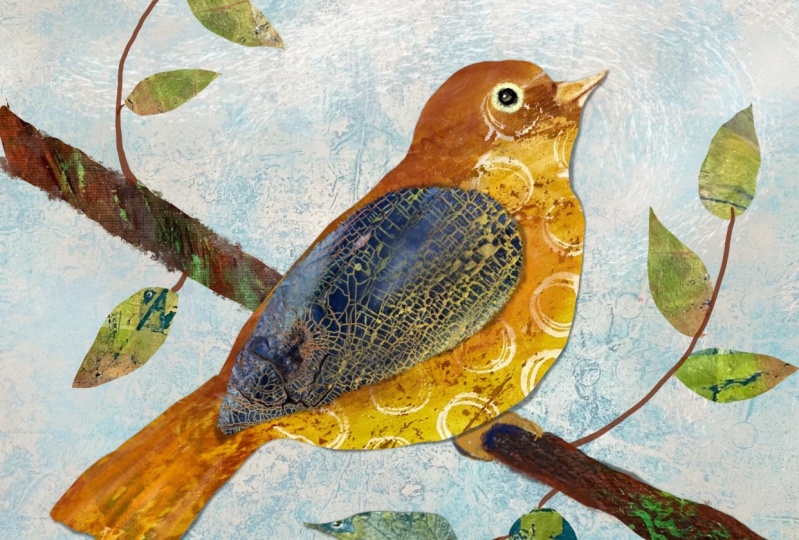
un pajarito. Me encanta dibujar pájaros
porque pueden ser tanto decorativos, realistas. Ahora esto es obviamente bastante
insignificante ya que
todavía me estoy descifrando. Lo que quería hacer. Tiene la cabeza un poco más gorda. Ahora obviamente podrías
hacer esta etapa en papel en lugar de directamente
en la app Procreate. Pero si lo haces y una vez que fotografias tu dibujo y lo
lleves a procrear, necesitarás agregar otra capa y trazar sobre tu dibujo. Porque lo que quieres o los contornos sin fondo
blanco. Ahora, porque yo estaba trabajando bastante sketchily y tengo
varias líneas aquí, también
voy a añadir un interruptor de
capa de mi lápiz
al lápiz entintado y bolígrafo de
estudio y hacer
la primera capa, vuelta fuera de la primera capa. Algo más ligero. Luego trabaje en la segunda capa para crear un contorno más preciso
y bien definido. Esta va a ser tu guía. Obviamente se puede
cambiar en el camino, pero es un punto de partida. Si
supieras que ibas a
usar casi exclusivamente colores
oscuros en tus papeles, podrías hacer que este
contorno se ilumine. Sé que voy a estar usando mayormente papeles de
color claro. Mi contorno tiene que ser oscuro. Vale, así que ahora puedo apagar
esa primera capa de boceto, y me quedo con este contorno. Esa va a ser mi guía para cuando traiga los periódicos.
4. Comienza el collage: Estamos listos para empezar a
sumar nuestros papeles de collage. En qué orden elijas
trabajar depende de ti. Si estás calculando tu
imagen a medida que avanza. Pero ya sabes
que quieres
usar un papel
en particular en primer plano, podría tener sentido
comenzar con eso y luego agregar un
fondo más tarde. Para esta imagen en particular, creo que va a tener
más sentido trabajar desde el fondo hacia adelante como
lo harías en un verdadero collage, donde estás pegando piezas uno
encima del otro. Cuando estés listo para
agregar un papel collage, ve a la parte superior izquierda
de tu pantalla, al ícono de la llave inglesa. Entonces quieres estar
mostrando este anuncio. Después ve a Insertar una Foto. Ahora esto te llevará
al rollo de tu cámara. Después puedes ir a álbumes, papeles de
collage, y
escoger el que quieras. Voy a usar
este papel azul. Como ves, no es lo
suficientemente grande como para caber mi Lienzo como lo tengo. Así que sólo voy a expandirlo. Yo uso forma libre, entonces puedo ampliarla de
esta manera y de esta manera sin cambiar de costado. Ok. Ahí está mi
color de fondo y mi panel de capas. Está debajo del contorno, por lo que aún se puede
ver el contorno. Ahora obviamente,
no necesitaba hacer ningún corte para ese. Pero vamos a hacer la
sucursal a continuación en eso. Necesitaremos un poco de corte. Vuelve a
subir a las esperanzas de que uno, sí, quiero insertar una foto,
álbumes, papeles de collage. Vamos a usar esta
que tiene muchas texturas
interesantes. No es del todo la forma
y lugar correctos para las
ramas lo tengo, así que simplemente voy a moverlo un poco
hasta que sea bueno. También hagamos que
las cámaras sean un poco más pequeñas
para que podamos ver mejor. Ahora, voy a Estoy
en la capa importada. Voy a ir a esa
pequeña herramienta de selección S y seleccionar esta sucursal, únete a ella y eso se selecciona. Ahora lo más simple
es bajar aquí. Copiar y pegar. Uy, no
funcionó en las capas. Seque otra vez. Copiar y pegar. Y luego cuando
te metes en tus capas, puedes ver, ahí está. Si apago ese, se
puede ver la sucursal. Como se puede ver, mi contorno
realmente era sólo una guía. Ciertamente puedo
volver a entrar con el borrador y hacer un
poco de limpieza. Intentemos esto de
nuevo con una hoja. Ve a la llave inglesa. Agregar, insertar una foto,
álbumes, papeles de collage. Vamos a escoger un bonito verde. Voy a ir a
la herramienta de selección. Selecciona todo el camino, copia y pega mi panel de capas. Se puede ver que está ahí. Apaga eso. Y
ahí lo ves. Este es el proceso que
repetirás cada vez cuando traigas un nuevo trozo de
papel a tu diseño. Una cosa a tener en cuenta es que
la herramienta de selección puede ser un
poco difícil de usar con precisión. Es probable que termines
con algunos pedacitos extra a veces donde te unes al inicio y al final de
tu línea de selección. Parte del encanto del collage, ya sea que se haga con
tijeras o la herramienta de selección es la línea menos que perfecta. Pero a veces las cosas
se ponen un poco demasiado molestas. Entonces prepárate para volver a
entrar con tu goma de borrar y suavizar algunas de esas
líneas según sea necesario. Porque hemos estado copiando
y pegando nuestras selecciones, en lugar de cortar y pegar. Los papeles que hemos importado permanecen intactos en el panel de capas y se
pueden usar una y otra vez. Solo asegúrate de
volver a la capa correcta. Cada vez que
quieras usarlos. Dicho esto, es
agradable tener mucha variedad en los
papeles que usas. Por ejemplo, no
recomendaría usar la
misma para todas las hojas. Dos o tres papeles
diferentes
darán alguna bonita variedad visual. Ahora voy a
seguir trabajando, pero acelerar el video.
5. Formas alternativas de copiar y pegar: Apenas un rápido preocupado por
algunos métodos diferentes de copiar y pegar
o cortar y pegar. Estoy trabajando en la versión
5.2.5 de procreate y puede que tengas una versión
diferente en caso de que no veas, veamos, déjame
hacer una selección. En caso de que no veas
ese práctico botón de copiar y pegar en la parte inferior de tu pantalla cuando hayas
hecho una selección. Aquí hay un par de otras
formas de hacer lo mismo. Primero, el golpe de tres dedos. Ahora he visto videos. Cuando, cuando haces eso, hay una opción de copiar y pegar, pero aquí puedes
ver que o tengo copia o he cortado y pegado. Entonces si hago clic en cortar y pegar, aparece en mi
selección aquí. Pero también se puede
ver que se ha hecho un agujero en el papel base. Hagamos una selección
diferente. Uy, voy a asegurarme de
volver a la capa base, hacer otra selección, y hacer el
golpe de tres dedos de nuevo. Esta vez voy a golpear Copy. Voy a subir a mi panel de
capas y añadir una capa. Tres dedos deslizan y pegan. Ahí está. Aquí hay
un método más. Vuelve al papel base. Vuelva a seleccionarlo. Sube al ícono de la llave inglesa, asegúrate de que estamos en Add. Bajar a copiar. De nuevo al panel Capas. Añadir una capa. De vuelta al rancho. Pegar. Ahí está. Verás que sólo uno de
estos hizo un agujero en el papel base porque sólo uno de ellos estaba cortando
en lugar de copiar. Pero me aseguré
cada vez que tomé mis
selecciones posteriores para hacerlo lejos de esa zona
donde había un todo
6. Hacer ajustes: Estamos en el punto en el que ya
no necesitamos el contorno. Vamos en las capas
y apáguelo. Las cosas ciertamente se ven muy diferentes cuando lo apagas. Ahora se puede ver claramente
donde hay bordes necesitan ordenarse con
el borrador así. Y también es hora de
pensar si quieres
hacer algún ajuste al color o tamaño de
los elementos individuales. Aquí es donde realmente entra el
beneficio de mantener todo en
capas separadas. Creo que voy a querer
hacer mis hojas más grandes. Para hacer eso. Tengo que entrar en las Capas. Asegúrate de tener los
correctos seleccionados. C. Ésa es ésta. Con esta herramienta en ese pequeño botón de flecha. Felicito. Saca la esquina, solo haz que esa hoja sea
un poco más grande. Platónico, pequeño poquito también. Ve y haz otro. Vamos a escoger éste. Herramienta de flecha. Sacarlo
un poco así. Ahora podría decidir también
que quería cambiar el color o la saturación o brillo de cualquier elemento
individual. Para hacer eso, una vez más tengo que
asegurarme de que esté en
la capa correcta. Y luego usa
aquí este pequeño botón de
ajuste que
parece una varita mágica. Por ejemplo, creo que el
ala necesita
distinguirse más claramente del resto del cuerpo del ave. Voy a ajustar eso. Ahí vamos. Ese es el ala. Da click en esa pequeña varita mágica. Y entonces voy a ir a la saturación de
tonalidad, brillo. Creo que lo haré
un poco más oscuro. Entonces entonces se
destaca claramente del resto
del ave que hice. Aumenta
un poco la saturación. Pero puede ser que el
rosa sea demasiado similar. Para que luego pueda jugar con el matiz. Un poco más naranja
en esa dirección. Un poco más hacia el rosa
púrpuramente en esa dirección. Creo que eso me gusta más. Si miras de cerca. Este también es uno de
esos lugares donde la herramienta de selección
me ha dado un pequeño bulto extra aquí. Mientras estoy trabajando en esa capa, simplemente
borraré eso. Tampoco me gusta realmente el
elemento decorativo amarillo, la cola. Entonces voy a jugar con el
color de ese poquito. Esa capa. Entra en la Varita Mágica. Tonalidad, Saturación, Brillo. Veamos. Vamos a entrar en verde. Creo que me gusta más si
va un poco más en la dirección
meñique. Aumenta
un poco la saturación. Tal vez disminuir el brillo, un evento que funciona mejor. También es posible
que quieras
enfatizar un borde en
una de tus piezas cortadas. Si esto fuera un collage físico, probablemente
serías capaz de ver una pequeña sombra proyectada por
el borde del papel. Y hay un par de formas de trabajar digitalmente donde se puede enfatizar donde una
Pieza Cortada se encuentra con otra. Voy a crear un
poco de borde en
el fondo del ala. Volvamos a esa capa. Entonces voy a encender
el bloqueo alfa. Eso. Esto significará que cualquier
línea que haga se
quedará en esta selección
y no en ningún otro lugar. Veamos, básicamente
ese tipo de rosa si sólo voy por
un rosa más oscuro. Y creo que voy
a ir con mi lápiz en lugar de algo
tan duro como una tinta. Sólo voy a venir
con mucho cuidado por el borde. No quiero exagerar. Pero vamos a sólo en contra de
enfatizar ese borde. Ahora, yo también podría o bien
en su lugar o también, crear una sombra debajo ese ala en la capa
que está debajo de ella. Entonces aquí está la capa que
tiene el cuerpo del ave. Creo que voy a ir con
algo aún más difuso, como esta tiza de mar abierto. Recuerda que en realidad estoy trabajando en el pájaro mismo, no en el ala. Por lo que va a
aparecer a lo largo del borde aquí. Obviamente, cuánto de
cualquiera de eso haces es solo cuestión de preferencia
personal. Obviamente no
necesitas crear toda
tu imagen a
partir de papeles collaged. Podrías encontrar que
el proceso se vuelve un poco tedioso de usar una y
otra vez. Quizás la superficie de tu
imagen empiece a sentirte demasiado ocupada y quieres
algunas áreas de textura donde tu ojo pueda descansar. Siéntase libre de agregar cualquier detalle o secciones
enteras utilizando los
diversos pinceles en procreate. Por ejemplo, voy a dibujar ojo de
mi pájaro en lugar
de cortar una forma para ello. Básico oscuro. Voy a agregar una capa para eso por si
acaso no funciona. Y quiero cambiarlo. Y vuelve a seis
lápices B en lugar de la tiza y dibuja en el ojo. De igual manera, podrías
decidir que querías dibujar venas en tus hojas. Haz dibujando algunas flores. Aquí no hay reglas. Haz lo que funcione para ti
y para tu obra de arte. Voy a seguir
trabajando en esta pieza. Pero voy a
acelerar el video.
7. Retazos finales y pensamientos: Voy a parar en este punto. Creo que quería
mantenerlo bastante simple con fines de
demostración. La bendición y la
maldición de este tipo de trabajo digital es que
puedes seguir jugueteando con él para siempre cuando
estás trabajando con un verdadero collage y
finalmente pegas algo, entonces eso es más o menos. Has tomado tu decisión. Con el trabajo digital, puedes seguir entrando y haciendo cambios. Y en algún momento hay
que decir, vale, eso es todo. Muchas gracias por
venir conmigo en este
viaje de collaging digital. Espero que te hayas divertido y
aprendas algunas cosas útiles. Y espero que hayas
podido ver las posibilidades
de tu propio arte. Mi mente no supera mucho
el potencial del collage. Donde ellos, lo usas a lo
largo de una pieza o simplemente en unos cuantos spots para proporcionar texturas
interesantes
en tus fotos. Algún trabajo digital sobre el siempre
parece que fue creado digitalmente al incluir imágenes de tus papeles pintados a mano. Su producto final
en sí se verá mucho
más producido a mano. Ahora ve y practica
por ti mismo. Es la única manera de hacer que
el paso se pegue en tu mente. Usa cualquier imagen con la que te
sientas cómodo. Me encantaría ver
lo que produce. Así que por favor suba tu
trabajo a la galería del proyecto. Impartiendo, aquí tienes un
pequeño collage digital, inspiración
floral.
 Alison Kolesar, Artist and Illustrator