Transcripciones
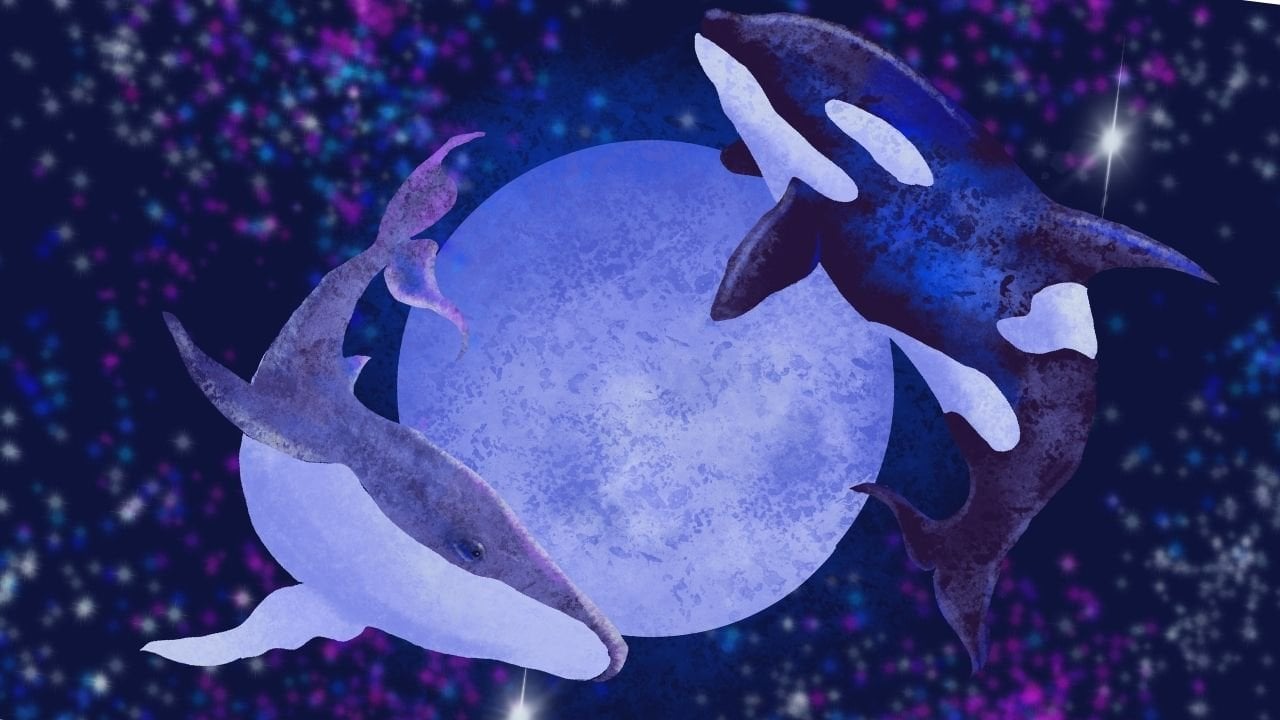
1. ¡Hola!: Hola, mi nombre es George, y en el curso de hoy, aprenderás a hacer que esta colorida lunas del cielo scape. Este curso está diseñado específicamente para guiarte paso a paso. Esto hará que el proceso sea muy fácil y agradable. Todo lo que necesitas para este curso es el lápiz de Apple, el iPad, y por supuesto la app Procreate. Crearás una ilustración tan fácil jugando con capas, colores y texturas, con todo eso dicho, Bienvenido a otro curso.
2. Lena de paisajes: Tendrás que crear un nuevo Lienzo. El lienzo será de 6000 por 4000 píxeles. Esto te dará siete capas. Encontrarás la paleta de colores en la hermosa página de Recursos de este maravilloso curso. Vamos a entrar en los tonos y valores y crear los colores. Si lo deseas, puedes saltarte este paso y simplemente descargar la maravillosa paleta. O si lo deseas, puedes seguir adelante y crear tus propios colores, igual de alentados en este paso. Entrando por un hermoso azul, un bonito azul bonito, colorido, tal vez un poquito más hacia el verde entrando y dejando caer el color así así y haciendo otro poco de azul más
claro, es mejor para el fondos. Y una vez que eso esté hecho, Vamos a establecer el color, para que ya lo tengas en la paleta de colores. Y así, haz esto un poco más púrpuras. Perfecto. Vamos a ponerlo por aquí. Están muy cerca. Haciendo este azul un poco más oscuro y colocándolo junto a él, entrando y haciendo que el morado sea un poquito más oscuro, maravilloso y aún más oscuro,
uno, un poco más colorido. A lo mejor un poco hacia el rojo, así como eso. Y un tono más profundo y agradable de rosa. Pequeño poco de ajuste para que sea sólo un poquito más hacia la naranja. Y ahora naranja más desaturada justo por aquí y yendo y haciendo otro color más claro y uno aún más ligero. Perfecto. Y yendo y haciendo la completa y hermosa fila de colores. Ahora yendo y haciendo de este color un poco más rojo y este naranja, tal vez un poquito más rosado, poniéndolo todo. Y como puedes ver, qué hermosa línea de color. Una vez hecho eso, puedes agregar otra capa y renombrarla luna. Esta será la capa lunar, pero el cepillo de jarabe. Y por supuesto, vamos a seleccionar el segundo color más claro. Y sostengamos el lápiz hacia abajo para crear un círculo perfecto y colocar un dedo así. Eso es hermoso círculo. Y hagámoslo más pequeño y posiciónelo justo en el lado derecho. Una vez hecho eso, también
puedes rotarlo un poco así y añadirle un poco de color. Estamos entrando en el borrador y entrando en aerógrafo, un aerógrafo suave, así
como así, bajando el flujo y empezamos a borrar en la parte inferior izquierda de la luna. Simplemente borrando hizo un poco de esa luna y bajando ese hermoso flujo sólo para que poco a poco entre en luna más borrable, como puedes ver, simplemente la mezcla con el cielo. Y al entrar, solo pon menos flujo, solo un poquito para mezclar esas capas. También puedes ir por fuera, por el lado derecho. Y como puedes ver, apenas
empezó a lucir mucho más integrado en el color de fondo como ir un
poco más a cualquier carrera para crear ese hermoso efecto de gradiente. ¿ De acuerdo? Y eso es todo por este paso.
3. Degradado: Ir y agregar otra capa encima de la primera capa coloreada y llamarla gradiente. Este será el gradiente del cielo. Tendrá un bonito tono morado. Seleccionemos primero el azul, el azul más claro. Y con un hermoso aerógrafo, aerógrafo
suave y un medio cepillo grande, digamos que
empecemos a dibujar en la parte inferior. Eso ha aumentado el flujo. Como puedes ver, empieza a brillar. Muy bonito y hermoso. Brilla agregando y haciéndolo un poco más grande, disminuyendo el flujo. Por lo que tenemos ese gradiente, muy bonito y hermoso. De acuerdo, entrar en un azul más oscuro y agregarlo en la parte inferior, solo para que tenga un efecto interesante. Una vez que eso esté hecho, Vamos a deshacerla porque no se ve del todo tan bien. Puedes entrar en un color más claro y añadir ese resplandor al fondo del escape de nubes. Y ahí tienes. Este paso también se hace.
4. Detalles de la luna: De acuerdo, vamos a entrar y alfa bloquear la luna. Y una vez hecho eso, puedes entrar y añadir el segundo azul. Disminuir el tamaño. Selecciona otro pincel, esta vez de Tintado, silicato, pincel de entintado llamado Jarabe. Hagámoslo bastante pequeño y tengamos sólo un poquito de flujo, podría ser un poco más grande y un poco menos de flujo. Este azul actuará como la textura de la luna. A medida que vas hacia abajo, puedes aumentar el flujo y añadir más texturas así. De acuerdo, Vamos a deshacer todo para que puedas ver todo justo por aquí sin levantar el lápiz. Como puedes ver, solo creando una textura bonita y hermosa por todas partes. Deja un poco de pequeñas sujeciones y selecciona el morado y empieza a añadir aún más sin cubrir toda la primera capa. Ahora. De acuerdo, y la tercera capa en la parte inferior, así como así, tal vez algunos puntos pequeños, uno dental
perfecto y pequeño. Por aquí. Como puedes ver, puedes disminuir el flujo y añadir otra capa en la parte superior. Vamos a manchar un poco de esta bonita textura solo en áreas pequeñas solo para que no se vea tan en orgánico. Como puedes ver, solo un poquito ayuda a que la luna sea más bonita. Seleccionemos el color más claro entrando con el cepillo y el aerógrafo, aerógrafo suave, aumentando el flujo y agregando algo más de luz alrededor del lado derecho solo para que parezca más redondo. Ahora la luna parece más redonda. Como puedes ver, la luna ha empezado a lucir simplemente increíble. Y ahí vas con este paso también.
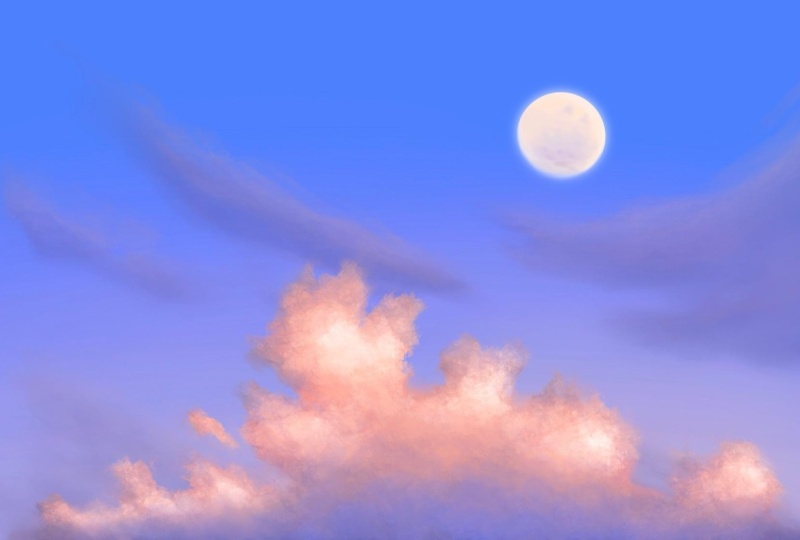
5. Nubes distantes: Ir y crear otra capa justo encima de la luna y renombrarla para que sea nubes. Nubes, uno, Entra y luego entra en un pincel, yendo a lo artístico y encontrar lastimas. Perfecto. Una vez que hayas encontrado hertz aumenta el tamaño aproximadamente a la mitad y el flujo a alrededor de un tercio, recoge el morado y comienza a capas algunas hermosas nubes del lado derecho en un ángulo diagonal. Esa diagonal es un poco demasiado empinada. Eso vamos a cambiar en un segundo. Disminuyamos el tamaño. Y vamos a cambiar el ángulo un poco y moverlo un poco hacia abajo. Manejemos un poco esas texturas. Una vez que eso esté hecho, Vamos a entrar en el pincel una vez más. Parece que cepillar necesita un poco más de color, en este caso, un flujo del 100 por ciento. Y así, creando algunas texturas más. Estas son solo líneas que conectamos y hacemos formas interesantes. Muy sencillo, muy fácil. Y puede aumentar el tamaño para hacer esas hermosas nubes así. Muy sencillo y fácil de hacer. Y simplemente entrando en una hermosa goma de borrar, haciendo que el flujo sea un poco más grande y simplemente borrando un poquito de esas nubes. Por lo que parecen más interesantes. Tienen un poco de variedad y textura. Como puedes ver, son un poco demasiado duras en el cielo. Y para éste, solo aumenta el tamaño. Cualquier carrera, sólo haciéndolos muy translúcidos, perfectos. Disminuir el tamaño. Y has levantado un poco de los bordes aquí y allá, por lo que parece más integrado en los fondos. Y una vez hecho eso, puede aumentar el tamaño también. Y se puede borrar un poco de las conexiones también. Por lo que tienen justo este sentimiento flotante para ellos. Al entrar en la herramienta de manchas, puedes hacer lo mismo con los bordes. Muchos de los bordes crujientes se están mezclando. Parece que esas nubes fueron simplemente cepilladas por los triunfos y son súper esponjosas y súper agradables. Nubes translúcidas. Como puedes ver, puedes ir ya sea en una línea diagonal o simplemente pequeños, pequeños círculos largos. Pasando por algunos bordes. Mantén algunos de los bordes duros en solo para que parezcan muy bonitos y diversos. Apenas unos toques más en la parte inferior, pueden empezar a ver fuera de esas nubes lucir mucho mejor. Y ahí vas con este paso también.
6. Luz sobre las nubes distantes: En este paso vas a tomar las nubes y medallón alfa seleccionar esta naranja pálida, disminuir el flujo con el pincel llamado Hertz, pasar por encima de las nubes. Cada Nube individual tiene top donde puedes poner este maravilloso color. Trató de pegarse a la parte superior de ellos. Entonces de esta manera, parece que la luz viene de ellos. Puedes empezar a verlo mejor una vez que se acerque. Cuánto más de una diferencia este color hace. Simplemente agrega tanta diversidad. Un poco más en el lado izquierdo y acercando de nuevo, encontrarás la herramienta de opacidad haciendo clic con dos dedos en la capa y luego ajustándola a alrededor del 73 por ciento o por mucho que necesite ser una orden para mirar de cerca a esto. Una vez hecho eso, puedes entrar y cambiar un poco las nubes con la herramienta de envoltura para hacerlas un poco más redondas a X envolviendo alrededor de la luna. Simplemente hace muy, muy interesante. Tiene una muy dinámica y es un truco muy cool para agregar más de una perspectiva dinámica a tus nubes, a tus composiciones. Funciona especialmente bien con las nubes. Como se puede ver, volteando de ida y vuelta, se
puede ver claramente la diferencia. Y ahí vas con este paso también. Súper simple.
7. Nubes de primer plano: Para eso, necesitarás crear otra capa y llamarla nubes a. Esta será la capa de las nubes de primer plano,
las nubes más coloridas y opacas. Seleccionando el pincel Hertz, así
como el color morado. Empieza por hacer una forma hermosa, solo una turbia con forma así. Disminuir el tamaño y empezar a hacer pequeña manera de descanso, así
como texturas interesantes alrededor de la Nube. Esto parecerá muy garabato y así debe verse también. No te preocupes si se ve demasiado plano, se ve este plano en mi ilustración también, pero tenemos un truco para eso. Y entrando y terminando las pocas blobs, agregando algunos más en el lado derecho, así como así, conectando algunas piezas pequeñas, como puedes ver. Una vez hecho eso, puedes volver a entrar y ver toda la línea astuta que se ha creado. No es un uniforme, Es tan orgánico como puede ser. Si tienes dos bordes suaves en donde has borrado, puedes añadir solo un toque más pintura para tenerla más áspera. Una vez hecho eso, puedes entrar en la herramienta de envoltura y jugar hasta que la hermosa nube se vea cepillada por el viento. Se puede empezar a ver jugando con el rap también, hará de este glaube Luke, diez veces más orgánico. Tratar de encontrar un lugar para poner la Nube donde pertenece, estirándola, empujándola, tirándola alrededor. Haremos que parezca mucho mejor. Mira eso. Y una vez hecho eso, puedes llenar un poco del espacio es solo para agregar un poco de pizzazz. Mira eso, sólo algunas escapadas, un
poquito de nuevas formas. Y una vez hecho eso, puedo empezar a ver las hermosas nubes. Borremos un poco con el mismo pincel. Eso es muy bueno. Hacerlo pequeño y con un flujo del 100 por ciento, puedes empezar a agregar un poco de agujeros aquí y allá para romper esa sensación de que la Nube es tan plana y no tiene espaciada, no tiene todo lo que necesita. Y ahí tienes. Un paso tan sencillo. Entrémonos en el siguiente.
8. Color a las nubes: Haciendo más coloridas las nubes en primer plano. En primer lugar, vamos a seleccionar un hermoso azul y alfa bloqueo de la capa. Una vez que la capa es Alpha log, puedes entrar con el pincel, aumentar el tamaño, disminuir el flujo, y empezar a hacer algunos pequeños parches de este hermoso azul. Como puedes ver, está en el lado inferior, pero trata de mantener ese morado en el lado inferior así como en el lado superior, ya
puedes empezar a ver que las nubes se ven apenas un 100 por ciento mejor. Esto puede ser aún mejor. Entrando con el segundo color. Disminuya el flujo sólo un poquito y
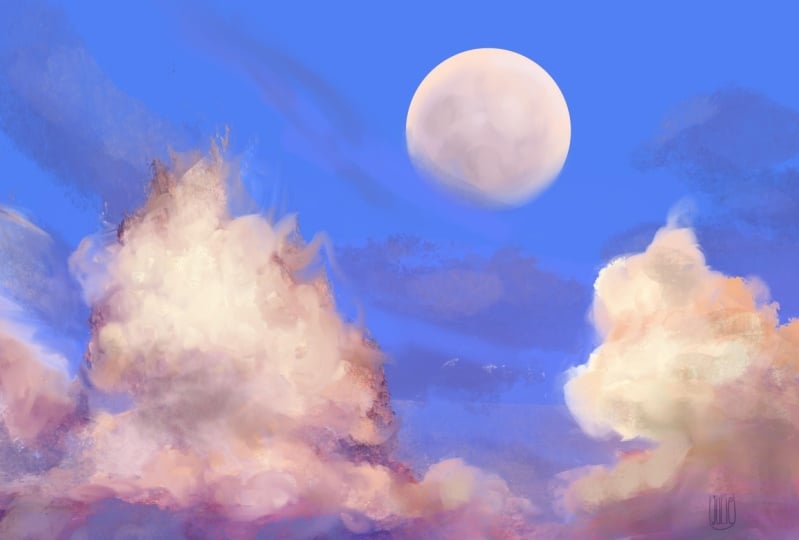
empecemos de nuevo el azul justo en el lado superior del ajedrez azul así. Y entrando con algunos movimientos giratorios con el mismo pincel. Este es el mismo pincel llamado hertz. Una vez hecho eso, puedes empezar a entrar a algún hermoso color rojo pardusco que encontrarás en la paleta o que has creado, porque esto tiene tan bajo de un flujo, se verá bastante bien. De no ser así, puedes volver al azul más claro y añadir algo más en la parte superior. No te preocupes por el morado en la parte superior, eso se habrá ido casi por completo. Puedes entrar y añadir un poco más azul así como así. Y por supuesto, entrando por el naranja más claro, como se puede ver, se estrena, muy bonito. Bajemos aún más ese flujo para que se mezcle aún mejor con el azul. Se puede empezar a ver la luz que viene y se muestra a través de las nubes. Justo así. Una vez que hayas hecho eso, agrega un poco más solo para que los asusta aún más. Recuerda, el flujo es muy bajo. Saltando al siguiente color más brillante y yendo un paso por encima de la capa y un poco en la última capa también. Por lo que no parece que estén tan separados que se mezclan. Puede empezar a ver a los resplandecientes nosotros de las nubes. Una vez hecho eso, puedes entrar al tercer color y añadirlo cerca de la parte superior, puedes empezar a ver la luz apenas se hace evidente en este momento la magia ha sucedido. También puedes ir un poco más bajo. Y también si quieres, puedes entrar en la licuadora y con un aerógrafo suave, solo mezcla un poco de las nubes en la parte inferior como puedes ver, hace mucha diferencia. Mira lo hermosa que empieza a verse tu ilustración. Una vez que te mezclas y haces esas nubes un poco más esponjosas. Volviendo al azul con el mismo pincel que duele. Puedes agregar algunas texturas más arriba, esta vez yendo primero con el color oscuro. Ahora entrar con el naranja es solo para agregar más variación donde lo necesite. Entrando y yendo al segundo color más claro y agregándolo a la parte superior de la nube. Mira nuestro pequeño flujo que tiene este pincel, y hace tanta diferencia. Concentrémonos en la parte superior. Perfecto. Simplemente garabateando sobre muy simple con el bloqueo alfa encendido, lo
hace mucho más fácil ahora con el color más claro, solo agregándolo justo en la parte superior, así como así, aumenta un poco el flujo y ahora concentrate en el medio. Trató de mantenerse un poco alejado de los bordes. Por lo que parece que la nube es más redonda como puedes ver al acercar y hacer más pequeño el pincel, las salpicaduras de color están justo en medio de la nube, aumentando el color, haciéndolo más blanco te dará un mejor efecto. Al igual que eso, súper fácil de hacer. Ahora entrando y yendo a la tonalidad. Nuevamente, aumentar los rojos apenas un poquito. Aumentémoslos. Esto es por defecto en los aspectos más destacados. Estos son los colores que queremos cambiar. El más destacado, aumentarlos yendo un poco más al rojo y un poco más al amarillo
te dará esta sensación muy resplandeciente y como puesta de sol a tus nubes. Podemos disminuir el flujo e incrementar el tamaño y ancho del mismo color y un poco más blanco, así como así. Y ahí tienes. Pasemos al siguiente paso.
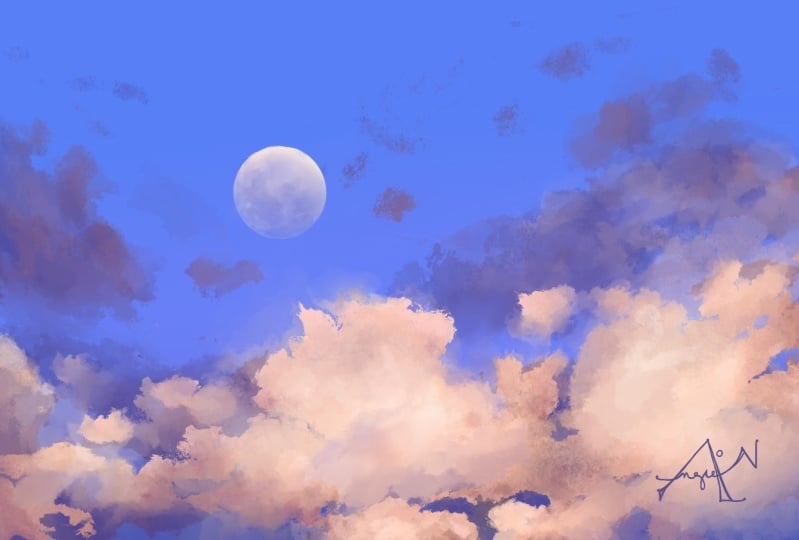
9. Toques finales: De acuerdo, y un último truco para hacer todo con un cepillo suave en la herramienta de manchas, puedes entrar y fusionar solo unos bordes que parecen un poco demasiado apretados. Acaba de quitar el Alfa, bloquear la capa y comienza a masticar solo un toque de esa hermosa nube solo para que
parezca que sale del cielo y no es solo la pegatina en la parte superior. Está bien. Esta parte justo por aquí se ve un poco demasiado torpe, por lo que necesita un poco de tacto con la herramienta de manchas. Se puede empezar a ver cuánta diferencia hace. Un poquito, de acuerdo. Esas cosas por pliegues necesitan ser un poco menos contrastan un poco el pecho. Y ahora puedes entrar y manchar dentro las formas solo un poquito para que las nubes sean un poco más esponjosas. No exageres con esto. Y entrando con el pincel y el color, ese color claro, hermoso. Y luego entrando con un poco de azul, un poco de azul grisáceo para agregar más texturas en la parte superior. Y así,
tal vez un poquito de esta hermosa naranja, solo un poquito en el medio, cambiará IV y más de las texturas. Y así,
mira lo bonito que se ve esto con solo unos toques. Una vez hecho eso, seleccionando el color más claro, Vamos a entrar y hacer el bloqueo alfa e ir un poco alrededor de los bordes. Parece que esa cosa de aspecto plátano no se ve tan bien. Entonces vamos a deshacer el bloqueo alfa y tratar de mancharlo por completo. Si no lo borra. Bueno, mancharse se ve bien, pero yendo en la otra dirección, haremos que se vea como un desastre. Entonces vamos a borrarlo con el borrador. De acuerdo, no más nubes de aspecto plátano. Parece una Nube orgánica normal. Y ahí tienes. En el siguiente paso, verás cómo convertir este paisaje atardecer en un paisaje nocturno.
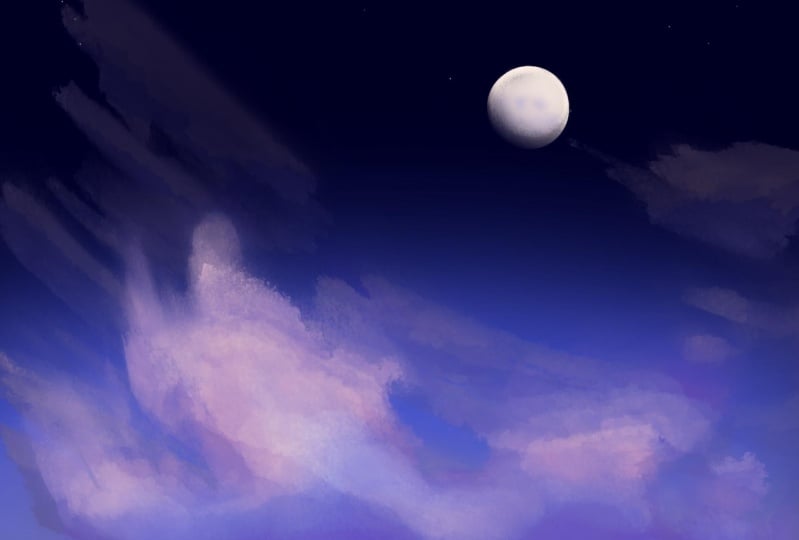
10. Paisaje nocturno. ¡Gracias!: Y ahora selecciona la obra de arte y duplicada. Una vez hecho eso, puedes entrar en la segunda y entrar bellamente a la primera capa, solo a la primera capa, y entrar en capa de saturación de matiz y brillo y luego soplar o el brillo así como la saturación. Ya se puede ver cuánto más brillan las nubes por una vez que se hace, ir al Gradiente, ir saturación de matiz y brillo y en la capa y bajar ese brillo también y tal vez aumentar un poco de la saturación esta vez. Una vez hecho eso, puedes ir en eso,
eso puede nublar y seleccionar la capa. Y en el equilibrio de color se puede ir y aumentar el blues en los reflejos y luego en las sombras aumentar los amarillos es el poquito diminuto. Y los rojos van a los medios tonos y van un poco más al blues y juegan alrededor hasta que sienten que forman parte de la ilustración un poco más. Una vez hecho eso, también
puedes ir a cambiar un poco la forma de las nubes. Igual que eso. Puedes hacer esto un poco más soñador, un poco más interesante, solo cambiando formas muy simples de las nubes. Como se puede ver, se ve mucho, mucho más interesante y diferente a la primera ilustración ya. N solo unos minutos, si no segundos. Haga doble clic en la capa y baje un poco de la opacidad a cerca del 90 por ciento, digamos. Y una vez hecho eso, podemos jugar un poco más. De qué envolver herramienta es a poquito y dejar que todo eso se haga. Muchas gracias por tomar este curso. Si eres lo suficientemente graciosa, publicarás tu creación así como darás una reseña para este curso. Muchas gracias por ser parte de esta comunidad y nos vemos en el próximo curso.
 George-Daniel Tudorache, Together we will create amazing things.