Transcripciones
1. Bienvenidos al curso de afiches brutalistas en Adobe Photoshop: El brutalismo en el diseño siempre
ha sido audaz, sin disculpas y Es un estilo que
rompe las reglas propósito con contraste crudo, tipografía
pesada, elementos
metálicos y solo diseños que
parecen Y eso es exactamente lo que
hace que sea emocionante de crear. En esta clase,
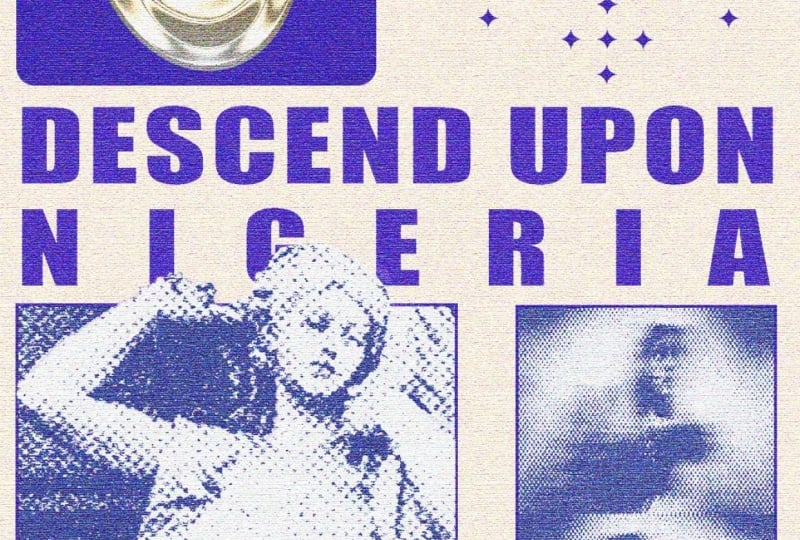
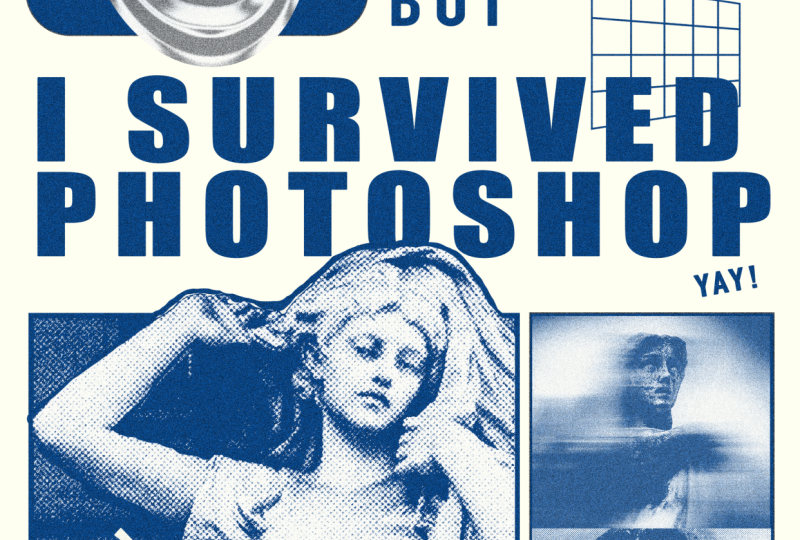
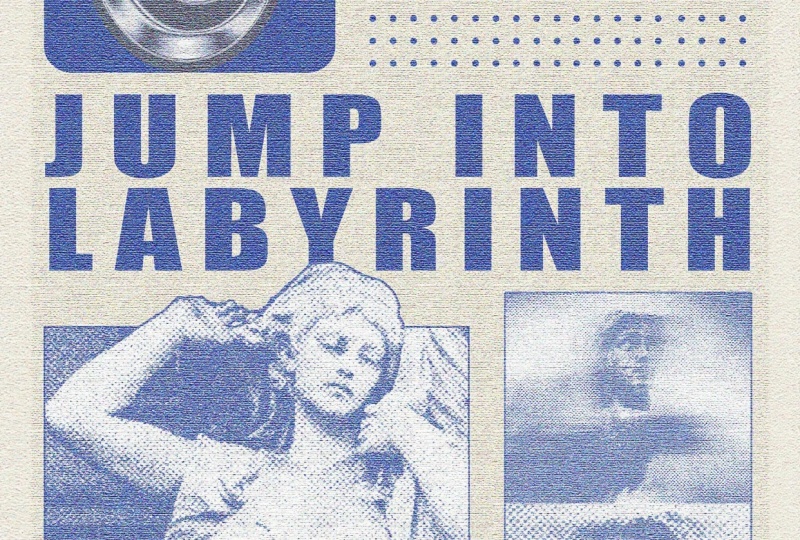
vamos a estar explorando esa energía experimental cruda y convertirla en un llamativo póster
brutalista usando ado Photoshop Hola, soy Hose Kuchii, diseñadora gráfica e instructora
digital
aquí en Con más de seis años
de experiencia, he trabajado con
varios productos de Adobe y he construido cosas desde efectos visuales, videos hasta imagen y diseño Y estoy muy emocionada de estar aquí
para decirte cómo crear este increíble póster usando uno
de los mejores software de Adobe. En esta clase,
vamos a recrear un cartel completo de Brutus
paso a paso Comenzaremos
configurando nuestros objetos inteligentes. Entonces vamos a
traer algunas imágenes,
agregar algunas tipografías pesadas, algunos efectos cromados
y terminarlo todo con las herramientas de edición de Photoshops Al final de la
clase, no solo tendrás un
póster listo para usar, sino que también conoces
todas las técnicas que usamos para construirlo, y de esa manera podrás
aplicarlo a tu propia marca, a tus propios diseños, y
seguir haciendo cosas increíbles. No necesitas ninguna habilidad
avanzada de Photoshop, y todo lo que realmente necesitas es solo un software y
disposición para explorar. Todos los recursos de los que
voy a estar hablando en esta clase van a
estar vinculados para ti, así que realmente solo necesitas
traer tu laptop
y comenzar. Entonces, si estás listo para explorar el poder visual crudo del diseño
brutalista, entonces
comencemos
2. Configuración de tus objetos inteligentes: Sí. Entonces comencemos con un lienzo en blanco como este y traemos nuestras
imágenes que puedes descargar gratis
del paquete de recursos y abrirlas como documento propio
por separado. Entonces tenemos esta estatua,
esta otra estatua, y estas formas vectoriales
que vamos a incorporar en nuestro cartel. Entonces, con los carteles brutalistas, hay muchos efectos
adicionales que entran en cada
parte de tu imagen Por lo que es importante
que los tengas como documento separado solo para que
puedas regresar,
cambiar las cosas y poder
obtener
una cambiar las cosas y poder
obtener resolución completa
en tu póster final. Entonces, en lugar
de tener muchas capas aquí, vamos a mantener las cosas
organizadas desde el principio. Entonces lo que vamos a hacer es partir de uno de nuestros carteles, y voy a estar agregando
dos fotos. Puedes, por supuesto,
agregar más fotos, más formas, totalmente hasta ti. Pero vamos a hacer
un efecto de medio tono en una de ellas y un efecto de
desenfoque de movimiento en la otra. Entonces estoy pensando que el efecto de medio tono se verá realmente genial en esta estatua. Entonces lo que voy a hacer
es empezar aquí. Comandante Control J para hacer un
duplicado realmente importante. Y lo que primero vamos a
hacer es dirigirnos
a nuestra capa para
convertirla en un objeto inteligente. De esa manera
siempre podemos referir algunos cambios y simplemente
abrir galería de filtros. Entonces de inmediato, hay un filtro aplicado ve a alejar aquí. Entonces lo que tenemos ahora mismo
es el efecto pluma gráfica. Volveremos a esto, pero sí quiero
empezar de cero para
que podamos seguir una cosa.
3. Textura de imagen 1: aplicación de filtros de medio tono, bolígrafo gráfico y grano: Así que vamos a seguir adelante y elegir
el patrón de medio tono aquí. Simplemente haz clic en él una vez, y voy a mostrarlo. Esto es lo que
va a parecer. Queremos traer el tamaño para que sea un poco más que esto. Y, por supuesto, el contraste
para ser un poco más alto. Voy a ir con círculos. Echemos un vistazo a eso.
Intenta agregar más contraste. Entonces no estoy seguro de si se puede ver, pero esencialmente
lo que estamos haciendo es crear estos círculos
sobre nuestro tema. Y si cambias las cosas, puedes convertirlo en
una línea o en un punto. Depende, y el tamaño
aquí es con respecto a
lo grandes que van a ser estos puntos o cualquier forma que
elijas. mí personalmente me gusta que
sea un poco más fino, así que algo así
es bastante bueno para mí. Ahora, además de esto, vamos a darle
al plus y solo agregaremos el efecto de pluma gráfica
que estaba ahí inicialmente. Y se puede ver que
se ve bastante genial ya con
solo dos efectos. La longitud de tu
trazo es, nuevamente, con respecto a lo delgados que
son esos trazos , los trazos gráficos. Vamos a bajarlo a cuatro, y vamos a trabajar con el equilibrio de luz y oscuridad solo para que no sea demasiado plano, pero tampoco demasiado oscuro. Entonces yo diría que alrededor del
67 es bueno para nosotros. Por último, voy a
añadir otro efecto. Para grano de película.
Si lo encuentro, vamos con verde
justo por aquí. Bastante genial. Aquí también hay otros
efectos. puede experimentar con ello, pero yo diría que estos
tres son los mejores. Hay grano de película, se
ve bastante bien. Trabaje con el verde con la
cantidad que desee, resalte el área y ajuste
la intensidad que se necesita. Entonces solo tres efectos. Una vez que hayas terminado, pulsa Bien, y ahí está nuestro primer
efecto. Bastante genial. A continuación, quiero intensificar este contraste entre
los trozos oscuros de nuestra estatua con
los bits más claros. Así que solo pasa a los ajustes, desplázate hacia abajo hasta que
veas el umbral, y luego
vas a estar viendo algo loco como esto. Puedes trabajar con el slider aquí para hacerlo más intenso, menos intenso, como
quieras que sea. Creo que esto es bastante bueno. 199. También podemos cambiar
el modo de fusión en la parte superior, solo para suavizar un poco
las cosas y luego trabajar con el
color de relleno que hay debajo Entonces voy a convertir
esto en luz suave. Y luego baje el relleno
hasta que esté contento con la forma en que ven
las sombras. Ahí vamos. Ahora mismo, no te
preocupes demasiado por el color porque siempre
podemos agregar un mapa de degradado y
colorearlo más adelante. Entonces primero, sólo voy a
pasar a en saturación, rechazar esto por ahora. Pero también puedes usar este
método para colorear tu imagen. La razón por la que los estoy
convirtiendo a todos en
blanco y negro es porque
quiero en
blanco y negro es porque
quiero que todo el cartel
tenga un tono de color, y por eso es bueno
comenzar desde la misma base, que no es saturación.
4. Textura de imagen 2: creación de un efecto de desenfoque por movimiento dinámico: Bien, entonces esta es
nuestra primera imagen. Agregamos algunos efectos solo para mostrarte un
antes y un después. Esto es a lo que nos enfrentamos. Ahora pasemos a
nuestra segunda imagen. Esta es una imagen bastante
intensa ya. Pero de nuevo, voy
a hacer un duplicado, e intentaremos un
efecto diferente en éste. Entonces vamos a hacer un efecto de desenfoque de
movimiento sobre esto. Voy a comenzar
duplicando mi principal dos veces. Desenfoque uno desenfoque dos. Bien, entonces comencemos por asegurarnos de que todas nuestras imágenes sean en blanco y negro, como dijimos. Si estás usando una imagen separada
o diferente, asegúrate de eliminar toda la saturación y luego
comenzar el efecto de desenfoque de movimiento. Así que sigamos adelante
y ocultemos desenfoque dos, desenfoque uno,
conviértalo en un objeto inteligente. Ir a filtro, desenfoque, desenfoque de movimiento. Mueve esto al tamaño. El ángulo debe ser cero. La distancia
a la que queremos bajarlo, yo diría 500. Todavía podemos ver como
el esquema del tema, pero no es tan intenso. Ahora vamos a
enmascarar esto para que
podamos ver la
sección media de nuestro ángel. Vamos a comenzar haciendo clic en la misma
capa. Haz una máscara. Agarra la
herramienta de degradado aquí mismo, cámbiala a esta versión. Ve a lo básico y
asegúrate de tener el segundo,
que es de negro a transparente. Y simplemente vamos a hacer clic y arrastrar
algo así. Intentamos hacerlo en el centro, algo por el estilo. Ve una vez que hayas terminado,
y acabamos de agregar este efecto de desenfoque a nuestro
ángel. Entonces eso es difuminar uno. Ahora vamos a hacer lo
mismo con el desenfoque dos, pero va a ser
un poco más intenso en cuanto a la distancia de desenfoque de
movimiento. De nuevo, filtra el
desenfoque de movimiento, el ángulo cero, y solo lleva esto hasta 1,000, así que mucho más intenso. Lo mismo con la máscara. Simplemente haz clic y arrastra. Con este,
puedes ir un
poco más allá si quieres. Y siempre podemos ajustar la máscara porque seguimos
usando el negro a transparente. No te preocupes
demasiado si no
estás contento con el
enmascaramiento desde el principio. Todo bien. Entonces ahora que tenemos nuestra situación
borrosa, vamos a agarrar los tres Así que el principal desdibuja uno, difumina dos, y simplemente
fusionarlos en una nueva capa. Así que vamos a mantener presionada opción de
comando Shift E que controlan todos los
Shift E en Windows, todo al mismo tiempo, y básicamente
tienes una capa que contiene
todos los cambios de las tres capas. Ahora con esta,
vamos a seguir
un
viaje similar a la galería de filtros con la primera imagen. Ir a Galería de Filtros. Tiene las mismas cosas
de nuestra última imagen. Si presionas plus en
alguno de los efectos, solo
lo va a duplicar e intensificar ese efecto. Intenta agregar un
grano regular solo para que
sea un poco diferente al
de la primera foto. Una vez que hayas terminado,
golpea Bien, y
nos conseguimos un
efecto borroso y granuloso bastante genial
5. Diseño de elementos cromados en 3D con bisel y relieve: Entonces esas son las dos
imágenes que queremos implementar encima
de nuestro cartel. Antes de empezar a
hacer las cosas aquí, sí
quiero crear unas
tres formas D cromadas. Entonces se ve un poco menos plano porque
conseguimos imágenes planas. El cartel es plano. Creo que una forma de tres D
realmente ayudará aquí. Antes de hacer eso, sí quiero
hacer este blanco y negro, igual que la otra
imagen. Ahí vamos. Ahora, para hacer la forma. Entonces no estas formas, sino una cosa completamente diferente. Entonces hagamos un nuevo archivo, la resolución abajo
forma del cuadrado. Y lo que voy a hacer es hacer una nueva capa y
deshacerme del fondo. Entonces voy a seguir adelante
y hacer mi forma de base, que voy a hacer
en forma de huevo, forma ovalada, algo
así, ponerla en el centro. Lo que queremos hacer es
colorearlo con algunos gradientes. Así que permítanme convertir esto en un objeto inteligente para que
pueda cambiar mi configuración. Se puede ver que
aparece aquí abajo. Sigamos adelante y
usemos superposición de degradado. En cuanto a los colores, creo que me siento azul, así que tomemos algunos de estos colores
azules y experimentemos. Bien, aumenta la opacidad, vuelve esto a regular
y no realmente color para que podamos ver
el efecto de degradado completo Creo que me gustará un azul más oscuro. En realidad, vamos a quedarnos con esto. Una vez que hayamos terminado con esto,
enciende Bevle y graba en relieve. Vamos a crear
estos bordes brillantes, que es lo que estamos
tratando de hacer aquí. Dale la vuelta aquí y empieza a trabajar con la configuración. Lo primero que vamos a hacer es reducir la profundidad para
que sólo esté en las esquinas. Entonces yo diría alrededor como
115, nada demasiado loco. Y vamos a trabajar
con bisel interior liso, mantener el ángulo
alrededor de 90 grados. Sólo escriba 90. Así que está
alrededor de la luz global, 30 grados y contorno de brillo, asegúrate de elegir
esta versión de picos para que tengamos este
efecto dominó en toda nuestra forma. Y sigamos adelante y trabajemos
con algunos de los aspectos más destacados. Así que resalta siempre en pantalla. Enciéndalo todo el camino hacia arriba. Queremos que todo sea muy
audaz e intenso. Sombras, podemos reducir eso como en
hacerlo menos de 100. Así que solo juega
con el color. De hecho, vamos a eliminar eso. Creo que sí quiero que
el tamaño sea un poco diferente 98. Una vez que hayas terminado con el bisel
principal y el relieve, puedes activar el contorno o
para dar la vuelta al objeto y simplemente cambiar una cosa por el contorno y elegir
la versión de anillo Entonces esto va a crear
este contorno de nuestra forma, y ya se puede
ver cómo se ve como una pequeña píldora, en cierto sentido. Ahora una vez que hayamos terminado, podemos golpear Bien. Si no estuviéramos haciendo
un efecto Brutalista, podrías agregar un resplandor y luego tener algunos
efectos de grano en la esquina, pero los trataremos más tarde Entonces lo que puedes hacer es
mantener esto como está. Voy a crear
algunas variedades de esto. Así que vamos a golpear
Commander Control J. Así que haz tu máscara,
consigue tu pincel ,
duro redondo, ajusta tu talla, y básicamente puedes
encima de la máscara. Tipo de moldear esto en
otra cosa, una forma diferente, tal vez algo más grande, así las líneas podrían ser suaves,
algo así. Piensa que sí necesitamos un poco
de dureza. Ahí vamos. Eso es mucho mejor. Entonces tenemos esta
situación de donas en estos momentos. Juega con él,
mira lo que te gusta. Otra cosa que puedes hacer es usar cualquier efecto de transformación sobre esto para básicamente moldearlo
en algo diferente. Así que voy a golpear
Comando y Control T, usar warp para tipo de
apretarlo, conseguirnos como un efecto de pintura, en cierto sentido, golpear bien. Y sí quiero limpiar un poco
los bordes. Voy a acercar con
mi pincel, bajar los lados, y simplemente dar la vuelta a los bordes en una línea cohesiva para que no
quede gruesa. Y
ahí lo tenemos. Estas son mis dos formas. Sí mencionamos
que los colores son un poco diferentes, así que creo que voy a cambiar
esto a blanco y negro. Después, lo colorearé. Entonces por ahora, solo lo tengo
puesto para saber por qué hay
un morado aquí. De negro a blanco, ¿de acuerdo? Lo mismo con la base.
6. Establecer la disposición del afiche y la asignación de colores: Entonces ahora que tengo mis
formas, mis fotos, puedo empezar a decidir dónde y qué quiero
en mi póster final. Para comenzar, voy a trabajar
con la capa de fondo. Así que sigamos adelante y elegimos un color que
sea como crema. Así que vamos a
desplazarnos hacia abajo hasta que sería un
color pastel o algo así. Colorea eso en tal vez
un poquito. Más ligero,
algo así. Todo bien. Y luego el color que
quiero emparejado con esto, solo
voy a hacer una
pequeña barra al costado. Creo que un azul oscuro se
verá muy bien aquí. Entonces vamos a no estar seguros si
tenemos una sección azul. Sé este azul se ve bastante genial. Puedo alterar los
colores más tarde de todos modos, pero sólo algo
para empezar. Ahora, para las imágenes, no se limite a copiar y pegar
en la capa final. Si quieres tenerlos
como objetos inteligentes que en cualquier momento que
quieras cambiar las cosas, solo
puedas tocar un
clic y hacerlo. Entonces primero hagamos un
marco para la primera imagen. Convertir a Objeto Inteligente. Toca un clic y pega
tu primera imagen aquí. Así que agarra todo, pegarlo, y solo ajusta el tamaño. Este es tu marco. Entonces cualquier cosa que quieras
hacer, hazlo aquí dentro. Comandante control S.
Volvamos al original y ahora
no tengo que lidiar
con todas esas capas. Simplemente hago doble clic, hago
mis cambios así. Puedes seguir adelante y
deshacerte del original. Por ahora sólo
lo voy a poner de lado. Lo mismo con
nuestra segunda imagen, así que haz otro
rectángulo así. Déjame ver primero qué tan
grande es mi forma. Esta es una imagen vertical. Intentemos cambiar el
marco en uno vertical. Objeto inteligente, doble clic. Chico, nuestra segunda foto. Todo este grupo, puedes
simplemente copiar eso y ponerlo en tantas capas. Ahí vamos. Rectángulo tres PSB. Podemos cerrar los dos porque aquí
tenemos dos imágenes. Entonces nombrémoslo todo, imagen
superior, imagen inferior. Ahora bien, en cuanto a colores, no
soy un gran fan de
este color crema, así que sólo voy a volver atrás
y conseguir un color lineal. Y en cuanto a la forma, creo que a un morado claro
le irá mejor. Bien. Ahora podemos
seguir adelante e incorporar este color púrpura a nuestras imágenes como ese
mapa de degradado del que hablamos. Así que solo cierro esas formas de imagen
extra. Toquemos un clic en los Objetos Inteligentes ahora
y comencemos a colorear. Imágenes, mapa de degradado, cambia el color oscuro a cualquier color
base que elijas. Entonces creo que si
vamos a las muestras, sólo
puedo agarrarlo así Si quieres usar exactamente
el mismo color, este es el código que estoy usando, no dudes en usar cualquier otra cosa. Y todo lo que estoy haciendo es que el color pase de este color
púrpura al blanco. Así que las sombras todas
resaltan de un color, todas son blancas. Podemos simplemente copiar este
mismo mapa de degradado y pegarlo en
la segunda imagen. Ahí vamos. Control
o comando, guárdalo. Y ahora se ve más
cohesionado con EPAC. Simplemente eliminemos,
cerremos las pestañas por ahora y continuemos con algún texto.
7. Tipografía brutalista e integración de formas: Bien, entonces para el texto, cuando se trata de diseños de Brutus, quieres fuentes realmente pesadas
y realmente audaces Entonces llamemos a esto y
busquemos algunas fuentes grandes. Así que definitivamente queremos sanserf y solo estoy
desplazándome a algunas de estas fuentes para que
pueda encontrar algo bastante grande y
pesado, como Así que el impacto se ve bastante genial. Voy a hacer este gigante, ponerlo así,
tal vez en el lado aquí. Vuelva a dar forma a medida que voy. Este es nuestro lienzo final. Algo así
podría estar bien. Ahora, cada parte que está vacía, sí
queremos algún tipo de
forma en la esquina. Entonces por eso
hacemos estas formas. Ahora para las formas, realmente no
necesitas agregar un objeto inteligente. Es sólo una capa con la que
estamos tratando. Para la superposición de degradado, solo
voy a agregar
ese color púrpura que teníamos anteriormente. Entonces vamos a hacer clic en esto, caga
este color, luego golpeemos bien. Lo mismo con el otro. Ahí vamos. Vamos a copiar
ambas formas. Podría terminar eligiendo uno, pero experimentemos con ambos y veamos
cuál se ve mejor. Entonces terminaré usando
una de las formas. Creo que el anillo se ve
mejor con esto. Puedes seguir adelante y usar ambos o ninguno en absoluto.
De veras depende de ti. Y lo que vamos a hacer
con un texto es que una vez que hayas escrito tu
texto con una fuente en negrita, quieres ir a propiedades
y simplemente apretar el texto. Así que pasé del 100%
a alrededor del 80%. Eso va a hacer que
sea un poco ablandado. Vamos a incrementar el
espacio entre las letras. Elegí alrededor de 220, y esto es algo que se ve muy bien con este
tipo de carteles. Entonces por eso los estamos haciendo. Y tengo mis imágenes
situadas así.
8. Enmascaramiento avanzado: el efecto de recorte y contorno: Entonces lo que voy a
hacer es elegir una de estas fotos para que
sea mi imagen más grande. Entonces iré con
este porque
quiero hacer un efecto crop
out, también. Entonces sigamos adelante
y lo que quiero
hacer es cambiar un poco la imagen. Entonces intentemos expandir esto
completamente, algo así. Al hacer clic en Entrar,
Comando o Control S, y eso va a
traer de vuelta estos tamaños. Entonces eso es lo que tenemos ahora mismo. Ocultemos esto por un
segundo. Estos tipos, también. Entonces solo el texto y
la primera imagen. Entonces llamemos a este ángel principal
y dupliquemos esa capa. Lo haré un
poco más grande antes hacerlo. Comando o Control J. En la segunda capa, quiero seleccionar solo
al ángel. Así que toma tu herramienta de selección, obtén la versión Cloud,
presiona seleccionar tema. Puede presionar Q en su teclado
para afinarlo un poco, use su pincel negro y
comience a cubrir esas áreas. No se incluirá nada en rojo, así que adelante y limpie su selección en base las áreas donde debería existir el
ángel. Voy a acercarme aquí. Estamos tratando con
una gran cantidad de píxeles. Usando la llave de soporte,
voy a hacerla más pequeña. Y porque
todo son puntos literales, puedes ser muy flexible con la forma en que haces
tu selección. No va a ser tan intenso. Entonces solo estima el
esquema de tu tema, y echemos un vistazo aquí. Una vez que hayamos terminado, volvemos a presionar Q y hacer una máscara alrededor de
esta capa superior. Entonces llamemos a esto Ángel. Ahora lo que puedo hacer es
hacer una máscara encima del undelayer debajo de ella
con la herramienta Marquee, tal vez comenzar nuestra selección desde aquí en la máscara,
y Entonces ahora tenemos la cabeza
fuera de ese marco. Si ves que es
un poco impuro, solo toma tu cepillo de nuevo
y pasa por las mismas áreas Yo sí quiero crear una
forma debajo de ella, así que tenemos algún tipo de
contorno alrededor de nuestra imagen. Agarrando la herramienta rectángulo, voy a hacer una caja
alrededor del exterior Suéltate, rellenas, pero agrega un trazo. Creo que voy a empezar
con el mismo morado. A lo mejor podamos cambiarlo más tarde. Haz tu trazo de cuatro píxeles
y luego haz clic. Ahora es mucho más cohesivo. Si quieres, puedes escribir
un click y
transformarlo para que podamos ver
el contorno por completo. Está un poco por detrás
de tema. Ahí vamos. Lo mismo aquí arriba.
Eso se ve bien. A lo mejor sacarlo un
poco de este borde. Entonces obtuvimos nuestro esquema
para la primera forma. Podemos hacer lo mismo
con el propio ángel, así que basta con pulsar Comando o Control y presionar
sobre la capa superior. Entonces vamos a
hacer una nueva capa y añadir el mismo
morado en esa zona. Entonces, esencialmente, lo que hicimos
fue colorear en la sección, y vamos a traer de vuelta
la capa principal. Voy a llamar a este ángel contorno. En la capa de contorno de ángel, vamos a ir al
FX y agregar un trazo. Voy a hacer que el
trazo sea más grande, claro, el
color para que sea sólido. Voy a tratar de agarrar el
morado de aquí. Haga clic en Bien. Opacidad 100, este tamaño, igual que antes, cuatro pixeles Hagamos uno en el
exterior. Luego haz clic en Bien. Retire estas áreas adicionales
con la herramienta de goma de borrar, y debería estar listo para comenzar Si viste que algunas partes
son un poco demasiado intensas, solo usa tu herramienta de goma de borrar Simplemente quita un poco para que todos los
bordes se vean similares. Y no quiero que
el trazo esté en la imagen original solo
borra eso de ahí. Podríamos simplemente poner nuestra
herramienta de borrador en la esquina de aquí, mantener presionada la tecla Mayús, y
simplemente arrastrar así De esta manera borraremos
en línea recta. Solo voy a
borrar todo
abajo para que cuando oculte
la capa de fondo, no
quede morado debajo de ella, y el único lugar donde estamos recibiendo este trazo adicional
esté en el exterior.
9. Agregar texto final, imágenes secundarias y trazos decorativos: Bien, entonces ahí está
nuestra primera imagen. Quiero que esté ahí. Yo sólo voy a bajar
el texto ahora mismo. Creo que lo
voy a apretar un poco más y en cambio hacerlo más grande.
Sí, se ve mejor Situado en el centro, y ahí está mi primer texto. Ahora con la forma,
voy a traerla de vuelta. Yo hice este rectángulo
con la herramienta rectángulo, mantén pulsada la palanca de cambios para
hacer una forma perfecta, luego agarra las esquinas hasta que
consigas ese borde redondeado. Entonces tengo mi forma
situada así en la parte superior. Voy a añadir un par de
palabras por encima de esto. Así que vamos a saltar al
laberinto, algo así. Comandante Control
T. Trabajemos con las alturas de línea. Y
ahí está el texto. Ahora vamos a traer
nuestra segunda imagen, que fue creo que la pegamos
en alguna parte de aquí. Ahí vamos. Y básicamente voy a
repetir el mismo proceso, aunque por aquí, no
quiero cajas más pequeñas. Así que vamos a tenerlo
situado así. Toca un clic y
córtalo en un cuadrado perfecto usando una proporción de
uno a uno y tenlo
en la cara de ese sujeto. Vamos a convertir esto en un cuadrado, tener el centro alineado. Guarde esto. Y ahora tenemos que
jurar Comando o Control T, y simplemente jugar con esto hasta que estés contento con ello. Entonces lo que hice ahora mismo es
simplemente duplicar algo de texto, cambiar la fuente, agregar
algunas cosas nuevas ahí dentro. Esta es la misma imagen exacta. Simplemente lo volteé para que se
vea un poco diferente. Y ahora voy
a agarrar ambas imágenes,
ponerlas en grupo, y luego fusionarme con Comando E o Control E. Así que cuando hago eso, ya no
puedo seguir adelante y
cambiar la imagen original. Entonces, si crees que
quieres volver a entrar, solo haz otro duplicado
y oculta la capa original. Entonces encima de esto, voy
a agregar otro trazo, igual que hicimos
aquí para píxeles, Deseleccionar, y ahí vamos Eso se ve bastante bien. Ahora, por la forma, estoy pensando que quiero
tener un color más claro, algo que destaque
de todo este morado. Así que sigamos adelante y hagamos algunas superposiciones de color,
tal vez algo blanco O en realidad, podemos ir
con este color amarillo. Voy a probar diferentes modos de mezcla, tal vez. Ver lo que funciona. Creo que la pantalla es la mejor. Entonces baja la opacidad, y esto se ve un poco mejor Ahora, sí tenemos las áreas
vacías aquí, y ahí es donde
voy a empezar a usar algunas de estas formas. Agarra el que más te guste. Esto me
gusta en particular, Comandante Control C,
vuelve aquí y pégalo. Ahí está mi forma.
Sólo voy a usar la sencilla
herramienta de goma de borrar mágica para deshacerme
del negro de la forma, y deberíamos tener
la forma solos Para colorearlo,
vamos a usar superposición de
colores, tal
como lo hicimos antes. Y voy a usar este color morado. Haz que esta opacidad normal sea 100. Pero nada demasiado elegante. Cambia el tamaño de esto como quieras. Sólo trata de poner tal vez.
Solo prueba un par. Voy a poner otra de estas formas
encima de este ángel, pero vamos a hacer este color amarillo para
que destaque. Entonces esa es una de las formas. Vamos a tratar de conseguir un
montón de aquí. A lo mejor podamos probar estos puntos. Se ven geniales. Copia
eso, pégalo en. Realmente es el mismo procedimiento. Entonces voy a hacer
lo mismo que
hice aquí. Eso lo haré más tarde. Pero por ahora, otra
cosa que puedes hacer para este tipo de diseños
es agregar algunos trazos, cosas
muy simples, agarrar la herramienta de línea, mantener pulsada la mayústica, y
hacer una línea recta. Retire el relleno,
agregue su trazo, luego aumente el tamaño. Así que bastante sencillo. Puedes ir por aquí y
tal vez cambiar la tapa, alinearla al interior, el exterior realmente
depende de lo que vayas a buscar. Voy a tenerlo así. Mantenga pulsada la opción de alterar
y cambiar para hacer un duplicado de esa
misma cosa. Misma línea. Y luego agarraré ambos con
Shift Command o Control T. Intenta moverlos un poco
hacia abajo para que quede igualmente espaciados. Esto un poco, tal vez. Y entonces aquí abajo es donde quiero tener
todos estos puntos. Entonces otra vez, solo haz eso,
rellena el color. Y vamos a simplemente
golpear Control o Comando T. Entonces solo mantén pulsada la opción
Alter y desplazarla, duplicarla un montón de veces para
que parezca que
tienes algunos
puntos uniformes para tu póster. Creo que esta última fila de
puntos es un poco demasiado, solo agarra tu
herramienta de borrador y deshazte de ella Bien. Estamos llegando ahí. Sólo voy a
jugar un poco más con el posicionamiento
de esta forma. No me gusta lo grandes
que son esos rectángulos. Pero aparte de eso, creo que
estamos más o menos listos para irnos. Déjame duplicar esto. Póngalo ahí mismo y haga coincidir la altura o el texto y las formas a medida que
construye sus artículos. Entonces lo que quiero decir es que si golpeas Comando o Control R
para traer la regla, deberías tener todo
tipo de caja muy bien Y si no lo haces,
puedes hacer que los gobernantes te ayuden para
que puedas hacer coincidir la parte superior del texto con
las formas y seguir
haciendo eso por cada parte de tu póster Bien.
10. Pulido del diseño final con textura global: Entonces, una vez que estés satisfecho
con todas tus formas, ahora vamos a agregar un efecto de grano general y solo juntar
todo porque tenemos
diferentes texturas y
diferentes elementos
para ordenar las cosas,
tomar turno y
seleccionar todo, Commander Control G para
convertirlo todo en un solo grupo. Filtros. Voy a duplicar
este Comando E para Control E. Así que tengo una capa
con todo combinado. Entonces una carpeta de respaldo por si
necesito volver a esto. Convierte esto en un objeto
inteligente y empieza a editarlo con lo que
quieras, de verdad. Una cosa que es
bastante común es el grano. Entonces puedes usar las
mismas cosas que tenías antes y reducir un poco sus efectos tal vez o eliminar
algunas de las partes. Entonces déjame intentarlo. No
quiero el bolígrafo gráfico aquí. Creo que algún grano
estaría bien. Entonces hagámoslo realmente intenso. Contraste alrededor de 57. Vamos a hacerlo un poco suave. Por otro lado, sí quiero
un poco de textura. Haz otro y
luego agrega tu textura. Esto
nos va a dar ese aspecto de lona. Puedes ver estas líneas, y puedes elegir
entre estas si
quieres ladrillo, arenisca,
cualquier otra cosa. Ahí vamos. Entonces se
ve bastante bien. Creo que voy a dejar el
mío así, ponerse bien. Y ahí está nuestra forma final. Quiero que tal vez sea
un poco más pequeño. Así que solo golpeé Comando
y Control T en esto y luego usé la opción Alter
para cambiarla desde el medio. Después comando en la parte superior, Comando Mayús I para
invertir la selección. Usando una herramienta de selección,
simplemente complete esto. Ir a usar el relleno del generador.
Realmente no importa. También podrías hacer un duplicado
del grupo que guardamos. Pero creo que esto debería estar bien. Así que tenemos algo de
espacio extra a su alrededor. Por último, quería
ser un poco más brillante. Entonces aumentemos el brillo y agreguemos un poco de matiz,
yo diría, pongámonos un poco más oscuros, agreguemos más saturación,
finalicemos nuestro diseño Y ahí lo tenemos. Ahí está nuestro póster Brutalis que
hicimos desde cero Cada parte de esto fue construida ya sea a partir de una
imagen o de una forma, y lo hicimos usando
algunas técnicas básicas.
11. ¡Felicidades!¿Qué sigue?: Eso es. Tu BhlisPoster ya
está completo También has
aprendido a combinar varias texturas,
efectos de movimiento, tipografía, enmascaramiento
intrincado
y muchos más crear algo que sea
vanguardista y Ahora es tu turno de
crear tu propio póster. Puedes usar todas las
instrucciones que tengo en la clase y simplemente experimentar
con diferentes colores, texturas para construir algo
que sea únicamente tuyo. Cuando termines y estés
contento con tu póster, puedes subirlo a
la galería de proyectos de clase junto a otros estudiantes. Por allí, voy a estar buscando de vez en cuando para brindarte algunos comentarios y apoyarte en
tu viaje de aprendizaje. Muchas gracias por
acompañarme en esta clase. No puedo esperar a ver
lo que ustedes crean, así que sigan experimentando
y sigan construyendo
 Skillademia Academy, Creative Skills for the Future