Transcripciones
1. Conferencia 1: Todos, este es mi sitio web
Wordpress. Puedes ver aquí,
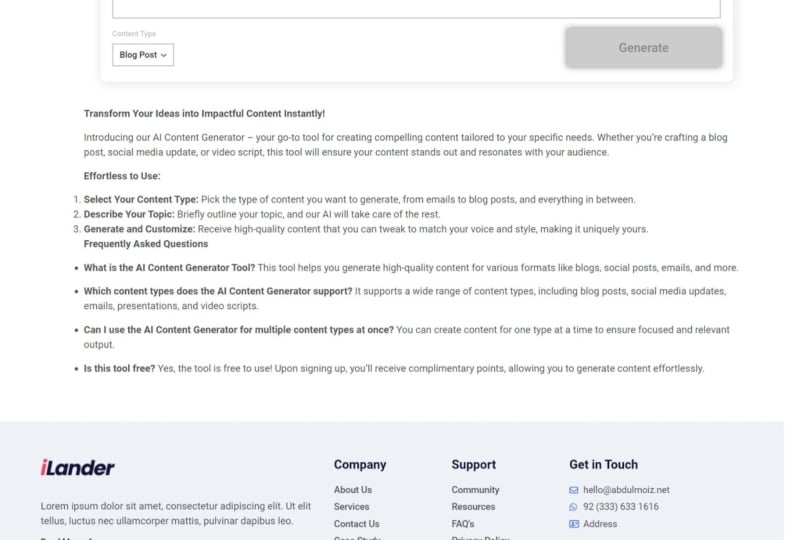
construí muchas herramientas eléctricas de IA
directamente en Wordpress. En este curso, escogí
la herramienta generadora AI Who. Te mostraré paso a paso cómo construir esta
herramienta en Wordpress. Por ejemplo, puedes decir aquí consejos de marketing
digital para el tema. Puedes establecer un tipo de contenido, digamos para una introducción de video
y hacer clic en Generar. Y ahora esta increíble herramienta, impulsada por IA, generará
estos increíbles resultados. Puedes copiar una por una, copiar todas estas funcionalidades
directamente en Wordpress. Esto te ayudará a entender la estructura detrás de esta
herramienta para que puedas construir tal vez cualquier herramienta que quieras más tarde
como lo hice en mi sitio web. No sólo eso, te voy a mostrar también cómo monetizar
estas herramientas con el sistema de puntos para que
puedas vender puntos y puedas convertir tu Wordpress
en As Business Si estás listo, comencemos.
2. Conferencia 2: Bien, amigos. Entonces, paso uno, necesitas un sitio web Wordpress. Es obvio porque este
curso se trata de construir la
herramienta generadora de ganchos AI en Wordpress. En mi caso, tengo este sitio web
sencillo, nuevo, limpio. Es un nuevo sitio web que
creé para estas puntuaciones. Si no tienes un sitio web, simplemente
puedes obtener
uno en Ten Web,
uno de los mejores servicios de
alojamiento web,
tal vez Kinsa, tal vez alojar
stinger lo que quieras O incluso si quieres dar
seguimiento sin conseguir
un plan de hosting, puedes instalar Wordpress
localmente con Dive. Kinsta es una herramienta gratuita para instalaciones locales de
Wordpress. Para que puedas descargar
Vekinsta instala Wordpress localmente
en tu computadora para darle seguimiento y aprender con nosotros En mi caso, estoy usando
mi propio servidor web. Utilizo esto con fines
educativos para crear sitios fácilmente. A lo mejor te voy a mostrar esto
en otro curso de todos modos. Entonces, paso uno, necesitas
un sitio web de Word press. Entonces vamos a iniciar sesión
en el tablero. Ingresaré mis credenciales, luego simplemente voy a
Plug Ins aquí y da clic en un U Plug In
para construir herramientas, principalmente
necesitamos un enchufe. Se llama el
código WP snippet plug in. Esto nos ayudará a personalizar
nuestras herramientas con códigos personalizados. Esto lo verás
más adelante en el curso. Instalar y activar. Eso es. Ya tenemos nuestro sitio web de
prensa con código
WP versión gratuita instalada. Estamos listos para comenzar a
construir nuestra herramienta.
3. Conferencia 3: Bien, amigos. Entonces esta es
nuestra estructura básica de herramientas. Si entiendes esto, tal vez puedas construir cualquier herramienta que quieras, Una herramienta eléctrica de IA. Primero, tenemos nuestro front end, donde el usuario ingresará un
tema y dará clic en Generar. Cuando el usuario
haga clic en Generar, la solicitud irá a nuestro back
end de Wordpress, nuestro dashboard. Déjame mostrarte esto,
esta es la parte delantera. Entraremos en un tema, seleccionaremos un tipo de contenido, por lo que esta es la entrada del usuario y luego el usuario
hace clic en Generar. Hacemos clic en Generar. Esta solicitud irá a nuestra parte posterior a nuestro panel
de Wordpress. Esta es la parte de atrás, más precisamente a los fragmentos de código
enchufar aquí Agregaremos un fragmento
y conectaremos el front-end con
este fragmento Nuevamente, damos El pedido fue a la
parte de atrás a nuestros fragmentos. Ahora los fragmentos, nuestra
palabra presionó hacia atrás. Nos conectaremos con la IA abierta para generar el contenido o los resultados con
inteligencia artificial. Con IA, recuperaremos los resultados. Y luego fueron
presionados hacia atrás y los
pasaremos al frente. Y nuevamente, volviendo aquí, obtenemos los resultados de la
Y abierta a los fragmentos de código WP Y este fragmento los
pasará nuevamente a nuestro frente y se los
mostraremos
al usuario en este
increíble estilo Entonces, una última vez, tenemos la UI, la interfaz, el front-end, el usuario ingresa la entrada.
Hacemos clic en Generar. La solicitud irá a nuestro
back end a fragmentos de código. Entonces los fragmentos de código
se conectarán con API I
abierta para
generar el contenido. Volveremos el contenido y mostraremos al usuario
en el front-end. De nuevo, espero que se te haya
ocurrido la idea. No lo olvides. Cada vez que sientes
que algo no está claro, necesitas más detalles. Estoy aquí para ayudarte.
Simplemente publique sus preguntas. Estaré aquí casi todos los días para ayudarte a responder cualquier
duda que tengas. No sigas adelante. Si
encuentras algo poco claro, solo detente,
pregúntame, aclara las cosas, luego continúa.
4. Conferencia 4: Bien amigos, en este video juguemos con IA
y carguemos mascota. Creo que ya conoces a ChagPT. Normalmente cuando quieres
generar algo con ChargPT, simplemente
dices Por ejemplo, tres ganchos para mi video sobre marketing,
algo así. Es un
prompt básico muy sencillo que no me gusta. Verás por qué ahora
Chip dirá, bien, estaría encantado de ayudar y empezar a generar y así
sucesivamente. Eso está bien. Si eres principiante
puedes hacerlo. Pero estamos aquí para aprender
algo más allá de los principiantes. Vamos a abrir otro chat. Veamos, Otro prompt básico. Todavía estamos de nivel
principiante aquí, pero un poco, elevé el prompt. Decimos él, como
redactor experto especializado
en generación de ganchos, tu tarea es generar tres ganchos para el
siguiente tema Y puedes pasar un tema
aquí entre paréntesis luego para usarlo en
algo así como un video corto La salida que estamos definiendo, la salida debe ser solo la lista de
ganchos con su tipo. Después agregamos la columna de la lista de
ganchos y luego hacemos clic en arena y no se
puede ver ninguna diferencia. Chagipeti
generará directamente los ganchos, la lista y
te dirá el gancho de preguntas,
el tipo de gancho, y el gancho de ejemplo y
así sucesivamente Entonces creo que esto es mejor
si estás construyendo una herramienta, solo
quieres la salida. Entonces el truco aquí es usar
esto en tu prompt. No sé si estás en
mi página web y revisaste mi
curso de ingeniería rápida o tal vez viste mi curso gratuito
en mi canal de Youtube. Es uno de los mejores cursos ingeniería rápida
en Youtube. Casi 1 millón de visitas ahora, con casi 35.000 likes Aquí no estoy presumiendo, pero realmente trabajé duro en
este curso gratuito en Youtube Y puedes consultar los
comentarios a continuación para ver las reseñas de
este curso gratuito. Ya puedes ir y
comprobarlo de todos modos, volviendo a Cha GPT Entonces este es el prompt básico que puedes usar para generar hooks. Como mencioné,
todavía estamos en un nivel básico. Simplemente ajustamos el prompt con algunos consejos de
ingeniería rápida, agregando el rol y
agregando la salida Y sumando esto al final para generar solo
los ganchos directamente. Ahora vamos un
poco más allá del nivel
principiante y te mostremos de
alguna manera un prompt avanzado. Nuevamente, voy a abrir chat. Y aquí está mi nuevo aviso. De alguna manera es grande, ya
sabrás por qué. Ahora el prompt es casi el mismo en términos
de establecer un rollo. Pero ahora se puede ver que la
tarea se define aquí. Tu tarea es analizar los
ejemplos de hook proporcionados y luego usar las plantillas top
que se ajusten para generar los tres nuevos hooks para el siguiente tema y
usarlo en este formulario, salida solo debe ser la
lista de hooks con el tipo. Ahora proporciono los ejemplos de gancho. En este aviso, estamos alimentando nuestra herramienta o nuestro prompt
con los datos que recopilamos. Esto no se trata simplemente de
ganchos genéricos generados por la IA. Estoy pidiendo a la IA que
genere en base mis propios ejemplos y plantillas que
recopilé y sé que está funcionando. Y luego la lista otra vez para
generar solo los hooks se ejecutan. Y ahora la salida
se verá igual, pero el contenido es diferente. Es usar mis plantillas. Ahora mis tipos de gancho como
la entrada en cuestión, el hecho, el llamado a la
acción, y así sucesivamente. Recogerá la
mejor plantilla que se ajuste al tema y al caso de uso. De nuevo, volviendo a
mi canal en Youtube, no
sé si
estás siguiendo. Publiqué un video hace un
par de meses sobre construcción de PT personalizados de
la manera correcta allí. En este video, te
mostraré cómo crear PTs
personalizados que realmente se vendan y
destaquen en la competencia. La forma correcta de construir GPT. Mencioné que una
de las mejores formas es
construir un GPT
basado en tus propios datos Otro ejemplo, si vas
a mi sección de herramientas, tenemos el generador de
títulos de Youtube. Mucha gente
crea estas herramientas. Bloque generador más apretado
a generador más apretado. Pero la diferencia aquí, si
seleccionamos un tema y hacemos
clic en Generar, el prompt que estoy usando detrás de
esta herramienta no es ningún prompt. Está construido también sobre mis mejores
plantillas que coleccioné. Si vas aquí, déjame
mostrarte este aviso como experto, Youtube bla, bla, bla Estoy compartiendo aquí mis exitosas plantillas de títulos de
Youtube. Entonces el prompt es
usar mis datos que
sé que funciona y genera
títulos basados en eso. Esta es la importancia de conectar tus herramientas
con tus propios datos. Así es como te destacas
en la competencia porque cualquiera ahora puede crear un generador de
ganchos con IA, o un generador de títulos Utu,
o cualquier generador Pero el prompt que
creas es diferente. Es por eso que siempre menciono
aprender la ingeniería rápida de la manera correcta y comprender la
importancia de agregar
sus propios datos
a la hora de
construir herramientas de IA. Entonces este es el prompt que
vas a utilizar en nuestra herramienta. Más adelante, hablaremos más sobre un prompt más avanzado que nos
permitirá y nos ayudará
a construir esta increíble interfaz de usuario. Puedes ver aquí la interfaz de usuario
estructurada que tenemos. Otro aviso nos
ayudará a hacer esto de todos modos. Por ahora, espero
que tengas la idea. Puedes ir con un
prompt básico o ir con un prompt avanzado
como el mío que se basa en
plantillas y datos reales exitosos. Por cierto, todas las indicaciones, todo se adjuntará
con las conferencias No te preocupes por
copiar o escribir esto. Voy a adjuntar todas las
indicaciones y los guiones. Todo lo que usaremos se
adjuntará con este curso.
5. Conferencia 5: Bien amigos, en
la última conferencia, mostré el
prompt que vamos a usar y generamos los ganchos. Pero dentro cha GPT
nos dieron los ganchos. Guau, perfecto. Pero ahora, cómo pasar a la prensa de palabras. Queremos generar
ganchos dentro de la prensa de palabras. De esto se trata el
curso. En esta conferencia, vamos a ir un poco más a fondo. Vamos a
crear el back-end. Te acuerdas de
fragmentos de código WP, este plug in. Recuerdas la estructura, el back end de Wordpress que
conectará con open para
generar los ganchos para nosotros. Ahora vamos a
montar aquí esta parte. Vamos a conectar el
back end con IA abierta para generar los ganchos dentro o
enchufar fragmentos de código WP Vamos a crear y usar un fragmento. Seleccionaré Usar código personalizado. Y ahora voy a nombrar este fragmento Basic
Open AI Empezaremos el ejemplo básico para entender cómo funcionan las cosas. Seleccione el tipo de código como fragmento
PHP y bum, aquí está el No te preocupes, sé
que puedes pensar ahora. Bien, no soy desarrollador. No puedo crear estos
scripts ni estos fragmentos. No conozco a HP.
Tampoco conozco a HP. Nunca escribí una sola
línea de código en PHP. Acabo de platicar con el ChagPT y generé esta función y estoy usando y es perfecta. Y si conoces un
poco de codificación, puedes entender este guión solo hojearlo Entonces aquí estamos definiendo
el tema como una entrada. Y este es nuestro
prompt para generar tres hooks para un blog
sobre cierto tema. Después ingresamos a la IA abierta, URL, la API de open I. Luego ingresamos a nuestra
clave API y construimos la llamada y luego enviamos una
llamada a la API para abrir AI. Y aquí estamos leyendo la
respuesta y enviándola de vuelta. Eso es. Nuevamente, no te
preocupes por los detalles aquí, la función está funcionando
perfectamente. Simplemente puedes copiarlo y
usarlo en tu sitio web. Este es el
ejemplo básico de cómo generar texto con IA. Con IA abierta,
active este script. Pero recuerda ingresar
tu propia clave API aquí. Si no sabes
cómo simplemente abrir, haz clic en la API de registro. Simplemente aquí, vaya a las claves API. Haga clic, cree una nueva clave secreta. Y voy a decir que las herramientas
prueban cualquier cosa por mí. Ahora, crea clave secreta, cópiala, vuelve aquí, pega la
clave y guarda el fragmento Perfecto. Tenemos la función ahora guardada dentro de fragmentos de código Ahora para asegurarnos de
que esta función está funcionando en tu sitio web, queremos probarla antes ir y crear la interfaz
y el front-end y así sucesivamente. Queremos asegurarnos de que
esto esté funcionando y estamos obteniendo una respuesta
de la IA abierta para probarlo. Tenemos muchas herramientas diferentes. Podemos usar una app
llamada Postman. Si tienes código visual studio, instalé Thunder Client
plug in o extensión. Puedes usarlo para probar
o incluso puedes usar herramientas
en línea como
esta Rock Been. Dejaré los enlaces
y todo esto adjunto. La idea es que quieras probar esta llamada API a nuestro sitio web. Esta solicitud o sitio web. Voy a hacer esto ahora tanto en código
visual studio en línea para mostrarte diferentes
métodos dentro bajo cliente. Aquí seleccionamos
post como solicitud, como el tipo de solicitud. Y luego obtienes la URL de tu
sitio web así. Pega aquí dices Sp
admin, admin Ajax, Php. Esta es la URL que
vamos a usar. Después vamos a cuerpo, luego formando código,
agregamos el nombre como acción. Es el nombre de la función. Aquí agregamos el parámetro que
es el tema en nuestro caso. Déjame mostrarte esto. La
acción es este nombre de función. Lo copiamos. Esta es la
acción que pegamos aquí. Si miras dentro de la función, tenemos el tema
como parámetro. Nosotros solo copiamos este pasado aquí, ya ves que pegamos aquí. Agregamos un valor como el marketing
digital, cosa, cualquier entrada que quieras. Si tenemos múltiples
parámetros, podemos agregarlos. Veremos esto en un poquito. Tenemos el nombre de la acción,
el nombre de la función, y tenemos el tema
como parámetro. Haga clic en enviar. Ya puedes ver que obtuvimos una respuesta de la IA abierta
en la sección de contenido. Aquí tenemos nuestros ganchos. Ya ves aquí están nuestros ganchos. Lo mismo si quieres
probar con esta herramienta online aquí simplemente agregas la
URL en el contenido. Seleccionas formulario URL codificado, agregas el
tema de acción, da clic en Enviar. Puedes ver aquí abajo
tenemos la respuesta esto para asegurarnos de que nuestra función
está funcionando perfectamente. Ahora bien, ¿y si queremos que la respuesta contenga
sólo los títulos? No necesitamos toda esta
información de la IA abierta, como el objeto, el
modelo, los tokens, y lo que queramos, los hooks generados, cómo
podemos extraer solo
este valor aquí. Lo que voy a hacer simplemente es cambiar la respuesta que obtengo
de este fragmento Nuevamente, utilicé GP
para generar esto. Yo no escribí ninguno
de estos códigos. Se puede ver simplemente, estoy aquí navegando por
el objeto de datos. Estoy seleccionando opciones,
la primera opción, el mensaje y el contenido. Si vuelves aquí, verás que tenemos opciones. Entonces tenemos el primero
, ya que es una matriz, luego tenemos el mensaje, luego tenemos el contenido, de
la misma manera que
accedí al contenido. Y devolver de nuevo la actualización de
contenido. Ahora volvamos y
probemos el mismo envío de llamada. Verás ahora me
sale solo el contenido, los ganchos directamente. Y
esto es lo que queremos. Queremos el
contenido generado directamente para que
podamos acceder y mostrarlo al
usuario en la interfaz de usuario más adelante. Volviendo a nuestro fragmento, ve
aquí en esta función
básica, estamos usando solo el
tema como parámetro Solo tenemos una
entrada en nuestro prompt, si recuerdas,
tenemos dos entradas. Tenemos el tema y tenemos donde lo
vamos a usar. Recuerda aquí
tenemos dos entradas, el tema y tenemos
el tipo de contenido, donde vamos a usar
este gancho en un video corto, en una publicación de bloque, y así sucesivamente. Tenemos dos entradas, necesitamos actualizar esto
con otra entrada. Simplemente, vamos a cambiar los parámetros y
el prompt así. Tenemos otro tema, tenemos el parámetro de uso. Tenemos el nuevo prompt. Si, recuerden volver aquí, tenemos, creo, éste. Sí, este prompt
con dos parámetros. Aquí está mi aviso. Tenemos el parámetro de uso, y tenemos el parámetro topic. Puedes agregar 34 entradas, lo que quieras simplemente
agregándolas al
prompt de esta manera. Ahora si actualizo este script
y vuelvo aquí a probar, agregaré ahora el uso. Diré blog, por ejemplo. Haga clic en Enviar y Perfecto, Obtuvimos nuestra respuesta
pregunta gancho y el gancho ejemplo, y así sucesivamente. Así es como puedes crear una
función dentro o un fragmento
dentro de los fragmentos de código WP
para conectar tu
sitio web Wordpress con pen para conectar tu
sitio web Wordpress Para construir cualquier herramienta de IA, es
necesario comprender el concepto de parámetros
y el prompt. Cambia las entradas,
cambia el prompt, y tienes una herramienta de IA, tal vez un generador más ajustado a los bloques, tal vez un escritor de IA Cualquier cosa, solo decide tus
entradas, crea tu prompt. Y tienes tu herramienta, la parte posterior de tu herramienta. Ahora es el momento de crear la interfaz de usuario. Hasta ahora, hemos
creado el back-end. Generamos los ganchos con IA. Ahora queremos devolver los resultados y crear
la interfaz de
usuario en Wordpress.
6. Conferencia 6: Bien amigos, ahora es el
momento de comenzar con el front-end para construir la
interfaz de usuario, la interfaz de usuario. Entonces, para hacerlo sencillo, comenzaremos con la interfaz de usuario
básica. Si recuerdas,
tenemos dos entradas. El usuario ingresará un tema, seleccionamos el caso de uso, o el uso en un
video corto, en un blog, publicación, lo que sea, y luego haga
clic en un botón para
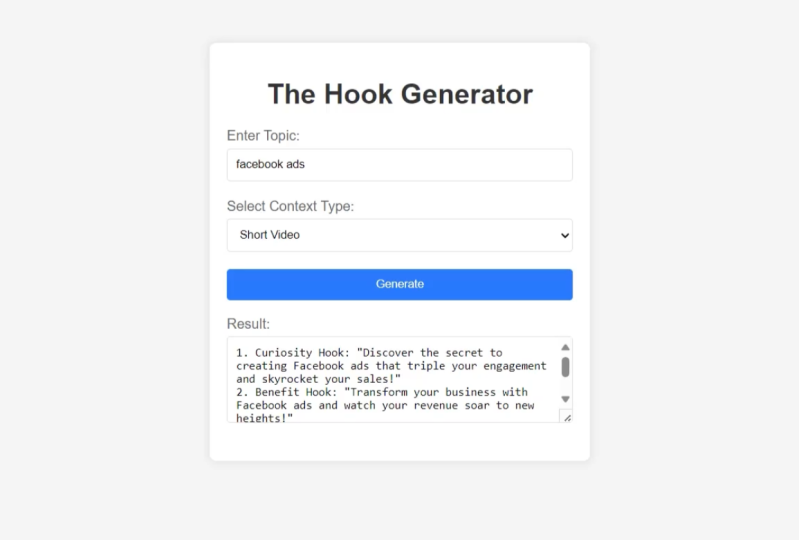
generar la salida, ganchos y los resultados. Los ganchos aparecerán en una caja. Tenemos principalmente un
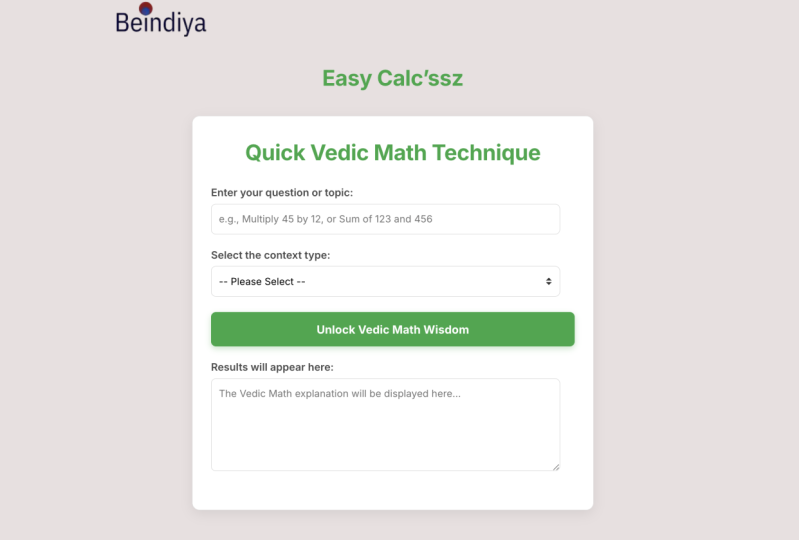
cuadro de texto para ingresar a un tema, tenemos un cuadro desplegable
para seleccionar el caso de uso. Tenemos un botón y tenemos una caja de salida.
Vamos a crear esto. Entonces, lo que hice simplemente es que abrí Chagipt y pedí que
creara la interfaz de usuario por ¿Ves este aviso? Ya le dije que eres
un experto en HTML. Sí, S. Y tu tarea es ayudarme a crear
una interfaz de usuario profesional, pero sencilla y limpia para
mi herramienta, el generador de ganchos. La herramienta tiene dos entradas principales, Cuadro de texto y Desplegable, y los resultados se
mostrarán un texto anterior Entonces le pedí que generara solo el diseño para mí
sin ningún otro código, solo código HTML y CSS,
el front-end del
código de diseño y asegurarme de alinear todos los controles correctamente y agregar el espaciado adecuado entre ellos. Yo uso este prompt y
simplemente
me generó el código HTML para la
herramienta y el estilo CSS. Simplemente lo copié y lo
usé directamente. Recuerden,
dejaré todos los códigos, todas las indicaciones, todo No te preocupes por
nada ahora mismo. Encontrarás todos los códigos
adjuntos con el curso. Pero, por favor, haga un seguimiento.
Ahora para entender el concepto y cómo
construyo la interfaz de usuario, simplemente uso ChargPT Lo que podemos hacer es copiar este
código y crear una carpeta U. Esta es una forma básica sencilla. nombraré como sea la
interfaz de usuario, por ejemplo, y luego crearé dos archivos de texto. El primero es,
por ejemplo, UI. Y reemplazar XT por HTML para
cambiar el tipo del archivo. Y el otro, se
llama Estilos para estilizar. Simplemente otra vez, vaya a ChAGPT, copie el código HGML y
el código CSS y pegue Simplemente escriba un clic y edite
con el bloc de notas, por ejemplo, y pegue el código aquí. Entonces simplemente abre este archivo y podrás ver nuestra increíble herramienta generadora de
ganchos. Por supuesto, no está
funcionando en este momento, pero puedes ver que aquí podemos
ingresar un tema. Podemos seleccionar un tipo como
bloque, post, video, lo que sea, y hacer clic en Generar para
obtener los resultados en este cuadro en caso de que haya algún problema en espaciado o tal vez haya
algo mal el diseño. Simplemente puedes chatear con ChagPT y pedir que
resolver el problema Por eso siempre
te animo y te digo que aprendas al
menos codificación básica, CML
básico, CSS básico, script Java
básico Por si acaso
quieres generar herramientas y
generar código con ChagPT para entender lo que está Y si quieres preguntar
y resolver algo, puedes pedirlo para que
entiendas lo que está
pasando de todos modos. Entonces esta es nuestra interfaz de usuario. Nuestra interfaz básica
ahora está lista. paso dos es conectar
esta interfaz, este botón, con nuestro
war press back end. Recuerda que creamos
esta función aquí que genera los ganchos. Ahora queremos conectar
esta interfaz de usuario con nuestro fragmento. Eso es lo que vamos a
ver en la próxima conferencia.
7. Conferencia 7: Bien, entonces hasta ahora creamos el back-end y el front end. Ahora es el momento de
conectar ambos juntos. En esta conferencia, vamos
a trabajar en estas flechas. Vamos a conectar el
front end con nuestro back end. Veamos cómo, antes de
eso tal vez te estés preguntando que
creamos esta interfaz de usuario básica. Pero en la intro
te mostré esta interfaz, esta interfaz de
usuario profesional No te preocupes, comenzamos con este ejemplo básico
y más adelante te
mostraré cómo optimizar y crear
esta interfaz de usuario. Solo haz un seguimiento conmigo ahora Paso a
paso y
cubriremos todo. Tenemos este front-end HTML CSS. Necesitamos conectarnos ahora con
nuestro fragmento de código aquí cómo usar el script Java volviendo a ChaGipt después de que me generó
el front-end, simplemente nuevamente le
pido
que genere y conecte
la interfaz de usuario con Se lo dije, por favor genere
el código JS para llamar a mi palabra, presione la función Ajax y muestre los resultados
en el área de texto. Asegúrese de agregar una carga
mientras la operación está en curso. Y aquí está mi función Ajax. Y pasé la función Ajac
completa, la palabra press snippet, para que pueda entender más cómo generar el Nuevamente, generó
un guión sencillo. Se puede ver el guión.
Lo generó. Acabo de copiar Volviendo
a nuestra carpeta ahora aquí, crea un nuevo archivo de texto
y lo llamaré script JS sí y simplemente edita con Bloc de notas
y pega el código Aquí puedes ver
aquí están obteniendo el tema y el tipo de contexto que es el uso en nuestro caso. Se ve definiendo
aquí las variables, obteniendo el valor y simplemente
llamando a la función
básica de generar ganchos al presionar y luego obtener los resultados
en el área de resultados. Aquí tenemos que hacer una cosa, cambiar el Lee la
URL de tu sitio web. Agregué este comentario aquí, reemplace una URL de Jack. Simplemente regrese a nuestro sitio web, copie esto y péguelo
aquí, y guarde. Ahora volvamos a abrir
la interfaz de usuario. Ingresa un tema, por ejemplo, anuncios de
Facebook, tutorial, cualquier cosa, y
seleccionaré aquí una publicación de bloque, por
ejemplo, y haré
clic en Generar. Vaya, obtuvimos un error
no se pudo recuperar. Si ves algo así,
lo primero que debes
hacer es abrir aquí las herramientas del desarrollador en tu navegador y verificar
el error en la consola. Verás me dice que ha
sido bloqueado por la política del CRS. A veces esto
sucede cuando abres la herramienta en el
navegador para solucionarlo. Vuelve a tu fragmento aquí
y vamos a agregar
un par de líneas para desactivar
esta política CORS del navegador Es algo relacionado con la seguridad de origen
cruzado. Cuando llamas a tu función
desde diferentes dominios, de alguna manera
está fuera
de alcance por ahora. Pero ahora vamos a arreglarlo. Sólo para continuar con nuestro trabajo, voy a añadir las siguientes
líneas simplemente aquí. Se lo digo para
permitir todos los orígenes. No bloquee ningún dominio ni ningún otro dominio para que no
acceda a esta actualización de función. Y ahora intentemos de nuevo,
actualice la herramienta. Anuncios de Facebook para trabajar, y vamos a seleccionar chat, en, generar, y perfecto Puedes ver ahora obtenemos los ganchos
en el área de texto de resultado. Perfecto. Seleccionar
otra cosa, por ejemplo, el crecimiento de
Youtube, cualquier
tema, generar. Ahora la herramienta está
funcionando perfectamente. Obtenemos 123 ganchos. Perfecto. Ahora conectamos nuestra interfaz de usuario básica
a nuestro fragmento de código posterior
8. Conferencia 8: Bien, amigos. Así que hasta ahora, creamos la interfaz de usuario, la parte posterior, y en Wordpress, conectamos
la interfaz de usuario con Wordpress. La herramienta está
generando los ganchos. Todo es perfecto, pero
la herramienta no está en Wordpress. Queremos
publicarlo en nuestra página web. Aquí en este sitio web. Entonces hagámoslo ahora mismo. Voy a volver aquí
al tablero. Hacia adelante, presione, vaya aquí a Páginas, luego haga clic en una página Ahora, la forma más sencilla y
básica es simplemente crear una página como este generador de ganchos por ejemplo. Entonces aquí, agrega
tres bloques HTML. El primero es
para el código CSS. Sólo tienes que ir aquí al
archivo, abrir los estilos. Por ejemplo, aquí con Bloc de notas, solo cópielo y pegue
dentro de este bloque Después otro bloque
para la herramienta HTML, solo
tienes que copiar de nuevo
aquí, copiar y pegar. Otro para Javascript, como este abierto y consigue
el archivo Javascript, copia, y otra vez, pega aquí. Simplemente ve a publicar la herramienta. Hay una manera muy básica. Abre la página y
ya puedes ver que tenemos el generador de who. Pero el diseño está roto. ¿Por qué? Simplemente porque si quieres agregar CSS y
Javascript de esta manera, necesitas sumar
y cerrar etiquetas. Simplemente agrega aquí estilo como este. Ábrelo y luego copiarlo. Y baja y
cierra la etiqueta de estilo. Ahora para entender el estilo, lo mismo para Javascript, diremos aquí script y
bajamos y pegaremos aquí. Y ciérrala. Ahora, actualice. Veamos ahora la magia, qué va a pasar,
Refrescar y perfecto. Ya puedes ver
todo el generador. Pero hay un problema
en el diseño. Por lo general, verás conflictos
con un tema o algo así. Para solucionar esto, volvamos a nuestro panel de Wordpress y hagamos
clic en Temas de Apariencia. Vamos a instalar otro tema. Por ejemplo, agregando.
Seleccionemos, por ejemplo, Hello
Elementor Activate Entonces golpeemos esto ahora, actualicemos, y
ya puedes ver que la herramienta aparece aquí. El diseño sigue siendo malo. Voy a arreglar esto ahora mismo. Pero vamos a comprobar si la
herramienta está funcionando de nuevo. Entraré en un tema, seleccionaré algo, generaré
y perfeccionaré. La herramienta está trabajando en
nuestro sitio web Wordpress. Perfecto. Ahora el mejor enfoque, o lo que prefiero hacer, es instalar un plug
in llamado Elementor Elementor es un diseñador de
páginas web. Nos ayudará a
diseñar las páginas web y crear de alguna manera diseños
profesionales como los de mi sitio web. Al igual que si vas aquí
en mi página web, puedes ver aquí la herramienta,
los botones para compartir, estas áreas rígidas y así sucesivamente. Y el menú y el elemento footer te
ayudarán a hacer esto. Si trabajas en Wordpress,
creo que conoces elemento. Es uno de los creadores de páginas web más
populares para Wordpress con 5
millones de instalaciones. Lo instalé. Ahora ve aquí a Páginas de nuevo o a la
misma página con la que trabajamos. ¿Dónde están las páginas de la página? Todas las paginas lo generan. Ahora da clic en Editar
con Elementor. Voy a eliminar todos estos códigos. Ahora, elimine la actualización y
haga clic en Editar con Elementor. Esta es nuestra página, muy sencilla. Voy a añadir aquí un contenedor.
Este es el contenedor. Iré y agregaré un
bloque HTML, un bloque como este. Entonces otra vez, voy a
copiar los códigos, comenzando por el control de edición de
estilo. Vuelve a ir aquí, no lo olvides, agregaremos estilo. Entonces vamos a
agregar el código HTML. Y el código Javascript
aquí es el código script. Vamos a copiar el código del script. Control de script C control, tenemos el código HTML. Simplemente copie y pegue en el medio. Y puedes quitar
la sección de cabeza. Solo mantén el código principal de la herramienta. Y lo verás ahora mismo, directamente en el constructor. Se puede ver que está un
poco pegada a la cima. Como arreglar esto, por ejemplo, puedes entrar en el Navegador
y dar click en el contenedor. Después sección de baile,
tenemos el margen superior. Podemos agregar, por ejemplo, 100. Y se puede ver, ahora ya no se pega la
herramienta. De todos modos, la idea es que
puedas construir tus propias páginas, seleccionar el tema apropiado y pegar el código HTML de
la herramienta dentro de tu página. Es así de simple. Vamos a previsualizar los cambios como el generador de
cerdo. De nuevo, puedes ocultar
el título si quieres, u ocultarlo de la herramienta así. Simplemente seleccione el código HTML aquí. Verás en el HCML
tenemos el generador ho H una etiqueta Puede eliminar esta actualización. Ahora, vamos a tener en
la herramienta como lo hago aquí, se
puede ver que este título
es con elementor, este subtítulo es con La herramienta de código está aquí. No tengo ningún título
dentro de la herramienta. Simplemente pego el código principal dentro de esta área.
Volvamos aquí. Vamos a probarlo, agregar, generar, Y está funcionando
perfectamente. Muy bonito. Ahora tenemos nuestra herramienta dentro de
nuestro sitio web Wordpress. De nuevo, si te enfrentas a algún problema, estoy aquí para ayudarte. En cualquier momento también puedes
chatear con ChaChipt. Si te enfrentas a algún problema de diseño, estilo o algo así, puede
arreglarlo por ti.
9. Conferencia 9: Bien amigos, en esta
conferencia queremos pasar de este diseño básico a esta interfaz de usuario limpia
profesional. Esta conferencia es muy importante si entiendes el
concepto detrás de esta conferencia. Puedes construir casi
cualquier herramienta que quieras. Volvamos aquí
a la interfaz de usuario básica. Si miras los resultados, la respuesta, es texto puro. El principal problema
aquí, por favor, enfoque, es que tenemos el resultado ya este texto se puede mostrar en un área de
texto como esta de aquí. Pero es súper difícil
convertir este texto en
este diseño de incendio provocado, este análisis de
datos de diseño organizado Nosotros decimos basura adentro, basura fuera. Si tienes datos malos, tendrás malos resultados. Si queremos aplicar este
concepto en nuestro caso, si tenemos esta mala respuesta, que es texto simple, es súper difícil
tener este diseño organizado. Para tener este diseño organizado
y estructurado, queremos salida estructurada, respuesta
estructurada. Entonces, cómo podemos hacer eso, cómo podemos recuperar y obtener respuestas
estructuradas para
construir cualquier UI que queramos. Ahí es donde viene otra vez. El poder de la ingeniería rápida y la elaboración de la mejor pronta Volvamos aquí a char
GPT y abrir y U chat. Recuerda nuestro
prompt avanzado en esta conferencia. Vamos a aplicarlo.
Vamos a usarlo. Estamos generando ganchos
basados en datos, recuerden. Y usamos este hack rápido para generar directamente
la lista de prompts. ¿Ves la lista de indicaciones? Ahora queremos obtener respuesta
estructurada. Queremos obtener una
respuesta organizada a la que podamos acceder
fácilmente para
construir cualquier UI que queramos. Aquí viene nuestro prompt
súper avanzado. Abrimos de nuevo un nuevo chat. Y echemos un vistazo
a este nuevo prompt. Nuevamente, estamos generando ganchos basados en el
ejemplo de hooks proporcionado y nuestros datos. Pero mira ahora qué cambió. La salida debe ser sólo
un Jason válido de la siguiente manera. Y le di al prompt un ejemplo de cómo quiero que la respuesta se vea como el tipo de gancho y el gancho adyacente respuesta
estructurada. Si no sabes qué es Jason, es simplemente una
representación estructurada de datos. En lugar de tener texto ficticio, tenemos esta respuesta
estructurada Y al final, dije
que Jason se opone. Entonces solo podemos obtener la respuesta de
Jason directamente. Echemos un vistazo
a los resultados ahora. Ya puedes ver la respuesta es Jason y tenemos tres ganchos organizados para que podamos
acceder a cada uno solo y
podamos acceder fácilmente para
construir UI basados en esto Hablé de esto
con más detalles. En dos publicaciones de bloque y esta
las cadenas de funciones y esta cómo crear herramientas I rápido y compartí
mis scripts aquí. Te enlazaré a estas
publicaciones de bloque si quieres saber más. Pero nuevamente, lo que tienes que
entender si quieres
construir interfaces de UI organizadas, necesitas obtener
respuesta estructurada a partir del modelo de IA
del modelo de lenguaje
de GPT en nuestro caso, o API abierta en nuestro Entonces tenemos esta salida ahora, podemos usarla para construir nuestra interfaz de usuario. Espero que vuelvas a tener la idea, si tienes alguna duda
sientes que algo no
está claro, estoy
aquí para ayudarte. Entonces vamos a actualizar nuestra función ahora
con este prompt. Lo copiaré y
volveré a nuestro fragmento aquí. Y ahora vamos
a sustituir nuestro prompt. Usted ve aquí el
prompt otra vez pegar. Pero ahora tenemos un pequeño problema. Por lo general, las cadenas en cualquier lenguaje de sondeo o el texto se pone entre
dos códigos dobles Ya que tenemos aquí códigos
dobles dentro nuestro código o dentro de nuestro prompt, necesitamos escapar de
estos códigos dobles. Solo necesitamos agregar
una barra inversa como esa para poder escapar de
estos personajes Solo agrégalos uno por uno. No olvides volver a cambiar
las entradas. Voy a eliminar el marketing digital. Aquí estoy haciendo esto, muchos necesitarán mostrarte cómo en caso de que quieras
ponerte a prueba. Agrega dos puntos y
agregas la variable dentro. Nuevamente, para los códigos dobles de edad. Y eso es todo. Creo que el aviso ahora está listo. Nosotros lo añadimos.
Todavía tenemos uno aquí. Éste de aquí. Bien, perfecto. Vamos a probarlo ahora. Voy a guardar
actualización, recortarlo actualizado Vayamos ahora a nuestra herramienta. Nuevamente, me refresco aquí. Ingresa un tema,
anuncios de Google, por ejemplo. Cualquier cosa que genere y sea perfecto. Ya puedes ver que tenemos la
salida estructurada de Jason, perfecta. Ahora tenemos esta salida de Jason. Podemos construir la
interfaz de usuario en base a eso. Espero que hayas entendido la idea y entendiste lo que hicimos aquí. De nuevo, te
recuerdo, te animo a que aprendas, ingeniería
rápida, cómo
elaborar indicaciones así Que esto te ayudará no
sólo en la construcción de herramientas, sino en sacar el máximo
provecho de los modelos de lenguaje. Si no puedes invertir
en cursos premium, puedes consultar mi
curso gratuito en Youtube. Mantendré enlaces a todos estos recursos y los
adjuntaré con estas conferencias. En fin, así que ahora obtuvimos
la respuesta estructurada. Ahora es el momento de usar
esta respuesta para construir esta interfaz de usuario, esta interfaz de
usuario. Ahora bien, ya que este no es un curso de HTML y CSS
y
Javascript, y está fuera de alcance
enseñarte esto ahora mismo, lo que hice es crear
la UI, la plantilla base para ti y compartiré
contigo en este curso. Podemos usarlo y si
quieres retocar,
cambiar algo, pídele a GPT que
cambie algo por Depende de ti. Te lo voy a
dar gratis. Puede usarlo directamente
en su sitio web. Y por cierto, esta plantilla puede ser utilizada para la generación de
títulos, puede ser utilizada para muchas herramientas, cualquier cosa que tenga una entrada o dos entradas y genere
una lista de cosas. En fin, lo que
vamos a hacer simplemente es ir de nuevo a nuestra carpeta y vamos a
crear un tres archivos. Nuevamente, la misma operación, pero ahora solo tenemos un nuevo código, el nuevo código de diseño. Encontrarás los archivos
adjuntos con esta conferencia. Simplemente consígalos, descárgalos y encontrarás avanzado I, script
avanzado de estilo avanzado. Si abres esta interfaz de usuario avanzada, verás el nuevo diseño. Vamos a probarlo.
Diré aquí, por ejemplo, un CO consejos para un documental por ejemplo,
generar y perfeccionar. Ya puedes ver que tenemos
la interfaz de usuario funcionando perfectamente. Sólo un recordatorio, al copiar el script se abre con el Bloc de notas
o cualquier editor que desee Y cambia la URL base aquí, tu sitio web, URL, eso es todo. Y tendrás un generador de quien completamente
funcional. Y luego puedes
copiar, de la misma manera que lo hicimos con el diseño básico, podemos copiar el Wordpress y publicarlo en tu
sitio web como lo hice aquí, y ellos lo tienen dentro de
mi sitio web Wordpress. En las próximas conferencias,
veremos cómo podemos restringir el acceso a esta herramienta solo
para usuarios conectados. Y cómo implementar esta
herramienta con el sistema de puntos. Si notas aquí, si haces
clic ahora en Generar, los puntos disminuirán. Entonces estamos consumiendo puntos o créditos
al usar las herramientas. Entonces es como construir un
SAS usando estas herramientas. Veremos cómo hacer esto
también en las próximas conferencias.
10. Conferencia 10: Bien, amigos, veamos ahora
cómo podemos restringir Ace a esta herramienta solo para
usuarios que hayan iniciado sesión. Entonces esta es nuestra herramienta. De nuevo, voy a refrescarme y
ahora cualquiera puede usarlo. Lo que podemos hacer simplemente es
volver a nuestro fragmento. ¿Dónde está nuestro fragmento aquí? Antes de llegar al código, el código principal, comprobaremos
si el usuario está logueado. Mira lo fácil que es
hacer esto con la guerra. Presiona esta sencilla línea de código. Si el usuario no ha iniciado sesión, verá este signo de exclamación. Si has hecho alguna codificación antes, sabes que esto significa que si
no el usuario está conectado, devolveré el inicio de
sesión primero. Eso es todo, actualización. Y ahora lo que está
bien en esta plantilla, ya
creé también la lógica de inicio de
sesión. Veamos esto. Voy a decir aquí un CO propina otra vez, cualquier cosa haga clic en Generar. Ahora te dirá que necesitas iniciar sesión primero y
hacer clic en un botón. Y te llevaremos
a la página de inicio de sesión. Ahora en este caso, pongo mi página de inicio de sesión de usuario. Es necesario cambiar la CRL. Te diré dónde
en un poco, pero ya puedes ver lo
fácil que es proteger tus herramientas de
accesos no autorizados. Solo los usuarios que hayan iniciado sesión
pueden acceder a esta herramienta. Y de esta manera puedes
recopilar y construir listas de
correo electrónico o como
verás a continuación, podemos permitir que solo los usuarios que tengan suficientes créditos o
puntos utilicen esta herramienta. Solo agrega esta pequeña línea de
código y ya terminarás de nuevo. Volvamos al
script avanzado y abramos la
edición del archivo JS . Y si bajas, verás que tenemos este
show pop up, login pop up. Puedes ver aquí está el
enlace a mi página de inicio de sesión de usuario. Simplemente cambia esto
y también puedes cambiar la imagen si quieres el PNG sin eje que puedes ver aquí.
Volvamos otra vez. Esta imagen aquí, puedes cambiarla si
quieres. Depende de ti. Así es como podemos restringir el
acceso a los usuarios que hayan iniciado sesión. Implementemos el sistema de
puntos y comencemos a vender estas herramientas
en la próxima conferencia.
11. Conferencia 11: Bien, amigos. Ahora hagamos algo de dinero con nuestras herramientas. Convirtamos nuestro
sitio web Wordpress en un negocio. Volviendo a mi sitio web, volverás a ver, cada vez que uses la
herramienta, da clic en Generar. Mira el
balance de puntos aquí, disminución. Se puede ver que estamos
consumiendo nuestros puntos. Si haces clic en los puntos aquí, te llevará la página de
puntos donde
podrás volver a comprar los Power Points. Es como cualquier sistema Ct, cualquier negocio Sa,
pero en Wordpress. Veamos cómo hacer
esto en esta conferencia. Paso uno, volvemos a
nuestro panel de Wordpress. Queremos instalar
un enchufe que administre los puntos o el sistema
de crédito fácilmente. Vuelve aquí para enchufar, agregar y enchufar. Se llama mi Cred. Instálelo. Aquí estamos. Instalar y activar. Perfecto. Vamos a
quedarnos con esto por ahora. Y aquí estamos.
Tenemos los puntos. Puedes cambiar el nombre si quieres créditos
o algo así. Pero ahora se centra
en el punto principal. Ir a usuarios. Aquí, todos los usuarios. Entonces puedes ver ahora el
admin tiene cero puntos. Puede hacer clic en Ajustar. Y agreguemos algunos
puntos por ahora, actualización. Ahora podemos ver que
tengo 100 puntos. Perfecto, puedo probar con. Ahora lo que queremos
hacer es si el usuario está conectado y luego
hace clic en Generar, queremos verificar si tiene el saldo adecuado
para usar la herramienta. Veamos cómo hacer esto de nuevo, dentro de War Press volver a fragmentos
fríos. Los fragmentos
fríos Y abre nuestro
fragmento generador wo que creamos antes. Y lo que vamos
a hacer ahora mismo, se
puede ver aquí,
vamos a mover esto aquí. Si el usuario está conectado, nos moveremos y ahora
vamos a verificar el saldo. Bien, Y agregarás
este sencillo código. Vamos a obtener el
ID de usuario. El usuario ha iniciado sesión. Pasamos esta condición
para que podamos obtener el ID de usuario. Entonces vamos a conseguir el balance del usuario con
esta sencilla función. Ya ves lo fácil que es
implementar el
sistema de puntos con word press. Debido a que estas son funciones
integradas, si el saldo es
inferior a cinco, no
enviaremos saldo.
Así de simple. Una última cosa, antes devolver la solicitud al usuario, queremos asegurarnos de que
estamos deduciendo puntos Tenemos este método también
restar. Pasamos los dos nombres
y el ID de usuario. Cuántos puntos
queremos deducir. Y una
descripción sencilla y un tiempo. Y eso es todo,
actualice el guión. Y veamos ahora la magia. Antes de que veamos la magia, en lugar de probar
el código aquí, vamos a moverlo. Presione nuevamente el sitio web. ¿Dónde está mi página?
Aquí está mi página. Da click con elementor. Voy a actualizar los códigos. Es simple. Esto lo hicimos antes. Basta con mover los códigos HTML, CSS y Javascript estos
códigos. Y poner
aquí en lugar de este código, copia de estilo avanzado. Nuevamente, recuerda que
agregamos la etiqueta de estilo. Aquí pegamos el estilo. Bajemos, por cierto, esta hoja de estilo se usa
para estilizar todas mis herramientas. Vamos a copiar de aquí,
la sección principal, y eso es un copy paste aquí. Ya ves ahora
apareció la herramienta y
aún tenemos el guión. Vamos a conseguirlo control
C y pegar. Perfecto. Actualicemos. No lo olvides, necesitas
actualizar la URL
y las URL de las imágenes Recuerdas aquí
tenemos el pop up de inicio de sesión, tenemos la fuente de la imagen. Necesitamos ingresar una
URL aquí en su lugar, para acceder a una imagen pública. Entonces para hacer eso, volveré
a mi panel de Wordpress. Entra aquí a medios agregar
nuevos archivos multimedia. Seleccione Archivo, y voy a subir las imágenes Sin acceso
y sin saldo. Png es perfecto. Vamos a copiar URL al portapapeles la URL pública y ponerla aquí Nuevamente, te animo a aprender HTML
básico, CSS y Javascript. Esto te ayudará mucho. En fin, de nuevo, vamos a conseguir el saldo
no y pegarlo. Aquí estamos, Actualización. Ahora probemos la herramienta abierta. Ahora simplemente digamos por ejemplo, anuncios de
Facebook vuelven a
generar y perfeccionar. Se puede ver que la herramienta
está funcionando perfectamente. Si actualizas la página, verás menos cinco deducidos
por usar generador de gancho Este pop up está integrado en el enchufe microd.
Es realmente perfecto. Volvamos a nuestro dashboard, todos los usuarios, y
ya puedes ver que tenemos 90 puntos. Voy a probar esto de
nuevo, generar correo. Ahora si vamos, deben
ser 85. Vamos a refrescar y perfeccionar, puedes ver 85 puntos. El sistema de puntos también está integrado y
funciona perfectamente. El último paso a hacer es
permitir que la gente compre puntos. Esto se puede hacer
con dos opciones. Aquí tienes pasarelas de novia, puedes implementar directamente
dentro del plug in,
como usar Paypal, Scrill, cualquier raya O puedes usar, como
hago en mi sitio web, yo uso Woo Commerce. Para que puedas instalar Woo Commerce. Creo que si ya trabajaste
antes con Wordpress, creo que conoces Woocommerce,
es el número uno. Enchufe para vender
productos en Wordpress. Bien, ahora ve aquí a los productos, agrega un nuevo producto
y simplemente di, por ejemplo, 1,000 puntos. Y la idea aquí
principalmente es marcar esta casilla recompensar con puntos
y sumar el número de puntos. Ahora siempre que alguien
compre este producto, obtendrá 1,000
puntos en su saldo Eso es todo, tienes
el sistema de puntos y ahora los usuarios pueden acceder a tus
herramientas solo si has iniciado sesión. Y siempre que lo usen, consumirán sus
créditos o sus puntos. Ahora, volviendo a mi página web, si te das cuenta tengo aquí el saldo de puntos
en la cabecera. También tengo esta
plantilla donde muestro los costos y esto para recargar tomas
de corriente y así sucesivamente. Si estás interesado en
aprender más sobre construir como word press y robar
todos mis códigos y así sucesivamente, puedes consultar mi otro curso, convertir word press en AS. No sé si eres
miembro del poder. Si lo eres, puedes acceder a
este curso de forma gratuita. Si no, puedes
consultarlo en mi página web. Aquí podrás aprender todo en detalle cómo construyo
mi sistema de herramientas. No olvides, si te enfrentas algún problema tienes alguna
duda, cualquier cosa. Estaré aquí para
ayudarte casi todos los días.
 Hassan Aboul hassan, Founder @LearnWithHasan & @SimplerLLM