Transcripciones
1. INTRODUCCIÓN: Entonces, ¿cuál es la forma
más fácil de convertir imágenes
estáticas en
video usando IA? ¿Cómo evito la posibilidad
de complicaciones de derechos de autor? ¿Y cómo puedo hacer esto en un período de
tiempo relativamente corto? Pero lo más importante,
¿se puede hacer incluso como un principiante nuevo en la IA? Bienvenido a cómo
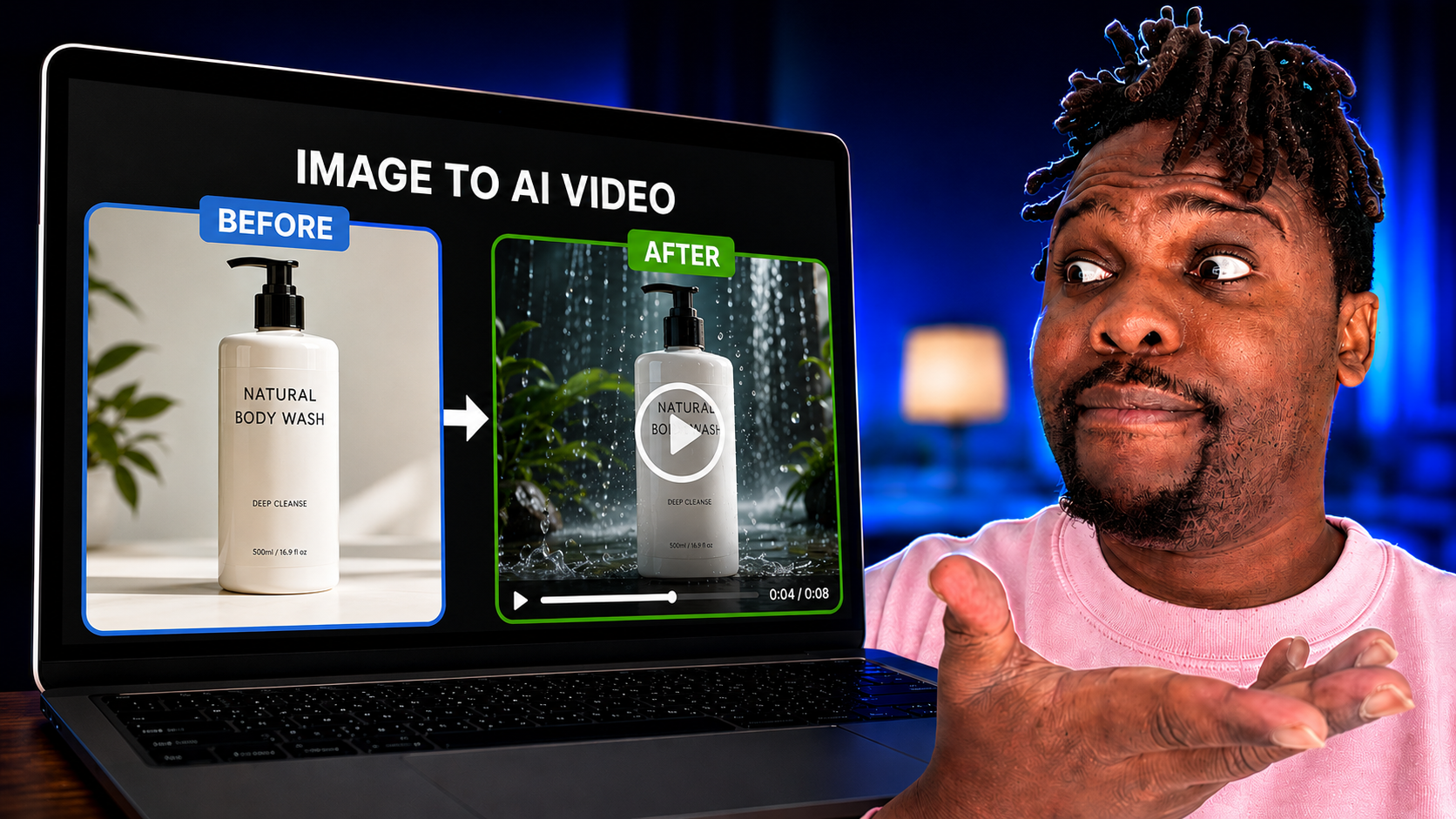
convertir imágenes estáticas en video usando
IA para principiantes. En este breve curso,
estaremos respondiendo a todas las preguntas
anteriores y
mostrándote paso
a paso cómo tomar una imagen estática y convertirla en
un video corto de IA. Y haz tus propias
variaciones adicionales a partir de ahí. Entonces usan casos de por qué podrías necesitar
hacer algo como esto. Puede ser un vendedor de
marca de comercio electrónico creando. Ad, puedes ser alguien que venda cosas en nombre
de otras personas, también buscando tomar esas imágenes
estáticas de productos y convertirlas en Ad
podrías ser un artista
buscando inspiración de productos
existentes similares a tu video
simplemente
podrías estar divirtiéndote un
poco de creatividad y aprendiendo una nueva habilidad
en el proceso también. Independientemente, bienvenido. Las herramientas que vamos a
usar específicamente, van a ser Chat
GPT, Google, y CVA Ahora, creo que es posible que
pueda seguir
las suscripciones gratuitas o de nivel inferior dentro de estas herramientas, pero por transparencia,
estaré usando CHAT GPT plus y CVA premium y solo
el Google gratuito normal Todo el mundo es capaz de acceder. Y por cierto, si nos estamos reuniendo
por primera vez, hola. Mi nombre es Victor. Junto a las cosas aburridas normales de la vida
cotidiana, dirijo un negocio de
marketing de contenidos para una sola persona, siéntete libre de saludar
en los comentarios. De lo contrario, si tienes
curiosidad sobre qué más estoy haciendo en la
gran web mundial, mis datos están en mi perfil. Pero basta de mí,
empecemos.
2. el proyecto de clase: Bienvenido a Video dos. Lo que me gustaría que
crearas como clase o proyecto es que sigas
los pasos que delineé en este curso y
tomes una imagen de un producto popular o tu
propia foto o imagen de bot, donde sea que
obtengas la imagen y conviertas esa imagen
en un video corto. No importa si
es un video retrato. No importa si
es un video de paisaje. Lo clave es
tomar esa imagen, usar IA y
convertirla en un video. También me gustaría que
incluyeras una
descripción breve, simple, de
cuatro o cinco viñetas para hacerte una idea de cualquier desafío que te hayas encontrado, cómo los
superaste. Y ese poco de contexto
extra para que podamos
entender tu viaje. Cualquier duda,
siéntete libre de darme un grito.
3. Paso 1: Búsqueda de imágenes: Al Video tres en este curso, donde vamos a
estar cubriendo el paso uno, que es cómo obtener la imagen si
aún no la tienes. Para que puedas obtener la
imagen usando fotos que ya hayas tomado en tu dispositivo móvil o cámara. Puedes obtener la imagen
generando una imagen usando IA si ya estás
familiarizado con cómo crear imágenes
de la nada, cómo solicitar a la IA que
genere imágenes para ti. También puedes Por
imágenes para que puedas conservar los derechos de
esas imágenes también. Sin embargo es que
has conseguido la imagen. Lo que me gustaría que
hicieras es crear una carpeta, guardar esa imagen o imágenes en esa carpeta solo para tratar de mantener
las cosas organizadas. Entonces
te voy a mostrar exactamente cómo fui
a crear la
imagen para mi ejemplo. Entonces saltemos a
mi pantalla y te
mostraré el proceso
que seguí. Entonces como recordatorio, el ejemplo de comercio
electrónico es solo mi ejemplo. Ya sea que estés dentro del ecommerce o dentro de la industria creativa, sea cual sea la industria en la
que te encuentres, puedes seguir
exactamente este mismo proceso y adaptarlo
en función de tus casos de uso. Entonces lo primero
que hice fue ir a
Google y buscar
el complejo de magnesio. De una empresa llamada Para
trazar un poco de antecedentes sobre cómo en mi ejemplo
encontré este producto. Es un producto que
vi en redes sociales. En mi ejemplo, he
buscado imágenes que tengan un bonito fondo claro que tengan las manos sosteniéndolas. He evitado las imágenes
que engañan a la gente. Sólo trato de que sea
lo más simple posible. Recuerda, cuanto más simple es
más fácil es para la IA sacar lo que necesitas de
esa imagen y darte el resultado
que requieres Por suerte,
aquí hay un
montón de imágenes diferentes donde es solo un producto con un bonito fondo claro, y eso nos da mucho espacio para
la creatividad Podemos tomar ese producto. Podemos ponerlo en
diferentes orígenes. Podemos conseguir personas de diferentes tonos de piel
sosteniendo el producto. Las posibilidades son
completamente infinitas. Si tu producto es una
motocicleta, una pelota de tenis, un animal, un perro, un loro, lo que sea que sea el
mismo proceso de pensamiento Entonces ahora que hemos localizado una imagen todo lo que hacemos es
simplemente guardar la imagen en una carpeta en tu escritorio o donde sea tu
ubicación preferida para que
puedas mantenerte organizado porque vas
a necesitar regresar y
recopilar esa imagen. Una vez que hayas hecho
eso, ya estás listo para pasar a nuestro siguiente
4. Paso 2 indicaciones de ChatGPT.: Bienvenido al siguiente
video de nuestro curso, y nuestro siguiente paso
ahora es involucrar a HattPT Entonces, en el último video,
recolectamos y
obtuvimos la imagen que vamos a usar. Hablamos sobre qué
buscar en la imagen que
estamos seleccionando. Guardamos esa imagen para que
podamos acceder a ella fácilmente. Ahora el siguiente paso
es involucrarse con HatchBT y lo que quiero decir con
eso es tomar esa imagen, ponerla en GPT o cualquier herramienta LLM que esté
utilizando y trabajando con la IA y comunicándose de una manera
que le permita entender cuáles
son sus requerimientos y
darle darle Así que queríamos crear una
crone de esas imágenes. Vamos a
guiarlo para producir el resultado que
estamos buscando. Y para el final,
deberíamos tener algunas imágenes que estén listas para la
siguiente etapa del proceso. Y una vez más, volvamos a
saltar a mi pantalla, y voy a
guiarte a través mi proceso y cómo lo
hice. Se puede ver que estas son las imágenes del producto
que seleccioné. Nuevamente, como se mencionó
anteriormente, muy sencillo. Si hago clic en este, simple de la
mano sosteniendo el producto, la
mano sosteniendo el producto, podemos ver las tabletas
reales ahora dentro
del empaque del producto. Y así para una imagen simple del
producto con un fondo, nuevamente, solo una simple imagen
del producto ahí con
un fondo blanco. Y luego he pasado a
decir para verificar GPT eso,
Oye, estoy creando un anuncio de video de tienda de
TikTok Va a ser alrededor de diez
a ocho a 10 segundos promocionando este producto. Subido algunas imágenes de referencia. Por favor, cree imágenes similares, cada una con
diferencias sutiles como entorno de
fondo
o un tono de piel diferente. Como esto es para TikTok Shop, cada imagen necesita ser de
nueve por 16 verticales, ultra shop de alta calidad Necesito cada una de las cinco
imágenes creadas una a la vez. Por favor, genere el
primero ahora y luego confirme si podemos pasar
a la siguiente generación. Entonces un par de cosas
que quería señalar sobre cómo estructuré
este apuntador Entonces, en primer lugar, solo le estoy dando a
la herramienta un poco de contexto aquí. Esto es lo que estoy haciendo.
Este es mi objetivo. Esto es a lo que estoy
tratando de llegar. Estoy tratando de crear este
video para este propósito. Yo le he dado el nombre al producto ahí. Así que recuerda, la IA ahora es
capaz de navegar por Internet. Entonces, cuando le estás
dando el nombre animal product setting, tool ,
gadget, tiene ese contexto, así podemos ir en
segundo plano y aprender un poco
más sobre eso. He subido algunas imágenes
de referencia. Por favor, cree imágenes similares, cada una con diferencias sutiles
como el entorno de fondo. Entonces solo estoy haciéndole
saber ahora qué me
gustaría que creara a partir de
lo que he subido. También le he dado un contexto adicional en torno a
dónde va esta imagen, no solo lo que quiero, qué
voy a hacer con ella después de recibirla.
Esto es para TT corto. mí me gustaría que esto
fuera nueve por 16 vertical para los
que quizá no se den cuenta, nueve por 16 es su relación típica de aspectos de
smartphone. Entonces tu video vertical, que mucha gente
estará viendo videos y en el
que mucha gente
estará viendo videos y
entretenimiento si
estás usando un dispositivo móvil, mientras que si estás
usando tu televisión o estás usando una relación de aspecto
más amplia, ese suele ser lo
contrario del 16 por nueve. Así que tenlo
en cuenta en cuanto a qué relación de aspecto quieres que salga tu
video. Todo depende de
lo que sea que estés probando G. También he dicho calidad
ultra nítida. Dado el contexto de IA
allí nuevamente, es posible que
algunas personas no quieran ultra shop. Podrían querer VHS,
verdoso, calidad borrosa. También es importante ser
específico sobre eso, ahora podría haber
dado algunos números y haber profundizado
más allá, pero por ahora solo
lo he dejado ahí
solo para que sea simple. Ahora también he dicho que
necesito cada una de las cinco imágenes creadas
una a la vez y el problema que he encontrado al
jugar con Chat CiBits consiguió esta tendencia a crear o exportar múltiples imágenes en
un formato de cuadrícula en lugar de imágenes
individuales, lo que puede ser súper molesto Un ejemplo es cuando estoy creando miniaturas para video de formato largo Si quisiera crear diferentes variaciones de una miniatura, lugar de exportar las
imágenes una a la vez, simplemente creará una cuadrícula con todas estas miniaturas
diferentes, lo
que puede ser muy molesto Pero yo divago. Esta
es la razón por que
he
dicho específicamente uno a la vez. También he dicho, por favor genere el
primero ahora y luego confirme conmigo si podemos
pasar a la siguiente generación. Entonces lo que estoy tratando de decir
aquí es después de crear esa generación después de
crear cada generación, házmelo saber, exportarla. Y una vez que lo hayamos
aprobado juntos, entonces pasaremos al siguiente. No solo haces que pase
automáticamente
al siguiente porque puede que no
me guste el que has creado. Entonces ese es el
proceso de pensamiento detrás esa primera imagen del prompt de IA que ha surgido con Brilliant. Entonces me gusta este. Entonces esta es ahora una imagen
que he creado. Esta no es una imagen que
le pertenezca a otra persona. Los derechos de autor son míos ahí. Y yo le he dicho, perfecto. El siguiente, por favor. Y luego
se crea otro aquí, diferencias
sutiles ahí.
Es muy similar. Y entonces dije,
siguiente, por favor, podemos ver algunas diferencias
sutiles en el tono de la piel ahí. Nuevamente, antecedentes
diferentes, antecedentes
diferentes, antecedentes diferentes,
que es lo que dije. Entonces ahí le va muy bien. Siguiente, por favor. En general, el
estilo y la presentación de la imagen no fueron realmente tan variados
como me
hubiera gustado. Entonces pasé a Chat TiKT y dije:
Oye, fantástico ¿Cuántas imágenes más
quedan? Por favor recuerde que estamos haciendo referencia a las imágenes
que adjunté anteriormente. Los del
producto independiente y la mano que sostiene la tableta
junto al producto. Entonces te digo, oye, estás haciendo un
gran trabajo, pero
mira estas imágenes que
he subido aquí. No son demasiado similares. Uno es el producto propio. Con un fondo, uno
es del producto, prácticamente
sin fondo. Uno es el producto que se sostiene, y uno incluso tiene
las tabletas en él. Entonces creo que en algún lugar del
camino aquí, Chachi BT olvidó
esa información Entonces me volvió y
me dijo: Oye, hemos creado cuatro de cada cinco imágenes solicitadas
para la explotación agrícola Hay una
mano restante sosteniendo la botella, acogedora sala de estar, cocina moderna. cuanto a la
etapa final, ahora puedo
acercarme más a los otros estilos de
referencia que cargues, y me da una descripción de lo que va a
ver hacer ahí, el ángulo más fuerte también, porque es una forma en la que le
he dado
contexto porque he dicho que
es para la tienda TikTok Entonces, de inmediato HatchiBT
ahora está pensando dentro de los confines de lo que funciona dentro esa trama en particular como lo
haría para Instagram, como lo haría para Facebook, como lo haría para Snapchat y todas estas
diferentes plataformas, por lo
que es importante Ahora, luego pasó a
decir siguiente imagen, por favor, la que tiene las
cápsulas en la palma de la mano junto al recipiente de
la tableta. Brillante. Fui y creé
que va a ser janky aquí y allá, no la mejor imagen,
pero la escritura en el producto es
prácticamente acertada Es muy difícil notar
algún tipo de errores sutiles. Entonces me gusta ese,
y luego dije, finalmente, el que tiene
el producto por su cuenta. Así que de nuevo, estoy
dirigiendo y guiando ahí hacia
el resultado que quiero, y boom, tenemos uno de
los productos por su cuenta, y ahí estaba contento con
ese resultado. A partir de este punto, lo que puedes hacer es exportar tomando ese botón, y luego podrás
guardar y descargar nuevo en esa misma
carpeta que creamos. Y aquí, los vamos
a necesitar en la siguiente etapa de nuestro proceso, así
que debes asegurarte de mantenerte organizado y mantenerlos dentro de esa
carpeta. Te veré en
5. Paso 3: imagen de Canva a video: Por lo que el siguiente paso en nuestro
proceso va a ser subir
imágenes exportadas a Canva Entonces los vamos a guardar
en una carpeta Canva. Si tienes la opción de
guardar en una carpeta, creo que debería estar disponible incluso en
la versión gratuita. No estoy del todo segura.
Entonces vamos a elegir una relación de aspecto adecuada. Min va a ser
vertical nueve por 16 para este ejemplo y
luego vamos a convertir esa
imagen en video. Esta es la parte más emocionante, por mucho, creo. Entonces vamos así estoy dentro de
mi página principal de Canva aquí. Como pueden ver, meo
mucho en Canva. Pero la imagen que he
subido está ahí mismo. Ahora bien, a lo que me refería de las carpetas, si haces clic en los
tres puntos ahí, puedes moverlo aliado a una carpeta que hayas creado aquí. No seas como yo. Estoy
muy desorganizado No lo he puesto en
una carpeta, sino que simplemente
puedes
crear una nueva carpeta. Y luego a partir de ahí,
puedes simplemente
moverlo a la carpeta que
hayas creado. Entonces solo voy a
hacer click en la imagen ahí, y eso
nos va a llevar a nuestra página de edición. Ahora, aquí, este es uno que ya se ha
convertido en un video. Y sólo para darte una idea de cómo va a quedar esto, sólo
voy a dar click
en el video aquí. Entonces esto es lo que hacemos. Sube la imagen. Entonces voy a hacer clic ahí, crear otro Canvas haciendo clic en el más en
la parte inferior de ahí, y luego voy a
entrar en mis subidas. Voy a encontrar la
imagen que he cargado, que es, y luego voy
a ir y cerrar la sección de
subidas Entonces, una vez que subas la fecha, observa que no llena el lienzo de fondo de
inmediato, quieres que,
por supuesto, llene el lienzo. Entonces cuando se convierte en
video no tiene todo ese
espacio en blanco innecesario a su alrededor. Entonces lo que haces
para hacer eso solo haces clic
derecho sobre él, y seleccionas establecer
imagen como fondo, y así así,
ahora es el fondo completo. Y por cierto, solo te estoy
mostrando aquí con un ejemplo de imagen, claro, tenemos todas estas
diferentes imágenes que podemos usar para estos
diferentes ajustes aquí, pero propósitos y
el alcance de esto. Video, solo
voy a mostrarte una imagen Geting
convertida en un video. Si haces clic en la imagen, luego selecciona Editar en
la letra del archivo, y ahora tienes un
menú de edición que ha surgido. Es importante saber que
este menú solo
aparecerá si subes una imagen. Si ya es un video,
se le ocurrirá un rough diferente
diferentes opciones ahí. Tenemos
capas mágicas, edición mágica, exclusivo, y así sucesivamente Pero la que nos
interesa es esta imagen a video. Ahora tenemos menú
que aparece, el cual tiene la opción de
generar un video de cinco segundos Ahora, también se llama
pestaña para costumbre ahí, y aquí es donde
puedo alarde de ella, darle algunas
instrucciones adicionales en cuanto a lo que
estoy buscando Si quieres ser un poco más detallado, un poco más personalizado, un poco más específico en
torno a lo que quieres suceda dentro del video,
puedes usar esa opción. Aquí, solo estoy
seleccionando el inteligente donde permito que elija la IA de
Canva Tengo una opción para video de
cinco segundos, así que voy a hacer clic en
Generar video de cinco segundos. Y así,
está trabajando duro, haciendo que todos esos píxeles se muevan. Puedes ver que está
escaneando la imagen, está escaneando el producto, está escaneando el fondo. Es escanear todos los diferentes elementos
gráficos que
puedes ver ahí, la iluminación, el escenario, el estado de ánimo, y así. Eso rápidamente se ha
generado, y miren eso. Ahora incluso se le agregó una sombra
que antes no estaba ahí, y que podría acurrucarse de una persona que se está moviendo al
lado del Ahora, incluso podrías llevar
eso un paso más allá y probar un enfoque completamente
diferente. Y esta vez, voy a
ir por instrucciones personalizadas. Te voy a mostrar un pequeño truco aquí
donde puedes volver AchiPT y
en
realidad puedes pedirle a TaChiPT que haga una lluvia de
ideas y te dé una idea de qué escribir
dentro de esta sección aquí, qué Entonces voy a
volver a esta página. Aquí, voy a decir,
por favor, deme un corto de vuelta. Imagen de IA a mensaje de video. En cuanto al video, lo
estamos manteniendo simple, salud y bueno,
bien, ahí vamos. Entonces veamos con qué regresa
ChaChiPT. Y con esto hecho, entonces
vamos a regresar, agarrar el prompt, entrar en Canva, y
vamos a usar ese prompt y ver si es capaz llegar
a
algo decente Empuje de mano lento, cámara genkle de luz
natural suave, digamos respiración de enfoque de ciclo Perfecto. Observe como esto no
está ligado a
ninguna de esas imágenes. Este es un prompt sub universal que podemos usar en
cualquiera de esas imágenes. Entonces lo he copiado.
Vamos a pegar ahí el prompt de ChathPT Adelante y genera. Va a ser interesante
ver cuánto
sale siguiendo ese mismo prompt. Y recuerden, también el
viaje no termina aquí. Una vez que tengas tu video, puedes llevarlo a una herramienta
externa y hacer algunas ediciones adicionales
allí también. Es tembloroso. Es realista, como se
vería una cámara de mano
normal, o un video
filmado desde Smartbll Ahora bien, lo hermoso aquí es porque he creado todos
estos videos diferentes aquí, ahora
tengo algunos ángulos variables
que puedo usar para este video. Entonces si voy y cierro la tina de Abs y si juego Bien, eso es
estático ahí. Solo espera hasta que eso
empiece. Ahí vamos. Entonces ese es el primer
clip para una persona, y luego el segundo clip
ahora tiene un bonito zoom,
interesante, simple movimiento
dentro del video del producto Así como así, has
convertido una imagen estática en un video interesante
usando AI Chachi Bit Canva Y, claro, en
mi caso, Google. Voy a hacer una
jugada general solo para ver cómo se ve. Cámara dando vueltas,
cámara alejándose, y tendremos una sombra, y luego tenemos
hamera acercándose, y podrías estar hablando de fondo,
describiendo lo que
sea
en el describiendo lo que
sea
en Podrías estar usando música, sea lo que sea que te
apetezca agregar el viaje no
necesariamente tiene que terminar ahí. Y a partir de aquí, todo lo
que haces es jugar compartir, y esto te
permitirá exportar el video. Puedes exportarlo a cualquier
plataforma de tu elección. Simplemente puedes hacer yo hago y
descargarlo en tu máquina, y a partir de ahí, hacer
lo que quieras.
6. Cierre y próximos pasos: Espero que a partir de eso hayas encontrado algún valor
y espero que aprecies la sencillez de la misma
y lo rápido que
puedas ejecutar los pasos
que he mencionado. Una vez más, espero con
ansias ver sus proyectos. Me emociona ver lo que has creado usando y
siguiendo los pasos que he compartido en este breve curso, no
dudes en llegar. Y ya sabes en los comentarios, si tienes alguna
duda, otra vez, si tienes curiosidad
sobre qué más estoy haciendo en la gran web mundial, no dudes en
revisar mi perfil, lo contrario, nos vemos
en el mundo.
 Victor Loyiso, Ex-Project Manager, AI Geek, Content Creator