Transcripciones
1. ¡Hola!: Durante años creé
ilustraciones planas porque estaba demasiado intimidado para agregar dimensión a mi trabajo con
sombra y luz. Nunca pensé que se veía bien y declaré que mi estilo era plano y funcionaba
así durante años y años. En ese momento, tampoco
había
descubierto muy bien cómo
usar Photoshop correctamente y no había tratado de entender todas las herramientas como las capas de
ajuste. Todo simplemente me pareció
demasiado difícil, pero luego Procreate entró en mi vida y todas las mismas
herramientas que había visto en Photoshop simplemente parecían mucho más accesibles e intuitivas de usar. Me tomé el tiempo para
entender el programa. Finalmente entendí cómo
usar capas de ajuste
y comencé a incorporar más textura
y profundidad en mi obra de arte. Mi obra de arte es totalmente
para bien. Mis ilustraciones tienen una profundidad, textura
y color
magníficos y sigo
esforzándome para probar diferentes
técnicas para mejorar mis ilustraciones pero también eficientes de crear. Eso es lo que voy a estar compartiendo
contigo en esta clase. Hola a todos. Bienvenida de nuevo a otra clase mía,
Kristina Hultkrantz. Soy ilustradora y diseñadora de
superficies de
Mariefred, Suecia. Aunque tengo una formación clásica, fui a la escuela de arte para dibujar y pintar en pinturas al óleo, me considero un artista
digital autodidacta porque
no aprendimos esas
cosas en la escuela, y lo enseñé yo mismo
después de graduarme. Ha sido lento,
pero cuando me regalaron
el iPad Pro y
compré pero cuando me regalaron Procreate, me quedé realmente impresionado por el programa y lo
intuitivo que era. También he aprendido
mucho y estoy muy feliz de compartir con ustedes todo lo
que he aprendido. En esta clase, estoy
muy emocionado de enseñarte
todo sobre cómo usar capas de
ajuste para agregar fácilmente sombra y luz
a tu obra de arte. Te llevaré
paso a paso mientras
creo una ilustración plana
y luego la daremos vida al
final de la clase con hermosas sombras e iluminación
usando capas de ajuste como luz suave,
multiplicar o sumar. Va a ser fácil y divertido, lo prometo. Empecemos.
2. Suministros y proyecto de clase: Los suministros que
vas a necesitar para esta clase son bastante simples. Para seguir lo más
fácilmente en esta clase, debes usar la
app Procreate con el iPad y Apple Pencil ya que eso es lo que voy a usar. Pero también lo más probable es que sigas a lo largo de esta clase usando otros tipos de tabletas u otros softwares
como Photoshop. Si aún no has
revisado mi Digital 101, conoce tu clase de
pincel Procreate todavía, realmente te sugiero que hagas eso
porque estaré mencionando un
poco esa clase poco demasiado a menudo
en esta clase, y casi lo veo como un
requisito previo para esta clase, que
puedas conocer tus pinceles Procreate y cómo usar la textura
en tu obra de arte. Esto es más una clase
intermedia que salta a la altura de lo que aprendimos
en la clase anterior. Te recomiendo encarecidamente
que revises mi clase de textura digital 101, tendré enlazada a continuación
en la descripción de la clase, creo que es una de
mis mejores clases, ha sido escogida por el personal
aquí en Skillshare y de veras creo que
te va a resultar útil. En cuanto al proyecto de clase, estaremos creando una
ilustración texturada simple juntos, y te mostraré mi
proceso de construir esta ilustración
capa por capa y agregarla al final
capasde ajuste para que la sombra y la
luz realmente aporten profundidad
e interés a nuestra pieza. Para que cualquiera pueda
seguir en esta clase, he puesto a
disposición algunas fotos que he tomado de casas de color rojo sueco
muy lindas y abandonadas. Felizmente puedes seguirlo usando la misma imagen
que he usado o una de
las otras que pondré a tu
disposición para
usar en esta clase.
3. Introducción a las capas de ajuste: [ MÚSICA] Muy bien,
amigos míos, ahora es el momento de
empezar a aprender todo
sobre las capas de ajuste. En esta sección, voy
a hacer un rápido desglose de cómo
funcionan todas estas capas de
ajuste y por qué querrías
usarlas en tu obra de arte. Esto podría ir un poco demasiado rápido para algunos de ustedes,
pero no se
preocupen, a lo largo de la clase
voy a estar repitiendo y mostrándoles ejemplos
de cómo uso esto. Al final de esta clase, todo
debería tener sentido y vas
a estar completamente cómodo con
las capas de ajuste. Vamos a meternos en ello. Bien, es hora de
aprender todo sobre las capas de
ajuste y por qué
son tan increíbles de usar. Ahora bien, no estoy seguro si
eres igual que yo, pero encontré capas de ajuste
realmente intimidantes de usar y realmente no
entendí cómo
incorporarlas a mi trabajo. Pero ahora que he estado usando procreate y he
pensado que Procreate
realmente hace
que las capas de ajuste sean más accesibles y fáciles. Ya no dan tanto miedo. Tengo que admitir
también que no he aprendido al
100% exactamente lo hace
cada capa de
ajuste, porque hay bastantes, pero siempre puedes
jugar con ellas como yo y entonces, por supuesto, también
obtendrás algunos favoritos. En primer lugar, vamos a crear algunas manchas de color
porque solo
necesitan algo para
mostrarte cuáles son estas. Voy a estar usando
mi biblioteca de pinceles de mi clase de textura digital, los favoritos que
creamos juntos. Este es el pincel de tinta seca. Es mi favorito absoluto. Yo solo voy a crear
algunos círculos aquí también mostrarte cómo
funcionan estas capas de
ajuste y cómo las uso. Donde tenemos dos manchas
y luego encima de eso, voy a hacer unas máscaras de recorte y voy a dibujar con
algún otro color. Voy a usar un color
oscuro o claro en uno y un
color más oscuro en el otro. Vamos a usar esto evolucionar
y voy a hacer una textura de color claro y luego un color más oscuro
en la otra. Entonces te voy a mostrar
cómo afecta esto después, vamos a acercar un poco, cómo esto afecta a lo que
sucede con estas capas, porque ahora mismo es
un color regular
encima de otro color y
lo que sea estás creando, es como en la parte superior. No sé cómo
explicar esto. Sólo tendremos que mirarlo. Ahora estamos en la normalidad, como
la N, N para la normalidad. Entonces tenemos todos estos
otros con los que jugar. Empezaremos en la
parte superior con multiplicar. Puedes ver con peso, multiplicas el color por los
colores que pones encima. Si le pones un color claro
encima se multiplica y blanco desaparece pero
la oscuridad se derrite. Realmente no noté una
diferencia con este, pero voy a tener que
mostrarte en otros
ejemplos podemos oscurecer. Aquí también necesito
moverte hacia abajo, tal vez oscurecerte. Quemadura de color, nuevamente aquí puedes empezar a ver cambios muy sutiles que cambió con el
claro y luego los oscuros principalmente solo negros. Quemadura lineal, normal
otra vez, aligerar. Para esa se puede
ver que el negro desapareció, esa pantalla de capa. Aquí puedes ver una ligera
textura cambiando de color. Dodge, agrega uno realmente aumenta la
vitalidad del ligero uno. Un color más claro,
superposición, luz suave. Puedes empezar a
ver que están pasando algunas cosas
con todas ellas. Luz vívida, se volvió muy
saturada sobre la blanca. Luz lineal, luz pin, esto es tratar de conseguir los que no tengo idea de lo que hacen. Hard Mix, diferencia,
exclusión, resta, divide, matiz, saturación,
color, luminosidad. Aquí hay tanto con lo que
jugar. Volviendo a la normalidad. Eso fue solo con luz. Agreguemos una mancha de color más
solo para que podamos ver, vaya. Use una tinta seca. Haz un color más y podemos ver que suceden un
poco más de cosas. Vuelve a entrar y
multiplícalo para que mezcle el rosa con el pin verde oscuro que desapareció, quemadura de color. Aclarar, pantalla. Sí. Sólo tenía que entrar y jugar con estas diferentes capas
de ajuste. Pero a pesar de que pasé por
esto y te lo
mostré, no estoy seguro si
realmente entiendes cómo
vas a usar esto
en tu ilustración. Pensé que te
mostraría cómo lo haría y saltaría
directo y te mostraría cuáles me gusta usar
y cómo puedes elegir. Déjame simplemente deshacerme de estos. Te voy a mostrar
rápidamente tres de mis
capas de ajuste favoritas y cómo las uso. Si tuviera que hacer una
simple ilustración aquí, voy a hacer un poco, veamos,
maceta, voy a poner flores verdes, hojas, quiero decir,
déjame poner unas flores rosadas encima. Aquí tenemos una ilustración muy
simple y puedo usar
capas de ajuste para entrar y agregar más profundidad y sombra y luz sin tener que cambiar
diferentes colores. También lo genial de tener estas capas de ajuste que te
mostraré en un poquito, es que cuando vas a cambiar
de colores es menos trabajo. Empecemos por elegir
un color de fondo también. ¿ Bien? En primer lugar, vamos
a agregar una sombra debajo. Una sombra, es agradable
usar algo que sea púrpuras o
azules o grisáceas. Voy a simplemente hacer una sombra
simple como esta, pero aquí ves que realmente no
se funde en el
fondo muy bien. Pero si entro y
elijo multiplicar, se funde en el fondo. Además, se puede ajustar
cuánta opacidad. Podemos bajarlo
un poco para que la sombra sea más sutil. Se le puede dar algo de sombra
al jarrón con algo de textura. Nuevamente, voy a usar el mismo
color aquí para mostrarles. Aquí vamos, agregamos algo de
textura y nuevamente, no
es un color coincidente, pero si entro en
luz suave, eso es muy sutil. Necesitamos usar un color más oscuro. Se puede ver que sale a la
luz y con luz suave, la oscuridad se obtiene, más oscura será la sombra. Para agregar algunos detalles de contorno a la pieza sin
tener que cambiar el color de mi bolígrafo para cada artículo y puedo hacerlo de
manera muy fácil y rápida. Puedo usar un
juego de color gris claro para multiplicar encima de toda
la pieza y solo
puedo entrar y agregar detalles a todas las áreas. Aquí se puede ver que se convirtió en un verde
oscuro para las hojas. Para los pétalos se convirtió en
un morado para que coincida con eso. Puedo entrar fácilmente
y agregar muchos detalles sin
cambiar el color del pincel
de contorno [RUIDO]. Lo mismo aquí. Iba a agregar algunos detalles o algo
así al jarrón. Aquí vamos. Entonces lo que es aún mejor con
estas capas de ajuste es que después cuando vaya
a cambiar los colores, podemos ir a la saturación de matiz. Porque hice todo
con capas de ajuste, entonces va a continuar. No tienes que
cambiarlo todo. Es el último paso. Aquí la parte azul y la
parte media se volvieron azules más oscuras. Si quisiéramos
cambiar este jarrón, cambia los colores
aquí y sigue. También te ajustarás. Espero que esto tenga
sentido para ti. Fue solo un rápido desglose de cómo usar
las capas de ajuste y por qué usarlas. Pero en la siguiente sección, vamos a
saltar aún más. Aquí te puedo mostrar con el color de
fondo también, cómo sigue a lo largo de las
sombras cambian con la pieza. Es muy útil usar capas de
ajuste de esta manera para que no
tengas que cambiar tanto. Además, creo que las texturas y los colores se funden mejor
entre sí cuando
usas capas de ajuste. Sí, esa es mi introducción a las capas de ajuste
y cómo usarlas. En la siguiente sección, te
voy a mostrar cómo realmente los uso
aún más,
mostrándote en mis piezas. [ MÚSICA] Ahora es tu turno. Tómate el tiempo para probar las diferentes capas de ajuste en muestras como te mostré. Juega con el uso de
diferentes colores también, para que realmente puedas
tratar de entender cómo interactúa cada
capa de ajuste.
4. Cómo usar capas de ajuste: Tenemos una idea de lo quehacen las capas de
ajuste
y dónde están,
dónde las encuentras,
cómo las ajustas hacen las capas de
ajuste
y dónde están, dónde las encuentras,
cómo las ajustas y juegas con ellas
y ojalá te hayas divertido mucho
con eso. Pero ahora es el momento de que
aprendamos a
incorporarlos realmente a nuestra
obra de arte porque de lo contrario, no tendrá sentido
esta clase. Quiero mostrarles ahora usando ejemplos de mi propio portafolio, cómo haríamos usando capas de
ajuste
para profundizar sombras, profundidades, luz y esto
va a ser muy divertido. También tengo un
pequeño truco divertido muy furtivo para
compartir al final. Tenemos la esencia de las capas de
ajuste. Ahora, ¿cómo los
incorporamos adecuadamente a nuestro trabajo? Quiero mostrarte una de
mis formas favoritas de usar
una capa de ajuste al final de
la gradación
y la ilustración para realmente darle vida a tu
ilustración. He aquí una
ilustración reciente que terminé. Acabo de usar áreas
planas de color y luego repasé con pinceles de textura. Pero no he
hecho tanto sombreado o
es bastante plano todavía, pesar de que hay
mucha textura pasando. Encima de esta ilustración, puedo comenzar a darle vida y fundirla al tener una capa encima y
usar luz suave, que es mi capa de ajuste
favorita más reciente. Empezaremos con
un gris oscuro medio. Voy a elegir
este cepillo aguila-halcón, que es un pincel
procrear nativo. Tiene bonitos
bordes suaves y lechosos, por lo que va a ser genial
para agregar sombras, así que no hay bordes ásperos. Aquí sólo vamos a fundir
todo juntos. Sólo voy a
entrar y empezar agregar algunas sombras más. Es genial hacer esto
al final así, en
lugar de en
cada capa. Como ves, he agregado
textura a cada capa, pero si entrara y agregué aún más sombra a
cada capa, habría tantas capas. Esta es una manera de
que pueda agregar un poco más de contraste
a mi pieza sin tener que hacer tanto trabajo
en cada capa. Esto puede ser simplemente como los últimos toques finales de la pieza para que
realmente salga a la luz. Estoy muy emocionada de
compartir esto contigo. Realmente puedes agregar profundidad y porque está encima de toda
la ilustración, derrite
todo junto. Entonces si te metes la pata, no
tienes que entrar en cada capa
individual y cambiarla. Simplemente puedes apagar esto
y ver cómo te gusta. Necesitas
asegurarte en la capa. Con una luz suave,
es bastante sutil. Si quieres un
poco más duro, puedes tener diferentes niveles de las sombras que estás
agregando para que
sea de un color más oscuro si necesitas algunas áreas que
estén aún más sombreadas, como aquí debajo de la mesa o por estos arbustos o
esta ventana tal vez. Mira qué bonito se ve. Entonces podríamos incluso tomar
un negro aún más oscuro. Queremos oscurecer realmente
algunas de las zonas. Eso estaba demasiado oscuro,
creo que voy a
poder ver esa
mesa que está ahí. Si agregaste algunas áreas de
sombras que no
quieres, por supuesto puedes
entrar y borrar eso. Es una manera realmente hermosa de agregar sombra y profundidad a
tu pieza de manera realmente simple. Podría agregarle un poco de
sombra a su cabeza. Mira, hice que su cara
cobrara más vida. Si se vuelve demasiado, siempre
puedes
borrarlo un poco. Ahí vamos. Solo diviértete jugando
con una ilustración para agregar la profundidad en las sombras. De nuevo, puedo
mostrarte cómo se ve. Simplemente lo activamos y apagamos. Basta con ver cómo realmente profundiza toda
la ilustración. A lo mejor fui un
poco demasiado lejos así que
siempre puedes bajarlo un poquito, así que es un poco menos. Aquí podemos hacer eso, te lo
muestro, mira como es bastante plano y
todo tiene el mismo tono, pero luego agregamos el sombreado y se
volvió un poco más vibrante y le
agregamos más contraste. Esto me encanta tanto. Quiero mostrarte
como también puedes agregar en luz si quisieras. Eso fue con las sombras
y me encanta usar luz
suave para agregar sombras. Multiplicador también es
una buena opción, pero por lo general encuentro que
uno un poco demasiado oscuro, pero puedo mostrarte eso también,
así que voy a alternar esa y agregar otra capa. Con Multiplicador no
vas a querer usar el negro, porque se vuelve muy oscuro. Estoy en mi
cepillo de agua-halcón otra vez. Voy a darle la vuelta para
multiplicar esta vez
con un gris más claro. Te vamos a mostrar
cómo funciona eso. Pero con Multiplicador
siento que no se
funde tanto en la pieza
. Es como si estuviera agregando una capa
de negro en lugar de que se derrita en la pieza
y la oscurezca. Pero multiplicar puede ser bueno
para algunas sombras más oscuras, como puedes ver, si lo usamos
sutilmente en ciertos lugares, o lo usamos para agregar sombras
a diferentes áreas. Pero como en general para agregar
algo de profundidad a tu pieza, siento que la luz suave es mejor. Voy a volver a
apagar multiplicar. Voy a
encender mi luz suave. Se puede ver que
mantiene la vitalidad de los colores pero solo los
oscurece un poco. Ahora vamos a hablar de
agregar luz a tu pieza. Si querías que tuviera algún resplandor o luz solar
o algo así, puedes agregar en colores más claros. Vamos a tomar este amarillo
claro y otra vez, vamos a tener
el pincel águila halcón porque es bastante sutil. Vamos a entrar en, por lo general me gusta agregar; puede ser un poco intenso, así que déjame mostrarte si
vamos a agregar un poco de luz aquí es
si el sol está golpeando frente de
mi abuelo
aquí, está realmente resplandeciente. La nariz, el gato. Las cosas son un
poco demasiado intensas, así que vas a
tener que
reducirlo definitivamente solo para que se
vea un poco más sutil. A ver, 25 para
aligerarlo aquí arriba. Se volvió un poco demasiado, así que tendríamos que
entrar y borrar por los bordes ahí que
fui demasiado. Es una hermosa manera
de agregar reflejos. Solo hay que tener cuidado con este porque
es muy intenso. A lo mejor puedas activar y desactivar
eso y solo ver cómo le
da vida, un poco más de
sombra y luz. Deshazte de éste, y voy a poner
estos en grupo. Te voy a mostrar de
nuevo cómo puedo usar Multiplicar con un gris claro. Puedo entrar y mostrarte cómo oscurecer estas sombras
reales. Ahora
te he mostrado cómo voy a agregar capas de ajuste a mis ilustraciones para
realmente darles
vida al agregar sombras y luz mucho más
vibrantes. Ahora puedo seguir adelante y mostrarte cómo se veía antes. Pones todo esto en grupo. Ves, mi ilustración
sigue siendo bastante plana. Están pasando algunas
texturas. Como dije, tenía muchas
cosas en diferentes capas, pero todo son colores regulares. Al entrar y agregar mis capas de ajuste
con luz suave, un poco de Multiplicar para sombras
extra oscuras
y algunas agregan luz, puedo agregar esto
y darle a esta escena mucho más vitalidad y
se junta, y te atrae a ti. Espero que hayan disfrutado de
esta técnica. Esa es una técnica para usar capas de ajuste
añadiéndolas al final. Otra forma en que puedes
usar capas de ajuste es usarlas en objetos separados, y te puedo mostrar eso. Cuando creé
esta ilustración, creé los diferentes
objetos en piezas separadas. La chica que he dibujado en un piso. Déjame apagar todo esto para
mostrarte cómo se ha construido. Debido a que aún no se pueden agregar capas de
ajuste a un grupo en Procreate, tiene que
haber una solución alternativa. Cuando dibujé a esta chica, creé el
objeto plano como suelo, luego voy a
construir a partir de. Tenía mi boceto. Creé el terreno de cómo todos los objetos
se pueden ver es una imagen plana. Entonces construí sobre
eso en capas. Aquí había algo de
textura de color en su piel, su rostro, su cabello. Aquí de nuevo, en esa capa, solo
agrego un
poquito de textura y es bloques
planos de color
de su ropa. Puedo hacerla un
poco más grande. Le agregué patrones finos
a su ropa. Después fui y agregué, esto en realidad está en Multiplicar, así que utilicé Multiplicar
contornos para agregar algunas pequeñas líneas de detalle sin tener que cambiar
el color en todo. El cabello azul oscuro se convirtió en una línea azul oscuro
para el cabello y luego el corto tenía
una línea morada. Es realmente fácil de usar. Yo uso capa
de ajuste de Multiplicar para agregar algo de
sombra a su camisa. Aquí le agregué un poco más de
detalle a su cabello. Aquí en luz suave, agregué todas las sombras a todo
su cuerpo y
cabello y todo. Como puedes ver de
nuevo, simplemente pasó de ser realmente plano y divertido, a ser realmente vibrante
y unido. Entonces también uso luz suave y, para esta también, con una blanca para aportar vitalidad. Esa también es una opción. Si pensabas agregar en la otra sección era
un poco demasiado vibrante, luz
suave con un blanco o
gris claro agregará una ligera vitalidad. Así es como
también puedes construir en diferentes objetos si
no quieres crear, si piensas que es
demasiado desordenado
para tener que borrar alrededor de
diferentes objetos, si tuvieras las sombras en la
parte superior para la pieza final, si entiendes a
lo que me refiero, esa es rápidamente otra forma
que puedes usar. Ajuste las capas sobre
diferentes objetos en lugar de la pieza final. Puedes construirlos
en tu pieza medida que estás creando la obra de arte. Volviendo a la
otra ilustración con la
que estábamos jugando, quiero mostrarte un truco muy
divertido que puedes hacer con Multiplicar y
ajustar capas. Podemos convertir esto
en una escena nocturna. Vamos a agregar una nueva capa. Voy a elegir un azul oscuro. Ahora vamos a llenar toda
la obra de arte.
Essólo azul. Pero si entramos en Multiplicar, y lo reducimos ligeramente, puede ver ahora que
parece que está oscuro. Podemos usar el borrador
para crear muy, lo
usamos muy a la ligera cuando bajamos la
opacidad y luego puedes comenzar a borrar algunas secciones como si hubiera luz brillando. Si hubiera una lámpara aquí, podríamos hacer que
pareciera que había
una lámpara encima de ellos. Probablemente tendríamos que
dibujar en una lámpara, así que se veía un
poco más de verdad. Pero esta es una forma de agregar
algo de luz realmente divertida. Ahí vamos. Ahora de pronto se
convirtió en una escena nocturna. En solo dos clics y un
poco de borrado, hemos agregado algo de iluminación realmente
dramática a la escena, que creo que es una forma muy divertida y genial de jugar con esto. Inquisa que está tomando un café en mitad
de la noche afuera, pero está saliendo con
su lindo gatito. No te preocupes si
pensabas que pasé por esta sección un
poco demasiado rápido. En las siguientes secciones, vamos a comenzar
nuestro proyecto de clase, y voy a
mostrarte paso a paso cómo construyo una ilustración, incluyendo todas estas capas de
ajuste y cómo para realmente dar vida a tu
ilustración. [ MÚSICA] Ahora es tu turno. Juega con capas de
ajuste en varias de tus ilustraciones, prueba agregando
capas de ajuste al final de crear tu ilustración plana con sombras y luz
vibrantes. También podrías probar agregar
capas de ajuste mientras trabajas en un objeto como te mostré
con mi pieza de máquina del tiempo. Entonces puedes intentar
averiguar qué técnica te gusta más y cuál te gustaría
continuar en
tu proyecto de clase. También puedes hacer alguna
mezcla de los dos. Además, recuerda
probar las ilustraciones de la técnica de
escena nocturna para jugar
realmente con la iluminación
dramática.
5. Proyecto: boceto: [ MÚSICA] Ahora, hemos
aprendido todo sobre cómo voy a usar
capas de ajuste en mi propio trabajo. Te he dado varios ejemplos. Vamos a saltar de
inmediato y comenzar nuestro proyecto de clase. Echa un vistazo a las imágenes de la casa roja
sueca que he puesto a disposición en esta clase para ver
cuál te gustaría elegir si quieres elegir algo que no
sea el que
estoy usando en clase. De lo contrario, sigue exactamente lo que estoy haciendo
con la misma foto. Empecemos. Ahora, vamos a empezar con
nuestro proyecto de clase. Te voy a mostrar de
principio a fin cómo voy a construir una ilustración
con mis capas de ajuste. Sólo voy a elegir un A4, un estándar de lona
bastante grande. Son un poco
demasiado largos. Ni siquiera me gusta un A4, en realidad. ¿ Debería hacerlo? No. Sáltate eso. No me gusta. Hagamos una ilustración cuadrada estándar de tipo
Instgramy. Al igual que mi clase de Digital 101, quiero que esto sea accesible
para que todos
los sigan para que puedan usar la misma
fotografía que yo estoy usando. Te he vuelto a poner a disposición
mi
carpeta de casas rojas suecas en esta
clase para que puedas usar una de mis imágenes que
son bastante sencillas y para simplemente
descubrir tus texturas y
sombra y luz. Vamos a elegir uno juntos de nuevo. Voy a usar la opción
Referencia, y voy a
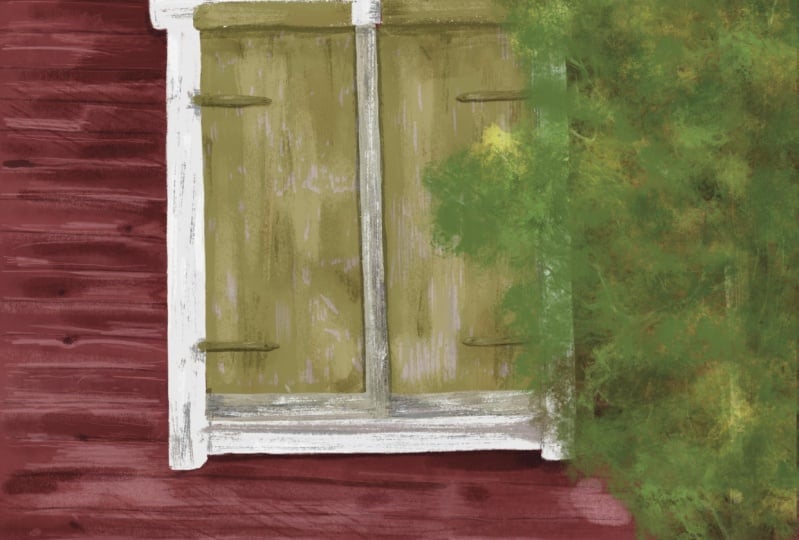
traer una imagen. Elegí esta para usar, solo la ventana vieja, una vieja casa sueca
roja abandonada. Creo que esto solo nos
permite simplemente crear una ilustración y
cualquiera puede dibujar esto. De nuevo, voy a usar
mis pinceles favoritos de mi clase de Digital 101 y sólo
vamos a
empezar haciendo un boceto. Yo uso un color más oscuro con el lápiz HB y sólo
voy a esbozar
mi ilustración. Que sea un poco asimétricamente, vamos a agregar
en la ventana. algunos [inaudibles]
con estas esquinas. El exterior de la casa es simplemente horizontal. Entonces para darle algo de vida
a esta ilustración, este es un árbol aquí
con algunas ramas, con pajaritos encima. Aquí está mi boceto muy rudo. Voy a incluir un poco más el tronco del árbol. Aquí, son principalmente ramas, pero pensé que
sería más interesante agregar el tronco. Nuevamente, esta es
tu ilustración, así que siéntete libre de agregar
pájaros o algún otro detalle. Puedes tener la ventana abierta
o alguien mirando hacia afuera, o puedes crear tu propia
ilustración por completo. No tiene por qué ser
esto, sólo quiero. Si no te estás enfocando
tanto en lo que estás dibujando, puedes
aprender más fácilmente las técnicas. Si también estás tratando de aprender
a dibujar personas u objetos y cosas, entonces te psicas. Imagen como esta es mucho
más sencilla para ti. Aquí está mi boceto, y ese es el primer paso para crear
la ilustración. En la siguiente sección,
comenzaremos a construir la ilustración. [MÚSICA]
Ahora, es tu turno. Esboza tu imagen. Ya sea que eligieras usar la
misma fotografía que yo o una de mis otras fotografías,
puse a disposición para esta clase o tu
propia ilustración. Escríbalo con un
pincel de lápiz en tu lienzo digital.
6. Proyecto: Agregar bloques de color: Empecemos a
construir esta ilustración con
color y
te mostraré mi proceso para que esto sea
realmente simple y agradable. Entonces como el
fondo es rojo, voy a elegir un bonito color
no verde rojizo. Podemos poli con
esta lectura bricky. El clásico color sueco de la
Casa Roja siguió, sin embargo. Viene en diferentes tonalidades, pero no necesitamos
entrar en detalles, pero tengo buen ladrillo, color
rojizo. Ahora voy a empezar a
construir diferentes capas. Aquí están mis capas de boceto que tengo recordar para no dibujar en eso. Tener eso en la parte superior necesito
para crear esta ventana. Necesito un blanco, algunos como blanco tranquilo
pero voy a hacer más grisáceo déjame usar mi pincel de
tinta seca favorito para entrar y crear esta ventana
tan ligera textura ahí. Voy a reducir
un poco mi boceto para que pueda ver
un poco mejor lo que estoy dibujando. A mí me gusta este pincel
porque sí da un poco de textura
aunque sea bastante plano. Debido a que estamos dibujando
una ventana muy vieja, no
es perfectamente recta y con una
textura perfectamente plana, así que esto es genial. Entonces aquí mis líneas
son bastante torcidas, pero de nuevo coincide con mi diodo
me gusta cuando mantengo las cosas torcidas, entonces resulta así y tú también coincide
aunque es un invierno frío. El
marco blanco de la ventana está terminado. Detrás de eso, la vida más fácil, voy a hacer un verde,
algo así. Nuevamente, vamos a agregar muchas texturas y luego
vamos a agregar en
las sombras más adelante. Solo estamos peleando primero en
los colores generales. Encima de eso, hay un medio grisáceo ligeramente verde. Ir en la parte superior del marco de la ventana. Hay algunos pestillos que
también están en este color verde. Sólo para
diferenciarlos un poco, voy a hacerlo un poco más oscuro. Ahí está la ventana hecha y también se crea
el fondo. Vamos a sumar
en estas ramas. ver, voy a
usar un pincel diferente. Voy a usar esta tinta. Voy a tomar esta
B, ella de color marrón grisáceo. Eso es demasiado textura. Voy a tener que usar el relleno todo redondo de
Maya solo para darle algo de textura a las hojas. Nuevamente, en mi clase de textura, sigo mencionando,
pero es pre líquido, requisito para esta clase
porque repasan todos los fundamentos de cómo
construí una ilustración
con textura. Si aún no lo has
comprobado, recomiendo encarecidamente que lo
hagas porque voy a entrar en textura con tanto detalle. Creo que es mi
clase más nerd que he creado. Realmente se puede decir
lo emocionada que estoy por los pinceles en Procreate y lo mucho que me
encanta este programa. Cuanto más aleatorio,
mejor aquí. Voy a hacer diferentes
tonos y
vamos a hacerlo un poco
más oscuros también. [ RUIDO] estas hojas son
todas exactamente del mismo color. Aún más ligero solo para hacer
algo de [RUIDO] gran problema. Esa es mi ilustración, muy plana y se ve
bastante horrible en estos momentos. Pero vamos a empezar a hacer que esto realmente
parezca algo. Empecemos a agregar
algo de textura aquí. Vamos a necesitar una capa encima del fondo rojo
para agregar algo de textura aquí. Voy a elegir un rojo
ligeramente más oscuro y
vamos a
averiguar qué pinceles usar usemos
mi pincel verde suave. Tiene esta codicia muy
agradable. Parece la fachada de
la casa. Después rayas. Voy a agregar que a veces un poco más oscuro en
zonas de toda la foto, un poco para empezar a
agregar áreas donde va a ser sombra o más
textura que otras áreas. Eso se ve bien. probar otra capa
también con aún más oscura, podemos ir por C, lo que esta zona es
realmente texturizada. Artistas de primer nivel, crayón. Entonces vamos a entrar y como ya he
hablado antes, vamos a usar un multiplicar para
sumar algún trabajo de línea. Vamos a usar, esta tinta usamos tinta seca pero bastante
pequeña, Danielle deja. Vamos a poner
éste para que se multiplique. Voy a elegir, ver cómo se ve esto. Voy a entrar
y agregar algunas líneas para ser así de diferente. ¿ Cómo se llama?
¿Diferentes tableros? Las tablas de la casa? Creo que estas líneas
son un poco demasiado oscuras. No quiero que
destaquen tanto. Es bueno que
podamos tener esto en una capa separada
y simplemente disminuir la opacidad bajar
al 50 por ciento. Mis líneas tampoco son rectas. Podemos entrar y
también en este [RUIDO]
cambiar al lápiz, y luego puedo entrar y agregar nueces a la madera o
diferentes texturas de madera. Sólo estoy haciendo garabatos
y líneas y todo, no
sé, ¿qué es esto? Haz que parezca que la madera está desgastada y tiene diferentes áreas, y puedes tener una apertura, como grietas y
cosas así solo
para que no sea tan perfecta. Entonces voy a
entrar y hacer eso, agregar algunos
periodos de luz, garabatos. Simplemente vuelve a hacer un ejemplo, solo para mostrarte lo bonito que es tener cosas en capas
separadas. Déjame mostrarte que
tengo el color de fondo. Si quisiéramos cambiar la
casa a casa amarilla, tendríamos que entrar y darle la vuelta a estas capas y leer
esos colores también. Pero si las tuviéramos como capas de
ajuste, ahora
habrían cambiado a
medida que avanzamos, pero está bien. [ RUIDO] Pero a veces
es agradable cuando estás construyendo tu ilustración
para cambiar los colores. No es muy frecuente
que vayas a estar cambiando los
colores constantemente. Entonces ahora, le he dado mucha más vida
al fondo empezando a parecerse
a la madera. Aquí, tenemos mucho más
pasando con texturas, con desvanecimiento, pero podemos hacerlo después con nuestra sombra y luz. Pero si quisiéramos, podemos ir más allá
y agregar un poco de verde que está aquí porque podría ser divertido. Entonces voy a
elegir un rojo grisáceo, y verde, me gusta de nuevo este
artista crayón 1 uno. Este, creo que
vamos a tener ser bastante sutiles con, solo agrégalo a algunos
lugares como ese. Este, siento que también
te gusta agregar un poco más ligero, pero luego tampoco tan opaco. Ahí. Entonces se derrite en
un poquito más. Entonces se reduce la opacidad y yo la aligeré un poco. Entonces ahora tenemos mucha vida
en el fondo de madera. Así que pasemos a la ventana. Entonces aquí necesitamos
agregar también una máscara de recorte, y voy a agregar algunos tonos
grises ahí, usando de nuevo, este pincel verde suave solo para que no se
vea tan perfecto. Puedes conseguir un poco de lápiz para que se vea más así, y ver los bordes y
algunos detalles así. De nuevo, puedes agregar un poco de textura de madera haciendo algunos garabatos y dibujando
nueces o algo así. Eso es bueno. Al seguir adelante, queremos agregar textura
a esta gris. Así que la máscara de recorte, voy a elegir la grisácea más clara. Pienso de nuevo, el crayón de este
artista sería genial para eso. Solo agrega eso en. [ RUIDO] También
usaré uno ligeramente más oscuro, grisáceo para agregar algo de
profundidad nuevamente a eso ahí. [ RUIDO] Este palo en el medio necesita algo de textura
[RUIDO]. [ RUIDO] Las cositas de pestillo, las bisagras [RUIDO] también necesitan
algo de textura. Así que voy a elegir ese verde
y un poco más oscuro, entonces vamos a ir por este verde
suave ahí. [ RUIDO] De esta manera sobresalen un poco
mejor y más pronunciados. Parecen tener
algunos otros detalles, puedo seguir ahí con
un gris con el lápiz, pincel y simplemente dibujar en círculos donde
se han atornillado o
lo que sea que sea. Nuevamente, esa es una
forma bastante simple de agregar la textura, y luego necesitamos trabajar en nuestro tronco de árbol
porque este se ve muy plano
y no se está derritiendo. Así que vuelve a hacer el pincel
verde [NOISE] y simplemente ir por todas partes
con un color más oscuro, puedes hacer un
color más claro en algunos de ellos. Podemos hacerlo aún más oscuro
con este moteado verde. [ RUIDO] También
quiero otra vez, agregar algunas texturas yo mismo
con el pincel de lápiz. Dale esa corteza, la corteza del árbol mira. ¿ Pueden ver que
no estoy siendo demasiado preciosa, solo
estoy un poco loca aquí? Una cosa que está haciendo que el árbol se vea un poco mal fuera
de lugar es que está sobresaliendo
demasiado así que necesitamos algo de
sombra detrás de ahí. Podemos duplicar el árbol, y puedo moverlo un poco hacia
un lado, y aquí podemos usar multiplicar
para convertirlo en una sombra. va un poco a la cara, así que voy a reducir eso,
veamos, bajando a 70 o 65, entonces obtienes una sombra
muy bonita que se funde en el
edificio con multiplicar. Si crees que los bordes son un
poco demasiado pronunciados, puedes desdibujarlo un
poco con desenfoque gaussiano, solo un poquito, y solo usas tu bolígrafo
para deslizar hacia la derecha, solo un poquito, yo
creo que se vería bien, así que se ve un
poco más realista. Treinta y siete por ciento,
creo que se ve bien. [ RUIDO] Para que la ventana parezca que es más una pieza
del edificio también,
así que también tiene sombra, podemos hacer lo mismo que
hicimos con el árbol, podemos duplicar
el marco de la ventana. Voy a cambiar el
color de esto deslizando hacia la derecha con dos dedos
y elegir un nuevo color, como este rojo grisáceo es bueno. Voy a llenarlo y
voy a compensarlo. Ahora, se puede ver
que no está funcionando para nada, así que vamos a
multiplicarlo y se va a fundir en el fondo. Es un poco demasiado dura
de sombra oscura, así que voy a
reducirla a 65 o algo así. Ahora, la sombra es un
poco demasiado dura aquí, no
quiero eso, así que
sólo voy a borrarla. Entonces usaré agua-halcón,
eso me parece bueno, y solo borraré eso para que no
sea una sombra tan aguda allá arriba, sino un poquito solo para demostrar que hay
diferentes capas. Entonces ahora tenemos una ilustración muy
simple aquí construida con colores
planos y un
poco de textura. Todavía necesita un poco
más de profundidades, como se puede ver. Está empezando a cobrar vida pero en la siguiente
sección vamos
a agregar nuestras capas de ajuste
para sombra y luz. [ MÚSICA] Entonces ahora es
tu turno de
construir tu ilustración con capas
planas de color, agregar texturas, y comenzar a agregar un poco de dimensión con diferentes tonos de
luz y oscuridad.
7. Proyecto: capas de ajuste: [ MÚSICA] Tiempo para un poco de diversión. Vamos a empezar a agregar
nuestras capas de ajuste. Voy a empezar
con las sombras. En esta imagen, voy a hacer mi técnica por solo agregar todo encima de la ilustración final para
que realmente la fundas. Voy a
asegurarme de hacer una capa en la parte superior de la ilustración, voy a usar un gris oscuro
medio, voy a usar este pincel
águila halcón
como lo hice antes, y voy a establece esta
capa en una luz suave. Ahora vamos a entrar
y agregar más profundidad y fundir esta ilustración
junto con algunas sombras. Podemos ver también
mirando nuestra imagen que está un poco
más oscura en la parte superior, el techo está sombreando una parte
de la casa aquí arriba. Entonces estas sombras de
este lado de la casa
son mucho más oscuras. Bueno, está debajo de
la ventana de aquí. Hay algunas
sombras pasando
al lado de esta
ventana en esta diapositiva, así
como las texturas son un poco más oscuras por aquí. Quiero asegurarme de
agregar algo más de textura a las sombras verdes, y por los bordes un
poco más de sombreado. Como puedes ver, a veces
cuando recorres ciertas áreas
la
funde más. Si queremos que ciertas áreas
sean aún más oscuras, podemos crear una casi
negra o negra si quieres áreas
realmente más oscuras
como aquí arriba
todavía quiero que sea
bastante oscura en la parte superior. Este blanco es muy blanco. Voy a hacerlo un poco más oscuro en
la esquina inferior, sombreado por el árbol
un poco más. Árbol creo que se ve
un poco antinatural, todavía parece que está sobresaliendo un
poquito demasiado, así que voy a intentar
agregar más sombras a eso en el costado para
darles más profundidad. Voy a añadir más sombra donde están
sentadas las hojas también para
darle vida a eso. Ahora que hemos agregado algunas
sombras para que eso sea mucho más interesante y
tenga mucha más profundidad, también
podemos probar para ver si
era un poco
demasiado intenso porque nuestra imagen original es
bastante ligera y es actualmente un
poco demasiado oscuro posiblemente, así que podemos reducir un poco lo
que hicimos. Quizá bajando a los 80, tal vez nos volvimos un
poco locos con eso. Siguiente paso podemos
jugar con la adición de luz. Anteriormente te mostré usando
la capa de ajuste de agregar, pero eso fue bastante
resplandeciente e intenso. También puedes usar luz suave. Puedes comenzar con gris claro, cambiarlo a luz suave. Podemos hacer lo mismo
que hicimos antes. Aquí hay áreas de aligeramiento,
si lo necesitabas. Realmente no lo necesito ahí. Aquí abajo en la parte inferior
donde está blanqueada por el sol, puede agregar eso en. Aquí es un poco rosa, tal vez los árboles un
poquito también. En las partes superiores de esta ventana
puedes agregar un poco
más de luz ahí. No mucho más que eso. Se puede ver, de nuevo, si creamos un grupo para
estas dos capas de ajuste, así que podemos alternar fácilmente
eso apagado y encendido, podemos ver cómo se
ve antes y después. Aquí está nuestra primera imagen. Eso estuvo muy bien, y
podíamos construirlo con texturas, pero con solo agregar un
poco más de drama, sí dio vida a la
ilustración. Nuevamente, si piensas que
tal vez te excediste un poco con las sombras, siempre
puedes ajustar tus capas de ajuste para
eso están ahí. También con estas capas de
ajuste, puedes cambiar
diferentes pinceles. Puedo entrar con un lápiz muy
oscuro en este estuche. Aún en mi capa de sombras, puedo entrar con un pincel
más oscuro y
entrar con detalles si me
hubiera perdido algo. Si quisiera agregar más
detalles como este, puedo entrar y esta capa con este
lápiz casi negro o negro y agregar más. Apenas cosas para
asegurarse realmente de que las cosas estén definidas. Recuerda que estás
encima de las cosas, así que aquí me pasé por encima de
la sucursal para que no quede muy bien. Simplemente borra, solo ten cuidado
cuando estés dibujando. Simplemente agrega más líneas solo para asegurarte de que
todo esté bien. Lo mismo con si necesitabas más en el árbol o algo así, puedes usar un
cepillo más pequeño así ahí. También puedes agregar detalles
sobre esta capa, los detalles finales para que
todo sobresalga, especialmente estas
bisagras se ven muy bien con algo extra o tal vez en esta parte media de madera de la ventana no
se definió tanto. Aquí hay algunas
ideas más para ti. Ahí vamos. Eso se ve
más o menos hecho, diría yo. Siéntete libre de agregar
cualquier otra cosa a tu escena
dándole vida con una figura o animales o
algo así, o simplemente dejarla así. Va a ser muy divertido
ver lo que se te
ocurre en tus proyectos de clase.
[MÚSICA] Ahora es tu turno. Agrega capas de ajuste en la parte superior de tu ilustración final para
darle vida con
sombra y luz, y detalles extra delineantes.
8. Bonificación: personaje: [ MÚSICA] Nuestro
proyecto de clase está terminado. Fue muy sencillo, y espero que seas capaz de seguir adelante
y pensaste que eso fue divertido y
que querrás
incorporarlo a tu trabajo. Para que no te
deje colgado, también
quería hacer una sección
bonus aquí y mostrarte cómo hago
esto con una técnica que rápidamente
recorrí sobre la creación de un objeto y máscaras de recorte y
capas de ajuste encima de eso. Eso ojalá tenga más
sentido en esta sección a medida
que repaso ese proceso rápidamente también. Como bono para esta clase, quería mostrarte
también mi proceso ya que
rápidamente repasé cómo
crear un objeto y tener las
capas de ajuste construidas dentro los objetos para que
puedas construir una ilustración un poco
más precisa. Si estás haciendo una escena
grande con múltiples
objetos diferentes y
quieres que las sombras
se construyan sobre los diferentes
objetos en
lugar de construir las sombras y la
luz al final y
prefieres ser más precisos, así que solo quiero
asegurarme de mostrarte esta técnica también. Nuevamente, Procreate
no permite poner estos ajustes
encima de un grupo, así que dificulta un
poco las cosas; por
eso estoy haciendo
esta técnica, pero es divertida como
forma de trabajar, y no hay
formas equivocadas de trabajar. Voy a agregar una foto me saqué mi cuaderno de bocetos con un
lindo personaje aquí. Es un personaje sencillo solo
para mostrarte esta técnica. Voy a usar esto para
construir una ilustración. Pero como
te mostré, muy rápido, tienes que empezar por
rellenar la forma. Voy a elegir
un color aleatorio. No importa de
qué color sea. He estado usando un tono de piel. Vamos a darle una bonita piel
dorada aquí, y me gusta mi pincel de tinta seca, y voy a usar esto para
rellenar todo el objeto. Ahora tenemos a mi personaje
completamente bloqueado. Para ver lo que estoy haciendo, necesito mover el
boceto encima. Otra forma de usar capas de
ajuste es en realidad, cuando tienes un boceto que
tiene un fondo blanco, puedes usar Multiplicar, y el blanco desaparecería. Simplemente
bájala un poco, así apenas puedo
ver mi boceto, y voy a empezar a trabajar
en mi ilustración encima de esta mancha de color
con máscaras de recorte. Voy a pensar el orden en el que
construiría un artículo. En una persona, es bastante fácil. Empiezas con la piel, y luego agregas
la ropa y el cabello para que esté uno encima del otro como
lo es en la vida real. Puedo comenzar por
agregarle ropa, así que debajo de la primera capa
hay calcetines y su playera. ¿ De qué color deberían ser? Agrega una máscara de recorte. Estoy en mi tinta seca. Le daré un bonito rosa
claro para su playera, y combinaré sus
calcetines con su camiseta. Siguiente paso, podemos hacer
zapatos y en general, así volveré a hacer otra
máscara de recorte, en general. El color amarillo podría ser agradable. Hay que tener cuidado
y precisión para no poner color donde se supone que
no debe estar. aquí vamos. Zapatos, podemos hacer esos de color marrón
más oscuro. Si vas atrás y
quieres agregar un patrón o
algo a algo, porque ya estamos
trabajando en máscaras de recorte, eso lo hace un
poco más difícil, así que tendríamos que hacer
las cosas en Modo de bloqueo alfa. Aquí vamos. Si los calcetines rosados, quería agregarles algunas franjas
verdes, Alpha
bloquearía
esa capa para que pueda colorear el
lado de los bordes. Ahí vamos con eso. La ropa y
los zapatos ya están ahí. Podemos pasar a
hacer la maceta. La planta, quiero unas hojas bonitas, de color verde
oscuro. El bote, lo puedo hacer
en la misma capa. ¿ Lo haremos, este
bonito color verde azulado? Solo asegúrate de conseguir las manos. Para que coincida con eso, a lo mejor
le voy a dar un bonito pelo azul. En su pelo, también
tiene un poco de corbata para el pelo, así que voy a
hacer otra capa. Podemos volver a hacer el rosa. Ahora tenemos que entrar y agregar algunos detalles como su cara, así que voy a poner esa capa debajo del
cabello por si acaso. Voy a usar ese azul
otra vez para sus cejas. Simplemente voy a
hacerlo así. Voy a hacer algunos
blancos para sus ojos. Necesito algunos detalles para la piel y nariz y cosas
así así voy a elegir un tono más oscuro
del tono de piel para agregar en algunas líneas para la nariz,
y algunas pecas. [ RUIDO] Pestañas tal vez
yo también haga delineador de ojos. [ RUIDO] Esta persona definitivamente
tiene ojos verdes, así que les voy a dar verdes. Usaré el mismo marrón oscuro para que la pupila traiga
vida a los ojos. Entonces les voy a dar lugar. Necesitamos una boca así que
voy a hacer la versión rosa pero un poco
más oscura. Necesita ser más oscuro porque
el tono de la piel es más oscuro. Vamos así que ahora
tenemos una muy sencilla, creo que el pelo tal vez necesitamos algunas patillas aquí
porque de lo contrario, es bastante extraño peinado. Eso es extraño,
pero ahí tienes. Está un poco más
conectado a nuestra cabeza. [ Risas] Tal vez en este punto
pueda apagar mi boceto. Es muy plano, como puedes ver. Ahora podemos usar nuestras
capas de ajuste para vivir en esto arriba. Voy a usar y entrar
y hacer mi truco de multiplicar, máscara de
recorte y usar un gris y ya sea el
lápiz o la tinta seca, pero simplemente bastante delgada. Voy a entrar y agregar en
diferentes líneas de detalle para que
pueda asegurarme de que tal vez
la línea de la barbilla aquí. Puedo crear un bolsillo
en el mono. Puedo hacer algunas puntadas. Ahora se ve bastante gris. Siempre puedes
cambiar los colores. Agrega algunos botones aquí. playera necesita algo de
trabajo como este, algunos bolsillos. Estos contornos pueden ser un poco demasiado intensos
así que siempre puedes reducirlos un
poco a mí, un poco más sutil. Puedo volver a encender mi sketch, ver si me perdí algo. Debo agregar esos
pequeños detalles de rodilla. Puede entrar y agregar algunos detalles a este calzado como suelas oscuras. Puedes agregar algunos cordones, cordones
muy simples. La playera quizá debería
tener algunas puntadas también. La olla, se le puede dar a la olla un diseño sencillo así. Ve a agregar un poco más definiendo
la boca así. Puedes agregar más
definición en los ojos y hacer un poco de sombra
para las pestañas. Es bonito. Podemos agregar
líneas más definitorias en la cinta e incluso en la planta. Aquí vamos. Ahora tenemos algunos elementos más
definitorios aquí así que ahora vamos
a agregar algo de textura a
esto para que podamos hacer otra capa de ajuste y esta vez con mi luz suave. Voy a elegir
este cepillo suave. A mí me gusta el de Eaglehawk. Vamos a usar un más oscuro para darle algo de textura al cabello y al costado de la cara para averiguar de qué lado
quieres que venga la luz. A lo mejor la luz
viene de la derecha. En el lado izquierdo
de los objetos y
tienes más sombra o
debajo de las cosas. Bueno. Esa es la primera capa general, textura y cosas. Si necesitas ir un
poco más oscuro en algunas áreas, puedes reducir el tamaño del pincel
y tal vez oscurecer este engranaje un poco debajo del cuello para hacerlos
realmente sombreados allí. Este lado debajo de la ropa, el lado ahí, agregar más capa puede estar aquí por los pantalones
o debajo de los calcetines, debajo de los pantalones
allá a los zapatos. Ya trajimos
mucha más textura aquí y
pueden darle textura al cabello sentado encima y también es un
poco más textura pasando en el cabello. Parece como si estuviera sentada
encima de su cabeza obviamente y sombreando un poco su
rostro. Lo mismo con esta maceta, ensombreciendo su mano. Aquí construimos
tantas sombras bonitas, solo usando un cepillo de luz suave. Está empezando a verse muy bien y tal vez
en la boca necesite algo de sombra y debajo de
la boca para que
parezca que los labios o
algo está pasando aquí. De nuevo, podemos volver a
esta capa multiplicar y puedo usar mi casi negro o no, como un medio y entrar
con un lápiz y puedo agregar algunos detalles de cabello como ese. Llamemos a esta ilustración
casi terminada. Quieres darle un poco, parece que no está
flotando en el suelo, así que necesitamos agregarle una
sombra debajo. Puede hacer sombra gris clásica. Usemos este pincel Evolve, mira cómo se ve eso. Eso se ve bien.
Esofue un desglose, un pequeño video extra
de cómo
también puedes ser un poco
más preciso con esto, y puedes construir
tu ilustración con objetos como este
usando máscaras de recorte y luego ajuste las capas
para fundir todo junto y hacer sombras hermosas realmente
simples. Este no hice luz. Recuerdo eso así que déjame repasar
rápidamente eso
si quieres que lo vea,
así voy a entrar con un
gris claro sobre luz suave otra vez. Queríamos agregar un
poco de luz aquí. Máscara de recorte y
voy a volver
al pincel Evolve. Dijimos que la
luz venía de la derecha así
podemos agregar algo de luz que se enciende a las plantas. Su cabello tal vez un
poco de este lado, en su nariz, o esta oreja. Si me gusta la nariz. Solo un
poco más sutil de luz ahí también si quieres un poco demasiado lejos
con las sombras. Ahora yo diría que la
ilustración está completa. Espero que hayas disfrutado también de este
pequeño video de bonificación. Podría mostrarte
cómo voy a ser un poco más preciso con mis
capas de ajuste encima de los objetos, y esta es una forma de
construir una ilustración. Espero que les haya
gustado y por supuesto, incorpore a su obra alguna de
estas técnicas que he mostrado
en clase. [ MÚSICA] Ahora es tu turno. Prueba,
construyendo un objeto usando esta técnica de llenar todo
el objeto y usando máscaras de recorte
para agregar los detalles y darle vida a tu personaje
u otro elemento.
9. Próximos pasos: [ MÚSICA] ¿No fue esto divertido? Mi esperanza es que esta clase
realmente te haya hecho más cómodo usando capas de
ajuste y que vas a querer
incorporarlas a tu trabajo. Los encontré muy útiles en la creación de
mis ilustraciones, y solo encuentro que me
ahorraron tiempo. Pero también siento
que realmente funden mi ilustración y
realmente la dan vida y simplemente se ve mejor, solo se siente más
armada. No lo sé. También quiero recalcar de verdad que no hay una sola
manera de hacer arte, y espero que tomes
consejos y trucos de esta clase y otras
clases que imparto. Pero también de otros
profesores aquí en Skillshare y más allá. Es importante que
aprendas de múltiples fuentes diferentes y que estés probando cosas por ti mismo para
que siempre estés creando obras de arte únicas e
individuales. Tengo un par de
cosas en las que me
encantaría que trabajaras a continuación. Me encantaría que siguieras
jugando con capas de
ajuste y no solo las que te
mostré en clase. ¿ Puedes encontrar una
manera de usar algunos de los otros que
no mostré tal vez y has encontrado
uno de
tus favoritos personales y cómo quieres
usarlos en tu trabajo? Juega con
ilustraciones antiguas también. ¿ Puedes darles nueva vida
agregando capas de
ajuste
y jugando con las sombras y
la luz
en tus piezas más antiguas? Por fin recuerda que esto
se supone que es divertido. Hacer arte es divertido. Si estás en tu
camino de crear, desarrollar tu estilo de
ilustración, quiero que sepas que
este estilo es algo que
va a estar en constante evolución. A medida que aprendes cosas nuevas, está bien que te adaptes
y cambies tu estilo. No tiene que ser
tan concreto o perfecto. Una parte de ser
artista es
expresarte y aprender
cosas nuevas en el desarrollo. Solo quiero que
no te tomes tan en serio y realmente te
diviertas con esto y
explores todo lo que puedas.
10. Reflexiones finales: [ MÚSICA] Eso es todo.
Muchasgracias por tomar esta clase conmigo y aprender sobre capas
de ajuste. Realmente espero que te haya resultado
útil, inspirador, y que hayas aprendido
algo para agregar a tu flujo de trabajo de Procreate o cualquier programa
que estés usando. Tengo muchas ganas de
verte en los proyectos de clase y cómo vas a estar interpretando las imágenes que
he compartido contigo, mis suecas, casas rojas. Estas son la fachada en la que
trabajé la misma foto o si eliges hacer una de las otras fotos o una
ilustración completa propia. Por favor, asegúrate de subir
tu proyecto de clase a la galería de clases
y avísame si quieres algún
comentario útil al respecto. Estaría encantado de
dártelo. Si quieres pasar el rato
conmigo fuera de Skillshare, puedes encontrarme en
Instagram en Emma Kisstina. También tengo un grupo de Facebook muy
solidario, Emma Kisstina Insiders, que felizmente puedes unirte. Hago sesiones mensuales de comentarios y otros videos temáticos y cosas y me
encantaría tenerte allí. Muchas gracias de nuevo por ver. Por favor, asegúrate de
revisar mi perfil, donde podrás ver las
20 más otras clases
que imparto aquí en Skillshare, y te veo la
próxima vez. Adiós.
 Kristina Hultkrantz, Illustrator & Surface Pattern Designer