Transcripciones
1. INTRODUCCIÓN: Hola a todos. Mi nombre es Jessica y soy un certificado de ventas
fue profesional con muchos años de experiencia en el ecosistema
Salesforce. Y bienvenidos a mi curso, Salesforce Experience, préstamos
en la nube, conceptos básicos de los sitios de la comunidad
y comenzar
su viaje para ser un experto en la nube de
experiencia Salesforce. Ahora en este curso,
aprenderemos sobre el poder de Sales
Force Community Cloud, y entenderemos por qué
las organizaciones realmente lo usan. Todas las
configuraciones básicas que
puedes hacer alrededor de los sitios de la
comunidad. Como administrador, comenzaremos el
curso entendiendo lo que se experimenta
Cloud y cómo puedes aprovechar
diversas funciones prediseñadas. Aprenderemos
a configurar sitios y
diversos equipos y opciones de
marca que son dadas por Salesforce para que
su sitio se vea profesional
con solo apuntar y hacer clic. El único requisito previo de este curso es que usted
debe conocer su camino alrededor interfaz de
Salesforce Lightning y también alguna comprensión
básica de los objetos y campos de
Salesforce. Así que únete a mí en este viaje para aprender ventas fue
experimentado Cloud.
2. Qué es la nube comunitaria: Ahora permítanme presentarles a las fuerzas de ventas
experimentadas Cloud. Ahora la
nube o comunidades experimentadas de Salesforce se utiliza para crear
experiencia de comunidad en Salesforce. Ahora, utilizando community
o Experience Cloud, puedes crear portales web
interactivos para tus clientes y
tus socios también. Ahora, esta
nube de experiencia fue creada para conectar organizaciones
con usuarios externos, como
sus clientes, sus socios, e incluso puede dar acceso a sus
empleados internos también. Ahora, una de las
principales ventajas de usar Cloud experimentado
es que no necesitas integraciones ni ninguna sincronización entre tu portal web
y tus datos de CRM. Usando Experience Cloud, ya
tienes acceso a los datos de
tus fuerzas de ventas y
puedes agregarlos a
tu sitio también. Por ejemplo, puede crear un portal de
atención al cliente donde sus clientes puedan iniciar sesión y hacer una pregunta a
sus agentes de soporte, que se
traducirá en un registro de caso en Salesforce y lo hará ser asignado
a sus agentes de apoyo. Y de igual manera, sus clientes
podrán ver sus casos en curso y los casos que han
planteado hasta ahora. Por lo que los datos de Salesforce también se convierten en parte de sus sitios. Ahora Experience Cloud es muy fácil de usar
para la personalización. Sus administradores
pueden crear, desarrollar y personalizar el sitio web de su
experiencia en la nube con solo apuntar clics. Puedes crear múltiples sitios en la nube
con experiencia dentro de tus píldoras para SOC
para diferentes propósitos. Por ejemplo, podría crear sitio de soporte de
estímulo. Puedes crear un portal de RRHH. Puedes crear una botella
solo para tus socios que estén colaborando con tu equipo de ventas para
algunas de las ofertas. Para que a medida que
avanzamos
a través de este curso, veremos más sobre las capacidades de
Experience Cloud y
trataremos de crear un sitio web
completamente nuevo utilizando esta experiencia globo.
3. Suscríbete: Por lo que el primer paso es
que te configuramos con tu propia fuerza de ventas
o donde puedes practicar y aprender fuerza de ventas. Así que simplemente ve a tu navegador
web y
busca la URL
developer.salesforce.com. Y en la parte superior podrás
ver aquí un botón de registrarte. Simplemente puedes hacer click sobre él. Y aparece una nueva forma. Ahora rellena este formulario. Entonces agrega tu nombre, nombre
y apellido, tu dirección de
correo electrónico, que quieres que se
asocie a tu usuario que se creará para
tu org de Salesforce. Entonces puedes agregar tu
rol, tu empresa. Ahora agrega un nombre de usuario que se
asociará para el registro
a su fuerza de ventas. Por lo general, una buena idea agregar tu nombre de usuario como la dirección de correo electrónico de
inicio de sesión y anexar esa dirección de
correo electrónico con una palabra que generalmente te
ayudará a recordar esto, o por ejemplo, dot dev o soporte de puntos o cualquier
otra cosa que te
ayude a recordar el nombre de usuario asociado a tu fuerza de ventas o la Salesforce nos ha enviado un correo electrónico para la
confirmación de esta org, simplemente
puedes hacer click este enlace de cuenta verificar que está apareciendo en su correo electrónico. Y una vez que haga clic,
se le pedirá que cambie para establecer una contraseña
para su fuerza de ventas. simplemente puedas establecer una nueva contraseña y hacer clic
en Cambiar contraseña. Ahora ha iniciado sesión
con éxito en su nueva
org de Salesforce y por defecto, podrá
ver la página de configuración. Y a partir de aquí,
podrás controlar un anuncio, muchas características en
tu fuerza de ventas. Y en la parte superior izquierda, podrás
ver esta
estructura similar a la rejilla si haces clic en ella. Por lo que este es el
lanzador de aplicaciones aquí, podrás ver
todas las apps que están asociadas a tu org. Y esto sale
de la caja de Salesforce cuando te
registras por primera vez en cualquier org, como servicios de ventas, marketing, todas estas
aplicaciones están disponibles. Por lo que si haces
clic en la app de ventas, podrás ver la
página de inicio de tu app. Ahora, simplemente puede hacer clic en varias pestañas para acceder a
diversos objetos, datos, y registros si lo desea. Entonces esta es la interfaz
de usuario del rayo de salesforce, donde en la parte superior
podrás ver las pestañas que están asociadas
para cada objeto. Y si quieres
volver a tu configuración, simplemente haz clic en el icono de engranaje en la parte superior derecha
de tu org de Salesforce, y haz clic en el botón Configurar. Y aquí podrás
volver a ir a la página de configuración. Desde aquí se puede
buscar cualquier cosa en el QuickFind que esté apareciendo
en el lado izquierdo. Y simplemente puedes pasar y
navegar por
tu fuerza de ventas. Todos. Esta es la
primera vez que estás trabajando en la experiencia del
rayo.
4. Licencia: Ahora, antes de empezar a crear nuestro sitio usando Cloud
experimentado, es importante
conocer el tipo de licencias que se
requieren y que están disponibles por Salesforce
para crear y dar acceso a su
usuarios para este sitio. Entonces para revisar eso, simplemente ve a la página de
configuración y
busca información de la empresa. Aquí. ¿ Ves la información de la
licencia de usuario? Y como se puede ver, hay muchos tipos de
licencias que están disponibles. Y podrás
ver el total de licencias,
número de licencias de usuarios,licencias
restantes, licencias
restantes, y la fecha
de vencimiento de cada tipo licenciado. Para que como pueden ver,
esta es una lista de todas las licencias que
tenemos una instancia. Ahora, si solo
busco comunidad de clientes, podrás
ver que
hay algunas licencias con este nombre. Contamos con licencia de inicio de sesión de
comunidad de clientes, donde el total de licencias cinco
y restante es también de cinco. Del mismo modo, contamos con
comunidad Plus community plus login y
comunidad de clientes también. Vamos a echar un
vistazo a cada tipo de estas licencias y
qué significan. Del mismo modo, se puede ver que su comunidad asociada también
licencias. Contamos con socio comunidad
socio comunidad inicio de sesión. Por lo que todas estas son licencias experimentadas relacionadas con la
nube que puedes usar para dar
acceso a tus usuarios. Entonces veamos en
detalle qué son
estas licencias y
qué significan. Entonces en este diagrama, se
puede ver que
son mayormente dos tipos de comunidad popular que
usé por las organizaciones. El primero es la comunidad de clientes y la otra es comunidad
asociada. Ahora, en este diagrama, se
puede ver que tenemos una fuerza de
ventas o una fuerza de ventas, o podemos tener múltiples sitios
o múltiples comunidades. Puedes ver que el primer tiempo es para comunidad de clientes, donde puedes crear toda
una comunidad para tus clientes interactúen con los agentes del caso
usando los objetos k, puedes dejar que tu clientes o cualquier usuario invitado a tener acceso a artículos de
conocimiento para que sus clientes puedan ayudar a encontrarse lo
que están buscando. Después pueden tener acceso
a sus cuentas, a los contactos y videos productos que están
ofreciendo la organización. Y luego el segundo
es la comunidad de socios. Esto ha sido utilizado mayormente
por tus socios de canal, los usuarios de aquellas
organizaciones con
las que estás trabajando juntos
para cerrar un acuerdo común. Por ejemplo, puedes
dar a tus
socios de canal el acceso
a esta comunidad para
que puedan colaborar con tus reps de ventas en oportunidades
comunes. Y en ese caso, los usuarios de
tus socios
necesitarán acceso a estos objetos
como cuentas y oportunidades de
especialidad para que puedan conocer y colaborar en oportunidades
comunes
con tus reps de ventas. Y de igual manera para leads
y campañas también. Ahora echemos un vistazo a algunos de los tipos de licencias que
se han utilizado para las comunidades. Ahora la primera son las aplicaciones externas. Ahora este tipo de licencia se utiliza para involucrar a cualquier parte interesada
externa, lo que incluye el compromiso de marca
y la lealtad del cliente. Ahora, esta licencia tiene un acceso limitado a sus objetos de
Salesforce CRM, y la licencia de aplicaciones externas también se
puede usar con
cuentas personales. Entonces tenemos comunidad de clientes, que es quizás la licencia
más popular, que es para experiencias de negocios a
consumidores. Con gran número de usuarios
externos que necesitan acceso a k materias
o artículos de conocimiento. Por lo general,
la mayoría de las organizaciones utilizan
en gran medida licencias de
comunidad de clientes Entonces tenemos
comunidad de clientes brinda experiencias
B2C con usuarios
externos que necesitan acceso a informes
y dashboards
así como en avanzado a
diversos objetos CRM. Y contamos con comunidad de socios, que es una experiencia B2B que
necesita acceso a los datos de ventas, que anteriormente dije que
puedes colaborar con
tus socios de canal. Entonces tenemos cuenta de canal, que es un
sitio B-to-B y portales que
calculan el uso
en función del número de socios, en lugar del número
de usuarios individuales. Entonces tenemos licencias
basadas en login. Ahora, cada licencia comunitaria puede ser una licencia base de
miembros, que acabamos de ver, o una licencia base de inicio de sesión. Ahora, para utilizar una licencia
base de inicio de sesión, primero
necesita comprar un número
específico de inicios de sesión, que necesita ser
utilizado cada mes. Ahora, en lugar de licencias
basadas en usuarios, puedes comprar licencias basadas en
login si sabes que serán número
muy limitado de
inicios de sesión para tus usuarios. Los usuarios externos
asociados a esa licencia consumen un inicio de sesión cada vez que inician sesión
en el sitio de tu comunidad. No obstante, iniciar sesión varias
veces durante el mismo día todavía solo consume un
inicio de sesión. Una vez iniciado sesión. Cambiar entre lados
no consume inicios de sesión adicionales. Y este tipo de inicio de sesión se conoce como inicio de sesión único
diario. Puedes usar licencias basadas en login si ya eres
consciente de que serán actividades
limitadas
en tu sitio y es posible que
tus usuarios no inicien sesión
todos los días del mes.
5. Habilitar la experiencia digital: Ahora empecemos a crear nuestro propio sitio usando la
experiencia globo. Entonces aquí estoy en la página de configuración, y desde aquí podemos simplemente buscar experiencia
digital. Ahora las comunidades han sido
renombradas como experiencia digital
en fuerza de ventas. Así que solo asegúrate conocer las terminologías actualizadas. Entonces aquí
podrás ver esta opción, que es cuatro experiencias
digitales habilitadas. Ahora, después de
habilitar esta opción, Salesforce le permitirá
crear sitios utilizando experiencia
digital. Una vez que habilite esta opción, habrá que seleccionar un nombre de dominio para nuestras experiencias
digitales. Por lo que aquí podrás
ver esta opción de nombre de dominio. Aquí simplemente puedes nombrar tu dominio si está disponible
y no está ya en uso, entonces podrás
simplemente conseguirlo aquí. Una vez que haga clic en
consultar disponibilidad. Ahora una vez hecho, simplemente
haga clic en Guardar. Este cuadro de diálogo
solo está confirmando que desea registrar este nombre de dominio
en particular. Por lo que vamos a
simplemente hacer click en Okay. Aquí puedes ver que ahora podemos crear nuevos sitios de experiencia
en la nube. Y todos tus sitios
que creas y fuerza de ventas podrán
ver en esta página. Como puede ver, el número
máximo de sitios que se permiten en
este momento es un 100, que incluye sitios activos,
inactivos y de vista previa. Así que sigamos adelante y
empecemos a hacer nuestro propio sitio. Así que vamos a hacer clic en
este botón Nuevo. Y podrás ver
que ahora
necesitamos seleccionar una
plantilla para un sitio. Ahora en el siguiente video, vamos a ver qué son estas plantillas y
qué significan? Y qué plantillas debemos
usar para qué portal del sitio.
6. Crear sitio y plantilla: Por lo que ahora nos vamos a
tomar algún tiempo y familiarizarnos
con todas estas plantillas, opciones que Salesforce nos da fuera de la caja cuando
habilitamos la experiencia digital. Para que como se puede ver, lo primero
que nota es que estas plantillas están siendo
categorizadas por ventas, servicio, comercio,
e instaladas. Y con cada lanzamiento, estas opciones podrían
cambiar también. Cada pestaña tendrá varios
tipos de plantillas. Podrás ver esta etiqueta de
aligeramiento disponible. Algunas de estas plantillas, eso significa que
estas son
listas para relámpagos y nuestro móvil
listo también. Ahora, algunos de estos no
estarán teniendo estos símbolo de
rayo, por
ejemplo, esta
fuerza visual más pestañas y Aloha. Estas plantillas no
estarán
listas para móviles y no
podrán dar a los usuarios una cuadrícula y una experiencia mejorada al
visualizar en dispositivos móviles. Entonces vamos a pasar por
algunas de estas plantillas. Ahora el primero es construir el tuyo propio. Y aquí puedes usar esta opción para construir
tus propias plantillas y luego usar tus habilidades de
desarrollo para construir un sitio desde cero. Ahora, esta plantilla te
permite desarrollar experiencias digitales
ultrarrápidas como sitios web, micrositios y portales utilizando
los componentes web aligerantes. Ahora, esto es alimentado por tiempo de ejecución web
lightning,
que es LWR, y esta
plantilla personalizable ofrece rendimiento
del sitio y mejora la productividad del
desarrollador. Entonces tenemos comercio B2C. Ahora, utilizando plantilla de
comercio B2C, puedes crear tu propia tienda de
comercio electrónico que proporciona una fácil personalización
y puede utilizarla para permitir a los compradores crear
y administrar lista de productos y que puedan accede a todos tus
productos y servicios, directamente desde este sitio web. Somos capaces de crear un sitio web de
comercio electrónico completo que permita a
sus clientes comprar directamente
desde el portal de su sitio. Entonces el siguiente es Centro de Ayuda. Ahora, la
plantilla del Centro de ayuda ofrece un portal de
autoservicio orientado al público donde tus usuarios son
usuarios invitados pueden buscar tu base de conocimientos
artículos, para respuestas. Y podrán ayudarse
a sí mismos a adquirir las respuestas
para las preguntas. Reduce la carga en tu
personal de atención al cliente también y da a los clientes la satisfacción de encontrar sus propias soluciones. Entonces la siguiente es la plantilla del portal de
cuenta de clientes. Esta plantilla
simplemente mejora tus relaciones con los clientes y disminuye tu costo de servicio. Ahora, esta plantilla proporciona
características que
facilitan a sus clientes ver y pagar facturas, actualizar la información de la cuenta, y buscar nuevamente la
base de conocimientos para sus preguntas. Puedes agregar
experiencia de navegación visual, menú de título. Puede agregar tableros
e informes y crear un aspecto sensible completo
y rico en
múltiples dispositivos. Entonces la siguiente es la plantilla de
atención al cliente. Ahora esto proporciona una rica experiencia de
autoservicio para sus clientes con ellos pueden obtener respuestas a sus
preguntas en cualquier momento. En cualquier dispositivo. Con conocimientos integrados,
artículos y manejo de casos, los clientes pueden buscar y ver
artículos, publicar preguntas o ponerse en contacto con un agente de soporte
directamente desde su portal. Se
debe usar plantilla de servicio al cliente en aquellos
casos en los que simplemente estás creando toda
una
experiencia de servicio al cliente, ¿verdad? En su página web. Y quieres que tus
clientes tengan una comunicación directa con tus
agentes de atención al cliente a través este sitio web donde
puedan bloquear casos. Pueden buscar
respuestas para las ecuaciones. pueden ver productos, y también pueden
ver reportes y dashboards para
diversos componentes. Entonces la
plantilla Partner Central está diseñada para
apoyar los flujos de trabajo de
gestión de relaciones con socios. Por ejemplo, Channel
Sales Channel Marketing, distribución de
Lead,
registro de
transacciones, y reclutamiento
e incorporación de socios. Ahora, Partner Central también
incluye funcionalidad para mapear los informes y tableros para monitorear
su canalización. Ahora Partner Central homepage
incluye un lead en turberas, búsqueda
global, menú de navegación. Todos los componentes relacionados con oportunidad y
hojas y campañas se combinan para dar una vista de un solo ojo en
tu sitio web, donde tu canal se
asocia con quien tu representante de ventas o tratando de
cerrar las oportunidades, ver el avance de
las oportunidades, los productos que se están
vendiendo al cliente, y todas las hojas que se
han creado donde encuentran
su representante de ventas y
socios de canal trabajando juntos. Puedes crear una experiencia
completamente nueva para tus socios de canal
donde no necesariamente tendrán que seguir con tu equipo de ventas para la actualización de tus
oportunidades o tus cuentas. A medida que sus representante de ventas actualizarán oportunidades y leads
en su fuerza de ventas, CRM. Y lo mismo se verá reflejado directamente en el sitio web también. Por lo que tu socio de canal solo
necesita iniciar sesión en tu sitio y podremos ver la información
actualizada en cualquier momento. Entonces tenemos el Aloha uno. Ahora, puedes pensarlo como un punto de
partida para ir a todos los demás sitios web
y aplicaciones que se encuentran dentro de tu organización de
salesforce. Y esto es algo
así como un lanzador de aplicaciones
donde podrás personalizar y tener un
punto central donde puedes ir a todas tus apps que
están en tu organización. Entonces lo que vamos
a hacer en este curso es que vamos a crear una
organización de portal de servicio al cliente con el
nombre de John Ward. Generadores básicamente
vende generadores y brindan atención al cliente
para estos generadores. Por lo que aquí vamos a introducir un nombre para nuestro servicio al cliente. Entonces aquí lo voy a nombrar
simplemente como sitio de
atención al cliente y lo mismo, voy a agregarlo
a la URL también. Entonces si solo hacemos clic en Crear, la Salesforce tomará
algún tiempo y
creará este lado con
esta plantilla en particular. Ahora una vez hecho, se puede
ver que nos han dirigido al espacio de trabajo. Ahora, esta es tu central de
mando, donde podrás
personalizar y tener control sobre tu sitio. A medida que
avanzamos en el curso, podremos ver y conocer diversas formas en las
que vamos a personalizar este nuevo sitio. Y vamos
a echar un vistazo a más de estas opciones en profundidad.
7. Espacio de trabajo: Por lo que la primera
vez que creas este sitio, podrás
ver este espacio de trabajo. Ahora este es el lugar
donde podrás administrar
los sitios de tu comunidad. Por ejemplo, se puede ver que aquí
hay varias opciones. Hemos construido una moderación, gestión de
contenido y tableros de
administración. Y si acabo de desplazarse hacia arriba y hay un botón con
el nombre del espacio de trabajo. Si hago clic en él,
verás varias opciones. Tenemos configuración guiada donde
te llevará a través diversas opciones y cómo
estas opciones son útiles. Entonces de igual manera, a medida que
avanzamos
a través de este curso, veremos algunas de
estas opciones y para
qué se utilizan
será ver Build Content
Management, adminstration. Todas estas opciones son
muy cruciales para saber. Si apenas estás empezando
a construir tu sitio, entonces si solo haces clic en el botón de configuración de la fuerza de
ventas, serás llevado directamente a página de configuración de las orgs de Salesforce. Si acabo de desplazar
hacia abajo, también verás varias opciones. Por lo que podrás ver
toda la ayuda y capacitación
relacionada con la comunidad o con
experiencia en la gestión de la nube. Podrás ver
enlaces aquí para tu facilidad. Así que sólo vamos
a saltarles estos. Y luego podrás echar
un vistazo a todos
estos artículos ya que esto realmente te ayudará
a entender mejor y simplemente familiarizarte
con la nube de experiencias. Entonces sigamos adelante y
empecemos a construir nuestro sitio. Por lo que aquí voy a
hacer click sobre el constructor. No este es el
constructor de experiencias y esta página es donde estarás construyendo
y personalizando tu sitio. Por lo que actualmente se trata de una
configuración guiada y como se puede ver, hay varios
componentes en esta página. Ahora, esta es la pestaña de componentes, y esto se usa para
simplemente arrastrar y soltar los componentes de
aligeramiento estándar en la página de su sitio web. Y luego puedes
personalizarlo fácilmente también. Entonces tenemos la
opción de cambiar equipo y colores relacionados también. Después hemos pagado
estructura donde podemos ver todos los componentes en página. Porque simplemente puedes
seleccionar estos componentes y hacer personalizaciones
de una manera rápida. Después tenemos los ajustes en los que hay
varias opciones, configuraciones
generales,
temas, idiomas, navegación, y etcétera. Ahora, esto es sólo un
recorrido por el sitio. Y sólo para
familiarizarse con la interfaz de usuario de la
nube de conveniencia y este constructor. Aquí, si solo hago clic
en el ícono de Configuración, podrás ver todas
las páginas que están presentes que podemos utilizar en nuestra página web. Por ejemplo, se puede ver que
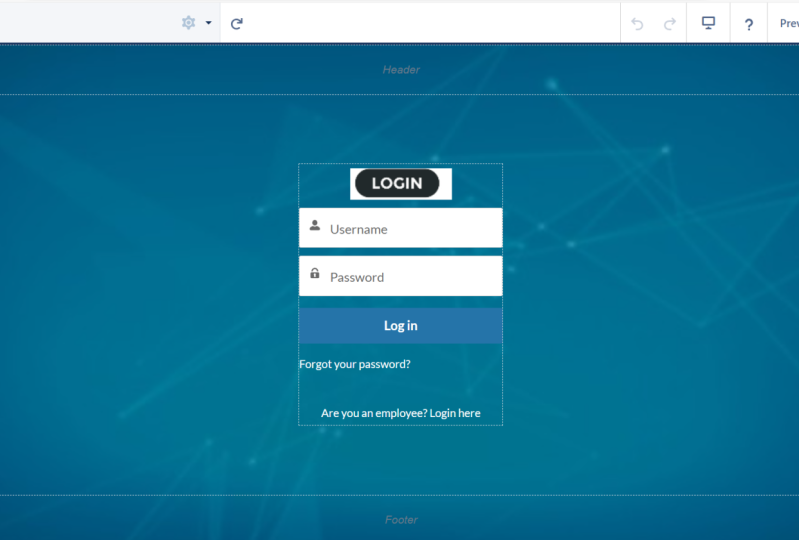
esta es la página de inicio de sesión, y si solo hago clic en ella, le llevará a través de
esta página de inicio de sesión. Y aquí puedes
personalizarlo aún más. Incluso. Si acabo de hacer clic en
este formulario de inicio de sesión, se
puede ver que
este es un componente, un
componente de aligeramiento en sí mismo. Al hacer click en el
lado derecho, varias opciones están
presentes para que puedas personalizar simplemente este componente. Por ejemplo, puede
simplemente cambiar el texto que aparece en todas
estas etiquetas. Entonces volvamos
a nuestra página de inicio. Este es el tema que hemos seleccionado para el servicio al cliente y
lo vamos a personalizar según nuestras necesidades. Y este es el botón de actualización. simplemente puedas hacer click sobre él
y el sitio web se actualiza. Si en caso de que acabas de agregar un nuevo componente o
quisieras simplemente refrescar el sitio, entonces tenemos el modo de
vista. Aquí. Podemos ver cómo se
verá nuestro sitio web en los
dispositivos móviles también, o en las pestañas. Esta es otra vez una
herramienta muy útil para simplemente dejarte tener más control sobre cómo se verá
tu sitio web
en dispositivos móviles. Y luego tenemos este botón con
el nombre de Publish. Ahora, si hace clic
en este botón, se
publicará
cualquier cambio que realice
en este sitio y todos
los cambios que haya realizado se
guardarán en su sitio. Y cualquier usuario, cualquier
usuario externo, usuario invitado, o usuario interno podrá
ver esos cambios en
vivo en su sitio. Ahora, echemos un vistazo a
esta opción de componentes. Aquí, podrás ver varios
componentes de aligeramiento que
puedes arrastrar y soltar a tu sitio. Y si estás familiarizado
con el AppBuilder, podrás
relacionarte fácilmente con esta opción, donde simplemente puedes arrastrar y
soltar diversas competencias a tus páginas y esos componentes están disponibles para
sus usuarios a utilizar. Por ejemplo, se puede
ver que hay varios o componentes
por diferentes tipos. Contamos con empresas para
analíticas para agregar paneles a tu sitio web también para
que el contenido agregue HTML, enriquezca contenido, texto e imágenes, los videos también pueden usar tarifas de
chatter para aumentar el
nivel de engagement de su comunidad. Contamos con Automatización de Procesos
para agregar flujos a tu lado. Entonces tenemos registros
para simplemente mostrar los registros directamente de
su fuerza de ventas, CRM. Y luego tenemos algunas opciones más relacionadas con el
soporte. Por ejemplo, para agregar foro de soporte de
contactos, cree foro para
que sus usuarios puedan crear casos directamente
desde este lado. Entonces tenemos la opción temática. Aquí. Vamos a personalizar
y cambiar los colores, imágenes, y tema para nuestro sitio. Aquí, puedes agregar diferentes
temas a tu sitio, que está relacionado con esta plantilla de servicio
al cliente. Tienes la opción de
cambiar el color del texto, color texto
detallado, color de enlace. Para que puedas personalizarlo con
mucho detalle usando
Experience Cloud. Si estás familiarizado
con HTML y CSS, incluso
puedes desarrollar tu sitio web usando
estas opciones también. Por ejemplo, aquí, si
acabo de arrastrar y soltar temas
destacados y
tarifas a mi sitio. Verás que este
componente ya está disponible. ¿ Vimos y para
ser utilizados por nuestros usuarios? Y en este cuadro de diálogo, podemos
personalizarlo aún más según nuestro deseo. Por ejemplo, simplemente puedo
cambiar el nombre de esto, renombrar esta pestaña. Puedo cambiar esa etiqueta
de las discusiones. Mi pienso. Acabo de ver el
orden de los feeds de discusión. Puedo cambiar el
estilo, color de embarque, todo lo que puedo controlar
directamente desde esta opción. Nueve, si acabo de
hacer clic en Vista previa, podrás previsualizar
este lado y todos los cambios que
hagas a este lado. Entonces si sólo hago clic
en Hacer una Pregunta. Esto es similar a
la publicación de charla, donde se puede crear
un tema de discusión. Puedes hacer una pregunta,
hacer esta comunidad, y simplemente puedes
publicarla en un tema
que volverá a ver a medida que
avanzamos a través de este curso, cómo crear temas
en tu página web. Entonces
volvamos a un constructor. Entonces tenemos la estructura de la página. Ahora aquí es donde
podrás ver todos los melocotones que están
estructurados en tu página web. Por ejemplo, se puede ver
que este tema de tendencia, una vez que elimine esta estructura, también
eliminará esto
de sus opciones. La estructura pagada se utiliza para simplemente seleccionar cualquier
opción que
desee editar más para cualquier componente que
ya esté en su página. Y podrás ver una estructura de velocidad
síncrona desde esta opción. Hola, si acabo de borrar
recomendaciones también, verás que esto también se elimina de la estructura de la página. Entonces cuando haga clic en el botón Preguntar, verá que
podremos identificar dónde se utiliza esto en
nuestra página actual. De igual manera, si acabo de
hacer clic en
el titular, aparecerá la opción y se
resaltará
este componente titular para que podamos ver dónde se está
utilizando
este componente en esta página. Entonces tenemos Configuraciones. Ahora hay varias
opciones aquí, y estas son muy
autoexplicativas. Si acabas de leerlos. Por ejemplo, se puede dar al público acceso a este sitio web. Puedes cambiar aún más el
tema. Puede configurar
los temas ya que tiene
opciones de idioma, navegaciones, editor
móvil, y
todas estas opciones están disponibles para que simplemente use y personalice su
sitio web aún más. Entonces, si quieres
volver a tus espacios de trabajo, simplemente
puedes hacer click
en este botón que aparece en la parte superior
izquierda de esta página. Y podrás ver todas tus opciones
desde el espacio de trabajo. Simplemente puedes acceder a ellos e ir directamente a estas opciones. Si quieres hacer un recorrido por
este espacio de trabajo y constructor, puedes volver a
hacerlo haciendo clic en este botón de signo de interrogación y
selecciona la opción Tomar un Tour. Por lo que esto concluye
la introducción de
espacios de trabajo y el
constructor de la nube de experiencia en Salesforce. Y a medida que avanzamos
a través de este curso, vamos a hacer algunas configuraciones
básicas y personalizaciones a este sitio que
acabamos de crear para Jen, ¿qué servicio al cliente?
8. Configuración de la página de inicio con componentes: Así que empecemos con alguna
configuración básica de este lado. Entonces la primera tarea que
vamos a hacer es simplemente
cambiar el
titular de este bando. Como se puede ver, el titular dice
actualmente, Bienvenido. Y en un subtítulo dice un lugar donde
puedes encontrar fácilmente soluciones y hacer preguntas. Este es un titular estándar y vamos a cambiar esto. Vamos a
cambiar el texto y la sensación de este titular. Por lo que tienes dos opciones aquí. Simplemente puedes hacer click en este
componente de faros y puedes cambiar el texto
directamente desde aquí. O si quieres añadir
algunas personalizaciones más. Por ejemplo, si quieres
cambiar el color de estas etiquetas o quieres agregar algunas más imágenes y videos, entonces simplemente puedes
arrastrar y soltar este
editor de contenido enriquecido a esta página. Y a partir de aquí, puedes agregar cualquier texto en cualquier color que
quieras en cualquier fuente. Por ejemplo, aquí
voy a que acabo llegar y ¿qué comunidad? Sólo voy a hacer
el texto un poco más grande. Simplemente puedo cambiar
la fuente aquí también. Entonces voy a
sumar un subtítulo. Y agreguemos búsqueda, navegemos y consigamos toda la
ayuda de esta comunidad. Quiere diez, déjame simplemente cambiar
el tamaño de nuestra subpartida. Sólo voy a disminuir
el tamaño de este texto. Esto se ve bien. Ahora vamos a cambiar el
color aquí también. Así que voy a simplemente negrita y que sea más interior de color gris
plateado. Ahora, clicemos en Vista previa
para ver cómo se ve esto. Y se puede ver que esto se ve
mucho mejor que antes. Volvamos con el constructor. Ya que esto es lo primero que verá
cualquier usuario que visite
su sitio web. Entonces en la página de inicio
podrás ver esta opción de búsqueda aquí, que también es
personalizable ya que este es un componente estándar
en sí mismo también. Se pueden utilizar diversos métodos para cambiar la experiencia
de esta búsqueda también. He cubierto una sección
separada sobre el componente de búsqueda
en este curso. Vamos a personalizar esta
búsqueda competente también. A partir de ahora. Si
quieres simplemente cambiar el
texto del placeholder, puedes hacerlo. Simplemente puedes pasar por
estas opciones para búsqueda
autocompleta, resultados máximos de
autocompletar, y todos los objetos que se les permite buscar
desde tu fuerza de ventas, puedes agregar estas
opciones como bien. He añadido los productos para que sean objeto de
búsqueda también, que los usuarios
simplemente puedan buscar todos los objetos que se
presentan en su fuerza de ventas. Por ejemplo, si
solo previsualizo esto y empiezo a buscar un generador de palabras
genéricas, entonces puedes ver que
todos los resultados que coincidan con esta palabra clave
aparecerán en la búsqueda. Para que puedas usar también este componente de
búsqueda, que tus usuarios
puedan buscar fácilmente productos y servicios que
estén buscando.
9. Tema: En este tema de opciones, podemos personalizar y agregar
diferentes colores temáticos
y colores e
imágenes de texto para nuestro sitio. Por ejemplo, se puede ver
que vienen cuatro opciones. Colores, imágenes, fuente
y configuración de tema. Vamos a echar un
vistazo a cada uno de estos en los próximos
videos también. Así que empecemos
con los colores. Aquí se puede ver que
hay muchas opciones. A continuación, colores, textos detallados, colores, colores de acción
, colores de enlace. Todas estas opciones están
disponibles para que podamos elegir y simplemente personalizar la configuración de
color de una página. Por ejemplo, aquí en
el color de la acción, se
puede ver que este es un color
azul seleccionado aquí. Simplemente puedes cambiar cualquier color o cualquier tono de color
desde esta opción. Y como se puede ver, cuando cambio la configuración aquí, los colores de acción
como para buscar el botón
ASCO o el color cambiandolos colores de acción
como para buscarel botón
ASCO o el color
de
estos botones. Por ahora, sólo voy
a hacer que sea un rico
color azul para que las opciones simplemente se
destaquen en una página web. Entonces tenemos el color del enlace. Entonces cualquier enlace que
aparezca en nuestro sitio, podemos cambiar el color de eso. Entonces tenemos el color
detallado del texto. Ahora como se puede ver, si acabo de cambiar la
configuración de color de esta opción, entonces el texto que está presente en esta página también se cambia. Como pueden ver
discusiones mi campo, todos estos textos se están cambiando
ahora de gris
oscuro a negro. Entonces solo podemos cambiar el color del texto
superpuesto también, donde se puede ver
que el texto dentro los botones y el
nombre del perfil también se cambia. Ahora voy a simplemente
ponerlo como blanco, entonces tenemos color de borde. Si sólo puedo cambiar
el color de esto, se
puede ver que los bordes de los
componentes están siendo cambiados en nuestra página. Entonces tenemos el
fondo-color pagado. Y como su nombre indica, si acabo de cambiar
este color a rojo, se
puede ver que
el fondo para nosotros sitio también se cambia. Por ahora sólo voy
a hacer que sea algo un tono de blanco. Tal vez hagámoslo
como gritar blanco. Por lo que solo puedes hacer
cualquier combinación de colores y ver qué funciona mejor para ti y coincide con el branding del color del tema de tus
organizaciones. Entonces tenemos una opción
para la navegación. Ahora para el color de
fondo de navegación, se
puede ver que el color de fondo de la
barra de navegación, si solo puedo cambiar
el color a rojo, y lo mismo se está cambiando en nuestra barra de
navegación también. solo puedas jugar con todas estas opciones y
conocer qué colores tema
funciona mejor para ti. Por ahora,
sólo voy a mantenerlo como azul. Una vez que desplácese hacia abajo,
podrás
ver generar paleta a partir de la imagen. Ahora, para la página de inicio de sesión, simplemente
puede agregar una imagen desde su escritorio o
desde su máquina. Y cualquier combinación
de colores de esa imagen también se aplicará
a su página de inicio de sesión. Por lo que con esta opción de equipo, solo
puedes personalizar los
colores y las imágenes de tu pago en branding de tu sitio web y para
tu página de inicio de sesión también. En los próximos videos, vamos a echar un vistazo todas las otras opciones que están llegando en la configuración del tema.
10. Branding: Ahora la segunda opción en
el tema son las imágenes. Ahora, usando esta opción, puedes agregar imágenes
a tu sitio web. Como se puede ver, aquí
puede agregar una imagen de cabecera del logotipo de la empresa. Y luego en la parte inferior se
puede ver que hay una opción para las páginas de
inicio de sesión también. Aquí puedes subir
una imagen para
agregarla como fondo para
tu página de inicio de sesión también. Entonces aquí si solo voy a la administración
desde un espacio de trabajo, se
puede ver que hay
una opción por el nombre del archivo de logotipo bajo las opciones de
branding. Aquí, solo puedes
seleccionar el logotipo de tu organización y simplemente
puedes guardar el ajuste. Entonces, una vez que añada el logo en
mi página de administración, este logo aparecerá también en
la página de inicio de sesión. Entonces el logotipo de la empresa, sólo
voy a
añadir la misma imagen. Y se puede ver que este logotipo de la empresa ahora se
agrega a nuestra página web también. Entonces tenemos la imagen del encabezado. Entonces si tienes alguna
imagen que quieras aparecer cabecera de tu sitio web, entonces puedes agregar
esta imagen también. Y aparecerá justo detrás esta búsqueda y el logotipo de
tu empresa. Por lo que voy a añadir sólo
una imagen de encabezado aquí. Se puede ver que
esta imagen verde está apareciendo ahora en el
encabezado de nuestra página web. Lo similar que puedes hacer
por tu página de inicio de sesión también, donde simplemente puedes agregar una
imagen de fondo diferente para tu página de inicio de sesión.
11. Fuente: Ahora echemos un vistazo a otra opción que está
disponible bajo Temas, que son las fuentes. Ahora, usando fuentes,
puedes controlar cómo
quieres que luzca tu texto presente en
tu sitio web. Por ejemplo, se puede ver que hay tres tipos de fuentes, fuentes de cabecera
formadas
primarias y caso de texto. Ahora, usando caso de texto, simplemente
puede elegir
si desea capitalizar sus tomas
en varios componentes, o desea abreviar texto en minúsculas, mayúsculas
y formateadas. Todas estas opciones
están disponibles para que cuando elijas que
todos los componentes, por
ejemplo, se pueda
ver ecuación de Oscar y búsqueda y perfil. Todas estas opciones se están cambiando cuando
cambias ese caso de texto. Entonces tenemos la forma primaria. El tipo de letra principal
es la fuente que verás en la
mayoría de tu página. Como puedes ver si
acabo de cambiarlo, todos tus componentes de texto los
cuales son estándar, aparte de la comunidad de cabecera
Jen board, que hemos personalizado
usando un editor de contenido enriquecido. Aparte de eso,
puedes ver que todas
las fuentes se están cambiando cuando cambias
la forma primaria. Entonces tenemos la fuente del encabezado. Entonces todo el texto que está disponible en tu
encabezado, por ejemplo, puedes ver que el nombre del perfil de
usuario se
ha cambiado cuando
cambio la fuente del encabezado. Aquí se puede ver
si solo sigo
cambiando el nombre de nuestro perfil, sigue actualizando también. Una vez que estés satisfecho
con tus fuentes, simplemente
puedes publicar
tu sitio para asegurarte que los cambios no estén
disponibles para los usuarios.
12. Ajustes de tema: Ahora echemos un vistazo a algunos de estos
ajustes adicionales que están disponibles en las opciones del tema. Entonces si solo voy a los temas y hago clic en la configuración del tema, entonces podrás
ver varias opciones aquí. Ahora hay una
opción en la parte superior, dice qué páginas hacen efecto
estos ajustes. Desde aquí puedes simplemente
ver qué páginas se verán afectadas por cualquier cambio que
hagas en la configuración del tema. Si acabo de hacer clic en esta opción, ocultar la región del encabezado
y la navegación, podrás ver
que una página se recarga y nuestra barra de navegación y
cabecera está desaparecida. Entonces si quieres ocultar estos, simplemente
puedes
habilitar esta opción. Entonces el segundo dice ocultar icono de
notificación en el encabezado. Este es el ícono de notificación, y si acabo de seleccionar, ese icono se
ocultará también. Entonces tienes la opción de establecer el ancho máximo para tu página. Ahora dependiendo de tu contenido y del tipo de sitio
que estés construyendo. Entonces, dependiendo de tu elección, puedes elegir establecer un ancho máximo para tu
contenido en tu sitio. Por ejemplo, se puede
ver si acabo de aumentar ancho de
mi discurso,
luego se actualiza la página. Y se puede ver que todos los componentes de este
sitio también se expanden. Entonces tenemos el componente
de búsqueda. Aquí tenemos dos opciones. El primero es para el cuadro de búsqueda
global. Ahora, en esto, se puede ver
que nuestro color
de fondo de la caja es el
mismo que el del encabezado. Si quieres
dar otro bucle, entonces simplemente puedes
seleccionar el peer to peer. Entonces tenemos el
menú de navegación aquí puedes reemplazar tu componente
de
navegación predeterminado de diseños por otro componente. Aquí puedes ver por defecto, se selecciona el menú de
navegación. Si acabo de seleccionar el menú de navegación
multinivel, podrás ver que ahora nuestro
menú de navegación se cambia un poco. Si acabo de cambiar la alineación de nuestros elementos de menú al centro, podrás ver
que nuestra barra de navegación se cambia ya que ahora está
incrustada en segundo plano, solo dependiendo de tu
elección y de cómo quieras para presentar su navegación y la experiencia total de la interfaz de usuario
de su sitio. Simplemente puedes jugar con la configuración del tema para ver qué
funciona mejor para tu sitio. Por ahora, simplemente voy a
elegir el menú de navegación. Y dependiendo de las preferencias de su
empresa, puede cambiar fácilmente la interfaz de usuario y la
configuración de tema de su sitio.
13. Agrega la lista de productos en la página de inicio: Ahora vamos a ver
cómo usar e incrustar su lista de registros en Salesforce
directamente a su sitio. Entonces nuestro caso de uso es
que queremos agregar los mejores productos de nuestra organización justo
en esta página de inicio. Quiero que esa lista se presente justo en la barra lateral de un sitio para mostrar los mejores productos que nuestra organización tiene
actualmente. Y quiero que esta lista
se actualice dinámicamente. Si se agrega un producto superior
a nuestro Salesforce CRM, entonces quiero que parezca que se refleje también en
nuestro sitio. Entonces veamos cómo
vamos a hacer eso. La forma más fácil de lograr esto es creando una vista de lista. Eso es correcto. Podemos simplemente crear
una vista de lista y fuerza de
ventas del objeto de
productos. Y simplemente podemos mostrar esa vista
de lista en nuestra página del sitio. Entonces nuestros mejores productos o
Jen, ¿qué generadores? Y para segregar estos generadores
generales, voy a usar
el código de producto. Voy a crear una
vista de lista donde el código de producto contiene gc como todos nuestros generadores
generales. El código de producto comienza con GC. Voy a simplemente agregar un filtro donde el
código de producto contiene una, G, C. Y aquí se puede ver que esta vista de lista ahora nos está dando a todos Jen qué
generadores, productos. Entonces si quieres
mostrar campos adicionales, simplemente
puedes
optar por hacerlo también. Pero para nuestro caso de uso, voy a mantenerlo sencillo
y solo voy a dejar que nuestros visitantes vean solo
el nombre del producto. Entonces vamos a un sitio
y en el componente, vamos a arrastrar y soltar lista de registros. Y aquí se puede ver
tenemos varias opciones. El primero es número de registros. Voy a dejar que
tenga 25 que el layout. Tenemos la opción de seleccionar
full compact o standard. Entonces, dependiendo de tu caso de uso y del tipo de lista
que estés proporcionando, quieres mostrar más
número de detalles, entonces también puedes elegir el diseño
completo. Y aquí solo voy a
seleccionar el nombre del objeto como producto. Y el nombre del filtro es los
mejores productos que
acabamos de crear. Y se puede ver que esto
está mostrando la lista, pero no es muy bonita. Quiero mostrar sólo los nombres de
productos de nuestra lista. Entonces aquí voy a cambiar
el diseño para combatir. Esto se ve mucho
mejor que antes. Si prefieres mostrar
el diseño completo, tienes
opciones adicionales que solo puedes y
desactivar
dependiendo de tu caso de uso. Ejemplo, no quiero mostrar ninguna imagen ni
mostrar un nombre a objeto. Dado que el ListView
ya está diciendo productos dot. Y no quiero que los usuarios
busquen a través de esta lista y simplemente no quiero agregar ningún
botón adicional aquí también. Para que según tu deseo, solo
puedes personalizarlo y hacerlo según tu requerimiento. Por ahora,
sólo voy a seleccionar como compacto. Si acabo de previsualizar, esto
se ve mucho mejor. Si acabo de hacer click en
este botón Ver todo, entonces podemos ir a esta nueva página. Y desde aquí podemos ver todos nuestros mejores productos que están
presentes en una fuerza de ventas. Esto da un enorme
impulso a tu lado, ya que no necesariamente tienes que agregar contenido a tu
sitio una y otra vez. Siempre que ocurra un cambio, simplemente
puedes agregar registros o ajustes
a tu fuerza de ventas. Crm, SCM se verá reflejado
en su sitio también.
14. Creación de la página del catálogo de productos: Por lo que anteriormente vimos cómo
crear un componente en la página de inicio para mostrar solo los mejores productos
de nuestra organización. Aquí en este video,
vamos a crear una nueva página por separado. Y vamos a mostrar a nuestros visitantes todos los
productos que tenemos en nuestra fuerza de ventas que es
proporcionada por nuestra organización. Entonces aquí vamos a crear
una nueva página y mostraremos a nuestros usuarios todos los productos
tienden soluciones disponibles. Así que vamos a hacer clic en
esta nueva opción de página. Y aquí tenemos dos opciones. En primer lugar, podemos crear
una página estándar, y segundo podemos
crear páginas de objetos. Ahora una página estándar es
una página que se
basa en un diseño y se puede agregar cualquier combinación
de componentes. Entonces, si quieres múltiples
componentes y múltiples tipos de
contenido en esa página, independientemente de cualquier tipo de contenido, entonces puedes usar la página
estándar ya que
no está vinculada a ningún
objeto en fuerza de ventas. Si desea crear
una lista de registros,
enumerar páginas de lista relacionadas con detalles, y desea que esta página se conecte a un objeto
Salesforce, entonces también puede crear páginas de
objetos. Y solo tenga en cuenta que
incluso en la página estándar, puede tener su objeto de fuerza de
ventas así
como
simplemente puede arrastrar y soltar los componentes de registro
y aún puede mostrar
datos de objetos no relacionados también. Así que básicamente una página estándar
se basa en un diseño en blanco. Y luego puedes simplemente construir
tu propia página desde cero. En las páginas de objetos, se selecciona un objeto
asociado a esa página, se convierte en un contexto
para esa nueva página. Y puede ver todas las páginas de objetos
existentes, puede ver datos y puede
ver registros de ese objeto. Puede ver
vistas de lista, puede ver, registrar detalles, todos los datos de
ese objeto que seleccione. Simplemente puedes ver
eso en esa página. En nuestro caso de uso, ya que queremos añadir catálogo de
productos. Entonces aquí voy a usar la página del objeto y seleccionar
el producto como nuestro objeto. Entonces esta página está diciendo
que al crear, tendremos tres nuevas páginas de
objeto, detalle, página, lista, página
lista no relacionada del objeto producto. Así que vamos a hacer click en Crear. Aquí se puede ver que esta
nueva página ya está creada. Y en la opción de páginas, simplemente
puedes buscar producto
para ver cuáles son las diferentes páginas
que acabamos de crear. Como se puede ver por defecto, esto muestra la
vista de lista del producto. Aquí podemos cambiar nuestra
vista de lista como nuestros casos de uso para mostrar todos los productos que
actualmente están presentes
en nuestra fuerza de ventas. Así que voy a simplemente elegir todos los productos vista de lista. Y esto está
mostrando actualmente el nombre del producto. Y según su requisito, puede agregar las columnas también, tal vez código de producto
o incluso precios. Entonces aquí voy a añadir un rico contenido competente para hacer. Basta con añadir un encabezado para este B, sólo para que nuestros visitantes y usuarios conozcan
lo que esta página está mostrando. Nuevamente, tener varias opciones. Entonces aquí solo voy a quitar algunos de estos botones y
opciones que están apareciendo. Voy a quitar el nombre del
objeto, enumerar acciones. Voy a hacer que la
lista busque como activa. Y voy a simplemente
desseleccionar el resto, es simplemente darnos la información
básica que un visitante llevaría cuando esté navegando
por nuestros productos. Podrán
ver nombre del producto, código y cualquier descripción. Entonces en este momento, no
tenemos ningún medio para ir a esta página porque no hemos vinculado a nada en este momento. Entonces cuando estés editando, simplemente
puedes ir a
la opción de páginas y simplemente buscar esta página
en la lista de productos. Como si lo recordaras, cuando creamos
esta página de objeto, crearon
tres páginas página de detalles, página de
lista y página de lista relacionada. Para que como pueden ver, simplemente
puedo ir a la lista de productos e incluso buscar cualquier
producto específico que quiera. Ahora voy a simplemente personalizar esta página y voy a añadir un botón de soporte que un visitante o un usuario cuando
visite esta página. Y si tienen alguna pregunta
para alguno de estos productos, entonces simplemente pueden
hacer click en este botón para hacer cualquier pregunta
relacionada con alguno de estos productos. O si lo desea, también puede agregar aquí
un
botón de soporte de contacto. que si hay alguna consulta
para alguno de estos productos, entonces el usuario puede
simplemente hacer clic en este botón Contactar con Soporte y pueda crear un registro de caso de
Salesforce. Entonces así es como se puede crear
una nueva página y fuerza de ventas. Y en este personalizador, dependiendo de tus
requisitos y agrega múltiples componentes a la misma. Y en las próximas conferencias, vamos a ver cómo podemos vincularlo a un botón en nuestra página. Para que cuando el usuario
haga clic en este botón en la página de inicio en
la barra de navegación, entonces el usuario sea llevado a
esta página del catálogo de productos.
15. Agregar un panel: En muchos lados,
debes haber notado que las organizaciones realmente hacen una lista de los principales clientes. Y vamos a hacer
algo similar en nuestro sitio también, donde vamos a mostrar
una lista de nombres de cuenta. Quiénes son los
principales clientes de las organizaciones, en
base a los ojos de las oportunidades que
vienen de lo largo de los años, conveniencia, construir un sitio. Podemos incrustar tableros también. Y para crear un dashboard, primero
necesitamos crear
un informe. Entonces aquí voy a crear un nuevo informe sobre oportunidades. Y voy a
añadir algunos filtros. Por lo que quiero mostrar una
lista de cuentas que han dado mayor cantidad de negocio en el ejercicio fiscal en
curso. Por lo que voy a
sumar el
estado de oportunidad ha cerrado uno. Y en las columnas
sólo voy a mostrar
el nombre de la cuenta. Si solo guardo y ejecuto esto. Se puede ver que este top Informes de
Cuenta está mostrando todas las cuentas que han dado una enorme cantidad de negocio
a nuestra organización. Básicamente, las mejores cuentas. Quiero que este detalle consiga
un hecho en nuestro sitio. Y quiero que esto sea dinámico y no solo algún componente de texto
enriquecido. Como queremos que esto se
actualice regularmente en
un sitio de forma automática. Y como podemos incrustar
dashboards en nuestro sitio, voy a crear un nuevo
dashboard y voy a agregar un componente de tabla para recuperar
estos datos en nuestro dashboard. Voy a hacer esto,
crear un nuevo dashboard. Seleccionemos este nuevo informe que hemos creado.
Cuentas superiores. Utilice la opción Tabla. Y se puede ver que incluso si
elimino el monto
y el recuento de registros, hay nombres de
cuenta duplicados muestran aquí porque
simplemente nos está mostrando el número de oportunidades que
hacemos no quiero. Solo queremos mostrar nombres
de cuenta únicos
que son nuestros mejores clientes. Revisemos el informe
que hemos creado. Esto emitiendo múltiples
cuentas porque hemos creado nuestro informe
sobre oportunidades. Y una cuenta puede tener
múltiples oportunidades. Y ahora mismo, es por estas múltiples oportunidades. También estamos obteniendo varios nombres de
cuenta. Entonces para remediar esto, simplemente
vamos a crear un
campo de resumen roll-up en nuestra cuenta. Objeto para obtener la suma
del campo de monto sobre las oportunidades de todas las oportunidades
cerradas. Entonces aquí voy
a simplemente seleccionar, resumir objeto
como oportunidades. Y queremos sumar
el campo monto para aquellas oportunidades donde la casilla de verificación
es igual a true, que es una
casilla de verificación estándar que se comprueba salesforce automáticamente
cuando la oportunidad se ha marcado como cercano a uno. Por lo que una vez creado este
resumen roll-up, se
puede ver que este
total de una cantidad nos está mostrando
automáticamente el valor de todas las oportunidades. Y a partir de aquí,
simplemente puedo crear un informe a cuenta ya que queremos mostrar
los nombres de cuenta únicos. Entonces aquí nuestra primera
columna se convierte en cuenta. Y aquí en los filtros, voy a añadir que el total de una cantidad debe
ser mayor a 1 millón. Y ahí vas,
hemos conseguido como las siete
mejores cuentas
y fuerza de ventas. Y ahora podemos simplemente
crear un dashboard y agregar este gráfico en nuestro sitio. Voy a guardar primero
este informe. Ahora puedes ver que nuestro
dashboard puede
conseguir fácilmente este informe agregado
como gráfico de tablas. Guardemos nuestro tablero y
volvamos a un sitio. Y en los componentes, voy a hacer esto arrastrar y soltar
este componente de tablero
en nuestra página de inicio. Y se puede ver que en el tablero com superior ahora se
puede ver aquí. Pero como se puede ver, no se ve muy bonito. Aquí. Tenemos la opción de
actualizar el tamaño de altura que, pero este dashboard ha estado
mostrando un poco abarrotado. Así que voy a ir a nuestro tablero original y solo,
simplemente expandir
un poco el ancho y guardar. Ahora vamos a refrescar nuestro sitio. Y se puede ver que ahora este
dashboard ahora está mostrando una vista perfecta con
todas las cuentas que se muestran en nuestra propia
página de inicio. Ahora, en este caso de uso, simplemente
agregamos lista
de nombres de registro. Incluso puedes mostrar un gráfico circular gráfico de barras
dependiendo de tus requisitos. Aquí quiero ocultar esta opción
Ver Reportar. Así que sólo voy a
reducir la altura del pixel. Incluso puedes mostrar este
tablero en modo oscuro, dependiendo de tus
preferencias y controlarlo de la
forma que quieras. Entonces así es como puedes asegurar los componentes
del tablero
en tu página. Y incluso puedes mostrar
múltiples competencias de tablero en diferentes páginas
dependiendo de tu requerimiento. Y puede mostrar gráfico circular, gráfico barras, gráfico de dispersión, todos estos gráficos
que están disponibles en el constructor de paneles de Salesforce.
 Yashad Tayal, Salesforce professional