Transcripciones
1. Bienvenidos a la clase magistral para principiantes de Lightroom: Bienvenido al curso para principiantes de Adobe
Lightroom. ¿Alguna vez te has tomado una
foto que se ve genial en la vida real pero que no
se veía igual en la pantalla? Bueno, ahí es donde entra Adobe
Lightroom. Mi nombre es Hosnakachui, y soy fotógrafo
y diseñador digital con más de cinco años Adobe Lightroom
siempre ha sido mi aplicación para ir a hora de refinar
y mejorar mis imágenes Muy sencillo de usar. Puede llegar a ser muy avanzado, y hay tanto que puedes hacer dentro de ese programa. Utilizo Lightroom para resaltar los colores y detalles
dentro de mis fotografías Te estaré enseñando a hacer exactamente lo mismo
dentro de esta clase. Empezaremos desde
el principio, entendiendo qué es lightroom, las principales diferencias entre Adobe lightroom y
Lightroom classic
y, por supuesto, cómo
configurarlo todo Una vez que tengamos eso abajo, vamos a aprender
a organizar nuestras imágenes, cómo debes importar cosas, etiquetarlas y mantener todo
bien dentro de tu biblioteca. A partir de ahí,
vamos a pasar
a la edición desde la exposición, la mejora del
color, los detalles, el
recorte y muchos más Estas son técnicas centrales que mejorarán instantáneamente tus imágenes. Después de eso, vas
a aplicar lo que has aprendido en un proyecto real de edición de
imágenes. Vamos a comenzar
analizando la imagen, detectando lo que hay que
cambiar, y luego trabajar nuestro camino
hacia la exportación de esa imagen Y lo mejor
de Adobe Lightroom es que hay
una versión móvil Ese es otro capítulo de
esta clase donde vamos a editar la misma imagen
dentro de la aplicación móvil, así que tienes ambas opciones la próxima vez que quieras
mejorar tus fotos. Al final de esta clase, tendrás las herramientas
y el conocimiento para transformar
instantáneamente tus
imágenes. Así que comencemos.
2. Introducción: lo que aprenderás: Entonces en este curso,
vamos a estar viendo Adobe litrom desde la perspectiva de un
principiante. Vamos a
repasar, ya sabes, las cosas básicas
como cómo importar, cómo editar, y
luego cómo exportar. Pero también te voy a
mostrar algunos consejos sobre cómo mantenerte organizado,
cómo, ya sabes, seleccionar las mejores fotos desde
tu cámara o tu teléfono, y cómo funciona todo aquí. Adobe Lightroom es una herramienta de edición de
fotos. Es muy accesible. Hay una versión móvil, hay una versión de escritorio
y una versión para iPad. Entonces, si prefieres usar el
Apple Pencil para editar, por ejemplo, Adobe también
te da esa opción. Cuenta con capacidades en la nube así
como almacenamiento local. Tienes la oportunidad de mantener tus
fotos en múltiples espacios. Y tal vez compartirlo con
alguien para colapsar. Entonces, en general, es un programa bastante
útil de conocer. Y como principiante, estás empezando a
meterte en la fotografía, esta es la
manera perfecta de empezar. Por supuesto, todos los teléfonos tienen sus propias
herramientas de ajuste que puedes usar, pero creo que si
quieres llevarlo a otro nivel y
hacer más edición, este es un buen lugar
para comenzar. Por ejemplo, tienes una foto y quieres arreglar los ojos, obtienes ojos rojos en algunas
fotos, quieres arreglarlo. Muchas de las herramientas de
edición móvil no tienen la opción de
que te deshagas de eso. Para que puedas combinar lo que
tienes dentro de tu teléfono. Con Adobe litrom. Este va a ser
un curso emocionante. Entonces comencemos
con nuestra siguiente lección, que es donde hablamos de
la diferencia entre adobe litrm y
adobe litrm
3. Lightroom vs. Lightroom Classic (Descripción rápida): Entonces hablemos de
la diferencia entre las dos
versiones de lightroom Si obtuviste trum de Adobe, posible que hayas notado que
hay una versión clásica, y eso plantea la pregunta, ¿cuál es la diferencia
entre las dos y cuál
deberías usar? Entonces el que
tengo en la pantalla ahora mismo es Adobe litrum Este es el programa
que vamos a
estar aprendiendo a lo largo de
este curso. Pero también está
Adobe litrm classic, que se ve así La interfaz es bastante diferente. Se puede ver que tiene una interfaz de usuario más antigua en comparación con la habitación con luz
regular. Entonces esto es clásico,
esto es lightroom. Se ve diferente visualmente. Pero en realidad, en términos de herramientas, tienen exactamente las mismas herramientas. Ambos son poderosos. Te permiten editar más allá de solo
color e iluminación. Hay almacenamiento y
cosas así. Pero yo diría que la principal
diferencia es el volumen. Así que Adobe lightroom classic tiene una muy buena manera de gestionar grandes
volúmenes de fotografías, y muchos estudios
profesionales tienden a usar esta en
lugar de la otra luz Como puedes ver en la barra superior, tenemos, ya sabes, biblioteca, pero hay, como, una
pestaña desarrollada donde llegas a, ya
sabes, editar tu imagen. Puedes mapear las
cosas con fotografías. Puedes hacer libros con él. Ya sabes, si alguien
solicitó, como, un libro de bodas de
todas las fotos, puedes hacerlo aquí mismo. También puedes hacer presentaciones de diapositivas. Entonces así es como haces
un libro dentro de Lightroom. Digamos que tenías un cliente que
vino para su boda. Tomaron como, no
sé, 100 fotos. Quieren que eso
se convierta en un libro, Lightroom classic, que
solo te permita juntarlo todo También haz presentaciones de
diapositivas de la misma manera. Y se puede ver que tenemos todas estas opciones en el lateral, y estas son las imágenes que van a estar
dentro de la presentación de diapositivas Para que veas que podría poner, como, un logo en la esquina. Llego a ajustar
la forma en que se ve. Puedo poner música y poner
algunas opciones de reproducción. También podemos imprimir estas imágenes y decidir la dimensión, la cantidad y muchas más. Así podemos jugar con
los márgenes, las guías, la página, y luego simplemente
enviarla a la impresora. Una última cosa es que se llega a alojar estas imágenes en una web. Entonces esta va a
ser una pequeña página web. Se va a quedar así. Puedes ponerle un nombre
para ello y después, ya
sabes, enumerar todas las
fotografías, así. Se llega a cambiar la información del
sitio así, y también se puede poner en un enlace. Por lo tanto, puedes enviarlo por correo electrónico
a la persona o simplemente
alojarlo localmente o en su
servidor, lo que prefieras Generalmente, puedes ver
cómo en términos de compartir, hay mucho más en esto, y
realmente no
lo harías si fuera por tus propias fotografías
personales, sino más bien si estás haciendo
esto por otra persona. Entonces por eso dije
al principio, muchos estudios de fotografía tienden a usar Lightroom classic Pero volviendo al lightroom que
vamos a aprender, se
puede ver que no hay muchas opciones en
cuanto a compartir Por supuesto, podemos exportar, podemos compartirlo a través de la nube, pero no hay mucho
que podamos hacer con, como, libros, sitios web
y presentaciones de diapositivas. Entonces, si tienes una imagen, ya
sabes, solo la editas, y luego si
quieres puedes
compartirla con estas opciones,
y eso es todo. Otra cosa que trom
Classic no tiene es la nube. Entonces sí tenemos Cloud aquí, lo que significa que puedo compartir esto a través de varios dispositivos y trabajar en esa misma imagen desde diferentes cuentas o
diferentes dispositivos. Pero trum Classic
solo está enfocado al escritorio, así que lo instalas en ese dispositivo y puedes
usarlo en ese dispositivo. Así que no hay mucho espacio para la colaboración y el intercambio
entre plataformas. Pero aparte de eso, ya sabes, todavía
tenemos las mismas herramientas. Entonces tenemos efectos de color de luz. Y si menciono clásico, tenemos exactamente lo mismo. Entonces eso va a estar
en la pestaña desarrollada, y se puede ver que llego a cambiar la luz, el color. Obtenemos como ajuste de curvas. Podemos recortarlo, quitar
cosas, arreglar ojos rojos, y cualquier otra cosa que
necesites en términos de
edición de fotografías. La razón por la que
voy a estar enfocado en el Adobe
Lightroom normal y no clásico es porque si
recién estás comenzando, más probable es que estés
usando mucho tu teléfono, y es posible que también quieras tener
una opción para eso Entonces por eso nos
vamos a centrar en el otro lightroom, porque lo que sea que te muestre
aquí está dentro del móvil y se llega a cruzar la edición
entre las dos plataformas Y esta versión de Lightroom es mucho más fácil de
usar porque
solo estás pensando en editar
una imagen y no tanto cómo compartirla presentación de diapositivas o
hacer un sitio web Entonces, ahora que sabemos
un poco sobre las diferencias entre los dos y por qué estamos
eligiendo esta, comencemos aprendiendo a
navegar
por esta plataforma
de principio a fin.
4. Cómo configurar Lightroom y navegar por la interfaz: Así que después de descargar Lightroom, puedes hacerlo desde
Adobe Suite Hay diferentes
planes para eso. Si nunca antes has trabajado
con Adobe, puedes pagar una suscripción en
función de lo que necesites. Y Lightroom y Photoshop están dentro del paquete de
fotografía Entonces, una vez
que compres esa suscripción, podrás
descargar fácilmente Lightroom El primer par de
pantallas sólo
van a estar hundiendo tus
cuentas y todo eso Entonces solo me salto esa parte. Es muy sencillo.
Pero una vez que estés dentro, vas a estar, ya sabes, viendo algo como esto, pero sin ninguna foto. Estás teniendo
problemas para descargarlo, este programa, puede ser porque tu cuenta aún
no está sincronizada. Y a veces la gente
tiende a descargar Lightroom de otras
plataformas que no sean Adobe Intenta no hacer eso porque, ya sabes, no es tan seguro. Pero cualquier cosa con respecto a
tu cuenta
va a estar en esta
pequeña forma de nube, y también puedes
comprar Almacenamiento en la nube. Entonces esto es opcional, pero sí lo recomiendo si
quieres hacer mucha edición. Aquí abajo, pueden
ver que tengo Lightroom mobile y
Lightroom web también Y luego si vas
a Ver Plantas, te dice
lo que estás pagando
actualmente, y aquí arriba, te dice
cuánto almacenamiento te queda. Bien, así que digamos que estamos dentro, todo está funcionando bien Lo primero que
harías es agregar fotos. Te voy a mostrar
cómo importar y exportar en la siguiente lección. Pero una vez que tengas fotos aquí, vas a tener elegir las que
quieras editar. Entonces digamos que acabo de importar
todo esto de mi cámara. Obviamente hay fotos
que se tratan de editar, lo mejor es borrosa, a
lo mejor es del tema equivocado Entonces esta justo aquí, esta página es donde haces
esa selección. Entonces aquí abajo, tenemos la visión de cómo se ven las imágenes. Si solo haces clic en este tipo, te muestra una
imagen a la vez. Y luego aquí abajo,
llegamos a calificarlo vía estrellas, hacer la bandera escogida, bandera
rechazada, y en base a eso, podría
quedarme algunas de las imágenes para
editarlas y dejar que el resto de ellas solo estén dentro de mi gramo de luz. Entonces digamos que quiero editar este, voy a hacer el
check aquí abajo. También puedes presionar Z en
tu teclado para
seleccionarlo rápidamente y decir que
no quiero editar esto. Entonces golpearé X para rechazar o simplemente haga clic en la
banderita con la X en ella. Entonces ahora cuando vuelvo
a mi vista más grande, solo
quiero
asegurarme de
que no elegí algunas otras. Esos sólo van a aparecer. Pero ahora cuando subo aquí, hay una búsqueda del
disco en el que me encuentro actualmente. Podría hacer click en Filtros
y hacer que Lightroom solo me muestre las
que yo para que cuando hagas clic en eso, vas a ver las
fotos que has aceptado o quieres pasar a la siguiente etapa de edición Y eso redujo por completo la cantidad de imágenes que
estoy viendo ahora mismo. Entonces una vez
que tienes eso, solo tienes que entrar, hacer
doble clic en una imagen, luego comienzas a editar con
las herramientas en el costado. Yo sólo voy a hacer
click en eso. Entonces esto es lo que deberías estar viendo. Y luego puedes comenzar
desde algunos presets si quieres todas las herramientas
de edición Y si vuelves a hacer clic en
él, va a
colapsar la barra lateral. Entonces estas son todas tus herramientas
clásicas. Como la exposición al color
y todo eso. Esto se refiere a la
geometría de tu imagen. Entonces cualquier tipo de recorte, enderezamiento, lo
vas a hacer aquí. Si quieres eliminar o
manipular partes de la imagen, puedes ir por aquí. Esto es para eliminar. Y luego también
tenemos una pestaña de enmascaramiento. Entonces aquí es donde se llega a trabajar con cierta parte de la imagen y no con toda
la cosa. Y esta habitación luminosa en realidad selecciona
automáticamente
algunas de las cosas aquí. Entonces, si tienes un sujeto humano, haces clic en esto una vez, y va a
determinar dónde está
ese sujeto y te
dibujará una máscara. Lo mismo sucede con el cielo, y entonces lo bueno es
que una vez que lo
seleccionas, puedes invertirlo y luego trabajar con todo
menos el cielo. Así que simplemente le hice clic
y se puede ver
que detectó bastante bien el cielo Sí me perdí estas partes. Pero si invierto esta máscara, ahora
puedo trabajar con
todo menos el cielo. Entonces va a haber
una pequeña ventana aquí, nos vamos a meter en
todos estos más adelante. Aquí mismo está tu panel de
historial, así que te dice todas las
versiones que has hecho, y automáticamente, se van a guardar aquí en
función de la hora, pero si quieres conservar una
versión, puedes nombrarla aquí. Digamos que creas una versión
que sea en blanco y negro, y luego quieres
crear una versión que sea muy vibrante. Que más adelante podrás decidir
cuál quieres exportar. Por último, tenemos algunas cosas de estado de
IA. Cada vez que Lightroom usa inteligencia
artificial, te
va a decir dónde la usó. Ahora mismo, para determinar
el cielo que acabamos de hacer, es escucharlo aquí abajo. Tenemos algunas
opciones adicionales donde puedes copiar ajustes de edición
a diferentes imágenes. Puedes ver el original y hay atajos
en el lateral, y también puedes llevar esto
a Photoshop si quieres. Tenemos algunas secciones de comentarios. Si compartes esto con
alguien a través de la Nube, gente podría dejar comentarios. A lo mejor estás trabajando
con alguien o estás compartiendo
esto con tu jefe. Aquí es donde se
llega a ver todo eso. También hay palabras clave. Se llega a agregarle cosas. Entonces, cuando exportes,
estas palabras clave van a ser incrustadas
en tu fotografía. Por último, hay un poco de I, y te dice toda la
información sobre la cámara, la lente, la fecha en
que la tomaste, el nombre del archivo, y
puedes agregar información adicional. Y una vez más,
esto va a ser encriptado a ese archivo de imagen. Bien, así que esa es toda la
edición del lado derecho. En el lado izquierdo es donde
haces toda tu organización. Entonces, una vez que importas algo, puedes hacer un
álbum aquí mismo, o puedes hacer una
carpeta dentro de un álbum. Puedes compartir
cosas con la gente, y también puedes
mirar las cosas desde aquí. Entonces todo lo que acabas importar va a
estar en esta carpeta. Todo lo que hayas
editado recientemente va a estar aquí. Puedes buscar por
fecha, por personas, y luego también puedes compartir
directamente en una plataforma. Entonces digamos que tienes una cuenta de manos
B, tienes una cuenta de Instagram, puedes agregarla aquí. Y luego, por último,
tus archivos borrados van a estar aquí también. Serán
eliminados permanentemente después de 30 días. Si querías aprender cosas, hay esta parte a la que
puedes ir. Hay una comunidad.
Este es tu perfil. Entonces este de aquí mismo
es tu perfil. Estas son las fotos destacadas
de diferentes personas en Behans y Bhands es
una plataforma de Adobe ¿Tienes la oportunidad
de inspirarte o simplemente ver cómo otras personas
abordaron algunos retos Puedes seguir a la gente y también hacer remixes en sus fotos Entonces, si viste una imagen
que realmente te gusta, pero quieres experimentar
con un estilo diferente, puedes notificar al fotógrafo que hiciste esta
edición a sus imágenes, y tal vez podrían, ya sabes, seguirte y
cosas así. Puedes descargar presets
directamente desde aquí, y también puedes filtrar a través de las cosas
que estás viendo Entonces, si vas a
presentarlo de nuevo, tema podría ser
solo animales, y luego solo estoy viendo
fotos de animales. Entonces, lo bueno de esto es que no solo estás editando, sino que también traía
diferentes páginas web dentro del programa, así que no tienes que
salir de tu camino para compartir cosas o involucrarte
en esa comunidad. Entonces esta es la sección Cloud. También hay una sección local. Entonces aquí es donde puedes
hacer las cosas en tu escritorio. En esta computadora, no
se está sincronizando a ningún lado, y todo, como
puedes ver, se hace localmente Entonces depende de
lo que quieras hacer, pero generalmente la gente lo
hace en la Nube solo porque quiere
tener acceso a él más adelante. En cuanto a etiquetar cosas, sí
mencioné las estrellas, los mapas, pero
también puedes etiquetarlo con un color. También hay algo
que está recién agregado. Si tienes la última
versión de Lightroom. Esto usará IA, pero si seleccionas algo que quieras filtrar,
lo hará por ti. Así que no necesitas
mirar cada imagen que importaste
de tu cámara, sino pedirle a trum que solo mantenga las que estén enfocadas en el
sujeto. Los que tienen los
ojos abiertos, realidad no
tengo un
sujeto humano en esta selección, pero se puede ver que
solo se quedó con los videos. Y también puedes importar
videos aquí, también. Entonces ahora es, ya sabes, mirando por encima de todo el
filtrado que hice, y solo voy a deshacer
eso y volver a esto. Puedes mirar a través de cosas
que están editadas o no, el tipo de foto, tu cámara si tienes varias
cámaras, el estado de sincronización, hay una persona en la foto que
quieres filtrar. Puedes hacer eso aquí,
y luego la extensión. También tenemos algunos que se
comentan, de corazón. Y si estás
contribuyendo con la gente, puedes revisarlas aquí. Si buscas buscar algo dentro de ese disco, puedes hacerlo aquí arriba, y otros también
buscando con la gente. Así que eso es solo una visión general
rápida de la interfaz dentro de
Adobe Lightroom Como ves, es muy
fácil de usar, pero a lo largo de los
próximos capítulos, vamos a profundizar en cómo
editar fotografías, compartir cosas y comenzar
con un real así que ahora
vamos a ver cómo podemos importar y exportar
dentro de Adobe Lightroom
5. Importar y organizar tus fotos: Por lo que importar y exportar
dentro de Lightroom es muy fácil. Aquí mismo, hay una
gran opción Agregar fotos, y así es como
llegas a importar cosas. Entonces solo tienes que ir a tu carpeta, elegir algo, a lo mejor tienes esta imagen que quieres hacer. Vas a golpear
Reseña para Importar. Va a aparecer aquí si
eliges varias cosas. Todos van
a aparecer aquí, y tienes que marcar o desmarcar Entonces, si no quieres traer nada,
solo desmarcarlo. Pero sólo voy a comprobar esto y dar clic en Agregar una foto. Dependiendo del
disco en el que estuviera, esa imagen va a
aparecer en mi disco. Entonces aquí mismo, esto
es lo que importamos. Y podría darle una
etiqueta para que le resulte más fácil. Vaya, bajemos por aquí. Así podría darle una etiqueta. Le voy a dar una etiqueta roja. Y cuando
busco una imagen etiquetada en rojo, esta va a aparecer. Y entonces si quieres, podrías hacer un nuevo disco. Así que ve a este plus crea álbum. Voy a llamar a esto verde. Podemos poner esto dentro de una carpeta, así que lo voy a
mantener afuera y luego incluir la foto seleccionada. Entonces esta una imagen y crea. Entonces ahora en verde, tengo esta imagen. Se puede ver que nos dice
cuántas imágenes tenemos, y llego a compartir este disco,
tal vez, renombrarlo,
convertirlo en el álbum objetivo. Así que lo que importe
va a entrar aquí. Se puede cambiar eso más tarde. Puedes eliminar el álbum,
meterlo en otra cosa
y simplemente organizarlo a medida que avanzas. Eso fue importador. También hay
todas estas características de organización que vimos. Pero también podemos exportar
cosas muy fácilmente. Entonces, si vas a Archivo, también
hay fotos de anuncios. Entonces así es como importas. También puede importar
perfiles y ajustes preestablecidos. Si descargaste algún
presets de Internet, puedes traerlos así Y luego exportar es solo
Shift E. Al hacer clic en él, vas a obtener esta
ventana donde puedes elegir el tipo de imagen que
quieres exportar, la dimensión, la calidad. Podrías incluir una
marca de agua y luego tal vez cambiar cómo
se ve aquí Entonces podría ser tu
nombre, el nombre de tu empresa, ponerte a trabajar en torno
a su aspecto, y una vez que hayas terminado, haces clic en Listo, y luego
va a aparecer aquí. Puedes decidir qué se
cifra en la imagen. Podría ser todos los metadatos o solo
podría ser información
de copyright. Entonces de esta manera, la gente no
sabrá de
qué ciudad
tomaste esto o, ya
sabes, qué cámara
usaste, ese tipo de cosas. Puedes ponerle nombre a la imagen,
darle una personalizada. Usa uno de estos formatos. También se puede afilar mientras
da salida. Podemos cambiar el espacio de color, y luego
también puedes verificar tu imagen antes de exportarla. Una vez que hayas terminado, haces
clic en Exportar una foto, y luego te pregunta dónde
quieres guardar esta. Así que así es
más o menos cómo importas, organizas y exportas
muy sencillo. Ahora, sigamos adelante y
comencemos en nuestro siguiente capítulo, que es como podemos usar las herramientas en el panel lateral
derecho. Entonces hay mucho que hacer ahí. Entonces, sigamos adelante y veamos de
qué se trata eso. Oh
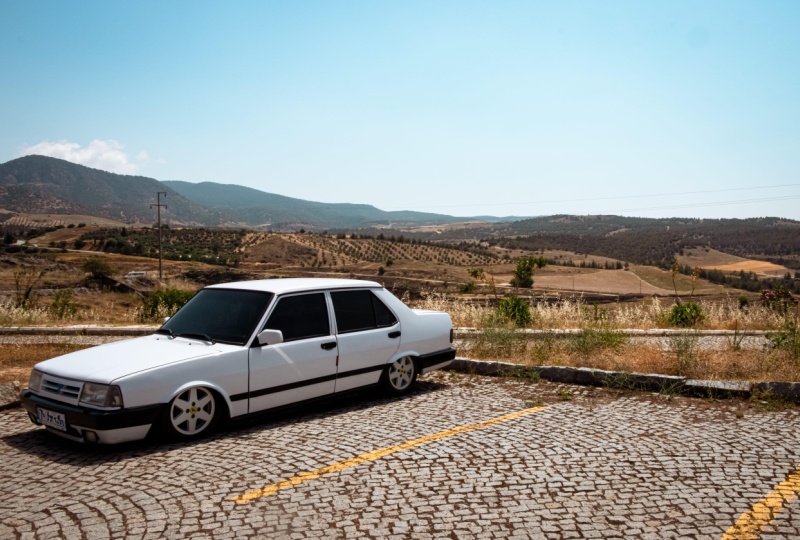
6. Cómo entender la exposición y los ajustes de luz: En este capítulo, vamos a estar editando esta imagen y al mismo tiempo aprendiendo los fundamentos
de la edición fotográfica Esta imagen está disponible para
ustedes en el paquete de recursos. Así que adelante y descárgalo, impórtalo a
Lightroom de la misma manera que aprendimos en
el capítulo anterior Entonces, para activar la barra lateral de
edición, simplemente
tienes que hacer clic en
este botón del lado derecho, y luego aparecerá esta cosa. Este es tu panel de edición, y tiene todas estas categorías
diferentes
para efectos de color de luz, detalle, óptica y desenfoque de lente. Ir a repasar la luz en
esta lección y luego continuar a partir de ahí porque
la luz es lo más importante, realmente, porque si no
hay suficiente luz, se pueden
ver bien los colores. No se pueden ver los detalles. Y si no puedes ver
ninguno de esos, realmente no
puedes hacer
ninguna manipulación Entonces solo abre el panel haciendo clic en
este pequeño triángulo, y eso
te va a llevar a la sección de luz. Entonces, la forma en que funcionan todos
los deslizadores es que agregarías o
eliminarías a través de esta bolita, puedes restablecer una configuración haciendo
clic en ese nombre Y se remonta
al original. Si quieres ver
cómo
se ve todo sin este panel, puedes hacer clic y
mantener presionado este globo ocular, y te va a
mostrar antes los efectos de luz y después Ahora, dentro de Lightroom, realmente no
tienes que hacer todos estos ajustes
manuales Puede optar fácilmente por una edición automatizada que
va a ser realizada por la propia
Lightroom Puedes convertir tu foto en blanco y
negro instantáneamente y luego elegir un perfil o elegir otro
perfil desde aquí. Pero en esta lección
y en los capítulos, nos vamos a
centrar en la edición manual porque
vas a tener mucho más espacio para la flexibilidad. Entonces la primera opción es la exposición. Entonces esto se refiere a cómo se ve
tu imagen general
en términos de brillo. Entonces, si lo mueves
hacia el lado derecho, vas a agregar
más brillo. Y si vas al otro lado, vas a oscurecer
tu imagen. Tenerlo en cinco negativo
va a ser lo
más oscuro posible Cinco positivos va a
ser lo más brillante posible. Observe cómo a medida que muevo mi deslizador, los incrementos son muy pequeños Eso es porque este es
un slider muy potente, por lo que quieres agregar a tu
imagen poco a poco. Cuando restablezco esto,
podría usar un control deslizante o hacer clic aquí y simplemente escribir
algo en mí mismo. Pero por lo general,
quieres hacerlo con este tipo, agrégalo lentamente hasta que
estés satisfecho. Entonces voy a ir
con esto, y se puede ver que pude sacar más de la
luz de mi imagen. Sin dejar de mantener todas las diferentes texturas
y colores en su lugar. Ahora bien, si perdiste algunos de los contrastes o
algunas de las sombras, eso no te preocupes
porque hay todos estos otros deslizadores que
van a agregar algo de
profundidad a tus imágenes Y el primero que hace eso es en realidad la opción de contraste. Entonces esto va a ser si
solo pasas el cursor sobre el nombre, te
va a mostrar el contraste, la diferencia entre
la parte más ligera
de tu imagen y
la parte más oscura Reduzco esto, se puede ver
lo plana que se vuelve mi imagen. Todo se ve un poco aburrido. No es realmente, ya sabes, fresco y real, mientras que si
voy al extremo opuesto, estamos viendo un corte muy
claro entre la parte más brillante de la
imagen y la parte más oscura. Entonces esto es justo aquí, este
corte fácil que está pasando
por el contraste. Si investigo, se puede ver lo
normal que se veía antes. Entonces, si quieres agregar
más dimensión a tus imágenes o simplemente
hacer que las sombras
destaquen, puedes agregar fácilmente algo de contraste. Entonces ahora también tenemos contraste. Simplemente haga clic en su pantalla
una vez. Se va a acercar. Si vuelves a hacer clic,
va a alejar el zoom. Lo siguiente es lo más destacado. Esto está en el nombre. Esas van a ser las partes
más brillantes de tu imagen. Entonces normalmente ese
va a ser el cielo. Si hay algún tipo
de reflejos, puedes controlarlo
a través de este control deslizante. Entonces, si me quito de
esto, se puede ver que en su mayoría estoy trabajando con el cielo y un poquito del auto porque
eso también es blanco. Entonces podría agregar
o eliminar así. A veces, cuando tu cielo es simplemente blanco plano o un azul plano, posible que desee utilizar esto para
resaltar ese color. Entonces ahora estamos obteniendo
más de ese azul, mientras que antes solo
era blanco. Entonces voy a hacer negativo 23. Lo mismo
se aplica a las sombras, esa va a ser la parte
más oscura de tu imagen. Entonces normalmente eso es
todo menos el cielo. Um, si lo oscurezco, se
puede ver que
todo lo que está debajo del
cielo está siendo afectado Si voy al otro extremo, sigue siendo
lo mismo, pero ahora acabamos de hacer
todo más brillante. Entonces, si algo está oscuro, puedes usar fácilmente este control deslizante
para sacarlo a colación así. Ten cuidado de no hacer esto
demasiado porque
vas a perder el contraste, que es con lo que tratamos de
trabajar aquí arriba. Así que pon una cantidad razonable. Lo siguiente son los blancos y los negros. Este va a
ser el punto blanco de tu imagen y
el punto negro. Ahora bien, el punto blanco es cualquier cosa
que sea literalmente
la parte más brillante Entonces, en mi caso, ese
sería el auto de aquí. Me pongo a trabajar con
cómo se ve esto. Entonces, si eso lo aumento, se
puede ver que
solo está trabajando con el
cielo y el auto mismo. No tanto con
las otras cosas. Así que podría jugar con esto generalmente dependiendo de
cuán brillantes sean tus imágenes, realmente no
necesitarás
agregar tanto, pero podrías usar estos
dos para establecer esos puntos. Y luego tenemos
la punta negra, así se puede ver que son sobre todo las montañas y las crestas
negras del auto Yo
también podría hacer eso más oscuro, así como así. Así que pudimos agregar algunos ajustes con estos
chicos. Bastante sencillo. Una vez que hayas hecho todo, siempre
puedes volver
atrás y
ajustar aún más cualquiera de estos deslizadores. Ahora bien, si no
quieres jugar con estos deslizadores individualmente, también
puedes
pasar a las curvas Entonces, si solo haces clic en
el pequeño triángulo, vas a obtener este mapa. Y aquí es donde se llega a hacer las mismas cosas que
hacías aquí arriba, pero en términos de puntos. Esto te da más control. Y si te
intimida usar esto, solo ve por muy pocos cambios Ahora bien, esta es la
iluminación general de la imagen, pero puedes precisar ciertos
colores dentro de la foto Así que jala hacia el rojo o cancela el rojo
introduciendo el color opuesto. Lo mismo se aplica
a los verdes, las magentas, los
azules y los amarillos Y entonces
también puedes jugar con, ya sabes, estos tipos. Así resalta, sombras,
blancos y negros. Se puede ver que cada
uno que repaso, me
está enseñando
algo aquí abajo. Así que puedes usar esto
también si lo prefieres, pero realmente no tienes que hacerlo. Sólo voy a deshacer lo que hice con
Commander Control Z. así canal verde, canal rojo, destacados, y, sí,
creo que eso es todo lo que hicimos Entonces ahora solo tengo cambios
hechos con los deslizadores solos. Esto fue sin
los efectos de luz. Esto es con los efectos de luz. Entonces eso es todo respecto a
la exposición y la iluminación. La siguiente lección va
a estar centrada en el color. Mmm.
7. Color simplificado: temperatura, tinte y vitalidad: H Así que arreglamos la iluminación
en la lección anterior. Ahora pasemos al color. Si no tienes
la iluminación adecuada, no
puedes obtener los colores
correctos de la imagen original, y eso podría llevar a
algunos colores distorsionados A lo mejor tus rojos son demasiado
brillantes o demasiado oscuros. Así que siempre es importante fijar primero
tu luz y
luego pasar al color. Entonces por aquí,
tenemos algunas cosas que van a colapsar todas ellas. Tenemos los deslizadores regulares, y luego tenemos algo
que es como un mapa Entonces algo así como el
ajuste de curvas que
teníamos por aquí, es una opción
para que tengamos más control. Empieza, primero puedes
cambiar el balance de blancos. Entonces este va a ser el punto
blanco en tu imagen. Si eliges Auto, puedes ver que
lo llevó hacia el
lado más cálido, equilibrarlo. Si no quieres
que haga nada, simplemente déjalo encendido como disparo. También hay una herramienta
cuentagotas que podrías agarrar y que quieras,
como, establecer en un color neutro Entonces para mí, en realidad no
tengo ese problema, pero digamos
que voy al cielo, es decir, es demasiado azul. Si hago clic en él,
se puede ver que convirtió todo en un color
amarillento Bien, vamos a deshacer eso. Voy a hacer clic en esto de nuevo y recuperar mi mouse normal. Entonces la temperatura es si
tu imagen es fría o cálida. Si lo tiras hacia el lado
azul, es más fresco. Si está hacia el lado
amarillo, hace más calor. Ahora, por defecto,
puedes usar esto para fijar el color que
viene de la iluminación. Entonces digamos que estás en una habitación donde
la bombilla es amarilla, eso convierte tus
imágenes generales en muy amarillas. Entonces puedes cancelar ese amarillo
agregando algo de azul,
así como así. Ya que tengo un día soleado, voy a sumar algo de amarillo, quizá cinco puntos,
nada demasiado intenso. Y ahora podemos
pasar al tinte. Entonces esta es la misma idea. Puedes introducir algo de
magenta o algo de verde, y puedes usar cualquiera de ellos para cancelar un color existente. Entonces, si la imagen es demasiado morada, puedes agregar algo de
verde y viceversa. Así como así. Entonces voy a sumar nueve puntos a mi imagen. El siguiente es vibrante.
Esto se refiere básicamente a objetos que
no son demasiado coloridos para empezar, pero que podrían ser como
las montañas, el piso, y se puede agregar algo de
ese color a través de los vibrantes Para que veas que a pesar que quite todos los vibrantes, todavía
hay algo de amarillo aquí Las montañas son
completamente en blanco y negro. Así que podemos tirar de algún color
añadiendo algunos vibrantes. Ahora, la saturación son cosas
que ya están coloreadas, así que podrían ser las
líneas amarillas aquí, la hierba verde. Podría hacerlos reventar
más agregando algo de saturación o yendo al otro lado
para eliminar eso. Va a ir por tal vez seis. Y ya, he cambiado bastante
los colores. Entonces lo estamos viendo
antes y después. Ahora, sobre los paneles separados, tenemos algo
llamado el mezclador de color. Aquí es donde
puedes identificar un color individual
dentro de tu imagen Así podemos seleccionar
los colores aquí. También podemos entrar en más
detalles y cambiar su matiz, saturación o luminancia o
simplemente hacer el color en general, que es una combinación
de estos tres Entonces di que no estoy muy contento con la forma en que se ven
mis greens, podría agarrar mi verde. Y cambiar el matiz. Así que déjame acercarme aquí. Para que veas que estoy cambiando
la forma en que se ve el verde sin afectar
nada más dentro de mi imagen. Yo podría hacer lo mismo con saturación y luego luminancia. Entonces, qué brillante es ese color. Haga clic en ellos una vez para reiniciar, y tal vez podría jugar un poco
con esto. Así que solo añadimos algo de verde. Y podría hacer
lo mismo con otros colores. Voy a probar algo de
azul. Alejemos el zoom. Y si no veo el
color que quiero,
me vendría bien este spotter Da click en él una vez, y
voy a continuar, ya
sabes, el campo en la parte de atrás. Haga clic en él, mantenga presionado, y luego podría ir a la
izquierda o a la derecha para ajustar esa sección de color. Así podría ir por un más verde o hacerlo
como un poco rojo. Hagamos algo así. Se puede ver en el lado
derecho que
señalé dos o tres
de estos colores juntos Y podría hacerle lo
mismo al cielo. Se puede ver cómo está tomando
tanto el morado
como el azul oscuro. Y solo estoy cambiando
los colores a medida que avanzo. Entonces creo que eso es lo suficientemente
bueno para mí. Una vez que termine, podría colapsar esto y pasar
a otra cosa. Ahora bien, este color de punto te
va a dar aún más control si
quieres ajustar un color específico. Entonces puedes ver que
esto está actualmente desactivado porque
no he seleccionado algo. Esto no va a ser
una combinación de colores, sino ese color
que elijas. Entonces digamos, voy a ir por
esto, como, el color del piso. Podría, ya sabes, usar el
control deslizante para cambiarlo. Voy a hacer click en
el cuentagotas primero, agarrar esta sección, y
escogí este color. Y ahora podría cambiar el
tono, la saturación y la luminancia. Entonces voy a hacerlo grisáceo. Agrega más vibración. Ahí vamos. Por último, es la gradación de color. Entonces esto es independientemente
de los colores, pero solo estás señalando las diferentes secciones de
la imagen Entonces los colores que
conforman los puntos medios, las sombras y los reflejos Entonces digamos que señalamos
los reflejos, cualquier cosa más brillante en
la imagen se verá afectada con el color
que estoy eligiendo Para que veas que
solo estoy cambiando esto. Yo iré con este azul.
Entonces puedes ajustar más antes o
después de las sombras siguiente. Antes, después. Puedes mezclar y equilibrar estas tres cosas junto con estos dos deslizadores. Si quieres, puedes mirar
cualquiera de estos por separado. Entonces esta es la vista de tres. Solo podemos mirar las sombras,
los medios tonos
o los reflejos, y
luego podemos hacer una gradación de color global general Entonces todo puede ser rojizo, amarillo, o cualquier
otra cosa que quieras Entonces creo que voy a hacer como un amarillo solo para que sea como
una imagen de verano, y puedes
ajustarlas aún más si no
quieres usar la rueda. Y ahí vamos. Entonces
ahora en términos de color, tomamos la imagen
de esto a esto. Tenemos muchas opciones de colores. Puedes usar las ruedas o los deslizadores,
lo que prefieras A continuación, vamos a pasar a
la composición de la
imagen en la siguiente lección. Y eso se refiere
al recorte y a la geometría general
8. Cortes, enderezamientos y correcciones de composición: Et's continúan con nuestra imagen. Lo siguiente que
vamos a hacer es trabajar en torno a la
forma en que se ve tal vez enfocar más nuestro tema cambiando
la perspectiva. Entonces vamos a hacer click
en el cielo para ocultarlo. Y siempre que hagas algo
en uno de estos paneles, va a
haber medio
punto en el lado derecho, para que veas que
tenemos eso aquí, pero no tenemos ninguno aquí abajo. Así que puedes usar eso para ver
si tienes cambios importantes. Entonces esto de aquí
va a ser con respecto
al recorte y los
ajustes de geometría que haces Lo primero que puedes hacer
es recortar tu imagen. Aquí abajo hay algunas
relaciones de aspecto. Por defecto, va
a ser poco original, sea lo que sea que tu imagen ya tuviera, pero también puedes elegir
algunas de aquí abajo Entonces puedes convertir esto en una imagen
cuadrada o retrato, A cinco, A cuatro,
lo que prefieras Voy a ir con As Shot. Una vez que tengas eso,
puedes enderezar la imagen con el
segundo deslizador Entonces, si haces clic en Auto, va a usar una de las líneas dentro de la imagen
para hacer que tu imagen sea recta. Entonces ahora mismo está
usando esta línea, pero esto claramente no está
bien, no se ve bien. Entonces esto no siempre es útil, pero si tienes una calificación
muy clara que el programa puede usar.
Esto podría ser útil. Así que sólo voy
a escalar eso de nuevo. Puedes usar uno de estos
para hacer un recorte de forma libre y usar las guías aquí para colocar tu imagen
donde quiera estar. Entonces voy a recortar mi imagen. Yo sí quiero que este auto esté
en esta intersección. Entonces solo voy a bloquear la relación Apec y
luego agarrar el borde Para que veas que no soy
capaz de estrujar nada. Pero si giro esto
básicamente desbloqueo esto, soy capaz de hacer algunas cosas. También puedes voltear
la relación de aspecto, si quieres, o simplemente
dejarla como está. Sólo voy a escalar
esto hacia atrás y enfocarme en este punto hasta que el cruce esté justo en el
centro del auto. Una vez que hayamos terminado,
podríamos simplemente dejarlo B, o podrías darle al Inter para, ya
sabes, ver la
versión ajustada. Volvamos aquí. Puedes hacer algunas
rotaciones si quieres, o simplemente saltar a la geometría Entonces esto está volteando. Esto está rotando y
esto está volteando. Todo bien. Y para la geometría, tenemos algunas cosas
que podríamos hacer. Lo primero que
puedes hacer es cambiar la forma en que estás
viendo tu punto de vista. Entonces, si es guiada, va a
haber más líneas de cuadrícula que
puedas usar como referencia. De esa manera, eres capaz de hacer
ajustes de manera más adecuada. Si estás viendo, este
es un buen ejemplo, si quieres que sea guiado, solo
puedes agarrar dos líneas
que quieras que el ajuste Light
use a través de esta herramienta y dejar que
el programa haga el resto. También contamos con Auto vertical. Entonces, si aplica, puedes volver a hacer clic en eso. Entonces la imagen que se está
animando ahora mismo, ese es otro buen ejemplo. Ya sabes, tienes el horizonte. Puedes usar eso como referencia, pero mi imagen, realmente no
quiero que se endereze Podría usar esta línea de aquí. Permítanme anular la selección de eso. Esta línea, podría usar
eso como referencia, pero eso realmente depende
de usted como editor. Entonces, si tuviera
que usar eso como referencia, podría saltar hacia abajo para rotar, y ahora es recto a
lo largo de esta línea. Si haces clic en Recorte
restringido, va a acercar el zoom hasta que no veamos las partes
transparentes, y esto se agregará
a cualquier cosa que hagas. Entonces la distorsión va
a ser, ya sabes, respecto al centro, la lente, la forma en
que la lente
capturó tu trabajo. Para que puedas distorsionarlo
dentro o fuera dependiendo de lo que quieras No siempre hay
que usar esto, pero a veces es
divertido experimentar. Cuando agrego tienden a
distorsionarlo hacia afuera, entonces
eres capaz de cambiar la distorsión vertical
si quieres, cuándo golpear control
o seno Kaman lo mejor podríamos empujarla un poco hacia arriba, así se va como si se fuera. Entonces, este tipo se ha excitado. Puedes hacerlo horizontalmente, así tal vez podríamos traer el
auto hacia nosotros un poco, así, y luego
puedes cambiar el aspecto. Así que aplastarlo
o hacerlo más ancho. Voy a dejar esto como cero. Puede escalar dentro o fuera
de la imagen si lo desea, y luego puede
cambiar el desplazamiento. El desplazamiento X va a
ser a la izquierda o a la derecha. Y offset va a ser whoops. El offset va
a ser arriba o abajo. La razón por la que eso sucedió es porque tenemos
esta encendida. Pero para mí, mi imagen
se ve bastante bien. Sólo voy a
agarrar mi lienzo, mover esto un poco hacia arriba, así que esto está justo en el medio. Una vez que hayamos terminado,
podríamos darle a Enter, y ahora mi imagen
se ve así. Así que podríamos echar un vistazo
al original con este
botón de aquí mismo. No estoy seguro de si pudieras
ver. Sí, ahí vamos. Simplemente hice clic e hice
el show antes y después. Entonces esto es sin el recorte
y la iluminación cambia, y esto es con el recorte Así que pudimos hacer esto
usando esta diapositiva. Tan solo voy a meterse da click en mi imagen para que vuelva a estar a pantalla
completa Ahora bien, a veces hay cosas en la imagen de las que
quieres deshacerte, eliminar o manipular más. Y ahí es donde entran
estos tipos. Entonces primero, tenemos
la pestaña de quitar. Se llega a curar algo o quitarlo completamente
con la goma de borrar También puedes clonar
o arreglar ojos rojos, pero aquí no tengo
ningún humano, así que lo que voy a hacer es quitar o tal vez curar la
pequeña escritura aquí. Digamos que eso no es con lo que
estoy tratando de trabajar, primero
voy a acercarme un
poco. Así que vamos como 300%. Usa la barra espaciadora para
mover el lienzo. Así que me voy a deshacer de todas
estas calcomanías en el auto. Puedes usar cualquiera de ellos. Usa comando o control
en tu teclado y tu rueda de desplazamiento
para cambiar el tamaño. También puede mantener pulsado alter
uption para cortar algo, pero no voy a
usar eso en este momento, pero puedes usar IA
generativa para eliminar esto, lo que te dará
el resultado más limpio, o simplemente podrías
alejarte Depende de ti. Así que sólo
voy a repasar, ya sabes, la pegatina, asegurándome de que no
estoy
cruzando nada que quiera
guardar en mi foto. Una vez que lo deje ir, va
a hacer un poco de análisis, y así es
como se ve cuando se reemplaza. Puedes hacer click en refrescar
para hacer algo diferente. Pero como puedes ver,
no lo quitó por completo. Así que tal vez voy a
intentar otra cosa. Quizá pueda clonar esto
en la misma zona. Sólo voy a hacer click sobre esto y voy a darle al icono de la papelera, y ahora estoy de vuelta a lo que tengo. Por eso tenemos estas
tres opciones. Podríamos probar algo
diferente, también. Veamos qué hace el
pincel curativo. Ahí va. Yo no agarré el
medio. Está bien. Así que somos capaces de usar uno
de estos como referencia. Déjame hacerlo otra vez, pero mantén el centro. Ahí vamos. Cuando
voy a un lado, se
puede ver que la
pegatina ya no está. Y podría hacer
múltiples de estos. Así que mantengamos presionada la barra
espaciadora y luego tal vez intentemos arreglar esta
zona del auto. Y si es elegir
la referencia equivocada, puedes guiarla. Solo quitemos el emplumado y hagamos esto una vez más Así que va a quedar así. Volveré a esto
con la herramienta de clonación, pero intentemos deshacernos
de esta parte también. Simplemente repasando esto
con el mismo pincel. Bien. Y nuevamente, podría volver a esto
con la herramienta Clonar. A continuación, voy a ir
a la matrícula y retirar esa
información también. Voy a cambiar a
eliminar para esto solo porque no hay
tanto que pueda usar
como referencia aquí. Así que usa IA generativa.
Hagámoslo otra vez. Así que vamos a quitar.
Vamos a quitarlo con IA, que va a ser mucho
más limpio de lo que tenemos. Entonces
ahí está la primera parte. Hagamos otra selección
y solo sigamos adelante. A Bien, para que veas que
todavía hay algunos spots por ahí, pero como dije, voy
a volver a esto con la herramienta Clonar
porque la herramienta Clonar
solo va a copiar
cierta parte de la imagen y ponerla exactamente
como es. Así que el remover y
sanar están tratando de mezclarlo. Clone no hace eso. Entonces por eso puede ser útil para ustedes
comenzar con estos, luego pasar a la siguiente herramienta. Para que veas que
hay como una pequeña mancha en el costado Podría simplemente repasar
esa pequeña zona y, ya
sabes, usar un duplicado
de ella aquí mismo. Y ahora se puede ver que
esa mancha se ha ido. Lo mismo aquí. Entonces
cuando vayas a un lado, déjame deshacer eso. Agreguemos un poco de
emplumado para suavizar el borde, y luego volveremos a entrar Así que ahora se ha ido
con solo un clic. Ahora, cuando lo repases, vas a ver
un montón de formas. Esos son solo tus ajustes
anteriores. Así que nada de qué preocuparse aquí. Yo sólo voy a ir por ahí. A veces solo puedes
usar la herramienta de clonar. Depende de lo que
intentes reemplazar. Por ejemplo, esta parte podría ser
fácilmente reemplazada por esta, así que no necesitamos la herramienta de
quitar o curar, pero
a veces estás tratando de reemplazar la placa, no
hay mucho espacio para que
yo use como referencia porque son solo unas
pocas letras grandes y un poco de espacio en blanco. Entonces tendrías que
alternar entre cada uno, pero déjame mostrarte. Puedes entrar fácilmente con
la herramienta Clonar así. Y ahí vamos.
Ese tipo se ha ido. Y si hay algún tipo
de mancha en el auto, podríamos usar la misma
herramienta para deshacernos de él Entonces aquí quiero que el
borde sea idéntico. Yo también podría quitar el
emplumado solo para que
sea un poco mejor Permítanme intentar hacer esto solo
con la herramienta Clonar. Usa mi rueda de desplazamiento y
solo pasa por el borde una vez. Bien, eso no está mal. Agreguemos un poco de pluma
y hagamos esto más pequeño, arregle el borde aquí. Bien, aquí tenemos algunas imperfecciones
más, y sólo voy a
seguir
avanzando así.
Tenemos otra cosa. No estoy seguro de qué es esto, pero podríamos usar a este
tipo como referencia, clonando algo
que ya existe. Tengo algunas imperfecciones
aquí otra vez y solo sigue adelante hasta que
el auto se vea
lo suficientemente bueno para ti Bien, entonces la placa no
se ve tan bien, pero lo bueno
es que se llega a exportar esto y
editarlo en Photoshop Si quieres que esté
completamente despejado. Yo sólo voy a dejar el mío. Siempre y cuando no sea la
matrícula original , estamos bien. Así que ahora pude limpiar el auto usando todas
estas herramientas. Creo que nos olvidamos de esta parte roja. Así que repasemos esto
poco a poco, intentemos, como, arreglar esta área. Uy. Haciéndolo con
la herramienta de clonar. Y solo arregla el área. Hagamos una selección más grande. Consigue esa pluma.
Inténtalo de nuevo. Bien. Acercando, tenemos, como, un poco de rojo todavía Tratando de repasar
eso así. Entonces ahora no tenemos esa mancha
roja en el auto, y todo se ve bien Bien, así que pudimos
cambiar la geometría de la imagen y arreglar algunas
cosas del propio auto Entonces, si tienes algún
tipo de rasguño o cualquier tipo de marca que
quieras eliminar, puedes usar fácilmente
este panel aquí mismo. Ahora en la siguiente lección, vamos a centrarnos en la textura y algunos detalles
que podríamos usar generalmente en
el panel de detalles o hacerlo a una
parte específica usando el enmascaramiento. Entonces hagámoslo en
la siguiente lección.
9. Agregar claridad, textura y nitidez.: H Bien, entonces el
panel de detalles está justo por aquí. Está por debajo del color. Tenemos el panel de efectos
y el panel de detalles. Se usan prácticamente para el mismo propósito,
agregando textura, agregando detalles y aportando más claridad a
la foto general. Entonces lo primero es la textura que es bastante autoexplicativa. Puedes mejorar las texturas de tu
imagen o reducirla. Así que pasemos
a estas plantas. Si esto lo aumento,
se puede ver cómo está saliendo esa,
como, la picadura, mientras que si voy
al otro lado, se
vuelve más Así que podrías usar esto
para ajustar tu imagen. Voy a ir por
un poco de
textura solo para hacer que
esas plantas destaquen más. A continuación, tenemos claridad, por lo que este es el contraste alrededor de
los bordes de su sujeto. Entonces, si encuentras un borde
como el auto de aquí, podría desenfocarlo
o hacerlo más intenso. Entonces esto es bueno para que tus temas salgan
más, como puedes ver. También agrega contraste. Así que ten cuidado con la
cantidad que pones. A continuación está de haze, por lo que esto va a
agregar neblina a tu imagen o eliminarla.
Déjame alejarme aquí. Entonces, si voy al lado izquierdo, se
puede ver que lo estamos
haciendo muy confuso Al lado derecho, estamos
dejando muy clara la imagen. Entonces aquí es donde se
llega a experimentar un poco y agregar
o eliminar la cantidad. La peluca va a agregar un color blanco a los
bordes o un color más oscuro. Podrías, ya sabes, agregar una pequeña cantidad para
agregar algo de contraste a los bordes o simplemente crear ese look vintage
cuando lo necesites. El verde va a agregar pequeños
píxeles a tu imagen. Se va a añadir puntitos. Déjame
acercarme a alguna parte de aquí. Y ahora mismo está en cero. Pero si le agrego, se puede ver que está metiendo todo este polvo a través de mi imagen. Puedes usarlo para hacer que
tu imagen luzca como película o una toma vintage. No quiero agregar
ninguno para mi imagen, así que la voy a mantener en cero. Entonces eso es con respecto a los efectos. El detalle va a ser un
poco diferente. Puedes eliminar o agregar
nitidez a tu imagen. Digamos que está borroso
por alguna razón, puedes usar el
déjame acercar aquí Bien, vamos aquí. Puedes hacer que tu imagen sea más nítida. Pero ten en cuenta que sí agrega algo de ruido a tu imagen, así que no quieres volverte loco
y hacer algo así. Se puede ajustar el radio de
nitidez y la cantidad de detalle
que va a conservar Siguiente está la reducción de ruido, que va a deshacerse
de estos pequeños puntos. Puedes usar ese
deslizador y eliminarlo en términos de luz o
en términos de color. Tenemos ambos de eso a
nuestra imagen en estos momentos. Estas
líneas moradas y verdes son el ruido de color, y estas pequeñas formas
son el ruido de luminancia Así que solo agrega un
poco para ambos. No quieres ir
por la borda porque eso fácilmente
podría hacer que
tu imagen se vea plana Entonces esto es sin el detalle. Esto es con el detalle. Se puede ver que esa es
toda la diferencia. Por último, está la óptica. Entonces esto se refiere a cómo tu
cámara capturó tu foto. Lo primero que podríamos
eliminar es la aberración cromática, que es, ya sabes, estos
pequeños colores que vimos Y también podemos hacer que la habitación de luz arregle la forma en que nuestra lente
capturó la imagen. Puedes elegir tu lente
desde el perfil de aquí abajo, pero solo voy a
desactivar eso por ahora. También tenemos la franja, así que eso es otra vez, respecto a ese ruido de color
que tuvimos antes Todavía tenemos un poco de púrpura. Entonces podría agregar lo
contrario de púrpura, que es verde para
deshacerme de esa coloración. También puedes usar el cuentagotas
para identificar ese color. Entonces un pequeño cambio ahí. Por último, es el desenfoque de lente. Si quieres afilar o difuminar tu imagen, aquí
es donde la haces. No voy a
aplicar ninguna porque, ya sabes, no necesito
eso, pero si tienes, digamos, un tema del que
quieres difuminar el fondo, puedes
aplicar fácilmente este cambio. Entonces ahora ya sabes
cómo usar cada una de estas herramientas y para qué
sirven.
10. Análisis de la foto (¿qué hay que arreglar?): Entonces ahora vamos a estar
editando esta imagen juntos, y ese va a ser el
foco para todo el capítulo. Entonces esta imagen también está disponible para ustedes
en el paquete de recursos, descárguelos, impórtelo y veamos cuáles
son los problemas antes de que podamos
abordarlos. Entonces de inmediato, podemos ver que la exposición es un
poco demasiado alta, y por eso, estamos perdiendo el
color en el cielo así
como algunos detalles
en el fondo. Entonces, en términos de iluminación, necesitamos bajar el
brillo. En segundo lugar, no hay
mucho color visible. Al igual que, el agua se ve blanca, el cielo se ve blanco. Y una vez más, los
greens por ahí ni
siquiera son tan notorios. En tercer lugar, estamos perdiendo
muchos detalles. Déjame tratar de
alejar un poco. Tratemos de acercar tanto a esto. Se puede ver que está un poco borrosa, y estamos recibiendo algo de ruido Para que veas, como,
hay, como, un halo. Alrededor del tema. Y si
nos acercamos a algún lugar plano, estamos recibiendo algo de
ruido de color ruido. Se pueden ver los
verdes y morados. Entonces ese es otro tema. Y por último, el tema principal de esta imagen es el faro, pero simplemente parece ser parte
de un elemento de fondo. Entonces no está realmente enfocado. No hay mucho contraste ahí, y depositar no es lo ideal Lo primero que siempre
tienes que ver con las imágenes es entender
cuál es el problema, y de esa manera
sabes exactamente cómo abordarlas usando lo que
hemos aprendido hasta ahora. Entonces ahora que sé cuáles son
los problemas y qué hay que arreglar
dentro de esta imagen, puedo seguir adelante con la
iluminación y el color. Y lo vamos a hacer
en la siguiente lección.
11. Cómo fijar la exposición y los colores: Bien, así que
comencemos con la luz. Como decíamos, eso es lo
más importante. Entonces, a partir de lo que hicimos
en la lección anterior, nos dimos cuenta de que la
imagen es demasiado brillante. Entonces bajemos la exposición, e inmediatamente, se puede ver que estamos obteniendo
más contraste. Entonces eso es un gran salto,
y al mismo tiempo, estamos viendo algo de
ese azul en el cielo y algo de ese
verde en las colinas. Atrás. Entonces una vez que tengamos
la exposición abajo, solo
voy a aumentar
el contraste, resalta. Disminuyamos
eso un poco, oscurecemos las sombras y
luego arreglemos el punto blanco Voy a
aumentarlo en este caso, y entonces podemos como que
aumentemos a los negros, también, para poder ver algo de ese
detalle dentro de las rocas Así que solo la luz solo marcó
una gran diferencia para nosotros. Puede utilizar la
curva de aquí. Sólo voy a repasar
al canal azul y amarillo e introducir algunos
amarillos al tono medio. puede ver que
lo hizo más cálido, pero es un cambio muy leve. Pasemos al color. Yo sí quiero que esto sea más cálido. Es muy verde ahora mismo, así que sólo voy a
introducir el magenta, que es lo contrario, y eso va a
cancelar ese verde. Aumentemos la vibra, saquemos algunos de esos
verdes en los cerros Se puede ver como empiezan a estallar
los colores. Y por último, algo de saturación. Entonces eso marcó una gran
diferencia en términos de color, y se ve bastante bien. Entonces ahora con los colores,
creo que estoy bien. Estaré usando algo de enmascaramiento en un poquito solo
porque quiero agregar más color
al agua sola, y tal vez algo al cielo, hacer que ese rojo salga más. Pero quiero evitar lidiar
con las otras cosas. Creo que para el rojo, podríamos hacerlo con el mezclador de color. no veo más rojo, pero vamos a
agarrarlo con el cielo, hacer clic y cambiemos
primero el matiz y luego aumentemos
esa saturación. Entonces el rojo está apareciendo
más. Entonces tenemos que ir. Pasemos a los efectos. Quiero acercarme aquí y
ver a qué me refiero. Entonces agreguemos algo de claridad. Voy a usar esto
como mi referencia. Vamos, supongo que podríamos agregar algunas texturas porque
estamos consiguiendo un montón de rocas en la
parte inferior. Y ¡Uy! Creo que todavía tengo
mi recogedor de color. Sí, salgamos primero de eso. Y tal vez podría
agregar algo de desempañamiento. Y por último, un poco de nie solo para oscurecer los bordes No voy a añadir ningún verde, pero puedes hacerlo
si quieres. Entonces podemos pasar
a los detalles y eliminar algo de ese ruido que
notamos antes. Usando estos chicos como referencia, podríamos agregar algo de reducción de
ruido con luminancia y
algunos con color Entonces sólo voy a ir a mi tema
principal y ver si
tengo que añadir algo de afilado
que está bien Juguemos
con el detalle. Bien. Eso se ve
bien hasta ahora. Hicimos algunos, ya sabes, ajustes
detallados. Déjame simplemente colapsar
todos estos, ir a la óptica, quitar eso. Y no creo que
necesitemos ningún desenfoque para esto. Bien, así que hice mis
ajustes principales, pero como dije, quiero agregar más
azul al agua solamente y tal vez algunas
cosas al cielo Así que pasemos a
la función de enmascaramiento. Usemos la función de paisaje, dejemos que detecte el paisaje, y
podríamos obtener una separación de los diferentes
elementos de la imagen. Esto sí usa IA, así que si vuelves a la creo que fue
uno de estos tipos, la etiqueta, puedes verla como, donde se usó la IA. Bien, así que
volvamos a aquí. Se puede ver que lo
separaba todo para mí. Sólo voy a
hacer click sobre el agua, y vamos
a crear una máscara. Así que no tuve que entrar con pincel, tratar de
pintar todo. Se hizo por mí. Ahora,
hay algunos errores. Cuando acercas, puedes ver que
el rojo se metió en las rocas. Si eso sucede, solo
vas a ponerte esa máscara y usar el menos, luego agarrar el pincel, y simplemente vamos a
cepillar las cosas de las rocas o cualquier otro lugar
que no necesite esta máscara. También podemos
deshacernos del chapoteo por aquí porque eso
no va a ser azul de todos modos. Así que solo trata de trabajar por donde quieres que esté esta máscara. Entonces, una vez que
tenemos eso, también tenemos algunos en el
faro. Vamos a deshacernos de eso.
Una vez que tengamos eso, sólo vamos
a bajar aquí. Está etiquetada como máscara uno porque ahora solo
tenemos una, pero vamos
a usar los colores dentro de la fotografía misma. No es que vayamos a tomar un pincel azul y empezar a
pintar sobre él. Eso es sólo porque no
va a parecer tan realista. Así que vamos por aquí en color, y puedes usar
el cuadro de tonalidad
aquí mismo para cambiar la
forma en que se ven los colores. Entonces, si voy hacia un lado, se
puede ver que se está volviendo púrpura. Voy por
algo más azul. Entonces tal vez algo así. Una vez que esté contento con eso, podría aumentar
esa saturación, y se está volviendo más azul. También hay efectos. Entonces agreguemos algo de claridad
solo para mostrar que la ola mucho más claramente
y luego algo de desempañar Entonces ahora el agua se ve
mucho más dramática. También puedes ajustar la temperatura y yo
sólo voy a reducir
la saturación. También podemos agregar ajustes
de iluminación. Entonces agreguemos algo de contraste. Y bajemos esos
reflejos. Y ahí vamos. Entonces, si solo hago clic
en el globo ocular, esto es lo que teníamos antes Esto es después. Así que
mucho más detalle y colores solo para el agua. Lo siguiente que
podríamos hacer es usar esa misma herramienta de enmascaramiento
para hacer otra máscara. Así que haz clic en paisaje. Entonces sólo vamos a elegir las montañas para agregar ese verde, y luego volveré
por el cielo. Así que crea la máscara. Y para esto, sólo voy a
aumentar la saturación. No voy a
cambiar el color. Podrías hacer eso si quieres. Entonces pasó de ese verde pálido a algo más saturado. Vamos a sumar el cielo. Voy a usar el
mismo paisaje. Yo creo Vamos a reducir
algo de ese contraste, hacerlo un poco más frío Bien. Entonces ahora
tenemos todos estos colores. Voy a
volver a hacer clic
en el panel de máscaras solo para que se colapse. Y ahora tenemos una buena
base para el color y iluminación para todas las
diferentes partes de nuestra imagen. Hay una
cosa más de enmascaramiento que quiero hacer, pero voy a dejar
eso al final. Pero por ahora, lo
vamos a dejar así
porque
vamos a hacer alguna gradación de color general y tal vez algo que le dé un
poco de estilo a
esta imagen. A
12. Cómo mejorar los detalles y agregar estilo: Pero para agregar estilo, básicamente
estás combinando
diferentes colores y poniéndolo encima
de toda la imagen. Entonces esto tiene menos que
ver con las correcciones, sino más bien con la estética
personal. Así que tal vez quieras probar algo
diferente a lo que
estoy mostrando en pantalla, o tal vez quieras seguir. Entonces volvamos a la pestaña de
color, pero esta vez, voy a usar el panel de gradación de
color porque aquí es donde ocurre la mayor parte
del estilo. Podríamos agregar ciertos
tonos a los tonos medios, las sombras o los reflejos. Realmente depende de
lo que vayas a buscar. Así que sólo voy a añadir
algo de calidez a las sombras. puede ver que
lo lleva de ese, como, color gris
opaco a algo
más pardusco, más cálido Podemos ir a destacados, y voy a agregar,
como, un tono genial a eso. Entonces pasó de algo del lado más blanco a
algo tipo de resumen, pero tal vez, como, por
la tarde Y luego medios tonos, probemos
algo rojo. Ahí vamos. Entonces creo que voy a
ir por ese look vintage, algo muy
sencillo de recrear. Pero solo con el panel de
gradación de color solo, pude agregar este estilo. Ahora vamos al panel de
recorte. Y usando esta línea de aquí mismo, voy a
enderezar mi imagen Así que da clic en Auto
y debería funcionar. Tratemos de convertir
esto en una grilla. Y, sí, se ve bastante parejo. En cuanto a las transformaciones, sí
quiero
cambiar la perspectiva. Distorsionemos este cultivo constreñido
hacia atrás. Hagamos algunos
cambios horizontales o realmente, y luego haga clic en Inter. Golpea al Inter. Bien. Ahora, pasemos a luz y voy a
reducir el contraste, sólo un poquito, sólo para que se desvanezca un poco Agreguemos un poco de zoom
verde aquí. Y voy a bajar
la claridad para añadir cierto resplandor,
pero no demasiado. Como siete negativo. Bien. Y por último, sí
quiero que salga el
faro, así que tendré que
oscurecer todo lo demás y dejar que esta sea
la estrella del espectáculo O tal vez podríamos simplemente
aligerar esta parte. Veremos qué funciona. Entonces volvamos al paisaje. Bien, así que en realidad no
elegí el faro. A ver si podría
hacerlo con objeto. Voy a cepillarlo más o menos, y debería
separarlo por mí. Ahí vamos. Eso es perfecto. Ahora, con esto,
voy a cambiar el tono y. Bueno, en realidad
voy a
levantarlo realmente solo para poder ver
cómo debo arreglar mi máscara. Vamos a acercarnos aquí. Voy a excluir la parte superior de mi máscara. Y ahora no tenemos esa parte
blanca en la parte superior. Sólo estamos trabajando con
el cuerpo del faro. Bien, así que ajusta los blancos. Podrías agregar algo de
contraste y un poco de exposición solo para que
se vea más visible. A continuación, sólo voy a crear un duplicado de esto
e invertirlo. Así que esta vez vamos a conseguir de todo
menos el faro, y sólo voy a
reducir la exposición. Sólo un poquito. Se puede ver como ese tipo de
hace
estallar más el faro ya que ese es el tema
principal para la imagen. Bien. Hasta el momento, esto
se ve bien. Vamos a agregar en algún tipo de trabajo alrededor con la
exposición una vez más. Y si, eso me parece
bastante bien. Si quiero agregar una gradación de color
global, ver qué color prefiero. A lo mejor algo en la naranja, solo para ir con ese tema
vintage que dijimos, y ahora se ve bastante bien. Bien, así que ahora
hemos editado nuestra imagen. Sólo voy a
mostrártelo antes y después. Así que compara antes y después. Esto es con lo que empezamos, y esto es lo que tenemos ahora. Los colores están ahí, e
incluso agregamos algo de estilo. De nuevo, puedes seguir adelante
y cambiar los colores. A lo mejor quieres algo más frío. Puedes cambiarlo tú mismo. Incluso puedes convertir esto
en blanco y negro. Lo que sea que te convenga. Ahora que ya tenemos
nuestra edición hecha, exportemos nuestra imagen.
13. Exportar y compartir tu imagen final.: Para exportar imágenes en Lightroom, puedes
hacer clic derecho sobre él y exportarlo inmediatamente con un JPEG
pequeño o uno grande,
o bien puedes hacer clic en
este panel Exportar y, ya
sabes, entrar en más detalles Así que elige tu tipo de imagen. Voy a quedarme
con JPEC porque es el tipo de
imagen más accesible que existe. Podemos mantener la dimensión
tal como es, calidad 100%. Quédate con los metadatos, e incluso
podría darle un nombre. Entonces llamemos a esto
el Faro, y ese va a
ser nuestro nombre completo. G para mantener esto a ninguno y dejar el espacio de color tal como está. Vamos a hacer clic en Exportar. Y sólo voy a
guardar eso en mi escritorio. Se puede ver
aquí arriba el progreso. Y ahí está mi imagen.
Voy a dar click sobre esto. Entonces esta es nuestra imagen después de
toda la edición que hicimos. Sólo voy a volver
a eso antes y después. Y aquí podemos concluir el capítulo porque
este era realmente el objetivo. Entonces, como puedes ver, es
muy sencillo. Hay tantas herramientas por ahí, pero mientras sepas cómo
usar cada una para mejorar la imagen, puedes
combinarlas para transformar algo como esto en
algo así. Si haces mucha
fotografía con una cámara, vas a conseguir muchos
archivos raw como este. Entonces, saber cómo
introducir los colores, cómo traer los detalles, va a ser muy útil. Estás haciendo esto en el móvil, más probable es que los colores
y todos ya estén ahí, solo
necesitas
potenciarlos más. Pero independientemente,
sigues usando las mismas herramientas. Así que todo esto se trataba de escritorio
Lightroom. En el siguiente capítulo,
vamos a mirar trom mobile y ver
cuál es la diferencia, cómo funciona la interfaz y cómo podríamos editar la
misma foto en el móvil
14. Edición en el móvil: interfaz y herramientas: Así que ahora estamos dentro
del móvil Lightroom. La interfaz es bastante similar. Se trata solo de la colocación y solo del
aspecto general del programa. Entonces, como pueden ver, porque
tengo mi cuenta Cloud conectada, estoy obteniendo exactamente los
mismos nombres de discos que vimos en la versión de
escritorio. Entonces nada ha cambiado. Cuando descargues esto por primera vez, puedes obtenerlo en la
tienda de aplicaciones o Playstore Solo tienes que simplemente iniciar sesión con la misma
cuenta
en la que tenías tus suscripciones y
todo estará sincronizado Puede tomar un tiempo
dependiendo de cuántas imágenes
tengas ahí, pero debería ser un proceso
bastante sencillo. Esto justo aquí en la parte inferior, se
puede ver que
hay un dispositivo, Lightroom y comunidad Si vas en Dispositivo, te mostrará tu
biblioteca móvil, tu fototeca. Si no quieres que Lightroom
tenga acceso a todas
esas imágenes, puedes cambiarlo en la configuración de
tu móvil Pero básicamente,
vas por ahí, eliges la imagen
que quieres, y se va a importar. Así que acabo de entrar en uno
de mis álbumes de fotos. Esto no está en mi cuarto de luz. Está en mi móvil,
y podría simplemente arrastrar e importar esto a la biblioteca de mi sala de
luz también. Entonces digamos que quiero agregar esta imagen, voy
a dar click sobre ella. Y puedes ver en la parte inferior, ahí está Importar y eliminar. Así que haz clic en Importar. Puedes importarlo directamente a Lightroom o hacer un
nuevo álbum con él. Entonces voy a dar click
en el disco uno, y eso se suma
al disco verde que
hicimos anteriormente. Todo bien. Entonces ya
lo hice y me está diciendo que hay un
duplicado, pero está bien. Cuando hago clic en Show Me, la imagen está ahí independientemente. Así que volvamos aquí. Puedes agregar álbumes con
el plus aquí mismo. Puedes ver todos tus discos. También puedes cambiarles el nombre, moverlos a otro lugar, y también puedes cambiar
el orden de clasificación. Así como así, ahora voy
a mostrarte la comunidad. Entonces esa es la tercera
opción. L et's haga clic en eso. Se trata de obras de otras personas en la comunidad De Li
Truman Adobe Digamos, voy en este
, pude ver qué tipo de ajustes hizo
la persona, e incluso pude ver un pequeño
adelanto de su proceso. Entonces en la parte inferior,
hay algo llamado play edits
y puedes ver cómo se
van a mostrar los pasos Y así como así. Entonces podría darle un me
gusta a esto. Hay un corazón. Déjame parar esto.
Hay un corazón. me podría gustar. Podría
guardar esto como un preset. Tienes esa opción cuando
estás en la comunidad. Pero cuando compartes
tus imágenes allí, puedes desactivar fácilmente
esta función, lo que significa que otras
personas no pueden usar tu estilo de edición como preestablecido. Pero yo podría hacer eso porque esta persona deja que otros hagan eso. Así que simplemente haz clic en Guardar como preestablecido, y podremos usarlo cuando
queramos editar algo
rápidamente. Así que volvamos. Una vez más, tenemos todas
estas categorías en la parte superior. Y todo
se ve bastante genial. Entonces voy a
simplemente guardar esto como un preset porque va a ser mucho más dramático
en cuanto a edición. Y solo te voy a mostrar cómo
puedes agregar fácilmente presets, porque eso es lo que la mayoría de la
gente hace con lightroom Ellos solo en la versión móvil. Solo quieren una solución rápida y podrían
hacerlo con un solo clic. Entonces tengo esta foto que editamos en el capítulo
anterior. Sólo voy a bajar
a la pestaña de versiones. Hay como un reloj, y yo sólo voy a
ir al original. Así que simplemente haz clic en la parte inferior, original, pulsa Aplicar ahí arriba. Entonces ahora estamos empezando
de cero. Ahora bien, si vas por encima
del panel de edición, ahí está esta imagen, así que
aquí es donde estábamos. Aquí es a donde me refiero. Puedes regresar y agarrar
cosas de la comunidad. Entonces, si vas a la
tuya, a la siguiente pestaña, ahí están los presets de usuario, luego se guardan
de la comunidad Y fácilmente podría agarrar el
que acabo de descargar. Creo que fue
ésta. A lo mejor es esto. No estoy seguro de cuál
fue el que obtuvimos. Creo que era blanco y negro. Y eso es más o menos
todo. Entonces se llega a aplicar exactamente
los mismos cambios
que tenía la persona. Y si vuelves a hacer clic en él, puedes
ajustar el monto. Puedes actualizarlo con
la configuración actual para que la próxima vez que
uses este preset, sea con esta cantidad. Puedes cambiarle el nombre, exportar el preset como
otra cosa, o simplemente eliminarlo. Hay tantos otros presets, solo
voy a
golpear Deshacer en la parte superior, hasta que tenga mi imagen original Muy bien. Entonces las diferentes
categorías, sigo en las tuyas. Se van a
mostrar así. Entonces hay, como, color, hay negros y blancos
que puedes explorar. También hay algunos presets
premium que puedes usar con solo
hacer clic sobre ellos una vez. También puedes ir a recomendado, que es donde Lightroom analiza el tipo de
imagen que tienes, y te dirá
cuáles debes considerar Entonces me está dando
muchos presets azules, y podría simplemente
explorarlos a medida que avanzo, podría hacer clic en más así, y me va a
dar más opciones De esta manera, puedo
cortar
toda esa edición manual y simplemente hacer algo realmente rápido. Pero claro,
siempre podemos referirnos de nuevo a nuestras muchas herramientas que tiene el recorte. Entonces voy a
volver a ir a versiones y dar click en original. Bien, entonces en términos de herramientas, están justo en el
lado, en el lado derecho Tenemos los deslizadores de luz, tenemos efectos de color,
detalle y óptica Tenemos nuestro recorte y todos
los ajustes de geometría, tenemos el quitar y curar,
la máscara, e incluso
tenemos una pestaña de desenfoque de lente. Entonces en la parada de cubierta D,
esto está dentro de la pestaña, creo, de detalles, pero ahora está separada. Entonces podrías agregar algo de
desenfoque a tu imagen, elegir el efecto bouquet, o incluso hacer que tu
tema esté enfocado. Se puede ver que estamos haciendo como un desenfoque manual de cámara
con un solo control deslizante. Sentarse cancelar, descartar los cambios. Y la forma en que
exportas dentro de aquí es
yendo a la parte superior derecha. En primer lugar, puedes asegurarte que siempre te estás hundiendo Simplemente haga clic en Reanudar hundimiento. Y al lado de esa pestaña
está el botón Compartir. Puedes guardar
la copia de esta
imagen en tu dispositivo, compartirla en varias plataformas. Puedes agregar un borde
y luego compartirlo. Puedes hacer click en Exportar como, y ese va a
ser el mismo panel que
vimos dentro de la versión de escritorio. Entonces eliges tu tipo de archivo. Tienes tus dimensiones, tienes la calidad de imagen. Marca de agua, y luego
más opciones
serán sobre la nomenclatura
y los metadatos Vamos a cerrar eso. Entonces
tenemos los botones de deshacer. Y también puedes enviar esta imagen en particular a Photoshop Mobile y
Premiere Pro Mobile. Puedes hacer invitaciones con
otros colaboradores a continuación, e incluso puedes compartir
tu proceso de edición. Entonces, si publicas
esto en la comunidad, puedes ver que hay un botón, pero también puedes permitir que la
gente vea tu proceso. Así que crea una repetición de edición
que te va a dar, como, un pequeño video que
otras personas puedan ver Aparte de eso, todo
es bastante sencillo. Puedes acercar y
alejar con los dedos. Eso es muy conveniente. E incluso puedes ver
antes y después, si sostienes la pantalla, puedes ver en la
parte superior dice antes. Si lo dejo ir,
no hay nada ahí. Entonces, si hago algo dramático, lo
puedo ver antes
y después así. Si haces clic
en los deslizadores, puedes restablecerlos
igual que la versión de escritorio Entonces esa es una visión general rápida
de la versión móvil. Como puedes ver,
no es tan diferente. Solo hay algunas
cosas que se colocan en otros espacios. Pero todas
las herramientas están ahí. Tenemos una especie de ventaja aquí porque podemos
usar nuestros dedos, aquí porque podemos
usar nuestros dedos,
y hay muchas más funciones de
colaboración con, como, redes
sociales, porque todas
tus aplicaciones de redes sociales
ya están en tu teléfono. Ahora vamos a
editar esta imagen usando la versión móvil solo para mostrarte que el
proceso es muy similar. Pero a través de ese flujo de trabajo, puedes estar más seguro y más cómodo
con la versión móvil. Así que sigamos adelante
y comencemos.
15. Recrear tu edición en el móvil: Entonces tenemos nuestra
versión móvil lanzada, y tenemos nuestra imagen. Entonces, una vez más, esto está
en el paquete de recursos, impórtelo a tu teléfono, y luego tráelo
a Lightroom Lo primero que vamos a
hacer es lidiar con la iluminación. Como decíamos, esto es un
poco demasiado brillante. Así que sólo voy a
tirar esto a un lado, y vamos a aumentar
ese contraste, también. Juguemos con los aspectos más destacados. Voy a aumentarlos esta vez y luego
oscurecer las sombras,
aumentar los blancos, oscurecer a los Y creo que voy a traer vuelta algo de esa exposición. También puedes jugar
con las curvas justo arriba. Juguemos con los tonos medios, y voy a hacer
esto un poco más cálido solo
porque hace mucho frío. Pasemos al canal rojo e introduzcamos algo de rojo a los
tonos medios de la imagen. Hasta el momento, eso es lo que
hicimos. Esto fue antes. Esto es después. Esto
es solo iluminación. Pasemos al color. Y voy a agregar más amarillo a esto para
que sea más cálido, agregar un poco de magenta
para cancelar el verde, aumentar la vibración,
agregar a la saturación Dirígete a los efectos. Agreguemos algo de textura,
agreguemos algo de claridad, la bruma, llevemos
el vino al lado izquierdo para
obtener un borde más oscuro. Y podemos cambiar
el aspecto de Winnie, pero voy a
dejarlo como está Pasemos al detalle. G para acercar aquí y mirar el ruido con el que
estamos lidiando. Bien, óptica, aberración
cromática, y voy a activar las correcciones
de lentes Entonces eso es lo que teníamos antes. Esto es después. Todo se está
uniendo. A continuación, vamos a
pasar al panel de recorte, y ahí solo vamos
a hacer algunos ajustes. Entonces puedes ver
que me está preguntando el aspecto de la plataforma que estoy tratando de publicar esto. Entonces tenemos proporciones originales
diferentes, pero hay como Instagram, Facebook, X, YouTube,
y cosas así. Entonces, si vas a estar exportando para una
de estas plataformas, es posible que quieras
usar esta función. Sólo voy a
enderezar esto. Voy a darle click
una vez y se puede ver que se
inclinó a 0.53 grados También podría acercar esto
, recortarlo si quiero. Intentemos poner el
faro en el centro, y podemos ir a la geometría para
hacer algunas distorsiones. Entonces, saquemos esto y
luego giremos el sesgo horizontal, y podemos dar click en Recortar
constreñido, aunque no hice mucho Ya lo recorté, así que no hay
necesidad de eso. Todo bien. A continuación, vamos a
pasar al enmascaramiento y sacar algunos de esos
colores del agua, el faro y
todo lo demás. Entonces en el enmascaramiento, hay un botón más en la
parte inferior, así que haz clic en eso. Y vamos a
elegir, veamos. Podemos hacer el pincel aquí. No tiene esa
característica de paisaje como el escritorio. Así que sólo voy a
pintarlo usando mi pincel. En el lateral, puedes elegir
el tamaño de tu pincel, el emplumado y
la transparencia O el flujo, en realidad. Entonces tengo 74 para el flujo. Usemos ambos dedos para
acercar y comenzar a pintar. Yo solo aumento el tamaño aquí. Y voy a colorear esto. Puedes usar la
gama de colores si quieres. Pero en realidad,
probemos la gama de colores porque hay un contraste
notable entre las rocas y el agua. Entonces haz clic en Más, y
vamos a ir
a probemos el rango de luminancia. Crea aquí tan oscuro, y luego básicamente
en algún lugar así. Haga clic en Aplicar. Entonces me dieron el agua. Sólo voy a repasar
eso con mi resta. Toma mi cepillo y solo
saca las montañas y las rocas. De todos modos no incluía
tanta de las rocas, pero ahí hay un poco de, ya
sabes, se superponen. Así que solo usa tus dedos
para aclarar eso. Debería ser bastante fácil. Y para reducir mi cepillo. Y si
accidentalmente, ya sabes, te quitaste de la máscara, solo usa la goma de borrar Eso es justo abajo. Bien, y aquí arriba, tenemos algunas cosas
sobre temas humanos. Vamos a quitar eso.
Y, por supuesto, está por todas las montañas. Entonces esta parte,
hay una desventaja. Es posible que desee hacer este tipo de enmascaramiento en la versión
de escritorio. Pero en el móvil, no
es imposible. Simplemente lleva tiempo,
como se puede ver. Entonces voy a dejar esa
parte del agua adentro, también, quitar
todo del cielo. Usa la goma de borrar, vamos a bajar
el lado de nuestro cepillo, y traer de vuelta esta parte media Bien. Entonces ahora
tengo mi selección. Vamos a traer esto de vuelta, y voy a
ir a la luz,
aumentar ese contraste, oscurecer las sombras, y vamos a añadir un poco de matiz Entonces vamos a ir
por un azul claro. Incluso podría colorearlo
directamente si quiero. Esta es una característica adicional que no vimos en la versión de escritorio,
pero eso está bien. Agreguemos algo de claridad
y algo de desempañamiento, también. Creo que mi color es un
poco demasiado intenso. Bajemos la saturación. Y se ve bastante bien. Déjame agregar algo de temperatura
azul. Ahora parece mucho
más agua. Ahora voy a
elegir el cielo a continuación. Así que haz clic en el
más, selecciona cielo. Este va
a ser automático. Me alegro. Para que puedas verlo
perfectamente seleccionado el cielo. Pasemos a la luz, y voy a disminuir la
exposición al contraste y, ya
sabes, a
hacer el cielo perfecto. Bien, entonces ese es mi cielo. A continuación, hagámoslo
creo que voy a
hacer otro
rango de luminancia y simplemente elegir los, ya
sabes, los bits más oscuros Sólo estoy rondando hasta que sólo
veo las rocas. Y puedes usar este
deslizador de aquí abajo para decidir cuánto de
él está dentro de la máscara D. Pero si no pudiste diferenciar
perfectamente, siempre
puedes agarrar tu cepillo y cepillar todas las cosas
extra. Esto es más fácil que el agua porque las rocas son
muy fáciles de sacar. Sólo tienes que ir sobre el agua. Ahí hay, como, un
poco de superposición. Bien. Ahora, sigamos
adelante y hagamos estos más cálidos como lo hicimos
en la lección anterior. Podríamos agregar algo de tinte y
hacerlos más vivos de alguna manera. Más que el
color gris que teníamos. Agreguemos otra máscara. Y esta vez, voy
a agarrar luminancia otra vez, pero voy a
ir por, ya sabes, las cosas verdes en la parte de atrás Y si retiramos
del lado izquierdo, deberíamos deshacernos de la
gente y de las rocas. Lo guardaré así y
luego lo repasaré con mi cepillo solo porque no
quiero quitar
demasiado de las montañas. Sólo consigue un cepillo grande
y saca todo eso. Asegúrate de no tener
ninguno de esos temas en. Quitemos el faro. Si tuviste los bordes
del faro adentro, no te
preocupes demasiado
porque vamos a estar manipulando la saturación Entonces para el faro, va a ser
nada porque es blanco. Entonces sigamos adelante y
aumentemos la saturación aquí. Se puede ver que el faro
se ve bastante normal. También voy a añadir un poco de
tinte, así como así. Bien. Y por último, la última máscara va a
ser para el faro. Se puede ver que seleccionó
un poco de las rocas, pero a estas alturas, ya sabemos
cómo arreglarlo. Y sólo voy a aumentar el brillo para
mi faro. Solo asegúrate de
quitar el área superior aquí porque
no hay mucho cuerpo para ello. Y vamos a traer esta parte. O. Vayamos a la luz, aumentemos esa exposición,
agreguemos algo de contraste. Y ahora todo está reventando
de la manera que debería. Una vez que hayas terminado, haz clic en
Aplicar y
hemos marcado una gran diferencia
en nuestra imagen. Vamos a parar
aquí para esta lección. En la siguiente, solo
vamos a agregar nuestro estilo y luego ver cómo
podemos exportar para redes sociales.
16. Exportación para las redes sociales: Entonces continuemos
con la imagen. Voy a ir a la página
principal, ir a color, gradación de
color, y comenzar a
agregar algo de estilo general. Entonces podemos comenzar
con las sombras. Voy a agarrar
el apuntador. Y todavía voy
por ese look vintage. Entonces vayamos primero a los aspectos más destacados. Agrega un poco de amarillo. Y por último,
tenemos los medios tonos. Voy a hacer algo de amarillo
para eso también. Vamos a equilibrar los colores
y mezclarlos. Creo que para creo que las sombras son un poco
demasiado, ¿o son medios tonos? Aquí estoy jugando con
la saturación. Por último, agreguemos uno global. Eso va a tomar todo. Básicamente, combinar
todo junto. Bien, vayamos a la luz, y solo bajaré un poco más la
exposición. Eso es demasiado. Bien. Hagamos algunas curvas. Simplemente ajusta los colores. Y si,
prácticamente terminamos con nuestra imagen. Se ve bastante
bien. Esto es lo que teníamos antes. Esto es después. Ahora, sigamos adelante
y exportemos nuestra foto. Entonces solo haz clic en
ese botón que te estaba diciendo antes. Puedes hacer, como, una frontera, si quieres, solo para
que sea un poco elegante. Voy a mantenerlo blanco y
trabajar con el grosor. Hagamos cinco. Aquí abajo
está el tamaño del borde. Si lo estás haciendo
para redes sociales, puedes usar uno de estos. Déjame probar algo
así. Sí. Entonces voy a ir
con Instagram post, y voy a mantener un borde
para arriba y abajo. Se puede jugar
con los colores, pero yo sólo voy
a mantener el mío blanco. Puede hacer clic en el icono azul. El habitual share pop
up va a estar ahí donde llegues a
enviarlo a alguien vía i message, Instagram o cualquier otra plataforma. Sólo tenía que esconder eso. Pero también puedes simplemente exportarlo normalmente sin
agregar un borde. Entonces eso va a estar aquí.
Elige tu dimensión. Voy a hacer original, que es JPEG y solo mantener la calidad de
imagen es de 100. Entonces, una vez que hagas clic en Compartir, te va a incitar a hacer algo con
un iPhone o iPad. No te voy a
mostrar esa parte porque todos mis
contactos están ahí, pero lo guardarías o
compartirías como lo harías, ya
sabes, generalmente
en tu dispositivo. Entonces esa es la diferencia
entre editar en Dektop versus móvil.
No tan diferente. Todavía pudimos obtener esta imagen genial
usando las mismas herramientas. Hubo algunas diferencias
sutiles, pero espero que al
final de este capítulo, estés más cómodo con el
uso de la versión móvil. Y lo bueno es
que puedes tener ambos. Entonces, si quieres hacer si alguna vez quisiste hacer algo
más detallado, podrías usar Desktop, pero si estás huyendo donde
quieres algo rápido,
puedes usar el móvil. Y con eso concluye
nuestro capítulo móvil.
17. Proyecto de clase: edita tu propia foto profesional: Ahora es el momento de editar tu
primera foto profesional. Para tu proyecto de clase, vas a estar tomando una foto usando
tu teléfono o una cámara Entonces los vas
a editar con todas las técnicas y herramientas
que hemos aprendido hasta ahora. Empieza por analizar tu foto. Observe la exposición, el color, los detalles y la composición general, anotando lo que debe
mejorarse incluso antes de tocar esas herramientas. Vas a aplicar
cambios a esa imagen. Siempre vamos a
empezar con la iluminación, y pasar al color,
luego a la geometría,
y seguir
adelante hasta que hayas alcanzado
esa imagen perfecta. Una vez que estés satisfecho
con tu foto, puedes continuar y exportarla, luego subirla a la galería de proyectos de
clase. Y si lo deseas, puedes
compartir un antes y un después, mostrándonos a los alumnos y a
mí cómo pasaste de tu imagen original
al producto final. El proyecto de clase se trata practicar y explorar
diferentes estilos. Entonces espero que ustedes se
diviertan con esto, y no puedo esperar a
ver qué crean.
18. ¡Felicidades!¿Qué sigue?: Enhorabuena por
completar el curso. Ya sabes qué es
Adobe ectrom, cómo puedes importar imágenes, cómo puedes editar y exportar Esa es una base sólida para mejorar tus habilidades de fotografía
y edición. La clave aquí es
seguir practicando a
medida que avanzas. Quieres probar diferentes tipos de imágenes, aprender cosas nuevas, integrar nuevas herramientas
e intentar
encontrarte un estilo que
puedas reivindicar como propio. Si aún no lo has hecho, asegúrate de subir tu proyecto a la galería de proyectos de clase. Y si te gusta el curso, no dudes en dejarnos una
reseña ya que realmente nos ayuda a construir mejores cursos y entender lo que
quieres ver a continuación. Muchas gracias por
aprender conmigo, y espero verles pronto chicos.
 Skillademia Academy, Creative Skills for the Future