Transcripciones
1. Bienvenido a la clase magistral de maquetas de Adobe Photoshop: Los ups son una de las herramientas más
potentes en diseño. Con ellos, puedes
visualizar ideas, presentar tu trabajo
profesionalmente, e incluso vender una idea antes de
que llegue a la vida. La mejor parte con Photoshop, puedes casi convertir
cualquier cosa en una maqueta. En esta clase, vamos
a estar haciendo exactamente eso. Entonces, no importa con qué forma
estés tratando, al final de esta clase, sabrás exactamente cómo
ponerle una maqueta Hola, soy Hose Kuchii, diseñadora gráfica e instructora
digital
aquí en He construido varias
identidades de marca, empaques, maquetas, diseños y muchos más para clientes de
todo el mundo Entonces aquí estoy muy emocionada mostrarte algunos de los
trucos que he aprendido y permitirte hacer lo mismo con tu marca. Voy a estar viendo algunos ejemplos
del mundo real en esta clase. Siempre comenzaremos
configurando un objeto inteligente, pero luego nos
sumergiremos en varios escenarios, como una
lata cilíndrica donde
puedes aprender a trabajar
las cosas alrededor de ese objeto. Una superficie de cartón
donde eliminamos las etiquetas que existían y la
reemplazamos con nuestro propio diseño. Después finalmente, una
maqueta de periódico donde aislamos elementos
complejos y luego aplicamos deformaciones
avanzadas para los
pliegues y las curvas También aprenderás a aplicar técnicas
avanzadas de iluminación a tus maquetas para que
se vean totalmente naturales Al final,
tendrás las habilidades para aplicar estas técnicas de
mockup a casi cualquier objeto para tus propios anuncios y
tus propias marcas No necesitas ninguna habilidad avanzada de
Photoshop para esta clase porque te estaré caminando a través de
todo paso a paso. Todos los recursos estarán disponibles para que los descargues. Entonces todo lo que realmente necesitas es tu computadora y una
disposición para aprender. Entonces, si estás listo para llevar tus presentaciones al siguiente nivel, entonces saltemos a la derecha.
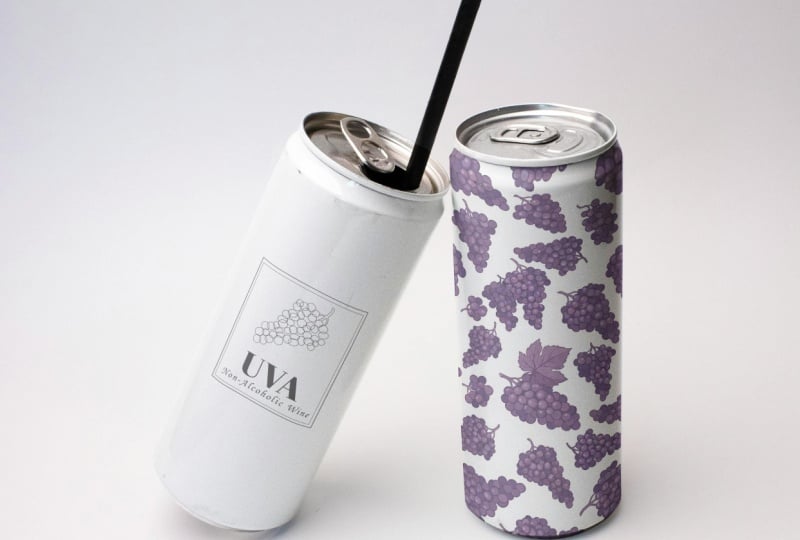
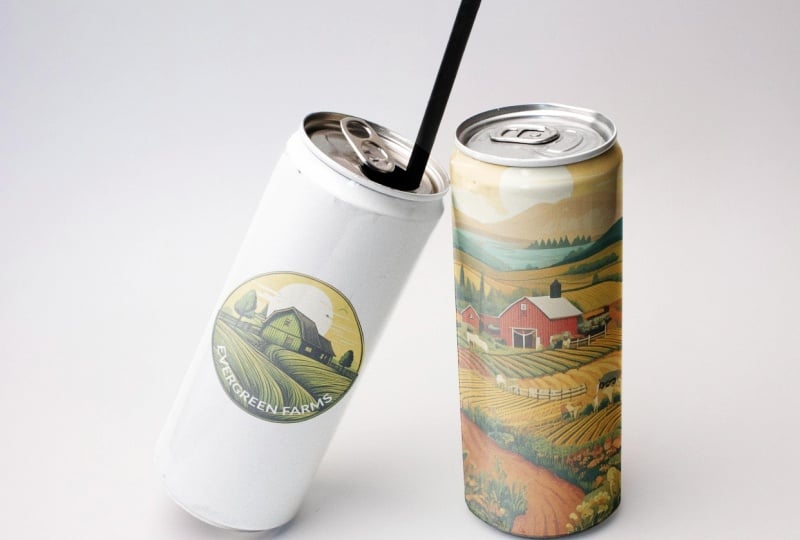
2. Crear tu objeto de maqueta: Entonces aquí tenemos dos latas, y voy a estar poniendo
dos tipos de diseños en cada una para darte una mejor idea de cómo será
eso. Entonces nuestro primer diseño es un
logotipo sin fondo, y el segundo
es un patrón completo. Yo hice ambos de estos
en Adobe Firefly. Siéntase libre de hacer los suyos propios
o agregar sus propios diseños. Vamos aquí mismo y lo
primero que vamos
a hacer es simplemente
duplicar nuestra capa. Voy a llamar a esto principal. Siempre es una buena idea tener el archivo original intacto en caso de que necesites
volver y empezar Primero, vamos a
seleccionar los dos objetos. Voy a agarrar la herramienta de
selección de objetos justo por aquí y luego simplemente haga clic y arrastre nuestras dos
latas. Ahí vamos. Lo que voy a hacer
ahora es simplemente excluir la paja ya que no
vamos a estar poniendo
un diseño ahí. Presiona Q en tu teclado, usando la barra espaciadora para mover
tu lienzo, acercar Agarra tu pincel golpeando B en tu teclado o
agarrándolo desde aquí Usando el color blanco y negro, vamos a excluir la
paja de la selección. El blanco va a
traer cosas de la imagen original mientras que el
negro va a quitar. Aquí abajo, puedes
ver si
tienes blanco en la parte superior o negro, y yo solo estoy golpeando X en
mi teclado a colores. Una vez que tengo el color
negro seleccionado, clic
derecho, redondo duro, tamaño
ajustador y
simplemente quitar la pajita Tiene que ser todo rojo y
no vamos a considerar eso
cuando estemos haciendo nuestra maqueta. Ahí vas. Y si ves alguna parte de la
botella original excluida, solo tienes que seguir adelante y volver a
golpear X para obtener el color blanco y
simplemente traerlos de vuelta. Ahora, no te preocupes demasiado. Si no es perfecto,
vamos a diluir la selección en el futuro. Pero por ahora, solo trata de conseguir
una buena base para empezar. Y esta parte
no es tan importante
ya que el diseño va
a ir en el cuerpo principal. Todo bien. Lo mismo
aquí. Todo bien. Comando o Control
Cero para alejar el zoom. Entonces puedes presionar Q nuevamente para obtener tu selección y luego
simplemente golpear este ícono de máscara. Ahora tenemos a los dos separados.
3. Maqueta 1 (lata): transformación de warp detallada: Lo que voy a hacer ahora es hacer mis objetos inteligentes que van
a estar sujetando mis diseños. Empecemos con
nuestra lata vertical, que es la más fácil
y luego solo tendremos que
girarla y ajustarla
a nuestra segunda lata. Usando la
herramienta rectángulo aquí mismo, voy a agarrar un color que sea vibrante para
poder ver los bordes, clic y arrastrar sobre
tu objeto y
asegurarme de que tenga
un tamaño relativamente adecuado. Una vez que tengamos nuestro rectángulo, voy a llamar a este
R C. Clic derecho, Convertir a Objeto Inteligente. Básicamente va
a estar haciendo un seguimiento de todos los cambios
que estás haciendo y te
permite volver a esos ajustes para
hacer algunos ajustes finales Una vez que tengamos esto, voy
a golpear agarrar la capa, comando o equipo de control, clic
derecho y seleccionar
la opción warp. Baja la opacidad para que puedas ver el contorno de tu botella y simplemente comenzar a envolver tu
objeto alrededor de la botella Pero como tenemos
una línea recta
aquí y luego una curva aquí,
vamos a
empezar por aquí y luego una curva aquí, el exterior y luego abrirnos camino. Lo que eso significa es
agarrar la esquina. Y simplemente alinearlo con este borde y no con el borde
interior en este momento. Vamos a
volver a esto más tarde. Lo mismo aquí,
haga clic y arrastre, vaya. Nuevamente, usando la barra espaciadora, voy a
moverme por mi lienzo y solo
estoy usando mi rueda
de desplazamiento del mouse para acercar y alejar. Deberías tener un objeto hinchado como este para que sea un
poco más delgado, agarra estos deslizadores aquí y mételo al
borde de tu lata Acerquémonos y asegurémonos de que
todo eso se vea bien. Intenta imitar esto
tanto como sea posible. Si ves algo como esto, simplemente muévete esquina y
eso debería arreglarlo. Comprobemos el otro lado, tengamos el mismo problema,
extendamos esto un poco, y luego usemos la barra para que
quede perfectamente. Bien. Una vez que tengamos esto,
ahora nos vamos a
centrar en dejarme extender esto muy rápido en las esquinas
aquí de las que hablamos. Empecemos desde aquí arriba. Lo que vamos a hacer es
mantener pulsada Comando en Mac o Control en Windows hasta que
veas esta línea horizontal. Cuando lo sostengo,
la línea está ahí. Cuando lo solté, no está ahí. Mantenga pulsada la tecla y coloque
una de estas líneas justo en el área donde
comienza la curva . Eso
sería por aquí. Como viste creó
tres filas más y esto me
permitirá hacer cambios aquí sin afectar
las cosas de ahí abajo. Por eso es
importante comenzar desde afuera
y entrar. Ahora vamos a
alinear la esquina
con el borde aquí y luego usar a estos tipos para que coincidan con
la curva que vemos. Lo mismo aquí, haga clic y arrastre. Y trabaja con estos dos hasta
que tengas la cosa cubierta. Ahora el arco está hacia arriba, aunque el borde
esté arqueado hacia abajo Vamos a mantener presionado de nuevo el control de
Commander, va a crear
más líneas para que
hagamos clic y arrastre. Ves estos tres puntos, en realidad
vamos a empezar a bajar estos y luego usar los más altos para hacer algunos ajustes finos.
Algo así. Vamos a traer esto aquí,
ponlo a un lado. Trate de no distorsionar todo
el asunto. Entonces algo así
debería estar bien. Ahí vamos. Ahora para las partes superiores, solo
puedes hacer clic
y arrastrarlo así hasta que tengas un
buen flujo. Ahora, no te preocupes demasiado
si no es perfecto. Como decíamos, no vamos
a tener un diseño en esta llanta, sino más bien en el cuerpo principal. Pero para imitar esa situación de
curva, sí hay que considerar el borde Solo arreglando esto un poco. Quiero asegurarme de que
no hay formas extrañas pasando. Bien. Repite el mismo
proceso aquí abajo, tira esto aquí arriba,
Commander control, haz clic, mueve a este tipo, algún lugar así, usa las
barras para alinearlo perfectamente. Si lo expandes, va
a aumentar la curva. Y si no va a ser
una situación aguda como esta. Así que solo expande estas barras e intenta que todo
sea lo más suave que puedas. Aquí no tenemos que
preocuparnos las líneas verticales adicionales ya que no hay
llanta en la parte inferior. Una cosa que no me gusta es cómo esta línea está un
poco inclinada. Entonces porque la botella, la lata está mirando hacia adelante, queremos asegurarnos de
que estas líneas sean algo rectas y
no algo así. Bien, también voy a mover este un poquito
aquí, ahí lo tenemos. Una vez que terminemos, pulsa la marca de verificación
y devuelve la opacidad
4. Creación de iluminación y sombras dinámicas con los modos de fusión: Entonces llamemos a esto puede diseñar. Y entonces lo que
vamos a hacer es hacer tres duplicados
de la copia principal o simplemente
llamémosle can contornos Comando o Control
J tres veces. Y solo podemos aplicar estas máscaras de capa para que no
sea así de incómodo. Solo necesitas una máscara de capa. Llamen a esto sombras. Tonos medios. Y lo más destacado. Ve a mantener presionada la Mayús, agarra los tres,
llévalos por encima de nuestro diseño y cambia su modo de mezcla. Las sombras necesitan ser multiplicadas. Tonos medios,
anuncio lineal de Dodge, reflejos, pantalla. Las cosas van a
parecer un poco intensas, pero vamos a trabajar
con el modo de fusión y asegurarnos de que tenemos ese
brillo sobre nuestro diseño. Ocultar las tres capas. Trae de vuelta tu
diseño, haz clic y luego deberías ser
llevado a un archivo PSB Aquí voy a
agregar este diseño. Vamos a copiarlo, Comando o Control C, y pegarlo aquí con
Comando o Control V. Me muevo esto
una vez que termine, Comando o Control S para guardar
el archivo, luego volver aquí. Como puedes ver, el diseño
es curvo como las latas. Voy a cambiar
el modo blend para que se vea más natural.
Ir con multiplicar. Ahora se puede ver
que todavía podemos ver el brillo
a través del diseño. Tenemos que quitar
los bordes aquí más tarde, pero por ahora,
centrémonos en la iluminación. Trae de vuelta sombras en la parte superior,
medios tonos
y reflejos, y vas a empezar a ver cómo actúan esos sobre
el diseño
5. Iluminación avanzada: uso de deslizadores de mezcla si: Lo que voy a hacer es ocultar tonos
medios y los reflejos primero, ir a las sombras, ir a opciones de préstamo
FX. Usando la opción alter,
vamos a romper esta barra aquí
porque como puedes ver, es muy duro cuando
agarramos todo el asunto. Al hacer clic con la opción alter se va a hacer
que sea más gradual. Como puedes ver, estamos
quitando estas sombras del lugar donde
hay dirección de la luz, la dirección de la luz
es desde el lado izquierdo, y así no queremos sombras en ese extremo porque no es
ahí donde se supone que debe estar. Vamos a ir a algún lugar
por aquí, haga clic en Bien. Se puede ver que tenemos las sombras, pero no van a repasar por donde
se supone que deben estar los reflejos. Vamos a traer de vuelta los tonos medios. Lo mismo, opciones de finalización. Voy a traerlo de nuevo, más bajo con tonos medios, no
quieres ir
hasta el final porque quieres que algunas
partes de ella
repasen los reflejos y luego
resalten los más brillantes, vamos a hacer lo contrario En vez
de ir de los blancos, vamos a ir
de los negros Se puede ver que se está
alejando del lado derecho, que es donde se supone que deben hacerlo las
sombras. Este, puedo
acercar un poco a estos dos porque
quiero que los aspectos más destacados se
concentren en este borde. Vemos esta línea, haga clic en Bien. Ahora lo que puedes hacer
es quitar parte
del relleno para hacerlos un
poco más naturales. Usando la barra de llenado de aquí arriba, trae de vuelta algo de eso. Los reflejos, 83%, reducen
algo de ese tono medio. Creo que las sombras están bien, y ahí está nuestro primer diseño. Ahora, si quieres, puedes
entrar en la lata derecha diseñar en la máscara y simplemente usando un pincel
con un color negro. Retire el diseño de la llanta. Esto depende completamente de ti. Puedes quedártelo. Tal vez usando tus colores haga que la
llanta sea de un color diferente. Pero solo voy
a mantenerlo muy sencillo y solo que
el borde sea blanco. Si estropeaste los
bordes, simplemente golpeaste X, devuelve
el color blanco para que los bordes sean un poco mejores Ahí vamos. Zona pequeña. Ahora bien, los bordes son muy rugosos. Seguro que se puede ver,
sobre todo aquí abajo, se
puede ver que no es
exactamente lo más limpio Lo que puedes hacer
es hacer un clic sobre la máscara y simplemente apilar
los bordes por un par de píxeles, y luego usando tu pincel negro, pasar por encima de los bordes Puedes ver que la
botella decantar en sí tiene una línea para que sigas Sólo voy a seguir
eso con mi pincel. Podrías usar la herramienta pluma si quieres
mantenerla realmente precisa, pero es un cambio muy sutil. Todo bien. Comando
o Control cero, traer de vuelta el fondo, y ahí está nuestra primera botella. Puedes mirar D
antes y después,
y agruparlos antes y después.
6. Maqueta 2 (lata inclinada): manejo de transformaciones rotacionales: Ahora bien, para el objeto dos,
que es el lado izquierdo, es exactamente el mismo procedimiento, pero hay un elemento clave que hay que tener en cuenta, y es entonces cuando
deberías estar rotando. Así que vamos a hacer
nuestro rectángulo. Quizás quieras
girarlo ahora mismo antes de
convertirlo en un objeto inteligente, pero esa es una mala idea. Entonces llamemos a esto lata de izquierda. Necesitas
convertirlo inmediatamente, y de esa manera, cualquier transformación que
hagas
estará rodeando el
objeto tal como es, y no el contorno de
ese objeto transformado. Entonces ahora mismo si golpeo Control T, se
puede ver que los puntos están rodeando la forma real, pero si lo hubiera hecho antes. Entonces ahora que es una forma, la
voy a rotar,
golpear Enter, convertirlo en un objeto inteligente, y luego moverlo, se
puede ver que los puntos no están realmente
alrededor de nuestro rectángulo, sino el contorno de todo. Por eso es importante
seguir el paso, que es hacer tu forma, tenerla como es,
convertirla en un objeto inteligente, y luego hacer tus
transformaciones. adelante y
bajemos la opacidad, Control T o comando y apenas comencemos a hacer
cualquier cosa que quisieras hacer Primero, necesitamos girarlo, tenerlo justo por ahí. Sin hacer clic en la marca de verificación, haz todo lo demás
que quieras hacer Distorsiona los bordes
para que puedas hacerlo un
poco SNUG así, un poco más corto si
necesitas ponerlo por Ahora otra vez, antes de
golpear la marca de verificación, vamos a estar
envolviendo el objeto Haga clic con el botón derecho y arrastre los bordes como hicimos
con la primera forma. Es difícil ver el borde real porque el fondo es blanco, pero trata de conseguir algo decente. Una vez que hayamos terminado,
vamos a seguir adelante y dar nuestro otro paso, que es hacer
esa separación. Una vez que tengamos el contorno
de nuestra forma, nuevamente, aléjese para
asegurarse de que no tenga ningún tipo de baches en el medio. Si lo hace simplemente mueve las partes medias y
usando los mangos, intente obtener una línea recta desde la parte superior de la
lata hasta la parte inferior. Ahora vamos a golpear
Comando o Control en la máscara de capa y simplemente hacer otra
máscara a nuestra lata izquierda. Bien, ahora podemos
pinchar click, y esta vez, voy a conseguir mi logo, que no tenía antecedentes Ponlo en el medio, oculta el rectángulo negro
Comando o Control S, y ahí está el logo. Si es demasiado pequeña, asegúrate de hacer el ajuste en esta
capa y no en la original. Hazlo más grande. Ahí vamos. Nuevamente, si quieres
llevarlo de arriba a abajo, cada ajuste debe
hacerse en esta capa. Creo que el medio se ve mejor. Gira esto para multiplicar
y lleva esto por debajo de la capa de lata derecha que tenía todos nuestros
otros ajustes. Se puede ver que los
aspectos más destacados definitivamente están trabajando bien en eso
y también lo están las sombras. Si ves que la forma
es un poco ondulada, solo tienes que seguir adelante y trabajar
con la guerra desvincula la máscara Commander Control Go to Warp y podrás ver
porque es un objeto inteligente, nos trajo de vuelta
nuestros Puedo ver que hay un
poco de hipo aquí mismo. Está distorsionando mi círculo. Puedo intentar arreglarlo un poco y conseguir un círculo
realmente bueno. Porque no
tengo antecedentes, realidad no
necesito subir ahí y arreglar las cosas allí también. Sólo puedo enfocarme en
la parte inferior. Entonces puedo vincular esto de nuevo y
ahí están mis dos botellas. Así que pasamos de no tener
diseño a esto. Bastante fácil. Solo necesitamos
trabajar con algunas herramientas warp. Ahora sigamos adelante y pasemos
a nuestro segundo objeto impar.
7. Maqueta 3 (cartón): eliminar el texto existente y combinar la perspectiva: Nuestra segunda maqueta involucra
las tarjetas que son así. Tenemos un texto en marcha, pero vamos a quitarlo, poner nuestro logo en su lugar
y asegurarnos de que se mezcla a la perfección como
si fuera la imagen original. Podemos hacer lo mismo aquí, pero para el propósito
del tutorial, me voy a centrar sólo en
este cartón. Entonces nuevamente, el
procedimiento es el mismo. Vamos a hacer una copia, pero lo único que es
diferente es que tenemos algo de lo que
necesitamos deshacernos. Así que agarra la herramienta Lazo y
solo da la vuelta a ese texto. Haga clic con el botón derecho y presione
el relleno consciente del contenido. De esta manera, puedo
asegurarme de que si es necesario, puedo excluir o incluir parte de la imagen
para que se muestree. No tuvimos que hacer nada
de eso. Lo resolví. Comando o Control
D para anular la selección. Justo ahora, eliminamos el texto
del arándano. Ahora bien, el procedimiento para las
maquetas sigue siendo el mismo. Vamos a hacer nuestro
rectángulo y luego convertirlo en un objeto inteligente antes transformarlo en
nuestra forma de fondo. Commander control T,
vamos a golpear distorsionar porque tenemos
una forma diferente y aseguramos de que te
encuentres con los bordes
del cartón y
no solo con la parte en la que quieres tu logo Hacer eso te permitirá
copiar la perspectiva de
la mejor manera posible. Una vez que hayas terminado, dale Bien,
trae de vuelta la opacidad. Para hacer clic. Vamos a agarrar nuestro logo, volver al
rectángulo, pegarlo, cambiar el tamaño, y es
más o menos lo mismo Sólo ponlo en el centro. Puedes usar a estos
chicos para hacerlo perfecto, esconde tu rectángulo. Vuelve aquí y
podrás ver que la perspectiva está
perfectamente imitada Cierra esto,
gira para multiplicar. No te
preocupes demasiado porque la iluminación sea extraña porque vamos
a mezclarla como lo
hicimos la última vez. Vamos a agarrar los aspectos más destacados. Nuevamente, alterar opción para hacer
esto un poco gradual. Así que baje esto hasta
que no mire hacia atrás granulada. Y ahí lo tenemos. Ahora tengo mi logo
encima de esto. Una última cosa que
voy a hacer porque si miramos la imagen
original, tenía un desenfoque pasando, y aquí es donde llegamos a
ver el texto en pleno foco. Tráelo todo de vuelta, haz un grupo
con todos tus cambios, Commander Control G, y simplemente
fusiona todo junto. Entonces vamos a golpear al
Comandante Control E para hacer esto en una sola capa. Entonces lo que voy
a hacer es hacer una selección rápida con
nuestro asotom poligonal, algo muy sencillo imitando lo que hicimos con Ahí vamos. Haz tu máscara. Ahora sólo va a ser esta área la que nos
preocupa. Convierte esto en un objeto inteligente. Ahora lo que hice fue duplicar nuestra capa de desenfoque y solo
quitar el filtro. Básicamente tenemos una capa
que es solo nuestro diseño, la copia exacta con
nuestro desenfoque de precaución. Ahora podemos limitar este
desenfoque a ciertas partes de nuestro cartón
usando alguna máscara. Haga clic en la capa de desenfoque
usando de negro a blanco. Y nuestra herramienta de degradado, va a hacer click y arrastrar
algo como esto, tratando de imitar lo que
teníamos inicialmente Se puede ver que la imagen se vuelve más borrosa a medida que nos
acercamos a la izquierda, y eso es exactamente lo que estamos haciendo con nuestro degradado de negro
a blanco Puedes usar el
punto medio aquí para ajustarlo. Entonces esta es nuestra capa de diseño, nuestra capa de desenfoque, y
ahí está nuestro logotipo. Esto es lo que teníamos
antes, esto es después. Ahora pasemos
a nuestra siguiente forma.
8. Maqueta 4 (periódico): aislamiento de elementos complejos en primer plano y deformación avanzada: Entonces lo que vamos a hacer
es sustituir esta imagen en el periódico por nuestro
diseño. Entonces comencemos. Haz una copia de tu capa
original como siempre. Y lo que
vamos a hacer es hacer una selección de nuestro papel
y luego de la flor misma. Entonces lo que voy a hacer es
agarrar esta herramienta aquí mismo, clic y arrastrar el
periódico, soltarlo. Y luego usando shift, vamos a agregar esta
parte porque la olvidé. Entonces trato de asegurarme de que
tenga todas las partes del papel. Si viste no es agarrar todo solo Q usando
tu pincel blanco,
igual que nosotros, trae de
vuelta esas áreas Realmente solo nos
importa esta parte. El arte no es realmente tan importante. Sólo queremos el papel. Golpea Q, Comandante Control
J, llama a este papel. Ahora vamos a separar
las manos de ese papel. Voy a agarrar nuestra
herramienta de selección quizás rápida para agarrar los dedos, la flor de ese papel, así que realmente no le
importará el resto. Usando la opción alter,
puedes excluir algo
de tu selección. Solo ve a ello hasta que tengas una selección bastante decente de las flores porque
ya nos quitamos los dedos. A mí me gusta entrar con mi pincel
solo porque es más fácil y me permite ser
más mano libre con él. Voy a centrarme en esta
parte y simplemente limpiar las cosas. Haz tu rectángulo y
cámbialo en un objeto inteligente, baja la opacidad y
comienza a transformarte Primero, voy a agarrar
la opción de distorsionar para hacer coincidir las esquinas con
el periódico Aquí sólo tenemos tres esquinas, así que para la cuarta, hay que estimar
dónde va a estar eso. Una vez que tengas tus esquinas, solo
puedes acercar el zoom y
asegurarte de que sea bastante precisa porque
tenemos una imagen de fotograma completo, por lo que va a necesitar bordes
realmente precisos. Vamos a revisar dos veces aquí, se lo
perdí un poco y aquí
no sabemos dónde termina. Una vez que tengamos eso,
podemos seguir adelante y deformarlo usando líneas verticales. De nuevo, comanda o
controla y da click en esa zona donde quieras
ese soporte extra. Lo mismo del otro lado. Usa las barras aquí para que sea una onda realmente buena
y suave. Porque en la parte superior, estamos lidiando con
mucho apretón, tenemos que hacer cambios
adicionales aquí Eso es algo que
tenemos que estimar. Si tuviéramos que agarrar el
papel de esta zona
, aquí estaría más
concentrado. Vamos a necesitar
rectángulos más pequeños comparados con aquí. Todo lo que hice fue mover la línea
central para que las cosas se vean un poco distorsionadas como si
este fuera un papel real Puede que tengas que hacer algo de eso para crear líneas adicionales
vía control o comando, pero trata de hacer que
esta área sea muy fina como si estuviéramos imitando
ese apretón que está haciendo Así que vamos a presionar la marca de verificación, traer de vuelta la opacidad, Dale clic y pega nuestro diseño Guárdala con Command
o Control S y vuelve a nuestro
diseño nuestra imagen. Cambia el
modo de fusión para multiplicar, y luego vamos a golpear el control de
Commander en papel y crear una máscara
encima del diseño. Eso va a quitar los
dedos del papel. tenemos que
considerar el diseño Ya tenemos que
considerar el diseño
en el periódico, así que solo golpea Commander
control en el diseño. Lo que voy a hacer es rellenar esta zona con un color azul bastante
claro, lo cual no me voy a
preocupar demasiado para sea precisa porque tenemos
un diseño que va en la parte superior. Quizás agarra la
herramienta del talón aquí mismo. Haz que tu pincel se burle, altere la opción y
repasa las áreas Ahora tengo seleccionada la
capa de papel, así que comando y control encima del diseño para obtener el contorno del cuadrado con
el que estamos
trabajando y luego ir a la capa de papel para
hacer tus ajustes. Pruebe un nuevo color y
apenas comience a pintar. Entonces una vez que tengamos eso limpiado, podemos traer de vuelta nuestro diseño, y ahora va a ser
mucho más limpio ya que el modo Ben no
repasa el diseño anterior. Entonces vamos a hacer
comando shift I o Control Shift I en Windows para
revertir la selección de máscara Ahora voy a conseguir todo menos
mi selección inicial. Simplemente repasarlo con
la herramienta de borrado, y ahora los dedos ya
no son de ese color. Entonces ahora lo que voy a
hacer es duplicar el papel, repasar los pasos que hicimos
antes, multiplicar pantalla. Nuevamente, no necesitamos
medios tonos ya que no hay mucho contraste en el
objeto para empezar Voy a llamar a esto
sombras y reflejos. Si estás lidiando
con algo como la lata desde el principio
del tutorial, eso es algo en lo
que vas a necesitar tonos medios porque hay un claro contraste entre los
reflejos y las sombras. Yo Y si
quisieras hacer ajustes
a tu diseño, solo tienes que seguir adelante y darle la vuelta a
esto porque ella lo está
sosteniendo al revés. Entonces, cuando golpeo seguro, este está
un poco borroso ahora, y eso concluye este tutorial
9. ¡Felicidades!Proyectos de clase y siguientes pasos: Eso es una envoltura.
Ahora ya sabes cómo aplicar técnicas de
mockup a
casi cualquier objeto No importa si
tienen forma rara, si simplemente no son divertidos de usar. Solo sabes cómo usar
las técnicas adecuadas para poner tu diseño ahí y luego venderlo como una idea.
Ahora es tu turno. Para el proyecto de clase, quiero que ustedes construyan sus propias maquetas usando nuevas técnicas que
hemos aprendido hasta ahora Quiero que ustedes
tomen un objeto, apliquen sus diseños, lo editen para que se vea natural. Y luego, cuando estés
satisfecho con él, puedes subirlo a la carpeta de galería de proyectos de
clase donde estaré
viendo tu trabajo y
tus compañeros de clase de vez en cuando
para brindarte algunos comentarios y
apoyarte aún más en tu viaje de
aprendizaje Tanto por
acompañarme en esta clase. Y recuerden, con los fundamentos
correctos, cualquier cosa se puede
convertir en un simulacro. Los veré
en el próximo curso.
 Skillademia Academy, Creative Skills for the Future