Transcripciones
1. Bienvenido a la clase magistral de efectos creativos de Photoshop: Bienvenidos a la clase de Photoshop
Creative Effects. Photoshop no se
trata solo de editar imágenes, sino más de
transformarlas. En esta clase,
vamos a echar un vistazo a dos técnicas potentes y
versátiles, que son el efecto de exposición dble y el
efecto de brillo Ambos son efectos
amigables para principiantes. Pero cuando se hacen correctamente,
pueden verse increíblemente cinematográficos, poderosos
e impactantes Hola, soy Hosta Kachii diseñadora gráfica freelance
e A lo largo de los años, he trabajado
con varios clientes en arte digital,
campañas y branding, y Photoshop siempre ha sido
mi top. He enseñado a más 200,000 estudiantes con
más de 15 cursos en línea, donde
les cuento a los creativos cómo podrían usar las habilidades
prácticas para expresar
mejor su trabajo y aplicarlos a sus
diferentes disciplinas Comenzaremos con el efecto de exposición
Dapple donde aprenderás
a aislar a tu sujeto, mezclar imágenes de forma natural
y crear transiciones atmosféricas Luego pasaremos al
efecto de brillo donde aprenderemos a aplicar
el
look de resplandor cinematográfico a cualquier objeto o tema y
convertirlo en algo realmente mágico y de impacto no necesita ninguna habilidad avanzada de Photoshop para seguir junto
con estas lecciones Voy a repasar cada uno paso a paso para que seas
capaz de seguir. Y para el final de la clase, tendrás algo que
podrías reutilizar en tu propio trabajo. Así que no solo entenderás
cómo funcionan estos efectos, sino cómo puedes
aplicarlos a tu propio caso de uso. Entonces
comencemos.
2. Fundamentos del efecto de doble exposición: aislamiento del sujeto y mezcla inicial: Comencemos
seleccionando nuestro tema yendo a seleccionar tema, luego golpeando Comando o Control J para hacer
un nuevo duplicado. Elimina la capa inferior y
deberías tener tu sujeto
aislado así. Cambiemos el nombre de esto para modelar. Después usando la herramienta de recorte, vamos a expandir el lienzo para que se
vea más natural. A continuación, sigamos adelante y eliminemos todos los colores para que pueda integrarse mejor con
nuestra segunda imagen. Va a necesitar un fondo aquí, así que vamos a tomar un
color sólido de este menú, elegir un color blanco, llevarlo por debajo de su modelo, y ahora podemos seguir adelante y
traer en nuestra primera imagen. Tengo esta foto porque
quiero agregar los pájaros y esta foto por el alto contraste entre el árbol y el cielo. También tenemos esta niebla que va a hacer las cosas
mucho más dramáticas. Comandante control C
para copiar la imagen, Comandante Control V
para pegarla aquí. Commander Control T, mantenga pulsada opción de
alterar para cambiar
el tamaño desde el centro. Haga clic en la marca de verificación. Bajemos la opacidad y coloquemos la imagen donde
quieras que esté Tráelo de vuelta, y vamos
a hacer una máscara aquí mismo. Primero, cambiemos el modo de
fusión a pantalla, y luego vamos
a hacer una máscara. Con el color negro
y tu pincel, retírelo del borde
de la cara de tu sujeto, y en este caso,
su mano también. Para la imagen en sí, podemos usar el ajuste de curvas para hacer que los árboles sean más oscuros
y el cielo sea más brillante. Comandante controla T para
moverlo aún más, tal vez algo
así. Ahí vamos. Ahora vamos a duplicar el modelo, mantener pulsada la opción de alterar, hacer clic y arrastrarlo por encima de
la capa de bosque, que es lo que
deberíamos nombrarlo también. Toma tu copia de modelo y cambia el
modo de fusión para aclarar Ahora vamos a duplicar
la capa de fuerza por encima del modelo y cambiarla
a un color más oscuro. Eliminemos la máscara de
capa aquí. Mantenga pulsada la opción Alter, haga clic en la máscara de capa, y luego
mantendremos presionado Commander Control. Haga clic en uno en Modelo, para que podamos obtener el contorno
así usando nuestro pincel blanco, va a golpear X para
cambiar los colores, flujo
bajo, redondo suave. Golpeé Commander control D para anular la selección de esa selección Después usando el mismo pincel, vamos a introducir
el bosque a esta zona. Parece que el bosque
sigue saliendo de un extremo. Ahí vamos. Ahora
para la copia del modelo, voy a hacer otra
capa usando el color negro. Sólo vamos a quitar lo
mismo aquí abajo. Le vamos a quitar la zona
superior de su cabeza. También podemos hacer que el
cielo sea un poco más brillante.
3. Técnica de efecto de doble exposición: capas avanzadas y transiciones atmosféricas: Una vez que hayamos terminado de trabajar con el ajuste para las capas forestales, deberíamos quedarnos con
algo como esto. Si no eres fanático
de este efecto, simplemente
podemos restringir la capa de
bosque de su nariz. Así que repasa la máscara con
el color negro y solo trae de vuelta las partes
vitales de su rostro. Si viste que
tenemos este problema, puedes traer de vuelta
la imagen original y enmascararla debajo. Desaturado, y sólo
voy a esconderlo todo
por un minuto Asegúrate de que tengo una selección
adecuada aquí. Así que tomemos nuestra herramienta en la nube. Entonces presioné Q en nuestro teclado, y aquí es donde no
pude notar la diferencia entre los
reflejos y las sombras. Una vez que hayamos terminado, presiona Q
y luego haz tu capa. Ahora bien, si traigo todo de vuelta, deberíamos tener una nariz
mucho más limpia. Un toque final es agregar
las aves que mencionamos. Pasemos a nuestra segunda imagen. Coge la herramienta Lazo y solo
selecciona todas las aves. Comandante Control
C, ve a nuestra imagen, Comandante Control V.
Se llama pájaros, tráelo arriba,
Comandante Control T para colocarlo y
redimensionarlo como necesites Algo así. Entra,
ve a opciones de mezcla, trae el lado derecho, los blancos de la imagen hacia abajo. Mantenga pulsada la opción de alterar, haga clic en el triángulo
para dividirlo. Y eso nos dará un aspecto más
limpio y suave. Básicamente eliminamos completamente los blancos de esta imagen. Ahora, sí quiero esparcir a
los pájaros un poco más. Entonces, sigamos en esa misma
capa con la herramienta lazo,
agarremos un par de pájaros, tal vez estos tipos, mantén
presionado Commander Control, haz clic y arrástralo a
cualquier otro lugar que quieras Pondré algunos así, Commander Control D, y de hecho hagamos
una nueva capa con eso. Comandante Control J,
llamemos a estos pájaros dos. Comando o controle
en esta misma capa, vaya a la capa inferior
y golpee el retroceso Posiciona las aves a
donde quieras. Yo solo esparzo a los pájaros como te parezca con
el mismo método. Ahora solo estoy agregando
una búsqueda de color para una gradación de color final.
Ahí lo tenemos.
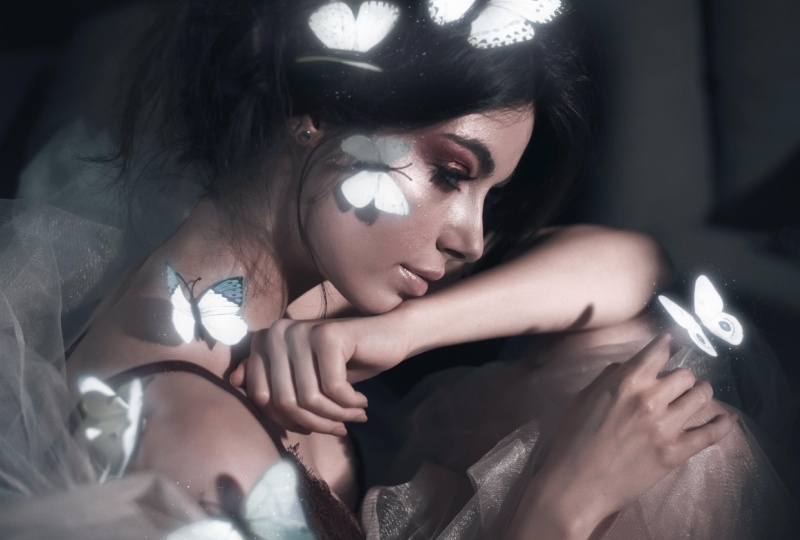
4. Fundamentos del efecto brillo: selección de sujetos y creación del brillo central: Descarga esta imagen
del paquete de recursos, y lo primero que
vamos a hacer es seleccionar todas
las mariposas. Puedes hacer esto con
cualquier método que prefieras, pero lo que voy a hacer es agarrar la herramienta Selección de Objetos, clic y arrastrar la
primera mariposa, y solo tenemos nuestra selección. Mantenga pulsada la tecla Mayús para agregar
a sus selecciones. Queremos todas las mariposas en una capa y repetir
con todas las demás. Ahora bien, si ves que
tu herramienta de selección no puede detectar algunas
de las mariposas, simplemente
puedes cambiar
a otra herramienta. Nuevamente, manteniendo pulsada la tecla shift, agréguela a tu selección. Una vez que lo hayamos hecho, ahora
podemos acercar
el zoom e intentar obtener los detalles más finos
de cada mariposa Como pueden ver, tengo un poco de su pelo para quitar
de una selección, solo
mantenemos pulsada la opción alter y simplemente repasamos esa área
en particular. Y una vez que hayamos terminado con nuestras herramientas de selección, podemos presionar Q en nuestro teclado. Usando el pincel blanco
, devuelve algunas de las áreas, y usando el pincel negro
vamos a eliminar
de nuestra selección. Entonces haz click derecho, consigue un pincel bastante suave,
ajusta tu tamaño, y usando el color blanco, solo
voy a
traer estos spots que Photoshop no pudo detectar. Puedes cambiar fácilmente entre los colores al presionar
X en tu teclado. De esa manera puedes hacer que el
proceso sea mucho más rápido. Entonces tengo todo
seleccionado ahora. Una cosa a tener en
cuenta es que solo
queremos las áreas en las que
queremos el efecto de brillo. Entonces en mi caso,
excluí el cuerpo de la mariposa y solo guardé sus alas porque
no quieres que el cuerpo
esté brillando. También puedes usar la herramienta pluma o cualquier otro método de
selección que prefieras. Simplemente encuentro que
entrar y limpiar las cosas con tu cepillo te
da un mejor resultado. Una vez que hayas terminado, presiona Q en
tu teclado nuevamente y presiona Comando o Control
J para hacer un duplicado. Llamemos a esto mariposas. Lo que vamos a hacer es
cambiar el modo de mezcla de este en Dodge add lineal, y se puede ver de inmediato que hace que todo
sea más brillante. Esto es lo que conseguimos ahora mismo, y luego sólo
vamos a bajar el relleno solo para que
tengamos una base más brillante, nada demasiado intenso
en este momento. Duplica la misma capa
con Commander Control J. Convierte esto en luz suave, devuelve el relleno y vamos a empezar a
agregar algunos efectos de desenfoque. Antes de hacer eso, voy a
cambiar esto a un objeto inteligente,
ir a filtrar, desenfoque, desenfoque
gaussiano Empezar con un número pequeño, nada demasiado intenso.
Algo así como cinco. Haga clic en Bien, duplique la capa, luego haga clic
en Desenfoque gaussiano para aumentar esto para decir 20 más o menos, duplicarlo una vez más Tal vez 50. Y una última vez. Tal vez alrededor de 90 o así. Poco a poco, fuimos 5-90. Ahora, voy a cambiar
el modo de fusión para que
obtengamos más de un resplandor, un color
tan claro. Se puede ver como eso le agrega
un poco de suavidad. Tan despacio, se puede
ver que se forma. Si le vuelves esto
a un color más claro y para que sea
demasiado intenso, siempre
puedes
seguir adelante y bajar el relleno o cambiarlo de
nuevo a luz suave. Realmente es algo con lo que
tienes que jugar.
5. Interacción realista con efecto brillo e iluminación ambiental: Una vez que tengamos todo nuestro resplandor, vamos a presionar Mayús y agarrar todas
las capas de mariposa, Comando o Control
G para hacer un grupo. Entonces, antes o después. Ahora
vamos a agregar algo color a esto para hacer las cosas un
poco más mágicas. Ve a tu capa de ajuste, matiz y saturación
, recorta a este grupo. Usando el primer deslizador, podemos agregar cualquier
color que queramos. Entonces quiero ir por
un color azulado. Creo que lo guardaré aquí. Y ahora podemos seguir adelante y agregar algún tipo de resplandor a la
piel del sujeto. Entonces las mariposas ahora
son resplandecientes, todas
son bonitas, pero
queremos que se vea realista Entonces antes de hacer eso, voy a
ir en este y
traer de vuelta ir a Linear Dodge
en su lugar y bajar el relleno. Esto se ve mejor para mí. Bien. Entonces, debajo de tus capas de
mariposa, tu grupo, haz una nueva capa
haciendo clic en ese botón. Agarra tu pincel, dureza
redonda suave a cero, ajusta tu talla,
y mejor aún, creo que podemos hacer un duplicado de nuestra imagen original
llamada este brillo. Una vez que tengamos nuestro objeto inteligente, vaya a ajustes de imagen,
saturación. Simplemente rastrea esto hasta que tengas un color azul similar debajo
y elige colorear Esto ahora mismo es morado, quiero algo de ese tipo. Haz clic en Bien, y luego
vamos a agregar otro efecto que solo
va a alegrar todo Vaya por el brillo y el contraste, aumente el brillo y
luego baje el contraste. Se ve un poco raro ahora mismo, pero vamos a usar esto sombrear debajo de
las mariposas. Mantenga presionada, altere la opción y
luego haga clic en la máscara. Puedes ver que aquí todo
es negro, vamos a introducir lentamente el resplandor usando nuestro pincel o golpeando sea aumentar el tamaño
bajar el flujo aquí arriba, asegúrate de que sea redondo
suave con dureza
cero y apenas comienza a introducir esos
colores por debajo donde
se supone que la mariposa está con el color
blanco, claro. Para que veas que
se ve así. Si viste que los
colores no coinciden, lo cual no en nuestro caso, convertimos en un
objeto inteligente para que podamos hacer clic en la tabla sobre saturación
humana e intentar cambiarla hasta que
obtengamos un color más bonito H. Eso se ve mejor. Vamos a adentrarnos en cualquier
otro lugar que necesite brillar. Si estás en un punto donde
el brillo debería ser menor, puedes usar un flujo más bajo para
simplemente pasar por encima de los dedos. Entonces, cuanto más hagas clic, más
vas a introducir,
úsalo para simplemente
colorear en el dedo. Y luego sólo voy
a cambiar el modo blend de eso a la pantalla. Más tarde, vendré a
ajustar la opacidad. Pero por ahora, esto es bueno. Lo mismo aquí. Sólo repita. Usa clics menores si
quieres algo sutil y luego un clic más o menos para
obtener un efecto más ligero. Intenta enfocarte en las
áreas donde
veas los aspectos más destacados de
la imagen original. Entonces su nudillo allí necesita más reflejos en comparación con
las áreas más oscuras Entonces, claro,
tenemos la cara, tratamos de seguir su
resaltador en cierto sentido, y luego ir por debajo de
la mariposa Cuanto más grandes sean tus pinceles, más natural será ese
brillo. Así que solo ajusta el
tamaño de tu pincel y continúa dirigiéndote a ese brillo. Entonces ahora que tengo
mi efecto de brillo, solo
voy a
cambiar mi color a negro golpeando X y luego quitando
lentamente las áreas donde quizás
agregué demasiado brillo. Esto crea un proceso de
eliminación más suave en
lugar de simplemente entrar
y borrar todo Una vez que tengamos nuestro resplandor, puedes seguir adelante
y cambiar el relleno ahí lo tenemos. Esto es lo que teníamos antes, esto es después.
6. Refinamiento global del efecto brillo y detalles atmosféricos: Ahora, para que el resplandor
destaque aún más, vamos a tener que
trabajar con la imagen base. Una vez más, voy a convertir esto en
un objeto inteligente. Después usando los efectos aquí, intenta hacer que la imagen sea
más oscura y más vibrante. Comienza con la vitalidad,
luego las curvas. Y se puede ver
como al hacer esto, el resplandor está
apareciendo aún más Un último efecto es la búsqueda de color, que va a agregar un filtro general a toda
la imagen. Ahí están los
ajustes que hice. Si quieres hacer uno sutil, solo tienes que ir sobre este
icono de la derecha, haz
doble clic y podrás bajar la opacidad o
cambiar el modo de fusión Voy a bajar esto a alrededor del 43%. Lo mismo con las curvas. Y ahí lo tenemos.
Entonces tenemos el resplandor. Tenemos la imagen cambiada. Una última cosa que sí
quiero agregar son algunas partículas de polvo alrededor las mariposas para agregar
a ese efecto mágico. Descarga esto de
tu paquete de recursos y ponlo justo por encima de
todo lo demás. Podrías usar una
imagen como esta, partículas de
polvo,
purpurina real, cualquier cosa que funcione, el objetivo es tener
pequeños puntos blancos para que
podamos usarlo para agregar algún tipo
de efecto de polvo mágico. Lo vamos a hacer primero es hacer una copia de la parte
superior solamente. No queremos las
montañas o mejor aún, solo las zonas donde
tenemos un fondo más oscuro. Entonces realmente no podemos
usar este bit Comando o Control J después de que hayas
hecho tu selección, y voy a agarrar otra
parte como esta. Una vez que hayas terminado, borra esa imagen original y
deberías quedarte con dos cajas que podamos duplicar y manipular
para nuestras mariposas. Ocultemos esa capa y trabajemos
con la primera mariposa. Entonces todo lo que realmente
tienes que hacer es cambiar el modo de
fusión usando las opciones de fusión, luego quitando el negro. Y así, solo tenemos estos pequeños puntos blancos
alrededor de nuestra mariposa. Ahora, para que sea un
poco más atractivo, podemos cambiar el modo de
fusión a pantalla. Esto va a deshacernos de las
pequeñas zonas negras que no
pudimos quitar y nos
deja solo con los blancos. Ahora, realmente no podemos tener las estrellas para estar
perfectamente enfocadas. Entonces lo que vamos a hacer
es difuminarlo solo un poquito, tal vez alrededor de dos
píxeles. Haga clic en Bien. Al salir con las mariposas, vamos a hacer un duplicado, cambiar el
modo de fusión a Dodge lineal y seguir agregando al desenfoque
gaussiano hasta que estemos contentos con el
pegamento. Tenemos cuatro. Entonces finalmente, sólo
voy a usar uno más. Voy a añadir alrededor de 20 ish. Una vez que hayamos terminado, podemos
seguir adelante y perder el tiempo con los modos de mezcla hasta que
consigamos algo que nos guste. Voy a convertir uno de
ellos en luz suave. Una vez que hayamos terminado,
vamos a agarrar las tres capas de dos. Vamos a llamarlo partícula uno. Entonces vamos a
mantener pulsada la opción de alterar, pulsamos sobre la
máscara de capa, baja a 100. Vamos a introducir
pequeñas partes de nuestra capa. Así como así. Ahora
bien, puedes copiar el de partícula y colocarlo aquí o usar algunas manipulaciones para
hacerlo un poco diferente Para mostrarte a lo que me
refiero, creo que por ahora
solo usaré una de las
partículas. Duplica tu equipo de
comando o control de partículas, muévelo a otra
mariposa, digamos esta. Y sólo para hacer las cosas
un poco diferentes, vamos a golpear de nuevo al
Comandante Control T. Entonces podemos usar
algo como distorsionar, voltearlo para otro lado, cualquier cosa que funcione realmente.
Así es como se ve. Podemos seguir adelante y
cerrar esa capa. Y solo agrega más partículas. Duplicar, moverlo a las áreas. Ya que tenemos enmascaramiento
alrededor de cada uno, podemos usarlo para cambiar la
colocación de las partículas. Si son demasiadas partículas
para una mariposa, podemos perder el tiempo con eso. Ponen uno en el medio, lo
hacen más grande. Entonces una última
están las partículas. Voy a hacer un grupo más solo
para hacer las cosas un poco organizadas y simplemente traer
esto abajo y mariposas, dejándonos con
algo como esto. Solo estoy volviendo y
jugando con el desenfoque, especialmente las áreas que
están más cerca de la cámara, esas necesitan ser borrosas
un poco más
que las que están más cerca de la
cara del sujeto I Para terminar esto, agregaré una última búsqueda de color encima de todo
para
unirlo todo . Y ya terminamos.
7. Proyecto de clase: crea tu propio efecto cinematográfico en Photoshop: Ahora es tu turno.
Para el proyecto de clase, vas a crear tu propia imagen usando un efecto de
doble exposición, efecto de
golpe o una
combinación de ambos. Elige un tema que
te entusiasme. Esto podría ser un retrato, una silueta, o
algo conceptual. Tu objetivo aquí es
aislar el tema, aplicar los efectos que
aprendiste en las lecciones, y luego refinar todo con una iluminación
y mezcla adecuadas. Una vez que hayas terminado, puedes subir tu trabajo a la galería de
proyectos de clase. Si lo deseas, también
puedes poner una pequeña descripción sobre qué te hizo querer
hacer esta imagen, cómo aplicaste tus efectos, y si hay algo
que hiciste de manera diferente, también
puedes señalarlo ahí afuera. Esté revisando el
proyecto de
vez en cuando y
te proporcionaremos algunos comentarios. Al mismo tiempo, se puede ver cómo otros alumnos
hicieron su trabajo y cómo aplicaron
las técnicas a algo que les
apasiona. No puedo esperar a ver
lo que ustedes crean.
8. ¡Felicidades!¿Qué sigue?: Ahora has aprendido dos efectos de
Photoshop muy importantes, el efecto de exposición dble
y el efecto global Pero lo que es más importante,
aprendiste a combinar cosas
en Photoshop, ajustar la iluminación y crear atmósferas
cinematográficas Estas técnicas no son
sólo trucos de un solo uso. Puedes usarlos para portadas de
álbumes, carteles, gráficos de redes
sociales o incluso tus propios proyectos
personales. El siguiente paso aquí es experimentar. Puedes hacerlo probando diferentes temas, probando
diferentes técnicas, tal vez combinando algunas
de las cosas que
aprendimos y ver qué se
te ocurre. Y si aún no lo has hecho,
asegúrate de subir tu proyecto a la galería de proyectos de clase para que yo pueda ver
lo que has hecho. Gracias por tomar esta clase, y espero
verlos en la siguiente.
 Skillademia Academy, Creative Skills for the Future