Transcripciones
1. Introducción: Hola a todos. A lo largo de este vaso te enseñaré cómo crear tu propia plantilla moderna de PowerPoint. Al final de esta clase, podrás crear plantillas personalizadas para tus proyectos personales, para tu empresa o
para otras personas que conozcan tal vez este cristal, te
inspirará a convertirte en una plantilla de PowerPoint. Crearlos. Mi nombre es una habilidad y bueno, ese es mi apodo. Mi verdadero nombre es causado protestas. Vivo en Vilnius, Lituania y me encanta crear presentaciones de PowerPoint. Llevo creando PowerPoint a tortugas desde 2014. Yo mismo he creado muchas plantillas de PowerPoint. He probado muchas plantillas creadas por otros. Y en este vaso voy a compartir contigo todo lo que sé sobre lo que hace que una plantilla de PowerPoint sea impresionante. Pero estos clientes de PowerPoint, no
tienes que ser un experto en PowerPoint. Te convertirás en un experto en PowerPoint. Hago todo lo posible para explicar todo paso a paso, acercar cuando sea necesario. Mostrar atajos de teclado en la pantalla. Y para esta clase estoy usando Office 365 en Windows. No obstante, en versión departamental que tienes
hará este vaso es perfecto para profesores, estudiantes, freelancers, expertos en marketing, ponentes, todos los que quisieron llevar sus presentaciones al siguiente nivel. De acuerdo, así que empecemos.
2. PROYECTO DE CLASE: Por lo que para nuestro proyecto de clase será la construcción una barba impresionante moderna personalizada en plantilla juntos. Te acompañaré a través de todo el proceso. En primer lugar, hay que decidir cómo queremos que se vea nuestra plantilla. Tendrá que elegir una paleta de colores
personalizada, par de fuentes personalizado, insertar un logotipo. Después de eso, nos sumergiremos profundamente en el diseño de diseños de diapositivas impresionantes. Diapositiva de bienvenida sobre la pizarra, nuestra cartera de miembros del equipo de servicios, una línea de tiempo. Aprenderás a diseñar gráficos de información atraídos y animaciones. Diseñaremos los posicionadores de imagen de letra grande creativos para el análisis swot. Y por último, vamos a crear una
losa de contacto con nosotros con un mapa del mundo y ubicaciones de oficinas pulsantes. Entonces vámonos.
3. Inspiración: Hola, señoras y señores. En esta lección, te mostraré dónde puedes encontrar inspiración cuando estés creando una plantilla de PowerPoint. Entonces, en primer lugar, digamos que estás creando una plantilla para una empresa basada en un libro de marcas. En tal caso, no tienes que buscar lejos la inspiración porque mayoría de las cosas que necesitas para poder encontrar en un libro de marca. Entonces en caso de patria, y como se puede ver aquí, tenemos muchas cosas diseñadas y definidas. Por lo que el logo usa los colores que tenemos que usar y los códigos hexagonales exactos de los colores. Posteriormente, te mostraré cómo podemos usar esos códigos hexagonales para crear nuestra propia paleta de colores personalizada. Así que echemos un vistazo rápido dentro del libro de marca de habilidades share. Una vez más, hemos definido el uso del logotipo, tenemos los colores definidos, como puedes ver, están usando este maravilloso color verde, hermoso y obtenemos los códigos hex que tenemos que usar. Entonces para resumir, cuando se crea una plantilla basada en libros de marcas. Entonces todo el proceso es mucho más rápido porque muchas cosas y decidido por ti. Pero digamos que quieres tener una libertad creativa completa y quieres crear tus plantillas desde cero. Entonces, ¿dónde se empieza? Cómo decides qué colores usar y qué diseños crear. Y aquí tengo un par de webs y reunidas que me gusta usarme. En primer lugar, Graphic River.net. Puedes consultar las plantillas de PowerPoint más vendidas. Puedes consultar las plantillas de tendencia. Y lo que también puedes seleccionar y hacer clic en cualquiera de estas plantillas y mirar a través de todas las diapositivas dentro de esa plantilla. Entonces por ejemplo, cuando plantilla e2, e1, e2, como se puede ver, tenemos un montón de diapositivas justo aquí. Puedes pasar por tantos como quieras y tal vez encuentres algo que te inspire. El siguiente sitio web que recomiendo a checkout plantillas para inspiración es Creative Market.com. Por lo que una vez más, puedes seleccionar cualquier plantilla que quieras y puedes comprobar cómo se ve dentro. No encontrarás fotos de cada diapositiva, pero aún así obtendrás en estas diapositivas de resumen lo que te ayudará a tener una buena comprensión y tener una sensación de qué son los diseños de diapositivas de esas plantillas. Y a continuación tenemos a Pinterest, solo escribe, por ejemplo, diseño
moderno de diapositivas y obtendrás un montón de resultados que puedes consultar. Y el último sitio web que recomendaría para inspiración como dribbled.com, solo teclea, por ejemplo, diseño de
diapositivas y disfruta de maravillosas creaciones de muchos artistas impresionantes o motines. Por lo que a continuación, te animo a crear tu propio tablero de humor. Tablero de humor como un lugar donde pegarás y recolectarás todo lo que te guste. Entonces cuando estás pasando por estos sitios web y cuando encuentras algo que te gustaría, eso te inspira siéntete libre de agarrarlo, copiarlo y pegarlo en esta diapositiva. Entonces como pueden ver, he pegado un par de instantáneas a partir de plantillas que me gustan. Vudú, Véneto, cacería de hombre de firma. Y es algo que me gusta de cada uno de estos diseños de diapositivas. Entonces, por ejemplo, un vudú tiene un buen uso de rectángulos para crear un diseño hermoso. Veneto tiene este impresionante teléfono maqueta manhunt tiene paleta de color oscuro con novia x y color. Y la firma tiene algún buen uso de sombras suaves. Entonces creo que usaré un poco de todo para mi diseño final de diapositiva. Me refiero al diseño de diapositivas. Y asegúrate de no copiar exactamente los diseños de diapositivas. Asegúrate de simplemente inspirarte. Por lo tanto, antes de continuar con la siguiente lección, asegúrate de crear tu propia tabla de motor impresionante. Y en la siguiente lección estaremos sentando las bases, estaremos estableciendo el arroz de tamaño natural, eligiendo la relación de aspecto correcta para que nuestra plantilla se vea impresionante. Nos vemos ahí.
4. Fundamentos de la de ubicación: Hola a todos. En la lección de hoy estaremos sentando las bases para nuestra impresionante plantilla PAR one. Entonces tenemos que discutir un par de cosas importantes. Y en primer lugar, relación de aspecto, ¿
debería usar 16 por nueve o cuatro por tres? Eso es, esa es una buena pregunta. Entonces, solo saltemos a una nueva presentación fresca y en blanco. Vamos a ir a Design tab Size. Y aquí tenemos un par de opciones, cuatro por 316 por nueve. Entonces déjame solo dar click en cuatro por tres para que podamos ver cómo se ve. Acabo de dar click en maximizar. Y como puedes ver, cuatro por tres se parece más o menos a una plaza. Tiene este tipo de look cuadrado. Y la pantalla ancha 16 por nueve tiene un cable que luce. Por lo que sugeriría elegir 16 por nueve porque este es el formato más común en estos días. Y cuatro por tres se utilizaba mayormente en los viejos tiempos, ¿verdad? Por lo que otro escenario importante que tenemos que cuidar es el ligero tamaño. Por lo que de forma predeterminada, al crear su nueva presentación en blanco fresca, PowerPoint crea un sector que tiene una resolución de 720 P. Y si te gustaría que tu plantilla luzca extra nítida y agradable, entonces necesitarías configurar tus diapositivas en resolución Full HD. Y para eso tienes que aumentar el tamaño de tus diapositivas. Y lo podemos hacer en el mismo lugar donde hemos encontrado las relaciones de aspecto. Sólo tenemos que insertar los valores necesarios para el ancho y la altura. Entonces volvamos a esta presentación. Y aquí como puedes ver, tenemos que insertar 67.73 centímetros o el ancho. O puedes usar los valores de pulgada correspondientes si tienes tu sistema y pulgadas para el ancho, usemos 38,1 centímetros. Y vamos a golpear OK. Y así, hemos creado resolución Full HD para nuestras plantillas. Eso es realmente impresionante. Se verá bien en las pantallas, y se verá bien cuando se imprima o a la derecha. Por lo que ahora hablemos de leves guías y rejillas que nos ayudaron a crear risas de aspecto impresionante. Y si tienes una experiencia con PowerPoint, podrías haber visto a estos chicos del centro. Permítanme simplemente saltar de nuevo a nuestra presentación. Y primero déjame elegir unas capas de diapositivas en blanco para que podamos ver mejor a nuestras guías. Entonces vayamos a UTM y pinchemos sobre los chicos. Y aquí podemos ver una guía vertical y horizontal. Y como puedes ver, se colocan en 0, tanto vertical como horizontalmente. Por supuesto, se puede cambiar su posición. Se puede cambiar. Están de color naranja o cualquier otra cosa. Y por supuesto podemos agregar guías verticales y horizontales
adicionales que súper duper, asombrosas. Y esto es sólo el comienzo. Podemos agregar márgenes leves y estas son guías verticales y horizontales, lo que nos ayudará y asegurarnos de que no
coloquemos ningún contenido de diapositiva demasiado cerca del borde de la diapositiva. Entonces eso es realmente importante. A continuación podemos agregar más guías verticales, que son columnas. Y nos ayudarán a crear tobogán bien equilibrado Laos. Y para más flexibilidad, podemos sumar filas lo que nos ayudará a crear tierras inclinadas aún más flexibles y sorprendentes. Y si quisiéramos conseguir extra fantasía, podemos agregar canaletas básicamente son espaciadas entre columnas y filas. Y te mostraré más adelante cuando sea bastante buena idea usar una rejilla con canaletas. Pero podría tener una pregunta, ¿por qué deberíamos usar rejillas en primer lugar? Entonces permítanme mostrarles un par de ejemplos por qué el grano es más o menos útil. Entonces permítanme sólo activar guías. Como puedes ver, he creado algunas guías y esta plantilla. Entonces déjame ir al panel de selección y déjame mostrarte alguna información sobre esta cuadrícula. Por lo que he creado una cuadrícula 16 por ocho. Por lo que tenemos 16 columnas. Tenemos ocho filas, tenemos un margen de tres centímetros y no tenemos canaletas, por lo que no hay espaciado entre las columnas. ¿Verdad? Ahora como puedes ver, todo el ligero contenido está muy bien posicionado en la cuadrícula. Por lo que la cuadrícula realmente nos ayuda a espaciar y a posicionar todo bien. Entonces por eso es útil tener una cuadrícula. Entonces un ejemplo más es que puedes ver en esta diapositiva también, todo este contenido de luz se coloca en la cuadrícula y todo se ve tan bien equilibrado. De acuerdo, y aquí hay un ejemplo de una cuadrícula con y canaletas. Como puedes ver, tenemos algo de espaciado entre estas fotos. Y, ya sabes, este tipo de diseño es realmente útil cuando estás creando algún tipo de diseño de diapositivas de portafolio, ¿verdad? Entonces ahora déjame mostrarte cómo en realidad puede configurar una cuadrícula. Podemos hacerlo manualmente o podemos hacerlo con un complemento powerpoint gratuito llamado Bright slide. De acuerdo, así como antes, podemos dar click en guías para ver nuestro centro de hielo. Y podemos hacer click en la tecla de control para copiar rápidamente y tu guía que queramos. Entonces de esta manera podemos arrastrar uno a la izquierda, uno a la derecha. También podemos copiar la guía horizontal. Y de esta manera podemos crear márgenes. No obstante, podría convertirse en proceso
bastante tedioso cuando queremos crear una Grid más compleja. Y por esa razón yo usando la diapositiva brillante para tener parte
libre cuando add-in es un IDM realmente bueno. Para que puedas encontrar esta cabeza y justo aquí, bien, carbon.com. Está bien, entonces con esto no lo había hecho, podemos primero establecer nuestros márgenes. Entonces estoy usando centímetros, cuatro unidades. Por lo que tres centímetros, como se puede ver, se ha agregado
este margen. Eso es impresionante. Corrió por el número de columna. Escribamos 164 filas. Vamos a teclear ocho. Por cierto, si no tienes este anuncio de powerpoint y adjuntaré esta presentación como recurso en la sección de proyectos y recursos. Así que asegúrate de tener una buena rejilla lista. Y te veré en la siguiente lección donde estaremos definiendo nuestro estilo, estaremos buscando lindas fuentes y escogiendo colores para nuestra paleta de colores personalizada. Nos vemos ahí.
5. Definir el estilo: Hola a todos. En la lección de hoy estaremos definiendo el estilo. Entonces, antes que nada, hablemos de fondos. En el diseño de presentación, por lo general hay que elegir un par de fuentes. ¿ Qué significa un par de fuentes? Por lo que normalmente estás usando una fuente para encabezados o para los títulos, básicamente para el texto grande. Y otra fuente que estás usando para párrafo o para el texto del cuerpo. Entonces básicamente para el texto pequeño. Por lo que podría usar la misma familia de fuentes para los encabezados y para los párrafos, pero también podría mezclarla y elegir un par de fuentes, básicamente una fuente para encabezados y un teléfono para texto de párrafo. Entonces de ahí viene el nombre, pares. Y al mismo tiempo, cada fuente tiene sus propios sentimientos. Para que como puedes ver, puedes tener fuentes de aspecto clásico, elegantes, modernas o minimalistas buscando. Por lo que sup para usar una elección creativa. Por lo que hay una buena publicación de blog por página cloud.com, que cubre un montón de pares de teléfonos impresionantes. Así que siéntete libre de comprobarlo. Y si te gusta algo, puedes descargar fácilmente estas fuentes allí de forma gratuita. Y puedes descargarlas desde fuentes de Google. Por lo que para esta clase proyectos maldita, eligiendo meses, semi perno
rojo para encabezados y líneas ferroviarias para subtítulos en cuerpos. Entonces volvamos a nuestros proyectos de clase. Entonces como recuerdan, esta es la misma presentación de PowerPoint que hemos convertido al tamaño de corte Full HD. Ese super impresionante, y hemos creado este hermoso verde. Entonces ahora permítanme mostrarles cómo podemos establecer ese par de fuentes que hemos elegido. Así que vamos a ir a la vista maestra de diapositivas, y vamos a los fondos. Y vamos a hacer clic en personalizar los fondos. Y ahora podemos insertar semi bowl Montserrat para los encabezamientos y luz ferroviaria para el texto del párrafo, para el texto del cuerpo. Y siéntete libre de nombrar este par de fuentes donde quieras. Solo tecleemos una habilidad. Eso es súper impresionante. De acuerdo, y como puedes ver, las fuentes han sido actualizadas. Y ahora, si elegimos un diseño de diapositivas con algunos títulos, como puedes ver, podemos elegir nuestras fuentes. Por lo que Montserrat semi bowl para los encabezamientos y longitud ferroviaria para el texto de cuerpo. Entonces insertaríamos un cuadro de texto sencillo y empezaríamos a escribir. Para que se pueda ver la fuente es Railway life, nuestra fuente corporal. Eso es súper duper, tipos increíbles. No tienes que seleccionar tu fuente cada vez porque se configuran automáticamente. Entonces la siguiente gran pregunta es qué tan grandes deben ser tus tamaños de fuente. Entonces como pueden ver, he creado un par de opciones. Por lo que tener gran título de 144 puntos, títulos
medianos, 72 puntos, y otros tamaños. Sólo recuerda que estos tamaños son para el full HD es de tamaño ligero. Por lo que abriríamos una nueva nueva presentación predeterminada de Powerpoint e insertaríamos un título de 144 puntos. Será súper enorme porque es para el sitio predeterminado. Entonces recuerda que estos tamaños son para su tamaño completo de diapositiva ij d. Ok, y ahora aquí está sólo el par de ejemplos. Y saber cómo estoy usando estos títulos en acción. Por lo que hay enorme tipo de marea suele ser para algún tipo de diapositivas de bienvenida. Y luego estos títulos más pequeños como de tamaño mediano o en todo tamaño de subtítulos que estoy usando para los títulos más pequeños. Y en la siguiente lección te mostraré cómo diseñar realmente esto sobre diapositivas. Entonces eso viene a continuación. Y para el texto del párrafo, estoy usando 24 puntos o 20 puntos tal vez para algunos iones o textos más pequeños, ¿verdad? Por lo que la siguiente pregunta Son colores paladar. Entonces si estás usando una marca books, por
supuesto, los colores se definirán en tu libro de marcas. Pero si estás empezando desde cero y quieres inspirarte,
puedes ir a este sitio web, los colores no peinan. Y por último, cualquier paleta hermosa que quieras. Solo recuerda que necesitas seis colores o PowerPoint porque PowerPoint usa seis colores de acento. Entonces por ejemplo, he elegido esta paleta de colores y sólo tiene cinco colores. El viento acaba de tener un signo más en cualquier lugar que quieras. Y de esta manera obtenemos un seis colores. Entonces ahora todo lo que queda por hacer es solo copiar esos códigos hexagonales y pegarlos en nuestra paleta de colores. Por lo que los libros de contabilidad cabra, ligera masa para ver colores. Mis eruditos corrieron. Entonces aquí en la parte superior tenemos estos cuatro colores especiales, colores oscuros y claros, que se utilizan en los cuatro texto o fondo dependiendo de la situación. Entonces, solo dejemos el primer color negro y el segundo color blanco. Y no nos preocupemos por el resto de estos colores. Pensemos sólo en estos seis colores de acento. Entonces, antes que nada, tomemos este código hexadecimal de nuestra primera columna, la paleta. Y ahora podemos hacer clic y PowerPoint en este color de acento número uno, y sólo actualizar el código hexadecimal y vamos a dar click bien. Por lo que se puede ver que se ha actualizado. Entonces ahora todo lo que queda por hacer es repetir esta copia y pega de código hexadecimal en nuestra paleta de colores personalizada. Entonces te veré en un segundo. Por lo que señoras y señores, estamos terminados con nuestra paleta de colores. Vamos a darle un nombre, por ejemplo, una habilidad. Y volveríamos a nuestra ligera vista normal e insertaríamos, por ejemplo, algunos círculos hermosos. Podemos hacer rápidamente algunas copias mientras mantiene presionada la tecla de control es, puedes ver ahora podemos elegir colores de nuestra paleta de colores, por lo que eso es realmente rápido y fácil. Muy bien, así que asegúrate de tener tu par de fuentes seleccionado y configurado y Vista Patrón de diapositivas y
asegúrate de tener tu paleta de colores personalizada creada y repentina Vista Patrón de diapositivas y cuando eso esté listo. Y luego podemos pasar a la siguiente lección, donde estaremos creando nuestro primer diseño de diapositivas. Estaremos creando este diseño de diapositiva de bienvenida con un Marcador de posición de imagen de pantalla completa. Eso es impresionante, y te veré ahí.
6. Crear un diapositiva de bienvenida: Bienvenidos de nuevo a todos. En esta lección, te mostraré cómo puedes crear una diapositiva de bienvenida
impresionante, que se ve así. Y tenemos un par de títulos y un positor de imagen a pantalla completa. Entonces cuando estamos trabajando con PowerPoint, por lo general estamos trabajando en vista normal. Eso está todo bien. Pero si te gustaría tener capas de trineo en las que podrías hacer clic fácilmente y aplicarlo a cualquier diapositiva que desees. Y ese caso tendrías que hacer diez Slide Master, Ver o leer. Entonces por esa razón, solo saltemos a nuestro proyecto de clase y vayamos a ligera masa a ver. Por lo que aquí en el lado izquierdo se pueden ver todas esas lámparas LED que vienen por defecto. Cuando abres la nevera. blanco nueva presentación en la parte superior tenemos nuestro Slide Master. Cualquier cosa que hagas en la diapositiva Maestro será visible en todos estos diseños de luz. Por ejemplo, si colocas un logotipo, será visible en todas estas lámparas LED. Por ahora, permítanme simplemente eliminar todos los diseños predeterminados. Dejemos sólo el en blanco. Y ahora lo podemos duplicar. Randall está duplicado. Y vamos a renombrarlo a, por ejemplo, diapositiva de bienvenida. Este va a ser nuestro primer trazado de tierras aduaneras. Hurra. De acuerdo, así que antes que nada, empecemos con crear algunos títulos impresionantes. Entonces volvamos a nuestra presentación y hagamos click en esta casilla de verificación de título y obtenemos el título. Entonces, solo asegurémonos de que tenemos el tamaño de fuente correcto. Entonces como recuerdan, hemos decidido usar 144 o los títulos grandes, alinear el centro. Y coloquemos este título al centro y medio del tobogán. Puede utilizar estas opciones de alineación y el menú de alineación. Eso es impresionante. Y podemos cambiar el texto del Marcador de posición por cualquier cosa que queramos. Por ejemplo, su título. De acuerdo, ahora hagamos el subtítulo. Y como se puede ver en este tamp maestro luz, No
tenemos una casilla de verificación de subtítulos azufre que sólo tenemos que insertar un cuadro de texto. Podemos teclear cualquier cosa que queramos. Por ejemplo, su subtítulo. Asegurémonos de que quitamos las balas. Nos centramos alineamos el texto. Elegimos símbolo de Montserrat para la fuente, para el tamaño de fuente, vamos a usar 40, y vamos a añadir un poco de espaciado, por ejemplo, muy suelto. Y alinémoslo al centro. Podemos activar las guías, las rejillas para que podamos ver mejor todo el diseño. Como recuerdan, hemos creado esta impresionante cuadrícula que tiene este margen alrededor de las esquinas de la diapositiva. Entonces supongo que podemos aumentar el tamaño de nuestro título y subtítulo para que estén tocando el margen. De esta manera todo se verá hermoso. De acuerdo, a continuación déjame mostrarte cómo podemos agregar algunas sombras sutiles a nuestro subtítulo y título. Déjame simplemente alejarme en las fotos para que podamos ver la sombra. De acuerdo, entonces ahora déjame mostrarte cómo podemos hacer eso y nuestro proyecto de clase. Por lo tanto, vamos a seleccionar nuestro título a medida que vas a Format Shape. Opciones de texto y sombras menos buenas. Y vamos a seleccionar este preset, que se llama offset bottom. Ahora solo tecleemos para las transparencias, 70% para el desenfoque. Escribamos 40 en para la distancia. Vamos a teclear 30 puntos. De acuerdo, ahora hagamos lo mismo por el subtítulo. Muy bien, maravilloso. Por lo que tenemos nuestro hermoso título y subtítulo con algunas sombras sutiles. Y lo siguiente que tenemos que hacer es crear este placeholder de imagen de pantalla completa surge. Así que vamos a ir a la pestaña Patrón de diapositivas. Vamos a complacer a los titulares y elijamos el Marcador de posición de imagen. Asegúrate de que cubra toda la línea así como así. Y ahora estamos prácticamente terminados con este diseño. Podemos volver a una vista normal. Y luego desde la opción de diseño podemos elegir nuestro diseño de diapositiva de bienvenida. Eso es maravilloso. Por lo que ahora podemos dar click en este icono de imagen e insertar cualquier imagen que queramos. Por ejemplo, éste. Asegurémonos de enviarlo a atrás para que la arena detrás de los títulos. Podemos ir al panel de selección y ver todos los elementos que existen en nuestra diapositiva. Y usualmente me gusta cambiar el nombre de mis objetos para que entiendan mejor qué objetos también. Por lo que tenemos título, subtítulo, marcapasos de imagen. Entonces, solo tecleemos cualquier cosa que queramos dentro del campo de título y dentro del subtítulo. Esto solo se asegura de que tanto el título como el subtítulo tenga color de fuente blanco. De acuerdo, lo estamos haciendo maravilloso. Y el siguiente paso es crear esta hermosa superposición de color, esta superposición de gradiente que podemos poner encima o foto. Para eso, sólo tenemos que insertar un rectángulo que cubra toda la diapositiva. Nuevamente en la selección sin dolor, dale el nombre propio, por ejemplo, gradiente. Vamos a moverlo por debajo de los títulos. Eso es impresionante. Y ahora tenemos que añadir un relleno degradado a este rectángulo. Entonces, solo elijamos gradiente de las opciones de película. De acuerdo, vamos a asegurarnos de ponerlo en una codicia radial y llenarlo. Entonces como puedes ver, tenemos dos colores en nuestro gradiente. Por lo tanto, siéntete libre de elegir cualquier dato de color que quieras. Estoy usando colores de nuestra paleta de colores personalizada que hemos creado en la lección anterior, ¿no? Y para el primer color, estoy agregando 40% de transparencia para que podamos ver surgir la foto de fondo. Por lo que nuestro diseño de diapositiva de bienvenida está prácticamente terminado. Supongo que solo ajustaré ligeramente el color, el segundo color, hagámoslo un poco más oscuro, así como así. De acuerdo, ahora déjame copiar este portacaídas logo y vamos a pegarlo en nuestro proyecto de clase. Eso es impresionante. Y como se puede ver por el momento, sólo se anima el logotipo. Y en la siguiente lección, les
mostraré cómo podemos agregar animaciones a estos títulos también. Y en la siguiente lección seguiremos con las animaciones. Y al mismo tiempo te mostraré cómo podemos crear este impresionante diseño de diapositiva de caja. Entonces te veré ahí.
7. Crear una diapositiva en caja: Bienvenidos de nuevo a todos. En esta lección, seguiremos trabajando con las animaciones. Y después de eso, vamos a crear este diseño de diapositiva de caja es ante todo, tenemos que terminar esas animaciones para nuestra diapositiva de bienvenida que diseño. Entonces como puedes ver, tanto los títulos son animados como los logotipos Bueno. Entonces sigamos con eso. Entonces vamos a las animaciones. Y como se puede ver actualmente el logotipo está animado. Entonces déjame simplemente borrarlo. Eliminemos esta animación para que podamos empezar todo desde cero. Entonces primero seleccionemos nuestro subtítulo de presentaciones. Vayamos a las animaciones. Vuelo en dirección de animación. Desde arriba. Hagamos que empiece con duración previa, dos segundos. Y en opciones de efecto, vamos a añadir 1.5 segundos para el encuadernado enviado todo
este anuncio y hermoso rebote y el subtítulo. Este estilo se ve así. Y ahora podemos copiar esta animación desde el subtítulo de presentaciones. El resto de los elementos, basta con utilizar el pintor de animación. Se puede hacer doble clic en el pintor de animación para que sea un fijo. Y una vez que hayas terminado, solo tienes que volver a hacer clic en el pintor de animación. Entonces así es como se ve todo. Por lo que podemos agregar un poco de retraso para el título y para el logotipo. Entonces para el título y vamos a añadir un retraso de 0.1 segundos, y para el logo, 0.2 segundos. Por lo que esto agrega un poco de retraso y hace que esta animación sea un poco más interesante. De acuerdo, así que ahora sigamos con el diseño de la diapositiva de caja. Entonces vamos sólo a ligero mensaje. Aquí tenemos nuestras lámparas de deslizamiento. Por lo que tenemos la en blanco y las diapositivas de bienvenida. Vamos a duplicar la diapositiva de Bienvenida y vamos a renombrarla. Y llamémoslo, por ejemplo, diseño en caja. De acuerdo, ahora podemos encender la grilla. Podemos encender las guías. Y ahora solo tenemos que reducir el tamaño de este
placeholder de imagen de pantalla completa para que toque el interior de nuestro margen. Entonces básicamente tenemos que dejar esta fila o columna vacía alrededor de las esquinas de la diapositiva. Igual que eso. Esto nos ayudará a crear este tipo de maquetación de cajas, ¿verdad? Y estamos más o menos terminados. Entonces, solo apaguemos a los chicos. Podemos duplicar la primera diapositiva. Y ahora para la segunda diapositiva, podemos elegir nuestro diseño de caja recién creado. Entonces, solo eliminemos el gradiente. Y como se puede ver, el positor de imagen es caja. Eso es impresionante. Solo enviémoslo a la espalda para que podamos ver nuestros títulos. Maravilloso. Y podemos cambiar de nuevo al diseño de diapositivas de bienvenida si lo desea. Y añadimos un interruptor de nuevo a box loud. Una vez. Eso es lo fácil que es, vamos a asegurarnos de que enviemos el tabaco fotográfico. Y por supuesto podemos copiar el gradiente y pegarlo aquí también. Solo asegurémonos de cambiar el tamaño del gradiente para que tenga el mismo tamaño. Como nuestro Marcador de posición de imagen. Y en esta elección, sin dolor, solo arrastra este subgradiente, carga los títulos. Fácil peasy, limón exprimido. Y por supuesto, si quieres, siempre
puedes ajustar el gradiente. Se pueden cambiar los colores de las paradas de color. Y podemos jugar con las opciones de transparencia. Entonces hagamos más
transparente este color en el centro para que podamos ver a través de la imagen de fondo. Y hagámoslo divertido. Y vamos a cambiar nuestra foto dentro del portador
del lugar de imagen para que sea un poco diferente a nuestra primera línea. Y ahora solo enviemos la foto en la parte de atrás. Y solo confiemos en nuestro descenso gradiente o un mendel sobre esta línea. ¿ Verdad? Entonces así es como se ve. También presentación impresionante. Y como puedes ver, aún hay que añadir estos números de diapositiva y un pie de página y añadir un poco de sombra. Entonces déjame mostrarte cómo otra vez, agregar estos miembros de diapositivas de aspecto moderno y pie de página. De acuerdo, entonces para eso, vamos a Slide Master. Y tendremos que trabajar en el nivel Slide Master en esta diapositiva superior porque queremos hacer algunos cambios que serán visibles en todas nuestras lámparas de deslizamiento. Entonces vamos a agarrar esta caja. Esta casilla es responsable de los números de diapositiva. Vamos a encender las guías, y agarremos y arrastremos esta caja en la esquina inferior izquierda de la diapositiva. Y vamos a cambiar el tamaño de esta caja en que básicamente consigue esta forma cuadrada así como esa. De acuerdo, centremos alinear el texto. Y vamos a asegurarnos de que elegimos meses o a siete tazón para el tamaño de fuente de 20, ¿verdad? Divertido color negro. Tenía un relleno blanco para este cuadro de texto. De acuerdo, y ahora para la sombra, vamos a añadir una sombra sutil. Entonces vamos a opciones de sombra. En primer lugar, elijamos este preset llamado offset, ¿verdad? Justo en las listas de transparencia al 8%. Para el azulado 50 puntos, ángulo 315, y distancia entre dos puntos. Eso es maravilloso. De acuerdo, ahora vamos a hacer el pie de página. Por lo que vamos a agarrar la caja de pie de página. Rotemos el lado izquierdo así. ¿ Verdad? Una vez más, pongamos la fuente a Montserrat. Tamaño de fuente 20. Color de fuente negro o derecho a menos que un color de relleno blanco. Entonces para el ancho, vamos a asegurarnos de que arrastramos esta caja de tiempo completo para que tenga todo el margen. Y para la altura, vamos a asegurarnos de que tenga cuatro filas de altura, así como así. Y hagamos la misma sombra que hicimos Odeh slide number box o right. Y como se puede ver esta línea números y el pie de página es visible en todas estas lámparas de diapositivas. Y eso es impresionante. Está bien, ahora déjame mostrarte cómo podemos cambiar nuestro pie de página. Entonces vayamos a insertar encabezado y pie de página. Y aquí debajo de ese aleteo, vamos a escribir en cualquier cosa que la muerte quiera, por ejemplo, o algunos patitos plantilla y golpear herramienta Fly. Y ahora como puedes ver, todo lo ligeramente tiene son números leves y pie de página. Eso es impresionante. Está bien, así que vamos a ver cómo se ve todo en la vista Normal. Y como puedes ver, tenemos nuestro hermoso número ligero con sombra suave. Aplícalo también en la segunda diapositiva. Podemos ver el pie de página, así que eso es impresionante. Pero a veces es posible que quieras apagar los números de diapositivas y un pie de página. que puedas ir al encabezado y pie de página y solo tienes que hacer clic en estas casillas de verificación. Y de esta manera puedes ocultar los números y pies de página por si no los quieres, ¿verdad? Entonces eso fue todo para esta lección. Y en el siguiente estaremos diseñando el sobre este diseño de diapositivas. Entonces te veré ahí.
8. Crear la diapositiva de nosotros: Hola a todos y bienvenidos a esta lección. Estaremos creando esto sobre nosotros diapositivas. Por lo que antes que nada, haremos la versión en blanco y negro. Y después de eso te mostraré cómo podemos crear esta versión de gradiente también. Y en la siguiente lección estaremos creando nuestros servicios. Correcto, así que saltemos a nuestras tierras de proyecto de clase vamos a la vista Patrón de diapositivas. Aquí es donde ocurre la magia y podemos duplicar nuestro último ese layout. Vamos a darle un nuevo nombre sobre nosotros. Paseos a casa. Analicemos un poco esta lámpara. Entonces como se puede ver, este positor de imagen en el centro ocupa cuatro columnas. Y aquí del lado derecho, que es tener este rectángulo negro. Y tengo un par de cuadro de texto, estos pequeños rectángulos sólo por diversión. Tenemos números leves, pie de página y el logo. Entonces en realidad déjame simplemente agarrar este logo de mi presentación original. Este Logo se sienta en el nivel maestro de diapositivas. Entonces vamos a copiarlo. Ahora vamos a nuestro nivel superior de Slide Master, y peguemos este logotipo aquí mismo. Y como puedes ver cuando peguemos el logo y el nivel superior de Slide Master, esta carga será, será visible en todo piojo de diapositivas. Entonces eso es realmente útil. Ahora mismo vamos a asegurarnos de que este positor de imagen central ocupe cuatro columnas. Igual que eso. Y vamos a estirar para que toque la parte superior e inferior del tobogán. Ahora mismo podemos hacer estos títulos. Entonces usemos estos títulos que hemos hecho anteriormente. Vamos a darle un tamaño de fuente más pequeño. Por ejemplo, 72. Alinémoslo al lado izquierdo. Y alinémoslo a la parte superior. Y ahora podemos colocar este cuadro de título en cualquier lugar que queramos. Por ejemplo, aquí, se ve hermoso. Y ahora podemos reutilizar este cuadro de subtítulos para crear nuestro segundo título en el lado derecho. Asegurémonos de que el espaciado sea normal. Font-size 72 alineación el lado derecho. Y pongámoslo al lado derecho de este tobogán. Fácil peasy, limón exprimido. Y estamos más o menos terminados con el diseño en sí. Esa conjetura haremos el resto de los elementos en la vista Normal. Por lo general estoy usando Slide Master sólo para los titulares de los lugares de imagen, para los títulos. El resto de los elementos podemos crear una vista normal. De esta manera, seguiremos mucho más flexibles. Simplemente insertemos fresco en blanco, nuevo tobogán. Y a partir de los diseños, elijamos About Us layout de diapositivas. Eso es impresionante. Muy bien, así que ahora llenemos nuestro positor de imagen con cualquier imagen que queramos. Estoy usando algunas imágenes de unspliced.com. Mi lugar favorito para hermoso para imágenes. Solo tecleemos algo en nuestras casillas de título. De acuerdo, así que aquí del lado derecho tenemos este rectángulo negro. Entonces hagámoslo en nuestro proyecto de clase a. Antes de eso, solo asegurémonos de que nuestro título de misión sea blanco. Ahora solo arrastremos estos rectángulos que cubre el lado derecho. Vamos a enviarlo para atrás. Ok, hagámoslo negro. Y quitemos los contornos. No necesitamos contornos para un rectángulo. Y es hermoso. Y a continuación, hagamos estos pequeños rectángulos. Estos son sólo por diversión. Entonces, una vez más, vamos a Insertar formas. Agarremos el rectángulo. Dibujemos un rectángulo. Por lo que el ancho debe ser de una columna. Y para la altura, usemos medio centímetro. Hagámoslo negro y alinémoslo al medio de la diapositiva. Y ahora solo podemos usar la tecla de control para hacer equip copy y hacerla, hagamos esta copia Blanco y arrastrémosla al lado derecho, a la derecha. Entonces ahora todo lo que queda por hacer es crear este pequeño cuadro de texto. Pequeño cuadro de texto. Por lo que el tamaño de fuente para este cuadro de texto 24. Déjame simplemente copiar el texto como bueno para insertar cuadro de texto. Y vamos a hacer clic para insertar un cuadro de texto que esté basado en texto. Y asegurémonos de que tenga la fuente, la luz del
ferrocarril, y el tamaño de la fuente sea 24. ¿ Verdad? Y me acabo de dar cuenta de que
he colocado a todos estos tres elementos un poco demasiado cerca del centro. Entonces, solo movamos todo una columna hacia el lado izquierdo, así como eso. De acuerdo, y para el lodo del título, sólo tienes que ir a la vista Patrón de diapositivas. Eso podemos arreglarlo en la diapositiva Master View. Y ese es en realidad un ejemplo realmente bueno porque como puedes ver, una vez que actualicemos algo en esa diapositiva Master View, se actualiza automáticamente en el abuso normal. Eso es impresionante. De acuerdo, ahora podemos copiar el cuadro de texto al lado derecho, blanco alineado al lado derecho. Y por supuesto, sólo movamos este pequeño rectángulo blanco al lado derecho también. Es ahora, todo es perfecto. ve bien. Entonces ahora déjame mostrarte cómo podemos agregar algunas animaciones. Entonces aquí tenemos un par de animaciones de línea con un efecto rebotante. Entonces déjame mostrarte cómo podemos hacerlo en nuestra diapositiva. Y vamos a seleccionar un pequeño cuadro de texto es buenas animaciones que eligen volar en dirección de animación desde arriba. Vamos a asegurarnos de que comience con anterior, lo
que significa que inicia automáticamente la iteración dos segundos. Y para el rebote NF-kappa, elijamos 1.5 segundos. Y ahora podemos simplemente hacer doble clic en el panel de animación true y
pegar rápidamente la misma animación al resto de los objetos. Como puedes ver, todas las animaciones están ocurriendo al mismo tiempo. Por lo tanto, permítanme añadir un poco de retrasos para algunos de los elementos. Entonces para estos rectángulos, agreguemos 0.2 de retraso. Y para los títulos, Eso es 0.42 retraso. Sway la animación se ve un poco más interesante, ¿verdad? Entonces vamos a copiar el sobre esta diapositiva y déjame mostrarte rápidamente cómo podemos crear esta versión de gradiente de la diapositiva. Entonces para eso necesitamos un gradiente y ya hemos creado algunos gradientes en la diapositiva número dos o diapositiva número uno. Entonces vamos a copiar este gradiente del ligero número uno y vamos a pegarlo en nuestra diapositiva. Entonces vamos a redimensionarlo para que cubra este rectángulo negro e imagen, por favor titular. Y para estos elementos blancos, asegurémonos de llevarlos al frente. Pero este gradiente de vuelta al lado derecho. Y podemos jugar con unas opciones de relleno de gradiente. Ahora el gradiente está establecido en un radial, por lo que podemos cambiarlo a lineal. Y ahora vamos a jugar con colores con una transparencia hasta que
tengamos la mirada que queremos leer, señoras y señores. Entonces eso fue todo para esta lección. Y el siguiente estaremos creando este impresionante, nuestro diseño de diapositivas de servicios. Así que siéntete libre de crear tu propia diapositiva Acerca de Nosotros, y te veré en la siguiente lección.
9. Crear la diapositiva de nuestros servicios: Hola, damas y caballeros, y sigamos construyendo nuestra impresionante plantilla. Y en esta lección, vamos a crear nuestra diapositiva de servicios. De acuerdo, así que saltemos a nuestra presentación de proyectos de clase. Vamos a la diapositiva Master View, y podemos duplicar la última diapositiva se ajusta libremente a nuestro servicio ligeramente hacia fuera. Entonces vamos a darle un nombre diferente. Nuestros servicios. Y tomemos un segundo rápido para apreciar el diseño. Vamos a encender las guías. Entonces como puedes ver, este positor de imagen en el centro ocupa seis columnas y ancho. Y tenemos tres bloques de contenido en el lado derecho. Entonces supongo que podemos borrar el título del lado derecho. No lo necesitaremos. Por lo que tenemos que aumentar este placeholder de imagen, una columna a la derecha y una columna a la izquierda. Por lo que tenemos seis columnas y total. Redujamos el tamaño de este título. Y estamos prácticamente terminados. Por lo que podemos insertar la nueva diapositiva en blanco fresca y seleccionar nuestro diseño de servicios. De acuerdo, así que solo insertemos una
imagen, un positor de imagen, escriba nuestros servicios dentro del cuadro de título. Ahora solo copiemos estos dos elementos de nuestra diapositiva anterior para ahorrar tiempo. Es maravilloso. De acuerdo, y como pueden ver, tenemos tres bloques de contenido justo aquí en el lado derecho. Por lo que cada uno de ellos ocupa tres columnas y dos filas. Vamos a crear un extremo y sólo podemos duplicar y crear tres bloques de contenido y total. En primer lugar, tecleemos 0 a menos que le des la fuente de Montserrat, tamaño de fuente 14. Colocémoslo varios aquí mismo. Y ahora podemos copiar rápidamente este cuadro de texto mientras mantiene presionada la tecla de control. Y tecleemos algo de información. Ahora sólo agarremos este pequeño texto. Analistas lo colocan debajo del cuadro de texto NFO. Entonces vamos a asegurarnos de que todo este grupo de contenidos, acepten tres columnas en filas de altura. Justo así. Vas a golpear a F9 para apagar las guías. Todo el F9 para volver a encender las guías. Y ahora vamos a seleccionar a todos estos tres tipos y vamos a agruparlos en un solo grupo. Puedes dirigir el control G a grupo, o puedes hacer clic con el botón derecho y elegir Grupo en el menú. Puedes hacerlo de la manera que quieras. Y Alice acaba de copiar rápidamente. Ahí hay grupo. Si mantienes pulsado el control y cambias de marcha al mismo tiempo, podrás arrastrar tu copia en línea recta. Entonces eso es realmente útil. Ahora hagamos el último bloque de contenido para el paso número tres o alguna info número tres. Y estamos prácticamente terminados. ¿ Verdad? Entonces ahora todo lo que queda por hacer es agregar algunas animaciones. Como se puede ver, sólo estas dos formas son animadas. Entonces déjame despejar todas las animaciones para que podamos empezar desde cero. Entonces empecemos con este cuadro de texto. A medida que las buenas animaciones vuelan en dirección de
animación desde arriba comienza con duración previa dos segundos. Y en el Effect Options menos y rebota en 1.5 segundos como siempre lo hacemos. momento, podemos usar el peligro de animación y pegar esta animación al resto de los objetos que queremos que sea animada. De acuerdo, y para hacerlo más interesante, sumemos un poco de retrasos o algunos de estos elementos. Por lo que siempre se puede seleccionar un par de elementos mientras se mantiene presionada la tecla Mayús. Por lo que para estos chicos menos un 0.4. segundo retraso. Ahora podemos previsualizar que poseía pantalla completa. Correcto, señoras y señores, así fue para esta rápida lección. Y el siguiente, estaremos construyendo esta diapositiva de los integrantes del equipo. Eso es impresionante. Y allí te veré.
10. Crear un diapositiva de los miembros de equipo: Hola y bienvenidos a esta lección, donde estaremos creando miembros del equipo. Labs de tierra crearán uno sin huecos entre los portadores del lugar de la imagen y una versión con algunos huecos entre las fotos. Sólo por diversión, uracil ha saltado nuestro proyecto de clase y vamos a ir a Slide Master View. Y como puedes ver, ya te tenemos un poco fue creado. Entonces, solo escojamos uno de ellos para que todo este proceso sea más rápido. Por lo que vamos a duplicar el diseño de la diapositiva Bienvenido. Llevémoslo al fondo, y cambiémosle el nombre a miembros del equipo. Muy bien, así que déjame volver a la presentación original y tomemos un segundo para analizar cómo se construye el diseño de la diapositiva. Entonces como puedes ver aquí en la parte superior, tenemos dos títulos. Aquí en el medio tenemos cuatro imágenes, portadores de lugar. Y la altura de estos tenedores de lugar son cuatro columnas y cuatro filas. Y en la parte inferior tenemos algún texto. ¿ Verdad? Entonces, en primer lugar, permítanme reducir el tamaño de este Marcador de imagen de pantalla completa. Volveremos a este portador de lugar un poco más tarde. Y por ahora, solo usemos el tamaño de fuente del título de prueba. Muy bien, pongámoslo en primera fila justo debajo del margen. Agarramos el subtítulo. Cambiemos la fuente a luz ferroviaria. Y menos posicionarlo justo debajo del título. De acuerdo, así que pongamos este positor de imagen en el centro y en medio de la diapositiva. Ahora vamos a asegurarnos de que esta imagen, por favor titular tenga la más alta fuera de cuatro filas, así como así. Y ahora la gran pregunta es, ¿qué tan ancho debe hacer este Marcador de imagen? Nos gustaría tener para imágenes colocar titulares en total. Para que podamos ir a nuestra configuración de tamaño de diapositiva. Entonces como recuerdan, el ancho de nuestra diapositiva es de 67.73. Entonces todo lo que tenemos que hacer es dividir este número por cuatro. Y este será nuestro ancho del marcador de posición de imagen. Entonces vamos a copiar este número. Vamos a cambiar formato y menos espacio este valor,
golpear enter, y tenemos un Marcador de posición de imagen perfecto. Ahora podemos llevarlo al lado izquierdo, mantenga presionada la tecla de control para hacer una copia rápida. También puede mantener pulsada la tecla Mayús para arrastrar una copia en línea recta. Y de esta manera podemos crear rápidamente cuatro rotuladores de posición de imagen hermosos iguales. De acuerdo, así que volvamos a la vista normal. Insertemos una diapositiva en blanco y elijamos nuestro diseño de diapositivas miembro del equipo. Contratemos el pie de página por ahora. No necesitamos pie de página y este diseño de diapositiva. De acuerdo, así como pueden ver, tenemos algunos títulos. Vamos a teclear algo. En este momento tenemos cuatro posicionadores de imagen, por lo que lo hace más rápido. Solo podemos seleccionar para fotos. Y simplemente arrástrelos y soltarlos en nuestra diapositiva. Y PowerPoint llena automáticamente todos
estos soportes de lugar con fotos. Eso es realmente bueno. Y siempre puedes hacer clic en las opciones de recorte para posicionar tu foto dentro del positor de imagen. Y si no te gusta ninguna de las fotos, como siempre, puedes eliminar la foto e insertar una nueva foto. O ahora mismo agreguemos algún texto justo debajo de la imagen, por favor, titulares. Y podemos reutilizar estos cuadros de texto de nuestro diseño de diapositivas anterior. Eso es hit copy y pegarlo aquí mismo. Eliminemos el cuadro de texto 0-1. No lo necesitamos, solo necesitamos a estos dos tipos. Vamos a desagruparlos para que sea más fácil trabajar con ellos. Muy bien, y ahora hagamos un par de ajustes de alineación. asegura de que el texto esté alineado en el centro del lado de los cuadros de texto. Y asegúrese de que los propios cuadros de texto estén alineados con el centro del Marcador de posición de la imagen. ¿ Verdad? Entonces una vez que hayamos terminado con la alineación, podemos agrupar estos dos cuadros de texto, y ahora podemos copiarlos rápidamente y colocarlos debajo del resto de los posicionadores de imagen. Por supuesto, probablemente querrías teclear algunos nombres solo dejando algo de información, ¿verdad? Y en mi presentación original tenemos este tipo de animaciones. Por lo que agregar, mostrar cómo se hace, seleccionemos el subtítulo de un miembro del equipo es bueno. Las animaciones vuelan y eligen de arriba. Inicia con duración previa dos segundos. Y como siempre en las opciones de efecto, vamos a añadir final de rebote de 1.5 segundos. Sólo por diversión, creo que se ve genial con ese rebote. Y ahora dejemos que este subtítulo haga doble clic en el pintor de animación. Y pinchemos en todas partes que queramos para que suceda la animación. Haga clic en el pintor de animación de nuevo para Deseleccionar. Muy bien, ahora solo agreguemos algunos retrasos para cualquier elemento que queramos. Entonces básicamente quiero que el primer marcador de posición de imagen vuele primero. Después con un poco de retraso, el segundo placeholder de imagen que el tercero y luego el cuarto. Por lo que verás en un segundo cómo se ve toda esta animación. Y sólo una cosa más para todos estos cuadros de texto. Al fondo, cambiemos la dirección. Por lo que vienen de abajo. Y así es como se ve la animación final. Hermosa. De acuerdo, así que ahora déjame mostrarles cómo podemos crear este diseño de diapositivas de los miembros del
equipo con algunos huecos entre las fotos. Por lo que podemos duplicar este diseño de diapositivas de los miembros del equipo que acabamos de crear. Démosle un nombre por ejemplo, miembros del
equipo espaciados o rojos. Entonces vamos a encender las guías para que podamos ver nuestra hermosa rejilla y los márgenes. Entonces ahora solo arrastremos estas imágenes por favor titulares a la talla, un poco en palabras para que estén tocando y el interior del margen. Por lo que como se puede ver, estos dos soportes de lugar a los lados tienen este ancho de 13.93. Por lo tanto, agreguemos el mismo ancho al resto de los posicionadores de imagen. Ahora todo lo que queda por hacer es seleccionar todos estos portadores
de lugar de imagen pueden mantener presionada la tecla Mayús, y ahora tenemos que distribuirlos horizontalmente. De esta manera obtenemos brechas iguales. Mi presentación original, los huecos son un poco más estrechos. Entonces déjame mostrarte cómo podemos hacer eso también. Seleccionemos con la tecla Mayús todos estos marcadores de posición de imagen Tantalus solo arrástrelos un poco hacia el lado derecho, así como así. Ok. Y para este del lado derecho, vamos a asegurarnos de que toque el interior del margen así como así. Y una vez más, dejemos que todas estas imágenes por favor titulares, analistas los distribuyan horizontalmente. Ahora tenemos brechas estrechas, hermosas, iguales. Y podemos hacer que estos marcador de posición de imagen sean más altos si queremos. ¿ Verdad? Y ahora solo podemos duplicar esta diapositiva y la vista normal. Y podemos ir al menú Layout y elegir nuestro nuevo layout. Ends podría hacer. El diseño se ha actualizado automáticamente. Eso es impresionante. Sólo insertemos un pie de página. Vamos a hacer un par de alineación y ajustes para estos cuadros de texto porque estos cuadros de texto donde hicieron una vista normal. Entonces por eso no se actualizaron automáticamente. Por lo que tenemos que redimensionarlos manualmente. Está bien. Y las animaciones deberían estar funcionando bien. Eso es impresionante. Así que siéntete libre de crear tu propia diapositiva impresionante de los miembros del equipo, diseño. Se puede crear uno con huecos o uno sin huecos. Y en la siguiente lección estaremos creando este diseño de diapositivas de portafolio. Entonces te veré ahí.
11. Crear un diapositivo de portafolio de portafolio: Bienvenidos de nuevo a todos y bienvenidos a esta lección donde seguiremos con ese diseño de diapositivas de portafolio. Se ve así y ¿qué tiene de especial este diseño? Eso para este, vamos a usar una rejilla dentro de canaletas. Como se puede ver, tenemos algunos espacios entre las filas y las columnas. Y estos espacios se llaman canaletas porque anteriormente no estábamos usando canaletas, y esta vez estaremos usando canaletas. Entonces déjame mostrarte cómo podemos crear este tipo de grilla o arroz, o saltemos a nuestro proyecto de clase menos bueno Slide Master te. Y esta vez duplicemos todos los maestros de diapositivas. Y en el duplicado, eliminemos todos los diseños de diapositivas. Sólo dejemos esa en blanco. Vamos a darle un portafolio de nombre diferente. Y vamos a renombrar el propio Slide Master así como la cartera estándar también. Y para una buena medida, vamos a renombrar nuestro principal Slide Master a, vamos a darle un nombre, una escala. Maravilloso. Por lo que ahora podemos crear una cuadrícula con canalones y para eso estaremos usando esta diapositiva derecha. Logan. Puedes ir a Bright Carmen.com y descargar este plug-in de forma absolutamente gratuita. De acuerdo, entonces tenemos 16 columnas, tenemos ocho filas y todo lo que queda por hacer es insertar espacios
de medio centímetro para filas y columnas. Huracán. Y la grilla está lista. Como puedes ver en el primer patrón de diapositivas, no
tenemos canaletas. Y en éste tenemos canaletas. Por eso es útil tener dos maestros de diapositivas, uno con las canaletas y otro sin canaletas. Entonces ahora todo lo que tenemos que hacer es crear estas cajas,
estos posicionadores de imagen para nuestras fotos, a Slide Master, insertar Marcador de posición, y vamos a elegir imagen. Por lo que el primer gran titular del lugar del espectáculo debe ser de dos por cuatro. Por lo que dos columnas y cuatro filas. Permítanme reducir el ancho de estos tenedores de lugar para comprar cuatro. Eso es impresionante. En el siguiente uno debe ser de cuatro por cuatro. Ahora llenemos este espacio inferior con un gran marcapasos de imagen. Ahora aquí del lado derecho, deberíamos tener dos por cuatro. Y llenemos el resto del espacio de abajo. Y ahora aquí del lado derecho, deberíamos tener dos imágenes,
dos posicionadores de imagen forma por forma. Igual que eso. ¿ Está bien? Y estamos más o menos terminados. Como puedes ver, tenemos ocho portadores de lugares de imagen en total, y podemos llenarlos fácilmente con imágenes. Entonces, solo insertemos una línea de noticias en blanco. Vayamos a las opciones de diseño. Por lo que puedes ver tenemos una habilidad Slide, Master y tenemos carteras master sería ese diseño de portafolios. Por lo que ahora solo podemos seleccionar ocho fotos. Y vamos a arrastrarlos y soltarlos. Barbara presentó han automáticamente se han insertado automáticamente en el placeholder de imagen o San. Por supuesto, si quieres cambiar alguno de estos, puedes eliminar una imagen y elegir una nueva. ¿ Verdad? Entonces a continuación permítanme mostrarles cómo podemos animar a los salvajes tenedores del lugar. Para hacerlo más rápido. Vamos a copiar mentira en animación de nuestra diapositiva anterior. Y ahora con el pintor de animación y vamos a hacer click en todas estas imágenes juega titulares. Ahora todas estas animaciones deberían estar sucediendo al mismo tiempo. Y como siempre, queremos que sea un poco más interesante. Podemos sumar algunos retrasos. Entonces básicamente gané la fila inferior de los placeholders de imagen para bajar más rápido y luego el resto de los placeholders de imagen con un poco de LA. Entonces solo estoy agregando un incremento de retardo de 0.12, todas estas animaciones. Entonces 0.10.2 y así sucesivamente. Y así es como se ve como el resultado terminado. Entonces señoras y señores, eso fue todo para esta lección, el diseño de la diapositiva de la cartera. Y en la siguiente, seguiremos con el diseño de diapositiva Línea de tiempo. Así que siéntete libre de crear tu propia diapositiva de portafolio personalizado impresionante. Y cuando estés listo, te veré en la siguiente lección.
12. Crear una línea de cronología de la empresa: Hola y bienvenidos a esta lección donde crearemos este diseño de línea de tiempo. Tendrá que crear tres diapositivas y total. Y con la ayuda de animaciones y transiciones push slide, vamos a hacer que suceda a la derecha. Así que saltemos a nuestro proyecto de clase, y vayamos a la vista de diapositivas. Como siempre hacemos. Tener en este momento, podemos reutilizar el diseño de diapositivas de los integrantes del equipo. Necesitamos todos esos hermosos títulos en la parte superior. Podemos eliminar los posicionadores de imagen. Y cambiemos el nombre de este diseño de diapositivas por algo que recordaremos, por ejemplo, títulos titulados center top como hermosos. Correcto, volvamos a la vista normal, cert una nueva diapositiva. Y vamos a seleccionar este nuevo diseño de diapositiva del menú, ¿verdad? Entonces tecleemos algún texto en estos hermosos títulos. Entonces digamos esta línea de tiempo de la empresa y planes futuros. Aviones brillantes para el futuro brillante. ¿ Verdad? Podemos encender a los chicos y ver cómo se construye esta diapositiva. Tengo un par de burbujas y tenemos esta línea negra en medio de este tobogán. De acuerdo, así que vamos a crear esta línea en nuestra diapositiva. Escojamos la herramienta Línea, haga clic y arrastre para crear su línea. Puede mantener presionada la tecla Mayús para obtener una línea perfectamente recta. Hagámoslo negro. Y vamos a añadir un poco de peso, por ejemplo, Dos puntos y medio. Veamos cómo se ve. Al azar se ve bien. Bueno, hagámoslo cinco puntos serán visibles y serán mejores. De acuerdo, entonces a continuación tenemos que crear estas burbujas. Entonces como puedes ver, este ocupa dos por dos, lo que dos filas y dos columnas. Podemos usar nuestra cuadrícula para ayudarnos a saber crear el círculo de tamaño correcto. Vamos a colocarlo en algún lugar justo aquí. Haga doble clic en el círculo para escribir en 2021. Asegurémonos de que aumentemos el tamaño de la fuente o la fuente. Escojamos nuestra fuente de bateo, Montserrat ensamblada. Déjame comprobar con fue el tamaño de la fuente. Entonces para el tamaño de fuente, usemos 60. Es impresionante. De acuerdo, y ahora sigamos con el resto de las burbujas y el contenido de diapositivas. Para que podamos reutilizar estos cuadros de texto desde nuestra diapositiva de servicios. Así que vamos a poner este cuadro de texto algunos por aquí. Digamos que desagruparlo para que podamos ajustar el posicionamiento. Estos tipos un poquito. Ryan. Entonces para 01, solo
tecleemos en 2021 o 2022. Y ahora sólo podemos mantener presionada la tecla de control para copiar el círculo es mantener presionada la tecla Mayús para redimensionarlo. Algunos ajustes más. Cambiemos el color de relleno de esta burbuja solo para que sea más interesante. Y ahora necesitamos encontrar algunos iconos para poder ir a Insertar iconos y elegir algunos iconos aquí. Y si no tienes iconos y pop en versión, puedes ir a sitios web como Noun Project.com, lion icons.com o flat icon.com. Asegúrate de elegir iconos SVG y luego
puedes descargarlos a tu computadora e insertarlos en PowerPoint. Asegurémonos de que el círculo y el icono estén alineados al centro y al medio. Tan hermosa. Una vez que estemos contentos, podemos agrupar todos estos elementos en un solo grupo para que podamos duplicar fácilmente este grupo. De acuerdo, así que mantengamos presionada la tecla Control, mantenga pulsada la tecla Mayús y arrastre una copia en línea recta. Posición de entradas hace copias algunas por aquí. Entonces vamos a actualizar el año. Cambiemos el color de relleno solo por diversión. Y lo que es también si estás usando iconos de la biblioteca de iconos de PowerPoint, puedes reemplazar cualquier icono por el icono diferente. Entonces eso es un realmente útil. Entonces elegamos, por ejemplo, este escudo único. Hagamos clic en insertar a y el icono ha sido actualizado. O ratas o estamos terminados con la primera diapositiva. Por lo que podemos duplicar esta diapositiva. Y en la siguiente habrá que añadir tres burbujas más. Entonces déjame solo acelerar un poco y te veré en un segundo. Está bien, así que la segunda diapositiva está lista. Y ahora paso realmente importante tenemos que establecer la transición de diapositiva correcta a partir de esta segunda diapositiva. Usemos la transición de Bush y empujemos desde la derecha. Entonces con la ayuda de esta transición de arbusto, hace animación de línea de tiempo entera se verá impresionante. Igual que eso. Por lo que como puedes ver actualmente, sólo
hemos aplicado a la transición de diapositivas. Pero también podemos animar todas estas burbujas y cajas de texto también. Entonces déjame usar el pintor de animación y solo, vamos a copiar este vuelo y rebotando animación de nuestra diapositiva anterior. Y peguémoslo a todas las burbujas y cajas de texto que queremos. Igual que eso. Vamos a asegurarnos de que estas burbujas, vamos a seleccionarlas todas. Y asegurémonos de que estas burbujas tengan dirección desde la derecha. Para que todo se vea bien, así como así. Las animaciones están ocurriendo al mismo tiempo. Y si lo deseas, siempre puedes agregar algunos retrasos para darle vida a las animaciones. ¿ Verdad? Todo se ve hermoso. Entonces permítanme copiar rápidamente estas animaciones a la segunda diapositiva. De acuerdo, así que vamos a crear la última diapositiva para nuestra línea de tiempo de la empresa. Deberían verse así. Dos burbujas y una gran burbuja al final. Entonces duplicemos nuestra segunda diapositiva y actualicemos los años. Ok, podemos eliminar este último círculo porque usaremos éste desde la primera línea. Aquí. Permítanme comprobar dónde debemos posicionar este círculo. ¿ Verdad? Entonces aquí mismo. Entonces como puedes ver, usar una cuadrícula es realmente útil porque es mucho más fácil saber dónde poner los objetos y la diapositiva. De acuerdo, y una vez más, déjame encargarme de las animaciones. En realidad, todas las animaciones ya están creadas. Permítanme añadir un poco de retraso para esta gran burbuja. Añadamos 0.4 segundos. De acuerdo, y así es como se ve el resultado final, que tienen esta hermosa transición push y estas animaciones en cada diapositiva. Y de esta manera hemos creado esta hermosa línea de tiempo de la empresa. Y en la siguiente lección comenzaremos a trabajar con infografías. Te veré ahí.
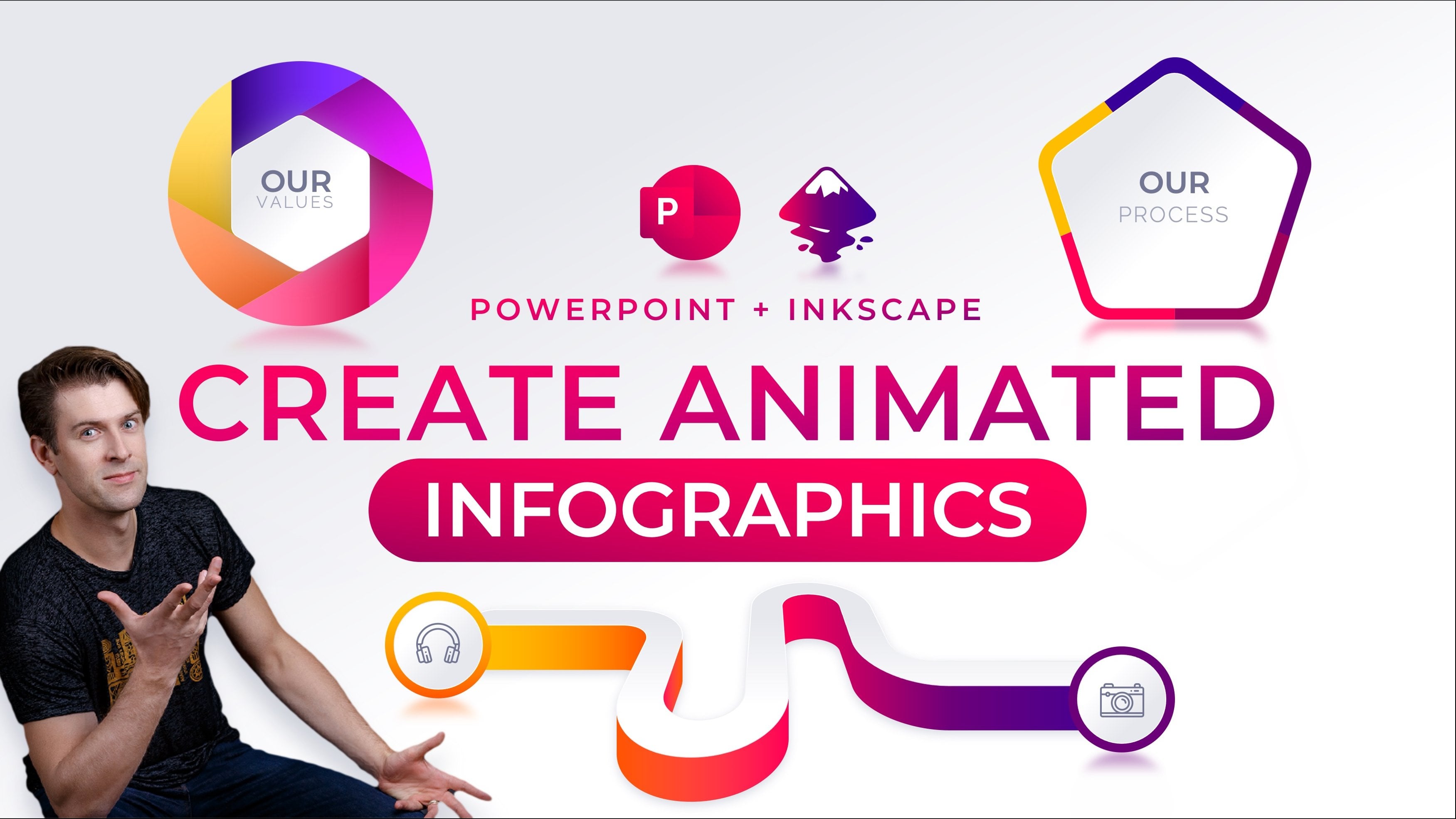
13. Crear Infografías: círculos de ícono: Hola y bienvenidos a esta lección donde empezaremos a trabajar con infografías. Crearán tres hermosas diapositivas infográficas, y te mostraré todo paso a paso subida. Entonces saltemos a nuestro proyecto de clase. Y podemos reutilizar una de estas líneas de tiempo, rebanar, duplicar una de ellas, y llevémosla al fondo. Ahora podemos eliminar parte del contenido de la diapositiva. Todo lo que necesitamos es esta burbuja en estos títulos en la parte superior. Entonces, sólo cambiemos estos títulos. Vamos a escribir en Icon circle. Y para el subtítulo, estipendio curso infográfico, siéntete libre de escribir todo lo que quieras para esta burbuja. Eliminemos el texto y usemos el Format Painter para pegar el estilo de nuestro Pie de página, este círculo. Por lo que se vuelve ancha y tiene esta hermosa sombra suave. Muy bien, entonces vamos a encender las guías y coloquemos esta burbuja a la mitad del tobogán. Ahora podemos copiar estos dos cuadros de texto de nuestra diapositiva anterior, y pongámoslos justo debajo del círculo. Hagámoslo como textos corporales un poco más pequeño, 20 puntos. Ahora sólo centremos alinear el texto y centrémonos alinear todos estos tres objetos. Muy bien, así que hagamos un cuadro de texto más justo encima del círculo. Vamos a llamarlo. Vamos a nombre es el paso número uno. De acuerdo, ahora necesitamos agregar algunos iconos. Y si tu bomba en versión como la pestaña de icono, por lo que puedes usar el ícono temp. De lo contrario puedes ir a sitios web como flat icon.com. Podemos aumentar el tamaño del icono desde
el centro mientras mantiene presionada la tecla de control y turno al mismo tiempo. Es impresionante. Ahora agrupemos todos estos objetos en un solo grupo para que podamos hacer algunas copias. Pero antes de conocer algunas copias, sólo
permítanme sugerir un poco esta línea. Redujamos el sueño así. Y podemos añadir un estilo de guión a esta línea también. Y ahora podemos arrastrar una copia hacia el lado derecho. Ahora hagamos unas cuantas copias más. Hermosa. Asegurémonos de que esta línea esté conectada entre estas dos burbujas. A continuación, seleccione todos estos grupos a menos que y distribuirlos horizontalmente. Hermosa. Actualicemos estos números de paso. Y permítanme añadir diferentes iconos para cada una de estas burbujas también. ¿ Verdad? Por lo que ahora podemos sumar algunas animaciones. Actualmente, sólo estos dos títulos tienen animación. Entonces déjame simplemente agarrar esta animación con el pintor de animación de este subtítulo. Y peguemos la misma animación al resto de las burbujas. Solo asegurémonos de que cambiemos la dirección de animación desde la derecha. Al igual que esto. Y como siempre, podemos agregar algunos retrasos para que algunas de estas animaciones sean correctas, y así se ve esta diapositiva en pantalla completa, luciendo hermosa. Ahora podemos duplicar esta diapositiva y empezar a trabajar con un segundo. Y para carreras gráficas para este infográfico, gracias podemos eliminar prácticamente todo el contenido. Dejemos sólo un grupo de elementos. Ok, tendremos que añadir algo de Fill Color y agrupar a estos chicos y que podamos editarlos. Así que un poco dejar este cuadro de texto, tendrá que crear estos círculo más pequeño justo por encima de los grandes. Entonces, solo arrastremos una copia hacia arriba. Igual que eso. Redujamos el despotrero de tamaño. Y para estas dos burbujas, vamos a tener que llenar color de nuestra paleta de colores personalizada. Y hagamos el ícono Blanco. Y tecleemos en el número uno, dentro del pequeño círculo. Fuente Arezzo, o los meses de fuente le escribe una negrita. Y para el tamaño de fuente, usemos 14. ¿ Verdad? Entonces ahora solo podemos traer este círculo más pequeño, una analogía más cercana, seleccionar a todos estos tipos y agruparlos en un solo grupo. Y hagamos un par de copias. De acuerdo, para que podamos seleccionar a todos estos tipos. Podemos agruparlos en un grupo grande. Por lo que nos ayudará a alinear todos ellos al centro
del tobogán y luego podremos agruparlos de nuevo. Ahora déjame cambiar rápidamente los colores de relleno de los números de la DEA y actualizar los iconos. Está bien. Por lo que ahora como antes, podemos agregar algunas animaciones voladoras, rebotantes. Este calzado atemporal reborde dirección desde la parte inferior que estos cuencos cuentan desde abajo así como así. Y como siempre, legis tiene algunos retrasos para que sea un poco más visualmente atractivo. Si me permite decirlo, amigos míos. ve bien. Muy bien, para esta lección tenemos una diapositiva más que crear. De acuerdo, entonces vamos a duplicar esta diapositiva. Y para esto se tendrá que crear cuatro burbujas con algunos cuadros de texto. Entonces una vez más, solo eliminaré al resto de estos chicos y grupo, este grupo. Y básicamente solo necesitas un círculo con un ícono. Y reducir el tamaño de este círculo. Llevemos estos dos cuadros de texto al lado izquierdo. Y alineemos el texto en sí con el lado derecho, así como así. De acuerdo, agruparemos el ícono junto con el círculo. Acercar el cuadro de texto. Y ahora permítanme encender la rejilla para que veamos dónde colocar estos elementos. Por lo que todas estas burbujas están más o menos alrededor del centro del tobogán. Por lo tanto, permítanme acercar este círculo al centro. Como Draghi copia a continuación. Es impresionante. Ahora arrastremos una copia al lado derecho como solo Desagrupar. Y llevar estos cuadros de texto al lado derecho. Al igual que eso, ha agrupado em. Otra vez. Acercar el análisis del centro, arrastra tu último café. Y tenemos cuatro hermosos círculos con algunas cajas de texto. Fácil peasy, limón exprimido. De acuerdo, así que déjame cambiar
rápidamente los colores de relleno mientras agarras algunos colores de nuestro paladar de colores personalizado. Está bien, y ahora déjame solo añadir algunas animaciones. O vino. Y ahora podemos jugar volaría en la dirección. Como se pueden ver estos iconos del lado izquierdo, provienen del lado izquierdo y estas burbujas en el lado derecho de la columna desde el lado derecho. Así que solo asegúrate de establecer las direcciones de vuelo correctas y estarás listo para ir. Correcto, señoras y señores. Entonces esto es lo que hemos creado en esta lección tres, hermosa buscando diapositivas gráficas. Así que siéntete libre de crear tus propias infografías impresionantes. Y en la siguiente lección, te
mostraré cómo podemos crear esta hermosa infografía de capa. Entonces te veré ahí.
14. Crear Infografías: capas: Hola a todos y bienvenidos de nuevo. En esta lección, estaremos creando capas infográficas. Como puedes ver, tenemos algunas formas de rosquillas de aspecto divertido rebotando arriba y abajo. Por lo que les mostraré cómo podemos hacerlas. Entonces duplicemos nuestra última diapositiva y nuestro proyecto de solicitud. Por lo que podemos eliminar prácticamente todo el contenido. Dejemos un círculo con algunos cuadros de texto. Permítanme actualizar el título de la diapositiva, capas infográficas. Ahora, desagrupa a estos tipos para que podamos redimensionar el círculo. Podemos encender la rejilla para que podamos posicionar mejor todo. Y una vez que estemos contentos, seleccionemos a estos tipos a menos que los agrupemos de nuevo en un solo grupo. Ahora hagamos tres copias más. Y una vez que hayamos terminado, solo distribuyámoslos verticalmente para que tengan espacios iguales entre ellos. Tan hermosa. Muy bien, y ahora déjame cambiar rápidamente los colores de relleno y cambiar los iconos para que todo sea hermoso. O arroz. Y ahora permítanme mostrarles cómo podemos crear este tipo de formas de rosquillas. Entonces vamos a Insertar forma. Y encontremos a éste llamado círculo hueco. Presiona la tecla Mayús para crear una forma perfecta. Ingresemos 15 centímetros para la altura y el ancho. Nuevamente, utilizo este mango amarillo solo para el ancho de esta forma. Dejémoslo así. Color de relleno amarillo. Quitemos el contorno. Y ahora sólo vamos a las opciones de formato 3D. Y para la altura de fila superior. Y para el nivel superior, digamos que canaliza K. Ahora vamos a la rotación 3D. Y para la rotación y, digamos 300 grados. Y aquí tenemos nuestra hermosa forma de donut. De acuerdo, entonces ahora podemos hacer tres copias más y cada una atemporal, enviar la copia para atrás para que esta infografía se vea correctamente. Y cambiemos el color de relleno y en el camino también. De acuerdo, y una vez que
hayamos terminado, podemos seleccionar todos estos San en forma de donute y distribuirlos verticalmente para que tengan espacios iguales entre ellos. Y creo que mi presentación original, estos no agregan sombra. Entonces déjame ahorrar algo de tiempo y golpear el control C para copiar este azulejo y controlar el turno V para pegar el estilo a nuestro proyecto Glass. Una vez más listas en los colores de relleno. De acuerdo, hemos terminado con este diseño de diapositiva y ahora podemos seguir con animaciones. Por lo que actualmente, como podemos ver, estos dos títulos son enemigos. Entonces déjame simplemente agarrar esta animación con la animación siendo verdadera y pegar a estos chicos del lado derecho. Solo asegurémonos de que la dirección del flujo sea del lado derecho. ¿ Está bien? Y como siempre, podemos sumar algún retraso, algunas de estas animaciones para hacerlo más interesante. Estoy usando incrementos de 0.22, así que 0.20.40.6. De acuerdo, y para la forma de donut, tenemos que añadir un tipo diferente de animación. Tienes que elegir trayectoria de movimiento, línea. Vamos a acercar un poco. Deberías ver una burbuja verde y unas burbujas rojas. Entonces, solo seleccionemos esta burbuja roja y arrástrela así como así. Por lo que así es hasta donde rebotará esta forma hueca hacia arriba y hacia abajo. Por lo tanto, asegurémonos de que esta trayectoria de movimiento de línea comience con las opciones de Efectos anteriores. Añadamos medio a y para un inicio pequeño y final suave, vamos a golpear, vamos a hacer clic, debemos revertir y avanzar. Repita hasta el final de las diapositivas. ¿ Verdad? Entonces así es como se ven actualmente unas animaciones. Entonces digamos realmente reducir la duración de este equilibrio enemigos. 1 segundo se verá mejor. De acuerdo, y ahora podemos usar la aventura de animación para pegar en esta misma animación al resto de las formas de rosquillas. Ok, así que arreglemos los retrasos como puedes ver ahora, 0.6. Entonces vamos a despejar a 0 segundos. Por lo que estas formas de fondo deben venir primero. Entonces esta forma morada y la camisa naranja y la amarilla tuvieron que retrasar respectivamente. Y así es como se ve el resultado final. Muy bien, damas y caballeros, la muerte fue todo para esta lección. Espero que lo hayan disfrutado. Siéntase libre de crear sus propias capas impresionantes diapositiva infográfica. Y cuando estés listo, te veré en la siguiente lección donde
estaremos creando algunas infografías de todo un círculo giratorio. Te veré ahí.
15. Crear Infografías: círculos de giros: Hola a todos. Espero que lo estés haciendo maravilloso. Y esta lección vamos a crear estas hermosas infografías de círculo giratorio. Entonces vamos a saltar a nuestro proyecto de clase y podemos duplicar nuestro último en directo. Vamos a borrar todo. Y maliciosos dejan tres cajas de texto con iconos. Son Atlas, extiendan un poco. Correcto, actualicemos el título. Y déjame actualizar rápidamente estos colores de relleno y estamos listos. Entonces ahora déjame mostrarte cómo podemos crear esta hermosa forma de triple círculo. Entonces, sólo vamos a encender la rejilla alrededor de las guías. Ve a Insertar formas y elijamos un círculo. Presiona la tecla Mayús para dibujar un círculo perfecto. Para el ancho y la altura. Escribamos 12 centímetros. Por ahora, dejemos sólo los contornos, ya sabes, llenar. Está bien. Entonces ahora posicionemos nuestro círculo para que haya una columna y pase por el medio de este círculo, igual que esa columna en medio del círculo. Y asegurémonos de que el fondo de este círculo vaya un poco. Se carga esta fila, que está un poco por debajo. De acuerdo, así que ahora usemos duplicar este círculo. Y vamos a asegurarnos de que el segundo círculo, que el medio de este segundo círculo
del lado izquierdo se cruza con el círculo en el medio, así como esto. Y ahora podemos arrastrar la copia hacia el lado izquierdo y
asegurarnos de que ésta se cruza también en el medio. Y estamos más o menos terminados con la forma misma. Ahora podemos pedir algo de Color de relleno a estas formas. Vamos a copiar el estilo del cambio de control de estilo basado en burbujas moradas. Somos círculos como bellos. Permítanme comprobar si estos dos círculos inferiores están alineados. Sí, la ER, así que sigamos. Ahora podemos seleccionar a todos estos tres tipos ir a fusionar formas y elegir fragmento. Ahora hemos fragmentado nuestros círculos y podemos eliminar esta parte media. Y ahora tendremos que hacer alguna unión de estas partes. Entonces vamos a seleccionar estos dos primeros. Vamos a fusionar formas y elegir un sindicato. Ahora vamos a seleccionar siguiente. Y estos dos tipos, vamos a unirlos. Y por último, Estos dos tipos, vamos a sindicarlos también. Ahora déjame cambiar rápidamente los colores de relleno y añadir algunos iconos. Está bien, todo se ve bien y ahora podemos empezar a trabajar con animaciones. Entonces revisemos el original Una vez más. Para que veas que tenemos algo de movimiento giratorio y dejaremos lijar ese movimiento giratorio a nuestros círculos también. De acuerdo, entonces vamos a seleccionar este brillante. Vayamos a las animaciones de Entrada. A medida que vas por más animaciones de Entrada. Y vamos a escoger este, que se llama spinner. Animación Spinner. Eso es impresionante. Está bien, así que asegurémonos de SAS con duración de caña anterior 0.5 segundos. Y ahora con pintor de animación, podemos pegar en esta animación al resto de las formas en iconos. Está bien. Ahora permítanme simplemente restablecer todos estos retrasos porque todos ellos ahora están configurados en 0.06, religiosos los restablecen a 0 segundos. Y ahora sólo tengamos algunos retrasos, por ejemplo, para estos chicos y vamos a sumar 0.2. Y para estos chicos, 0.4. y aquí está, damas y caballeros, ahora sabemos cómo pueden
crear su propio impresionante gráfico de info de círculo. Y la siguiente lección, estaremos creando estas barras animadas de color. Te veré ahí.
16. Crear Infografías: barras de colores: Hola y bienvenidos a esta lección donde estaremos diseñando y nano apareando estas hermosas barras de color. Entonces saltemos a nuestro proyecto de clase. Duplicemos la última línea. Es probable que hayas notado en las lecciones anteriores hemos estado trabajando sólo en la vista Normal. Porque bueno, hemos creado más o menos en todos los diseños que necesitamos, ¿verdad? Entonces para crear esta infografía, realidad
es posible crear un puramente en PowerPoint, tendrá que crear un par de rectángulos, luego copiarlos, luego estirar y esta copia. Pero el gran reto viene cuando tenemos que unirnos a estos dos grupos. Como puedes ver el original, tenemos que crear este tipo de forma angulada. Y para eso podemos usar esta herramienta de forma libre. Pero el problema es que en realidad no es tan fácil hacer
clic exactamente en los puntos y dibujar una forma precisa. Entonces básicamente tienen que hacer un globo ocular y el resultado no es, como se puede ver, bastante preciso. Entonces lo que sugiero, solo
imprimamos la pantalla del sesgo. Vamos a pegar esta pantalla de impresión y rasgado o ligero como la imagen. Permítanme que lo recorte a 16 por nueve. De acuerdo, y vamos a cortar esta foto y vamos a pegarla en el programa vectorial libre de Inkscape. Entonces usaremos un poco de Inkscape para ayudarnos a crear esa infografía. Entonces, una vez más, vamos a crear un rectángulo. Presione la tecla de control para crear un rectángulo perfecto. Y Eligius crea tres copias más. De acuerdo, déjame cambiar los colores de relleno para que podamos ver mejor los rectángulos. Ahora vamos a seleccionarlos todos, analista agruparlos en un solo grupo. Y vamos a moverlas al costado de esta línea. Aumentemos el tamaño de estos rectángulos. Presiona la tecla Control mientras lo haces. Y ahora vamos a duplicar este grupo. Dejémoslo a un lado un poco y hagámoslo más pequeño. Y ahora asegurémonos de que estos dos grupos estén alineados al medio. Igual que eso. Hagamos un hueco un poco más grande así como así. Y ahora podemos estirar este segundo grupo a un lado. Y ahora podemos desagrupar todo y podemos usar la herramienta más ocupados. Entonces esta es básicamente la alternativa de herramienta ovejas de reforma PowerPoint. Y como puedes ver, es realmente fácil dibujar estas formas de conexión porque puedes chasquear fácilmente dos esquinas. Entonces eso es realmente útil y fácil. Haga clic, haga clic, haga clic. Y ahora podemos llenar estas formas personalizadas que dibujamos con los mismos colores. Y wow, estamos casi terminados. Podemos eliminar esta foto de fondo. Y ahora permítanme simplemente cambiar el tamaño de todo este documento al tamaño de nuestra infografía. Vamos a darle un toque a esta imagen, redimensionar. Y ahora todo lo que tenemos que hacer es exportar o salvar S SVG. Y ahora podemos ir a Insertar Fotos y seleccionar este SVG como acabamos de crear. Entonces ahora podemos convertirlo en forma y ahora
podemos hacer todo y cualquier cosa que queramos con la forma. Es sólo una forma regular. Se. De acuerdo, así que vamos a redimensionar. Y ahora podemos desagrupar todo. Y llenemos estas formas con nuestros hermosos colores de la paleta de colores personalizada. Igual que eso. Se puede ver que estoy haciendo que esta forma media sea un poco más oscura. Tan solo para agregar a este look de profundidad 3D. Ahora déjame añadir rápidamente algunos iconos de nuestra diapositiva anterior. Y déjame añadir un poco de texto de mis diapositivas originales solo para ahorrar algo de tiempo. Golpea el control para hacer algunas copias. Ahora actualicemos los números. Actualicemos el color de relleno de estas burbujas. Y Alice acaba de hacer algunos grupos. Así que selecciona a estos chicos y haz que los golpes de grupo controlen g para hacer grupos rápidamente. Agrupar a estos chicos nos ayudará a animar todo. Por lo que se puede ver que esto es un grupo. Eso es impresionante. Está bien, así que sigamos con animaciones. Los títulos tienen animaciones, y para el resto de estas formas tendrán que agregar animación. Echemos de derecha arranca después de la hora anterior, 0.25. segundos para esa duración. Ahora solo usemos al pintor de animación. Hagamos doble clic en él y enfrentemos así la misma animación al resto de nosotros. De acuerdo, y así es como se ve en pantalla completa. Enhorabuena, señoras y señores. Ahora, ya sabes cómo puedes crear tus propias barras animadas de colores. Y en la siguiente lección comenzaremos a crear algunos diseños de franjas impresionantes. Te veré ahí.
17. Crear una diapositiva de SWOT: Hola damas y caballeros y bienvenidos a esta lección donde estaremos creando estos impresionantes posicionadores de imagen para qué análisis. Entonces vamos a saltar a nuestro proyecto de clase y déjame mostrarte cómo se hace paso a paso. Duplicemos nuestra última diapositiva. Déjame alejar y despejar todo para que solo podamos seleccionar todo y eliminar. Por lo que nos queda sólo con un logotipo para un ligero número. En realidad es elegir una tierra de diapositivas en blanco de nuestro menú de diseño. Eso es hermoso. Arius de los demás. El carta que recomendaría utilizar estas tipografías especiales. Es glicerina fría de invierno. Puedes ir a esta página web, deaf.com, escribir en invierno, Kristen, y encontrarás esta fuente gratuita. Entonces, solo insertemos un cuadro de texto. Aumentemos el tamaño de la fuente a 500. Analistas escriben zapatos de analista, lista de
invierno y fuente. Y está bien. Vamos a rotarlo un poco. Y ahora déjame mostrarte cómo podemos convertir esta carta a ti formas Victor. Entonces para eso, insertemos un rectángulo. Vamos a enviarlo para atrás. Mantén presionada la tecla Mayús y selecciona la letra y elige intersectar. Y de esta forma hemos convertido esta letra en vector de forma, lo cual es impresionante porque ahora podemos hacer cualquier cosa que queramos por esta carta. Entonces vamos a aumentar el tamaño de S y posicionarlo de una manera que queramos. De acuerdo, y ahora déjame cuidar de estos tipos del lado derecho. Podemos copiar alguna información de nuestras diapositivas anteriores para ahorrar tiempo. De acuerdo, déjame cambiar este ícono por este hermoso icono de escudo que es impresionante. A más copias alineadas verticalmente. Y siempre podemos encender las guías para que nos ayuden a posicionar todo bien en esta diapositiva. Está bien, eso es impresionante. Ahora sólo vamos a cortar esta letra s. vamos a golpear Control X es bueno. Vista Patrón de diapositivas. Vamos a duplicar este diseño de diapositiva en blanco y basado en lista nuestra letra s. ahora podemos insertar una imagen enorme, por favor titular, vamos a asegurarnos de que cubra esta carta y escuchamos de nuevo. Mantén presionada la tecla Mayús para seleccionar la letra S. Intersect. De esta forma hemos creado esta carta de cliente como portadores de lugar, y ahora podemos renombrar este ejemplo de lámpara s. ahora podemos elegir este terreno de nuestro layout Mini. Es hermoso. Insertemos cualquier imagen que queramos, ¿verdad? Y, y déjame simplemente agarrar esta sombra de nuestro pie de página también. De acuerdo, así que ahora vamos a añadir algunas animaciones. Entonces como siempre, podemos usar algunas animaciones de nuestras diapositivas anteriores. Entonces permítanme simplemente copiar esta mosca en animación de este subtítulo. ¿ Verdad? Una animación con algunos rebotando dentro y fuera. Solo usemos al pintor de animación y peguemos esta animación, estos objetos. Asegurémonos de que tengamos la dirección correcta para la letra S. Usemos desde la izquierda. Y para todos estos tipos del lado derecho, elijamos la erección de verdad? Ah, está bien. Y como siempre, podemos agregar algún retraso. Por lo que para esta primera y caja completa tenía 0.2 segundos. tanto que el segundo, usemos su 0.4. Y para el último de tus 0.6. Fácil peasy, limón exprimido. Muy bien, señoras y señores, así que ahora ya saben cómo pueden crear sus propias lámparas de deslizamiento de análisis swot. Y en la siguiente lección, estaremos creando algunos diseños de diapositivas de maquetas de dispositivo. Eso es impresionante. Y allí te veré.
18. Crear una diapositiva de maqueta de dispositivos: Hola y bienvenidos a todos a esta lección donde estaremos tratando este hermoso diseño de maquetas de dispositivo telefónico. Entonces vamos a género o proyecto de clase. Nuevas diapositivas conservadoras, frescas, en blanco del menú Layout. Escojamos centro de título, diseño de diapositiva superior. Eso es impresionante. Ahora solo escribamos algunos textos para nuestro título y subtítulo. De acuerdo, déjame copiar un par de cuadros de texto con iconos de nuestra diapositiva anterior. Sólo para ahorrar algo de tiempo. Vamos a basarlos en. Vamos a encender la guía para que podamos ver dónde colocar la lista de estos cuadros de texto, hacer un par de copias. Asegurémonos de cambiar la alineación de los textos para estos chicos del lado izquierdo, derecho. Por lo que ahora para el teléfono, déjame mostrarles dónde podemos encontrar esta hermosa imagen. Simplemente ve a PNG wing.com, busca mockup de iphone y deberías poder encontrar esta foto alrededor. Entonces déjame insertarlo en esta diapositiva. Aquí encuentras esa espuma. Ok, vamos a redimensionarlo. Déjame mostrarnos en el centro de la rebanada, rebanada, en el centro de esta vida. De acuerdo, ahora vamos a copiar este teléfono. Y ahora vamos a ir a la vista Patrón de diapositivas. Ok, entonces ahora estamos actualmente en esta disposición vital del centro. Hagamos un duplicado de la misma. Y aquí basemos este teléfono. Y ahora podemos insertar un rectángulo redondeado. Asegurémonos de que cubramos toda la pantalla del teléfono. Puede utilizar este mango amarillo para sólo la redondez de las esquinas. Eso es impresionante. Ahora puedo eliminar el teléfono e insertar Marcador de posición de imagen, que cubre todo este rectángulo. Envíelo de vuelta, mantenga pulsada la tecla Mayús y seleccione el rectángulo. Analistas utilizan intersectar. Y hemos creado este Marcador de imagen personalizado para nuestro teléfono. De acuerdo, entonces ahora podemos renombrar este diseño de diapositiva. Sólo llamémoslo teléfono. Maravilloso. Volvamos a la vista normal y elijamos este diseño y como acabamos de crear. Está bien, y ahora insertemos una imagen. Vamos a asegurarnos de que enviemos este tabaco marco de espuma que podamos hacer click en el positor de imagen. De acuerdo, ahora mandemos esta foto tabaco, para que podamos ver el marco del iPhone arriba. Eso es hermoso. De acuerdo, ahora hagamos las animaciones. Por lo que actualmente, sólo tenemos estos dos cuadros de texto en el lado derecho de la animada. Entonces déjame simplemente agarrar esta animación con la herramienta de pintor de animación. Y peguemos esta animación al resto de los objetos. Y esta vez, vamos a asegurarnos de que la dirección de esta animación sea desde arriba, todas estas formas así. Y como se puede ver, el marco de fotos está animado, pero la imagen en el fondo no lo es. Entonces déjame solo arreglar eso. Está bien. Y ahora vemos hermoso enemigo para idear maqueta. Entonces damas y caballeros, ahora ya saben cómo se puede crear una diapositiva de maquetas de dispositivo personalizado. Y en la siguiente lección estaremos creando ligeramente el contacto. Te veré ahí.
19. Crear una diapositiva de Contact: Hola y bienvenidos a todos a la última lección de esta clase donde estaremos creando este contacto pruebas inclinadas con su mapa del mundo y algunas animaciones de oficina pulsantes. Sinceridad, fresco, en blanco, nuevo tobogán. Vamos a elegir este diseño llamado, titulado centrado top. Correcto. Escribamos el título y el subtítulo. De acuerdo, ahora déjame mostrarte dónde podemos encontrar este hermoso mapa SVG. Ve a simple maps.com y aquí puedes descargar este mapa SVG mundo gratis. Entonces, a menos que se inserte en esta línea. Está bien, OK, vamos a asegurarnos de convertir este mapa en forma para que podamos cambiar el color de relleno. Vamos a ponerlo en blanco para el contorno, vamos a usar negro liso simple. Puedes cambiar el tamaño de este mapa a cualquier tamaño que desees. Dejémoslo así. De acuerdo, así que ahora vamos a crear algunas tarjetas para nuestras oficinas de la empresa. Escojamos un rectángulo redondeado. Podemos usar el mismo estilo. Vamos a agarrarlo del espacio de pie de página a,
a nuestro tipo de rectángulo redondeado en Nueva York. Muy bien, podemos cambiar el tamaño de un auto a un poquito para que sea más delgado. Y vamos a delinear también. Tan solo para ayudar con esta tarjeta, destaque un poco mejor. Eso es impresionante. De acuerdo, ahora déjame acercar. Y insertemos un círculo negro. Esta será la ubicación exacta de nuestra oficina. Y ahora podemos agrupar el círculo negro junto con la tarjeta y alejar el zoom. Y ahora solo movamos esta tarjeta a donde sea. Nuestra oficina en Nueva York, por ejemplo. Ahora mismo déjame enseguida agregar, crecer, encoger enemigos a este carrito. Asegurémonos de que empiece con anterior. El efecto opciones. Escojamos 110%. Cambiemos para revertir y las opciones de diamante. Repitámoslo hasta el final del caso. Y ahora podemos mantener presionada la tecla Control y hacer algunas copias más. Y como puedes ver, estas copias ya tienen la animación. Entonces por eso fue útil a la animación en primer lugar. Entonces como se puede ver eso o crecer y encogerse. Y como siempre, podemos agregar algunos para que sea un poco más interesante. Muy bien, así que ahora vamos a crear el carrito con todos los contactos. Vamos a cerrar el panel de animación para que sólo tarjeta de confianza. De acuerdo, entonces vamos a cambiar el tamaño de esta tarjeta. Podemos caber en todas nuestras redes sociales, sitio web de
correo electrónico en otros contextos. Pero yo sólo copiando cajas de texto. Ahora déjame mostrarte dónde podemos encontrar iconos. Por lo que uno de los sitios web puede utilizar iconos de slash icons.com. Podrás descargar toda esta biblioteca de iconos tu computadora. Y déjame sólo abrir esos iconos. Entonces, en primer lugar, busca Facebook aquí. Entonces vamos a seleccionarlo, arrástrelo y soltarlo en esta línea. Y este ícono aterrizó en algún lugar en medio del mapa. Entonces tomemos este ícono y arrastremos nuestra caja de contactos. De acuerdo, así que a continuación busquemos el icono de Instagram. Aquí. Ahora busquemos teléfono, correo electrónico, y sitio web. De acuerdo, vamos a asegurarnos de que todos estos iconos estén alineados. Ahora podemos echar un vistazo a los resultados. Por lo que felicitaciones, señoras y señores. Ahora ya sabes cómo puedes crear tu propia diapositiva de contacto saludable. Y al mismo tiempo, señoras y señores, ya
saben crear impresionantes plantillas de PowerPoint. Esta era la celosía. Escucha en esta clase. Espero que hayan disfrutado todas estas lecciones y les animo a compartir sus propios proyectos en la sección de proyectos para esta clase. Entonces gracias por ver feliz, mantente sano, y te veré en mi próxima clase.
 One Skill, PowerPoint Enthusiast, YouTuber