Transcripciones
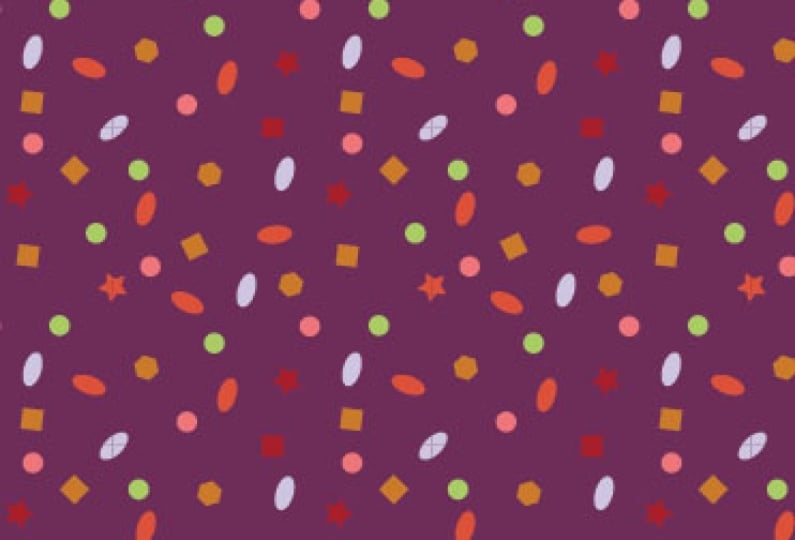
1. 01 Introducción: Hola a todos. Mi nombre es Arnau y bienvenidos dedo del pie orden caos. Las repeticiones de Toss siempre me han parecido misteriosas, como si alguien lanzara confeti al aire, y simplemente sucedió aterrizar en un patrón que era, bueno, espacio, pero aparentemente aleatorio con aspirina de ataque . Podría llevar bastante tiempo lograr este deseo. En esta clase. Te mostraré cómo crear tu propio patrón de repetición de tiros en photoshop con la ayuda de un gran para que puedas crear el tuyo de forma rápida y efectiva. Entonces agarra tus suministros y empecemos.
2. 02 materiales e dibujar íconos: para suministros. Todo lo que necesitarás es un papel utensilio de dibujo, un escáner y Photoshopped. Aquí verás que estoy usando bolas unitarias. Visión, Micro pluma. Si no lo has probado, confía en mí, realmente
deberías. Es un tema increíble para tu proyecto si eliges usar. Se trata de formas geométricas, así que mantén tus iconos pequeños y sencillos. Las repeticiones de Tasa suelen estar conformadas por pequeños iconos o un icono pequeño que se repite lo largo del diseño. Una vez que tengas una gama de iconos para elegir, es hora de dirigirte a nuestro siguiente paso de escaneo.
3. 03 Escanea y elimina tu fondo: escanea tus imágenes a 300 d P I en escala de grises y guárdalo como tiff. Abre tu imagen escaneada en la tienda de fotos y eliminemos ese fondo. En primer lugar, vaya a los ajustes de imagen, luego a los niveles. Selecciona la I. Suéltala a la derecha y haz clic en el fondo de tu imagen para eliminar cualquier neblina gris. Theun Haga clic en el cuentagotas de ojo negro a la izquierda. Selecciona tus líneas, y esto girará tus líneas del dedo del pie un negro sólido. A continuación, vaya a canales y seleccione el pulgar del canal ahora mientras mantiene pulsado el comando. Pero esto selecciona todos los píxeles alrededor de tus líneas. Ir a seleccionar inverso para seleccionar nuestras líneas. Después de eso, volvamos a nuestro panel de capas y añadamos una nueva capa a esa nueva capa. Vamos a ir a editar y llenar el relleno de nuestra selección con negro. Y así, nuestras líneas ahora están separadas del fondo.
4. 04 elige tu cuadrícula: antes de empezar a diseñar nuestro patrón, sigamos adelante y elijamos nuestra cuadrícula. Aquí es donde comienza la magia. Crea un nuevo archivo al tamaño que elijas. Sólo asegúrate de que sea cuadrado. Mi documento es de seis pulgadas cuadradas a 300 dp I un color RGB Para crear nuestras cuadrículas, vamos a utilizar guías para llevar una guía a nuestro documento, haga clic en una regla y arrastre sobre o hacia abajo una segura sus reglas a lo largo de los bordes de sus documentos son visible. Si están ocultos, ve a ver y haz clic en reglas para hacerlas visibles. Existen varias opciones diferentes para elegir, y cada opción le va a dar a tu patrón un aspecto ligeramente diferente. Aquí verás ejemplos de una cuadrícula a partir de tres por tres todo el camino hasta seis por
seis , pero siéntete libre de ir tan grande como ocho por ocho. No importa la opción que elijas, vamos a construir nuestras rejillas de la misma manera. Un bien proporciona una base de frontera y estructura. Esto nos permite diseñar rápidamente nuestro patrón y construirlo según sea necesario. Una rejilla más grande brinda más oportunidad de variación y unos patrones más compactos. - Una
vez que elijas tu grilla, es momento de rellenar nuestros iconos
5. Relleno de 05 íconos: abre tu archivo de iconos y arrástralo hacia un lado y para ver una línea azul para crear una pantalla dividida . A continuación, utiliza la herramienta de Lazo para seleccionar iconos de tu elección. Copia y pega esos iconos en dos capas separadas para que puedas arrastrarlos fácilmente a tus documentos de cuadrícula. Arrastra tus iconos elegidos a tu archivo de cuadrícula. Ahora la clave para usar una cuadrícula es que vamos a mantener un icono por columna. Perot. Esto nos va a dar ese bien espaciado. Consigue un look aleatorio que vamos a buscar. Aquí tienes un ejemplo usando mi juego de cuadrícula seis por seis con orientación de tamaño y donde lo
colocas dentro de cada caja individual con el fin de proporcionar interés a tu patrón final. No hay una regla establecida en cuanto a qué cuadro dentro de una columna y una fila debe llenar. Así que juega alrededor hasta que encuentres una figuración que sea agradable a la vista. Ahora es el momento de agregar algo de color
6. SKILLSHARE04 color: cuando se trata de color, me gusta empezar con algún tipo de paleta de colores ya a la mano. Cardos grandes para los que como yo, son bastante indecisos. O para aquellos que podrían pasar horas buscando colores ahora para colorear tus líneas, elige tu capa de iconos y bloquea los píxeles transparentes. Elige un color de tu paladar, luego ve a editar Phil y rellena el icono con el color de primer plano. Debido a que tus líneas se separan del fondo, eres libre de pintar en una capa separada debajo de tus líneas. - Aquí , estoy duplicando mis iconos para crear una sombra una vez que estés contento con el color es momento de mirar nuestro patrón terminado.
7. 07 Definir y prueba: para definir nuestro patrón. Ve a seleccionar todo o manzana a. Luego ve a editar y desplázate hacia abajo hasta que veas patrón definido. Dale tu patrón y nombre y selecciona bien. Para ver la escala completa de tu patrón de acabado, abre un nuevo documento que es 8.5 por 11. A continuación, vaya a Capa Nueva capa Phil y seleccione patrón. Juega con la báscula para ver cómo se ve tu patrón en diferentes tamaños. Porque mi documento original era de seis pulgadas por seis pulgadas tanto para mi grado de seis por seis y mi cuadrícula de cuatro por cuatro. Mi repetición es bastante grande al 100%. - Ahora sé que probablemente estás pensando charnel. Eso no es muy caótico. Y tienes razón. Es un poco más ordenado que el caos. En el siguiente video, te
mostraremos tres consejos para que tu patrón sea más caótico.
8. 08 consejos y trucos: A continuación te presentamos tres consejos. Dedo del pie. Agrega más caos a tu pedido Número uno. Comience con una superficie más pequeña. Si piensas en tu cuadrado patrón como un azulejo, más pequeño es
el azulejo, más necesitas cubrir una superficie. Crear un documento que diga dos por dos pulgadas en lugar de seis por seis te va a dar un número de punta de patrón más
denso para usar una cuadrícula más grande. Dentro de esa superficie más pequeña, se
puede ver que usar una rejilla de seis por seis dentro de un cuadrado de dos pulgadas nos da un patrón más denso a escala del 100%. Por último pero no menos importante, propina número tres. Agrega más iconos y varía su escala en su lugar en lugar de tener un icono por columna. Paro, agregué dos iconos adicionales. Teoh cada uno. No tengas miedo, iconos de la capa
del dedo del pie o incluso diferentes rejillas encima una de la otra. De cualquier manera, diviértete y juega hasta crear el tirón. Repite que siempre soñaste. Muchas gracias por unirte a mí en esta clase. Asegúrese de que se opone a su proceso y patrón final en la sección de proyectos a continuación