Transcripciones
1. Te damos la bienvenida a la clase.: Hola a todos. Soy Jax de Jack Studio y
bienvenido a la clase Soy calígrafo autodidacta
y artista digital. Hoy, vamos a
sumergirnos en el mundo de las letras
digitales, un
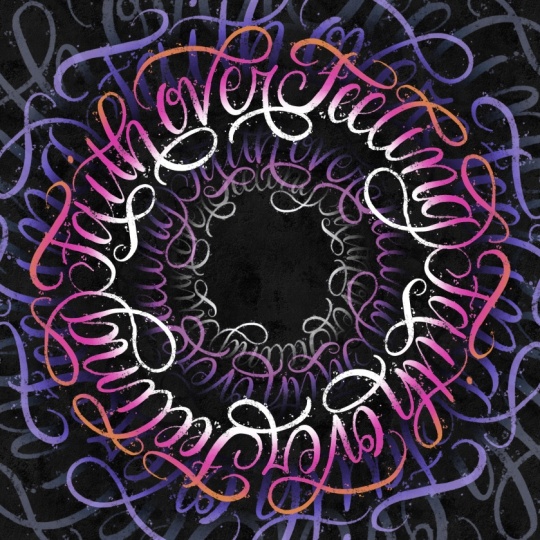
caligrama circular de escritura moderna aquí mismo Procreate Un caligrama es
esencialmente una obra de arte donde las palabras
crean una forma específica En esta clase, no
solo estamos escribiendo en círculo. Vamos a estar diseñando una pieza de letras usando la
frase fe sobre sentimiento Te voy a mostrar cómo
crear un efecto vórtice. No te preocupes
si eres principiante. He diseñado esta clase para que sea divertida y sorprendentemente
fácil de seguir. Para ayudarte a seguir adelante, he proporcionado un paquete de pinceles gratis, una paleta de
colores y un archivo Procreate en
capas en la puñalada de recursos Puedes usar ese archivo como
guía y trazar las letras. O definitivamente puedes
comenzar con un lienzo en blanco y construirlo desde cero mientras sigues
conmigo en esta clase. Antes de comenzar,
asegurémonos de que tienes
todo listo. Para esta clase, necesitarás
un iPad y un lápiz Apple. Asegúrate de que esté cargado
y listo para funcionar. La aplicación Procreate
al final de esta clase, tendrás un caligrama circular de
escritura moderna terminada
con un efecto vórtice
que parece complejo,
pero que en realidad se construyó a través de un sencillo proceso paso a
paso Si estás listo
para experimentar y crear esta obra de arte de
caligrama de abanico, toma tu iPad y tu
lápiz Apple, y comencemos
2. Cómo configurar tu lienzo: Ahora que tenemos
nuestras herramientas listas, configuremos nuestro espacio de trabajo. Te voy a mostrar cómo
importar los recursos que te proporcioné, pero también te voy a mostrar
cómo construir tu lienzo desde cero si prefieres
comenzar con una pizarra en blanco. Primero, descarga la guía en PDF desde la pestaña Recursos
y ábrela en tu iPad. Siga las instrucciones
para descargar el archivo zip. Localice el archivo Zip
desde su aplicación de archivos. Luego simplemente toca el
archivo para descomprimir la carpeta. Ahora, toca el conjunto de
pinceles Procreate los
abrirá automáticamente
e importará los pinceles a
una nueva carpeta en la
parte superior de tu biblioteca de pinceles Si abres el archivo de plantilla, verás que ya he preestablecido las dimensiones
y guías para ti. Si aún no está listo para
enviar cartas por su cuenta, no
dude en rastrear las letras
proporcionadas para que
pueda mantenerse enfocado en el
resto del proceso Ahora bien, si quieres
construir esto conmigo
desde la app crown, comencemos creando un nuevo canvas en
la app Procreate Toca el ícono más y crea un lienzo personalizado con
3,000 por 3,000 píxeles. Vamos a establecer
el DPI en 300. Siempre recomiendo una
alta resolución como esta porque
nos da más flexibilidad, ya sea que quieras imprimir tu obra final más tarde
o simplemente asegurarte de que se vea nítida cuando la compartes en tus redes sociales o la envíes
a tus amigos y familiares. Ahora, preparemos nuestras capas. Toca tu panel de capas y cambia el
color de fondo a negro. Puedes elegir entre
el panel de paleta o tocar dos veces aquí en el seleccionador de
color snap to black Entonces cambiemos el nombre de la capa uno tocando la capa
y renombrémosla a cuadrícula. Ahora, escojamos el blanco
del seleccionador de color o
de la paleta de colores Abra su
biblioteca de pinceles y vaya al herramientas de
la clase y seleccione
el pincel de círculo de cuadrícula. Toca una vez, toma la herramienta
Transformar, el ícono RO y
haz clic en Ajustar al lienzo. Para asegurarse de que la guía no
distraiga mientras trabajamos, vaya a su
panel de capas y baje la opacidad a alrededor Y ahí vamos. Nuestros
cimientos están sentados. En la siguiente lección,
vamos a empezar a bosquejar nuestro diseño y a
trazar nuestras palabras Te veré ahí.
3. Guías de simetría y boceto básico: Ahora que nuestro lienzo está listo, es el momento de configurar
las guías de simetría. Ve al menú Acciones, al ícono de llave inglesa, toca Lienzo y activa
la guía de dibujo. A partir de ahí, toca
Editar guía de dibujo. Mira la parte inferior de la
pantalla y elige simetría. Luego toca Opciones y selecciona horizontal y activa
la simetría rotacional. Verás
aparecer las líneas en tu lienzo. Puede cambiar el color
guía a blanco deslizando el seleccionador
de color en la parte superior Toca el ícono de verificación
una vez que hayas terminado. Déjame mostrarte cómo funciona la simetría
rotacional. Primero vamos a crear una capa de prueba. Toca la miniatura de la capa
y selecciona Asistente de dibujo. Asegúrate de ver la palabra asistida bajo tu nombre de capa. Si no ves esa palabra, la simetría no funcionará. Ahora, tomemos el
pincel de lápiz de tu kit de herramientas. Observe que a medida que
dibujo en un lado, mi trazo se
copia automáticamente y se gira
en el otro lado. Esto mantiene su guión fluyendo en la misma
dirección
alrededor del círculo en lugar de sus letras choquen
entre sí en la parte inferior Ahora que entendemos cómo funciona la simetría
rotacional, preparemos nuestro espacio de trabajo. Adelante y borra esa capa
de prueba que acabamos de hacer. Para asegurarnos de que nuestras letras
se vean consistentes, necesitamos marcar nuestras
pautas para nuestras letras, crear una capa nueva
y nombrarla pauta. Encima de la capa y activa
la ayuda de dibujo. Necesitamos establecer la línea base, la línea de tope y la altura X. Para la línea base, encuentra la cuarta línea desde el centro y dibuja ahí
la pauta. Uno, dos, tres y cuatro. Aquí es donde se sentará el fondo
de nuestras cartas. Para la línea de copa, vaya a la sexta línea
desde el centro. Uno, dos, tres,
cuatro, cinco, seis. Esto marca la altura de nuestras letras mayúsculas
y trazos altos. Y para la altura X, desde la línea base, cuente las líneas delgadas de la cuadrícula
hasta la quinta línea. Uno, dos, tres, cuatro, cinco. Esto marca la parte superior de
nuestras capas minúsculas. Ahora bajemos la opacidad
de esta capa a alrededor del 20%. A continuación, crea una nueva capa y
renombrala para bosquejar una. Activa el Asistente de dibujo. Escribamos una cita
fe sobre sentimiento. Simplemente escríbelo en su escritura
normal, solo para calibrar el
espaciado de las letras Nuestro objetivo es colocar el
abrigo en la mitad
del círculo para que cree un círculo completo con
una herramienta de simetría. Si notas algún espacio
vacío ascendente como este, solo toma nota de ello por ahora. Lo arreglaremos más adelante. Ahora, vamos a refinar la colocación de las letras y el espaciado. Ve a tus capas y baja
la opacidad del boceto uno. El 20% es bueno. Ahora, crea una nueva capa en la
parte superior y nombra boceto dos. Y recuerda activar
la asistencia de dibujo. Ahora, escribamos de nuevo
nuestro abrigo en un estilo holgado de escritura
moderna. Ahora mismo, solo estamos probando las aguas para ver cómo encajan las
palabras dentro del círculo. Asegúrate de que tus cartas
no
se topan entre sí y
busca huecos vacíos Este es el
momento perfecto para ajustar el espaciado y los
lados de las letras. En esta etapa, también podemos trazar
un mapa de dónde poner los
swashes y los florituras Busque espacios por encima y por debajo de las letras para que
podamos agregar estos elementos. Para este, podemos
extender la barra transversal hasta aquí para la letra H, podemos agregar un swash debajo de ella Y para la letra B,
podemos hacer algo así. Y para la letra L, también
podemos agregar algo
como esto encima. Para la letra F,
podemos extender esto. Y a lo mejor para esta letra G, podamos hacerla
algo así. Creo que hay
espacios abajo a los que
podemos agregar más smashes
para que me guste la letra R, y tal vez aquí o simplemente
crear algo como esto Vamos a limpiarlo, crear una nueva capa llamada sketch three. Ocultemos el boceto
una capa y dejemos caer la opacidad del boceto de
dos capas a alrededor del 20% Solo asegúrate de activar
la ayuda de dibujo para
el boceto de tres capas. A partir de aquí, podemos refinar las letras y conectar
los lavados y florituras Ajustaré el tamaño de
nuestro pincel a alrededor del 7%. Ahora, vamos a rastrear las letras. Mm. Puedes repetir este proceso tanto
como necesites,
pero no te quedes atascado en
la fase de boceto Todavía podemos hacer más
ajustes más adelante. Una vez que el boceto te
sienta bien, estamos listos para pasar
al siguiente paso.
4. Entintado y obra de arte principal: En esta lección, nos vamos
a centrar en el entintado final. Sigue adelante y baja la opacidad de tu boceto de tres capas a alrededor de 20% y alto
el boceto de capa dos Crea una nueva capa en la parte superior
y nombra la obra principal. Al igual que antes, no
olvides tocar la miniatura de la capa y
hacer tuggle en la ayuda de dibujo Para este paso, estoy usando el
cepillo de salpicaduras puntiagudas del kit de herramientas Notarás que este pincel tiene algunos
detalles de salpicaduras en el Esto agrega un poco de carácter a las letras
que vamos a crear. A medida que comenzamos a formar nuestras letras, tenga en cuenta el principio básico
de la caligrafía Todo se trata de presión. La regla de oro cuando tu
pluma se mueve hacia abajo, aplica una presión firme para
crear líneas gruesas y audaces. Cuando su pluma se mueve hacia arriba, aligerar su toque para
crear una línea delgada Esto le da a nuestras letras contraste
entre grueso y delgado. Pero siéntete libre de apoyarte en
tu propio estilo personal aquí. No tienes que seguir
mis líneas exactas porque las letras son una expresión de tu propia mano, así que ve
con la que fluye También puedes rastrear
las letras de la
plantilla Procreate que te proporcioné si aún no tienes
confianza en tu guión Sigamos adelante y
rastreemos la cotización. Oh Puedes
hacerlo despacio y no
apresures tus trazos. Una vez que las palabras principales están
adentro, alejemos el zoom. Es importante
ver el panorama general cada pocos minutos para
verificar su espaciado. Voy a ocultar la capa de tres
Sketch y también la
capa de línea guía para que pueda ver el arte claramente contra
el fondo negro. Tómate tu tiempo con esto. Una vez que estés satisfecho
con las letras, estamos listos para el renderizado
final
y el efecto vórtice
5. El efecto vórtice: Ahora que nuestras
letras principales están terminadas,
es el momento de transformar este diseño plano en un
caligrama tridimensional Ve a tu capa principal de ilustraciones. Duplicarlo hasta que tenga
cinco copias idénticas. Mantengámonos organizados y
renombrémoslos de arriba a abajo. Mantendremos la obra principal justo en la parte superior de la pila. Esa es nuestra capa de héroe. Debajo de ella, vamos
a crear nuestros anillos. Cambiar el nombre de las otras capas también. Anillo interior. Núcleo. Este será nuestro pequeño centro. Entonces este
será anillo exterior. Este último
será perímetro exterior. Selecciona todas las capas que no estamos usando en este momento y
agruparlas. Cambie el nombre de este grupo para hacer una copia de seguridad. Ahora, marque la
casilla de visibilidad para ocultar el grupo. Esto mantiene nuestro espacio de trabajo ordenado mientras nos
aseguramos de tener nuestra capa original guardada si acaso necesitamos
volver para hacer ajustes. Cambiemos el tamaño de cada
capa una por una. Primero, seleccione la capa perimetral
exterior. Con esa capa activa, toca la herramienta de transformación, que es el ícono de flecha aquí, verifica tu configuración
en la parte inferior y asegúrate de que el ajuste
esté activado. Ahora, se ajusta a la lona. Luego usa tu bolígrafo
para escalar la capa hasta que vaya mucho más allá de
los bordes del lienzo. A medida que la mueves y
centras, espera a que aparezcan esas líneas de
broche de color naranja. Así es como sabes que se le
partió al centro. Finalmente, disminuir la
opacidad a alrededor de 30%. A continuación, selecciona tu
capa de anillo exterior y cambia el tamaño de esta, para que sea un poco
más pequeña que la capa perimetral exterior Y chasquearlo al centro. También rotemos esta capa a 45 grados para agregar
variación en nuestras capas. Después, baje la opacidad
a alrededor del 50%. A continuación, selecciona tu capa de anillo
interior. Pasa esta capa usando
la herramienta de transformación. Así que está justo dentro de tu capa
principal de arte. Vamos a ajustarlo al
centro y también rotar éste a 45 grados y establecer
la opacidad en alrededor del 75% Ahora, vamos a seleccionar
la capa central. Esta es nuestra capa más pequeña, así que vamos a encogerla
hasta que cree esa diminuta luz al final
del efecto túnel en el centro. Entonces cambiemos la
opacidad a alrededor del 65%. Simplemente jugando con la
escala y la transparencia, ahora
hemos creado
profundidad en nuestra obra de arte. Ahora que nuestra estructura está establecida, agreguemos algo de vida con color. Usaremos la paleta de colores incluida en tu paquete de recursos. Para cambiar el color
sin ensuciar, vamos a usar Alpha Lock. Cuando activas el bloqueo Alpha, procreate carece de los píxeles
que ya dibujaste, asegurando que tu nuevo
color solo vaya a las letras y
no al fondo Para activarlo, solo toca la capa y encontrarás el bloqueo
Alfa en el menú de capas. Oh. También puedes usar un práctico atajo deslizando el dedo hacia derecha con dos dedos
como atajo de gestos Vierta la obra de arte principal, elija el color rosa vibrante y seleccione la capa de relleno o
la capa de anillo interior. Usemos el morado oscuro. Entonces vamos a llenar la capa. A continuación, nuestra capa de anillo exterior. Seleccionemos de nuevo el morado
oscuro. Y capa de relleno. Vayamos a la capa central. Vamos con el color púrpura
más claro. Capa de relleno. Por último, la capa
perimetral exterior. Vamos con el color azul
marino profundo. Después rellene la capa. Recuerda, puedes usar
diferentes colores para esto. Siéntete libre de experimentar
para crear tu propio estilo. En la siguiente lección,
vamos a agregar los reflejos y sombras que crearán
el efecto vórtice.
6. Dimensión y renderización: Ahora nos estamos moviendo a
la fase de renderizado. Aquí es donde tomamos esos colores
planos y les damos la dimensión y ese efecto TD
llamativo Para hacer esto correctamente, vamos a usar
la máscara de recorte Primero, organicemos nuestras
capas. Crea una nueva capa
directamente encima cada capa excepto por la ilustración principal y las
nombramos sombra. Toca la capa y
selecciona la máscara de recorte. Esto es muy útil porque
cualquier cosa que pintemos
solo vomitará en las letras
de esa capa específica. Vamos a agregar una nueva capa
aquí, tu nombre, sombra. Después de recortar la máscara. Vamos a agregar una nueva capa
aquí, tu nombre, paleta y luego recortar máscara a la
capa central. El último. Remar y luego recortar la máscara
a la capa interior del anillo. Ahora deberías tener una capa de
sombra recortada a cada capa,
excepto en el arte principal Ahora, tomemos el pincel de sombra
y escojamos el negro
de tu paleta. Empezaremos con la capa perimetral
exterior. Ve a la capa de sombra por encima de ella. Luego cepilla suavemente por los bordes
internos de tus letras. Pero antes de eso, no
olvides activar
la asistencia de dibujo. Puedes ajustar el tamaño
de tu pincel si es necesario. ¿Ves eso? Es
un cambio sutil, pero de pronto las
letras tienen gravedad. Parece que están flotando. Continúa este mismo proceso
para tu anillo exterior. Ve a la capa de sombra sobre el anillo exterior y activa
la ayuda de dibujo. Cepille suavemente a lo largo de los
bordes internos de sus letras. Ahora, hagamos lo mismo con
el anillo interior. Ve a la capa de sombra y
luego activa la asistencia de dibujo. Ajustemos el tamaño del
pincel molar. Luego cepilla suavemente los bordes
exteriores de tus letras. Entonces ahora ves que la capa principal de la
obra de arte está saliendo. Por último, haz lo mismo
con la capa central. Ve a la capa de sombra
y activa la
ayuda de dibujo y cepilla suavemente los bordes exteriores
de las letras Agregar las sombras
crea un efecto túnel. Hacer que el centro se sienta como si
estuviera retrocediendo como un vórtice. Si quieres que la
sombra sea más suave, solo reduce la opacidad Es hora de agregar
algunos resaltados, crear una nueva capa sobre
su capa principal de ilustraciones y nombrarla resaltada. Encienda la asistencia para dibujar
y la máscara de recorte. Escoja el blanco y cepille suavemente los
bordes internos de las letras Usemos el mismo pincel. Ahora, escojamos el color naranja y en la misma
capa de resaltado sobre la obra principal, cepillemos suavemente los bordes
exteriores de las letras Ahora está dando un poco de efecto degradado con el color naranja mezclándose
con el color rosa. Ahora vamos a ir a la capa de anillo
interior y crear una nueva capa, cambiarle el nombre para resaltar. Encienda la máscara de recorte
y la ayuda para dibujar. Escojamos el color rosa
y con el mismo pincel, cepillemos
los bordes internos de las letras. A continuación, vayamos a la capa central y agreguemos también una capa de
resaltado. Máscara saltando y ayuda al crecimiento. Para este,
escojamos el blanco. Cepille suavemente los
bordes internos de las letras. A continuación, vamos a ir a la capa de anillo
exterior, crear una nueva capa arriba, cambiarle el nombre para resaltarla. Encienda la máscara de recorte
y la ayuda para dibujar. Ahora, escojamos la
letra color púrpura. Y luego cepillemos los bordes
exteriores de las letras. Ajustemos el
tamaño del pincel para hacerlo más grande. Y luego para el perímetro
exterior, agreguemos una nueva capa, cámbiele el nombre para resaltar. Encienda la máscara de recorte
y la ayuda para dibujar. Escojamos este color morado y cepillemos los
bordes del lienzo. Creo que se ve bastante bien. Recuerda, siempre puedes cambiar los colores
si quieres. Puedes usar diferentes combinaciones
de colores y experimentar con
tu propio trabajo. Y una vez que estés satisfecho con el efecto de sombra y
resaltado, estamos listos para
los toques finales.
7. Toques finales y textura: Ahora aplicaremos una
capa de textura a nuestra pieza final. Empecemos por crear una
nueva capa en la parte superior de tu pila y
nombrarla textura superior Del kit de herramientas, toma
la textura del lienzo Warbi. Desde la hoja de color, ajusta el tamaño del pincel
a casi el máximo, y luego cubre el lienzo. Intenta hacerlo sin
levantar tu pluma. Vamos a establecer la capa para que se multiplique. Puedes ver el efecto
de la textura aquí. Ahora, vamos a duplicar
la capa de textura y moverla hacia abajo por
debajo de la capa central. Cambie el nombre de esta capa
a la textura inferior. Luego toque
nuevamente la capa y seleccione invertidos y cambie
el efecto a normal Ajusta la opacidad a alrededor del 80%. Apaguemos la guía de
dibujo. Antes de llamar a esto terminado, alejar el zoom y verificar si necesitamos
ajustar la opacidad de
algunas de las capas Si alguna capa se siente demasiado audaz, baje la opacidad entre un
cinco y un 10% Una vez que el equilibrio se siente
perfecto para ti, oficialmente
terminamos
con este proyecto.
8. Para terminar: Y eso es una envoltura.
Hemos pasado de un lienzo en blanco a un destino dinámico por encima de sentir un caligrama
circular Hago de que te sientas orgulloso de lo que
has creado hoy. Recuerda, estas técnicas
son solo para este proyecto. Puedes aplicar esta construcción circular de
flujo y profundidad a cualquier cotización o forma que
elijas en el futuro. Estoy muy emocionada de ver tu
versión de esta pieza. Tómese un momento para exportar su obra de arte y
subirla a la galería del proyecto a continuación. Ya sea tu pieza pulida
final o incluso solo una
toma de progreso de tu boceto, me encantaría verla y
darte algunos comentarios. Además, es una excelente manera de
inspirar a tus compañeros de estudios. Si disfrutas de esta clase, agradecería
mucho que dejaras una reseña. Ayuda a otros alumnos
a encontrar mi trabajo. Muchas gracias por pasar tu tiempo creativo conmigo. Sigue practicando,
sigue experimentando y te veré
en la siguiente clase
 Jacqx Studio, Designer | Calligrapher