Transcripciones
1. Bootcamp de edición de videos de CapCut: de las técnicas de edición básicas a avanzadas: Si quieres editar rápida y fácilmente tus videos de
alta calidad, ahora
puedes usar CAPCOT Es gratis, fácil de usar
y fácil de aprender. Aprenderás a
editar de forma rápida, fácil y eficiente mientras disfrutas
del proceso creativo. Hola, yo, un
editor de videos de temporada con años de experiencia en la transformación metraje de
fila en contenido
cautivador He diseñado este curso para que sea tu guía definitiva en
cada paso del proceso de
edición de video en CAP Cut. Comenzarás por entender el concepto de la interfaz, explorando controles
y atajos. Luego pasaremos a
importar tus imágenes, trabajar en la línea de tiempo,
agregar transiciones, animaciones de entrada y salida,
perfeccionar tus colores y aplicar filtros impresionantes
y efectos dramáticos Trabajaremos con textos y subtítulos para darle a tus videos
un toque profesional Nos centraremos en el audio, desde la mejora
básica hasta los cambiadores de
voz y el aislamiento
vocal para garantizar que tus videos suenen
tan bien como se ven Por último,
te mostraré cómo exportar y compartir tu obra maestra
con todo el mundo. Te proporcioné
videoclips que
puedes hacer para que puedas tener
experiencia práctica, seguir y
practicar a medida que aprendes. Entonces el objetivo es que adquieras
todas las
habilidades prácticas para crear videos que no solo se vean
y suenen increíbles sino que también atraigan
me gusta y seguidores. Así que inscribete ahora y
únete a mí para desbloquear todo
tu potencial de
edición de video con los CPCT Atrás.
2. Primeros pasos con Capcut: descarga, instala e inicia sesión: H i ahí.
Te mostraré cómo descargar ,
instalar e iniciar sesión en
CPCAT desktop Vamos a utilizar
la versión de escritorio de CapCD para la primera
parte del curso Si nunca antes has iniciado sesión
en CPCAT, no lo
usaste en línea, entonces al escribir cct com, llegarás a Si alguna vez lo has usado antes y has iniciado
sesión o algo así, entonces llegarás
a la página de edición. Esta es la página de
edición en línea de CCAT. Para poder descargar, lo que debes hacer es simplemente
ir a cerrar sesión desde aquí. Y vuelve a cp cd.com. Puedes descargar
para Windows o Mac, dependiendo de tu sistema
operativo. Y si haces clic en descargar, lo primero que hace es
descargar un instalador, y puedes ir a tu
descarga y simplemente abrirlo. El desinstalador, por supuesto, para windows es un poco
diferente, pero es lo mismo, tienes el desinstalador,
haces doble clic en él, y comenzará a descargarse. Ahora, la descarga puede llevar algún tiempo porque es
alrededor de 1 gigabyte, dependiendo de tu conexión
a Internet. El instalador ha finalizado, y en realidad se abrirá PCT. Ahora, ya tengo
una versión en mi PC, así que obviamente, escogió todo en
lo que he estado trabajando. Para iniciar sesión, vienes por aquí. Voy a cerrar sesión para
mostrártelo. Ahora estoy desconectado. Puedo volver a iniciar sesión, y
te preguntará con lo que quieras iniciar sesión. No hay correo electrónico ni contraseña. Puedes iniciar sesión con la cuenta de
TikTok. Si tienes alguno o Facebook, voy a iniciar sesión con Google. Desde aquí, voy a
elegir una cuenta, y voy a dar clic y Continuar. El inicio de sesión ha sido exitoso. Ya puedo cerrar el navegador, y estoy listo para trabajar con mi cuenta iniciada.
¿Por qué necesitas iniciar sesión? Cuando inicies sesión, obtendrás algunas otras opciones que
puedes usar dentro de CAPCAT Esta es la
pantalla de inicio de CAPCAT. Recuerda eso. Seguiremos en el siguiente
video con la interfaz.
3. Exploración de la interfaz de Capcut: una guía completa para principiantes: Hola ahí. En este video, vamos a echar un
vistazo y
te explicaré cómo trabajar con
la interfaz CPCAT Dentro del hogar, tienes un nuevo proyecto y tienes
auto reframe y crea imagen Seguro que van
a poner un poco más. Voy a ir por nuevo
proyecto por ahora, y esta es en realidad la
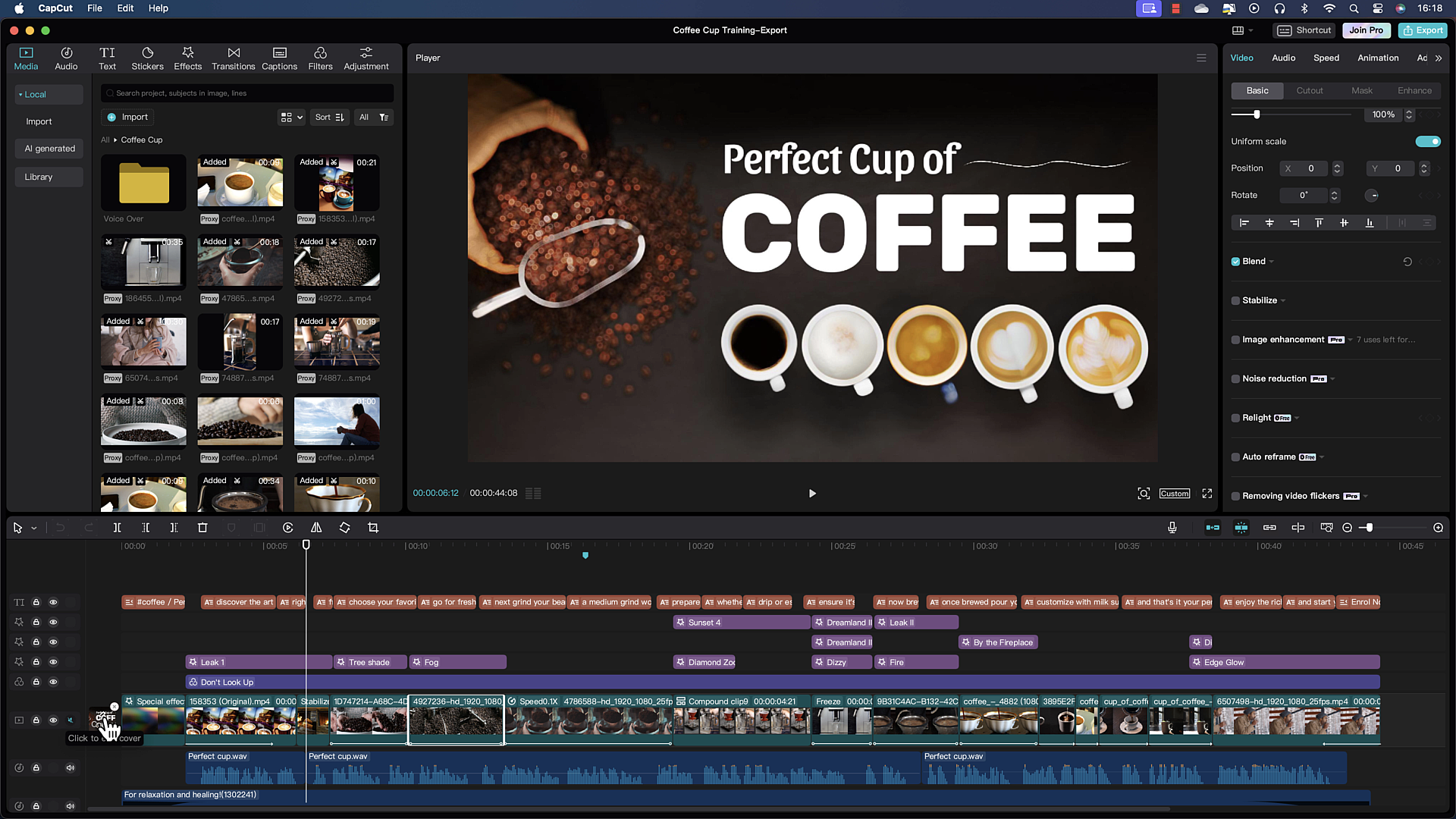
interfaz de CP cut. Es muy fácil de usar. Solo tienes cuatro partes. El de la izquierda,
se trata de sumar. El del medio, este es el jugador, se
trata de previsualizar El correcto, esto
es contextual. Significa que cambiará, y se trata de
ajustar y mejorar. Aquí abajo,
tienes la línea de tiempo. Aquí es donde vas a
apilar tus videos uno tras otro para tener un video
completo más adelante. En el lado izquierdo donde
tienes el anuncio, notas que puedes agregar medios, puedes agregar audio,
puedes agregar texto, stickers, efectos, transiciones,
filtros y ajustes. Pero mejor aún, cuando
seleccionas los medios, por ejemplo,
tienes otras opciones en la columna izquierda aquí. Por ejemplo, si
seleccionas biblioteca, esta es una biblioteca de
videos donde tienes muchas opciones para todos los videos que solo puedes usar si quieres. Eso está al lado de tus propios videos. Por ejemplo, si
vienes a escenografía, notarás que
tienes tantos videos, número
infinito de
videos que
puedes usar en tus proyectos. Si vienes a Audio,
notarás que tienes
más opciones aquí, por
ejemplo, la música, puedes ir a Vg,
tail, beats, lo que quieras Texto, igual, tienes
más opciones a la izquierda. En el medio aquí,
esta es la vista previa, como dijimos, Esto es media, y estoy en biblioteca, algunos videos, quiero usar, por
ejemplo, puedo dar
click sobre ellos. Ya se está descargando, y
puedo previsualizar el video. Si quiero usar el
video en mi línea de tiempo, todo lo que tengo que hacer es hacer
clic en el más aquí, y lo agregará
donde quiera que esté el cabezal de reproducción, este es el cabezal de reproducción
es tan simple como El lado izquierdo se trata de agregar. El lado derecho ahora,
depende de lo que hayas seleccionado. Entonces, si no selecciono nada, este es el proyecto ahora. Tengo información
sobre el proyecto. Si hago clic en un video
en la línea de tiempo, ahora tengo ciertos ajustes y realces que
puedo hacer al video, como el video,
el básico aquí, la velocidad, la animación,
y el ajuste. Si seleccionas video, tienes más pestañas aquí que puedes usar. Pero el concepto se
trata de mejorar o modificar el cambio para
lo que se seleccione. Si voy al audio aquí, y voy a la música, esta es la música
aquí, y digo, necesito una música pop. Quiero escuchar esta. Si quiero agregarlo
a la línea de tiempo, simplemente
hago clic en Más y lo agregará
en el cabezal de reproducción Este es el Playhead aquí. Puede hacer clic y arrastrarlo
y soltarlo aquí. Es importante para nosotros es
cuando seleccionas el audio, notarás que el lado
derecho aquí ha cambiado, es relevante solo para el audio. Entonces tienes lo básico y
tienes muchas opciones
que puedes cambiar. Tienes los cambiadores de voz,
tienes la velocidad. Ahora bien, si tomas, por
ejemplo, texto, si agrego solo el texto predeterminado, igual que esto, haré clic
y arrastraré y lo soltaré aquí. Ahora tengo una capa de texto. Te darás cuenta ahora tengo texto, tengo rastreo,
tengo texto a voz. Cada uno de ellos también tiene
más opciones ahí abajo. Está muy bien organizado. Conoces muy bien
lo que sea que selecciones, puedes cambiar y modificar
en el lado derecho. Si selecciono algo
de este lado, esto no va
a aparecer aquí. No se puede ajustar ni modificar
nada en el lado izquierdo. Tienes que ponerlo
en la línea de tiempo, y luego seleccionarlo
en la línea de tiempo, y este es un video, puedes
cambiar lo que quieras. El concepto es muy sencillo. Una ventana para agregar o
un panel para agregar, una para previsualizar
en el medio, otra para mejorar
y ajustar, y la línea de tiempo donde
vas a ensamblar tu video tan simple como
esta. Muchas gracias. Te das cuenta que esto es muy fácil, y te veré
en el siguiente video.
4. Domina los atajos de CapCut: personaliza tu flujo de trabajo de manera eficiente: Hola ahí. En este video, vamos a tratar un poco con los atajos para aquellos de
ustedes que aman los atajos. Ahora, en CapCut, tienes el atajo para el
atajo justo por aquí Se da click en él y se abre una documentación sobre
todos los atajos. Tienes
atajos de línea de tiempo, jugador, básico y otros
como sptions, y así sucesivamente Dentro de cualquier pestaña, puedes
cambiar cualquier atajo que quieras. Por ejemplo,
seleccionaré la agrupación aquí, quiero cambiarla del comando G a G simple
G. Si hay una G, me habrá dado una alerta. Por ejemplo, vamos a por, y se nota aquí conflicto de
atajo. Voy a cancelar,
vuelve a G. aquí, quiero
cambiarlo por ejemplo para cambiar G. Así puedes cambiar cualquier atajo de
acuerdo a lo que quieras. Eso ya lo dije.
Hay algo aún mejor. Te das cuenta aquí tienes modo de
selección es
A, el modo dividido es B. Esto es como resolver DaVinci, no todos ellos,
sino algunos de ellos. Pero si vienes al atajo uno y
seleccionas el atajo dos, notarás que es V y
C. Esto es como Premier Pro. No estoy diciendo que todos los
atajos sean premier pro, pero es como Premier Pro. Se puede ver claramente el
modo de selección es V, premier. El modo Split es C, también premier. Ahora, puedes cambiar
cualquier atajo que quieras, aquí
lo hemos cambiado, y puedes guardar. Ahora estoy trabajando en el atajo uno, pero hice algunos cambios
con el grupo y grupo. Si quiero volver a
atajo uno por defecto, solo restauro default, y aquí tienes control G y control shift G. Por cierto, el scroll aquí significa
el scroll mouse. Si estás en el
mac, va a ir arriba y abajo de izquierda y derecha. Si estás en windows, claro, no
vas a ver esto, vas a ver comando y
turno y control para
las ventanas aquí, no como es en el mac. Se trata de atajo. Ven. Comprueba los
atajos que más te gusten. Dentro del curso,
podría o no usar los atajos dependiendo de lo que te esté mostrando y de lo que
estoy demostrando. Voy a cancelar aquí, y
pasamos al siguiente video.
5. Navegación por la línea de tiempo de Capcut: adición de clips y administración de vistas: Agreguemos algunos clips a
la línea de tiempo a la izquierda y a la derecha y acerquemos y
alejemos y acerquemos para encajar. Ahora bien, si tomo el cabezal de reproducción, por ejemplo, para llevarlo
a la izquierda de este clip Porque el cabezal de reproducción está a la izquierda de este clip
hacia el punto final Si agrego un clip, vendrá a la izquierda del clip, donde estaba
el cabezal de reproducción Si ahora agrego otro clip, fíjate como va a agregar a la izquierda de este
clip. Aquí estás. Si vengo al final
aquí hacia la derecha, y agrego otro clip, se agregará a la
derecha de este clip. Si agrego un clip más, observe que lo va a agregar
a la derecha del clip
donde está el cabezal de reproducción y no
al final de la línea de tiempo Es así como agregar clips a
la izquierda o derecha
de un determinado clip. Ahora mi línea de tiempo
se ha vuelto muy larga. Puedo desplazarme
usando mi mouse. Estoy usando una M aquí.
Voy a la izquierda o a la derecha. Además, puedo seleccionar el
cabezal de reproducción, hacer clic en él, y hacer clic y arrastrar, y puedo previsualizar mi
línea de tiempo de alguna manera, pero esto no es conveniente También puedo acercar usando
el Zoom out por aquí y el
zoom in por aquí. Alejar alejará el
zoom hasta que sea muy pequeño y
Zoom in acercará el clip. Observe que siempre está haciendo
zoom hacia el cabezal de reproducción. Aquí estás. Ahora puedo
ver un fotograma en su momento. Pero ahora quiero ver todos
los clips en mi línea de tiempo. Puedo usar el Zoom para encajar. El atajo Shift Z. usualmente
nunca uso el atajo. Simplemente hago clic aquí y
soy Zoom para encajar. Zoom para encajar significa
mostrarme todos mis clips. Si mi línea de tiempo es
muy larga, claro, los clips van
a ser muy pequeños. También puedes usar
comando o Control plus para acercar completamente o comando y control menos
en el teclado principal o
el teclado numérico para alejar el
zoom de la manera que quieras. Menos zoom para caber. Hemos visto cómo agregar
los clips a la
línea de tiempo a la derecha o a la izquierda de un clip y
cómo acercar y alejar.
6. Domina las herramientas de línea de tiempo de Capcut: imán, ajuste y vinculación: Hola, en esta conferencia, te
mostraré cómo trabajar con el imán para la pista principal. Aquí hay un interruptor. Dice apagar imán de pista
principal. La pista principal es esta pista aquí donde tienes la copia. Todas las demás pistas
no son pista principal simple. Si el imán está apagado
y borro un clip. Notarás que el
clip ha sido eliminado, pero ahora tengo un espacio. Se llama espacio negro
o hueco, si quieres. Para eliminar esta brecha, en
Caput, no es posible. Lo que puedes hacer es
hacer clic y arrastrar tus clips que están a
la derecha hacia la izquierda. Eso no es nada conveniente. Ahora, pongamos el imán para
la pista principal y seleccionemos
este clip y eliminemos. Notarás que
ha eliminado el clip y todo lo que está a la
derecha rizo hacia la izquierda. Déjame hacerlo por este clip, y cuando lo elimine, notarás que todos los
clips de la derecha serán ondulados o traídos
hacia la izquierda. Aquí estás. Te das cuenta de que es
muy conveniente. Es mucho
mejor que tener un hueco, y luego tener que arrastrar
todos los clips hacia la izquierda. Voy a deshacer. Ahora,
imaginemos este clip aquí. Quiero insertarlo
entre estos dos clips. Si mi imán está apagado
y hago clic y arrastre e intento soltarlo encima, observe la línea verde aquí, justo encima del camión principal, esto significa que no puedo insertar
este clip en este camión. Si libero, va a ir en la cima. Esto es cuando el imán
está apagado. No es lo que quiero. Lo que quiero es poner el
imán y hacer clic en el clip y arrastrar un arrastre, arrastrarlo y notar lo que pasó
cuando lo traigo. Es solo mostrarme
con el gris más oscuro, aquí es donde va a estar el
clip. Y lo libero. He hecho un elevador e inserto. Inserté este clip
entre dos clips, y eso es muy conveniente. Puedes hacerlo todo el tiempo
y reorganizar tus clips. Hagamos un poco más.
Si vengo por aquí, es
decir a la izquierda
al principio, apago el imán y
trato de insertar un clip. Voy a insertar este clip. Observe que el clip se
ha insertado donde está el cabezal de reproducción
en la pista de arriba No se insertó en la pista principal. Esto no
es lo que quiero. Desharé, pondré mi imán
e insertaré el mismo clip. Observe dónde está mi cabeza de reproducción. Está hacia la izquierda. Va a llegar a
la izquierda del clip,
y empujó todo, y empujó todo, incluyendo
las pistas inferiores a la derecha, por lo que ha hecho una ondulación. El imán es muy importante, y siempre debes mantenerlo encendido principalmente cuando eliminas clips. Ahora voy a
mostrarte algo un poco avanzado, pero lo
vas a conseguir. Tomemos este clip por aquí. Te das cuenta cuando llegas
hacia el punto fuera. El outpoint es el
último fotograma del clip. Puede hacer clic y recortar el clip. Mi imán está encendido, y todo está ondulando, cual es fantástico aquí Sólo estoy viendo cuál es el último fotograma, y eso
me parece bien. Entonces puedo recortarlo
desde el punto,
el primer fotograma, hacer clic y arrastrar, y notar que aún no se está
arrastrando nada, pero cuando suelte, todo
se arrastrará hacia la izquierda, y ha hecho una ondulación Voy a deshacer esto
también, y te voy a mostrar sin el
imán, qué pasa. Si sin el imán, puedo recortar, tengo
un espacio en blanco. Puedo recortar de nuevo,
tengo un espacio en blanco. Por supuesto, si esto te
sucede, puedes seleccionar todos estos clips
aquí y simplemente arrastrarlos. También hay otras herramientas que puedes usar,
seleccionar hacia adelante, seleccionar hacia la derecha, para
reorganizar Voy a deshacer
esto. A partir de ahora, vamos a
poner el imán. L et's van al
encendido y apagado chasquido. El chasquido notará cómo va a romperse el
cabezal de reproducción. Te das cuenta que está chasqueando.
Es muy importante. De lo contrario, si no
es chasquear, en realidad no
puedo llegar al
incautación ni al primer Y me falta algo, me falta el
primer fotograma aquí, y va a hacer muchos problemas porque
vas a tener un frame o dos si cortas que no
son muy buenos en absoluto. Este es el chasquido y
el cabezal de reproducción se romperá. Pero también, el chasquido
va así. Se nota la línea verde, la línea verde vertical
que está apareciendo. Esta es una línea verde de ajuste, voy a insertar
aquí, por ejemplo El chasquido
te ayudará mucho a clips cuando los estés moviendo
o a chasquear el cabezal de reproducción Ahora, hay aquí uno muy
bonito uno es apagar enlace. Esto tiene que ver con el audio. Voy a tomar un
clip que tenga audio. Es éste. ver la línea de audio
justo por aquí. Bueno, queremos ver el
audio como esta canción aquí. Voy a hacer clic derecho, y
sé que es un poco a poco aquí, pero sin embargo, necesito
darte el ejemplo Voy a extraer el audio. Extraer Audio, puedo ver
el audio del clip aquí. Ahora, si hago clic y
arrastre este clip, se arrastrará con
el audio a donde quiera. Eso está en la pista principal. Pero si hago clic y arrastre y
voy por encima de la pista principal, digamos por aquí, sí, ha arrastrado el clip, pero ya no
lo va a hacer Si hago clic en el video ahora, el video se ha
separado del clip. Puedes volver a colocarlo, y ahora puedes volver a colocarlo en la pista principal aquí y romperlo Ahora están juntos de nuevo. Por supuesto, puedes
seleccionar el audio aquí y eliminarlo
si quieres. El enlace se trata de vincular
el clip a su audio. Ahora, fíjate que eva selecciona el primer clip porque
hay audio debajo de
él, está vinculado a este audio. A veces es muy
molesto como ahora. Si quieres
desvincularlo o moverlo, simplemente
eliminas el enlace
y haces algo como esto Por ejemplo, voy a deshacer eso. Estos son el enlace.
Hay una opción molesta. Es esta opción,
activar la vista previa. Si te lo pones,
puede que te guste mucho. Dondequiera que esté el puntero del mouse, le mostrará en la vista previa. Entonces te está mostrando exactamente
en la vista previa aquí. Si está desactivado,
tendrás que hacer clic y arrastrar el
cabezal de reproducción para previsualizar No estoy en turno
en vista previa aquí. No me gusta cuando me muevo con el ratón. Eso no me
gusta para nada. Prefiero usar
el cabezal de reproducción aquí. Esto fue sobre el imán, el chasquido, y el
enlace para el audio
7. División y recorte rápido: edición de líneas de tiempo: En este video,
vamos a encargarnos de algunas de las herramientas que
están a la izquierda aquí. Observe cuando no
selecciona nada, tiene algunas herramientas, cuando selecciona el clip,
tiene más herramientas. Los vamos a ver en
este video y en el siguiente. El primero que llama
tu atención es
esta flecha de aquí. Este es el modo de selección. Si haces clic en la flecha
hacia abajo junto a ella, puedes elegir otras. Pero claro, no
quieres venir aquí
a cambiar herramientas. Quieres conocer el atajo B, corchete
derecho y corchete
izquierdo. Te voy a mostrar lo que
hacen. La herramienta de selección es obvia, usted selecciona. Si toma la
herramienta de división que es B, puedo escribir B, y
tengo la herramienta de división. Por ejemplo, a partir de aquí, hay una porción que no quiero. Entonces aquí puedo dividir el clip. Entonces hago clic donde está
el cabezal de reproducción o en cualquier lugar que quiera,
puedo dividir el clip Ahora, es mucho
mejor siempre poner tu cabeza de reproducción donde
quieras dividir,
y luego dividirte , por supuesto Quieres ver dónde
te estás separando. Yo también me voy a dividir
por aquí. Digamos que
esta porción aquí, no la quiero.
Quiero quitarlo. Iré por la
herramienta de selección y recordaré, es A, ahora herramienta de selección. Voy a seleccionar Voy a
usar la eliminación o el retroceso para eliminar
la porción que divido Entonces la división realmente
se usa de esa manera, pero también puedes usarla de otra
manera mientras te
divides aquí y
te divides aquí, seleccionas esta
porción, la eliminas, seleccionas esta porción,
y esto es un largo camino. Pero puedes hacerlo. Aquí
hay otras opciones. Voy a eliminar a la izquierda
y eliminar a la derecha. Esto es algo que
realmente quieres recordar. Esto es Q, y este
es W. Cómo va, vamos a llegar a este clip
aquí para cambiar de vista. Digamos que no quiero nada desde el principio hasta aquí. Quiero eliminar
del cabezal de reproducción
al primer fotograma de este clip o al comienzo
de este clip Todo lo que tengo que hacer es usar este comando que
es Q. Yo prefiero eso. Voy a usar el atajo Q.
Eliminé todo, desde donde estaba
el cabezal de reproducción hasta
el primer fotograma Digamos, no quiero nada desde este punto hasta
el final del clip. Ajustaré mi cabezal de reproducción, digamos, desde el cabezal de reproducción hasta el final del clip,
quiero quitarlo Ese será W. Es
muy fácil de recordar, si miras tu teclado, tienes Q a la
izquierda, W a la derecha. Q cortará a la izquierda, W cortará a la derecha. Esta es una técnica de edición
muy importante, muy buena. Si seleccionas un clip, tendrás el borrado. Obviamente, y
tienes el marcador. Si no seleccionas nada
y haces clic en el marcador, éste agregará un marcador
en la línea de tiempo. Puedes hacer clic derecho sobre el
marcador, decir Editar marcador, y decir, cortar aquí, por ejemplo, lo que quieras. Y puedes cambiar sus colores a lo que quieras.
Entonces, está por aquí. Puede hacer clic derecho
y eliminar el marcador. Ahora bien, si seleccionas un clip
y pones tu cabeza de reproducción aquí, digamos, por aquí,
voy a agregar un marcador Observe que el marcador ha
sido agregado al clip. Puede hacer clic derecho
y decir Editar marcador, y decir un texto. Por ejemplo, dos,
recordártelo o algo
así. Está bien. Hagamos clic derecho sobre este
marcador y eliminemos el marcador. Ahora, ahí está la otra
opción aquí es congelarse. Ven aquí,
donde quieras. Digamos que quieres congelarte
por tres, cuatro, 5 segundos. Todo lo que tienes que hacer es
hacer clic en la congelación. Ha dividido tu
clip a izquierda y derecha, y en el medio,
tienes fotogramas congelados, es
decir, marcos que no se mueven. Observe que no se mueve,
están congelados. El tiempo aquí es de 3
segundos, pero claro, puedes hacerlo más largo,
puedes hacerlo más corto, y eso te será útil. Se lo dejo a tu imaginación. Aquí están paradas, se
congela y continúa. Eso va a ser agradable para bailar
freno, no. Otra herramienta que es muy
agradable es la herramienta inversa. Digamos que venimos a por aquí. Quiero revertir la
primera porción aquí. No quiero revertir todo
el asunto. Solo voy a venir aquí
y hacer clic en el split, eso es más fácil que ir por
B y venir a hacer clic. Es justo por aquí, me separé. Voy a seleccionar a este tipo aquí. Yo vengo sobre ella.
Diré revertirlo. Aquí estás. Ahora el
reverso está completo. A veces puede
tomar algún tiempo eres tú porque ya hice esto
y están en mi cache. Me doy cuenta de cómo
va el video de izquierda a derecha. Se nota que éste
va a la derecha. En este video ahora, va de derecha a
va en la primera parte, se ha invertido y
va de derecha a izquierda, y luego vuelves así. Sabes que estás
haciendo un baile de freno, por ejemplo, y vas hacia adelante
y hacia atrás y así sucesivamente, puedes cortar tus clips de
la manera que quieras y jugar con el revés tanto
como quieras. Te recuerdo de nuevo que no
hay reset. Para que lo hagas,
necesitas deshacer si es posible o volver
y revertir otra vez. Y va a funcionar. Ahora,
no puedo deshacerme del corte. La forma en que lo haré
es quitar mi enlace, eliminar este, y
simplemente extender el clip. Volveré a lo que tenía antes de la división
y al revés. No para que sea largo,
en el siguiente video, abordaremos los otros
tres, que son muy agradables.
8. Herramientas de captura, rotación y recorte de Capcut para la edición creativa: El siguiente en línea,
seleccionaré un clip, y tienes el
flip o el espejo. El espejo lo reflejará verticalmente sobre un
hacha vertical en el medio. Si haces clic en espejo,
notarás que lo ha reflejado,
y yo lo reflejaré una
y otra y otra vez Entonces este es el espejo. No puedo recordar cómo fue, pero creo que fue así. Este es el mirroring
es muy fácil de usar. Entonces tienes la rotación. Si da clic aquí,
rotará a 90 grados. Vuelves a hacer clic en 90 y te das
cuenta de que está continuando
el valor por aquí. Aquí va a mostrar
un valor. Nunca volverá a cero, solo aumentará y aumentará. Es muy divertido. Así que voy a devolverlo a la forma en que estaba. Observe aquí, este es un espejo
pero un espejo horizontal. La imagen está al revés. Ahora, en lo básico aquí,
puedes volver atrás y decir, volver a cero, y estás de vuelta al
original por aquí. Sin embargo, puedes usar a este tipo aquí también para rotar a
cualquier ángulo que quieras. Lo volveré a poner a cero. La rotación a veces
muy útil a la hora usar alguna pegatina,
historias como esta. Funciona también para
textos y pegatinas. Por supuesto, no se puede
rotar el audio. Ahora tienes un comando muy
interesante aquí, que es la proporción de cultivos. Voy a hacer clic en él, y
se abre una nueva ventana. En esta ventana, tengo
rotación con una relación de cultivo. Ahora mi ratio es gratis, así que no tengo un ratio establecido. Si giro notarás que está rotando y
acercando y alejando para encajar siempre el
video dentro del fotograma Lo que sea que tengas aquí
ahora es
el marco, el grande, como
ves afuera, y siempre está
tratando de encajarlo. Eso es muy interesante y muy potente a la hora de
hacer ciertos videos, puedes acercar y rotar, pero no tendrás los rincones
negros e
historias como esta. Para recuperarlo, lo volveré a
poner a cero. Eso es rotar
manteniendo la relación. Si llegas a la proporción de cosecha, yo estoy en la cosecha libre, lo que significa que la puedo recortar
de la manera que me gustaría. De hecho, quiero restablecer esto, confirmar, quiero
ir a este clip. Sí, seleccionaré esto.
Voy a volver al cultivo. Están en la cosecha libre. Cultivo libre lo
que significa que puedo recortarlo de la manera que me gustaría,
así como esto. Pero fíjense que esta es una proporción de cultivos. Si lo corto, esto no
es lo que
voy a tener un pequeño
clip en el medio aquí. Si digo confirmar, nota
que la escalé
está tratando de
mantener la proporción de 16 por nueve Esta es la proporción de
nuestra línea de tiempo aquí. Puedo hacerlo más pequeño. Lo bajé a 56%. Puedo hacerlo más grande
si me gusta. También puedo
restablecerlo de nuevo al 100%. Esto se ha recortado
a una proporción libre. Volveré a la cosecha
aquí y restableceré la cosecha. Y vuelve a gratis aquí y en vez de gratis, por ejemplo, puedo usar el nueve por 16, que está muy
en las redes sociales, incluyendo TikTok y YouTube Voy a
recortarlo a nueve por 16. Ahora, sea lo que sea cropic
que haga, va a
quedar nueve por 16 Si lo hago más pequeño,
fíjate cómo, lo hice más pequeño. Se mantendrá nueve por 16. Si aquí lo confirmo, sí, son nueve por 16. Se trata de mantenerse al día con
el marco de la línea de tiempo. Puedo cambiar el fotograma de
la línea de tiempo a nueve por 16, y aquí estamos,
tienes un video vertical. Fresco. Voy a volver
a 16 por nueve. L et's vuelven ahora al
cultivo y restablecen el cultivo e ir a
otros cultivos ahora, puedes usar Steel
16 por 94 por tres, y el uno por uno
que podrías usar para Instagram,
puedes ajustarlo. Voy a hacerlo cuadrado. El cuadrado de acero es uno por uno, confirmado, y es uno por uno. Estoy tratando de hacer frente al
19 por seis de la línea de tiempo. Seleccionemos de nuevo este clip, y vayamos a recortarlo y
restablecerlo y confirmarlo, lo
dejamos así y luego
jugaremos otros
trucos.
9. Guía práctica para dominar Capcut: la importancia de la práctica: Dominar PCAT o
cualquier otro software la práctica Con cada sesión de práctica, te acercarás a convertirte en un experto con cualquier cosa
que hayas estado aprendiendo. Por favor. En este curso, cuando completes
una sección, detente, desanimame y empieza a practicar lo que has
aprendido. Eso es muy importante. De lo contrario, la información que obtuviste se perderá
aquí y allá. Tu tarea para esta
sección es elegir un tema. Por ejemplo, elegí algo
simple como montañas, y quieres
crear una línea de tiempo de clips
cortos usando videos
de la biblioteca. Agrega, recorta, corta, reversa ,
corta y juega y
diviértete mucho. Esto es para que entrenes en todas las herramientas y
edición en la línea de tiempo. Intenta usar o jugar
con todas las herramientas. Son simples y
fáciles si practicas.
10. Configuración de tu proyecto de Capcut: una guía paso a paso: No obstante,
a partir de este video, vamos a trabajar
en un proyecto en serie. Vamos a crear un
nuevo proyecto, configurarlo, y también traer nuestros medios iniciar la edición de video y
crear una hermosa línea de tiempo. L et's comienzan con el
establecimiento de un nuevo proyecto. Voy a hacer click en él, y te
abrirá un nuevo proyecto. Ahora queremos establecer los
detalles para el proyecto, como se puede ver
el nombre es un 330. Se guarda en alguna parte,
la proporción y así sucesivamente. Queremos cambiar
estos ajustes para tener un proyecto que sea bueno para
el trabajo que estás haciendo. Por lo que desea modificar estos detalles antes de
comenzar a importar y trabajar. Ahora, tienes dos pestañas aquí, los detalles y el rendimiento. Empecemos con los detalles. En primer lugar, el
nombre del proyecto. Es un número de serie. Se puede agregar un nombre, por
ejemplo, formación de taza de café. CCAT guardará un borrador
de su proyecto. Se nota que
no hay guardado en CCAT. Usted acaba de salir siempre se guarda. Y este borrador está
bajo esta carpeta, que es
usuarios bastante grandes, películas,
CCAT, proyectos de datos de usuario, y así sucesivamente Observa que el
nombre sigue siendo 330, y te quedarás 330 hasta que
salgas y vuelvas a abrir. Material de importación. copiarlos a donde esté
el proyecto, o puedes guardarlos
en su lugar original. Por supuesto, si los mantienes
en el lugar original, al
menos sabes
dónde están. Ahora cuando se trata de ratio, recuerda que hablamos de
esto cuando estamos recortando. Es mucho mejor
establecer la relación. Si no estableces la relación, entonces tomará la proporción
del primer video que vas
a bajar en la línea de tiempo. Así que mejor aún
ir a vapor a las nueve. Estoy creando aquí un video
para YouTube, por ejemplo. Y la resolución
no quiero que se adapte. Si lo dejas adaptado, será la resolución del primer video que
dejaste caer en la línea de tiempo. Entonces voy a
cambiarlo para personalizarlo y aquí en 1920 por 1080,
estoy muy contento con eso. Este es el tamaño de la mayoría
de los videos que tengo. Ahora, la velocidad de fotogramas es de 30 fotogramas por segundo. Eso es muy bueno. Puedes mantenerlo así,
pero asegúrate de que tus videos sean 30 fotogramas por segundo más
o menos uno. Está bien. Pero voy a
cambiarlo a 24 fotogramas por segundo porque sé que los
clips que voy a usar son 24, 25, y 30, 24 serán excelentes y puedo acelerar
y ralentizar estos clips. Para el espacio de color, SDR rec
79 es excelente para la web. Eso es muy bueno aquí, y va a hacer un buen
trabajo en streaming. Entonces vayamos a la performance. En rendimiento, habilite
siempre el proxy. El proxy reducirá la
resolución de vista previa de los videos. Cuando estés jugando,
va a ser bastante rápido o bastante suave. Se puede establecer en 720 o 540. Podemos mantenerlo 720. Mi PC lo puede llevar. Convierte el material
por encima de la resolución proxy. Eso si tienes 2k4k, se reducirá y 720, así podrás previsualizar muy rápido Así que hemos hecho los detalles y el rendimiento
y hacemos clic seguro. Ahora, nota aquí, todavía
tengo 0330. Eso no es problema
porque cuando salga, vuelvo aquí, me
va a dar el nombre, lo
configuré, así que no
te preocupes por ello. Por lo que configurar el
proyecto antes de comenzar a importar sus medios y
jugar y editar, es muy importante
en mi opinión. En el siguiente video,
vamos a importar algunos videos y
tal vez iniciar la edición de video.
11. Cómo importar medios a Capcut en un método estructurado: Hola ahí. En este video, vamos a
aprender a importar, en realidad es muy fácil. Si vienes a medios y
locales, tienes importación aquí. Seguro que ya lo has visto. Haga clic en la importación aquí. Te llevará a
tu administrador de archivos o cualquiera que sea tu sistema de
navegación, y podrás seleccionar una carpeta,
seleccionar la subcarpeta Selecciona algunos videos de aquí, o todos ellos si quieres. Los selecciono a todos si
quieres, así como esto. Estoy usando el turno y el click, y puedes importarlos
todos juntos. Eso está bien. Pero también puedes venir a importar, vas a seleccionar algunos
videos de aquí, así como esto y
decir, Bien, importar. Puedes hacer otra cosa, estoy jugando, pero
obtienes el Mpoint Puedes seleccionar algunos
videos desde aquí, hacer clic y arrastrarlos y
soltarlos allí. Eso es lo que siempre hago. Otra forma de
importar es ir a tu buscador de archivos y seleccionar los videos
que quieras, y luego hacer clic y
arrastrarlos y soltarlos. Ten cuidado, esto está fuera de pCT. Voy a
seleccionarlos todos y eliminarlos. CPCt puede importar
la misma estructura que usted tiene en
sus dispositivos de ahorro Por ejemplo, tu disco duro
o USB, lo que quieras, si hago clic en Importar aquí, puedo seleccionar una carpeta principal
y dar clic en Importar. Se nota que ha importado la carpeta. Doble clic importé las
dos carpetas que estaban dentro. Doy doble clic, tengo
mis videos aquí clip, y todavía tengo una
carpeta dentro de aquí. Y este es el
último de la cola. Entonces puedes navegar por aquí, subes taza de café arriba y es bastante
fácil importar ICP cp
Lo que quiero hacer
ahora es seleccionar
la carpeta principal aquí y eliminar
e importar para el curso,
algunos archivos que
vamos a usar. Lo que quiero hacer
ahora es seleccionar la carpeta principal aquí y eliminar e importar para el curso, algunos archivos que
vamos a usar Vendré a la taza de café y esto es exactamente lo que quiero. En realidad, voy a
importar aquí a este tipo, doble clic, y
tengo todo lo que necesito. Ahora estoy en la grilla. Puedo ir a enumerar y ver una
pieza de los videos aquí, cuáles son sus contenidos, algo así.
Puedo ir a locución. Puedo ver las ondas
del archivo de audio. Volveré a la taza de café. Acerca de los proxies,
se nota muy bien que en la grilla aquí ver, el proxy está habilitado para todo mi video que
importé aquí Esto se debe a que recuerdas
el proxy, lo encendimos, y esto es bastante
importante
para que trabajes sin problemas en CPC Después de importar nuestros videos, vamos a dejar
caer en la línea de tiempo. Eso lo haremos en el siguiente video.
12. Cómo editar clips de fuente/línea de tiempo y cambiar el contenido: En este video, vamos a comenzar
a poblar
nuestra línea de tiempo Estamos en proceso de
crear nuestro video final. Ahora la forma en que vamos a
trabajar en este proyecto es agregar la voz en off a la línea de tiempo
y por encima del voice over, vamos a agregar
los clips relevantes. Dependiendo de lo que se diga, vamos a agregar
los clips relevantes. Simplemente. Vamos a la carpeta de locución.
Voy a hacer doble clic en él. Si haces clic en el audio, de elaborar la taza
de café perfecta. Escríbelo a casa. Ahora, puedes escucharlo
hasta el final para entender exactamente de qué se trata
el proyecto, pero yo lo sé y lo
vamos a pasar por él. Seleccionaré el
clip y el cristal, y aquí está en la línea de tiempo. Entonces voy a hacer zoom
para encajar y un poco más. Bien, para que podamos ver las olas. Observe cómo puede ver las
ondas del audio por aquí. Observe que el audio viene debajo del video.
Eso es muy importante. Volvamos a la taza de café y ahora queremos añadir el rollo B. Es un be roll para el audio. Seleccionaré el primer
clip y este es el clip que quiero agregar
justo al principio. Prepara tu taza de café. Una forma de agregar el
clip a la línea de tiempo, simplemente
puede hacer clic en el más y venir en
la línea de tiempo aquí, recortarlo a la derecha y
recortarlo a la izquierda. Voy a tener que recortarlo a la
derecha y a la izquierda. Recortar desde la izquierda
y la derecha dejará algunos marcos sin usar
en ambos lados Estos fotogramas no utilizados serán
utilizados por las transiciones, y se llaman manejadores. Es muy importante tener
asas para cada clip en caso de que quieras agregar transiciones o hacer
algunos efectos determinados. Ahora, eso me parece bien. Puedes hacer este método aquí, pero te voy a mostrar otro
método que prefiero. Voy a usarlo todo el tiempo. Seleccionaré el clip aquí. Si vienes a la izquierda
y a la derecha aquí, tienes estas asas. Puede hacer clic y recortar
el clip aquí. Entonces estoy ajustando el punto. Voy a ajustar
el outpoint también. Y fíjate que tienes
una tijera aquí, significa
que este clip
ha sido Voy a
agregarlo a la línea de tiempo y luego volver y
ajustarlo aún más. Entonces este método es mejor
porque a veces
agregarás clips muy largos y
apenas puedes encontrar el lado derecho. Esto está bien para
mí si lo juego. Descubre el arte de preparar
la taza de café perfecta. Sé que este clip es de
muy alta resolución, así que puedo escalarlo o cambiarlo de
tamaño para llenar el fotograma El negro aquí es el marco. Para ello, solo puedo acercar
o alejar de hecho, y luego usar una de las esquinas aquí y simplemente escalarla.
Algo así. Esto va a funcionar, entonces
puedo ajustarlo. De la manera que me gustaría. Todo
lo que hice fue hacer clic y arrastrar. Esa es una manera de hacerlo.
Voy a deshacer esto y volver a
tamaño completo. O vista completa. Y luego en lo básico aquí,
puedes usar la báscula. Haga clic en la
escala y escalarla tanto como
desee o tanto como sea
necesario. Esto está bien. Podrías usar la posición
aquí para subir tu clip, pero voy a hacer clic y arrastrar para ajustarlo exactamente
donde quiero,
asegurándome de que no haya negro en las
esquinas ni en el sitio. Entonces tengo mi clip en su lugar ahora. Voy a jugar Y
hay Rt en casa. Justo en casa. Entonces tengo
este clip para justo en casa. Y lo que quiero es tal vez 2 segundos mientras ella está
revolviendo la taza aquí. recortaré a la izquierda
y lo recortaré a la derecha, así que necesito una pieza muy pequeña, pero quiero que esté revolviendo, y agregaré a la línea de tiempo. Es muy largo. Está bien, así podemos recortarlo
justo por aquí. Ahora, estoy seguro de que tengo asas la izquierda y a la derecha, y uso marcos para mis
transiciones. Quiero tocarlo. Y nota que la mano no se mueve. Aquí se ve como una foto. Quiero cambiar eso. jugar con el punto de
entrada y salida. Trabajaremos media hora, pero
quiero mostrarte un
método de cómo cambiar el contenido del clip sin cambiar su duración
en la línea de tiempo. Haré clic derecho e
iré a Recortar clip. En el clip de recorte aquí, tienes una sección aquí. Esta sección representa
lo que se muestra en la línea de tiempo en
términos de duración. Puedes hacer click sobre él
y arrastrarlo hacia la derecha, así va hacia la izquierda, así vas hacia el
punto. Voy a arrastrarlo. Puedes hacer click sobre él
y arrastrarlo hacia la derecha, así vas
hacia el punto fuera Ahora quiero elegir
la porción donde se mueve. ¿Dónde está? Estamos llegando ahí.
Entonces puedo tocarlo. No, quiero un poco más. Lo toco otra vez. Ven aquí. Sí. Aquí, está moviendo la mano, está revolviendo, así que
reemplazaré el clip. A ver si tienes el
bien o iniciado. Ese es un muy buen trabajo
ahora porque hay algunas animaciones no una
imagen. Empecemos. Hacer clic con el botón derecho y recortar el clip se llama edición de deslizamiento, por lo que se desliza alrededor comenzó No quiero esto,
comencemos . Entonces
voy a editarlo. Yo lo cortaré de aquí. Regresa al principio. Digamos de aquí, selecciona
el que quiero cortar. Y claro, voy a usar la W o eliminar a la derecha. Voy a presionar
Eliminar a la derecha. Ahora bien, no va a ondular significado. No cerrará la brecha. Tengo que hacer clic y traerlo, y se va a romper,
asegúrate de que tu chasquido esté encendido Volvamos a jugar. Primero, elige tus granos de café favoritos
para obtener el mejor sabor. Opta por los frijoles recién tostados. Elige tus granos de café. Voy a tener este clip. Este es el que quiero usar. Voy a recortarlo a la izquierda. Observe aquí puedo
ajustarlo porque es
muy largo clip. De hecho son 8 segundos. Empezaré desde aquí y me
aseguraré de que
lo recortaré a la derecha en caso de
que necesite agregar alguna transición. Voy a recortarlo así y agregarlo a la línea de tiempo. Aquí está, pero es corto. Voy a
traerlo justo por aquí. Lo estoy remando debajo es tus granos de café
favoritos. Eso es cuidar de mí. Si quiero cambiar este
contenido, claro, hago clic derecho en recortar clip, y luego trato de jugar con el contenido de por
aquí. Voy a cancelar esto. Después hay otro
clip. Est aquí. Opta por los frijoles recién tostados. Tengo los frijoles recién
asados. Sólo puedo recortarlo a
izquierda y derecha, algo así y simplemente
ponerlo en la línea de tiempo. Es muy largo, y entonces sólo
voy a ponerlo aquí. Siguiente. Eso es muy bueno. Ahora tengo estos clips en la línea de tiempo. ¿Qué
hemos aprendido? Hemos aprendido a
recortar en la línea de tiempo, cómo recortar en la fuente, y también cómo
cambiar el contenido de un clip a través de
recortar clip aquí. En el siguiente video,
vamos a reproducir más y
vamos a usar la velocidad para retrasar un clip
y hacer que las cosas funcionen.
13. Cómo usar la variación de la velocidad para ampliar o acortar un clip: Si escuchas la
segunda parte aquí, muele tus frijoles hasta
la grosería adecuada. Una molienda media funciona mejor
para la mayoría de los métodos de elaboración de cerveza. Será interesante tener dos clips, pero sé que sí. Puedo usar este
y jugar algunos trucos para animarlo un poco porque
muestra la granulación Pero prefiero usar
este clip por aquí. Este es un
clip realmente complicado porque continúa y así son 18 segundos.
Necesito recortarlo. La forma que quiero es justo después del salto, aquí
hay un salto. Voy a ponerlo después del
salto. Estoy haciendo mi mejor esfuerzo. Entonces recortarlo aquí tanto
como pueda, algo
así. Eso está bien. Voy a añadir
a la línea de tiempo. Entonces voy a
ajustar la línea de tiempo. En realidad, el primer
fotograma está bien. No hay avión aquí el último
fotograma no está bien. Para ponerme en el
marco derecho que quiero, puedo usar los cursores izquierdo
y derecho para mover un fotograma a la vez Voy a usarlo a
la izquierda a la derecha, así llegaré a este marco y
aquí es donde quiero recortar. Ahora quiero que este clip cubra
hasta aquí. Agreguemos un marcador de línea de tiempo. Lo voy a poner
aquí, había seleccionado, y agregaré un marcador de línea para mostrarme exactamente
dónde va a estar. Voy a seleccionar el clip, cómo lo
voy a extender. Por supuesto, no puedo recortarlo. A la derecha, agregará más
marcos que no quiero. La mejor manera aquí, en este
caso es usar la velocidad. Ven al video y ven a la velocidad. No como tienes aquí la velocidad, son tiempos, y si
vas a la derecha,
aumentarás la velocidad, aumentarás la velocidad, lo que hará que
el clip sea un poco sh, mucho más corto, de hecho. Pero ahora es muy rápido. No es muy rápido. Se puede ir a la izquierda, así se disminuye la velocidad. Ahora es 70% de la velocidad, puede disminuirla
hasta 3%, por ejemplo. Voy a volver al 2%, no
llegué a donde quiero. Voy a ponérselo
a uno por uno. Esto es el 10% de la velocidad. Ahora es mucho más largo. Está
bien. Lo voy a recortar. Juguémoslo y veamos exactamente cómo funciona el curso de escritura de salto. Eso es porque el clip es, por ejemplo, 24
fotogramas por segundo. Cuando se juega ahora, le
faltan algunos fotogramas y de alguna manera está duplicando o
saltando fotogramas en este caso Entonces necesito suavizar
la cámara lenta. Tienes la opción
justo por aquí. Usted hace clic en él, y
comenzará a trabajar procesando la cámara lenta
para la mezcla de fotogramas. Entonces está tratando de mezclar los frames para que puedas
tener más frames, y cuando complete el 100%, podemos jugarlo y
ver el resultado. Por lo que se completó. Observe
que no realizó la mezcla de fotogramas para
esta parte del clip. Lo hizo durante toda la
duración del clip. Entonces, si lo
recortas en el momento mismo, notarás que la mezcla de
marcos funcionará. Ahora, con frame blending, si juegas no sigue saltando y funciona mejor
para la mayoría de los métodos de elaboración de cerveza. Ahora vamos a volver
al principio y en lugar
de mezclar fotogramas, puedes hacer click en él e
ir al flujo óptico. O flujo óptico en cualquier software
es la mejor mezcla para
poder ralentizar un clip donde no
tienes suficientes
fotogramas por segundo. Selecciono flujo óptico. En realidad el mío ya está
renderizado al 10%. Por lo general,
le llevará uno o 2 minutos completar el renderizado. Si juego ahora, note el
mal a la grosería correcta. Una molienda media funciona mejor
para la mayoría de los métodos de elaboración de cerveza. Y tu café. Observe que estoy usando un proxy aquí. Cuando esté haciendo mi último
video voy a quitar el proxy y usar el clip exacto y
va a ser aún mejor. Una cosa que me gustaría
mostrarles aquí es que tengo la
calidad de vista previa sobre la calidad. La calidad es la prioridad. Puedo ir a performance. Eso es sobre la
velocidad de la vista previa. Si lo miro,
va a quedar bien, pero no tan bien yo porque
tengo el proxy y
mi PC es bastante bueno, puedo usar aquí
prioridad de calidad. Juguemos. A continuación, muele sus frijoles
a la grosería adecuada. Una molienda media funciona
mejor para. Increíble. W Increíble. Ahora lo siguiente es hacer
alguna corrección de color aquí, y será un clip increíble. Muchas gracias
por escuchar. Y el siguiente video, te voy a
mostrar algunos apilamientos, algunas historias que puedes
usar en todos tus videos.
14. Creación de un diseño de múltiples clips en Capcut: alineación de clips de video: Hola ahí. En este video, lo vamos a lograr, teniendo tres clips, uno al
lado del otro, bien alineados, exactamente
del mismo tamaño, y con un fondo. Ahora bien, el truco aquí es usar un método muy práctico
para lograrlo. Vamos. Empecemos. Nuestro primer
clip aquí una cafetera. Ya sea una máquina de
goteo de prensa francesa o espresso. Voy a ir a una prensa
francesa de goteo y máquinas de espresso. Entonces la prensa francesa
será este clip de aquí. Y es un clip bastante bonito, así que voy a
recortarlo un poco a la izquierda, recortarlo a la derecha antes de que haya algo
tal vez por aquí, y dejarlo caer en la línea de tiempo. Ahora, no sé hasta
cuándo tiene que ir, pero creo que es
Ensure es clip. Asegurar. Bien, justo por aquí. Entonces voy a
extenderla. Míralo. Prepara tu cafetera. Ya sea una máquina de goteo de prensa francesa o espresso. Fresco. Entonces esta es una de las terceras. ¿Cómo voy a
hacer que sea una tercera? Bueno, puedo usar máscaras, pero me va a
dar problemas porque las máscaras son de transformación
libre. La mejor manera es recortarlo. Entonces voy a ir a recortarlo. Entonces claro, podemos
jugar con esto, pero eso no va a hacer el truco. Lo que queremos es
ir a nueve por 16, nueve por 16, y luego
ajustarlo de la manera que quisieras, más del asa
y menos de la mano. Entonces confirme, eso es todo lo que quiero. Entonces lo voy a
poner a la derecha. Eso es bastante genial. El siguiente va a ser el goteo justo por
aquí en la parte inferior. Lo voy a recortar a la izquierda, un poco a la derecha,
no a un poco. Mucho. Yo quiero
justamente eso va a hacer. Voy a agregarlo
a la línea de tiempo. Por supuesto, agregó por aquí, así puedo hacer clic y
arrastrarlo hacia arriba y soltarlo. Cuando suelte, creará un camión que está por encima
del camión original. Ahora, tengo este clip aquí. Voy a
extenderlo así. El clip es cierto, es
un clip vertical, pero sabes que es
más pequeño que el otro. No sé que sea la proporción exactamente. Para arreglarlo, iré a recortar de
nuevo e iré por nueve por 16. Ahora tengo el nueve por 16. Cuando lo ajuste, haga
lo que haga aquí, se quedará nueve por 16. Eso ya lo hemos visto antes. En realidad, esto es bastante
genial, igual que así. Voy a confirmar. Por supuesto, tengo la
resolución suficiente para no perder la resolución aquí y
el clip se mantendrá nítido. Si lo juego ahora,
prepárense. Llama a eso. Ya sea una
prensa francesa por goteo o apres. Yo quería gotear aquí, así que voy a acortarlo, recortarlo aún más hasta aquí, y llegar a la velocidad. Tengo el clip seleccionado, voy a repasarlo y
disminuir un poco la velocidad, soltar, disminuir y soltar. Sí, en realidad, ahora es
bastante bueno. Ahora al disminuir la velocidad, hice el clip cli más largo realmente Mi contenido
es bastante genial Por supuesto, puedo volver
aquí y hacer la mezcla. Vayamos al flujo óptico. Tomará algunas veces,
lo dejaré para que funcione. Estará bien, entonces me vas
a dar la correcta. Ahora, este clip de aquí,
vuelvo al video. Quiero centrar,
que ahora está centrado. Vamos a buscar nuestra
máquina expresso, por ejemplo,
esta, la
recortaré a la derecha, la recortaré a la izquierda En realidad, no quiero
ver nada dentro. Pocos fotogramas si
tengo una transición, y entonces eso es genial. Eso no está mal. Yo un poco menos. Voy a dejarla caer,
no viene por aquí. Haga clic y arrastre y póngalo encima y creará
una pista para mí. Aquí estás. Ahora bien, si juego Aquí tu
cafetera. Se marchita Voy a usar el mismo truco porque no me
importan estos tipos. Lo seleccionaré y llegaré a la velocidad y reduciré la
velocidad así como así. Eso está bien. Y creo que
está bien porque la imagen. Ahora necesito recortarlo y voy a ir exactamente
por nueve por 16. Aquí tengo un tercio. Voy a hacerlo
así. Creo que esto es genial. Creo que aquí tenemos
demasiado. Sí. Bien, lo confirmaré, y necesito
ponerlo a la derecha, así que esto está a la derecha de aquí. Si vuelvo a este
clip y voy a velocidad, ha terminado
su flujo óptico. Si juego ahora,
asegúrate de que esto esté aquí. Bien alineado, y esto
está bien alineado. Sí. Y luego jugar Prepara
tu cafetera. Tengo deriva de prensa francesa. Pero ahora quiero hacer más.
Ahora hay algo aquí. Quiero agregar el fondo. Este es el negro, y
esto está en la esquina. No me gusta mucho. Quiero agregar el fondo como un borde y en el medio. Seleccionaré el primer clip. Presiona comando y
selecciona el segundo y comando y
selecciona el último. Si estás en las ventanas, va a ser
control y click. Observe ahora tengo una caja de
encuadernación aquí. Ahora puedo jugar con la
escala de la caja de encuadernación. Puedo tocarlo desde
aquí, hacerlo más pequeño. Eso no está funcionando bien. Voy a usar a este tipo de
aquí y hacerlo más pequeño. Observe la diferencia aquí, si usa la escala es escalar
los tres, cada video. Pero si hago clic y arrastre
desde el cuadro de encuadernación aquí, realmente lo
estoy usando es
un video, un fotograma. Observe la diferencia aquí.
Voy a ir así. A mí me gusta este. Quizá podamos ajustarlo un
poco más, pero está bien. Ahora necesito un
fondo aquí color. Lo que puedo hacer es ir
a buscar algo azul, verde, rojo, pero esa
no es la manera de hacerlo. La forma de hacerlo es
seleccionar el clip que está en la
pista principal justo por aquí. Dentro de básico, si vas
al fondo aquí, tienes Canva Si seleccionas el de
arriba de la pista principal, cualquiera que no esté
en la pista principal, no
tendrás Va.
Tienes el orden de las capas, cuál está en la parte superior y
la misma para esta. Sólo la pista principal tiene Va. Si seleccionas el Va y luego clic en ann y vas al color, ahora tienes la opción de agregar un color de fondo a este
clip en la pista principal. Por ejemplo, quiero un gris oscuro. Esto es gris, esto es negro. Voy a ir por el gris oscuro. Vuelve al recogedor de color aquí y ajusta
mi color a oscuro Eso es lindo. Voy a hacer click
hacia fuera y tal vez toquemos. Prepara tu cafetera. Ya sea un
jugador francés me doy cuenta ahora este tipo aquí en la pista principal tiene el color del fondo. Si selecciono estos dos clips, usando comando aquí y
presiono V para ponerlos fuera, notarás que
es solo este tipo el que
tiene el fondo, que está en la pista principal. Va a deshacer esto. Ahora
tenemos nuestro clip. Bonito y agradable. Si quiero ajustar el clopping en éste,
volveré aquí A lo mejor voy a hacer algo
como esto, confirmar, quedarme en el mismo lugar, y puedes alinearlos de
la manera que te gustaría. Ahora, les pongo uno, dos, tres según la voz en
off. Tenemos nuestro clip. Vamos a proceder ya
sea prensa francesa, goteo o
15. Cómo usar el cuadro congelado para crear un clip fijo: Entonces ahora tenemos tres camiones con los
que estamos trabajando. Se trata de tres pistas de video. Y las pistas están
justo por aquí. Puedes bloquear una camioneta,
puedes esconderla, para que ya no la veas, y puedes silenciar el
audio de esta camioneta. Entonces estás mutando el audio para todos los clips en la camioneta Y claro, sabemos que la
V. V lo logrará apagada o encendida. Todo esto se puede encontrar
en los atajos también. Si haces clic derecho aquí, notarás que
has desactivado clip, esa es la V que he estado
usando aquí. Fresco. Entonces agreguemos un poco más. Aquí tenemos limpios
y listos para ir. Entonces lo quiero muy limpio. Voy a usar este clip. Pero en realidad, cuando juega, empiezas a poner café. Quiero usar el primer
fotograma de este clip. Voy a recortarlo tanto
como pueda. Eso es lo máximo, y lo
puso en la línea de tiempo. Voy a acercar el zoom y notas
que el cabezal de reproducción
está en el primer fotograma Así que ahora voy a ir a congelar, y va a crear
un marco congelado. Eso es casi una imagen ahora. Incluso puedes
exportarlo como una imagen, y luego puedes quitar
la que no queremos jugar Así que estamos
justo por aquí. Ahora bien, si lo juegas bien. No está pasando nada. Por supuesto, vamos a
hacerlo más interesante. Vamos a acercar primero, y hacerlo lo más grande posible, y moverlo al centro.
Algo así. Más adelante, vamos
a agregar algunas animaciones, algunas transiciones,
lo que quieras. Pero por ahora, voy a hacer trampa un poco y mostrarte
sobre las pegatinas. Si vienes a pegatinas
y estoy en detalles aquí. Puedes usar aquí que
puedes agregar al clip. Algo
así, por ejemplo. Y vamos a moverlo a un lado. Podemos tener dos de ellos. Va a copiar ese
control elogio C, y después control
encomiar V a ritmo Ponlo encima, por ejemplo, y pon a este tipo aquí,
uno aquí, uno allá. Y con una agradable transición, veremos la purpurina. Déjame anular la selección
Puedes ver la purpurina,
apretada Chicos geniales. Vamos a
quitar la pegatina y no le digas a nadie
que hice trampa aquí, porque queremos ir
paso a paso. En el siguiente video, nosotros nos
encargaremos del resto.
16. Completa la línea de tiempo del proyecto: Sigamos con
nuestros clips aquí. Queremos agregarlos todos
a la línea de tiempo y eliminar el odio que no
tomamos café. Ahora prepara tu café, vamos a por un bonito clip aquí. Creo que esta va a servir.
Ya lo recorté. Voy a añadir
a la línea de tiempo. Es demasiado largo, así que vamos a
hacerlo más corto y mirarlo. Ahora, prepara tu café. Puedo hacer clic derecho sobre él y decir clip de
recorte y elegir
tal vez algo mejor. T de aquí es increíble. Voy a reemplazar el clip. Aquí hay algo de diálogo, no
quiero una gran copa. Es la relación correcta. Entonces esto no es realmente necesario.
Ni siquiera me gusta. Voy a cortarlo de aquí, volver y solo
seleccionar el clip correcto, presionar W para cortar el derecho, y luego traer este
y simplemente emparejarlo. Y asegúrate de que
tengo mi pisada. Entonces, vamos a lo que tienes. Una vez preparado, vierte tu café
en tu taza favorita. Podemos agregar un poco de esto
porque es uno elaborado y luego obtener la taza
de café que ya recorté aquí y
agregué a la Y hacemos así,
el mar Once spre. Vierte tu café en
tu taza favorita. Personaliza con Así
personaliza con leche. Este es el clip para la leche. Ya lo recorté
. Voy a agregarlo a la línea de tiempo.
Es muy largo. Hagamos algo como esto. A con leche leche.
Voy a parar aquí. Vamos a hacer clic derecho, recortar el clip, y ver exactamente
dentro queremos empezar a poner la leche. Esto servirá. Ahora, para el azúcar, tenemos un clip especial. Es este clip de aquí.
Ya lo recorté. Voy a
agregarlo a la línea de tiempo y jugarlo o disfrutarlo negro. Entonces O disfrútalo Negro, así que voy a traerlo aquí. Este es el de jod Black. Voy a agregarlo
a la línea de tiempo. Y creo que está bien. Negro. Y eso es todo. Eres perfecto Mi
perfecta taza de café, es muy bonita. Éste, lo voy a
poner en la línea de tiempo, recortarlo lo más posible. Pero ahora quiero hacer otra
cosa aquí. A lo mejor voy a
recortarlo a 16 por nueve, y luego hacerlo un poco más pequeño. Ponlo aquí en el centro. Y. Eso se ve bien. Confirmado. Eso es bate Tu
taza de café perfecta está lista. Ahora, para el siguiente los ricos
sabores en el romano. Bien. Tienes este clip con el que
puedes jugar, puedes agregarlo, o tienes
el otro clip. ¿Qué es? Éste, pero no
quiero a la señora ahí abajo. Quiero a este tipo bebiendo. Voy a
agregarle la línea de tiempo, y por supuesto, es muy larga, así que voy a hacerlo más corto. Y ya terminamos.
Volvamos al principio. Y vea nuestro trabajo. Descubre el arte de preparar
la taza de café perfecta. Justo en casa. Primero, elige
tus granos de café favoritos. Para el mejor sabor, opta
por los frijoles recién tostados. A continuación, muele sus frijoles
a la grosería adecuada. Una molienda media funciona mejor
para la mayoría de los métodos de elaboración de cerveza. Prepara tu cafetera. Ya sea una prensa francesa, máquina de
goteo o espresso, asegúrese de que esté limpia
y lista para usar. Ahora, prepara tu café. Una vez preparado, vierte tu café
en tu taza favorita. Personaliza con leche,
azúcar o disfrútalo. Personaliza con leche, azúcar o disfruta en negro. Y creo que la leche
debería ser más corta. Entonces traemos azúcar. Con leche, azúcar,
o disfrutar en negro. Incluso la parte trasera de azúcar
debería ser un poco más corta. Y eso es todo. Eso es escrito otra vez.
Personaliza con leche ,
azúcar o disfruta en Black. Y eso es todo. Tu
taza de café perfecta está lista. Disfruta de la rica comida
voy a extenderla. Creo que hemos
hecho un gran trabajo. West next es la corrección de color, estabilización, y muchas historias que podemos ver
en los próximos videos.
17. Cómo extraer, eliminar y ajustar audio: música con fundiciones: Hola ahí. En este video
y un par más, vamos a trabajar
con el audio. El audio es muy sencillo, y hay algunos efectos
impresionantes, si quieres, que
puedes usar en CPC Ahora, lo primero que hago para mi audio es seleccionar
todos mis clips aquí. Estos son clips roll, no se supone
que tengan ningún audio. Pero a veces como puedes ver, este clip tiene algo de audio
y podría ser
algo de ruido, algo que
no quieres escuchar. Cuando los selecciono todos, hago clic derecho y
voy a extraer audio. Al extraer el audio, todos los clips
mostrarán su audio aquí. Ahora, normalmente no
quieres este audio, así que vas a hacer un lazo alrededor de ellos y eliminarlos. En el audio de
aquí, tienes música. Puedes seleccionar la música que quieras
agregar a tus videos. Tienes efectos de sonido eso es muy correcto. Tienes derechos de autor. Me parece muy importante
es que verifiquemos si tu música aquí tiene alguna
infracción en algún derecho de copia, pero solo para TikTok, no YouTube, no Facebook,
o todos los demás Y luego tienes
el audio extraído, que aún no hemos hecho. Tienes TikTok cuando
inicias sesión aquí y estás usando algo de
música, creo que sí Te mostraré más
audio por aquí. Volvamos a la
música y la abrimos, y por ejemplo, puedes
seleccionar el tema amor. Hay un no sé, alguna buena música que podemos escuchar para agregarla a tu video de
la manera que nos gustaría. Voy a ir por la primavera. Yo agradable para mi para este
video. Es tranquilo. Voy a hacer clic y arrastrar
y soltarlo en la línea de tiempo. El aviso no es chasquear al principio porque este no
es un camión principal, claro En este clip de audio, se
puede ver algo de rojo. Rojo significa que
está sobre espiar. El volumen es mayor y
está rompiendo tus altavoces. Entonces no quieres
tener ningún rojo por aquí. Para ajustar la sonoridad, se
puede disminuir la sonoridad solo desde lo básico
para el audio Entonces porque he
seleccionado el audio, aquí
tengo el panel de audio, y puedes seleccionar tu volumen y bajarlo
todo lo que quieras. Algo así servirá. Ahora bien, los fed in
fade out son bastante importantes porque
cuando empiezas un video, así
como este, descubre
la tierra de la elaboración de cerveza. No quieres que el
volumen empiece alto. Desea que el volumen
comience en cero y aumente lentamente lentamente según un
cierto tiempo que necesite. Para eso, usas el fa en. Yo tomo la grasa
en 3 segundos, Eso significa que mi audio en esta
pista va a comenzar cero, ningún volumen en absoluto, y
aumentará el volumen, y volverá
al volumen correcto o al volumen ajustado en 3 segundos. Ven al final por
aquí y corta este clip. Yo puedo hacer lo mismo con
el FD aquí afuera. Voy a fijarlo en 3
segundos o lo que quieras. Cuando llegas a
la pista misma, tienes el círculo. Este círculo es el desvanecimiento ahora. Se puede ajustar
manualmente desde aquí. Por lo general, usarás
éste para escuchar el desvanecimiento. Entonces no es un número.
Depende ahora de lo que quieras. Los ricos sabores en los aromas
y empiezan bien el día. Se nota cómo se desvaneció. Es bastante agradable, y por aquí, quería desvanecerme lentamente. Descubre el arte de preparar la taza de
café perfecta. R en casa. Y ahora el volumen está al 100%
según lo que dije. Ahora, tienes la normalización de
sonoridad. Voy a ponerla a cero otra vez y normalizar
la sonoridad Significa que va
a equilibrar el volumen que no haya exceso de
volumen, algo así Seleccionamos éste,
va a funcionar un poco. Observe aquí, tiene
-23 amores LUFS. Eso significa que esto es muy bueno para TikTok y Tube, -23 aquí Si juego ahora,
notarás que
no hay picos altos que puedan lastimar las orejas o
algo así. Mejora de la
reducción de voz y nariz y el resto. Los veremos en
diferentes ejemplos en los próximos videos.
18. Mejora la voz, el cambiador de voz/filtros/personajes/velocidad y más: Juguemos más con el audio. Voy a seleccionar este clip. Voy a apagar
la canción o la música para que podamos escuchar
aquí lo que está pasando al 100%. Entonces tenemos las mismas historias
de fade in fade out. Para la voz en off, realmente no quieres desvanecerse
o desvanecerse. Eso no estaría
bien. Pero a veces el fade out es genial
si quieres. Por supuesto, quieres ir por
la normalización de sonoridad, pero en este caso aquí,
yo no haría eso Está muy bien hecho, y lo voy a quitar. Ahora, puedes mejorar el audio. Entonces,
escuchémoslo antes de mejorar. Vierte tu café en
tu taza favorita. Personaliza Ahora, puedes notar que el audio
aquí es casi perfecto, pero sin embargo,
puedes mejorarlo. Una vez criada, vierte tu café
en tu taza favorita. Aquí hay una ligera
diferencia. Sin embargo es perfecto, pero
puedes probarlo con tu propia voz y más
adelante cuando
grabemos, vamos a
potenciarlo aún más. Se puede ir hasta el 100%. Por lo general, lo renderizará
0-100% para voz mejorada. Pero como lo hice
antes, está en Mcache. Juguémoslo ahora
con el mejorado. Una vez bruta. Vierte tu café
en tu taza favorita. Sin la potenciada. Una vez criada, vierte tu café
en tu taza favorita. Se nota que hay una
gran diferencia. Y en realidad, con
la voz mejorada, es mejor al 100%. Café en tu favorito. Tomando en consideración,
esto es para este audio. Entonces, si tienes diferentes audios, las cosas van a cambiar un poco Disfrutas de un negro. Que voy a quitar la voz
mejorada, hacerla normal. 100%. Vengo al cambiador de voz Ahora bien, esto es realmente
increíble. A mí me encanta. Aquí, tienes
varios efectos que puedes usar. Vamos por el micrófono. Vierte tu café en
tu mucho favorito. Y aumentar el tamaño de la habitación. Bien, algo como esto. Fíjate en el odio ahora. Personaliza con leche,
azúcar o disfrútalo negro. Entonces es como un tipo hablando
en una habitación muy vacía. Se puede hacer fuerte. Algunos de ellos tienen
la configuración aquí. Fe. Es muy impresionante.
Puedes usar el eco. Vierte tu café tu
café favorito personaliza
con leche, azúcar. Bueno, si te gusta la
película de terror o lo que quieras, estás haciendo un tik tok. Ahora bien, esto es muy interesante. Tienes muchos de ellos
que puedes usar. Vierte tu café en
tu taza favorita. Un bd. Vierte tu café
en tu ug favorito. Ese es mi favorito.
Me recuerda a una película, al jabón por ejemplo. Pongámoslo al original y
volvamos al personaje de voz aquí. Ahora puedes cambiar
el personaje. Si seleccionas embaucador por
ejemplo, se está cargando ahora. Una vez criado. Vierte tu café
en tu taza favorita. Personaliza Eso es increíble.
Tienes el huevo. F. Vierte tu café
en tu taza favorita. Tengo estas opciones. Podrías tener más o
menos de estas opciones. Vamos con Jesse. A mí me gusta Jessi March. Una vez criado. Vierte tu café
en tu taza favorita. Personaliza con leche, azúcar o disfrútalo negro. Eso es. Vamos a hablar a canción. Ahora, aquí sólo tengo
una opción. Puede que tengas
muchas opciones, incluso quizás no tengas
el discurso a la canción. Depende de la
versión que estés usando y en qué
país te encuentres. Si agregas el tenedor
aquí, Eso es bote. Vierte tu café en
tu taza favorita. Personalizar En realidad, ha tomado la voz y
convertirla en una canción. Es bastante genial porque
estoy usando a Jesse aquí. Entonces, si uso Trickster, el otro discurso a
canción sigue ahí Entonces está trabajando en Trickster. Se está trabajando también en discurso
a canción va a finalizar. ¿Qué es el bot? Vierte tu
café en tu súper Taza. Personaliza con leche. Puedo volver a lo básico aquí
y normalizar el volumen. Azúcar disfrútalo negro. En él, tu perfecta taza
de café está lista. Disfruta del rico sabor. ¿Te das cuenta de que es
extremadamente increíble, cómo puedes jugar con
audio dentro del corte de copa Entonces voy a poner.
Vamos a la velocidad. Siempre me enfrenté a
problemas de velocidad cuando aumentas la
velocidad de un discurso. Ya sabes, todo lo
demás aumenta y siempre se ve
como una litera de chip. Pero en corte de copa, es mucho más interesante. Por supuesto, no vayas
aumentando la velocidad a 60, va a sonar ridículo. Pero si aumentas un poco
la velocidad, digamos al 30% de
aumento, entonces es 1.3. Con leche, azúcar,
o disfrútalo negro. Y eso es todo. Tu
taza de café perfecta está lista. Eso es realmente
increíble para aumentar la velocidad sin
tener un cambio de tono. Si pones el cambio de tono, esto es exactamente como
otro software. Donde ahora va a
resolver tu café en tu taza favorita Personaliza
con Just like a chip uk, y no quieres eso.
Quieres que esto se quite. Bueno, dependiendo de lo
que estés haciendo también, digamos que puedes ir a 1.5. No voy a ir
más alto que esto. Una vez criado. Vierte tu café en
tu taza favorita. No lo es, ¿de acuerdo?
Creo que el 20% es lo mejor. Eso es lo que voy a
hacer por este clip. A lo mejor tendrás
otro clip de audio donde hablas amablemente, y podrás escupir café
en tu taza favorita Personaliza con leche,
azúcar o disfrute. Recuerda, puedes volver al cambiador
de voz,
cambiar algo,
cambiar el personaje, por
ejemplo, pegar la pegatina.
Mantendrá la velocidad. Una vez acelerada. Vierte tu café
en tu taza favorita. Personaliza con leche,
azúcar o disfruta. Muy bonito. Estos son los
trucos que puedes jugar. Vierte tu café
en tu favorito. Estamos regresando a Básico. Voy a volver a Básico y realzar la voz, tal vez. Ahora tenemos tres clips en los
que queremos trabajar. Puedes seleccionarlos todos
, por cierto. Volvamos a este tipo aquí y pongamos el volumen a cero. Todos son similares ahora. Puedo
seleccionarlos todos y agregar el audio, por
ejemplo, agregar el volumen
a cinco, algo así. Entonces notarás que todos
tienen el mismo audio. De aquí quitamos sonoridad, así que todos son idénticos Entonces puedes seleccionarlos todos
, por ejemplo, y luego la
normalización de sonoridad para todos ellos. Eso es bastante genial. Te
ahorrará mucho tiempo cuando tengas
varios cortes por aquí. Y la voz mejorada,
fíjate que es un menos. Significa que no todos
tienen voz mejorada. Voy a
comprobarlo y
todos tendrán la voz mejorada. Se puede trabajar en múltiples
clips al mismo tiempo, y esto es muy práctico. Recuerda que estas cosas no
van un clip tras otro. Descubre el arte de preparar
la taza de café perfecta. Escribir en casa. Cubrimos el lote, y el siguiente video, te
voy a mostrar más.
19. Separar la música y la voz de las canciones: Hay una opción que
realmente me encanta y utilizo para mis propios videos y para
los videos de clientes también. Aquí es el aislamiento vocal. Necesito agregar otro clip aquí. Vendré a mi financiador de
archivos y
seleccionaré este clip y lo arrastraré
y soltaré dentro de aquí Voy a poner este clip en la línea de tiempo. Esta es una canción. Amiga. Entonces es una
canción muy bonita que me encanta mucho. Es una canción vieja. Entonces el audio
está conectado al clip. Voy a hacer click derecho
y extraer el audio. Entonces tengo el audio
puesto a un lado aquí. Por supuesto, tienes el
volumen y las historias y así sucesivamente. Pasemos al aislamiento vocal. ¿Te das cuenta aquí que tenemos
la voz y la música? Impresionante. Así que vamos a seleccionarlo. Tienes dos opciones aquí. Mantener la voz o
quitar la voz. Amiga mía. Voy a ir a quitar voces. Y te das cuenta de que su
voz desapareció, y está muy bien
hecha. Eso tengo que admitirlo. No entiendo por qué
hay mantener la voz, pero tal vez quieras alternar. De uno a otro. Entonces
esto es quitar voces. Esto es muy útil si solo
quieres la música, o estás creando no sé, algún karaoke, lo que quieras. He usado la canción aquí. Y si vengo a hacer, tengo aquí los derechos de autor. Puedo verificar si puedo
subir esto a TikTok. Se comprobará todos los
clips. Voy a comprobarlo. Ejecutando los derechos de autor, tengo
música, tengo mi propio audio, tengo la canción exa aquí, y va a
analizar todo Dice, sonido
Copyright check pasado. Puedes subir esto a TikTok. Pero asegúrense chicos de que también
estén seguros para YouTube. Así que no uses canciones completas. Para fines educativos, siempre
podemos salirnos con la suya,
pero para algunos videos comerciales, puede
que no te salgas con la tuya. Genial, chicos. Muchas gracias. Esto es aislamiento
y verificación de voz, y te veo en
el siguiente video.
20. Cómo importar solo audio de cualquier video: Hay una opción que es increíble, que puedes
usar todo el tiempo, principalmente si estás tomando algún audio de otros
videos si quieres, y luego agregas tu propio video. Esta opción, la
encontrarás debajo audio aquí bajo extraer audios Se puede importar un video. En realidad, no vas
a importar el video. Voy a tomar
un video de aquí, y ese es el video. Sólo quiero el audio. Por lo general lo que hacemos,
vienes a los medios, vas a traer
el video aquí, déjalo caer en la línea de tiempo. Extrae el audio aquí. Por supuesto, tu encadenamiento está apagado, eso es audio y video Borras el video. Eso está muy bien.
Es un largo camino. Pero hay mejor
que puedas hacer. Ven a Audio, ven a
extraer audio y decir importar, y voy a
seleccionar este. Ahora. Como ya hice un juicio en este va
a ser bastante rápido, tal vez tengas que esperar unos segundos
para que extraiga el audio. Diré importación.
No importó mi video. Ese es el
video antiguo. Importó solo mi audio de
la instalación. Lo primero y lo
puedes poner en la línea de tiempo y empezar a trabajar en ello de la
manera que te gustaría. Eso es increíble. Sin embargo,
hay una mejor manera de hacerlo. Si selecciono esto,
voy a eliminarlo. Entonces voy a venir a los medios y asegurarme de que
no lo tengo aquí. Voy a volver al audio y
tengo extraer audio aquí. Voy a ir
a mi buscador de ajuste, seleccionar el video que quiero y
dejarlo caer justo por aquí. En realidad, no estás
importando el video en sí. Solo has importado el audio. Puedes volver a hacerlo si
quieres por otro. Digamos este que
no usamos, e importar, va a tardar
unos segundos y se ha importado solo después de inion, lo primero que
quieres hacer Hola En este video, Así puedes usar esto en la línea de tiempo ahora de
la manera que te gustaría. Aquí estás. Entonces, si me
alejo, puedes verlas a las dos. Son
clips muy largos. Genial, chicos. Entonces así es como extraer
el udo y esto es muy útil y tratar de
recordar estos atajos. Voy a borrar esto de
aquí. No los necesitamos.
21. Cómo grabar tu voz en off y tu narración: H i ahí. En CCAT, puedes grabar tu propia
voz en off si quieres Llegamos al registro por aquí, y usted da click en él. Tienes varias opciones. En primer lugar, puedes
elegir tu dispositivo de entrada. He elegido el mejor que tengo. Se puede ajustar el volumen
para la grabación. 100 parece que le va muy bien. Se puede llevar por
ejemplo a 150. En realidad, dependerá de la voz y de lo fuerte
que estés hablando. Hay
reducción de eco que es muy importante si estás sentado en una habitación que tiene cierto eco, puedes habilitar esta opción. Lo deshabilitaré por mí.
No tengo eco. Quiero hacer cualquier trabajo. Puedes silenciar el
proyecto, así que obviamente, no
estarás grabando nada como audio
dentro de tu proyecto. Creo que esto es muy importante. Puedes mejorar la voz
directamente desde aquí o puedes esperar hasta
mejorarla desde el panel de audio. Esa es toda la configuración
que tienes que hacer. Ya puedes venir
y dar click en el botón rojo aquí para
comenzar a grabar,
y yo haré eso. Me va a dar tres, dos, un encabezado, y
ahora estamos grabando en corte CP. La grabación
saldrá bastante bien como un dio, y mi voz sonará increíble. Voy a detener la grabación
ahora, aunque la grabé. Puedo seguir
grabando si
quiero o simplemente cerrar
la ventana aquí, y vamos a venir a
escuchar nuestra grabación. Hola, y ahora estamos
grabando en CP cut. La grabación
saldrá bastante bien como un nodo mi voz
sonará increíble. Por supuesto,
vamos a cortar esto. Te das cuenta de que está
mejorando la voz. Está ahí, y
ahora estamos grabando en Cp Cut. La grabación
saldrá bastante bonita como un nodio, y mi voz sonará increíble No estoy diciendo que esta sea una grabadora
100% profesional, pero la voz en off es
bastante buena por aquí. Sin embargo,
todavía tenemos el archivo, y puedes venir
al cambiador de voz y aplicar lo
que quieras Voy a borrar esto
de aquí y
vengo y
éste de aquí, y se trata de
grabar en Cp cut.
22. Cómo agregar y dar estilo al texto predeterminado: Vamos a encargarnos de los textos, lo que te permitirá tener títulos, tercios inferiores, leyendas, lo que quieras, e incluso tener pista de
texto a ciertas caras
o algo así Ahora, hay muchas formas de
agregar textos dentro de CapCot. El primero es agregar texto, ese es el texto predeterminado, y si tienes algún preset. El segundo es
agregarlo desde efectos, así seleccionas un efecto aquí, y simplemente agregas el texto. El tercero es agregar
desde las plantillas de texto. Por ejemplo, las tendencias,
las redes sociales, seleccionas una plantilla y la
colocas en la línea de tiempo. Empecemos con
el texto predeterminado, y este es el texto
predeterminado simple. Lo agregaré a la línea de tiempo, solo tráelo por aquí. Ahora, silencié todo para que
podamos ver lo que está pasando. El primer clip aquí,
llegué a la mezcla, como pueden ver, y reducir la opacidad para que
podamos ver el texto Recuérdame que lo vuelva a poner. Entonces tienes tu texto predeterminado, y lo primero
que notas es un cuadro de encuadernación que
te permitiría de alguna manera formatear el
texto dentro del cuadro de encuadernación. Por lo general, si quiero centrarme, voy a hacer algo como esto. Al tener el texto seleccionado, el panel cuatro texto está abierto. Hagamos este más pequeño, este un poco más grande. Desde aquí, puedes
elegir el fondo. Pero también tienes fondos
proporcionados por CAPCOT que puedes usar y son muy seguros de
usar en TikTok, claro En YouTube o Facebook, tal vez alguien
te diga, oye, este es mi fondo. Pero no
lo creo. Puedes usar estos fondos de manera muy
segura donde quieras. Lo dejaré al sistema. Por supuesto, tienes
el tamaño de fuente. Observe cuando aumente
el tamaño de la fuente, el cuadro de encuadernación sigue siendo el mismo. No es la
caja de encuadernación lo que estoy aumentando. Puedo simplemente estirarlo
arriba y abajo desde aquí. Y tienes el perno de estilo
en la línea y así sucesivamente. Tienes la caja
aquí, mayúscula, minúscula o la otra. Ese es el
caso de la sentencia o el caso del título. Desafortunadamente,
tan pronto como usas esto, perdiste tu texto predeterminado
independientemente de lo que escribas allí. Ahora es exactamente como título. Si quieres volver atrás
y cambiar la t, tienes que ir y volver a hacerlo. No hay deshacer para estos tipos. El color es obvio. Tienes el
espaciado entre caracteres y tienes
el interlineado. Agreguemos, por ejemplo, el perfecto, y después voy a
añadir otra línea de taza de café. Volvamos al
espaciado de caracteres en cero. tienes el interlineado Ahora tienes el interlineado y puedes
tomarlo arriba y abajo, y luego puedes
hacerlo negativo. Los pones
uno encima del otro si quieres. Por supuesto, tienes todas las
alineaciones que quieras, incluso puedes poner una vertical y todas las demás formas
que te gusten Ahora tienes algunos presets
que puedes usar. Por supuesto, si
decides usar esta, no te vayas como,
voy a usar esta. Es perfecto. Es
muy agradable de alguna manera, pero hay que ajustarlo. Necesitas personalizarlo de
acuerdo a tu elección. No uses así. Algunos de ellos son muy agradables. Para quitar el estilo, eso es todo. Por supuesto, tienes la
posición y el susto, pero no ahora estoy
escalando toda la caja, no solo el texto
dentro de la caja, y si quieres, puedes tener x si, entonces esta es X, y por eso, no hay Z. Ahora, asegúrate antes de
desmarcar esta porque se queda igual y te
muestra solo
104 y hagas lo que hagas, se quedará,
asegúrate el mismo valor que es 104%. Entonces lo eliminas, así
tienes un texto perfecto aquí. Entonces tienes la
alineación de la caja. Lo voy a poner a
la izquierda, a la derecha,
o en la parte superior, lo que sea que juegues con él de la
manera que te gustaría. La mezcla aquí,
solo tienes la opacidad del texto. Si quieres,
tienes el trazo, puedes agregar un trazo, negro, lo que sea blanco, lo que
creas que es bueno para tu video. Tienes antecedentes,
y esto es interesante. Voy a elegir un
color que sea blanco, no amarillo ni rojo, al
rojo le irá bien. Rosa. Se nota como el fondo es un
simple rectángulo. Se puede cambiar para cubrir
sólo los personajes. Si me quito la cubierta solo los personajes o es
solo debajo del personaje. Tienes su opacidad
a su alrededor ahora, no tan envolvente,
si me gusta esto, no es más la redondez Creo que eso es importante. Tienes la altura
del fondo. Y el ancho del fondo. Estoy deshaciendo cada vez,
y tú lo puedes haber establecido. No sé por qué,
pero puede quedar muy bien. Si tienes dos
textos, podría quedar bien aquí. Juegas tus cosas. Puedes resplandecer tu texto, y puedes elegir el color para el texto y la intensidad del resplandor,
el rango del resplandor, hasta donde vas, voy a posponerlo,
apagarlo, y tienes una bonita sombra aquí que puedes
agregar, muy bonita, hecho, y puedes
cambiar su opacidad Siempre me gustan muy oscuros. Fresco. Voy a
quitar la sombra. Ahora tienes la curva, y la curva no funcionará si
hay un fondo. Voy a quitar
primero
el fondo y luego
volver a curvar, y pret cool aquí, puedes curverlo de la
manera que quieras Observe que esta es la curva. Puedes convertirlo en un círculo completo, ajustarlo de la manera que
quieras, algo así. Así es como formatear el texto
predeterminado desde aquí, y recuerda que tienes
el preset que puedes usar. Ahora hay otras cosas que puedes hacer con
el texto predeterminado, que veremos
en el siguiente video.
23. Cómo dar estilo con efectos y animar texto: guardar preajustes: Usando el texto predeterminado, también
puedes agregar algunos
efectos que son muy agradables y también
agregar algo de animación, y puedes
hacerlo de la manera que
quieras y exagerar o
hacerlo muy sutil Empecemos. Aquí,
agregarás tu texto predeterminado, y luego voy a
alargarlo y cambiar el texto
a taza de café perfecta, y lo quiero en dos líneas, lo editaré a partir de
aquí en dos líneas. Eso es perfecto para mí por ahora. Dejaré en paz lo
básico e iré a efectos. Entonces aquí tienes tantos
efectos que puedes usar. Por ejemplo, este verde,
que no es nuestro tema, el rojo, solo haz clic en él, y te mostrará
qué efecto tienes. En realidad, lo va a configurar. Entonces voy a
usar a este tipo de aquí. A mí me gusta mucho, pero a
mí solo me gusta la fuente. Entonces volvamos a lo básico. Y de la fuente, me
voy a llevar a Tada. A mí me gusta esta fuente, por
cierto, eso es bueno. Podría cambiar el color
de básico para este preset. Voy a cambiar el
color aquí para que sea muy rojizo. Algo
así servirá. Ahora bien, se nota que
para ciertos efectos, hay algunos conceptos básicos
que no se pueden cambiar. Por ejemplo, aquí, el trazo, no
puedo agregar el trazo porque el trazo está
dentro del efecto. Algunos de ellos, puedes
cambiarlo todo. Por supuesto, aquí, podría agregar
un fondo si quiero. Volveré al
efecto y depende de
ti elegir el efecto
que más te guste. Pasemos ahora a la animación. En la animación, tienes
la animación in, tienes la animación out, y la animación loop, que está entre la animación
de entrada y salida. Acerquemos la línea de tiempo. Agregar una animación en es tan
fácil como hacer clic en la
animación que desee. Puedes ver un poco de la
animación por aquí, pero siéntete libre de hacer clic
y aparecerá la animación. Eso no está mal. Algunos de
ellos son realmente muy agradables, y puedes elegir
la animación y configurarla y eso es todo
tan simple como esto. Para mí aquí voy
a ser muy conservadora. Voy a usar el Zoom
in, lo cual es bastante agradable. Son conservadores. Ahora se nota que hay una mentira, una línea muy delgada
aquí por encima del clip. Si lo puedes ver, esta
es la línea blanca aquí. Esta es la duración
de la animación. Entonces ahora se fija
en medio segundo. Puedo aumentar el
tiempo de la animación. Por lo que la animación
tardará más en completarse. Tomará 1 segundo. Simplemente. Podría
hacerlo todo. Así que fíjate que todavía está acercándote. Eso va a ser muy
útil a veces, pero lo devolveré
a 1 segundo aquí. Sencillo. Ahora vamos a llegar
a la animación de salida. Hemos establecido el en animación. Hemos fijado su
cronometraje a 1 segundo. La animación out ahora
si seleccionas una, el
aviso viene del lado derecho, y tiene su duración
de medio segundo. Puedes decidir qué
duración quieres. Por supuesto, puedes
jugar con todos ellos, ver lo que te gusta,
asegúrate de que se ajusten a tu tema. Voy a ir por acercar porque no estoy
viendo alejar el zoom. Sin embargo, esto es bueno.
Entonces voy a jugarlo. Se acerca y luego vuelve a acercar
y desaparece. Ahora, pero se destaca
a mi tema muy humilde. Voy a
hacerlo también 1 segundo. Ahora bien, la practicidad aquí, nota
que puedo
cambiar el tiempo a partir de aquí para la animación en
y la animación de salida.
Ahora vamos al bucle. Loop es la animación
entre la entrada y la salida. Después de terminar
la animación in, se reproducirá
el loop, y luego
tendrás la animación out. Puedes seleccionar este,
por ejemplo, si quieres, puedes seleccionar algo como esto
dependiendo de tu tema, y este es uno increíble, lo cual es muy agradable, por cierto. No creo que quiera
una animación en bucle. Mis temas son un poco serios, así que simplemente eliminaré
la animación de bucle. Hagamos una experiencia. Si elimino la animación in, entonces elimino la animación in, elimino la animación out. Voy a ir al bucle
y agregar esta animación. Eso es ahora que está funcionando durante toda
la duración del clip, y eso es muy interesante
y en realidad muy práctico. Entonces, si selecciono este, los personajes estarán
ahí y los estarán saltando arriba y abajo
según la animación de bucle. Voy a deshacer y mantener mi
animación dentro y fuera de animación. Así que tengo mi animación en
y fuera animación. Es perfecto para que hagas animación muy agradable
con el texto, y con el uso del efecto, también
es bastante impresionante. Por aquí, tienes
guardado como preestablecido, y eso es algo que
quieres usar. Digamos que quieres
repetir esto durante este video
u otros videos. Se guarda como un preset, texto preestablecido guardado en mi espacio, se llega a preset,
y se está cargando Y está por aquí. Ahora podemos venir y en realidad no
aplicar este preset, solo
agrega el texto por aquí. Ahora agregamos otro. Pero se nota que ha
quitado ciertas cosas. Se ha quitado el
cambio de color que he hecho aquí, y también se ha
quitado la animación. La extensión del preset,
donde quiera que lo guarde, aunque lo guarde por aquí, no va a guardar el color Ese es otro conjunto de errores. Este es nuestro segundo aquí. Si lo agrego, va a ser idéntico
al anterior. Significa que no
guardará tu animación. No guardará el
cambio de colores. Se guardará solo el
efecto y la fuente en sí, lo cual es bastante genial
y sigue siendo muy útil. Haré clic derecho aquí
y eliminaré este. No quiero este preset. Quiero tener solo
un pre establecido aquí. Ahora, la forma de replicar
exactamente con todos los cambios que
has hecho es muy fácil Seleccionas tu clip,
presionas la opción o tecla de arte, y haces clic y droga,
y aquí estás. Tienes una idéntica, así que no es gran cosa. Desafortunadamente, para
otro proyecto, no
podrás hacer esta opción aquí
de click y Droga. Gracias, chicos.
Te veré en el siguiente video.
24. Cómo agregar texto directamente con efectos preestablecidos: Recuerda, mencionamos
que
también puedes agregar textos de
efectos aquí. Si haces clic y
abres los efectos, entonces puedes ver que están
agrupados en categorías. Estos efectos aquí bajo sus
categorías son similares a los efectos que obtienes
después de agregar un texto predeterminado. Si vienes por aquí,
encontrarás que son
los mismos efectos pero
agrupados en categorías. Operan de manera diferente.
Por ejemplo, si selecciona efecto desde aquí, no
se agrega a la línea de tiempo, que hacer clic en el más
para agregarlo a la línea de tiempo. Una vez agregado, no se puede cambiar
el efecto solo desde aquí. Tienes que llegar
a estos efectos, seleccionar la capa y cambiar el efecto desde aquí,
tan simple como esto. En realidad, esto es atajo, en lugar de agregar un texto
predeterminado luego llegando a efectos y
eligiendo el efecto, puedes
agregar inmediatamente el efecto aquí acuerdo a ciertas
categorías, tan simple como esto. Si vengo por aquí, decido
cambiar estos textos,
bueno, si agregué a la línea de tiempo Notarás que ahora tengo dos textos en la
línea de tiempo en dos pistas. Estos son los efectos aquí, que es un atajo para
agregar el texto predeterminado y llegar a los efectos de
aquí y cambiar el efecto.
25. Cómo agregar, ajustar o dar estilo a plantillas de texto: Recuerda, dijimos que puedes agregar texto también a través de plantillas. Si vienes a plantillas aquí, notarás que tienes
muchas categorías, muchas categorías. En cada categoría, tienes tantas plantillas
que puedes usar. Ahora las plantillas son
muy interesantes y la mayoría de las veces
están animadas. Por ejemplo, si
llevo aquí a Assam, hago clic en él, lo
puedo ver aquí Asomamente animada
no está nada mal. Puedes hacer clic en el
más y agregarlo a la línea de tiempo y ver la
animación para nada. Voy a borrar éste. Ahora bien, debido a la cantidad de plantillas
que tienes aquí, te aconsejo que siempre pongas tu plantilla
a tu favor. Eso es muy fácil. Ven a la estrella
aquí, da click sobre ella, y cuando se ponga amarilla, está a tu favor aquí, como puedes ver, agregué algunos. Puedes venir
y eliminarlo de tu favori haciendo clic en
la estrella y ya viene Agreguemos una plantilla
en la línea de tiempo. Voy a tomar esta
entrevista callejera para CPC. Haré clic en el más y
se agrega a la línea de tiempo. Lo primero que
notas, tienes el párrafo uno y el párrafo dos. Para poder editar en pieza, asegúrate de que esta
flecha esté apuntando hacia abajo, así no se gaste
así Asegúrate de que esté apuntando hacia abajo, para que veas los párrafos. Lo más importante
después de ocultar el detalle es una
posición en tamaño. Esta posición y tamaño aquí
es para toda la plantilla, así que puedes escalarla hacia abajo. Puedo usar la báscula de aquí
abajo para escalarla. Ahora tengo su caja de encuadernación. Puedo escalarlo hacia arriba y hacia abajo, la manera que me gustaría y
moverlo de la manera haría y puedes centrarlo, ponerlo de lado,
ponerlo a la derecha, lo que quieras,
puedes ajustarlo aquí. Cuando llegas al párrafo uno, notas un corte de media taza. Aquí es donde
cambias el texto. Voy a escribir café. No es porque el párrafo
uno, tiene que estar arriba. De hecho está en el fondo aquí. Entrevista callejera, la voy
a cambiar a taza perfecta de voy a sumar la
línea. Tengo mi texto aquí. Hay más que puedo trabajar. Si llego a la flecha
aquí, me explico. Aquí está el formato
o el diseño para el café. Es para el café por aquí. Puedes negritarlo,
puedes subrayarlo, puedes hacer lo que quieras Y se nota aquí,
tengo el caso, por caja, es mayúscula. En minúsculas, no funciona, y sentencia caso, no
funciona. Eso es porque está integrado
en la plantilla. Hay cosas
como el color, no se
puede cambiar y el formato tal vez no se
puede cambiar aquí. Pero en todos los casos, se puede
cambiar el estilo preestablecido. Así que puedes elegir
otro estilo aquí. Voy a hacer clic hacia fuera a la selección. Voy a cambiar el estilo aquí. Ahora, el problema aquí, si vuelves y
dices que no hay estilo en absoluto, entonces vuelve
a no tener estilo en absoluto, y perdí el estilo
de la plantilla. Necesito deshacer para
recuperar el estilo aquí. Así que ten cuidado con eso. Observe que tengo el estilo
de la plantilla aquí. Si cambias de estilo, a veces no
puedes
volver al estilo de
la plantilla. Por supuesto, tienes el
blending, el trazo, el fondo, y así sucesivamente para
hacer el diseño que quieras. A veces puedes agregar,
a veces no puedes agregar. Lo voy a trollear, así que voy a ir
al párrafo ahora Ese es el párrafo dos.
Yo puedo hacer de todo. Ten cuidado
al cambiar la fuente aquí,
cambias la fuente, y de alguna manera si quieres aumentar el tamaño o
disminuir el tamaño, no
va a
funcionar perfectamente. Pero funciona de vez en cuando, podrías cambiar y
dependiendo de la plantilla, claro. Si vienes a las plantillas, y te das cuenta aquí, tengo estos rectángulos punteados Esta es la
casilla de encuadernación del párrafo dos. Entonces tengo otro rectángulo
punteado aquí. Esta es la caja de encuadernación del párrafo uno, que es el café. Si decido cambiar
la plantilla aquí, asegúrate de que
tienes un trazador de líneas dos también o dos párrafos. Si voy por este tipo aquí, feliz año nuevo, pero
no vino feliz año nuevo, vino perfecta taza de café. Por lo que no cambia tu texto. Tienes que volver a básico y cambiar el texto si quieres. Me parece que cambiar las plantillas a
veces es muy
difícil de manejar, y realmente hay que
hacer muchos cambios, mejor traer una nueva
plantilla y trabajar en ella. Entonces voy a deshacer esto. Se pueden cambiar ciertos
efectos, por supuesto. La forma de hacerlo es
llegar a básico y seleccionar el párrafo dando click
dentro del párrafo aquí, y este es el
párrafo por el que
vas a cambiar
el efecto. Ahora hice clic dentro del párrafo
dos, llego a efecto, y te das cuenta si hago clic, voy a cambiar el efecto
dentro del párrafo dos Por supuesto, el párrafo
uno, voy a uno, llega al efecto
aquí y cambia el efecto en el párrafo
uno, que es el café. Si decides cancelar el
efecto, eso está muy bien. Vuelve a la normalidad
sin ningún efecto, y no vuelve al
efecto de la plantilla. Tienes que deshacer usando el control o comando Z
si eso es posible. Entonces estamos de vuelta aquí, y esta
es la manera de agregar efectos. Ahora bien, si cambias el efecto, a veces puedes
guardar como preestablecido, vamos a elegir este efecto aquí. No. Este, por ejemplo, se
puede guardar como un preset, y vendrá
aquí en el preset. Ya estoy en mi
texto con el preset aquí. Y aquí está. Puedo agregarlo ahora
a la línea de tiempo, y lo tengo como preestablecido. Voy a deshacer eso y en realidad deshacer incluso
desde aquí, si puedo. Sí, este me gusta mucho. Se trata de plantillas, y tiene algunas animaciones. Pero hay más.
En el siguiente video, te
mostraré cómo
separar una plantilla y animar de la manera que te
gustaría, y es muy fácil
26. Cómo separar plantillas y crear animaciones personalizadas: En este video,
vamos a tomar una plantilla, separarla, separar
todas las pistas, y luego volver a animarla Te voy a mostrar lo fácil que es. Con este método, tendrás tus propios títulos, tercios inferiores, y yo seré
personalizado de acuerdo a lo que más te guste. Empecemos. Vayamos a mi favor aquí mismo, y me llevaré
a Brasil porque tiene muchas pistas, y lo agregaré
a la línea de tiempo. Ahora, al venir aquí, podemos ver que la animación no
está nada mal. Y podemos ver que aquí tenemos
tres párrafos. Voy a tomar
este clip aquí, haz click
derecho sobre él
y voy a separar. No todas las plantillas se
pueden separar, pero esta la puedes separar. Texto y placa separados. Ahora tengo cuatro
pistas por aquí. El primero es el
texto en lugares increíbles. Entonces tengo una imagen vectorial. Aquí es una imagen.
Se puede ver la imagen vectorial, y se pueden agregar algunas animaciones. Para la imagen, puedes
escalarla hacia arriba y hacia abajo, puedes
colocarla o girarla. Vuelves a tener un texto, ese es el número diez,
y tienes a Brasil. La forma en que quiero animarlo. En primer lugar,
quiero comenzar con la imagen vectorial. Lo
dejaré ahí. Entonces quiero que entre
increíble. Después el número diez. A lo mejor después de increíble, y
luego entrará Brasil. Todos terminarán
al mismo tiempo, pero empiezan a
otra hora. Seleccionaré increíble
e iré a animación. En la animación aquí,
elegiré una animación agradable. Por ejemplo, La
ola en, me gusta. Voy a seleccionar onda adentro
y es medio segundo. Entonces la imagen vectorial, tengo diferentes
animaciones aquí. Quiero
traerlo de la izquierda, así es deslizarse hacia la derecha, y lo
dejaremos medio segundo. El número diez, estoy
tratando de tener algo bonito, por ejemplo, algo
así servirá. Supongo que sí. Aparecerán 10. Si
vengo por aquí, puedo tocar y ver mi animación. Creo que es bastante genial. La imagen vectorial es demasiado pronto, así que voy a tirar de
todo aquí. Lo estoy ajustando de la manera que quiero, y creo que esto lo
va a hacer bien. No hay nada
que hacer. Solo asegúrate de que no estén comenzando
al mismo tiempo, uno tras
otro, y luego
agregas la animación que
quieras para cada uno de ellos. Simple y magnético. Aquí estás. Estoy teniendo
problemas con mi jugador, pero está funcionando
bien. Aquí estás. Por supuesto, puedes
venir en el formato básico, hacer lo que quieras, los
estilos que quieras Ahora, en caso de que el increíble lugar se encuentre bajo el vector,
simplemente haga clic en él. Esto es un error, supongo, y un lugar increíble vendrá al principio o
encima de todo. Yo juego ahora. Aquí tienes una animación
muy agradable. No podemos convertirlo en una
plantilla agregada a nuestro favorito porque aquí
tiene muchas pistas, así puedo seleccionarlas todas, hacer clic
derecho y decir grupo. Ahora bien, la agrupación es útil. Cuando seleccionas uno de ellos, puedes seleccionarlos todos y
moverlos si quieres. Voy a deshacer la agrupación. Otra forma de hacerlo es hacer
clic derecho y crear
un clip compuesto. Un clip compuesto tomará todas las pistas y
las pondrá en el mismo clip, y luego
actuarán como video. Te das cuenta de que este es un video ahora. Incluso se puede animar a éste. Puedes ponerlo en la pista
de video aquí. Y tienes tu plantilla, y jugará bastante bien. Para conseguirlo más rápido, puedes
hacer clic derecho y decir pre proceso, lo que
significa que va a
renderizarlo antes de que vaya a reproducirlo. Si hago clic en pre proceso aquí, noto que es preprocesamiento, cuando termine, lo
ejecutará sin problemas y rápido. Espero que haya disfrutado
esto. Espero haberte dado muchas ideas aquí
para que
rompas las plantillas y crees las
tuyas propias y las hagas bastante increíbles.
27. Cómo convertir texto a voz y darle estilo al audio: Texto a voz en corte de copa. Vamos a tomar algunos
textos que vamos a escribir, y luego lo convertiremos en un discurso o incluso en una
canción. Empecemos. Para ello, necesitas algo de texto, voy a añadir de cuatro texto y
vengo edita el texto por aquí. Voy a pegar algún texto
que tengo de afuera. Así que mira a estos pocos. A mí me encanta. Es
relajante y cam. Por supuesto, puedes escribir
lo que quieras. Siempre y cuando quieras,
puedes hacerlo de dos páginas. Usted selecciona el texto. No importa cuanto tiempo sea el texto. En realidad, vamos
a eliminarlo más adelante. Y al tener seleccionado el texto, llegas a texto a voz. Ahora, por aquí,
vas a elegir las voces que quieras y la forma en que se va a decir. Mira esta vista. A mí me encanta. Es relajante y tranquilo. Y la Reina. Mira esta vista. A mí me encanta. Es relajante y tranquilo. A mí me gusta la encantadora dama. Mira esta vista. A mí me encanta. Es relajante y tranquilo. Después de seleccionar la
voz que quieras, simplemente vas a empezar a leer. Y aquí va a hacer su trabajo. No lleva mucho tiempo, y crea un audio
a partir del texto. Ahora puedo tomar el texto,
incluso puedo borrarlo. Ya no es necesariamente. Yo puedo en este punto de vista. A mí me encanta. Es
relajante y tranquilo. Muy bonito. Es realmente, muy
agradable, y muy práctico. Ahora podemos seleccionar el
audio o la voz en off desde aquí y llegar a los filtros de
voz aquí. Puedes cambiarlo a Echo. Mira esta vista. O a este punto de vista. O a lo que quieras. Vuelves a tener el
personaje de voz. Puedes cambiarlo de nuevo
a Jesse. A mí me encanta. Es relajante y tranquilo. L et's vuelven a
los filtros. Nosotros no queremos. Mira esta vista. A mí me encanta. Es relajante y tranquilo. Tienes BT. Mira esta vista. A mí me encanta. Es relajante y tranquilo. Para Spitz Song, necesitas ser más largo. Esto
es muy corto. Si selecciono la bifurcación, me
dices entre 5
segundos y 60 segundos, realmente
tengo menos que eso. Pero sin embargo,
puedes hacer eso. Entonces el concepto es muy fácil. Agrega el texto predeterminado y luego agregas el
texto que quieras aquí. Puedes escribirlo y así
sucesivamente, el tiempo que quieras. Entonces tan simple como esto, vas a texto a voz y eliges la voz
que quieras, y creará un archivo de audio para ti
que podrás usar. Por cierto, puedes exportar este archivo de audio y usarlo
en otro lugar si es necesario.
28. Cómo crear subtítulos a partir de voz en off o narración: Y bienvenidos a los subtítulos. En CPat, puedes crear algunos subtítulos increíbles y puedes estilizarlos de
la manera Puedes agregar todo tipo de presets. Empecemos. En primer lugar, sabemos muy bien que
aquí
tenemos algo de voz en off en inglés, y nos aseguramos de que el
audio esté encendido porque CPCAT necesita el audio encendido para leer lo que sea que esté dentro de
la voz Si vienes al mensaje de texto, puedes
ir a los subtítulos por aquí. Tienes auto caption. Tienes letras de auto
cuando tienes una canción. Y tienes subtítulos locales, lo que significa que puedes subir
tu script como un archivo RT, y luego crear
subtítulos aquí. Nos vamos a centrar
en los subtítulos de auto. Lo primero es
el idioma hablado. Es preguntarte qué idioma se habla en tu voz en off. Por supuesto, quieres
seleccionar el idioma como el inglés o cualquier idioma que estés hablando
en la voz en off, o simplemente detectar el idioma. Aquí hay una opción,
borrar los subtítulos actuales. Siempre es bueno tenerlo verificado porque eliminará los subtítulos anteriores
que hayas creado y
generarás otros nuevos. Si estás cambiando los subtítulos, los
estás editando, esta es una opción para seguir
encendidos todo el tiempo Todo lo que tienes que hacer para
generar tus subtítulos ahora es hacer click en
Generar Impresionante. Va a funcionar bastante
rápido, por cierto, no
he visto tiempos en los que
realmente esté rezagado y
te lleve una hora hacerlos, los
haré muy rápido Aquí están tus subtítulos. Si juegas ahora, Así que
tenemos nuestros subtítulos. Ahora voy a posponer
el audio. Ya no lo necesito. Quiero ver los subtítulos. Lo primero que puedes hacer
es darle estilo a tus subtítulos, y fíjate que esto
aquí se aplica a todos decir, si anula la selección y
selecciona solo un pie de foto, y luego cambia
aquí el estilo, cambiará a todos ellos con el cheque aplicar a todos Entonces si cambio la fuente aquí
a Monera le irá bien, Notarás que
los otros subtítulos también se han convertido en la misma Si lo desmarcas, puedes llegar a un
solo pie de foto aquí, por ejemplo, y
convertirlo en un color diferente, por ejemplo, rojo o negro
o algo así Voy a hacerlo rojo. El anterior no cambió. Sólo esta ha cambiado. Voy a deshacer y
asegurarme de aplicar a todos está seleccionado. Sin embargo, puedes jugar una
pérdida de trucos
estilizando cada uno de los
subtítulos o algunos de ellos. Por supuesto, tienes todas
las cosas que quieras, puedes agregar el
estilo que quieras y volver a lo predeterminado.
Ese es el valor por defecto. Además de estilizar, creo
que es mucho más agradable
usar las plantillas Ahora tienes algunas plantillas
increíbles aquí e incluso plantillas
animadas. Voy a tomar uno
que no esté animado, como este de aquí,
si lo señalo, te das cuenta de que no pasa nada. El de al lado,
las cosas están pasando, te lo
voy a mostrar en un segundo. Voy a tomar esta
plantilla y aquí están ustedes. Todos mis subtítulos han cambiado a estas plantillas porque aplicar a todos está comprobado y ahora tengo subtítulos
mucho mejores sin
siquiera hacer ningún esfuerzo Si selecciono otro, este está parpadeando,
lo seleccionaré Y yo juego un poco,
veamos qué pasa. Tiene una animación
sobre la opacidad aquí. Es bastante agradable, bastante genial. Ahora hay mejores
subtítulos. Déjame mostrarte. Si vienes
al Quick Brown Fox,
así es como se mueve. Muchos se están moviendo también,
tienen una animación. ¿Qué sucede cuando seleccionas uno así? Voy a
seleccionar éste. Aquí es un poco pequeño. Voy a volver a lo básico y tomar la fuente si es más grande. Vaya, esta cosa está saltando. Entonces cinco lo harán. Si voy a hacer. Si toco ahora, va a tocar los
subtítulos y hacerlos bailar y cambiar aquí Eso va a ser increíble
para Karaoke. El tipo no sabe
qué palabra decir primero, ya que se mueven hacia
arriba y hacia abajo y son una animación muy agradable. Es muy agradable. También es
fácil de leer. Yo creo que sí. Volvamos a plantilla y seleccionemos
otra plantilla, que de alguna manera es
el mismo formato, pero no están bailando por ahí. De palabra a la vez. Te das cuenta de que esta plantilla
es una palabra a la vez. Aquí tienes mucho con qué
jugar. Voy a volver al
principio, algo que sé. Eso es muy bonito. Es solo hacer una línea tras otra. Ahora puedo decir que no hay
subtítulos en absoluto, y estoy de vuelta a la norma Estos son los juegos que puedes
jugar con los subtítulos y casi puedes tener subtítulos
muy bonitos Creo que este
me gusta. Es un poco pequeño, volvamos a lo básico. Hagámoslo un poco más grande. Se va a bailar.
Sí, es bailar. Por supuesto, puedes poner
tus subtítulos en burbujas, si quieres,
va a ser estresante
para el lector Por ejemplo, este
, si te gusta, puedes agregar el efecto. En lugar de poner plantillas, puedes agregar un efecto
para el arte aquí. Tomemos esta. El efecto, y luego todos ellos porque
he aplicado a todos en. Todos ellos han cambiado, y es muy bonito, por cierto. Los dos forros tienen
dos colores diferentes. Lo sacaré de aquí
y me pegaré a mi plantilla. Quiero ir a esta plantilla, y una palabra a la vez. Será mejor que lean chicos rápidos. Se trata de subtítulos. En el siguiente video, te
mostraré cómo traducir subtítulos.
29. Cómo aplicar y personalizar transiciones: Hay cientos
de transiciones que puedes usar en el corte CP. En primer lugar, ¿qué
es una transición? Una transición es una animación entre el video de la izquierda
y un video de la derecha. Entre estos dos videos, tienes un corte, así que es el
corte entre los videos, y aplicas transición entre ellos para crear una
determinada animación, y a veces es muy
bonita y muy necesaria. Por ejemplo, si quiero
aplicar una transición justo por aquí porque
terminé la asignatura. Aquí, hablé de quién, voy a empezar a
hablar de cómo moler tu café
o algo así. Entonces puedo aplicar una transición
sobre el corte justo por aquí. Este es el corte en el medio. Este es el corte entre
el video de la izquierda y
el video de la derecha. Antes de comenzar a
aplicar transiciones, necesita que los clips
tengan asas. ¿Qué son los mangos? Si
tomo este clip hacia arriba, recuerde que recortamos a
la derecha justo por aquí, y lo recortamos a la izquierda Las asas son necesarias
para poder hacer una mezcla entre
los dos videos, el de la izquierda y
el de la derecha. Utilizará estos
mangos no utilizados en la línea de tiempo. En nuestro caso, van a ser
estas asas sin usar aquí, las
va a usar, voy a recortar de nuevo y
estas asas sin usar aquí. Para verlo exactamente, puedes hacer clic
derecho y decir recortar clip, Y te das cuenta a la izquierda,
tienes el lado oscuro, esto es asas no utilizadas aquí que serán utilizadas por la
transición y a la derecha, tienes asas no utilizadas que usará
la transición. Si coloca el clip
entre dos clips, puede aplicar una
transición en el corte. CCAT aplicará transiciones
solo en el corte. No se puede aplicar una transición
al principio de un clip. Ahora, aquí hay
muchas transiciones, y debes
usarlas con precaución, dependiendo del
tema del video. Es funky, divertido. Puedes usar gráficos de moto, por ejemplo, o el split
o lo que quieras aquí. Voy a ir
sólo por superposiciones. Estas son
transiciones muy serias y muy utilizadas. Ahí está la mezcla
aquí que mezclará el clip de la izquierda con
el clip a la derecha. Hay alimentación negra
que es profunda a negra, y el destello blanco
que es profundo a blanco. Y aquí hay más excepto
el humo, no lo voy a usar. Voy a ir por la mezcla. Para aplicar una transición, simplemente
te acercas al corte donde quieres
aplicar una transición, y simplemente haces
clic en el más. Se aplicará la transición al corte
más cercano a la cabeza de reproducción El cabezal de reproducción estaba cerca de la izquierda, aplicará la
transición aquí Puede venir y
jugar tu transición. Digamos que quiero aplicar una
transición a la derecha aquí, simplemente
haré clic en el más, y vas a ir al corte
más pulcrito al cabezal de reproducción,
y tengo mis transiciones, lo cual Si decides que esta
no es la transición que deseas, no
se trata de
seleccionarla, se trata de posicionar el
cabezal de reproducción donde sea que esté y luego cambiar
la transición Da clic en el más. Este es el que se ha cambiado, y este es el
destello blanco ampliamente utilizado. Con algo de transición,
es necesario reducir el tiempo. Si selecciona una transición aquí, puede reducir el tiempo. Digamos algo así. Entonces si juego, el flash
blanco funciona rápido. Por supuesto, cada transición
tiene sus propios trucos y consejos, y depende de
tu proyecto la seriedad de tu proyecto
o de lo divertido que lo quieras Recuerda, cambiar
la transición no
es suficiente para seleccionarla. Si seleccionas este
y lo cambias así, es seleccionar el que está en el
cabezal de reproducción Genial, voy a
deshacer todo esto y tener mis dos transiciones
así como esta. Esta es la mezcla de aquí. Ahora, si vienes,
notarás que
puedes hacer la transición más larga. También puedes venir por
aquí y alargarlo. Aquí golpea al 0.6. Entonces si agrego
otro justo por aquí, por ejemplo, voy
a tomar de nuevo la mezcla, puedo hacerla un poco más larga. Este pasó a 1.3 segundos. Quizás te preguntes por qué
este 11.3 y este, el máximo es 0.6 Si bien
depende del número de mangos que tengas a izquierda y derecha, funciona es mágico y te dice, esto es apropiado 1.3 o
0.6.
Ahora, alejemos el zoom. Entonces, si me gusta esta transición, y quiero que esta transición esté en todos los recortes por aquí. Simplemente puedo seleccionar la
transición y aplicarla a todos, y la aplicará en todos los cortes donde sea
posible aplicar una transición, es
decir, donde hay asas. Observe que, no puede
aplicar así como esto aquí. No se puede aplicar una
transición por aquí. No es posible porque
es el comienzo de un clip. Necesita un corte y no el comienzo de un
clip, desafortunadamente. Ahora, después de aplicar
a todos, desafortunadamente, si no quieres, tienes que
eliminar cada uno de
ellos así como esto. Ahora, puedo cambiar
esta transición. Puedo seleccionar esta
, venir aquí y cambiarla a
humo negro, por ejemplo. Ahora puedo aplicarlo a todos. Cambiará todas
las transiciones, si te das cuenta, ahora
todas son humo negro. Ahora, en teoría, usarás dos máximos tres tipos de transiciones
dentro de tu proyecto. No sigas adelante y agrega cada transición
en tus cortes aquí. No voy a quedar hermosa. Dos o tres se
verán muy bien y elegirán sabiamente según
el tema de su video
30. Cómo agregar animaciones de video: Cuando
hablas de transiciones, en Cuphat, inmediatamente
piensas en animaciones, que en Cuphat
son realmente increíbles y pueden ayudarte a crear ¿Qué son las animaciones?
Puedes seleccionar un clip en la línea de tiempo y
el siguiente video, tienes animación aquí. Si seleccionaste, tienes la animación de entrada y salida de
animación y combo. Esto está fuera, esto es combo. Vayamos al en animación
y seleccionemos uno que sea agradable. De hecho no me gusta el
que te mostrará
algo de negro aquí. A mí me gusta el que solo te están
mostrando todo el video. Puede hacer clic y agregar la
animación en tan simple como esta. Si juegas Por supuesto, no
necesitas ningún mango. Nada está jugando en los
fotogramas dentro de la línea de tiempo. Puedes seleccionarlo de nuevo, ir a out y agregar
una animación out, por
ejemplo, este tipo de
aquí. Sí, esto me gusta. Desafortunadamente, no sé por qué no son iguales a los in, pero creo que lo
van a sortear. Y esta es nuestra
animación, muy agradable. Ahora tienes el combo uno. El combo se suele utilizar sin la animación de entrada y
salida. Pero digamos que tienes
la animación de entrada y salida, puedes agregar otro combo, que es una animación in playing in between
a out animation. Si selecciono esta, no
me voy a quedar bien porque tengo
dos en animación. Te das cuenta, y luego
tengo la animación out. Esto no es genial. La forma de usar el combo es llegar a
la entrada y retirarlo, venir al out y quitarlo
y venir al combo aquí. Ahora mi combo está por aquí. Voy a ajustar
su duración. Voy a llevarlo al
principio y hasta el final. Una muy bonita acaba de entrar, y luego se alejará. Es una animación muy genial. S fuera. Puedes aplicarlo en cualquier lugar
por cierto a cualquier clip, diferencia de las transiciones que no
puedes aplicar en un clip independiente en la
línea de tiempo aquí, en una pista. Se le puede aplicar
otro SY sway. Algo más sobre las animaciones
que no puedes aplicar a todos. Puede seleccionar un clip
y aplicar la animación. Si selecciona dos clips usando
el comando o control, por ejemplo, nota
que no tiene
ninguna animación. Una cosa más
sobre las imágenes de acero. Recuerda aquí
tenemos una imagen de acero, lo que puedes hacer es seleccionar
e ir a la animación, y tienes el
combo y eliges un bonito combo que
se ajuste a la imagen. Por ejemplo, éste. Ahora no
tienes una imagen de acero. Tienes
algo bastante animado. Adelante, chicos, vengan
a CPCAT y jueguen poco, descarguen algunos videos, y agreguen algunas animaciones y
encuentren su mejor estilo
31. Cómo rastrear videos y adjuntar gráficos y texto: Ahí, estoy muy emocionada de
mostrarte el rastreo dentro de Cupcut Es simple y fácil pero
no extremadamente preciso. En Cupcut, puedes rastrear un texto, ese es uno, y también
puedes rastrear pegatinas Ya los veremos a los dos. Empezaré con texto aquí, así que agregaré el texto predeterminado
y me acercaré a las burbujas. Hay una gran
posibilidad de que empieces a rastrear burbujas. Bubbles es muy fácil de usar, solo agregado, y esta es la burbuja aquí,
es solo un efecto aquí. Puedes cambiar la burbuja
y hacer lo que quieras. Voy a tomar esta
burbuja y volver a lo básico y cambiar
el texto a encantador. El tipo está viendo una vista
encantadora aquí. Entonces en básico aquí,
se puede jugar con la fuente. La mayoría de las veces esta
fuente no funciona está muy pegada a la burbuja misma. Voy a hacerlo más pequeño
aquí y ponerlo atrás. El tipo que piensa,
esto es encantador. Por lo general lo pones al
frente o encima, pero no puedes rotarlo aquí porque gira también el texto. Pero esto servirá por
ahora como ejemplo. Al tener la burbuja
en la línea de tiempo, voy
a llevar al principio y llevarla tanto tiempo como el video. Ahora si reproduces el
video, claro, el chico se moverá y
encantador es estable. Vamos a rastrearlo. Seleccionaré el texto de aquí
y vendré al seguimiento. Aquí, te das cuenta de la
opción de rastreo. Si seleccionas el
seguimiento desde aquí, tienes este
rectángulo que puedes posicionar a lo
que quieres rastrear. Y se puede realizar un seguimiento de acuerdo
a ambas direcciones. Las direcciones son
sobre la línea de tiempo. Esto es hacia atrás, yendo a la izquierda y esto es
adelante yendo a la derecha. Prefiero siempre empezar
desde el principio, así puedo ajustarlo
muy bien aquí. Ahora, puedes rastrear la escala, es
decir, si el objeto se hace
más pequeño dentro del video, el texto que estás
rastreando se hará más pequeño. Esto es un seguimiento con la báscula. Rastrear con la distancia
es la distancia entre esta pequeña cruz aquí y el centro del texto
aquí, sea lo que sea. Esta distancia permanecerá fija. Se moverá según
la persona dentro del video. Voy a empezar por
aquí y no vas a
ver que el rectángulo está
encima de su cabeza. Esta es la zona de rastreo, y la cruz es
el punto de rastreo. Voy a seguir adelante
y comenzar el rastreo. Observe cómo ha crecido la caja, se trata de encontrar a toda
la persona, no solo la cabeza
o cierto punto, se trata de encontrar a
toda la persona y rastrear acuerdo a la persona que
está apareciendo en el video. Se nota que la distancia
está tratando de ser alguna manera constante y
bajando ahora, y en nuestro caso, reducir la
escala no estaba bien porque el texto ahora es muy pequeño, ni siquiera lo
podemos ver. No es que cada vez que
rastreas va a ser
exactamente lo mismo. De vez en cuando,
es totalmente diferente dependiendo de dónde pongas
tu rectángulo aquí. El rastreo está hecho,
deseleccionaré desde aquí y jugaré. Notarás que
nuestro bonito texto se mueve con el
chico, incluso arriba y abajo, se mueve de acuerdo con el movimiento de su
cuerpo y así sucesivamente, y es bastante genial, pero ahora se está volviendo muy pequeño y no está
rastreando muy bien. Principalmente, el
seguimiento de la báscula no es correcto. El seguimiento de
la báscula no es correcto, voy a seleccionarlo de nuevo, ir a rastrear y
quitar la báscula. No realice un seguimiento de la escala. Si el tema se hace más pequeño o más grande
dentro del video, no escale el texto hacia arriba
y hacia abajo. Voy a descansar el rastreo. Observe ahora que ha cambiado, se ha llevado a la
persona completa desde el principio, y está rastreando bastante rápido. Mi computadora está rezagada
porque también estoy grabando. Ahora, es mantener la
distancia, como notas, desde el centro del
texto hasta la cruz aquí, y todo el rectángulo
se mueve alrededor. Ahora bien, esto es un mejor seguimiento
sin el escalado. Se ha completado el seguimiento. Si lo toco aquí,
di seleccionado, deseleccionemos,
voy a jugarlo Bueno, no está nada mal, se mueve con el
tipo al 100% izquierda derecha y arriba y abajo.
No se hizo más pequeño. Eliminamos la báscula, si
recuerdas, de aquí, quitamos la báscula, y tenemos muy buen seguimiento. Si estás acostumbrado a otro
software donde puedes ajustarlo un poco y volver y
retra esto no sucede Observe aquí que ni siquiera se
movió porque está rastreado, voy a volver
voy a venir aquí
y tratar de decir, Bien, ponlo por aquí. Ahora, la puse aquí
para toda la pista. No va a ir a
ajustarlo y no se puede ajustar la posición y seguir adelante para que pueda hacerlo al 100%. No, el rastreo no
funciona así en CAPCAT. Lo único que pasa es mantener esta distancia
aquí al 100%. Voy a jugarlo ahora. Y fíjense que aumento
la distancia, pero es constante ahora
con el rastreo. Te voy a mostrar
un buen strick aquí. Vengo aquí y
corté el texto y vengo por aquí y corte de
nuevo y corte de nuevo. Lo corté en cuatro pedazos. Observe que el seguimiento sigue
funcionando aunque haya cortado el clip porque
hemos rastreado antes de cortar. Ahora aquí voy a
hacerlo encantador y aquí, por ejemplo, dice, Guau. A él le gusta tanto la vista. Aquí, va a decir, impresionante, si puedo
escribir impresionante. Bueno, vino como dos palabras, voy a venir aquí. Noté que el
sitio frontal no va a hacer mucho. Puedo
acercar a los personajes, no está mal. El último dice, me encanta, o me encanta. Ahora tienes el mismo texto, que se rastrea cuatro veces. Voy a ajustarlo
para estar cerca del anuncio aquí. Vuelve al seguimiento.
No necesito reseguirme. Todavía salgo de grado. Yo juego, y si seleccionamos, tienes cuatro textos. Por supuesto, muy agradable,
puedes seleccionar esta, volver a burbujear aquí y cambiar
completamente la burbuja. Por ejemplo,
tomemos este de aquí. Lo tenemos en blanco. Vamos a cambiarlo a negro. Entonces tienes cuatro clips que han sido rastreados a la vez,
y pueden cambiar. Entonces esto es muy útil
para tus videos. Puedes hacer lo que quieras. Ahora, hay otro
seguimiento que puedes hacer es para las pegatinas. Las pegatinas son increíbles, puedes usarlas, algunas de
ellas están animadas y así sucesivamente. Te voy a mostrar
uno que realmente vas usar está dentro de la cubierta aquí arriba, y tienes a este tipo
que está animado y este tipo es un
encubrimiento en la cara. Entonces voy a tomar
este y dejarlo caer justo arriba de aquí y alinearlo. Va a estar en todas partes. Vayamos aquí
al principio. Hazlo más pequeño. No lo
necesitamos tan grande como esto. Sólo se lo puso en la cara. Asegúrate de que le esté
rastreando la cara. Voy a venir a rastrear. Entonces ahora estamos en pegatinas, que muestra una pegatina. Ven y juega con las
pegatinas. Son muy amables. No hay nada
especial en ellos. Puedes
animarlos, puedes rastrear. Es divertido. Voy a ir al rastreador y notaré que
mi rastreo está aquí, lo
voy a poner sobre su
cabeza, algo así, o tal vez lo hacemos más grande, y lo pondré justo por aquí. Y voy a empezar a rastrear y
quiero la báscula esta vez. Ojalá funcione
bien, y voy a hacer un seguimiento. Ahora, por supuesto, el seguimiento
no es el mismo para cada video. Depende del movimiento de la
cámara, depende de la toma, depende de los
diferentes colores, y así sucesivamente pero en general,
este es el seguimiento. Por supuesto, esto no es el seguimiento de resolución Da
Vinci ni el seguimiento
posterior al efecto. Es solo para
videos cortos, rápido y listo. Confía en la cara aquí completamente, y está haciendo
algún otro trabajo divertido en alguna parte. Principalmente, la perdió aquí
porque no podía ver la cara, ya no podía reconocer dónde está la cara del sujeto o dónde está
el sujeto en su totalidad Pero eso te dará una
buena idea de lo que puedes rastrear y lo que
no puedes rastrear en corte C. Entonces hicimos el rastreo
en una pegatina e
hicimos el rastreo en texto
aquí y lo cortamos. Entonces así es como hacer el
seguimiento en CP cut, y es bastante fácil. Te veré en el siguiente video.
32. Eliminación de fondos: recorta el sujeto: Aquí. En este video, te
mostraré
cómo hacer recorte, es
decir, quitar el fondo
cuando tienes un tema Este sujeto tiene que ser una persona
con cara y cualquiera. Esto es lo que más
reconoce CCAT. En primer lugar, vayamos
a buscar antecedentes. Voy a tomar
estos antecedentes, que tiene 35 segundos. Entonces volvamos a
Local y
probemos con esta señora de
aquí. Es muy agradable. Lo voy a poner en la línea de tiempo, y queremos quitar
el fondo aquí. El fondo por supuesto, es de color uniforme aquí. Para quitar el fondo, vienes a cortar, y
tienes dos opciones,
Auto cut out, eso es lo que
vamos a usar,
y chroma keying, Chroma king
está quitando Voy a ir
por auto cut out, y va a hacer este trabajo. Ahora lo está haciendo muy
rápido conmigo porque ya
hice esto
y está en mi caché. Entonces, si juegas ahora, te das
cuenta que es bastante genial. Perdimos su pedazo de pelo, pero nada mal, y es posible que tengas algunos
problemas como justo por aquí. Te das cuenta de que su
cara se está comiendo. Ahora bien, si te llevas al otro tipo, este tipo de aquí y lo
dejas caer en la línea de tiempo, selecciónalo, y luego vienes
a cortar y decir, Auto cut out,
es casi perfecto. Podemos bajarlo un
poco, llevarlo más grande. Algo
así. Si lo juego, te darás cuenta que está muy
bien, no hay problema. El tipo ni siquiera se mueve.
Está ahí parado. Ahora, llevemos por
aquí a este tipo que anda
por ahí y así sucesivamente. Va a ser bastante
difícil cuando hay similitud de color entre el sujeto y el fondo. Lo dejaré caer en
la línea de tiempo aquí, reduciré un poco la línea de tiempo, vendré y cortaré automáticamente. Y lo ha
recortado no está nada mal, pero tendremos
ciertos problemas cuando
los colores estén casi
mezclados con el fondo. No está mal, de hecho, nada
malo es muy genial. Por supuesto, tal vez quieras
elegir un mejor fondo, y el tipo ahora está
flotando en el agua. Eso es muy genial. Si seleccionas tu tema
aquí y en el recorte, puedes agregar algunas líneas o
contorno alrededor del tema Tienes diferentes
contornos que puedes agregar. Es bonito, en realidad. Si estás haciendo
algo personal, te estás poniendo ahí, puedes reducir el tamaño, puedes hacer que sea un poco de opacidad Me parece muy genial. Lo que es realmente genial de ello es que puedes hacerlo
sin ningún problema. No tienes una curva de
aprendizaje que sea muy empinada para hacer todo esto. Se trata de cortar el fondo y
el siguiente video, seguiremos
recortando todo.
33. Eliminación de la pantalla verde: Si tienes videos
con pantalla verde, es muy fácil quitarlos en corte de copa. Déjame mostrarte cómo. Por ejemplo, tengo un video aquí que
encontrarás en tu descarga, lo
dejaré caer en
la línea de tiempo aquí, y quiero quitar
la pantalla verde. Obviamente,
vas a venir a cortar y en vez de auto cut out, vas a
usar una clave de croma Me importa que el corte automático
aquí podría funcionar
bastante bien, de hecho. Lo desharé, lo cancelaré y llegaré a la clave de croma Y tienes el recogedor de color. El seleccionador de color está escogiendo el color que
quieres quitar, y tiene que ser
algo verde Primero que nada,
pongámoslo aquí, para que pueda mostrártelo. Lo recogeré y acercaré y
decidiré dónde está el color. Si vas por aquí, claro,
te quitas a la señora, ya le
quitaste la camisa. Quieres quitar un color que te dé
el máximo verde. Voy a devolverlo por encima del fondo. Yo
hice un gran trabajo. Puedes aumentar las fortalezas,
es decir, vas a
quitar aún más verde. Y ahora es
casi transparente. Se puede ver la
playa detrás de ella. Eso podría ser genial
si quieres eso. Voy a darle una fuerza. Creo que voy a parar aquí. No tengo nada
transparente. Yo lo jugaré. Es
casi 100% perfecto. Hagamos otro ejemplo aquí. Si vienes a biblioteca, puedes venir a Pantalla Verde, la
mayoría de ellas son fotos, pero esta es interesante porque
quiero mostrarte
algo más adelante. Haré clic y drack y lo
dejaré caer en la línea de tiempo. De hecho, quitemos a este
tipo y solo trabajemos en esto. Ahora lo que me gustaría hacer es quitar la pantalla verde. Lo seleccionaré,
vengo a cortar, y esta es una clave de croma Lo recogeré y
solo vendré por aquí, lo
recogeré de nuevo. Eso está bien. Te das cuenta si pones
el fondo debajo, no
vas a ver
cómo va subiendo el verde. Lo que quieres hacer
es sacarlo, trabajar sobre un fondo negro
o incluso fondo blanco, y te das cuenta que puedo
ver más verde aquí. Para eliminarlos, puedes
aumentar las fortalezas. Se está quitando al máximo.
Creo que eso es genial. Vamos a agregar algunos superficiales. Volvamos a los puntos fuertes. Algunos poco profundos aquí.
Creo que es genial. Bien. Vamos a ponerlo aquí arriba. Y puedes ver los
antecedentes aquí. En realidad bastante genial
porque se acerca y se puede ver más
del fondo trata de quitar
la pantalla verde, Se trata de quitar
la pantalla verde,
y es bastante fácil
y puedes
usarla con todo tipo de imágenes e
imágenes, tal vez, y te dan muy
buenos resultados sin tener que aprender durante 3 horas cómo
eliminar la pantalla verde. Te voy a mostrar
algo más en el siguiente video es cómo rastrear un fondo
detrás de una pantalla verde.
34. Pantalla verde: seguimiento y reemplazo: Estamos b en quitar la pantalla verde
del televisor de aquí. Notarás que el
video no es realmente genial. Se acerca la televisión, pero el video dentro de
aquí no es genial. Lo que debería pasar aquí es que estos antecedentes deben ser pequeños, así como esto, cubriendo
cierta área, y se debe
rastrear hasta la televisión. Si vienes por aquí y
seleccionas el de abajo, no
tienes rastreo. Entonces en realidad, vas
a rastrear el de arriba. Eso es lo que hicimos antes. Estás rastreando el video de
primer plano
hasta el video de fondo, y esto no funcionará ya que comienzas a rastrear
el pequeño árbol aquí Lo que tiene que pasar es
que éste debería estar arriba y éste
debería estar abajo por ahora. Estás rastreando,
notas que tienes rastreo. Estás rastreando al
pequeño hasta el grande. En realidad, el concepto
es así. La pista de arriba
seguirá el movimiento y el escalado del camión de
abajo tan simple como esto. Haré click en la pista
aquí y ajustaré el área. Eso es importante.
Quería rastrear la gran televisión aquí,
tan simple como esto. Esta es la gran televisión que
va a ser rastreada. Estamos rastreando
toda la pantalla del televisor. Eso quedará bien así. Lo hacemos un poco más grande. Voy a escalar. Por
supuesto quiero escalar
y quiero la distancia. Voy a empezar a rastrear aquí
Ahora el seguimiento está completo. Por supuesto, no tiene
sentido lo que has hecho. Podemos ver que el video de
fondo realmente
se está
escalando con el televisor. Ahora necesitamos ajustarlos. Seleccionaré el
inferior y lo
levantaré y luego solo
invertiré el viejo. Ahora no, es muy bonito. Ahora va a ir más rápido y está creciendo con la
televisión. Es muy impresionante. Este es un pequeño truco que
quiero mostrarte, que creo que es
muy importante que conozcas
cómo rastrear qué. Muchas gracias, y los
veré en el siguiente video.
35. Ajustes/corrección de color: En este video,
te mostraré cómo hacer que tu video salga con bonitos colores
y un bonito contraste. En cada video, seleccionas, recuerdas que teníamos videos, velocidad, animación
y ajuste. Se trata de
corrección de color o ajuste
de color.
Vamos a hacerlo sencillo. En CAPCOT se está
ajustando los colores. Tú seleccionas tu
video, claro, no vayas así y
seleccionas el otro video. Asegúrate de estar
en la parte superior del video, estás viendo el video
que está seleccionado. Hay tres ajustes que puedes hacer aquí, el básico,
la saturación de tonalidad y
brillo, y las curvas. Empecemos con básico. El primer ajuste que
tienes es el lote. Se trata de tablas de consulta. Esto es para cambiar
el estado de ánimo en un video, y esto se representa aquí por filtros que veremos más
adelante. Lo dejaremos a un lado. Ajustes. Tienes todo tipo de ajustes para hacer en los colores. Los primeros son temperatura,
U y saturación. Entonces en realidad, estás
tratando de cambiar los colores, les das más
temperatura si quieres. Entonces este video fue hacia rojizo y amarillo
y hacia el azul, que se vuelve un poco
impersonal o un poco frío Tienes el matiz, así que
cambias los colores
hacia el morado, nota, y
los estás cambiando hacia el verde. En el medio, tienes
los otros colores. Hay una saturación
donde se agregan los colores, principalmente el rojo en este video o ningún color en absoluto cuando
la saturación es -50 Entonces tienes ahora un video en blanco y
negro. Lo más importante es
la ligereza por aquí. Puedes ajustar los colores para tus videos y realmente
mis ellos salen. Se puede jugar con el
contraste de brillo y así sucesivamente y así sucesivamente. Te aconsejo que comiences
con el contraste. Pero antes de comenzar
con el contraste, trata de abrir aquí los ooscopios de
color Voy a
encenderlo. No se deje intimidar por este gráfico de aquí Se trata de los colores. Es muy fácil de usar. A la izquierda está la
izquierda del video. Estos son los colores a
la izquierda del video. A la derecha están los colores
a la derecha del video. Vas de izquierda a derecha
y de izquierda a derecha. Cualquiera que sea los spreads
son los colores. Tienes la luma,
esa es la blanca. Tienes el rojo, el
verde y el azul. Todo esto te puede preocupar menos
. Lo que te importa es que en la
parte superior están los blancos. En los lados inferiores
están los negros. Se puede interpretar
esto diciendo en la parte superior es el
rojo más claro o verde o azul. En la parte inferior se encuentra el rojo
más oscuro, el verde y el azul. Eso se puede interpretar.
Pero vamos por blancos en la parte superior y negros en la
parte inferior, así de simple como eso Ahora, te aconsejo que siempre
comiences con el contraste y no el brillo porque el contraste
abrirá tus colores. Observe cómo voy tomando los
blancos hacia arriba y los negros hacia abajo. Ese es el negocio
del contraste. Subieron los blancos, bajaron
los negros. Lo que quiero
lograr es tener los blancos lo más altos posible, pero no aplastados y los negros lo más bajos
posible, pero no aplastados Si voy demasiado con
el contraste, fíjese, ahora estoy aplastando a los negros aquí y los blancos no son buenos Obviamente, la
imagen no es buena. Voy a parar por ahí tal vez 20 Entonces tienes lo más destacado. Lo más destacado es sobre los
blancos en la parte superior. Observe lo que va a hacer
si me llevo lo más destacado. En algunos videos,
hay que bajarlo, pero aquí voy a
retomarlo. Eso es genial para mí. Entonces tienes las sombras,
las sombras, son los negros aquí Voy a bajar las sombras. Por lo general,
eso es lo que haces. Si subes con las sombras, vas a
tener una imagen descolorada No habrá
contraste ni bloques. Y luego aquí,
los derribas, así como así. Eso es increíble. Para los
blancos, ahora tengo los blancos. Se trata de los
blancos puros en la parte superior de aquí. Voy a
llevárselos sólo un poco. Observe que esto es aplastante.
¿Bien? No te aplastas. No haces eso. Así
que los tomo un poco. En realidad aquí nos fue bien con el contraste
y los aspectos más destacados. No necesitamos
tocar los blancos. Pero tal vez uno,
dos, sí, suficiente. ¿Tienes a los negros? Quiero bajar
un poco a los negros Voy a ir por
el número 01 elegido, así que estoy mirando por aquí, tocaron el fondo. Eso es muy bueno. Entonces tienes la eliminación,
no esta eliminación. Para un valor positivo, toma todos los colores
hacia los blancos, y un valor negativo
te dará los colores
hacia el negro. Esto es como si estuvieras
clibrando los colores
si quieres Para este caso,
creo que somos geniales para estar en cero. Sí, supongo que sí. A cero. Ahora has
ajustado los colores. Recuerda, empiezas
con el contraste. Ahora puedes volver y
jugar con el brillo. Si quieres que
sea más brillante, aplastaste todos los colores, hazlo negro, muy negro. O el brillo, ya
puedes jugar con él. Decide exactamente si necesitas
algún ajuste con él. Voy a ir sólo un poco. Prueba de L et. Esto es antes, y esto es después, una
gran diferencia, y es realmente increíble. Ahora podías tus ooscopios. Los voy a postear,
y tengo una imagen perfecta. Esto es después. Esto es
antes, toda una mejora. Ahora lo voy a
postear para poder mostrarte SSL. SSL es saturación
y brillo. Selecciona una gama de
colores, por ejemplo, el rojo, y puedes
aumentarlos o disminuirlos. Aquí no estamos teniendo
mucha diferencia porque los colores están muy
calibrados en este video Ahora su barba es morada. Entonces puedes tomar
la saturación, aumentar la cantidad
de color en el interior, hacerlos un poco más
oscuros si quieres. Y luego saturación,
puedes bajarlo, quitar un poco de los colores. El brillo se puede subir, ilumina los rojos Seleccionamos solo los rojos, y luego el brillo
para derribar, y bajamos los rojos. Se puede seleccionar otra gama
de colores, por ejemplo, los colores anaranjados y luego
hacer el mismo aumento. El tipo ahora tiene fiebre amarilla, disminución o algo así. Esta es la saturación. Bueno, es algún trabajo
en SSL que rara vez se usa, pero a veces puede fijar
tus colores al 100%. Lo más importante, voy a
resetear a este tipo e ir a las curvas. Las curvas son la opción
a la que acudir, si quieres. Si no quieres pasar
tiempo en lo básico
subiendo y bajando con esto,
puedes llegar a las curvas. La primera curva es la luma. Este es el brillo,
si quieres y el contraste
todos juntos. Tienes el bar por aquí. Observe como es diagonal, puedo dar click en su parte superior y
llevarla ahora a la izquierda. Tengo mucho
brillo por todas partes. Puedo bajarlo, y tengo mucha negrura por todas partes. Lo mismo puedo hacer en el de arriba. Esto no es ningún color en
absoluto o muy oscuro, y esto es muy brillante,
tan fácil como esto. Para hacerlo simple aquí, todo lo que quieres
hacer es crear un punto, vienes cuando es más, creas un punto aquí, y creas un punto aquí. Por aquí están los colores oscuros, y por aquí están
los colores blancos. Para hacerlo bien, puedes subir los colores blancos y bajar los colores oscuros. Y ya casi está
hecho. Te das cuenta. Estoy tratando de elegir
los colores aquí, y este es el
contraste, de hecho. Ese es el contraste. Este es el brillo aquí,
y puedes ajustarlo. Puedes jugar con la gráfica, puedes sumar más
puntos y estropearla, hacerla agradable y así realmente, puedes hacer lo que quieras, dependiendo de lo
que quieras. Fresco. Voy a quitar
estos puntos. Eso es. Si me quito antes y después ya
ajusté al 90%. Ahora voy a resetear a este
tipo y llegar al rojo. Recuerda que aquí usamos el
brillo o la luma. Trabajamos con colores generales en términos de brillo
y oscuridad. En rojo,
vamos a hacer lo mismo. Vamos a usar sólo
los colores rojos. Puedes ir a la izquierda y solo rojo bajar y no
puedes ver ningún rojo, se fue hacia la Con. Si usas a este tipo, vas Con, y luego este tipo se pone rojo En realidad, quieres
crear otra S aquí. No te rompas el cerebro,
haz la corrección de color, y quieres crear
algo así como esto. Funciona a veces
sólo con el rojo. No, estoy ajustando el rojo. No muy práctico, pero
para videos realmente buenos, podrías usar eso y tienes el verde
que es lo mismo. En realidad, si quieres
tener colores realmente reventantes, llegas a básico
y ajuste encendido, comienzas con el
contraste y aquí estás Aquí tienes mucho
brillo. Voy a reducirlo un poco. Voy a tomarlo aquí
abajo menos uno, dos, tres. Eso es genial. Bueno, lo hice muy bien.
Te estaba hablando. Ahora, claro, ojalá, tu monitor esté un poco
calibrado para los colores, así que no estás
mirando el verde y es realmente la realidad. Es de color rojo. Intenta calibrar tus colores, y el rec 79, si recuerdas,
esta es la rec 79 Mi pantalla está puesta a rec 709, así que estoy viendo colores casi
perfectos. Espero que la grabación
te esté mostrando también colores perfectos. Después de hacer
el ajuste para un video, puedes guardarlo como preestablecido. Puedes usar este preset
para otros videos similares. Se está subiendo ahora en presets
de ajuste. No, estoy en ajuste,
estoy en preset. Ahora puedo tomar este ajuste y ponerlo en la línea de tiempo. En este caso, ahora
tengo dos ajustes. No se ve nada bien. Seleccionaré el video y quitaré el ajuste
de aquí y solo trabajaré con el clip de
ajuste aquí que está en la pista. Se trata de ajustar el video. Puedo poponérselo, y el ajuste
desaparecerá, póntelo. El ajuste aquí
ajustará todos los videos debajo. Eso podría ser muy útil
de vez en cuando si cierras todos tus videos en el mismo entorno con la misma cámara seguramente
con la misma cámara. Si no te gusta,
puedes simplemente eliminarlo y
asegurarte de volver a poner
tu ajuste aquí. Gracias, chicos. Se
trata de corrección de color o ajuste de
colores en color cp.
36. Crea un estado de ánimo especial y busca tus videos: Son mods y filtros y son
muy importantes para crear algunos videos increíbles o algunos videos muy originales y
muy anormales. También. En CPCAT, tienes la
capacidad de hacer gradación de color Eso es cambiar el estado de ánimo, cambiar el aspecto
de tus videos. Ahora tenemos miradas muy simples aquí que no son
realmente interesantes. Simplemente son simples. Puedes llegar a filtros y
tienes cientos de filtros
que puedes aplicar. Cada filtro cambiará el estado de ánimo y el aspecto
de todos tus videos. Por lo general, no
pones eso en un video. Lo pondrás en la
línea de tiempo y
lo gastarás en todos o
la mayoría de tus videos, dependiendo de los juegos que
quieras jugar y dependiendo de la impresión
que quieras dar Algunas películas
aplicarán la calificación o los filtros durante el día. Los colores brillantes y el
sol durante la noche, es muy oscuro y sol Si quieren representar a
otro país, eso lo hará
un poco verdoso, un poco grisáceo, por ejemplo Cambian el ánimo y
el aspecto de sus videos. Tienes muchos filtros
que puedes aplicar a tu línea de tiempo
o a tus videos. Algunos de ellos son muy agradables. Anota el bronceado aquí,
si hago clic en
él, va a broncear mi video. Ahora es más misterioso
y algo así. Se puede jugar mucho con esto. Para aplicar el filtro,
puedes hacer clic y arrastrarlo y
soltarlo en un video, y eso va a ser muy malo
porque está pegado al video y en realidad ni siquiera puedes ajustarlo ni hacer
nada al respecto. Voy a deshacer. Haré clic y arrastraré y
lo
soltaré en la línea de tiempo en cualquier lugar aquí. Te das cuenta que ha
creado una nueva pista, y este es el camión
filtrante aquí. Ahora, lo siguiente que debes
hacer es extenderlo por toda tu línea de tiempo o
extenderlo a una pieza, y luego tal vez agregas
otro filtro aquí dependiendo de lo que estés
haciendo hasta aquí, y luego agregar otro
filtro al final. Ahora, no sé los resultados, pero sólo para mostrarte veamos. Por aquí, tenemos el
bronceado y se ve bien. Esto es con el tiempo,
esto es sin el bronceado. Cambié por completo,
el estado de ánimo es más
oscuro y más rojo
e historias como esta. Por aquí, se puede
ver hasta los greens, el marrón, y esto
es sin él. Vayamos a vacaciones. Aquí, el estado de ánimo ha
cambiado por completo. Yo lo popuse de vez en cuando, notas
que los colores son
más brillantes, el estado de ánimo ha cambiado. Esto es más
emocionante, más vida. El umber, voy a
quitarlo y volver a
ponerlo, es realmente bastante bonito Podría ejecutar mi video
así, cambiando de un
filtro a otro. O puedo tener un video en
mi línea de tiempo en todos mis clips. Esta es la manera de
hacerlo. Ahora podemos agregar más filtros si
quieres en este. Dudo que tengas un efecto, no mucho porque
van a chocar meramente. Esta es la manera de
agregar tus filtros y cambiar el estado
de ánimo de tu video. Déjame mostrarte, por ejemplo, aquí
voy a ir al estilo. Y estos estilos son muy
interesantes, muy bonitos. Si estás haciendo un
video funky, algo emocionante, o estás contando una historia, y probemos uno de ellos. Voy a hacer clic y
arrastrar y soltar aquí, extendido a cierto
número de videos. Y todo es Teal
o Can yeah, eso creo. Puedo tomar otro y
cambiar los colores aquí. Ahora estoy jugando porque me encantan estas cosas y las amplío. Me mudé del día
en que cuento una
historia no tan triste a algo muy
impersonal aquí Se está haciendo mucho
frío con el azul. Vamos a hacer que se caliente. Vamos a parar aquí y
tomar algo muy cálido, por
ejemplo, este tipo
y dejarlo caer aquí. Y aquí estás, pasaste
de muy frío a muy cálido. Sabes, seguro que has
visto películas como esta. El único parámetro que
tienes aquí son las fortalezas. Por ejemplo, para
esta calabaza de aquí, puedes reducir las fortalezas. No se aplica al 100%, se aplica, por ejemplo, al
50%. Esta es tu elección. Los filtros aquí, no
hay regla. No se trata de corregir el color
y conseguir que sea perfecto. Se trata de crear un estado de ánimo y quieres el estado de ánimo de tu video. En mi caso, estoy
haciendo taza de café. No es mucho de humor, pero aún así puedo trabajar y le
doy uno salvavidas Por ejemplo, no
conozco uno de estos, hecho, el diez ha
funcionado muy bien. voy a poner
aquí, a postear la inferior y
en realidad extenderla. Me parece bastante
bueno para mi video. Es muy agradable, y los videos
funcionan muy bien para no ver. Se trataba de filtros
sobre crear estado de ánimo, sobre crear cierto look, y ahora depende de ti
venir y pasar por los cientos de
filtros que tienes aquí y poner lo mejor
para tus videos.
37. Efectos de video: dale estilo y mejora a tus videos: Cuando estás haciendo
videos en CPCut, quieres usar los efectos, y son muy
bonitos y muy bonitos, y solo existen en CPcut No los vas
a encontrar en esta abundancia en otro
software. Te lo prometo. Si vienes a efectos, estos efectos aquí, tienes efectos de
video y
tienes efectos corporales. Por ahora, estamos viendo
los efectos de video. Puedes seleccionar cualquier
categoría, por ejemplo, la retro, la del amor.
A mí me gusta el del amor. Son muy agradables, y
puedes soltar una línea de tiempo, simplemente haz clic y arrastra o haz
clic en el más o
soltarlo dentro del video. Si lo dejas caer dentro del video, va a estar
dentro del video aquí. Si deselecciona,
puede
seleccionarlo, no es un efecto especial
aquí, da clic en él, ha
seleccionado el efecto En realidad se puede recortar el efecto para
no ser todo el video. Puedes hacer algo como esto, y luego puedes tocarlo, así los corazones aparecerán
aquí y luego se detendrán. Ahí no mostrando corazones
aquí, sino de alguna manera. Ahora puedes seleccionar
otro efecto y también soltarlo
en el video aquí. Ahora tienes dos
efectos en este video. Si hago click hacia fuera y hago
clic en el efecto, me preguntará
cuál quieres editar. Digo, quiero
editar este de aquí, y este es el corto, y puedo llegar a
sus parámetros aquí, son detalles, cambiar la
atmósfera, por ejemplo. Cambiar los filtros, cambiar
la velocidad si quiero. Voy a hacerlo tan grande. Entonces también puedo hacer clic de nuevo
y seleccionar el secreto de Chicas. Ése son los corazones aquí.
Puedo jugar poco con él también. Creo que este es el corazón, sí. Aquí estás.
Tienes tus efectos. Ahora bien, no me gusta
agregar los efectos por aquí porque podría
querer usarlos para
otros videos también. Selecciono un efecto y elimino. Tan simple como esto, haces clic. Tienes tus efectos seleccionados, presionas eliminar, se va. Una mejor manera es simplemente hacer clic y arrastrarlo y
soltarlo en la línea de tiempo. Esa es mi forma favorita. Entonces puedo ver el
efecto sobre lo real. No lo estoy buscando
dentro de los videos. Este es el efecto
en la parte superior del video. Puedo tomar otro efecto, por ejemplo, el arco iris
y soltarlo también. Tengo dos efectos ahora que
puedo ver muy claramente. Tienes este efecto
irradiando fuerte. Este es el pixelado y
tienes el otro aquí. Ahora bien, los efectos no tienen que
ser para toda la
línea de tiempo, para nada. Puedes seleccionarlos
y acortarlos
y ponerlos todo el tiempo que quieras para el
contexto en el que te encuentres Obviamente, estoy haciendo café
y estos s no funcionan, así que voy a eliminar
esto y tratar de encontrar, por
ejemplo, efectos de luz o retro, Retro va a funcionar bien conmigo. Ahora bien, fíjate que la representación en el corte de Copa es muy interesante. Si seleccionas a este tipo aquí, por ejemplo, es enmarcar No es para ser usado con café. A lo mejor lo usarás
para otra cosa. Tengo otro aquí, que tiene algunas historias de fallos técnicos. Tienes los efectos de distorsión, y puedes jugar todo el
tiempo con estos efectos. Esa es una interesante. No sé dónde
lo usarías. Entonces tienes los efectos de apertura
y cierre. Tienes el diamante, así se
abre, y aquí estás. Voy a dejarla
caer y hacer así. De hecho, voy
a hacer así. Observe que esto va
a ser bastante agradable, fíjese como bajó. Muy bonito efecto, en realidad. Puedes jugar con él con
sus parámetros aquí. Puedes aumentar la horizontal, aumentar o aumentar
la fuerza, girarla y
dimensionarla si quieres. Eso es bastante lindo, por
cierto, y puedes acelerarlo. Voy a ir por esta velocidad. Entonces lo estoy usando como
intro, muy bonito efecto. Genial, chicos. Se trata de
efectos. Ven. Ve a FX e intenta recorrer
los cientos de miles de efectos que hay aquí y decide cuál quieres usar
para qué video. Es muy interesante
y realmente, solo
puedes encontrar esto en CC.
38. Efectos corporales: dale estilo y mejora tus videos: L et's pasan por
los efectos corporales. Sólo te estoy enseñando aquí. Estoy seguro de
que puedes hacerlo tú mismo, pero son realmente increíbles. Voy a tomar uno de ellos, que está en tendencia y simplemente haga clic y veo los
efectos en el monitor. Puedo agregarlo a la línea de tiempo. Por supuesto, notas
estos efectos, los agregarás a un video. Puedes ponerlos dentro
del video si
quieres o ponerlos
en la línea de tiempo. Voy a ir siempre
por la línea de tiempo. Esto es lo que distorsiona lo que sea. Y realmente, cortó el fondo y ahora está
rotando el fondo. Por supuesto, para cada video, aquí
tendrán un
tipo diferente de efecto. Tus opciones son ponerlo en el video o en la línea de tiempo. Me gustan mucho
las caras divertidas. No, ésta no.
El trasfondo. Los antecedentes aquí
son realmente increíbles. Voy a
tomarlo y dejarlo caer en la línea de tiempo y
probarlo en tres videos, y se ve bastante bien. Cambiar el fondo en esto. Sabemos ahora que está en una discoteca, y este tipo la está
mirando tienes los superpoderes En realidad, los superpoderes
son muy agradables. Apliquemos algunos a este tipo. Vamos a hacerlo brillar, por ejemplo, voy
a ponerlo justo aquí. Ahora brilla de sus ojos,
de todas partes, su
cuerpo brilla Estos son los
efectos corporales y los
aplicas exactamente igual que
los efectos de video.
39. Cómo crear una portada/miniatura con un marco de video: Antes de comenzar a
exportar tus videos, quieres crear un clavo de
tina dentro de Cupcate. En CPCt, un clavo ub
se llama cubierta, y luego lo encontrarás a
la izquierda de la pista principal
que tienes aquí portada Da clic en la portada y
puedes empezar a
crearla de tres maneras. El primero es seleccionar un fotograma de tu video, por
ejemplo, este,
o ir local, lo que significa que
cargarás un clavo thub por aquí, o seleccionas un nuevo y
comienzas con un CVA en blanco Si quieres seleccionar
del video, es mejor eliminar al
menos los subtítulos. Por ejemplo, voy a
ir a cancelar, postraer los subtítulos, y todo lo demás, los
voy a
postraer porque
solo quiero el video Voy a volver a cubrir, y aquí ya no tengo nada. Puedo trabajar con el
video crudo. Eso es genial. Por ejemplo, si te
decides por este marco, esta va a ser tu uña
thub o tu cubierta. Simplemente puedes seleccionarlo. Puedes usar las flechas izquierda y derecha para determinar el marco
derecho que deseas. Voy a seleccionar editar ahora. El diseño de la portada
se abrirá y aquí
tienes tu imagen como
capa. Tienes un fondo y
tienes la imagen como capa. Por supuesto,
vas a agregar muchas capas para texto y así sucesivamente. Ahora, cuando seleccionas
esta imagen, inmediatamente, tienes los filtros, y puedes seleccionar los
filtros que más te gusten. Por ejemplo, N.
Puedes llegar a efectos
y añadir algunos efectos. Algunos de ellos son muy bonitos
como esta burbuja de aquí. O puedes agregar el espejo, para que nadie vea tu video, entonces vamos
a poner en ninguno. Se puede quitar el fondo. Si tienes una persona aquí,
ahora eso va a ser agradable. Por supuesto, es una imagen,
voy a hacer un buen trabajo. En nuestro caso, es inútil
quitar el fondo
porque aquí vamos a tener las copas y aquí tenemos algo que
no va a funcionar muy bien. Pero puedes seguir adelante y probarlo y quitar
el fondo. Ahora cuando se trata de ajustar, eso es increíble proporcionado aquí, porque aquí tienes
el ajuste de color para tu imagen de fondo aquí. Puedes cambiar los colores
de la manera que quieras. Y entonces claro
que tienes opacidad. Ahora la opacidad no tiene mucho
sentido ahora porque
solo tenemos dos capas Pero más adelante, si
tienes muchas capas, podría tener sentido en
algunas de las capas. Por supuesto, hay que arreglar, así los pones arriba, a la izquierda, cuál es hacia adelante o hacia atrás,
puedes jugar con eso. Ahora, cuando se trata
del fondo aquí, puedo seleccionar el fondo, y se nota que tiene
el botón de fondo. Puedo pinchar sobre él, puedo cambiar el color del
fondo de la manera que me guste. Por ejemplo, escojamos éste y nos acercamos a la capa, la imagen, vamos a la
opacidad, podemos reducirla, y tenemos nuestro trasfondo aquí, que de alguna manera es genial Ahora bien, esta es la
imagen. Es verdad. Ponemos esa imagen de fondo, pero aún puedes cambiarla. Ven a reemplazar y
tienes la opción, lo
reemplazas desde el
video o tu computadora. Voy a seleccionar
del video y cambiarlo a
lo que quiera. Voy a cancelar para
mantener la misma imagen aquí. También puedes recortarlo,
puedes duplicarlo y tienes un menú aquí que
te dice lo que puedes hacer. Bloquearlo es bastante genial. Ahora tienes tu imagen de
fondo, quieres ir a las plantillas o al diseño y todo lo demás, para que puedas agregar algo de texto. Ahora, por lo general, me gusta agregar
mi texto de la plantilla. Selecciono una plantilla, por ejemplo, esta plantilla aquí. Notarás que mi
imagen de fondo aún está aquí. Se ha recortado, y
tengo algunos textos y así sucesivamente. Si no me gusta esta,
simplemente hago clic en otro lugar, y tengo esta plantilla. Ahora noto que no estoy obteniendo la imagen
de fondo de esta plantilla. Sólo estoy consiguiendo el estilo. Si vengo por aquí, tengo aplicar tema solamente. Tomemos este ejemplo. Aplicar solo tema. Se aplicará el tema, es
decir, ha cambiado la fuente y el
color de la fuente. Si vengo a
los tres puntos aquí, tomemos algo
éste, por ejemplo. Si subo a los tres puntos, ese será un menú, lo
abriré. Ahora, puedo seleccionar el tema para el texto y el
tema para la fuente. Cambiemos las fuentes aquí. Cambiemos los colores. Cambia el bit, o puedo usar la plantilla
y aquí estás. Puedes cambiarlo
ahora de la manera que te gustaría. No me
gusta para nada. Voy a hacer y volver a hacer, y apliquemos esta. Eso parece lindo. Aquí
tienes lo que llamamos marco. Eso es un marco, una máscara que
pones en el video aquí. Voy a deshacer otra vez, volver a mi original
eliminar este texto de aquí. Ahora, después de que estés contento con
tu plantilla de fondo, también
puedes bloquearla. Voy a cerrarlo, y
tú puedes ir al diseño. Más adelante, te mostraré un poco más cómo trabajar
con esta plantilla. Puedes venir a diseñar. El diseño aquí es muy sencillo. Te está sugiriendo una
combinación de colores y una combinación de fuentes. Puedes hacer clic en él, y se
aplicará un título de subtítulo encarnar En realidad, estos son diferentes. Y luego puedo seleccionar
el título aquí, ponerlo por aquí, el subtítulo, ponerlo por aquí,
y el texto aquí Ahora, por supuesto,
lo que sea que seleccioné ahora no funciona con
mi imagen de fondo. Estoy mejor usando algunos otros que
son geniales para mí, por ejemplo, no el
verde. Esta va a funcionar. Tengo un título con
cierta fuente. Tengo un subtítulo
y un texto corporal, así puedes escribir lo que
quieras desde aquí El concepto principal
aquí es seleccionar una combinación de colores y
una combinación de fuentes. Tienes un texto
aquí, puedes ir a lo básico aquí y cambiar
el texto de la manera que quieras. Ya pasamos por eso. También tienes algunos presets que puedes usar. El
no todos ellos aquí. Algunos de ellos están aquí, pero
esto ya es un comienzo. Eso se puede cambiar
. Ahora voy a seleccionarlos y solo eliminarlos. Ahora, por supuesto,
puedes tener un tema solo para las fuentes y un tema
solo para los colores. Configura tu texto y cambias los temas de
la manera que te gustaría. En el siguiente video,
te
voy a mostrar cómo trabajar con plantillas.
40. Cómo crear una portada/miniatura a partir de una plantilla: Anteriormente, comenzamos
seleccionando un fotograma
del video. Ahora voy a
mostrarte algo más. De hecho, eliminé el
otro. Voy a nuevo. Nuevo abrirá una Canva
totalmente en blanco, y esto es muy interesante Ahora dentro de la Canva aquí, si seleccionas una plantilla,
ésta, por ejemplo, no sólo te dará el texto y las
fuentes y los colores, sino que también te dará
la imagen de fondo Eso me parece muy interesante porque tengo una imagen aquí, y ojalá nadie en el mundo haya usado nunca
la misma imagen. Por supuesto, puedes reemplazarlo, no
voy a hacer eso porque
si seleccionas de video, siempre
guardará ese
fotograma de tu video. Ahora, puedes decidir ir
por ciertas categorías aquí. Tienes lo recomendado,
tienes comida. Si bien abajo esta flecha, verás que tienes otras categorías con las que
puedes trabajar. Voy a ir por
comida. Este es nuestro tema. Ahora si hago clic en
otra plantilla, también
me
va a dar el fondo. Entonces digamos que te
gusta esta plantilla, te gusta el fondo, pero no
te gusta el
tipo de fuente que tienes. Prefieres, por ejemplo,
esta fuente aquí. Si haces clic solo en el tema
aplicado, ese es el tipo
de historia de dibujo. Si haces clic en él,
no cambiará el fondo, sino que cambiará
la fuente por aquí. No voy a hacer eso y me
llevaré los tres puntos aquí. Te das cuenta aquí que tienes un tema
de color y un estilo de texto. Va a darle estilo a
mi texto otra vez. Lo voy a aplicar y el
estilo de texto, pero no tanto. Voy a aplicar los colores ahora. Aquí mis colores han cambiado. Si me gusta eso,
puedo ir por eso. Sin embargo, aquí tienes un trazo que puedes ajustar de
la manera que te gustaría. Por ejemplo,
llévelo de vuelta a cero. Este también el trazo, podemos llevarlo de nuevo a cero, si no quieres el trazo. La sombra y así
sucesivamente, se mantendrá. Si no me gusta todo
esto, lo único que tengo que
hacer es seleccionar otro. En ocasiones la imagen
no se obstruye de inmediato. Se necesita tiempo para
que se descargue. Sé un poco paciente.
Ahora eso es increíble, incluido el chico es increíble. Si estaba haciendo algo aquí, simplemente
voy a cambiar
el nombre en lugar de la
receta de la receta de pizza
para una taza de café. Pero eso no funciona,
pero es increíble. Ahora voy a ir
por mi tema de café. Encontremos algo
interesante. Antes del café, déjame probar este porque no lo
he visto antes, y voy a esperar la
imagen. Esto es increíble. Increíble preparación de alimentos.
Realmente agradable. Todo lo que tienes que hacer es
ponerte aquí no a este tipo. Voy a ser increíble. Voy a
seguir buscando café. Encontré el
primero que me gusta. Voy a hacer clic en él,
y aquí están ojalá que descargue la imagen antes de que nos vayamos a dormir. Está tardando
mucho. Sigamos adelante y tomemos café negro aquí. Esto es muy bonito. Y realmente, este es mi tema. Ya terminé, pero no
quiero café negro. Pero hay unos más agradables,
por ejemplo, este de aquí, se está descargando bastante rápido En realidad, este es mi tema. Voy a seleccionar
el fondo. A mí me gusta mucho, y
hay un efecto que aquí es
muy bonito, que se llama burbujas. Si lo agregas,
tomará lo que sea que haya luz y creará algún
círculo alrededor de la luz. Puedes acercarte al
efecto y ajustarlo, por ejemplo, reducir el tamaño. Esto es demasiado, y algo
así, creo que lo hacemos. A mí me gusta mucho este. En lugar de delices, estaré escribiendo perfecta taza de café Por supuesto, puedo
ajustarlo de la manera que quiera. L et ha vuelto aquí. Tú vas y este
queremos que sea más pequeño. Algo así, posible. Sí, bájala, y
eso es genial. Simplemente puedo ahorrar. Y esta es tu tapadera. Ahora, cuando exporte el video, esta es la red Tub que
aparecerá en YouTube, en TikTok, e incluso en mi disco
aquí, si hago clic en ella, esto es lo que va a aparecer, y esto es muy conveniente Ahora hay varias
opciones que
quiero mostrarles
dentro de la portada, y abordaremos esto
en el siguiente video.
41. Más información sobre la portada/miniatura de una plantilla: Puedes editar la parte posterior de tu uña de tina o tu cubierta haciendo clic en él, simplemente, abrirá
el diseño de la cubierta. Puedes empezar a trabajar de nuevo, tienes todo como antes. Quiero mostrarte, por ejemplo, la forma. Eso es
muy interesante. Puedes agregar todo tipo
de formas si
agregas un rectángulo aquí en él a la esquina y simplemente lo
estiras así. Se le puede dar un color
blanco, por ejemplo. Puedes llegar al
estilo de trazo y agregar el trazo. Puedes acercarte
al color de relleno, y no pongas relleno. Aquí tienes un borde que es negro, y yo volveré a trazo
y lo cambiaré a blanco. Ahora tienes este borde
elegante y elegante si te gustan estas cosas. Puedes volver
al estilo de trazo y darle alguna esquina Ahora fíjate en las capas aquí. Esta es mi
capa de café. Esto es perfecto. Este es el rectángulo. Sólo puedo
seleccionarlo, hacer clic derecho y decir eliminar. La
quité aquí. Y tienes tus pegatinas aquí. Puedes agregar cualquier tipo de pegatina, por ejemplo, la botella aquí. Puedes agregarlo aquí,
hacerlo más grande. Esto es vodka. Vamos a quitarlo. Y entonces tienes tus marcos. Ahora bien, los marcos son
muy interesantes. A mí me gustan mucho. De todas estas, las formas
irregulares, si seleccionaste, puedes
tomar cualquier forma desde aquí. Por ejemplo, una forma de esquina. Haré clic y arrastraré
y solo lo soltaré aquí, y luego lo haré más grande, algo así,
chasqueando, aún más grande Este es un marco y
actuará como una máscara. Puedo regresar y seleccionar una imagen que voy a
añadir dentro del marco. Entonces selecciona de video, voy a llegar a este fotograma, que genial, guárdalo, y aquí está, este
cierre este tipo. Aquí está, tienes tu
imagen dentro del marco. Entonces eso es muy interesante y muy usado en
YouTube y TikTok Por supuesto, tienes que ser más creativo que lo que
he hecho ahora, para que puedas crear
algo increíble. Yo lo eliminaré. Tengo que
borrarlo de nuevo. Llegaré a la capa click
derecho y eliminaré. Tienes el collage. Ahora bien, el collage es toda
una historia aquí, y es muy interesante
si quieres hacer eso. He visto muchos
collage como cuatro. Agreguemos un dos
porque es un trabajo largo. Voy a añadir
el collage aquí. En el collage,
tienes el estilo, tienes el apretado, medio, suelto y más personalizado y puedes hacer la separación
entre el collage. Por supuesto, si
tuvieras cuatro de ellas, aquí también
habrá una separación
vertical. Ahora, cómo trabajar
con el collage. Desafortunadamente, hay
que mirar esta línea azul porque
voy a seleccionar dentro de ella. Sé que seleccioné dentro de él. Seleccioné esta pieza. Aquí está el
plus para una imagen. Puedo ir a seleccionar de
video, por ejemplo, seleccionaré este
y lo guardaré aquí y te das cuenta que este es mi
collage justo por aquí. Puedo seleccionar el segundo
e ir al plus aquí. Seleccione de video y vaya a seleccionar, por ejemplo, este. Y ahorra. Ahora tengo a los dos, y se ve
muy complicado, claro, porque también
tenemos antecedentes. Seleccionaré el collage, que está por aquí y eliminado. Ven y crea
una uña tonta que no sea una cosa. Te das cuenta de que
ahora
se ha convertido en un juego muy fácil para crear tus
uñas thub usando las plantillas. Puedes pedir prestado
de una plantilla o usar toda la plantilla
como he hecho aquí
42. Comprobación de opciones Pro antes de la exportación: Digamos que estás trabajando
en la versión gratuita, así que no tienes ninguna
opción pro disponible para ti. Quieres exportar tu
video y no estás seguro si has usado
alguna versión pro. No te preocupes,
hay una salveza de esto y es muy simple Lo que he hecho aquí es
cerrar la sesión por completo. Eso va a estar usando
la versión gratuita. Si vienes a exportar ahora para exportar tu video
y haces clic en él, ya que estoy trabajando en
la versión gratuita, me dice
que estás usando las siguientes
características y material pro. Tengo características pro, voz
mejorada, también
tengo material pro, ese es el formateo
de las leyendas aquí primer lugar, en
las características pro y en el material pro, si tienes el gratis aquí,
funcionará para ti. No por mucho tiempo, más adelante, lo
eliminarán, pero aún puedes exportar con
una función pro que es gratuita. Si quieres eliminar la
función pro, eso es muy fácil. Vienes a chequear
y editor aquí. Haces clic en él
y te mostrará el clip donde has
usado la función pro. Por aquí, se puede
ver muy bien. Es voz mejorada, es
gratis, puedo conservarla, o simplemente puedo así que
elimino esta función pro. Volveré a exportar, seleccionaré el segundo, y
también haré lo mismo, lo eliminaré, volveré a exportar, y seleccionaré este y
también lo eliminaré área. Volveré a exportar y
tengo aquí una plantilla pro. Esto es para los pies de foto. Voy a dar click en
el editor de check in. Déjame mostrarte uno de ellos. Sé que he usado
la plantilla pro. Puedes cambiarlo, por ejemplo, a éste, si te gusta o a
cualquier otro que te guste. Ahora lo
quitamos y hemos aplicado a todos, y luego volvemos a exportar, y aquí están ustedes,
están listos para exportar. En el siguiente video, te
explicaré todo sobre
las opciones de exportación.
43. Cómo exportar un video de alta calidad: Ahora que has finalizado toda la edición y has
creado una bonita portada, puedes exportar tu video. Vayamos al Expode, que está en la parte superior justo aquí Se da click en él.
Lo primero que ves es editar portada. ¿Estás seguro de descubrir? Es una multa. Descubrir está bien. Yo trabajé en ello, y
quieres tener un título aquí. Este título es principalmente para ti, cómo se va a salvar. Asegúrate de que sea relevante para ti. Puede seleccionar la carpeta
donde desea exportar. Y estoy contento con el entrenamiento de CPC justo por aquí.
Voy a hacer clic en Abrir. Ahora, recuerdas cómo
establecemos los detalles
dentro del proyecto. Estos son los mismos
detalles que establecemos aquí. Nos decimos algo de
trabajo y trabajamos sistemáticamente y con
conformidad de lo que queríamos. Sin embargo, se puede llegar a la resolución y
cambiar la resolución. Nunca vayas dos k y cuatro k si
trabajaste en 1920 por 1080, porque
pixelará tus videos El Brate, déjalo a
recomendado porque todos ellos, todas las redes sociales
jugarán con éste, por lo que el recorte es perfecto El Codec h264 es muy bueno. Eso te dará un
video compacto con mucha claridad. HEVC está pensado para móviles, te
dan un video muy
comprimido, pero de alguna manera la claridad
será muy buena en Ahora tienes aquí al
Apple Pres. Esto es principalmente para mí,
si estás en windows, lo
mejor tienes AVI e
historias como esta. Estos son un poco
de alta calidad con mucho espacio para
subir y transmitir Ahora puedes exportar tu audio. Entonces tenemos exportación de video.
Y exportar audio. Cuando verifiques exportar audio, este exportará un archivo de audio por ti junto a tu archivo de video. Puede seleccionar MP
tres, Wave AC. La onda es muy buena si
quieres usar el audio
en otro lugar. Si es para enviársela a
tu amigo o familia, MP tres estará bien, pero, claro, no es
tan buena calidad como ola. MP tres está bien. Ahora, ejecute una verificación de derechos de autor. Sí, ejecutas la verificación de
derechos de autor. Desafortunadamente, no
tenemos ni un minuto aquí. Deberíamos estar a más de
1 minuto para hacerlo. Voy a ir a
exportar y aquí me lleva unos segundos llevarme a la segunda
pantalla de Export. En realidad,
ya ha exportado mi video y
me está mostrando mi video por aquí. Pero luego está la
opción aquí de tener un video vertical
de tu video. No se trata solo de
cambiar el tamaño, sino que también mueve la cámara, por lo que el sujeto o sujetos
siempre están en el centro
de la vista aquí. Esperas a que se complete y luego puedes seleccionar esta opción. Esta opción, puedes
usarla para acercarte a TikTok o YouTube más adelante Se guardará en mi ubicación
que está en mi disco duro. Abramos nuestra carpeta y veamos
exactamente qué ha hecho. En la carpeta aquí,
se ha creado una carpeta CCAP training export Ese es el nombre de mi video. Aquí dentro,
tiene tres expedientes. Una es la portada,
hacer GPE. Por supuesto. Si quieres, puedes
abrirlo en photoshop,
empezar a trabajar en él. Estoy bromeando.
Simplemente puedes editarlo desde aquí. Y tienes el MP tres, así podrás jugar
con el MP tres, usarlo en otros videos, y tienes el MP cuatro
que vas a usar para exportar si no
compartiste. Si hago doble clic
aquí, lo abrirá. No va a empezar con mi portada.
Esta es la portada. Y luego cuando presione play, comenzará a jugar. A lo mejor estamos terminados
y exportamos. Si decides compartirlo, entonces agregarás
el título aquí. Agregarás la visibilidad con la
que comienzas privada, luego más adelante,
podrás hacerla pública. Tal vez puedas habilitar comando, hacerlo, y cosiendo,
lo que quieras. Puedes hacer eso, y luego
darás clic en el compartir. Se irá a TikTok en este caso
porque fue seleccionado, te conectas, y
va a alod, muy fácil Bien. Voy a cancelar aquí, y te lo diré,
muchas gracias. Espero que les guste este proyecto, y espero que hayamos hecho un
buen trabajo juntos.
44. ***** Assignment: crea portada y exporta: Tu práctica final es
crear un clavo de pestaña. O diseñe una cubierta perfecta. Asegúrate de hacer un mejor
trabajo que yo. Si el tema es café, bien, pero puedes hacer
tu propio tema, entonces, claro,
quieres exportar y aplaudir tus
redes sociales, tu favorita Puedes mear el enlace en
algún lugar de las preguntas y respuestas o
algo así Puedo echar un vistazo al video
y darte lo que pienso. Voy a criticar tu video, y todas las personas inscritas
en este curso también tendrán oportunidad de mirar tu
trabajo y admirarlo Así que adelante, por favor
cree la exportación de portada, y luego aplauda
a las redes sociales
 Louay Zambarakji, Video Editing / Motion Graphics / Visual Effects