Transcripciones
1. INTRODUCCIÓN: Hola a todos y
bienvenidos a este curso. Desde el get-go
para decirles que este
curso Premier Pro no va a ser uno típico
donde voy a entrar en detalle sobre cómo funcionan los
diferentes paneles, qué atajos típicos son, etc. En cambio, quiero
hacer esto como un archivo donde
puedas ver y buscar
ediciones realmente geniales que tal vez aprendas algún día
o hace algún tiempo, pero solo olvídate de cómo hacerlo. Esto me pasa todo el tiempo donde he hecho
algo realmente genial, como una transición cool o una edición de texto que se
ve muy bien. Pero entonces simplemente olvidé cómo hacerlo y luego tengo que ir a YouTube o a Google
y buscarlo de nuevo. No obstante, en
la primera conferencia, aún les
voy a
dar introducción, al
menos los conocimientos básicos. solo puedas hacer todos los
efectos que vienen después. Después de eso, te voy a
mostrar un texto realmente cool, ediciones de
video y audio
como transiciones, donde la idea es que
solo abras la conferencia. Se ve en los primeros
diez segundos o 20 segundos cómo se verá la
edición. Y luego ya ves
cómo hice la edición. Ya que este curso está destinado
a ser un lugar de retorno. Lo que significa que si
olvidas algo, solo
puedes volver y ver la edición que
te gustaría usar. Tengo una petición. Si ves algo muy
cool en el cine en un tráiler y quieres
saber cómo funciona el Edit, solo
puedes comentar abajo. Y simplemente
pondré un video que muestre la
edición específica con Premier Pro. De lo contrario, no
hay nada que decir. Tan solo baja la lista. ¿ Cuáles son las conferencias que
te interesan? Y ojalá
aprendas algo. Disfrutar.
2. 1. Descripción general de Premiere Pro: Hola a todos, bienvenidos a la primera conferencia de la serie. En esta conferencia vamos a hablar del propio Premier Pro. Por lo que la interfaz y cómo se puede manejar todas las
diferentes ventanas, cómo importar videos, archivos de
audio, y cómo ponerlos en la edición de
Tailandia Font. En mi opinión, esta primera
conferencia no es suficiente para aprender. Premier Pro es suficiente para pasar por las ediciones
que muestro más adelante. Entonces si realmente estás interesado en aprender Premier Pro en sí, así todas las características, todos los
paneles, todo lo que tiene. Voy a recomendar una serie diferente en Skillshare.
Sonmuy buenas. Por lo que simplemente haga clic en
el siguiente de prueba y mírelo para aprender
Premier Pro en sí. Pero para esta conferencia, sólo
te
voy a dar lo esencial que necesitas para
los próximos videos. Entonces empecemos con Premier Pro. Como dije, como esto
sólo es lo esencial, voy directamente a empezar con forma de importar videos y archivos de
audio o imágenes. Y esto se hace en
la vista de proyecto en la parte inferior izquierda aquí. Antes de importar nada, intenté estructurar
mi serie de videos. Entonces en este caso,
solo tengo videos, así que le daré un video de nombre de
carpeta. Y tengo tal vez audio, que no tengo, pero
podría ser n, etc, etc. Así que está un poco
más estructurado. Ahora, si deseas
importar tus archivos de video, solo
puedes abrir el Explorador de Windows
o el Explorador de Mac. Haga clic en todos los que hacen búsqueda,
desea ser importado, arrástrelo y suéltelo en la
bin que desea que sea. Y como estos tres
o archivos de video, sólo los
voy a
importar a video. El siguiente paso que te voy
a mostrar es opcional, pero me gusta usarlo
para videos cinematográficos. La idea aquí es que
queremos igualar las frecuencias de fotogramas de
todos estos videos. Esto es opcional como dije, y va a estropearse
con los tiempos. Entonces la duración de tus videos, lo cual tiene sentido porque
digamos que tienes un video que tiene 60 fotogramas y lo reproduces
y 30 fotogramas por segundo, entonces tienes dos segundos
antes de que se haga el video. Pero ahora si quieres escalar
o reducir la escala de los
fotogramas, fotogramas por segundo desde, digamos del 30 al 20. Ahora, la duración del video
llegó a tres segundos. Entonces lo que hiciste, en realidad
hiciste un efecto de cámara lenta
en el video. Por lo que hay que tener
cuidado si las cosas tienen que estar alineadas y
perfectamente a tiempo, entonces no se puede hacer eso. Pero si se trata de un videos cinematográficos cortos y quieres
tener la misma velocidad de fotogramas. Yo quisiera hacer eso. Entonces en mi caso, me gustaría tener una vista cinematográfica de 25 fotogramas por segundo. Y lo que voy a hacer con
esto es que voy a seleccionar todos los archivos de video que
no sean 25 fotogramas por segundo. En este caso, es solo en
el video de perspectiva difundida. Voy a
hacer clic derecho en eso, ir a modificar e ir
a interpretar metraje. Después de esto, puedo
seleccionar y especificar los fotogramas por segundo que debería suponer que sea este video, y me gustaría que este fuera 25. Y como dije, la duración se hizo más larga
en lugar de 16 segundos, algo que consiguió
hasta 19 segundos, tres segundos de duración video. Lo siguiente que quiero hacer es crear una nueva secuencia. Y hago esto dando
clic en este pequeño,
pequeño ícono de New Item ahí
y haciendo clic en secuencia. Quiero que esto sea de 25
fotogramas por segundo. Entonces estoy seleccionando esto
en el menú Configuración. Asegúrate de que
se trata de un píxel cuadrado 1 y este es de 16 por nueve, así que 1920 por 1080. Y luego dale un nombre. Vamos a darle un tutorial. Da clic en Ok, y se crea esta
nueva secuencia. La secuencia es una, como dije, la secuencia es un lugar titular para
todos sus archivos de video. Entonces lo que haces es simplemente
arrastrar y soltar el
archivo de video en las secuencias. Una secuencia tiene mucha vigilancia. Entonces si has querido decir, si tienes diferentes textos de
vigilancia, lo que sea y quieres que se
apilen encima del otro, puedes simplemente ponerlo encima. Y lo que
debes saber es que la capa superior tiene
la prioridad más alta. Entonces es siempre, siempre
cubre las inferiores. De acuerdo, entonces esto debería ser
suficiente para la línea de tiempo. Pasemos a lo siguiente que es la barra de menús de ahí abajo. Este es probablemente uno de los
más necesarios y usados. Y así la primera
es la herramienta de selección, que también puedes obtener haciendo
clic en el botón V. Este es que solo puedes
arrastrar y soltar cosas. Puedes estirar y
hacerlos más pequeños. Déjame mostrarte esto.
Estoes solo para seleccionar y hacer clic
y arrastrar cosas. Lo siguiente más importante que
creo es la
Herramienta Razor, que es C. Así que C y V, que se mezclan
junto con su herramienta navaja, puedes cortar videos en dos partes diferentes de secciones. Entonces si le hago clic en el
lugar donde quiero que esté, así que déjame ver dónde lo cortó. Lo corté aquí y
vuelvo a dar clic en V para obtener
la herramienta de selección. Ahora tal vez pueda incluso
cambiar de posición. Por lo que va de un zoom hacia fuera. Va de
alejar y acercar. Lo siguiente que
quiero mostrarte es cómo
puedes poner efectos o cómo puedes manejar los
efectos en el video. Para ver que basta con dar clic
en el propio video. Y luego en la parte superior izquierda, verás que cada video del principio ya
tiene estos dos efectos, que se llama
movimiento y opacidad. Y con el movimiento
se puede, como dice, controlar el movimiento, tan raro, la posición del video
es lo que es el escalado. Si quieres acercar
o quieres alejar. Puedes hacer esto arrastrando
y soltando el número. También puedes simplemente poner
en 5050 por ciento. Entonces sólo tenemos un 50% más pequeños. Si quieres volver
al principio, solo
tienes que hacer clic en
este botón Reset. Aquí puedes hacer muchas cosas. Utilizaremos esto más adelante
para otros efectos. Entonces déjame mostrarte cómo
poner un efecto diferente en un video. En la parte inferior izquierda, está esta vista de proyecto y ahí
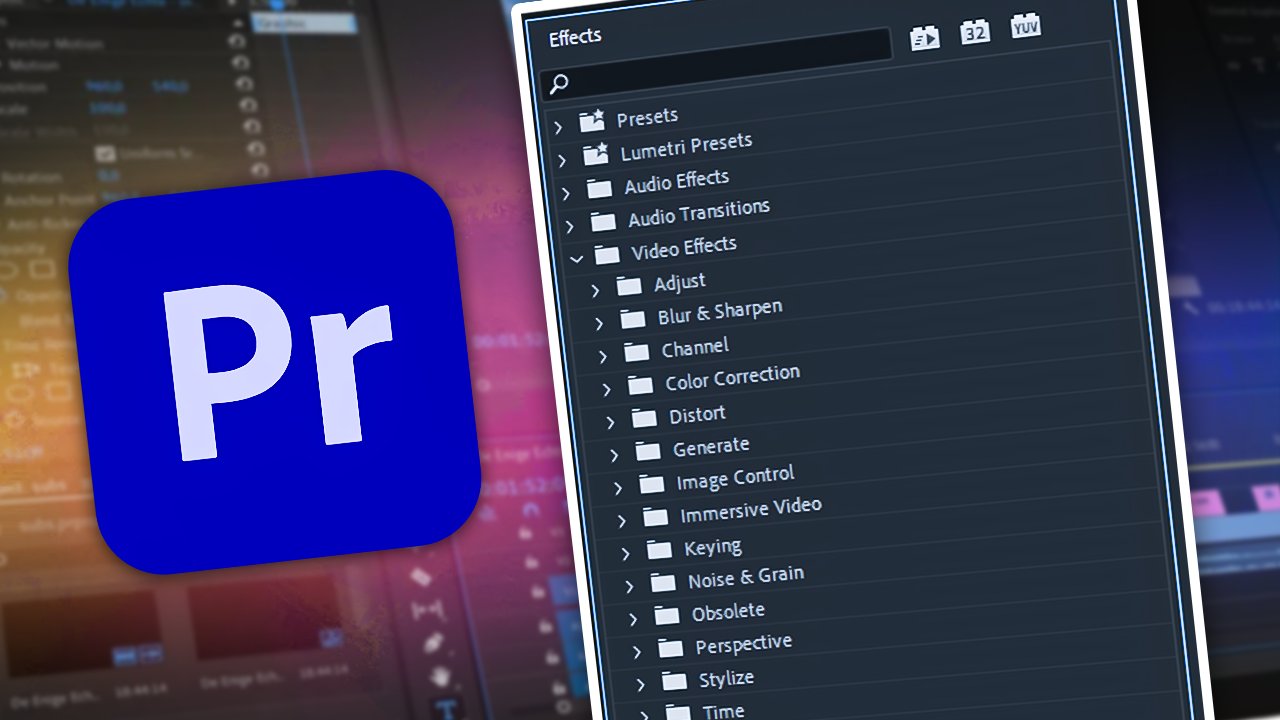
tienes este control de efectos. Y si entra en vigor, hay muchos efectos. Y pasamos por
los videos y
te mostramos los efectos que
necesitarás para los diferentes tipos de video. Pero en este caso sólo
voy a poner un borrón. Va de borroso en esto. Así que selecciono Video
Effects Blur y Afilar desenfoque
gaussiano y arrastrarlo y
soltarlo en el video. Ahora tenemos este nuevo efecto, que se llama
desenfoque gaussiano en el control de efectos. Y podemos ajustar la borrosidad de este video
con solo, digamos 30. Y hipotética por
ciento más visión borrosa. Para el desenfoque gaussiano en sí, siempre
recomendaría repetir pixeles de
borde porque entonces
no tienes estas terminaciones
negras afiladas y solo las repites. Lo siguiente que quiero
mostrarte es qué son los fotogramas clave, cómo insertarlos,
pero puedes hacerlo con ellos. Y para esto, he puesto un
video encima del otro. Por lo que si conmuto la vista
y la primera se puede ver la secundaria debajo de ella. Y lo que quiero hacer con
la superior es que quería hacerla más pequeña e ir a
la esquina inferior derecha. Y esta característica se realiza
mediante el uso de fotogramas clave. Entonces lo que hago es seleccionar
este video superior, ir al inicio
de este video, y dar clic en estos dos iconos, que alternan la animación. Ahora tienes estos dos fotogramas clave en esa posición en la que estaba
tu cursor. Quiero ir ahora diez
fotogramas en el video. Y pueden hacerlo manteniendo
presionada la tecla Mayús y haciendo clic a la derecha dos veces. Y ahora tengo diez
fotogramas en el video. Esto es sólo para que pueda
usar la transición de toda la imagen a la esquina inferior derecha más pequeña. Lo verás en un segundo. Aquí inserto otros
dos fotogramas clave. Y la idea es ahora que
al final de este fotograma clave, quiero que tenga una escala de tres, escala del 30% y la ponga en la
posición de, de abajo-derecha. Entonces déjame hacer esto así. Y se puede ver cómo
la imagen se movió
del centro a la parte inferior derecha. Y si ahora vuelvo a
la línea de tiempo, podemos ver en realidad la transición. Se puede ver cómo pasa de escala completa centrada a la escala del
tres por ciento, abajo a la derecha, este
es el movimiento. Por lo que si solo hago clic en Enter, se
puede ver cómo esto se mueve
hacia abajo a la derecha. Ahí está esta idea de fotogramas clave. Entonces insertas fotogramas clave, cambias algunas cosas en el siguiente fotograma clave
y lo que hace, hace la transición
del último fotograma clave al fotograma clave
más reciente. Y esta es la
idea de la diferencia. Entonces lo que puedo hacer ahora
es que puedo ir al, tal vez el último fotograma
a otros fotogramas clave. Tu espalda diez fotogramas, inserta otros dos fotogramas clave. Y como no cambié nada, simplemente
se quedará igual
de esto a estos dos fotogramas clave a
los segundos últimos fotogramas clave. Y ahora quiero
cambiar el último fotograma clave para que vuelva
a ser normal. Entonces lo que tenemos es que tenemos esta transición
al inicio de eso va al botón derecho. Entonces tenemos la transición que va del botón derecho
al centrado. Nuevamente. En este caso, este clip es
más largo que el otro. Y si no
quiero tener esto, solo
puedo hacer clic en el
final del video y V1 hacerlo de la misma
longitud que el V2. Y ahora la transición
debería verse mejor, así que sólo podemos
verla ahora y el final. Por lo que esta fue la primera conferencia. Sé que fue bastante rápido, pero como dije introducción, esto solo es lo esencial, así que puedes saber cómo
usar todas estas características
en los próximos videos. Si quieres un curso adecuado
y bueno, solo
puedes consultar otros cursos de
Skillshare y son
realmente, muy buenos e increíbles. Así que sólo échales un vistazo y te
matan. Y Premier Pro eso. Espero que te haya gustado. Y nos vemos en la siguiente.
3. 2. Superposición de texto simple: Hola a todos y bienvenidos
a la segunda conferencia. hoy te voy a
mostrar cómo puedes convertir un video con textos de este a algo así. De acuerdo, entonces comencemos con este simple pero
efectivo efecto de texto. En primer lugar, tenemos
que importar nuestro video. He usado estos viejos puentes como
mostré al principio. Entonces tenemos que
crear la secuencia, pero solo puedes hacerlo
haciendo clic y
arrastrándola y soltándola en la línea de tiempo. Y ahora tenemos este puente. Para agregar texto. Simplemente da clic en esta
pequeña t de ahí abajo. Haga clic en T en su teclado. Haga clic donde desea que esté
el texto. Leer. Por ejemplo, puente. Después de eso, puedes arrastrar y hacer el texto
siempre y cuando el video en sí, por lo que el texto estará ahí mientras dure
el video. A continuación, haga clic en
la V juntos, la herramienta de selección
haga clic en el puente. Y lo siguiente que
quiero hacer es ir
a los Gráficos Esenciales,
que como dije, si
no lo tienes,
simplemente lo abrí desde
Window y da click en los gráficos centrales, da
click en editar. Y ahora tienen aquí este texto. Se pueden hacer algunos cambios. Por ejemplo, cambia
la escala ecetera, y déjame simplemente
hacerla realmente grande. Déjame centrarlo. Se
ponen un poco encima. Y esta sería la forma más
sencilla, más fácil de poner
el texto en un video. Y déjame sólo
tocarlo para que podamos
verlo y ver lo que
no me gusta de él. Entonces, antes que nada,
realmente no hay enfoque. Los textos y el primer plano y el fondo son
exactamente los mismos. El ojo no sabe,
no sabe en dónde
enfocarse y en qué enfocarse.
Entoncescambiemos eso. Lo primero realmente fácil que puedes hacer para cambiar esto es
ir al video, entrar en el control de efectos, clic en opacidad y
cambiarlo, digamos al 70%. Y como no hay capa
debajo del viejo puente, entonces es solo oscuridad ahí
abajo, lo cual puedo ver si solo lo
muevo por el camino. Esto lo crea a través
de la novedad de este efecto de oscuridad, que también ya
hace que este puente en blanco brille
y se vea genial. Entonces esto es lo primero que
recomendaría para un texto fácil. Enfoques. Para incluso mejorar esto, puedes
ir al menú Efectos, buscar desenfoque gaussiano. Da clic en Gaussian Blur y
colócalo en el propio video. Ahora el desenfoque gaussiano se pone
en el viejo video del puente. Y ahora si volvemos
al Control de Efectos, podemos cambiar la borrosidad a, digamos, un pequeño valor de diez. Y ya se puede ver
que la borrosidad y la avería y aumentarla
para que puedan ver a qué me refiero. Provoca que el puente destaque. Y esto es lo que el clip
se vería después. Muy fácil y muy sencillo,
pero muy efectivo.
4. 3. Video dentro del texto: Hola a todos, bienvenidos
a la tercera conferencia. Te voy a mostrar cómo
puedes colocar un video dentro de un texto como lo
ha hecho en 1917, donde tienes este campo y los soldados están combatiendo
bombas explotando. Y se ve realmente cinematográfico. Y luego dentro de este video, aparece
un texto por detrás con un video para luego
pasar al texto. Y luego los textos se
turnaron en un gradiente,
que se ve realmente genial. Este es el resultado final
después de este tutorial. Entonces comencemos con tutorial, cómo poner un video
dentro de un texto. Primero, importemos el
video que quieras usar. A continuación, arrastre y suelte el
video apretando la capa de tiempo. Ahora esto crea una secuencia y la secuencia
contiene el video, que es en este caso sólo el
dron volando hacia la derecha. Y tomando un video de estas nubes moviéndose hacia la
izquierda, se ve bastante bien. Entonces queremos agregar
el texto para esto. Podemos presionar T en el teclado o
seleccionar esta herramienta Tipo. Da clic en algún lugar del
video y digamos título. Resuma, presiona V para la Herramienta de
Selección y entra en los gráficos esenciales que
puedes visitar nuevamente por ventana y luego panel
Gráficos Esenciales. Aquí. Se puede
aumentar el título. En primer lugar, así que
aumentémoslo. Es como un gran Segundo de todo, no
me gustan los formatos de texto, así que déjame usar algo
más cinematográfico, como el impacto, como este. Ahora, cambiemos la
duración del título
para que sea tan larga como
el propio video. Entonces ahora tenemos un
título que está justo
encima de un video, patriótico para. Lo clave es ahora que
quieres ir al panel Efectos
y comprobar si hay la tecla
Track Matte, el efecto en los efectos de
video y la tecla, y arrastrar y soltar esto en
el video, no en el título. Después nos aseguramos de que el
título esté en video de carril. Para hacer clic en el video, entra en la tecla Track Matte
debajo de los Controles de efectos. Haga clic en met y
haga clic en el video dos. Ya tenemos que el
video está dentro del título, que luce genial ya. Para ahora obtener el efecto de
zoom donde el título viene de atrás
y entra en la pantalla. Primero hacemos clic en el
título, entramos en video, entramos al principio
del video e introducimos un fotograma clave
para la escala. Digamos que quiero que esto dure. Digamos 20 cuadros. Entonces mantenemos el turno, clic a la derecha cuatro veces. Se trata de 20 cuadros, quizá
incluso más largos, digamos 25. Pon otro fotograma clave. Entonces tenemos estos dos fotogramas clave. Queremos hacer la
transición de pasar de realmente grande al
título como es ahora. Entonces, ¿qué hacemos ahora? Vamos al primer fotograma clave y elevamos la
escala realmente alto, Algo así como sí, así. Y ahora lo que ya
tenemos es transición de un título realmente grande que
va a la pantalla. Como se puede ver que la tendencia, la transición es realmente aguda. Entonces lo que puedes hacer es que puedas
facilitar eso un poco haciendo clic derecho en
el último fotograma clave y haciendo clic en facilidad en. Ahora la transición es más suave. También puedes hacer esto
un poco más largo para que se vea más suave. Sí. Esta es la primera parte, la segunda parte de
la introducción, como mostré a partir de 1917, tuvo este efecto de calibración y quieren mostrarte
cómo hacer esto también. ¿ Qué haces? Digamos que queremos terminar esta
transición en este punto, entramos en la herramienta de corte o
la herramienta de afeitar aquí y
eliminamos este video de aquí. Digamos que queremos
hacer la transición de este video a un tono azul. Y lo que puedes hacer es que podamos
entrar a la carpeta de proyectos, dando clic en Nuevo Elemento, clic en ID de columna, seleccionar Configuración, y
darle solo un tono azul. Yo sólo lo llamaré. Después lo arrastramos y soltamos en el video una línea y nos aseguramos de que este
sea tan largo como el título. Y luego ahora
tenemos que hacer la transición de Este video al interior de los textos. Entonces este azul fuera uno de aquí, también
tenemos que poner el
efecto de tecla Met Track Matte sobre el azul, seleccionar el video como antes. Y ahora tenemos esta
transición de este video al texto azul. Como queremos que el título
tenga un gradiente, solo
podemos entrar en
el panel de efectos, escribir y degradar y tener
este gradiente de cuatro colores, ponerlo dentro de este título
porque solo elige colores
aleatorios y
Adrienne vienen a hacer es sólo seleccionar los
azulados por ahora. Puedes hacer la afinación fina por ti mismo más tarde, así. Y tenemos ahora esta transición de un video dentro de
textos a este gradiente. A pesar de que esta tradición
es realmente nítida, podemos suavizarla un
poco
usando un gradiente blanco. Por lo que podemos usar el gradiente VR y para el gradiente
donde sea su elección. Ponlo entre
los dos videos. Y, pero luego tienes es esta transición solo
se ve realmente genial. Si quieres hacer la
duración del más largo, puedes simplemente arrastrarlo,
arrastrar la animación. Y se ve
algo así.
5. 4. Animación de texto con un aspecto genial: Bienvenidos de nuevo a la
cuarta conferencia. Y hoy les voy a
mostrar cómo se puede tener una transición de
textos realmente guapa. Esto llevará la
posición de tus textos de algo como esto a algo como esto. Entonces comencemos con
la transición de texto. En primer lugar, vamos a
importar una nueva secuencia, que llamaremos transición de
texto. Da clic en esta pequeña T, da clic en la secuencia y escribe la cosa que
quieres que se haga la transición. Elegí que fuera
Calibri negrita con un tamaño de fuente de 73 y espacio entre
caracteres de 120. El siguiente paso es
alargar el clip a, digamos ocho segundos. Por lo que la idea sería, como se ve en la introducción para que la
divulgación se reúna afuera viniendo un poco primero a los insights que
luego pueden salir afuera. Entonces para eso, necesitamos
trabajar con fotogramas clave. Selecciona el texto,
entra en el texto, continúa debajo del
panel de transformación a la posición. Y queríamos tener la primera transición
para tener 1 segundo de largo. Entonces vamos a
la marca de 1 segundo, que puedes ver aquí. Haga clic en el fotograma clave y
déjelo en esta posición. Ahora queremos ir
al principio, crear otro fotograma clave, y hacer que la escultura
salga de la caja. Así que a la vuelta,
justo por aquí. Ahora tenemos estos dos fotogramas clave. El primero está afuera, el segundo está adentro. Y si tan solo reproduciremos esta transición de
Skillshare Text, simplemente
se ve básica y normal. A pesar de
que este es un muy básico, sólo
necesitamos esto
en un principio se
transformará entonces en uno guapo. El siguiente paso es,
digamos que debe permanecer
ahí a tres segundos. Por lo que en la marca de 4 segundos, tomé de nuevo, empezar a moverse. Hacemos otro fotograma clave aquí. Y entonces debería
tardar, digamos 1.11, digamos dos segundos para
salir fuera de la imagen. Ahora que estará afuera. Entonces en ese fotograma clave, lo
arrastramos hacia el lado derecho. En esta configuración,
tenemos la escritura entrando, pie allí durante tres segundos y luego dos segundos para que
Skillshare salga. Por lo que el primer paso
sería convertir los dos fotogramas clave del medio en bezier
continuo entrando en Interpolación
Temporal y dando clic en bizarro
continuo. El segundo paso sería dar clic sobre esta flecha de posición. Así que tenemos esta pequeña, esta pequeña gráfica que
muestra a continuación la cual muestra la velocidad de los textos entran y el pensamiento que
quieres hacer es queremos
tenerla velocidad muy rápida
al principio y
luego disminuir la velocidad. Y luego otra vez
como rampa subir y acelerar y tener una velocidad muy
alta y el final. Entonces para eso, solo podemos
hacer clic en el fotograma clave, hacer clic en el lado izquierdo de esta flecha y arrastrarlo
al patrón izquierdo. Tenemos esta rampa realmente enorme, que se vería
algo así. Entra muy rápido y
se queda ahí. Entra rápido y
se queda en la posición. Ahora, del otro lado, queríamos tenerlo agarrando
la otra dirección. Entonces hacemos clic en el
segundo fotograma clave, clic en este y
lo arrastramos a la parte inferior derecha. El primero fue
el de abajo a la izquierda. El rojo fue al fondo a
la derecha. Entonces al final se ve
algo así. Lo cual se ve realmente genial
en mi opinión ya. Incluso podemos hacerlo
más afilado y hacerme la posición donde
pase un poco antes. Por lo que la transición va
más rápido, lo cual es genial. Entonces una cosa que
no es muy buena, y esta es que a
pesar de que va más rápido, déjame simplemente detenerlo aquí. Esto es realmente rápido en este momento, pero aún podemos leer
skillshare perfectamente bien. Todavía está claro,
lo cual no
sería el caso en la vida real. Porque si algo va rápido para ver un poco borroso, siguiente paso sería
introducir desenfoque, desenfoque movimiento o dirección. Orden. Para eso, entramos de nuevo en el tipo de efectos y desenfoque
y pasamos por Efectos de video, desenfoque y nitidez desenfoque
direccional. Ponlo dentro del texto. Después de aplicar el desenfoque
direccional, entramos en el control de efectos, entramos en su longitud. Y lo que queremos hacer es volver a introducir fotogramas clave. Y para ello, vamos
a la posición, va al segundo
fotograma clave y se crea, se
crea un fotograma clave en blanco. Pasamos al siguiente fotograma clave y la posición y creamos
otro fotograma clave. Entonces gire esos 22
continuos es R1. Entonces como antes, y queremos decidir cuánta borrosa quieres tener una disposición. Digamos. Por aquí sólo escalamos la longitud de
soplado hacia arriba y se puede ver cómo la dirección de desenfoque
es a la parte superior en este momento. Y para cambiar esto,
hay que cambiar de dirección. Abramos la
dirección y podemos ver que la flecha
apunta hacia arriba. Para estar en lo correcto,
necesitaríamos ir a la derecha. Entonces tendríamos un ángulo de
90 grados. Y si lo hacemos es que esto
se ve mucho mejor, ¿no? De manera que podemos ver cómo tiene una borrosidad direccional
hacia la dirección correcta. Digamos que quería tener
tanta borrosidad. Toma este marco clave y
ponlo al principio. Entonces tenemos esta primera transición
que se ve así. Para incluso hacer que las cosas se vean mejor, podemos volver a subir a la
gráfica y hacerla igual que en la gráfica de
posicionamiento. Por lo que tiene los mismos
looks que otra vez, rápido al principio, tanta borrosidad y luego
más lento en el posterior. Entonces menos borrosa, que
ya se ve realmente bien para tener el mismo
efecto en el exterior. Podemos volver a ir a
la posición donde los bocetos
lo cierran para estar afuera. Hacer desenfoque, difuminar longitud
si queremos que sea. Entonces vamos, decidamos que sea. Esta borrosa en esta posición. Ponga el fotograma clave
al otro fotograma clave de la
transformación posicional. Haga que la forma de la longitud de
desenfoque de topper sea
la misma que la gráfica de posición
arrastrando esta hacia la
derecha y vea los resultados. Esta sería básicamente
nuestra transición textual. Se ve muy bien en mi opinión. Entonces espero que les guste
la transición. El siguiente video será sobre un texto que está detrás de
un objeto en movimiento.
6. 5. Texto detrás de objetos en movimiento: Bienvenidos de nuevo a la quinta
conferencia de este tutorial. En esta conferencia, te voy
a mostrar cómo puedes colocar un texto detrás de
un objeto andante. En este caso,
se trata de una mujer que camina cruzando la calle y la torre de texto sigue detrás de ella a pesar de
que se mueve frente a ella. Este efecto es un poco más
complejo y necesita más tiempo, pero es genial y los
resultados se ven increíbles. Entonces déjame mostrarte cómo
he hecho este efecto. Primero, necesitas importar
los videos que te gustaría. Después lo arrastra y
lo sueltas en la línea de tiempo y corta la parte
que no me necesitarías. Digamos que empiezo desde aquí, borro todo lo demás,
y busco tu video. Por lo que este efecto no
funciona en todos los videos. Tiene que ser un poco específico. Entonces, por ejemplo, si tienes una cámara estática y la
persona en movimiento u objeto en movimiento, el objeto
no debe cambiar
mucho de marco a fotograma en
caso de su posicionamiento. Si tienes una cámara en movimiento y objeto
estético, esto
sigue siendo lo mismo. Por lo que la parte móvil
donde está
detrás el texto no debe cambiar
mucho de un marco a otro. Si acercas esto a
esta mujer que anda caminando, puedes ver que
de marco a marco, su parte superior del cuerpo es aproximadamente
la misma, lo cual es bueno. Entonces sería hacer ahora es, podemos ver que esta es una quinta. Por lo que esto encaja para
este tipo de efecto. Y podemos insertar el texto
empujando t van
a la Herramienta Tipo. Y escribamos torre. Hago clic de V a F, la herramienta de selección y la muevo. Así que tienen
movimientos superiores del cuerpo a lo largo de esta torre. El siguiente paso es
crear la máscara. Para crear una máscara, entramos en el
control de efectos del texto. Vemos que bajo
opacidad está el año de los pequeños rovers fritos, que es como una pluma y
pincha sobre esto y luego necesitamos hacer zoom
en su cuerpo. Para que esto funcione, la máscara necesita estar alrededor
del lugar donde está el texto. Entonces si estás por encima
o por debajo de los textos, entonces no necesitas
ser muy específico, sino alrededor de donde cruzarán los
textos. Esto tiene que ser específico. Y lo que hay que
hacer ahí es, déjame llevar a esta mujer
y a pantalla completa ahora. Y lo que hago ahora es volver a
meterme en la máscara y crear esta máscara
haciendo clic a lo largo de su cuerpo. Si haces esto con precisión
, obtendrá mejores resultados. Como dije, no hace
falta que seas preciso. Cualquier cosa por encima o
por debajo del texto. Da clic a lo largo de este amigo,
terminas la máscara, y ahora haces
clic en invertida aquí. Esto es muy importante. también hay que cambiar
la pluma de la máscara, que dice cómo funciona un prompt, la máscara debe funcionar. Y si se establece un valor demasiado bajo, hay una esquina muy afilada.
Entoncespongámoslo a uno. Ahora si lo dejamos,
solo movamos el texto por ahora y podemos ver
que ahí va, debajo de la máscara filtra eso hacia fuera. Entonces para la mujer camine hacia la izquierda
y la máscara siguiéndola, necesitamos hacer algunos
cambios porque si apenas empiezas a tocarla y
luego damos click en esta máscara, puedes ver. Y
empecemos a jugar. La máscara sigue
en el lado derecho. Tiene que moverse
con el movimiento. Para eso, vuelvo al zoom del 200% y vuelvo al principio o al lugar donde empezó
la máscara. Digamos que fue por aquí. Hago clic en la animación
Toggle para el trazado de
máscara para crear un
fotograma clave para el trazado de máscara. Y lo que hago ahora es ir 123 cuadros por delante,
comprobar cuál era el, el camino de la máscara y
moverlo a la izquierda. Entonces para alinear eso otra vez
con el cuerpo, ve de nuevo. También puedes hacer
algunos cambios específicos si no te
gustan como calorías, solo hazlo un poco
más preciso en ese caso, así tal vez. Y luego ir de nuevo. Ir de nuevo 123 cuadros, más lejos. Mueve la máscara con ella
y haz algunos cambios. Y lo haces en la repetición. Así que vas 1123 cuadros por delante
y Mueve máscara con ella. Y necesitas, cuanto más preciso seas con la
máscara, mejores serán los resultados. Para mi caso, esto
debería ser suficiente. Déjame hacerlo un
poco más rápido para que puedas ver el resultado final más rápido. Y estoy moviendo tres fotogramas por
delante haciendo clic en la
flecha derecha en la factura. Bueno, déjame corregir el último
fotograma clave porque creo que hubo como Ok, sí, y este es
entonces el resultado final. Entonces vamos a verlo. Ir a encajar. Hagamos esto un poco más grande. Veamos cómo se mueve esto. Como se puede ver, la mujer simplemente trabaja o el
texto está detrás de ellos.
7. 6. Efecto de escritura: Bienvenidos a la sexta
conferencia de la serie. En esta conferencia,
quiero mostrarles
cómo se puede hacer el efecto de máquina de
escribir. Entonces el efecto de máquina de escribir
es donde
viene el texto mientras lo escribes como se suele hacer cuando estás
escribiendo en tu teclado. Este es un ejemplo y creo que las listas
se ve muy
bien en una introducción. Entonces déjame mostrarte cómo
hice este efecto de máquina de escribir. En primer lugar. Solo por tener un fondo, estoy importando un video
negro, video, que convertiré blanco y la
próxima droga en la línea de tiempo y lo haré un poco más largo de lo que entro en los efectos y
buscar propina. Ahora con este nuevo efecto
y el panel de efectos, puedo mapear de nuevo a cualquier color que quiera y quiero que
se cumpla a blanco. Entonces ese es el primer paso.
Todoesto es trasfondo. A continuación, quiero tener
un texto, así que presiona T, da clic en el video
y vamos a escribir efecto de
tipo. Pongo
esto en el medio. Entonces para el
efecto de máquina de escribir, necesitamos esta barra, la barra que representa dónde estará
nuestro próximo personaje. Para eso, sólo
presentaré un nuevo color met, que simplemente sería negro
como el texto también. Voy a llamar a esto,
déjame llamar a esta línea, ponerla dentro de nuestra vista
y déjame estirar ambas por la duración de este video. Para que esto esté alineado
necesita hacerlo más pequeño. Y para ello, entramos en el control de efectos de la línea. Desmarcamos esta escala
unifica uniforme. Y ponemos la escala con
20 punto tres, digamos. Y la altura de la escala
al tamaño del texto, que sería
algo así. Déjame mover el texto
para que encaje con la línea. Cuando haces la
línea un poco más grande. Digamos un cinco.
Sí, se ve bien. Perfecto. Después de tener la línea, necesitamos entrar en
el control de efectos, buscar el borrado lineal y ponerlo al texto de la
máquina de escribir. Aquí tenemos algunas características
que puedes cambiar, algunos ajustes que podemos hacer, y necesitamos, en primer lugar, cambiar
para borrar ángulos. Entonces déjame mostrarte
lo que significa 90 grados. Entonces sólo entraré en esto. Entonces como puedes ver es si
vas con mayor porcentaje, el borrado va de
izquierda a derecha, pero generalmente los textos
van de izquierda a derecha, por lo que tiene que ser al
revés. Y para ello,
necesitamos cambiar la y por ángulo desde el 92270. Después de que hayamos hecho esto, solo
podemos
asegurarnos de que todo esté funcionando comprobando cómo se ve
la tradición superior. Sí, esto es bueno. Por lo que quieres empezar en algún lugar sin texto y luego al final llegar
al lugar donde
este todo el texto. Y para ello, necesitamos introducir de
nuevo los fotogramas clave. Entonces lo que hacemos es ir
al lugar de partida, que ronda el 76%.
Hacemosfotograma clave. Y entonces digamos que queremos que este texto esté ahí
en tres segundos, que es mucho
tiempo, pero así y a otro fotograma clave donde este efecto de borrado se haya ido
por completo. Ahora bien, si solo mezclo contorno, el texto se ve
algo así. Como dije, esto es muy lento. Entonces lo que puedo hacer es poder este fotograma clave un poco
más a la izquierda. Entonces los textos salen más rápido. El siguiente paso sería conseguir la línea en la posición
correcta. Para eso, voy a ir a
la línea nuevamente mostrada, y la movería
a la primera posición donde se puede ver donde está
el texto para eso, déjenme solo ir con el texto, la línea final, ponerla en el inicio
cambiando la exposición. Como en algún lugar
por aquí ¿verdad? Ahora sabemos que este
es el punto de partida. Para mí en tenemos que hacer un fotograma clave para la
posición de la línea. Asegúrate de que cuando este
termine, termine alrededor. A ver, se acaba por aquí. Y haga otro fotograma clave
para la línea donde la línea se mueve a la posición más
correcta. Por lo que se hizo con el efecto. Aquí. Veamos cómo
se verá esto. Esto ya. Se ve
muy, muy bien. En ocasiones la línea
no se mueve con los textos. Y lo que puedes hacer
entonces es simplemente crear otro fotograma clave en el medio
donde no te guste. Digamos que no me gusta
esta posición de la línea. Hago otro fotograma clave y
cambian de posición lentamente, digamos a la derecha. Por lo que la línea está un poco por delante
de la ER. Entonces así. Entonces se ve así. Y puedes hacer esto
tantas veces como quieras. Por lo que este ya luce genial. El único efecto que falta
es que la línea debe estar parpadeando. Y para eso, voy a
la opacidad de la línea, clic en el fotograma clave, voy cinco fotogramas a la derecha. O también puedes hacer diez ****
Hawaii como te guste. Y luego traer la
opacidad de nuevo a 0, luego de nuevo cinco
fotogramas de nuevo a 100, otra vez cinco fotogramas de nuevo a 0. Y puedes acelerar este
proceso simplemente copiando después, digamos cuatro,
entra en los siguientes cinco
fotogramas y pégalo. Y luego ir al
último fotograma clave. Vuelve a ir cinco cuadros
y pegarlo. Y haces esto hasta que se muestre a
cada personaje. Y después de que hayas hecho esto, solo
puedes ver cómo se
ve . Esto se ve genial. También puedes, digamos que quería tener este
efecto parpadeante un poco más. Por lo que se vería
algo así.
8. 7. Efectos de mejora de audio de voz: Hola a todos y
bienvenidos a esta conferencia. Y esta conferencia, te
voy a mostrar. Hola a todos, y
bienvenidos a esta conferencia. Y esta conferencia, te
voy a mostrar cómo
puedes mejorar tu calidad de audio, sobre todo si estás usando un micrófono malo como yo estoy
usando en este momento. La idea es que voy
a aplicar los efectos ahora y deberías poder escuchar los cambios de inmediato. Entonces saltemos a Premier Pro y déjame mostrarte cómo
he hecho este efecto. Por lo que para hacer
una evaluación de lo buena o mala que es tu calidad de
audio, primero
necesitas un buen
par de audífonos para que puedas escuchar el archivo de
audio y
asegurarte de que todo lo que
estás haciendo y corrigiendo como realmente
mejorando el audio. Entonces en este caso, estoy creciendo
mi par de audífonos. Entonces primero escuchemos cómo suena la calidad del audio
sin ningún efecto. Y usando ahora mismo. La idea es que voy
a aplicar los efectos ahora y deberías poder escuchar los cambios de inmediato. Entonces la funda ideal es que
ya tengas un micrófono realmente
bueno. Y mi caso, no tengo uno, así que tengo que usar este
y tengo que agudizarlo con el software. Por esto. Necesitamos, en este caso
para efectos específicos. Entonces déjame importarlos. Por lo que hay dos formas
diferentes de aplicar efectos
de audio a
los archivos de audio. El primero es el normal, habitual que
ya aprendiste. Al entrar en
el panel de efectos, busca el efecto
que desea, por ejemplo, el
ecualizador paramétrico, y
simplemente lo arrastra y suelta en el archivo de audio. Después de entrar en
el control de efectos, se
puede ver que se aplica el
ecualizador paramétrico. En mi opinión, esta no es
la forma recomendada de hacerlo porque imaginemos que tienes una edición real donde
tienes muchos cortes. Y ahora hay que aplicar
todos estos efectos,
todos estos cortes diferentes, a
pesar de que puedes hacer esto
copiando y pegando, esto aún requiere tiempo
y también propenso a errores. Entonces en cambio lo que puedes hacer es que podemos aplicar estos efectos a todo
un carril en el
audio ln 12 o tres, o si tienes más de más. Entonces primero déjame borrar
este ecualizador paramétrico. Déjame luego ir a Window
audio track mixer audio. Y ahora podemos ver que
los tres carriles que tienes, tu línea de tiempo está representada
por estas tres barras. Y ahora solo puedes importar el efecto de audio
tras el otro, todo
el carril de audio dando
clic en estas flechas. Entonces antes de empezar a editar
el carril de audio A1, y queremos escuchar
la diferencia de los cambios después
de los efectos aplicados. Permítanme transformar
el primer archivo de audio en el segundo carril. ¿ De acuerdo? Entonces el primer efecto que
quiero importar se llama el ecualizador
paramétrico que se encuentra bajo Filtro y EQ y ecualizador
paramétrico. Ahora queremos hacer
clic derecho en esto e ir a Editar para abrir la ventana. Lo que podemos ver en el ecualizador
permanente es cómo se muestra nuestra grabación o voz en
el rango de frecuencias. Entonces déjame reproducir este video y podemos ver dónde están duras las
frecuencias,
cuáles son las , qué ganancia de dB para las diferentes frecuencias
están en esta grabación. Deberías poder escuchar los cambios
de inmediato. Saltemos a Premier Pro. Lo primero que quiero
decirte es que por lo general si solo estás
hablando por el micrófono, todo por debajo de 90 hertz, voz
natural, es
otra cosa que tu
micrófono capta. Ruido, podría ser lo que sea. Entonces no quieres tener esto. Lo segundo es que
en las frecuencias más altas, el efecto de aclaramiento que si mezclas o pones la ganancia
en las frecuencias más altas, tu voz se vuelve un
poco más nítida. Lo bueno es
que el
propio Premier Pro tiene presets realmente buenos. Entonces lo que puedes hacer es
que podamos hacer clic en, podemos hacer clic en presets
y entrar en potenciador vocal. Y como pueden ver, esta
gráfica ahora se muestra lo que
acabo de decir le aplicó
un filtro de paso alto. Por lo que permite pasar
frecuencias altas y
bloquear frecuencias bajas por debajo de 80 Hertz. Después se eleva la ganancia
en el extremo de alta frecuencia. Como normalmente los micrófonos realmente
baratos no tienen cobertura de
frecuencia realmente buena. No queremos
exagerar este efecto. Entonces lo que me gustaría
hacer es primero, quiero pasar al filtro alto, de paso alto y
hacerlo a 48 dB por octava. Esto hizo una transición realmente
aguda sobre cómo cortar o
las frecuencias más bajas. Lo siguiente es que las frecuencias más altas
tienen mucha ganancia. Y esta no es realmente una transición
muy aguda. Y si puedo
escucharlo, así que déjame, vamos,
vamos a escuchar el audio
sin mientras estoy moviendo esta
parte de mayor frecuencia para que puedas ver lo que está
haciendo de inmediato. Vamos a saltar a Premier Pro y luego mostrarte cómo he
hecho este efecto. Entonces lo que acaba de pasar es
que el archivo de audio vaya a una enésima orden para no ir siempre
a la reproducción inicial. Así que vamos a saltar a Premier Pro y luego mostrarles cómo
he hecho este efecto. Y de nuevo, se hacen con
el archivo de audio o video. Podemos usar un simple truco. Así que déjame
cerrar esto por ahora. Déjenme ir al
primer punto de partida. Haga clic en el botón I
para crear el punto de entrada. Ve hasta el final. Da clic en el botón O para
hacer clic para obtener el 0. Y ahora puedo dar clic
en este signo más. Busca el botón de
reproducción de bucle y arrástralo a la línea y luego haz clic en Ok, y
ahora tienes este. Ahora puedes dar clic en esto. Regresa al principio, juega. Ellos son capaces de escuchar los
cambios de inmediato. Entonces saltemos a Premier Pro y déjame mostrarte cómo
he hecho este efecto. Usted debe ser capaz de
escuchar los cambios en. Así que ahora el archivo de
audio circula por lo
que no tienes que
volver siempre después mientras eres dueño de voz
suena un poco molesto, pero confía en mí, es
más molesto siempre ir al principio clic Entra sólo para
escuchar los efectos son. Entonces volvamos a
los
efectos del ecualizador paramétrico y continuemos. Entonces lo primero
que quiero hacer es, como dije, no tengo
un micrófono realmente malo. Quería aplicar
este efecto suavemente. Entonces voy a reducir esto y yendo sólo con frecuencias realmente
altas. Entonces déjame escucharlo ahora. De inmediato. Saltemos a Premier Pro y déjenme mostrarles cómo
he hecho este efecto. Y deberías
poder escuchar, vale, así que sólo un poquito, pero esto es lo suficientemente bueno, ¿verdad? Terminemos con el ecualizador
paramétrico y pasemos al siguiente efecto. El siguiente efecto se puede
encontrar bajo amplitud y compresión y se llama compresor
de banda única. Haga clic derecho en esto y
talento para editar también, para abrir la ventana del compresor de
banda única. El compresor, hay un compresor multibanda o una
sola banda. Hace lo siguiente. Se tiene al grabar y diferencia
en los niveles de audio. Entonces tienes picos en
el nivel de audio donde tal vez solo estás
pronunciando la S, eso es como una frecuencia muy
alta y tal vez se graba
un poco más caliente mientras hablas más fuerte
almicrófono en algún momento y a veces
solo estás hablando no lo suficientemente alto. Y lo que hace el
compresor es que intenta nivelar y
nivel de duda. Por lo que los tonos más altos, como
bajar un poco en los más bajos, simplemente se aplican un poco más altos. Y el propio Premier Pro tiene algunos presets que también
son buenos. mí me gusta usar voice
over, over con un poquito, un pequeño pellizco en la etiqueta
donde solo quería subir esto a diez milisegundos. Volvamos a escuchar la diferencia. Permítanme primero pasar por alto este efecto. Por lo que has hecho este efecto y deberías poder
escuchar el cambio. Y ahora permítanme volver a usar este efecto para ver
cuáles
son las diferencias aquí con
las diferencias. Y justo de inmediato, Vamos a
saltar a premium pro. Sí, eso suena
mucho más cinematográfico. A mí me gusta esto, así. Lo siguiente es escuchar el ruido de fondo ya que este es un micrófono barato. Y ahora tienes
dos efectos que solo
aplicas que levantan, en algunos casos se levantan. El ruido de fondo o el sonido en la parte de atrás en lo que puedes escuchar y
deberías estar aquí. Deberías poder
verlo en segundo plano. Y déjame mostrarte cómo
he hecho este efecto. Deberían ser capaces
de escuchar los cambios. Entonces para deshacernos de esto, utilizamos un de-noise, que puedes ser gordo, que se puede encontrar bajo reducción de
ruido y t nodos. Haga clic derecho en esto. Ve a Editar y abre la ventana. Aquí. Ya está ajustado al 40%, lo cual es realmente alto. Entonces empezamos en 0,
escuchamos el audio y luego aumentamos
ligeramente la
cantidad de denoising. Entonces hagámoslo. Saltemos a Premier Pro y déjenme mostrarles cómo
he hecho este efecto. Y deberías poder
escuchar los cambios de inmediato. Saltemos a Premier Pro y déjenme mostrarles cómo
he hecho este efecto. Sí, entonces creo que el
15% es realmente bueno. Volvamos
a escuchar el fondo sin el efecto de-ruido. Y deberías poder
escuchar el final ahora
con el bonito efecto
cambia de inmediato, el ruido de fondo
acaba de bajar un poco, lo cual es genial. Estamos cerca de terminar. Lo siguiente es solo
asegurarse de que la ganancia de audio en sí
sea lo suficientemente alta. Y lo hacemos yendo
al último efecto que se
llama amplificador. Haga clic derecho en esto
y vaya a Editar para abrir el amplificador también. Aquí lo que quiero que hagas
es que mires a la barra derecha y compruebes cuál
es la ganancia más alta que puedas ver. Entonces saltemos a Premier Pro y déjame mostrarte cómo
he hecho este efecto. Y deberías poder
escuchar los cambios de inmediato. La otra forma de hacerlo es, es que puedes hacer clic derecho en
el archivo de audio, bajar a Audio Gain. Dice que la amplitud de
pico de este archivo de audio específico
fue menos siete dB. Y quiero que tú,
lo que quiero que hagas es quiero que
vayas a amplificar,
ir a Editar y simplemente aumentarlo que todavía está por
debajo de menos tres. Entonces mi caso me volvería a, digamos cuatro dB. Entonces simplemente se puso un poco más fuerte. pasó nada especial, solo, hice más fuerte el audio. Vamos a escucharlo. Entonces saltemos a Premier Pro y déjame mostrarte cómo
he hecho este efecto. Y deberías poder
escuchar los cambios de inmediato. Entonces saltemos a Premier Pro y déjame mostrarte cómo
he hecho este efecto. Con el fin de asegurarse de que no
hay nada que pase
menos tres db. También está este paso opcional, que en mi caso voy a aplicar solo para
asegurarme de que el audio simplemente no de vez en cuando
estalla y tal vez ella
te lastime los oídos. Por lo que una vez que se puede
aplicar entonces es otro efecto. Lo buscas bajo amplitud y
buscas limitador duro. Haz clic con el botón derecho en el
límite difícil para entrar realmente en edición. Su preset para limitar
a menos tres dB. Y ahora se asegura de que
cada sonido que esté por debajo, por encima de menos Vb
simplemente
se cancelará y lo hará un
poco menos ruidoso. Así que vamos a escucharlo nuevo y asegurarnos de
que todo suena bien y deberías poder
escuchar los cambios de inmediato. Entonces saltemos a Premiere Pro. De acuerdo, Entonces en mi opinión, esto sigue siendo un poco demasiado
ruidoso, así que solo podría amplificar
esto un poco demasiado, y esto es probablemente por
el compresor de banda única. Así que déjame hacer
clic derecho en esto, entra en editar. Entonces hay esta ganancia de salida de cuatro dB que
no veían de antemano. Déjenme simplemente
bajarlo a 0 porque
ya hice esto en
el efecto amplificador. También puedes deshacerte del efecto
amplificador y
solo hazlo aquí. Pero como lo aprendí de esta manera, sólo lo
voy a
usar de esta manera. Entonces vamos a disminuir esto a 0 y ahora escúchalo de nuevo. Ah, y déjame mostrarte
cómo he hecho este efecto. Y deberías poder
escuchar los cambios de inmediato. Sí. Por lo que suena realmente bien. Permítanme simplemente borrar los puntos de entrada y salida
y escucharlo. Completamente malo, mike,
como lo estoy usando en este momento. Las ideas de que voy
a aplicar los efectos ahora. Y deberías poder
escuchar los cambios de inmediato. Sí, como si la
calidad del sonido simplemente se elevara y realmente suena
más cinematográfico de esta manera. Espero que te haya gustado este video. Y pasemos al siguiente, que será un efecto de
transición de video.
9. 8. LUT cinematográficos: Hola a todos y bienvenidos de
nuevo a este curso. En esta conferencia, vamos
a hablar de lattes son, en, esto es sólo una
forma corta para buscar una tabla. Entonces tienes una mesa donde algunas propiedades ya
han sido ajustadas para ti que
mi caso yo lo hice. Simplemente puedes importarlos a Premier Pro y
usarlos en tus videos. Y la idea de una celosía
que los puedas usar en tu metraje para crear un efecto de aspecto muy
cinematográfico. Y como hay muchas tomas que
puedes usar y muchos parámetros diferentes
que podrías tener para cada vista de video. Creé 15 laboratorios diferentes, así que solo puedes
usarlos y
probarlos y comprobar cuál
se ajusta mejor para ti. Entonces la idea de este laboratorio es que puedas convertir algo como esto en algo así, lo
que agrava que
se vea mucho mejor. Y realmente no
tomó mucho tiempo. Simplemente fue aplicar
lotería ya creada y luego simplemente
usarla e ir con ella. Entonces, después de que hayas visto lo que son los
bloods, déjame mostrarte. Puedes importarlos y cómo puedes usarlos en Premier Pro. Lo primero que tenemos que hacer es cerrar Premier Pro. Entonces necesitamos ir a la carpeta donde tus
lats no lo quiero. Después los copias todos y vas a la carpeta Adobe
Premier Pro Tools instalada. En mi caso, es este PC, luego mi disco duro, y luego bajo Adobe, Ahí vas a Premier Pro. Se busca a Lumetri. Lumetri. Entra, entremos en creativos
y peguémoslos aquí. Así que de nuevo, copia todos los
labs que no notas del sitio web de
Skillshare que he subido para ti, entra en la carpeta de
instalación de Adobe, que la mayoría de las veces está en
este PC, tu disco duro, y luego Adobe Premiere
Pro entra en Lumetri, va a engancharse a creativo y luego pegarlos en aquí. Después vuelve a abrir Premier Pro. Y entonces puedes simplemente
trabajar como
normalmente trabajarías con el
Adobe Premier Pro. Entonces déjame primero importar mi
video que quieres ser. Quiero tener un look
cinematográfico que pueda crear una secuencia a partir de eso. Lo es. Y para las cinemáticas,
suele ser la toma misma la
que la hace parecer cinematográfica. Para que puedas retorcerlo y
modificarlo un poco después. Pero la toma en sí tiene que ser sistemática para poder
tener un video cinematográfico. Déjame mostrarte cómo
puedes después editar este video. En primer lugar, necesitamos
ajustar las capas. Y no me topé con las capas de ajuste hasta
este punto del curso. Así que déjame explicarte lo que hace y cómo puedes importar 1. Primero, haces clic en Nuevo elemento y luego
ves la capa de ajuste. Da clic en Ok. Y luego eso creó
una capa de ajuste. Permítanme cambiarle el nombre a labs
e importarlo a la línea de tiempo y hacerlo de la misma
longitud que el clip. Y ahora tenemos la primera importancia de la capa de
ajuste. Y la
capa de ajuste funciona es como una, es como una capa encima de
todo lo que hay debajo de ella. Entonces si lo tienes puesto en V2, todo debajo de
él, así que solo V1
se verá afectado por esta capa de
ajuste y así sucesivamente. Entonces si pones esto en V3 y tienes
archivos de video y V2 y V1, entonces ambos se verían
afectados por la capa de ajuste. Entonces la idea es que si
tienes muchos clips, así que déjame volver a plantear
el mismo clip. Se quiere hacer un
cambio a todos ellos. Puede simplemente debido a la capa de
ajuste y arrastrar la capa de ajuste a través múltiples clips y
todo y
cada efecto, cada pequeña gradación de
color que haga en la capa de ajuste
entonces aplican a ambos videos o a todos
los videos debajo de él. Y esa es la idea de
una capa de ajuste. Después de haber insertado
la capa de ajuste, podemos pasar a la ventana
y abrir el color Lumetri. Ahí adentro. Puede tener muchas
funciones de corrección de color
o gradación de color. En este caso, solo queremos
abrir la última vía que podamos
entrar en creativo y ver en mirada, ahora todos los labs están
instalados que acabo de regalarte. El mi caso creo ser
querido se ve muy bien. Entonces solo presiono mucho uno, ya hizo el efecto. Y se puede ver
que pasó de, de este a este look, que se ve realmente
genial en mi opinión. El siguiente paso
sería recortar esto hacia abajo
porque a menudo estas barras
negras en la parte superior,
en la parte inferior hacen que las cosas
se vean mucho más cinematográficas. Entonces déjame importar otra capa de ajuste para
que no tenga que
hacerlo por cada clip. Déjenme llamar a esto barras negras
e importar esto al V3. Y como dije, ahora
esto se aplicará a esta capa de ajuste
y también a ésta. Ahora entramos en los efectos, buscamos cultivo y lo ponemos
en el ajuste. Ahí. Entra en Control de Efectos y ves que esta característica de recorte, este efecto de recorte ha sido
habilitado y se puede ajustar. Entonces pongamos la barra
negra en la parte superior, digamos 11%, y también
en la parte inferior del 11%, que ahora se ve así. La razón por la que utilizamos dos
capas de ajuste diferentes es la siguiente. En primer lugar, las
barras negras que queremos
tener en cada clip. Entonces lo que
haces es simplemente arrastrarlo a lo largo de la línea de video. Y cada clip que tenemos que tener las barras negras en la
parte superior e inferior. El motivo por el que no lo estamos
poniendo en el lote es que lo
mejor no te gusta tanto
el lote, ¿verdad? Y lo que puedes hacer
entonces es ir a
la capa de ajuste con la LUT creativa
que seleccionaste. Déjame hacer otra para
que veas a lo que me refiero. Y diferentes que
dependen de tu metraje. Y puedes ir a la opacidad y simplemente hacerla un
poco menos. De manera que se puede ver cómo pasa
del metraje original
al lote de opacidad del 100%. Y tal vez puedas elegir algo intermedio
si no te
gusta tanto o tanto. Y si haces eso con el efecto
con el recorte también, entonces verías que vendrá el
video de atrás. Entonces esto tiene que ser al
100% todo el tiempo. Y así es básicamente
como puedes crear este efecto
sintético de aspecto genial por solo un lote realmente fácil,
importar y seleccionar.
10. 9. Transición de video de rampa rápida: Hola a todos y bienvenidos de
nuevo para este curso. En esta conferencia, les voy
a mostrar cómo se puede hacer es la transición de
un medio a otro, donde ambos videos se
rodan en cámara lenta. Y entonces se puede hacer
un
tiempo realmente guapo acelerar la transición de un valor a
otro. Así se
verá el video si no
haces ninguna transición. Y así es
como se verá si lo haces
la transición. Por lo que empezamos
con una gran cantidad de texto, animación y ediciones de texto. Fuimos al audio
por lo menos algún punto. Y ahora quiero
entrar en transiciones de video. Entonces esta es la primera, y espero que la disfruten. Así que saltemos
directamente a Premier Pro y luego a Michelle height
en este momento, doblando la transición
en los archivos de video. Primero, importemos los
videos que necesitamos. Mi caso, es el
video del lago y el video. Después
arrástrelos a la línea de tiempo. No necesitas el archivo de audio. Yo quiero tener esta
transición del lago a la mujer que camina. Y sobre todo esta transición funciona muy bien en tomas a
cámara lenta. Por lo que la idea sería ahora
acelerar ambos videos. Y para eso necesitamos acercarnos un poco
arrastrando estos iconos. Y ahora vemos este fx
apareciendo en ambos videos. Y todo lo que puedes
hacer ahora es clic derecho e ir al remapeo del
tiempo y la velocidad. Ahora aparece esta línea, haz lo mismo
para el otro video. Y también la pieza inclinada aquí. Esta línea realmente significa
la velocidad del video. Por lo que este actualmente está al
100 por ciento, por lo que a uno. Entonces la velocidad normal, al hacer clic y
arrastrarlo a la parte superior, aumentaremos la velocidad
del video y por lo tanto
disminuiremos la longitud del mismo. Entonces si duplo la velocidad,
la duración se
pone, se acorta a la
mitad de la región, lo cual se puede ver aquí, ¿no? Pero sólo queremos
tener este efecto en el final del primer video y el inicio
del último video. Entonces lo que hacemos es crear un fotograma clave cerca del
final del primer video. Y esto se hace en
el control de efectos y remapeo de tiempo clave-frame. Y ahora tenemos este
fotograma clave donde
ahora podemos arrastrar en el
lado derecho de este fotograma clave, la línea de tiempo a la parte superior, donde sólo el
lado derecho se ve afectado. Y permítanme aumentar
esto al 400%. Que ahora se vería
algo así, ¿verdad? Es una
transición muy aguda de velocidad
normal a
alta velocidad. ¿Qué array? Se ve genial. Hacemos lo mismo por
la señora caminante apenas desde el principio. Entonces vamos resumen al clip, digamos que hasta este punto hacemos un fotograma clave en el lado
izquierdo de la piel firme, aumentamos la velocidad. Digamos también al
500%, quizá incluso menos, digamos trescientos,
cuatrocientos por ciento. Ahora tienen esta
transición aguda de muy rápido, demasiado lento, que
se ve realmente genial. Cerrar la brecha. Y lo que puedes hacer ahora es
que podemos hacer que esta transición nítida y
dura sea más
fluida haciendo clic en el fotograma clave y
arrastrándolo hacia la derecha. También puedes hacer es luego dar clic en esta línea azul y
arrastrarla hacia la izquierda para tener
la curva azul suave. Lo mismo
del lado derecho. Haga clic en el fotograma clave,
arrástrelo hacia la izquierda. Después hacemos clic en este fotograma clave, clic en la línea azul
y lo arrastramos hacia la derecha. Y así tenemos esta transición
suave
sobre la velocidad, podemos reclamar de nuevo hacia abajo. Y ahora la toma se ve
algo así. Lo cual es una
transición realmente genial en mi opinión.
11. 10. Transición de enmascarar video: Hola a todos y bienvenidos
a esta nueva conferencia. En esta conferencia quiero
mostrarles cómo
se puede hacer transición de enmascaramiento cool. Donde las ideas de que tienes un objeto en movimiento que está encubriendo la
lente de la cámara. Y como luego
revela más tarde, el fondo. El fondo ha cambiado
al nuevo video. Es así como se ven los dos videos
que quiero
mostrarles un ejemplo
sin ninguna transición. Y
así se verán con la transición. Entonces déjame mostrarte, he hecho esta transición
de aspecto cool. Primero, importa los archivos que
necesites para la transición. Mi caso, es el metro. Y luego llevo este
paisaje importante tanto a la línea de tiempo para
crear una secuencia y entrar en el clip que
luego revelará el otro. En mi caso, es este
tren el que al final, revelaremos los paisajes
subyacentes. Entonces lo que tengo que hacer
ahora es primero
averiguarlo, me aseguraré de que el
objeto que se
está moviendo esté cubriendo todo el video. Para eso, necesito escalar un poco para que
solo vea el tren. Al igual, déjame hacerlo
así y después moverlo
un poco hacia abajo. Sí, algo como esto.
Alo mejor un poco más Zoom para que solo veas la tendencia. Sí, así. Entonces déjame cortar esto un
poco tan largo. Entonces tenemos que
asegurarnos de encontrar dónde está
el último momento
de transición, que es exactamente aquí, ¿no? Entonces cortamos el video después de eso. No lo necesitas. Entonces tenemos que empezar
con un enmascaramiento. Tenemos que encontrar el
primer fotograma donde se revela
el video o el objeto que se está moviendo revela algo
que está detrás de él. En este caso lo sería. Vamos a repasarlo. Este
es el digamos que este es el primer fotograma donde
algo está escena detrás de él. Y lo que hacemos ahora es
ir, damos clic en este video. Vamos hasta que como siempre, cuando esos efectos controlan, para tener el panel de
control de efectos abierto, ir a la opacidad, la sección de
opacidad, y dar clic en este lápiz
para crear una máscara. Ahora tengo una máscara y necesitamos
tener un
camino diferente para la máscara. La máscara debe estar en movimiento. Entonces, lo que tenemos que hacer es crear un fotograma clave. Ahora que tienes la máscara, entonces
podemos seleccionar
la máscara
ajustando primero la escala para ver
lo que realmente está sucediendo. Hago 25 por ciento. Después hacemos la máscara de afuera hacia
adentro, así. Esta es nuestra primera máscara. Ahora sólo muestra
lo que está a la derecha, pero queremos tener, queremos tener el camino inverso, ¿no? Entonces invertimos. Entonces esto se convierte en negro y después se convierte en el video
que nos gustaría que fuera. Ahora da clic en la
máscara o un marco a la derecha y luego ajusta la máscara para que aún cubra todo lo que necesitamos
ver después. Vamos un cuadro a la
derecha y ajustamos la máscara. Y hacemos esto una y otra vez. Y asegúrate de que la masa lo
esté encubriendo todo. Sólo hazlo a lo grande. La máscara cubre toda
la pantalla y
luego terminas. Ahora bien, muy importante,
tenemos que hacer esto también. Necesidad de volver al
primer fotograma clave, que es este. Ve un cuadro más a la izquierda, y luego pon esta máscara fuera de la caja para que no veamos en el
primer inicio. Y eso es todo.
Básicamentelo hicimos. Si ahora jugamos esto de nuevo, veríamos que la máscara se está encubriendo de negro, ¿verdad? A medida que el tren se mueve. Y lo único que
necesitamos cambiar, y me pusieron ahí para poner
esto en B2 y poner el clip que empiezas
después exactamente donde está el primer fotograma clave
de la máscara. Entonces lo que puedes hacer es que yo
pueda seleccionar el videoclip. Podemos ir al primer
fotograma clave que está aquí. Pasamos entonces al
segundo video que debería aparecer debajo de él exactamente
en esta posición. Y ahora la transición
se ve así. aspecto muy chulo. Y también
puedes usar a una mujer
trabajadora que esté trabajando más allá de la cámara
o pilar andante que
solo está cubriendo la
cámara en la secuencia. Para que puedas hacer muchas
cosas con eso.
12. CIERRE: Por lo que oficialmente,
al final del curso, espero que aprendan algo nuevo y saquen algo de ello. Como dije en la introducción, si ves un efecto cinematográfico muy
chulo o editas en algún lugar del cine o en un tráiler en video de
YouTube y solo
quiere saber cómo funcionó. Simplemente puedes comentar
abajo y pondré un video
que muestre eso. Aparte de eso, espero que
les haya gustado y les
deseo un
Premier Pro Korea muy exitoso.
 David Gorgis