Transcripciones
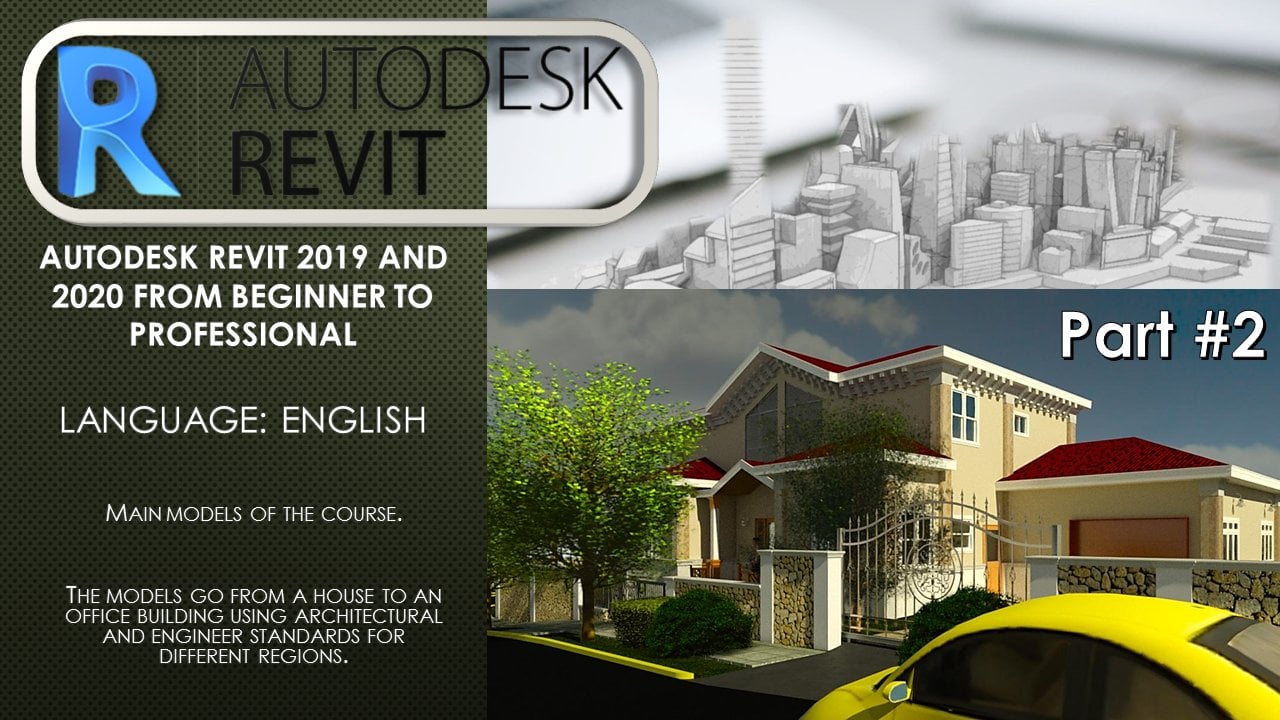
1. Introducción: Este es el curso usando V 2024. Si tienes la necesidad de crear proyectos para una escuela
o el lugar de trabajo, entonces también tienes
que considerar qué software usar y Revit es uno de los
softwares más flexibles y robóticas que puedes aprender, ya seas
ingeniero o arquitecto Ravi es un software enfocado en el diseño
paramétrico debido
al uso del modelado de
información de construcción Este se basa en
proyectos utilizados para la planeación,
diseño, construcción
y gestión de proyectos de edificación e
infraestructura. Revit es esencialmente un software de
tercer gato que utiliza muchas partes del mundo
tanto por arquitectos como por ingenieros, debido a su calidad,
para crear proyectos audaces, simples y complejos que pueden ser utilizados
en construcciones Por lo tanto, este curso se centra en conocer y
utilizar estas cualidades. Y una de las cualidades más
importantes es la precisión
de sus proyectos, que lo hace perfecto para proyectos de
arquitectura, mecánicos e industriales que podrían requerir
cálculos de ingeniería. Esto también ofrece extensiones para conectar con otros softwares
como Twin Motion, así
como la opción de crear tu propia documentación o hojas como puedes
hacerlo con Acts Aún enfocarse en la forma en
que usan la parametrización. Y por el curso está dirigido a alumnos que quieran llevar a
cabo arquitectura de diseños. O ingenieros que quieran
empezar a poder llevar a cabo los proyectos sin aprender múltiples softwares
para hacer lo mismo Por lo que se puede evitar tener que realizar algunos
cálculos relacionados con los proyectos o crear elementos como la superficie superior
utilizando otros softwares Este curso también está dirigido a estudiantes que estén utilizando los
softwares por primera vez, así
como a profesionales
que quieran ver si hay diferencias
en las versiones cercanas Adicionalmente, Revit
le permite crear sus hojas dentro del software para que pueda presentar y documentar
los proyectos Al crear las hojas se utiliza información de los elementos y sistemas utilizados en su proyecto. No sólo para crear las hojas, sino también para ahorrar tiempo. Porque también necesitarás asignar la misma información dos veces a la misma información dos veces a
un elemento del
proyecto. Las hojas son muy
similares a la maquetación, por lo que puedes seguir trabajando en tu proyecto a
la vez que creas las hojas usando diferentes vistas creadas para tus proyectos. Al igual que puedes usar las
viewports en etiqueta. Esta parte del
curso nos
enfocaremos en aprender cómo usas las herramientas de dibujo y edición creando un proyecto usando las herramientas que
tienes en Revit Creación de componentes así como integración de tipos de
familia a una línea de trabajo con
múltiples herramientas de soportes para crear terrenos, paisajes y
entornos,
caminar y estudios solares de
materiales y Revit, utilizando hojas para documentar su
proyecto y Todo esto espero que el
discurso te permita
comenzar a crear tus propios proyectos
o los letreros y revit
2. Interfaz de usuarios: en la interfaz de usuario. Tenemos el sentido arriba, que permite el acceso para crear nuevos proyectos, abrir proyectos de sistema y además guardar tu proyecto actual. También cuenta con herramientas avanzadas para exportar MPAA Village, un proyecto. El grifo sucio no puede ser personalizado debajo de la cinta, ya que siempre se ve en el mismo lugar. Si abrió la pestaña de archivos, puedes ver. ¿ Tienes muchos artículos y también y flecha a la derecha de cada uno muchos artículos. Si haces clic en esa flecha, podrás ver las opciones que tienes para cada muchos artículos también. En la parte superior del archivo, encontrarás las opciones, reverie
personalizado y en opción de aceptar crédito arriba. A continuación, tenemos la barra de herramientas de acceso rápido. El acceso rápido a mayores no es nada más en una barra de herramientas que emite a, uh, tus opciones de favor para agregar las opciones más comunes que tendrás con la lectura como,
por ejemplo, por ejemplo, ahorro de cosas
cerebrales. Agregando Tex abriendo una vista de tres D también acceso a 18 carriles activos para conejo, que es una opción que se utiliza para que elimines el Langway de cada línea desentrañar para que así todas las líneas se representen por igual, también . Puede personalizar la barra de herramientas agregando herramientas de teléfono ladrón a la barra de herramientas de acceso rápido. O en realidad puede modificar la posición de la barra de herramientas en función de la cinta de opciones. No, si quieres agregar una herramienta en particular a la puerta de herramienta de acceso rápido, lo que debes hacer es que esté justo en la herramienta. ¿ Quieres agregar a la barra de herramientas y conducir? Te pedirá un menú contextual con la opción en acceso demasiado rápido a Sí,
bueno, bueno, puedes hacer lo mismo en una herramienta de la barra de herramientas de acceso rápido. Al seleccionar el clic derecho y la opción de quitar incluso se puede tía separadores al acceso
rápido para aprender. Para que así puedas separar esas herramientas que quieras de las herramientas en las que vivirás para que puedas separar las herramientas de una manera específica. El in for center. Es una opción. Utilizan Internet Explorer con el fin de buscar términos en Internet con el fin de buscar los términos que estás buscando. El uso de Internet también te permite acceder a después de esta cuenta, al centro de comunicación y es capaz de acceder a tu búsqueda o temas favoritos. Te permite iniciar sesión en tu salida de esta cuenta. acceso de interruptores fuera de los servicios S 3 60 también permite el acceso rápido a la salida a la
tienda APP , y se puede utilizar el in for center settings con el fin de cambiar algunos de los ajustes
que se tienen para el in for center. Eso es parte del centro de comunicación. Infra centro, como se puede ver, se utiliza principalmente para tener acceso a las opciones. A menudo de esta cuenta de 3 60, incluso
había es donde vas a encontrar todos los tops, que contiene todas las herramientas que vas a estar usando o cualquier proyecto. El listón se puede subdividir en otras sub opciones, que son los grifos. El tabulador contextual de la cinta, que proporciona somos 11 herramientas a este objeto elector. Las herramientas en el toque actual de la cinta, los paneles fuera de cada pestaña de la cinta y también y no puedo cambiar la visualización de la cinta en la cinta. El único toque que no puedes mover es el archivo tap cualquier otra parte superior que quieras seguir adelante y moverte a una posición diferente en la cinta. Puedes seguir adelante y hacerlo usando el ratón y la opción de pista que tiene el ratón. Una vez que haces clic en la pestaña, ellos quieren moverse o reubicarse a otra posición en la cinta. Si miras algunos de los paneles que sí tienes, algunos de ellos tienen un nunca al lado del nombre del panel, que se llama Paneles expandidos. Esto te permitirá ampliar el panel para que esta placa tenga herramientas y controles también. En algunos de ellos obtendrás un tipo diferente de ever, que se llama lanzador Did That Look, que te permite a los ajustes finos que son relevantes para el panel debajo de la cinta. Tienes un espacio para lo que se llama la barra de opciones. La barra de opciones solo aparece cuando estás seleccionando un elemento o en a la tiene unas
opciones específicas que puedes usar bien. El dos está activo como, por ejemplo, cuando troll un uso de línea y las líneas madre. O como mencioné antes, estamos usando la herramienta para crear mundos. Este tiene una opción también de estar oscuro en la batalla, que es cuando haces click derecho sobre las opciones donde obtienes este menú contextual, que tiene la opción de atracar en la parte inferior. Todas las opciones que aparecen en la barra de opciones se basan en la herramienta o elemento que haya seleccionado. Siguiente. Tenías la visualización, que está debajo de la barra de opciones. Pero arriba del área conjunta, estos temas de dinero para arreglar u organizar el activo usado que tienes en el proyecto o el abuso que tienes abierto. Estamos trabajando en el proyecto y otro grifo de la comisaría de residuos. Como puedes ver, tienes el nombre de la belleza y al mismo tiempo tienes un junto al nombre con el
fin de cerrar. Tapia En aquí tienes varias opciones como, por ejemplo, mostrar una vista de proyecto que aún no ha estado abierta. Se puede ver al menos fuera de las vistas abiertas. Se puede mostrar otro abierto, pero al mismo tiempo aquí Ambu en el área de dibujo, se
puede abrir una segunda ventana para el Caribe. Se pueden organizar ventanas abiertas en una seria en el área de dibujo. Se pueden ver todas las vistas abiertas al mismo tiempo. Puede cerrar todas las vistas de encabezado, y al mismo tiempo incluso puede aumentar el tamaño de la verdadera en área. El mirante en reverie temas para la navegación. El testamento mirante siempre está activo en la esquina superior derecha fuera del área conjunta, pero sólo tiene en las opciones para la navegación. Cuando abrimos en vista de tres D en una vista de tres d, esta mirada preguntará múltiples opciones. El hielo Oris es para que elijas. Esto te permitirá seguir adelante, y por lo general un testamento mirante. Dependiendo de las opciones. ¿ De verdad quieres usar para algún proyecto en particular para la navegación? El mirado te brindará muchas opciones que tienes con el ratón. No obstante, la diferencia que ahí mirando la voluntad tiene con el ratón es que puedes usar todas estas opciones no solo en la vista de tres D, sino también, sino también cuando estás creando ser los años y cuando estás creando renders dentro de su proyecto. Por lo que esta es principalmente una herramienta de navegación, sus problemas para configurar tus escenas y debajo donde tienes la voluntad de mirar fijamente. Como tal, también
tienes esta sala en opciones con la finalidad de asumir en un proyecto dependiendo del tipo de algunos de los únicos, como asumen todo para caber para esta habitación en con la ventana, lo cual es además una opción que tienes con más. El beauty keep opción permite que nunca llegaras. Los tres debuts son el proyecto. Puedes usar esto para recorrer en ciclo los tres debuts hacen, por ejemplo amigo left top e incluso el debut de los tres inferiores. Esto también permite cambiar la forma en que se ven los tres debut, que se refiere a un bonito simétrico tres te dejan cuatro visión prospectiva de tratado. Puedes seguir adelante y cambiar el tipo de apariencia para los tres debut entre esas dos opciones y eso bueno tienes algo que se llama la brújula, que es lo que ves debajo del cubo en forma de cualquiera aquí. Se puede seguir adelante y cambiar la orientación de los tres. Te dejo por uso en esta brújula con el ratón. En Dravet, también
tienes selector de tipo, que identifica familia ocurrida que estás usando improvisado. Se deja caer el menú, que se puede utilizar para seleccionar un tipo diferente dentro de una misma familia como, por ejemplo, volver al uso del mundo. Si vas adelante y comienzas el proceso para crear un testamento, ese selector de tipo te mostraría el tipo de mundo que estás creando y te permitirá seguir adelante y cambiar el tipo que estamos usando para otro haciendo clic en este menú desplegable en, por casualidad necesitas hacer disponible el selector de tipo Cuando el panel de propiedades está cerca,
derecha, derecha, haga clic en el selector de tipo y haga clic de nuevo al tubérculo de acceso rápido ahora para ponerlo disponible en la parte superior mollificante. Derecha, Haga clic en los problemas Ping de pellet, haga clic Agregar al río madre, encontrar top Cada vez que el elemento de silicio, se verá reflejado en la madre Volar también s bien, tienes el up algunos para buscando en los tipos coleccionista. A lo mejor ves que hay un campo esta búsqueda ahí adentro puedes ingresar palabras clave para encontrar el tipo que estás buscando ahora debajo del selector de tipo, tienes la paleta de propiedades, el panel de propiedades. Es la que utilizas es la que solías tener acceso a las propiedades fuera elementos o familias que tienes mientras trabajas en el proyecto y por el pliegue. Tienes el pellet propiedades sobre el navegador de proyectos en el lado izquierdo del área de Detroit. Si por casualidad no tienes el paladar de propiedades, puedes ir al panel Modificación Propiedades superiores. Haga clic en el icono para las propiedades también. Se puede hacer clic en el butte que ventana panel interfaz de usuario, desplegar y seleccionar propiedades también. Se puede agarrar, hacer clic en el área de la articulación y hacer clic en propiedades. Se puede canjear a la gente a ambos lados de la ventana del conejo, y se puede cambiar el tamaño de la ventana para las propiedades. Panelarlo cuando esté pensado o conducido debajo de cada ventana, y la posición permanecerá igual cada vez que se abra el mismo usuario. Conejo. Como se nota en la propiedad. Lo deletrea. Tienes el tipo como parte de los problemas del inmueble. También tienes el filtro de propiedades, que es un menú desplegable, que no se les deja caer. Eso le permitirá recorrer en ciclo las propiedades de los elementos que seleccionó en el área de
unión, y tendrá las propiedades de instancia para el elemento. No, estás seleccionando estas propiedades que Ben y específicamente en el elemento que están seleccionando
actualmente, y estas propiedades incidentes cambian dependiendo del elemento que estaban seleccionando. Trimestre la vista que estás utilizando en el proyecto debajo del panel de propiedades Si tienes el navegador de proyectos, el navegador de proyectos es donde tienes acceso a antiguos, los elementos que están cargados en tu proyecto. No importa si es una vista su familia se rinde o incluso anota todo lo que estás usando dentro de tu proyecto está disponible y el navegador de proyectos para que puedas ver todo lo que tienes en tu proyecto y además te permite editar el propiedades de elementos que normalmente no sería capaz de seleccionar. Uno de los mejores ejemplos para esto se escuchó de los elementos de la barandilla aquí dentro. En realidad se puede tener acceso al poste y paneles. Utilizan la barandilla. Si no ves el procesador del proyecto, puedes ir a la interfaz de usuario del panel de la ventana de belleza. Suéltalos. Proyecto Prosser. El proyecto navegar aquí es uno de los elementos más importantes que estarás utilizando en la interfaz de
usuario debido a que ahí dentro podrá encontrar incluso las hojas y las tablas de cuantificación. ¿ Anhelas el proyecto arriba a continuación tienes el área de dibujo. Esa zona de lanzamiento no es nada más, entonces el Espace que acostumbraron a este signo o valiente proyecto aquí es donde se pueden definir las sábanas, sus puntos de vista, las familias mucho todo lo relacionado con su proyecto. Se puede ver en el área de dibujo. Uno de los elementos que encuentro lo que se puede ver en el área de prueba es la barra de control BUE . Para tener control tiene tantas opciones y tantas opciones que puedes usar en todo tu proyecto que en la mayoría de los casos no serás utilizado en todas las interrupciones. Aquí, puedes cambiar la escala que nivel de detalle, el estilo Bischel. Se puede cambiar la configuración del sol, y también se puede encender lo suficiente ese hijo, que no es nada más. Sé que esto suena postración en base a la ubicación del proyecto, que es algo que vamos a ver más adelante también. Puedes encender suficientes las sombras. También se puede mostrar o alto el renderizado. Ese look ahí sólo está disponible cuando el área conjunta este lugar en tres vista D se puede mostrar en alto la vista de recorte se puede desbloquear o bloquear los tres. Te dejo bombo contemporáneo o aislar elementos y también tu Kendrick ser. Y también puedes revelar elementos golpeantes. Además, tienes opciones para compartir hacia adelante Esta jugada solo disponible cuando estábamos compartiendo está habilitada. Para el proyecto. Se pueden ver las propiedades BUE temporales que ha creado. Para tu vista particular, puedes mostrar o modelo analítico alto para un estructural, y al menos él es o para análisis. Se pueden resaltar estos conjuntos de colocación, que son los que se utilizan cuando se desea modificar la ubicación de un elemento. Para fines de representación, puede revelar restricciones que ya creó en su proyecto. Y también se puede previsualizar la discapacidad, que sólo está disponible en el editor familiar. Esto es más o menos para que veas cómo se verá la familia una vez que esté cargada en el proyecto, que es algo que nos vamos a ver mucho más adelante. Una vez que nos metemos en familias, todos estos elementos en el ser controlados o pueden cambiar, dependiendo de la vista o uso que le estés dando,
como, como, por ejemplo, la visibilidad de vista previa para la obra compartir. Estas opciones no están disponibles en el proyecto a menos que cambie a menos que cambie el tipo de proyecto que está creando para que estuvieran trabajando en una familia. El último que tienes es un parque de estado en la barra de estado es donde puedes ver los estudios de conexión. Estamos trabajando en el proyecto como, por ejemplo, si estás abriendo un proyecto, lo
puedes ver cargando pantalla al momento de inducción para cancelar en el lado izquierdo y debajo
del lado derecho , verás el acción que se está llevando a cabo también. A pesar de que no estamos trabajando en un trabajo compartido falta, se
puede ver que las opciones hacia adelante compartir se sintieron muy bien fuera, y también se puede ver hicieron las mismas opciones también. Se puede ver la opción de seleccionar aferros, seleccionar elementos de base, seleccionar elementos de cacahuete, seleccionar elementos por elementos de pista facial en selección y así se puede ver cuántos elementos estaban seleccionando por este pequeño ícono, entre otras opciones. Entonces solo los procesos de fondo
3. Abrir un nuevo proyecto: En esta lección, quería mostrarte cómo puedes
crear un proyecto, o más específicamente, cómo
puedes gris I'd revenue model file. Ahora esto se puede hacer
de diferentes maneras, makers o la interfaz. Para que puedas crear
un nuevo proyecto
yendo a donde dice
mediodía en la casa. Ahora una vez que hagas clic
donde dice Nuevo, vas a tener
su nueva ventana de proyecto. Y en esta ventana
podrás
seleccionar la plantilla que quieras usar
para tu proyecto. Ahora por defecto,
vas a ver que
ya
tienes unas plantillas fit disponibles. Pero también
podrás buscar entre las plantillas que
ya crearon para conejo. Ahora algunas de estas plantillas o gradación para
versiones anteriores de conejo. Así que quizá ya estés
familiarizado con ellos. Sin embargo, si esto es
lo primero que estás usando, simplemente
puedes usar una de las plantillas que ya están
en este desplegable. Podrás
venderlo si quieres usar una plantilla imperial
para nuestra plantilla métrica. Entonces, una vez que hagas clic en Bien, vas a ver
que tienes un archivo ya abierto en base a la
plantilla que ahí se seleccionó. Ahora otra forma en la
que se puede abrir cualquier archivo es entrando realmente en la pestaña Archivo y luego
simplemente seleccionar y donde
dice proyecto después de
gritar, racista. Y si hago clic en
donde dice proyecto, podrás
vender como una vez más, la plantilla
del proyecto de rodilla. Pero también
podrás navegar por cualquier otra plantilla ahora
ya creada para ingresos. Entonces, una vez que hagas clic en Bien, vas a poder ver el proyecto permanente
que también está usando la selección y la plantilla. Puedes usar la barra de herramientas de
acceso rápido para habilitar la opción de crear un nuevo proyecto desde la barra de herramientas de acceso
rápido. Si habilitas el nuevo argumento, vas a poder
usarlo para crear cualquier archivo también. Ya que estos dos son
comando tiene un atajo, vas a poder
usarlo para hacer lo mismo. Entonces podemos usar Control plus. Y dije Nancy, con el
fin de abrir un nuevo proyecto. Ahora con esto en
mente, tu variedad, nota que cada vez
que abras un nuevo proyecto, vas a hacer que el nombre del proyecto refleje
la
parte superior de la interfaz de usuario. Pero también
vas a ver que cada nuevo proyecto va
a tener un número diferente. Pero más específicamente,
va a ser un número del anterior. Entonces, por defecto, rabbit index cualquier proyecto usando un
número I comenzando por uno. Ahora también, si quieres
cambiar entre proyectos, puedes hacer click en
cualquiera de estos términos. Pero también puedes usar
Control plus type en el
editor principal de palabras clave cambiar entre estos proyectos también. Y vas a ver que si usamos el Navegador de Proyectos, podrás
abrir diferentes vistas sobre un mismo proyecto, pero también sobre diferentes proyectos. Lo que también significa la parte superior
de la interfaz de usuario. Útil porque te
permitirá saber en qué proyecto estás
trabajando también, dónde tienes las pestañas
para el nombre de la vista. También vamos a decir que tienes este desplegable
para poder seleccionar entre las diferentes
vistas que has abierto. Pero también te permitirá la opción de cerrar estas vistas. Así podrás
calificar y también navegar por otros proyectos en los que estés
trabajando con bastante facilidad.
4. Salvar el proyecto: Si es para siempre,
para calificar tus proyectos, vas a ver que
Robin
te preguntará automáticamente si quieres guardar el proyecto después de
cierta cantidad de tiempo. Entonces, si abres la ventana
Opciones, vas a ver dónde
puedes cambiar realmente la cantidad de tiempo para el
mismo intervalo de recordatorio. Así que en realidad puedes
elegir la cantidad de tiempo en función de las opciones
que no les hayan interrumpido. Pero también para que te des
cuenta incluso puedes optar por eliminar los
recordatorios por completo. Si dijiste como carreras
ahora recordatorios, sin embargo, puedes
guardar tus proyectos en cualquier momento por algunas opciones
diferentes. Una de ellas es
decir recomendar, que en realidad puedes encontrar
en la barra de herramientas de acceso rápido. Entonces una vez que usen
estos dos argumentos, vas a ver esta ventana. Esta ventana va a aparecer la primera vez que
guardes tu proyecto. Entonces esto significa
que después de guardar tu proyecto, no
volverás a ver esta
ventana. Y esta ventana también se llama Pasado
seguro. En esta ventana
vas a notar que tienes que
archivar extensiones. El primero es
para los proyectos, mientras que el segundo está
usando las plantillas también. En esta ventana, vamos a poder seleccionar las opciones del proyecto a
la hora de
cómo va a ser seguro. Por lo tanto, puede utilizar la ventana
Opciones de Guardar Archivo para seleccionar la cantidad máxima de copias de seguridad que puede crear
para un solo proyecto. Y cada copia de seguridad va a ser otro archivo de conejo
calificado automáticamente. Por lo tanto, no tendrá control de cuándo se van a
calificar las copias de seguridad usando esta
ventana también. Tendrán algunas
opciones que en realidad tienen que ver con el
abuso y las sábanas. Entonces debido a esto y
solo vas a hacer clic en
cancelar para poder seguir mostrándote cómo
puedes guardar un archivo, como por ejemplo ellos
usan el atajo. Entonces, si usas
procesos de control y Sam
vas a ver que vas a tener una vez más, vamos a
guardar como ventana. Eso es como cyano,
ya que cada paquete se
enviará archivo y
luego el número de copias de seguridad también
determinará cuánto es pegar el proyecto va
a usar en tu almacenamiento. Ahora en este caso, en realidad
voy a guardar el archivo. Para que veas lo que pasa
después de que diga el archivo. Voy a seleccionar
el nombre del archivo, y después voy
a hacer clic en Guardar. Ahora una vez guardado el archivo
, vas a
ver que probablemente te
va a dejar saber muchos, guardando el archivo y el progreso en la
parte inferior izquierda también, vas a
ver que hay un cáncer justo
al lado de la barra de progreso. Para que puedas cancelar este proceso. Ahora bien, esto es algo
que se va a aplicar a otros procesos porque algunos de ellos y en realidad
llevan mucho tiempo. Ahora, una vez guardado el archivo
, vas a ver
que no son realmente, en realidad muestra el nombre
del archivo que seleccioné. Vas a ver
que puedes seguir
guardando el proyecto
usando el botón Guardar para recomendar en la barra de herramientas de acceso
rápido o simplemente
usando el atajo. Sin embargo, si usa el acceso directo donde no
muestre un mensaje. Entonces la forma en que de nuevo, notar que el archivo se
ha guardado, base paga el impuesto
y la barra de estado, lo que significa que la palabra
lectura aparecerá en la barra de estado una vez que se
guarde mediante el uso del atajo. Y si el archivo tarda cierta cantidad de tiempo en
decir la barra de progreso, estamos mostrando una vez más la barra de
estado. Sin embargo, si quieres guardar algún archivo basado en uno
existente, simplemente
puedes usar la
opción Briscoe, digamos pasar. Puedes ir a la pestaña
Archivo para poder usar la misma ruta
en vez de usar decir, Oye, una vez que el hover
donde dice Guardar Como vas a ver, pero podrás venderlo. ¿Cómo quieres
guardar el archivo? Ahora en este caso, voy
a hacer click en proyecto de carreras. Y después de esto, vamos a decir una vez más, vamos a
guardar como ventana. Pero también podrás
ver la cantidad de copias de seguridad. Funcionan muy bien, así
como el día en
que se creó. Y además de
algo para que
notes es el tamaño del archivo, lo que significa que los elementos
que ya están cargados en la plantilla están seguros
donde están los nuevos archivos. Por lo que sí hay que tener en cuenta cuántos elementos adicionales
agrega en su proyecto. Porque el tamaño
del archivo también afectará el rendimiento. También vas a ver, pero puedes cambiar las opciones del nuevo archivo
así como el nombre. Así que sólo voy a cambiar
el nombre del archivo. Pero voy a dejar
las opciones como están. El de antes de hacer clic
donde dice Guardar. Y una vez
que haga clic donde dice guardar aquí, voy a ver que
nunca nunca realmente muestra el nombre del
archivo que acabo de crear. Y también en ingresos,
puedes controlar las ubicaciones predeterminadas de
los diferentes tipos de archivos, generando ingresos por
ligando. Entonces, si vas a las opciones, podrás ver dónde se guardan
los archivos por defecto. Pero también puedes hacer clic en Examinar cambio
heredado donde se van a guardar esos
archivos. Para que puedas cambiar la ubicación o simplemente puedes
usar la predeterminada. Entonces, con esto en mente,
puedes usar la ventana Opciones. No solo no hay necesidad de
cambiar lo que son estos dicen los proyectos, sino que además
podrás usarlo para ver qué tipo de archivos
se están guardando. Sin embargo, en este caso, este archivo no se ha guardado
en la ubicación predeterminada. Y esto es algo que
puedes notar si voy a la casa y luego pongo el cursor sobre los
archivos que acabo de crear. Entonces si me cernía de espouse, vas a ver que
lo guardan y luego lo modifican y el tamaño del archivo, lo
que significa que puedes
ver que no se ha guardado en la ubicación predeterminada que aparece en la ventana
Opciones. Ahora puedes cambiar a otra carpeta de tu elección. Puede restablecer esto cambiando
realmente a otra carpeta y luego
cambiarla de nuevo a la carpeta predeterminada. No obstante, la misma contraseña
para que te des cuenta es que la extensión de archivo para
proyectos seguirá siendo la misma. Entonces, aunque puedas grandes elementos para las
diferentes disciplinas, la extensión del archivo
no necesitará cambiar. O en otras palabras,
podrás
crear todo
en un solo archivo. Sin embargo, en la mayoría de los casos, realidad
va a estar creando una carpeta solo para el proyecto en el
que estás trabajando. Por lo que esto significa que
podrás usar la
ventana Guardar como para seleccionar
una carpeta de tu elección. Pero también
podrás crear una nueva carpeta solo
para tu proyecto. Entonces todos estos medios dicen, si necesitas usar alguna
carpeta específica para tu proyecto, nuevamente, simplemente usa
la ventana Guardar como. Y una vez que usen
la ventana Guardar como, siempre
puedes verificar si el archivo se ha
guardado simplemente
usando el home para mis
archivos específicos que has guardado.
5. Abrir un proyecto existente: En ingresos una vez que
ya hayan guardado el archivo. O en otras palabras,
tu proyecto, vas a poder
abrirlo de diferentes maneras. Uno de ellos, un
espacio en el hogar. que puedas ir a su
casa para buscar entre los archivos recientes
que ya calificaste. Y para asegurarte que estás abriendo
el teléfono correcto, puedes llamar al archivo hasta que
veas una sartén
por separado el otro día de vuelo. Y el tamaño del archivo. Y además los archivos recientes es algo que
también puedes abrir la pestaña del archivo. Sin embargo, si
quieres buscar un archivo que no puedes
ver en los archivos recientes, simplemente
puedes usar
el argumento open to. No tienes la barra de herramientas de
acceso rápido. Puedes usar esta
ventana para buscar el teléfono
que fuiste a abrir. Y una vez que encuentren a Jesús, es necesario seleccionarlo antes de
hacer clic en un abrir. Una vez abierto el Euclides, vas a ver
el archivo que
seleccionaste como cualquier gordo en la interfaz de usuario también. Puedes usar esa casa
para hacer lo mismo. Entonces voy a cerrar este expediente para poder ir al domicilio. Puedo dar click donde dice abrir. Y luego voy a usar esta ventana una
vez más para buscar y luego abrir el
archivo que acabo de seleccionar. Ahora bien como
habrás notado, hay un atajo que
puedes usar para hacer esto. Y este es Control
plus source y Oscar. Y después de usar el atajo, vamos a ver una
vez más la ventana abierta. Así que puedo volver a abrir el mismo archivo o cualquier otro
archivo que quiera abrir. Esto en mente,
vas a notar cómo lo
vemos no solo es
crear nuevos archivos, sino también abrir los archivos.
6. Unidades de proyectos: Ahora esta lección,
quería
mostrarles cómo se puede agregar en la unidad. Entonces la plantilla, ahora las unidades, por lo que la plantilla o seleccionada en este momento con
una plantilla peor calificación. Entonces, debido a esto,
es posible que necesites cambiar las unidades que estás
usando con las plantillas. Y para poder
cambiar las unidades, es
necesario ir al libreborn
y luego dar click donde
dice Administrar para
abrir la pestaña administrar. Para que puedas ver donde
dice Unidades del proyecto. Ahora, una vez que haga clic en
reinicia unidades de proyecto, podrá
abrir esta ventana para cambiar las unidades. Entonces en este caso, voy a cerrar esta ventana para
mostrarles una de las unidades
que se ha utilizado hasta el momento. Ahora que nivelando el muro, vas a ver
humedal fuera de la pared. Entonces después de crear este muro, solo
voy a
abrir una vez más, la
ventana de unidades del proyecto con el fin cambiar las unidades se
están utilizando en el filete en el valor de muestra que aparece justo
al lado de donde dice tierra. Con el fin de cambiar el formato de las unidades
mediante esta ventana. Ahora bien, esta ventana,
vas a notar
que puedes cambiar las unidades en la carrera
y el símbolo de unidad. Si cambias estos valores, vas a notar
que vas a
poder determinar
no solo las unidades, sino también cómo se
representan estos valores en tu proyecto. Ahora debido a esto,
también vas a poder modificar la forma en que el
círculo unitario x plano usando algunas otras opciones. Entonces con este,
podrás quitar, Veamos qué hay a la derecha. O en otras palabras, los sueros
innecesarios en el formato también, ya que son capaces de cambiar
el valor del redondeo, también
vas
a poder usar una opción que se
llama cliente. Y el cliente
le permitirá cambiar los
incrementos de redondeo
dependiendo de los elementos
que estén calificando. costumbre
de centro rápido de la NASA también te permitirá ver los incrementos aleatorios
que se están
utilizando para muchas de
las otras opciones. Están usando la correa ellos. Entonces es una manera de que veas el incremento de redondeo que en
realidad se está utilizando en el engaño. Ahora lo que esto significa
set vas a ver y ninguna de las
opciones que tienes en el branding de
lo muy útil en tus proyectos también. Otras unidades solo usan
diferentes tipos de valores. Entonces, por ejemplo, los ángulos usan
los grados y la ciencia. Puedes
cambiar las unidades de tu proyecto
usando esta ventana. Ahora vas a poder cambiar el saldo
que necesitas
cambiar dependiendo de tu proyecto o en tu país o región. Ahora también en las unidades del
proyecto, también
vas
a poder determinar si quieres
usar una opción que se
llama usar la agrupación. Ahora bien, este ahora va
a ser evidente al principio a menos que el elemento ucraniano que en realidad
requiera esta opción. Entonces, en otras palabras,
el valor tendrá que
ser superior a lo que se pueda ver. La mayoría de tus proyectos, sin embargo, pueden decidir que
revisan meropenem, pero quieres usar si
habilitas esta opción también. Dado que Reagan es sexualmente capaz crear proyectos que realmente
usan múltiples especialidades, vas a notar
que eres capaz de
cambiar las unidades de disciplinas
frontales productivas, como la
energía eléctrica y así sucesivamente. Entonces con esto en mente, puedes
crear tus proyectos con mucha más precisión
en nuestro solo cuando se
trata de los diferentes
elementos que puedes crear, pero también con diferentes
valores que podrías necesitar
usar para análisis o proyectos. Utilizan diferentes disciplinas. Debido a que está en ingresos, realidad
puedes decidir cómo
quieres usarlo frotarlo
abriendo el columpio Option para hacer clic donde
dice la interfaz de usuario. La interfaz de usuario,
podrás determinar las herramientas y análisis que quieres usar al
trabajar en tu proyecto. Pero también, si vas a
donde dice general, podrás
determinar cuáles
simplemente te
gustaría usar cuando abres un nuevo proyecto
sin seleccionar un punto de plantilla existente. En otras palabras, cuando abres un nuevo proyecto y haces
clic donde dice ninguno. Así puedes usar la
ventana Opciones para determinar qué disciplina
vas a usar, al crear un proyecto
sin plantilla, pero también las unidades que
quieres cambiar para
la disciplina. Ahora esto se vuelve muy útil si estás
creando una plantilla.
7. Crear una plantilla: En esta lección, quiero
mostrarte cómo puedes guardar una plantilla después de realizar
cambios en una existente, o después de terminar
un proyecto
en función de la forma en que estás
trabajando en los proyectos. Entonces esto significa que puedes
cambiar ajustes o valores, como los que puedes
encontrar en las unidades del proyecto. Entonces voy a cambiar las unidades del proyecto
para mostrarte cómo puedes hacer esto. Entonces voy a ir a la pestaña Archivo y
luego voy a cubrir la opción que se llama
rutas ST en otro click
donde dice Plantilla. Ahora, una vez que el clic derecho
resiste el muestreo, voy a tener la
ventana Guardar como solo
enfocarme en las plantillas. Lo que significa que
podrás ver esa extensión
de archivo de las plantillas. Pero también podrás
ver que esta va a ver que esta va a ser guardada por T-form donde se encuentran todas
las plantillas. Entonces voy a
cambiar el nombre de la plantilla y luego
entro en clic en Restablecer, Guardar para poder guardar
esto como plantilla. Ahora vas a ver que en realidad no
hay ningún cambio. No obstante, si voy a la pestaña
Archivo para poder abrir la ventana de opciones y entrar en poder agregar estas plantillas. Porque las
plantillas por defecto puedes elegir cuando
inicias un proyecto. Entonces esto significa que cada vez que
abran un nuevo proyecto, esta plantilla va a
aparecer en el tronco que el uso para seleccionar la plantilla de archivo y
luego la ventana Nuevo Proyecto. Así podrás
crear un proyecto usando esta plantilla siempre y cuando
el archivo no esté abierto. Entonces voy a cerrar el expediente para poder hacer esto
una vez más. Una vez que se selecciona una
plantilla, la calificación de Rachel, sólo
voy a dar click en Bien, que veas que
el nuevo proyecto se crea en base a una plantilla. Para que puedas ver que el nuevo
proyecto se crea usando también la plantilla. La razón por la que estoy
haciendo esto para mostrarte esa plantilla y también los elementos de almacenamiento
que has creado. Entonces esto significa que
también se va a agregar almacenamiento, los diferentes tipos de elementos, el ecuador basado en los diferentes sistemas
que pueda tener disponibles en conejo. Entonces esto significa que puedes guardar diferentes
tipos de familia para las paredes, los pisos, las ventanas ,
los niveles, etc. Así podrás borrar
todos los elementos dentro de tu archivo antes de
guardar esa plantilla. No obstante, toda la información en la
que estás
dentro de tu proyecto, bueno, sigue estando ahí. Entonces a lo largo de este curso
vas a ver que esto te
permitirá ahorrar mucho tiempo
cuando puedas insertar anotaciones, tiempos de cuando puedas insertar anotaciones, probabilidad, y cualquier otro elemento
que hayas agregado a tu proyecto porque
los asentamientos son realmente seguros, la plantilla. Entonces no tienes que
calificarlos ni modificarlos al mismo tiempo. Nuestro escenario también para que lo
sepas es que esto
también es relevante porque
podrías tener diferentes elementos. Puedo ser utilizada no sólo para diferentes proyectos,
sino diferentes escalas. También están usando tus
proyectos. Como puedes
actualizar la plantilla, siempre
vas
a poder abrirla
para actualizar
los tipos de familia, las unidades del proyecto, etc. Pero también, si no
quieres que una plantilla
sea seleccionable cuando
inicies tu proyecto, puedes eliminarla del
menú desplegable seleccionando la plantilla y luego hacer clic
en el extremo menos también. Puedes ver en la ventana Opciones cuáles son las plantillas, nuestro
sitio por defecto. Así
podrás buscar
estas plantillas al momento de
crear un nuevo proyecto. Entonces esto significa que
puedes hacer clic en carreras destreza para buscar la plantilla
que quieras usar, aunque no esté
abierta el desplegable. Para que puedas elegir la
plantilla y el trabajo realizado así como puedes elegir
buscar la plantilla. Ahora como un inicio de sesión rápido
para asegurarte de que eliminas completamente esa
plantilla del desplegable, deberás hacer clic en Bien, desde la ventana de opciones. Y esto es algo que
podrás notar. Estamos trabajando en
un archivo existente, pero también podría no estar en
ningún archivo de la casa. Solo voy a
abrir una vez más, la ventana Opciones para
eliminar la plantilla que
creé antes de abrir
un nuevo proyecto, solo para mostrarte ese
desplegable y luego la ventana Nuevo
Proyecto. Entonces esto significa que puedes ver, como justo en las plantillas es algo que
puedes hacer fácilmente. Sé que va
a poder ver eso en ingresos. Las plantillas son migraña bastante
útiles en diferentes proyectos que usaremos recursos similares a otros proyectos que ya
has creado.
8. El ViewCube: Cuando abres
proyecto en ingresos, ¿
Dónde tienen mayor
tú mismo o
alguien más que necesitará saber
cómo navegar por el proyecto Entonces en conejo, vas a
ver la navegación que
encuentres sobre el abuso es
diferente a la de las vistas 3D. Y esto es hablar,
yo estaba bajo vistas 3D, tienes lo que se llama w en cubos Entonces el BQ, como su nombre lo indica, es una cola y
te permite navegar por tu proyecto en base controles que puedes
encontrar el cubo Y puedes ver estos controles
cuando cubres el bQ porque el control aparece
resaltado en color azul Y una vez que selecciones
alguno de estos controles, vas a notar que el control aparece
más oscuro que el resto del BQ Ahora supongamos domingo, viernes. Ahora bien, ¿qué tal el BEQ? Es que WQ sea una posición social
basada en el proyecto. Así que las calificaciones testamentarias y el
cubo imaginario alrededor de tu proyecto. Y ese imaginario q es donde en realidad estás
seleccionado en el BQ Este caso o este proyecto al
que vas a ir hoy en día. Y este punto culminante está
más o menos alineado con el BQ. Sin embargo, esto en realidad se basa en la orientación
del proyecto. Entonces dependiendo de la
orientación de tu proyecto, y luego P o Q va
a cambiar un poco. Entonces en este caso,
para este proyecto, puedes ver
cómo se
orienta este proyecto también
puedes ver
cómo se
orienta este proyecto en la parte superior. Los principales puntos de vista sobre
el BEQ tienen un nombre. Para que veas que el nombre se basa en la
posición de la cámara. Entonces tienes la parte superior, la parte delantera, y la parte posterior, básica izquierda
y derecha. Pero también tienes el fondo. Y esto se debe a que
el cubo de
vista como campus que está orientado
al norte de tu proyecto. Y esto ni se refiere
en los ingresos como el verdadero norte. Entonces no están a la altura de este proyecto, mi orientación sexual
basada en el proyecto. Entonces o al proyecto
se creó con esta intención o alguien
cambio del proyecto. cualquier otra manera podemos usar
la brújula en eléctrico, cambiar la orientación
del proyecto en
función de las indicaciones
en el campus. Puedes usar ya sea
ni celular o Occidente ahora como falso y por lo tanto haces hoy en día
las que usan, una de las indicaciones
en el campus. Los otros controles también
cambiarán la forma en que puedes
ver tu proyecto. Y si quieres usar
una dirección diferente, siempre
puedes usar
el hogar también. Algo importante
para que conozcas sobre el campus. Así que en realidad puedes usar
la brújula para rotar el proyecto
en función de estas direcciones. Pero también algo que
vas a ver es que el BQ siempre este
lugar, el campus Y dije gouache diciendo, cada vez que
cambias la posición de la cámara o en otras palabras, cómo construyes tu proyecto Van a decir que
un BQ también va a reflejar el cambio en la
posición del punto de la cámara, el punto de vista frontal, solo
vemos tu proyecto No obstante, sobre las
vistas principales que pueda tener sobre el BQ, vas a ver
algunos controles adicionales Si usas alguna otra vista
principal sobre el BQ, vamos a decir que
esto controla Estos controles te
permitirán cambiar. Estoy en las principales vistas
sobre el cubo grande. Por lo que también puedes usar estos
controles para cambiar el
frente del frente. Vas a
notar que hay otros controles adicionales con el
fin de rotar la
vista 90 grados. Entonces cuando estés usando la vista
principal, entonces el proyecto, vas a
notar que vas a
poder hacer algunas cosas más. Y esto se debe a que
los maybes y el BQ son más o menos lo
mismo que al abuso, lo que significa que están
viendo el proyecto C fue pintado el así que los controles van a ser
un sentido ligeramente diferente Esto aplica a las principales
teorías del proyecto. Vas a notar
que todo lo que aplica a la parte superior también
aplica a la parte inferior. Algo más para que sepas si P-Q es que
también puedes rotar la vista
presionando Enter nuevamente un BQ Ahora bien, esta rotación es un
poco
diferente a la del campus
porque con esto, en realidad
estás rotando
el proyecto basado en un B1 y grabado. También tienes otra
forma para hacer esto, que es presionando
shift de la palabra clave mientras presionas y mantienes pulsado el
botón izquierdo del mouse Así podrás
rotar la vista por
su uso y el BEQ o
mediante el uso de la palabra clave Independientemente de la forma en que el U2, vas a ver que el cubo
grande va a cambiar para representar
un cambio en la vista
9. Las opciones en el ViewCube: Esa sería una señal que
puedes encontrar bajo el abuso
del tratado tiene algunas
opciones que puedes usar. Y puedes ver estas
opciones usando el regulador y el
mouse en el ícono de inicio. Y muchos de estos supuestos realidad
se basan en el abuso, como, por ejemplo, o volver a entrar en la dirección, lo que permite
volver a entrevistar para las direcciones en el
campus, maneja en la parte superior Entonces con esto, puedes
usar las indicaciones en el campus para cambiar la
forma en que ves el proyecto. Una que va a
ser un poco más interesante es la
opción que tienes para orientar la vista a
las otras vistas que tienes en
tu proyecto o
en otras palabras,
o BMW, los planos de planta, elevaciones y secciones,
y otras vistas 3D Podrás seleccionar entre las distintas vistas las ya creadas para
tu proyecto con
el fin de
orientar la vista en
función de la vista. Y si usas,
por ejemplo, un plano de planta, vas a
notar que w
va a cambiar para que coincida con la llanura Y esto va a
incluir ese nivel intestinal. Masa, un centro rápido. Recuerda
que puedes usar rewind y los volantes
si quieres
volver a mi
posición anterior de la cámara Y esa es otra forma para revertir algunos
cambios que también
puedes mandar al BQ, vas a notar
que esto va a afectar el abuso y la clave W. Y para revertir esto, otras cosas
que puedes hacer, dominio
asexual la B una
vez más a la vista 3D Entonces una vez que entren en
esto, vas a notar que la vista
3D se remonta a como quiere también. Otra opción que
van a encontrar es la opción de mostrar
u ocultar el campus. Entonces, dependiendo de
esa verificación que tengas con esta opción, también podrás mostrar u
ocultar el campus. Otra opción que
tienes en electrodo cambios
recientes al BQ como la opción que
es genial, restablecer desde Y esto son los recolectores
en Ruby y el BQ. También vas a poder
cambiar el agua de
BU va a ser. Entonces, si por casualidad
tienes alguna gente específica que
quieras usar como Fran, puedes hacerlo
usando esta opción Y esto es muy importante
porque en algunos casos, podrás usar las
opciones que tengas en el BQ para determinar cómo quieres
ver tu proyecto Y como notas, si restableces el frente o las otras
vistas principales de tu proyecto, macro entropía
basada en el nuevo Y esto va a
afectar hasta el fondo. Ahora también, algo
que debes notar es que si cubres
set vista frontal, vas a
tener la opción de seleccionar las elevaciones
de tu proyecto O en otras palabras,
la elevación
ve el ve centro de
la nasa. Para restablecer el cambio, puedes usar reset front o
puedes usar para una cerveza una vez que pones al frente para que sea la
pandemia cambiada de Mu, puedes usar una u
otra también si
quieres cambiar mi vista de casa que
estamos usando en tu proyecto, realidad
puedes usar
la opción que se llama set current view también. Para que pueda hacer que los cambios permanezcan uno a esta vista
usando el BQ Y luego simplemente usa la
opción que se llama Set Current VS home con el
fin de configurar EU también. Y esto es algo
que puedes hacer varias veces con el fin restablecer un cambio o una actitud cambiar su casa
que quieras usar. Una vez más también, si quieres cambiar la forma en
que presentas la vista, también
puedes cambiar
la apariencia de la cerveza Bernardo,
graficando la perspectiva, lo cual te será muy útil
si quieres presentar tu proyecto a
otra persona, compra en ingresos Adicionalmente, en conejo,
tienes una opción que te
permite enfocar la vista en
función de tu selección. Y a éste se le llama
log the selection. Si usas esta opción, vas a
ver que el BEQ
va a mostrar el modelo en
función de la selección Pero lo que es más importante,
podrás seleccionar solo elementos específicos
en tu proyecto y seguir viendo solo
tu selección cuando solías ser un cubo. Entonces si vendo como algunos
elementos dentro de este proyecto, así puedo restablecerlo
usando el BQ Vas a notar que el BQ solo se enfoca en un elemento
muy pequeño, lo cual va a ser
muy importante en los casos
en los que quieras que el foco esté en uno de esos elementos Por lo que esta es una alternativa
a este cuadro de sección. También una alternativa, uso
y detalles a partir de la presentación elementos específicos o partes de su proyecto.
También hay alguien más
.
Podrás abrir los supuestos basados en WQ Para que puedas abrir las opciones
usando la segunda o usando la pierna derecha y
el mouse en el icono de inicio. No obstante, vas
a encontrar que tienes aún más opciones que puedes
usar una vez que hagas clic en suposición de
carrera, como, por ejemplo, la opción de mostrar o
alta, tal vez te quedes. Si tú, digamos,
Bueno esta opción, vas a decir, deja que un sea una cola, ya
no es visible. Ahora puedes revertir esta
cuenca las opciones Una vez más, o yendo a la pestaña Ver ya sea a la interfaz de
usuario,
específicamente con el fin de mostrar cuál es el BEQ usando esta casilla Entonces, como notas, hay más de una forma de hacer algunos cambios en
la interfaz de usuario. que también significa que también
puedes abrir tu ventana de aseguramiento
para encontrar las opciones relacionadas con ya sea ser
opciones agudas que tengas en el BQ, voy a mostrar en, lo que te
permite mostrar el BQ y ahora el
abuso del tratado o solo en el activo, así
como la posición en
pantalla, lo que te permitirá cambiar la posición del
BQ en la interfaz así como el tamaño, la opacidad que
tiene el apicultor cuando está inactivo. En otras palabras,
cuando no estás cubriendo ese BQ también, vas a
encontrar algunas opciones Van a ser un
poco diferentes, como, por ejemplo, fe
W en b cambio. Simplemente te permitimos escuchar
para fallar
cuando cambias la vista donde envías un BQ también Vas a tener
otra porción, la escena disco de derecho? Ahora. Este
simplemente te permite asegurarte de que estas
cosas van a ser una tensión
al nivel base incluso cuando
rotas ya sea
usando el BQ Entonces esto es algo que no va a ser evidente al principio hasta que en realidad intentes
rotar la BU.
¿Podrías centrar BQ Ahora cambian como tales. En realidad es muy sutil porque es manejado
por el pivote. Porque solo
cambia cómo la norma de tu proyecto va
a afectar la rotación. Y como lo normal es
perpendicular al nivel base, ese cambio va
a ser bastante sutil en el Leonardo es como se está comportando
el BEQ Ahora es un centro rápido. También vas a notar que hay una opción que se llama usar cualquier militarización
al cambiar de marcha Ahora bien, esta es una opción
muy simple porque es simplemente te
permite ganar
una pequeña animación al hacer la transición de una vista a
otra BQ de transeúnte también, va a
haber otro cambio
sutil en el BQ, que es el hecho de
que el BQ, se encaja a la vista más cercana
cuando envías un BQ encaja a la vista más cercana
cuando Entonces, si desactivas esta opción, vas a notar que
hasta que realmente estés en una posición o ubicación diferente de la cámara puede curarse. Ahora va a cambiar por esa
precisión o el Cameron, Ahora
es cerrar esta vista te
permite hacer esto
un poco más fácil. Entonces, una vez más, esto
va a ser muy
sutil a menos que ellos, Has visto cómo ser un cubo realmente se comporta al
cambiar el abuso Entonces este cambio va
a ser muy específico. Entonces siempre significa decir, reiniciar van a ser las principales
opciones que tengan en el BQ Y como vas
a notar también, siento que las interrupciones pueden cambiar
en algún otro lugar. Como, por ejemplo, mostrar la brújula o paquear tu proyecto,
hay alguien más. Entonces todos estos medios dijeron, las opciones y
el BQ son bastante útiles a la hora de navegar por
el abuso del tratado Pero también 1% en tus
proyectos a otra persona
10. Las ruedas de navegación: Como la mayoría de los otros
softwares de fuera de esto, probablemente también va a
utilizar este volante Y un volante que
utilizo para navegar
dentro de cualquier vista específica. Entonces, debido a esto,
tendrás alguna mirada específica. Simplemente trabajaremos
a través del abuso. O en otras palabras,
particularmente la navegación. Una vez que la escritura habilite
este volante haciendo clic en este icono, vas
a poder ver qué opciones
tienes financiadas para que el
volante esté girando primero. Pero tan pronto herramienta, que
como su nombre lo indica, permite acercar
y alejar en función de
la posición del mouse también. Tienes la opción
que se llama pluma para poder navegar por
toda la UE. Y la última opción
que vamos a ver hoy, vamos a rebobinar Y todos
te permiten volver a nuestra posición anterior
de la cámara también. Vas a ver que los
ingresos generan una inclinación ahora para que veas la posición anterior
de la cámara. Y ahora solo voy a
abrir mi vista 3D y editar para mostrarte los
volantes que tienes disponibles en vistas 3D. Así que después de abrir la vista
3D y solo vas a usar la rueda de
navegación completa, fin de mostrarte la mayoría
de las opciones de que
tienes una carga útil en los
otros volantes. ¿Cómo vas a ver que
algunas de ellas son estándar, como por ejemplo, y la que se llama pronto y la que se llama pluma Puedes usar esto pronto. El bolígrafo, independientemente de
si estás usando. No obstante, la órbita va
a ser un poco diferente. Y esto se debe a que la órbita en realidad gira la posición de la cámara
en función de las personas y las personas que están
representadas dentro de la vista. Entonces, mientras la gente esté dentro del
límite de la vista, vas a
poder ver cuáles son las personas que se
encuentran, las mías también. Vas a encontrar
otra opción estándar, que es el rebobinado Así que puedes volver a nuestra posición anterior
de la cámara en cualquier punto seleccionando la posición anterior
de la cámara. Pero quieres volver a. Y como esta es la rueda de navegación
completa, vamos a ver
aún más opciones, como la
que se llama lote, que es un
poco diferente la órbita mayor sabor
vino y te permite a
la órbita mayor sabor
vino y te permite controlar cuándo
fuiste a ver
usando el mouse también, en realidad
eres capaz de
cambiar la posición
de las personas. Entonces, si usas la opción
que se llama centro, vas a notar que conejo te
permitirá cambiar la posición
del pivote que se envía ahí va
a afectar a la órbita. Para que puedas cambiar la posición
de las personas para así
cambiar la forma en que usas
la órbita también. Hay otra opción que ahora
puedes usar de inmediato, y esta se llama trabajo. Entonces, para poder usar esta opción, hemos dicho que la
vista 3D a la perspectiva. Entonces en este caso voy
a ir a casa, nuevo cambiar la perspectiva WT. Y después de esto, voy a
poder usar la opción. Ahora la pared, como
su nombre lo indica, permite recorrer
el proyecto en función la posición de la
cámara también. La recepción te permitirá usar la palabra clave
para ajustar la altura, pero también la tecla Plus
para aumentar la velocidad. Entonces vas a
poder usar esto para ajustar cómo
usas esta opción. Independientemente de los cambios
que le hagas a la cerveza. Recuerda que puedes volver
a nuestra posición anterior, la cámara o
usando el rebote Y después de esto,
voy a cambiar la vista desde perspectiva
ortográfica Ahora. Entonces te voy a mostrar la apariencia de los otros
volantes que
tienes al comenzar primero con la mini rueda de
navegación completa, que no es más que
la rueda de navegación completa, pero con una apariencia diferente, que es un poco diferente. Entonces la mini exención de objetos PU, porque se va a cargar más simple de lo que eran las ruedas
estándar, las opciones siguen siendo las mismas. Así que también tendrás algo de giro
orbital y rebobinar. Vas a ver
las otras opciones que tienes en la rueda de navegación
completa. Va a estar bien en el edificio del
mini-tour, lo que significa que luego
tienes que cargar el arriba y abajo así como la
autopista. Y el trabajo. Vas a notar que
la rueda de navegación completa tiene en realidad todas las opciones que tienen en las otras ruedas, excepto por una opción
que solo vas a encontrar en el edificio de herramientas básicas vamos a establecer la vista básica
va a ser muy parecida la media y Ver objeto. Vamos, sin embargo, a la construcción de herramientas
básicas, vamos a tener la opción
que se llama adelante, que es muy
similar a la del Zoom. No obstante, este
va a usar el p.ball, lo que esto significa Pero se puede cambiar la
posición de la gente. Nunca pudo
cambiar la forma en que usas la órbita, sino también esta opción. Y una vez más, se puede ver que las otras opciones
seguirán siendo las mismas. Lo que también significa que
puedes usar el Raewyn. Y además, vas
a ver que tienes un menú de opciones
relacionadas con esta teoría. Bueno, entonces al presionar el
segundo en esta escalera, podrás
cambiar algunas de las opciones que tienen
en el volante Pero también
podrás utilizar este menú. Cambio inadecuado
entre las ruedas disponibles dependiendo de
la rueda que estén usando. Menos bien,
puedes usar este menú y cambiar algunas opciones
específicas,
como, por ejemplo, el aumento de obras P y
una disminución de la velocidad de trabajo. Así como en lo importante debes saber es que puedes usar este menú para REM durante un
año específico de tu proyecto. Pero también, puedes
revertir los cambios haciendo clic donde dice sobre los cambios de paciente de
Buren Y además de algo para
que notes es que hay una opción que se
llama cámara de nivel. cámara en realidad te
permite colocar la cámara paralela
al nivel base, que no significa que puedas
ver el proyecto. Así que recuerda que
puedes acercar y alejar para que tu
proyecto sea falso. Y luego lo puedes hacer con los volantes es sexualmente esta mesa
que uñas de los pies. Y para poder hacer esto, necesitamos ir a
la ventana Opciones y luego dar click donde
dice sostener bien. Y luego solo hay
que desmarcar donde
dice guardar snapchats
de la vista actual Y una vez puesto el acrílico, bien, se
puede ver que cada nueva
visión que Ucrania, por algunos, por ejemplo, el BQ ahora
va a tener una herramienta ahora, una vez que usen la opción para
E1 en el volante Por lo que todas las nuevas vistas calificadas al cambiar la posición de la
cámara se verán afectadas. Si tú, digamos Bob,
o habilitas esta opción. Lo cual es sexualmente útil en los casos en los que se necesita
mejorar el rendimiento. Porque podrías estar trabajando en un proyecto que es
realmente exigente, porque podrías estar
trabajando en un proyecto en una computadora que no tiene el rendimiento
que buscan. Por lo que esto te ayudará a mejorar un poco
el rendimiento. Y como
nota al margen rápida, también puedes usar dicho circuito con el
fin de mostrar u ocultar eso te hará asignar por la interfaz de
usuario del remitente. Y el atajo es
Shift más Ws y agua. Dicho todo esto, ¿podemos usar las diferentes
escaleras que tienes en conejo
para poder navegar por
tu proyecto
11. El zoom: En ingresos, hay más de una forma de navegar
nuestro B de su proyecto. Y una de las formas
en que puedes hacer esto es usando el Pen. Ahora puedes usar el bolígrafo
usando los volantes, pero también puedes usar
el bolígrafo usando estos poros en la interfaz de
usuario. Ahora estos poros son muy
similares a los estallidos. Tienes un sitio web o un software de
IA como office. No obstante, en ingresos, también se
puede utilizar el ratón
para hacer lo mismo. Lo que significa que puedes presionar
y mantener presionados lo harán bajo mouse para
panearlo a b. y además, dependiendo de cómo navegue en su proyecto, encontrará algunas opciones fin de cambiar lo
que pueda ver en la cerveza. Y uno de ellos se
llama persecución previa. Mi punto base se puede encontrar en
el menú desplegable para el Zoom. Esta en realidad es
muy similar
al rebobinado en esta
teoría que veremos
vamos a poder volver
a nuestra posición anterior de la cámara basada en el bolígrafo
para esta que usábamos antes Ahora bien, este camión, entonces también
vas a encontrar las
opciones de archivo a asumir, como por ejemplo, asumiendo región, que es la
que se establece por defecto. Entonces, si usas esta región
amina usando esta herramienta o usando
CSS para RSM Romeo, vas a notar que
podrás usar
el mouse para seleccionar la región que
quieres asumir también,
vas a tener
otra opción para Zoom, vas a tener
otra opción para Zoom, que está cerca de Mao y
entre paréntesis dos x
Ahora esta también tiene un atajo
que es CSN store
o como Oscar. Ahora esta también tiene un atajo Y éste apenas disminuye. El modelo es la mitad del tamaño
de su tamaño de crecimiento también. Tendrás una
opción para
sumar todo lo que
tengas dentro de la BU. Y éste es
llamado pronto para encajar. Entonces, si usas esta herramienta
usando el Eigen o CSS sobre F, como en Frank es el Vas a
ver que puedes asumir todo
dentro de la vista, así
como el financiamiento para que sepas es que hay otra manera de usar enviado para encajar. Y esta es
usando realmente la rueda del mouse. Entonces, si presionas dos veces,
eso será bajo el mouse, estarás haciendo
lo mismo que usar Santa Fe, donde eso en realidad
está bajo viaje hacia abajo. O en otras palabras, sin usar
realmente la herramienta, que también es algo un
poco diferente. Otra opción que
se llama auto fit, y supongo que es un
poco diferente. Hacer una declaración
parece mostrar todos los objetos visibles
y ayudas visuales. Sin embargo, ambas opciones funcionan más o menos igual. Entonces cuando usas esta opción
en caso de abuso o solo esta, vas a notar
que cada celda tiene el mismo ciclohexano,
el atajo para esta
opción para la herramienta ACS Y así a es una manzana. Entonces, a menos que usen ayudas visuales, en realidad
verás una diferente, que no es el caso
cuando las usas. Otra opción que
tienes en este menú, que es la que se
llama Tamaño de hoja Vendido. Ahora bien, esta opción en
realidad te
permite asumir en función
del tamaño del barco, lo cual es algo que
podría resultar confuso al principio porque quizás no conozcas
el tamaño real del barco. Entonces, lo que esto significa es
que migran o dan forma que en realidad es más grande que
el tamaño real del haz. Por lo que esto es muy útil
cuando sus pruebas que el tamaño real
de la nave también. Puedes acercar y alejar, pero mandas con el mouse, lo que significa que
puedes acercar y alejar en
función de cómo
rotas la rueda del mouse. Adicionalmente,
puedes hacer algunos cambios en el zoom
y los volantes,
como, por ejemplo, cambiar
bien la posición
de este término , en base a este menú, que es algo que
puedes hacer porque estos menús están realmente
vinculados al PQ Como nota al margen rápida, panelistas
basados puntúan
y panel de navegación Entonces si abro una vista 3D, van a notar
que este término va enviar asumir realmente
vinculado a la bQ Entonces si me superpone menú y desmarca la opción que
se llama vinculada a Vas a
notar que puedes mover el panel en el que
tienes. Esta vez. Enviaremos esta canción
a otra posición. Pero obviamente
vas a notar un cambio en la posición de este panel también cambia
la posición del bQ Por lo que estas opciones no sólo se aplican al alma y a
los volantes, sino también al BQ También eres capaz de
cambiar la opacidad. Entonces, si no quieres ver
este panel hasta que vuelvas el cursor, puedes cambiar la opacidad hasta que este panel ya
no sea visible, lo que también significa que
puedes hacer lo contrario O en otras palabras,
pueden asegurarse que el panel esté
siempre visible. No obstante,
van a notar que este cambio no cambia
la opacidad del BEQ Entonces todo esto significa lo mismo. Capaz de cambiar la forma en
que ves tu proyecto en
función no sólo de
qué parte del proyecto
quieres decir, sino también de qué tan cerca o
hasta qué punto quieres verlo. Ahora bien, todos estos pueden
resultar confusos al principio porque muchas de estas
opciones son muy específicas. Diciendo la mayoría de los casos
estarás usando opciones estándar
como ir a fallar Región de natación o la
que se llama panorámica y zoom
anterior
12. El panel de dibujo: En ingresos, aunque los elementos que
son mayores sus proyectos son en su mayoría elementos
3D debido a
los parámetros. Recuerda que usamos esto
que vas a encontrar, pero también tienes un panel desplegable. Y el panel de caída o no
te has frotado asexualmente usa un gris, muchos de esos elementos Y esto se debe a que
elementos como The Wall necesitan una forma de
colocarla en su proyecto. Entonces por esto,
van a ser elementos o sistemas. También usarán el panel de dibujo por
prácticamente la misma razón. Entonces vas a
encontrar que el panel desplegable está habilitado
automáticamente
si usas dos dominios, como el muro, pero
también las líneas de lema Así que vas a poder
dibujar en todas las líneas basadas en el panel verdadero también.
Algo para que sepas. Las líneas morales es que
estas líneas se llaman
líneas Meroe porque puedes ver estas líneas pero todo el
abuso de tus proyectos Y a
diferencia de las líneas mono, tienes otras líneas. Están usando innovaciones. Y este es genial
que las líneas de datos. Entonces puedes o bien
líneas grises que se pueden ver en todo el abuso
de tu proyecto, o puedes crear líneas dos veces vistas específicas que
se cita en recordatorio, ser importante de inmediato. Sin embargo, se volverá importante una vez que empieces a
anotar tu proyecto Ahora donde estos pueden decir, también
vas a encontrar que muchos de los elementos
utilizan el panel
de dibujo para crear los
límites que
determinarán la forma
de esos elementos. Uno de los elementos
que va a estar usando el
panel de dibujo son los pisos. Entonces vas
a poder usar el panel de dibujo para
determinar el límite
de los pisos, así
como los elementos que puedes colocar en tu proyecto. Entonces solo los techos y el panel del techo es realmente muy importante mientras
trabajas en tu proyecto. Ahora lo que esto significa
dijo algo importante para ti ahora, esencialmente estás dibujando
líneas en tu proyecto. También podría necesitar
usar eso las líneas Cuando eso las líneas también sean
útiles en elementos 3D. Porque unos elementos 3D están presentando su
lugar de proyecto en líneas. Ahora con esto
dicho, voy a estar usando la línea mono
para esta lección. Y esto se debe a que
las líneas mono, porque estas líneas se pueden ver sobre el abuso
del proyecto. Adicionalmente, otra
razón por la que estoy usando las líneas mono es porque
para las líneas morales, puedes ver que todas las herramientas son comandos que tienes
en el panel de dibujo. Ahora va a estar usando
las líneas de detalle u otra herramienta que utilice un panel desplegable para crear el contorno,
como los pisos. Entonces voy a eliminar estos
elementos con el fin de empezar a mostrarte una herramienta elude que puedes usar el panel desplegable
central Empezando primero con una línea. Otra línea te
permitirá tener, como las otras herramientas de dibujo, diferentes opciones
y la barra de opciones. Entonces la primera opción que
vamos a encontrar en la barra de opciones es
el plano de colocación. Ahora el plano de colocación te
permitirá
seleccionar el nivel en el que
queremos colocar esta línea, pero también te permitirá
abrir la ventana del plano de palabras. Sólo para que
sepamos que vamos a ver un poco más de detalle a medida
que continuemos con el curso. Ahora si usamos 1
s, la línea mono, vamos a
poder encontrar en la barra de opciones, la
opción a cambiar. La opción de encadenar
te permitirá cambiar una
línea a otra, lo que significa que cada línea va a ser dibujada justo
después de la otra. Entonces, si desmarca esta opción, vas a notar que después de haber terminado
la siguiente línea, automáticamente,
vamos a parar, unirnos a la siguiente línea, lo
que significa que necesitarás
crear otra línea Entonces esto significa que
necesitarás usar el clic izquierdo
del mouse una vez más
para comenzar una nueva línea Entonces encadenan en realidad es bastante útil a la hora de
dibujar las líneas. Ahora, lo mismo cuando estás usando cadena en la barra de opciones, necesitarás usar Escape
en el teclado una vez para terminar la línea o
para cancelar la línea, y luego usar Escape en
el teclado una vez más, para salir de la
herramienta o comando, que en este caso
es la línea del lema Entonces, continuando al
crear los pulmones, también
puedes
usar el molesto
para crear un malestar basado en
la posición del mouse. Esto significa que la línea
se va a dibujar en
base al malestar que
escribas en este cuadro de texto Ahora lo contrario va a ser en la
dirección opuesta del ratón, lo
que significa que va a ir en la dirección positiva con base también en el centro del área de la
articulación, pero capaz de eliminar el malestar
para aplicar un radio. Ahora el radio no se eliminará de
inmediato. El efecto del
trastornado en este caso muy bien canceló la
opción para el trastornado, que significa que
no se puede usar el trastornado, lo que vive
y el radio y el radio te permitirán
crear ocurren en base a crear ocurren en base dos líneas que estoy
encadenado entre sí Entonces la línea es muy
sencilla, pero permite entender el uso de las
otras herramientas de drenaje, como el rectángulo. Entonces el rectángulo, como
habrás notado, es más o menos cuatro líneas
que están encadenadas entre sí Entonces esto significa que solo
estarás dibujando el rectángulo usando dos
clics en el mouse izquierdo, lo que significa un clic para iniciar el rectángulo y
un clic para terminar ahí Entonces esto significa que
puedes aplicar Escape en el teclado para
cancelar el Coin Join. Y luego usando Escape en
el teclado
para cancelar las
líneas madre a argumento. Y como parte de la barra de Opciones, podrás notar
que es más
o menos lo
mismo que obtienes con las líneas. Entonces eso significa que
obtienes la culpa de colocación. No obstante, van a
ver que en la barra de opciones, encadenan opción,
dijo por defecto. Y puedes desmarcar
la opción de cadena porque de lo contrario no
estarás calificando nuestro rectángulo Ahora también, puedes
crear el rectángulo cuando un oficial podría escribir
un valor en los libros de texto que está justo al lado de
donde dice molesto Lo que también significa que también
puedes escribir un radio justo al lado de donde dice radio al crear
un rectángulo. Ahora, la siguiente herramienta de
dibujo que
tenemos es el polígono inscrito Ahora, el polígono inscrito, asexualmente un polígono ahí es Están dibujando juntos en
base al radio
del círculo, o más específicamente, en el interior del
radio de un círculo. Si vas a la barra de Opciones, podrás encontrar algunas opciones diferentes que antes no
tenías. Howard, el
avión de colocación permanecerá ahí. Entonces, si retiras algún polígono
raspado, podrás
ver el resultado
basado en el engaño Entonces, al cambiar la siguiente
opción en la barra de opciones, que son los lados, vas a poder ver. Pero no dibujarías este
polígono con n número de sitios o segmentos que
escribes en la barra de opciones Pero al mismo tiempo,
notarás que aunque esto
se base en el círculo, no
vas a
conseguirnos una referencia,
el centro, ni ningún círculo
al dibujar el polígono Y esto se debe a que este polígono no
es una sola línea
continua Entonces esto quiere decir que si
cambiamos el desplazamiento por ejemplo, y luego dibujamos el
siguiente polígono, vamos a notar segmento
listo es calculado
por Conejo de forma independiente, lo que se hace evidente por estas
mediciones automáticas que obtenemos después de colocar el polígono
inscrito lay Y además del rectángulo, también
obtienes la opción de
agregar un radio. Estoy dibujando este polígono. Sin embargo, en este caso, cuando usas el radio, cuando en realidad estás diciendo
conejo es el radio real de este círculo que se usa para
crear el polígono Lo que significa que no
podrás seleccionar manualmente el radio del
círculo que
utilices para
dibujar el polígono O en otras palabras, no
podrá utilizar
el ratón para seleccionar también
el radio final del
Parlamento. Vas a ver
que la opción de cadena en la barra de opciones
está configurada por defecto. Ahora se puede
decir lo mismo para la siguiente fila en, que es el polígono
circunscrito Ahora el mismo polígono prescribir es más o menos lo mismo Sin embargo, estarás dibujando el polígono fuera
del radio del círculo Nuestro prácticamente todo lo
demás es lo mismo. Entonces obtienes un avión de colocación. Ya tienes la opción de cadena seleccionada por defecto. Y letreros en la barra de opciones. Ya cambiamos
el valor por defecto para los lados y seis a 12. Podemos seguir adelante y
cambiarlo una vez más a seis. Al mismo tiempo. Siempre puedes cambiar el desplazamiento
para este polígono, lo que significa que también
puedes cambiar el radio que
vas a usar para determinar el
radio del círculo que se va a usar
para dibujar el polígono Como gran recordatorio, recuerda que este polígono no
es una sola línea
continua Sin embargo, la siguiente lluvia para crear
realmente segmentos que parecen un círculo como una sola
línea continua, que es el círculo. Este círculo es muy sencillo
porque eres capaz de crear un círculo por radio central para que puedas seleccionar mi
uso y el ratón. Y en la barra Opciones, tienes prácticamente
todas las opciones que tienes con los polígonos Por lo que esto significa que
podrás seleccionar el Nivel de
Colocación. La opción Cadena ya está
seleccionada por defecto. Y además, puedes agregar un molesto
al
enviar un cuadro de texto justo
al lado de donde dice molesto. Pero también puedes
bloquear el radio
usando la opción para radio
justo al lado del malestar. Ahora a pesar de que el círculo es
una herramienta de dibujo muy simple, hay otras herramientas que puedes usar las más o menos
basadas en el círculo, como, por ejemplo, el estar en radius. Por lo que el radio le permitirá
dibujar un radio seleccionando
los puntos de entrada, o en otras palabras,
podría usar y luego hacer clic izquierdo en la
boca tres veces Mason, las opciones que
tienes en la barra de opciones, como el Nivel de Colocación, la opción de encadenar, que se selecciona por defecto. Y en este caso, en realidad
puedes desmarcar la opción de cambiar Bonito. Notarás que
este radio de estrella n necesita para que selecciones
el principio y el final, pero también necesitas que selecciones el radio
usando el mouse. Entonces, al usar la barra Opciones, también
puedes cambiar o el Pérmico molesto por
el radio de la estrella n Lo que también significa que se
puede bloquear el radio mediante el uso de la opción para radio
justo al lado del trastornado, que tiene con las
otras herramientas de dibujo, se deshabilitará la opción
para el molesto cuando se registra el radio puede enviar un
tipo de datos válido en otros libros Y un inicio de sesión cíclico cuando se
trata de los círculos
donde quiera que
también intentará mantener los yargs
cohesin de una forma u Ahora el dibujo para comenzar basado en el círculo son muy similares. Sin embargo, los extremos centrales son asexuales un
poco diferentes porque crea
un arco que se puede utilizar para unir X6 diez líneas Porque este, aunque es más o menos el
mismo que la estrella,
n radio, asexualmente diferente cuando se trata de cómo
seleccionas el Entonces en este caso, en el
mismo plano de colocación que las otras herramientas de articulación, solo
voy a seleccionar primero
el centro del radio. Y luego voy a seleccionar los dos puntos que van
a completar el radio, lo que significa que mantienes el saldo de entrada
selecto, pero el orden en el que los
seleccionas es
realmente diferente. Ahora al mismo tiempo, esta
no te permite cambiar. Comienzan a otra línea por el hecho de que
dijiste como el círculo primero. Y porque puedes
usar como referencia dos líneas ahí ya calificadas
como viste en el video. Ahora como con las
otras herramientas de dibujo, se
puede cambiar el malestar
al dibujar este arco. Y al mismo tiempo, puede bloquear el
radio del arco seleccionando nuestro radio
en la barra Opciones. Motivar puedes cancelar. Recomiendo basado en
Escape en el teclado. Sin embargo, dependiendo de la herramienta o demanda que
estés usando, necesitarás usar
Escape en el teclado varias veces para
cancelar lo que estás haciendo. Pero también sí recomiendan
en el panel superior, vas a notar
que incluso puedes cancelar. ¿Los dos son el Comandante
esco más en línea? Ahora, la siguiente herramienta o comando es en realidad integrar de
forma independiente. Entonces en este caso voy
a crear primero un par de líneas para poder
usar realmente la tangente y el arco Ahora este corazón
te permitirá crear una curva que conecte el final de líneas
que ya existe. Entonces lo que voy
a hacer en realidad es conectar dos líneas
ahí sobre el lugar. No obstante, puedes conectar
estas líneas cuando en realidad
están en el
mismo lugar, mi avión. Entonces voy a mantener el
mismo plano de colocación. Y como notas
en la barra Opciones, también
tienes la opción de
encadenar y sin cambios, lo
que
te facilitará la conexión de las líneas. Y además, se puede
bloquear el radio,
radio y la opción de radio. firmante rápido de la NASA, usando
el radio en realidad elimina la continuidad
de los círculos O en otras palabras, panadería
SNR basada en el círculo. Entonces vas a
poder usar esto para calificar medio círculo. Entonces, dependiendo de lo
que quieras hacer, es posible que quieras bloquear,
desbloquear el radio. Y también hay otra manera en que se puede conectar
limpiador sobre el cráter Entonces, si realmente creo, una vez más las siguientes líneas, puedo seguir adelante y usar
una letra R diferente, lo que permitirá
crear un arte basado en dos líneas que están conectadas,
una con la otra. Entonces voy a mantener el
mismo plano de colocación en la barra de opciones. Y luego solo necesito
seleccionar cada una de las líneas
que quiero usar, integrar el campo del arte. Ahora la parte Philip no te
permite tener la
opción de encadenar. Sin embargo, puede
bloquear el radio que pueda usar y el valor para el
radio en la barra Opciones. Ahora la siguiente herramienta de dibujo es en realidad un poco
más compleja porque en realidad
tendrás opciones
que no están disponibles con otras herramientas de dibujo
y esta se está mostrando. Ahora este plano te
permitirá crear una línea que se divide
en múltiples líneas. Sin embargo, se
consideran una sola línea. Pero además de eso, en realidad tiene modificadores o controles que se
pueden usar para editar este plano incluso después de
que haya sido creado Entonces voy a estar usando
el mismo plano de colocación. Y como puedes ver,
puedes marcar o
desmarcar la opción
en la barra de opciones Para que podamos cambiar estos
planos juntos. Y para poder
terminar este plano deberás hacer clic en
Enter en el teclado, o necesitas usar
doble clic en el mouse para poder
terminar este plano. Una vez que hayas terminado como plano, puedes seleccionar este plano para
poder ver estos controles. Ahora estos controles te
permitirán modificar este plano dependiendo cómo quieras usar
estos controles. Pero también estos controles
realmente modifican
tanto este plano que en realidad se pueden
agregar o eliminar estos controles. Entonces, al seleccionar este plano, puede hacer clic en Agregar control. Por lo que en realidad se pueden agregar
controles en este plano
todavía se selecciona con el fin de
modificar este plano aún más. Hombres también, puedes seleccionar
este plano con el fin de
eliminar controles para hacer esta
línea un poco más simple. Entonces vas a
poder agregar o quitar
controles para poder
ajustar sus cerebros. Tener esto volando por
controles centrales. El recrear. Nuestro domingo para que te des
cuenta es que si quitas esos controles
en este avión, donde no te
va a permitir cambiar completamente este avión. Y esto se debe a que
la cantidad mínima de controles que
tendrán en este plano. Bueno, tratamos este avión
siempre tendrá un control donde se puede utilizar con el
fin de abordar este avión. Entonces este plano es muy personal, pero también bastante útil porque
como vas a ver, puedes usar este ciego en conejo en editor gris
para los elementos que otra manera te resultaría
difícil gris o quieres
poder crear la médula. Ahora también en las herramientas de
dibujo, tienes una alternativa
al círculo, que se llama elipse Ahora la herramienta Elipse o comando, le
permitirá crear un
dibujo usando dos radios Entonces después de hacer clic en la herramienta
Elipse o un comando, y luego simplemente usando 1 s nivel uno es el plano de
colocación que
vas a ver usando el mouse incapaz de seleccionar el
centro de la elipse Y luego sólo voy a
seleccionar el primer radio, lo que me permitirá
crear un dibujo básico. Habrá modificaciones
por el segundo radio. Y después de terminar sus
vidas quienes van a ver algunas dimensiones
automáticas. Pero también, vamos
a ver que hay algunos controles
a ambos
lados de la elipse Y puedo crear rápidamente otra elipse
usando el mismo proceso Para
mostrarte estos controles se
pueden utilizar
para modificar la elipse Entonces después de seleccionar la primera
elipse, prueba creative, vas a ver cómo estos controles pueden
modificar la elipse
modificando tanto el radio como
independientemente así qué elipses de descenso de
gradiente, también
vamos a ver
más adelante en la barra de Opciones,
tienes la cadena
IK urgente, sin embargo, está atenuada en un inicio de
sesión cíclico Ahora al mismo tiempo, también
tienes una
alternativa al arco, que son los labios parciales. Entonces el proceso es más
o menos el mismo. Sin embargo, la elipse parcial solo
calificará la mitad
de la elipse Al hacer clic en la herramienta
Elipse parcial o Comando, y solo entra en asegurarme de
que estoy usando 1 s nivel uno tiene el nivel de colocación fin de crear
los labios parciales, Digamos por qué están
graduados y hojas que significa que
necesito seleccionar
un radio básico y luego voy
a crear otro radio, lo que modificará la forma de la elipse y el
degradado blanco esta elipse, también
vamos a
ver que son capaces seleccionar y seleccionar la opción para encadenar labios menores
con el otro
usando la opción de cambiar
en la barra de Opciones Y ahora como tenía compañeros de trabajo, son para que puedas crear
usando el panel desplegable Y también quería mostrarte una opción que se
llama mantener concéntrico Nike concéntrico es la opción que permite agregar una forma que es mayor mediante el
uso del círculo en
función de dónde estará el centro
de este círculo Entonces, por defecto, lleva a
recomendar que te permita mayor conformado por estos círculos
concéntricos En el círculo
vas a poder notar cómo funciona esto realmente. Lo cual es que de pronto
te vas a dar cuenta si usas este control. Sin embargo, vas a notar que hay pocas
otras herramientas que puedes usar en el panel de dibujo podría no tener esta opción
habilitada por defecto. Entonces, dependiendo de qué grado
vayas a ver, suposición se
habilitará o desactivará. Las herramientas que utilizan. Esta concéntrica por P4
es el centro y SARC. Y esto se debe a que los extremos
centrales son en realidad consulta es D se basan en el centro del
círculo, sería. Cuando agregaste estos args, vas a notar que el arco permanecerá concéntrico O en otras palabras, se
editará en base al
centro del círculo, que es algo
que se puede ver
usando el mismo control
sobre esta forma. Y si creas una forma
usando otra parte, vas a ver
que patada concéntrica no
está habilitada por defecto Vas a notar
que esta R se puede agregar sin considerar
el centro de un círculo. Mientras que al mismo tiempo, se
puede ver que uno de los brazos va
a sumar el otro. No obstante,
vas a notar que si bien estos todavía están seleccionados, vamos a tener la opción Mary anotar, mantente concéntrico Entonces, si habilitas esta opción, vas a
ver que ahora
puedes editar el círculo en función
del centro del círculo. Sin embargo, esto
también va a agregar cualquier otro arte que pueda
estar conectado a él. Lo que también significa que se
mantienen concéntricos, también
depende de los otros arcos Entonces cualquier cosa también
se les quita, la opción que se llama
concéntrica de los otros arcos Sin embargo, esto no
significa que
no pueda habilitar esta opción. Una vez más, esta es una opción
y en realidad es más útil una vez que
ya hayas creado el BRS
innecesario de Madison de York, no
necesitarían una
calificación en tu proyecto porque en algunos casos también podría
hacerlo Dijo parte diferente. Ahora bien, la última
herramienta de lluvia no es en realidad una herramienta de terreno o
mi herramienta de selección, lo
que también permite crear una línea basada en su selección, lo
que significa que necesita un elemento
existente para poder ser utilizada. Entonces si califico el siguiente muro y luego utilizo las líneas modales, van a poder usar
la opción para líneas PICC Las líneas Picc le permitirán
crear una línea basada en un elemento existente o
referenciado dentro del elemento Ahora en este caso sólo me quedo con el mismo plano de
colocación. No obstante, en la barra Opciones, también
tienes la opción de
cambiar el malestar. Entonces con esto, vas
a poder una línea mayor basada en una referencia y
un trastornado a la vez. Si estás notando el malestar, puedes usarles las opciones para
la
opción de bloquear, lo que
creará automáticamente una línea que está bloqueada al elemento que
usas como referencia Entonces, si seleccionamos el elemento
y luego arrastramos el elemento, vas a
notar que la línea también se mueve en función del elemento. No obstante, si estás en la
extensión del muro, la línea no cambiará porque aunque esté
bloqueada a la pared, esa línea también está bloqueada en el sentido de que
no se puede editar. Así que no estás realmente escrito
la línea, solo la pared, aunque estés moviendo la línea en función del
movimiento de la pared
13. Las broches: Te habrás dado cuenta
en este punto, algo ha cambiado la
apariencia del cursor. Y esto se debe a que
rara vez los snap son referencias que puedes usar para crear
elementos para tu proyecto Y entre estas broches, vas a tener
sección de mentores así
como el punto final No obstante, vas a ver. Pero también tienes la horizontal así
como la partícula. Así que probablemente hace incluso va a ser capaz de
avisarle cuando un elemento se dibuja horizontal
o verticalmente también. Vas a ver
que los ingresos también ajustan a los elementos que estás
dibujando en función de un ángulo Y esto dependerá de un valor. Pero dijo Para el snap, esto significa que
vas a poder sumar en el valor
que se usa para determinar cuáles son
estos elementos van a chasquear.
Conoce lo que esto significa. Entonces puedes cambiar la
forma en que se
van a comportar las broches esencialmente por una ventana de broches Así puedes ir a la pestaña Administrar y luego hacer clic donde
dice snaps Y una vez que hagan clic
donde dice snaps, vamos a tener
su ventana de snap Ahora el snap swinger
que vas a notar puede tener varias secciones y
opciones que puedes usar Pero lo más importante,
van a notar que los
valores que tienes en esta ventana de siestas reflejan los valores que
estás usando las unidades Entonces esto significa que
si usa el proyecto en su panel de ventana ordene
cambiar las unidades que usa, la longitud y los ángulos. Vas a ver
que los valores y
la ventana de snaps van a cambiar en función de los
cambios de las unidades Lo cual es algo
muy importante que debes tener en cuenta
porque tiene un valor mínimo que pueden usar independientemente de las unidades. Entonces en este caso, voy a cambiar las unidades de nuevo a default antes de calificar cualquier cosa
dentro de este proyecto también. En esta ventana, vas
a tener otra sección, solo a base de agua y aplicaciones
que usan en los objetos Hormona específicamente las
broches que puedas ver, mi calificación o colocación de
elementos y tu proyecto Pero también
vas a ver que somos capaces de habilitar o deshabilitar estos snaps individualmente o
usando Check none o check Oh, así que con esto, podrás
seleccionar solo esta vez para que quieras usar mientras
trabajas en tus proyectos. Pero también esta es una
forma rápida para que veas lo que realmente hace cada una de estas
broches, así
como una señal rápida o
vas a notar que endurecimiento
vertical y
horizontal están disponibles entre
las referencias de objetos Ahora puedes activar o desactivar. Ahora lo que esto significa decir,
vas a ver donde realmente
puedes usar todas las snaps
al mismo tiempo sin
ser tan confuso Sin embargo, en algunos casos, realidad no
necesitarás todos estos nervios usuarios de conejos
mascotas. Por lo que puede optar por
activar o desactivar FeO. Esto se ajusta dependiendo
del proyecto en el que
estés trabajando Adicionalmente, puedes ver
todos los demás malignos mencionados
relacionados con los elementos que están colocando
en tu proyecto. Así se puede ver la
relación entre esos elementos mientras se
colocan los elementos, pero también después de
colocar los elementos. Lo que también significa que
puedes vender cualquiera de estos elementos con
el fin de ver cómo ese realmente uno con
la otra miosina, hay muchas dimensiones, pero también puedes
desactivar todos los snaps Envías la ventana de broches. Para que puedas marcar la opción
que se llama Snap hops. O puedes usar el
atajo que evalúa y Sam era un Oscar No obstante, algo para que
veas es que si
desactivas los snaps, no
podrás ver si los elementos que
están creando se colocan en el modelo, nuestro lugar, horizontal
o perpendicular Por lo tanto, las referencias totales
serán sobre todo útiles cuando
estés creando un objeto dentro de
tu proyecto sin usar una subreferencia,
una existente Adicionalmente, vas a ver justo al lado del
nombre de los snaps, tendrás el circuito
del también
tendrás el circuito
del snap, el atajo Me encanta que uses eso también en
un ajuste
de objeto específico . Entonces por lo tanto no
te
diste cuenta es que tienes una sección
para las
referencias de objetos porque
hay otras referencias que puedes usar para
crear tu proyecto, como, por ejemplo, snap a objetos remotos, que es la que te permite
crear elementos bayesianos como
referencia o los elementos
0 siempre y cuando estén
cerca uno crear elementos bayesianos como referencia o los elementos Entonces, una vez que seleccionaste la
referencia que quieres usar, aparecerá
una línea oculta, haciéndole saber esa
referencia que se está utilizando. Pero también hay
muchas dimensiones, te
permitirán conocer
las medidas entre la referencia y el
elemento que estás calificando. Entonces, como puedes ver, las dimensiones
aromáticas te
serán bastante útiles
cuando envíes los snaps Entonces con esto en mente,
vas a ver que vas a poder habilitar por el bien de este
snap, depende de tu proyecto. No obstante, en este
momento hay otras broches que van a estar
cubriendo en esta lección, que son las nubes de puntos
y los modelos de coordinación también. Cuando envíes
la ventana de recorte, vas a
ver dónde tienes todos los objetos snaps
que no tienen cheque Como por ejemplo, el cierre se recicla a través broches y la fuerza
horizontal y vertical Ahora bien, esto tiene broches que en realidad se utilizan para fines
específicos. Entonces, lo que esto significa
es que estarás usando este proyecto
snaps como una forma ahorrar un poco de tiempo en calificación para colocar
elementos en tu proyecto Entonces si califico estos
elementos en este archivo, van a
ver que puedo usar el atajo para cerrar en
unos guantes de goma la forma, porosidad,
vas a ver que los posts de atajo
aparecerán en la barra de estado. En este caso, una vez
que usen el atajo, necesitarás usar el
espacio alrededor de la palabra clave. Y luego podrás
usar el clic izquierdo
del mouse para poder usar esta herramienta una vez más, lo que también significa
que puedes usar Escape en el teclado
para cancelar estos dos Entonces mandan a los míos.
Vas a notar que también trata de ayudarte
usando la barra de estado. Ahora también. Esto también se aplicará a todos los
demás objetos snaps, como por ejemplo, para horizontal y vertical Entonces lo que vive en estos dos
recomiendan en contra simplemente usar la palabra clave para bloquear este elemento horizontal
o perfectamente. Ahora cuando se trata de estas broches, algo muy importante
para que sepas que está ahí También tienes las sobrescrituras
temporales. Ahora
se utilizan las sobrescrituras temporales
para seleccionar el azúcar que realmente
quieres usar Entonces esto significa que
podrás cambiar este nombre que la prevalencia está usando para el
que necesites usar. Ahora hay pocas maneras diferentes
en las que puedes hacer esto. Una de ellas es mediante
el uso del botón derecho del ratón mientras se utilizan
ciertas herramientas recomienda. Entonces, al usar un
argumento dos, como este, vas a poder encontrar las anulaciones de Snap en este menú Y si colocas
el cursor sobre el snap override, vas a notar que
vamos a tener las snaps de app, así
como la opción de
desactivar las snaps y
las Entonces con esto en mente,
puedes desactivar las sobrescrituras así como
las snaps en cualquier momento Vamos a ver en gravedad que broches
son muy importantes No obstante, los chasquidos
que vas a usar dependerán de la forma en
que quieran usar el conejo, pero también de tu proyecto Porque cuanto más grande sea
el proyecto, más chasquidos vas a ver reemplazar un nuevo elemento En algunos casos,
deberá
asegurarse de que está
utilizando broches navideños requieren para crear
un detalle de una forma en lugar
de todo el proyecto Entonces, en algunos casos, necesitará usar un complemento
específico porque esto le permite anular el complemento que
actualmente está activo. Para que puedas usar estas broches. Entonces solo para cerrar
las intersecciones, los puntos finales que
hacen puntos y así sucesivamente Centro rápido de la NASA, algunas de
estas broches van a ser más fáciles de entender en
base a esta
parte del menú de un circuito Como, por ejemplo, chasquido realizado entre los puntos. Y esto se debe a que esto ahora permite trazar una línea
temporal que se utiliza para determinar ese punto medio
entre dos puntos Para que puedas usar esta. Sabemos que el
grado es un elemento donde está entre otros
dos elementos. Entonces, como puedes notar,
puedes
usar fácilmente las broches de objetos de diferentes
maneras Sin embargo, simplemente puede
usar las anulaciones de snap en los casos en los que
las broches estén muy juntas O en otras palabras,
podrá utilizar este menú
para filtrar
nombres armoniosos que tengan disponibles. Sin embargo, esto es algo
que también puedes hacer en
base a los atajos
así como escribir en el teclado. Porque el tipo en la palabra clave
le permite hacer un ciclo entre estos snaps cuando envía eso para recomendar
como este Entonces tendrás diferentes formas para poder hacer lo mismo. Y esto es snaps aún
depende de los valores que
tengas en esta siguiente ventana Adicionalmente,
algo que debes
saber es que en realidad puedes
cambiar estos valores. Sin embargo, debes
asegurarte de mantener el mismo formato que
puedes encontrar en esta ventana. O en otras palabras,
ahora estos valores están usando el mismo formato que se
tiene en las unidades del proyecto, así
como el formato
cumplido ECU para separar los valores
en esta ventana. Si no quieres
preocuparte por esto, simplemente
puedes agregar los valores
específicos que
quieren cambiar. Y además esto tiene nombres. Aplicaremos una calificación de cualquier
elemento para tu proyecto. Lo que significa que si quieres sobrescribir los puntos de referencia de nuevo, necesitarás usar este
menú son los atajos Y como mencioné antes, algunas de estas fotos
no van a estar al día de esta
lección Entonces no voy a
poder mostrarte en este punto las Nubes Snap
to Point. No obstante, puedes ver
que esto tiene snaps también
van a
aparecer en este menú Entonces vas a usar estas
broches de muchas maneras diferentes. Ahora, en la mayoría de los casos, no
va a utilizar
estos snaps sobre las tarifas Y esto se debe a que
en realidad es muy intuitivo. Entonces, en la mayoría de los casos, no
necesitará cambiar la configuración predeterminada
que tiene en estas broches Y así como en el para
que sepas que está ahí, realidad
puedes usar
estas broches en vistas 3D No importa si estás evaluando elementos en él al
bebé por tres dB. Y en algunos casos, usar una vista 3D podría
ser un poco más fácil. Sin embargo el domingo, se
puede notar es que las
dimensiones automáticas se volverán aún más importantes
cuando se visualicen en 3D,
ya que esa no es una representación
real
del eje que están
usando al crear
elementos al ser realmente
utilizados como soportados
Lucky SketchUp,
esto podría ser un
poco confuso debido a
la forma en que el proyecto
se representa en las vistas ya que esa no es una representación
real del eje que están
usando al crear elementos al ser realmente utilizados como soportados
Lucky SketchUp, esto podría ser un
poco confuso debido a 3D. Sin embargo, recuerde,
lecciones las snaps se aplicarán a las vistas 3D Puedes usar algunas de estas broches para que esto sea un
poco más fácil Y también algo que
notarás al migrar
tus proyectos es que los objetos
siestas también se pueden usar cuando envías las
herramientas o comandos, pero los encontrarás en
el panel de modificación Para que puedas agregar el
elemento mediante los controles y
las referencias a objetos, así
como las herramientas que
tengas en el panel de modificación Entonces todos estos medios,
estos nombres serán muy útiles a la hora de crear y
presentar nuevos proyectos en Revit
14. Controles y manijas de forma: Cuando seleccionas los elementos ya colocados
en tu proyecto, vas a ver que dependiendo del elemento
que lo selecciones, podrías tener
controles que puedes usar AHORA en un elemento b. Entonces en caso de elementos
como los muros, vas a tener controles, tener ambos extremos de los muros. Pero también tendrás
otros controles que sólo van a ser béisbol u otras vistas del proyecto. Y esta forma de círculo
maneja algunos otros controles. Tienen la apariencia
y también se van a considerar
controles estándar. Algunos elementos tendrán una forma diferente para
que puedas controlar el elemento. Entonces en el caso de, por
ejemplo, las paredes, van a notar
que si usas escribir
la palabra clave en una de las que
acabo de decir la pared, esa edad eventualmente
se resaltará. Una vez resaltado el DH, vas a poder
rastrear DH a otra posición, que es otra forma en que puedes controlar
estos elementos. Ahora lo que esto significa, digamos, vas a
encontrar que muchos de estos controles están disponibles en otros elementos
de tu proyecto. Por lo que los mangos de forma
también van a aparecer
en estas cajas. Tiene un registro rápido, esta
caja o círculo esco box. Entonces cuando seleccionas esta casilla, ya que vas a ver
que este es el nombre que aparece en el selector de tipo
teniendo el lugar adecuado. Ahora las asas de forma en este caso
te permitirán agregar las del
parque usando también las seis
caras de la caja. Van a ser
algunos otros controles. Hay específicos de algunos de los elementos que puedes
colocar en tu proyecto. Entonces vas a tener, por
ejemplo, el control de pulgas. Ahora el control de pulgas
es un control que permite voltear esa
dirección para un elemento Entonces puedes usar esto
para voltear la dirección
de la pared. Nasa rápido sino,
puedes hacer lo mismo, pero él está en su
sótano, la palabra clave, mientras el muro todavía está
seleccionado también, las puertas también van a tener por defecto controles de volteo. Si colocas una puerta en la pared, vas a notar que en
realidad tienes que uno de ellos para voltear eso o hacia el interior, hacia el exterior. Mientras que el otro
tiene va a voltear la dirección en la que se va a abrir la
puerta. Sin embargo, una vez más,
deberás tener en cuenta que estos controles van a ser visibles dependiendo de
lo que estés usando. Entonces algunos controles van
a estar basados en planos de planta, mientras que otro está
en elevaciones y tal vez en vistas 3D dependiendo del elemento
que se seleccionó Sin embargo, esto ve
la inflamación
del sistema familiar y el
control que estás usando. Simplemente puedes sostener el control. Y una vez que
los servicios públicos van
a poder ver no solo el
control que están cubriendo, sino también el
sistema familiar y la familia
15. Introducción a los sistemas familiares y a los tipos de familia: Migrar tus proyectos y
conejo por primera vez enviarlo puede ser confuso es por eso que tienen las propiedades Ventana, cambiamos
las propiedades. Y este es el síndrome más grande. A lo mejor tienes
sistemas familiares y tipos de familia. Por lo que el sistema familiar
es el que los usuarios de
robots consultan
los tipos de familia. Entonces los tipos de familia son los hijos
del sistema familiar. Entonces, en el caso de
un sistema familiar, como las paredes,
vas a ver, vas a tener
diferentes tipos de familia. Pero otro tipo de familia, sigo considerando paredes. Para que puedas elegir qué
familia apretadamente cuando uso. Pero también se pueden agregar otras propiedades por
su tipo de familia. Ahora puedes percibir
esto un poco mejor usando un
tipo de ventana de lugar. Porque si abres la ventana
del lugar del pañal, podrás ver su sistema familiar que
se está utilizando para el tipo familiar, que en este caso
es pared básica. Y ahora los lazos familiares que calificaron con base en
este sistema familiar. Entonces con esto,
vamos
a poder notar que cada uno de
estos tipos de familia siguen
usando el mismo tipo de familia. Sonido. En este desplegable, se
puede decir que todos los pagos familiares
se crean mediante el
uso del sistema familiar que
también se llama Muro básico Este sistema familiar ya está
creado por aditivos. Entonces hay sistemas familiares, ya
están disponibles
después de instalar ingresos. Entonces la pregunta es, por qué no eres
capaz de usar el tipo. Eso voy a explicar con el
fin de cambiar las propiedades por los elementos
que vendes así. Y esto se debe a que las
propiedades que tienes aquí son realmente utilizadas
para la instancia. O en otras palabras, todos
los elementos individuales, están usando el
mismo tipo de familia. Entonces esto significa que
vas a tener propiedades que te
permitirán cambiar valores
individuales y
propiedades que
te permitirán cambiar todos los elementos que están usando el
mismo tipo de familia. Entonces en el caso de las paredes, aquí van a
poder cambiar, por ejemplo, la
altura del muro. No obstante, voy
a poder usar la
ventana de propiedades de tipo
para ser una estructura de ese muro, junto con las otras palabras que se usan en la
misma familia de tuberías. Y también, las propiedades de
instancia también se
pueden usar al colocar un elemento
por su uso en la barra de opciones son
estas propiedades. Entonces, lo que esto significa es que
cada vez que necesiten cambiar un elemento individual antes o después de colocar el elemento, estará usando la barra de opciones o estarás usando
estas propiedades. Puedes editar un elemento o varios elementos ya
se pueden colocar en tu proyecto. Muchos de los valles aparecen
como múltiples valores. O en otras palabras, cuando
la gravedad te permite saber si los valores están definidos
en los elementos seleccionados. Sin embargo, si desea cambiar las propiedades de
su tiempo en familia, deberá usar la ventana de propiedades de
tipo. Entonces otra forma en la que
puedes verlo es que utilices la ventana de
propiedades de tipo
para cambiar las propiedades en todas las instancias que utilizo
en el mismo tipo de familia. Utiliza estas otras propiedades
o en otras palabras, las propiedades de instancia
para editar las propiedades
que necesitas
cambiar en función de la ubicación o usada que el elemento
va a tener. Entonces, con esto en mente,
vas a notar que las propiedades de instancia son igualmente tan importantes como
las propiedades de tipo. Sin embargo, ya que la ventana de propiedades de
tipo o específica de un tiempo de familia. Y luego frotar
, también te ofrecerá la opción de duplicar
nuestra pipa familiar, que va de la mano
con la opción de correr. Entonces, si quisieras crear un nuevo tipo de familia
basado en uno existente, solo tienes que hacer clic donde
dice duplicado para crear un duplicado de
la familia existente. Y una vez que hagan
esto, vamos
a ver que el elemento que seleccionaste está usando
su nuevo tipo de familia. Entonces te lo cambiaron para hacer que el tiempo en familia no
afecte al que usan. El operador, lo que
también significa que las
propiedades de instancia también permanecerán independientes
del tipo de familia. Entonces las propiedades
que quieres usar, bueno la pluma, lo que quieres
hacer en tu proyecto. Ahora bien, esto puede parecer
muy confuso al principio hasta que empieces a
calificar tu proyecto. Especialmente porque Robby
tiene algunas herramientas que puedes usar para
seleccionar múltiples muros Están usando los tipos de familia de
fuentes. Y aunque estén
usando diferentes tipos de familia, vas a notar que las
propiedades de instancia afectarán a todos los elementos
siempre que estén usando el mismo sistema de familia. Entonces, lo que esto significa
es que una instancia todavía
está en niños
de tipo familiar. Y por lo tanto también son hijos del sistema familiar. Lo cual es algo
que puedes notar si usas otros sistemas familiares. Para mostrarte esto
un poco mejor, voy a colocar un
componente este proyecto. Pero más específicamente,
voy a colocar este componente en función de
donde coloqué las paredes. O en otras palabras, a
partir de cómo trató de
representar los
tipos de familia y las instancias. Bonito. Una nota al margen rápida, cuando
estás colocando
un componente, vas a poder
ver muchas dimensiones. Te va a proporcionar
información que
podrías significar un lugar
en el elemento. Y esto va a incluir los snaps y se están utilizando las
referencias Estoy poniendo un elemento
en tu proyecto. Entonces una vez que reemplace
este componente, solo
voy a usar ese selector de tipo
para que veas cómo
puedes cambiar fácilmente cada una de estas familias de un tipo de
familia a otro. Entonces en otras palabras, puedes
tener diferentes tipos de familia. Hay en el
mismo sistema familiar. Sin embargo, seguirá
teniendo propiedades de instancia. Entonces, independientemente del vínculo familiar que estén usando estos elementos, propiedad de
instancia
afectará a estos elementos individualmente siempre y cuando estén usando el mismo sistema familiar. Ahora, una nota al margen rápida, si
tienes algún tau, sin embargo, el sistema de familia o tipo de
familia que
se está usando en un elemento, puedes pasar el cursor sobre el elemento hasta que puedas ver un cuadro de
texto que
mostrará el sistema de
familia en lazo familiar que se está
utilizando y el elemento No obstante, si seleccionamos uno de estos elementos y abres
el pañal muy balanceado que vas a notar
que el cambio es mediante el uso la
ventana de propiedades de tipo van a
afectar a todos los elementos que están usando el mismo tipo de familia Entonces, dependiendo de lo
que quieras hacer,
estarás usando ya sea
la ventana de propiedades de tipo o las propiedades de instancia. ¿Cómo es algo más que
vas a notar a
lo largo de este curso? En cambio, los ingresos clasifican los sistemas familiares en
función de categorías Por lo que
los sistemas familiares que puedas encontrar
dependerán de la categoría. Entonces, por ejemplo, esta familia de sistemas caen dentro de
la categoría de muebles. Y esta es la
razón por la que puedes elegir entre estos dos sistemas
familiares. Los sistemas familiares que
permiten crear el mundo cae dentro de
la categoría de palabras. Sin embargo, deberá
tener en cuenta que las propiedades de instancia y
la ventana de propiedades de tipo modificarán los
elementos dependiendo la teoría de sistemas familiares que
se utilizó para
crear los sedimentos. Que es la
razón por la que no se puede utilizar la
ventana de propiedades de tipo para incluso cambiar el sistema de familia. Entonces, el único lugar en el
que podrás
cambiar el sistema familiar
en lugar de escribir sobre esta ventana. Ahora llamamos a esto significa decir que los tipos de familia pueden ser
un poco confusos. Sin embargo, lo más
importante los tipos de familia es
que permiten crear diferentes tipos de elementos para familias sin tener que
crear un sistema completamente nuevo. O en otras palabras,
encuentran fue si tener que
averiguar cómo
van a funcionar ya te
proporciona
un sistema familiar. Para que puedas
enfocarte en el uso y hay sistemas
familiares
para crear tu proyecto
16. Selección estándar: Entonces ahora continúa con lo básico. Voy a empezar a
mostrarte cómo puedes seleccionar elementos mientras
trabajas en tu proyecto. Ahora la forma básica de seleccionar un elemento es usar el
clic izquierdo del mouse Y para desseleccionarlo, solo
necesitas hacer clic en
un espacio vacío también Se puede seleccionar el elemento
y utilizar el modificado para recomendar con el
fin de desseleccionarlo. Que es lo mismo
que puedes hacer
seleccionando el elemento y luego usar un escape
en el teclado. Ahora bien, si tienes varios
elementos que están anidados juntos o
están muy juntos, puedes usar tab en el
teclado para recorrer los elementos
que están seleccionados Y esto es algo que
puedes hacer en ambas direcciones, es
decir, que
puedes recorrer
los elementos mediante el uso de
tab en el teclado. Pero también puedes invertir
el orden de la selección usando shape al mismo tiempo que están
usando la palabra clave, lo que significa que puedes
usar Shift más Tab en la palabra clave
para hacer lo mismo, pero bajo orden inverso. Ahora también, el domingo
para que tengas en
cuenta es que si pasas el
cursor sobre un elemento, vas a conseguir un cuadro de texto Pero la información básica
de la familia o sistema
familiar que están seleccionando antes incluso de
seleccionar el elemento. Y al mismo
tiempo, se pueden seleccionar múltiples elementos mediante el uso de
contorno en el teclado. Y esto también se puede
mezclar con el uso de la tecla Tab en el teclado
para que
agregues un elemento a tu selección
actual que esté anidado o esté muy
cerca el uno del otro Ahora para seleccionar un elemento dentro de
la misma selección, solo hay que usar
control más shift en el teclado para cambiar el icono de más a menos. Ahora puedes usar el
clic izquierdo del mouse para seleccionar múltiples
elementos al mismo tiempo Ahora, este cuadro de selección
seleccionará diferentes elementos dependiendo de la dirección en que esté creando
el cuadro de selección. Entonces, si vas de izquierda a derecha, vas a
poder seleccionar todos los elementos que realmente toque el cuadro de
selección. Mientras que si vas
de derecha a izquierda, estarás seleccionando solo los elementos que están
dentro del cuadro de selección. Ahora banco continuar
con las selecciones. Ellos van a
poder notar que puedes usar tap on la palabra clave para seleccionar elementos que están
conectados entre sí. Y el mejor ejemplo para
esto es una cadena de muros. Entonces si por ejemplo, selecciono la siguiente cadena de muros y luego
trato de eliminarla. Vas a notar
dónde van a ser borrados todos los mundos que estaban conectados entre sí
. Entonces esto en realidad es
bastante útil bajo selección de
elementos como las paredes y otros elementos o sistemas como las líneas. Ahora continuando,
puedes repetir una selección
dentro de Revit en cualquier momento simplemente
usando el botón derecho del ratón
después de una selección
en particular y luego hacer clic aquí donde
dice seleccionar Anterior Ahora bien, esto es lo mismo
que puedes hacer simplemente
manteniendo presionado Control más la flecha
izquierda en el teclado. Entonces esta es otra forma de hacer las selecciones un
poco más simples.
17. Seleccionar todas las instancias: Y déjalo caer. Hay una opción que
puede utilizar Analytics seleccionar todos los elementos que están
utilizando la misma familia Pi. Y a esta se le llama
celular de instancias. Sin embargo, esta suposición le
permitirá seleccionar los elementos que están utilizando el mismo tiempo familiar dentro una parte BU dentro de todo
su proyecto. Entonces, para poder usar
select all instancias, necesitarás vender en
un empate familiar seleccionando el elemento dentro de tu proyecto antes de usar el
botón derecho del mouse. Y una vez que usan el
botón derecho sobre un mouse, solo
necesitas
llamarlo donde dice seleccionar todas las instancias. Y una vez que hagan esto, vas a poder
ver que puedes seleccionar para instancias básicas
imbuirán todo el proyecto Entonces, si seleccionamos básicamente imbue, vas a ver
que se seleccionarán todos los elementos que se usen en una misma
categoría, pero sólo dentro de la misma vista Adicionalmente, algo que
debes tener en cuenta es que esta opción solo aplica si
los elementos son básicamente, si tienes todos los
elementos que no están básicamente dentro de la BU,
no serán seleccionados. Lo cual en realidad no es el caso. Seleccionamos instancias
en todo el proyecto. Y esto se debe a
que esto permite seleccionar todos los
elementos que están utilizando este mismo tiempo familiar y todo
el proyecto
independientemente de la viga. Entonces vas
a poder usar esto con cualquiera de
los tipos de familia. Pero también van a
poder ver que puedes hacer esto en cualquiera de los
abusos del proyecto, que va a ser
principalmente así cuando los elementos principales o al cambiar el
tipo de familia que estás usando. Ahora también,
vas a ver que
hay una opción que te permite seleccionar todos los elementos y todo
el proyecto,
incluidas las cadenas ligeras. Ahora dejan de entrenar
va a ser más
o menos lo
mismo que usar un proyecto completo. No obstante, esta va
a incluir una diligencia. Están calificadas
para tu proyecto. Entonces esto quiere decir que esto va a incluir la medicina familiar, incluida en una leyenda
como esta, lo que significa que ésta
va a ser
utilizada principalmente a la hora de seleccionar anotaciones Para que como veas, selecciona todos los elementos
dentro de tu proyecto. Están usando el mismo pago
familiar asexualmente arriostrándose
18. La selección Bax: En esta lección, quiero mostrarte una herramienta que
puedes usar cuando quieras aislar
tu selección del resto del proyecto. Y esta herramienta es genial.
Vamos a seccionar la caja. Y esta herramienta se puede encontrar
en el panel de modificación. No obstante, estos dos son el
hombre está atenuado hasta que
seleccionas los elementos
que
quieres aislar tu proyecto Entonces una vez que
seleccionaste
los elementos, vas a decir
que es pegar ahora habilitado ahora también. También puedes usar esta
herramienta no es un atajo, que es P como en chico,
exceso y radiografía. Una vez que uses esta herramienta, vas a ver que
los elementos que fueron seleccionados fueron aislados
del resto del proyecto. Pero también vas a
notar que el resto
del proyecto tiene rosa
de la selección. Entonces esta caja de sección
es en realidad una caja que
ahora puedes usar
para recortar tu proyecto. Así que una vez que usen esta herramienta, vas a ver más adelante las propiedades que has
habilitado en este cuadro de sección. Si quieres ver,
cada vez que inicio un proyecto, solo
necesitas desactivar
esta casilla de sección. Oye, ciertamente importante
para que lo sepas. Sin embargo, este cuadro de
sección es que un cuadro de sección es esta tabla y también
bateando por defecto. puedas mostrar ese cuadro de sección si quieres usar haciendo
clic en el segundo. Adicionalmente, puede ver
que la caja de alcance tiene
asas con forma en todas las
fases de la caja de alcance. Esto significa que
podrás cambiar ellos levantan la caja simplemente
usando los mangos de forma. Entonces una vez que se haya habilitado ese
cuadro de sección, podrás usarlo en
poco tiempo podrás
ver dentro de la vista. Entonces, como notas, este cuadro de
sección no es en realidad lo mismo que aislar los elementos
dentro de tu proyecto. Sin embargo, cumple
la misma función. Puedes usar el
cuadro de sección para aislar los elementos
del resto de tu proyecto. Pero también vas a utilizar
este cuadro de sección
para presentar tu proyecto de una
manera diferente. O en otras palabras, en rojo, el gris tiene un
uso específico para tu proyecto. Ahora es una gran señal en este cuadro de
sección también va a cambiar la extensión de lo que
se puede ver dentro del punto BU. En otras palabras, va
a cambiar cómo se
muestra el proyecto si usas tanto el
hogar como el zoológico. Entonces todos estos
medios dicen que
vas a poder
usar este cuadro de sección. No sólo como una forma de
aislar elementos
dentro de tu proyecto. No veo otro tipo de representación
específica
de algunas áreas son elementos en tu proyecto
19. El deshacer y el edo: Migrando tus proyectos,
envías revisión, etc. pero puedes usar opciones
estándar como en cualquier otro software Y una de estas
opciones es la Deshacer. Entonces si quieres entrar, pronto lo has
hecho en Nuevo Proyecto. Puedes usar esta herramienta pasando
por la Barra de Herramientas de Acceso Rápido o
usando control más C, un sensor también. Ya que puedes deshacer los cambios, también
puedes deberse a cambios. Y esto se puede hacer
muy similar
al riesgo de Rehacer justo al
lado del Deshacer Y además,
puedes usar esta herramienta. El atajo. El atajo es Control más Y está en amarillo. Entonces con estas herramientas,
vas a
poder deshacer un
cambio a la vez, pero también Rehacer solo
cambio en cualquier momento Ahora también, puedes
deshacer múltiples cambios. Viii sentenciado a
hormona específicamente, por qué no es disruptivo, que también
está disponible para el Redo Así que puedes usar esta trampa
con el fin de manejar múltiples cambios son en
auditivos a múltiples cambios Como mencioné antes, puedes usar los atajos, una actitud al mismo tiempo, capaz de hacer esto de todos modos, el uno. Sin embargo, algo donde
puedas notar con estas herramientas, en realidad
tienes que Atajos. Y esto es porque puedes
usar este atajo estándar o puedes usar el atajo
muy sostenido por activistas. Entonces esto significa que en lugar
de usar el control C, puedes usar R más
el retroceso O en el caso del Redo, puedes usar Control mientras que esencialmente si más
el servidor SN Entonces esto significa que simplemente
puedes deshacer cambios la
edición de un proyecto, pero también podrá rehacer los cambios en cualquier
momento de Fleet Change Esto todavía está disponible
punto en otras palabras, puedes usar estas opciones
siempre y cuando luego hagas yo cambios
adicionales. Porque el Redo no
podrá rehacer ninguno de los cambios porque
habrá borrado a favor de
los
20. Parte 1 de la modificada del panel: Cuando trabaje en Revit, necesitará
crear elementos y sistemas que necesitará
usar para terminar un proyecto Pero al mismo tiempo, necesitarás saber cómo
modificar este Elementos
y sistemas. Entonces para hacer esto, Revit te proporciona
las herramientas de modificación que tienes en
la pestaña Modificar, que en realidad es el
mismo desmayo madre que tienes una vez que
seleccionas un elemento Sin embargo, la
pestaña Modificar cambiará un poco en función del
elemento que estén seleccionando. Entonces en este caso, te voy
a mostrar cómo usar la pestaña Modificar con
las herramientas de modificación con nuestra
primera selección de un elemento. Al usar la pestaña Modificar, voy a situar el cursor sobre la primera Herramienta o Comando
que te voy a mostrar, que es lo más
recomendable con este circuito, MSN Mary B, como en Victor Ahora todo adelante. Una de estas herramientas eran comandos que
tendrías en la pestaña Modificar, vas a tener una descripción sobre herramientas Y en algunos casos
vamos a tener un video también va a mostrarte ese tooltip que tienes una
cantidad de desmayo que, pero también, te
voy a mostrar como seleccionar alrededor de
seleccionar un elemento Entonces después de hacer clic en la Herramienta
Mover o Comando, vas a
notar un ícono que los
representa
hasta o Comando. Y una vez que seleccionas un elemento usando la
pata izquierda del mouse, vas a ver
que el elemento que seleccionas este ahora resaltado, pero también si usas el
botón derecho del ratón, vas a tener
un menú que te
permitirá terminar
la selección, que es lo mismo que usar Enter o Espacio en el teclado, que es el equivalente a
usar escape en el teclado. Después de terminar la selección, vamos a poder mover el elemento en función de la
posición del ratón, que es algo que se
puede ver en tiempo real. Pero los valores que
se muestran por Revit al mover el elemento Pero también después de usar una vez más, haremos clic con
el botón izquierdo del mouse para seleccionar dónde se va
a construir en el gris Ahora las
Mediciones Automáticas te permitirán verificar esa nueva
posición con las Rejillas. Ahora si usamos una vez más, la Herramienta Mover o Comando, también
vas a notar
que tienen opciones y la barra de Opciones ahora
determina cómo
vamos a estar usando
estas Herramienta o Comando. Ahora la primera opción
que tienes en la barra de opciones es la
opción de restricción, lo que te permitirá
limitar el movimiento de la cuadrícula en función de la
capa del eje no tienen el área de drenaje, es
decir, el eje x,
sino también el eje y, que es más o menos lo mismo que
puedes hacer esencialmente
desde
el puedes hacer esencialmente
desde Ahora al deseleccionar y la
opción de restringir, también
vas a poder usar la opción que
se llama Ahora la opción de desunir te
permitirá
mover un elemento independientemente de
si están unidos entre sí Esta opción
prácticamente te permitirá mover
un elemento a cualquier lugar que quieras
sin ninguna restricción. Ahora también, recuerda
que eres capaz de usar los Snaps como referencias
al mover un elemento, lo que significa que
vas a usar puntos límite que errores y también
cualquier anticipado, está bajo área de unión y en la barra de Opciones
vas a verla la opción para múltiples en realidad
está atenuada Ahora la siguiente Herramienta o Comando es en realidad muy similar
a la herramienta Mover, y esta se llama copiar. Ahora la basura Herramienta o
Comando Master atajo de CSM Charlie o como Oscar Ahora como su nombre lo indica, estos dos Pergamon en
realidad te permiten copiar el elemento en función de la
forma en que usas el mouse Entonces después de seleccionar la
copia a recomendar, voy
a poder ver el icono que representa la copia
dos o médula Comando. Entonces voy a poder seleccionar un elemento que
quería copiar. Entonces después de hacer clic y estoy
terminado Selección, vas a ver
el, puedes usar el ensayo de capital,
usa la herramienta Mover. En este caso,
vamos a estar calificando una copia del elemento que
seleccionaste en función de la
posición del elemento. Una vez que use el clic izquierdo del mouse para
validar la nueva posición Y al igual que con la
herramienta de movimiento, en realidad
tienes Opciones en la barra Opciones. Como son en este caso,
vas a notar que tienes la
opción de restricción, pero no eres capaz de
usar la opción de disjoint porque su gran final Si usas la opción de
restricción, solo
vas a restringir el movimiento del elemento, que en este caso es el
grupo basado en el eje No tienen el área conjunta. Ahora bien,
algo para notes es que también
puedes usar cualquiera de las herramientas son comandos
que tienes en la pestaña Modificar después de
seleccionar el elemento. Ahora en este caso, vas a poder usar la opción para múltiples con el fin de crear múltiples copias
del mismo elemento. Al hacer esto,
vas a poder seleccionar múltiples preferencias
o ubicaciones para cualquiera de estos elementos, que es algo
que puedes cancelar cancelando la
Herramienta o Comando Ahora, a continuación vamos a tener una Herramienta o Comando que
permite rotar un elemento. Ahora bien, a este se
le llama rotar con el atajo es y
Romeo para nosotros y Oscar. Ahora la herramienta de rotación o Comando también
necesitará
para que selecciones un elemento. Como estan seleccionando
el elemento solo te
permite tener el elemento que
vas a rotar. Porque como la
Herramienta Mover o Comando, necesitarás seleccionar
un valor para determinar cuánto quieres
rotar el elemento. Ahora en este caso, si
giras la cuadrícula, será usando el mouse o mi específicamente
el click izquierdo sobre el mouse con
el fin de seleccionar el valor de la
base de rotación por defecto, en el centro del
elemento que están rotando Ahora la herramienta de rotación o
Comando en realidad tiene más opciones que otras herramientas de modificación
en la barra de Opciones, como la opción para disjoint Y también vamos a
tener una opción mientras usas el cumpleaños a Pérgamo que te
va a permitir copiar el elemento,
lo que te va
a permitir
tener el elemento que
están rotando más el elemento que
el Oeste
calificó mediante el uso de
la Herramienta Rotar o Comando N. Al mismo tiempo, eres capaz de rotar
un elemento basado en
un el cumpleaños a Pérgamo que te
va a permitir copiar el elemento,
lo que te va
a permitir
tener el elemento que
están rotando más el elemento que
el Oeste
calificó mediante el uso de
la Herramienta Rotar o
Comando N. Al mismo tiempo,
eres capaz de rotar
un elemento basado en
un 0 tipo de globo en el
cuadro de texto justo
al lado de desperdiciar este ángulo Ahora bien, si escribe este valor
y luego hace clic en Entrar, vas a ver que la cuadrícula gira en
base a ese valor Ahora al mismo tiempo, puedes cambiar la referencia que
vas a usar para rotar un elemento haciendo
clic donde dice lugar justo al lado del
centro racista de rotación. Ahora con esto en mente,
vas a
poder usar los
Snaps para seleccionar el centro de rotación cuando lo use para
rotar el elemento Al mismo tiempo, si
cambias esta ubicación, eres capaz de
configurar 1 s por defecto, solo hacer clic
lejos dice default. Ahora para la siguiente Herramienta
o Comando voy
a nivelar y adicional
uno con el fin usar la Herramienta o Comando
que se llama drenar extender para coordinar
con el atajo DSM,
tomate, el nuestro, y Romeo Entonces, usando estos
dos o Comando, voy a poder
extender esto a Walls. Y luego hicieron
uno con el otro simplemente
usando
MATLAB click sobre el mouse para seleccionar los Walls a los que desea
aplicar esto para aumentar Después de seleccionar los
tres micros tiempo para coordinar o Comando. Y sólo voy a seleccionar los dos muros que
quiero extender. Ahora la siguiente Herramienta o Comando funciona con el mismo principio. No obstante, en este caso, vamos a recortar o
extender un solo elemento. Así que al usar el recorte, extender solo elemento
Herramienta o Comando, vas a
poder ya sea recortar o extender un elemento,
como en este caso, voy a poder recortar el muro usando una referencia, decorar el radio creando. Entonces, como notas,
necesitaremos seleccionar una referencia
que se va a usar para entrenar o extender la que vas a seleccionar en base al
clic izquierdo del mouse. Ahora la siguiente Herramienta o
Comando es prácticamente la misma Herramienta o Comando
que utilizo antes. Cómo en este caso, somos capaces de
recortar una extensión de
múltiples elementos. Entonces, al usar el trim
extend múltiples elementos, vas a poder hacer lo mismo que
hiciste antes. Sin embargo, en este caso,
vas a poder recortar o extender múltiples
elementos
en base a una sola referencia
seleccionándolos uno a la vez para mi usando mi ventana de selección que va de derecha a izquierda. Ahora tu Florero Usando mi
clic izquierdo sobre el mouse. Ahora la siguiente Herramienta o
Comando es muy similar
al elemento
único de extensión gemela en el sentido de que se requiere una referencia antes de
mover el elemento, pero también en el sentido de
que los Elementos se van a mover donde va a cambiar en base a esa referencia. Entonces, si usas el
align two o
Comando haciendo clic en la Herramienta
Alinear
o Comando, o usando este atajo como
manzana y lección Larry, vas a
poder seleccionar una referencia como degree, para alinear el
elemento que seleccionas
usando el mouse a la referencia
que decidas usar. Es por eso que cuando
usas la herramienta de alineación, puedes restringir el elemento usando el icono
del candado Ahora bien, si usas el icono, vas a notar
que la referencia, que en este caso es la cuadrícula, es la que va a
determinar a dónde va a ir la
pared. Entonces, usando el control
C o haciendo
clic en el Padlet para
eliminar la restricción, vas a notar
que eres capaz de seleccionar
una sola referencia
para alinear encuentran parte así que el
muro, así que solo los pobres,
ellos fueron los que
también te permitirán usar el icono con
el fin de
constreñir el externo,
el Muro basado en la En cuanto a financiamiento
para que te des cuenta es el que usa
este argumento de herramienta. También vas a
poder ver la pestaña Modificar. Hay Propiedades,
Herramienta o Comando. Y luego este término,
vas a poder encontrar algunas opciones que puedes usar un específico para que esto se amplíe. Y uno de ellos, esco, alineación
múltiple. Con la alineación múltiple, podrá alinear
varios elementos a una sola referencia. Ahora también. Otra opción te
permitirá
registrarme elementos a la
referencia a tu uso. Esto significa que si haces
clic donde dice registro, podrás registrar todos los elementos a la
referencia en este momento. Utilizas estos a nuestra posición ahí que vamos a
ver a lo largo de este curso es
que los elementos que se utilizan como referencia no pueden ser
bloqueados a otro elemento. Entonces las cuadrículas se pueden
usar como referencia, pero puedo apelar a
otra referencia Hoy en día es que son capaces diseñar y
queremos usar el align para recomendar en elementos
como los Paredes. Entonces, cuando envíes este menú desplegable, vas a ver diciendo opciones que tienes
en la alineación de la pared. Lo que significa que
van a poder usar el align dos o Comando Y
también tomando en cuenta que
también va a alinear . Algo importante
para que conozcas sobre la Herramienta Alinear o Comando
es entonces ahora vas a poder usar la
herramienta de alineación Pergamon para alinear los patrones que asignan a elementos
como los techos Entonces con la aerolínea
para recomendar, vas a poder alinear el patrón para tener la
referencia de tu elección. Sin embargo, el patrón como tal
, en realidad no
va a cambiar. Entonces, cuando
en realidad estás alineando, es la referencia
que se está utilizando para definir el patrón
que va a una tienda. Entonces, debido a esto,
vamos a poder usar Interface o seleccionar una cara. Ahora
firmante sueño-vigilia, los patrones son lo mismo que
una escotilla, Entonces, dicho todo esto, vas a ver que
las primeras herramientas son comandos que son muy similares entre sí y
son muy fáciles de
aprender una vez que empiezas a trabajar en New Project
21. La parte 2 de modificada del panel: Ahora siguiente, tienes la molestia argumentar con el atajo
fue un Oscar FSM Frank Ahora la Herramienta o
Comando trastornado te permite crear una alteración usando un elemento de
referencia. Entonces, por defecto, la Herramienta o Comando
trastornado creará una copia del
elemento Europa setting. No obstante, como habrás
notado en enero, mantente molesto en base a la
posición del ratón. Y también en base al
valor que no tienes, el cuadro de texto justo
al lado de donde dice molesto Porque por defecto estar molesto. Dijo como numérico. Sin embargo, si cambias
esto a gráfico, vas a poder opsin un elemento basado en
el momento en que el ratón Entonces esto en realidad es muy similar a usar la Herramienta de
copia o Comando. Ahora también, si no
quieres crear una copia,
puedes desmarcar carreras copy en la barra de Opciones
para mover el elemento en base a un trastornado, podrás
usar esta suposición fin de que el elemento Moby dentro
del proyecto sin realmente tener que usarlos
hasta recomendarlos Esto significa que la
referencia que
vas a estar usando para mover el elemento va
a ser el elemento original. Y como notas,
esto en realidad es bastante útil en
Elementos como los Muros porque
podrás modificar tu proyecto sin tener que crear Elementos Adicionales. Y también porque no
tendrás que usar otro elemento como referencia para poder copiar el elemento. Ahora bien, si usas Thi trastes con
sistemas como los Walls, vas a notar que usar la
Herramienta o Comando absoluto, vamos a estar
gradando y molestos, ¿verdad? Biotecnología. Y cuando
dice copiando, los muros se van a extender o recortar en base a muchas
posiciones de la una. Yo, Al continuar con
las herramientas de modificación, también
vamos a
tener que recomendar. Poco permite
reflejar elementos basados en una referencia que
es el eje medial. Para recomendar, este te
permitirá a mí
ejecutar elemento que selecciones usando una referencia con el atajo MSM, MSM casado Entonces después de seleccionar el grupo, voy
a poder dar click en receso terminar Selección para poder usar el
otro grupo como referencia. Y por antes vas
a notar que Revit crea otro Grupo el cual se establece copia del original Entonces si selecciono el nuevo
grip y luego utilizo una
vez más pero
eje espejo para recomendar, voy a poder
desmarcar en la barra de Opciones, la opción para copiar Y una vez que use la
siguiente referencia, vamos a
notar que el eje se
ha movido a
una nueva posición. Y esto es algo que
puedes usar varias veces usando la misma referencia
o cualquier otra referencia. Ahora hay otro espejo o espejo llamada
de
Command Murray dibujar eje con el atajo VSM
David MSN casado Ahora el eje espejo te
permitirá hacer lo
mismo que antes. Nuestro, en este caso,
vamos a estar dibujando el eje que
desea utilizar esta referencia. Y ahí es cuando
el otro espejo, somos capaces de desmarcar
la opción de copia, lo que te permitirá mover
grado en base a la
referencia por la que dibujas, me
mandas dibujar eje Entonces, si selecciono una
vez más el primer grupo, vas a notar que el resultado es
más o menos el mismo. Con esto en mente,
vamos a poder dibujar
tu propia referencia. Entonces esta es otra
forma más en la que se puede mover un elemento en el
espacio modelo usando una referencia, otro elemento en
el espacio modelo. Ahora en Revit,
vas a poder dividir un elemento o
I System
simplemente usando el elemento
split para
recomendar o usando
el atajo SSN,
Sam, Ls, y Larry con el elemento
split o Command, vamos a poder dividir un muro en función de tu selección Entonces, al usar el
clic izquierdo del mouse, voy a crear las
siguientes selecciones dentro de los lobos
ahí que acabo de crear Como un rápido firmarlos. Una vez que dividas un elemento
como el muro, vas a poder sanar el elemento usando
también
el punto Controles . Tiene una opción en la barra Opciones que
le permite eliminar el segmento interno. Hay calificado, tal vez alguien elemento
partido, Herramienta o Comando. Si califico la
siguiente Selección, vas a ver que el segmento interno
ha sido el líder. Y si lo deshago, van a
notar que cada uno de estos segmentos es un muro
independiente. Ahora hay otra opción
para dividir elementos, que se llama split with gap. Ahora se muestra con hueco para recomendar te
permite hacer lo mismo. Sin embargo, solo vas
a estar dividiendo el elemento, pero vas a estar puntuando una brecha entre estos elementos. Ahora bien, esto se
basa en un valor predeterminado que no tienes.
La barra Opciones. Si utilizo una vez más el bazo
con hueco dos o Comando, y luego cambio el valor
usando la barra de Opciones. Vas a ver que la
brecha ha cambiado en base al valor que escriba en
la barra Opciones cumplió también, si usas el punto Controles, no
vas a sanar
la pared porque
hay una brecha gente en
las paredes también. Sí, capaz de usar este Controles. Señaló el nivel, la opción de unir hongos en las paredes. Eso también si haces clic
en este icono de candado, podrás
desconstreñir la brecha, lo que te permitirá
cambiar la brecha, pero también
te permitirá sanar las heridas, tiene que ver con
este elemento dividido dos o Comando y el
caso de los Muros Ahora dentro de revisión,
cuando se selecciona un elemento capaz de
usar hasta recomendar, se llama sido como
ligando la Herramienta Pin o
Comando o ensamblando atajo VSM Peter
N, como en Nancy Ahora la viga
te permitirá anclar el elemento, lo que significa que no
podrás rotar el elemento, el elemento y así sucesivamente. Pero también
podrás obtener el elemento usando
el on pain dos o Command o usando el atajo nosotros un
paraguas, BSN Peter Ahora esto te permitirá eliminar
completamente el dolor. No obstante, si añades
el pin una vez más, vamos a notar que no
es lo mismo. Tener el dolor y el
clic y apuntalado
simplemente usando el
bombeo a o Porque uno tiene la opción para que vuelvas a pintar el
elemento, mientras que el otro quita
la pintura por completo. Ahora como somos capaces de
crear elementos de cualquier punto, también
puedes
eliminarlos, lo que significa que puedes eliminar elementos haciendo clic en la Herramienta de
eliminación o Comando, o simplemente usando el
atajo DSM, la red IP Ahora la Herramienta de eliminación
o Comando
permite seleccionar un elemento
para eliminarlo. Sin embargo, la selección no solo
se limita al elemento que estamos
seleccionando o comprar vino, que está seleccionando el
Eliminar para aumentar, lo que significa que puede
seleccionar el elemento primero antes de usar el
eliminar dos o Comando Pero también,
podrás seleccionar múltiples elementos para
que los elimines todos a la vez. Lo cual es bastante similar
con la palabra que puedes hacer
usando la palabra clave
para eliminar los elementos. Ahora los dos últimos o Comando D, vas a averiguar que la pestaña
Modificar es la escala. Entonces puedes usar esta escala para
recomendar hacer clic derecho sobre el icono o usando el atajo incendiario
Romeo como red Ahora la escala a recomendar te
permite a una escala y
elemento que estás seleccionando, colocando el mismo proceso que utilizan para trazar una línea. Entonces estarás seleccionando el punto de partida
en esta escala, y luego estarás seleccionando el segundo punto
para escalar la selección. Ahora en base a los elementos que estás seleccionando, la escala, cambiamos la forma en que se aplica la
escala al
elemento que seleccionaste. En el caso de la pared, sólo
se extiende la pared. Pero en el caso de un rectángulo
degradado por múltiples muros, tendrá en
lo mismo que con las líneas. Y como registro rápido, si miras en el cuadro de texto
justo al lado, el desperdicio es una escala Van a ver en la escala actual de los
elementos que lo selecciones. Este valor representa
el valor que se multiplica por uno
para encontrar la escala lineal. Si utilizo la Herramienta Escala
o Comando, una vez más, vas a notar
eso en la barra de Opciones, capaz de escalar estos elementos en
función de la opción gráfica. Pero el domingo América. Entonces después de elegir numérico, vamos a notar que Modifique solía ser el valor
para la escala. El efecto de la escala
sobre los elementos que se seleccionen va a estar
basado en el valor numérico. Pero no se tiene el
cuadro de texto manosa en los estudios de referencia utilizados
para escalar el elemento Así que la Herramienta Escala o
Comando es en realidad bastante intuitiva con este Snaps para usar mi selección y
las referencias Entonces la Herramienta Escala o
Comando usa los Snaps. Así podrás seleccionar las referencias que quieras usar
para escalar el elemento para
múltiples elementos al mismo tiempo,
como en este caso
22. Uso de comandos recientes: Como recordamos, puedes usar las herramientas que puedes
encontrar desde, por ejemplo, el panel Modificar después de seleccionar el elemento que no tienes un proyecto o antes de
seleccionar el elemento. Así que simplemente puedes seleccionar
el elemento antes de
enviar una Herramienta o después de
seleccionar la herramienta. Sin embargo, en la mayoría de los casos, es posible que desee
repetir lo mismo para recomendar varias veces. Entonces ahora que usan lo
mismo para recomendar, que usas aquí es una vez más, sin tener que usar el cuervo, solo
necesitas presionar
Enter en el teclado Y después de haber hecho esto, vas a decir que los mismos dos o Comando te
permitirán
seleccionar el elemento en el que
quieres usar este argumento de herramienta. Y por lo que me vinculo
para que sepas es que también puedes
hacer lo mismo. También usa en el menú que
puedes abrir con un mouse. Lo que significa que puedes usar el mouse
para abrir este menú. Así se puede seleccionar
la opción Briscoe, repetir cualquier paréntesis, se utilizó el
nombre de la herramienta Una vez que ingresen a esto, vas a ver dónde podrás
usar una vez más, lo mismo para recomendar que
aparece entre paréntesis O en otras palabras, eso para recomendar que uses
previamente. Y sensorial puede usar esto donde la
Herramienta o Comando anterior, vamos a poder usar muchas de las herramientas
que tienes en Revit para seguir
usándolas sin tener que ir
una vez más a todos Cuando en otras palabras, ¿por qué
este menú no vuelve a formar parte de un
circuito? Entonces lo que esto significa dijo
que vas a notar cuando vas
a poder hacer esto muy fácilmente, evento un Jarrón te permitirá repetir
a Holly los dos últimos, lo que significa que solo puedes
usar este para heterodino O en algunos casos, es
posible que tengas que usar múltiples herramientas circunstancia
antes de usar estas muchas. Entonces, si has usado
múltiples comandos, en realidad
puedes
usar este menú para codificar donde
dice Comandos recientes. Y una vez que ingresen esto, podrás ver
recomienda la palabra de uso reciente. Cuando manden a los míos.
Podrá decidir cuáles de las herramientas son comandos que
desea utilizar. Eso también incluso va
a poder ver el azúcar que se
le ha asignado a esas herramientas. Entonces sigue esto significa
que simplemente puedes usar este dinero con el fin de
evitar usar el mismo, para recomendar que hayas usado antes mediante el uso de los paneles, lo que en realidad va
a ser más útil con las herramientas son comandos que
en realidad están usando un atajo. Porque como puedes
notar en este caso, simplemente
puedo
usar un Atajos. Entonces porque en ingresos, hay muchos comandos que por defecto no se asignan
con una escopeta Vas a
poder ver que esto realmente se vuelve
más útil que ir
y venir entre las diferentes pestañas que
tienes en una Interfaz de usuario. La conveniencia de esta
suposición en realidad radica cuando se le pide que vaya
y venga entre los
diferentes tipos. Porque podría
usarse en diferentes especialidades o
porque necesitas
agregar elementos que solo pueden ser agregados por enviar
diferentes tipos
23. Haz clic y arrastra: Una vez que empieces a editar
tus proyectos en Revit, vas a ver que
hay una manera de moverte Nosotros los elementos que ya colocan tu proyecto sin usar, luego nos movemos para determinar si
seleccionas alguno de los elementos que ya colocaron
en tu proyecto. Vas a ver que
su apariencia o el ratón o maldición
en la pantalla, va a cambiar
en red si tienes suerte sabes que ahora puedes mover
el elemento en el proyecto. Así que vamos a
poder presionar y mantener pulsado ratón para poder presentar
Arrastra el elemento
que seleccionaste. Ahora al mismo tiempo, si estás contando esto con un
solo elemento, también
vas a obtener
las Dimensiones Automáticas, lo que también significa que
si haces esto con más de un elemento
al mismo tiempo, no
podrás ver
las Dimensiones Automáticas. Ahora supongamos ahí
para que notes es el movimiento que estos
elementos también van a tomar en cuenta si el elemento está conectado
a otros elementos. Lo que significa que se
van a tomar en cuenta los demás elementos a los
que está conectado. Entonces, si seleccionas un elemento
o varios elementos, ahora
estamos conectados
a otro elemento. Vas a poder
moverlos a cualquier parte dentro del modelo. No era importante
que lo supieras, es que puedes presionar y arrastrar los elementos en el modelo
después de haberlos seleccionado. Pero también, puedes presionar y arrastrar un solo elemento con un
select y el elemento primero. Y esto se debe a que
hay una opción en la barra de estado que permite presentar elementos Drag sin tener que seleccionar primero
en ellos. Entonces, si vas a
la parte de almacenamiento, ahí podrás
desactivar la opción,
el riesgo o Arrastrar
Elementos en Selección. Y una vez que hayan hecho
esto, vamos a ver, pero aún
vas a poder seleccionar el elemento
que quieras arrastrar. Pero no podrás rastrear el elemento sin
seleccionar primero el elemento. O en otras palabras, no
podrás presionar y arrastrar nosotros
Elementos en el modelo, lo cual va a ser muy útil en los casos en los que
quieras
asegurarte de que son seleccionar el elemento LI en lugar de
presionar y arrastrar O en otras palabras,
puedes evitar mover un elemento cuando estás seleccionando un elemento minutos cerca de otros elementos. Entonces, dependiendo de cómo quieras
trabajar en tu proyecto, vas a estar usando
esta opción o no. No obstante, en la mayoría de los casos, ahora
vas a
notar que la suposición es Enable porque parte
de la mayor parte, no
tendrás que preocuparte por presionar y arrastrar
el elemento En lugar de seleccionar el elemento
24. Dimensiones automáticas: La edición de los elementos
puede tener colocando tu proyecto que
vas a ver, pero tendrás elementos
temporales e información relacionada con el
elemento que se selecciona. Ahora bien, esto Elementos
o considera cómo las Dimensiones
Automáticas y estas Dimensiones
funcionarán muy similares, pero las Dimensiones que
puedes crear en tu proyecto. No obstante, de repente
para
que te des cuenta es que
son elementos no solo muestran la información relacionada con el elemento que
te permiten editar el elemento. Entonces esto significa que si
vendes así números azules, vas a poder agregar el elemento que se selecciona en
función de cualquier valor. Mientras que al mismo tiempo
estás creciendo, ellos ven. Esto también se aplica a la posición de los elementos
con respecto a otro. Vas a
poder cambiar cómo está utilizando
el elemento de referencia. Miosina seleccionada relativamente elemental, estos ventrículos. Pero también podrá
cambiar este valor. Dolor editado cambiar la
posición de los elementos seleccionados en
relación con la referencia. Ahora las referencias como otro elemento del proyecto. Sin embargo, vas a
notar que este
selector de Referencia me depende de cómo se haya colocado
el elemento. Entonces, en caso de un elemento que
ahora está conectado a otro elemento va un poco
diferente a un elemento París realmente conectado
a otro. Entonces vas a notar cuánta información
vas a ir, pero también cuántas referencias y relaciones vas a tener dentro del selector de
elementos. Ahora los elementos dentro
del mismo Proyecto, Marlow, al mismo tiempo vas a decir que esta
información va a incluir incluso radios.
Alguien no es mío. Van a tener
mucho control e información para cada elemento
donde tengas algún proyecto. Vas a poder o bien los elementos que ya
colocas tu proyecto en base a la información que te sea
dada, ¿verdad? Hay muchas dimensiones, pero también van
a poder usar las Dimensiones
Automáticas para saber si el elemento. Así podrás cambiar
pesos, tensores, terrenos y radios de eventos que estén relacionados con el elemento
que se selecciona Y esto también es muy útil porque cuando estás
calificando un elemento, donde quiera que te vaya a mostrar toda esta información a la misma cosa,
elegimos algunos medios, pero podrás
crear un elemento usando también esta información, así
como los números azules. O en otras palabras, la policía se usa en
rayo árabe, el elemento, y el caso del radio, vas a poder ver qué dirección usa
como punto de radio. En otras palabras, si
está en sentido antihorario, bastante en forma también es en sentido horario Las Dimensiones Automáticas se pueden utilizar cuando se envía
a la circunstancia, sugiéralos que van a hacer, lo que significa que se puede utilizar. Pero herramientas que te permitan colocar elementos en tu proyecto, así
como herramientas
utilizadas para la edición. Por lo que todos estos podrían
no parecer varía. Pero primero, sin embargo, ya que
sí tienes muchas
herramientas y comandos que puedes usar
para ordenar el gris y editar los elementos que
colocan tu proyecto, vas a poder
ver dejando muchos casos, sí, y The Automatic Dimensions
en sexualmente más rápido que usar algunas otras herramientas que
recomiendan que tienen en Revit Especialmente porque los Controles de los elementos
que colocas en Revit te permiten utilizar las Dimensiones
automáticas para realizar cambios Sin embargo, nuevamente,
observe que puede controlar estos cambios
colocando restricciones. Entonces esto significa que puede usar restricciones en Revit
puede que no tenga que
cambiar la relación entre los elementos que está
creando su proyecto Lo que también significa que
puedes aplicar esto en otros elementos que
puedes crear sesgos y revisar, como, por ejemplo,
las Familias. Ahora también. Entonces lo
importante para ti ahora es que las Dimensiones también
se
pueden usar para
ver los valores
del elemento mientras estás
colocando el elemento. Pero también cuando estás
editando el elemento, independientemente de las
restricciones que
puedas estar usando, cómo proyectas. Así que van a
ser muy prácticos en muchos de los proyectos
que puedes crear cuando envíes ingresos va a ser muy
útil porque puedes hacer muchos cambios
en tu proyecto
25. Las herramientas de medición: Después de iniciar tu
proyecto en Revit, vas a notar
que te mostrará la información
respecto a los elementos que ya están colocados
en tu proyecto, solo en las Propiedades Entonces debido a esto,
conejo también tiene un ajuste, esos son comandos que
puedes usar para obtener información específica
sobre tu proyecto. Una de estas herramientas son Comandos, es la medida entre
dos referencias. Ahora la Medida entre
dos referencias, una constante para dos o
Comando donde puedes encontrar al lado para interrumpir
el Panel de Mediciones. Una vez que lo usen, vas a poder ver
la información que te puede proporcionar en base dos referencias que
tienes un Nuevo Proyecto. Ahora bien, esta información puede
incluir solo una distancia, pero también podría
incluir un radio dependiendo de cómo
uses el lugar para recomendar. Esto a recomendar es muy diferente a otras herramientas
son comandos que podrían hacer algo similar porque
esta en realidad usa elementos ahí ya
creados como referencia, pero también porque estos dos
solo proporcionan información. Por lo que no se puede utilizar
esta herramienta
para que los Elementos ya
tengan un Nuevo Proyecto. Así como algunos
importantes para que sepas cómo otra medida entre dos referencias es que esta herramienta reconozca
esto los Snaps, lo que significa que podrás
usar esta herramienta pero
no hacer puntos, los puntos finales y así sucesivamente Y un inicio de sesión cíclico
donde la mandíbula puedes cambiar los Snaps mientras
trabajas en Entonces vas a
poder cambiar estos Snaps antes de
enviar esto a Y así como en como
para que te des cuenta es que siguiente línea va a
ser visible en el Reino Unido. Escribe otra línea para
hasta que canceles estas dos. Pero lo más importante,
vamos a ver que esta herramienta puede ser utilizada y
diferentes vistas del Proyecto. Lo que significa que
van a poder usar esto en el abuso, pero también en las Vistas 3D. Entonces después de Place y los
siguientes elementos, puedo anexar la vista
3D con el
fin de mostrarte cómo
este argumento de la herramienta, mientras sigue funcionando, pesar de que las Vistas 3D Esto significa decir,
se puede notar que estos dos argumentos
en realidad son bastante útiles. Y va a ser aún más importante porque hay
pocas opciones ahí que puedas usar para obtener aún más información
al usar esta herramienta. Entonces, si utilizo una vez más, una medida entre
dos referencias, vas a notar
eso en la barra de Opciones, capaz de ver esa
línea minuciosa de la Medida. Y en lo que a sumar para que te des cuenta es que no puedes
cambiar este valor. Por lo que sólo se puede ver la distancia entre los
dos puntos de referencia. En otras palabras,
al menos paliativos reflujo dejan distancia entre
las dos referencias Y esto son los oradores. Puede crear una
sola medida o múltiples referencias marcando la opción que es la cadena de frío. Entonces, si recojo cadena de investigación, van a ver, pero son capaces de crear múltiples mediciones
entre dos referencias. Pero también vas a obtener el contorno de
todas las medidas. Entonces puedes usar esta
interrupción para obtener más Las mediciones son
el mismo elemento, pero también con el fin de
obtener más información de los elementos que ya
colocaron en tu proyecto. Así que esto es en realidad presa
también en muchos casos diferentes, especialmente cuando
no estás seguro de si estás usando los valores o
medidas correctos y proyectas. Y es otro
registro rápido para un motor con los valores van
a seguir siendo otra pantalla a menos que selecciones para las
referencias que no estén relacionadas con
las existentes o en caso de que puedas Entonces esta Herramienta o Comando, que en realidad es mucho
más útil cuando
consideras el hecho de que puedes
encadenar múltiples referencias. O en otras palabras,
cuando obtienes información de múltiples referencias
al mismo tiempo. Ahora lo que esto
significa, digamos que hay otra opción en
este desplegable que hará algo muy similar que se centre en un
solo elemento. Y a éste se le llama elementos
de medición. Ahora bien, estos dos
argumentos solo te piden seleccionar el elemento
en tu proyecto. Entonces, una vez que selecciones el
elemento de tu proyecto, Revit te va a mostrar las medidas
de ese elemento O en otras palabras, sólo valores que están
relacionados con el elemento. Sin embargo, aunque
pueda
seleccionar un solo
elemento en Revit, puede seleccionar más de un elemento
al mismo tiempo Para que pueda seleccionar
múltiples elementos están conectados entre sí. Entonces solo esta es de
tipo n en el teclado. Se ven todos los
elementos resaltados. Ahora una vez que seleccionas
los elementos, podrás ver las
Mediciones tan bien centradas para que te des cuenta
es que no puedes usar esto todos los elementos donde
puedes colocar un Nuevo Proyecto. Y esto se debe a que algunos
de los elementos que Coloca y tu Proyecto están realmente alojados por
otros elementos. Por lo que vamos a
notar el único capaz seleccionar sólo elementos
como éste. Entonces como puedes notar, todavía también
podemos
ser muy útiles. Al mismo tiempo, va a
tener sus propias limitaciones. Y lo que esto significa decir,
vas a notar que la última herramienta que
usen de este desplegable, va a ser la que
puedas usar por defecto. O en otras palabras, el
que puedes usar, ya sea usando disruptarlos. Seguir esto significa que
vas a decir que revit tiene múltiples formas para proporcionar información
sobre ti Proyecto
26. Cómo usar las opiniones existentes de los proyectos: Y conejo, de pronto serás usado vainilla fuera del abuso. No sólo porque utilizó abuso para poder
trabajar en tu proyecto, sino también porque se
utilizan abusos para
calificar las hojas, Alloway los bloques de datos Entonces necesitas saber no
solo cómo trabajar con las hojas y también cómo
te acostumbrarías a las hojas. Entonces en esta lección me voy a centrar en cómo usas el abuso. Yo empezando primero, cómo
sabes qué vista
se está usando en las hojas. Y esto se debe a que
en algunos casos, podrías ser usado en un proyecto que fue creado
por otra persona. Vas a notar que
si seleccionas al bebé, podrá ver
el nombre de The View. Pero también si vas
al Navegador de Proyectos, también
podrás
encontrar el abuso también. Vas a ver
que el abuso tiene un cuadrado en el nervio izquierdo. Este cuadrado está en colorway. Eso sería, en realidad no se
está usando en la forma. Entonces de esa manera
podrás saber si la BU ha sido asignada
a una de las hojas. Ahora con esto y mente,
vas a notar que los abusos también se organizan en
base al tipo de cerveza. Entonces estas personas que solo
espero estén bajo la categoría que
revit le ha asignado Ahora no todas las Vistas tienen una categoría que no se me
puede cambiar. Por lo que habrá más de Vistas. En realidad pueden tener
una categoría diferente. Uno de estos ejemplos
son las llanuras aluviales, porque los planos de planta son en realidad parte de las Vistas en planta Entonces esto significa que si vas a una categoría diferente en
el Navegador de proyectos, podrás encontrar las
Vistas bajo esa categoría. Alguien está en el Navegador de
Proyectos. Te voy a mostrar
sus facturas bajo una categoría diferente. Y bajo esta categoría, voy a poder
abrir esta vista. Ahora pueden ser utilizados que
utilizan para calificar tus proyectos son
Vistas de Plano y elaboraciones, secciones y Vistas 3D Y dentro de esas categorías, podrá encontrar algunas subcategorías que
conejo te permitirá usar Por lo tanto, estos pueden ser confusos
al principio hasta que se acostumbre a las diferentes Vistas de Plano
que Revit puede calificar, pero también a los diferentes
tipos de elevaciones, secciones y Vistas 3D
que se pueden Entonces otro beneficio de
usar y revisar en su lugar, Revit realmente organizará las Vistas a través de la categoría adecuada desde el momento en
que la cree Ahora lo que esto significa, digamos,
vas a notar que puedes seleccionar los
elementos que tengas, cualquier proyecto, cualquier otra vista que te permita
visualizar tu proyecto. Esto significa que
podrán seleccionar un elemento dentro de este periodo. O no podrás
seleccionar un elemento o nunca, o imagen también. Como podemos abrir múltiples vistas al mismo tiempo, verás que puedes seleccionar elementos
dentro de las Vistas. Y entonces podrás sumar en esos asentamientos
sobre otras vistas. Por lo que esto significa que
el elemento
permanecerá seleccionado en
cualquiera de las Vistas. Entonces habrá usado, el
europeo en realidad
te permitirá mentiras pacientes y
proyecto Revit al mismo tiempo Misa bien, me trataron
que se abre por defecto. Es el que
simplemente aparece como 3D. Entonces este es el 3D
estándar sea el que abras en este momento,
abres un proyecto. Y además podrá
abrir la vista 3D,
no sólo mediante el uso
del Navegador de proyectos. Por lo tanto, puede usar la barra de herramientas
de acceso
rápido para abrir la vista 3D
predeterminada. Ahora con esto dicho,
por defecto la vista 3D, en realidad
es bastante útil
porque también te
permitiremos seleccionar los
elementos dentro de tu proyecto. Pero también te
permitirá ver qué elemento estás
seleccionando otra Vistas. Entonces vas
a poder usar la vista 3D para
poder visualizar,
pero también para que Escila
y elementos como en el otro abusen la vista 3D para
poder visualizar,
pero también para que Escila
y elementos como en
el otro abusen
también. Dado que los mismos elementos
aparecerán en diferentes vistas, puede seleccionarlos pero también verificar que es el elemento
que desea seleccionar
al el cursor sobre el elemento
hasta guardar un texto que muestre el sistema de familia y el tipo de
familia del elemento Por lo que siempre puedes mirar la información base de
cualquier elemento desde cualquier vista, independientemente de si está
seleccionada o no. Sin embargo, la vista 3D
es un poco diferente porque
tendrás acceso al ViewCube Y el ViewCube, lo
que quizás no
te permita nadar a través de
tu selección Alguien montaje,
sorción,
vas a poder decir
un poco mejor, el elemento que seleccioné
usando otra cerveza Entonces, como notas,
las vistas son bastante
útiles mientras trabajas en
cualquiera de tus proyectos. También. Vas a
encontrar mi suma de abuso, hacer una revisión de gradiente también
se puede cambiar a una categoría
diferente. Entonces esto significa que cualquiera de
las Vistas de Plano y
en realidad se cambien. Entonces, si selecciono esta cerveza de planta, van a
ver que puedo usar las Propiedades
para más específicas como ese selector de tipo
para cambiar la mezcla View
a una categoría diferente. Entonces van a
notar que si cambio la vista del plano a
una categoría diferente, I Plan B va a aparecer
bajo esa categoría, que es algo que también
puedes notar. Pero mandas el selector de tipo. Y esto es el envío que puedes revertir simplemente
usando una vez más, el selector de tipo, lo que también significa que
puedes usar Control-C Así que solo voy a seleccionar la Vista antes de
cambiar el tipo de Blend View y quiere que yo haya hecho que ustedes
van a ver, y ahora eso sería un domingo. Encuentran Categoría.
Adicionalmente, voy a deshacer los cambios usando una
vez más, let type selector. Ahora es un signo rápido o
puedes usar Control plus Type en la palabra clave
para recorrer las Vistas. Entonces no tienes que usar una Interfaz de
usuario si no
quieres también,
vas a encontrar a
alguien que los elementos no se pueden visualizar correctamente si
estás usando una opción que
se llama en líneas Y esto es Picker ya que las líneas
finas cambian los valores de todas las líneas tu proyecto para lograr la línea Entonces debido a esto, no
vas a poder visualizar el grosor adecuado de
las líneas que hacen los elementos, ya sea en una pared
en las Anotaciones Entonces con esto en mente,
vas a poder ver muchos, algunos casos realmente
necesitas que el paciente miente todos los elementos que van a aparecer una vez que
traigas tu proyecto, queriendo algunos otros casos, en realidad necesitas
asegurarte de que eres capaz de ver
todo en tu proyecto. Así que en realidad puedes agregar a sus padres o sus
líneas dentro de las hojas. Y esto es importante
para que lo sepas porque a pesar de que estás
creando un proyecto, centenas los elementos, vas a notar
que estos elementos están representados
por Uso y líneas. Entonces la representación de los elementos se basa
realmente en Líneas
27. Usa la barra de estado para cambiar las vistas: Al crear tus
proyectos y revisar algunas cosas que
necesitarás
saber sobre diferentes cambios. Van a ser utilizados para una persona que
proyectas a otras. Y una de ellas es la escala. Ahora la escala va a depender de la plantilla
que estés usando. Entonces esto significa que la escala
de tu proyecto va a estar basada en la
plantilla que
seleccionaste una vez
abierto cualquier proyecto. Y luego esta persona por defecto, tienes dos plantillas. Uno de ellos usa unidades imperiales, mientras que el otro
usa unidades métricas. Entonces, una vez que abras el proyecto
con alguna de estas plantillas, vas a poder cambiar la escala en función de
las unidades SI
enviando a muchos de ustedes abiertos después seleccionar esta herramienta
en la Barra de Estado. Sin embargo, como eres
capaz de cambiar las Unidades del proyecto, vas a ver, pero no hay una unidad específica que te permita
cambiar la escala, y esta es la longitud. Entonces, si cambias las unidades
en las que estás usado underlain una unidad que pueda ser utilizada en
otro país o región Vas a ver
que estas escalas
van a cambiar en función de las
unidades que la selecciones. Para que las unidades
a través y selección sean en realidad las
unidades que usas, una métrica así como emperador. Entonces esto significa que si
usas algo así como metro, realidad
va a estar
cambiando la métrica. Mientras que si usamos la fe
y las pulgadas fraccionarias, en
realidad será
usar un impuro Entonces con esto en mente,
podrás
determinar cuál es Kelsey
cuando la use en tu proyecto, dependiendo de tu
país o región Ahora supongamos que algo para que notes es que la anotación, así que tu Project va a cambiar en función de la
escala que estés usando Y esto se debe a que
el tamaño del modelo es el que
realmente cambió en la cerveza. Entonces porque lo es, no
vas a decir cambiar la posición
de las Anotaciones y el resto de los elementos
dentro de la cerveza Y mucho esto se debe a que
las familias que están usando este Anotaciones están
integradas dentro del proyecto Entonces porque
en realidad no podrán
cambiar su tamaño cuando
cambies el tamaño del modelo, que es algo que
puedes notar porque hay otros elementos
que realmente están cambiando. Es una representación basada
en su escala, tu proyecto. Entonces cuando cambies
la escala que estás proyectando vamos a ver y nada va a cambiar realmente excepto el tamaño
de las familias. De pronto centras a los pacientes. Sina no cíclica donde
va a usar y una escala específica cada
vez que crees cualquier vista No obstante, alguna otra
B es la genial para tus proyectos van
a depender de la escala de La Vista que
utilices una eléctrica escribir cualquier abuso y un
ejemplo, estas secciones. Entonces una vez que lleguemos a
esta sección vas a ir hoy en día, pero si creas una
sección en un plano de planta, esta sección va a tener mi misma escala del plano de planta. Ahora con todos estos medios, puedes cambiar la báscula en cualquier momento sin tener que
preocuparte por eso que estés usando. Cómo están en algunos de tus
proyectos
realmente podrías significar y
una escala específica. Entonces, si eliges
Personalizado en este menú, vas a notar que
vas a tener esta ventana, la escala del cliente Ventana. Vas a poder
cambiar la escala que están
usando en la vista. Sin embargo,
vas a notar que la escala necesitará
tener un valor aleatorio. Lo que significa que en el
caso de un sistema matricial, no
podrás
usar decimales Entonces, ¿qué no es el mío?
Podrá cambiar la escala, escala de su elección,
ese Panel Nuevo Proyecto. Ahora el desplegable, no
podrás ver la escala, la graduada. Sin embargo, aún puedes cambiar el nombre de la báscula
donde quieras usar. Entonces en caso de que quieras
cambiar el nombre que va a ser Display,
necesitas cambiarlo, pero dijiste esta ventana
y luego solo necesitas verificar el nombre para mostrar
racista antes de
seleccionar en el nombre. Sin embargo, la escala, ahora
se va a mostrar
en el desplegable. Entonces esto significa que el
disfraz te permite
crear una escala constante
para cada uno de abuso. O en otras palabras,
si lo quieres a esto usando la opción
que se llama Kusto, realidad
necesitarás una escala de grises para el abuso en el que
quieres usar la escala personalizada Oye, la mayoría de los casos, ahora
vas a necesitar
hackers, alguna escala. Así que no tendrás tantos casos en los que necesitarás
calificar y una escala específica
para cualquiera de tus proyectos. Especialmente porque crear
una escala personalizada también implica que es
posible que deba crear anotaciones para las subescalas Porque como recuerdas, el tamaño del modelo es
el que realmente
cambiará cambiando
el punto de escala. En otras palabras, las
anotaciones por defecto no
se califican para
las diferentes escalas Ahora debemos este medio. También vas
a notar que
en realidad puedes cambiar la
escala Vistas 3D. Y esto se debe a que las Vistas 3D también muestran las Anotaciones. Esto en mente,
vas a poder
ver que vas a poder
modificar cómo
van a estar representando las Anotaciones tu proyecto, pero también la escala que
quieres
usar para crear las hojas Ahora con esto en mente, también
vas a notar que también puedes
cambiar el nivel de detalle. Ahora el detalle voy a usar
sexualmente para cambiar lo mucho que
quieres ver dentro del abuso. No obstante, sólo hay
tres niveles detallados disponibles para todos los abusos. Si quisieras
mejorar el rendimiento, no
vas a estar usando
medio o fino debido a cómo la
mente y ellos podrían ser uno grandes proyectos. Y a pesar de que mejoran la cantidad de
detalles
en la Vista, en algunos casos, no
quieres ver todas las
capas del Muro. Por lo que sus opciones
pueden ayudarte a decidir el nivel de detalle de
un elemento específico. Ahora bien, todo esto depende de cómo se
cambien realmente los elementos en función de los niveles de datos. Entonces esto significa que los diferentes niveles que
podemos crear, sea lo que sea que
puedas jugar, Centreville
se puede mostrar de manera diferente dependiendo de un
nivel detallado que estés usando Sin embargo, hay algunos elementos en los que
tendrás que
cambiar si quieres
ver el
nivel de Editor de paneles que estás usando. Un ejemplo, esto
son las familias. Las familias es uno de los
elementos que puedes colocar un nuevo proyecto que realmente te
permita a Adam, ¿qué
quieres ver también en cada uno de los niveles de datos? Gracias, puedes
cambiar el nivel de detalle. También puedes cambiar la BU cambiando
el estilo visual. Hola. En otras
palabras, podrá utilizar este menú
para vender entre los diferentes
estilos que puedes usar para cambiar la
representación en tu proyecto. Ahora hay algunos estilos
visuales que realmente
afectarán
tu selección, como, por ejemplo,
el wireframe Y esto se debe a que el
wireframe permite ver que todos los elementos
son al mismo tiempo, aunque estén uno
detrás del otro Ahora por defecto, vas a notar que realmente lo
usas en líneas. Entonces necesitarás
cambiar el wireframe o a otro
estilo visual como el trade, si quieres ver una
diferencia en la cerveza Ahora los estilos oficiales son
muy similares entre sí. Busca colores sombreados y
consistentes. No obstante, van a haber algunas diferencias que
requerirán para conozcas un poco más sobre los materiales.
Y
lo que esto significa. Digamos, en realidad puedes
ver las texturas en los materiales si usas la opción que se
llama textura. Y último panel es que
vas a ver que
hay una opción que se
llama realista. El que sea
probabilístico
intentará armar cómo
construirás el modelo Si esto fuera un render, nuestra desigualdad ahora va
a estar en el mismo nivel que un render también. Algo que debes notar
es que en realidad puedes hacer los mismos cambios en el
abuso de tu proyecto. Así podrás recorrer
los diferentes estilos visuales independientemente del uso del video. Podrás cambiar la
forma en que presentas tu proyecto. Myosin Revit cómo esto significa, digamos, que eres capaz de cambiar la representación de las
Vistas de diferentes maneras No obstante, esto
sigue siendo algo muy básico porque
habrá otras opciones. Voy a complementar
los cambios que puedes hacer por las herramientas de oración son Opciones
28. Aprende los límites de la vista: Si al crear tu proyecto, no
eres capaz de ver ciertos
elementos es muy probable porque están suspirando de lo que
se llama como región de cultivo Ahora las plantillas para trabajar califican para esta
versión de Revit, vas a
notar que hay
unas cajas de cobalto y
abres una vista 3D Y también muy pocos
seleccionan esas cajas. Esas cajas tendrán Asas de
Forma que podrás usar en orden en la
medida de la caja. Ahora esta caja es de
uso sexual con el fin determinar por qué puedes ver
cómo las diferentes vistas, pero no tienes tu Proyecto. Sin embargo, vas a notar que
no puedes editar esta casilla sobre todos los abusos
de tu proyecto también. También vas a notar
que todo el ser usado para tu proyecto voy a ser
afectado por estos bichos. Entonces porque es capaz de utilizar una vista 3D con el fin de este lado cuando se quiere ver
las diferentes vistas. Así que tu proyecto,
sin tener que hacer cambios a todo el ser
utilizado de forma independiente. Entonces dependiendo del
ser que estés usando, podrás
cambiar la caja. Porque, tú, verás los elementos que normalmente
no podrías ver. No obstante, algo
también
para que te des cuenta es que
la suma del abuso te permitirá ver todos los elementos
independientemente de esta casilla. Y esto se debe a que
las vistas como las de esta sección en realidad tienen
diferentes propiedades. Entonces lo que esto significa
es que si
vas a las Propiedades mientras usas esta vista en sección sin seleccionar ningún elemento
con un nuevo proyecto, vamos a
notar que hay una propiedad que se
llama para recorte Ahora el recorte lejano en realidad te
permite determinar si
quieres ver todos los elementos
independientemente de la distancia O si queremos ver
todos los elementos en
función de si
box está cubriendo. Esta sección es por defecto, en realidad
están
usando los bugs son sub referencia a la hora de determinar lo que puedes ver
en esta sección. Y esto quiere decir que
funcionaban como plantillas anteriores O en otras palabras
como que modela el trabajo lo califica para
versiones anteriores de Revit Entonces este
en realidad usa opciones como recorte lejano y recorte
lejano molesto. No obstante,
para que sea sencillo, no
voy a entrar en mucho paso sobre cómo se
utilizan
los supuestos a las hojas. Si querías
asegurarte de que eres capaz de
ver todos los elementos
independientemente de la caja, siempre
tendrás que
asegurarte de que el recorte lejano
aparezca como un eclipse No obstante, en algunos otros puntos de vista eso va a importar
porque en la caja, ahora esto es algo que
podría resultar confuso al principio. Y esto se debe a que
en esta plantilla, la propiedad que se
llama Berkeley molesta, en
realidad ha sido
sobrescrita por la caja Ahora la caja y de la que estoy
hablando, en realidad se llama esco box. Ahora bien, esta caja de código es
algo que
en realidad no cubres uno aprendiendo
Revit por primera vez Sin embargo, dado que esta plantilla ya
está usando el cuadro de alcance, necesitarás ahora
como mínimo, editar estos errores, cambios
mientras puedas ver y abusar. Pero también lo que
tienes dos cajas. Entonces algo que
vamos a notar sobre las
cajas de alcance es que una de ellas determinará realmente los elementos que puedes
ver en todas las Vistas. Mientras que el otro te
permitirá determinar las Anotaciones que deseas
mostrar sobre la base
de tu proyecto Entonces ambos, entro en ser un poco diferente, sin embargo, ambos para el
límite de acceso de donde se
puede ver bajo diferentes
vistas de su proyecto. Adicionalmente, la
caja más pequeña le permite usar sus controles en otras
vistas además de la vista 3D. Y esto se debe a que esta es la que determina cómo muestran las Anotaciones
como las Cuadrículas y los Niveles Y esto es algo que
puedes notar una vez que seleccionas esta casilla de código o cuando
miras las Propiedades
de la llanura Estas cajas realmente cambiarán donde puedes ver
en las vistas de fusión, elevaciones, secciones.
Y entonces uno, esta lección fue principalmente
con el fin de mostrarte lo que esta caja es realmente cambiar cuando se trata
del proyecto PCE, pero también cuánto cambian
también cuando se
trata de las Propiedades
del abuso también Si esta caja está un
poco atrás enfrentada, en realidad
puedes
optar por buscar una plantilla diferente al
crear cualquier proyecto. Así que en realidad no
tienes que usar esta plantilla donde sea que estés usando la
métrica para la imperial
29. Aprende los límites de la vista en plantillas antiguas: Ahora en esta lección, lo que
quería mostrarte es por qué puedes hacer en caso de que no
quieras usar,
necesitan Template. Han sido testigos
personalmente del punto de Revit, decir, cómo
cambiar la plantilla Pero también, quiero hacer esto fin de
mostrarte como puedes cambiar donde puedes ver
dentro del abuso bajo plantillas de las versiones
anteriores de Revit, voy a crear un nuevo
proyecto y luego entro en click carreras destreza
para buscar una Plantilla de una versión
anterior de Y en este caso, lo
que voy a hacer es seleccionar la plantilla por defecto
para el Nuevo Proyecto. Entonces después de seleccionar una Plantilla, solo
voy a dar click en Abrir. Y luego bien, en esta ventana. Ahora, una vez que hayan hecho esto, vas a
ver, pero hay pocas diferencias en la Plantilla. Entonces lo primero
que te van a mostrar es cómo puedes usar un agente de goma para determinar qué
puedes ver en la BYU Comenzando primero
marcando lejos dice Grb2, Nackerud
uso asexualmente para permitir que la
subregión determine
podría querer ver en el menú Ver aviso
ver esta región de cultivo, necesita verificar cambiar
el
tamaño de la región del grupo, lo
que significa que la región actual en realidad siempre está
ahí pero no es visible hasta que verifique que las carreras fueran
región ahí pero no Y además, aquí
van a tener otra región que
determinará el límite de las Anotaciones Entonces, si revisas esta propiedad, vas a
parecer a estas alturas tienes una caja que tiene un malestar
cuando la región de cultivo, lo que significa que la
región de cultivo realmente
determinará la
extensión de esta casilla. Esta caja siempre va a ser más grande que la región de cultivo. Ahora bien, todo esto es
importante porque en Revit, estarás nivelando
elementos dentro tus vistas en los que quizás
no quieras ver,
en una vista específica, ya
sea parcial o completamente Sin embargo, si colocas
elementos fuera de la Región graduada
parcial o completamente, vamos a poder
ver que puedes desmarcar, Resize Grb2 para poder ver
todos los elementos también También puedes
ocultar la región de cultivo, lo que también significa que
estarás con un espectáculo que creció
región en cualquier momento. Nuestro Centro para que te des
cuenta es que la caja para la anotación es independiente
de la región de cultivo Cuando se trata de
que puedes activar o desactivar esta
casilla en cualquier momento. Y esto se debe a que esta caja
es como la región de cultivo, pero sólo para Anotaciones Lo que significa que si
deshabilitamos esta casilla, vamos a poder ver las Anotaciones
dentro del proyecto Y esta es la razón por la que a esto se le llama región de anotación. Sin embargo,
vamos a hoy en día, solo
son capaces de ver
la región de cultivo de anotación Te voy a decir checar
carrera I scrub region. Y esto es algo
que va a aplicar en otras vistas
con el proyecto. Entonces vas a
poder Anotaciones, planta, pero también
podrás agregar anotaciones a
otras vistas de los Proyectos Y dependiendo de las propiedades que utilices en las otras vistas, vas a poder
controlar lo que quieras
ver en un periodo específico,
incluyendo las Anotaciones Entonces al usar un
video diferente, el proyecto, vas a notar que
si coloco esta adaptación, Revit va a
mostrar o alta esta anotación dependiendo las propiedades que estén Te vas a dar cuenta, no reviso la propiedad
que se llama crop, en realidad
vas a mostrar todo dentro del
Proyecto al mismo tiempo. Mientras estoy comprobando
donde dice región, no
podrás
ver las casillas que te
permiten controlar lo que
puedes ver en la vista. Sin embargo, vas a
notar si desmarcas la propiedad que se llama región de recorte de
anotación, la región permanecerá activa En otras palabras, seguirá
determinando dónde se
puede ver nueva vista. No obstante, todas las Anotaciones
van a ser visibles. Así que básicamente podremos controlar
los elementos que fuiste a ver
así como Anotaciones Pero también si quieres
alta la región, vas a
poder controlar la región usando
estos Controles. Con esto en mente,
vas a poder notar, pero podrás usar estos controles
para extender
nuestro siguiente paso
en la región actual
o en
la región de recorte de anotación Pero también vas a notar
que la región de cultivo
también determinará el tamaño de
la región de cultivo de anotación Porque como mencioné antes, región de recorte de
anotación se crea con un malestar
cuando la región de cultivo Sin embargo, ya que ambas regiones son Controles y
vas a
poder usar los Controles en
la región de recorte de anotación
para cambiar el malestar Todos estos medios
decían que vas a ver cuando cambies o
puedes ver dentro de la BU, también
vas a cambiar
lo que va a tener alguna vista, por ejemplo, alguna autofagia
y pronto
para encajar lo
que Se puede ver región no sólo modifica lo que
se puede ver dentro de la BU, sino también el tamaño relativo de su proyecto,
ya sea en la cerveza Ahora también,
vas a notar cuando añades una W también entrando en ella Un paciente. Y esto se debe a que las Anotaciones tendrán
su propio camino y se sumarán a ello. Mientras se puede ver en la factura. Al seleccionar esta
parte de la notación, puedes ir a los Inmuebles
en eléctrico como dice Rey, como mano de obra
para poder abrir esta ventana. Y de esta manera, no,
vas
a poder cambiar ese recorte tan lejano Entonces puedes cambiar de
negligencia a cobrar con nuestra línea park-like
con línea nueve,
pocos años, voltear con online,
vas a ver,
pero eres capaz de
cambiar la extensión de donde puedes ver
dentro
de la BU ya sea usando este control
o ingresando
un valor por debajo donde
dice Clip con una línea, lo que significa que puedes
Infinite excepto Pali, nuestra línea park-like
con línea nueve,
pocos años, voltear con online,
vas a ver,
pero eres capaz de
cambiar la extensión de donde puedes ver
dentro
de la BU ya sea
usando este control
o ingresando
un valor por debajo donde
dice Clip con una línea, lo
que significa que puedes
Infinite excepto Pali,
justo al lado de donde
dice recorte lejano molesto Ahora bien, si usas ahora clip, ese valor está
atenuado porque es lo
mismo que desmarcar donde
dice fregar estás En otras palabras, te
permitirá ver todo dentro de tu proyecto
independientemente de lo lejos que esté. Ya sea con esta
opción,
controla asexualmente dónde se puede ver Nuevo Proyecto cuando se trata de
la extensión de la viga Ahora esto va a tomar en cuenta la extensión
de la región de cultivo. O en otras palabras,
la facultad trastornó, así
como los demás elementos que se encuentran dentro del
límite de la región. Entonces porque eso es parte
de estas Opciones y te
permiten ingresar a la región
mediante el uso de estos Controles. firmante psicquic revit
te permite ver tantas opciones relacionadas con la presentación de los elementos en tu proyecto
debido a las Entonces esta es una de
las formas en que, nuevamente, edita la
apariencia de las Vistas. Ahora no hay mucha
diferencia entre clip con línea
M y línea Portapapeles excitar la representación
de La Vista Entonces una de las
representaciones de The View, ahora
va a crear una
línea mientras que la otra lo hará. Entonces como puedes ver, usando estas propiedades
junto con los Controles. Por lo que la región de cultivo le permite cambiar nuestra única forma que
puede ver en la BYU, pero también la representación
de The View Entonces una de ellas es representación
más precisa de tu proyecto a la
hora de dibujar. Mientras que el otro es más por precisión como modelo saturado. Mientras que el otro puede
ser un poco más útil para la presentación
de tu proyecto. Vacaciones es algo
que podrías haber visto antes si
tienes Use Revit Sin embargo, si esta
es la primera vez que han usado donde quiera que
te vayas a notar que estas propiedades
en realidad te permiten tener más control de lo que puedes ver dentro de las
vistas de tu proyecto. Lo que también significa que
esto te ayuda a la hora decidir cómo quieres
presentar tu proyecto. Podrás
usar estas propiedades en lugar del cuadro de alcance. Ahora puedes
seguir usando este cuadro de código en estas plantillas si
quieres crear una. Lo que también significa
que puedes dejar usar y esta
guantera en las plantillas, están calificadas en esta
versión de Revit Entonces, si vas a las
propiedades de un proyecto que se califica usando
una debajo de las plantillas, vas a
poder usar este desplegable para seleccionar
donde diga ninguna. Y una vez, vas a notar que ahora
vas a poder usar propiedades como la región Bu corrupta
y la región de anotación ¿Cómo vas a
necesitar asegurarte que todas estas cajas cortadas se quiten de esa vista
independientemente de las demás Entonces puedes cambiar esto
AHORA dicho al mismo tiempo, pero aún puedes seleccionar
una plantilla diferente. Por qué crear cualquier proyecto, lo que también significa que
van a ser capaces de
usar con mucho recorte molesto Es decir, por qué
puedes ver en tu proyecto ya no
va a ser
determinado por los esco bucks
30. Abre vistas con anotaciones: Y revit tiene, podríamos
haber notado que hay dos formas diferentes de
navegar a través de sus proyectos Entonces puedes usar, por ejemplo, el Navegador de proyectos
para abrir las vistas
que lo crees. Así como puedes usar
Control más paso en la palabra clave para recorrer todo el abuso
que ya abras. Sin embargo, hay otra manera en que vas a
abrir Vista frontal otra vista, y esta es mediante el
uso de las Anotaciones Entonces las anotaciones predeterminadas
que son mayores que las plantillas permiten abrir una cerveza,
ejecutar otra vista Entonces en el caso I, los planos de
planta son capaces de hacer doble clic en
esta parte de la anotación para abrir la
elevación correspondiente Y se puede utilizar este paciente con el
fin de abrir el mu
correspondiente. Lo que significa que puede seleccionar esta parte de la notación
para abrir esta sección. No obstante, el envío para que te avises es que el corresponsal sea mi primero a otro estar
bajo la misma categoría Lo que significa que si estás usando planta arquitectónico, van a ser Abriendo las elevaciones de
la misma categoría, que en este caso
es Arquitectura En lo mismo se va
a aplicar a estas secciones. Entonces habrá que
abras va
a depender de la categoría
que estés usando. Ahora bien, esto podría no
parecer por la fuerza laboral estadounidense. Sin embargo, en Revit, en realidad
se crean diferentes vistas para diferentes propósitos bajo
diferentes categorías Lo que significa que
solo vas a estar calificando, pero yo soy Vistas, secciones
y elevaciones Entonces, una vez que empieces a agregar los detalles así como las otras categorías
de tu proyecto, vas a notar que esto te va a
resultar muy útil. Y también esta es una manera
entonces puedes emplear, dependiendo
solo del Navegador de Proyectos, especialmente cuando comienzas a
calificar las hojas. Por lo que sigue esto
significa guardar esta tabla. La navegación va a ser muy útil Desde el momento en que
han iniciado tu proyecto. Porque identifica a
los pacientes que
usas en los Niveles
y las Vistas de Plano
31. Colocar las rejillas: Mi morgan, tus proyectos, uno de los elementos más
importantes que vas a
utilizar son las Grids Y esto se debe a que
las Rejillas se pueden utilizar como bomba de referencia
colocando los elementos Si asignas o supervisarías tus proyectos mediante el
uso de las Cuadrículas. Y vas a
notar lo importante es saber cómo colocar
y usar las Rejillas Esta lección va a ser sobre hiperplanos
y cuadrículas árabes Compositor ir a la pestaña
Arquitectura, o más específicamente, al Panel de datum para
usar pecary para argumentar, que es una Herramienta que también
puedes usar
esencialmente por un
arco central e iris y Romeo,
míos, ellos usan estos para
recomendar Van a ver ese Panel de
Dibujo con algunas herramientas, además de una opción, la barra de Opciones, y
algunas propiedades. Entonces, para el día cuatro,
vas a notar que eres capaz de dibujar las Cuadrículas
por su subyacente Y también van
a poder dibujar cuadrículas
consecutivas basadas
en la anterior Lo que significa que puedes
usar tan varias referencias, qué grandes ya calificaron. Pero también puedes
rotar la rejilla, una Dibujando también a los grandes. Ya que puedes
usar la línea, vamos a notar
que también pueden dibujar la cuadrícula usando la
estrella y el radio corazón. Capaz de rastrear matriz
mediante el uso de un arca. Y mientras mandas el, son, vas a
notar algunas cosas. Una de ellas es que las Opciones
en el transporte ABC se basan en la herramienta que estás usando para dibujar las Rejillas Pero también estas herramientas, utilizo de la misma manera
que
las usarías al dibujar,
por ejemplo, una línea. Esto significa que
puedes usar opciones como Thi trastes
y el radio, lo que también significa que no
puedes usar el trastornado y el radio
son al mismo tiempo. No obstante, si usas el radio, vas a elegir esta
estrella y el final de la cuadrícula. Entonces, debido a esto,
el radio puede aparecer como si no
aplicara ningún cambio. Ahora centro cíclico
integra y rabin están compuestos de plazo
y las burbujas Y otros problemas son
las familias que
hay se utilizan en ambos
extremos de los grandes. Si bien la línea por línea son
las que creé, ¿
dónde usan también
las coordenadas de burbujas? Hay otro artículo que puedes usar para dibujar la cuadrícula, que es la que
se llama centro. Y vas a poder usar esta Hananías para dibujar la grilla
basada en un centro, En otras palabras, seleccionas el centro de la sala de emergencia y luego
simplemente lanzas el patio, lo que en realidad es
más útil si seleccionas el radio que
quieres usar desde el principio. Un firmante rápido, ninguna otra
herramienta o comando y el
Panel de Dibujo realmente cambian
independientemente de EE. UU. No obstante, con los elementos
como la tumba, no
necesitan muchas de las
opciones que tienen. Porque decorar esto una
referencia y una anotación, lo que significa que no son un
elemento que vamos a
usar para ordenar la
forma del graduador como con un Lines Ahora al mismo tiempo
vas a notar que puedes
adecuar a un proyecto que estás trabajando simplemente
usando la opción que
se llama líneas PICC Lo que esto significa es que si tienes elementos como los Muros
en tu proyecto, vas
a poder crear la cuadrícula usando Seleccionar líneas para
mi longitud específica, seleccionando las líneas que esta opción reconozca
realmente. Las líneas donde
se pueden seleccionar las aristas y la línea central
del Muro también Al usar Líneas de selección,
como recuerdas, puedes
bloquear la línea
al elemento comprobando dónde
dice iniciar sesión en la barra de Opciones. En este caso,
vamos a notar que hombres de
los Muros en realidad determinan la posición
de las Rejillas Lo que significa que la
rejilla es la que realmente determina la
posición del muro. Esto se debe a que la
tumba está pensada como la principal referencia de los elementos como el
uranio Nuevo Proyecto Ahora también, cuando colocas al Gran Sur importante para sepas es que Robin
reconoce mi nombre. Hubo opiniones sobre
el griego anterior, lo que significa que si se
crea una nueva calificación, va a continuar la secuencia basada en
la calificación anterior, que es la razón por la que
esta grilla tiene este número. Si cambio el nombre de la
nota que estás creciendo, el mismo Revit
va a continuar Nombre se integra en base al nombre que seleccioné
para el grado anterior. Que se envía y
eso va a aplicar aunque
borres las Grids. Vas a ver que si
necesitas reiniciar, ellos secuenciaron, solo hay que renombrar la tumba antes de calificar a otro genial Adicionalmente, esto es
algo que te metes en sesgar Control C.
O en otras palabras, puedes volver a un
punto antes de agregar más cuadrículas también Hay diferentes formas
en las que puedes cambiar el nombre de la tumba de
tu incorporación o proyecto. Una de ellas es mediante el uso de los números
azules en la cuadrícula. Puede seleccionar la rejilla y luego usar las propiedades para cambiar también el pinzamiento. Ya que eres capaz de crear las calificaciones es
adecuado para Pérgamo También vas a ver
dónde puedes crear una consulta basada en la
Herramienta de copia y el Panel de Modificar, lo que significa que
este es un elemento, pero puedes sumar hasta cierto punto. Así se puede editar la
colocación de la tumba, pero no se puede romper el gris, pintarlos múltiples grados la misma manera que
tampoco fueron las líneas. Por lo que incluso las herramientas
que puedes usar para las calificaciones están limitadas por
la función de las Grids Y esto se debe a que se
utilizan como referencias y Anotaciones tiene un centro rápido en los casos en los que
tenga varias calificaciones
en su dibujo, es posible que desee
cambiar el nombre de varias calificaciones mediante el
uso de las propiedades Y esto es altavoces que
vas a ser no es el mismo grado para múltiples vistas o simplemente por el tamaño
de los Proyectos. Ahora bien, ¿qué no es el mío capaz cambiar un poco la forma en
que creas las Grids Mi pluma sobre las opciones
que estás usando. Cómo vas a notar que independientemente de las
opciones que utilices, tienes una referencia
al principio y al
final de la línea verde. Ahora bien, este X es porque los decorados pueden realmente
alinearse con el otro, lo que significa que todas
las calificaciones pueden alinearse Lápiz el agarre. Vamos a notar que tienes este segundo en ambos
extremos de las Rejillas. Cuando se tienen múltiples cuadrículas. Si utilizas estos
controles para las calificaciones van a cambiar la
extensión al mismo tiempo. Ahora bien, esto es algo
que puedes evitar si eliminas
la alineación. O en otras palabras, si
haces clic en este icono, si vas a quitar la alineación
hasta el momento en que Leo habilitó
la alineación una vez más, cambiando la extensión
de la línea de la cuadrícula. No obstante, vas
a notar que esto también depende de
cómo dibujes las Cuadrículas. Y esto se debe a que se pueden dibujar las Cuadrículas. Tú mandas los arcos Entonces el exponente en una línea para las Grids tercer grado y las líneas de mi
hijo son líneas PICC Por lo que yo soy lo
importante que digas, en lugar de que las calificaciones
realmente tengan Controles, se pueden usar no solo en Vistas
3D por en Vistas 3D. Entonces no solo
tendrás Controles sobre N, Así que las líneas de la cuadrícula, así
como el control fluye
al problema. Pero también encontrarás Controles
Adicionales si abres la vista 3D. Entonces vista 3D, vas a notar que vas
a tener controles que te permitirán
cambiar la extensión
de la línea de cuadrícula
por ahora vista 3D. Sin embargo, si
usas estos Controles, vas a
quitar la alineación. Y esto se debe a que
la alineación está deshabilitada por defecto
bajo Vistas 3D también, estos controles son
importantes porque hay Controles también te
permite controlar la extensión, los Niveles en los que
quieres decir las Grids Lo que significa que
tendrás Controles similares a las paredes para cambiar hasta dónde
vas a ver la uva. Vas a
poder utilizar para controlar la visibilidad
de las Rejillas. Ahora, así como
mencioné antes, hay controles que puedes usar en orden siempre que sea genial, uno de estos controles en
realidad te permite mostrar u ocultar el problema
usando esta casilla de verificación. Y podrás mostrar son
altas las burbujas en las Rejillas. Y esto es algo
que también se va a aplicar a las Vistas 3D. Así como un rápido inicio de sesión. Las calificaciones van
a ser muy útiles hora de agregar dimensiones
para tus proyectos. Y esto se debe a que
su uso como referencias, lo que significa que las Dimensiones
reconocen son las Cuadrículas, lo que también significa que
reconocerán los puntos finales de las líneas
de la cuadrícula Entonces en Revit, las
Dimensiones van a funcionar muy similares a las
Dimensiones en agregado, las Rejillas se pueden usar
como referencia para las Dimensiones como lo hacen en un software como huracán Entonces como puedes notar, ese genial en realidad te
permite tener mucho control, no solo desde la colocación y la apariencia de la cuna, sino también de cómo van
a estar usando el Proyecto. Las calificaciones son
en realidad muy simples, pero también son muy complejas. Y lo mismo, Misa. Bueno, a lo largo de este curso, vamos a ver que también
hay diferentes formas en las que
podrás usar las Rejillas,
ahorrando mucho tiempo a la
hora de nivelar elementos, como los
32. Edición de las redes: Cuando estoy trabajando en Revit, migran un
proyecto en el que no
podrá usar cuadrículas estándar O en otras palabras,
calificaciones que se califican mediante el
uso de las herramientas estándar que
tienes bajo troponina Entonces, debido a esto,
revit permite usar un argumento de dos que se
llama cuadrícula multisegmento, que es una Herramienta que te
permitirá dibujar con precisión Al enviarlo a ordenar
comandos en el Panel de Dibujo Y lo que esto significa
es que
podrás usar estas
herramientas ya que normalmente te interrumpirás para dibujar ese camino que
va a seguir la cuadrícula. Entonces esto te va a
permitir crear una calificación como segmento singular
o una ruta singular, que es la
razón por la que esta opción se llama cuadrícula multisegmento Entonces voy a dibujar múltiples segmentos para este green antes de hacer clic
en el cheque verde. Y una vez que termine
este dibujo, sólo
voy a dar click
en el cheque verde para que veas el resultado. Y como habrás notado, siempre va
a
haber prácticamente lo
mismo que cualquier grilla estándar. Lo que significa que los
Controles van a funcionar de la
misma manera que cualquier otra Grids. No obstante, van
a haber algunas diferencias, como, por ejemplo, el hecho de que sean
multisegmento puede ser tan fácil de usar como referencia al
colocar otro Grupo, lo que significa que no
podrás mover las calificaciones al mismo tiempo que normalmente
puedes hacerlo,
sino las otras calificaciones Así que no
necesitarías tener esto en cuenta al usar estas Grids, ya sea en tu proyecto también, vas a notar que
puedes hacer ajustes en el cuestionario para que se
vean cohesivos, uno
con el Vas a poder editar las calificaciones como lo harías
normalmente, independientemente de cuántos segmentos estés usando
para crear un gran. Adicionalmente, existe un
control que se puede utilizar en los casos en los que las Rejillas
estén muy juntas Y este rompe
la línea de la cuadrícula mientras también crea dos controles
que puedes usar para organizar estas anotaciones
en tu proyecto también Esto es algo
que va a
aplicarse a las cuadrículas de tratados Entonces esto significa que somos capaces de
utilizar este activo de grado 3D. Sin embargo, encabearse en las Grids también te permitirá ver que las calificaciones de múltiples segmentos son prácticamente independientes
de todas las demás calificaciones,
incluso en la calificación por pares, el
dominio, Y esto se debe a que se crea
este sesgo de grado de tratado. Y las herramientas son comandos que no tienes,
el Panel de Dibujo, lo que también significa que la mejor manera de o bien
la extensión con la cuadrícula es editando realmente
en esa bolsa de The Great. Es decir,
seleccionando la tumba y luego dando clic donde
dice boceto. Entonces, como puedes notar,
estas Anotaciones son bastante fáciles de usar, pero también van a Web App para los proyectos
que están calificando Para que no tengas que
limitar tu proyecto por Anotaciones
como las Grids
33. Colocar los niveles: Al crear tus
proyectos en Revit, vas a
necesitar una referencia a hora de colocar los elementos
en tu proyecto Y la referencia que se usa más comúnmente como los Niveles. Esta lección, quiero
mostrarte cómo puedes colocar un editor Niveles
de tu proyecto. Los Niveles se colocan mediante el
uso de una herramienta que en Panel, que es el mismo Panel en el
que se encuentran las Rejillas Y como puedes ver, hay Herramienta o Comando como atajo. El atajo de estos
Herramienta o Comando en violonchelos y Larry
Ellison No obstante, estos dos argumentos van a quedar deshabilitados
en los planos de planta. Y esto se debe a que
los Niveles
se utilizan como referencia de partículas. O en otras palabras,
por la altura en
la que los elementos van
a sustituir o utilizar. Entonces, lo que esto significa, extender para
poder usar estos
dos o Comando, necesitarás abrir una vista de
elevación o una sección B. En este caso, voy a usar esta barba para colocar el nivel después de seleccionar
al menos dos o Comando sobre eso. Yo no Panel,
vas a hacerlo hoy en día, pero tienes la Tropicana así
como Opciones en la barra de Opciones relacionadas con las herramientas en la hora del Panel de
Dibujo, vas a notar que no
tienes muchas de las opciones que puedes encontrar
al crear una línea de modelo Y esto se debe a que los
Niveles o una sola línea, o en otras palabras,
solo se crea una línea. Hay paralelo al plano de
referencia que es creado por el proyecto de origen. O en otras palabras,
veamos qué Cero te espera Proyectar. Ahora colocando el nivel como tal, en realidad
es bastante
fácil porque
solo necesitas seleccionar
con un mouse dónde vas a comenzar y dónde
va a terminar tu nivel. Principalmente para
que esto sea más fácil, en realidad
puedes usar las Dimensiones
Automáticas. Por lo que las
Dimensiones Automáticas
te permitirán colocar el nivel
un poco más fácil. Pero también como tienes
opciones y la barra Opciones, van a
poder diseñar cómo
quieres colocar los Niveles cambiando
también el molesto, el malestar GI y Las Dimensiones
Automáticas en realidad hacen algo
muy similar. Adicionalmente, al
colocar estos Niveles, vamos a notar que todos los Niveles se
califican de la misma manera, es
decir, que solo seleccionas el nivel inicial y
el nivel anecdótico Porque los Niveles de
lugar horizontalmente,
es decir, que estas líneas no están graduadas en función de un ángulo. Esto es algo que
aplica incluso si usas la otra opción que has
tenido en el Panel Dibujar. Entonces, lo que esto significa es que
si usas líneas grandes, vas a notar que
la referencia que estás usando necesita ser
completamente horizontal. Entonces esto significa que solo
puedes usar son grandes referencias
en tu proyecto. Son completamente horizontales. O en otras palabras, el eje x, lo que significa que
puedes usar el nivel uno como plano de referencia, los usuarios de Revit,
para calificar tus proyectos, siempre y cuando no cambies
la altura del nivel Entonces, aunque hayas leído una
línea que tenga un ángulo, Revit ahora va
a poder calificar el nivel con una
ONG o inclinación Entonces, independientemente de la forma
en que un nivel de grado, el nivel siempre
va a ser horizontal. Una vez que hayas creado los Niveles, vas a notar algunas similitudes
con las Grids. Una de ellas es que los Niveles también se alinearon con el otro, lo que significa muy pocos
en línea o los Niveles, podrás
avanzar luego Niveles
al mismo tiempo también. Pueden utilizar varias referencias a los puntos finales de
los otros niveles Entonces, lo que esto significa es que
puedes alinear perfectamente el nivel de orden para que proyectes las Vistas en las que
puedas ver el nivel. Sin embargo, el envío PARA
USTED PUEDE hoy en día está disponible Escalera que acabo de crear
no se alineará con los Niveles, derecho, creado con una Plantilla Ahora una vez que los
Niveles se arquearon, vas a ver que
si seleccionas alguno de estos niveles, tendrás propiedades
que podrás cambiar Pero también vas a ver la altura real del
nivel basado en los sera, sera, sera, sera se refiere en Revit siguen siendo
región en tu proyecto Por lo que puede referirse
a un receptor como teoría Proyecto Georgia
y viceversa. Entonces este Pali que no tienes, los Inmuebles por T4 va a ser el
valor absoluto del alto Y éste se va a actualizar cada vez que
cambies los Niveles de dihidrógeno Ahora puedes cambiar mis
niveles jerárquicos de diferentes maneras. Una de ellas es mediante
el uso de las Dimensiones Automáticas. Así se puede cambiar
la ortografía en un cambio rápido la
altura del nivel. Ahora también, ya que
los Niveles son objetos
reales
se colocan en tu proyecto, entonces vas a
notar que
también puedes usar los argumentos de Platón. ¿No tiene el
panel Modificar también? Ya que tienes
propiedad básicamente
puedes cambiar también puedes cambiar el valor de la elevación
usando las propiedades. Sin embargo, si usas
las Propiedades, necesitarás conocer
la elevación absoluta que deseas
usar en el nivel. Además,
hay algunas otras formas
en las que puedes cambiar
la altura del nivel, que no podrás ver a menos que estén
usando Tipo de familia. Similar Bueno, el que
venía con una Plantilla. Entonces, para poder usar el mismo pago familiar para
el resto de las Grids. Tienes una Herramienta o Comando. Muchas propiedades de tipo de coincidencia de SCO. Voy a ir a la pestaña Modificar
para poder usar esto al argumento. Ahora bien estos dos o Comando y también se utilizarán mediante el
uso de un atajo, que es semestral
casado como una manzana. Ahora bien, esta herramienta es la que usas cuando
vas a Cambiar el tipo de familia de un elemento
basado en otro elemento. Entonces, en otras palabras,
cambias el tipo de familia de los elementos que seleccionaste en
función de tu primera selección. Y yo PSICQUIC Sina, el ACO te
hará saber cual
es el tipo de familia que
quieres emparejar con los otros Ahora, una vez que cambié
el tipo de familia, vas a
notar cuando ahora
tengas el mismo texto
encendido, en los Niveles. Entonces con esto,
vas a poder cambiar la altura de los Niveles
usando la notación. Si haces clic en este Pali, vas a poder agregar un poco usando la palabra clave, que es
lo mismo que puedes hacer, propiedades muy centrales Entonces en otras palabras, este valor reflujo y valor absoluto
basado en esto tu suero. Y eso es un inicio de
sesión rápido ya que puedes usar los dos sarcómeros
que tenemos en el panel Modificar, también
puedes presionar y arrastrar ese nivel
usando el mouse Por lo que tendrás
más de una vía para llegar a nivel móvil. Y además, algo
que debes notar es que los Niveles
también tienen nombres. Así se puede cambiar el
valor del alto, pero también el nombre
del nivel también. Hay más de una manera
un Vacío, puedes hacer esto. Así que simplemente puedes usar el lugar adecuado
para cambiar el nombre
de ese nivel. Pero también vas a
poder usar la innovación. Entonces, si haces clic en este Palin, vas a
poder cambiar el nombre del nivel
mediante el uso de la palabra clave, así
como cualquier nivel importante
para que notes un factor de niveles En cambio, los Niveles
tienen Planos de Referencia, lo que significa que aunque los Niveles estén
representados por una línea, esta línea
en realidad representa el plano que se utiliza el plano que se utiliza para colocar los
elementos en su proyecto. Que es la razón por la que por
defecto tienes el
nivel uno en suero o en otras
palabras, basado en el origen. Así que el nivel uno se usa normalmente como plano
de referencia de tu proyecto. O en otras palabras, no
cambiaste la altura del nivel uno
a menos que tengas que hacerlo. Deja que esto signifique que
si literalmente, cualquiera de estos niveles
también va a estar borrando el plano de referencia que
se usa para colocar los
elementos de tu proyecto. Entonces esto significa que si eliminas un nivel que se está utilizando como elementos de producto de referencia, incluso
podrías ser el único
elemento que usa ese nivel, no sólo como referencia, sino que supongo que también, otra similitud entre
los Niveles y las calificaciones. En cambio, los Niveles
también tienen en cuenta el
decorador disponible antes, lo que significa que
los Niveles van a ser nombrados con base en
el nivel anterior No obstante, en el
caso de los Niveles, mi nombre va a cambiar. También pueden tener en cuenta el
manejo de nivel faltante, lo que significa que Revit también trata de ayudarte a evitar
enemigos y nivelar, lo que podría no
parecer muy útil Primero, hasta que comiences a calificar proyectos con
múltiples Niveles. Oye, múltiples cambios
son en otras palabras, proyectos, pero llevan mucho
tiempo y muchas actualizaciones, lo que también va a ser muy útil recompensar
proyectos con alguien más
porque
te va a hacer saber si ha habido algún cambio drástico para los
Niveles del Proyecto. Misa. Si bien algo que debes
saber es que son niveles se pueden ver
bajo Vistas 3D. Si abro una vista 3D, también voy a poder ver
que Niveles del proyecto. Entonces, si selecciono alguno
de estos niveles, van a notar que ahora el nivel de representación es el mismo fuera de un plano de
referencia. Pero también vas
a ver que
hay unos controles libres
que puedes usar. Y estos controles te
permitirán
cambiar el
nivel de extensión, entre otras cosas. Ahora algo que vas a notar con este Niveles,
una estadística Niveles cambia la extensión de todos los Niveles, derecho,
calificados mediante
el Uso de los Niveles
que venían con una Plantilla Lo que significa que los Niveles también se
pueden considerar a los Niveles ingresan los Niveles tan bien centrados para que los conozcas
es que la razón por la que
puedes cambiar la extensión de
este nivel que califiqué. Es porque califiqué un nivel
usando la Herramienta de copia o Comando en un nivel que extender se puede editar
en una vista 3D. En otras palabras, mediante
el uso de la herramienta Copiar en
un nivel que también puede considerarse a
nivel de tratado. Ellos van a decir, pero tienes controles que puedes usar para cambiar algo
más que la
extensión de los Niveles. Puedes usar este control
para verificar si quieres
usar la adaptación al
inicio del nivel. Ahora esta anotación es otro paciente que es
mayor para los Niveles Entonces, por defecto, las plantillas
que están atenuadas de esto tendrán una anotación
solo para los Niveles Y como mencioné antes, hay mayores tienen tres
los Niveles en los Niveles. Ahora no hay una diferencia
real entre los niveles son adecuados sesgos en las Vistas y los Niveles. Están editados por abuso
centroide. Excepto por el hecho
ni a los Niveles, cambia los Niveles, el
abuso de tu proyecto. Sin embargo, no puedes
hacer esto desde la vista 3D. Mientras que los Niveles del tratado le permiten cambiar
la extensión de los Niveles mediante el uso
de cualquiera de las Vistas del proyecto, incluida la vista 3D. Así que realmente no
importa si estás usando los a los niveles, niveles 3D. Porque cuando
creas las hojas, alguna vez abusas en base a esto, básicamente teniendo las sábanas. Por lo que aún necesitará
agregar la extensión de los Niveles una vez que comience a calificar las hojas
para su proyecto. Todos estos frijoles dijeron, Los niveles en tu proyecto son muy importantes
para que sepas cómo usarlos, porque se usan como
referencia y también como anfitrión. Perdón, elementos que
vamos a colocar en tu proyecto
34. Crea vistas de planes usando los niveles: En esta lección, quiero
mostrarte aunque algunos de los niveles que puedes gris luego en realidad
crear un plano de planta. Si seleccionas este nivel, vas a ver que no aparece en
el Navegador de proyectos. Si estás intentando interactuar, vas a decir
que esta anotación abre el punto de nivel Es decir, el BYU
creado por el nivel. Y esto es un beneficio
de la denotación. La denotación te permitirá
abrir esta vista en cualquier momento. Pero si interactúas, lo que manden a un paciente, vas a ver que
no va a pasar nada. No obstante, aunque
no seas capaz de interactuar, pero ellos mandaron a un paciente, como puedes hacerlo
con los demás, vas a
poder
mezclar mejor la cerveza en base a este nivel. Cualquier nota es
que necesitas seleccionar el nivel antes de
abrir la pestaña Ver Y en la pestaña Ver,
vamos a encontrar cómo o Comando que se llama Vistas de
Plano sobre la calificación que. Y esta herramienta en realidad
abre este menú. Ahora este menú te permitirá mezclar
grises vistas
en función de su nivel,
dependiendo de lo que quieras. El gris, vas a
poder tener grandes planos de planta,
planos de techo
reflejados, y así sucesivamente. Ahora en este caso, voy
a crear una llanura aluvial. Entonces, después de hacer clic en
desperdiciar este plano de planta, vamos a
notar que
tendrá la nueva ventana de la llanura Esta ventana, vas a
poder vender un tipo
de plano de planta. Fueron a gris o
en otras palabras, pictografían también la
llanura aluvial Vas a tener algunas
otras opciones que no
van a usar en esta lección
para que sea simple. En este caso, sólo
voy a dar click en Bien, y luego van a ver que se ha abierto cualquier vista. Pero honestamente, voy a
notar un par de cosas. Uno de ellos en su lugar ya, el plano de planta aparece
en el Navegador de Proyectos? No, señor. Pero eres
capaz de interactuar con esta anotación
con esto en mente, van a poder usar
eso para nivelar de la misma manera que
usan los otros niveles también Esto es algo
que puedes deshacer
usando el control C. Ahora esto es muy importante
para que lo sepas en los casos en los que son
geniales y Niveles, solo
quieres usar
una sub referencia. Porque si intentas eliminar
niveles que se están usando, supongo que para otros niveles, entonces Revit te hará saber que están dejando
esos niveles Se va a quitar la Vista, pero también cumplir con mi retraso algunos de los elementos y utilizo y su nivel como
host o referencia. Así como podría haber
notado en este punto, envía las herramientas
o comandos en el panel Modificar permite copiar y nivelar
si una Vista. Entonces, si quieres un
nivel mayor, ya son grises. Entonces View, simplemente puedes
usar mi nivel para recomendar. Si usas ese poco
para recomendar
pasando por la
pestaña Arquitectura o usando un atajo, que es cellas y
Larry Ellison Larry Ellos van a ver
ahí en la barra de Opciones que
tenemos puede variar la puntuación, puede mezclar Vista está
habilitada por defecto. Elegimos así significa
que puedes crear un nivel sin ningún abuso
desmarcando esta opción Adicionalmente,
desmarcar esta opción no cambia
cómo funcionan realmente Por lo que la suposición se
habilitará por defecto al
crear cualquier nivel, pero también se crea un uso de Niveles y el
mismo tipo de familia, lo que significa que puede usar Propiedades de Tipo de
Coincidencia
o simplemente usar el selector de tipo para cambiar el vínculo de
familia antes de
colocar el nivel. Tiene signo teicoico bajo
Niveles puedes encontrar el mismo control que está
disponible en Así podrás romper la línea de nivel mientras también creaste los Controles que podrán usar para organizar estas Anotaciones
en tu proyecto Para organizar esta Anotaciones. Ahora es un
centro rápido justo al lado del océano y eso se
llama make Blend Views. También va a poder seleccionar la mezcla Vistas A12 grado No obstante, en este
caso, voy a mantener las cosas simples porque esto va a ser cubierto en un poquito más Tipo
uno, digamos cubrir las sábanas. Porque en las hojas
necesitarás saber cómo
calificar más de una
copia del abuso, así
como qué
otras vistas puedes crear independientemente
del tipo de cerveza. Entonces todo esto significa saber cómo los niveles de gris es
muy importante. Muy importante cómo
asegurarse de que estos niveles también son geniales y abusan que
necesitarás para
crear tu proyecto.
35. La importancia de las redes y los niveles en los proyectos: Mientras trabajas en tus proyectos, vamos a ver
entonces los Niveles y que las calificaciones son
igualmente importantes porque les hablaste
o tú tal preferencia por los elementos que
puedes colocar en tu proyecto. Entonces voy a colocar algunas
crea en este proyecto usando el griego, la misma manera que
las colocaría si fuera un proyecto
real. También van a renombrar
las Grids, sin embargo, no
van a
colocar ningún nivel porque ya
calificaron en esta plantilla Y como señal rápida
o el atajo para el grado al hombre de cricket, ACSM, George Harrison bromo Así que una vez que tengas los Niveles y las Rejillas que
vas a ver, podrás utilizarlos
al colocar elementos
como los Muros Entonces si utilizo el
mundo para recomendar, vas a ver que
son capaces de la PSI, los niveles que quiero usar como referencia para la
base de la pared, pero también la parte superior de la pared. Mientras que otros al mismo tiempo, puedo usar los grados
como referencia a la hora de
decidir dónde
van a reemplazar las paredes. Entonces vas a notar
que los Niveles y los líquidos funcionan juntos también
funcionan juntos. Vas a poder notar que algunos elementos te
permitirán realizar cambios basados en los Niveles
o las Cuadrículas Hafner, ya han sido Place bias y las Propiedades Entonces a lo largo del curso
vas a ver que cuando coloques
elementos como los Muros, vas a tener no
solo la opción a un lado, cómo vas a
colocar los muros, sino que también vas
a poder identificar la colocación de las Propiedades del
muro. Ahora bien, esto también es
importante porque
en realidad se pueden cambiar los valores que
hay en los Niveles. Y estos niveles
a
cambio también cambiarán los elementos
relacionados con ellos. Lo que significa que si
los muros se usan otro nivel como referencia
o en otra guerra, ya que me he limitado en cambiar la altura
de ese nivel, mientras que también cambio la
altura de un muro. Ahora también. Esto también es muy útil porque
incluso puedes crear elementos cuando estás proyectando sin usar
realmente una vista en que puedas ver los elementos que estás colocando
tu proyecto. No obstante, Revit te va a
avisar si estás colocando un elemento
encima del otro Por lo que rara vez puede incluso
avisarle si hay doble conteo o un
elemento extraño está dentro de otro. Por lo que esto va a ser muy
útil en los casos en los que se trabajando en diferentes niveles
al mismo tiempo.
¿Cómo te acuerdas? Todavía se pueden cambiar ciertas cosas sobre los
Niveles y las Cuadrículas. Sugiera, por ejemplo,
la extensión de una grilla de hasta dónde
vas a ver la cuadrícula. Lo que significa que se pueden seleccionar diferentes elementos sobre las
familias son el proyecto, incluyendo el abuso del tratado. Por lo que editar un proyecto
se vuelve más práctico que algunos
otros soportes. Ahora lo que esto significa, digamos que
hay algo más que debes saber sobre las
Cuadrículas y los Niveles Y este es el hecho de
que pueden ser utilizados como referencia a la hora de colocar
ciertos elementos. Pero también se puede establecer una referencia masiva
antes de colocar elementos. Si abres esta
ventana haciendo click lejos dice establecer pobre Plano. Va a poder notar
que van a poder usar los Niveles así como
decora como palabra Plano Y además vas a
poder ver qué referencia reutilizándose dando click
donde dice mostrar en esta ventana
o en la cinta Entonces después de hacer clic donde
dice mostrar trabajo Planes, no
vas
a poder ver la palabra plano que
se está usando en tu proyecto. Vas a poder decir la palabra Plano
que quieras usar. Pero también vas a
poder ver la palabra plano
que están usando actualmente. Y la razón por la que
te estoy mostrando esto es porque en algunos casos va a estar colocando
elementos en tu proyecto. Allí te pedirán al letrero qué mezcla de puerto
quieres usar. O en otras palabras,
abrirá esta ventana. Entonces, al saber cómo se
usan los Niveles y las Grids como referencia, vas a
poder decidir
qué referenciado quieres
usar un poco mejor Mientras que al mismo tiempo, podrá visualizar
la referencia que
desea utilizar antes de decidir
si quiere usarla. Los vestíbulos pueden
ser confusos al principio. No obstante, a lo largo del curso, vamos a ver lo
importante que
es esto en realidad . Un firmante rápido Si usas la opción que
es show o sobrino, en la que no son capaces de ver la palabra plano que
se está utilizando, probablemente te va a
permitir abrir nuevo en el que puedas
ver la referencia Sin embargo, la puntuación z para poder ver la referencia
es en una vista 3D Porque en la vista 3D, podrás ver
no solo el avión de guerra, sino cómo
se relaciona el Plano de Guerra con el Proyecto. Por lo que todo esto dicho, los Niveles y las Grids serán muy importantes a lo largo de
tus proyectos, sobre todo por
cómo se utilizan como referencia para los demás elementos donde necesitarás
colocar en tus proyectos Así que en el software y
los niveles y líquidos, recogedor es aún
más importante que cualquier otro
36. Colocar las paredes: Entonces ahora vamos a ver qué
es tan bien el conejo de madera. Entonces, lo primero
que debes
saber es cómo crear el muro. Entonces para hacer
esto, vas a la pestaña Arquitectura y
luego en el panel de facturas, recolectas el mundo para recomendar o
simplemente usas el atajo W, algo de agua AS y amplio
una vez que hayan hecho esto, lo primero que
vas a notar es que tienes en la modificación de las herramientas de dibujo que puedes usar
para dibujar el muro. Ahora bien, la razón por
la que usas las herramientas de dibujo
para crear la guerra es que el muro se
crea realmente usando una
almohadilla y un perfil. El camino es el que dibujas usando las herramientas de dibujo. Pero el beneficio es creado
automáticamente por la familia que se selecciona
al crear el muro, así
como algo
para que sepas. Estamos trabajando con
la historia del mundo. Puede modificar las
propiedades del muro
antes de crear el muro y después de nivelar el muro. Entonces, la forma en que puedes
cambiar rápidamente las propiedades
del muro antes de colocarlo es
usando la barra de opciones. Entonces, como notas, mientras
colocas el muro, las opciones que tengas en la barra de opciones
van a ser mayores. Ahora si vamos a la vista 3D, vas a ver que el resultado
son los valores predeterminados para las propiedades predeterminadas que se seleccionan al
crear los muros. No obstante, si vas
a la barra de Opciones, vas a notar
una ligera diferencia. Cuando se trata de la
barra Opciones en el plano de planta. Compárela con la vista 3D. Entonces voy a crear
el siguiente ay usando la vista 3D. Mientras que lo que voy a
empezar a mostrarte dónde
puedes cambiar usando
la barra de opciones, como el nivel, que es algo
que puedes cambiar
usando la barra de opciones
antes de dibujar un muro. Ahora el nivel es una
de las propiedades son parámetros que definen
la colocación del muro. Sin embargo, existe
otra propiedad o parámetro que se puede utilizar para definir la
colocación del muro. Entonces después de levantar los muros, voy a crear otro
muro usando la vista 3D. En este caso, voy a cambiar la colocación
del muro desde la altura a lo que te
permitirá colocar el muro en
función del nivel. Sin embargo, la pared
metálica estéril se va a basar en la
pestaña y la parte superior de la pared se va
a basar en el nivel que es el
opuesto a la altura. Ahora tomando eso en mente, vamos a mirar un poco más cerca de las limitaciones
que hacen que el muro. Entonces cuando se coloca en el mundo, te has dado cuenta de que tienes el nivel de colocación y además tienes la
profundidad y la altura. Ahora bien, esto implica que se puede usar un nivel como restricción. Vamos a rasgar verbalmente. Entonces tienes una restricción superior y
sobre sin restricciones. En este caso, n cuadrado usando la restricción de escritorio
es el nivel dos. Entonces, si cambio la opción y los
interrumpo al nivel uno, la restricción padre
va a ser el nivel uno. Como recordatorio rápido, esto funciona de la misma manera
cuando se trata de lo alto. Sin embargo, si usa la altura, la restricción de granero
va a ser el nivel dos y el alto desconectado va a ser el valor en el cuadro de texto justo
al lado y conectado. Y cambiaría
el desplegable del nivel uno a desconectado. Y luego cambiamos el
valor en la barra de opciones. Vas a notar que la restricción de
la guerra seguirá siendo nivel dos cuando se trata de
la restricción superior. Sin embargo, en la parte inferior
va a permanecer desconectado, pero va a tener
el valor que escribas en el cuadro de texto justo al
lado y conectarlo. Entonces esta es una forma de usar
la barra de Opciones
para definir qué tan alto
quieres que llegue el mundo. Entonces voy a borrar estos
muros para poder colocar otro muro cambiando los valores a
la forma en que
normalmente los uso. Entonces en las opciones
vamos a seleccionar Ocultar, y voy a vender cuando se
trata del nivel de O2. Pero en este caso,
voy a estar usando una opción diferente que
se llama línea de ubicación. Y la línea de ubicación es realidad un desplegable donde realmente se
puede usar en
realidad un desplegable donde realmente se
puede usar para seleccionar
la ubicación de la línea con el fin de dibujar
el camino para el muro. Entonces estoy en estas opciones, vamos a tener
la línea central del mundo, el núcleo cierta línea, la fase terminada exterior, el teorema del revestimiento acabado, el exterior de
la cara del núcleo y
el teorema del revestimiento actual. Entonces para
mostrarte la diferencia, voy a hacer un
par de cosas. Lo primero que
voy a hacer es asegurarme
sexualmente de que
a nivel detallado va a estar bien. Y luego voy
a necesitar seleccionar un muro que podamos
usar para ver la diferencia
entre las opciones que tenemos para la ubicación
de la línea central. Entonces en este caso voy
a usar esta pared de ladrillo. Y al usar la opción por defecto, es
decir, bien la línea central, vas a
tener el muro que estamos
dibujando por nosotros y el
centro del muro. Y al usar la siguiente opción, que se llama línea central, vas a tener algo
un poco diferente, que es que el
muro se va a dibujar en base a la
capa central del muro. Si usamos la siguiente opción. Que ha terminado teorema de
conceptos básicos, vamos a ver
que el mundo realmente cambia en
función de la opción, que se basa en otra
capa o la pared, que es la terminada. Ahora no hemos visto las
capas hasta este punto. Sin embargo, vas a notar las que
vas a entrar en las Capas. Vas a
tener una capa para el acabado y luego capa ahí está para
el núcleo del muro, lo que prácticamente
significa que tienes una capa estructural
y yo terminé capa. Y las opciones para
el acabado
también se aplicarán al
núcleo o a la pared. Por lo que estas opciones
van a ser ligeramente diferentes en función de las
propiedades de la pared. O en otras palabras, basado
en el perfil de la pared. Aunque la diferencia va
a ser bastante pequeña
en algunos casos, la línea de ubicación puede no
parecer muy importante al principio. Sin embargo, dependiendo de
tu país o región, la línea de ubicación te ahorrará mucho tiempo migrando
tu proyecto, especialmente la fase terminada exterior y el teorema de
acabado. Entonces por esto, vas a ver
que cambia. Cómo colocas a un editor era como escribir un
proyecto es en conejo. Ahora las
opciones restantes que tienes en la barra de opciones están muy
relacionadas una con la otra. Entonces si borro los
muros y usamos una vez más el muro o comando, vas a notar que por defecto tienes un check
donde dice cadena, tienes el trastornado como cero. No tienes un cheque donde
dice radio y
tienes estado colindante con
un valor predeterminado para loud. Entonces, si dibujas el mundo
usando estos valores, vas a notar que
eres capaz de cambiar los muros. Si desmarca esta opción, necesitará crear
un segmento a la vez, así
como cosas que
utilizó el panel de dibujo. Vas a ver que algunas de estas opciones son las mismas que
tienen a la hora de trazar una línea. Y entre las mismas opciones, vas a encontrar el
trastornado y el radio. Por lo tanto, puede agregar un objeto
al muro antes de
dibujar los muros, lo que también significa que también
puede seleccionar un radio para las coordenadas
antes de dibujar el muro. Ahora estar molesto es bastante
similar al radio. Y el sentido de que
si revisas el radio, vas a
poder escribir un valor que va
a crear un radio. No obstante, estar molesto
va a quedar atenuado. Entonces esto significa que solo
puedes usar el desplazamiento si no lo
aplicas en radio, radio interior, si
no aplicas el trastornado. Ahora, destruir lo que
anhelo es
encadenado automáticamente porque
en realidad estoy usando un rectángulo. Ahora como mencioné antes, el rectángulo
cambia automáticamente los mundos juntos. Así que
en realidad no necesitas usar la opción de encadenar porque el rectángulo en realidad crea la pared ya
encadenada. Esta vez cambié el estado de ingreso de
permitido a no permitir. Vas a ver que las
paredes están encadenadas entre sí, pero las paredes en realidad
no se unen. Y esto es algo
que no vamos cambiar independientemente de las
extensiones del mundo, a menos que hagas clic en este
icono en ambos muros, que prácticamente hace
lo mismo que usar el estado de unión Permitir
antes de crear los muros. Dicho todo esto,
vas a ver un lugar en el mundo en
realidad es muy sencillo. Incluso con todas las
opciones que
tienes antes de estar
en su lugar en el mundo.
37. Propiedades de la pared: Calzada principal. Vas a notar que al
crear un muro, tendrás la barra de opciones, así
como las propiedades. Y la barra de opciones
en realidad tendrá algunos valores son propiedades que solo se pueden cambiar antes de colocar el muro, como por ejemplo, cambian de estado. Mientras que las propiedades tendrán algunas otras propiedades
que puedes cambiar en función de la barra de opciones. Sin embargo, las opciones y las propiedades serán mayores
al dibujar el muro. Entonces, la principal diferencia
entre las opciones y la base adecuada es
el hecho de que
puedes cambiar las propiedades. El muro, no solo antes de
crear el muro, sino nuestro software
creando el muro antes de crear el mundo. Vas a notar que
van a poder cambiar propiedades
como la restricción superior, pero también mi línea de ubicación. una vez que el muro
haya sido degradado, vas
a poder ver donde puedes seleccionar cualquiera de los muros para cambiar
el lugar adecuado. Para que puedas cambiar
la línea de ubicación. Después de crear el muro. Elegimos algunos medios,
pero también puede cambiar la restricción de tipo así como la restricción de base
después de colocar el muro. Entonces vas a
poder cambiar cómo comporta realmente
el mundo en
función de los niveles. Gouache de la NASA dicen que no,
mi posesión de los controles y las paredes se basan en su línea de
ubicación. Para que puedas hacerte una idea de cuál se está
utilizando en tu proyecto, incluso si las
propiedades también. Tristemente para que sepas es que
dependiendo de tu país o región en mi nombre
y uno específico, sobre
todo de los países que
usan esto en tu cara. Entonces el muro para las rejillas. Así podrás usar
estamos acabados de fase exterior. Cuando colocas las paredes después de
colocar las rejillas también, vas a notar
que tienes en el pub sub n también obedece molesto. Por lo que también puede agregar una alteración a la restricción oscura y
la restricción base. Mientras que al mismo
tiempo se puede ver que los valores pueden ser
positivos o negativos. Para que puedas usar valores
negativos y valores
positivos
dependiendo de tu diseño. Ahora con esto en mente,
la relación entre la pared y luego los niveles va a seguir siendo la misma si estás usando los
niveles y la segunda tensión. Entonces veo hoy en día las
propiedades de la pared también son muy fáciles de cambiar. Centrado para que sepas cuando llega a
las paredes es que las paredes tienen una propiedad
que es fría, habitación delimitadora. Ahora las bandas de habitaciones
se utilizan realmente para definir las habitaciones
de su proyecto. Si estás deshabilitado la habitación
agrupada o una de las paredes. Y este muro puede encontrar varios. No podrás
crear la habitación. Entonces este es uno de los
problemas que puede encontrar al crear
habitaciones e ingresos. Si querías crear
las habitaciones, dijiste Robyn, deberás asegurarte de que todas tus paredes hayan
habilitado esta propiedad. Porque las habitaciones son
realmente utilizadas a la hora cuantificar la información sobre los elementos que están
usando tu proyecto. Por lo que esto es muy importante
para que lo tengas en cuenta desde el inicio
de tu proyecto.
38. Definición de la sección de cruz inclinada: En esta lección,
quiero mostrarle un PPE adecuado disponible
en las paredes. Y a éste se
le llama sección transversal. Esta es una propiedad que puedes usar antes y después de
crear el mundo. Entonces después de usar el
mundo a nuestras órdenes, simplemente
puedes ir
al lugar adecuado y
luego ir a donde dice definición de sección
transversal para cambiar la sección transversal
de partícula a Atlanta. Y una vez que haya hecho esto, van a ver
que el muro tiene una inclinación y
el valor por defecto de desinclinación será cero. Entonces, si cambio el
ángulo de vertical, podrás ver que
va
a haber un cambio en la pared también, algo para que veas
en cambio ahora los textos que tienes en
la pared también han cambiado. Entonces esto significa que
puedes escribir
el valor y las propiedades
así como cambiar en el Pali
en estos textos también. Algo que debes
notar es que puedes usar valores
positivos y valores negativos donde
la inclinación, sin embargo, esto no significa
que ahora puedas retroceder, sino parte de la
fase de sesión de Cobra y el desplegable, podrás ir
y venir entre Atlanta y partícula en cualquier momento también. El muro atlántico en realidad se
puede utilizar independientemente del muro e independientemente del
diseño del muro. Lo que significa que
podrás gris, hacerte amigo de los letreros
para tus proyectos. Entonces la suposición te
permitirá
cambiar a sus padres
o la pared, pero también te permitirá ajustar la pared para tu diseño, que es algo que tuviste
que hacer
un poco diferente
a Persia por separado, pero quizás no hayas usado
hoy en día paredes de nivelación. Su sexual mucho más
fácil y conveniente. Lo que significa que
podrás ahorrar tiempo porque no
tendrás que crear los muros usando otras
herramientas o comandos que
tengas que usar antes de la
adición de esta propiedad. Y esto también significa que
se puede utilizar esta sección transversal, los muros que se
crean mediante
el uso de las herramientas en el panel superior. Los muros
mantendrán su forma, aunque dibujes el muro por un círculo central y la elipse, una señal rápida, vas a notar que probablemente
te
va a dejar saber si estás seleccionando
elementos del mismo tipo, ahora
hay usando los mismos
valores en las propiedades. Me quedo mirando los valores probablemente va a tener
algo diferente. Entonces, en el caso de lo contrario, vas a decir
si estás usando diferentes restricciones, líneas de
ubicación y así sucesivamente, habrá algunas
cosas para que notes cuando envíes
esta sección transversal. Una de ellas es que
dependiendo del diseño que estén utilizando, el ángulo de inclinación
va a cambiar. Entonces esto significa que a veces las paredes irán
al interior, mientras que en algunos casos
la pared irá
al exterior. Ahora también. Entonces si nos damos cuenta es que el ángulo de inclinación no
van a verse afectados por
la dirección de la pared. Entonces la dirección
del muro no
tiene nada que ver
con el resultado. Entonces, lo único que
debes tener en cuenta es en realidad el valor
que estás usando. O en otras palabras,
cuando están usando un valor positivo o
un valor negativo. Y también al nivelar los muros, vas a ver que en realidad
puedes usar una sección transversal diferente
para muros del mismo tipo, lo que significa que la
sección transversal no depende
del tipo de familia. Por lo que se puede utilizar una sección
transversal diferente en las paredes. Están usando el
mismo tiempo en familia. Lo que también significa que
puedes usar diferentes valores para el ángulo de inclinación en diferentes paredes
del mismo tipo. Sin embargo, incluso si el muro está usando una sección
transversal diferente, la forma en que la pared realmente funciona sigue siendo la misma. Lo que significa que puede cambiar
el valor de la altura, pero también mejor restricción. No obstante, sí hay que dar en mente si los ingresos van a
poder gris el resultado de los valores que están
cambiando las propiedades. Entonces, lo
que esto significa es que las paredes
necesitarán poder
crear una forma. Y esto es algo
que aplica independientemente de si estás usando la pared y conectas o
conectas a cualquiera de los niveles. No obstante, si lo
conectas a un nivel, el nivel es el que
definirá a sus padres
del muro. que no tengas que
tener en cuenta cómo estás usando las
paredes en tu proyecto. Un registro rápido para este perfil en realidad
no cambia la orientación del muro en
función del ángulo o la pendiente. Y esto se debe a que
la conexión inalámbrica
sigue ajustándose a
las restricciones. Sin embargo, cuando se está utilizando como una serie de otros elementos, como puertas y ventanas. Y esos elementos se colocan usando el mismo ángulo o pendiente. Ahora bien, esto significa que en realidad podemos hacer más o menos
lo mismo usando controles. Entonces, si creas un muro, vas a notar que
los controles permanecerán
iguales hasta el momento en
que cambies la sección transversal. Porque una vez que cambies
la sección transversal, tendrás el mismo control. No obstante, también vas a tener un control
que
te permitirá cambiar el ángulo o
inclinación de la pared. Entonces vas
a poder usar las propiedades,
los números azules, o
en otras palabras, las medidas
paramédicas, y también los controles donde
tienes vistas inciertas, como por ejemplo la vista 3D. Ahora también,
dependiendo del video que use, el control funcionará
más o menos igual. No obstante,
te va a permitir hacer un poco más. Si es una elevación, vas a
poder ver puedes cambiar el ángulo de inclinación, pero también la extensión del muro. Entonces con todo esto dicho, esta sección transversal
en sección por útil y muy fácil de
usar y las paredes, porque solo vas a estar sumando un valor adicional, que es el ángulo o
inclinación de la pared.
39. Capas de pared: Ahora, como mencioné antes, el mundo circulando
usando una mascota en un perfil. Entonces ahora te voy a mostrar
cómo modificar el perfil. Ahora puedes usar los
muros predeterminados que ya tienen un perfil simplemente
usando el mundo para recomendar. O puedes cambiar el perfil, el muro simplemente
seleccionando el muro y luego mandando el selector
de tipo para cambiar el mundo. Me gusta cambiar el mundo apretado y solo voy a colocar
una pared en este proyecto. Y luego entro en abierto
otra vista del proyecto en la
que la pared se puede
apreciar un poco mejor. Pero también vas a
asegurarte de que puedas ver todas las capas de la pared
cambiando el
nivel de detalle de esta cerveza. Mientras el mundo es seleccionarlos, voy a usar la paleta
de
propiedades para abrir la ventana de propiedades de
tipo. No obstante, en este caso, lo que
voy a hacer es ir a la
sección de construcción para dar click en Editar justo al lado de
donde dice una estructura. Y esto te permitirá
abrir su ventana de montaje. Ahora dentro de esta ventana, vamos a encontrar
información sobre el tipo, pero también vas
a encontrar las capas que hacen el muro ahora
dentro de esta capa. Entonces vas a ver
todas las capas que hacen que el muro se organice por exterior
e interior de la pared, dividiendo por el muro frío. El muro es la estructura del
curso. Y como recuerdas, esta
se usa para
determinar la posición
de la línea de ubicación. Ahora, una explicación rápida. El sitio exterior
es el que está calificando para este teorema
de su proyecto. Lo que significa que
el lado anterior es el del
interior de tu proyecto. Mientras que el núcleo es la capa de estructura o esta parte del
taller de la pared. Ahora bien, esto no quiere decir
que no puedas asignar las capas de
la manera que quieras. Entonces cerrando la ventana de
edición de ensamblaje y la ventana de propiedades de tipo, puedo ir a la planta
de etanol para que la veas. Ahora estas capas están organizadas
dentro del proyecto. Entonces, al usar el
control de inundaciones en la pared, vas a ver cómo las capas
exteriores que la orden arriba se orientan ahora al
interior del proyecto. Ahora segue a decir que no, vamos a notar que
estas capas no son más que los materiales que
utilizan y la construcción
de tu proyecto. Ahora sólo voy a cambiar la vista para ver un
poco mejor. Cambian bajo capas. También va a seleccionar el
muro antes de abrir. Una vez más, la ventana de
propiedades de tipo. Con el fin de mostrarte
algunas de las opciones que tienes disponibles cuando se
trata de las capas. Empezando primero por
el hecho de que se puede insertar una nueva
capa a la pared. Puedes eliminar de inmediato. Pero también, puedes
organizar las capas
usando las opciones
para arriba o abajo, dependiendo de la posición, la de estas capas.
Ahora lección de remolino. Observe cuando se trata
de estas capas, tiene una columna
para los números, una columna para la función, una columna para el material, una columna para el grosor. Una columna con una casilla de verificación
que se llama wraps. Y también otra columna con casilla
de verificación para este material
virtual. Pero también la capa
y luego el número es igual a la posición de la
capa y la llanura aluvial. Entonces, si el mundo
era un imperativo que el orden de
estas capas sea igual al orden que
podrás ver
dentro de esta visión. Ahora con el fin de
actualizar los cambios, sólo tiene que hacer clic en Bien, y luego aplicar y luego bien. Entonces podemos hacer
más cambios o
podemos deshacer los cambios.
Ahora también. Algo importante
que debes saber es que la función realmente determina si la capa debe ir. Por lo que el finlandés
siempre debe estar bajo el número uno, pero también en la lista. Entonces, como notas,
las capas son muy específicas porque
en realidad usan un orden, pero también usan el grosor del
material de función entre otras propiedades. Entonces, si miramos un poco
más cerca de las funciones, vas a ver qué
funciones tenemos disponibles en las que
tenemos esta estructura, que es la que
usamos para el core. Esta resta, que
es la segunda. Cuando se trata de jerarquía. Entonces tenemos la capa
térmica de pelo, que es la tercera
antes de que terminen. En el que tenemos
uno terminado para el exterior y otro
terminado para el teorema. Por eso tenemos
una capa de membrana que no tiene prioridad alguna. Porque como su nombre lo indica, es una membrana que está diseñada
con diferentes funciones. Por lo que señaló nuestra prioridad. El núcleo es el primero. El sustrato va a estar por encima del núcleo y
por debajo del núcleo. Y después de eso
vas a tener la capa térmica
basada en decidir que
quieres aislar. Y entonces vas
a tener el acabado en
el lado exterior y tal vez un acabado en
el lado anterior. Ahora bien, esto no significa
que no puedas jugar con las capas
que quieres usar, la pluma alrededor del mundo
que están creando. Estas son las funciones básicas que se aplican a las capas
que forman el muro. Y siempre se puede
usar como ejemplo, ya
había ahí
creado dentro de los ingresos. Ahora algo que debes saber
también es que si estás un poco confundido a la
hora de la
colocación o capas, cuando
estés en el mundo, en
realidad vas a usar la
opción para premium, que te permitirá
ver una vista previa del muro. Pero también te
permitirá cambiar la vista que deseas usar
para poder ver esta vista previa. Lo que también incluirá
la opción de usar el hueco de la escalera para navegar también por toda
la vista. Puedes usar esto algunas opciones usando la vista previa, algo también para que te des
cuenta es que están apuntando a cambiar el valor de la muestra alta usando este cuadro de texto. Entonces como puedes ver
donde esta ventana, podrás ver los cambios que
haces a los muros
usando la vista previa en lugar
de mirar la pared,
más bien el abuso o el proyecto. Y la ciencia es una vista previa
que los cambios no se aplicarán hasta que hagas
clic en Aplicar y luego bien, otra
ventana de propiedades de tipo también. Podemos usar la ventana de edición de
ensamblaje para abrir el navegador de materiales haciendo clic justo al
lado del material. Entonces, al abrir esta ventana, vamos a
poder seleccionar, editar el material que se
usa para una capa en particular. Pero también podemos cambiar
el tipo de familia, podemos enviar la ventana de
propiedades de tipo como con cualquier otro elemento, lo que también significa que podemos
duplicar el muro también. Podemos renombrar el
muro para hacer la familia el camino usando diferente de los
demás, ¿verdad? En otras palabras, se puede
crear un tipo de familia único. Esto significa que podemos abrir la
ventana de edición de ensamblaje para modificar los parámetros este muro sin cambiar
los otros tipos de familia. Entonces solo voy a seguir
adelante y cerrar esta ventana
para que los paneles de yeso envíen un nuevo tipo familiar.
Todos estos medios. Vas a notar
que editar las capas, en realidad
es bastante simple
una vez que te acostumbras a las opciones que tienes en
la ventana de edición de ensamblaje. Entonces, al principio, esto
puede parecer confuso. Sin embargo, las
opciones más importantes que
necesitarás tener
en cuenta nuestro inserto vientre arriba, abajo de su línea de ubicación. Pero también cómo se
quiere agregar en cada capa.
40. El sistema de familia de pared: De manera muy, muy severa para que puedas combinar múltiples mundos sin
realmente usar múltiples tipos. Y esto es mediante el uso de
un sistema de pared diferente. Y a este sistema se
le llama pila. Bueno, entonces después de colocar la pared, sólo
voy a cambiar los residuos tailandeses familiares
y el selector de tipo. Y voy a seleccionar
esta parroquia tipo familia ya usando el sistema de familia Extract
wall. Ahora una vez que use
este tipo de familia, vas a ver
un par de cosas. Una de ellas es que hay que tipos de
familia, una
encima de la otra. Pero también
vas a notar que ambos tipos de familia son
en realidad muy diferentes. Y esto es por
cómo se califican. Lo que significa que
los tipos de familia se califican en una pared de tipo S no están
limitados por la estructura. Es decir, se suman
esos tipos de familia. Sin embargo, si abre la ventana de propiedades de tipo
mientras este muro está seleccionado, notará que la estructura
de este muro
también está compuesta por
estos dos muros. Vas a ver que
hay algunas diferencias entre la estructura de un muro básico en
comparación con este tipo bien, como por ejemplo el molesto. La opción
le permitirá cambiar cómo se justifican
los muros
en este tipo de familia. Ahora también, van
a haber algunos valores estándar, como la altura de la muestra. Ahora, cuando se trata de
la estructura real, vas a notar
que eres capaz insertar bien más tipos de familia
a este tipo, pero también dónde va a estar la
ubicación en
función de qué
pastel familiar estás seleccionando. Por lo que la respuesta colocará un nuevo tipo de familia encima
de la existente. Y además, va a usar ese mismo tiempo familiar
que seleccionaste. Ahora supongamos que algo para que notes es que puedes cambiar el valor
de la variable. Y esa variable te
permitirá
usar la
altura restante del muro, lo que significa que
solo necesitas especificar solo los valores que
quieres vender bien este tipo,
así solo tienes que
preocuparte por algunos de los
lazos familiares que están usando. Mientras que el otro
simplemente usará el valor restante. Lo cual es algo que
puede ser muy útil cuando tienes otra corbata
familiar en la parte inferior. Ya que estás agregando tipos de
familia adicionales a este tipo, whoa, también puedes cambiar la forma que están organizados haciendo
clic donde dice. Ahora con esto en mente,
vamos a decir que por defecto, uno de los tipos de familia
tendrá un valor exacto, mientras que el otro
será variable también. Puedes hacer algunas otras
cosas como, por ejemplo, cambiar la dirección
del paquete familiar. Entonces, si
compruebas donde dice completamente, girarás la dirección
del muro en este tipo de familia. Ahora bien, esto en realidad va a estar basado en lo observado
que estás usando. Ahora las opciones que
tienes al alza o las mismas opciones que
tienes en la alineación. Y esto se debe a que en realidad lo contrario se
basa en la alineación. Con esto en mente,
vas a poder ver dónde
tienes valores que puedes usar
para cambiar aún más
pared dura, como por ejemplo el absurdo, eso y la base. Ahora estos valores
dependerán de la complejidad. Empezamos. Bueno, en muchos casos, tal
vez no llegue a utilizarlos. Ahora como este tipo de muro está compuesto por dos o más tipos, vas a ver muy
pocos seleccionar este tipo de pared, y luego usas la pata
derecha en el mouse. Para poder abrir este menú, vas a poder
cambiar el mundo. Entonces orientación, que es
algo que
también se puede hacer mediante el uso de uno de
los controles en la pared. Pero también vas a
tener opción v que se llama rompedor con el fin de comprar su pared de stock o
en otras palabras, integrador romper este tipo
pared en elementos individuales. Entonces vamos a
poder ver en el selector de tipo los
mismos tipos de familia que
se estaban usando en este tipo. Bueno, ahora si
quieres revertir esto, simplemente
puedes usar
Control C o puedes usar el selector
de tipo para cambiar el tiempo familiar donde
se está usando. Cómo uno
de estos pozos. Esto significa decir que realmente puedes ver en tu proyecto
cómo
se ve
bien este tipo, en realidad se ve ver en tu proyecto
cómo
se ve
bien este tipo,
en realidad
también. también. Algunas cosas para que notes sobre este tipo de pared
es cómo se usa realmente como
manguera para otros elementos, como las puertas
son las ventanas. Entonces con esto en mente,
vas a notar que si juega por ejemplo en, o empiezan, pared va a
reconocer la puerta, lo que significa que la
puerta se va a colocar como debería ser
incluso sobre una pared dura. Y esto significa que
podrás evitar hacer ajustes en las puertas después de
colocarlas en una pila. Bueno, entonces llamó a esto
estado diciendo este paso, bueno, en realidad es
bastante útil. No obstante, dado que el uso
de este tipo,
bueno, va a estar
basado en el proyecto que no vas a llegar a
ver todo lo que
puedas hacer en este tipo de
pared a menos que
realmente estén trabajando en un
proyecto o el seno. Y el requiere
que crees y en cambio, bueno, eso es en realidad más
complejo que este.
41. Opciones de envoltura: En ingresos, puedes
cambiar
la apariencia de los
mundos en las
vistas en planta que esto
es algo que
estarás la apariencia de los
mundos en las
vistas en planta que esto
es algo que usando principalmente
en los planos de planta. Y esto se debe a que
podrás cambiar la
forma en que las capas interactúan
con los elementos, donde podrás sumar a los males, así
como cómo los del mundo
pueden interactuar entre sí. Y la forma en que hacen esto es usando esa ventana de
propiedades de tipo. Así que después de seleccionar un muro, capaz de utilizar la ventana de
propiedades de tipo fin de cambiar los ajustes de
ajuste. Ahora los ajustes de envoltura solo
son apreciables y realmente útiles cuando tienes
una pared pero múltiples capas. Entonces para mostrarte
esto un poco mejor, voy a agregar
algunas capas a esto. Bueno, una vez que
haya hecho esto, vamos a ver
cómo estas capas
van a ser percibidas no sólo usando
las propiedades de tipo, sino también usando
estas llanuras aluviales. Sin embargo, si no lo
quieres también es
simplemente puedes usar nuestro tipo
que ya está calificado. Entonces, en lugar de editar
y vas a atar, simplemente
puedo usar
esta trampa
para seleccionar un tipo de
familia existente. Dado que esto en realidad se
basa en las capas de la pared, que la dirección
de la capa también
va a afectar la
apariencia del mundo. Pero lo más importante,
vas a ver que los elementos que puedes colocar en la pared realmente cambian la
apariencia de la pared. Si coloco este
elemento, el muro, solo voy a seleccionar el
muro para que se abra. Una vez más, tecleo propiedades
ventana para mostrarte cómo los diferentes ajustes en los insertos de frotamiento van a cambiar sus
padres o la pared. Entonces voy a empezar en primer
lugar y las inserciones rápidas, o más específicamente, mediante
el uso de las opciones que no
has interrumpido. Entonces te voy a mostrar cómo todas estas tres opciones cambian la apariencia de la
pared de forma independiente. Ahora algo que
puedes notar es que tanto asexualmente la que
más podrías estar usando
porque cambia la envoltura en el interior y el exterior de la pared. Lo mismo, lo que en realidad es
bastante útil si estás usando el mismo acabado tanto en el interior
como en el exterior. Y ahora sólo voy
a continuar con las opciones que
tienes donde dice, terminando aquí,
vas a notar que solo
tienes exterior e interior. Sin embargo, exterior e
interior no
le permitirán ver un cambio en la apariencia de
la pared de inmediato. Esto se debe a que
sólo vas a
poder ver un cambio en
el fin del mundo. Entonces vas a notar que
esto solo cambiará la apariencia de las paredes que realmente está en el rapeo
al final de la pared. Por lo que deberás
asegurarte de que están usando su tipo de familia que
quieres usar para el año, usando el envoltorio que
termina con una familia cinco años seleccionada también. Algo que debes
notar es el rápido que termina no sólo se extiende hasta el final de la fila horizontalmente,
sino también verticalmente. Lo que significa que el
webinar termina también te
permite agarrar la pared
en la parte superior de la pared. Entonces no
podrás ver esto en otro proyecto porque
la mayoría de los demás billetes,
esa pared es rosa. E incluso en la vista 3D, necesario utilizar un
estilo visual que le permita
ver el material que se está
utilizando en el exterior
de la pared. Lo que en realidad va a ser
bastante útil y vistas 3D. Pero también cuando quieres
cambiar, sus padres eran cálidos. El aire en realidad no está
siendo guardado por la B. O en otras palabras, qué bien que ahora
va a mostrar todas las capas de la
pared porque está por
debajo del plano de tapa de la viga. Algo que también usa, como lo usarías en planos de
planta, dibujado a mano. Ahora el valor estándar
del avión es de 1.2 m. Dicho
todo esto Tienes razón, notamos que eres
capaz de cambiar. Los muros van a ser representados bajo diferentes
vistas del proyecto. Por lo que dependiendo de la UE
y también en el proyecto, podrás
cambiar el envoltorio para ajustar las paredes.
42. Edición de la descripción de la pared: El muro. Así que
puedes crear en Ruby, tener muchas opciones y propiamente dicho básicamente
puedes usar con el fin de
cambiar a sus padres
por lo que la pared pero también cómo va a
ser utilizada la pared, como por ejemplo la estructura de la pared. Sin embargo, hay otra
opción que puedes usar. Editor principal cambiar la forma de la pared en función de un perfil. Si seleccionas el muro, ellos van a poder
editar el perfil, el muro. Ahora una vez que el acrílico se
restablece en el perfil, vas a tener
el perfil actual, el muro, así como las herramientas son comandos que
tienen en el panel de dibujo. Entonces, lo que esto significa es que
puedes usar las
elusiones de herramientas y el panel de
caída para cambiar
el perfil de la pared. Y también, ya que
vas a poder usar las mismas herramientas o panel desplegable del centro de
comando. También vas
a poder usar las mismas
elusiones de herramientas que
tienes en el panel de modificación. Entonces vas a
poder dibujar un
dibujo de editor para poder editar
el perfil de este muro. Y una vez que hayan terminado de
editar el perfil, simplemente
puedes hacer clic en
el cheque verde
para validar el cambio. Ahora una vez que ellos o
esto, vamos a ver que la apariencia de la
pared ha cambiado. Pero también vas a ver algunas otras cosas. Así que solo por ejemplo la línea oculta que representa
el límite del muro. Y para poder editar el
perfil del muro, sólo hay
que seleccionar
un muro y después dar clic una vez más donde
dice Editar perfecto. Ahora bien, una vez que haya hecho esto, van a notar
que el límite de toda
la pared intercambia oídos al editar el
perfil del mundo, lo que significa que
estas líneas ocultas en realidad representan el
límite del mundo. Ahora con esto dicho, siempre se
puede cambiar el perfil del muro
mientras edita el perfil. Pero también una vez que
edites el perfil, vas a ver
que estos controles
van a cambiar en función
del nuevo perfil, el muro. Entonces vas
a poder usar estos controles
para cambiar la
apariencia de la pared. No obstante, vas
a notar que hay pocos cambios que
Robbie n o gris. Lo que significa que si estás
en una pared de ciertas maneras, conejo simplemente te hará saber que
eliminará la pared. Entonces sí hay que tener en
cuenta, ¿qué puedo cambiar esto? ¿Se puede hacer simplemente
usando los controles? Y cuáles puedes hacer por qué la mandas a
cierta masa por un perfil de retina también. Puedes deshacer todos los
cambios que hayas hecho simplemente
haciendo clic
donde dice restablecer perfil. Esto te permitirá
restablecer el camino del muro en cualquier punto. Ahora también,
en realidad puedes editar el perfil
del muro independientemente o la sección transversal
que estés usando. Lo que significa que puedes cambiar la sección transversal de vertical a Atlanta y seguir
usando el perfil. Para editar el
perfil, el muro. Vamos
a poder editar el perfil
del muro aunque cambies
la inclinación del muro. Sin embargo, enviar para
que lo note es el sentido de
sección transversal es una calumnia. El perfil que
estás editando
en realidad va a estar
basado en la inclinación. Entonces, lo que esto significa
es que puedes editar una oferta antes de
cambiar la inclinación. Pero también puedes hacer cambios el perfil en función del
diseño que estés usando. Por lo tanto, deberá tener
en cuenta si desea editar el perfil antes de
cambiar la sección transversal, en realidad también
estamos cambiando
la sección transversal. Puedes notar que puedes
usar el perfil para crear diferentes formas
ya sea sumando o restando
del sistema x prefiero, puedes crear algo muy diferente sin tantos pasos. Ahora como se trata de un perfil, también hay
que tener en
cuenta que el perfil
deberá calificarse mediante el uso de
una sola línea continua. Y también lo son, si tienes
un error como este, simplemente
puedes hacer click
donde dice mayor boceto
para deshacer los cambios. Ahora lo que esto significa, para que
aún puedas usar los controles
que tengas, nuevo, normalmente lo harías
independientemente del perfil. Entonces esto significa que puedes usar los controles que
utilices en un cambio rápido, la extensión del muro, así
como el
ángulo de inclinación del muro. No obstante, los controles no
permitirán
agregar el muro más allá de lo
que podamos crear. Por lo que una vez más,
deberás tener en cuenta si
cambia a tu dedo del pie y lo puedes hacer tus controles centrales, necesitaremos usar
y ellos prefieren son las propiedades de la
pared o la pared.
43. Adjuntar y desprender las paredes: Ahora, cuando colocas las paredes, él también podría necesitar a
donde estaba
basado en elementos como
por ejemplo los pisos. Entonces debido a esto, el conejo tiene algunas opciones
que puedes usar. Área rectal anal a la
extensión de las paredes. Entonces después de nivelar estos
muros aquí vamos a ver que si seleccionas
alguno de los muros, tendrás un panel modificado. Cuando las opciones de tarifa
son dos sarcómeros, te permitirán
modificarlos. Guau. Entonces con el fin de mostrarte
algunas suposiciones o para eludir e ir al piso del
cráter al siguiente nivel. Entonces voy a abrir este plano de planta
con el fin de crear un piso por piso para recomendar y
coseno rho en gris, el límite de este
piso basado en las paredes. O en otras
palabras, voy a extender ese límite de este
piso, orinar en las paredes. Así que una vez terminé
piso y apenas voy a ir a aparecer en el que
puedo seleccionar los muros
para poder utilizar las opciones que van
a cubrir en esta lección. Empezamos primero
por unir la base, lo que va a
permitir unir la pared a un elemento
como el piso. Entonces esto significa que
ahora las paredes se basarán realmente en la
colocación de la Florida, que es de repente se puede
revertir simplemente
usando el toque de
la base también. Enviar para que lo note es el sentido de que esta
opción se
basa realmente en el límite
del piso que en la
penalización en el piso. Tendremos que cubrirlo bien, para que puedas unir
las paredes al piso. Entonces solo voy a
entrar a la Florida que
creé de una manera que está
cubriendo el apoyo de la guerra. Y después de terminar
el límite, sólo
voy a dar click
en el cheque verde. Y una vez que lo haga, se
puede notar que no todas las paredes se
adherirán a este piso. Y esto es porque
sabían límite no se
unirá a este piso
porque en cualquier límite, que es uno de los mensajes de
error, pero se puede obtener de conejo. Ahora como puedes unir
las paredes, los pisos, también
vas a poder unir la pared así los techos. Lo que significa que también se
puede crear una regla con el fin de utilizar la opción o para
puntuar parlamentario adjuntar base superior. No obstante, en el
caso de las habitaciones, estás creciendo una audiencia. Los que haces
clic en el verde comprueban si va a permitirte adjuntar los
del mundo automáticamente. Y esto se debe a que el techo es en realidad juega
sobre ellos paredes. Lo que también significa que
asignarías los grupos
basados en las paredes. Entonces por esto, puedes usar esta opción para
agilizar el proceso de
integración de habitaciones y las
paredes de tu proyecto también. Ya que somos capaces de editar los
mundos mediante el uso de archivos adjuntos, también
vas a
poder ver que hay otra opción
que realmente permitirá, te
permitirá cambiar el
perfil de la pared. O en otras palabras,
este ketchup la pared. Entonces después de que haga click lejos,
dice que prefieren, vas
a poder ver que puedes usar los dos sarcómeros este panel para
cambiar el perfil, ¿verdad? Únete a cualquier perfil. Entonces, con esto en mente,
vas
a poder decidir si quieres unir la pared al piso o al espacio para
los
ojos al mismo tiempo que cambias
su perfil a la pared. Lo que también significa que puedes usar estas opciones
al mismo tiempo. No obstante,
te hará saber que quitará el
accesorio en la parte superior y la base de la
pared porque necesita la pared para cualquier cosa, luego migrará un error también. También se puede elevar el
perfil de la pared. Me da click lejos dice,
dijimos perfil. Entonces con estas opciones básicas, vamos a poder ingresar a la pared en base a los pisos
y los techos sin necesidad de opciones adicionales para a ciertos medicamentos que
tenga en ingresos.
44. Definición de la sección de cruz cónica: En esta lección,
quiero mostrarte la otra sección transversal que
puedes usar para los lobos. Y a éste se le llama papel. Ahora bien, esta sección transversal es muy particular porque
no se puede simplemente asignar esta sección transversal a través de
ninguna de las paredes que
se puede colocar un nuevo proyecto
sin hacer algo primero. Entonces después de nivelar el muro, se
puede ver que si selecciono el muro y luego trato de
asignar la sección transversal, eso se llama ingresos de conicidad me
va a hacer saber que se
necesita establecer la capa tiene
variable o en otras palabras, la capa necesitará
tener espesor variable. Y esto se debe a que esta sección
transversal en realidad modifica ese grosor
de una de las capas. Lo que enviaron el mío,
necesitarás
abrir la ventana de
propiedades de tipo mientras se selecciona
el muro para
poder ingresar a la
estructura del muro. Y lo único que
necesitas para agregarlo en esta estructura es type-check en la capa que
quieres establecer como variable. Ahora una vez que hagas esto, deberás aplicar los
cambios a la pared. luego puedas
asignar esta sección, el riesgo de ahusamiento al
mundo que editaste. Ahora una vez lo otro, también
vas a ver que no tienes
ningún cambio real en la apariencia de la pared. No obstante, vas a
notar en especie de ambigüedad. Entonces ahora tienes controles
que puedes usar para
cambiar las heparinas son la pared
mediante el uso de estos controles. Ahora una vez que cambies,
la sección transversal te
permitirá saber que para aplicar el cambio
ya sea en gris e
instancia de matriz, puedes optar por cancelar
o puedes hacer clic donde
dice crear cualquier
instancia sobre ¿derecha? Ahora bien, si creas la variable de
instancia, a la derecha, tendrás
opciones adicionales sobre las propiedades. Pero también notarás que estas
propiedades adicionales reflejan los valores que tienes
en los números azules. Entonces el ángulo exterior y
el ángulo inferior
van a reflejar los mismos valores que tienes bajo números
azules. Y así como cualquiera
para que sepas, es que la razón por la que
esto se llama
propiedad de instancia es o bien es necesario
aplicar los mismos
valores a las paredes, incluso si están usando
la misma familia. Entonces esto significa que puedes
tener diferentes valores en el ángulo exterior y la ira anterior
o múltiples mundos, están usando ese
mismo tipo de fórmula. Y esta es la razón por la que
estos valores están más allá las propiedades en lugar de
la ventana de propiedades de tipo, lo
que también significa que se pueden utilizar valores
independientes en
el ángulo exterior y el ángulo interior. Si bien vas
a notar que los valores negativos realmente
cambiarán esta sección transversal de una manera que migre un error
debido a esto, rabbit
te va a avisar si estás usando valores que
crearán un error. No obstante, todo lo demás sobre las paredes seguirá siendo el mismo. Lo que significa que se pueden editar las otras propiedades
del muro, Digamos y. para que pueda cambiar las
restricciones en el muro. Entonces lo que esto significa, digamos,
vas a notar que la sección transversal solo cambia en esta
sección del muro, pero no la forma en que el
muro está usando tu proyecto. No obstante, el uso de un
mundo como este será diferente al premio que ahora está usando esta sección gráfica. Y esto se debe a que
normalmente también se utilizará en las paredes de
retención. Algo para que notes
son los que
usas esta sección transversal
en un tipo de familia. No podrá cambiar el tipo de familia mediante
el selector de tipo. Otro tipo de familia que no está usando la misma sección transversal. Entonces, lo que esto significa es un
sentido de esta sección transversal
en realidad está destinada por un tiempo
con un uso diferente. Y no podrás
cambiar el lazo familiar de este muro y
otro tipo familiar que no esté destinado también para el
mismo propósito el
mismo propósito. Ya que tienes que
establecer la capa que quieres usar con
esta sección transversal. Vas a notar que
puedes hacer lo mismo con las paredes que están
usando múltiples capas. Entonces lo único
que debes recordar es que no
puedes aplicar esta sección transversal antes establecer una de estas
capas tiene variable. Así que no necesitarías
seleccionar el muro con múltiples capas. Y luego necesitarás abrir
la ventana de propiedades
de tipo para seleccionar también
la capa que
deseas establecer. Después de que me haga clic lejos dice Eric. Y en este caso voy a
seleccionar la capa actual
del muro nafta válida
y luego cambian. Van a ver que si
utilizo esta sección transversal
en esta pared, voy
a poder hacer lo mismo. Sin embargo, el cambio se va a aislar para la capa seleccionada, lo que significa que aún se
puede reproducir una instancia de
superposición en este muro. No obstante, los valores sobre
el ángulo exterior y el ángulo anterior sólo
van a
afectar a la capa que
acabo de seleccionar. Ahora, todo esto significa
que también puedes cambiar la capa que
quieres establecer una espiral. Nuestro domingo
para que te des cuenta es que solo
puedes consultar
una de estas capas. Lo que significa que solo una de
estas capas puede verse como poderosa si cambias la capa que quieres
establecer como parábola, ¿verdad? Derecha. Y fíjate
que ese cambio sólo se aplicará a la capa. No obstante, los valores
que tengas, las propiedades seguirán siendo las mismas independientemente
de la capa. Y como nota al margen rápida, puedes usar Control C
para deshacer los cambios. Lo que significa que puedes
usar Control C para
deshacer seleccionando otra
capa como parábola. Ahora bien, dicho esto, habrá
que tener
en cuenta nuestras paredes. Tienen múltiples capas, en realidad
se ven afectadas por los objetos que
puedes colocar en las paredes. Debido a que las palabras que
se usan en esta sección transversal, entonces todavía se usa como anfitrión. Esto significa que
deberás tener
en cuenta cómo elementos como las puertas
interactuarán con estas
secciones transversales. Ahora como tampoco he
cubierto por familias, de nuevo, en realidad te
voy a mostrar
cómo también puedes editar las familias en función mientras están usando
esta sección transversal. O en otras palabras, cómo
puedes asegurarte de que estas familias tenían en toda
la pared como
lo harían normalmente. Ahora en la mayoría de los casos, no se van
a agregar elementos a la pared como los de sabor, principalmente porque utilizan
paredes que se utilizan en esta sección transversal es
retención también. Si cambias de opinión sobre uso de esta
sección transversal, de esta manera, en realidad
puedes
desactivar la opción que tienen por debajo de
la sección transversal. Si o esto,
vamos a ver que ahora los ángulos
más felices se apagan en gris. Sin embargo, dado que la
sección transversal sigue siendo la misma, necesitará cambiar la sección transversal para
perturbar hace para editar la apariencia
de este muro en función la sección transversal también. Hay otra razón por la que en el pollo esta opción en
realidad no cambia las micropartículas de
sección transversal.
45. Definición de la sección de cruz con sentido usando la ventana de Propiedades de tipo: Ahora continúe con la
sección transversal que se llama papel. Vas a notar que cuando usas esta sección transversal, lo que en realidad eres gris
es una instancia de array. Sin embargo, una vez
que usan, usan el ovario, en realidad no
puedes
cambiar o las paredes ahora usan el mismo
tipo de familia al mismo tiempo. Así que para evitar el uso de
una sección transversal ejemplar, que cada muro individual, en realidad se
puede utilizar la ventana de propiedades de
tipo. Así que después de asignar la capa que
quieres sobra capaz, vamos a notar
y ahora tienes una bonita sección en la ventana de propiedades de
tipo. Esta sección se llama definición de sección
transversal. Ahora la sección transversal,
el acabado y podrás cambiar el
ángulo exterior predeterminado B y el ángulo y onda medidos en
el ángulo exterior. Y el ángulo interior
serán los valores predeterminados. Se utilizan en el ángulo
exterior y el ángulo interior cuando se
utiliza una instancia de matriz. Sin embargo, estos van a cambiar para peor están
usando el mismo tipo de familia. Ahora lo último que
voy a hacer en este caso, en realidad
es cerrar esta
ventana para cambiar la sección transversal de esta
pared de partícula a ahusamiento. Ahora sólo voy a abrir una
vez más que probablemente les
explique
para mostrarles cómo estas paletas van
a cambiar el mundo. Ahora en cuanto a
algo para notes es que tienes los números azules y
los controles que te
permiten cambiar
mi sección transversal. Entonces como notas el resto, así que es más o menos lo
mismo que esta y las propiedades. Sin embargo, va a
haber una diferencia real entre usar las
propiedades de tipo y las propiedades. Y ésta
en realidad se define por la medida de peso en el punto a, decir, por disruptor. Entonces si cambio la base, vas a
notar que el bebé
no es capaz de usar
esta sección transversal. Y esto se debe a que esta sección gráfica
en realidad está usando una referencia
diferente. Entonces en este caso, la referencia que se está utilizando
menos que permita que este muro sea mayor
adecuadamente también. Te voy a mostrar
cómo
funciona realmente la base al estar realmente
en una parte de arriba a esta pared. Entonces te adentras un poco este muro antes de
abrir una vez más, la ventana de propiedades de tipo. Y la razón por la que este
cambio es él para que puedas ver cómo estos valores
realmente cambiaron el mundo. Entonces como se nota,
estos valores están usando
ahora como referencia
la base del muro, lo que significa que ahora
van a ser cambiados de
abajo a arriba. Cuál es la razón por la cual se califica el operando
doble ya sea alto que
tenía antes de Maxwell, vas a
notar que la base en realidad se refiere a
la restricción de base. Entonces esto quiere decir que estos van a estar usando como referencia entonces a nivel. Están utilizando como la
restricción de base que está enviando el, Se
puede notar
mirando las dimensiones aromáticas. Ahora es como Wake Center.
Aún puede editar el muro utilizando los
manejadores de forma y los controles. No obstante, sí hay que
recordar que si se suma la pared de una manera
ese conejo y en realidad son
muy grises la pared. Entonces los conejos van a hacerte saber que no puedes
crear la pared. Y además, siempre
puedes usar ambos en los ángulos de forma independiente
al mismo tiempo. Ahora la siguiente opción que
puedo usar para mostrarte cómo puedes cambiar la
sección transversal se llama bottom. Entonces, si cambio de
base a batalla, van a ver
que todo es prácticamente lo
mismo que usar base. No obstante, ahora ese cambio
va a estar basado en
la parte del muro. Entonces esto significa que si
estás usando una base constriñe la mejor opción
que puedas usar esta base, cualquiera de tus ediciones del muro en
función de la altura del muro, bien
podría usarlas. No obstante, todo lo demás
va a ser
prácticamente igual. Entonces esto significa que
puede seguir usando estos valores puede que no
en todas partes en esta sección transversal, siempre y cuando pueda
crear un muro. Ahora con esto en mente,
algo en común entre nosotros y la
ventana de propiedades de
tipo y la instancia o preocupación es que
realmente se puede cambiar
este tipo de familia a otro tipo de familia que ahora está usando esta sección transversal
basada en el selector de tipo. Pero también, vas a notar que
en realidad puedes hacer lo mismo. Ahora todo lo que hay tiene
múltiples capas. Entonces con esto en
mente, vas, ellos saben que si colocas
un muro con múltiples capas, van a poder
seleccionar la capa que
quieres cambiar en base a la definición de
sección transversal. Así que al usar una vez más
esa ventana
I Propiedades, puedo definir la capa
que quiero sobra. Bueno, y entonces simplemente puedo cambiar la
sección transversal de esta pared. Y entonces simplemente puedo
cerrar esta ventana para cambiar la sección
transversal de esta pared. Así que en realidad puedo usar el adecuado basado en la ventana de
propiedades de tipo. Ahora, una vez más,
vas a notar que si no es capaz de crear
el muro en base a los
valores que tienes en la sección transversal te
va a dejar saber, pero no es igual
consultar el muro. No obstante,
vas a ver que todo lo demás
prácticamente sigue igual. No obstante, en este caso,
todo va a estar definido por
una sola capa más. Entonces el muro como un lado rápido, puede instancia por donde uso este top como referencia. Cualquier orador en este a1a2 ve
un cambio real en la pared. Comparador la
instancia sobrescribe. Lo que esto significa, digamos,
vas a notar que en realidad
puedes cambiar mi capa
que quieres cambiar. Por lo que siempre se puede establecer en
la estructura del muro fin de comprobar que otra
capa tiene paralela. Esto significa que dicen que
cambian en la pared
dependerá de los valores que introduzcas en la ventana de
propiedades de tipo, medicina, las
capas las seleccionen. Ahora también. En realidad no tienes que elegir uno u otro. Entonces, si quieres,
puedes usar la
definición de sección transversal en cualquier punto, lo que significa usar la ventana de propiedades de
tipo o bien los números azules
son controles que tienes. Cuando seleccionas un muro, vas
a poder simplemente agregar una de las instancias independientemente
del dado familiar. Entonces, incluso si agrega una definición de
sección transversal en el tipo de familia, aún
puede editar solo una de las instancias al mismo tiempo. Adicionalmente, no necesitas
preocuparte por la referencia
que se está utilizando para las mediciones porque en
la mayoría de los casos es más que suficiente. Que es la razón por
la que la instancia de array es un sonido de parada
menor de lo que necesitas y una referencia
específica para la dosis o por
el uso del muro, realidad
necesitas
cambiar la base o padre en la ventana de
propiedades de tipo después de asignar esta
primera sección al muro. Ahora con todo esto significa, digamos, la idea de la definición de la
sección bruta, el vínculo familiar, es o bien
tener que cambiar cada instancia
independientemente. Entonces con esto en mente,
puedes agregar múltiples muros. Están usando la misma vena principal de tipo
familiar. Simplemente asigne
esta sección transversal o los muros usando la definición de sección transversal y la ventana de propiedades de tipo. Entonces con esto en mente, te
voy a mostrar esto
cambiando los valores en
la definición de sección transversal,
este tipo de familia. Entonces después de cambiar
los siguientes valores y la ventana de propiedades de tipo, vamos a ver que ambos tipos de
familia van a cambiar en base a la capa
que configuré como poderosa, pero también en base a los
valores que cambié, donde dice definición
transversal. Entonces independientemente de los otros
cambios que se puedan
hacer a cada una de las
paredes de forma independiente. O en otras palabras,
a través de cada una de
las instancias del
mismo lazo familiar. Vas a notar que la definición de sección transversal
sigue siendo la misma para ambos. Y ahí también, si eres una
definición de sección transversal grande
usando una vez más la ventana de propiedades de
tipo, todas las palabras que se usen en el mismo tipo de familia van a cambiar al mismo tiempo. Entonces esta es una manera de
que ahorres un poco de tiempo cuando envíes esta sección
transversal, tu proyecto.
46. Cómo colocar un piso: En el acaparamiento de uno u otro sistemas de
la familia
por lo que será capaz utilizar con el fin de crear un proyecto
completo es el Pisos Clases de escuela dominical, te voy a mostrar cómo puedes
colocar los Pisos, pero también cómo puedes
editar los Pisos. Entonces sabemos que a
mayores pisos, hay
que ir al
Panel de factura en la pestaña Arquitectura, que es el mismo tiempo en el
que puedes encontrar los Muros. Una vez que seleccionas la Herramienta de
piso o Comando, vamos a notar que
tienes opciones y
la barra de Opciones, así
como propiedades
que puedes cambiar. Y ellos Dibujar Panel y la ficha
Modificar para los Pisos. Entonces lo que esto significa
es que van a poder trazar el
límite del piso. El límite del piso
es un gran consejo en Líneas. Sin embargo, en este caso, las líneas se consideran Líneas Límites Por lo que las líneas
que dibujas para crear un Piso solo
se pueden usar como límite. Ahora, las Líneas Límites
también tienen un atajo. El atajo es Ls, LRA está en la India Y además
son los que se seleccionan por defecto. Cada vez que el suelo del cráter, las Líneas Límites, parte de las que van
a ser resaltadas Entonces esto quiere decir que por defecto, donde le pedimos que cree
primero el límite
del piso y trabaje creando
al fundador de este piso. También vas a
notar que hay una línea que es
diferente a las demás. Y éste se utiliza para determinar la dirección
del piso. Por lo que esta línea se refiere en
Revit como la Dirección de Span. Ahora una vez que hayan terminado
el límite del piso, sólo
tienen que hacer clic
en el cheque verde en otra consulta, el piso. Ahora una vez que el piso
ha sido degradado, vas a ver una vez más, ahora eres capaz de
seleccionar el piso, pero también puedes
ver la información básica del piso flotando
hasta obtener este texto Y si quieres editar un Piso, usa necesidad para asegurarte de
que el piso esté seleccionado para que puedas seleccionar la opción Briscoe
tenía el Ahora, editar el pounder con
el piso es bastante fácil porque puedes usar esa herramienta elude en el panel Modificar, así
como las herramientas que
tienes en el No obstante, también para que te des cuenta es que
el límite del piso agradable al ser una
sola línea continua, lo que significa que
necesito estar cerca. En otras palabras, las líneas de base
necesitan estar encadenadas entre sí. Que es la
razón por la que ver Survey es formas
básicas como
el rectángulo, pétalos. Esta es la razón por la que
también tienes un poco demasiado, lo siento,
panel de comandos, panel Modificar también. Vas a decir
que esto también se aplica a las formas creadas dentro
del límite del piso. Dentro del límite
del piso. Lo que significa que un Piso también reconoce las formas que
creas dentro del límite. Así que eres capaz de gris una Formas usando no
solo el Límite, sino también el espacio
dentro del límite. Lo que se está diciendo,
ya que podemos utilizar la herramienta elude
en el Panel de Modificación Vas a
poder utilizar estas herramientas fin de llegar al
límite del piso. Para que puedas tener una
sola línea continua. Entonces esto significa que
podrás
hacer correcciones
en el límite del piso antes de terminar
el piso para que puedas
obtener un mensaje de error. Una vez que tengan una sola línea de
conveniencia, podrás hacer clic en Finalizar para
ver el resultado. Entonces, como puedes notar
en este punto, el enfoque de esta lección es
cómo creas los Pisos. Otra cosa que
debe notar acerca de la nivelación de los Pisos es que tiene una
opción adicional en Panel de dibujo. Y a éste se
le llama Peak Walls. Ahora recoger paredes pueden ser
sexualmente diferentes de las líneas
PICC porque las paredes son diferentes de las líneas Lo que significa que cuando
usas líneas PICC, en realidad
van a seleccionar solo una línea Y esto se debe a que
los muros se pueden crear usando
múltiples capas. Si creo los siguientes muros, van a
notar que pick walls va a reconocer
las capas del muro. Y esto se debe a que
hay una opción, la barra de Opciones Larry anota
X diez en el núcleo de Wall. Entonces por esta opción, vas a poder
vender un disco del muro. Ahora esta opción está
disponible porque la Guerra Fría es una
parte estructural del mundo. O en otras palabras,
el muro parietal. Entonces orarás antes de agregar los acabados al proyecto. Esto significa que puedes
crear una Base de Pisos y esta estructura en lugar de solo
el acabado del Proyecto, lo que en realidad es bastante
útil en caso de que el degradado sea un proyecto cuando estructura
la precisión también. Esto también significa que
puedes desactivar esta opción en cualquier
momento mientras
al mismo tiempo usas la opción que tienes
en la barra de Opciones. Y esta suposición
es la molestia. Eres capaz de correr
molesto incluso cuando usas extender hacia el núcleo. Ahora también, si
quieres usar líneas PICC, en realidad
puedes hacerlo Ahora tal vez quieras
usar líneas PICC, porque las líneas PICC
no solo te permitirán
seleccionar las líneas para que
tengas disponibles en la pared, sino que también te permitirán bloquear
estas líneas en base a las líneas del peor
selector en la Para que puedas editar los muros sin preocuparte
cantidad de piso. O en otras palabras,
podrá deshacerse de Pisos
simplemente editando también las paredes. Entonces lo importante
para que conozcas son los que comienzas a agregar múltiples
elementos a tu proyecto. Es posible que tenga que seleccionar
entre los diferentes elementos, puede tener un Nuevo Proyecto. Debido a esto,
puede usar tap on la palabra clave para
recorrer los elementos. Están muy unidos entre sí. Pero también puedes
usar las vistas 3D un editor para que tu
selección hola sea más fácil. Sin embargo, incluso con todas las diferentes opciones que tiene, posible que aún necesite una forma
diferente
para seleccionar elementos
como los Pisos. Entonces porque tienes una
opción y la barra Opciones, que te permite
seleccionar elementos por fase, lo
que significa que
podrá seleccionar elementos como los Pisos, mi Seleccione Interfaz
o el piso. Entonces, si usas esta opción, podrás
seleccionar los Pisos. Hola, más fácil de
usar para el Proyecto. Centro anencefálico, puede asegurarse de que está seleccionando el elemento correcto o actualizando su proyecto al pasar el cursor por el
elemento LI donde también se encuentra el cursor , puede
desactivar o habilitar esta opción en cualquier momento
mientras Con esto en mente, tendrás una manera diferente
para seleccionar los Pisos. Entonces también vas
a ver lo sensorial creando un elemento
por parte de los usuarios Parametry, vas a
poder crear pisos en otras vistas
del proyecto Sin embargo, si
no eres capaz de editar un Piso cuando una
P en particular con un proyecto, vas a
poder ver que abre una ventana que
va a ser. Y esta ventana te
permitirá abrir cualquiera de las Vistas y cuáles
son capaces de otras plantas, que va a
incluir, Vamos a ver 3D. Por lo que siempre puedes
usar una vista 3D para agregarle todos los
elementos de tu proyecto. Pero también podrás
vender una vista en particular. Es posible que ya estés usando
pizarra. ¿Se puede proyectar? Entonces todos estos medios envían gradación
y edición de los Pisos. En realidad es una locura
porque
todavía estás usando
prácticamente las mismas herramientas o comandos que
usas para muchos de los otros sistemas familiares
que tienen en Revit Lo que también significa que muchas de estas opciones van a estar disponibles en otros sistemas
familiares.
47. La dirección de Span: Al crear un Floor en Revit, posible que haya notado que hay una línea en el límite Hay
diferente a los demás. Entonces, si creo un Piso
en este proyecto, vas a ver una vez más, deja que las herramientas en el Panel de Dibujo, pero también las Líneas de Límite después de crear el
límite del piso. Cómo vas a decir, independientemente del número
de Líneas Límites, solo
hay una línea que
es diferente a las demás. Y ésta se utiliza para
representar la Dirección Span. Ahora la Dirección Span
es sexualmente lo determina la dirección que van a crear los Pisos. Y esta es la razón por la que solo necesitas una de estas líneas. Ahora bien, esta puede
hacer graduada en base a la siguiente línea
del Sistema dentro del límite. Pero también puedes crear la Dirección de Span independientemente
del Límite. Ahora bien, la razón por la que puedes hacer esto es porque en algunos casos, posible que
necesites esta dirección un poco diferente a la
forma del piso. Y debido a estos
van a
poder cambiar la
posición de la línea, pero también podrás usar
estos controles para estos controles para cambiar el
paciente de renta con una línea. Lo que también significa que
puedes usar algunas de las herramientas la pestaña Modificar para
agregar también una línea base. Ya que son capaces de crear la Dirección de Span independientemente
del Límite, vamos a ser
capaces de convertir una de las líneas para hacer el Límite en la Dirección de Span. Entonces esto significa que
vas a usar líneas
PICC para seleccionar una de las monedas de
Límites En otras palabras, puedes convertir nuestra línea límite en
la Dirección de Span. Ahora la Importancia de la Dirección de
Span no es realidad una arquitectura porque en
realidad una arquitectura porque en Arquitectura
en su mayor parte, no se
va a crear
un Piso que requiera la Dirección de Span
porque no es un piso estructural. Pisos de estructura Revit firmados, cuáles son los
que he creado alguna manera utilizan esta
la Dirección Span, no sólo por el
diseño del piso, sino también por el diseño
estructural del Proyecto Esto es algo
que puedes notar porque eres piso
estructural se crea con una anotación que los
Pisos de Arquitectura no tienen El Span Direction es
en realidad bastante útil. Sin embargo, si
vas a ser como en
Revit en proyectos de Arquitectura, es posible que nunca veas cómo la Dirección de Span afecta a la
estructura de los Proyectos
48. Propiedades de pisos: En esta parte del curso, quiero mostrarte cómo puedes dejar propiedades o el piso. Entonces para hacer
esto y entrar en buffalos de hackers
grises
y este proyecto fin de mostrarte
los diferentes cambios que puedes hacer en
el Proyecto también Voy a mayores Pisos, tomando en cuenta tu B sobre el piso mediante el
uso de diferentes vistas, lo que significa que los pisos
se perciben de manera diferente cuando la Vista corta
el punto del piso. En otras palabras, cuando
estás viendo un desperdicio de piso y
una vista en sección, voy a asegurarme de
que uno de los Límites crezca a través de esta sección de esta plantilla. Sólo
otro no lo hace. Y después de crear
Boulder the Floors, solo
voy a abrir esta
sección para comenzar a mostrarte cómo puedes cambiar las propiedades
del piso Empezando primero cambiando
la familia atar el piso. Entonces voy a cambiar
este tiempo familiar antes de cambiar
el nivel de detalle. Y como puedes notar, cambiar el
nivel de detalle te permitirá
ver todas las capas
que conforman el piso. Entonces, lo que esto significa
es que los Pisos también
tendrán capas al
igual que los Paredes. Así que los Pisos como Sistema Familiar o por diferentes de las paredes. Pero también tienen
muchas similitudes. Lo que también significa
que se pueden cambiar las propiedades de distancia pisos independientemente una
de la otra. Estas propiedades de instancia van a incluir ese nivel en el que se está colocando el
piso, así
como una propiedad
que tiene una puntuación alta molesta. Ahora algo para que sepas
lo que dijo los Niveles, los niveles que puedes elegir de
los mismos niveles, la base gris y el
nivel dos o Comando. Y así como puedes notar, el alto trastornado usa SSL
Referenciar esos niveles, lo que significa que los
Pisos o Hospedar por los Niveles o menos
al mismo tiempo, puedes usar valores negativos así
como valores positivos. Y como mencioné antes, cuando usas bien como nivel
de detalle, son capaces de ver las
capas que hacen el piso. Y esto es recolectores. El piso también usa como Capas, lo que significa que te sientes abierto. Escriba Properties Window, no
podrá encontrar, una vez más, el parámetro
que va a estructurar. Para agregarlo
aquí, Structure use native como dice
Rey que hicieron. Y una vez que
parezcan resucitar, será capaz de escribirlo Esta estructura, el lugar del piso, y el montaje de edición Ventana casi como se puede hacer
con los Muros. Lo que también significa
que podrán
ver la información
del piso, pero también arriba y la prima. Vas a ver, las
opciones que tienes con un Capas del piso o más o
menos las mismas opciones, tienen otra
capa, así
que los Paredes, lo que significa que si
quieres antes, necesitarás hacer click
donde dice insertar. Y esta capa de voluntad en una posición
predeterminada se basan en la capa que selecciones que antes de seleccionar
voz veo insertar. Y además,
podrás eliminar una capa que
seleccionaste, pero también el tamaño. Ahora puedes insertar capa cuando yo pulsación
de tu elección, tendrás la
opción de producto hacia abajo en caso de que la
nueva capa una vez en Place y la posición
que estés en caso de que quieran agregar una
preposición o las capas, lo que también significa que
podrás usar las
mismas funciones, pero también tienes en
las paredes, ya que puedes usar el preview, van a ver
que vas a
poder usar el
premium de esa misma manera. Lo que significa que el estándar
anterior para los sistemas de familia
y que se puede utilizar el conjunto agregado Ventana. Entonces lo que dijeron mío,
puedes usar bien esta cosa, así como el Panel de Navegación. Y una vez que hayan
terminado de editar la Estructura de los Pisos,
solo hay que dar click Bien, en esta ventana para que
florezca también en este punto, ya que hemos cubierto los
Muros y ahora los Pisos, vamos a
poder ver que los muros y pisos
tienen una función. Y esta función te permitirá cambiar si quieres usar las paredes y los Pisos para la parte interior
del exterior. Ahora bien, esto puede no parecer muy importante al principio
cuando estás creando un proyecto con
muchos pisos y paredes en diferentes áreas
o partes del proyecto, es posible
que necesites una forma diferente, separadores
de interruptores Entonces esto quiere decir que la función va a ser muy
útil a la hora cuantificar cuántos pisos y paredes tiene
creando su proyecto Para conocer cuáles de
estos elementos se colocan en el exterior del
proyecto y cuáles se colocan en el
interior del proyecto. Ahora con follow, esto significa decir, van a poder usar la
ventana Propiedades de Tipo para ver su sistema familiar. Se ha usado
así como la familia, lo que también significa que
se puede cambiar su familia pi. Pi no es Tipo Propiedades Ventana. Y además, si quieres
evitar editar un tipo de familia
existente,
puedes crear cualquier tipo de familia salvajemente opción que
se llame Duplicar Y como puedes notar, cuando
seleccionas Duplicado racista, puedes seleccionar el nombre
del nuevo tipo de familia. Pero también
podrás cambiar el nombre su tipo de familia después de
que ya hayas calificado. Una vez más, la
razón por la que fue a crear tipos de familia
independientes
para que pueda agregar un tipo de familia lineal sin edición y
otro tipo de familia. Por lo que esto te permitirá calificar variaciones de las vacaciones seguras. Pero también esto te
permitirá ahorrar mucho tiempo en los casos
en los que el piso
va a ser
más o menos el mismo a
excepción del acabado. Entonces anticuerpos que te
puedo dar. En su lugar se crea
un piso estándar o todo
el proyecto
y luego solo se agrega a ese piso estándar
pintado si el cambio a acabado o el grosor
de algunas de las capas. Y este consejo también se aplica cuando estás creando
una estructura de pisos. Porque incluso los
Pisos Estructurales pueden usar un acabado dependiendo del
área en la que los estén usando. Especialmente cuando
la mayoría de los Pisos de su
proyecto necesitan ser pisos
de conmutación por el uso del Proyecto Parte de una ubicación en la que
se coloca el Proyecto
49. Usa los pisos como anfitrión: Cuando otras razones por las que los
pisos son importantes es porque en Revit basado en Family
System se puede usar como Host, lo que significa que esto puede ser tal referencia
para colocar elementos, pero también algunos de los
Componentes que pueda colocar su proyecto reconocerán
el piso como Host Que es
lo mismo que sucede cuando colocas una puerta en una pared. Si coloco estos
componentes en el piso, vamos a ver que el piso va a
aparecer resaltado. Y si esto sucede, el piso va a ser usado como host para componentes
como éste, que es algo que
puedes verificar después de Colocar los Componentes con solo
seleccionar y los Componentes. Mi específicamente
al mirar las propiedades
de Los Componentes. Y tan bien centrado para que sepas es la forma en que
creas un componente. Deberás especificar
si va a usar una coordenada de Host y si
va a usar un Host, qué host va a usar. Ahora bien, en este caso sólo me
voy a centrar en cómo estos componentes tigre
donde Lakes hasta el piso. Entonces solo voy
a seleccionar el piso en un cambio rápido,
el alto molesto. Y una vez que haya hecho esto, vamos a ver que los componentes realmente
se moverán
junto con el piso. Por lo que esto va
a ser muy útil en los casos en los que están cambiando la colocación de
piso ya sea usando las propiedades se
basan en los Niveles. Entonces, para mostrarte
esto un poco mejor, voy a crear otro
piso en este proyecto que realmente pueda usar como Host
para uno de estos componentes. Y dice que la Florida
ya está en los
temas del proyecto y se
molestaron yo quería
cambiar la colocación del piso usando
las propiedades, lo que significa que voy
a crear un límite simple y luego seleccionar el
cheque verde para terminar el piso. Entonces, ¿por qué es mayor este piso? Y sólo voy a
seleccionar este Componente. Y luego voy a ir
a la pestaña Modificar para
poder usar gran nuevo
host en el Panel host. Ahora miércoles,
utilizo esta opción. Van a ver que
voy a poder seleccionar el otro piso
como Anfitrión y 1 segundo. Y vas a notar
que este componente es que mandas un Piso
como Anfitrión también. Vas a poder ver la información básica
del anfitrión. Es decir, la
información básica del piso. Una vez más, esto
va a ser muy útil porque no
tendrás que cambiar la colocación del componente después de cambiar la
colocación del piso. O en otras palabras,
la colocación de piso va a determinar la
población y los Componentes. Y debido a esto, este
componente no tiene una propiedad que le permita
crear un malestar desde el piso. Entonces veo hoy en día los
Pisos mucho más útiles, pero luego parecen ser
50. La flecha de pendiente: Al editar o crear los
Pisos para tu proyecto, quizás
te hayas preguntado,
¿cómo consigues un piso mayor con la
Pendiente? Envía esta lección. Lo que fui a mostrarte es cómo puedes ingresar a Slope
para los pisos. Donde hay cuando estás creando el piso o
cuando estás editando el piso va a crear un Piso en este plano de planta antes de
editar el Florida, pero acabo de crear él
necesitaba agregar una Pendiente. Entonces si hago click lejos
dice Edit Boundary y apenas va a cubrir donde
dice que Slope Flecha. Y como se puede decir,
es el que utilizan en elementos
como los pisos. Sin embargo, está bien.
Observe que esto también se puede usar en otros elementos. Entonces a través de la adolescencia
vas a decir que hay algunos elementos en
realidad tienen la
opción
para sumar este sesgo bajo
y este error Y una vez que usen
la Flecha de Pendiente, vas a
notar que tienes acceso a algunas herramientas
del Panel de Dibujo. Entonces esto significa que
son capaces de dibujar la Flecha de Pendiente como si
estuvieras dibujando una línea. Y por ello,
van a ver a
los que calificaron. Tendrás
controles que podrás usar para
extender el error. Esto significa que puedes controlar el error después de crearlo. Ahora el cambio es creado por este pequeño error podría no
ser muy evidente al principio. No obstante, si usamos una cabeza BU, que puedes ver mi
Ocultar o el piso, ahí se podrá
apreciar el cambio. Y además algo que debes
saber es que este cambio va a ser personalmente también dependiendo de a
quién estés usando. Entonces el valor es lo suficientemente grande, van a
poder ver este cambio mucho mejor en la vista 3D. Porque no podrás
ver la relación entre este elemento y otros elementos puede colocar
un poco mejor en tu proyecto. Hay algunas otras vistas
que podrías estar usando. Ahora la Flecha de Pendiente en
realidad funciona Base al principio
y el NOP siempre, que significa que
son
capaces de seleccionar lo que la Pendiente
va a una estrella, pero también digna Pendiente
va a terminar Ahora esto va a funcionar
muy parecido a las paredes. Sin embargo, por defecto,
la colocación de este error se
basa en realidad en el piso. Por lo que no es necesario cambiar el nivel de detalle
y el nivel de cabeza. Entonces para hacer más aparente este
cambio y va a aumentar el
valor, trastornó el actel Y una vez que haya hecho esto, vamos a ver tal vez
si hago clic en terminar, el piso va a cambiar en
base a estos valores. Oye, si hay alguna confusión
con las propiedades, o más específicamente, qué propiedad afecta a qué
parte de la Pendiente. Puedes notar que
estas Propiedades van desde el final de la flecha hasta
el punto inicial. En otras palabras, estas
propiedades afectan a la Flecha de Pendiente en función de
cómo se dibuja la flecha. Ahora como estoy cambiando
el valor del trastornado, van a ver que dependiendo de la
duración del error, la carga base va a Por lo que es muy importante
que sepas cómo la colocación
vamos a afectar a un Piso. Ahora bien, como mencioné antes, si no quieres usar
en un valor específico, simplemente
puedes usar los
Niveles como referencia. Lo que significa que puedes usar nuestros niveles de pendiente
para agregar una Flecha de Pendiente. Ahora el inicio de sesión de PSICQUIC,
algo que vas a
notar a lo largo del recorrido
es que la Flecha Pendiente, una opción repentina que
va Elementos que
no son ni mayores Límite
como en los Pisos. Y lo que se ha dicho, algo aún
más importante para que conozcas del lugar. Ahora el error es que
la heroína que en
realidad no es necesita colocarse
de una N a otra Lo que significa que se puede cambiar
la extensión del error, puede que no tenga que cambiar este flujo de un elemento como éste. De hecho puedes
cambiar la extensión del año
dependiendo de lo que quieras hacer, que es algo
que puedes hacer un poco más fácil
medicina por ejemplo, las Dimensiones Automáticas tiene una señal rápida. La Flecha Pendiente también
usa los Snaps. Así que puedes usar elementos u objetos como referencia cuando ATP, no solo la posición
de la Flecha de Pendiente, sino también su extensión cuanto a un importante para
ti hoy en día, en cambio, la Flecha de Pendiente en realidad no tiene que estar confinada al
límite del piso. Lo que significa que puedes mover la Flecha de Pendiente fuera
del parámetro del piso. Entonces, aunque coloquemos esta época fuera del
límite del piso, vas a ver que la Flecha de Pendiente todavía va a cambiar la pendiente
o el piso. Lo que también significa
que incluso puedes cambiar el ángulo de
la Flecha de Pendiente. Entonces como puedes notar,
puedes usar este look. No obstante, para poder hacer
algunos cambios en el piso, sólo anexar, dices que querías
tener nuestros principales ingresos De repente te darás cuenta es
que a pesar de que
en
realidad puedes usar esto para crear Rampas, en realidad necesitas Porque Revit en realidad tiene dos argumentos que puedes usar
para crear Rampas Entonces tal vez solo
necesites hacer esto
Creando unos elementos o partes específicos. Entonces tú también Proyectas. Se puede notar que piso
paralelo no
será posible
en este Plan B,
principalmente orador, por lo que el
plano de la cerveza. Entonces en el curso,
voy a cubrir cómo se puede cambiar el plano de color en
vistas
como ésta también. Algo
que debes notar es que en realidad puedes cambiar la
forma en que la Flecha de Pendiente va a cambiar la pendiente
del piso. Lo que significa que se puede
ir a
las propiedades para cambiar la opción
que se va a especificar. Y si lo haces es que
vamos a poder cambiar de alto a una pendiente. No obstante, vas a
notar que ahora el valor
va a estar basado en la propiedad que se
llama Pendiente. Tiene otra señal rápida se puede ver que va a utilizar esta
pequeña flecha de esta manera. Entonces nivelado en la cola y la cola alta trastornada
se apagan en gris. Punto en otras palabras, tabla Propiedades
Base. Entonces para mostrarte
esto un poco mejor, voy a cambiar la pendiente. Y luego voy a cambiar cualquier valor
adicional a cero. Y tengo que hacer click y
luego el cheque verde, vas a
poder ver como este valor va
a cambiar el piso. Pero también te vas a dar cuenta, y entonces ahora eres
capaz de cambiar este bajo en base a las
propiedades del piso. Por lo que la Flecha de Pendiente ahora
permite controlar la Pendiente del piso donde realmente
escribieron el piso. Pero también vas
a poder hoy en día. Pero también puedes eso determinar
qué nivel quieres
usar la cola de la Flecha de Pendiente. Ahora bien esto puede parecer
confuso al principio porque si lo hizo es se va a añadir
una parte superior al piso, que es algo
que se puede notar porque molestan, está atenuado en las
propiedades del piso O en otras palabras, no
podrá cambiar este valor si le asigna un nivel para la propiedad que es nivel de
puntuación de cola. También hay que tener
en cuenta cómo usar estas propiedades
porque
van a afectar a sus
propiedades o al piso. Una vez más, siempre
vas a poder cambiar la ubicación del servidor
independientemente de cómo estés
usando la Flecha de Pendiente. Entonces todos esos medios dicen, vas a ver
que la Flecha de Pendiente
en realidad es bastante útil y
agregar NSLog a los Pisos Pero lo más importante,
también vas a
poder ver que
hay elementos que harán
uso de la Flecha Pendiente
51. Coloca un techo: En las siguientes lecciones, voy a cubrir
otro Sistema Familiar. Y este sistema de familias
va a ser el techo, el techo como tal, y
en realidad va a estar nivelando de varias maneras diferentes. Entonces lo primero que
voy a cubrir es cómo se coloca un techo usando
techo por huella. Y esto se debe a que la huella de lucha
liberal es la que más usarás
. Porque este en realidad
es muy similar al lugar y a los Pisos. Y una vez que dije como
el techo por huella, lo primero que
vas a notar es que Revit te
va a preguntar en qué nivel quieres
colocar el Techo Lo cual en realidad es
muy útil porque en muchos casos
vas a estar usando un Proyecto Nuevo de Piso y varios grados de
punto de referencia en el techo. Así que no tendrás que preocuparte
de que creamos una vista solo para el nivel fundamental del Techo en el que
quieres colocar el Techo. Pocas cosas para que
notes de nuestro gradiente. El Techo es que la calificación
Paralímpica de Techo en Vistas en Plano Y además, van a ver que el Techo
requiere de un límite. Así que al igual que el piso
probablemente
te va a pedir que crees una cara
límite y las herramientas que podemos encontrar en el Panel de Dibujo de la huella de
pomelo Modificar arriba. Esa es una línea central rápida
que usan en un retrógrado. Los Límites también se
consideran Líneas Límites. No obstante, en este caso,
vas a notar que las Líneas Límites son
un poco diferentes. Y esto se debe a que
estas líneas límite se
utilizan para determinar
la pendiente en el Techo. Las líneas para hacer el
Límite deben estar encadenadas juntas o Revit no
podrá crear el Techo Y como firmante rápido,
Revit va a mostrar un mensaje de error si
no es capaz de crear un Techo Lo que también significa que si
tienes algún problema
con el Límite, también
puedes editar el
Límite usando otras herramientas que tengas
en Revit, como esta Una vez que hayamos terminado de
editar el Límite, puede hacer clic
en la verificación verde para validar un cambio. Y quiero varios
de sus acabados. Se puede mirar el
Russell y yo blend view, pero tampoco ser realmente un
almibarado percibir
cuando ellos 3D view porque no va a ser captado
por el rango B que se le asigna a eso decimos
que no iba
a ser capaz Nunca me he
parecido a NASW. Otra similitud entre
el Techo y los Pisos es que los Techos
y también toman en cuenta las capas metálicas
de las Paredes. Entonces, para mostrarte
esto un poco mejor y crecer en gris
mientras estás en este proyecto, se
pueden usar al
editar el límite
del Techo y por qué
crear estos Muros. Y también va a estar
usando las Opciones en la barra
Opciones para evitar cualquier confusión
a la hora de profundizar en el proyecto. Pero también con el fin de
asegurarse de que son
valores exactos en este proyecto. Especialmente los selectores,
los valores exactos harán que las cosas sean menos confusas cuando se trata del resultado de la edición y el techo Porque también
va a cambiar la familia Tipo de este
muro a nuestra familia Tipo. Yo uso más de dos capas. Una vez que terminé. Sin embargo, también va
a ver dónde puede editar el techo seleccionando
el Techo y luego seleccionando donde
dice Editar huella. Al editar el Techo, voy a ir una
vez más
al Panel de Dibujo para mostrarte cómo puedes usar la
capa para que el Muro sea para que sea el
límite del Techo. Específicamente, voy
a ser utilizada en el océano Briscoe big walls
y pick walls va a tener la misma opción
que se llama extender para caminar o con el fin de organizar
mis capas de la Así que para asegurarse de que son
capaces de ver todas las capas, se
puede utilizar el
nivel detallado como Fino, pero también el, se pueden
utilizar líneas finas
en caso de que no sean capaces de ver todas las líneas
que hacen el muro. Así que sólo me voy a
mover en base a las paredes. Y luego voy a dar
click en el cheque verde. Entra en el Límite
basado en los muros. Y luego entro en clic
en el cheque verde. Una vez que haga
clic en el cheque verde, van a decir
que el Techo y también se utilizará para
unir los Paredes, lo cual es estándar que solo
puedes hacer si
creas o editas el Techo
después de colocarlo en las paredes. No obstante, el accesorio
va a seguir siendo el mismo, lo que significa que las
paredes se sujetarán con un Techo si pueden
conectarse con un Techo. No obstante, ya que se puede fijar a la cubierta con una edición
del límite del Techo, también se
puede utilizar
la opción que es ir a un adjuntar después de
genial y el Techo. Todos estos significan decir
crear un techo por huella. En realidad es una locura. Especialmente cuando se
toma en cuenta lo similar que es este un Piso
52. Edición de los techos: Una vez que hayas creado el Roof, vas
a poder cambiar las propiedades, como, por ejemplo,
el tipo de familia. Entonces, si usas las Propiedades, puedes usar el
selector de tipo
para cambiar el
tipo de familia de la Cubierta. Y dependiendo
del tipo de familia, vas a ver un cambio en la apariencia del Techo
debido a los materiales. Para mostrarte esto
un poco mejor, voy a cambiar
el nivel de detalle, pero también el
estilo visual de la viga. Con esto, vamos a notar que otro tiempo familiar
cambiará también la
apariencia del Techo. Y esto también es muy importante
porque sus padres tienen el Techo es el que
se usa para los Renders. Dondequiera que usted cree Renders, nosotros revisamos o
usando otro software. Ahora como se pueden utilizar las propiedades para
cambiar el tipo de familia, también se
puede utilizar el precio de estas propiedades y atractivo ya sea la posición de
sesgo y las restricciones, lo que significa que se puede asignar
un nivel base a la Cubierta. Pero también puedes decidir el subconjunto
Base a partir del nivel. O en otras palabras, el malestar siempre que muchas veces
va a tener desde
el nivel que asignes como nivel base y
como centro rápido, vas a ver
donde puedes usar valores
positivos y valores
negativos, lo que significa que no tienen el nivel de gris para el nivel
base del Techo. Y así tan sin miedo hoy en día es que hay
una propiedad que el nivel escolar ahora
el nivel de corte emite
a donde si Entonces, debido a esto, puedes usar los Niveles como referencia. Sin embargo, lo que realmente estás usando esto, la
altura de un nivel. Esto significa que no se puede utilizar ningún nivel que esté por debajo de
la altura del Techo, que también va a incluir cualquier nivel que sea satisfactorio a la
altura del Techo. Y la razón de
la Base es porque el nivel actual
realmente costó el Techo. Entonces si quieres
usar, por ejemplo, digamos nivel en el que
colocas la fila. De hecho, es necesario
cambiar la Base opuesta del nivel para cambiar
la altura del Techo. Si cambias la
altura del Techo, vamos a ver que
ahora el nivel actual, sexualmente actual el Techo. obstante, si no quieres
cambiar mi Hide o febril, también
puedes cambiar
un Briscoe en parte, el Entonces el molesto, pero en realidad el tipo de datos válido en las propiedades
al nivel actual, que
está ahí parado. Vas a apreciar un
poco mejor si cambias la altura de las Paredes
en función de la altura del lobo, o simplemente usando
adjuntar la base. Sin embargo, si usas adjuntar
la base y esta fila, vas a notar que
esto en realidad no cambia la apariencia del Techo porque las paredes no podrán
conectarse con este Techo. Conéctate a este Techo. Y si este es el caso
y proyectas, también
vas a ver que rho va a
mostrar un mensaje de error Por lo que te dará la opción para separar los objetivos, lo cual es sexualmente muy
útil en algunos proyectos porque en realidad no tienes que agregar el límite del Techo Un editor gris,
algo así
53. Cambia la pendiente en el techo: Al crear tus
proyectos y raramente, podrías haber notado que casi todos los elementos
que puedes crear para tu proyecto por sistemas
independientes son Base de Datos de Tipos de Familia, y hay sistemas familiares. Y esto se debe a
que esos sistemas familiares en realidad tienen funcionalidad. El elemento de penalización decorando, mismo el caso de los Techos. La principal funcionalidad de
los Techos son las pendientes. Entonces, lo que esto significa es que
puedes seleccionar un rol para cambiar la Pendiente solo usar las propiedades. Lo cual
en realidad es muy útil porque podemos diseñar este logo, el techo con sólo cambiar
uno de los valores. No obstante, necesitarás saber si este valor
realmente proviene, ya que dependiendo de
tu país o región, las pendientes podrían
crearse de manera diferente. Entonces en este caso, voy a usar que serían
líneas construidas con el
fin de mostrarte un
poco mejor la Pendiente de la cubierta usando
una sub referencia, 1 metro, que en este caso
va a estar a
mil milímetros Entonces voy a crear
una línea de 1 metro. Y luego voy a usar,
y algunos de mis amigos, sé que la línea
niveladora que se utiliza para determinar la
pendiente del Techo Y después de hacer esto, vas a notar
un par de cosas. Uno de ellos, así
que vas a usar la base del techo tiene
una referencia para el lento. Y otra es que este
valor en realidad no refleja todos los diferentes valores que puedes usar.
Esta la Pendiente. Una de las cosas que
puedes hacer para poder ver este Pendiente del
Techo un poco mejor, cambiar
asexualmente
el proyecto Unidades Y esto se debe a que las Unidades
del proyecto te
permitirán
cambiar el valor de esta Pendiente en la
fase adecuada dependiendo los diferentes valores
que puedas usar en tu región de país. Vas a
usar, por ejemplo, el arroz, que es
más o menos lo que estaba usando. Este caso. Se va
a hacer automáticamente. Así que no tendrás
la gran alineación para poder purificar el globo Sin embargo, hay que tener en cuenta las unidades
que está utilizando. Porque en este caso, porque en este caso, sé que enviaste metros o pies. Entonces en este caso y
decidir lo mucho que son Slope va a ser cada
mil milímetros. Ciencia puedes cambiar
los valores que puedes ver sobre este sesgo bajo
y las Unidades del proyecto. Van a
poder
buscar las unidades que quieran usar. Lo que también va
a permitir verificar que la pendiente en rabin, en realidad
se basa en la subida porque al notar
que muy necesaria para poder gris
la Pendiente
en
realidad no cambió con base en
el valor del arroz Entonces, si queremos usar el 30%, necesitarás usar 300
milímetros para el arroz, lo que equivale a
30 centímetros cada metro Y si usas esta carga, ese valor va
a ser también 30
54. Crea techos complejos: Cuando creas un Techo,
mandas conejo por primera vez. Es posible que te hayas
preguntado cómo se crea
el Techo
con una pendiente. Y esto se debe a
que las Líneas de Límite, las Líneas de Límite que
utilizan para crear la cubierta o un poco diferente a
las Líneas de Límite o al piso. Y esto se debe a que
estas
Líneas de Límite ya tienen Enable, no
están compartiendo la barra de Opciones que les
permite crear una pendiente. Entonces cuando agregaste el
límite de la regla, vas a ver, pero el Techo
va a cambiar no solo en función de su
unión del Límite, sino también basado en la Pendiente. Y cuando se trata de las pendientes, vas a
poder cambiar la Pendiente en función de
sus propiedades. Pero también
podrás cambiar la pendiente de las Líneas
Límites individuales. Lo que edita el
Límite con el Techo. Lo que significa que si agrega
el límite del piso
seleccionando el piso y luego haga clic lejos dice en el límite, o usando el control C, va
a poder notar que hay un control para cada línea
límite. Así que vas a poder
editar esta Pendiente en cada una de
las Líneas de Límite
seleccionando las Líneas de Límite. No obstante, enviar
también para que te des cuenta es que
hay una opción, la barra Opciones, que
te permitirá eliminar el
límite de la Pendiente. Y a éste se le llama,
encuentran la pendiente. Entonces, si desmarca esta
opción en la barra Opciones, va a decir que
una vez que haga clic en Finalizar, cubierta va a cambiar
en función de los límites que
definen la pendiente Entonces vas
a poder usar a este pintor para
cambiar a sus padres. Entonces el Techo basado bajo
el signo de tu proyecto, que sí me envía donde
puedes editar el Techo aún más seleccionando el Techo una
vez más, gracias ligando,
donde dice, pienso Boundary, lo que
también significa donde
puedes usar el Control C
para deshacer los cambios. Entonces después de usar
Control-C y simplemente
entrar en cualquiera de los
Límites para interrumpir, para agregar un poco más de
complejidad a este techo Entonces él me ve para apreciar cómo estas pendientes realmente
cambiaron el Techo. Y además, esto es
lo único que puedes usar en un cambio rápido. Esta teja el
rol hola más fácil porque el clima es que
vamos
a poder ver donde
puedes editar esta tau, la prueba simplemente desmarcando o
marcando esta opción Sin embargo, enviar mencionado anteriormente, puede editar la
Pendiente de la cubierta de las Líneas de Límite individuales editando el
límite de la cubierta. Entonces lo voy a
sumar una vez más a pounder con este Techo, el
fin de mostrarte
cómo puedes hacer esto Empecé primero por el hecho de que se puede
cambiar los Límites sólo en las líneas
puede haber habilitado erupción MarÃa puntuación
definir una pendiente Por lo tanto, debe
asegurarse de que estamos seleccionando solo las
Líneas de Límite en las que
puede cambiar la Pendiente antes de
enviar el lugar adecuado. Y también, algo
para que notes sobre este Techo, en lugar
de Límites de La meta, permanecen conectados aunque
parezca el peor
separado uno del otro. Y esto se debe a que cuando Shape
con este mango un
poco diferente a otros sistemas familiares se
puede usar en Revit Y también las Líneas Límites. También tendremos un control
que te permitirá hacer lo
mismo siempre y cuando estés seleccionando una línea a la vez. Entonces con esto en mente,
podrás tener diferentes pendientes. Una línea de límite individual, que le va a permitir crear diferentes
diseños del grupo de productos. O simplemente puedes usar el mismo valor que estás usando antes. Y si tiene el mismo valor, todas las Líneas de Límite, aún
puedes cambiar la
Pendiente seleccionando el Techo. No obstante, si cambias esta ley, una de las Líneas Límites
que vas a ver por no solo mis padres tienen
el Techo va a cambiar. Impresionante. No podrás cambiar la pendiente del Techo. ¿Por qué no es el lugar adecuado? Por lo que tendrás que
tener esto en mente al editar la Pendiente se
ha utilizado el gris basarán en los valores
que te asignen a estos panes de las Líneas de
Límites independientemente del resultado Así que en realidad puedes
probar diferentes valores. Así que todas estas venas se
ponen, vas a ver
dónde puedes realmente agregar un número de formas diferentes. Algunos de ellos van a
permitir un mayor papel. Eso llevará mucho tiempo. Y algunas de ellas te permitirán probar
las pruebas de mi amigo para tus señales para que puedas
crear fácilmente otro Techo basado en
los cambios en el Proyecto La razón por la que realmente
puedes agregar otras filas tanto
sin recibir un mensaje de error es porque los Techos pueden estar compuestos
de múltiples formas. Entonces, si tu gris
es un rol muy complejo, vas a
notar que hay múltiples elementos combinados
en uno solo. Porque por cada crea controles
adicionales para las
formas que conforman el Techo. Entonces vas a notar que si creas
un techo simple, vas a tener un
solo control. Si bien algunas formas grises o
más complejas, van a ganar más control para todas las demás formas, recomponer el Techo
que estás calificado Entonces porque eso es,
podrás editar sus
padres o el Techo, no solo usando
las Líneas de Límites, sino también usando los Controles. Por lo que los Controles te permitirán
cambiar sus padres o el techo por alguien elementos
que componen el Techo. Lo que también significa que
podrás
experimentar donde
haya controles. Sobre todo porque
como se puede notar, es Controles y en realidad cambiar sus propiedades
son el Techo, lo que significa que el Islam
y el nivel base, el Techo van
a seguir siendo los mismos. Y esto también se aplicará
a las Propiedades de Tipo, o en otras palabras, para
el lugar adecuado que
tengas si abres la Ventana Propiedades de
Tipo. Y así como uno
para que notes techo
extra del refrigerador
dibujando un cuadrado. Revit no le permitirá editar la cubierta mediante
el
control del ensamblaje o el mango con forma. Lo que significa que la forma
del Techo determinará no solo la cantidad de controles
que podremos usar, sino también si realmente puedes usar algún control
o Manijas de Forma. Entonces todos estos medios
decían heterocronía, para ver lo fácil que es
crear y editar
los Techos en Revit
55. Techo por extrusión: En esta lección, les
voy a mostrar
lo que se llama
roof by Extrusion. Ahora techo por Extrusión es una manera diferente en la que de
nuevo crear un Techo. Entonces, para mostrarte esto, necesitaré crear
primeros elementos que puedan ser usados como referencia o
Anfitrión para este Techo. Y esto se debe a que
esta fila en realidad se crea a partir de vistas
como las elevaciones
son las secciones después de crear los siguientes muros y también se va a abrir una
de las elevaciones Y una vez que haya hecho esto y solo voy a ir al
Panel de facturas para poder usar
este desplegable, suéltelos. Vas a ver
ese techo por huella. Otra herramienta elude. Entonces solo el techo por Extrusión. Ahora el techo por
Extrusión como tal, dijo dos o
Comando permite crear una fila
basada en un búfer. Sin embargo, como mencioné antes, el techo por huella también requiere una referencia o un Anfitrión. Una vez que seleccionen
estos dos o Comando, vas a ver que
estamos tirando de ventana. Y bajo Warbling Window, no necesitaremos seleccionar la referencia que
quieras usar Un editor crea este Techo. Y tiene referencia
que estás usando. No se basa en la BU, entonces conejo va a
abrir la ventana go-to be Y como recuerdas
en esta ventana, podrás
seleccionarlos y abusar en el que nuevamente, ver la referencia
que estás usando. Cuando J va a incluir la referencia que estás usando, ya sea una vista en
alzado o en 3D. Y en este caso,
entro en seleccionar una referencia. Hay sexualmente
permisible dentro de esta P. Y una vez que hayan hecho esto, y sólo van a dar click
en Bien, para que
veas la ventana que te
permite determinar
la colocación del Techo. Lo que significa que esta ventana te
va a permitir seleccionar el
nivel de referencia, sus problemas, mientras que otros
al mismo tiempo
y te permitirá seleccionar un trastornado
de ese nivel, así
como el valor opcional
del trastornado Planifica este caso. También te vamos a mostrar lo que va a pasar si realmente seleccionas como
referencia cuando en los elementos ya
tienen en el proyecto. En este caso, voy a
seleccionar Cara o este muro. Y uno dijo que no lo
he hecho. Van a ver una vez más el nivel de referencia de fila
y trastornar a Window. Y también, voy a
mirar a la policía tal como están. Un defensor, así de simple. Entonces una vez que haga clic
en Bien, en esta ventana, vas
a notar algunas cosas. Una de ellas es que el nivel va a tener una apariencia
diferente. Y el otro es
capaz de utilizar una vez más, pero esos argumentos
y el Panel de Dibujo en una literatura o el perfil
y se unirán al perfil. También vas a ver, vamos a
poder usar esa herramienta elude y el
Panel de Modificar para
o bien la ganancia Y la razón por la
que necesitas es a circunstancia es
porque este perfil es creado por una o múltiples líneas que
están encadenadas entre sí Lo que significa que Revit
por ciento necesita que cree las capas
que forman el Techo Entonces una vez que tienen el proffer, solo nativo como en el cheque
verde con el fin terminar el Techo basado en el tipo de
familia se selecciona De alguna manera algo
que notarás es que esta Herramienta
o Comando en realidad te
permite
determinar la forma de la carretera con cualquiera de
los Tipos de Familia. Se puede ahorrar mucho
tiempo donde el techo por Extrusión porque no
tiene que dibujar o Greg, su tipo de familia
basado en la Extrusión. Y lo que esto también significa, los que
puedes leerlo, el Techo, vas a poder usar muchas de las mismas
propiedades que tienen, ya sea techo por huella. Entonces vas a
poder cambiar el trastornado desde el
nivel no cíclico Sina Si bien se selecciona este Techo, vas a
ver que es el anfitrión, por lo que el Techo
va a aparecer en las Propiedades justo al lado de
donde dice plano de trabajo. Dicho esto, se pueden crear múltiples grupos basados en la
misma referencia para host. Entonces en este caso, entro en
mayor otro Techo, sin embargo, puedo entrar en
hacer algunos cambios, no en la parte anfitriona
de la referencia, sino debajo de ventana que es ir nivel de
referencia y trastornar. Para que puedas ver si
hay alguna diferencia. Entonces voy a cambiar el nivel que se está utilizando,
pero también el malestar. Y voy a usar
piquetes para seleccionar
el techo existente ¿Y por qué es eso? Doy
clic en el cheque verde. Vamos a decir que la fila se queda prácticamente igual. Y esto se debe a que
roof by Extrusion realidad crea el Techo basado en cómo
dibujas el perfil. Entonces, cuando en realidad está cambiando cómo poner valores y
sus propiedades. Entonces esto quiere decir que lo absurdo es lo mismo que
el poco molesto Y también que el
nivel de referencia es el mismo. Entonces, si quisiéramos
asegurarnos de que estás usando el nivel de referencia y la
forma en que se supone que es, deberás
asegurarte de que estás dibujando Perfil del Techo
basado en el nivel para el que
seleccionaste en otras palabras, Base y el nivel que
aparece en este color. Y por lo tanto no se dio
cuenta, en lugar del grosor
del Techo en realidad se
califica por debajo del Perfil. Al usar techo por Extrusión, deberá
tener en cuenta ese grosor del Techo
al dibujar el perfil. Y como centro rápido,
solo hay que seleccionar una fila y después seleccionar
Carrera dice editar perfil. Y además, la colocación de la regla también es
importante porque se puede utilizar adjuntar la base
para fijar la pared. Así que sea Proyectar quien haya creado
usando una Extrusión, lo que significa que las paredes también
van a conectar
la base del techo. Entonces lo importante para ello, no. ¿Qué tal el techo por Extrusión es cómo el techo por Extrusión en realidad usa unas propiedades cianóticas para mostrarte esto
un poco mejor Voy a abrir la vista 3D. Y una vez que abro la vista 3D, vamos a ver cómo se ve realmente el
Techo, pero también tenemos estas propiedades modifiquen la apariencia
del techo. Por lo que además del
nivel de referencia y el malestar D, también hay
que tener en cuenta la Estrella de Extrusión
y la Extrusión. Y ahora estos dos
valores van a tomar en cuenta el número
I, amigos, o cerrar. Lo que significa que
los valores positivos por defecto van a ser hacia el K-mer basado en la viga en la que
creó el Techo Los valores negativos bien hechos van a estar en la dirección opuesta Ahora esto también
va a tomar en cuenta el estilo visual
porque ahí es donde recuerda, puedes usar wireframe Entonces, cuando usas wireframe, no
vas a
poder seleccionar elementos que hay
detrás de otros elementos En este caso, vamos a decir que esta
huella bastante usa valores
positivos hacia el
exterior y valores negativos en la dirección opuesta. Ahora también,
vas a ver que
aunque envíes una
referencia para nuestro anfitrión, aún
puedes cambiar
la extensión,
el techo por Extrusión lejos de la referencia o host
usando estos Controles. Lo que también significa
que en realidad no tienen que usar las
propiedades del Techo. Cambio interétnico, esta estrella y el fin de la Extrusión Para que puedas usar este Controles, tener esta estrella y al final
del Techo,
pero también las Dimensiones
Automáticas una vez que comiences a usar
estos controles. Así podrás
cambiar la longitud de
la Extrusión cambiando el
valor y los números azules. Así podrás
usar los Controles. Sus propiedades son las Dimensiones
Automáticas dependen de la nivelación por pares del Techo, así
como sin importancia para ello. Y ahora puedes usar la herramienta elude tener
un Panel de Modificar Entonces vas
a poder usar elementos de ordenación
como este en el sentido de Techos, puedes usar esto para recomendar con el
fin de editar esta fila. También vas
a poder bloquear la posición de este Techo
basado en el otro. Lo que significa que
van a poder agregar uno de los Roof
basado en el otro. Y además, van
a decir que hay un control de medicamentos y
Referencia para anfitrión. Entonces, si quisieras eliminar
esta fila del host, solo tienes que seleccionar
este control. Entonces todos estos medios
techo por Extrusión. De hecho, es bastante fácil de
usar una vez que te acostumbras. No obstante, sí
hay que tener en cuenta cuando el tipo de familia
que desea utilizar. Porque ese tipo de familia
determinará la
estructura del Techo
56. Usa las líneas de límite y la flecha de pendiente: Al editar y terraza en la azotea graduada por Uso y
techo por huella, es posible que haya
notado que no pueden usar la Flecha de Pendiente. Y esto se debe a que por defecto, nivel de cuidado es mayor al
usar el grupo POR huella en realidad crea la
Pendiente de la Cubierta basada en el límite
de la cubierta. Debido a que lo es,
en realidad no podrás
usar la Pendiente. No obstante, mientras que los
Límites de ellos tendrán un SLO ya
asignado a ellos. No obstante,
enviándonos bien para que te des cuenta es que elementos como los Pisos o se hinchan obviamente para asignar y una pendiente
los Límites. Esto significa que cuando
estás creando un Piso, vas a notar si
seleccionas uno de
los Límites en el piso, vamos a tener una opción en la barra de Opciones que se
llama Definir es baja. Y al usar esto,
vas a poder determinar la pendiente del
piso cambiando
el valor de esta Pendiente
en las propiedades. Pero también vas a ver las propiedades
también te van a
avisar cuando estés usando el mismo tipo de lento, pero
puedes agregar los Techos. ¿Cómo son importantes
para que lo sepas? No eres capaz de asignar tiene amores a todas las
Líneas Límites del piso. Y esto se debe a que
la función
del piso en realidad es diferente de la
función del Techo. Por lo que los Pisos solo te permiten en una sola Pendiente en todo
el piso. Y esto se
debe principalmente a que esto tiene bajo y te permite tener
la misma cantidad de control. Eso es Slope Arrow
en realidad te mantiene a ti también. Algo que
van a ver es que
esto es muy similar al
uso y a la Flecha de Pendiente. Al cambiar
esto, especifique Pendiente. No obstante, cuando la Flecha de Pendiente, vas a
poder cambiar el alto trasto en la cola. A pesar de que todavía
vas a poder cambiar esta ley y el alto malestar de las propiedades
del piso. Por lo que podrás
hacer otros Pisos como
normalmente anulas después de esta ley, independientemente de la forma en
que seas la Pendiente. Vacaciones también significa que si
eliminas la Pendiente en el Techo, vas a poder usar este error de bucle en lugar de las pendientes en
las Líneas de
Límite. Entonces, si elimino las Líneas de Límite de
Familias de Taludes, vas a notar
que es Flecha de Pendiente va a funcionar más
o menos igual que para los Pisos. Esto significa que en realidad
se puede utilizar el fenotipo de pendientes y
diferentes sistemas familiares Dependiendo de los sistemas familiares, es posible que tenga
algunas limitaciones, como en el caso
o los Pisos, y que estas limitaciones se basan en estas son
el Sistema Familiar. Sin embargo, ahora en días puede realmente ayudarte a
migrar en Revit Porque en algunos casos
vas a ver algunos métodos, mundo
armonioso y otros.
Dependiendo del Proyecto
57. El saliente: Al crear los Techos, vas a encontrar que
hay opciones y propiedades que puedes usar para cambiar la
ubicación de la Cubierta. Y que muchas de
estas propiedades y opciones están relacionadas con la
forma en que creas las filas, pero también con cómo
ingresas a los Techos. Empezaremos
mostrándote cómo las Opciones en la
barra de Opciones realmente cambian el Techo. Y con el fin de Spangler ya sea mayores combustibles
y después de la y también va a crear una
regla que va a subir a las paredes
que acabo Uno Creando el Techo. Va a decir verificar
gris los límites de la cubierta por que le envíes
herramientas y el Panel de Dibujo, vas a
poder encontrar una opción. La barra de Opciones que
molestan es la primera opción que te
permitirá cambiar, sin embargo, va a reemplazar o mayor por la forma otra ola va a tener. Y lo que esto significa es
que lo absurdo
en realidad no cambia el cambio de predictores de
colocación ¿Cuáles son las paredes que van
a conectar con las filas? Si se fija el
Muro se encontraba el Techo. Si abres una cerveza
en la que de nuevo, ves las paredes y el Techo, vas a
notar que las paredes
van a ir a los Techos
basados en la forma del mundo. No obstante, la colocación
va a seguir siendo la misma. Si queremos mantener la
altura de los Muros, vas a usar el molesto. Sin embargo, hay opción repentina, la barra de Opciones donde realmente se
puede utilizar con el fin de hacer lo
mismo que Thi molesto. Pero en realidad te
permitirá ajustar la colocación de la regla
para la altura de los Muros. Y éste se llama Sobresalido. Y a éste se
le llama el Voladizo. Y para poder
usar el Voladizo, en realidad
necesitas usar
el muro para que tu
proyecto sea una referencia Y esto se debe a que
el Voladizo en
realidad se puede encontrar
en la barra de Opciones, lo que significa que
necesitarás usar la opción, el riesgo de muros grandes
en el Panel de Dibujo para ver el Voladizo
en la barra de Opciones Entonces, ¿por qué nivelar el Techo
?, simplemente puede
cambiar el valor en la barra de Opciones que
se llama Jorge. Y con esto,
vas a poder crear el techo mediante
herramientas o comandos estándar, pero no tienes el Panel de
Dibujo agregando un desplazamiento al fundador
del Techo basado en los muros. No obstante, el resto,
por lo que en realidad es muy diferente porque
vamos a notar que esta
regla va a sustituir basada en los
Muros y Escalera, los Paredes basados en el Techo Para que puedas decidir cómo
quieres colocar la habitación usando el trastornado
o usando el Voladizo Ahora bien, esto podría ser un
poco confuso al principio. Ahora por cómo se puede leer el Techo o por
las Opciones. Porque y cómo este
papel usa las paredes. Porque como se puede notar, en las paredes todavía están
conectados a la habitación. Sin embargo, puede conectarse
al Techo basado en la cara
exterior o la pared. Entonces, lo que esto significa
es que
en realidad se puede cambiar esto
al interior de la pared. Entonces, si vas a las Propiedades, vas a poder
cambiar de confianza a rafter Y si haces esto, vamos
a ver que las paredes
van a conectarse al Techo en
base a la cara exterior,
la pared, o en base a la cara
anterior o la pared. O en otras palabras, esto
va a estar basado en estructurado cuando se utiliza un
editor apoyado el Roof. Entonces dependiendo de
los elementos estructurales van a obtener un resultado diferente también. Esto también va a
tomar en cuenta capa. Entonces el muro, si usas el tipo de familia
contracorriente, vamos a ver las opciones a usar al crear el Roof, vas a ver un cambio Entonces esto significa que después de
cambiar el Tipo de familia, también
necesitarás
asegurarte de que eso lo usará asexualmente como referencia
luego tu tipo de familia Sin embargo, por defecto, no
verá
ningún cambio porque el Techo sigue desfilando usando una referencia
a través del tipo de familia Entonces para poder ver
esa diferencia, solo necesitamos nivelar
el Techo una vez más, frente a nosotros una referencia
muchos Tipo de familia, solo pasando por
en ello la prueba,
una vez más mediante el uso de Paredes de Cerdo
con este nuevo tipo de familia. Y después de hacer
clic en el cheque verde, ahora va a poder ver
el resultado en esta vista. Esto significa que si
creas el Techo sin cambiar el
valor del Voladizo, vas a obtener por
defecto el mismo resultado Entonces nada va a
cambiar realmente cuando se va a
la colocación, a la carretera. Y también cuando se trata
de cómo van a
conectar las paredes con el Techo. No obstante, esto va a cambiar si habilito la
opción Mary score, extender el acorde único. Entonces para mostrarte esto
puedes entrar en editar esta regla. No obstante, voy a habilitar la opción de que
tengas transporte meniscal extender a todo el cable antes seleccionar las Paredes,
Mason pick Y después de seleccionar a
los lobos
a los que van hoy en día
con el Sobresalido, no
va a
tener el mismo valor Muy contento porque esta vez está usando la
pared quadrotor tiene una referencia Entonces esto es algo
que puedes notar un poco mejor después de
terminar el Techo. Entonces después de hacer
clic en el cheque verde, solo
voy a
mostrarte cómo va a cambiar
la colocación de la cuerda en
base a la llamada a la pared, que es algo donde
no va a ser muy notorio primero arriba y luego
creas una referencia. Entonces solo voy a
crear una referencia en nuestro para que percibas
esto un poco mejor. Y dije centro rápido,
recuerda puedes usar esto una referencia, las líneas de
anotación. No obstante, también puedes utilizar una
de las herramientas que puedes encontrar en el
Panel de medidas si quieres
ver más información. Porque también puedes encadenar
múltiples referencias
al mismo tiempo . Dado que esto ha sido creado por usted envía esta opción
cuando va a
notar que otras propiedades
también van a cambiar
en función del muro cortina. Entonces sigue esto significa que
vas a ser sentenciado
ligeramente diferente, no solo otra colocación, el papel de ver cómo las
Paredes se conectan con el Techo. Apunte, en otras palabras, en
cómo puedes editar el Techo. Sesgo y suposiciones
58. Alinea los aleros: Después de crear, estaban
colgando el Techo. Vas a hoy en día, puedes editar el valor de los ratones Voladizo y
el lugar adecuado Lo que significa que
si seleccionas el Techo y luego seleccionas redimensionar
esa huella, vas
a poder cambiar mi violeta,
el Voladizo, mi
usando las propiedades Y además, vas a
notar que esta paleta
va a estar reflejando
en la barra Opciones. Por lo que este medio para el
paladar va a cambiar en las nuevas Líneas Límites, pero también en las existentes. En un pequeño, vas a
ver donde puedes marcar o
desmarcar la opción que
es llamar extensión a ocurrir, fosfato usando
el lugar adecuado Entonces vas a decir, pero no tienes que mantener
los mismos valores que usan. Y en el momento en que
califiqué el Techo, lo
que también significa que tienes que volver
a redactar Boundary cada
vez que necesites hacer cambios en el
Voladizo como falsos Y por lo tanto se puede, la evidencia
es esencialmente capaz seleccionar todas las
Líneas Límites de la carretera. También vas a ser
capaz de cualquiera de las Líneas Límites
independientemente de las demás. Se puede cambiar el
valor del Voladizo, que es uno de los I J. Así que el Techo. Se puede agregar en una de las Líneas de Límite
independientemente de las demás. Pero también
podrás agregar
múltiples
Líneas de Límite desde el Techo para crear diferentes
tamaños para tu proyecto. Y estos diseños
también te ahorrarán mucho tiempo porque muchos
otros cambios que
puedes hacer en uno de
los Techos realmente te
impiden tener que
crear múltiples grupos. O en otras palabras,
eres capaz de
crear diferentes formas
dentro de un solo Techo, lo cual es triste y de
nuevo, ahorrando mucho tiempo dependiendo del
diseño de tu proyecto. Entonces este techo ahora tiene un elemento
dentro del Techo con solo cambiar el límite
del Techo sin cambiar
las otras opciones. Ahora bien, esto es importante para lo sepas porque
hay opciones que
puedes usar para editar la fila de perejil
usando el Voladizo Estos están relacionados con
las Líneas Límites. Entonces si selecciono este
movimiento una vez más, para poder editar la huella, vas a ver por ambos a las Líneas de Límites tener valores
independientes. Pero también vas a
ver que en la pestaña Modificar, tienes unas herramientas de Panel Briscoe Y en este panel,
vas a encontrar que a, eso te permitirá alinear
aleros par diferente altura A éste se le llama align Eaves. Y esta herramienta te
permitirá alinear el Alero en el Techo,
narrativo y alto Y una vez que usen a estos dos hombres, van a ver
que la información las Líneas Límites va
a cambiar un poco. Ahora bien, estos valores
realmente te muestran la altura de la línea límite en
función de una colocación de la habitación, o en otras palabras, el nivel. Para poder
usar realmente esta herramienta, necesitas usar 1/2 ajustes, pero puedes usar con esta herramienta. Ahora el juicio por defecto, siguen usando un espacio
y los Sobresalientes, si seleccionas una de
las Líneas de Límite, van a poder alinear
las otras Líneas de Límite
al mismo valor de la línea de límite al
seleccionar ese primer punto En otras palabras, el que se destaca, Eso es
un centro rápido. Puede asegurarse de
que está seleccionando la línea
de límite derecha usando una vez más, la opción de herramienta que tiene en este panel antes de seleccionar
Leo las líneas de límite, o en otras
palabras, seleccionarlas. La herramienta una vez más, le permite
asegurarse de que está seleccionando la línea de
límite correcta. Una vez que termine, vas
a poder verme ahora todas las
Líneas Límites van a estar usando, digamos Sobresalto. Y esto es algo
que se puede ver. Si selecciono la Cubierta una vez más, puedo seleccionar las
Líneas de contorno que conforman esta regla después de seleccionar donde
dice editar, editar contorno. Entonces una vez que seleccione el
límite, entonces la regla, van a decir que
el Sobresalto es el mismo Ahora la segunda opción va a ser un
poco diferente. Salió, el resultado
va a ser
más o menos el mismo. Después de usar Control C, voy a seleccionar una vez más esta herramienta para
que vuelvas a decir, los mismos valores que se utilizan para abordar los Aleros No obstante, en este caso,
voy a seleccionar la opción que sea
genial. Yo sólo lo alto. Y una vez que hayan hecho esto, solo
voy a seleccionar
una de las Líneas Límites. Para que puedas seleccionar
cambio en los Límites. Voy a comenzar a seleccionar las líneas de límite restantes para que puedas sentarte un
cambio en estas familias. ¿Por qué es eso? Yo he hecho esto. Voy a dar click
en el cheque
verde para que veas el resultado. Nance a primera vista, el resultado
podría no estar preparándose. No obstante, si abro
una vista diferente, van a notar
que hay un cambio en el Techo para ajustar la base de reglas
y estos valores. Y el cambio extra aún
puede parecer confuso porque el
Límite sigue siendo el mismo. Sin embargo, la altura
de Thieves tiene la misma en todas las Líneas
Límites, aunque una de las Líneas
Límites caso más alejada de los Muros Entonces cuando estoy
tratando de decir es que estos ajustes mantienen la
forma o el Techo igual, pero alinea mi altura de los Aleros en base a
una existente Entonces para hacer esto, el Techo se va a ajustar en
base a la alineación. Y esto es algo que
puedes notar porque uno de los muros
tendrá que ir un
poco más alto que
los otros porque la forma
del Techo cambia para poder
ajustarse a estos nuevos valores. Entonces, todos estos medios,
estos ajustes pueden ser confusos al principio hasta que comiences a usar los proyectos
Boundary. Sin embargo, son
muy fáciles de usar. Para que puedas probar los
cambios que
puedes hacer con base en la neurociencia
59. Únete y desúntate en el techo: Cuando creas los Techos
para tus proyectos en Revit, ellos van a
ver, pero hay muchas maneras diferentes en las
que puedes editar un Techo Y algunos de ellos podrían
incluso permitirte otro Techo después de
genial y el Techo. Entonces puedes usar algo
como el align para recomendar mi nivelación
y techo por Extrusión. Sin embargo, hay pocas
herramientas son comandos. Vamos a ser
un poco más complejos ahora en el sentido
de cómo los usas, pero lo que se requiere
para que uses esto, para recomendar una de
estas herramientas y estado
únete
a Unjoin Roof,
no el join Unjoin En realidad es una herramienta creada
específicamente para el Techo. Y esto se debe a que varios niveles de
piezas para la colocación. Pero también porque los
Techos pueden ser muy complejos cuando se puede
configurar eso le asigna una manera para que
evites y elimines mi única prueba o por el diseño que
quiera usar, mal uso y menos recomendar Para mostrarte esto
un poco mejor, voy a usar estos
muros así como dos grupos van a crear este Elementos
para el diseño básico. Pero lo más importante, ¿por qué no es el mismo nivel para los Techos? No obstante, voy a cambiar la forma de otras
filas usando las pendientes. Y esto se debe a que estos dos o Comando aún pueden usar
la dirección del Techo. Y como Sina rápida, litros
del Techo determinados por
las Líneas Límites. Unos decoran este camino y van a ir
a la pestaña Modificar en Revit para
mostrarte dónde puedes encontrar el techo de unión y desunión Tener. Lo primero
que vas a notar es que
realmente necesitas
seleccionar el borde del
Techo y la cara. Van a usar
un servidor yo amigos
con el fin de unirse a una de las
reglas para la otra. Ahora una vez que se
hayan unido los Techos, van a notar que
las otras filas seguirán siendo las mismas mientras que la otra se
ajustará a la otra prueba. Lo que significa que se une a una de las filas en función
del otro punto. Es decir, sólo una de las reglas que va a cambiar. Evento el techo Base
se ha unido al otro. Aún puedes obtener
propiedades del Techo, lo que significa que puedes cambiar el desfase desde el nivel así
como el nivel. No obstante, si cambias
estos valores de una manera en la
que la fila ahora va a
conectar con el otro Roof. En Revit ahora
va a poder mantener el Techo unido
al otro techo Por lo que habrá que tener en cuenta no sólo la posición
de la carretera, sino también la altura de la obra. Sin embargo, como puedes ahora es
quiero cambiar el signo del libro también, ya que esto se
basa en la forma donde tiene
el Techo antes de
usar estos dos argumentos, deberás tener
en cuenta la materia si cambias la
forma de esta regla, Vamos a hacer ahora va a
funcionar, digamos Y. Y además, en realidad puedes usar la misma Herramienta o Comando para
ordenar los Techos lo que significa que puedes
seleccionar el borde que allí se ha extendido al mundo
para desunir el techo Y esta es la razón por la que estos dos o Command Z
score se unen a Unjoin Roof Supongo que si incluso hoy en día
es que a pesar de que
se trata de un dos o Comando que está
destinado sólo para los Techos. También te va a permitir
unir este Techo a una pared. Y en realidad estoy cambiando cómo va a funcionar
este Techo. Sin embargo estándar
para que te des cuenta es que el resultado es un poco diferente cuando se
trata de las filas porque retinoide se unen al
intervalo a otro Grupo Entonces, si usas esto
es porque es posible que quieras usar otro elemento tiene una referencia en lugar
de solo un Roof, lo que también significa que puedes usar esta rotación de personal. Así que el techo por Extrusión. Siempre y cuando pueda ser mayor techo de miosina
por sentido de Huella, podemos editar el límite
del Techo en cualquier punto También vas a
poder refinar el Techo. Pero siempre que quieras un gris, sin embargo, van a
decir a lo largo del
curso que los hay, esos son comandos que
puedes usar para obtener resultados
similares o incluso mejores que bajo el
signo del Techo. Vacaciones,
vas a una audiencia que realmente te permite unirte
al Roof para crear diferentes diseños
para tu proyecto. Pero en realidad no cambia
su forma ni los Techos. Lo que significa que si quieres
cambiar la forma del Techo, aún
puedes editar el
Límite con los Techos. No obstante, sí hay que
tener en cuenta que ambas filas deben
estar unidas entre sí, lo
que significa que cambia
el que haces al Techo. Determinar la señal del Techo. Como puedes notar, crear y editar los Techos
es muy fácil. Sin embargo, si quieres que el grano de repente sea
nuevo, más complejo, puedes usar
join Unjoin Roof, especialmente si estás creando elementos como la buhardilla Y esto se debe a que la buhardilla, nuestros elementos patrimoniales que
el diseño principal del lobo Entonces, si fuimos a crear
buhardilla para tu proyecto, realmente
puedes
usar esta herramienta para crear un segmento del rol de
la
60. Usa múltiples vistas: En esta lección,
quiero mostrarte algunas cosas que
puedes hacer con los compañeros, porque para este punto, podrás
gris los elementos básicos que van a necesitar
para crear un proyecto. Entonces, debido a esto,
es posible que necesites usar diferentes vistas mientras editas los elementos que ya colocaste
en tu proyecto. Entonces voy a ir
a la pestaña Vista para mostrarte
el Panel de Windows, o más específicamente, las
herramientas o Comando para que puedas usar para organizar el
abuso y la interfaz. Entonces voy a empezar por usar esa herramienta, Briscoe tau abuse Este tiene un atajo que es WSM agua NPA centímetro Ahora esta herramienta
permite organizar todas las Vistas de apertura dentro de la ventana de
la aplicación. Mi específicamente
te permitirá organizar todas las ventanas. Están acostumbrados a
ser tu proyecto. Entonces, antes de usar esta herramienta, necesitará saber cuáles son los BST que también quieren ver Vas a notar que el PO activo va a cambiar dependiendo de cuál estés seleccionando con el cerebro del ratón. En otras palabras, el
activo será aquel en
el que
realmente uses el mouse. El ratón es el que te
permite determinar cuál es también sexualmente
activo. Ya que no hace falta decir todo en el
abuso de mayores al mismo tiempo. También eres capaz de cambiar
el alcance del abuso también. También puede ocurrir
fusionados dentro de otra cerveza. Así podrás
cambiar su Debbie como lo harías
normalmente cuando
tengas múltiples pestañas Lo que significa que
necesitarán cambiar eso usando también el mouse. Y además, vas a notar que cada
novato que abras, va a estar activo
dentro de la vista activa Entonces vas a ver
múltiples pestañas dentro de una cerveza. Ahora a pesar de que esto
va a ser muy útil, estoy trabajando en sus proyectos. También hay que
tener en cuenta cantidad de recursos que va a utilizar
este. Por lo que deberás tener en
cuenta que esto te va a pedir más recursos
a tu computadora. Ahora también. Algo
para que notes son los que se
ha abierto la terapia, no
podrás
abrirla una
vez más en otra acumulación, solo
vas a dar vuelta Un constructor ya está
abierto a un activo. Ya que somos capaces de
abrir las Vistas a la vez. También va a poder
compararse con el abuso de pistas Views. Una vez más, por qué lo envías
para variar las terapias de puntuación, que es lo mismo que
puedes hacer usando el atajo, que es teosinte
mater y Una vez que usen esto, vas a ver mejor
cerveza ahí estaba activa, mantendrá activa mientras que las otras se van
a convertir en diabetes. Por lo que podrás usar estas opciones en
cualquier momento
para abrir o colapsar
el abuso también. Entonces, de hecho, hoy en día, es el Independientemente de la forma en que organices las Vistas, estas van a funcionar
más o menos igual. Lo cual es algo que
puedes notar porque
aún puedes cerrar CÓMO
es de forma independiente, aunque no se hayan crecido en
otros compañeros como pocos toques. Lo que también significa que puedes
usar el mismo desplegable sobre el abuso para
recorrer el abuso, pero también
para cerrar cualquier abuso. No obstante, colocando, etcétera,
entonces todavía es útil cuando tienes múltiples
vistas agrupadas, tiene tipo Use, digamos que
en realidad necesitas usar este desplegable cuando
solo tienes una sola cerveza Y como
firmante rápido, aún puedes notar qué proyecto está abierto Con cada uno de estos puntos de vista. Vamos a ver que puedes organizar las Vistas
sin hogar de todas formas, la única,
hola, Esto significa
que dijiste que en realidad puedes cerrar las Vistas como normalmente lo harías cuando
envías interrumpirlas. Ahora, tan rápido centro, en realidad no
tienes que chasquear a otra cerveza. Lo que significa que si estás
usando varios monitores, realmente
puedes presentar, arrastrar uno de los abusos
a otro monitor, o simplemente vivir independientemente
del resto de la Interfaz de usuario también. Vas a
encontrar que esto es realmente útil porque en realidad
puedes abrir múltiples
proyectos al mismo tiempo. Lo que significa que puede
usar esta interrupción para comparar diferentes
versiones para copias de seguridad. Entonces el mismo proyecto también. Puede utilizar el Panel
de Windows para agrupar Vistas. ¿Normalmente lo haríamos haciendo clic en los huevos, se
basan en el desplegable, algo así para que
sepas ya que también son
capaces de cambiar el Windows
basado en el Panel de Windows, que es lo mismo
que puedes hacer
usando Control más
paso en el teclado. Así podrás usar Control además de escribir la palabra clave. O simplemente puedes ir
al Panel
de Windows para cambiar la ventana,
pegarlos e interrumpirlos. No obstante, como ya tienes otro desplegable que te
permite hacer esto, vas a
decir que tienes diferentes alternativas
para poder hacer lo mismo. Principalmente porque eso
cambia el que puedes hacer a la Interfaz de usuario. Entonces todo esto dicho, espero que sean capaces de agregar un poco más fácil los elementos que te califiquen
en tu proyecto
61. El plan de techo: En las siguientes lecciones hace
me hice cargo de los techos. Entonces debido a esto, quería mostrarles cómo se puede abrir consulta tiene Plan de Techo. Y esto se debe a que el Plan de
Techo es el que utilizan para por ciento por
techos de su proyecto. Ahora bien, esto no significa que
puedas crear elementos como lo harías normalmente
ya sea usando abuso de comidas. No obstante, ellos Plan de Techo
ya es mayor para que
veas solo elementos en
la dirección ascendente. O en otras palabras, te
permite ver un proyecto como
si no estuvieras mirando. Entonces, si eres grandes elementos
como los Pisos, vas a
notar que
aún puedes verlos en una vista de plano, pero no podrás
verlos en un Plano de Techo. La vista en planta va a mirar los elementos
desde la parte superior, mientras que el Plano de Techo va a mirar los elementos
desde la parte inferior. Ahora bien, esto podría resultar
confuso al principio. Entonces, si ya tienes proyectos
mayores antes, vas a
notar que ambos periodos se
utilizan en las hojas. Entonces una de ellas, en realidad
no es más importante que por otra parte así
como debajo para
que sepas es que
las plantas de Techo se arcuaron en
base a los Niveles Entonces las Vistas de Plano y
los planos de techo, creo una base y un nivel. Lo que también significa
que si quisieras crear un Plan de Techo, podrían haber eliminado lo que
falta en el proyecto. Para solo tener que ir a la
pestaña Ver y luego simplemente abrir este menú para que
puedas seleccionar donde
dice Plan de Techo reflejado. Algunos de estos no
podrás gris y yo mezclo cerveza por ciento y por
lo tanto los Techos, ventana de
alguien
vas a ver, y luego Niveles en realidad
tienen un Plan de Techo, así
como la
opción de varios ir no duplicar cilindros, lo que va a asegurarse de
que solo puedas ver los Niveles que han hecho
ya tienen mezcla de Techo. En este caso sólo
voy a dar click en Bien. Para que veas ahora también se
ha creado el Plan de Techo para el nivel. Algo muy importante
para que sepas es que la diferencia
entre estas vistas se basan en
diferentes propiedades. Para que puedas cambiar
en las Vistas de Plano, incluyendo la que
se llama Organizar. Lo siento, también va a cubrir
el rango B
para que veas cómo pueden cambiar los planos de
techo. Qué tipo de cómo
quieres mostrarte un proyecto. Pero también para que digas bien Revit muestra
las Vistas por favor juega No obstante, si ya
tienes experiencia con proyectos que requieren
el Plano de Techo, Vistas, cuando ya puedas
conocer los acoplamientos y los valores por defecto
que se utilizan
para mostrar elementos
en los planos de planta,
comparador, el lugar del Techo Entonces lo que sigue esto significa dicho, quería mostrarte cómo puedes crear y editar los Techos, pero también cómo puedes abrir
genial, y editar el abuso. Porque
para este punto, te habrás dado cuenta de que los proyectos van a tener muchos sistemas familiares
diferentes. Para que puedas colocar lo que puede hacer que los proyectos sean un
poco confusos. Si no sabes
cuál anteriormente
necesitas usar eso también, si no sabes cómo
agregarlo cuando quieres CMU's, como los planos de planta
y el Plan de Techo
62. Cómo colocar un techo: Ahora, al calificar un
proyecto en Revit, es posible que deba crear un
techo. En algún momento. En Revit, puedes
lograr el
techo más grande usando la pestaña
Arquitectura Y yo soy la ficha Arquitectura. Vamos a encontrar el
Techo a o Comando. Ahora este te
permitirá crear un Techo dentro de un
área de los Proyectos. Ahora esta zona
necesitará límites. Los límites pueden ser
los muros o pueden
basarse en este boceto que
puedes Great Basin las herramientas de unión. Entonces después de usar el
cilindro o Comando, tendrás la opción de
crear un techo automático, pero también podrás
bosquejar el Techo. En este caso, si usas
el Techo Automático, vamos a
notar que esta es la opción predeterminada
que realmente brinda. Entonces, al usar el Techo
Automático, solo
tenemos que pasar
el cursor sobre el área en la que se quiere
inclinar el Techo,
que en este caso
va a ser
definido por la
Escalera de pared ya graduada que en este caso
va a ser definido por la
Escalera de pared ya Y después de que hayas hecho esto, vamos a ver que
hay un mensaje en torno a esto. Poder ver el Techo. No obstante, si vamos
a la elevación y luego cambié el
estilo de abuso a wireframe, vamos a poder
ver cuáles son los Techo Pero también podrás
seleccionar el Techo. Por lo tanto, puede hacer clic en el hueco editar el límite para editar el Límite, el Techo, y preguntar si agrega en el
límite del piso en una cerveza en particular en que se puede
ver el Techo. Revit
simplemente le permitirá
editar el Límite
en esa misma vista Sin embargo, si usa en
el límite en una vista, deje que los mentores y le permitan ver el techo o el
Límite, el Techo, como la elevación sur, Revit abra la ventana de ir a
ser para mostrarle que está usando cuáles
son capaces de editar Una vez que seleccione una
de estas vistas, sólo tiene que hacer clic
en Abrir Vista para abrir la viga. Y luego puedes editar el
Techo como lo harías normalmente. Ahora el Techo Automático realmente
necesitará un límite o un área que
pueda usar para
colocar el Techo. Este va a ser
proporcionado por los Muros. Oye, la mayoría de los casos. Y si asignaras esta
estructura aquí proyecto también la estructura
va a ser capaz proporcionar el límite
para el Techo. Sin embargo, si selecciona
uno de los Muros, vamos a notar
que hay una opción para el límite que
es el límite de la habitación fresca Ahora bien, esta opción de propiedad
en la paleta Propiedades
va a mostrar elementos interferentes que se pueden crear en Revit Y uno de estos
elementos es el muro. Entonces, si desmarca esta opción, vas a notar que si usas un Techo automático, no
podrás
colocar el Techo Y esto se debe a las paredes ya no están
definidas en una habitación,
es
decir, que el Techo no es capaz de reconocer un área en la que se pueda colocar
porque una de las Paredes, aunque esté ahí,
aparecerá como dice una mecánica de pared, pero tal vez sea solo
para la curación Entonces esto es algo
a tener en cuenta a hora de trabajar con habitaciones
y con techos. Y como firmante rápido, si tienes algún problema, incluso al colocar un
Techo aromático sin cambiar este parámetro o propiedad
en la paleta Propiedades, que es por defecto
verificar lo más probable el problema venga en función de
la altura del Techo También deberás tener en
cuenta para la altura
del Techo. También define si hay
muros que pueden crear, o pueden definir el
límite del Techo. Sin embargo, en realidad puede crear un límite específico para el uso de compra de techo y la Herramienta o Comando de
cilio, y luego hacer clic y carreras
y bosquejar techo Ahora esto te permitirá usar las herramientas de Dibujo para dibujar el límite
para el Techo. Entonces en este caso, puedes usar
las herramientas básicas de dibujo, pero también puedes usar Pig Walls. Y después de nivelar el
límite para el Techo, solo
necesita hacer clic en la verificación verde
para validar el Límite. Ahora cuando se trata de recoger paredes, vas a notar que ahí
tienes algunas opciones, más
o menos las
mismas que
tienes un grado en el piso. Entonces esto quiere decir que
vas a tener extendido en pared y
entre paréntesis dos núcleos, pero también vas
a tener el malestar Ahora cuando uses muros grandes, vas a notar que los Límites también tienen
el control del
atleta con el fin voltear la dirección del malestar. Ahora la creación del Techo, parecerá un poco más simple después de ver los Pisos,
porque los pisos son en realidad más complejos que los Techos. No obstante, los Básicos
para el Techo son prácticamente las
mismas líneas que los Básicos para el piso. En este caso,
sólo voy a crear un límite con el Techo,
miosina líneas gruesas Y al mismo tiempo, algo que debes
notar es que
eres capaz de gris
múltiples Techos, uno encima del otro. Lo que significa que se pueden crear techos con diferentes
límites y diferentes diseños que pueden relacionarse o pueden
ser independientes. Uno por otro lado, porque eso también va
a ver que hay algunas opciones y
herramientas que puedes usar en otro gris diferentes
diseños para tu proyecto. Sin embargo, una de las
cosas más simples que puedes hacer para combinar múltiples
Techos es la Flecha de Pendiente, lo que significa que
van a poder usar la Flecha de Pendiente
como la vas a usar. Elementos como los Pisos. Entonces para mostrarte
esto un poco mejor, voy a borrar
uno de los Techos. Y luego entro en
editar el otro. Y luego simplemente
voy a grano y otra Techo en podemos
entrar en la Flecha de Pendiente. ¿Qué hacer en esto?
Vamos a decir que la Flecha Pendiente es lo
mismo que tienen
con los Pisos. Y esto está hablando
como la Flecha Pendiente. Dije Toby, se puede encontrar al usar sistemas de múltiples
familias Entonces con esto en mente,
vas a poder gris Techos
Complejos simplemente no son la
herramienta Flecha de Pendiente uno de los Techos. Ahora también, algo que
debes tener en cuenta es que
dado que ambos elementos
migran de forma independiente, cuando necesitarás
asegurarte de que estás usando la referencia brillante
para los valores correctos y sus propiedades
para poder llegar allí. Entonces están buscando medio. Entonces, si no dibujas la flecha, también
puedes crear una Pendiente. Flecha podría
simplemente seleccionar una de las líneas de contorno. Ahora bien, si tienes un nicho
de selección del error, recuerda que puedes usar tab en el teclado
para recorrer elementos
que están anidados juntos Y esto
te permitirá nivelar y la Flecha de Pendiente basada en
uno de los Límites. Y como notas,
el Límite y la Flecha de Pendiente
modificarán el Límite
si los mueves, pero también se unirán al resto del límite. Ahora bien, esto no significa
que no puedas disfrutar de la Flecha
de Pendiente desde el Límite para moverla
independientemente
simplemente usando los Controles
en la Flecha de Pendiente. Ya sea que se haya
dicho, también
vas a ver dónde
puedes asignar y ralentizar 21 de los bordes son
Líneas Límites del Techo. Lo que significa que las
pendientes van a funcionar muy de la misma manera que funcionan
y los Pisos. Vas a poder
cambiar la Pendiente cambiando
este valor o
simplemente tecleando este valor o
simplemente tecleando mandibulares de Pali Alguien es el
que haces esto. Vamos a poder
cambiar la pendiente
del Techo cambiando las
propiedades del Techo. Los supuestos
van a ser enterrados como gradiente blanco los
Techos para tu proyecto
63. Edición de los techos: Ahora bien este Techo es muy
similar al piso también. Porque mientras seleccionamos
el Techo o mientras el Techo todavía
está seleccionado, podemos cambiar el tipo usando
el selector de tipo. Pero también eres capaz de
cambiar las propiedades, puede enviar la paleta Propiedades, como el nivel, pero también
el nivel actual opuesto. Entonces esto significa que puedes editar el Techo
prácticamente de la misma manera. Edita el piso cuando
vaya a las Propiedades. No tenemos la paleta
Propiedades. Y al mismo tiempo,
vamos
a poder encontrar bajo la Categoría
Dimensiones, este hola Newbury espejo
el área y el volumen Ahora estoy en los
Tipos de Techo que tienes, un Techo Genérico,
el Techo compuesto, que es un poco
más complejo cuando también requiere que
cambies el nivel de detalle. Queremos visualizar todos los detalles
del Techo, como en este caso,
en el que puedo cambiar el tipo de
Techo usando el selector de tipo a los techos predeterminados que
tienes con una Plantilla. Y esto también significa que si
seleccionas el techo y luego
vas a la
paleta Propiedades
para abrir la Ventana
Propiedades de Tipo, vamos a poder encontrar las propiedades y parámetros
que conforman el Techo. Entonces esto significa que
podrás
cambiar la familia que
quieres usar para el Techo. Además, podrás
cambiar el tipo de familia, lo que también determina la
complejidad del Techo. En el caso en el techo
básico, el único parámetro que
se puede cambiar el material. Sin embargo, si cambias la
familia a un Techo compuesto, podrás cambiar
su estructura que hace que el Techo también. Podrás
duplicar el Tipo, lo que también significa que
puedes renombrar el tipo, ya sea el básico
Parte del Techo compuesto. Esto significa que
vas a tener prácticamente las mismas Opciones y Parámetros en la ventana
Propiedades de Tipo. No obstante, para el Techo
compuesto, si vas a la estructura
del Techo y
haces clic en Editar, vas a
encontrar prácticamente el mismo montaje de edición Ventana. Encuentras si
enviarán los Pisos. Y al mismo tiempo, si quieres
visualizar el Techo, solo
necesitas
usar la vista previa, lo que te permitirá seleccionar la vista que
deseas usar también. Puedes usar el
volante y asumiendo Opciones. Y al igual que con el otro montaje de
edición Ventanas, cuatro elementos como los
Pisos y los Paredes. También vas
a poder insertar capa. Podrás organizar
las capas usando arriba y abajo, lo que también significa que
puedes eliminar la capa. No obstante, para este Techo
es en realidad
muy sencillo, muy directo,
como se puede notar, hizo la información
que puede obtener. Moreau vio en el hecho de que en las columnas se
tiene la función, el material que
espesor y las Rampas Entonces todos estos medios
dicen que van a decir, bueno, se
puede editar el Techo
basado en el Proyecto que están evaluando.
Buenos días, parte de la familia. Van a ver que
hay muchos cambios que puedes hacer en elementos
como los Techos, ya sea
editando realmente los Techos. Porque como
habrás notado a lo largo de esta licencia, sus padres o los
Techos tienen un patrón. Este patrón está
relacionado con el material. Así que una vez que vaya a los materiales, vamos a ver cómo se puede
hacer esto con los materiales
64. El rango de vista: En esta lección, quería mostrarles cómo solían
organizarse. Y esto se debe a que alguien
elementos que te grises mientras trabajas
proyectas se pueden usar como Host para otros elementos. Entonces vas a
ver en los elementos, usan este elemento como Host. Tener una propiedad que
sea genial. Todavía me escondo. Ahora aún se esconden es una
propiedad que aparecerá. Cuántos otros
componentes que
puede encontrar que la biblioteca de
componentes. Y la razón por la
que esto es importante es porque estas propiedades afectarán si estos Componentes
van a ser colocados. Si va a estar
dentro de la familia, el anfitrión, el elemento. Porque como recuerdas, elementos como éste, eres capaz de controlar
qué tan alto va a llegar. Entonces, si un elemento se
coloca fuera
del host entonces el elemento ahora
va a reemplazar. Todos estos medios.
Por lo que se puede cambiar, se
puede organizar mediante
el uso de las propiedades de La Vista. Entonces, si vas a esta
parte de las propiedades, vas a poder hacer clic en Conservar configuración justo al
lado del Rango de Vista. Y una vez que la voz del satélite, dije que van a ver
que sería Range Window. Ahora estos valores y Opciones, mi escena un poco
confusa al principio. Entonces para entender esta pila es un
poco mejor. Sólo voy a
mostrarte la prima. El premium te
permitirá ver si el Rango realmente controla al mirar este caso, sumar estos valores, vas a poder
encontrar el material de Rango primario, el plano de Rango primario, el Rango primario, vista
inferior ese nivel. El rango principal
y la pestaña Vista. Y el rango B
así como cualquiera para que te des cuenta es que el rango B es en realidad la suma de dos regiones. Uno de ellos es el Rango primario y el otro
tiene que ser adepto Y esto se debe a que
el Rango primario es el que
determina lo que se puede ver desde la parte inferior del
Rango primario o el camino hasta la parte superior del Rango
primario. Mientras que la Vista allí
determinará qué tan lejos se puede ver desde la parte inferior del Rango
primario. Entonces una de estas regiones está destinada a llevarte a
ver tu proyecto en el piso mientras
son ellas las que determinan qué tan abajo
vas a ver desde el piso. Voy a cerrar esta ventana. Y luego entro en seleccionar este elemento con el fin de cambiar
la propiedad es decir, carbón sigue siendo alto. Pero más específicamente,
voy a cambiar esto todavía alto,
un poco más alto. Los que hago clic en Aplicar. Van a
ver que la ventana ya
no aparece
en estos Colombia. Y esto se debe a que
ahora esta ventana está en realidad por encima del avión. Y esto es algo
que se puede percibir un poco
mejor en una elevación. En esta elevación van
a asegurarse de que se pueden ver los mismos valores que se pueden encontrar
bajo estar dispuestos Ventana, pero también los valores más
importantes. Pero puedes encontrarles las
claves que van a ser su plano de Rango primario y
la parte inferior de Rango primario. Porque estos son los que se utilizan
principalmente para Cambiar. ¿Dónde quieres
ver en las Vistas de plano? Entonces con estos van
a poder ver que todo lo
que es un bar como un avión ahora va a
aparecer en estos Columbia. Y esto también significa que si
colocas un elemento por debajo, como un plano, Revit, en realidad no
mostrará el elemento Es una señal rápida.
¿Vas a ver que el elemento permanece seleccionado
aunque puedas verlo, lo que significa que
vas a seguir editando, pegando y sus propiedades
son el Panel de Modificación Entonces, ¿qué días
vas a poder decir que los elementos serán posibles
dependiendo de la ubicación que tengan en tu proyecto No obstante, hace algunos elementos, como las puertas que
quedarán visibles en el momento, el objetivo de
la
apoptótica un plano Si cambias esta propiedad, me
vas a ver. Podemos hacer que la puerta
basada aparezca a partir de esta cerveza. La semana pasada. Saner Heráclito dice que
el valor por defecto
del plano de copa tiene 1.2 metros, que no es un
valor estándar que se utiliza en muchos Lo que significa que
este es un valor que no
es solo para Revit, dicho
no cíclico
dependiendo de la ubicación en o
también vas a decir que la apariencia de la
pared va a cambiar Y esto sucede
porque Revit
intenta que el proyecto sea lo más
preciso posible Entonces en este caso,
vamos a poder ver los bordes de los Muros, aunque no seas capaz de
ver esa capa. Entonces el Muro, que es algo que
va a pasar por los diferentes elementos
que puedes colocar en el proyecto siempre y
cuando siga siendo exacto. Y esto es mandar incluso aviso
también y las ventanas. Entonces la prioridad que tiene revit, su precisión,
presentación estética, lo que significa que revit tiene un para aflojar opciones que puedes usar para cambiar la forma en que
presentas un proyecto o
envías Y con esto
dicho, si cambias las propiedades de elementos
como los Muros, vas a notar que
sus padres o los Paredes, él va a cambiar
en el Proyecto. Y esto se debe a que se puede cambiar no sólo la
colocación del muro, sino también la altura del Muro. Entonces sus padres
o los Muros con un Nuevo Proyecto también van
a depender del plano. Entonces como
habrás notado en este punto, como un avión es el valor más importante
pasaremos a estar dispuestos. Especialmente porque
vas a poder cambiar no solo cómo ves
los sistemas familiares donde usas un Nuevo Proyecto, sino también otros
componentes que son creados por tus sistemas de
familia central, lo que también significa que va a afectar
elementos como las
Líneas morales y las
Superficies superiores Ahora también,
vas a ver dónde está
el
patrón de Rango primario igual de importante
que el avión. Porque es el
que determina desde donde empiezas a
mirar el proyecto. O en otras palabras,
es la que determina la parte
del proyecto que
quieres mirar,
independientemente de lo que
tengas a continuación, o en otras palabras,
independientemente del verbo ser. Y esto se debe a que la pestaña Ver cambiará
dependiendo del video usando Microsoft Floor Plan va a ser
diferente a un Site Blend. Enviar la ventana de rango B. Vas a notar que
vas a tener dos valores. Uno de ellos es el fondo y el otro
es el verbo ser. Ahora el estar ahí y el fondo están relacionados de una
manera u otra. Lo que significa que la batalla
esté por debajo del verbo ser. Y esto se debe a que el estar ahí es el
que determina qué tan lejos vas a ver o una vista no planificada
como esta Esto significa que puedes usar
la acumulación en Anatolia, determinar qué otros elementos
vas a ver debajo de la parte inferior también, vas a notar que
el botón por defecto, está asociado a Entonces debido a esto,
puedes salir del baño o suero y solo cambiar
eso sería arreglado. Para percibir esto
un poco mejor, voy a usar esta vista en planta. Y también estas son las cervezas. Porque en esta vista
vas a ver que si la vista que tiene el mismo valor que
la altura del nivel, vas a poder
ver todo lo que se ha colocado por encima de la
plata, moneda de plata. En otras palabras, todo
sobre el sera, sera. Y además,
algo que debes
saber es que
podrás usar
el wireframe para saber es que
podrás usar seleccionar
los elementos que no puedes
ver como una manzana y cerveza, lo que significa que a elementos que no puedes
ver como una manzana y cerveza, lo que pesar de
que
Revit Hesperia precisa, cuando se trata de la
representación de las Vistas, todavía
es que te permite ingresar a los elementos siempre y cuando
seas capaz Lo que significa que puedes usar el wireframe para ver los elementos que están dentro
del Rango de Vista
para seleccionarlos. Ahora todo esto significa que
puedes hacer cambios en
estos valores para cambiar la forma en que
construyes el proyecto. Pero también puedes
simplemente usar los Niveles del proyecto
para hacer lo mismo. Algunos de estos en mente,
vas a poder calificar los niveles, pero solo quieres
usar para el rango B, pero también algo también
para que conozcas la historia. Si no quieres
usar los Niveles, podrás usar la opción
que se llama ilimitada
para poder que se llama ilimitada ver todo dentro tu proyecto que esté
por debajo del plano de respaldo. Entonces, debido a la Importancia
del avión de copa, también
vas a
notar que el nivel en el plano de cartas
no se puede cambiar. Sin embargo, se puede cambiar
la altura del avión. No obstante, van
a ver que este valor realmente cambia el tipo de
banano del Plan B. Así que van a
ser otras Vistas de Plano que en realidad utilizan
diferentes acoplamientos, como, por ejemplo,
las plantas de Techo. Y esto se debe a que
las plantas de Techo
en realidad están pensadas
para que veas el proyecto de
tema Techo. Y para poder compartir
con esto un poco mejor y entrar en mayor Techo, un editor te muestra cómo van a
cambiar
sus padres o el
Techo cuando miras el
techo usando un Plan de Techo. Entonces voy a calificar lo
siguiente caer dentro de una mente
límite particular. No obstante, me voy
a asegurar por la colocación
del Techo sigue siendo relevante aunque las paredes que ya son mayores
y las que he hecho esto y simplemente entrar en
abierto el Plano del Techo. Y después de que abrí
el Plano de Techo, vas a notar que la apariencia de la habitación, oye, tanto la
misma que la que
tendrás desde la
parte superior del Techo. ¿Cómo vas a ver dónde están
las paredes en la
parte superior del Techo? Y esto se debe a los
cambios en el rango B. Entonces vas a decir
que se dispondrá en
el Plan de Techo es en realidad más alto que el
rango B en una llanura Pero también la dirección
que estamos mirando. Va a ser diferente. Seleccionar líneas. En realidad eres un proyecto en la
dirección opuesta a las llanuras aluviales, lo que significa que están mirando
ahora en vez de hacia abajo, elegimos
eso significa que la parte de ese avión se
puede decir debajo de ese plano, que es lo único
que puedes notar en esta ventana si
intentas hacer En otras palabras, si intentas
cambiar cómo son, Range, muestra funtion en un
Plan de Techo. Entonces vestíbulos No sólo va a
cambiar que las marcas son los elementos que son
geniales para tu proyecto, sino también las Opciones
y valles, pero no tienes que
estar arreglado Ventana. No. Entonces vas a ver al nivel de Bob
o en otras palabras, vas a poder verlo todo hasta el siguiente nivel. Y si no tienes
un siguiente nivel y
vas a ver
por el rango B
va a funcionar como si fuera ilimitado en las llanuras Ahora bien, esto puede resultar
confuso al principio porque la forma en que precede al Proyecto en los planos de
techo No obstante, si cambias el
nivel asociado pivote hacia arriba así como TVD asociado a la vista de que vas
el mismo plano puede estar por
debajo del plano de respaldo,
lo que significa que están el mismo plano puede estar por
debajo del plano de respaldo, en este caso, esa función ya que
la parte inferior en las llanuras aluviales también, realidad tiene
que cambiar
el saldo y el Rango de
Vista a menos que
tengas que entregar tengas porque hay otras
opciones que puedes usar. Linealidad para que cambies la
forma en que ves el proyecto. Porque en muchos casos, vas a notar que ellos
cambian estos valores. No es suficiente. Entonces
hay muchas cosas que puedes usar para cambiar la apariencia
del proyecto,
como, por ejemplo, el estilo visual,
pero también otras. Ellos van a
poder encontrar otras propiedades de The View así
como en la cinta. Sólo voy a estar a la
altura de este punto para evitar que
esto sea más confuso.
65. Comenzar el proyecto (ejercicio con Revit 2024): En esta lección, voy a iniciar el proyecto del curso. Y por ello, el
inicio de este proyecto va a estar basado en las
primeras lecciones del proyecto. Lo que significa que voy a cambiar las unidades del proyecto
usando el paso gestionado. En el
paso gestionado, voy a seleccionar
unidades de proyecto de receso
para cambiar las unidades
que van a estar
usando a lo largo de esta
lección o ejercicio. Sin embargo, no tienes que
usar las mismas unidades que estoy usando porque puedes usar esto en función de la región de tu
país. Lo que significa que
tú, ya conoces las unidades que
vas a estar usando. En elementos como
las paredes, los pisos y las puertas,
podrás usar esas unidades en lugar de las que
veas en el campo. Y después de cambiar
las unidades del proyecto, también
voy a guardar este
proyecto como un nuevo archivo. Esto es porque
voy a estar usando este archivo para el
resto del proyecto. En esta ventana, voy a seleccionar la ubicación
del proyecto, pero también voy a estar seleccionando el nombre y la
cantidad de packups Después de hacer esto, vas
a ver que el nombre que seleccioné va a aparecer
en la interfaz de usuario. Y después de guardar este proyecto, voy a empezar a colocar los elementos básicos o referencias
que voy a utilizar para colocar
las familias y sistemas
familiares que van
a ser utilizados en este proyecto. Comenzando primero con
las rejillas y luego
voy a colocar las rejillas
según el plano de planta después de usar el
crit Vas a notar que
puedes colocar las cuadrículas con mucha precisión
mediante el uso de las dimensiones
automáticas, pero también con base en el teclado, lo que significa que puedes ingresar el valor por el que quieres
usar en el teclado Sin embargo, también puedes
colocar los Crits
simplemente usando las herramientas que
tengas en el panel modificado Puedes usar la herramienta de copia con el
fin de colocar más Cris mientras usas esta herramienta
te recomendamos que te vas a dar
cuenta de que necesitarán la opción que se
llama múltiple para
poder colocar múltiples
cuadrículas mediante el uso de esta Pero también
podrán utilizar
la restricción para constreñir la colocación
de las cuadrículas Por lo que se puede utilizar la
restricción
para evitar errores al
colocar las cuadrículas. Y empieza a hacer esto, solo
voy a mover las cuadrículas en
función del centro u
origen del proyecto
después de cambiar la
posición de las cuadrículas, y también voy a crear las
otras cuadrículas del proyecto que estas otras
cuadrículas van a necesitar un valor o nombre diferente Porque voy a cambiar el nombre de esta
cuadrícula después de colocar la cuadrícula para que la
cuadrícula a recomendar pueda usar este nombre como referencia
a la hora de crear
las otras cuadrículas Supongo que en antes de
que te des cuenta es que
simplemente puedes usar la copia
para orguen una vez más Sin embargo, una vez que
ya colocas las rejillas, simplemente
puedes usar las dimensiones
automáticas para cambiar la
posición de las rejillas, así no tienes que decidir dónde
vas
a colocar
las rejillas Después de colocar las rejillas, voy a cambiar la
posición de las rejillas en
función del centro u
origen del proyecto Entonces voy a
mantener la posición de las rejillas lo más
centrada posible En esta lección, voy a agregar la siguiente referencia que
voy a estar usando este proyecto, que va a ser los niveles. Entonces voy a abrir
una vista
de alzado para poder agregar un nivel. Porque si no usas una
vista como la elevación, no
podrás
usar ese nivel para generar,
luego de hacer algunos cambios. Solo voy a usar el nivel para argumentar
sobre la arquitectura y una vez que use esta herramienta, voy a poder crear un nivel adicional
en este proyecto Pero también van a
notar que puedo colocar el nivel usando como
referencia un nivel existente. Lo que también significa que puedo
cambiar la extensión
del nivel usando también los niveles de referencia
existentes . Voy a estar
usando el mismo tiempo familiar, pero se usa en
los niveles existentes. Ahora puedes verificar el tipo de
familia seleccionando un nivel que ya está
colocado también. Una de las similitudes
que
vas a encontrar entre los niveles y las cuadrículas es que
puedes usar las herramientas órganos que tienes en el panel modificado
para agregar más niveles Sin embargo, esos niveles no
crearán una W, que es la
razón por la que la apariencia de la anotación
va a ser diferente Si quieres evitar crear las vistas después de
crear los niveles, simplemente
puedes crear
los niveles usando el nivel dos o sin embargo, si necesitas
crear estos niveles, simplemente
puedes usar el
tipo para agregar las vistas que quieras
crear en función del nivel. Y como firmante rápido, recuerda que también puedes evitar crear las vistas
comprobando formas, hacer en las opciones
mientras usas el nivel para orgoend Puede evitar cambiar el tipo de familia después de
crear el nivel simplemente
cambiando el tipo de familia
seleccionado por depósito. Ahora una vez que hayas leído
creado los niveles, vas a notar que
hay diferentes formas que puedes usar para cambiar
el valor de los niveles. Se puede cambiar la altura
del nivel, fue la notación, las dimensiones aromáticas y
las propiedades mientras se
cambian los valores. Vas a notar
que el valor en
realidad se basa en el
origen del proyecto, lo que significa que puedes
tener posyvales o negalyf, siempre van a Como señal rápida,
vas a notar que la alineación de estos niveles
se va a basar, si quieres, en
la extensión de los niveles solo en una vista
específica o no. Que es la razón por la que se
puede decir que se
pueden utilizar en cuanto a
los niveles de niveles, sobre todo porque se puede utilizar sobre todo porque se puede utilizar
una vista para ello la
extensión de los niveles. Si dice tres D en el texto que aparece en uno de
los extremos de los niveles así
como en el pie Para notar con los niveles
en que se puede utilizar este control
para ajustar la apariencia
de los niveles. Si tienes niveles,
están muy unidos entre sí. Después de crear los niveles que voy a estar usando
en este proyecto, también
voy a cambiar
el nombre de los niveles. Eso algo para
que sepas. Cambiar el nombre de los niveles es que estos nombres se pueden cambiar en una vista específica o para las vistas
al mismo tiempo. Cuando veas esta ventana, podrás
cambiar el nombre
del nivel en todas las
vistas al mismo tiempo. ¿Cómo? Algo que puedes notar en la plantilla es que tienes diferentes nombres en el navegador del proyecto
y en la nación. Debido a esto,
no podrás cambiar el nombre en todas las
vistas al mismo tiempo. Así que simplemente puedes
cambiar el nombre de los niveles simplemente
usando las propiedades, y también usando una ventana que puedes abrir
usando el mouse, una vez que coloques uno de estos niveles en el navegador de
proyectos Así que solo voy a cambiar
el nombre de los niveles en
base a los niveles que
voy a estar usando a
lo largo de este curso. Ahora los niveles son fáciles usar porque son muy
similares a las cuadrículas. A pesar de que las vistas en las
que puedes jugar las cuadrículas no
son exactamente las mismas vistas en las que puedes
jugar los niveles
66. Colocación de las paredes (ejercicio con Revit 2024): En esta parte del proyecto, voy a crear los muros. No obstante, antes de
crear los muros, voy a
asegurarme de que las cuadrículas estén representadas
en todas las vistas Y esto se debe a que
agregué niveles adicionales al proyecto. En uno de estos niveles, faltan
las cuadrículas. Voy a cortar las
rejillas en esta vista, entonces voy a
usar esta vista
siguiente para pegar las cuadrículas Pero más específicamente,
voy a usar una opción que es core line la vista actual porque
esta te permitirá pegar
las anotaciones
en la vista que estés usando Después de hacer esto, voy
a estar usando la pared para recomendar con el fin de colocar
las paredes en este nivel. Entonces voy a crear
esos muros de la
manera que cae . Eso es un registro rápido. Vas a notar
que aunque estas lecciones se basan en
las lecciones del curso, algunas de las herramientas que estoy usando no han sido
cubiertas hasta ahora, y esto es por
lo útiles que son. Sólo en unos pocos casos, voy a estar usando una herramienta, pero no ha sido cubierta. Después de crear estos muros, voy a editar los muros, pero simplemente estás usando las
herramientas que puedes encontrar en unos muros de paneles modificados. Y por lo tanto
a notar es que estos muros en realidad no
se colocan en base a una rejilla. Debido a esto, es
posible que deba crear una cuadrícula secundaria
solo para estos muros, o puede que necesite usar una representación
diferente según la región de su país. En mi caso, voy a crear
una cuadrícula secundaria solo para este muro porque también
podré ocultar esta cuadrícula en
otras vistas
en planta ocultar esta cuadrícula en
otras vistas
en planta. Algo
que vas a notar es que puedes
cambiar la representación de
las cuadrículas como puedes hacerlo con los niveles
en función de
lo cerca que
estén las cuadrículas, una con la Pero también en algunos casos, es posible que
puedas evitar esto simplemente
cambiando la escala. Dependiendo de la escala
que vayas a
usar para presentar tu proyecto, podrías necesitar
usar esto o que es algo que también
va a aplicar a los niveles. Ahora en este caso,
sólo voy a cambiar la escala de las vistas en
función de las hojas que
se van a crear. También se van a cambiar las
propiedades del muro con el
fin de ajustar la altura de estos
muros en función de los niveles. O en otras palabras,
voy a cambiar la altura de estos muros por el nivel que
van a alcanzar. Después de hacer esto, voy a colocar las otras paredes
del proyecto. No obstante, sólo voy a colocar ahora mismo,
los muros exterales tras lugar en estos muros También voy a cambiar las propiedades para cambiar el alto que
van a alcanzar. Así como la creación a
notar es que no todas las paredes van
a llegar al mismo nivel. Y esto es por
el diseño de la cubierta que se van
a crear en el proyecto. Lo que está enviando el aviso de lata
basando una vista en alzado antes de colocar los otros
muros del proyecto Voy a crear
los tipos de familia que voy a estar
usando este proyecto. Para ahorrar un
poco de tiempo, voy a crear un tipo de familia
estándar. Lo que significa que voy
a estar creando un tipo de familia que pueda duplicar para crear
otros tipos de familia. Ahora mientras creas
estos tipos de familia, también
vas
a notar que no
voy a asignar los
materiales a las capas A pesar de que estoy cambiando la función y el
grosor de estas capas. Esto se debe a que no he
cubierto los materiales. Sin embargo, cuando ya conoces los materiales que
van a usar, simplemente
puedes agregar los
materiales para
ahorrar aún más tiempo a la hora de
crear el proyecto. Después de hacer esto, también
voy a cambiar el nivel
tal para que
veas las capas de los
muros y luego
voy a asignar estos
tipos de familia a los otros muros. Después de hacer esto,
voy a terminar de crear los otros tipos de familia
basados en la que
ya están creadas. Para ahorrar un
poco más de tiempo, voy a cambiar el envoltorio antes de usar la opción
que se llama duplicado. Una vez
que seleccione donde dice duplicado, solo
voy a cambiar los valores que
necesito cambiar en este tipo de familia antes continuar con los
otros tipos de familia. Así como el aviso es que en creación de dos tipos de familia
que son muy similares, y esto se debe a que
una de ellas
tendrá un acabado exterior
que se podrá utilizar para que la
apariencia del proyecto sea un poco más placentera
o atraída por los usuarios. Quick no puede usar la función que se llama estructura fuera del núcleo de la pared. Y después de crear
estos tipos de familia, incluso
voy a
crear otro que pueda usar en el
ty del proyecto. Como señal rápida, en realidad
no tenemos que seleccionar un tipo de familia
para crear uno nuevo. Y esto se debe a que
en realidad se puede usar la pared a órgano antes de abrir
la
ventana de propiedades de tipo para
crear un tipo de familia. Después de crear
estos tipos de familia, también
vas a notar
que voy a usar otro sistema familiar que va a ser el muro de pila. En este proyecto
voy a estar creando muros usando el sistema básico de familia de
muros. Pero también mediante el uso de los otros sistemas
familiares que puedes usar. Para crear los muros, voy a duplicar
este tipo de familia de sistema. Una vez que empiece a hacer esto, van a
ver pero hay un mensaje en la interfaz de usuario. Ahora bien, este mensaje tiene que ver con las anotaciones o información
adicional que tienes en las paredes Entonces les voy a mostrar de
dónde
viene esta información una vez el fin de semana
a esa parte del curso. Ahora los que creé
este tiempo familiar, voy a adicionar
esta estructura de este tiempo familiar basada en
el diseño del proyecto, en esta corbata familiar.
Vas a notar que van a
estar usando una ocultación diferente. Que esto de, ritmo en la colocación de las ventanas que van a
colocar en las paredes. Al hacer esto,
va a haber algunas cosas
para que te des cuenta. Una de ellas es que la
vista previa te va a mostrar este
ritmo de pared, una vista en sección Y en esta vista en sección, no
vas a
poder ver cómo realidad
el envoltorio
va a cambiar
los revestimientos de la pared también. Voy a
cambiar el malestar para
poder hacer estas dos
paredes en el interior. Después de terminar los cambios, solo
voy a aplicar
algunos cambios adicionales a la familia
basados en las paredes
que uso en esta pared apilada. Y para poder ver esto
un poco mejor, voy a abrir
esta elevación. En esta elevación,
vas a ver cómo estos muros
van a representar también
en tu proyecto. Vas a notar
que el diseño de las paredes apiladas también va a determinar la colocación
de las otras paredes, lo que significa que
voy a recrear la misma apariencia de las paredes
apiladas en las otras paredes Y esto se debe principalmente a
la estructura del
núcleo de las paredes. O más específicamente la
estructura de los muros y la herramienta que puedes usar para mover los muros
en
base a otro es el
Alinear A esto es habla. La herramienta Alinear
permite utilizar
como referencia incluso las
caras del muro. Lo que significa que
podrá
seleccionar no solo el
núcleo del muro, sino también la fase interior
o la cara exterior
del muro como referencia
para alinear un muro. También seleccionando otros espacios, la alineación a recomendar en realidad hacen esto un
poco más
fácil ya que le permite seleccionar las caras exteriores
del muro como referencia. Y la alineación de dos frentes son, es aún mejor en
los planos de planta, marcapasos en los planos de planta, solo se puede ver la
representación de las capas O en otras paredes se ven las caras de las paredes como líneas. Después de usar el align para
recomendar en estas paredes, voy a hacer algunas correcciones en las
paredes de estos niveles. Pero también en la extensión de unos muros ya están
colocados en el proyecto. Esa es una señal rápida.
Vas a notar que en
realidad no estoy usando step wall. Conoces las diferentes paredes, aunque el diseño va a ser muy similar
en las otras paredes. Esto se debe a la forma en que las paredes realmente se unen
una con la otra. En algunos casos, vas a notar que en realidad es
un poco más fácil. Ahora, en realidad puedes usar los muros de pila
hasta que lo necesites, porque como recuerdas, puedes romper los muros de
pila en los tipos de familia que
utilizo para crear
los muros de pila. Y como
habrás notado en algunos casos, es posible que necesites
agregar la extensión de las paredes mediante el uso de
un, el perfil. Entonces, la forma en que los muros se
unieron es la
razón por la que se crean los muros de
la siguiente manera. Esto es algo que
puedes notar aún más cuando cambié el diseño de
esta parte del proyecto. Si trato de crear un muro
que se extienda hasta este punto, van a notar
que el muro de pila parece un poco
basado en el muro que
acabo de extender. Ahora bien, hay formas
para que corrijas esto. Yo lo haré. A este punto. Voy a deliberar. Este otro cambio que hice en un lado
del proyecto. Voy a hacerlo
del otro lado. Entonces voy a extender esta
pared de esta manera siguiente para que consigas una
apariencia diferente con estas paredes. Adicionalmente,
voy a cambiar la extensión de este muro base en el diseño de la cubierta, pero también con el fin de mostrarte cómo puedes hacer correcciones en la apariencia
del proyecto
en función de cómo se unen los muros. Esa es una señal rápida. Esto
es algo que también puedes hacer usando el perfil
en una de las paredes. Cómo en este caso
van a vivir así. Porque elementos a los que
voy a ir más adelante también. Voy a abrir esta vista para poder
hacer algunos cambios. No sólo en la
apariencia de la vista, sino también con el fin de mostrarte cómo va el proyecto hasta el momento. Ahora mientras haces
esto, algo que vas a notar
es que puedes seleccionar los controles
en los niveles independientemente de la
proximidad de la cámara. Solo necesitas
asegurarte de que estás seleccionando el control
basado en este texto. Y también vas
a notar una vez más, que los niveles se alinearon
uno con el otro en
función de cómo se quiere la
extensión de los niveles. Entonces solo voy a hacer algunas correcciones antes de
pasar a los inter unos. Y los
niveles tratados son un
poco más útiles
porque
te permiten a ello los niveles
en las vistas en las que estás viendo el mismo nivel pero en sentido contrario, que es algo
que puedes notar si tuvieras que abrir
la elevación. Sin embargo, aún en algunos casos, es posible que solo quieras
editarlos en función de la
vita que estés usando. Una vez que comiences a
crear las hojas, simplemente
puedes diseñar para cambiar la forma en que quieres
percibir estos niveles. Ahora sólo voy a las paredes
TO del proyecto. Ahora los muros Tl se van
a colocar debajo del letrero. que también significa que también
voy a considerar el nivel en el que se
van a colocar, pero también qué tan alto
van a llegar. No obstante, voy a colocar sólo algunas otras paredes porque no
he creado los
otros elementos que van a determinar el
diseño del proyecto. Eso es lo que vas a ver que voy a
estar usando una vez más el split para recomendar porque voy a cambiar
la colmena de unos cuantos
así , voy a estar usando
el Align para recomendar para asegurarme de que
ambos muros tengan
la misma extensión No obstante, vas
a notar que es
recomendar y reconocer la
conexión entre muros. Están usando las
mismas restricciones. Antes de usar esto para recomendar, voy a cambiar la
extensión de estos muros. Después de colocar los muros
en el nivel anterior, voy a colocar los
muros de este nivel. Ahora las paredes de estos niveles van a ser un
poco diferentes porque estas paredes no
van a extenderse
a la
misma altura que las paredes cerceta Debido a esto, voy a estar cambiando el valor
del top opt. Bueno, algo que debes
notar es que puedes
editar fácilmente los muros de tu proyecto siempre y cuando tengas una referencia. Lo que significa que editar
tu proyecto en poco es realidad siempre y cuando haya referencias que puedas usar para editar tu proyecto. Sin embargo, si no
tiene esas referencias, puede crear esas referencias
usando herramientas, comandos. Entonces solo una y antes de terminar
con estas paredes, simplemente
voy a hacer algunas correcciones en las paredes que
coloco en este nivel. Y el cambio en las paredes de estos niveles se
basan en realidad en esta área
del proyecto. Debido a esto, en realidad cambio la altura
de estos muros, pero también agregué un espacio
adicional para que las personas pasen sin
necesidad de puertas. Después de esto, simplemente puedo guardar el proyecto
antes de continuar.
67. Colocación de los pisos (ejercicio con Revit 2024): En esta parte del proyecto, voy a estar creando
los pisos y comenzando primero con el piso que se va a usar
en este nivel. Para ello
voy a ir al panel de construcción para panel de construcción para seleccionar la herramienta que
se llama piso. Después de seleccionar esta herramienta, solo
voy a estar usando el panel de filas
para crear un límite. O más específicamente,
voy a estar usando pick walls
para seleccionar los límites. La razón por la que estoy
usando pick walls es porque hay una opción en la parte de opciones
que permite extender el piso hasta
el núcleo del muro, lo cual va a ser
más preciso cuando se
trata de la construcción
de los pisos. Y después de crear el límite, también
voy a crear el tipo de familia que voy
a usar en este piso. Ahora este tipo de familia se
va a basar en el hecho de que este piso se coloca en la base
del proyecto, lo
que significa que no está destinado
a soportar nada más. Y después de crear
este tipo de familia, sólo
voy a dar click en
el cheque verde para pasar al piso
del siguiente nivel. Ahora el piso del siguiente nivel va a ser un poco más complejo porque parte
del piso va a estar por encima del terreno
del proyecto. Debido a esto, voy a crear varios pisos
para este nivel. Empezando por este piso. En esta planta se requerirá
un tipo de familia diferente, ya que ésta se va a colocar sobre el nivel anterior. Debido a esto, las capas van a ser un
poco diferentes. Entonces con esto en mente,
voy a agregar la estructura del piso con
el fin de
agregar capas adicionales. También, para
cambiar el palacio de estas capas con base en la
colocación del piso, eso es una señal rápida. Algo
que te recomiendo que hagas es en realidad
usar los límites del piso que
creaste como referencia para los otros pisos
que podrías crear en el mismo nivel. Lo que permitirá
evitar colocar los límites de uno de los pisos dentro del límite
de otro piso. En mi caso, voy a copiar este límite antes de
crear el siguiente piso. Después de seleccionar esto
para, una vez más, vas a
notar que voy a duplicar un tipo
de familia
existente para crear este nuevo
piso sin tener que
crear todas las capas
de un nuevo tipo de familia. Y después de crear
entonces tu tipo de familia, solo
voy a pegar el límite del piso
que ya están creados. Entonces voy a
usar, una vez más, pick walls, entrar al resto
del límite de este piso. Ahora mientras haces esto,
vas a notar un
par de cosas. Uno de ellos son los pick walls. No es capaz de reconocer el cable que quieres
usar en una pared de pila, pero también
vas a ver que se usa en la cara
de la pared del cordón, que es algo
que puedes notar al usar
paredes de pico en esta pared. Porque lo es,
en realidad voy a usar líneas de
selección para seleccionar
el límite de este muro. Y antes de terminar
con este piso, también
voy a tomar en
cuenta que esta zona va a ser diferente la zona del resto
del proyecto. Lo que significa que este piso
va a ser diferente de los otros pisos de
este nivel por el uso de esta
área del proyecto. Lo que significa que voy a sumar en este límite
basado en esta zona. Pero también voy a necesitar crear
un tipo de piso adicional debido a que parte de esta área está por encima
del nivel anterior, mientras que otra parte de esta
área es sobre la lluvia. Después de terminar el límite, solo
voy a liderar
los límites innecesarios antes de seleccionar el cheque verde. Como señal rápida,
puedes notar que en
realidad no estoy seleccionando sí en las opciones que
tengo en esta ventana. Esto se debe a que esto puede crear algunos cambios que quizás
no desee en su proyecto. Especialmente en este
caso porque no
quiero que ninguno de los
cambios ocurra sin que usted pueda
verlo después de crear este piso. Solo voy a uno
de los pisos existentes ya en este proyecto antes de crear uno
de los pisos nuevos. Entonces después de hacer esto,
solo voy a usar una vez más un límite
existente para evitar
errores a la hora de crear el siguiente piso y
el siguiente tipo de familia. Así que sólo voy a terminar crear este límite
y el tipo de familia. Antes de vender ser y como
mencioné antes, voy a crear un piso
adicional y tipo
familiar que solo
va a cubrir cualquier
área específica de este proyecto. Como habrás notado que diferentes tipos de piso van a depender del
área del proyecto. Tirar esta licencia, también
voy a crear y editar los pisos
en función del área que este proyecto va
a tener al final. Pero también algo que
quizás hayas notado es que editando la presentación de muchos de estos elementos
del proyecto. Esto se debe a que
son correcciones que voy a hacer,
unas que cubro. Cómo haces esas
correcciones o cambios como nosotros voy a hacer
es en realidad cambiar el lugar de la
sección para mostrarte cómo
va el proyecto hasta el momento. Sobre todo porque puedes empezar a ver que
hay algunos elementos, podríamos necesitar una corrección más
adelante debido a la
colocación que
van a tener que
los pisos se
han colocado en función del uso que van a
tener en el proyecto, o en otras palabras, el grosor de esos pisos es
realmente diferente. Y antes de crear los
pisos del siguiente nivel, solo
voy a hacer
algunas correcciones en esta sección cuando se trata la presentación
de esta sección. Ahora sólo voy a crear los pisos del segundo nivel. Para ello, sólo
voy a obtener algunas referencias del piso que se crean en
el nivel anterior. Entonces voy a copiar una
vez más la libra en
el nivel anterior, principalmente porque quiero evitar volver a seleccionar todos estos
límites. Y después de hacer esto,
solo voy a usar
pick walls una
vez más para seleccionar los límites restantes
de este piso. Como señal rápida de
que no puedes crear un piso
si el límite del piso
en realidad no crea una forma cercana. Supongo
que algo que van a notar es que este
piso va a ser un poco diferente por el diseño o ciertas
áreas del proyecto, pero también por un piso que voy
a crear más adelante. Entonces, lo primero que
voy a hacer después crear este piso
es en realidad un piso. Con el fin de crear
un piso diferente para esta zona del proyecto, hay que editar en el piso. Sólo voy a
crear un nuevo piso
flexionando como referencia
un límite existente Y entonces sólo
voy a terminar el límite antes de
seleccionar el cheque verde. Ahora se
ha creado uno de los pisos. Sólo voy a crear un tipo de familia diferente que
pueda asignar a este piso. Como señal rápida, vas a notar que los pisos
están realmente creados, tomados en cuenta,
disponibles a continuación. El grosor del piso
va a ser un
poco diferente. Con esto en el mío, solo
voy a terminar con este piso
antes de crear uno nuevo. Ahora el siguiente piso
que voy a crear es un piso
que va a estar parcialmente por encima del
nivel por debajo de lo el resto va a estar en
el aire o en otras palabras, este es un piso que está
destinado a un balcón. Voy a utilizar los
siguientes valores en este límite y
también las herramientas que se pueden
encontrar en
el panel
modificado para terminar el
límite de este piso. Ahora una vez que
creé este piso, solo voy a agregar
el piso existente. Ahora bien, si no puedes
seleccionar un plano de planta, simplemente
puedo pisar el
teclado para otra vista del proyecto antes de seleccionar
dónde dice límite. Y así como recuerdas
si selgave límite, revit va a
asegurarse de que han abierto una vista en la que puedes editar el límite
usando go to Y ahora sólo voy a editar este límite de la siguiente manera, porque voy a
tomar en cuenta cómo se
construyen esos pisos en el proyecto y qué se está diciendo. También voy a hacer
algunas correcciones en las paredes
del proyecto
en función de cómo creé los pisos. Ahora esta parte del proyecto, también
voy a estar cambiando una vez más
la posición de la
sección para comenzar a editar
la extensión de los muros a partir de los
pisos que ya crearon. Al hacer esto,
vas a notar que
hay correcciones que deberán hacerse antes presentar nuevo
proyecto a otros. Especialmente sobre cómo los
pisos se conectan a las paredes también. Como ya
creé los pisos, puedo usar como
referencia la altura de un muro existente para
sumar la altura de los
otros muros de este nivel. Ahora todo esto se está diciendo, hay algo más
que tendré que
hacer antes de terminar
con los pisos. Y esto tiene que ver
con que todo estaba basado en los pisos que ya están colocados
en este proyecto. Más específicamente, voy
a hacer algunas correcciones en los muros con base en la colocación de los nuevos elementos
del proyecto. Voy a cambiar
el tage de este muro. Adicionalmente,
voy a cambiar la alineación de la
pared de la pila por el hecho de que las paredes escalonadas no están
realmente colocadas en base al centro de una de las paredes
que forman la pared de escalón. Por lo tanto, deberá
asegurarse de que las paredes
del escalón estén alineadas en
función de su diseño. Desde que edito estos muros, también
voy a ir a
él el límite de estos pisos antes de
terminar por los pisos. Entonces, como puedes ver, Ting
y editar los pisos es en realidad independientemente de los cambios que
hagas en el proyecto. Como señal rápida, algo
que puedes hacer una vez ya
sabes que las paredes van a seguir siendo las mismas, en realidad
se limita
los límites del piso a las
capas de la pared. Ahora en este caso, no voy a hacer esto porque una vez más, quiero asegurarme de que
puedas ver cómo se
maneja normalmente
un proyecto en Raven, cuando no sabes todo lo que vas a
hacer en el proyecto, aunque ya sé cómo
va a quedar el proyecto Como otro registro rápido, también
puede usar
marco de alambre para asegurarse de que los límites
son como lo desea, pero también para seleccionar los pisos un
poco más fácil. Como recuerdas, también
puedes usar el estado Ar
para ayudarte con tus selecciones porque
hay una opción en el estado que te
permite seleccionar los elementos por cara.
68. Colocación de los techos (ejercicio de usar Revit 2024): En esta parte del ejercicio, solo
voy a continuar con los elementos básicos que necesitas
crear sobre el proyecto. En este caso, lo que voy
a crear es el techo. Para ello,
voy a ir al panel
de construcción para
seleccionar la herramienta que es techo. Ahora el techo de este
proyecto va a constar de dos tejados que se van a
unir entre sí. Debido a esto,
voy a estar usando líneas de
selección y muros de tope. A pesar de que pick walls te
permite usar tu hang mientras
creas este techo, vas a notar que
voy a estar molesto. Pero también voy a cambiar
el nivel base en función las propiedades
así como de los nodos. En lugar de seleccionar el, los muros de referencia
para estos límites. Lo que significa que no voy
a ser utilizada en el núcleo de la pared como referencia
para el subconjunto. Principalmente porque el subconjunto en una construcción en
realidad se construye de esta manera. Otra razón para
esto es porque el voladizo en realidad puede crear algunos problemas al crear
un límite que no
solo esté usando como referencia
los muros de su proyecto Debido a esto,
las paredes grandes podrían tener algunos problemas con el diseño que voy a
usar en el techo. Después de terminar
con este límite, sólo
voy a dar click en el cheque verde
para mostrarle el resultado. Vas a notar
que por defecto crea un techo basado en el grosor que se
supone que tiene que tener el techo. Si se agrega la
estructura del techo, sin embargo, voy a
crear una corbata familiar. No se va a tomar en cuenta la estructura
de la cubierta. Antes de hacer esto,
voy a agregar el límite de este techo por el
diseño del techo. Como señal rápida,
vas a ver al muro haciendo esto y también copiar
esta parte del límite. Lo que significa que voy a usar esta parte del
límite más adelante. Y después de editar el
límite de la siguiente manera, sólo
voy a dar click en la comprobación verde antes de
crear otra cubierta. Y después de hacer esto,
voy a crear otro techo basado en el
límite del techo que creé antes
para asegurarme de que la huella o límite de
la cubierta siga siendo la
misma también.
Vas a notar que voy a editar este techo para desactivar este bajo en este límite o
borde del techo. Una vez que haya hecho
esto, van a notar que ambos techos
son en realidad muy
similares cuando se
trata de son en realidad muy
similares cuando se
trata este bajo
Y la orientación,
debido a esto,
voy a poder unir los techos una vez que
este techo esté terminado. Para terminar este techo, también
voy a cambiar este bajo en realidad se basa en las unidades que
actualmente se están utilizando
en el proyecto. Voy a cambiar las unidades de este bajo, el porcentaje. Sin embargo, en la región de tu país, es posible que necesites
usar diferentes unidades. Entonces, independientemente de las
unidades que
utilices, recuerda usar lo siguiente es bajo para obtener
el mismo resultado. Ahora bien, la razón por la que hizo esto es porque estos dos límites
van a bajar. Trabajan creados
al mismo tiempo. A pesar de que estas cubiertas están
separadas una de la otra, puede notar que
ambas siguen
el mismo diseño al cambiar los niveles
base o al usar las herramientas que
tiene en el panel modificado. Como firmante rápido,
vas a notar que si
mueves el techo utilizándolo como referencia en el otro
techo donde va a asociar el techo al mismo nivel que está
asociado a otro techo O en otras palabras se va a utilizar el nivel base
del otro techo o pote de nivelación de los techos. Yo solo voy a usar el join, join roof para unir la
maceta los tejados juntos. No obstante, voy a crear una nueva corbata familiar para este
techo porque quiero
asegurarme de que los cambios
que voy a hacer
van a seguir siendo los mismos mientras se trabaja
en el proyecto. Y una vez que se crean, el tipo de familia
que se va a asignar a ambas
cubiertas y también va a agregar el límite
o ambas de las cubiertas para que puedan parecer que
fueron creadas al mismo tiempo. O en otras palabras, como si
fueran parte del mismo techo. N aviso Estoy haciendo
una corrección a vez para que
veas cómo se hacen estas
correcciones. Pero también
para que notes
que se unen a un rol conjunto. Mantenga ambos
roles unidos entre sí. Ahora estos cambios van
al llegar a dar cuenta el
diseño de la cubierta. Lo que significa que
estos cambios
van a la pluma bajo el
letrero que estás usando. En mi caso, voy a
extender este techo, una carga, éste, para evitar espacios en los que pueda entrar el
agua. Entonces, como puedes notar, los techos son realmente
fáciles de crear. Si bien tienes una idea, haz lo mismo que quieras usar y vas a seguir actualizando los roles en función los cambios que podrías
estar haciendo en tu proyecto.
69. Colocación de los techos (ejercicio con Revit 2024): En esta parte del
ejercicio o proyecto, voy a estar
creando los techos. Ahora puedes crear los techos
del proyecto yendo al panel de factura para seleccionar la herramienta que
se llama techo. Ahora, los techos
son fáciles de crear si ya tienes las
paredes del proyecto, porque puedes crear
los techos
en base a la opción que se
llama techos automáticos. Sin embargo, cuando usas
los techos atomáticos, vas a notar que los techos se colocan en
función del malestar Deberá asegurarse de que los techos se coloquen en función la altura de las paredes
que esté utilizando
como límite para el techo
aromático también. Puedes
ver que B te permite saber que no puedes ver
el techo en esta vista, lo que significa que
puedes usar otra vista
del proyecto para ver dónde se
ha colocado el techo. Como señal rápida,
aunque no puedas ver los techos,
vas
a notar
que puedes usar las propiedades
para cambiar
el nivel que se va a usar para colocar
el techo junto con
el
alto opt desde el nivel, que significa que el
techo normalmente se coloca por encima del nivel
que se usa como anfitrión. Para hacer esto
un poco mejor, también
voy a crear vistas
adicionales en el proyecto. Así que voy a crear
algunas secciones adicionales que se pueden utilizar para
ver los techos restantes, pero también para ver dónde se
van a colocar
los otros techos. Agradable, bueno, crear estas vistas porque van
a ser muy útiles. Una vez que llegue a las sábanas y después de crear disputas, sólo
voy a
usarlas
para agregar observar el techo. Como firmante rápido, también
puede usar las dos circunferencias en el panel
modificado para hacer esto Sin embargo, los techos innecesarios si estás
creando un techo central. Como observa, el techo también
es fácil de crear, editado porque tiene
opciones como el límite, lo que significa que puede
editar el límite así como crear los límites
utilizando también un techo
de boceto .
Vas a notar que esto también va
a ser muy útil para ver cómo se colocan los
otros elementos
del proyecto en relación con los
demás elementos. O en otras palabras,
cómo se
colocan las paredes en base a los
pisos y viceversa. Supongo que bajo el puede
notar en su lugar puedes abrir estos bancos usando
el navegador de proyectos Antes de pasar a los
demás elementos del proyecto, voy a usar estos bancos
para comenzar a editar los elementos que
ya están colocados en
el proyecto en función de
los otros elementos También se basan en cómo construirán
estos elementos sobre una construcción. Con esto en mente, sólo
voy a tomarme un poco de tiempo haciendo algunos ajustes
en estos elementos. Ese es un signo rápido que
vas a notar. Pero también se puede crear
un nivel solo para los techos porque
los techos utilizan los niveles como poste. No obstante, en el caso de
los techos innecesarios porque no necesitas crear referencias
adicionales en tu
proyecto solo para hacer esto. Y mientras haces esto,
vas a notar que si abres
la, la ventana de propiedades, vas a obtener una ventana haciéndote saber que hay algunas advertencias y que estas advertencias están
relacionadas con los tipos de familia. Ahora bien, estas advertencias,
o algo que poco, en realidad elimina si
quieres ver las advertencias. O en otras palabras, si
replicas lo que crea
estas advertencias, que en este caso es abrir
el tipo de esta ventana Después de seleccionar esta familia, después de abrir esta ventana, solo
necesito
seleccionar fue ampliar. Y después de hacer esto,
podrás ver las diferentes advertencias
que tienes con esta familia o en otras palabras, las advertencias que tienes
actualmente en el proyecto. Todas estas advertencias
se basan en realidad en el hecho de que realmente se
crean tipos de familia, basados en tipos de familia existentes. No obstante, estas advertencias son errores de
interacción, lo que significa que
puedes continuar con tu proyecto
como lo
harías normalmente hasta el momento en
que empieces a cuantificar los elementos
de O en otras palabras,
cuando empiezas e, creando las tablas que
puedes crear bys y ven
y lo que se está
diciendo todo esto También voy a cambiar la presentación de las
vistas que ya se crean cambiando
la escala y la orientación de
algunas de estas secciones. Y por favor reordene para
decir antes de continuar.
70. Colocación de los componentes: Los diferentes elementos
que puedes colocar en conejo son confusos al principio. Porque se pueden colocar
sistemas familiares así como familias. Sin embargo, de esta manera para diferenciar entre un sistema
familiar y una familia, el sistema familiar se puede utilizar como anfitrión mientras la familia
va a necesitar un anfitrión. Uno de los mejores ejemplos
de una familia son las puertas. Porque las puertas requieren
las paredes como anfitrión. Lo que significa que por defecto, no
podrá
colocar una puerta fuera de los muros que se pueda crear
mediante el uso de un sistema familiar. Para poder colocar una puerta, hay
que ir al
panel B para seleccionar la puerta a recomendar así como el aviso es que la
puerta a chicle como circuito, que es la S y
David están vagando. Una vez que seleccione la
puerta para recomendar, notará que puede colocar la puerta en
cualquier lugar de la pared Sin embargo, la colocación de
la puerta dependerá también del nivel en el que estés
trabajando si estás usando una vista en planta
para colocar la puerta. Lo que significa que si
el nivel que es visible en esta
vista en planta es el nivel uno, entonces la puerta se va a
colocar en el nivel uno. En este caso, la puerta y la ventana se van
a colocar en el mismo nivel porque
ambas se colocan en realidad usando
el mismo plano de planta. Tan importante que sepas es que
puedes colocar las puertas
usando vistas en planta, pero también usando
elevaciones y secciones, lo que significa que vas
a poder colocar la puerta en todas las diferentes vistas que tengas en un proyecto, incluyendo las vistas del tratado También vas a ver el
independientemente de la forma en
que coloques la puerta, va a exhibir
las dimensiones aromáticas mientras colocas las
puertas en el calor. Si quieres ver las dimensiones
aromáticas después de colocar las puertas, solo
necesitas seleccionar una vez más
estas familias. Ahora, las puertas realmente
se pueden mover dentro del anfitrión. Y en realidad se puede hacer
esto de diferentes maneras, como, por ejemplo,
el presente, así
como las
herramientas que tienen en el panel modificado también. Vas a ver que las dimensiones automáticas pueden usar como referencia el
centro de las puertas. Y esto se debe a
que la plantilla que se utiliza para crear estas familias
como referencia en el
centro de la puerta. Ya que puedes ver las dimensiones aromáticas
después de seleccionar la puerta, también
vas
a poder usar las dimensiones aromáticas
para mover la puerta. Esa es una señal rápida. También vas
a notar que
puedes usar los controles
que tienes en las puertas para cambiar la dirección en la que se va a abrir la
puerta. La colocación de la
puerta, en realidad es ritmo, no sólo dimensiones automáticas, sino también en la posición de las bolas cuando
colocas la puerta. Entonces esto significa que puedes colocar la puerta en cualquier lugar que
quieras dentro de la pared. Pero también
vas a poder controlar la orientación
de la puerta, así
como la posición de
la puerta de diferentes maneras, sobre todo por las dimensiones
automáticas. Como puedes ver, colocando y editando la
colocación de las puertas, ya que todo esto
va a aplicarse a otro elemento que
utilice el muro como anfitrión. Y ésta son las ventanas. Ahora las ventanas
se pueden colocar
seleccionando también un Tom en
el panel de facturas. Se pueden colocar las
ventanas seleccionando las ventanas en los
paneles de factura en el señor, que en el caso
de las ventanas
va a estar duplicando
y ascendiendo Una vez que seleccionas las ventanas a argumento,
vas a ver, puedes colocar las ventanas
usando una vista de plano, una elevación, así como una vista de
árbol al igual que las puertas. Lo que también significa que
vas a poder ver las dimensiones aromáticas que
se colocaron en las ventanas. No obstante, las ventanas
también te permitirán utilizar otros elementos como referencia cuando se trata de la
altura de la ventana. Esto se debe a que las ventanas tienen una propiedad que es
una altura fija. Ahora bien, esta propiedad se
usa realmente con el fin de determinar la altura de la
ventana en función del nivel en el
que se coloca la ventana. Lo que significa que las
ventanas por depósito en realidad se colocan en
función de un nivel. Nosotros por defecto el
uso sigue siendo alto como una observación desde el nivel en el
que colocas las ventanas. Una vez que coloques las ventanas, vas a notar
que puedes mover las ventanas de la misma manera
que mueves las puertas, lo que significa que también puedes usar las dimensiones aromáticas. Vas a
poder decidir la orientación de la ventana, así
como la colocación
de la ventana con mucha precisión mientras
trabajas en tu proyecto. Pero también que la
colocación de las ventanas, así como las puertas, se coloca en la dirección del ratón,
un lugar en la puerta. No obstante, todavía
vas
a poder usar uno de los
controles que tienes en las puertas para voltear la dirección de la ventana, así
como de las puertas. Las ventanas van a tener solo un control mientras que las puertas van
a tener que controlar. Como mencioné antes,
las familias hicieron un anfitrión. Los diferentes sistemas familiares
que puedes colocar en tu proyecto determinarán cómo vas a
colocar a las familias. No obstante, en el caso
de elementos
como las paredes que
vas a ver, también
determinarán
qué elementos puedes colocar. En el caso de otro
sistema familiar como el piso, vas a poder ver que
van a ser familias. Van a reconocer
el piso como anfitrión. Y éste son elementos
como los muebles. Como señal rápida, los pisos se utilizan como anfitrión de la misma manera independientemente del tipo de
piso o en otras palabras el
tipo de familia que estén usando. Lo que significa que esto va
a funcionar de la misma manera, incluso al crear la
estructura de tu proyecto. Para ubicar a
estas familias, puedes ir una vez más
al panel de construcción. Para seleccionar el
lugar de un componente, puedes seleccionar esta
herramienta o a hombres, o bien puedes usar S y Charlie, Mas Mary como circuito. Una vez que seleccione esta herramienta, va a ver todas las familias que están
disponibles dentro de esta plantilla. Lo que significa que
vas a poder ver no sólo las puertas
y las ventanas, sino también las otras familias que están cargadas en el proyecto. Vas a poder colocar familias como esta
en tu proyecto. No obstante,
van a ver que estas familias no
van a usar el muro como una, lo que significa que estas
familias están
destinadas a un anfitrión como
éste también. Algo
que debes notar es que los abusos también
van a determinar si estás colocando el
elemento fuera
del anfitrión para colocarlo
en estas familias. Y solo vamos a seleccionar familias
entre sí para que
veas qué anfitrión se ha asignado
entre sí familias. Como se puede ver, una de las familias no se utiliza
en el piso de acogida. En lugar de usar el piso, se usa en el nivel. Esto se debe a que los niveles se
pueden usar como calientes, que es algo que puedes notar
al momento que colocas
elementos como los pisos, las paredes y los techos. Como
habrás notado en este punto los niveles se pueden
utilizar como anfitrión para los sistemas familiares ya sistemas familiares Sino rápidos como los techos también se pueden
usar ya que son familias, solo se pueden colocar
en los techos. Esto es algo
que también podría resultar confuso porque Rabbit ya tiene una biblioteca con familias ya
creadas para un específico también. Vas
a ver que cada una de las familias tendrá
propiedades que puedes cambiar. Vas a
poder seleccionar
la familia para cambiar las propiedades de una
o varias familias usando el mismo tipo de familia. En el caso de las puertas,
vas a
poder cambiar el
nivel que se está
utilizando para la colocación así
como el acero él lo que te permitirá agregar un malestar relativo al nivel en
el que también
se ha colocado la puerta. Vas a poder
cambiar el ángulo de oscilación. O en otras palabras,
podrá cambiar el ángulo en el que la puerta
está abierta o puede abrirse. Puedes usar esto
para la
representación precisa de las puertas en tu proyecto o simplemente para cambiar la representación en función cómo quieres
presentar tu proyecto. En el caso de las ventanas, vas a
tener también el nivel así
como la altura del acero. Vas a
poder cambiar la altura de acero de la ventana. También con base en el nivel en el
que coloques la ventana también. Hay algunas propiedades
solo para las ventanas,
como, por ejemplo,
el inserto de ventana. Ahora el inserto de ventana es
algo que va a cambiar el malestar de la ventana en relación con la
colocación de la ventana. Lo que significa que
esto no va a cambiar la colocación
de la ventana, sino más bien la apariencia de
la ventana dentro de la pared. Ahora, el inserto de ventana también
está determinado por las referencias que se utilizan en el momento en que se crea la
familia. Como puedes notar, editar las puertas y ventanas
es muy similar. No obstante, hay
propiedades que solo usan en las puertas
o las ventanas. Ahora, todo lo que se ha dicho,
algo que debes saber, es que las propiedades que
puedes ver después de seleccionar una familia son las que se crean junto con la familia. Lo que significa que
estas propiedades se crean mientras se crea la familia. ¿Qué se está diciendo? Las familias que puedes colocar en tu proyecto se crean tal manera que tendrás diferentes familias
para diferentes usos. Que es la razón por la que
no solo tiene una biblioteca
de componentes, sino también una biblioteca de
plantillas que puedes usar para crear las familias que puedes colocar
en tu proyecto.
71. Cambia el anfitrión de los componentes: Al editar su proyecto, es posible que deba cambiar
el host de elementos, como los muros
o las ventanas. O en otras palabras, es posible que deba cambiar la ubicación de estos componentes en función un cambio bajo el
signo del proyecto. Debido a esto, puedes usar ciertas herramientas o
demandas que puedes encontrar en la pestaña modificada relacionada con las
puertas y ventanas. Para mostrarte esto
un poco mejor, voy a colocar un par
de paredes en este proyecto. Pero también voy a colocar algunos componentes en las paredes. O más específicamente, voy
a colocar puertas y ventanas. Después de hacer esto, solo necesito seleccionar estos componentes
para
que veas que puedes alojar
estos componentes
usando la opción que también se
llama pick new host. Algo que quizás hayas
notado es que el pick new host también es una opción
o el argumento que puedes encontrar al seleccionar otros
componentes donde están usando sistemas familiares como las paredes o los
pisos como host. Además, puede notar
que en realidad puede usar esto en los diferentes
puntos de vista del proyecto, lo que significa que
incluso puede usar los puntos de vista del tratado. Y en los puntos de vista del tratado, también
vas a ver que
puedes usar como referencia, otros componentes que
se usan en la pared como anfitrión. Sin embargo, las puertas y ventanas en realidad tienen
más de un anfitrión. Y esto se debe a que
las puertas y ventanas realmente
se colocan en base a los niveles. A pesar de que el muro es
el, el nivel va a
determinar la colocación. Lo que significa que puedes seleccionar el nivel en el que quieres colocar las puertas y ventanas, pero también la pared en la que
quieres colocar las
puertas y ventanas. Esto es muy importante para
que lo sepas porque hay sistemas
familiares que permiten
combinar otros elementos, como el muro de apilamiento. Como recuerdas, el
muro apilado en realidad está compuesto por dos o más muros que se utilizan en el
mismo sistema familiar. El muro de pila es un
sistema de familia que se compone de dos o más elementos que
están utilizando la misma familia. Debido a esto,
vas a ver
capaz de seleccionar no sólo
en qué parte del muro quieres colocar una puerta o
una ventana como nivel
o en otras palabras, estos elementos se
van a colocar en
el muro en función de los
niveles que alcance el muro. Lo que significa que en el caso de una puerta que se coloca
en las paredes del escalón, vas a
poder seleccionar una nueva, el anfitrión principal. Podrás
usar esto
para determinar el elemento de esta pared apilada que
se va a utilizar como anfitrión principal de un
elemento como la puerta. Simplemente puede usar esto
para determinar cómo se va a colocar
la puerta dentro de la pared de la pila. Pero también cómo este elemento
se va a relacionar con el diseño de tu proyecto o más específicamente
con el muro de pila. Importante que debes tener en cuenta es
que puedes usar host
principal para cambiar el host principal
de este componente. Incluso si el componente
no llega al elemento. Simplemente puede cambiar el hot
primario en cualquier punto para cambiar
la relación entre este componente
y esta pared de pila. Sin embargo, dado que estos
componentes en realidad están usando el nivel así
como la pared como manguera, también
debe
tener en cuenta que
si usa manguera primaria pick, también
podrá cambiar el nivel en el que está
colocando este componente. Lo que significa que esto va a hacer algo muy
similar para elegir nuevos agujeros al usar componentes que están usando
como pared caliente y de stock. Sin embargo, si el muro solo
se extiende a lo largo de un nivel, entonces no podrás cambiar el nivel en el que se va a colocar este
componente. Porque este componente no
se puede colocar sin un hot, o en otras palabras,
fuera de un host. Entonces, debido a
esto, no
te va a permitir colocar este componente
en otro nivel aunque
aún así te
permitirá cambiar el muro que se usa como host así
como el host principal. Entonces todo esto significa, dicho, el host de los componentes
va a ser muy importante
independientemente del componente.
72. Cambia la orientación en puertas y ventanas: Como recordarás, los muros que puedes crear y ven, usan una propiedad que se
llama sección transversal. En esta lección,
quiero mostrarte cómo la sección transversal
afecta a las puertas y ventanas que
puedes colocar en las paredes. Porque las paredes siguen siendo utilizadas como anfitrión para las
puertas y las ventanas. Independientemente de la sección transversal, se
utilizan en las paredes. Para mostrarles
esto, sólo voy
a agregar una puerta en esta pared. Y como se puede ver,
las propiedades de la puerta siguen siendo las mismas. Sin embargo, si cambio la sección transversal de esta
pared de artículo a una inclinada ya sea usando las propiedades o dimensiones
temáticas, vas a notar
que la pared ha cambiado aunque la
puerta siga siendo la misma No obstante, una vez que seleccioné
la puerta y
vas a notar que
hay alguna propiedad, esta propiedad es orientación. Y la orientación, en realidad
puedes cambiar la orientación
que se usa en la pared, lo que significa que
podrás
usar la orientación
de la pared o simplemente
puedes mantener la orientación por defecto que es partícula. Si inclina la orientación, también
vas a
notar que el ángulo, el uso también va a cambiar la
orientación de la puerta Con esto vas a
ver que la orientación va
a ser la misma en la
pared y las puertas. Ya que puedes cambiar
la orientación de partícula a una inclinada, también
vas a
poder cambiar la orientación de la puerta
de una inclinación a una vertical Capaz de hacer esto con las puertas. También vas a ver que en las ventanas va a
funcionar de la misma manera. Lo que significa que las
ventanas y también utilizan la misma orientación
de la pared. Si colocas una ventana
en un muro inclinado, vas a
poder cambiar la orientación de la
ventana en función del muro Con esto en mente,
vas a notar
que puedes cambiar las puertas y ventanas
para que coincidan con tu diseño. Ahora bien, esto puede no
parecer muy útil. Primero, sin embargo,
van a haber algunos diseños en los
que necesitarás agregar un tipo específico de puerta en una
parte específica de tu diseño. Lo que también significa
que es posible que deba agregar una ventana específica
a una parte específica de su diseño como un pin. Estos controles
no van a cambiar la orientación de las
puertas y las ventanas, lo que significa que estos controles van a funcionar igual. Maneras a tener en cuenta es que las paredes
tengan otra sección transversal, el tamaño de partícula y oblicuas Y a éste se le llama conicidad. Sin embargo, esta
sección transversal va a
afectar a las puertas y
ventanas de manera un
poco diferente porque las que en realidad
están relacionadas con
las capas de la pared. O en otras palabras,
necesitarás establecer una de las capas
del muro como parábola para poder usar
esta sección transversal Para mostrarles esto,
voy a poner esta capa del muro pero con
el fin de
usar la sección transversal
que se llama cónica. Entonces voy a habilitar el ángulo exterior y el ángulo interior en
la sección transversal. Lo que significa que
podrás utilizar las propiedades o dimensiones
temáticas para cambiar el ángulo exterior
o el ángulo interior. Ahora el cambio real que esta sección transversal
crea en las puertas y ventanas es que la orientación en realidad
tiene dos opciones. Uno de ellos para el exterior y otro
para el interior. Es decir, que las puertas y
ventanas necesitarán adaptarse
ya sea al ángulo exterior o al ángulo interior que
se está utilizando en la sección suss Las puertas y
ventanas solo pueden verse afectadas por solo uno
de estos ángulos, lo cual es muy importante
porque
en realidad se pueden cambiar ambos
ángulos de forma independiente. obstante, si
no quieres cambiar las puertas y ventanas en
base a estos ángulos, simplemente
puedes usar un
deferente, que es Portugal Cada vez que
cambias las bolas en el ángulo exterior
o en el ángulo, vas a ver un
cambio solo en el más rápido usando la orientación
relacionada con uno de esos ángulos. Ahora esto también es
importante porque esta sección transversal se puede utilizar en cualquiera de las
capas de la pared. Eso le permite seleccionar
una capa según muro. Esto significa que
podrás
seleccionar cualquiera de las
capas de un tipo de muro, como esta, para cambiar la
apariencia del muro. Después de seleccionar esta capa
y sólo va a utilizar las propiedades
para cambiar la apariencia
de este muro. Pero más específicamente, con el
fin de cambiar
la sección transversal de este muro en función del ángulo exterior o
del ángulo interior. Y después de hacer esto,
vas a ver un par de cosas. Una de ellas es la
única capa que seleccioné ha cambiado, pero también que la
orientación de la puerta va a cambiar
en función de la sección transversal
del muro. Como puedes ver, esta
orientación
en realidad puede ser muy útil
y algunos casos específicos, todo lo que se ha
dicho, vas a poder cambiar
cómo se
van
a relacionar las puertas
y las ventanas con la pared que se
está utilizando como anfitrión. Aunque cambien eso, lo
haces en las paredes, se basa en la
sección transversal de la pared. Podrás cambiar
el letrero simplemente sobre
las propiedades de las paredes y los elementos que
utilizan las paredes como un.
73. Cargando otras familias: En esta diapositiva. Y lo
que quiero mostrarte es cómo puedes cargar una
familia a un proyecto. Pero más específicamente,
las diferentes opciones que tienes
para cargar una familia. Y comenzando primero cómo
puedes cargar una familia que se usa en la misma
que estás usando, que en este caso van a ser los mismos sistemas familiares. Para crear la puerta,
voy a seleccionar primero la puerta a recomendar y después voy a
ir a donde
dice familia de carga. Una vez que haya hecho esto,
vas a ver una ventana que te
permitirá buscar la familia que quieres cargar
al proyecto. Una vez que encuentres la familia
que quieres cargar, solo tienes que seleccionarla y
luego seleccionar proceso abierto. Ahora una vez que hagas
esto, vas a notar que tienes
otra ventana que te
permitirá especificar los tipos de familia que
quieres cargar en el proyecto. Ahora los tipos de familia son los que se crean
junto con la familia. Algo importante
para que te des cuenta son las unidades. Debido a que la familia
ya tiene unidades, ya
están asignadas a ella. Lo que significa que las
unidades de las familias dependerán de cómo
fueron creadas. En este caso,
se puede notar que esta biblioteca
en realidad está usando pulgadas. Sin embargo, también
vas a notar que bit también te va a mostrar
las unidades que están usando. El proyecto justo al lado
del nombre del tipo de familia. Lo que esto significa es que
deberás tener en cuenta las unidades que se utilizaron
para crear una familia. Como señal rápida, las
bibliotecas que se crean esto están disponibles en unidades
imperiales y métricas. Simplemente puedes elegir
cuál
quieres usar también. Algo para que veas es que hay
más de una manera para que puedas cargar una familia que está usando el
mismo sistema familiar. Vas
a poder usar el tipo de ventana para cargar
una familia al proyecto. Siempre y cuando también esté utilizando el
mismo sistema familiar, vas a ver que
puedes seleccionar una vez más entre
los tipos de familia que
quieres lucir con esta familia como un gran signo, si vas a seleccionar
uno o varios tipos de familia, deberás tener en
cuenta que necesitarás seleccionar
por lo menos un tipo de familia. Una vez que cargué esta familia, vas a ver que todos los tipos de familia que
se seleccionan están disponibles en el tipo seleccionado
también por depósito, Realmente carga
todos los tipos de familia en el momento en que
abren una familia. Lo que significa que
si seleccionas alguna de las familias y luego
recoges receso abierto por Deft va a cargar todos los tipos de familia que están
disponibles para la familia No obstante, también vas
a notar que algunas de las familias solo
tendrán un tipo de familia. Y esto se debe a que
el tipo de familia tendrá que ser creado
junto con la familia. No
crea automáticamente tipos de familia. Cada vez que el lote de familia, podrás
ver los tipos
de familia seleccionados en
el selector de tipo. Como señal rápida, recuerda que los sistemas familiares también
funcionan como una categoría, que es la
razón por la que la biblioteca tiene carpetas y quizás otras
carpetas dentro de esas carpetas. Las carpetas que puedes
ver son las categorías que tienes en Ravi
va a ser muy útil Cargando diferentes familias que están usando el mismo sistema
familiar. Pero si quieres cargar familia, no
hay uso del
mismo sistema familiar gravis va a mostrar una ventana, haciéndole saber que en realidad no se
puede cargar una familia que no esté usando
ese mismo sistema familiar Lo que significa que
si intentas hacer esto, no
vas a poder escoger
los sistemas son incompatibles. Cuando esto suceda,
tendrás dos opciones. Una de ellas es en realidad
utilizar un sistema familiar que te
permitirá cargar una familia de tu elección
a tu proyecto. O simplemente puede
usar la pestaña Insertar. Y esto se debe a que
en la Pestaña Insertar también
tienes la opción de
cargar una familia. Sin embargo, esta opción te
permitirá
cargar cualquier familia que
quieras cargar al proyecto. Siempre y cuando no estés usando
específico para recomendar. Si estás usando para
recomendar como esta, revit no te permitirá
cargar otra familia No sirve de nada en
ese sistema familiar. Si cancelo recomiendo
vas a poder ver que puedo
cargar cualquier familia que quiera. Sin embargo, no
podrás colocar a la familia realmente usando
el derecho a la discusión. Esto va a ser
más útil cuando estés usando el
lugar de un componente para recomendar porque esto puede colocar el componente que se
acaba de cargar en el proyecto No obstante,
aún tendrás que tener en cuenta para las familias que
cargues a un proyecto. Y aún así usando
sistemas familiares que se pueden cargar mediante el uso de
unas herramientas específicas o recomendar Lo que significa que es
útil para usted saber qué familias pueden cargar
usando esas herramientas o elogios Todo esto
se está diciendo, se pueden cargar familias a un proyecto en cualquier momento incluso sin conocer el
sistema familiar que están utilizando.
74. Filtrar tu selección Usando la paleta de propiedades: Ahora también, hay una manera
muy sencilla de seleccionar dentro múltiples elementos
al mismo tiempo. La forma en que haces esto es
usando realmente un filtro. Tienen la paleta de
propiedades. Ahora este filtro te
permitirá saber qué tipo de
elemento se selecciona. Sin embargo, este caso por defecto, la vista es la
que se selecciona porque no he
seleccionado ningún elemento. También, porque se necesita
tener una forma para modificar las propiedades de la vista incluso al seleccionar un elemento. Ahora este filtro te mostrará el mismo tipo que tienes en la ventana de propiedades de tipo. Además, tienes el
desplegable para cambiar
el tipo de familia, lo que en este caso
no es realmente útil. Si selecciono los
siguientes elementos, vas a notar que en este filtro ahora tienes
los elementos que has seleccionado que es
la misma cantidad que tienes justo al lado del icono de
filtro en la Barra de Estado. Ahora si usas el filtro, vas a poder ver la misma información básica que tienes en
la ventana del filtro. Sin embargo, en este caso, en
lugar de usar casillas de verificación como las que tienes
en la ventana de filtro, vas a
tener una simple caída ellas que te
permitirá seleccionar una de las categorías o tipos de
familia que
tengas en las Rpm Una vez hecho esto,
vas a poder usar el selector de tipo para cambiar el tipo de familia, pero también
vas
a poder usar la ventana de
propiedades de tipo específicamente para este tipo de
familia también, ya que no he
eliminado la selección, no puedo recorrer los
elementos que están seleccionados, pero tampoco puedo seleccionar la vista de plano de planta
usando
la correa. Esta es otra forma de simplificar tu selección mientras
trabajas en tu proyecto.
75. El filtro: Al seleccionar los elementos que estabas reemplazando
tu proyecto. Es posible
que hayas notado que has seleccionado un elemento que
no querías seleccionar. Cuando esto sucede, puedes
usar las herramientas
y opciones de selección para hacer correcciones
en tu selección. Sin embargo, es posible que
también hayas notado que en esta pestaña tienes un panel
que se llama selección. En este panel,
vas a poder encontrar el filtro para recomendar. Ahora el filtro a
recomendar
te permitirá cambiar tu selección
usando esta ventana. Ahora en esta ventana,
vas a notar que la categoría
es la seleccionada, pero también los elementos
dentro de la misma categoría. Lo que significa que el
filtro realmente usa la categoría para
cambiar la selección también. También vas a notar que el también aparecerá
en esta ventana, pero también en la parte de estado. Y esto se debe a que
la parte de estado también te permite
abrir esta ventana. Para poder cambiar
tu selección, solo
necesitas verificar las categorías que
puedes encontrar en esta ventana. Al hacer esto,
también vas a notar que el total se va a
actualizar en esta ventana. Sin embargo, no se
va a actualizar en la parte de estado hasta
que selecciones el suministro de carreras. Ahora el filtro tal es muy útil porque
vas
a poder cambiar tu
selección en función las categorías que no
querías seleccionar. Lo que significa que puedes seleccionar varios elementos
independientemente de la categoría. Pero puedes
seleccionarlos y seleccionarlos. Si revisas también la categoría
en esta ventana, vas a
tener algunas opciones para que esto sea
un poco más fácil. Como, por ejemplo, la
opción que se llama check none y la opción
que es call check all. Con estas dos opciones,
vas a poder seleccionar solo las categorías que quieras mantener
en tu selección. O simplemente puedes eliminar las categorías que no
quieras en tu selección. Ahora, ¿qué se dice? Vas a notar que no
necesitas usar la selección que estoy usando para hacer esto. Y esto se debe a que
la ventana del filtro en realidad
puede estar abierta. Siempre y cuando seleccione
más de dos categorías, independientemente de cuántos elementos de la misma categoría
haya seleccionado, como fue el ahí en el mismo panel que
tenga, el filtro. También tienes opciones
para las selecciones, lo que significa que
vas a poder guardar tu selección, lo cual en realidad es muy importante porque podrás guardar una selección que
podrías necesitar
usar varias veces mientras
trabajas tu proyecto. Para mostrarte esto
un poco mejor, voy a crear un par de selecciones con
diferentes nombres, porque cada una de estas selecciones se van a
guardar en el archivo, lo que significa que no puedes usar el mismo nombre en
múltiples selecciones. Y una vez que haya hecho esto, voy a
poder mostrarte, ¿ puedes cargar las selecciones? En lugar de seleccionar
donde dice guardar, voy a seleccionar
donde dice mirar. Y una vez que seleccione la
opción que es la selección de carga, vas a poder ver. Entonces ahora tienes una ventana
que te permitirá
seleccionar entre las selecciones
que se hayan guardado. Sin embargo, el nombre de esta ventana en realidad implica que
estos son filtros. Y esto se debe a que
las selecciones utilizan el
mismo principio que los filtros. Es decir, la selección
son los elementos de tu proyecto después de filtrar los elementos que
no quieres seleccionar. Lo que significa que puede guardar su selección después de
usar el filtro, pero también que puede editar la selección que seleccionó. Al usar el filtro incluso te
permitirá crear una
nueva selección también. Algo que debes saber
es que puedes guardar tu selección también
usando la pestaña gestionada. Lo que significa que en
la pestaña gestionada
también vas a encontrar
el panel de selección. Sin embargo, en el
panel de selección no
podrás encontrar el
filtro desde aquí. No podrás cargar ninguno de estos filtros o selecciones. Lo que también significa que
puedes usar el filtro, la selección que cargaste, usando esta ventana, siempre y cuando la selección
incluya múltiples categorías. Con esto en mente, puedes guardar y cargar las selecciones en cualquier momento sin poder
usar las otras
opciones de selección como el filtro, así
como algo
importante para que conozcas. También vas a poder
agregar la selección que
volverás a guardar. En lugar de usar guardar
o perder selección, simplemente
puede usar la
selección
para abrir esta ventana. En esta ventana,
podrás seleccionar entre los filtros
de selección antes de seleccionar la opción.
Vamos a Editar. Y una vez que seleccionas Set It, vas a
notar que tienes una nueva pestaña para poder
agregar la selección. Y en esta ficha vas
a tener un par de paneles. Uno de ellos te permitirá
cancelar o terminar agregado
en la selección, mientras que el otro
te permitirá agregar realmente la selección. Como señal rápida, siempre puedes
usar el filtro siempre y cuando la selección incluya
dos o más categorías. Ahora si haces clic en Cancelar, vas a
volver a esta ventana. Con esto, vas a
poder agregar la selección
haciendo la selección una
vez más o simplemente puedes
cerrar esta ventana. Ahora, editar la selección
en realidad es bastante fácil
porque lo único que hay
que hacer es en realidad o elementos remotos
de la selección. Si selecciono uno de los filtros de selección y después utilizo la opción
que se llama, vas
a poder notar y
simplemente puedo agregar elementos
a la selección. Como señal rápida, los
elementos que forman parte de la selección van
a aparecer resaltados. Para validar el
cambio en el conjunto de selección, solo
necesitas seleccionar,
dice Finalizar selección. Sin embargo, siempre
vas a poder eliminar elementos de la selección editando la
selección una vez más. Lo que significa que
puedes agregar o eliminar elementos de la misma selección sin crear un nuevo nosotros. Con esto en mente, vas a poder no solo crear las selecciones usando las opciones de selección
como el filtro, sino que también
podrás bajar y editar las selecciones mientras
trabajas en tu proyecto. Supongamos
que es importante que sepas es que esta ventana también
te permitirá administrar los filtros. Vas a
poder crear un nuevo filtro
seleccionando, mientras que nuevo, cuando seleccionas aquí dice nuevo, vas a
poder crear un nuevo filtro que
vas a usar un conjunto de selección. Sin embargo, con base en las opciones de
selección que hemos cubierto hasta ahora, seleccione o usec selección Ahora bien, si
seleccionas, vas a notar
que necesitarás seleccionar los elementos
que deseas agregar
al conjunto de selección
o filtrar usando este paso. Lo que significa que
puedes usar agregar a selección y
eliminar a la selección antes de seleccionar dice ventiladores
selección seno enfermo, los elementos que forman parte de
la selección van a aparecer resaltando antes de usar cualquiera de las opciones en el grifo. Eso se llama Editar conjunto
de selección. Ya que eres capaz de crear tu propio
filtro de conjunto de selección o filtro de selección, también
vas
a poder usar la opción que
se llama ganar para cambiar el nombre. Sin embargo, el nombre no puede usar
realmente un nombre
que se usa actualmente. Al hacer esto,
vas a ver lo que considera lo mismo. En este caso,
solo voy a terminar cambiar el nombre
para que
veas que también puedes usar esta
ventana para eliminar el filtro del conjunto de selección
o el filtro de selección. Como ya
habrás notado en este punto, Robin usa diferentes nombres. Cuando se trata de las selecciones. Al principio,
puede ser un
poco confuso porque
la selección establece el filtro de selección y el filtro se refiere
a lo mismo.
76. Las propiedades de tipo de coincidencia: Ahora en el clip o panel, también
tiene una opción o una alternativa al selector de
tipo que normalmente se utilizan seleccionando el elemento y luego cambiando el tipo que desea usar, ya sea que no sea un elemento
o múltiples elementos
al mismo tiempo y cuando se
llama propiedades de tipo de coincidencia. Entonces, la forma en que funciona es que después de
seleccionar el elemento, vaya al clip o panel para usar las propiedades del
tipo de coincidencia. O simplemente
usa el atajo, MS y Mary, S y Apple. Este permitirá utilizar
las propiedades de
una familia o
sistema de familia en particular para copiar las propiedades de tipo de
esta familia o sistema de familia a otra familia
u otro sistema familiar
de la misma clase. Lo que realmente hacen
las propiedades del tipo de coincidencia es almacenar las propiedades que normalmente
tienes
en el Clippard Para que puedas seguir adelante y
pegar las mismas propiedades en la otra familia o
sistema familiar de la misma clase. La forma en que esto realmente funciona son
las que usas las propiedades del tipo de
coincidencia. Utilice el clic izquierdo
del ratón para seleccionar la familia o
sistema familiar que desea utilizar. Y luego vuelve
a usar
el click izquierdo del mouse para seleccionar la familia a la que quieres aplicar las propiedades que
tengas en el tablero de clics. Y una vez que hayas hecho esto, notarás que ahora ambas familias están usando
las mismas propiedades. Lo que prácticamente significa que ahora son de
la misma familia, o en este caso del
mismo tipo de familia. Y esto es algo
que puedes usar tantas veces como quieras con
diferentes elementos. Ahora, no es necesario
seleccionar el elemento antes usar las propiedades de tipo de coincidencia
si está usando el acceso directo. Y como habrás notado, eres capaz de aplicar
estas propiedades a múltiples elementos. Y también puedes usar las propiedades de tipo
match entre elementos
como los muebles, pues como mencioné antes, solo
tienen que estar
en la misma clase. Si no estás familiarizado
con las clases, una clase es, por ejemplo, las paredes, los pisos, los techos, los techos, los
techos, entre otros. Como la clase de familia
que estoy usando ahora mismo. Esto es bastante útil a la hora de
crear tu proyecto y simplemente quieres
seguir adelante y usar una familia, la T de inmediato o
sin tener que depender de las opciones de selección
y el tipo seleccionado.
77. Ocultar y revelar: Al crear tus
proyectos y revit, vas a ver que
hay algunas opciones para que puedas ocultar
los elementos del proyecto, ya sea por
elemento o por categoría Si seleccionas uno de los elementos que
tienes en tu proyecto, vas
a poder ver una opción que se llama Ocultar en la vista después abrir este menú
usando el mouse. Y si tienes esta opción, podrás
notar que puedes ocultar los elementos o
las
categorías en la vista. Si tú, vas a ver que ahora el elemento
no aparece en la vista. Si quieres ver los elementos que están
golpeando en la vista, podrás
usar la opción que es
llamar a revelar elementos golpeando. Una vez que usen esta opción, podrás ver
los elementos que están golpeando en la vista con
una apariencia diferente. Esto te será muy útil
porque
podrás saber qué
elemento está oculto. Pero también podrás seleccionar el elemento
con el
fin de ocultar el elemento
abriendo de nuevo este menú. Después envía la opción
que está en Hid in View. Una vez que sostengas donde
dice en Hid in View, podrás seleccionar
la opción que es Elementos. Como mencioné
antes, eres capaz hacer lo mismo
con las categorías. Que podrás volver a
abrir este menú para
poder sostenerlo donde
dice en Hid in View. Y luego seleccione Categoría Receso. Una vez que selecciones la categoría Receso, vas a notar que
todos los elementos que están dentro de la misma categoría van a desaparecer
de la vista. O en otras palabras,
van a estar ocultos en esta visión. Si quieres
revertir los cambios, puedes usar una vez más los elementos de revelar hit para abrir este menú una vez más
usando el mouse. Una vez que abras este menú, solo tienes que sostenerlo
donde dice En la vista
Ocultar y luego
seleccionar Categoría de receso. Con esto en mente,
vas a poder mostrar u ocultar no solo los elementos sino también las categorías
dentro de tu proyecto. Lo cual también es muy útil
porque también se puede utilizar para saber
qué elementos se consideran parte
de una misma categoría. Porque al
principio, algunas de las categorías pueden parecer
un poco confusas, sobre todo porque V también tiene múltiples categorías para múltiples especialidades. Algo para que te des cuenta es que puedes
hacer lo mismo
usando las herramientas o comandos que puedas
encontrar que los interrumpan. Lo que significa que
vas a poder ocultar
los elementos que se seleccionan seleccionando
donde dice elementos. Como señal rápida, esta
opción o herramienta tiene un circuito y esta es
una red, HS y hotel. Lo que también significa que
también puedes usar una vez más revelar elementos
golpeando para revelar los elementos que están golpeando usando la supción. Pero también para poder utilizar las nuevas opciones que
tengas en la pestaña modificada. Más específicamente, con el
fin de ocultar los elementos
seleccionando donde dice también
en los elementos altos. Vas a
ver que esta herramienta u opción también tiene un circuito. Puede seleccionar esta herramienta
o simplemente puede usar un circuito que es
nuevo, usar un paraguas. Una vez que hagas esto,
vas a ver que el elemento es realmente
visible también en la vista. Ya que puedes usar las opciones para ocultar un elemento, vas a
ver que tienes la opción para ocultar
la categoría ya sea
usando esta opción o el circuito que va a ser
S Victor H como hotel. Una vez más, vas
a notar que puedes usar elementos para poder
ver los elementos de ocultación, pero también para ocultar la categoría seleccionando
la opción o usando el circuito que
es Victor US paraguas. Entonces esto y
la minería para notar que tienes diferentes formas
para poder hacer lo mismo. Supongo que algo
que debes saber es que
tienes otra forma para
poder hacer lo mismo. Si seleccionas un elemento
dentro de tu proyecto, puedes usar el menú
que puedes abrir
seleccionando los dos
recomendados para ocultar los elementos. No obstante, esto va a
ser un poco diferente. Lo que significa que en este caso, se pueden revelar elementos
ocultos para poder ver el elemento. O elementos que están ocultos con una apariencia diferente
debido a que ahora esta opción también se utiliza para mostrar elementos que están
aislados en la vista. Ahora bien, esto puede parecer un
poco confuso de fuerza porque estas opciones
hacen algo muy parecido. Sin embargo, las opciones se
utilizan de manera muy diferente. En este caso, voy
a abrir una vez más este menú con el fin de
restablecer la
altura temporal y aislarme. Una vez que haya hecho esto,
van a ver que el elemento también será visible
en la vista. Ya que puedes usar estas opciones para
ocultar un elemento, también
vas
a ver que puedes usar las opciones
para ocultar la categoría. que significa que
vamos a poder ocultar todos los elementos
dentro de una misma categoría. Pero también podremos
restablecer los cambios usando una
vez más reset y muy alto y
aislar Al hacer esto, vas a notar que no
necesitas seleccionar los elementos dentro de la vista
para poder usar esta opción. Esto significa que usar
las suptionss un poco
diferente a usar el menú que puedes abrir con un mouse o la herramienta circo que tienes en la B mientras seleccionas
los elementos Esto se debe a
que en realidad estás usando el para evitar seleccionar elementos
innecesarios, con el
fin de aislar
elementos o categorías específicas. Con esto en mente,
vas a notar que puedes usar esta opción
para aislar un elemento, lo que también significará
que vas a poder usar esta
opción para revelar elementos calefactores así
como elementos que están
golpeando o aislados. Al usar
las opciones de este menú, puedes usar una vez más reset, hit
temporal y
elementos aislados para
revertir los cambios Si revierte los cambios, vas a notar
que la apariencia de los elementos
volverá a los valores predeterminados
aunque estés usando la
opción para revelar los elementos
calefactores están
aislados en los proyectos Para que sepas es que
vas
a poder usar también con las categorías lo cual en realidad es muy
útil porque vas a
poder agregar las categorías
sin instrucciones. Todo esto se está
diciendo. Vas a
poder utilizar estas
opciones en los casos en los que necesitarás
asegurarte de que estén viendo solo los elementos que quieras
ver en la vista, ya sea para presentación o para editar tu proyecto. No obstante, todos estos cambios
son temporales en la vista, lo que significa que
no se aplicarán a la vista. Si quieres aplicar
los cambios a, puedes hacerlo usando este menú. Primero deberá ocultar o aislar los elementos o
categorías dentro de la vista. Entonces necesitarás
abrir este menú una vez más para poder
seleccionar las opciones. Aplicar, aislar la vista. Después de usar esta opción,
vas a ver que los cambios se han aplicado a la vista o en otras palabras, los otros elementos
van a ser los que van a
estar golpeando en la vista. Pero lo que es más importante,
no podrás restablecer los cambios porque
se han aplicado a la vista. Para hacer estos cambios, necesitarás usar control, lo que significa que también
puedes usar controles para hacer lo
mismo que puedes hacer usando la opción de reset
temporary high isolate.
78. La dimensión: Mientras trabajas en tu proyecto, llegarás a un punto
en el que
tendrás que asignar tu
proyecto a otra persona. Debido a esto,
deberá
asegurarse de que está utilizando
las medidas correctas, pero también deberá mostrar esas
medidas a otros. En esos casos, lo que
realmente usas son las dimensiones. Ahora las dimensiones en
Revit son más o menos las dimensiones que también puedes usar en otro software
como Adc Sin embargo, con
algunos cambios menores basados en la forma en que
califica tus proyectos en Revit, creas las
cotas usando, por ejemplo, el panel modificado Porque en el panel modificado, puedes encontrar las herramientas que utilizan para agregar las
dimensiones a tu proyecto. La primera herramienta que
vas a encontrar es la dimensión alineada. La cota alineada es la
que se establece por defecto. Ahora puedes usar esta herramienta
ya sea seleccionando esta herramienta o usando el circuito
que es el en la India. Y una vez que usen el Para recomendar vas
a ver necesitarás seleccionar referencias que
puedas usar para
crear las dimensiones. Uno de los mejores
ejemplos son las cuadrículas. Puedes notar lo fácil que
puedes acotar las cuadrículas, especialmente porque puedes
seleccionar múltiples referencias con una sola dimensión
para terminar la cota, solo
necesitas seleccionar en un espacio vacío o
en otras palabras, en un área de tu proyecto
en la que no tengas ninguna referencia que pueda ser
seleccionada con esta dimensión Con esto en mente,
puedes
dimensionar tu proyecto en función lo que quieres verificar o en
base a lo que quieres presentar
a los demás. Pero además no necesitas
seleccionar múltiples referencias al mismo tiempo o solo el tipo de referencias en tu proyecto. Eso es importante para conozcas las
dimensiones es que puedas usar las dimensiones en todas las vistas de los árboles de
tu proyecto. Más importante aún,
las dimensiones
van a funcionar
de la misma manera. No es necesario cambiar la forma de
crear dimensiones
en diferentes vistas. Si tienes algún problema,
selecciona las referencias. También tienes una forma de
seleccionar las referencias
que quizás no hayas podido seleccionar
usando esto
para recomendarte una referencia, pero es posible que necesites
agregar a esta dimensión. Si selecciona la cota, va a ver que en el panel modificado
para las
cotas, tiene una opción o herramienta
que se denomina líneas de referencia, que también se puede
utilizar con un acceso directo. Sí, una red, S y agua. Como puedes notar, en realidad
puedes usar esto no solo para agregar referencias sino también
para eliminarlas. Una vez que seleccione
Editar líneas testigo, van a
ver que puedo agregar más referencias a
las dimensiones. Puedo eliminar las
referencias de la dimensión. Como habrás notado, colocar las dimensiones
es realmente fácil. Editar las referencias
también es fácil de hacer mientras
editas tu proyecto. Puedes actualizar tus
proyectos en cualquier momento y luego simplemente actualizar las
dimensiones a los cambios. Hay una
señal rápida de que las dimensiones son parte de las naciones, lo que significa que la
vista va a determinar si eres capaz de
ver las anotaciones o no Algo que también debes
saber es cómo mover
las dimensiones, porque en algunos casos
podrías necesitar mover
las dimensiones. De cualquier manera, que
muevas las dimensiones es bastante estándar
porque puedes mover las dimensiones
como si muevas casi cualquier otro elemento
de tu proyecto. Puede hacer clic y rastrear las cotas hasta otra posición. Pero también se pueden
mover las dimensiones. Marcar los errores
en el teclado. Dependiendo de la posición
de las dimensiones, vas
a poder usar el teclado para mover las dimensiones en una dirección particular. Y dado que la forma en que mueves las dimensiones es
prácticamente un estándar, entonces también puedes usar la herramienta circunn en
el panel modificado Para ello,
se puede utilizar, por ejemplo, la herramienta de movimiento para mover las dimensiones como cualquier otro
elemento del proyecto. No obstante, sí hay que tomar en cuenta que todavía están apegados a la
referencia que
utilizamos para crear
las dimensiones. Debido a esto, simplemente puedes usar las Rs en el
teclado para hacer lo
mismo que un pecado rápido si tienes algún problema
al mover la dimensión Al usar la herramienta mover que puedes seleccionar la opción que
se llama la articulación, fin de evitar
cualquier restricción
o restricción en el
movimiento de la dimensión. En este punto vas a notar que puedes
cambiar la colocación de las cotas pero también que puedes editar
las referencias que estás usando las dimensiones
como otra rápida su, ya que eres capaz de
usar la herramienta de movimiento, también
vas a poder usar la herramienta que
se llama copiar. Vas a poder copiar las dimensiones si
necesitas o quieres. Con esto, vas
a poder agregar
más opciones a la forma en
que lo haces las dimensiones. Así como
otra cosa que debes
saber es que las
dimensiones también tienen controles que puedes usar
para cambiar la forma en que
presentas la dimensión, pero también las referencias que está usando
la dimensión. Esto significa que podrán
usar estos controles
para cambiar la extensión
de esta línea,
que en cambiar la extensión
de esta línea, realidad se
llama línea de extensión. Como otra señal rápida, otros cambios que se pueden hacer las dimensiones se pueden
deshacer usando control Pero también podrás usar este otro control
para cambiar la referencia
que estás usando. que significa que no tienen que
usar líneas testigo agregadas si solo
estás cambiando
las referencias que estás usando
otras dimensiones, especialmente si
solo estás cambiando las referencias que estás
usando al principio. Al final de la
dimensión también, vas a ver que
hay un control que en realidad te permite cambiar
la posición del texto. Ahora como señal rápida, cuando cambias la
posición del texto, es posible que veas una línea de litro. Otro litro se puede activar o desactivar
en función de las propiedades. Puede activar o desactivar
esta línea si así lo desea. Como mencioné antes, las dimensiones dependen de la vista. Y esto se debe a que
hay diferentes formas
en las que puedes cambiar lo
que quieres ver en la vista. Ahora, las plantillas predeterminadas, no
tienes que
preocuparte tanto por esto porque
ya tienes una señal que te permite
cambiar la forma en que
quieres ver todas las
dimensiones al mismo tiempo. Sin embargo, en las plantillas
se utiliza realmente una propiedad que se denomina región de recorte
de anotación Cuando se esté recortando la vista, podrá
tener más control sobre cómo ve
estas dimensiones. Ahora bien esto es algo
que va a aplicar a otros elementos que utilizan para anotar
tu proyecto No obstante, esto es
muy importante con las dimensiones porque
las dimensiones también deben
tenerse en cuenta a hora de presentar sus
proyectos a otra persona. Principalmente porque elementos como las cuadrículas y los niveles no
están restringidos Región de la nación. Adicionalmente, esto se aplica a
otras vistas del proyecto, como las elevaciones
y las secciones Puede comenzar a cambiar la apariencia de las
vistas incluso antes crear las hojas también. Algo más para que
notes es que
también hay que tomar en
cuenta a las naciones también hay que tomar en
cuenta a en la presentación
de tu proyecto. Una de las formas en que
puedes asegurarte de que las naciones se presentan correctamente
es mediante el uso de líneas finas. Sin embargo, al colocar
las
cotas, es posible que desee habilitar
las líneas
para asegurarse de que está
seleccionando las referencias correctas. Porque algunas de las
herramientas que puedes usar para dimensionar
el proyecto tienen opciones. La cota alineada te
permitirá
cambiar la referencia que
estés usando dentro de los muros. Lo que significa que la dimensión
alineada está
destinada principalmente a las paredes. Así que vas a
notar que
puedes seleccionar entre líneas centrales, núcleo central de
cara
y fases de núcleo. Sin embargo, cuando envías estas
opciones en la parte de opciones, puedes notar que realmente
puedes cambiar la forma en que seleccionas
las referencias. Lo que significa que puede
seleccionar las referencias manualmente o puede seleccionar la opción que se
llama muros completos. Ahora cuando uses esto,
vas a notar que
vas a
poder seleccionar todo el
elemento que está en la vista. Puedes seleccionar todos los elementos bajo la categoría de muros, lo que significa que
no podrás hacer estos elementos bajo
diferentes categorías. No se pueden utilizar otros componentes
y otros sistemas de familia. Sin embargo, hay
elementos dentro de los componentes que pueden
ser utilizados como referencia. Porque necesitas presentar
tu proyecto a otros, lo que también significa
que necesitas
proporcionar las
medidas correctas de tu proyecto. Esto se debe principalmente a
que en realidad tienes diferentes dimensiones que están destinadas a diferentes usos. Si vas a la pestaña modificada, vas a ver que
puedes abrirlas una gota
con las diferentes dimensiones que puedes usar
en tu proyecto. En lugar de usar la cota
alineada, en realidad
puede seleccionar la que se llama dimensión lineal. Ahora bien, esta dimensión
permite seleccionar referencias que no se pueden
seleccionar con la cota
alineada. Esto se debe a que se pueden seleccionar los puntos finales de los elementos. En lugar de seleccionar
todos los muros o líneas, vas a ver
que realmente puedes seleccionar los puntos finales
de esas líneas. Como puedes ver, las opciones
van a cambiar un poco a la
hora de usar esta dimensión. No obstante, aún se pueden seguir las líneas de
testigos como una señal rápida. Los elementos del proyecto
determinarán las dimensiones
que necesitarás usar. Debido a esto, siempre
se pueden cambiar o editar las cotas
de diferentes maneras. Lo que significa que se puede cambiar, por ejemplo, la
posición del texto. Ahora la siguiente dimensión
que puedes encontrar
usando la estructura es
la dimensión angular. Ahora la
dimensión angular va a ser prácticamente la
misma que la cota alineada. No obstante, va a utilizar
las líneas como referencia. Con el fin de mostrarte los
ángulos entre esas líneas. Como señal rápida, al usar
cualquiera de estas dimensiones, vas a
notar que tienes las otras dimensiones
que puedes seleccionar en la pestaña modificada, lo que significa que puedes cambiar entre las diferentes dimensiones, una colocando cualquiera de
estas dimensiones. No obstante, no voy a cubrir todas las dimensiones porque muchas de estas dimensiones están
relacionadas con elementos que no hemos
cubierto el proyecto. Ahora la siguiente dimensión
que vas a encontrar se llama dimensión radio. Y la dimensión radio, como su nombre lo indica, permite crear
una dimensión basada en el radio de un
arco o un círculo. Y esta dimensión también
es útil porque permite
ver el centro de la R y también el círculo. Como puede crear
una cota radial, también
puede crear
una cota de diámetro. La cota de diámetro
permite crear una cota basada en el
diámetro de un círculo. Esto es un poco
diferente porque el radio es la mitad
del diámetro. Los usuarios también van a
depender del proyecto que estés creando estés creando
. Algo útil para sepas es que también puedes encontrar todas las dimensiones
que tengas en
el panel
modificado en la pestaña de anotación Se puede ir a la pestaña
de anotación para poder utilizar cualquiera
de estas dimensiones Y esto se debe a que
las dimensiones son parte de las anotaciones, puedes anotar todo tu
proyecto al mismo tiempo Ahora como mencioné antes, las naciones pueden ser utilizadas en diferentes
puntos de vista de su proyecto. Se pueden utilizar estas notaciones
para crear las dimensiones en elementos
específicos, para múltiples elementos
al mismo tiempo, lo que también significa
que se pueden utilizar diferentes dimensiones
para diferentes propósitos Como señal rápida, recuerda
que puedes mover las dimensiones usando
los Ers y el teclado. Las herramientas comentarios que
tengas en los paneles modificados, podrás
colocar y editar las cotas dependiendo de
los elementos de tu proyecto, mientras que al mismo tiempo podrás editar las
líneas testigo en cualquier punto. Dicho todo esto, crear y editar las dimensiones en realidad
es crear, no sólo por la forma en
que colocas estas notaciones, sino también por cómo
puedes agregar o eliminar referencias de las
dimensiones en cualquier punto, vez que tomas en cuenta las diferentes
dimensiones que puedes usar por los
diferentes elementos que puedes colocar
en tu proyecto
79. El panel de portapapeles: En ella. Como en la mayoría de los softwares, en realidad
tienes
opciones para copiar y pegar elementos
dentro de tu proyecto ¿Cómo? En Revit en
la pestaña de modificación, realidad
tiene un panel
que se llama Clipper El Clipper en realidad te
permite copiar y pegar elementos
dentro del proyecto Si, por ejemplo, usamos
esto para elementos que
ya están dentro del proyecto
para seleccionarlos, realmente
podemos copiarlos
al clip usando el copy to clip a recomendar
o usando control. Cómo Así también puedes
usar control más inserto. Esto te permitirá
copiar estos elementos en
el portapapeles
para pegarlos posteriormente Sin embargo también, también se pueden
cortar estos elementos después seleccionar los elementos mediante
el uso del corte a clipper
dos o comando O usando el control
X en el teclado. O incluso usando shift más
el Lit en el teclado. Ahora el corte a clip dos o comando
permite cortar el elemento. Entonces mientras los elementos
están en el clippard, ya sea usando cut o copy, puedes seguir adelante
y pegarlos desde el clipper usando la opción predeterminada,
que es pegar desde
el que es pegar desde O puedes usar el desplegable para ver
las otras opciones que tienes
en el portapapeles Al usar
el portapapeles o usando el
control V en el teclado, vas a ver los elementos resaltados en la posición
original No obstante, una vez
resaltados, en realidad
puedes
moverlos o
seguirlos antes de terminar de
pegar los elementos Lo que también implicará
que puedes editar
los elementos pegados antes de
pegarlos en el proyecto Ahora bien esto
también seguirá adelante y abrirá esta pequeña pestaña que
se llama Editar Pegar. Esto le permitirá utilizar
el filtro para
filtrar a través de los elementos
que se seleccionan también. Puede seleccionar todos los
elementos dentro de la selección, lo que significa que puede editar los elementos individuales
de la selección forma independiente o
todos los elementos al mismo tiempo también. Se puede utilizar la opción
que se llama finalizada seleccionada para confirmar la colocación
de los elementos. La cual es una opción que
usas cuando estés listo
para seleccionar como terminada. Ahora, cuando haces clic en
Finalizar o en esta verificación verde, es más
o menos lo mismo que usar la verificación verde después pegar los elementos también dentro de este proyecto, ya
están creados También puede usar
otras opciones de pegado que en realidad sean más
visibles en una vista de alzado. Mediante el uso de esta elevación. Voy a copiar estos elementos al portapapeles y luego voy a usar el Trot
Align a los niveles seleccionados, lo que seguirá adelante y abrirá
la ventana de seleccionar niveles Ahora al usar esta ventana, podré pegar estos elementos en los
niveles que seleccioné. Y una vez que
seleccionaste los niveles, sólo tienes que hacer click en Bien, Así podrás ver el
resultado en la elevación, y esto también mantendrá su posición en
los niveles seleccionados. Esto va a ser útil para las anotaciones porque
vas
a poder colocar anotaciones en diferentes vistas sin
cambiar su posición, siempre y cuando la referencia
también exista en esos niveles Si creo la
siguiente dimensión y luego copio la dimensión
al portapapeles, también
podré
pegar esta anotación en los niveles
seleccionados
usando una línea en los niveles
seleccionados
usando una línea vistas
seleccionadas que es
específica para Entonces esto abrirá
la ventana de selecciones, y una vez que hayas
seleccionado los niveles, sólo
tienes que dar click en Bien. Para que puedas ver el resultado. Abres el nivel en el
que has pasado la nación. Como se nota, la notación se ve igual
que la original. Ahora hay otra
opción que
podemos usar después de copiar
la siguiente ventana, que te permitirá copiar
la misma ventana que
ya tienes en el portapapeles
a la vista que estés usando, cual se llama Alinear
a Vista Actual Puedes usar esto cuando
estés seleccionando elementos en los
niveles inferiores del proyecto. Siempre y cuando seas
capaz de seleccionar el elemento, lo que significa que esto
es algo que también
dependerá del rango de visión. Sin embargo, es necesario estar en la vista de destino para
poder usar esto. Después de copiar la dimensión,
puedo usar el ritmo
, estructurarlos para seleccionar
una línea al mismo lugar Ahora bien este
copiará realmente el elemento
del portapapeles en el mismo
lugar que el original Esto es más o menos
doble conteo. Si realmente
lo usas con familias, ya
están
dentro del proyecto. Después de copiar la
siguiente familia, puede usar una línea al
mismo lugar y conducir. Seguirá adelante y
te hará saber que tienes dos familias dentro
del mismo lugar. Lo cual es algo que no aplica a las dimensiones
porque
hay anotaciones que puedes
usar para diferentes propósitos Esto es algo que puedes
seguir usando varias veces. Una forma en la que realmente
uso esto es que soy capaz de cortar un elemento que
quiero usar más adelante. Una vez que eso ya está
en el portapapeles, uso una línea al mismo lugar
una vez que
completé los cambios que necesitaba hacer o que iba a hacer De esta manera, el elemento se desencadenará una vez que pase el
elemento del Debido a todo esto,
puede usar esta opción
al crear las hojas y también al crear nuevos niveles en
un proyecto existente. Adicionalmente, esta es una opción que resulta aún más útil entre diferentes proyectos
porque el portapapeles va a ser el mismo
para tus proyectos Y la última opción
que tengas en la caída de ellos
te permitirá pegar un elemento después de tenerlo
en el portapapeles mientras usas una
elevación o una sección Sin embargo, esta opción
se basa en cómo los elementos seleccionados o
colocados en el proyecto. Si pego esta ventana
en el siguiente nivel, vas a notar que en realidad
es pasado en función la ubicación que realmente tenía la ventana
que copias. Entonces va a mantener el mismo lugar solo
en un nivel diferente. Esta
opción de copiar y pegar será realmente muy útil a la hora de
crear tus proyectos.
80. Cómo colocar un muro cortina: En las siguientes lecciones, voy a cubrir los muros de
extracción Ahora los
muros de cordón son en realidad un sistema familiar independiente
bajo la categoría muros, que es la
razón por la que necesita
ir a la herramienta de pared
en el panel de construcción, para colocar
el muro de cordón. Para mostrarte cómo se coloca
realmente
el muro de cordón, voy a usar el
muro para argumentar Sin embargo, va a
notar que no tienen un muro de cordón
seleccionado por defecto Lo que significa que voy
a usar el selector de tipo para buscar los muros de
cordón en la estructura Vas a ver los
tipos de familia en esta plantilla, que en este caso
van a ser indefinidos, colocación
exterior y escaparate Ahora este caso voy a
seleccionar el primer tipo de familia, cuanto más bajo dice muro de cordón Para colocar
este muro de cordón
ahora bien colocado en
este muro de cordón, vas a notar entonces las opciones y
las
opciones seguirán siendo las mismas lo que significa que los muros de
cordón se van a colocar de la misma manera
que colocas un muro básico Esto se debe a que
los muros de cortejo
están debajo de los muros de Cao No obstante, van
a haber algunas diferencias que no van a
ser evidentes al principio,
como por ejemplo, el hecho de
que los muros de cortejo tendrán un control que
va a aparecer en el momento en que
coloques el muro de cortejo Con esto, vas a
notar que aún puedes usar las mismas opciones
que antes se usaban. También que la opción
que se llama la línea de ubicación esté
atenuada una vez que el lugar Algunos de estos muros de cortejo solo
voy a
abrir despera para mostrarte
que las propiedades también
van a
funcionar de la misma Lo que significa que las
propiedades aún
van a determinar la
altura del muro de cortejo así
como los niveles
del muro de cordón en función si estás usando
los niveles o Lo que significa que
aún puede usar los niveles
como referencia para cambiar
la restricción base y la restricción superior. Lo que significa que también
puedes usarlo y conectarlo. No obstante, si usas los niveles, también
vas a
notar que
también puedes usar el superior trastornado
y el malestar base. Hasta este punto,
vas a notar que los muros de cortejo no tienen tantas
diferencias. Con el muro básico significa que no
tienes que aprender todo sobre los
muros de codificación desde cero. Sin embargo, la mayor
diferencia entre el muro de codificación y el muro básico es la
estructura de la pared de cordón Esto se debe a que
los muros de cordón en realidad
no usan capas Las paredes de cordón en realidad
utilizan iones y paneles. Hay lugar basado en la
rejilla de la pared de cordón. Ahora la cuadrícula es algo
que no se puede ver en el tipo de familia
que no está definido. Voy a cambiar
el tipo familiar de este muro cording
a ste acristalamiento Para que veas
esta grilla. Voy a cambiar el
otro tipo de familia al
frente de tienda para que
veas no solo la grilla,
sino también el ion. Lo que significa que lo indefinido
crea un solo panel, mientras que la colocación exter solo crea los paneles
basados en una cuadrícula Mientras que el frente de la tienda
crea los iones y los paneles basados en la
rejilla de la pared de cordón Ahora bien, esto es algo
que puede no ser muy fácil de percibir en todas
las vistas del proyecto, independientemente del estilo de vista. Sin embargo, en realidad puedes usar el tredw para ver que
esto es un poco mejor Después de abrir el tredw, notará
la diferencia entre el acristalamiento exterior no definido y
el frente de la tienda Ahora todo esto se está diciendo, en realidad
puedes crear
tantos tipos de familia como quieras. No obstante, los elementos básicos que se
utilizan para
crear un muro Corbin, no van a cambiar. Los
tres tipos de familia que tienes con esta plantilla
son los que puedes usar
dependiendo del diseño. Lo que significa que puedes usar non define cuando
quieres un solo panel. Y puedes usar colocación exterior cuando no necesites usar mamás. Y puedes usar el frente de la
tienda cuando
tengas un muro de
cordón más tradicional
81. Edición de los muros cortina: Una vez que hayas leído, creado los muros
de cordón de tu proyecto y te vas a dar cuenta que hay algunas
cosas que puedes hacer para cambiar la apariencia
del muro de cordón. Como, por ejemplo, cambiar el estilo de rocío o
el nivel de detalle. No obstante, si quieres percibir todos los elementos que hacen que el muro de cordón sea un
poco más fácil, una cosa que puedes
hacer es usar en líneas Al ser usado en líneas, veamos un poco mejor. El Mos y los paneles, los hacen el muro de cordón Esto es importante en esta lección porque lo que quiero
mostrarte es cómo puedes editar los muros de cordón usando opciones o herramientas que
también tienes el muro básico Debido a que algunas de estas
opciones o herramientas cambian los elementos que
forman el muro cortina Entonces en este caso
voy a almacenar creando un techo sin
una forma particular. Voy a crear
un techo por huella. Pero también voy a colocar
este techo tratando de asegurarme que este techo se coloque
en base a la intersección
de estas líneas. Una vez que termine, sólo
voy a seleccionar dónde está terminado con el fin de
mostrarle que se pueden unir las
paredes de cortejo a este techo Y a primera vista, todo
es prácticamente igual. No obstante, le va a hacer
saber que para fijar los muros
de cordón a la cubierta, será
necesario eliminar
elementos del muro de cordón. Esto se debe a que el perfil
del muro de cordón va a
cambiar con base en el techo Entonces, dependiendo de la señal
que tengas en el techo, vas a obtener
un resultado diferente. Para mostrarte esto
un poco mejor, voy a adicionar este techo
quitando una de estas pendientes Ahora bien, esto en realidad no va a cambiar los muros de cordón, sino más bien qué se puede ver en la vista una
vez que haya hecho esto, van a
notar que
aún pueden usar los
mangos con forma para la extensión del muro de
cortejo y
el muro de codificación todavía se va
a unir al techo Por eso vas
a ver, una vez más, que se sientan en fila
para que
veas la extensión original
del muro de codificación. Todos los
muros de cortejo van a hacer lo mismo independientemente
del tipo de familia No obstante, los elementos del muro de
cortejo se van a agregar o eliminar dependiendo de las
opciones que utilices Si usas la base táctil, vas a ver que la
broca necesitará eliminar elementos de la misma manera
si se adjunta a la base. No obstante, van
a ver que esto en realidad
es por los Moas El acristalamiento Exter y luego indefinido no
van a hacer lo mismo Sin embargo, dado que el perfil de la pared cortina en realidad
se puede cambiar en función de otros
elementos como el techo También vas a
notar que puedes simplemente seleccionar las paredes cortin para
poder editar el perfil Lo que significa que puedes editar el perfil como en
las paredes básicas, lo que también significa que no
podrás
hacer esto mientras también
usas el accesorio. Con esto, vas a
notar que aún puedes usar prácticamente las mismas opciones que tienes con
las paredes básicas, incluyendo la que
se llama restablecer perfil. Y si usas
RecetaTe vas a notar que vas
a poder utilizar una vez más otros sistemas familiares con el
fin de llegar a la pared de cordón Lo que significa que se puede utilizar un elemento como
el techo para la apariencia de la pared de
cordón sin tener que utilizar
herramientas adicionales o comentarios Y esto también significa
que puedes hacerlo más de un
muro cording al mismo tiempo Porque puedes unir múltiples muros de cordón a
un solo techo o piso, lo cual es algo que puedes notar si cambias
las propiedades de un techo o un piso que
están unidos los muros de cordón Esto en realidad es muy importante para que lo sepas porque en realidad
puedes la estructura
de los muros de cordón Entonces, saber lo que afecta a los muros de cortejo
se vuelve muy importante Sobre todo porque por defecto, el muro de cortejo está constreñido
sexualmente que significa que
tendrás que
considerar la forma original
del muro de cortejo dependiendo tu diseño o, en otras palabras, dependiendo de si estás usando
un techo o un piso para cambiar la extensión del muro de cortejo o si
estás editando el perfil hasta este punto,
podrías haber notado que las similitudes entre los muros de cordón y
el Lo que significa que
tendrás que
considerar la forma original
del muro de cortejo dependiendo de
tu diseño o, en otras palabras,
dependiendo de si estás usando
un techo o un piso
para cambiar la extensión del muro de
cortejo o si
estás editando el perfil
hasta este punto,
podrías haber notado que
las similitudes entre los muros de cordón y
el
paredes básicas
te permite hacer más o menos las mismas
cosas que puedes hacer con las paredes básicas, pero aún
necesitarás tener en cuenta los elementos que
componen el muro de cordón
82. Cómo agregar y eliminar elementos del muro cortina: Ahora al continuar
con los muros de la cancha, vas a ver que
los muros cort tienen una estructura que puedes crear mientras trabajas en tu proyecto Vas a notar
que el muro de cordón se crea en base a los paneles
y también en la estructura El frente de la tienda es el tipo de muro de cordón
más cercano que vas a tener que
enviar que veas
en una construcción Sin embargo, esto no cambia
el hecho de que puedes usar los otros muros de cordón
mientras trabajas tu proyecto Esto se debe a que toda la
estructura que se puede crear en un muro de cordón está realmente
disponible por Architecture Tab Esto significa que
vas a poder crear esta estructura,
o en otras palabras, la creación del
muro Cort por pestaña arquitectónica,
o más específicamente, el panel de construcción Cuando se trata de la
cuadrícula, vas a poder crear una cuadrícula de cordón También, Según ahora, el cordinion no es
más que la estructura que se
puede ver en el frente de la tienda O en otras palabras, es una estructura que se utiliza
para colocar los paneles. Lo que significa que
necesitarás colocar
según onemion en las rejillas
de cordón Una vez más, vas a
poder ver que el primer tipo según muro no tiene la rejilla de
acuerdo con una, mientras que la segunda
tiene la rejilla Cortan, pero no tiene de acuerdo, mientras que el tercer tipo tendrá la rejilla de cordón y de acuerdo, o en otras palabras lo hará Voy a dar click en la rejilla
Cortan para recomendar, con
el fin de agregar rejillas de corte
a la primera pared de cordón Cuando hagas esto,
vas a ver un panel de colocación para
determinar la colocación
de la empuñadura de cordón. Lo que significa que puede
seleccionar todos los segmentos para colocar un pinzamiento de cordón
en el muro de cordón. Pero también se puede utilizar
un segmento
para colocar un agarre de corte en
solo uno de los segmentos. Lo que significa que puede seleccionar todos por el que elija, que va a
colocar una
cuadrícula de cordón en todos los segmentos, pero el segmento
que seleccionó Algo que debes
notar es que esta línea representa
la cuadrícula de cordón, mientras que la línea oculta representa los segmentos de
la
cuadrícula Cortan que están seleccionados Como registro rápido, puedes usar o comenzar a cording grid
para terminarlo, el sistema de cording como un rápido así que si tienes algún problema mientras colocas
la rejilla de cordón, puedes usar el control C para
poder volver a almacenarlo Ahora al mismo tiempo,
se puede hacer casi lo mismo seleccionando una rejilla de cortejo que ya está en
la pared de cordón. Lo único que
debes hacer es seleccionar la cuadrícula Cortan y luego clic dice Agregar o
Eliminar Segmentos. Cuando hagas esto, vas
a ver que van
a poder agregar segmentos usando el click
elect del mouse. Pero también
podrás
eliminarlos usando también el clic elect en
el mouse ya que un rápido necesita ser colocado en una cuadrícula de cordón Si elimina un segmento
de una cuadrícula de cordón, en realidad eliminará el Una vez que creaste
la rejilla del cordón, puedes seguir mucho el mismo proceso
usando los iones Esto significa que
podrás agregar a una gran línea nuestro algo
que vas a notar es una familia independiente que realmente
colocas
en la rejilla del cordón Lo que significa que lo que juega en el, vas a ver
en la propiedad es paleta que
tienes un tipo de familia. Esto es algo que
te va a permitir cambiar el ion
que quieres usar, pero también para cambiar la apariencia de
la pared de cordón Ahora mientras haces esto, también
te vas a sentar alrededor de la ubicación
que eres capaz seleccionar el gran
segmento de línea que va a placemion en un
segmento específico de la cuadrícula de cordón Lo que significa que
puedes colocar Amion en líneas de cuadrícula de
orden como un pecado rápido Ya que puedes tener
diferentes elementos dentro
de la estructura del muro de cordón, vas a
poder ver que
puedes usar tap en el
teclado para seleccionar entre los elementos que se
utilizan para
crear el muro de cordón. Es decir, si
presionas Tap en el teclado, podrás seleccionar
las cuadrículas Corta y Cort Ahora cuando selecciones
la cuadrícula Corin, vas a ver un
artículo que el grano es pin Como recuerdas, el alfiler
es algo que
puedes usar usando
el pin para orguen, o puedes pintar un elemento
haciendo clic en el pin Lo que también significa que
se puede pintar un elemento
mediante el uso del pin. Y como otro firmante rápido, si pasas el cursor sobre alguno
de estos elementos, vas a ver
la información básica que tienes para
estos O en otras palabras,
vas a poder ver el libro de texto que
obtienes al cursor sobre elementos
como las paredes, que es algo que puedes usar pero también usando Terp en el teclado
para asegurarte de que estás flotando el
elemento
83. Edición de la cuadrícula usando las propiedades: Ahora moviéndose junto con
los muros de cordón, también
vas a
poder apreciar las propiedades que puedes cambiar en la paleta de propiedades, lo que significa que las que
seleccionas un muro de cordón, vas a poder
modificar las propiedades del muro de cordón para cambiar la apariencia del muro
de Entonces vas a ver que
ahora eres capaz de modificar la cuadrícula vertical y
la
cuadrícula horizontal cuando se trata propiedades como el ángulo, que es algo
que puedes cambiar en la cuadrícula vertical y
la cuadrícula horizontal. Ahora, al mismo
tiempo, algo debes notar es que cualquier cambio que hagas en el muro de
cordón puede afectar la estructura
del muro de cordón. Y te permitirá saber
si el cambio va
a agregar o eliminar elementos a la estructura
del muro de cordón Como notas, estas
son propiedades que
puedes cambiar en todos los
tipos de muros de cordón No obstante, sólo vas
a poder apreciar estos cambios si tienes
más de un panel. Si modifico el segundo
tipo de muro de cordón, van a ver
que se puede cambiar la justificación del muro de cordón,
lo que va a cambiar
la forma en que se coloca
la rejilla
en el muro de cordón O en otras palabras,
vas a poder cambiar la
forma en que se organizan los paneles
en la pared de cordón también. Vas a ver otras propiedades
como el trastornado,
con el fin de crear un trasto
basado en la justificación, que es algo
que puedes verificar en
base a la medida
a recomendar. Ahora puede modificar estas
propiedades así como
las otras propiedades de
la paleta de propiedades, como los ángulos. Esto significa que
podrán modificar los muros
de codificación de
muchas maneras diferentes. Ahora algo más que
va a cambiar la apariencia del de cortejo es la
altura del muro de cortejo. Entonces esto significa que cuando
diseñes el muro de cortejo, deberás
tener en cuenta la altura del muro de cortejo. Entonces esto es algo más
que debes tener en
cuenta al colocarlo en un muro de
cortejo dentro de
tu proyecto
84. Cómo editar el muro cortina usando la ventana de propiedades de tipo: Ahora solo voy a echar un
vistazo más de cerca a las propiedades o parámetros que tienes en el palé de
propiedades. Voy a seleccionar uno de
los muros de cortejo
y luego voy a abrir la ventana de propiedades de tipo basado en el palé de propiedades Después de que haya hecho esto,
van a ver todas las propiedades que se
utilizan para el muro de cortejo Empezando primero
con la función. Ahora la función solo te
permite determinar cuál es el uso
que vas a darle
al muro de cortejo Eres capaz de usar cimentación interior
exterior reteniendo plafón y
corte ella eso está bien, eres capaz de usar
automáticamente incrustado y además vas a tener otra opción con el fin de
cambiar el tipo de panel Ahora el muro de cortejo ya
tiene un panel establecido por depósito, lo que significa que esta
propiedad le permitirá
cambiar el tipo de familia depot
que se utiliza para los paneles Ahora bien, para mostrar
esto un poco mejor, voy a cambiar
el estilo para sombrearlo. Después de esto, vamos
a poder ver cómo el panel afecta la apariencia del muro
de cortejo Y por debajo de esta
propiedad o parámetro, vas a tener la
conexión conjunta que
te permitirá determinar los iones que
van a estar conectados. Vas a
tener por ejemplo, frontera y partícula
rápida continúa. Si juegas con estas opciones, vas a
ver la diferencia entre cada una de estas conexiones
conjuntas. Una vez que el clic aplique y
luego bien como una señal rápida. La conexión conjunta es algo que tienes
una vez que seleccionas el. Esto significa que si pisas el teclado
para seleccionar el Mo, también
vas
a tener
las mismas opciones en el panel Moion Puedes seleccionar la opción
para hacer continuaciones, que es algo
que puedes hacer también usando los controles. Si selecciona estos controles usando el
ling izquierdo del mouse, cambiará de
junta K para hacer continuo. Esto va a ser
seleccionado para Justice Moan. Para cambiar
la distribución de la cuadrícula,
tienes el layout. Si modifica el diseño, podrá cambiar
la distribución de
la cuadrícula usando distancia
fija, número
fijo, espaciado máximo y espaciado mínimo. Ahora esta opción funciona en
conjunto con el espaciado, lo que significa que el
valor para este espaciado
va a determinar el valor
que se usa para el layout. Si usas, por ejemplo, espaciado
mínimo y luego haces clic en un plano
y luego, bien, podrás
ver que si
modificas la extensión
de este cortejo, bueno, vas a ver
un cambio en el layout Y esto es algo
que puedes cambiar tantas
veces como quieras, pero también esto es
algo que
también puedes cambiar en la cuadrícula
horizontal. Sin embargo, algo que debes notar es que si
usas un número fijo, podrás modificar la cuadrícula en función de la paleta de
propiedades. Esto significa que
podrá agregar valores en la
paleta de propiedades para modificar el número de las cuadrículas Lo cual no va a cambiar
el hecho de que se pueden modificar los otros valores en
la paleta de propiedades, como la justificación, el ángulo y el malestar. Ahora bien, si quieres cambiar el tipo de familia que se usa para el ion sin tener
que cambiar uno a la vez, solo
necesitas cambiar
el tipo de ion donde
dice verticales y donde dice iones horizontales aquí vas a poder elegir entre los tipos de
familia que tienen carga en esta plantilla
y
podrás cambiar esto en
función del layout Esto significa que se tienen
las verticales interiores así
como el borde
uno y el borde dos, que se puede ver como
el tipo interior, el borde izquierdo y
el borde derecho, así
como el horizontal, que es el
borde interior uno y el borde dos O en otras palabras,
el tipo interior, la parte inferior y la parte superior. Si tienes alguna confusión
con las fronteras, simplemente
puedes usar un tipo de familia diferente hasta que sepas qué
frontera eres en realidad. Al cambiar el
tipo de familia como signo de, también
puedes cubrir estas
familias hasta que puedas ver la información básica
de los tipos de familia. Lo que significa que
puedes usar el toque en el teclado hasta que
puedas ver si el tipo de familia que
seleccionaste ha sido
asignado al borde. Si no puedes
verlo de inmediato,
al mismo tiempo, vas a tener las opciones estándar en
el tipo de esta ventana, lo que significa que puedes
duplicar un tipo de familia, lo que implica también que
puedes renombrar un tipo de familia. Una vez hecho
esto, vas a tener un nuevo
tipo de familia que podrás modificar sin editar ningún otro tipo de familia que
tengas en tu proyecto. Con esto en mente, también
podrás
editar este tipo de familia
independientemente de los demás. E importante sepas es que
vas a poder hacer lo mismo con los
iones del muro de cortejo, pero también con los paneles que se colocan
entre los iones Esto significa que en realidad
se pueden seleccionar los diferentes elementos que conforman el muro de la corte
para hacer lo mismo. que significa que puedo seleccionar
este panel con el fin que las propiedades de este panel mientras se selecciona el
panel. Entonces después de cerrar esta ventana, voy a desanclar el panel para que veas que ahora la
propiedad es paleta Vas a poder
cambiar el tipo de familia. Pero también podrás usar la ventana de propiedades de tipo
para modificar el panel. O en otras palabras,
podré cambiar propiedades. Por ejemplo, el desajuste y el grosor que
va a cambiar no
sólo el panel, sino todos los paneles que están
usando el mismo tipo de familia. que también implica que
si desanclas el panel, vas a
poder duplicar el panel para
crear un nuevo tipo de familia, lo que no va a cambiar el resto de los paneles
en el muro de cordón Con esto en mente,
vas a poder cambiar el panel de cordón para áreas
específicas persona Vas
a poder cambiar otras propiedades como el material
en función del navegador de materiales, así
como cambiar
el tipo de familia
a otro tipo de familia. Con esto en mente,
vas a poder usar el selector de tipo
para seleccionar a tu familia Pero, podrás hacer
algo muy diferente, que en realidad es cambiar
este panel a una puerta. Para ello, sólo
voy a ir a la pestaña Insertar para dar
click como familia Low aquí. Ir a Bajo Una puerta que
se puede colocar en un muro cording. Ahora bien, esto no quiere decir
que no pueda cargar incluso otros
tipos de familia a este proyecto. Voy a cargar
una puerta adicional que pueda usar en este proyecto. Ahora, para cambiar
el panel a una puerta, solo
necesito seleccionar el panel. Y luego puedo usar la ventana
de propiedades de tipo para cambiar el tipo de
familia a una puerta. Ahora, solo puedes hacer esto si el panel no está
pintado porque lo contrario no
podrás cambiar el tipo de familia que estás
usando para el panel. Después de hacer esto,
vas a ver que puedes usar no sólo el primer tipo de
familia que cargó, sino también el otro tipo de familia que cargó al proyecto. Sin sentido. Eres capaz de
modificar el muro de cortejo También puede editar las propiedades en
la ventana de propiedades
de tipo. fin de modificar el muro
de cortejo colocar en la puerta que quiero
colocar en la pared de cortejo. Ahora eso es una
señal rápida, ya que eres capaz de hacerlo segmentos de la cuadrícula, simplemente
puedes eliminar
segmento de la cuadrícula. Y esto te permitirá tener un solo panel que
podrás usar
para poder usar esta tienda. Con todo esto en mente,
sólo voy a jugar un
poco más donde están las propiedades en el tipo de ventana
Pers,
se puede ver el resultado.
85. Configurar el diseño de cuadrícula: Ahora, al crear muros de cordón, algo importante que debes
saber es que tendrás controles que podrás usar para editar
el muro de cordón, o más específicamente el
diseño del muro de cordón Si vendes como un muro de cordón, podrás cambiar la apariencia del muro de
cordón simplemente usando las propiedades
en
la paleta de propiedades No obstante, también
vas a poder hacer click en este control que te permitirá configurar el gran layout. Una vez que hagas clic en este segundo, vas a ver un cambio
en la paleta de propiedades. Pero también tendrás
estos números azules que te
permitirán modificar el aspecto
del muro de cordón Así podrás
cambiar el ángulo, pero también podrás
agregar un trastornado a la capa. También algo
que debes notar es que estos palidos se
reflejan en realidad en la paleta de
propiedades Esto significa que
podrás cambiar los palios usando
estos números azules, pero también usando la paleta de
propiedades Y podrás hacer
esto y la cuadrícula del artículo, y también en la grilla de
razón también. Vas a ver que
además de los números azules, también
tienes estas flechas
que te permitirán
cambiar cómo se justifica realmente la cuadrícula cort Esto le permitirá cambiar la justificación sin
utilizar la paleta de propiedades. Sin embargo, esto no significa
que en realidad no pueda usar la paleta de propiedades
en lugar de estas flechas. Y también algo
también para notes es que
podrás usar
a la vista del proyecto
en el que puedas
hacer clic en este control. Esto significa que usted es capaz de hacer lo mismo mediante
el
uso de la vista del tratado. Y esto es algo
que puedes usar en todas las paredes cortin que
tengas en tu proyecto Podrás hacer esto
para modificar
este muro cortin, pero también podrás hacer lo
mismo
para modificar
otras paredes cortin Como señal rápida, puede
seguir agregando elementos al muro
de cordón independientemente de los cambios que realice en la
cuadrícula de cordón Esto es muy importante
para que lo sepas en caso de que quieras
agregar el muro cortin sin tener que
usar propiedades o
parámetros más avanzados que puedas cambiar al crear las
paredes cortin de tu proyecto
86. Cómo trabajar con muros cortina: Al crear muros de cordón. En Revit, te
habrás dado cuenta de que todo
es bastante estándar, sobre todo porque
los muros básicos son muy similares a
los muros de cordón Sin embargo, los muros de cordón tienen diferentes elementos o familias La estructura
de compost de la pared de cordón. Debido a esto, vas a
encontrar algunas diferencias a la
hora de editar el muro de cordón en
comparación con otros elementos que
puedes crear en tu
proyecto. Envía esta lección. Voy a enfocar
cómo se agregan las paredes cortin, pero también algunas opciones
o herramientas que
puedes usar para que
esto sea un poco más fácil Voy a crear una
pared cortina usando las herramientas
circunmentidas en el panel
tro de inmediato Vas a notar que las herramientas en el panel trop y las opciones para son prácticamente las mismas que
tienes en las paredes básicas Lo que significa que si
creas las paredes cortin, también
vas a
poder agregar la colocación
y la longitud de la pared
cortina usando, por
ejemplo, dimensiones
aromáticas Lo que también significa que
puedes cambiar la relación entre la pared cortina y otros elementos que
tengas en el proyecto Al usar también
dimensiones teromáticas también significa que van
a poder usar los circumands de herramientas que
tengas en Lo que significa que
puedes mover, rotar y copiar los muros Corbin
usando estas herramientas Si no puedes ver un
elemento de la pared de extracción de núcleos, simplemente
puedes usar líneas
finas para ver los elementos que facilitan un
poco
la pared de extracción Ahora, ¿qué se dice?
Algo importante que debes notar es que cuando
seleccionas los muros de cobertura, vas a notar que
no podrás cambiar las propiedades
del muro de extracción de núcleos porque
Revit va a seleccionar todos los elementos
que forman el muro de cordón Esto es algo que
puedes notar en el selector T, pero también en el hecho de que ahora tienes el
filtro en la modificación, puedes usar el
filtro para cambiar solo las propiedades
del muro de cordón, lo que también significa que
vas a poder usar el filtro para seleccionar los elementos que
hacen el muro de cordón Donde también
vas a notar que las propiedades
están bloqueadas por defecto porque estos son elementos
que hacen el muro de cordón que es algo
que puedes notar si seleccionas uno de
estos elementos Si usas tap en el teclado, en cualquiera de las vistas en que puedas ver
la pared de cordón, que vas
a poder seleccionar elemento
específico de la pared
del cordón Pero lo más importante es
que vas a notar que hay un
pin en ese elemento. Y el pin, el que te
impide cambiar también
las propiedades de
este elemento. El Pin también es
algo que puede cambiar la forma en que
seleccionas los elementos
en tu proyecto. Esto se debe a que
hay una opción que es seleccionar elementos. Con esta opción
vas a poder activar o desactivar la selección de los elementos que son
pin en el proyecto. Si desactivas esta opción, vas a notar
que no podrán
seleccionar los elementos que
hay bloqueados usando el pin. Lo cual es realmente
profesional, útil a la
hora de seleccionar los muros Corbin
porque solo vas a seleccionar los muros de cordón
en lugar de los muros Corbin y todos los demás
elementos que forman
el muro Corbin también Si ha utilizado
versiones recientes de Revit, es posible que haya notado que cuando selecciona
los muros de cordón, no puede ver todos los controles
del muro Corbin Esto se debe a que por defecto
estos están deshabilitados. Revit realmente
le permitirá activar controles y dimensiones mediante uso de una opción independiente o dos Si seleccionas
los controles activos y las dimensiones usando el panel de controles o el circuito que está
en Apple y Charlie, vas a ver
que podrás ver estos controles siempre esté habilitada
la opción que se llama
seleccionar elementos. Esto se debe a que estos controles
son los que te permiten saber si un elemento está
anclado en el proyecto Si bien esta opción está habilitada, verá que es capaz de
seleccionar los muros de cordón así como
los elementos que
forman
el muro de extracción de núcleos Pero también vas
a poder ver todos los controles que están
relacionados con esos elementos. Con esto, se puede ver
que todos los elementos que componen el muro de cordón están realmente bloqueados
mediante el uso del pin que también significa que
van a
poder usar el filtro para ver
cuántos elementos se utilizan
realmente para
crear un muro de cordón, lo cual también es muy
importante porque los muros de cordón necesitarán ser renderizados
al aire libre Lo que significa que
todos estos elementos deberán ser renderizados
al mismo tiempo. La complejidad de
los muros de cordón también afecta el rendimiento. Lo que se dice, trabajar con los muros de cordón
sigue siendo muy fácil Sin embargo, la complejidad
de los muros de cordón radica en estos elementos que
componen el muro de cordón.
87. Cómo usar otras propiedades de los muros cortina: En esta lección, quiero mostrarte algunas cosas
que puedes hacer con los muros de cordón
que en realidad podrían ser muy útiles en tus proyectos Esto va a ser una lección y un ejemplo a la vez. Lo primero que quiero
mostrarles es que se puede cambiar la sección transversal
del muro de cordón Lo que significa que puede
cambiar la sección transversal de partícula a inclinada
usando las propiedades Ahora la sección transversal
también puede cambiar la estructura
del muro de cordón dependiendo del diseño
del muro de cordón. Sin embargo, dado que el muro de cordón en realidad
no usa capas, no
vas a poder usar la otra sección transversal Sólo vas a
poder usar partículas. Y una inclinada, la
sección transversal es inclinada, va a funcionar de
la misma manera Lo que significa que se puede cambiar la partícula agro de una de las paredes de corin,
de múltiples paredes Al mismo tiempo,
vas a poder usar esta sección transversal como puedes
hacerlo en las paredes básicas. No obstante, en las paredes de Corbin, el resultado va a ser
un poco diferente por los elementos que
componen el muro cording Si seleccionas las paredes Corbin
y vas a asentir con la cabeza, aún
vas a
tener las mismas opciones o herramientas que normalmente tienes Incluir un perfil profundo así
como la forma
importante de nodo es el sentido de que las paredes
corin también usan los niveles como referencia
para colocarlos. Entonces vas
a poder usar esta sección transversal para crear un diseño más complejo. No obstante, aún
necesitarás tomar en cuenta las herramientas que
tienes en el Tro pano porque algunas de las
herramientas reconocerán solo algunas de las referencias que tengas en
el muro de cordón Si utilizo esta herramienta,
vas a notar que crear
este muro de cordón, es un poco más fácil Una vez que creé
el muro de cordón, puedes notar que no puedes
seguir usando las propiedades para agregar diferentes muros de
cordón al mismo tiempo Pero también que se puede
utilizar la sección transversal inclinada para cambiar el diseño de diferentes muros de
cordón. Lo cual va a ser útil porque
te permitirá simplificar la creación de ciertos proyectos en comparación con
versiones anteriores de bit. Sin embargo, aún hay que
tener en cuenta las propiedades que tiene en la ventana de propiedades de tipo, así
como las
propiedades que
puede cambiar en cada muro de
cortejo Especialmente los que
puedes cambiar en cada muro de
cortejo Porque puedes cambiarlos
de uno de los muros de cortejo, o puedes cambiarlos
en otros muros de cordón. La representación precisa de los muros de cordón también
se basará
en su selección Tendrás que tener
esto en mente al mantener los elementos
alineados entre sí. Y en este caso,
vas a notar que la estructura de los muros de
cortejo
ahora va a alinearse incluso después cambiar las propiedades en
la ventana de propiedades de tipo Esto se debe a que todavía
no estoy usando todas las
mismas propiedades. Lo que significa que las propiedades de la
instancia son diferentes en este muro de cortejo en comparación con el otro, así
como las salidas El uso de paredes inclinadas en realidad
no cambia el hecho de que se puede
cambiar un panel a una puerta, lo que significa que se puede
quitar el pasador de uno de estos paneles para cargar
una familia
diferente a una pared de cortejo Lo que también significa
que también puede cambiar el diseño
del muro
de cordón para que se ajuste a los elementos
que quizás desee agregar
al diseño
del muro de cordón. editar esta pared de cordón
y editar la pared gordon, vas a notar las
herramientas que tienes en el panel modificado después seleccionar los elementos que
forman la pared de cordón Lo que significa que
puedes usar algunas de estas herramientas para hacer
esto un poco más fácil. Podrás
usar, por ejemplo,
el Align para recomendar con el fin de alinear las rejillas de
cordón en la misma pared de cordón pero también diferentes paredes de cordón
así como algunas paredes de cordón diferentes Dicho todo esto,
vas a poder agregar la pared del cordón como lo
harías normalmente usando los pasadores, medidas de
Tm, o agregando
y quitando segmentos Vas a
poder crear diferentes diseños
para tus proyectos. Pero también podrás
ajustar las señales
en función de tu proyecto. Rev todavía representa
tu proyecto en
base a las propiedades
que elijas en cada una de vistas que
vas a usar para presentar
tu proyecto a otros o para crear
las hojas que
vas a usar en
la construcción.
88. Colocar una escalera: Ahora, en realidad puedes
crear escaleras que puedes agregar a tu proyecto de una manera muy simple y también eficiente. Si vas a la pestaña
Arquitectura, podrás encontrar
la escalera a argumento Si usas la
escalera para argumentar, vas a ver
entonces ahora tienes acceso a algunos paneles que no
tenías antes,
pero también opciones en
la parte de opciones, así
como el tipo de familia
en el selector de tipo
así como las propiedades en
las propiedades Palettower Lo básico que
necesitarás
saber de estas escaleras es
cómo las creas. Con esto en mente,
podrás ver los componentes que hacen de la escalera el componente
que es seleccionado por defol Cuando se utiliza la escalera
para ejecutar argumentos. Ahora la carrera no es más que un componente
que combina esos hilos y los elevadores Entonces, debido a esto, en realidad
puedes crear una escalera
usando un solo tramo O en otras palabras,
tendrás una escalera con todas las contrahuellas e hilos que va a necesitar
sin Así que puedes crear una
escalera usando una sola carrera. Y una vez que
termines, solo necesitas hacer
clic en el cheque verde
para terminar la escalera Y el resultado es una escalera
muy sencilla con algunas anotaciones, pero también una representación que permitirá
utilizarla dentro de un plano de planta Eso es algo muy
importante para que sepas las escaleras
es que las escaleras están pensadas para conectar el
nivel en el que dibujas la escalera al
siguiente nivel superior que tengas en tu proyecto Y sentido en esta plantilla de caso ya se crearon dos niveles. Vas a ver
que la altura del nivel dos
determinará la altura de la escalera como un pecado rápido El elevador está compuesto por
hilos y elevadores. Lo que realmente
creas es en realidad un ensamblaje de múltiples
hilos y múltiples elevadores. Ahora bien, con esto ya
dicho, ya que momento solo me concentro en el dibujo, también voy a mostrarles
el hecho de que se puede agregar un rellano a la escalera simplemente dibujando
algunas escaleras Y luego retomando
la creación de esta escalera simplemente
creando algunas de las contrahuellas, que automáticamente
crearán Como notas, la forma en que
creas esta sección
de la escalera, cuando, en otras palabras, la carrera es usando realmente el
clic izquierdo del mouse
para determinar dónde va a
comenzar
la carrera y cuándo va a terminar la
carrera Una vez
terminada esta escalera, vas a ver una vez más, esta escalera va a
conectar dos niveles diferentes Así podrás
alcanzar la altura del nivel dos con el fin de cambiar
la altura de la escalera Y esto se debe a que la escalera está compuesta por tramos,
aterrizajes y apoyos La primera opción
permite crear una carrera que puede
crear automáticamente el aterrizaje. Sin embargo, puedes ver que
hay otras formas que puedes usar que
no crearán un aterrizaje. Apenas por ejemplo esta, que te permitirá crear
una escalera basada en una espiral Entonces esto significa que
podrás dibujar
la escalera a medida que estás
dibujando un círculo, en el sentido de
que añades la escalera en
base a un radio
mas, un seno rápido El radio en realidad se basa, por defecto, en el
centro de la carrera, así que en otras palabras,
va a ser desde el centro hasta la mitad
del ancho del hilo o del elevador Y también al determinar
cuál es el
clic izquierdo del ratón donde va a comenzar esta
escalera Pero también como notas, no
podrás determinar
dónde va a terminar esta escalera Entonces esta es una forma que utilizará un círculo para
crear la cantidad de hilos y risers requeridos para poder llegar de
un nivel a otro Ahora, ¿qué se dice? otro que funciona más
o menos de la misma manera. No obstante, con este,
tendrás control donde
va a comenzar el componente y donde va a terminar
el componente. Este
te permitirá prácticamente
hacer lo mismo en
base a un radio. Sin embargo, vas
a ver que no eres capaz de crear una
escalera que va a conectar un nivel
con el otro si necesita tener una carrera
encima del otro Ahora bien, esto es algo
que puedes hacer manualmente. No obstante, se necesita
un poco de práctica
para hacer esto, bien. En este caso,
no voy a
entrar mucho en esto porque en
este punto solo
quiero mostrarte cómo
controlas las escaleras simplemente
usando los componentes. Esto se debe a que como notas, en realidad
necesitarás usar los dos circumans que
tengas en el panel modificado, así
como los controles que tengas disponibles en la escalera Ahora con esto en
mente, vas a ver que tienes controles que puedes usar
para extender o extender una carrera,
que en realidad es diferente a
lo que puedes hacer con
la anterior. Porque la anterior en realidad es
capaz de crear una escalera que va a
conectar ambos niveles en lugar de solo un segmento Ahora en este caso, solo
voy al liderar esta
carrera con el fin de mostrarte
cómo puedes crear una carrera. ¿Por qué es esa una forma
diferente ahora? Este también es
un componente que ya coloca
la escalera, utilizando
una forma específica como pecado rápido mientras coloca
o dibuja el tramo Vas a ver que vas a tener un número que te
permitirá saber cuántas
navajas o en otras palabras, cuántos rasgos
has creado Entonces a través de este Revit te
permitirá saber cuántos elevadores aún
necesitas para
completar esta escalera Lo que Rosa quiere decir
que Revit también
va a usar este número
para hacértelo saber Si estamos editando la escalera, esta escalera va a tener más contrahuellas de las que realmente
necesita. Entonces, lo que esto significa, solo
voy a borrar esta escalera para crear una escalera simplemente
usando la siguiente forma en
el panel de componentes No este también es
un componente que coloca la escalera ya
usando una forma específica Entonces como notas,
tienes una forma básica que usa la línea para orguen con el
fin de crear las escaleras, mientras que al mismo tiempo
tienes otras formas que
puedes usar para crear
las corridas para las escaleras O en otras palabras, eso te
permitirá crear
corridas que son muy específicas o para partes muy
específicas de tu proyecto. Como firmante rápido, puede editar la escalera mientras esta escalera
aún está seleccionada o después seleccionar la escalera simplemente
recogiendo donde dice editar la escalera Algo que
vas a ver a lo largo de esta licencia es que esta escalera es en realidad
la suma de las corridas, los aterrizajes y el soporte No obstante, hay otro sistema
familiar que se agrega a las escaleras en
el momento en que se
crean las escaleras, y esta son las barandas a
lo largo de esta licencia Te voy a mostrar cómo
puedes crear las escaleras, pero también ¿cómo
puedes colocar y editar los diferentes componentes
que hacen esta escalera, mientras que las barandas van
a tener su propia Hasta este punto, se puede notar que las escaleras son
muy fáciles de crear, sobre todo por las diferentes formas
que son capaces de usar las corridas donde
se basan en la línea, el arte, o formas estándar como una forma o una nueva forma.
89. Componentes de escaleras (las pistas): Al crear las escaleras, notará
que las escaleras se crean mediante una combinación
de múltiples componentes. Y el, algunos de estos
componentes se crean automáticamente mientras se
crea la escalera o después de crear esta escalera Sin embargo, la funcionalidad de la escalera sigue siendo
prácticamente la misma Lo que significa que la escalera
deberá cumplir con el
número de roscas o contrahuellas que necesite para conectar los niveles
en la parte inferior y
al final de la No obstante, también
vas a ver que
puedes editar la escalera antes de
terminar la escalera Paseando los controles con
la escalera que se crea, marcando los ajustes por defecto, es
decir, calificar la escalera
usando el tramo recto Vas a notar
que tienes que
controlar al final
de la carrera o escalera Ahora uno de los controles le
permitirá
agregar hilos o
contrahuellas a la escalera Lo cual es algo
que se puede ver no sólo por la
apariencia de la escalera, sino también por las
propiedades también Vas a
ver que hay otro control que
en realidad desplazará esta escalera Ahora bien, este control es un
poco diferente porque éste realmente cambia
la posición de la escalera Esta es la razón por la que
esta escalera comienza en una. A pesar
de que la colocación de la escalera ha cambiado dependiendo de
los controles, el uso, vas a ver cambios en las propiedades y como a quién
vas a notar el bote de los controles están disponibles al inicio
de la carrera o la escalera No obstante, vas a
notar que los controles
modificarán la escalera
dependiendo de lo que quieras
hacer con la escalera Esto se debe a que Ravid
no va a permitir
agregar más hilos o contrahuellas al inicio
de esta escalera Lo cual es algo que puedes notar por
el hecho de que Ravi muestra hilos o
contrahuellas adicionales en esta escalera
con un Esto significa que
no es capaz de agregar hilos o elevadores desde
la dirección negativa Ravi va a mostrar un
mensaje si intentas
hacerlo Ahora ¿qué se dice Vas a
poder ver un poco mejor
cómo estos controles realmente cambian la escalera por vistas como las elevaciones
y las secciones Si utilizo los
controles una vez más, vas a notar que aunque
no soy capaz de agregar en una dirección negativa
y realmente capaz de
quitar hilos o subidas al inicio de
la carrera o escalera Con esto en mente,
puedes notar que editar la escalera es realmente muy fácil si estás
usando los controles No obstante, vas a notar que los
controles que
tengas van a depender del segmento
que estés usando, pero también que puedes usar diferentes tramos
para terminar una escalera Esto significa que puedes
crear diferentes diseños simplemente
usando
diferentes tipos de segmentos, o en otras palabras,
diferentes tipos de corridas. Pero también vas a
ver que puedes usar referencias que
quizás ya tengas en tu proyecto
para crear la escalera Esto significa que
puedes usar como referencia los elementos que ya
creaste para terminar una escalera Adicionalmente, se va a crear un aterrizaje automático
con el fin de conectar las corridas. No tendrás que crear el aterrizaje si
no lo quieres. No obstante, las escaleras
que puedes crear
también van a estar determinadas por los segmentos que
quieras usar. Esto se debe a que algunos de los
segmentos que quizás quieras usar no conectarán
uno con el otro. Dependiendo de la escalera
que estés creando, vas a
ver que B va
a crear un rellano
para conectarte a carreras, mientras que otra
simplemente almacenará revuelo Esta es la
razón por la que esos segmentos y comienzan desde cuando no
vas a ver un aterrizaje automático o una continuación del
segmento anterior en esos casos. El mejor ejemplo para
esto es la forma de U, porque la forma de U
permite crear una escalera solo
basada en el segmento Si creas una escalera
usando este segmento, vas a ver los controles en
la tienda y al final de
la carrera, igual que otro Lo que significa que se puede extender
mediante el uso de estos controles. Pero también vas
a notar que hay otros controles que te
permitirán hacer
algo diferente. Si usas los controles
que aparecen en color rojo, vas a
notar que
podrás agregar la
forma de la carrera. Y esto se debe a que este
tipo de recorrido en realidad está destinado a ser utilizado para crear una escalera usando
solo un segmento Será un
poco más complejo. Será más fácil de usar en los casos en los que
usarás este tipo de diseño. Ahora bien, esto no significa
que no se pueda agregar más complejidad a una escalera
enfrentada a los segmentos Existen diferentes opciones que te
permitirán
agregar más complejidad. No sólo a los segmentos sino
también a la señal de las escaleras. Principalmente porque las opciones que puedes usar
para crear aterrizajes y también las carreras con la ayuda de otras
herramientas o comentarios Como puedes notar, las
escaleras son muy fáciles de usar. Y sobre todo porque B en realidad crea
los elementos básicos que va a necesitar la escalera, B va a crear las escaleras ya con elementos
como los tramos, los rellano, los soportes,
y las
90. Propiedades de escaleras: Ahora una vez que ya
creaste esta escalera, te vas a sentar
ahí en las propiedades De hecho,
tendrás propiedades que podrás cambiar de inmediato, como, por ejemplo, el
nivel base así como el nivel superior. Lo que significa que también
podrás cambiar el nivel en el que
va a terminar la escalera Podrás agregar un
desajuste que determinará si esta escalera va a terminar antes de conectarse al nivel, o si va a terminar después de
conectarse al nivel O en otras palabras,
dependiendo del valor, vas a obtener
un resultado diferente. Y estas propiedades
van a permanecer independientemente del nivel que se
quiera conectar mediante el
uso de esta lágrima. Entonces, con esto en mente,
podrás usar los niveles o un trastornado para poder determinar
la altura de la escalera Al mismo tiempo, algo
que debes saber es que el revit realmente
calculará la escalera por Lo que significa que
tendrá en cuenta la altura así como las
contrahuellas que se quieran utilizar Entonces esto significa que tomará la altura y luego
dividirá la altura entre el número de elevadores
que desea usar para darle la altura
real del elevador Entonces con este medio
necesitarás saber cuántos elevadores
quieres o en otras palabras, la altura que
va a tener esta escalera una vez que esté terminada Perros, ya que eres
capaz de agregar esta escalera, podrás usar
las herramientas que tengas en un panel modificado para agregar
tramos adicionales a la escalera O algo que debes
tener en cuenta es dónde va a comenzar
realmente la escalera Entonces, algo que
realmente puedes hacer es usar la dirección de la
escalera para hacer algunas cosas un
poco más fáciles Si, por ejemplo, cambié
la dirección y luego simplemente dibujo otra
carrera para esta escalera, van a ver
que la broca creará
automáticamente el rellano con el fin de terminar la escalera Dicho esto, una vez creada
la escalera, se puede cambiar la dirección o puede seguir
editando la escalera Pero lo más importante,
como se nota, en realidad agregué una serie de escaleras que se
necesitaban para conectar los dos niveles sin cambiar tanto la
altura del elevador Ahora realmente puedes cambiar el número deseado de elevadores
o algo para que te des cuenta es que poco te hará
saber que en realidad
no es capaz de conectar
un nivel con el otro Cuando esto sucede, bit intentará
acomodar la escalera cambiando realmente la altura real
del elevador Entonces esto en mente, se puede cambiar el
número deseado de elevadores, pero esto no quiere decir
que no va a cambiar el
número real de elevadores Lo que intentará
hacer es en realidad tratar compensar ajustando
la altura real del elevador Lo que esto significa es
que realmente puede usar el número deseado
de contrahuellas para que pueda hacerse una idea de
cuántos elevadores necesita en
una escalera
en particular para que pueda
obtener una altura específica Entonces esto es algo que
puedes usar para probar los valores que
quieres usar para esta escalera Por lo que estas propiedades son
bastante útiles a
la hora de cambiar los valores que realmente
necesitas para
definir esta escalera Así puedes seguir editando la escalera cambiando, por
ejemplo, los niveles que estás usando poder hacer la mayor parte del trabajo, pero también para
ayudarte a saber si estás usando la cantidad de contrahuellas
que vas a necesitar Ahora con esto en mente, también
vas a poder ver que en
la paleta de propiedades, en realidad
tienes
la pisada que van, decir, el
espacio para estos pasos. Entonces la región panela conto. Es posible que en realidad necesite tener los valores de fotograma o el hilo, que en realidad puede
llegar a ser muy importante debido al tamaño del
campo del usuario final. Ahora con esto
dicho, ya que tienes un malestar para el nivel superior, también
vas a tener un
malestar para el nivel base. Y algo para que te des
cuenta es que la base y el superior trastornado van a
cambiar la escalera hidráulica Lo que significa que esto también
modifica la altura de Rasor. Porque como mencioné antes, la alta Rasor
tomará en cuenta la escalera hidros y las
contrahuellas de la escalera Pero más específicamente a medida que se nota el deseo
número de risers. Ahora con esto
dicho, algunos cambios van a venir con
una advertencia porque Revit realmente le permitirá saber si algunos de estos cambios podrían afectar
realmente
la eficiencia de
la escalera o en otras palabras, si esta escalera es Ahora una vez que terminas la escalera, otra forma en la que
puedes realmente el número de contrahuellas que quizás quieras
usar o en otras palabras, cómo se
va a crear esta escalera en espacio y los controles que
tienes en Entonces mientras editas esta escalera, vas a ver que
vas a tener controles De hecho van a cambiar el número de contrahuellas que
tienes en esta escalera, pero también vas a
ver que vas a tener otro control que sólo
va a cambiar la
apariencia de la Entonces esto significa que
podrás
determinar exactamente
dónde
va a comenzar la escalera sin
cambiar realmente el número de contrahuellas
que vas a usar Entonces, con esto en mente,
podrás editar
esta escalera
para tener el número de contrahuellas que
realmente necesitas tener O en otras palabras,
para tener el mismo número de
risers que tienes Donde dice
número deseado de elevadores. Entonces esto significa que cada vez
que cambies este valor a un número
diferente al que
tienes y el
número real de elevadores, vas a recibir una
advertencia de Revit Revit siempre te va a hacer
saber si los valores que quieres
usar son en realidad los valores que estás usando Con esto en mente,
vas a
poder crear una escalera en
función de tus necesidades Pero lo más importante es
que aún puedes editar un poco más cuando se
trata de los niveles, pero también cuando se trata de
la cantidad de risers Todo esto significa que
crear y editar una escalera es realmente fácil si estás creando
una escalera simple, o en otras palabras, sin entrar en algunas de las opciones
avanzadas También te voy a enseñar a lo
largo de estas lecciones.
91. Propiedades de ejecución: En ese sentido, se
crea esta escalera mediante el uso de diferentes componentes En realidad vas a ver que antes de terminar una escalera, vas a
poder seleccionar los diferentes componentes que
estás usando esta escalera Para cambiar las propiedades
y
la paleta de propiedades, en y
la paleta de propiedades, realidad se
puede ver
cómo
afectará realmente la línea de ubicación a la manera en
que controla la escalera Va a
poder cambiar la
línea de ubicación de la propiedad para cambiar la
forma de justificar este componente de
esta escalera en forma de justificar este componente de relación con los demás componentes que
puede agregar a esta escalera Cuál es la razón por la que
puedes seleccionar entre los soportes o
más específicamente, puedes elegir el soporte
exterior derecho
y el soporte exterior izquierdo como un pecado rápido. Estas opciones son muy similares a las opciones
que tienes a la hora justificar la posición de otros elementos o sistemas
familiares Con esto en mente,
vas a poder cambiar en cualquier punto,
la línea de ubicación, la línea ubicación, así
como la altura relativa de la base, pero también la altura superior
relativa, que en realidad va
a cambiar la altura de carrera. Si bien al mismo tiempo, estos no van a cambiar las propiedades de esta escalera, como la rosca y las
contrahuellas como un seno rápido De hecho, puedes cambiar
estos valores
usando también los controles que
ves arriba de los extremos de la carrera. O en otras palabras,
la posición de los controles dentro de esta
escalera con relación al tramo, que incluso toman en cuenta los soportes que
se pueden añadir a la escalera Y esto quiere decir que cada vez
que cambies los pales, también
vas a ver un cambio en la extensión
de los soportes Los soportes de las escaleras
son los que
vas a ver por defecto
arriba de ambos lados de la carrera. En esta vista,
podrás ver los soportes
como el elemento que está detrás de
los hilos y elevadores Para que te des cuenta
es que estos Pals están destinados a ser utilizados en
relación con los niveles Lo que significa que el sentido es escalera se coloca en
función de los niveles En realidad no necesitas usar valores
negativos
al mismo tiempo que
vas a encontrar que hay algunas
propiedades que
te permitirán determinar cómo
vas a construir esta escalera Lo que significa que puede
seleccionar extender por debajo de la base del elevador, lo que le permitirá extender
la carrera por debajo del elevador Lo que también significa que se puede cambiar este valor con el fin agregar una separación entre
la base y el elevador Al mismo tiempo,
puedes seleccionar si
quieres que la carrera comience
con el elevador, pero también si quieres que
la carrera termine con el elevador como un pecado rápido Para apreciar los
cambios que haces para ejecutar, en realidad
eres capaz de cambiar el estilo visual que
estás usando dentro de una vista, pero también puedes cambiar
el nivel de detalle también. Vas a
poder cambiar las dimensiones
cambiando
la ola, o más específicamente,
cambiando la ola de la carrera. Con esto en mente,
vas a poder notar que
incluso puedes cambiar la forma en que se va
a construir
la carrera. Pero también vas
a poder ver cómo cambiar las propiedades afecta
realmente a la escalera, lo cual es muy importante
porque en algunos casos, estas propiedades son lo que vas a necesitar para esto se mueva de la manera que
quieras dentro de tu proyecto Todo esto se está
diciendo. También vas a notar que
puedes editar la carrera
usando también las dimensiones tomáticas. ¿Cómo vas
a ver que una de estas dimensiones atomáticas solo muestra la longitud de la carrera Lo que significa que no
podrás cambiar la longitud de la carrera usando también la dimensión
atomática También vas
a notar que
algunos de estos valores
no se pueden cambiar, aunque estén en color azul. Todo esto se
está diciendo. notar que las carreras
son fáciles de usar. Sin embargo, hay muchas
cosas que puedes hacer que esta lágrima
de tu proyecto, todo esto podría ser un
poco confuso por supuesto.
92. Componentes de escaleras (los rellanos y los soportes): Ahora solo
te voy a mostrar el otro componente que puedes usar al crear una
escalera, que es el rellano Te voy a mostrar cómo
puedes crear un rellano al
crear una escalera Ahora, el aterrizaje se puede
crear automáticamente. Cuando tienes dos carreras, en realidad
están continuando
la misma secuencia. Esto significa que si no terminas la carrera automáticamente, los conejos van a colocar un
aterrizaje entre dos carreras. Sin embargo, si elimina el rellano
para cambiar la posición del tramo,
puede colocar el rellano
automáticamente usando esta suposición en el panel de
componentes
o más específicamente,
mediante el o más específicamente, uso de dissuption al Lo que esto significa es que
si seleccionas el aterrizaje, vas a tener
las opciones que
puedes usar para
crear el aterrizaje. La opción básica que
tienes para crear el aterrizaje requiere
que selecciones dos carreras diferentes. Lo que significa que
necesitarás crear primero que las carreras que quieras
conectar usando el aterrizaje. Este te será útil
cuando estés editando los tramos que quieras usar en la escalera o en otras palabras, cuando creas una escalera
y luego eliminas el rellano porque
quieres cambiar la
posición de los Y esto es porque
en la mayoría de los casos estarás usando
el tramo que
realmente es creado por
Deft cuando estés creando esta escalera también Algo que debes saber es
que el rellano solo se puede crear si las dos carreras
realmente tienen un espacio, el rellano, lo
que significa que las dos corridas
necesitarán poder continuar
el camino de la escalera Ahora al mismo tiempo,
algo que vas a notar es que si
cambias la carrera, también
vas a
cambiar el aterrizaje. Pero también
vas a poder ver que el aterrizaje
como tal también
tendrá propiedades en la paleta de
propiedades que puedes usar para la
posición del aterrizaje. Que a cambio va a
agregar esta escalera Una señal rápida. Algo que puedes notar
es que también vas a tener unos cuantos controles que te
permitirán llegar al aterrizaje. No obstante, también vas
a ver que los controles sólo
cambiarán el inicio
y el final de las carreras. Adicionalmente, no puedes
usar todos estos controles si el aterrizaje ya lo está
conectando a carreras. Pero también, hay otra forma en la que
realmente puedes crear el aterrizaje, que es un poco menos intuitivo porque en realidad
usarás una herramienta de circos
que tengas en el panel de filas
para dibujar el aterrizaje Entonces, dicho esto,
lo que en realidad
vas a dibujar es lo
más grave del aterrizaje No obstante, deberá tener en cuenta que el aterrizaje en estos casos se
conectan automáticamente a carreras. Por lo tanto, deberá
asegurarse de que el rellano esté realmente
en la posición correcta para unir esas carreras,
mientras que al mismo tiempo, también va
a tener
en cuenta que incluso al
dibujar el rellano, deberá mantener
los demás componentes de esta escalera trabajando juntos también. Vas a ver que el aterrizaje se conectará, las dos corridas automáticamente si conoces el valor que
necesitas usar en la relativa alta o si agregas el aterrizaje usando
las herramientas en el panel modificado, lo que significa que
van a poder agregar la ubicación
del rellano, pero también el boceto
del rellano. Si agregas el
boceto del aterrizaje basado en las corridas que ya
crearon en el proyecto, vas a ver
que el aterrizaje
va a conectar las
dos corridas automáticamente Lo que significa que estos
aterrizajes van a cambiar incluso
donde las carreras se
almacenarán y terminarán sin cambiar los niveles que
van a conectar Y como firmante rápido, una vez que creé esta escalera, van a ver
una vez más que los componentes que hacen esta escalera se van a
crear automáticamente, que significa que los
soportes también se van a crear junto con
la escalera y las barandas, que también significa que también
tendrás soportes en
el panel de componentes
de la Puedes eliminar el soporte
para colocar uno nuevo,
o vas a ver a
lo largo de estas lecciones que
este tipo de familia realmente
crea los apoyos de Defoe Hay otros tipos de familia
que realmente puedes usar para crear una escalera
que no crea Deft Cómo esos tipos de familia
no están realmente pensados o utilizados para usar soportes
y
para que veas qué
soporte se está agregando, pero también para
que veas qué propiedades
tienes cuando se trata
del soporte, solo
necesitas usar step on the keyboard hasta que seas capaz seleccionar el soporte o en
otras palabras, el larguero Entonces con esto en mente,
vas a poder cambiar las propiedades
del larguero
mientras seleccionas el larguero mientras seleccionas el Así que todo esto te permitirá
editar realmente esta escalera sin preocuparte realmente por el proyecto en el que
están colocando esta escalera Lo que también significa que en muchos casos no tendrás
que preocuparte tanto tener
que crear tu moral componente en su
lugar solo para las escaleras. Sin embargo, es posible
que tenga que crear algunas familias o componentes
para un proyecto específico.
93. Escalera de varios pisos: Y que como
puedes crear una escalera para conectarte a
niveles dentro de tu proyecto, vas a ver que
realmente tienes una opción
para conectar múltiples niveles usando como referencia o como instancia
la estadística que estás creando Entonces con esto
vas a poder
crear una escalera de varios pisos Entonces al hacer clic donde
dice conectar niveles, vas a
abrir esta ventana. En caso de que no puedas
ver los niveles ahí, puedes conectarte a la escalera Porque en este caso, en realidad
necesitarás
seleccionar el nivel
usando una elevación, una sección o cualquier vista en que tengas la
notación para el nivel. Y al mismo tiempo,
algo que debes notar es que la escalera va
a usar la escalera ¿Qué se va a
crear antes usar la opción o recomendar Eso permite
conectar los niveles, lo que significa que si
cambias el hidro, el nivel, este aire va a intentar conectar los
niveles hacia los seleccionados. Al crear los componentes
que va a necesitar para conectarse
al siguiente nivel. Dependiendo de lo que
tengas antes hacer clic donde dice
Conecta las escaleras, lo que también significa que
siempre puedes cambiar los niveles de hidroeléctrica. Pero al mismo tiempo
que vas a
poder sumar más
niveles a esta escalera Una vez que tengas una escalera de
varios pisos, vas a
poder hacer clic donde
dice conectar o
desconectar niveles Para desconectar un nivel, pero también para conectar múltiples niveles a una
misma escalera Entonces, con esto en mente,
vas a poder seleccionar los niveles como lo
harías normalmente para
terminar tu selección como firmante rápido. Una vez que usen la escalera en
varios niveles, no
podrás editar esta escalera como lo harías
normalmente Lo que significa que
la opción que se llama editar la escalera
estará gris. Y esto se debe a que esta no es una escalera que se acaba de
colocar en múltiples niveles Así como para que te des cuenta es que eres capaz de crear múltiples escaleras
que puedes usar para conectar múltiples
niveles en tu proyecto. Vas a
poder crear múltiples escaleras que se pueden utilizar para conectar diferentes niveles
dentro de tu proyecto. Lo que significa que se puede tener
una escalera que se puede utilizar en el interior de un edificio de
departamentos y otra en el exterior Sin embargo, no puede
agregar una de estas escaleras a vez porque se comportan de manera
similar a una matriz. Lo que significa que estas escaleras funcionan casi como grupos que forman parte de una sola matriz. Lo que significa que bin toma la funcionalidad
de las matrices y las usa para crear las escaleras
para múltiples niveles. Entonces lo que estoy tratando de decir es que en la
propiedad es paleta. Esto se considera una escalera
de varios pisos. Sin embargo, si usas
cinta en la palabra clave, vas a
poder recorrer los elementos que forman
la escalera de varios pisos Entonces, lo que esto significa es que lo que realmente
estás
creando es un grupo de escaleras que
van a funcionar individualmente dentro
del mismo grupo. Entonces con esto en mente,
tendrás un alfiler que te
permitirá saber que todos los elementos dentro del tornillo van
a cambiar juntos. Así puedes desanclar una de estas escaleras
para evitar esto, o simplemente puedes guardar
el pin para poder editar todas las escaleras al mismo tiempo simplemente
editando una de ellas. Esta es una de las razones por las que
mencioné que este
es más o
menos un grupo, al menos cuando se
trata de la funcionalidad. Porque esto va a ser muy lo mismo que crear un
grupo basado en las escaleras. Sin embargo, esta funcionalidad
en realidad es mejor porque
es más intuitiva con las escaleras si usas
la tecla tabulador para que puedas ver el pasador y luego
desanclar la escalera, vas a poder editar la escalera individualmente
dentro de la escalera Lo que esto significa es
que voy a poder volver a editar la
escalera Sin embargo, los cambios
que voy a hacer en esta escalera no
afectarán realmente a la otra escalera, pero también vas a notar que incluso después de
editar la escalera,
esta escalera es parte de la
misma escalera de varios pisos Lo que significa que incluso
puedes usar tap en el teclado
para fijar esta escalera Y a la
vez que añadas esta escalera, vas a notar también que la posición de
la escalera que
estaba va a permanecer igual independientemente de los niveles,
la palabra seleccionada Esto es un financiamiento
para que tengas en cuenta porque si comienzas a cambiar
solo una de estas escaleras, es posible que tengas algunos
problemas cuando
comiences a conectar o
conectar niveles. Como te das cuenta,
crear una escalera para varios niveles al mismo
tiempo es en realidad bastante fácil, pero también bastante práctico
porque en realidad puedes las escaleras y al mismo tiempo decidir qué niveles
quieres conectar
94. Convierte a base de bocetos: Ahora al crear
estas escaleras, vas
a poder ver el sentido que tienes diferentes opciones
para crear la escalera o en otras palabras,
diferentes componentes También vas a tener diferentes opciones
para poder editar estas escaleras. Cuando estés creando
estas escaleras, vas a poder voltear la dirección de la escalera
que estás creando, que es lo mismo que
puedes hacer después de
crear esta escalera No obstante, va a
haber una opción o a orcumend. Te permitirán
convertir esta escalera en boceto, lo que significa que
podrás adicionar esta escalera
como dibujo,
que es
lo mismo que puedes hacer
si usas el lápiz
en los componentes,
porque el lápiz también te
permite dibujar una que es
lo mismo que puedes hacer si usas el lápiz
en los componentes,
porque el lápiz también te
permite dibujar Y una vez que hagas esto, esta escalera perderá los controles
que tenía antes, lo que significa que será necesario
agregar una
escalera addy cada vez que
quieras hacer Entonces, si haces clic en
Receso el boceto, vas a poder agregar este boceto ya que puedes
hacerlo con elementos como
los pisos y estos laboratorios Y en el caso de las escaleras va a ser un
poco diferente porque en las escaleras
tienes contrahuellas y límites Entonces, si nos fijamos en
tabulador modificado, o en otras palabras ,
en el panel de filas,
vas a poder ver el contorno, la contrahuella y la
trayectoria de la escalera como componentes, pero lo más importante, como los elementos que puedes
dibujar usando el panel de filas Ahora bien, lo más
importante a la hora de crear el boceto es la
integridad de la escalera, lo que significa que el
límite es donde se
supone que deben estar los largueros, mientras
que las líneas negras que representan las contrahuellas tienen que estar al principio
y al final del hilo Por lo tanto, puede tener líneas límite donde se
supone que debe estar el elevador, mientras que al mismo tiempo el camino necesita ser una sola línea
continua Ahora una vez que termines el boceto, solo
necesitas hacer
clic en
Finalizar y luego volver
a terminar para poder ver el final del Ahora las escaleras tienen la misma funcionalidad que tienes con las otras escaleras, lo que significa que puedes crear una escalera de varios pisos
usando este aire Esto es realmente útil cuando
quieres crear una escalera
que necesita ser un poco diferente por
el proyecto en el que se está utilizando o por
el diseño de tu proyecto Ahora como mencioné antes, en realidad
puedes
crear las escaleras simplemente
usando esta escalera o comando y luego simplemente usar el lápiz para
crear este boceto Esa es una señal rápida. Rapid te
va a avisar si
hay algún error. No
te permitirán crear la escalera una vez que
termines un boceto Entonces, una vez más, el
límite sólo se creará con el fin de representar
el límite de la escalera No obstante, no pueden estar en
el mismo lugar que el elevador. Entonces esto significa que no puede
haber una línea límite en el mismo lugar en el que
tienes un elevador, o en otras palabras, en el que
deberías tener una amenaza Entonces, para decirlo un
poco diferente, los límites son donde se crean
los largueros Ahora lo que se dice, estás creando una escalera
basada en un boceto De hecho, puedes
tomarte más libertades hora de
crear esta escalera No obstante,
deberás tener en
cuenta la
funcionalidad básica de este revuelo. Con esto en mente en estos momentos, sólo
me voy a centrar en las cosas básicas
como, por ejemplo, los errores que se pueden obtener, mientras que a la
vez los elementos que hay que
añadir en todo momento. Algo también para que
te des cuenta es que creas son los únicos que se van a crear. Lo que significa que
tendrás que asegurarte de que estás creando una escalera
con todas las contrahuellas que necesites porque Bin
no va a crear las
otras contrahuellas que
necesites para conectar el nivel base al nivel
superior automáticamente También tienes que tener esto en cuenta cuando estés
usando esta opción. Supongo que para que te des cuenta es
que las herramientas que vas a encontrar en el panel de filas te
permitirán crear muchas formas diferentes
para el límite. Esta almohadilla de escalera,
así como las contrahuellas. Como señal rápida,
es posible que deba
agregar el camino de la escalera como
lo hace con el límite Porque en algunos casos, deberá asegurarse de que el rellano sea completamente
independiente de las corridas por el diseño de la escalera o por
las barandillas
también. Algo para
que notes con las escaleras usando las herramientas o comandos
que puedas encontrar. El panel de tiro es que los límites también se
utilizan para los aterrizajes. Y lo que esto significa es
que los límites de los aterrizajes necesitan
separarse de los
límites de las pistas Los casos en los que se
necesita una escalera es muy complejo o de otra manera para resolver va a
tener algunos errores Ahora lo bueno de usar un boceto en lugar de un
componente es el hecho de que
eres capaz de crear escaleras muy
únicas si tienes
en cuenta las reglas básicas o
restricciones de la escalera Lo que significa asegurarse que donde vas
a colocar un hilo, necesitas colocar un elevador
al principio y al final
del hilo O en otras palabras, cada
vez que necesitas un elevador, necesitas usar la línea ascendente mientras los límites
van a confinar Y el camino de la escalera
va a proporcionar la
dirección de la escalera Con todo lo que
se dice, puedes crear algo
que quieras con muchos proyectos diferentes sin perder la funcionalidad básica. Sin embargo, cualquier problema que
puedas tener con las barandas es algo
que se puede arreglar Entonces cuando te muestre las barandas, vas
a poder ver cómo puedes trabajar con la escalera que se
crea usando un boceto,
mientras que al mismo tiempo se crea una baranda que se puede
ajustar a esta escalera, o bien se pueden usar en esta
escalera cuando hagas cambios en
esta escalera escalera Esta opción es una opción
que está disponible
porque ha estado disponible desde
las primeras versiones de conejo. Por lo que la mayoría de los cambios se
han hecho realmente el sistema de familia para esta
escalera o en otras palabras, la forma en que se crean estas
escaleras mediante el uso de componentes Además, al trabajar
con las escaleras, vas a notar
que todavía van a
poder cambiar el tipo de familia
que se usa en la escalera Con esto en mente,
vas a poder crear
las escaleras que
quieras mientras también usas los tipos de familia que
tienes disponibles Valdfo, fin de crear una escalera
específicamente para tu proyecto, entre el tipo de escaleras
que vas a ver,
tienes que desfoar, que es 190 milímetros max, 250 milímetros 250 los tipos de familia que
tienes disponibles Valdfo, con el
fin de crear una escalera
específicamente para tu proyecto,
entre el tipo de escaleras
que vas a ver,
tienes que desfoar,
que es 190 milímetros max,
250 milímetros yendo la escalera monolítica como
así como el revuelo prefabricado Con esto en mente,
vas a notar que estas
escaleras en realidad son bastante buenas si hay un proyecto en el que
necesites utilizarlas. Pero lo que es más importante, todavía
van a estar restringidos
porque en
realidad son buenos para crear diseños
diferentes que normalmente
tendría al usar componentes. Sin embargo, como notas,
siempre puedes crear una escalera
básica usando componentes y luego puedes editar ese revuelo
para agregar más detalles En otras palabras,
puedes hacer que el revuelo sea un poco más único
basado en tu diseño.
95. Las aperturas: En esta parte del curso, Te voy a mostrar cómo puedes crear las aberturas. Empezando primero con la apertura es decir, abrir por la cara. Como su nombre lo indica, apertura por cara le permite crear una abertura en la cara de un elemento. Esto significa que seleccionará la cara de el elemento en el que puede colocar esta abertura. Y entonces serás capaz de utilizar las herramientas, circos que tener en el panel T con el fin de crear la apertura. Pero también vas a ver que se puede mover la abertura dentro del elemento en el que se coloca la apertura. Esta apertura va para modificar el elemento dependiendo de la posición de la abertura en el elemento. Ahora, la próxima apertura que have se llama la apertura del chef. Si usas la apertura del chef, vas a poder ver que tienes similares propiedades a las paredes en orden para definir dónde esta apertura es va a almacenar y donde esta apertura va a terminar. Ahora esta apertura tiene algunas limitaciones porque no es capaz de crear una abertura en todos los elementos que puedas crear dentro de tu proyecto. Usted tendrá que tomar esto en cuenta al crear las aberturas, porque vas a poder para usar esta abertura. Pero también necesitarás editar los elementos que no son afectados por la apertura, así como el aviso sobre esta apertura. En cambio, esta apertura tiene algunas similitudes con la familia sistemas como las paredes. Así que vas a ser capaz de utilizar el nivel como una referencia para mayor precisión o control de esta apertura. Sin embargo, estás también va a ver un valor que es altura desconectada. Este valor está atenuado porque solo está ahí con el fin de proporcionar usted la altura de la abertura independientemente de la posición de la apertura del proyecto. Mientras que al mismo tiempo, ya que estás usando las herramientas cumans que tener en el panel, vas a poder para usar estas herramientas no solo con el fin de agregar el límite del chef, sino también la línea simbólica que se crea para el chef. Esta línea simbólica está hecha de las líneas de detalle que puedes crear en tu proyecto en orden para ayudarte con la representación de la chef dentro de tu proyecto. Bueno, hay otro apertura que se llama abertura de pared que te permitirá crear una abertura en el muros del proyecto. Ahora bien este funciona muy similar a las paredes porque vas a poder para definir la altura de la apertura así como la base de la abertura. Pero también algo para que te des cuenta. Dice que estás capaz de colocar la apertura en el muros del proyecto. También vas a poder colocar una abertura en los muros de cortejos Lo que también significa que puedes usar esto independientemente de el tipo de familia. Mientras edita esta apertura. Te vas a dar cuenta que puedes usar no solo las dimensiones romáticas para ello las aperturas, sino también las propiedades con las aberturas. También vas a tienen propiedades tales como restricción base y la restricción superior. Lo que significa que también puedes cambiar la parte superior molesta y la base molesta. Esto también significa que estás va a encontrar una vez de nuevo los desconectados colmena en las propiedades Ahora hay otra apertura. Las palabras más o menos el de la misma manera que la apertura por fase. Sin embargo, la apertura va para ser creado como un eje. Lo que significa que independientemente de la orientación del elemento o fase que estés seleccionando, la dirección de la la apertura será vertical. Pero como la apertura por fase, vas a poder moverte esta apertura en cualquier lugar dentro del elemento. Lo que significa que la posición de la apertura en realidad determinar cómo esta apertura va a afectar al elemento. Ahora como un signo rápido, si tienes algún problema seleccionar la apertura, siempre puedes usar tap on el teclado en orden para seleccionar la abertura. Todo ese ser dicho, vas a ver que estas aberturas son fáciles de usar. Pero también lo haras ser capaz de combinar estas propiedades con el fin de basado en proyecto rojo en tu diseño.
96. Apertura de dormitorios: También. Hay otra apertura que puede usar con el fin de ayudar tú con las buharditas. Sin embargo, este es va a ser un poco más complicado porque lo harás necesitan elementos como éste. Lo que significa que necesita asegurarse de que hay paredes que conectan con los tejados o de otra manera, no te vas para poder usar esta apertura con esto en mente, Voy a usar esta apertura después editando los muros que son creado en el proyecto. Pero también voy a usar el techo conjunto hacia o en ordenarle los tejados. Como señal rápida, realmente necesita editar los techos y las paredes porque la buhardilla a Oren en realidad necesita usar esto como una referencia al crear el límite de la buhardilla En otras palabras, esto es la única apertura en la que no dibujas un límite. Después de editar este techo y también las paredes, Voy a usar una vez de nuevo la buhardilla a con el fin de crear una apertura basada en elementos que son unidos entre sí. Y una vez que he hecho esto, vas a ver que la buhardilla ha sido creado dentro del techo así como para que aviso es que no realmente necesita conectarse las líneas que hacer el límite. Sin embargo, todavía puedes para agregar los elementos dentro el límite de la buhardilla así como la frontera de la buhardilla. Sin embargo, selecciona el buhardilla y luego select re dice apertura. Vas a ver eso el límite era conectado automáticamente. Lo que significa que en realidad no necesidad de preocuparse por la conexión los límites a menos que consigas un error después de seleccionar el cheque verde.
97. Colocación de una rampa: Ahora, al trabajar
en tu proyecto, es posible que necesites
crear un Ram en Revit Puedes crear un Carnero usando el Carnero para recomendar en
la pestaña arquitectónica Y una vez que usen
esto para recomendar, vas a notar
que
podrás dibujar los
componentes del Ram. Es decir,
tendrás un panel de dibujo en la pestaña modificada que tienes después de usar el
Ram para recomendar. Aunque estés
creando un boceto, vas a poder dibujar este boceto como tu dibujar
un componente en las escaleras. Esto significa que el bit creará los límites y los
elevadores automáticamente Entonces, lo que realmente crea
el Ram es un boceto
ya sea dibujando una carrera, como puedes dibujar un
componente en las escaleras, o bien puedes dibujar
los límites y las contrahuellas Y esto también significa que puedes terminar el Ram en una sola unión, o puedes crear el
Ram una parte a la vez. Esto significa que incluso
puedes combinar las diferentes formas
para crear una M así como algo van a
notar es que cuando
creas un Ram con
múltiples segmentos, el segundo segmento va a continuar justo
después del primero. Lo que significa
que los valores que veas cerca del Ram van
a cambiar para que sepas
cuánto queda. No obstante, en estas lecciones, también
voy a mostrarles
por qué estos segmentos no
podrán continuar hasta
que diga ver restante. Con esto en mente,
vas a ver que los elementos que hacen
que el Carnero funcione muy parecido
a las escaleras. Y esto se puede ver por
los controles y las propiedades que tiene al
trabajar con el Ram. Ahora al mismo tiempo,
ya que se trata de un boceto, siempre se
puede seleccionar el
Carnero para poder coleccionar. Dice editar un boceto. Y siempre se puede terminar el boceto haciendo clic
en el cheque verde. Un Ram es en realidad bastante fácil de
crear con Rave. Ahora
¿qué se dice? De hecho, puedes dibujar un Ram
con más de un bucle. Nuestro algo para que
notes es que si
creas un Ram con
múltiples segmentos, revit va a crear un
aterrizaje cada dos segmentos Lo que significa que el ajuste
va a
crear automáticamente los aterrizajes
del Carnero en función de la cantidad
de segmentos del Carnero Esto es muy importante para
que lo tengas en cuenta a la hora crear tu proyecto
porque como puedes ver, los Carneros son muy útiles en edificios de
estacionamiento
o en otras palabras, en edificios que crean
solo para estacionar encima Algo que
notarás es que las barandas pueden tener algunos problemas a la
hora de trabajar con Rams Tienen más de un bucle. Esto es importante
para que lo note, porque es posible que desee
crear los Rams con barandas, pero también puede que
desee crear los Rams sin las Pero también dado que estos Carneros también
se basan en niveles,
los niveles en realidad pueden
determinar la pendiente del Carnero
sin cambiar el boceto
de la M en los Carneros Las propiedades son más
importantes que las escaleras, porque dentro de las
propiedades del Ram, vas a poder ver cuánta distancia realmente
necesitas para conectar un
nivel con el otro
en
función de la pendiente
que asignes a los Carneros
98. Propiedades de rampas: Ahora como las propiedades en los Carneros son realmente
muy importantes, vas a poder notar que cuando
dibujes el Carnero, vas a poder ver un texto que te
hará saber la distancia exacta que estás creando o en otras palabras, la longitud del segmento Pero también te permitirá
saber cuánto más préstamo necesitas crear para conectar un nivel
con el otro. Revit realmente trata de
ayudarte haciéndole saber cuánto necesitas en función los valores que
tienes en las propiedades Esto es algo
que se va a extender a las advertencias
que obtienes al cambiar las restricciones porque Revit te
hará saber
si el Ram no tiene los valores que necesita para conectar un
nivel con el otro Ahora al mismo tiempo, hay algunos valores que
van a cambiar el Ram, como, por ejemplo, el ancho. No obstante, dado que los Carneros son
muy similares a las escaleras, el ancho en realidad
va a cambiar lo que se considera el
Carnero, pero no el rellano Tendrás que tener
esto en cuenta a la hora editar el Ram que
crees para tu proyecto. Con esto en mente,
siempre puedes agregar este boceto, mientras que al mismo tiempo
puedes cambiar otras propiedades, como, por ejemplo,
los gráficos. Lo que significa que puedes cambiar propiedades como la etiqueta hacia arriba, las propiedades de la
flecha y el texto, mientras que al mismo tiempo cuando
creas varios tipos de Rams, vas a poder usar el selector de tipo
para cambiar el tipo de familia También las propiedades que tienen en las propiedades para el
tipo de familia que estás usando.
99. Componentes de rampa: Cuando creas un Ram and Vet, vas a
notar que hay un valor predeterminado que
ya está asignado a la carrera. Lo que significa que
si se crea una ejecución, la ejecución sólo se va a
extender en función de ese valor. Ahora ese valor en realidad está
determinado por el tipo de familia. Sin embargo,
en realidad no es necesario cambiar el tipo de familia
para extender la carrera. Esto se debe a que la ejecución se crea
realmente mediante el uso de líneas. Debido a esto,
podrás agregar las líneas que utilizo
para agregar la carrera. Sin embargo, el boceto
que se utiliza en la carrera no cambia realmente
la longitud como tal. Para cambiar realmente
la extensión de la ejecución, deberá
asegurarse de que
también está editando la
ruta de la ejecución. En otras palabras, necesitarás
agregar la extensión de
esta línea azul. Vas a notar
que si hago esto, la carrera va
a cambiar así
como los valores que
utilizo para
hacerte saber que el terreno
va a conectar con su destino u
objetivo también. Vas a notar
que en realidad puedes crear el Carnero dibujando
el boceto de la rampa. Lo que significa que
podrás
crear los límites así
como los elevadores Peor aún, algo que debes notar es que
a
pesar de que esto es muy
similar a las escaleras, no
vas a estar
dibujando el camino de la rampa. Esto se debe a que la rampa creará realmente
los elementos que se necesitan para la rampa en
función de las propiedades
del tipo de familia. Una vez que crearon este boceto, simplemente
puede usar
el cheque verde para ver el resultado. Eso es lo que
vas a notar. Ese bit te va
a dejar saber si hay algún error que necesitarás
para tener la mente. Como, por ejemplo, el uso de las líneas limítrofes en lugar
de las contrahuellas como un gran pecado Se pueden utilizar las
dimensiones automáticas
para que el boceto del Ram sea
un poco más fácil. Independientemente de la forma en
que crees el Ram, también
vas a ver que los controles siguen siendo los mismos, lo que significa que puedes cambiar la dirección del Ram simplemente
usando este control. Adicionalmente, ya que puedes crear este boceto del Ram, también
vas a
notar que puedes crear un Ram con múltiples segmentos
y múltiples formas. Lo que significa que
puedes crear un Ram para diferentes proyectos o
áreas del proyecto. No obstante, aún se
va a considerar el segundo segmento de este boceto, el rellano, lo que significa que el diseño de la rampa y
aún utilizan los aterrizajes. Pero lo más importante es que si no
quieres
crear un aterrizaje, tendrás que asegurarte de que el diseño esté realmente
ajustado para eso también. Lo que significa que incluso puedes dividir tu diseño de la misma manera
que lo haces con las escaleras. O en otras palabras,
pueden crear aterrizajes para conectar los segmentos que
quieras en la rampa Lo que también significa que pueden
crear una rampa muy compleja dos segmentos a
la vez para evitar
crear un aterrizaje.
100. Edición del tipo de familia (rampa): Ahora al trabajar con los Carneros, necesitarás saber cómo
cambiar la pendiente de los Carneros diciendo cómo usar
las propiedades en está diciendo cómo usar
las propiedades en la paleta de propiedades. Voy a crear un Ram que
pueda usar para
mostrarte las propiedades
que puedes cambiar en
función de la ventana de tipos. Mientras que al mismo tiempo
voy a poder usar este Ram para mostrarte cómo trabajar
con las pistas. Una vez que
creé el Ram, sólo voy a seleccionarlo. Y luego voy a
abrir la ventana de tipos. Ahora la ventana de tipos, podrás encontrar el sistema familiar que
se está utilizando
para crear el Ram, así
como el tipo de familia. Perso encontrará
las opciones
estándar para duplicar
el tipo de familia, así
como la opción
para cambiar el nombre del tipo de familia Voy a crear un nuevo tipo de
familia para
evitar hacer cambios en un tipo de familia existente. Entonces te voy a mostrar la primera propiedad
que se llama shape. Este te permitirá
cambiar la forma
del Carnero en función del
grosor del Carnero. O simplemente usando
el nivel base y esta pendiente del Carnero
para crear un sólido. Si usas la forma sólida, no
podrás
cambiar el grosor. No obstante,
podrás cambiar la función, que una vez más, es bastante útil a la hora de
trabajar con los horarios, pero también para definir dónde se
va a utilizar el Ram. Y al mismo tiempo,
puedes cambiar los gráficos que se utilizan para las anotaciones del Ram Es decir, para el
texto que se crea. Una vez que coloques
el Ram, las propiedades básicas se van a basar tanto en la construcción
como en los gráficos. Como firmante rápido, aún
puede usar el control C
para deshacer los cambios Entonces solo voy a usar el
control C antes de abrir. Una vez más el tipo
de ventana, sin embargo, notarás
que también van a poder cambiar
el material que
van a usar para
el Ram cambiando el material a través
del uso
de la ventana del navegador de materiales. Y ahora cuando
se trata de la pendiente, primero
necesitarás
saber cuáles son las dimensiones que
puedes usar en esta pendiente. Esto significa que las dimensiones podrás cambiar, el len máximo inclinado
y el ram max slope. El
len inclinado máximo es más o menos la longitud de la
rampa que puedes crear en una sola carrera. Como vas
a notar es que este valor no va a
cambiar una rampa existente, lo que significa que este valor se va a aplicar al crear una nueva rampa que esté usando
el mismo tipo de familia. Si cambias este valor, vas a poder notar que puedes crear una carrera basada en el valor
que introduzcas en la longitud máxima inclinada. No obstante, van
a ver que esto no
va a cambiar el
alcance del Carnero. O en otras palabras, qué tan
alto va a ir la m. Vas a poder
cambiar este valor sin tener que
preocuparte por esta pendiente. Siempre y cuando la longitud máxima
inclinada sea más larga el préstamo que necesitarías para crear el Ram
basado en esta pendiente. Esta pendiente como tal
va a estar determinada por este valor que
utilice en la pendiente máxima. Con este paréntesis minero, vas a tener el número uno dividido entre un valor Lo que esto significa es que
tendrás el número uno debajo de la x
será reemplazada por el
valor de tu elección. Por defecto, tienes
12 como valor, lo que significa que uno se
va a dividir por 12. El porcentaje este bajo va a ser un
poco mayor de 8% pero un menor de 8.5 lo que significa que
vas a bajarte, prácticamente 8% Sin embargo, este es un valor que puedes cambiar para
modificar este bajo. Es decir, en
lugar de tener esta altura, requiriendo esta tierra, vas a tener
una altura
diferente para alcanzar esta altura, o en otras palabras,
el siguiente nivel. Para que esto sea
más fácil de entender, voy a usar el método
que se usa en el techo, lo que significa que
voy a cambiar la longitud del Ram a 1 metro realmente
puedas
ver el valor de este bajo basado en la
medición a recomendar. Como notas, el
valor que
puedes ver es el mismo cuando
vas a conseguir dividiendo el número uno entre el
valor de la propiedad. Si cambias este valor
a, por ejemplo, diez, vas a ver que ahora la altura va
a estar basada en una pendiente del 10% Ahora esto podría ser confuso
por las unidades. Para mostrarte esto
un poco mejor, solo
voy a cambiar las unidades del
proyecto a metros. Esto también significa
que puedes cambiar las unidades del proyecto por las
unidades que utilices en tu región
de país para que
veas el resultado
en función de las unidades que
utilices para tus proyectos. Después de esto,
van a ver que si uso el comando measure
two, el resultado va a
ser muy el mismo
usando diferentes unidades.
Entonces, ¿qué se dice? Vas a poder cambiar
siempre la
unidad para
que veas el resultado en función de las unidades que utilices
en la región de tu país. Pero también puedes usar este valor como
referencia si usas en tu región de control y
una pendiente del 10% Bueno, si usas un valor
cercano al 8%
solo necesitas usar 12
o el valor que
necesites para
alcanzar este valor o cualquier otro valor con un
poco más de precisión. Lo cual va a
ser más fácil de hacer
porque en realidad puedes
hacer esto a la inversa, lo que significa que puedes usar el valor que quieras usar
para esta pendiente y luego multiplicar por un valor que te va a
dar como resultado, uno. O un valor cercano como
sea posible a uno. Sin embargo, una vez más, puedes
simplemente usar estos valores como referencia
para que obtengas un resultado cercano a lo
que estás buscando. Mientras edit enders Ram, también
vas a notar que el Ram no va a
cambiar el nivel que
va a alcanzar
mientras la tierra y este bajo permita que el Ram
alcance ese nivel superior Como señal rápida, si
cambias el nivel superior a ninguno, vas a ver que la altura del Carnero
va a cambiar. Esto se debe a que el Ram cambia de los palidos
que tienes en la parte superior de esta ventana al mismo trato que se usa en la
longitud de la rampa Dicho todo esto, siempre se
puede utilizar la longitud
máxima inclinada como un limitado para las carreras. O en otras palabras,
podrás
limitar la longitud de las
corridas en base a tu proyecto, mientras que al mismo
tiempo vas a usar la Ram max slow para determinar la pendiente de la M. Pero también si
cambias la longitud de la M, entonces
la longitud de la M realmente
determinará cuánto de
la vas a crear porque esta carga que seleccionas es el valor
máximo para este bajo que se
permite al crear la M. Esto
también es importante para que te des cuenta,
porque a pesar de que puedes
crear Rams para las personas, vas a poder crear
también rampas para autos Por lo que podría ser
necesario cambiar la ley en
función de los vehículos, así
como de las personas.
101. Colocar una barandilla: Ahora las siguientes lecciones
a la hora de mostrarte cómo
trabajar con las barandas. Que las barandas, como
habrás notado, se
crean automáticamente al crear una escalera y también
cuando creas la rampa Debido a esto, la
forma más fácil de ver una barandilla es
creando realmente una
escalera o una rampa Una vez que se creen estos
elementos, vas
a poder ver propiedades en la propiedad es paleta mientras se selecciona
la baranda Pero también
vas a poder ver que en la ficha
arquitectónica, realidad
tienes un dos o comando que se llama barandilla. Pon esto en el mío, puedes
crear una barandilla ya sea
dibujando un camino o colocando la barandilla en una
escalera o una rampa Ahora, la segunda opción se realiza automáticamente cuando se
crea una escalera o un ariete, y se coloca automáticamente
en la escalera o el Entonces, la primera opción es la
que realmente usas para crear una
barandilla sin anfitrión o en otras palabras, sin la necesidad ni
ninguno de esos elementos Lo que significa que
necesitarás crear primero una escalera o un carnero
para crear esta barandilla Y algo también para que
notes es que
tendrás acceso a las herramientas
o comandos que tengas, el panel de filas, con
el fin de
trazar la trayectoria de la baranda No obstante, vas a ver
las opciones sobre las opciones para relacionadas con la herramienta o comando que están usando
en el panel sin procesar. Sin embargo, las propiedades de la paleta de propiedades
seguirán siendo las mismas. Dibujando el pad y
después de dibujar el pad, lo que significa que después de
hacer clic en la verificación verde, tendrás las mismas propiedades
en las propiedades let, pero también si
seleccionas la baranda, tendrás acceso a
las mismas propiedades Ahora bien, ¿qué se está
diciendo? algunas opciones para trabajar
con las barandas mientras
dibujas las barandas Y algunas de estas opciones van a ser bastante estándar. Vas a poder
ver las opciones o herramientas, comentarios que tengas
en el plano del tablero, pero también vas a
ver que eres capaz de escoger un nuevo hot así
como las juntas y una opción de previsualización que te
permitirá ver la barandilla
en función de las propiedades que se están utilizando
en la baranda Antes incluso de hacer
clic en el verde revisa nuestro algo para que te cuenta es que
van a poder ver la vista previa
siempre y cuando la vista previa esté habilitada antes de unir
el patrón a la barandilla Como nota, calificar una
barandilla es en realidad pre, fácil si no hay nada
específico que
realmente necesite hacer mientras coloca la barandilla o después de
colocar la barandilla
102. Adición de barandas a elementos existentes: Cuando creas una escalera o
una rampa por primera vez, vas a notar que por depo Bit va a
agregar las Estas barandas van
a ser lugar en función cómo creaste la
escalera o la rampa Lo que significa que
va a colocar una baranda siguiendo los diferentes elementos y hacer esta escalera o la rampa, lo cual es bastante útil
porque en
realidad se puede utilizar esta
para colocar las Una vez más, si
borro estas barandas, van a ver que puedo usar la opción que
se llama lugar en una escalera o Ram para
colocar barandas en Al hacer esto
vas a ver que tienes un panel
que es coposición. En este panel vas
a encontrar dos opciones. Uno que se llama hilos y el otro
se llama larguero Ahora la primera opción te
permitirá
colocar una barandilla basada en
los hilos de la escalera Lo que significa que va
a colocar la barandilla encima de las pisadas como lo que
vas a ver Que no se pueden utilizar estas
opciones para colocar una barandilla en un solo
lado de la escalera Lo que significa que si usas
los hilos o el larguero, tendrás que asegurarte de que no
haya ya una
barandilla en
la escalera o en la M. Después de
eliminar esta barandilla, puedo colocar una barandilla En el caso de los largueros, vas a notar
que las barandas se colocan encima de los
largueros de la Al notar, ambas
interrupciones
van a tener un
resultado diferente en las escaleras No obstante, en los Rams,
ambas dissupciones van a funcionar
muy Esto se debe a que los Rams en realidad
usan largueros, lo que significa que no verás ninguna diferencia real entre
usar también las
dissupciones ideales lo que significa que no verás
ninguna diferencia real entre
usar también las
dissupciones ideales. Vas a ver que hay
otra manera en la que
puedes colocar las barandas sobre elementos que ya
creaste para tu proyecto Para mostrarles esto,
voy a crear un
piso sobre este proyecto. Después de haber hecho esto,
voy a crear otra barandilla usando las opciones
que he usado antes Lo que significa que voy
a utilizar una vez más colocar on para colocar una
barandilla en este elemento Y después de hacer esto,
sólo voy a
seleccionar la barandilla. Y después de seleccionar la barandilla, vas a notar
que hay una opción en el panel modificado que
se llama Big New Host Como recuerdas, Big New Hose te
permite cambiar el anfitrión de un elemento que ya
creaste en el caso
de las barandas. De hecho,
le permite seleccionar entre
los diferentes elementos que
puede usar como caliente
para las barandas. Lo que significa que también
deberán asegurarse de
que el elemento que está seleccionando pueda
usarse realmente como caliente
para las barandas. Eso está bien,
vas a ver que esta opción en realidad
te permitirá hacer lo mismo. Barandillas que estás
creando a partir un boceto o en otras palabras, puedes usar esto con
la barandilla que se crea después de
seleccionar la opción que se llama Lo que significa que puede crear una barandilla de su
elección y luego simplemente usar pick new host para cambiar el
host en la barandilla Pero también
algo más que
vas a ver es que puedes usar pick new host mientras creas
o editas la barandilla. Lo que significa que
puedes cambiar el calor después de seleccionar
lo que dice, editar el boceto o mientras
calificas en tu barandilla. Todo esto se está
diciendo, vas a ver que crear las
barandas es bastante fácil Pero también puedes
decidir dónde quieres colocar
las barandas. Independientemente de la forma en
que se creen las barandas. Todo esto
va a ser útil, sobre todo a la hora de
editar tu proyecto.
103. Usando un anfitrión para editar las barandas: En esta lección,
quiero mostrarte cómo puedes usar las
barandas en las paredes Y esto se debe a que las
paredes también
te permitirán ver los diferentes cambios que puedes hacer en las barandas. Después de crear este muro. También voy a crear
una barandilla usando como referencia en la línea
central del muro Esto se debe
a que quiero asegurarme de que la barandilla se cree dentro
del límite del muro Después de crear la barandilla, solo
voy a usar
nuevos agujeros grandes para seleccionar la pared como una manguera mientras la barandilla aún
está Después de hacer esto,
vas a notar que la baranda ahora se coloca
encima del muro, lo que también significa
que puedes editar el muro para editar
también la barandilla, lo que significa que
deberás tener en cuenta el perfil del muro y
también el camino de la Y esto se debe a que
se puede tener un camino que siga los cambios del
perfil del muro. Como firmante rápido, las
barandillas en realidad no cambian la forma en que
se van a usar las paredes Lo que significa que aún puedes editar no solo el
perfil del muro, sino también las propiedades y
la posición del muro. Por lo que deberá asegurarse que la posición de la pared cambie junto con
la posición de la barandilla al mover estos
elementos en el proyecto Así como para que te des cuenta es que en realidad
puedes hacer esto con otros sistemas familiares
debajo de las paredes del servicio, lo que significa que
vas a poder hacer esto también con
los muros de la corte. Con esto en mente,
vas a ver que en realidad
puedes adaptar las barandas a muchos de los cambios que
puedes hacer en tu proyecto Pero también algo que
debes notar es que las barandas tendrán que estar dentro del límite del anfitrión Lo que significa que
las barandas no cambiarán si están fuera
del límite del anfitrión También hay que
tener esto en cuenta a hora de dibujar el
camino de la barandilla, pero también al
seleccionar el anfitrión Como firmante rápido, en realidad
puede usar las barandas que se
crean en las escaleras para tener una idea
de cómo bit realmente usa múltiples segmentos para crear una barandilla que
siga Eso es lo importante
para que sepas es que puedes dibujar
el camino de la barandilla tomando en cuenta múltiples elementos o
sistemas familiares con un nuevo proyecto Sin embargo, pick new host
solo agregará la barandilla
basada en un solo host, lo que significa que puede usar múltiples host al mismo tiempo Deberá tener
en cuenta dónde
va a colocar la
barandilla para decidir si desea
crear la barandilla utilizando un solo segmento o
varios segmentos
al mismo tiempo también Vas a notar
que si agregas el camino del
muro de cordón de la siguiente manera, vas a tener barandas
independientes, lo que significa que
necesitarás asegurarte de que las almohadillas realmente te
permitan tener tres barandas separadas con la apariencia de una sola que va a tomar en cuenta los elementos que
componen la Entonces como puedes ver que el letrero de las barandas
puede llegar a ser muy complejo una vez que comienzas a tomar en cuenta
no solo por el letrero, sino también a los anfitriones
de las barandas
104. Propiedades de barandillas: Cuando estés creando las escaleras
o las barandas de tu proyecto, vas a notar que
puedes seleccionar la barandilla
para cambiar el tipo de familia que estás usando
el selector de tipo No obstante, también
vas a ver que puedes hacer
lo mismo creando un carnero. O la escalera, esto es porque cuando estás creando
la escalera o el carnero, vas a
ver que hay
una opción A es una opción A es Al seleccionar esto,
vas a ver, pero
tienes una ventana, está baranda aquí Podrás
seleccionar la barandilla que quieras usar
así como la posición En otras palabras, si
quieres usar las roscas o los
largueros con esto, no
tienes que usar
el selector de tipo después de crear las barandas Y si usas esta opción
al crear los Rams, vas a notar que
la única diferencia
es que no eres capaz de seleccionar la posición
en la que quieres
colocar las barandas,
y esto es porque los Carneros, en realidad
usamos los realidad
usamos ¿Qué está en mente?
Vas a
poder ver que
puedes seleccionar las barandas
que quieras usar en las escaleras o los Carneros
antes de terminar
las escaleras o los Carneros , mientras que al mismo tiempo aún
puedes usar el selector de tipo en
las propiedades después de crear
las escaleras o
los Ahora volviendo a
los cambios que puedes hacer mientras trabajas
con las barandas, vas
a poder ver que puedes usar la relación entre la baranda y
el anfitrión, lo que significa que vas
a poder cambiar el nivel base para
el pozo de barandilla Podrá
cambiar el valor del desplazamiento base así
como el desplazamiento de la ruta. Con esto en mente,
vas a poder cambiar algunas propiedades
en la propiedad es per, con el fin de que
modifiques la colocación de la barandilla como una señal rápida También vas a
notar que hay una propiedad que está atenuada y esta se llama Prestar El terreno se
gradúa porque no puedes
cambiar la longitud de
la barandilla después de
crear la barandilla Sin embargo, esto es
algo que
no se puede cambiar en una barandilla que realidad
se coloca por
depósito en una escalera o un Cuando se secreta la
escalera o el carnero. La única propiedad que
podrás cambiar con barandas como esta
es subconjunto de pad Pero también aplicamos si
usas lugar en escalera o Ram así
como algo para que
notes es capaz de usar pulsivos así como valores negativos
en esta propiedad Cuando se esté diciendo todo esto, vas a ver
que las propiedades
van a depender de cómo
coloques la baranda, que es la razón por la que
debes tomar en cuenta, si estás creciendo
a elementos grises, como las escaleras
con las barandas, cómo vas a notar
que las propiedades
se cambian de la misma manera
en otros Lo que significa que también
puedes cambiar las propiedades de la familia más
o menos de la misma manera.
105. Estructura de rieles (no continuos): Ahora cuando trabajas
en las barandas, vas a notar
que las barandas están compuestas por diferentes elementos o familias que trabajan Si seleccionas una
de las barandas y abres la ventana de
propiedades de tipo, te vas a sentar ahí en
la ventana de propiedades de tipo Podrás editar la estructura de la barandilla de manera
no continua, y la colocación del balaustre, lo que esto significa es que cada vez que creas
una barandilla donde en
realidad estás colocando unos rieles y balusores que
componen la barandilla, pero también va
a haber un riel superior y
otros elementos que también
se pueden Entonces con esto en mente, voy a habilitar la vista previa para que veas los cambios que
puedes hacer al editar
las barandas. Voy a comenzar con la estructura de la barandilla,
ninguna continúa Después de hacer clic en rebaje agregado, voy a poder
agregar realmente rieles adicionales
a la barandilla. Entonces con esto en mente,
vas a poder ver la familia así
como el tipo de familia, pero también cada vez que
la baranda del pedido, encontrarás el número
que representa el orden de la barandilla así como las opciones
estándar
para duplicar y eliminar Ahora estamos trabajando
con los rieles, vas a
poder cambiar el nombre así
como el hide, el trastornado, el perfil y
el Ma, lo que significa que
estarás editando la ventana type propers
para cada uno de los rieles Ahora con esto en mente, simplemente se pueden cambiar los valores para cambiar
la posición del riel,
pero también para cambiar la relación entre
el riel y los balaustres,
que en relación entre
el riel y los balaustres, realidad se
va a basar en la línea que se usa
para colocar las barandas, que por defecto se encuentra en el
centro de la El centro de la
barandilla es el que se está utilizando como
referencia cuando se trata la moldura mientras que la piel usa como referencia la colocación
o manguera que se está para
colocar la barandilla
ya que también
se puede cambiar el orden de los rieles
usando O Con esto en mente, puedes colocar múltiples instancias
de las barandas, pero también
podrás cambiar
las propiedades individualmente
para las propiedades individualmente tener diferentes
barandas con diferentes perfiles e
incluso
diferentes materiales Si haces clic en Was Material, vas a poder abrir el navegador de materiales para seleccionar el material
que deseas usar
para cada una de las barandas. Como notas, cambiar
la estructura de los rieles en realidad es
bastante fácil, pero al mismo tiempo, puedes ver fácilmente los cambios
gracias a la vista previa.
106. Colocación de balaustres (el patrón principal): Ahora al trabajar
con las barandas, ya que eres capaz de cambiar
la estructura de la barandilla, también
vas
a poder cambiar la ubicación del
balaustar, que va a
ser un poco más compleja que la estructura de la
barandilla, porque aunque va a estar usando el mismo sistema familiar
así como el mismo tipo de familia, en realidad
vas
a poder la colocación del balaustre en función del patrón principal
así como del poste, mientras que al mismo tiempo
se puede cambiar
el patrón principal, basando algunas propiedades u opciones que tenga
por debajo del patrón principal Con esto en mente,
vas a poder cambiar el balaustre donde
dice familia balaustre Entonces vas
a poder usar opciones
básicas para duplicar los balaustres
que estás usando Ahora lo que se dice, si no
ves ningún cambio, puedes dar click en Aplicar
para actualizar la vista previa. Ahora bien, si usas
la opción para duplicar
el balaustre, vas a
poder ver que el patrón principal
va a cambiar Y esto se debe a que ahora se tienen balaustres dentro de un espacio específico Entonces, lo
que esto significa es que necesitarás
modificar estos valores dependiendo la separación o uso que quieras proporcionar
a los balaustres. O en otras palabras, la
distancia con respecto al anterior
permitirá determinar el patrón
en la colocación
de los balaustres. Esta colocación se va a
repetir varias veces, y esa es la
razón por la que se trata de un patrón. Si comienzas a editar
el patrón, vas a poder ver que dependiendo de
la familia que usen, el patrón
va a cambiar
usando los valores predeterminados que se cargan con
estas familias. Te voy a mostrar cómo
puedes crear un patrón
cambiando estos valores. Pero también para mostrarte que puedes crear
diferentes patrones, ellos pueden interactuar
uno con el otro. Con esto en mente,
simplemente puedo agregar algunas pacas, o simplemente puedo eliminar
cualquier balaustre innecesario, lo cual se vuelve muy importante
en caso de que estés repitiendo el mismo patrón
sin siquiera En este caso,
voy a crear un patrón mediante
el uso de las familias básicas s. Pero también voy a
sumar los valores para que los balaustres puedan verse
ahesm, uno con O en otras palabras, que
cuando termina un balaustre, hay un espacio
antes del siguiente Mientras que al mismo tiempo,
los balaustres en
realidad se asegurarán de que todos los balaustres se vean bien una vez que el patrón
comience a repetirse Además de importante que sepas es que eres capaz cambiar la referencia que
se está utilizando para
colocar los balaustres. Lo que significa que se puede cambiar
la base del balaustre. Sin embargo, cambiar la base
del balaustre también puede
quitar el balaustre Esto se debe a que el
balaustre puede no tener el palo que necesita
para existir en la barandilla Esto es importante
para que lo sepas porque puedes hacer esto no sólo con la
base del balaustre, lo que significa que también puedes
hacerlo con la parte superior
del balaustre hora de editar este palidez, deberás tener en cuenta
la referencia que se está
utilizando así como el
malestar de base y el de arriba Especialmente porque esto
palidece determinará que puedes cambiar la
referencia que estás usando para
colocar los balaustres
mientras cambias las mientras cambias También vas
a notar que el Rev. Te va a avisar
si
es capaz de crear los balaustres
dentro de las barandas en
base a los valores
que estés usando Pero van a
poder ver que hay
propiedades que realmente
cambian en los balaustres que uso O en otras palabras, hay propiedades que pueden
cambiar el patrón. Si selecciono una vez más
la barandilla y luego
utilizo el tipo de ventana de lugar
para la colocación del balaustre Vas a
poder ver que tienes opciones para romper
el patrón
en ciertos ángulos
y estos ángulos están
relacionados con la pendiente. Con esto en mente,
vas a poder determinar
si quieres romper el patrón en cada segmento cuando el
ángulo es grande, diez. Pero también se puede seleccionar
donde dice nunca. Por lo que esto evitará
romper los patrones independientemente de si el resultado
va a ser exacto o no. Mientras que al mismo tiempo, se
puede seleccionar cómo
justificar el patrón, porque la barandilla en realidad
tiene un principio y un final, lo que significa que la barandilla también
tendrá un centro Con esto en mente,
puede justificar el patrón, pero también puede
seleccionar una opción que sea un patrón extendido para que se
ajuste a fin de que el patrón sea determinado por la
longitud de la barandilla Lo que significa que la longitud
de la barandilla va
a determinar cómo se va a extender el
patrón Entonces con esto en mente,
podrás usar cualquiera de estas opciones para
determinar cómo
se va a usar el patrón en la barandilla Al mismo tiempo, si
el patrón no completa o llena la
longitud de la barandilla, vas a
poder seleccionar
otro paluster para que se
ajuste a los espacios vacíos
de la Entonces con esto en mente,
tendrás el patrón, pero también tendrás formas de modificar o modificar el patrón. Entonces como notas en este punto, la barandilla tiene
propiedades que puedes la barandilla tiene
propiedades que puedes
usar para crear una
baranda que es muy compleja, de una manera muy sencilla, una
vez que te acostumbras a ella
107. Colocación de balaustres (balaustre por banda): Ahora como eres capaz de crear un patrón y también el patrón, vas a poder
ver que hay opciones o propiedades que
te permiten determinar cómo se va
a usar la barandilla en las escaleras Si desmarca, por ejemplo, usa balaustre por hilo en las escaleras que va a Y ahora también
se va a
usar el patrón principal en esta escalera Con esto en mente, puedes
determinar si quieres
usar el patrón principal
en las escaleras o no. Si usas el balaustre,
el patrón principal, también
vas a
poder seleccionar cuántos balaustres deseas
en cada una de Por lo que podrás incluso
determinar
qué balaustre quieres
usar en cada una de las roscas Con esto,
podrás decidir cómo
quieres colocar los
balaustres en las escaleras Sin embargo, aún puedes usar el patrón
principal para decidir las barandas que
quieres usar en esta escalera simplemente
deshabilitando la opción, es
decir, llamar usar balaustres
por hilo Con esto en mente,
vas
a poder usar el
patrón principal en las escaleras. Lo que significa que
tendrás que
asegurarte de que el patrón principal funcione bastante bien cuando lo uses con cualquiera de los anfitriones que
tengas en tu proyecto. Entonces, cuando lo usas en los Carneros así
como en las escaleras. Entonces con esto en mente, en realidad
necesitarás tener en cuenta que se está
utilizando
el tert y la sensación de que
necesitarás para asegurarte de que la carrera y los aterrizajes funcionan muy bien con el
patrón que creaste Pero también tendrás que
tener en cuenta que
puedes crear diferentes tipos de
familia. Ellos van a estar usando
los patrones de hambruna, mientras que al mismo tiempo
puedes incluso tomar en cuenta a las familias que
están usando para los balaustres, porque puedes crear
tus propios tipos de familia al trabajar en las Mientras que al mismo tiempo, incluso
se pueden editar las
propiedades de los tipos de familia. Ya están cargados dentro de una plantilla así como los
que tú mismo creaste. Y esto es algo
que también te
voy a mostrar a lo
largo del curso.
108. Colocación de balaustres (los mensajes): Ahora estamos trabajando
con las barandas. Ya que eres capaz de
agregar el patrón principal, así
como decidir cómo se va
a usar
el patrón principal en las escaleras. Y aunque no quieras
usar el patrón principal
en las escaleras, también
vas a poder agregar la pose que
agregues a las barandas. Con esto en mente,
vas a ver
lo siguiente donde dice pose,
tendrás la pose de estrella,
la pose esquina,
y el poste final, que una vez más está relacionado con la dirección
de la barandilla O en otras palabras, dónde
se va
a almacenar la barandilla y dónde va a terminar la
barandilla Mientras que al mismo
tiempo estará relacionado con cualquiera de los
giros de la barandilla. O en otras palabras,
el poste esquinero son los que se utilizan
donde gira la barandilla, ya sea en una
escalera, en un carnero, o simplemente colocados en un
anfitrión dentro de tu proyecto Para poder apreciar
esto un poco mejor, puedes cambiar las vistas de
la vista previa dependiendo del bas o
la ubicación, o en otras palabras,
dependiendo de cómo estés
editando la barandilla Con esto en mente, también
vas a encontrar propiedades que
puedes cambiar para cualquiera de los posts que
son muy similares a las propiedades que puedes
encontrar en el patrón principal. Esto se puede cambiar el
valor del espacio, que determinará
la posición
del poste con relación
al inicio y
al final de la baranda, que también va
a basarse en las líneas que dibuje
para crear la baranda Ahora como señal rápida, vamos a notar que
los postes también son balaustres Esto se debe a que se puede
utilizar el balaustersst. Pero podrás
crear familias que
se utilicen como post. Esto significa que se pueden
crear familias que se utilicen solo para los
balaustres o para el poste Perso usted será capaz de
crear familias que se pueden utilizar en la colocación del balaustre en el patrón principal en el poste Ahora con este medio dicho, hay otros valores
que se pueden cambiar. Como, por ejemplo,
el valor de la obst que va a ser un poco diferente
al valor del conjunto que al trabajar
en el patrón principal Este realmente cambiará la colocación del
balaustre en función de la línea, lo que significa que
vas a poder cambiar la posición de la manguera con respecto al centro
de la barandilla Con esto en mente,
vas a notar que los valores o
propiedades que puedes cambiar en la pose son más
o menos los mismos
valores que puedes cambiar en el patrón principal
incluso si cambia el nombre. Ahora van a haber
algunas propiedades que no te
he mostrado hasta ahora
como, por ejemplo, la que es base
base te permitirá elegir entre lugar y la pose o los balaustres
basados en el calor, las barandas o
el riel superior Mientras que al mismo tiempo, esto también determinará
el desplazamiento base, o en otras palabras, dónde va a comenzar
el desplazamiento base. Vas a
poder cambiar las mismas propiedades tanto para los balaustres
como para el anfitrión También, como notas,
puedes cambiar todas estas propiedades
por el balustersost No obstante, vas
a poder cambiar el alus independientemente
para cada uno de los balaustres o para cada una
de las propiedades del poste o valores como el desajuste
superior para agregar una
longitud adicional
al O en otras palabras, puedes agregar un trastornado a las familias
que se están usando contraposición así como la F para no Los valores
que puedes cambiar, el patrón principal son
más o menos los mismos valores
que puedes cambiar en el post excepto por
el que es copace En el caso del poste, no
podremos cambiar
la distancia con respecto a la
anterior porque el patrón principal se
coloca realmente en este espacio
entre el poste. ¿Qué está en mente? Puedes cambiar
los valores que quieras para ver
la diferencia en tiempo
real usando la vista previa. Pero lo más importante,
vamos a poder intentar obtener lo que
buscas de la barandilla. Y esto te permitirá
hacer las barandas aún más complejas mientras
trabajas en tu proyecto Todo esto se está
diciendo, agregado en
la colocación de Balister
es en realidad pre, fácil y bastante conveniente independientemente del
tamaño del proyecto, pero también aún más conveniente
para proyectos grandes
109. Colocar los componentes (ejercicio con Revit 2024): En esta parte del curso. Voy a continuar
con este proyecto
añadiendo los componentes básicos
que utilizan en cada proyecto. Lo que significa que voy a agregar las puertas y las ventanas. Para ello, voy a usar la puerta
para orgend, orden de colocar una
puerta en el proyecto Después de colocar esta puerta, voy a agregar el tipo de
familia
basado en los valores que esta
familia va a utilizar. Voy a seleccionar
este tipo de familia y después voy a volver a
este tipo de familia. No obstante, no voy a cambiar los valores de este tipo de familia. Esto se debe a que los valores son los valores que
voy a usar, nuestro aviso errante
sobre estas pausas
es que estas pausas en
realidad se basan en Lo que significa que el ancho
real y en
son en realidad la suma
del panel y la multa, que es la
razón por la que seleccionó este nombre también. Voy a seguir usando este tipo de familia en esta
otra parte del proyecto. Voy a colocar este tipo de
familia también en esto. Después de hacer esto,
voy a colocar otras
puertas en el proyecto. No obstante, voy a usar
un tipo de familia diferente. Y esto se debe a que
este tipo de familia se
utilizará
en el in del proyecto, pero también porque voy a
decir el otro tipo de familia. que significa que necesito que
estos tipos
de familias sean independientes,
una de la otra. Entonces solo voy
a terminar de editar este tipo
de familia para poder colocar el mismo tipo de familia
en el siguiente piso. Como firmante rápido,
notará que esta familia también usa el panel para
determinar las propiedades Lo que significa que el
ancho y la altura de esta puerta es el
panel más el marco. Un lugar en esta familia y también yendo al
cráter de la familia Nuevamente, colocar en ciertas
áreas del proyecto. Esto es por
épocas del proyecto. De hecho necesito usar una puerta con el mismo ancho que
las puertas ya colocadas. Así como para que te des cuenta
es que también se agregan en el proyecto en base las áreas ya
codicia para el proyecto Pero también en base a cuánto se mueve
el proyecto solo. También. Voy a
bajar a otras familias a este proyecto porque
ninguna otra familia que va a necesitar está
disponible en esta plantilla. Entonces voy a estar usando una
vez más la puerta para recomendar. Sin embargo, voy a usar la ventana de propiedades de
tipo para bajar también una familia
de la biblioteca. Vas a
notar que sólo
voy a seleccionar uno
de los tipos de familia. Esto es porque
voy a crear los tipos de familia
que voy a
usar a partir de esta familia. Después de prestarle a esta familia, voy a agregar las
propiedades en esta ventana antes de cerrar esta
ventana también Vas a ver una
vez más que los valores de esta propiedad van a
estar basados en los paneles. En este caso,
vas a poder ver los valores que obtienes al
sumar los paneles
y los marcos. Esta familia es un poco diferente a la
que he estado usando. Después de hacer esto, voy a colocarme una vez más en
la misma familia, en otras paredes del proyecto. Sin embargo, voy a crear una corbata familiar que
realmente pueda caber en esta pared. Voy a crear
cualquier corbata familiar basada en la que ya
he usado. Y luego solo voy
a cambiar su posición sobre el proyecto antes de volver a usar
esta familia. Después de colocar las puertas de este proyecto cuelgan en la
tienda con las ventanas. Ahora, colocar las ventanas de este proyecto va a
ser más o menos lo mismo. Y esto se debe a que las ventanas tienen su propia herramienta
en el panel de construcción. Porque se puede utilizar
la
ventana de propiedades de tipo para seleccionar
diferentes familias, pero también para mojar
y crear tipos de familia. Entonces con esto en mente,
voy a crear un nuevo tipo de familia
en esta elevación. Después de hacer esto, solo
voy a asegurarme de que la Y esté realmente basada en la colocación que se supone
que tiene en el proyecto. Elegimos un medio que
me voy a
asegurar que las ventanas
también estén colocadas por, como referencia, esta pared. Esto se debe a que estas ventanas van a estar en el
centro de esta pared. Y después de hacer esto, solo
voy a terminar de agregar
las propiedades de esta ventana
antes de colocar las ventanas. Ahora la siguiente ventana
que voy a agregar no se puede encontrar una plantilla. Lo que significa que voy
a usar la
ventana de propiedades de tipo para cargar una
familia de la biblioteca. Y luego voy a agregar el tipo de familia antes de colocar a esta familia
en el proyecto. Entonces como notas, trabajar
con las ventanas es más o menos lo
mismo que trabajar con las puertas. No obstante, con las ventanas, el único consejo que puedo
darte es que realmente coloques
las ventanas
en base a las elevaciones tanto
como en los planos de planta Esto se debe a que
las elevaciones permiten ver dónde
se colocan realmente estas ventanas en el proyecto Debido a esto,
voy a abrir otra elevación que pueda usar para
colocar más ventanas. Entonces después de editar
el aspecto de esta elevación e ir a
colocar la misma familia que ya cargó
al proyecto antes crear un nuevo
tipo de familia basado en éste. Y después de hacer esto, sólo
voy a agregar otras
propiedades de esta familia. Ahora antes de terminar
con la elevación, también
voy a cargar un tipo de familia adicional para
el servicio del proyecto. Voy a utilizar una vez más
el tipo de esta ventana, no sólo para
cargar el tipo de familia, sino también para
agregar el tipo de familia. Ahora algo que van a ver con este tipo de
familia es que este tipo de familia utiliza las propiedades en lugar
del tipo de esta ventana. Esto es por la forma en
que se creó esta familia. Tendrás que cambiar
las propiedades de esta familia de manera un
poco diferente. En otras palabras, en realidad no
necesitamos crear un tipo de familia. Sin embargo, crear un
tipo de familia en realidad le
permite obtener un seguimiento de todas las diferentes familias
que están creando. Sólo voy a
colocar otra ventana en esta parte del proyecto. Lo que significa que voy a repetir el mismo proceso que
he estado haciendo
hasta ahora con las ventanas que realmente dependen de
los tipos de familia. Es importante que conozcas la diferencia entre las
familias que realmente se
preocupan por la
ventana de propiedades de tipo y las que no porque la forma en que editas estas familias es
realmente diferente. Esto se debe a que editar
un tipo de familia es un poco más conveniente que editar familias de forma independiente. Y después de terminar
con esta elevación, sólo
voy a abrir otra elevación para poder agregar las ventanas en
esta nueva elevación. Un buen un firmante débil. Se puede notar que
hay muchas dimensiones se pueden utilizar con el fin de incluso
cambiar ahí, todavía alto como un signo débil para arriba.
Vas a notar para este punto que todo
es más o menos igual. Solo tienes que preocuparte por
el tipo de familia que estás usando y la posición exacta que vas a
tener en el proyecto. Después de colocar estas ventanas, sólo
voy a abrir
otra elevación. Después de abrir esta elevación, voy a agregar la elevación en
base a las hojas que
van a crear
para este proyecto. Y después de hacer esto,
sólo voy a poner en mente
los tipos de familia que van a ser utilizados
en esta elevación. Sólo voy a terminar de
colocar estas ventanas en las diferentes elevaciones
del proyecto antes de
guardar el proyecto Como señal rápida, puede notar que puede usar
diferentes referencias al colocar y editar la posición de las
familias o componentes. Esto se debe a que
las referencias de usos privados es un poco más fácil lo
que significa que también se pueden usar dimensiones
temáticas es
un poco más fácil después de colocar las
ventanas y también voy a agregar a solo para el garaje, voy a usar una vez más
ese tipo de ventana Pers para buscar un recorrido que pueda ser usado en esta
parte del proyecto. A seleccionar esta familia. Sólo voy a
agregar el tipo de familia basado en el área en la
que va a estar. Entonces como puedes notar,
en este punto, colocar las familias o
componentes en realidad es muy fácil, sobre todo si ya
sabes dónde los
vas a colocar. Lo que también significa que puedes editar tu proyecto igual de fácil.
110. Colocar los muros cortina (ejercicio con Revit 2024): En esta lección,
voy a continuar con el proyecto
añadiendo los muros de cordón Para hacer esto, solo
voy a ir
al panel de facturas para
usar una pared para recomendar. No obstante, voy a
cambiar el sistema familiar el sistema familiar que se utiliza para crear
los muros de cordón Después de seleccionar
este tipo de familia, sólo
voy a colocar
este muro de cordón en esta zona del proyecto Además, voy a cambiar las propiedades que
utilizo en este muro cording basado en el uso de
este muro cording va a tener un, un sg rápido Cuando estás colocando un
muro de cordón dentro de un muro simple, vas a notar
que va a usar ese muro como
referencia por defont, el muro de cordón se
va a colocar en
función de la línea central
del Cómo en este caso,
vas a notar que este muro de cordón está
en realidad dentro de dos muros En cualquier punto, simplemente
puede mover el muro de cordón
usando el movimiento a recomendar y la
opción de esta junta para colocar el muro de cordón cuando lo desee,
porque el
muro de cordón
en porque el
muro de cordón realidad necesita un
anfitrión como un gran pecado Siempre puedes usar y
conectarte en lugar de un nivel. Debido a que los muros
de cordón todavía se consideran muros, puede usar el nivel
como referencia o no Después de colocar esta pared de cordón, voy a crear
cualquier tipo de mosca
basado en el sistema de mosca que
es creado por Deft Y esto es porque
quiero
asegurarme de que todavía puedo usar el mismo
tipo de familia que utilizo al principio para
crear los demás. Y después de hacer esto,
voy a tocar a Anoth grabando uno en
esta parte del proyecto Cómo vamos a usar este muro de
cordón para
mostrarte cómo puedes
usar las propiedades
para usar
las paredes de cordón, cuáles son los valores de los
que encuentras,
la ventana de propiedades
realmente proviene, que significa que
puedes notar que los paneles realmente toman en cuenta el
grosor del mo, así que no vas
a obtener excepto valores a menos que manuliaran las
tripas de la pared del cordón. que significa que también
hay que tener en cuenta el valor
que se utiliza en los iones en el momento en que utilizan decidir la tierra y la
altura de la pared del cordón Después de hacer esto,
voy a cambiar la familia que se ha
usado en uno de estos paneles. Voy a usar una
vez más una ventana de tipos para bajar una familia a este proyecto que
se pueda usar en este panel. Voy a seleccionar esta familia y después sólo voy
a seleccionar una abierta. Y luego bien, en el
tipo de ventana de subida, voy a agregar
un poco más esto basado en la colocación que va a
tener en el proyecto Y después de esto voy a colocar otro telón
estaba en este proyecto. No obstante, estos van a ser diferentes cuando se trata de
los tipos de familia. Entonces voy a crear
un nuevo tipo de familia basado en la existente. Lo que significa que
también voy a cambiar
algunos de estos valores antes de
cerrar esta ventana. Bueno, voy a
hacer lo mismo con la pared dorada.
Ya están calificadas así
como para que te des cuenta de los muros de cordón de
los muros Gordon También use otros
elementos de referencia. Sin embargo, esas referencias podrían no darte el resultado
que estás buscando. En el caso de las paredes Gordon, en realidad
puedes crear
nuevas referencias que puedes usar para ajustar
las paredes del cordón También son lo
mismo . Vas a ver
que voy a colocar un muro de cordón en otro
nivel del proyecto No obstante, este
muro de cordón va a ser utilizado en el mismo sistema
que ya se creó Esto se debe a que quiero
usar la
ventana de propiedades de tipo para determinar la dependencia
de la pared del cordón que significa que
no voy a agregar las quids de
la
pared del cordón Entonces voy a agregar
algunas propiedades antes de agregar un recorrido
a esta pared de cordón Entonces como notas,
esta pared de cordón, la primavera mira la
misma pared de cordón, ya
están
colocadas en el proyecto también. La razón cuando se
consagra es el tiempo familiar. Para
mostrarte eso,
también puedes cambiar los que has hecho en el muro de cortejo
simplemente cambiando la
extensión del muro cortina Pero también para mostrarte, en realidad
necesitas
editar los muros de cortejo
usando solo la ventana de
propiedades de tipo o solo las rejillas Lo que significa que puedes entrar a los muros
de cortejo usando ambos Con todo esto dicho, se puede ver que
estos muros de cortejo son muy fáciles de
colocar y además se agregan Sin embargo, puedes agregar
un poco de detos a los muros de cortejo
dependiendo del diseño de tu
111. Colocar las escaleras (ejercicio con Revit 2024): En esta parte del ejercicio. Yo sólo voy a sumar
los suyos del proyecto. Voy a ir al panel
de circulación para seleccionar a los hombres después de seleccionar
esto para recomendar. También voy a
cambiar el tipo de familia por en el selector de tipo también. También voy a cambiar
las propiedades de sus. Al hacer esto, vas
a notar un par de cosas. Una de ellas es que
los niveles
van a cambiar el número
deseado de elevadores Segundo, que el
número deseado de elevadores en realidad
va a
cambiar el elevador real, lo que significa que
todos estos valores están relacionados entre sí Antes de unirme a la carrera, ahora también voy a
editar la amenaza. Al unirse a la carrera, también
van a ver que en esta vista no se pueden
ver todos los elementos
de esta escalera Debido a esto, voy a cambiar el
estilo visual de la vista. Entonces solo voy a
terminar esta escalera
editando el ancho de la carrera
antes de agregar el rellano Entonces voy a seleccionar en el cheque verde después de
terminar esta escalera Después de crear esta escalera, también
voy a agregar
el resto del proyecto, lo que significa que voy a agregar los pisos que
ya crearon, así
como otros elementos que ya colocaron
en el proyecto Voy a sumar estos
límites basados en esta escalera. Y mientras haces esto,
vas a notar que estoy
usando los largueros, o en otras palabras los soportes del revuelo como referencia Y esto se debe a que los
largueros se colocan a ambos lados del Stir
en este tipo de familia Y también, voy a agregar otras paredes al
proyecto de la tumba, otras áreas del
proyecto statocistmo Una vez y después de hacer esto estoy en su lugar
algunas puertas y
también me meto en ello por cómo se
colocan en la puerta. No obstante, la propiedad
que voy a cambiar no se puede encontrar en el
tipo de esta ventana. Lo que significa que voy a usar estas propiedades
para poder agregar estas puertas. Esa es una señal rápida. En realidad no es necesario hacer
esta corrección en todas las puertas del
proyecto debido a
la forma en que las puertas se
colocan en las otras paredes. Este es un cambio que no
voy a hacer en las otras familias porque el cambio no se basa en
el tipo de familia que no
van a cambiar todas las demás
puertas al mismo tiempo. Por eso voy a crear otra escalera que va
a conectar otros dos niveles Con esto en mente, voy
a crear una escalera usando, una
vez más, el panel de
circulación No obstante, voy a seguir usando el mismo tipo de familia también. Vas a notar que
voy a agregar una vez más propiedades de esta escalera que no
están relacionadas con
el tipo de familia Y así
vas a ver que me coloqué en la familia colocada
sobre los apoyos de esta. Y esto es porque
estoy tomando en cuenta los cambios que
voy a hacer más adelante. Es decir, estoy tomando en cuenta los detalles
del proyecto. Como recordador rápido de señales, puedes usar la medida
para recomendar con el fin de
verificar las medidas de los elementos que estás
colocando en el proyecto Después de terminar esta escalera, solo
voy a vender
el cheque verde antes de
continuar con el proyecto Ahora lo siguiente que
voy a hacer en
este proyecto es en realidad
agregar algunos elementos que crearán nuevas áreas en el proyecto a la vez que
editarán áreas existentes. Lo que significa que
voy a agregar una vez más, otras paredes a este proyecto, así
como otra puerta. Cómo vas a
sentarte en este caso. También voy a terminar
también en el siguiente nivel. Y esto es porque voy a hacer algunos cambios
también en este nivel. Uno de los cambios
que voy a hacer es editar el
límite del piso. Como recuerdas, puedes usar el estado para seleccionar los pisos
seleccionando la cara, pero también puedes buscar uno de los límites
del piso. Entonces en este caso, voy
a buscar límite
del piso porque
creé el piso a partir
del núcleo de la pared. No obstante, vas a notar que este límite en realidad no
está tomando en cuenta el núcleo
del muro y esto se debe a
que en la meta. También voy a
tomar en cuenta la apariencia del
proyecto que va a tener después de editar en el piso. Voy a usar otras vistas
del proyecto
para terminar de editar los elementos que acabo de colocar
en el proyecto. En el caso de este muro, simplemente
voy a editar el
perfil del muro busing como referencia los elementos que ya están
creados en el proyecto que también significa que
voy a tomar en cuenta lo recién creado. Y después de editar el perfil, sólo
voy a seleccionar
en el cheque verde antes editar los demás elementos
ya colocados en el proyecto. Ese es un gran signo. Recuerda
que puedes copiar palidos, ya
están
usando otros elementos lo que significa que no tienes que
recordar todos los pálidos También se utilizan en
el proyecto . Voy a tomar en cuenta los elementos
de este revuelo. En el caso de esta escalera,
simplemente puedo quitar el
ascenso del extremo para ajustar también el revuelo a los demás elementos
del proyecto Esto es algo que puedo
hacer por el otro agitado. No obstante, me voy a centrar más en el infierno
que en cualquier otra cosa. Esto se debe a que
hay muchos detalles que voy a necesitar
crear para este proyecto. que también significa
que me voy a centrar en lo que se puede ver en las secciones,
elevaciones, planos de planta Voy a abrir
otras secciones
del proyecto para
continuar editando en el proyecto. Como señal rápida Umer
que puedes usar otros estilos visuales
con el fin de hacer esto un
poco más fácil Se puede utilizar, por ejemplo, marco de
alambre para visualizar los elementos como
en las propiedades del Er también. Voy a cerrar vistas
innecesarias antes de
editar los techos. Entonces voy a abrir ahí para
seleccionar el techo. Ahora edita en el techo. Vas a notar que
estoy usando como referencia, los elementos ya están
creados en el proyecto. Para que esto sea
un poco más fácil, elegimos algunos medios que
voy a tomar en cuenta los elementos
que se acaban de crear. El techo,
sólo me voy a gris. Los techos son del proyecto y como firmante rápido, los techos
deberán tomar en cuenta los elementos
que van a estar agregando entre los techos y los
pisos o los techos Y esto se debe a que es posible que también
necesites agregar tuberías o cables . Voy a agregar los elementos en este
nivel basados en la escalera Voy a añadir los
siguientes elementos basados en esta escalera
que se acaban de crear como una señal rápida. Si los elementos de esta escalera son un
poco confusos, se pueden
seleccionar los elementos, como las barandas, para ver qué líneas se utilizan para
representar las Pero también puedes cubrir
los elementos con el fin ver la información del elemento que estás
rondando con el mouse, así puedes asegurarte de que estás usando la referencia
que quieres usar antes de terminar para esta
parte del proyecto También voy a agregar las barandas para esta
zona del proyecto Entonces voy a ir una vez más al
panel de circulación
para celebrar dice
sketch path después de esto. Voy a seleccionar
donde dice pick lines antes de cambiar el trastornado
y las opciones después. Sólo voy a seleccionar
estos elementos de referencia para el camino
después de haber hecho esto, solo
voy a seleccionar
en la comprobación
verde para mostrarte cómo va el
proyecto hasta el momento. Ahora bien, como
habrás notado, para este punto, las escaleras y las barandas
son muy fáciles de crear No obstante, hay muchos detalles, siguen faltando. Esto se debe a que
voy a crear mayoría de los detalles
al mismo tiempo.
112. Crea una familia: En las siguientes lecciones, voy a cubrir cómo
puedes crear tus componentes, o en otras palabras, cómo puedes crear
tus propias familias. La forma en que haces esto es usando el
peine o el archivo. Si usas el com,
vas a ver que tienes una opción que es nueva bajo
la categoría de familias. Si selecciona esto,
podrá
abrir la
ventana de selección de plantilla para la nueva familia. Esto es
lo mismo que puedes hacer usando la pestaña de archivo. Si vas a la pestaña de archivo y
luego vas a donde nuevo, podrás ver eso. Se puede seleccionar familia. Una vez que selecciones esto,
vas a ver la ventana Seleccionar
plantilla, una vez más, la ventana
selectlate Vas a poder
notar un par de cosas. Una de ellas es que
podrás
ver la extensión de archivo que se utiliza para estos archivos así como las diferentes plantillas
ya piedra en tu computadora. Después de seleccionar la plantilla
que desea utilizar, sólo es necesario seleccionar el hueco abierto para crear
un componente o familia. Al colocar esta plantilla
en esta plantilla, podrás encontrar ciertos elementos ya
creados por defecto. Uno de ellos son los planos de
referencia. Ahora bien, estos planos
se utilizan como referencias para las diferentes
formas que se crean en la familia. Estas referencias tendrán diferentes usos
dependiendo de las propiedades. Así como para que te des
cuenta es que estas referencias aparecerán en las diferentes
vistas del proyecto. No obstante, hay una
referencia que sólo
se puede ver en una vista
como ésta. Esto se debe a que
los planos de referencia que se crean en las elevaciones se utilizan de la
misma manera que los niveles El nivel que puedes ver en esta vista es en realidad
la referencia que
necesitas usar
para entender dónde se
va a colocar la familia. Porque el nivel de referencia es el
nivel de colocación de la familia. No obstante, van a notar que la vista
del tratado
en realidad no le permite ver los planos de referencia
ni el nivel. Por defecto, vas a encontrar algunas diferencias
entre lo que se llama el editor Family y el proyecto hoy en día en mente. También vas a
encontrar algunas similitudes, solo por ejemplo, las propiedades
y el navegador de proyectos. Lo que significa que los elementos
que puedes crear en el editor de familias
también tendrán propiedades. Pero también tendrás diferentes puntos de vista y elementos
que necesitan ser organizados. Lo que significa que aún
puedes usar el navegador del proyecto como lo
haces con el proyecto. Adicionalmente,
tendrás algunas pestañas que podrás usar de la misma manera que puedes usarlas en el proyecto, como, por ejemplo, la pestaña modificada y
la pestaña administrada. Como recuerdas en
la pestaña administrada, puedes cambiar las unidades, lo que significa que en
el editor familiar vas a poder asignar las unidades en función de la región de
tu país también. Vas a
tener una pestaña que es específica para el editor de familias
y esta es Go Create. Ahora esta pestaña es donde
vas a poder encontrar las formas o formas
que puedes crear, así
como los diferentes
elementos que
utilizas para
controlar la familia. Así como los
conectores que puedes agregar dependiendo del
uso de la familia. que significa que puede crear familias
destinadas a especialidades, en las que
necesitará crear tuberías, bandejas portacables, etc. Se puede cerrar una familia simplemente cerrando todas las
vistas de la familia. Como firmante rápido,
vas a ver el nombre de la familia así
como el nombre de la vista y
la
interfaz de usuario también para que sepas de las
familias es que hay
una plantilla ya creada en
base a una plantilla ya creada la categoría
de la familia que significa que las plantillas ya tienen lo que necesitas para crear los
diferentes componentes o elementos que quieras agregar
a tu proyecto. Cada una de las plantillas le
proporcionará planos de referencia, dimensiones, propiedades
y parámetros que puede comenzar a
usar de inmediato. Además de importante que sepas es que bit tiene diferentes bibliotecas que
puedes usar en función de los países, pero más específicamente
basadas en el idioma. Si abres esta carpeta, vas a ver las
diferentes plantillas por país o más específicamente por el idioma del país. Sin embargo, en realidad hay
dos alfombras para el inglés. Esto se debe a que uno
de ellos es imperial, mientras que el otro es métrico. Tendrás que
tener esto en cuenta hora de decidir la plantilla
que quieres usar. Por las
unidades. Sin embargo, aún
puedes usar las unidades del proyecto. Para cambiar las unidades
dependiendo de la región de tu
país, el idioma no
necesariamente tomará en cuenta las unidades de
tu región de país.
113. Formas sólidas: En esta lección, quiero
mostrarte cómo puedes crear la forma o formas que
usas para
crear tu familia. Esto se debe a que la mayoría
de las familias que estás creando en revit
son familias tratadas Lo que significa que
necesitarás crear las formas que representen el elemento
que estás creando. Y Revit, para ello, solo
necesitas abrir una familia que te permita
usar este panel Ahora bien, este panel son
formularios de llamada porque en Revit, la forma o formas que
utilizas para crear tu familia están compuestas por
una forma o múltiples formas Las formas que
puedes crear pueden ser muy simples o muy complejas. La primera forma que
vas a encontrar en este panel es la destrucción
sólida Ahora bien esta forma en realidad se
basa en un dibujo, lo que significa que van a crear un drenaje
mediante el uso de las herramientas que puedes encontrar
en el panel de fila antes de crear la extrusión, lo que también significa que
esto también va a tomar en cuenta las unidades
que están usando en la familia. Para que sea simple, voy a cambiar
las unidades de la familia antes de crear el join que voy a usar para crear
la distrusción Qué, creando el dibujo. Vas a ver que puedes usar las circuns de herramientas
en el panel ro, pero también puedes usar
las circuns de herramientas en el panel modificado en caso de
que necesiten editar la unión Esto va a ser muy
similar a crear drenajes para
sistemas familiares como el piso y
crear el dibujo Sólo hay que seleccionar en
el cheque verde para poder ver el resto tanto en esta vista
como en la otra. Nosotros ahora, una vez que se
haya creado el formulario, vas a notar
un par de cosas. Una de ellas es que se trata de
un sólido o en otras palabras, esto está destinado a representar unos elementos físicos
que se pueden utilizar, las herramientas o demandas en el panel modificado con el
fin de ajustar la
posición de la forma, así
como la forma. Al seleccionar donde dice, mientras se selecciona el formulario, vas a
notar que puedes ingresar los formularios en cualquier momento. Adicionalmente,
algo para que notes es que van
a tener asas de forma. Sin embargo, voy a
centrarme en cómo agregaste las formas en esta lección porque
hay múltiples formas
que puedes crear. La siguiente forma que van
a crear es la cañada sólida. Ahora la mezcla de solutos es muy
similar a la intrusión, excepto por el hecho de
que se necesita crear un dibujo para la parte superior e inferior de
la Por defecto, el
primer sorteo que
necesitas crear es para
la parte inferior del formulario. Y también vas a ver que van
a poder usar las herramientas del panel así
como las herramientas del panel modificado
para crear el dibujo. Independientemente del orden en
que crees los desagües, vas a notar que
necesitarás nivelar ambos dibujos para
poder terminar la forma Lo que significa que no
podrás seleccionar en el cheque verde hasta que
crees las combinaciones,
la parte inferior y la parte superior. Pero también vas a notar que
aunque las opciones para van a cambiar en
función de las herramientas que te
recomiendas, también
vas a
tener una opción que se
llama lo que significa que
van a
poder decidir la
distancia entre la parte inferior y
la parte superior del
formulario en base a esta opción. Una vez creado este formulario, vas a ver
que volverás a tener asas de forma, pero también opciones que te
permitirán en la parte superior e
inferior del formulario. Lo que significa que
podrás seleccionar una parte superior si quieres
agregar el drenaje de la
parte superior de esta forma. O podrás seleccionarlo ritmo si lo deseas en
la parte inferior del formulario. Con esto en mente,
vas a ver cómo es crear una forma con tan solo usar este
formulario como un signum rápido, puedes usar step on la
palabra clave para cambiar
tu selección en caso de que haya
elementos que estén muy cerca entre sí, o en caso de que quieras seleccionar todas las líneas que
están conectadas La forma que se llama Revol
sólido va a tomar en cuenta cómo se puede
crear una extrusión sólida, pero también cómo se usa una referencia
para crear una forma No obstante, vas a
ver que el revol sólido, en
realidad usa las vistas
o planos de trabajo para determinar cómo se va a crear esta
forma Lo que significa que deberá
tener en cuenta la vista que estás usando
al crear este formulario. En este caso solo voy a cancelar el revol para
poder usar otro Después de crear destrozar, solo
voy a seleccionar en el cheque verde
para terminar el formulario. No obstante, vas a ver que incluso después de
crear la destrucción, aún
necesitarás
crear la línea Xs. Esto se debe a que la línea
del eje
determina realmente el
origen de esta forma. Si seleccionas donde
dice línea de eje, vas a notar
que podrán crear esta línea dibujando la
línea o usando líneas de selección. Una vez que tengas la
línea del eje y el dibujo, vas a notar
que podrás seleccionar en la casilla verde
para crear el formulario. Una vez más, vas
a ver que se
crea la forma y mangos de forma
que se basan en la forma, pero también que la forma
se ha creado a partir
del dibujo. Lo que significa que
puedes seleccionar
el formulario para seleccionar donde
dice editar girar Como señal rápida, si intentas editar el formulario
al aparecer, no te permitirán ver el dibujo utilizado para
crear este formulario. Más bien se va a abrir. Van a ser ventana, así que vas a poder actualizar este formulario muy fácilmente. Y después de crear este formulario, solo
voy a mover los formularios para poder crear
cualquier formulario por ti. Envía los dos siguientes en este panel. Ahora el siguiente también en este panel
se llama barrido sólido. Ahora el barrido sólido en realidad usa algo similar
a la línea Xs. No obstante, en este caso, las
líneas van a ser utilizadas
como trazado mientras que el perfil
va a ser el dibujo. Una vez que seleccione esta herramienta, van a ver,
pero tengo dos opciones. Uno de ellos es un boceto, mientras que el otro elige. En este caso,
voy a seleccionar un bloc de dibujo porque no
tengo un formulario que realmente pueda
usar como referencia. Una vez que haya hecho
esto, van a ver que el pad se va a crear usando las herramientas que pueden encontrar en el panel. No obstante, sólo el
primer segmento
del camino va a
permitir el perfil, lo que significa que
deberán tomar en cuenta dónde van a comenzar los
pads. Sin embargo, puede eliminar
segmentos del pad. Debajo del perfil está en el
segmento que quieres usar. Una vez que crearon el pad, solo
tienes que hacer
clic en el cheque
verde para poder crear los perfiles. En este caso, no te he enseñado cómo
crear los perfiles. Simplemente va a seleccionar la opción que se llama Editar perfil. Una vez que lo seleccione dice un
perfil vas a ver ese bit te asegurarás de
que estás usando aparecer en el que eres
capaz de ver el perfil. Y luego simplemente puedes usar los circos de herramientas en el panel de dibujo
para dibujar el perfil Una vez que tengan el
perfil en el pad, podrás seleccionar en el cheque verde para
poder ver el resto. Después de crear este formulario, vas a
ver que este formulario en realidad
no
usa manejadores de forma. Esto se debe a que esta forma se basa en una almohadilla y un perfil. La forma en que
editas este formulario es editando el perfil del pad. Si seleccionas el formulario
y luego seleccionas, dice que el barrido, podrá agregar no solo el pad sino también
el perfil del barrido. Como señal rápida, al dibujar, el perfil del
barrido,
se considera plano de palabras, lo que significa que el dibujo
del perfil es como dibujar
en el nivel de referencia. Debe preocuparse por
dibujar el perfil y la representación
del plano de referencia. Como
habrás notado en este punto, el barrido es
realmente muy útil hora de crear elementos
como tuberías. Sin embargo,
deberás tener en cuenta el perfil y la ruta, principalmente porque es posible que Graven
no pueda crear el formulario en función de la ruta y el perfil
que estés usando Deberá
tomar en cuenta las medidas que esté utilizando al crear un
formulario mediante el barrido. El último vendido que
van a encontrar este panel es tan sel, esta forma va a
combinar la mezcla de barrido, lo que significa que van
a crear un perfil para el inicio y
el final del formulario. Lo que también significa que
el bote de los perfiles son independientes, uno del otro, aunque se
utilicen para
crear la misma forma. Puede usar esto
para crear un formulario que conecte dos
formularios que haya creado para crear
un formulario que normalmente no
sería capaz de crear en sistemas
familiares
como los muros. Sin embargo, vas
a notar que solo son capaces de crear un pad
usando una línea simple. Lo que significa que puedes usar
una línea así como un poli. Aunque
no puedas usar varias líneas
para crear el pad, podrás usar el poli para agregar complejidad. Pat también. Vas a notar que no
van
a poder crear los perfiles sin
antes crear la palmadita. Una vez que hayas creado el pad, vas a
poder decidir
qué perfil
quieres crear. El primer bit va a determinar cuál es
el primer perfil en
función de dónde
iniciaste el pad. Sin embargo, podrás
confirmar el perfil que estás creando porque el perfil se
resaltará
después de que hayas seleccionado. Una vez que creaste
el primer perfil, solo necesitas seleccionar en la verificación verde antes de
crear el segundo, ya que no hay
diferencia real entre crear el primer perfil
y el segundo perfil. Y una vez que termines
los perfiles, solo
necesitas seleccionar en el cheque verde
para poder ver el resultado. Y una vez que se haya creado esta
forma, vas a notar que esta forma no
tiene asas moldeadas. Esto se debe a que esta forma
también está controlada por la
ruta y el perfil. Lo que significa que
el resultado va a estar basado en
cómo dibujas el camino, pero también en cómo
dibujas los perfiles. Y otro beneficio
de esta forma es el sentido que
en realidad esta forma usa dos perfiles, son independientes,
uno del otro. Entonces podrás hacerlo cualquiera de los perfiles en cualquier momento. Lo que significa que
si usa este formulario para conectar formularios
existentes, podrá
agregar esos formularios sin tener que volver a crear
este formulario. O en otras palabras, solo
necesitarás agregar el formulario editando en los perfiles o incluso la
ruta que estés usando. Dependiendo de los cambios que pudieras haber hecho
en la familia. Con todo eso se está diciendo,
todas estas formas son fáciles de todas estas formas son fáciles usar independientemente de la
familia que estén operando, nuestro envío que van a notar es que las
formas que en realidad son usa dos perfiles van a ser un poco diferentes
a las otras formas. Lo que significa que la mezcla va a ser un
poco diferente. Esto se debe a que la mezcla tiene una opción adicional al crear y editar en la mezcla. Para mostrarte esto
un poco mejor, voy a crear una mezcla
creando los dos perfiles. Voy a crear el
perfil que se usa en la base así como el perfil
que se usa en la parte superior. Como habrás notado,
ambos dibujos
van a ser ligeramente
diferentes, uno del otro. Esto es con el fin de mostrar esta
opción un poco mejor. Una vez que creé ambos
dibujos, van a
ver que hay una nueva opción justo
al lado de dice en la base. Y a éste se le llama
vértices añadidos. Tess es una opción que
tienes al crear la mezcla, pero también se agrega en la mezcla porque
te permite agregar la forma Si seleccionas
decimos partícipes agregadas, vas a
notar que
podrán agregar el formulario
por y estos controles Y que estos controles
van a estar basados en la parte superior y
la base de la forma. Lo que también significa que
puedes seleccionar esta opción independientemente de si estás dibujando la parte superior o la base del formulario. La forma en que
agregas estos controles es en realidad muy simple. Y esto se debe a que se pueden seleccionar estos
controles para determinar las partes que se van a utilizar
para crear la forma Pero también
podrás torcer la forma, lo que significa que
podrán modificar
la forma agregando
rotación a la base
o a la parte superior de la forma en
función del centro de
la unión que se utiliza en
cualquiera de la base o la parte superior. Puede realizar
cambios simples en el formulario o cambios
más precisos
simplemente usando estos controles. Si no te gustan los cambios, puedes usar control
para deshacer el cambio más reciente. O puedes vender *** resto para deshacer
todos los cambios. Como podemos notar, el plan es un poco más complejo
si quieres agregar más detalles ya que se puede usar como dos formas
al mismo tiempo. decir, que
se puede crear una forma que se
basa únicamente en los trenes, pero también una forma que
realmente toma en cuenta los análisis sintáctico de la forma Lo que significa que éste te
permitirá crear formas. Tal vez no puedan crear
fácilmente otra cena. Y todo esto también se aplicará a la forma que
se base en una mezcla. O en otras palabras, esto también se va a aplicar a
la mezcla barrida. Dicho todo esto, vas a notar que estos
formularios son fáciles de
crear independientemente
de todas las opciones que puedas tener en formas
más complejas. Sobre todo porque cada forma toma un poco
de la anterior. Incluso el pol, usa
un poco
del plano porque todavía necesita un dibujo y también una
referencia que
puedas usar para determinar
cómo crear el formulario.
114. Formularios de vacío: A la hora de crear sus familias. Otra cosa que
necesitarás saber es cómo
crear una forma
quitando parte de una forma. Más específicamente mediante el
uso de una forma de vacío. Para hacer esto, en
realidad usas las mismas formas. Si vas a este panel, vas a
poder encontrar un
desplegable con todas las
mismas formas o formas. Sin embargo, vas a notar
que todas estas formas
en realidad van a agregar una forma o forma
existente. Lo que significa que en realidad
no necesitas aprender
a
crear nuevas formas. Lo que en realidad te voy a
mostrar es cómo puedes usar las formas para poder
leer las ya existentes. En este caso, voy a
seleccionar este formulario de punto. Una vez que haga esto,
vas a poder ver que las formas o formas que
ya están creadas aparecen grises. También que tienes el
mismo panel del uso con el
fin de crear el cabestrillo
usando el mismo para orgment. No obstante, dado que en este caso ya
tengo una referencia, puedo usar la opción
que se llama pick pad para
seleccionar la eslinga existente. Una vez que haya hecho
esto, van a ver que todo es
prácticamente igual, que también significa
y voy a
poder crear un
perfil de mi elección. No obstante, en este caso, como no
he cubierto los perfiles, voy a dibujar el perfil usando las herramientas
del panel de dibujo. Una vez que haya hecho
esto, sólo voy a seleccionar en el cheque verde
para terminar el perfil. Y luego una vez más en el cheque verde
para terminar el formulario. Ahora una vez que haya hecho esto, vas a notar que
la forma está resaltada, pero también vas a
notar que necesitas sostener la forma
para poder seleccionarla o verla una vez más también. Puedes editar la forma o
forma como lo harías normalmente, lo que significa que si
seleccionas la opción editar, podrás editar la
ruta así como el perfil. Cada vez que
actualices el vacío, vas a notar que
el sólido también se actualizará. Puedes mantener la edición en la forma
tantas veces como quieras, siempre y cuando bit pueda crear
las formas también. Para que sepas es que
las formas de los sensores se crean de la misma manera. También puede convertir una
forma sólida en una forma de vacío. Si seleccionas un sólido, puedes usar su Pm
para cambiar el vendido a un vacío también. Vas a notar
que las propiedades de los sólidos son realmente diferentes de las
propiedades del vacío. Adicionalmente, la
propiedad más importante que encontrarás en el vacío es la
que es geometría. Esto se debe a que esta propiedad es la que
se usa para determinar si el vacío realmente
va a
cortar la geometría. Esto es realmente útil porque
en realidad no necesitas
crear un vacío usando como
referencia una forma existente. Lo que significa que puedes crear
un vacío independientemente de la forma y luego
simplemente usar la forma
para agregar un sólido. Sin embargo, un vacío sólo
va a cortar un sólido. Lo que también significa que puedes usar múltiples huecos en un solo sólido como una forma rápida sino Cuando cubres un
elemento,
vas a ver la información
básica
del elemento que también
se aplicará en este caso, todo
eso ya se ha dicho. Puedes ver que puedes usar un vacío para agregar
un sólido que estés equiparando cuando necesites agregar
un poco más de detalle o complejidad a la
forma que estás usando para
crear tu familia
115. Edición de formas: Cuando creas una familia, también
necesitas saber cómo
editar los formularios o,
en otras palabras, cómo editar las formas. En esta lección, te voy a
mostrar la mayor parte de lo que necesitas saber para
auditar las formas o formas. Entonces voy a crear
una forma muy simple usando la detrusción sólida Ahora una vez que seleccione
la extrusión sólida, vas a ver
una vez más las herramientas, circunmendes y el panel, así
como las opciones y
las opciones f y
las propiedades En este caso, voy
a crear la forma
usando no solo las herramientas
circunmendas en el panel, sino también las opciones
y las propiedades Una de las cosas
que vas a notar es que las opciones en las opciones para están realmente
relacionadas con las propiedades. Esto se debe a que puede utilizar las opciones para
determinar las restricciones. Lo que significa que la profundidad se basa en
realidad en el
histor de la extrusión En este caso, el aliado de la extrusión va a
ser lo mismo que la profundidad. Y después de cambiar este valor, voy a crear una unión muy
simple para terminar la forma una vez que
seleccioné en el cheque verde. Yo sólo voy a abrir
la vista del tratado para que usted pueda ver el
resultado en la vista del tratado. Vas a notar de
inmediato que la forma
va a tener controles
o más específicamente, va a tener asas de forma. Vas a poder usar los manejadores de forma para
agregar la profundidad de la forma. Después de hacer esto, vas
a ver que el valor de
la profundidad va a subir las propiedades a través
del final de
la intrusión No obstante,
también van a ver que puedo mantener addit
en la forma y está en las propiedades y
también que puedo usar pus o migrepalus Independientemente los valores que sean los
de, todavía va a estar basado en
dónde va a comenzar la distrusción y donde va
a terminar la Ahora todo esto
va a ser muy importante porque
la forma
en realidad no determina
cómo se
va a colocar la familia o componente. El plano de referencia todavía
va a ser utilizado para eso. Tendrás que
tener en cuenta cómo
creas las formas
relativas al nivel. Pero también esto va a
ser importante por
las diferentes formas en las
que vas a poder controlar
la forma o forma. Sobre todo porque puedes
seguir editando en las formas. Ese es un
centro de señales rápido para que lo notes. Cómo maneja la forma es que
van a funcionar más o
menos de la misma manera que
los mangos de forma en un techo. Lo que significa que cuando
creas una cubierta compleja, vas a tener
diferentes controles para las diferentes formas que se crean con el
fin de crear una cubierta. Lo que también significa
que si creas una forma o forma que es un
poco más compleja, tendrás mangos moldeados basados en la complejidad
de la forma. Sin embargo, algunas formas solo
tienen unos pocos manejadores de forma porque la forma o forma está realmente
controlada por los propos, las formas se editan
editando la forma real Entonces, ¿qué se está
diciendo? Podrás tener diferentes
formas para poder leer el formulario que puedes usar en cualquier momento kreting a la familia
116. Salvar a la familia: En esta lección, voy a
crear una familia que pueda usar para mostrarte una de las plantillas que más
podrías estar usando. Esto se debe a que se trata de una plantilla
genética que puedes usar para crear prácticamente todo
para tu proyecto. Lo que significa que
puedes usar esta plantilla. Cuando no sabes qué
plantilla necesitarás usar, puedes decir que esta es
una plantilla para principiantes, pero también para crear
las familias que podrían no necesitar propiedades
o parámetros específicos también. Voy a usar
esta familia
para mostrarte algunas cosas que debes saber
sobre las familias. Entonces voy a
crear esta familia usando la siguiente forma, pero también voy
a usar las herramientas del panel Tro para hacer esta forma un
poco más compleja. Al hacer esto,
vas a notar que eres capaz de dibujar un abuso como este como lo
harías normalmente. Lo que significa que también puedes usar las herramientas que
puedes encontrar en el panel modificado
para que esto sea un poco más fácil entender. Las herramientas
que se inicien en el panel de trop
van a ser las mismas Solo voy a
enfocarme en crear una unión que pueda usar realmente
para crear una base. Lo que significa que puedes usar este formulario
para crear una botella. Puedo, y así sucesivamente. Como señal rápida, también puedes usar las dimensiones etomáticas para cambiar el
palacio de esta lluvia sin tener que usar herramientas
adicionales o dimens como pgsynu Desde si puedes usar controles para debajo de los cambios
en caso de que
no te guste
el dibujo
que estás creando,
creando el dibujo o incluso
después de crear el usar las dimensiones etomáticas
para cambiar el
palacio de esta lluvia
sin tener que usar herramientas
adicionales o dimens
como pgsynu Desde si
puedes usar controles para debajo de los cambios
en caso de que
no te guste
el dibujo
que estás creando,
creando el dibujo o incluso
después de crear el formulario también.
Vas a notar que B te va a avisar si tienes una R en el dibujo vez que selecciones en
el cheque verde. Entonces en este caso, voy a
necesitar asegurarme de que todos los elementos
que se necesitan para la forma A creados
Antes de terminar, voy a agregar este
elemento a la forma. Y luego sólo
voy a seleccionar en el cheque verde
para que veas el resultado después de
crear esta familia. Lo primero
que te voy a mostrar sobre las
cosas que
necesitas saber cuando se trata las familias es cómo salvar
a la familia. Para salvar a la familia, simplemente
puedes usar
las mismas opciones que tienes con los proyectos. Lo que significa que puedes usar la pestaña de archivo
para seleccionar guardar, o puedes hacer lo mismo simplemente
usando la misma herramienta en
la barra de herramientas de acceso rápido, lo que también significa que
puedes usar el atajo. El atajo es
control pierde y Sam, una vez que abren la
misma ventana del bus, vas a ver
la extensión de archivo que se usa para las familias. Entonces vas a notar que las opciones van a ser las mismas independientemente de la forma en
que abras esta ventana. Simplemente puedes cambiar las
opciones como lo harías normalmente, pero también puedes decidir en
qué carpeta quieres guardar, la familia, así como
el nombre de la familia. Voy a seleccionar el
nombre de esta familia para poder usarlo en futuras lecciones. Una vez que haya hecho
esto, sólo voy a seleccionar dónde guardar
para que veas el nombre
de la familia y la interfaz de usuario. Eso está bien. Puedes usar las opciones
para decidir donde estas familias
van a ser guardadas por De, lo que también significa
que puedes seleccionar qué carpeta va a estar abierta cada vez que
crees en tu familia. Como puedes ver, crear las formas o formas
es en realidad Pre fácil. Mientras que al mismo tiempo, aún
puedes usar lo
que ya sabes los proyectos
para salvar a las familias.
117. Cómo cargar una familia en un proyecto: Al no continuar
con las familias, voy a empezar a mostrarte cómo puedes agregar a las
familias a un proyecto. Voy a estar usando la misma familia que
ya están creadas. Para agregar una
familia a un proyecto, simplemente
puede usar
el panel que se llama editor de familias
en el panel modificado. O más específicamente, las opciones que
puedes encontrar en este panel donde hay carga para proyectar o cargar para
proyectar y cerrar. Independientemente de cuál usar, es necesario abrir un proyecto. Simplemente puedes usar las
opciones que tengas para abrir un proyecto
sin cerrar la familia. Una vez que hayas hecho esto,
necesitas volver
a la familia para poder agregar
esta familia al proyecto. Ahora en este caso, voy a usar la primera
opción porque permite agregar la familia
al proyecto sin
cerrar la familia. Lo que significa que aún
puedes trabajar en la familia también trabajando
en el proyecto, lo cual es realmente útil
porque podrías hacer cambios en el
proyecto que podrían requerir para
agregar la familia. Lo que también significa que
podrías necesitar dit el proyecto en
función de los cambios
que has hecho a una familia que
ya creaste. No obstante, si usas la carga
para proyectar y cerrar, vas a notar que también van a cerrar a la familia. Esto es importante
para que lo tengas en
cuenta porque una vez que hayan
cerrado a la familia, todos los cambios que no
hayas guardado con la familia solo van
a quedar en el proyecto. Esto se debe a que
el proyecto guarda una copia de la familia
dentro del proyecto. Además de importante que
sepas es cómo abrir una familia. La forma en que abres una
familia es
más o menos lo mismo que
abrir un proyecto. Lo que significa que puedes usar la pestaña de archivo para abrir una familia
en lugar de un proyecto, o simplemente puedes seleccionar Ss abrir para
buscar la familia. Lo que también significa que
puedes usar el hogar
para abrir la familia si
aparece en los archivos recientes. Pero también se puede seleccionar
la opción que se llama abrir justo
debajo de las familias S. Lo que esto en mente, simplemente
puedes abrir la familia como
lo harías normalmente. Sin embargo vas a encontrar. También puede abrir la
familia desde el proyecto
seleccionando la familia y
luego seleccionando dice agregado. Una vez que selecciones familia
sensible, vas a notar que
podrás seleccionar una vez más cargando
el proyecto cerrar. Si seleccionas esta opción, también
vas a decir que driven te permitirá
guardar la familia que
tienes en el proyecto de
forma independiente sobrescribiendo el archivo
independiente Lo que significa que
puedes sobrescribir la familia existente con la familia que
tienes en el proyecto, lo que también significa
que incluso puedes guardar la familia como un nuevo archivo Un proyecto se puede utilizar
para guardar múltiples copias
de la misma familia sin abrir realmente
el archivo que está guardado en su
computadora también. Esto es importante
porque puedes
mantenerlo en la familia sin
preocuparte. Sin embargo, la familia. Como señal rápida,
el archivo que estoy mencionando es en realidad el
que es independiente
del proyecto. Deberá tener en cuenta la diferencia entre el archivo que se crea de
forma independiente y el archivo que se guarda
dentro del proyecto. Lo que también significa que se
puede sobre la familia que ya está en el proyecto donde la familia que
se encuentra guardar de forma independiente. Entonces, si usas load
into project close, vas a poder guardar los cambios
de la familia en el archivo independiente pero también en el archivo que
tengas en el proyecto. Cada vez que
edites la familia, vas a ver que ese bit te va
a permitir decir los cambios que
has hecho en la familia por usar cargar el
proyecto y cerrar, lo que significa que
podrías decir los cambios en la familia en lugar
del proyecto en lugar de
al revés. O en otras palabras, podrías decir los cambios que
no quieres guardar. Si seleccionas dice que no, podrás
seleccionar dice sobrescribir la versión existente
para guardar los cambios
solo en el proyecto Todo esto puede resultar
confuso al principio, hasta que empieces a notar que los proyectos almacenan
todo dentro del proyecto independientemente de los recursos que estés usando para crear
tus proyectos Ahora con todo esto dicho, hacer un
seguimiento de la familia que estás editando es realmente muy importante porque no
quieres sobrescribir una familia que
quieres seguir usando
en otros proyectos En esos casos, simplemente
es más fácil
crear una copia adicional
de la familia dentro del proyecto o
simplemente crear otra copia de la familia con los cambios
que has hecho así
como el para que
notes que no son capaces de
abrir la misma familia aunque
hayas editado la familia. Y esto se debe a que
el archivo
independiente no se ha actualizado
con los cambios. Dicho todo esto,
van a notar que existe una clara distinción entre las familias y
las familias que están cargadas a un proyecto. O en otras palabras, ambas familias pueden ser iguales o diferentes, aunque la familia independiente sea la que ya está
cargada en el proyecto. Esto puede ser realmente muy útil hora de hacer pequeños cambios a la
hora de hacer pequeños cambios en una familia que podrías necesitar usar en
múltiples proyectos, pero también para
crear variaciones de una familia que
ha ido cambiando
en función de los proyectos que
has estado usando siguiente muestra de familias y podría requerir pequeños cambios en
función de los proyectos en los
que estás trabajando on son las familias que utilizan
para detalles y anotaciones.
118. Creación de parámetros: Después de crear familias y B, es posible que hayas notado que
hay propiedades que puedes editar, dependiendo de la familia
que estés creando, pero también de las formas
que utilices para crear la forma o formas
que conforman la familia. Si seleccionas estos formularios, vas a poder
hacerlo los formularios cambiando las propiedades entre las
propiedades de esta forma. Vas a encontrar propiedades que puedas usar
para cambiar
dónde va a terminar la pos y dónde
va a comenzar el pol. Entre estas propiedades,
vas a encontrar la propiedad que
se llama material. Lo que significa que usa esta
propiedad para cambiar el material que se le asigna al formulario
que seleccionó. Sin embargo, estas propiedades
no se pueden cambiar desde el proyecto a menos
que cree un parámetro. Lo que significa que las propiedades que se pueden cambiar
en el tipo de esta ventana son en realidad parámetros que se pueden
crear dentro de la familia. Y los parámetros
que se crean para la familia se pueden ver
una vez que abras esta ventana. En este caso, vamos a ver que sólo hay
unos pocos parámetros. Voy a crear parámetros
adicionales usando las propiedades, o más específicamente,
seleccionando la casilla justo al
lado de la propiedad. Una vez que haya hecho
esto, vamos a ver la ventana de
parámetros de familia asociada. Esta ventana es la que utilizan para asociar
los parámetros. Lo que significa que puede
seleccionar un parámetro existente. Si el parámetro
que desea asociar no está en esta ventana, puede crear un nuevo
parámetro desde esta ventana. Una vez que selecciones nuevo parámetro, vas a notar y
ahora tienes una nueva ventana. Ahora esta ventana,
usted es capaz de crear el parámetro basado en los
datos de parámetros y parámetros. Ahora bien, el tipo de parámetro en este caso no va a cambiar porque quiero que este parámetro se asigne solo
a esta familia. Pero también porque se puede
notar que la información, los datos del parámetro
ya están asignados. Esto se debe a que ya
seleccioné información. Al abrir la ventana del
parámetro de selección se encuentra
en las propiedades, lo que significa que
la propiedad
determinará la disciplina
y el tipo de datos. Si selecciona la casilla justo al
lado de la propiedad, lo único que debe
hacer es asignar
un nombre y el parámetro de grupo
bajo o en otras palabras, la categoría del parámetro. En este caso, sólo
voy a seleccionar el nombre de este parámetro y después
voy a seleccionar el. Bien entonces. Bien una vez más porque el parámetro recién creado ya
está seleccionado. Una vez que haya hecho esto,
vas a resecuular las cosas. Una de ellas es que
los parámetros grises hacia fuera que hay un nuevo parámetro en la ventana de tipos de
familia. Lo que significa que
tendré que cambiar el valor de esta propiedad
usando el parámetro. Para validar el cambio, necesitarás
aplicar selgon después de cambiar el valor así como el ness, el cambiar
el
valor en las ventanas, es como cambiar
los Pals en las propiedades Este parámetro
también aparecerá en el tipo de esta ventana
si sobrescribe la familia, lo que significa que los parámetros
que creó solo
se mostrarán en el
tipo de esta ventana La familia ya está
cargada con los parámetros. Como puedes notar, estos son
los mismos parámetros que
puedes encontrar en las familias que
puedes encontrar una vez que estés cargando una familia
de la biblioteca. Y como crear
parámetros fácil, el único consejo que puedo
darte es simplemente
crear un parámetro. Simplemente usando las propiedades u opciones que
tengas al seleccionar los formularios o elementos
que podrás
crear al crear
tus familias. A menos
que tengas un parámetro muy específico, que es la razón por la que
tienes la opción para crear
un parámetro compartido, pero también opciones
para crear parámetros sin seleccionar los formularios o elementos que puedes
crear en tu familia. Sin embargo, en este caso, solo me
voy a centrar en crear parámetros mediante el uso de la ventana de parámetros
asociados. Supongo que para que lo notes, dependiendo de cómo
cargues a la familia, podrías encontrar algunos problemas. Esto se debe a que
los parámetros y valores que podría
estar usando en la familia podrían crear
errores para las familias debido a los parámetros y valores que podría
estar usando en el proyecto. Debido a esto,
deberás
tener en cuenta qué opción estás usando una vez que hayas cargado la familia una
vez más al proyecto. Independientemente de la
forma en que ames más a la familia de lo que puedes usar otra opción que se llama sobrevalorar la versión existente
y los valores permanentes Ahora bien, esta opción es la
que se utiliza para cargar la familia exactamente como
está en el editor de familias. Lo que significa que los
cambios a ti en el editor familiar también se cargarán como
están en la familia. Y esto se aplicará a los elementos que se puedan crear
cuando se agreguen en la familia. Como era importante para ti saber es que las plantillas
a utilizar para crear tus familias ya tienen algunos parámetros
que puedes asignar a los formularios o elementos a utilizar
para crear tu familia. Lo que significa que
hay algunos parámetros que se crearon junto
con la plantilla. Tendrás que
tener en cuenta qué plantilla estás usando, no sólo por el
elemento que estás creando, sino también por las propiedades
que puedes usar
de inmediato, especialmente por la forma que puedes asignar
este parámetro. En este caso, lo que te voy a mostrar es cómo puedes asignar un parámetro que ya está
creado a las dimensiones. Y para hacer esto,
voy a crear otro formulario en el proyecto
mediante el uso de esta herramienta. Ahora la forma como tal ahora
va a ser muy importante, lo que significa que voy
a crear esta unión, solo tomando en cuenta ahora los parámetros
y nosotros en la familia Después de crear este dibujo e ir a crear una dimensión, busing como referencia, el dibujo y el plano de
referencia Después de crear la dimensión, vas a notar que en lugar de crear un
restringido mediante
el uso de la dimensión y
crecer para asignar el parámetro que ya se
creó para la familia. En su lugar, tiene un panel que
se llama dimensión de etiqueta. Y que este panel
tiene algunas opciones que te permitirán
crear un parámetro. Que es la razón por la que
mencionando no sólo
las formas sino también los elementos que puedes
usar para crear las familias sobre estos elementos, vas a tener
las dimensiones. Como señal rápida, la
dimensión va a mostrar el nombre
del parámetro así como
el valor del parámetro. Una vez que creé esta forma, también
vas a notar que la dimensión no aparece. Esto se debe a
que los parámetros que se crean todo un formulario no serán visibles después de vender
el acabado del receso también. Vas
a notar que vas a poder agregar el
formulario yes en las propiedades, lo que también significa que
voy a firmar parámetros al formulario
que acabo de crear. En este caso,
solo voy a usar los formularios y parámetros
ya creados para mostrarte que estos parámetros
van a aparecer en la ventana de propiedades de tipo después de cargar esta
familia en el proyecto. Una vez más después de hacer esto, voy a abrir una vez más el editor de familia con el
fin de mostrarte que
puedes usar los
tiradores moldeados para seguir editados en los formularios que
se crean en la familia. Esto significa que
también son capaces de editar los formularios en función de los mangos
conformados en el formulario. Sin embargo, los mangos conformados se
basarán en la
forma que estén utilizando, que es una de las razones por las que se utilizan las propiedades
y parámetros. Dicho todo esto, vas a notar que pueden editar las
familias en cualquier momento, pero también podrán
diseñar cómo editas las familias. Lo que significa que se pueden utilizar los manejadores de forma y las
propiedades o parámetros, como los parámetros
son los únicos que le permiten a la
familia del proyecto. Necesitarás conocer
las diferentes formas en las que puedes editar a tu familia mientras trabajas tus proyectos. Especialmente porque
puedes agregar parámetros a todas las formas y elementos a usar
para crear tu familia.
119. Únete a la geometría y corta: En esta lista, quiero
mostrarte cómo puedes crear formas usando múltiples
formas al mismo tiempo. Esto se debe a
que en mi necesidad de crear una familia, podríamos necesitar múltiples
formas para crear no solo una forma,
sino múltiples formas. Para mostrarte esto
un poco mejor, voy a abrir la
familia una vez más cómo
voy a crear una forma básica
usando el sólido en. En este caso, la forma como tal no
es lo importante,
porque lo es. Voy a crear
una unión muy simple, pero también voy a utilizar las
herramientas que puedes encontrar en el panel modificado para cambiar la
posición del drenaje. O en otras palabras,
para cambiar la posición del formulario
antes de terminar el formulario. Después de hacer esto,
vas a notar que
podrás
agregar la forma usando valores
simples que puedes
encontrar en las propiedades. Sin embargo,
vas a notar que esta extrusión en realidad se
basa en el nivel de referencia. Debido a esto, voy a crear otra única intrusión, pero usando como referencia la forma que acabo de crear Al hacer esto,
vas a notar que en realidad
puedes restringir la
forma que acabo crear después de
terminar el dibujo Y sólo va a seleccionar en el cheque verde
para que veas el resultado. Después de terminar la forma, vas a notar
un par de cosas. Una de ellas es que en realidad
puedes crear la forma usando una
sola desestructuración sólida Sin embargo, también vas a anotar que tener dos formas también te permite casar las formas que utilizo
para crear las formas Sin embargo,
también vas a notar que la forma que
se crea mediante el uso estas formas puede ser editando las formas
que hacen la forma. Lo que significa que
puedes seguir editando la forma después de
crear la forma. Debido a esto,
podrás restringir una forma
a la otra No obstante, todavía se pueden ver las dos formas que
hacen la forma. Hay una herramienta que
en realidad
te permitirá unir las formas,
y a esta se le llama geometría de
articulación. Ahora la geometría de la junta
se puede encontrar en el panel de geometría. Ahora la geometría de la junta te
permitirá unir
la geometría de los elementos que puedes crear en las familias o
en los proyectos. Lo que significa que puedes
usar esto para
ayudarte a arreglar pruebas
de tu proyecto. Una vez que usen esta herramienta, vas a notar que ahora ambas formas se
ven como una sola. Si desea
invertir el cambio, solo
necesita seleccionar la herramienta
que está por debajo de la geometría de la junta. Si usas la opción que
se llama geometría de juntas, vas a poder ver que
unirás las geometrías, que es algo que también
podrás usar fuera de las familias
o en otras palabras, podrás usar esta
opción en tus proyectos Ahora, aunque puedas combinar múltiples formularios para
crear una o varias formas, también
vas a notar
que necesitarás crear demasiados formularios
para agregar más complejidad. Debido a esto,
podrás usar los vacíos para evitar
crear formas innecesarias Para mostrarte esto
un poco mejor, voy a crear un vacío. Se van a utilizar con el fin cortar las formas que
se crean antes. Después de crear la unión, solo
voy a seleccionar en
el cheque verde
para que veas lo que este
vacío le hará a la forma como una señal rápida, a partir de eso, puedes cambiar el estilo
visual que estás usando para poder ver los
cambios un poco mejor. Lo cual es algo que
va a ser muy útil en este caso
porque va a permitirte ver que
el vacío
en realidad no corta todas las formas
que hacen la forma. Esto no va a cambiar independientemente de la
extensión del vacío, aunque las formas
estén unidas entre sí. Lo que significa que
no podrás
usar el vacío para cortar las diferentes formas que usas para crear una
forma todo el tiempo. Cuando sucede algo
así, puedes usar una opción que
también esté bien en el panel de geometría, y esta se llama geometría. Ahora la geometría hace más o menos
lo mismo que para unirse. Sin embargo, en lugar de unirse, la geometría utiliza
realmente un vacío para agregar las formas que se utilizan
para crear las formas. Con esto, podrás
agregar la hinchazón en
base a un vacío, pero también podrás
determinar si hay
una forma que
no quieres cortar
usando la opción que está por
debajo de la geometría en este panel. Si usas la herramienta que
es llamada geometría de carrito, vas a poder
ver que puedes determinar
qué formas no van
a ser cortadas por el vacío. Dicho todo esto, vas a notar no sólo que
puedes unir los formularios que utilizan
para crear una forma, sino que también
puedes determinar cómo quieres editar la forma
usando los vacíos
120. Uso de parámetros con geometría: La razón por la que el
vacío es capaz de cortar la geometría es porque es una propiedad que se
llama geometría. Si desactiva esta propiedad, va a ver que el vacío ya no
está cortando
la geometría. Sin embargo, es posible que
desee crear variaciones de una sola forma para
evitar la creación de
varias familias. Esto se puede hacer
asociando un
parámetro de familia a esta propiedad Si abres esta ventana
usando las propiedades, vas a notar
que podrán usar
la
ventana de parámetros de familia asociada para que en
un parámetro que pueda ser usado en un parámetro que pueda ser usado las propiedades o
en el tipo de esta ventana una vez la familia haya sido
conducida al proyecto, un Bytephon, donde
va a crear el parámetro como parámetro de tipo
o en otras palabras un parámetro que poli solo
se puede cambiar usando el
tipo de esta ventana. Asos un van a
notar es un bytphonhe. Se va a determinar
la disciplina y el tipo de datos y este
parámetro necesita tener,
y esto se debe a que
abres esta ventana
seleccionando la casilla
junto a
la propiedad, lo único que
podrás
cambiar es el parámetro de grupo. O en otras palabras, en qué categoría va a aparecer el parámetro una vez que se haya
creado el parámetro y sólo va a
asegurarse de que el parámetro esté
asociado a la propiedad. Ahora todo esto es realmente
muy importante porque determina cómo
vas a agregar el tipo de familia una vez que esté
cargando el proyecto. Si cargo esta familia
al proyecto, vas a ver que este parámetro va a aparecer en la ventana tipo
popery Si abro la ventana tipoperis después de seleccionar la familia, lo que significa que la ventana
tipoperi, vas a encontrar el
parámetro que creé bajo la categoría que se asignó
en
el momento en que creé categoría que se asignó
en
el momento en que el Entonces con esto
vas a poder ordenar
a la familia
dentro del proyecto como firmante rápido,
vas a notar que
incluso puedes usar el control C
para que bajo los cambios, lo que significa que puedes usar las familias como
normalmente también lo harías . otra propiedad que te
permitirá crear variaciones
adicionales
sin tener que crear
formas o familias adicionales, y esta es visible. Ahora bien, esta propiedad va a reconocer todas las formas
que se unen, lo
que significa que
va a ocultar todas las formas que
se unen entre sí. Tendrá que tener esto
en mente porque
necesitará crear formularios
independientes si
desea utilizar esta propiedad
para crear diferentes formas sin
crear familias adicionales. En este caso,
voy a crear una forma que realmente pueda usar. Para mostrarte
esto como una señal rápida, vas a ver el
sentido que tengo forma. Puedo usar la forma
como referencia para
crear otra forma. Adicionalmente, vas a notar cierta
herramienta, los circunmenes Y crea un límite sin
tener que asegurarte de que destruir va a crear el resultado que
estás buscando. Ahora, los que se
crean esta forma. También vas a notar que no todos los formularios se
pueden unir. Sin embargo, en este caso, en realidad no
quiero unir este formulario
con los que
ya están creados porque
voy a ser usado en la propiedad que es
visibilidad en esta familia. Voy a revisar esta propiedad para que veas
el resultado en el proyecto. Como puede ver, si
desactiva esta propiedad, este formulario no
va a ser visible una vez que la familia esté
cargada en el proyecto. Para que pueda
ver este formulario, deberá asegurarse de que este parámetro esté habilitado
cuando se seleccione este formulario. Y como hay una caja
justo al lado de esta propiedad, van a ver que
puedo crear un
parámetro que pueda usar para controlar esto desde el tipo de esta ventana, una vez que la familia haya sido
cargada al proyecto. Entonces voy a
crear este parámetro y luego solo voy a asegurarme de que se
haya asignado a la propiedad
antes de seleccionar, una vez más, cargar el proyecto. Una vez que haya hecho esto,
vas a notar entonces ahora puedes
ingresar a la familia usando estos parámetros. Y una vez más vas
a notar que puedes usar control para ingresar
los cambios en el proyecto. Lo que incluso va a aplicarse a los cambios que
podrías haber hecho en la familia por el hecho de que Rabbit montó una copia local, así que privado va
a poder deshacer los cambios que
has hecho en la familia en función de
si los cambios
se han guardado en el
proyecto, es decir, y restaurará los cambios que has hecho
en el familia a un proyecto anterior de
la familia que ha sido cargado al proyecto o que
estaba abierto con el proyecto. Con esto, vas a
poder ahorrar un poco de tiempo a la
hora de crear ciertos
elementos para tu proyecto. Especialmente porque
se puede evitar crear familias
adicionales para mismo proyecto o
múltiples proyectos, lo cual es algo
que va a ser aún más útil en unas especialidades que requieren componentes
mecánicos
o las mismas opciones.
121. Creación de planos de referencia: Al crear familias en veterinario, es posible que
hayas notado que no eres
capaz de crear niveles, aunque puedas encontrar planos de
referencia como
puedes hacer en el proyecto. Y esto se debe a que
las familias solo utilizan el plano
de referencia para
ayudarte a la hora de colocar a la
familia en el proyecto. Entonces en esta lección, te voy a mostrar cómo usar
el plano
de referencia para hacer lo
mismo que
haces con los niveles
en el proyecto. Entonces después de abrir esta familia, vas a ver no
sólo el plano de referencia así
como el nivel de referencia. Ahora por defecto, algunas de
las plantillas tendrán un plano de referencia en el mismo lugar que
el nivel de referencia. Y este plano de referencia está restringido
al nivel de referencia. La nasa, el
plano de referencia en la familia, es más o menos lo mismo que el
piso uno del proyecto, o en otras palabras, es
más o menos lo mismo el fp por defecto inferior que encuentras en la plantilla
por defecto. Entonces para crear planos de
referencia que puedas usar como nivel
de referencia. Simplemente puedes usar
las herramientas que puedes encontrar en el panel
modificado, o simplemente puedes ir al
grado t para usar el plano de referencia
a recomendar
ya sea por selecciones a recomendar
o usando el circuito. Y una vez que usen
el plano de referencia, vas a ver
que van a funcionar de la misma
manera que los niveles, lo que significa que podrán extender o
extender el plano de
referencia. Pero también, podrás
utilizar las dimensiones
románticas para cambiar la posición del plano
de referencia. Y además, como
esto es un nivel, también nos vas a ir a nosotros. Pueden cambiar el
nombre del nivel, lo que significa que podrán
seleccionar un nombre de su
elección para este nivel. Y esto también significa que
podrán cambiar la
elevación del nivel,
mediante el uso de las propiedades. Así podrás controlar la colocación de la familia
cambiando la elevación o usando los planos de
referencia. Ahora lo que juega en
el plano de referencia. Entonces vas a notar, que vas
a poder cambiar el nombre, así
como la propiedad
que es de categoría cerrada. Ahora la categoría c
tiene que ver con representaciones no sólo
de los planos de referencia, sino de todas las líneas
que se pueden crear y reve Entonces por esto,
voy a filtrar esta demanda,
y además, vas a notar, que puedes cambiar el uso de este plano
de referencia, que significa que
puedes seleccionar si lo
que significa que
puedes seleccionar si va a ser una referencia
fuerte,
una referencia débil u otra de las referencias por defecto que ya
está en el proyecto El referente es como la
categoría de la referencia, pesar de que las referencias son independientes una
de la otra. Además, vas a encontrar una propiedad adicional que
se llama el origen fino. Ahora el origen fino
permite utilizar el plano de referencia para definir el origen de una forma. Y para mostrarte
esto un poco mejor, voy a crear un formulario después de cambiar el plano de
referencia. Entonces, si utilizo esta estructura para poder usar
esta para recomendar, ya sea
seleccionando
donde dice, escoger un avión o colocar
en el atajo, P como en Peter, K a y K, vas a notar, que vas a poder seleccionar la referencia que quieras
usar antes de colocar un formulario Y después de hacer esto,
vas a notar que bit se va a asegurar que
están usando una vista en la que
puedes crear un formulario, basado en este plano de referencia. Entonces después de hacer esto, voy a crear un formulario
para que
veas cómo
va a quedar la lluvia en veas cómo
va a quedar la lluvia las diferentes vistas,
pero también
la
caja de trabajo en el formulario, puedes encontrar el panel del plan de
trabajo, puedes encontrar el panel del plan de
trabajo, lo que significa que antes de crear un desagüe o después de
crear un desagüe, puedes cambiar de opinión, y luego usar el panel del
plan de trabajo para cambiar qué referencia
vas a usar para
crear el drenaje. Y además,
vas a encontrar propiedades y opciones
relacionadas con el formulario. , se puede notar que el drenaje también va a reconocer estos mapas
que están habilitados, lo que significa que
podrá dibujar o editar el dibujo utilizando como referencia, los planos de
referencia. Entonces después de terminar el formulario, vas a ver que ahora el formulario se crea
usando como referencia, el plano de referencia,
que es algo que privado representa por un icono que aparece cuando se selecciona el
formulario. Ahora la forma como tal, va a funcionar de
la misma manera. No obstante, el N y el inicio
del formulario van a estar
basados en el plano de referencia. Y al cambiar a estos amigos, puedes notar que
aún puedes usar amigos negativos, así
como amigos positivos Ahora con esto en mente, en
realidad puedes crear
múltiples referencias fin de constreñir la forma e incluso la forma
que estás creando Sin embargo, se puede
hacer lo mismo mediante el uso de las cotas, que significa que se puede utilizar una cota
para constreñir la forma, utilizando también como referencia
el plano de referencia Ahora esto es importante
porque en este caso, el plano de referencia es el que se utilizó
para crear el formulario. Y como nosotros hasta que te
habrás dado cuenta por este punto es que el plano de referencia no
sólo funciona como los niveles. Y es que puedes usar los planos de referencia a
medida que usas las rejillas. Así se puede utilizar un plano de
referencia, la misma manera que
utilizan los niveles, y también las calificaciones,
qué familias de calificación. Entonces, si necesitas una referencia, se
pueden usar en
el nivel de referencia, puedes crear un plano de
referencia. Entonces en esta familia,
voy a crear planos de
referencia para los
cuatro bordes de esta. Y me voy a asegurar
que los planos de referencia estén usando propiedades basadas en el uso que van
a tener en el proyecto, lo que también significa que
voy a cambiar los nombres de
los planos de referencia
en función del uso que
van a tener. Además, puedes seguir usando las herramientas que
puedes encontrar en el panel modificado
sin cambiar los valores y las referencias
que ya creaste. Adicionalmente, enviando por
ti el aviso en cambio las plantillas también tendrán algunas referencias
ya creadas. En otras palabras, tendrás opciones
hábiles en la estructura Por lo que podrás usar
estas subciones de inmediato, por lo que podrás
asignar cualquiera de estos
btions de inmediato Y después de calificar los planos de
referencia, vamos a
notar algunas cosas. Una de ellas es que
los planos de referencia aparecerán en distintas
vistas del proyecto. Por lo que algunos de ellos
solo serán visibles en las mismas vistas en las que
se puede ver el nivel de referencia, lo que los otros serán
visibles en las vistas en las que podrás ver
a los graduados si puedes c ellos en la familia Y como otro signo rápido, puedes ver que el nombre
de la referencia
aparecerá en letras azules si
seleccionas la referencia. Entonces vas a poder decir qué referencia
estás usando o seleccionando de cualquiera de las vistas en las que
puedas ver la referencia. Y otra cosa que
puedes notar es que el formulario no está realmente restringido por los planos de
referencia, lo que significa que si creas
un formulario antes de crear los planos de referencia, simplemente
puedes
constreñir el formulario a las referencias por el segundo, una vez los formularios al
plano de referencia Y una vez que hagas esto,
podrás ver
que ahora el
plano de referencia puede modificar la forma. Adicionalmente, esto es
algo que puedes hacer, mientras gradúa el
dibujo de la forma, o mientras editas el
drenaje del formulario, lo que significa que
puedes hacer clic y arrastrar los bordes o bien puedes
usar las herramientas orgas en el panel multiplicado ingrese la restricción del dibujo
a los planos de referencia Ahora el resultado es en realidad
un poco diferente. Sin embargo, eliminar
las restricciones es realmente más fácil
con el dibujo. Donde vas a lo mismo, que cuando limites el
formulario al plano de referencia, el formulario y también añades la posición del plano de
referencia, o el dibujo simplemente
quitará la restricción Entonces, aunque el
resultado sea el mismo, necesitarás tomar
en cuenta cómo
creas a tus familias
o en otras guerras, si quieres usar
los planos de referencia. Para agregar los formularios, o si desea adjuntar los planos de referencia
a los formularios, manera que los planos de referencia puedan ser utilizados para proporcionar información basada en las
dimensiones o las medidas. Adicionalmente, los planos de
referencia se
pueden utilizar en los proyectos, lo que significa que se pueden utilizar los planos de referencia para crear
referencias que se pueden utilizar al colocar elementos
adicionales e independientemente de la forma en que se utilicen los planos de
referencia. Familias,
vas a notar que los planos de referencia en
realidad son bastante útiles porque te proporcionarán no sólo diferentes formas
en las que puedes
crear tu familia, sino también diferentes formas en las que podrás
controlar las formas, yo creo las formas o formas
que usan en tu familia, como vas a ver a
lo largo de estas lecciones. Pero también, verás a
lo largo de estas lecciones, que podrás usar los planos de referencia
para controlar las formas que usas para
crear la forma o formas que utilizo
para crear tu familia.
122. Uso de restricciones: Al crear la familia, vas a evidenciar, ellos son capaces de usar
las referencias para restringir las
formas que están creando No obstante, también puedes
restringir las referencias, lo que significa que
podrás constreñir,
ellas pueden bloquear las Y la forma en que haces esto
es usando las dimensiones, lo que significa que las
dimensiones no sólo te permitirán ver
en las medidas, que están usando en la familia, sino que también te permitirán
restringir las referencias en
base a esas medidas Con esto en mente,
podrás notar que hay
un icono que te permitirá incluso bloquear el valor
de estas dimensiones,
lo que significa que
las dimensiones seguirán siendo las mismas a menos que muevas las referencias que se
utilicen para crear las dimensiones o
incluso deshabilitar thetran Además, algo que
podrías haber notado al abrir familias o plantillas es que hay dimensiones, son iguales una
con otra, o aparecen con letras en valores o en otras palabras, que están usando la opción, que se llama togo
dimensión igualdad. Ahora bien, esta opción
permite asegurarse de que ambos lados están
usando realmente la misma dimensión, lo que significa que ambas cotas van a permanecer iguales, dependiendo de las referencias,
están editando. Ahora en este caso,
voy a hacer los cambios, porque me voy
a asegurar que ambas dimensiones sean
iguales en esta familia, principalmente porque voy a
almacenar con una mesa cuadrada, o en otras palabras, esta
tabla va a tener las mismas medidas en
el ancho y el largo, asso importante para que sepas, es que puedes usar las
restricciones para constreñir porque me voy
a asegurar que
ambas dimensiones sean
iguales en esta familia,
principalmente porque voy a
almacenar con una mesa cuadrada,
o en otras palabras, esta
tabla va a tener
las mismas medidas en
el ancho y el largo,
asso importante para que sepas,
es que puedes usar las
restricciones para constreñir
formas de rejilla
para dar forma al retrading Nosotros lo hacemos después de crear la forma o mientras se
crea la forma. Entonces para mostrarte
esto un poco mejor, voy a hacer esto mientras creas los pies de la mesa. Entonces voy a
crear una forma
usando esta forma y
una articulación simple. Y nosotros creando desentrenamiento. Voy a estar usando las
dimensiones automáticas
para ajustar la posición
y las dimensiones. Así que de nuevo, agrega las dimensiones que voy a estar usando para restringir la forma
o forma a la forma que ya
están creadas Como gran firmante, cuando
usas restricciones, tienes
que saber qué restricciones quieres usar realmente,
y esto se debe a que
no puedes agregar restricciones, eso hará lo mismo, lo que
significa que no puedes sobrerestringir,
esa forma son Y en este caso, como
habrás notado, estoy usando dos restricciones para hacer lo mismo,
que estoy haciendo con esta. Grevin me va a dejar
saber que voy a usar una restricción
adicional para hacer lo
mismo que
ya estoy haciendo con estos dos Entonces en este caso,
solo voy a eliminar, la dimensión innecesaria antes seleccionar en la verificación verde, y después de seleccionar
en la verificación verde, vas a notar que la forma que se crea
ha sido creada, tomada en cuenta, una referencia
existente. Y también algunos para que te
des cuenta, siempre vas
a poder ver, qué referencia
se ha utilizado después seleccionar el formulario con
solo usar la propiedad. Entonces para evitar
usar esta referencia, simplemente
puedo eliminar
esta restricción asociando la forma, hacer otra referencia, que
es algo que puedes hacer simplemente
cambiando la referencia
que quieres usar,
usando el panel de workplin Entonces, el panel w plin
realmente te permitirá
cambiar la referencia en lugar de simplemente forzar
las restricciones, lo cual es realmente útil
en los casos en los que
quieras asegurarte de
que los elementos funcionan como ellos Y como un gran sino, en realidad, puedes
hacer lo mismo, simplemente
eligiendo
el plano de referencia que realmente quieres
usar al crear la forma. Y después de crear la forma, solo
voy a restringir la forma a la forma
que creé antes Y después de hacer
esto, voy a evitar hacer lo mismo
con los otros pies, simplemente editando este boceto del pie
que ya creó, lo que significa que
voy a seleccionar lo dice intruion antes de usar las herramientas o comandos que puedes
encontrar en el panel modificado Después de usar esta
herramienta o comando, vas a
notar que el drenaje, y las restricciones
también se han copiado en
el otro lado. Sin embargo, si
hay alguna restricción que necesite
crear una vez más, solo
necesitará
crearla para terminar el dibujo, que significa que puede usar
las cotas para agregar cualquier
restricción adicional a su dibujo, que es algo que podría
tener que hacer varias veces. Entonces con esto en el mío, solo
voy a terminar el dibujo
usando las herramientas o comandos en el panel modificado, pero también voy a agregar cualquiera de las
restricciones adicionales que este dibujo va a necesitar para funcionar de la manera
que se supone que debe. Mansa rápido sy. La razón por que
tienes que volver a crear algunas de
las restricciones, es porque la
referencia que se utilizó originalmente para crear una restricción
no existe. Y una vez que haya hecho esto, van a notar que han creado
todos los pies, pero también que todos los
pies se van a mover en base a la forma
que creé antes, lo que significa
que
puedo cambiar los valores que ya estoy usando
en la mesa
para que todas las
formas o formas que se usaron
para crear esta tabla. Ahora con esto en mente, también
se pueden utilizar restricciones para ver y ajustar los valores en las diferentes
vistas de la familia. Sin embargo, la razón por la que realmente
quieres usar referencias y dimensiones es
por los parámetros. Ahora los parámetros son
la forma en que se controlan las familias fuera
del editor de familias. Entonces los parámetros que puedes crear dentro de la
familia son los que puedes ver al usar la ventana type aps
en las familias, la carga en el proyecto. Entonces, para convertir las
dimensiones en parámetros, solo
necesita seleccionar
la dimensión y luego usar el
panel de dimensión de etiqueta
para asignar o crear una dimensión. En este caso, simplemente puedes asignar un parámetro pero
ya está creado. Y si quieres
crear el parámetro, simplemente
puedes seleccionar
la dimensión, y luego seleccionar dice
crear parámetro. Y una vez que hagan esto,
tendrás esta ventana. Sin embargo, Raven
intentará asegurarse de que estás creando el parámetro
basado en tu selección En este caso, solo
necesitarás
seleccionar el nombre y el parámetro de
grupo bajo. Y ya que en este caso, el parámetro de grupo bajo
permanecerá como dimensiones, y sólo voy
a cambiar el nombre. Y luego entro en
selg de nuevo. Y una vez que haya hecho esto, van a ver que el nuevo parámetro ha sido
asignado a la fama. Y lo que se está diciendo, en realidad se
puede hacer lo mismo con el ancho
y el largo. Entonces en este caso, voy a crear dos
parámetros adicionales. Y mientras haces esto,
vas a notar que cada uno de los parámetros va a preservar el valor
de la dimensión. Entonces el valor por defecto
del parámetro será el
de la dimensión. Y si tienes
alguna duda sobre qué dimensiones están
relacionadas con el parámetro. Simplemente puede seleccionar
una dimensión y seleccionar raza dice dimensiones
relacionadas, lo cual también es
útil en caso de que estén usando el mismo
parámetro varias veces. Y como en este caso, voy a crear un
parámetro diferente solo para la longitud, van a ver que
las dimensiones relacionadas
no van a mostrar y resultado en
base a las dimensiones. Como un rápido así, si
estás siguiendo, puedes decir la
familia hasta este punto, o simplemente puedes cargar la
familia a un proyecto para ver el resultado de
crear estos parámetros. Y una vez que ese selegr dice
cargando el proyecto, vas a ver
un par de cosas Una de ellas es que esta
mesa ya no es cuadrada. Y esto se debe a
que hay dos parámetros, el control, el
tamaño de la tabla. Además, puede crear varios tipos de familia
basados en una sola familia, lo que significa que puede crear los parámetros que necesite para tener diferentes
tipos de familia dentro de su proyecto, lo que también significa
que puede cambiar los parámetros para
cada una de las otras familias que necesite en su proyecto. Porque como recuerdas,
podrás prestar una familia a cualquier otro proyecto que quieras
crear en conejo. Entonces, como puede ver,
las restricciones y los parámetros son en realidad p
fáciles al usar dimensiones.
123. Importación de referencias o archivos: Antes de usar Revit, es
posible que ya haya creado familias o componentes en
otros softwares como Circe Entonces por esto, es posible
que quieras
seguir usándolos o creando
tus proyectos en Ravi, ya sea que quieras usarlos como referencias o como parte
de tu proyecto Entonces en este láser, te
voy a mostrar cómo
puedes
importar estos archivos. Se pueden utilizar tanto en las familias como en los proyectos. Una vez que abra una familia, solo
voy a ir a
la pestaña Insertar para seleccionar la herramienta que se llama Importar gato en el panel de importación. Y los que yo he hecho esto, van a ver esta ventana. Ahora esta ventana te permitirá seleccionar el archivo que
quieres importar, pero también el tipo de archivo
que quieres importar. Ahora en este caso,
el archivo que
voy a estar usando
estaba creando puerta. Entonces voy a usar la
siguiente extensión. , también
vamos a notar que tienes algunas opciones
para poder cambiar, eres archivo importado. Ahora las opciones van a estar basadas en el tipo de archivo
que vas a importar. Entonces con este archivo,
tendrás el color, las capas, o niveles, así
como las unidades de entrada. Y tendrás
algunas opciones, como, por
ejemplo, posicionamiento,
colocado y de VN para ver. Ahora por defecto, también
vas a tener líneas correctas. Hay un poco de eje, o la vista del maíz solo está descontrolada Ahora bien, si usas esta opción, el archivo solo va a ser
visible en la vista activa, lo que significa que en otras vistas, esto va a ser azotado. Entonces después de marcar esta opción, solo
voy a
mostrarte que puedes seleccionar las unidades que quieras usar antes de seleccionar
donde dice abrir. Y una vez que esa
forma seleccionada ve abierta, vas a notar
que ahora el archivo ha sido ingresado en función de
las unidades del Pero también que las unidades de la familia se basan en la plantilla que
estás usando actualmente. Lo que significa que puedes abrir una plantilla imperial
o una plantilla métrica. Entonces, si haces esto
usando una plantilla, es
decir usando otras
medidas, el proceso va
a ser el mismo. Sin embargo, tendrás que
asegurarte de que estás usando la plantilla correcta debido a las unidades del archivo y la plantilla
que estás usando. O en otras palabras, ambas unidades que estás usando
necesitan ser comparables. Nancy Quick sign, mer que
puedes buscar la
plantilla que quieras
usar en las carpetas que Rb instala por
teléfono tu computadora. Ahora en este caso, sólo
voy a seleccionar el mismo archivo una vez más para
mostrarle el archivo sobre esta fama. Y después de hacer esto, solo
voy a cerrar todas las ventanas innecesarias
porque me voy a centrar solo en la
plantilla, y solo abro. Entonces voy a usar solo esta
plantilla con el fin de evitar. Y como yo usando la opción, es
decir, c solamente, voy
a poder importar archivos a para las representaciones o
del mismo objeto. Y mientras haces esto,
vas a poder ver, pero aun así vas
a poder colocar a esta familia usando como
referencia, el nivel de referencia. Pero también que si
compruebas donde dice, solo vista
actual,
podrás seleccionar donde dice, ON a V, y si
desactivas esta sustancia, vas a señalar que este archivo va a ser importante
igual que el otro. No obstante, esta va a ser visible, también
en las otras vistas. Entonces para evitar esto, voy a entrar en el archivo del litro. No obstante,
otra cosa que debes
saber es que el archivo,
es pluma por def Entonces solo voy a
anclar este archivo, y luego entro en el litro antes de importar este
archivo una vez más. Lo que significa que
voy a ir una vez más a la pestaña
Insertar para seleccionar Importar C en el
panel de importación. Quiero en este caso. Voy a habilitar C&V solo
después de seleccionar el archivo. Y después de hacer esto,
vas a ver que la pestaña de lugar es la
misma una vez más. Y después de seleccionar
donde dice abrir, vas a notar que el archivo ha sido
importante solo para dput Ahora puedes seguir
el mismo proceso para importar otros
archivos al proyecto. Los campos importantes es que
aunque seleccioné la opción que se pide solo a la vista, este archivo va a aparecer en la vista opuesta o en palabras en la
vista del otro lado. Y esto se debe a que ambos puntos de vista son
en realidad opuestos. No obstante, no
vamos a poder ver estos archivos en opiniones que
no están relacionadas entre sí,
como por ejemplo, la opinión de tratado, significa
que no se pueda
cambiar la forma en
que se muestran
estos archivos más adelante. Ahora como un signo rápido. Te vas a dar cuenta. Ellos son capaces de llamar al expediente. fin de mostrar
la información, que tiene en el archivo, pero también con el fin de utilizar el clic
derecho del ratón para ver qué opciones tiene disponibles con estos archivos, que van a incluir la opción que
se llama eliminar. Sin embargo, como recuerdas, no
puedes
eliminar el archivo a menos que
ellos desanclen el archivo, lo que también aplica
para mover el archivo Por lo que no podrá mover
este archivo a menos
que desanclen el archivo Ahora como el archivo
es realmente pin, necesitará desanclar el
archivo antes de moverlo Entonces, antes de poder
mover este archivo, deberá desanclar el
archivo después de colocar el archivo Sin embargo, puede evitar
agregar un pin a este archivo
seleccionando otras opciones
antes de importar el archivo. Entonces antes de importar el archivo, simplemente
puedes usar otras
opciones que
te permitirán cambiar la posición
de este archivo en la familia, y estas están relacionadas con
los lugares y la posición. Ahora
los más fáciles que puedes usar son los
relacionados con la posición, más específicamente el
origen manual y el centro manual. Lo que significa que la
opción de un centro a centro y fuera de origen
a origen interno, limita
automáticamente
el archivo agregando pin Entonces, si seleccionas origen
manual o centro manual antes de
seleccionar donde dice abrir, podrás mover
manualmente el archivo. Pero también, podrás cambiar la
posición del archivo, en
base a las herramientas recomendadas
en el panel modificado. Entonces con esto en mente,
podrás controlar la colocación
del archivo sin tener que desanclar el archivo Sin embargo, vas a
notar que en algunos casos, realidad
querrás ver varios archivos en la misma vista. Entonces una forma, para
que evites esto, es usando, por
ejemplo, las capas. Y esto se debe a que las opciones que puedes usar una vez
que seleccionaste el archivo. Así que después de seleccionar el archivo, puedes usar las opciones que
tienes en por ejemplo,
para capas innecesarias, pero también para
seleccionar la vista de rebaje. Entonces, si importas un archivo
que está usando otras capas, podrás ocultar esas
capas en una vista específica, lo cual es una solución para el
hecho de que vin mostrará el archivo en vistas que estén mirando el archivo desde
la dirección opuesta. Además, vas
a ver que
puedes hacer esto después de
importar el archivo, y antes de importarlo, lo que significa que
en
la ventana el uso, para importar los archivos, tendrás una
opción que podrás usar para hacer
casi lo mismo. Y este es el que
se llama capas y niveles. Entonces, si usas disruptarlos, podrás determinar
qué capas quieres importar. Y más específicamente,
puedes seleccionar si
quieres importar, todas ellas, solo
las que estén visibles, o si quieres
especificar qué capas
quieres importar con el archivo
después de seleccionar la forma dice abrir. Entonces con esto en mente,
podrás usar esta ventana para verificar las capas que no
quieres importar. Ahora bien, esto es en realidad lo
mismo que puedes hacer al seleccionar
formas las capas, luego de seleccionar el archivo. Y como synu rápido las opciones en este panel estarán entre
las opciones que
podrás encontrar al usar pierna en el mouse
después de seleccionar el archivo Sin embargo,
otra cosa para que notes es que las
capas que eliminen se
eliminarán realmente de cualquier otro archivo que realmente se
use en las mismas capas, lo que significa que
necesitarás tener en cuenta las capas que estás usando y
los archivos que se crean y otros sowas
124. Importación de familias a otras familias: Las familias y Rev tienen una
opción que le permite cargar una familia que ya
crearon a la familia en la
que está trabajando, lo que significa que
podrán cargar familias
existentes
en cualquier familia, y puede encontrar los ptions
en la pestaña de inserción o más específicamente en el panel de
entrada de la insertab Ahora puedes elegir amar a la familia o cargar fuera de esta familia. Ahora la primera opción
te permite cargar una familia, ya
tienen disponibles, pero cargar fuera de esta familia te
permitirá cargar una
familia desde la nube. Entonces en este caso, cuando solo
van a elegir familia amorosa, para cargar a una familia, ya
tienen acceso a ellos. Haciendo esto,
vas a ver. Usted es capaz de
seleccionar la familia, así
como el tipo de familia. Y después de que la selección estaba abierta, vas a notar que
la familia no aparece. Y esto se debe a que, a
pesar de
que la familia ya
está cargada, todavía hay que
colocar a la familia. Solo necesitas ir a la pestaña grande
para seleccionar ss, colocar componente en
el panel del modelo. Y una vez que hayas hecho esto, podrás
colocar a la familia que ya se ha creado
dentro de esta familia. Además, vas a ver que si seleccionas esta familia, van a
haber
propiedades que puedes cambiar, como harías al ingresar
una familia a un proyecto Lo que significa que independientemente de
dónde importe una familia, el uso de la familia va
a ser muy similar. No obstante, también
vas a notar, son capaces de
utilizar el
panel modificado para modificar, por
ejemplo, la
posición de la familia. Sin embargo, estas herramientas también dependerán de cómo se creó la
familia, lo que significa que quizás no
puedas usar algunas de estas herramientas, como lo harías normalmente, lo que también significa que podrás
usar esa
ventana de propiedades de tipo
para cambiar los diferentes
valores de la familia, lo que también significa
que esto va a depender de las familias
que creado. Sin embargo, también
vas a notar, ellos son capaces de
asignar parámetros que ya se crearon mediante el
uso de las propiedades. Así podrás
usar parámetros que ya
creaste para ya
creaste para definir propiedades de la familia que se
cargan en el proyecto, lo que hace que estos parámetros más útiles, mientras que
al mismo tiempo, significa que hay
que tomar en cuenta los parámetros que
están creando para la familia. Al mismo tiempo, puede cargar varias familias
en el proyecto, por lo que puede cargar
varias porciones de la misma familia o familias
diferentes. Y como estas
familias son diferentes, podrás cambiar las propiedades de
la
familia de forma independiente, o podrás agregarla o ajustar las familias
por parámetros, lo que también aplica
al tipo de ventana. Entonces vas a
poder hacer cambios en las familias que cargaste
al proyecto muy fácilmente. Sin embargo vas a notar
que aún necesitas agregar los parámetros de las familias que se han importado de
forma independiente, aunque estos parámetros sean los mismos en ambas
familias. Y esto es porque no he creado los mismos parámetros
dentro de esta familia. O en otras obras, no he creado
parámetros locales que puedan
usarse para
agregar estas familias sin tener que usar la ventana de propiedades de
tipo, lo cual es algo que
es muy útil cuando se
quiere controlar estas
familias de manera más eficiente, no sólo dentro de otra familia, sino también los proyectos. Entonces en este caso, solo
voy a mostrarte lo pasa cuando amas familias como esta
al proyecto. Entonces después de cargar a esta familia, vas a notar
un par de cosas. Una de ellas es que los
parámetros de las familias que se cargaron a ésta y no se editen
dentro del proyecto. Y esto se debe a que estos
parámetros sólo se pueden editar una vez que se carga
en un proyecto familiar. Y como estas familias se
cargaron a otra familia, que sólo se pueden añadir
estos parámetros dentro la familia a menos que se creen
parámetros en la familia Y la forma en que
haces esto es usando realmente la ventana
tipo papas. Y si estos parámetros
se pueden usar en varias familias, simplemente
puede aplicar los parámetros a
las otras familias, utilizando también la ventana
tipo papas. Entonces con esto en el mío. Voy a crear parámetros
para estas familias. Pero también, voy a asignar
estos parámetros a
las dos familias porque los
voy a usar con ambas
familias al mismo tiempo. Por lo que los parámetros son muy importantes no sólo
dentro de las familias, sino también en las familias
y proyectos en los que se quiere cargar la
familia que están creando. No obstante, aún hay que
tener en cuenta que el parámetro necesita existir dentro de la
familia que está cargando a otra
familia o proyecto, lo
que también implica que
podrá
hacer algo similar
dentro del proyecto. Y después de hacer esto,
solo te voy a mostrar
así cargando a esta familia
una vez más al proyecto. Entonces voy a seleccionar,
cargar en proyecto, y luego sobrescribir
la versión
existente para
mostrarte que ahora
puedes usar estos parámetros en la
ventana type purpose para agregar ambas familias
al mismo tiempo Ahora la razón por la que agregué dos porciones de una misma
familia es porque quiero mostrarte cómo puedes
usar parámetros
para cambiar qué familia
quieres ver. Una vez que esta familia se
carga al proyecto. Entonces en este caso,
voy a seleccionar una familia, y luego voy a
crear un parámetro que te
permitirá seleccionar la
familia que quieres usar, una vez que esté cargada en el proyecto. Así que sólo voy a asignar
un nombre a este parámetro, y luego voy a asignar este parámetro a la familia
restante. Una vez que haya
hecho esto,
vas a ver que no
puedes hacerlo. Yo las dos familias son
asi al mismo tiempo, lo que significa que hay que
eliminar a una de las familias. Y esto se debe a que el
parámetro es adi active, lo que significa que puede
usar el panel de propiedades o más específicamente la ventana
de tipos de
familia para cambiar el
tipo de familia que está utilizando. Entonces en este caso, voy al liderar
la familia
para mostrarte cómo
puedes usar la ventana
de tipos de
familia para cambiar
el tipo de familia. Y esto en realidad es
muy útil cuando estás creando familias
como esta porque
podrás cambiar el tipo de familia que
estás usando en el proyecto. Mientras que al mismo tiempo,
podrás sumar, las familias que están
incluidas en esta. Además, algunos
importantes para que notes son los
que cargaste, esta familia al proyecto. Este parámetro
no sólo
le permitirá seleccionar las familias
que se cargan a ésta, lo que significa que
podrá seleccionar o los elementos que están
disponibles en el proyecto. Entonces con esto en mente,
vas a ver las familias de carga al
proyecto en realidad es fácil, pero aún tienes que
tener en cuenta no solo los parámetros que
estás usando en la familia, sino también los parámetros,
el ukrai y la familia,
que estás cargando, principalmente porque esos parámetros solo
pueden estar dentro del archivo, están cargando a los parámetros cargados de Ukra.
125. Creación de tipos de familia predeterminados: Crear parámetros
en la conducción
permite acreditar a la
familia en un proyecto. Mientras que al mismo tiempo,
puedes crear tipos de
familia basados en la familia que estás
creando, también en el proyecto. Entonces con esto en el mío,
podrás usar
los parámetros y
los tipos de familia para
ajustar el a tu proyecto. Sin embargo, si
tiene valores difft o tipos de familia diff que
desea usar de inmediato, realmente
puede crear
y el editor de familias Si vas al panel de la
propiedad, para poder usar la ventana de tipos de
familia, podrás ver. Tendrás algunas opciones, fin de gris wining y
luego dejar tipos de familia, lo que significa que después de
seleccionar donde dice nuevo tipo, podrás seleccionar
el nombre de un tipo de familia Df Como señal rápida, el nombre del tipo de familia va a
estar basado en el tipo de familia, que fue utilizado por dPont,
que es seleccionado Y una vez que hayan hecho esto, podrás ver que ahora este tipo de familia va a aparecer en el proyecto,
si amas a la familia. Después de seleccionar dice sobrevalorar
la versión existente, vas a
poder notar que se va a mostrar
el tipo de ventana adecuada, la familia ts que
ya estaban cargadas al
proyecto y la nueva Y así como en
la obra para ver, es que el tipo de familia DFO
se crea en el momento que primero dices que la
familia no
aparecerá en la ventana de
tipos de familia Y esto se debe a que
este tipo de familia es creado por DFO
si no se crea un tipo de familia Esto significa que si carga esta familia a un nuevo proyecto,
eso no sucederá Para mostrarles esto,
voy a cerrar este proyecto, y luego voy
a abrir uno nuevo cargar a la familia
a este nuevo proyecto. Además, recuerda que cuando
crees un nuevo proyecto, deberás
seleccionar la plantilla en
función de las unidades
que quieras usar, pero también en función de las unidades de las familias que
quieras usar con cómo algunos medios que
necesitarás tomar en cuenta las unidades que están
siendo utilizadas en la familia. Y después de abrir
el nuevo proyecto, sólo
voy a ir una vez más a la familia para
poder hacer esto. Entonces después de seleccionar una
vez más, cargando al proyecto, vas a notar
que si selecciono esta familia y luego abro
la ventana type ppois,
la ventana type
ppois solo va a mostrar el tiempo familiar que
creo en la familia Además, como eres capaz de
crear un tipo de familia, vas a poder
crear varios tipos de familia, lo que significa que
podrás seleccionar un nombre diferente para
cada tipo de familia. Pero también, podrás
asignar diferentes valores a cada uno de estos parámetros sin afectar a un tipo de
familia existente, lo que significa que
estos valores son los que van
a ser establecidos por DPO Y después de seleccionar en aplicar, vas a notar que los cambios se
aplicarán de inmediato. Además, dado que es capaz de
crear nuevos tipos de familia, podrá cambiar el nombre de
un tipo de familia existente. Pero como podrás crear y eliminar
otros tipos de familia. Entonces con esto en mente,
vas a notar
que puedes crear múltiples
tipos de familia en cualquier momento con diferentes
valores difíciles sobre los parámetros. Pero también que se pueden
eliminar los tipos de familia. No quieren usar
Y como un c diciendo, los tipos de familia que a
crean en el proyecto
no van a aparecer
en el editor familiar. Entonces, si quieres seguir usando un tipo de familia en otros proyectos, necesitarás crear
un tipo de familia en el editor de familias y
luego guardar la familia. Lo que también significa que si
creas un tipo de familia en el editor de familias y luego cargas la familia sin
guardar la familia, entonces el tipo de familia
solo va a aparecer en la persona de la familia que se ha guardado
en el proyecto. Sea como recuerde, el proyecto guarda una copia local
de la familia. Tendrás que asegurarte de que estás guardando la familia si
quieres seguir usando un
tipo de familia en otros proyectos,
o en otras
palabras, si cierras la familia después de crear
el tipo de familia, sin guardar la familia, ese tipo de familia, solo va
a aparecer en el proyecto. Al mismo tiempo,
vas a notar que en la familia dentro proyecto seguirá
siendo
el mismo, lo que significa que
vas a seguir usando el selector de tipo para seleccionar el tipo de familia que quieres usar
dentro del proyecto,
pero también dentro de la ventana de propiedades de
tipo. Mientras que al mismo tiempo,
vas a poder
sumar los valores dif de la
familia dentro del proyecto. Independientemente de la forma en que crees
los tipos de familia, vas a notar que
el uso seguirá siendo el mismo porque la idea
de tener tipos de familia que se puedan crear dentro de
la familia es que
puedes tener familias
que se puedan usar inmediato en múltiples proyectos. Entonces, como puede ver, crear tipos de
familia dentro
del proyecto es simplemente evaluar creación de
tipos de familia en la familia. Sin embargo, la familia será un poco más
conveniente porque
podrás crear
familias que podrás usar de inmediato en
múltiples proyectos.
126. Parámetros de instancia: Al crear
familias en revit, es posible que haya notado que
Revit le permite crear parámetros basados en
los elementos
que está seleccionando dentro
del editor de familias Sin embargo, si quieres crear un parámetro sin valores
predeterminados, en realidad
puedes abrir la ventana de la familia ds y luego vender
carrera dice nuevo parámetro. Y una vez que vendes gracia
dice un nuevo parámetro, vas a ver
que esta ventana no tiene ningún
valor predeterminado en los datos del parámetro. Entonces con esto,
podrás seleccionar el nombre, la disciplina, el tipo de datos y el parámetro de grupo
bajo el que quieras usar. Pero lo más importante,
podrás ver todas las opciones que
tienes en la batería. Entonces, como puedes notar, la
disciplina se basa en realidad en todas las diferentes
disciplinas para las que se
puede utilizar
en otras palabras, todos los diferentes tipos
de usos que tiene robin, lo que también significa
que puedes usar el tipo de datos disponible
para esas disciplinas. Mientras que el parámetro de grupo
bajo
simplemente le permitirá arbolar
los parámetros juntos. Entonces esto se usa más como una forma
de clasificar los parámetros. Y una vez que ya
creaste un parámetro, vas a ver que
el parámetro va a estar dentro del mismo grupo
que se le ha asignado. Y después de crear un parámetro, vas a notar que eres capaz de
editar el parámetro. Si selecciona la opción que
se llama el parámetro. Y una vez que seleccione esta opción, podrá
seleccionar el nombre del parámetro y el parámetro de
grupo bajo, lo que significa que
no podrá
editar todos los valores
del parámetro. Sin embargo, si quieres usar el mismo parámetro
varias veces, puedes usar la opción
que se llama duplicar, lo que significa que es s
creando un parámetro seleccionando una
vez más todos los valores, simplemente
puedes duplicar un parámetro y luego
editar el parámetro. Y como eres capaz de
crear y editar parámetros, también
vas
a poder eliminar los parámetros. Y además,
vas a notar, que puedes ingresar la posición del parámetro manualmente, o simplemente puedes organizar los parámetros en
función del nombre, o en otras palabras,
podrás seleccionar cómo se van a
organizar
los parámetros en función del alfabeto. Entonces con esto en mente, puedes elegir cómo crear
los parámetros, poso, cómo vas a
organizar estos parámetros. Además, los parámetros
realmente necesitarán un valor predeterminado. Entonces cuando crees
estos parámetros, necesitarás
gep en mente que si no asignas
un valor predeterminado, entonces Rb va a asignar
sus valores predeterminados, que en el caso de
las dimensiones es cero Por lo que también tenemos que tener
esto en mente a la hora de crear parámetros a la hora de
seleccionar elementos ya creados en el proyecto. Nancy firmante rápida,
crear parámetros
seleccionando elementos en
el editor de familias es aún más conveniente
porque Rabin va a asignar los f pales que
necesitas usar la mayor parte del tiempo Como nosotros e importante
que sepas, es que en realidad
tienes el tipo de parámetros que
puedes usar en el roving Uno de ellos es el tipo, y el otro
es la instancia, lo que significa que
podrás usar la ventana de tipo de familia en el editor de familias y
el tipo de ventana s en el proyecto
para cambiar este parámetro. Mientras que el parámetro de instancia solo se
puede cambiar
en el proyecto. Para
mostrarte esto en patter, voy a editar uno de los
parámetros ya creados para esta familia seleccionando formas sistance, en lugar de tipo Una vez que haya seleccionado
fue asistencia, solo
voy a seleccionar en K, y luego en aplicar K. Y
después de haber hecho esto, van a ver
que este parámetro todavía
se va a mostrar en
la ventana de tipo de familia. Por lo que aún puede cambiar el valor predeterminado de este
parámetro en el editor de familias. No obstante, si cargas esta
familia tal como está en el proyecto, vas a
poder ver que este parámetro no se va a mostrar en el
tipo de ventana as. Abro el tipo
de ventana como después de seleccionar la familia que
acabo de cargar al proyecto. No obstante, si cierro la ventana type ofs y luego
voy a las propiedades, vas a ver que este parámetro va a
mostrar en las propiedades Entonces con esto en mente,
vas a notar
que vas a
poder cambiar este parámetro
solo en las propiedades. Ahora bien, esto es realmente
conveniente cuando se
quiere elegir el aliado de
y un parámetro específico en cada una de las copias de la
misma familia sin
editar realmente todas las
familias que están usando el mismo tipo de familia, lo que significa que
estos parámetros son independientes
del tipo de familia. Ahora las propiedades de instancia tienen otros usos en el proyecto, que son usos que
van a cubrir a lo largo del curso para
evitar confusiones. Entonces, dicho todo esto, vas a notar que estos parámetros son
en realidad pre útiles y versátiles debido a
las diferentes formas en que puedes crearlos, editarlos y usarlos.
127. Creación de grupo: Las familias que
puedas crear y
revertirla te permitirán
cargar otras familias, usando la pestaña Insertar o más específicamente
el panel Importar, que es el mismo panel que puedes encontrar
en los proyectos. Así puedes usar el panel
Importar para
cargar varias familias en cargar varias familias el mismo proyecto como
lo harías normalmente. Y mientras hacemos esto,
también vamos a ver
que el acuerdo. Ser independiente, lo que
significa que a pesar de que se pueden tener múltiples familias
dentro de un mismo proyecto. Todas esas familias todavía
van a funcionar de manera independiente. Por lo que las propiedades y
parámetros aún se pueden editar para los elementos
del mismo tipo de familia, o independientemente
entre los elementos que están usando el
mismo tipo de familia. No obstante, cuando importas
familias para un proyecto, vas a notar que
no puedes trasladar a todas las
familias al mismo tiempo, como harías si fueran cargadas en la misma familia. Entonces, dependiendo de lo que quieras
hacer con las familias, tendrás que
decidir si quieres
cargar las familias
en otra familia, o si quieres cargar las familias al proyecto
y enviarlas juntas. Y esto es importante
porque en poco, eres capaz de crear grupos, lo que significa que
podrás agrupar múltiples elementos para evitar tener que seleccionar múltiples
elementos al mismo tiempo, lo cual es algo que podría suceder, si necesitas mover
familias que están relacionadas entre sí
con un nuevo proyecto. Para crear un grupo, es necesario
asegurarse de
que todos los elementos que van a hacer
la tripulación sean seleccionados. Una vez seleccionados estos
elementos, solo
necesitas ir a
la pestaña de arquitectura. Para poder usar ese drat, se
puede encontrar en el panel del modelo Puedes usar la herramienta que
se llama crear grupo seleccionando el sbtion del trata o
usando
el shircu, que es S y
George, BS y Peter Una vez que hayan hecho
esto,
podrás seleccionar el
nombre del grupo. Después de seleccionar el
nombre del grupo, vas a notar
un par de cosas. Una de ellas es que
todos los elementos se seleccionan al
mismo tiempo
porque forman parte del mismo grupo. También, que
hay algunos controles. No tenías antes, y si quieres mover el grupo, podrás moverlo simplemente fijando precios y
arrastrando como normalmente lo harías, cualquier otro elemento Lo que esto significa es
que los grupos realmente te ayudan
con tu selección. Sin embargo, el
beneficio más importante de los grupos es el hecho de que
funcionan como los componentes en la puerta. Es decir, que si
tienes múltiples copias del mismo grupo, podrás agregar todos
los grupos al mismo tiempo. Si agregas uno del grupo, Así que voy a crear
múltiples copias de este grupo con el fin de
mostrarte cómo hacer esto. Y después de crear estas copias, sólo
voy a seleccionar
uno de los grupos, y luego voy a usar el panel de grupo o
más específicamente, la opción que se
llama grupo Ed, que también tiene un atajo, ES y Ed, GS y George. Y después de seleccionar esta opción, vas a
notar que tienes un panel que
te permite editar el grupo. Ahora bien, este panel,
tendrá opciones estándar, como la opción,
es scope remove. Esta es una opción
que permite seleccionar los elementos que desea eliminar
del grupo. Entonces, si seleccionas esta opción, ya sea
seleccionando,
quitando del grupo, o usando el Sorcer que es nuestro y Roma, S y George, podrás seleccionar uno o varios elementos que quieras
eliminar del grupo Y después de terminar
tu selección, solo
necesitas seleccionar en
el cheque verde
para ver que los
elementos que fueron seleccionados ya no forman
parte del grupo. Y como eres capaz de eliminar
elementos del grupo, también
podrás
agregarlos usando otra opción. Entonces, si seleccionas, agregas al grupo, ya sea
seleccionando esta opción ,
o usando el
atajo, AS y Apple ,
BS y Peter,
podrás seleccionar uno o varios elementos, pero puedes agregar al grupo. Y como eres
capaz de crear grupos, también
vas
a poder desagrupar estos elementos Entonces, si seleccionas un grupo, podrás
seleccionar la opción que se llama en grupo en el panel de grupo
para desagrupar los elementos Y también,
puedes usar el sorcer que es S y paraguas,
GS y George Y una vez que los
elementos estén en grupo, vas a poder usarlos como lo harías normalmente, o vas a poder
crear otro grupo. Sin embargo, si
creas otro grupo, vas a notar que los grupos están realmente
guardados dentro del proyecto. Y esto se debe
a que
Rabbit no te permitirá usar el mismo nombre que
usabas antes. Por lo que necesitarás seleccionar un nombre diferente
para poder crear el grupo. Además, si quieres
editar el grupo de inmediato, puedes seleccionar la opción
que es llamar, abrir y agrupar, editor para
editar el grupo de inmediato. Y después de seleccionar en k, vas a notar
que eres capaz de ver qué grupo estás editando
por selector de tipo seno, lo que también significa que
vas
a poder usar las propiedades
como lo harías normalmente. Y como
ambos grupos son diferentes,
uno del otro, vas a poder
notar que los cambios en este grupo no
afectarán a los ya existentes. Mientras que al mismo
tiempo, puedes usar ese selector de tipo para cambiar el grupo que estás
usando a otro diferente. Pero lo más importante, dado que estos grupos están
seguros en el proyecto, vas a poder
usar una opción que se llama grupo de modelos de
lugar para colocar uno de los grupos
que hayas creado. Si seleccionas, colocas más
grupo e interrumpes, vas
a poder ver que puedes colocar el grupo que es seleccionado
por DFO u otro grupo,
el you' listo creado, colocar en el selector de tee Con esto,
tendrás diferentes formas para decidir dónde
quieres colocar los grupos. Como firmante rápido, puedes usar los grupos con diferentes
elementos del proyecto, lo que significa que puedes
usarlos con paredes, techos
g, etc. Además de saber, es que la colocación
de los grupos va a estar basada en los controles del grupo o más específicamente
en este control. Entonces, si mueves este control, vas a notar que
la ubicación del grupo va a cambiar con base en
la posición de este control. Y esto se debe a que este control cambia lo que
se va a considerar el
centro del grupo. Lo importante
para que sepas, es que hay otra manera de
crear grupos, y esta es convirtiendo
el proyecto en grupo, usando la opción
que se llama, cargar como grupo
en proyectos abiertos. Para mostrarles esto,
voy al plomo, a
los otros grupos
de este proyecto, y luego me voy a meter en
un grupo el restante antes de abrir
un nuevo proyecto. Entonces voy a ir a la pestaña
fat para abrir un proyecto en el que pueda cargar el otro
proyecto como grupo. R Y una vez que
abra un nuevo proyecto, voy a ir al proyecto que quiero
convertir en grupo. Y luego voy
a usar la opción, vamos a cargar como grupo en proyectos abiertos
y destruirlos. Y después de que haya hecho esto, vas a ver una
ventana con algunas opciones. Uno de ellos es para
decidir el proyecto abierto o proyectos a low
into como grupo. Y los otros
son para decidir qué quieres
incluir del proyecto. Y después de hacer esto, voy a desactivar todas estas
otras opciones. Antes de seleccionar, y
después de que haya hecho esto, te vas a dar cuenta, y ahora el grupo se puede
colocar en el proyecto. Sin embargo, algo
que debes notar es que por hábil, el grupo va a incluir referencias
de la plantilla, aunque no se puedan seleccionar en ciertas
vistas del proyecto Para evitar esto,
simplemente puedes eliminar cualquier referencia
existente
del proyecto que
estés cargando o simplemente
puedes dar al grupo una vez que se esté cargando
en el proyecto. firmante rápido de
la NASA agregado en el grupo también significa que
vas a agregar
todas las instancias del mismo grupo
al mismo tiempo, lo que significa que el uso de los grupos también va
a seguir siendo el mismo Para que puedas
aprovechar los grupos, independientemente de la forma en que
crees de los grupos. Entonces con esto en mente,
vas a ver que los grupos
también
te permitirán usar múltiples
elementos dentro
del proyecto como lo haces
con las familias.
128. Las matrices: En esta lección, voy
a repasar las matrices. Y esto se debe a que las matrices se
pueden usar para copiar una para múltiples elementos
en una familia o proyecto. Y al hacer esto,
incluso puede
crear grupos automáticamente usando
ese elemento o elementos, lo que significa
que no es necesario
crear un grupo antes de
usar la matriz. Entonces para mostrarte
cómo uso los rayos. Voy a usar los elementos
que acabo de seleccionar. Y luego voy a ir con
una pestaña modificada para que veas dónde puedes
encontrar el rayo para recomendar. Y esto se debe a que esta es una herramienta que
utilizo para modificar tu proyecto
agregando más copias de los elementos que ya
colocas en el proyecto, sin
dejar de usar las
opciones de esta herramienta. También puedes usar la matriz
usando el circut, lo que significa que
puedes usar una manzana, r y romeum,
para poder usar esta herramienta Y después de seleccionar esta herramienta, no vas a hacer nada, a
un par de cosas Una de ellas es que las opciones en la parte de opciones cambian. Y la otra es
que la matriz es una caja, rodeando se seleccionan los
elementos. Y si no cambio, cualquiera de las opciones
sobre las opciones para, te vas a dar cuenta. Rab va a pedirte selecciones la referencia
que se va a usar para decidir dónde va a colocar
la matriz la primera copia Y mientras haces esto,
vas a notar que antes de seleccionar la
posición de la primera copia, puedes ingresar valores exactos,
sí y la palabra clave. Y esto también se aplicará a los elementos que
harán la matriz, lo que significa que puedes
agregar más de una copia. Que la cantidad de copias
se puede cambiar después de
crear la matriz. Sin embargo, la cantidad mínima de elementos en la matriz es dos, lo que significa que debe tener
al menos un
elemento adicional en la matriz. Y dado que la matriz ha creado múltiples instancias
del mismo grupo. Vas a notar
que puedes editar uno de los grupos para poder editar todas las
copias o instancias restantes. Como firmante rápido, también
vas a ver que independientemente de la forma en
que edites los grupos, el grupo todavía se va
a considerar igual, que es algo que
puedes notar al seleccionar los grupos de esta matriz
o en otras palabras El nombre del
grupo, va a ser el mismo en el selector de
tipo, o más específicamente
en el mismo tipo, y esto es algo
que va a suceder independientemente de cuántos
grupos te califiquen. Entonces, si tienes algún error
al calificar los grupos, es porque
podrías haber editado los elementos dentro
del grupo de una manera que bit no es
capaz de replicar los cambios en todas las
instancias del grupo Como p como desafiar el aviso, es que aunque la matriz esté compuesta por múltiples grupos, el grupo como tal no son
los que definen al grupo, lo que significa que hay un
control que realmente define si estos
grupos forman una matriz Entonces, para copiar una matriz, deberá asegurarse de que este control se copie
junto con los grupos. Y si haces esto, también
vas a notar que el control
va a funcionar
como un nominal. Y como eres capaz de
crear una matriz basada en uno o
varios elementos, también
vas
a ver que puedes crear una matriz
basada en una matriz existente, lo que significa que puedes
seleccionar los grupos y
el control antes de usar una
vez más la matriz al argumento. Entonces, si usas estos dos argumentos,
te vas a dar cuenta, que puedes cubrir la matriz varias veces como parte
de otra matriz. Y dado que el
array original es ahora un grupo. También te vas a dar cuenta, puedo editar la matriz, para poder dar todas
las demás copias. Así que esto será
bastante útil cuando estés creando
este paso de array. Sin embargo, hay
otras opciones que puedes usar al
crear una matriz. Entonces para
mostrarte esas opciones, voy a usar tro C
para deshacer los cambios que
he hecho hasta ahora. Y luego solo voy
a seleccionar una vez más los elementos que quiero
usar con el ray dos, y los que he hecho esto, solo
voy a seleccionar
una vez más esta herramienta. Pero en este caso, voy a seleccionar último en lugar de
segundo en las opciones para. Después de haber hecho esto,
vas a notar que puedes colocar una copia de la selección
como lo harías normalmente. Asombroso, los elementos que compongo la matriz van a ser
colocados dentro de estas copias, que es la razón por la que
esta opción se llama last Vas a notar
que lo que realmente estás seleccionando es la primera y
última copia de la matriz. Aunque esté seleccionando
la última copia de la matriz, aún
necesita
asegurarse tener
al menos dos elementos. Además, puedes notar
que siempre puedes cambiar los elementos
dentro de la matriz. Pero también, puedes crear una matriz basada en
una matriz existente, como lo harías normalmente lo que significa que puedes
usar esto para acelerar el proceso de agregar
elementos adicionales a tu proyecto. Y como firmante rápido, hay más de una forma para agregar muebles
a un proyecto No obstante, esta es una de las
más útiles que
van a tener en casos
como un teatro, una sala de música, etc. Así que la matriz porque
somos útiles en proyectos. Eso es usar un patrón
para colocar el mismo elemento varias
veces dentro de un proyecto. Además, vas
a ver que hay
otra opción que te
permite constreñir la dirección en la
que vas a crear la primera o
última copia de la matriz,
dependiendo de la opción para la
que habilites en las opciones Entonces, si usas esta opción, vas a ver que la dirección
va a estar bloqueada. Sin embargo, no se puede
utilizar esta opción. Si quieres crear una
matriz basada en una referencia, lo que significa que puedes crear una referencia dentro de tu
proyecto para decidir dónde
vas a colocar la primera o la última
copia de la matriz. Entonces, si creo una referencia
dentro de este proyecto, mediante el uso de la línea de detalle, van a notar
que puedo crear una matriz colocando una
primera copia de la matriz, basada en la referencia
que acabo de crear. Ahora mientras haces esto, también
vas a notar, y que esto es muy
similar a crear escaleras, lo que significa que
estas escaleras utilizan la co de la matriz
para crear estas escaleras o más específicamente en el sistema de la familia de
escaleras Eso es importante
para que sepas, el vt, en realidad tiene
dos tipos de arrays. Una de ellas es la matriz lineal, y la otra
es la matriz de radio. Ahora la matriz de radio es un poco diferente
porque esta realidad usa el mismo concepto que tienes en el argumento
rotar a, lo que significa que esto es como usar el argumento rotar a mientras habilita la opción que se llama copiar en las Así puedes crear
una matriz basada en la diferente ubicación
del centro de rotación, o puedes colocar el centro de rotación
en cualquier parte de tu proyecto, lo que también significa que
puedes usar una referencia. Y una vez que hagas esto, deberás
seleccionar el ángulo de rotación para la primera copia. Una vez que hayas hecho esto,
vas a entrar en una audiencia, ese bit va a agregar copias
adicionales en
función del radio. No obstante, este radio
va a tomar en cuenta,
un par de cosas. Uno de ellos es la
cantidad de copias, y el otro es el valor
real del radio, lo que significa que esta
matriz coloca el número de copias que
seleccionó en función de un. Por lo que deberás
tener en cuenta, pot de estos vals
al mismo tiempo. No obstante, va a haber un valor adicional para
que tomes en cuenta. Y este es
el radio real, lo que significa que puedes cambiar este valor para definir
el radio que estás usando mientras también cambias
el valor que
te permite definir cuánto
vas a extender el arco. Y esto se debe a que
incluso se puede crear un círculo si extiende el arco en ambos extremos del arco
conecta uno con el otro. Ahora con esto en mente,
también vas a notar que este arco va a tener similitudes con
la matriz lineal. Y esto se debe a que
también se puede usar de último a segundo. Sin embargo, por último,
va a ser un poco
diferente porque
en realidad estás definiendo el
radio del arco antes de decidir el número
de copias de la matriz, así
como el valor
del radio. Entonces como va a ser un
poco diferente, no por el resultado, sino por los valores que
puedes usar para
definir la matriz. Y como registro rápido, ya que este tipo de matriz se basa en la herramienta
que se llama rotar, también
vas a
poder seleccionar el ángulo del arco
antes de crear la matriz. Y como firmante rápido, vas a notar que
los valores que puedes
cambiar son en color azul, que es más o menos
lo mismo para los diferentes valores
que puedes editar en otros elementos y sistemas
familiares que
puedes usar en rubby Como nosotros, algo
que debes notar es que estos dos
tendrán opciones estándar, independientemente del tipo de matriz, que te vas a poner gris. Entonces vas a
poder cambiar la cantidad de copias para las que quieres
gris usando las opciones para. Pero también, vas a ver que puedes
desmarcar donde dice, agrupar y asociar para crear matrices
sin crear grupos, lo que significa que
puedes usar la matriz ya que usarás la herramienta
que se llama copy Ahora podrías haber notado este punto que la
matriz funciona muy similar a las
matrices que puedes crear en softwares,
como el cohete Sin embargo, la razón por la que las matrices son tan diferentes
que las matrices que puedes crear en otros softwares es
que realmente puedes usar el control que se crea con la matriz para
crear parámetros Con el fin de mostrar esto
un poco mejor. Voy a abrir una vez más, la familia que creé, y luego voy a cargar una familia que pueda usar
para crear una matriz. Entonces después de cargar esta familia
y simplemente ir a
colocarla en base a los formularios que ya están
creados en esta familia. Y como registro rápido,
recuerda que puedes usar las herramientas que
hemos cubierto
hasta el momento para
copiar a esta familia. Así que en realidad no
necesitas usar las matrices. En cada
caso, en este caso, voy a crear una matriz o específicamente una matriz de radio
usando esta familia. Y voy a asegurarme que la opción que se llama, group y associate sea enable. Además, voy a cambiar
los elementos en la matriz. Por lo tanto seleccionar el hueco colocar justo al lado del
centro de rotación. Y después de hacer esto, solo
voy a seleccionar la referencia que
voy a estar usando en esta familia
para poder crear esta matriz. Y después de hacer esto,
voy a mostrar la res de usar la
matriz en esta familia. Estoy cargando esta
familia al proyecto. Y pecados ya cargando a
esta familia al proyecto. Sólo voy a seleccionar ces sobrescribir la versión
existente Además, vas a notar que muchas de
las plantillas que
ya están disponibles en raving también tienen parámetros creados en
base a la matriz Entonces, aprender sobre
las matrices también te ayudará cuando
envíes esas plantillas. Y después de seleccionar la familia, y simplemente ir a colocar
la familia con el fin mostrarte cómo puedes editar la
matriz usando un patrón. Entonces voy a ir una vez más al editor de familias para seleccionar el control
que se usa para definir y
controlar la matriz. Y una vez que haya hecho esto, van a ver que vi en realidad le
permite un parámetro. Envía la barra de opciones. Entonces, si selecciono receso un
parámetro en la estructura, vas a notar, y puedo asignar un parámetro simplemente
seleccionando el nombre Y una vez que
seleccioné el nombre, solo necesito seleccionar una K, y luego te
vas a dar cuenta. Entonces ahora puedes definir los elementos de cantidad de la matriz basando la ventana de tipos de
familia W así significa, vas a poder hacer lo mismo
y luego el proyecto, basando la ventana typops Entonces si vuelvo a cargar esta
familia, vas a notar que si sobrescribes la versión
existente, este parámetro
va a aparecer en el viento typopis,
así que esto está Van a ver que las matrices
son ras para crear, pero también puedes usar las matrices
de varias maneras diferentes.
129. Modelo de componentes en su lugar: En esta lección,
quiero mostrarte la otra
opción que
tienes para crear una familia o en otras
palabras un componente, y esta se llama
modelo in place. Ahora el modelo en su lugar en realidad
está destinado solo a familias que
no necesitas en otros proyectos, lo
que significa que
no podrás decir esta familia como
lo harías con las plantillas familiares. Y para poder utilizar esta opción, deberás ir a
la pestaña
arquitectónica para poder utilizar
esta opción los golpeó. Y una vez que se pasa
el cursor sobre la opción que se
llama modelo en su lugar, vamos
a poder ver un ejemplo de una familia que quizás nunca
necesite en otro proyecto Entonces me voy a gris, algo muy parecido a esto. Entonces después de seleccionar esta opción, vas a notar que hay una
ventana que es llamada, categoría
familiar, y parámetros. Y esta te permitirá
seleccionar la categoría
de la familia. Entonces con esto en
mente,
podrás buscar la categoría. Pero también, podrás
usar los filtros para asegurarte de que puedes encontrar la categoría que estamos buscando. Un firmante rápido, esta
es una ventana que también
puedes encontrar en
el editor de familias, lo que significa que pueden usar esta ventana
para cambiar
la categoría de las familias
que puedes cargar en la categoría de las familias un proyecto Y después de seleccionar
la categoría, y simplemente ir a Secono K para poder seleccionar el
nombre de la familia Ahora una vez que seleccioné
el nombre de la familia, solo
voy a Secono
K para
mostrarte los grifos que puedes usar para
crear la familia Y como puedes notar, los grifos que puedes
usar son prácticamente los mismos que
tendrás en el editor familiar. Y esto se debe a que crear una familia funciona
prácticamente de la misma manera. No obstante, esta familia
sólo permanecerá en el proyecto. Entonces tendrás
que asegurarte de que lo que estás creciendo a gris no sea necesario en
otro lugar ni en otras guerras, eso no es algo
que necesitaría usar en otros proyectos. Entonces en este caso, estoy
creciendo a formas grises, estándar que puedo usar para gris a una familia
muy simple. Y mientras haces esto,
vas a empezar a notar que las similitudes
no terminan con los grifos, lo que significa que podrán
controlar las formas como
lo harías normalmente Pero también podrán
constreñir las formas
o formas a las referencias que ya tienen
en el proyecto Entonces con esto en mente,
puedes notar que puedes acomodar una familia que
están creando para tu proyecto, lo que hace que estas familias sean
realmente más convenientes A pesar de
que estoy mencionando que esta familia, solo está creada
para el proyecto, que aún puedes
copiar y pegar elementos de un
proyecto a otro. Cómo quedarán las restricciones base en el proyecto en el que
creaste la familia, que es la razón por la que
mencioné que estas familias están destinadas a ser utilizadas en base a tu proyecto. Además, ya que puedes usar en
gran medida las mismas herramientas, vas a notar
que puedes colocar planos de
referencia como lo
harías al crear una fama, mediante el uso de una plantilla, lo que significa que
podrás agregarle una posición del plano
de
referencia usando las dimensiones
románticas, pero también que
podrás
agregar las propiedades como
normalmente lo harías. Entonces con esto en mente.
Obtienes aviso, que puedes crear elementos
como lo harías normalmente. Ahora todo esto también va
a incluir cómo se usan las referencias, lo que significa que se puede
cambiar el plano de trabajo y que se usa
para determinar la colocación de
una forma o forma. Y como te
habrás dado cuenta en este punto, realidad no
me toman demasiado
en cuenta cómo creas una familia, porque el proceso
es muy el mismo. Entonces esto es para
mostrarte cómo crear
una familia usando una plantilla realmente se aplica a creación de una familia
que está mo en su lugar, y esto es porque
aunque esto es lo mismo, van a
haber algunas ligeras diferencias que
tal vez quieran saber. Así como en las notas al pie, es que puedes usar el inserto para importar
archivos a esta familia, lo que significa que puedes importarte referencias cuando lo
use para crear un modelo en su lugar o
puedes importar un modelo que
ya esté c
en otro así para evitar volver a
crearlo. Ahora después de crear
este límite, y sólo va a seleccionar en la comprobación verde para agregar las propiedades de esta forma
o forma antes de
agregar cotas. Lo que también significa que
eres capaz de usar las dimensiones
para crear parámetros. Entonces vas a
notar que puedes colocar dimensiones que puedes usar para
crear parámetros,
pero también que la
forma en que asignes un parámetro va a
seguir siendo muy parecida. Entonces lo que se
dice, también puedes notar la sensación de que estás
creando parámetros, también vas
a poder usar el tipo de ventana de lugar. O en otras palabras,
vas a notar que esta familia funciona como una familia que ha sido importada
al proyecto. Entonces vas a poder
agregar los parámetros como
lo harías normalmente. Lo que también significa que
siempre puede asignar sus parámetros, el rallado listo para
definir restricciones, visibilidad, etc. Y agregando dimensiones y
parámetros a tu proyecto, vas a ver
que la familia también va a funcionar de la
misma manera una vez que esté terminada, lo que significa que
estos parámetros
van a estar disponibles
en las propiedades si usas este parámetro como
parámetro instancia
en lugar de un parámetro type, lo que también significa que si tienes este parámetro
como tipo los parámetros
van a aparecer en la ventana ty Propiedades después seleccionar la familia que
se creó en el proyecto. Esto significa que también
van a poder usar la ventana de tipografía como lo harías
normalmente, lo que en su lugar, podrán
copiar y frenar el tipo de familia
que se crea por depont antes de cambiar el
valor de los parámetros No es necesario crear
varias familias. Se pueden utilizar como
variaciones de otra familia. Y como un rápido así,
se gana nota, que creó los parámetros y también se hará mediante
el uso de las propiedades. Entonces, hasta este punto, todo sigue casi exactamente igual. Y como en el libre de darse cuenta
es que se puede verificar el avión de combate que
se está utilizando en una forma o forma después de seleccionar Además de poder usar
join y
enjoin para unir o
ordenar los elementos
que forman la familia, lo que también significa que también
puedes usar Cortar, la herramienta de unión es
algo que quizás
quieras probar con familias bajo diferentes categorías
porque una nueva porción de frotamiento te
permitirá unir elementos que podrían
no haber sido
creados los elementos
que forman la familia,
lo que también significa que también
puedes usar Cortar,
la herramienta de unión es
algo que quizás
quieras probar con familias bajo
diferentes categorías
porque una nueva porción
de frotamiento te
permitirá unir
elementos que podrían
no haber sido
creados dentro la misma
familia o el mismo proyecto. Entonces un consejo que te
puedo dar es que
verifiques realmente si
se unen
te permitirán unir elementos a los
que quieran unirse dentro de tu proyecto o familia
antes de probar con un trabajador. H. También. Entonces los avisos de votación
es que la herramienta
join on join también se puede encontrar
fuera de las familias, lo que significa que puedes usar esta herramienta también en el proyecto. Y la forma en que
esta función
del proyecto es
prácticamente la misma. No obstante, en el proyecto, se van a tomar en cuenta las capas que
se utilizan en los sistemas familiares, como los muros
y los pisos. Entonces, dependiendo de las capas
que utilices en cada uno de
estos elementos, vas a notar
que la herramienta de
unión en unión va a
tener un resultado diferente. Además,
vas a notar que el orden de tu selección también
va a ser importante, dependiendo de los elementos que se
estén uniendo. A pesar de que en este caso, no
vas
a ver tanta diferencia porque Rabin reconoce cómo el piso se une con el
sistema familiar como las paredes, lo que significa que
en las familias, el orden de tu selección
afectará a las familias, dependiendo de las formas o
formas Dicho todo esto, se
puede notar que crear familias va a funcionar más
o menos de la misma manera. A pesar de que algunas cosas
van a ser ligeramente diferentes porque la familia ha sido creada
dentro del proyecto.
130. Las fórmulas (introducción): Una vez que ya sepas cómo crear formularios
así como parámetros, también
necesitarás saber
cómo puede hacerlo la familia usando la relación
en los parámetros. La forma en que
haces la revisión de envío es usando las fórmulas. Ahora las fórmulas se basan en los mismos conceptos que utilizo cuando
utilizo, por ejemplo, dimensiones
metromáticas Cuando usas cotas
teromáticas, vas a notar que puedes asignar el
valor que quieras usar antes de crear
un elemento y después de
crear un elemento Pero también que
podrás asignar un valor usando
una fórmula simple. Y vas a notar que esto es algo
que puedes hacer antes y después de
colocar el elemento. No obstante, algo importante
para que te des cuenta es que todas las fórmulas necesitarán
comenzar con el mismo símbolo. Si no usas ese símbolo, la fórmula va
a ser inválida. Y como era importante para
ti notar es que la fórmula también reconocerá las claves
que estás usando. El teclado,
deberás asegurarte de que estás usando los símbolos correctos
al escribir una fórmula. La razón por la que esta fórmula se aplica a las familias
es porque se puede hacer lo mismo mientras se imputan valores en el tipo de ventana Si creo un tipo de familia, vas a
notar que puedo ingresar los valores
como lo haría normalmente, o simplemente puedo usar
una fórmula
básica para hacer lo mismo. Ahora bien, esto no quiere decir que se pueda crear una fórmula muy
compleja. No obstante, vas a ver fórmulas de calificación por estrellas de
beneficios
en el tipo de familia. Estas fórmulas
en realidad no son muy complejas. Esto se debe a que
el uso real de estas fórmulas no es grande. Una relación entre
los parámetros, lo que también significa que se puede hacer esto en la ventana de tipos de familia, por lo que podrá ingresar a los Pals de
la misma manera
y dimensiones temáticas, el tipo de familia y la ventana de tipos de
familia Mientras usa la ventana de tipos de
familia, vas a como el
tienes cuatro columnas. Uno es el parámetro, otro es el val, y el que está justo al lado
es la fórmula. Lo que significa que
podrán escribir fórmula para poder realizar
los cambios automáticamente. En este caso, sólo voy a cambiar el tipo de familia
para poder mostrar después de cambiar
el tipo de familia, sólo
voy a escribir
la misma fórmula en Bali. Una vez que haya
hecho esto,
vamos a notar un
par de cosas. Uno de ellos en el valor ahora
está atenuado, pero también que la
fórmula no va a cambiar independientemente
del tipo de familia Que es la razón por las fórmulas van a
funcionar de manera muy diferente. Ellos usando una fórmula
con el fin de sumar los valores. las fórmulas se le
va a sumar el Pal, independientemente del tipo de familia. También vas a
decir que si me encanta esta familia al proyecto
y luego selecciono a la familia, vas a notar que el
valor también está
atenuado en el tipo de ventana de lugar mientras la fórmula no
es visible Lo que significa que ahora
este valor no se puede cambiar a menos que
subas la fórmula. Después de elevar la fórmula, van a notar
que puedo cambiar este valor en todos
los tipos de familia lo largo de esta licencia.
Vas a ver que la fórmula en realidad
agregará más complejidad
a las familias. Y esto se debe a que el
uso de la fórmula, más específicamente por
la forma en que usas las fórmulas
para determinar los valores de los parámetros que estás usando
en la familia. No obstante, recuerda
que necesitarás
cargar la familia una vez más para poder actualizar los cambios. Lo que significa que este
valor todavía va a estar atenuado hasta que cargue a
la familia al proyecto Una vez más, después de
cargar esta familia, solo
voy a anular la versión
existente
para que veas para que veas esta NASA. También vas a ver que esta familia no está terminada, sobre todo porque las familias que se cargan a esta permanecen en su lugar incluso después cambiar los valores
de los parámetros. Otra cosa que
voy a hacer antes terminar esta lección
es en realidad hacer algunas correcciones en
esta familia
para ajustar los elementos
dentro de la familia. Ahora antes de terminar
esta lección, también
me voy a asegurar de que la posición de estas familias no
va a cambiar, aunque cambie los valores
de la otra familia. Esto se debe a que en
las próximas lecciones, los valores que utilizo en esta familia van a
ser muy importantes. Porque como mencioné antes, la fórmula le faltará mucha más complejidad
a esta familia. Quiero asegurarme de
que la familia pueda ser, una vez que empiece a usar la
fórmula como señal rápida, que pueda asignar
un parámetro a las dimensiones
usando este panel. Todo esto se está diciendo a
lo largo de las próximas lecciones. Voy a cubrir las
fórmulas para que
sepas usar los parámetros con solo cambio en los valores.
131. Usa parámetros en las fórmulas: La fórmula en
Rabbit permite asignar un Pal a unos parámetros. Permite relacionar un parámetro,
otros dos parámetros. Esto se debe a que los otros
parámetros también tienen valores, lo que significa que se puede usar el nombre del parámetro en
lugar
del valor del parámetro para asignar el valor de ese
parámetro a otro. Si haces esto en la
fórmula, vas a, el nombre tiene que ser el mismo, lo que significa que
tendrás que asegurarte de que
estén usando los mismos caracteres. Que los caracteres
o letras en el parámetro
son lo que se supone que son. Entonces, antes de usar la fórmula, deberá asegurarse de que los parámetros estén
usando el nombre correcto. Una vez que usen el nombre del
parámetro en la fórmula, vas a ver que el parámetro
se resaltará en la familia si está basado en las dimensiones o
en otras palabras, si se muestra en
la V como era el es. Ya sea que utilicen
valores exactos u otros parámetros, la fórmula seguirá siendo la misma independientemente
del tipo de familia. Esto significa que
no podrás crear diferentes fórmulas para
diferentes tipos de familia, lo cual es algo que
deberán tener en cuenta cuando uses fórmulas
en las familias. Al usar esta familia, voy a
poder mostrarte cómo puedes usar los parámetros para hacer esto de diferentes
maneras. Lo que significa que una fórmula, parámetros diferentes que puedo cambiar la fórmula en
función del resultado. Lo que significa que
podrán multiplicarse,
dividir, tener y sustrar mientras hacen esto.
Para que se vayan a dar cuenta es el
uso de las operaciones, es muy parecido. Así podrás simplemente
cambiar los parámetros y los
números que estés usando. Tener que cambiar la operación, lo que también significa que
esto va a ser más
o menos lo mismo
si cambias la operación. Así podrás
multiplicar, dividir, sumar, y restar
prácticamente de la misma manera, Independientemente de los parámetros y otros números
que estés usando, signo griego de la
NASA, los números
se pueden usar como constantes así
como Si bien al mismo tiempo, todo esto también va a aplicarse
a las fórmulas. Están usando solo parámetros
para ninguna de las palabras. Podrás sumar
parámetros juntos. Se pueden crear parámetros
que se pueden utilizar para proporcionar información
específica. En este caso,
voy a crear un parámetro en el que
pueda usar la fórmula. Después de crear este parámetro, vas a
notar que puedo usar la fórmula para volver
al valor como parámetro. Al hacer esto, van a notar que puedes usar una operación simple o múltiples operaciones
al mismo tiempo. Sin embargo, si tiene
varias operaciones, necesitará usar
paréntesis
para separar una operación
de la otra Que es la
razón por la que no recomiendo usar paréntesis en el
nombre de los parámetros Si quieres usar fórmulas como señal rápida, vas a notar que el valor
del parámetro es genial después de hacer esto,
también vas a ver que ahora este valor va a cambiar independientemente de que hable la familia. Este valor está determinado
por otros valores en caso que los palues solo se utilicen para obtener información
de la familia, que es algo que
también se puede hacer con
diferentes parámetros Entonces voy a hacer lo
mismo que en los ángulos de grandes en esta fórmula. Vas a ver una vez más que este valor es genial. Adicionalmente, el centro para que te des
cuenta es que
puedes usar
el candado para hacerte saber qué parámetros se están usando
en la fórmula. Pero también el registro normalmente le
impide editar los valores
ingresando el valor del parámetro fuera de la ventana de
tipos de familia Lo cual es algo que sólo va a ser útil en los casos en estén creando familias que podrían ser utilizadas por otra persona. En otras palabras, familias
que no están destinadas a ser t. Una vez que se crean
o bajan en el proyecto. Después de agregar estas fórmulas, solo
voy a seleccionarlas
y aplicarlas, bien, para
bajar esta familia
al proyecto
para evitar errores. Y también va a
seleccionar proceso, sobrestimar versión existente
y valores perimetrales Después de que haya hecho
esto, van a ver que los parámetros
que están usando las fórmulas
van a funcionar la misma manera tanto en la familia
como en el proyecto. Lo que también significa que esto se aplicará incluso a las familias que trabajan justo en el proyecto. Todo esto se está
diciendo, puedes ver que están usando las fórmulas
y te ahorran mucho tiempo a la
hora de editar las familias dentro del editor familiar así
como en el proyecto. Y esto será aún más útil cuando estés creando parámetros que se puedan usar en las tablas que
puedes crear en bin.
132. Cómo usar abreviaturas en las fórmulas: Al requerir las fórmulas. Ellos van a
usar tus parámetros. Algo que van a
notar es que V va a reconocer
sintaxis y abreviaturas específicas Y que esto va
a estar relacionado con el parámetro o más
específicamente con el tipo de datos. Dependiendo del
tipo de datos que estés usando, las sintaxis o abreviatura
podrían no ser válidas Y esto es por
el Pal en impuestos y uso o
por las unidades. Son Bst por el valor, lo que significa que las
unidades tendrán que ser consistentes y los parámetros
que estás usando, el valor que estamos tratando de
asignar usando la fórmula Esto significa que
deberán tener en cuenta no sólo el valor
del parámetro que se utiliza en la fórmula, sino también el parámetro y el parámetro en
el que
se está utilizando la fórmula. Podrás ver
esto un poco mejor
si una fórmula de empezar a calificar
usando los mismos impuestos, se
pueden leer a poco. Voy a crear esta pequeña fórmula
para que
veas cómo se
pueden usar juntos el tipo de datos y la fórmula. En ninguna otra palabra,
esta fórmula
le permitirá al terminoalue
de este parámetro, pero lo más importante es
que el valor
también se basa en las unidades
del Esta lección va a ser un escaparate de las sintaxis
y abreviaturas, así
como un ejemplo
de qué parámetros aceptarán las sintaxis Hasta este punto,
he utilizado esto para una ruta y
también dipentación Ahora la exponentación
simplemente eleva un valor o un parámetro a
la potencia de otro El siguiente que te voy
a mostrar, el exponente, que es una
constante matemática que se eleva a la potencia
de otro valor O en otras palabras, un valor corre al
poder de otro. Una vez más,
vas a ver que las unidades utilizadas en la
fórmula tendrán que ser consistentes con las
unidades que están en el parámetro
determinándonos en la fórmula. Con esto,
vas a notar que hay algunos textos y abreviaturas que se pueden
usar en casi cualquier fórmula Podrás absolutamente en un parámetro como este. Ya que eres capaz de
usar el Palo absoluto, vas a poder
usar una función que
devolverá un Palo más bien
al número de teléfono más cercano. Adicionalmente, puede notar
que en realidad puede probar todos los diferentes tipos de
datos con todas las diferentes abreviaturas que puede usar en la fórmula No obstante, algunos tipos de datos
ya te permiten saber qué abreviaturas puedes usar solo por el nombre
del tipo de datos, como, por ejemplo, la ira Entonces con esto en mente,
vas a notar que una abreviatura y ser
utilizada en múltiples tipos de datos, lo que también significa
que puedes usar múltiples abreviaturas
en un tipo de datos Todo esto podría ser
confusión de primero, si quieres usar
estas abreviaturas mientras usas fórmulas
en tus familias como señal rápida esta
no toma en consideración instrucciones de
Dan o en otras palabras no importa si es
positiva o negativa Ahora por esto,
también vas a poder cantar que puedes usar run up
para hacer lo mismo. Sin embargo, en este caso, la ronda de función devuelve un valor
al palido integral más grande clasificado diez o igual al valor. Ya que eres capaz de hacer
esto con la tasa pálida de diez o igual tasa
de diez o igual, vas a ver
que también puedes usar redondear hacia abajo para devolver un valor a los valores integrales más pequeños
diez o iguales a un valor. Lo que significa que puedes obtener unos valores específicos basados en
los valores que ingreses. No obstante, deberá
tener en cuenta, una vez más, el parámetro que se utiliza en la fórmula al usar
esta abreviatura. También vas a ver cómo
los valores que
se están usando en la fórmula cambian el valor
del parámetro, especialmente si usas redondear hacia
arriba o redondear hacia abajo con valores
negativos. Ahora todo esto se está diciendo, tan importante que te des
cuenta es que los paréntesis en la
fórmula son muy importantes Lo que significa que el
paréntesis se
usa realmente en muchas de las fórmulas
debido a los mismos impuestos Pero también el Rob
te va a dejar saber si hay un
error en la fórmula, pero también intentará darte una idea de cuál es realmente el
error. Todo esto se está diciendo, también
vas a notar que es incluso
una abreviatura que te
permite usar el
exponente de la potencia a la que se debe elevar un ritmo
para igualar a un número dado Que va a ser muy
similar a la raíz cuadrada. Sin embargo, en este caso,
vas a obtener un entero, lo que significa que el
parámetro tendrá que
permitirte obtener un
entero como resultado. Antes de terminar esta lección, solo
voy a eliminar
estos parámetros para
evitar cualquier confusión
sobre lecciones futuras. Porque voy a seguir usando esta familia para poder mostrar un poco más
sobre la fórmula.
133. Cómo usar las fórmulas para editar valores de parámetros: La fórmula
permite utilizar valores, abreviaturas y parámetros para
determinar el
valor del parámetro Debido a que es
vas a poder usar fórmulas para determinar los valores de
los parámetros. Son binarios,
una de las palabras, valores que
solo se usan sí o no, lo que en realidad es muy útil en familias
como ésta. Para mostrarles
esto, voy a crear un parámetro
que va a controlar la visibilidad de estas familias después de hacer esto. Y también se va a
abrir un nuevo proyecto porque la visibilidad de
estas familias ahora va a cambiar dentro de la familia A porque estas son familias
que están cargadas a esta. En otras palabras, no se trata formas o elementos creados
dentro de esta familia. Te voy a mostrar cómo este parámetro en realidad
va a afectar a la familia. Al usar el proyecto
como señal rápida, vas a ver que
el parámetro que se acaba crear va a aparecer
en la ventana de tipos. Lo que significa que este parámetro se
puede utilizar sin la fórmula. O en otras palabras, en realidad no
tienes que crear una fórmula
si no la quieres. Después de crear el
parámetro y luego abrir el proyecto
y sólo va a usar la ventana de tipos de familia para crear una fórmula
que pueda ser utilizada para determinar esta familia va a ser viscal
ya sea el proyecto o no Al hacer esto en el
parámetro que estoy usando es el parámetro que tiene un valor diferente en
los otros tipos de familia. Lo que significa que la fórmula cambiará la visibilidad de la familia simplemente
cambiando el tipo de familia. Con esto,
vas a ver que la fórmula controlará la
visibilidad del proyecto. No tienes que
cambiar la visibilidad cada vez que cambias el tipo de familia o ciertos valores de la
familia a la misma cosa. Y también estar aplicando
a otros parámetros, lo que significa que puedo crear otros parámetros que me
permitan hacer lo mismo, no sólo con una familia, sino múltiples familias
al mismo tiempo. Para mostrarte esto
un poco mejor, voy a cambiar a los Pals
sobre los tipos de familia que ya
son ecuador, pero también voy a estar
usando un tipo de familia en el que puedas apreciar los cambios que voy a
hacer en la Después de cambiar estos valores, voy a cubrir a esta familia
a una posición diferente. Y entonces voy a crear otro parámetro
que va a controlar la visibilidad en lugar del parámetro creado antes. Como firmante rápido,
puede notar que el parámetro también se estaba copiando
junto con la familia Voy a crear el
siguiente parámetro y luego sólo voy
a asegurarme de que el parámetro ha
sido asignado a las familias antes de abrir una ventana de lazos familiares cuando
controlamos la visibilidad
de estos elementos. Una vez que haya hecho esto,
solo voy a probar a la familia
cargando a esta familia
una vez más
al proyecto
así como en el Fa. Observe es que cuando cargo
la familia y selecciono, sobrescriba la versión existente
y sus valores de parámetros, esto es porque quiero cargar esta familia tal como está
en el editor de familias Después de hacer esto,
vas a notar qué familias son visibles
y cuáles no. Voy a volver al editor
familiar para agregar un poco más de
complejidad a esta familia. Para hacer esto,
voy a usar la matriz. Ahora la razón al usar la
matriz es porque las matrices realmente te permitirán controlar la
cantidad de familias, pero todas estas familias
van a compartir el
mismo parámetro. Además, algo más
que vas a notar, en lugar de crear la matriz
usando move to last en lugar
de move to second. Y esto se debe
a que mover al último limitará la matriz dentro del primer
elemento de la matriz Lo cual va a ser más
conveniente para esta familia. Dependiendo de la familia
que estés creando, posible que
tengas que
pasar a la segunda. En su lugar, muévase al
último porque
necesitará seguir agregando
elementos a la matriz. Un buen ejemplo de una
familia que necesitaré para agregar elementos a la matriz
es una escalera o una escalera Después de hacer esto, vas a notar que
necesitarás controlar la distancia entre
estas familias y
las demás referencias para
asegurarte de que la ubicación
siga siendo la misma. Y esto es algo
que puedes hacer usando dimensiones
y parámetros. Pero lo más importante,
lo mejor que podrás usar
son los planos de referencia. Y esto se debe a
que los planos de referencia le
permitirán
constreñir las familias a esos planos de
referencia aunque sean
parte de la matriz Mientras que al mismo tiempo, también
vas a notar que la matriz no
va a cambiar. Lo que significa que esto solo
va a
cambiar en este caso donde la matriz
va a asaltar y donde
va a terminar la matriz. Entonces después de crear y editar
los planos de referencia, solo
voy a usar
los dos orgamentos del panel modificado para
constreñir las familias
a los planos de referencia Una vez que haya hecho
esto, van a ver que aún pueden
usar las dimensiones para crear
parámetros o para
constreñir la posición
de los planos de referencia Lo cual a cambio
va a
constreñir la matriz
para poder compartir
un poco mejor con el resultado Voy a cargar
una vez más a esta familia al proyecto. Ahora una vez que cargué a la familia, vas a ver el
resultado de usar esta fórmula. Pero también podrás ver
cómo cada uno de los tipos de
familia va a cambiar la familia en función los valores de los parámetros así
como de la matriz. Así como para que te des cuenta es el sensor crea una matriz
y además va a
poder seleccionar la
matriz con el
fin de cambiar la cantidad de
elementos de la matriz. Pero también vas
a notar que en la parte del status
tienes el océano. Eso se llama label, lo que
significa que
podrás crear un parámetro y
que realmente
controlará los elementos
de la matriz. Con esto, podrás especificar
la cantidad de familias que forman parte de la matriz
dependiendo del tipo de familia. Lo que esto significa
dicho, vas a notar lo fácil que es agregar una familia
simplemente usando la fórmula. Sin embargo, aún puedes usar los valores de los parámetros
como lo harías normalmente. Si no quieres crear familias, son demasiado complejas. Sobre todo porque
esto también se aplica a otros parámetros que son muy
similares a la visibilidad, como la co geometría.
134. Uso de condicionales: Hasta este punto
en estas lecciones, posible
que hayas notado
cómo se puede
usar la fórmula en parámetros
pis y valores, abreviaturas y
otros O en otras palabras,
pi y luego impuestos. La vena puede leerse como una fórmula. En esta lección, voy
a mostrarte algo más. Esa vena podrá
leer sobre la fórmula. Estas son las condiciones. Los condicionales
le permiten determinar un parámetro
determinando cual Pal
va a ser usado en un
parámetro en función de si la condición va a ser
considerada verdadera o falsa Para poder usar el condicional, es necesario
comenzar con if, seguido del condicional. Voy a crear
un pequeño ejemplo. Y luego lo verdadero y falso de que estamos
escribiendo esta fórmula. Vas a ver
un par de cosas. Una de ellas es que
todo después si necesita estar entre
paréntesis También, que hay una coma que
separa lo condicional, lo verdadero y lo falso Después de crear la fórmula, vas a notar que todos los tipos de familia
van a compartir el mismo resultado hasta que
cambié el valor que se
usa en el condicional. El condicional es
el que va a determinar cuándo
esto va a ser cierto, cuándo va a ser falso. Para mostrarte esto
un poco mejor, voy a crear un tipo de familia
adicional. Voy a permitirme mostrarles cómo va
a cambiar
este aliado con base en lo condicional así
como en el valor verdadero y falso. Pero también voy a usar
esto para
mostrarles que la condición
puede ser más compleja. Lo que significa que se puede agregar otra condición
que deberá
cumplirse al mismo tiempo
simplemente introduciendo y a la fórmula. O en otras palabras,
voy a decir que si se cumplen
esta condición y la
otra condición, esto va a ser cierto, lo contrario esto
va a ser falso. Al hacer esto, también
vamos a notar que
necesitarás agregar
un paréntesis
adicional para asegurarnos de que las condiciones puedan ser entendidas por bin
o en otras palabras, el rev y entender
esto en Texas Después de calificar la fórmula, vamos a ver cómo
el cambio de los tipos de familia va a afectar el valor
de este parámetro. Eso es importante
que sepas es que ya que eres capaz
de usar los condicionales, vas a
poder usar o en lo que significa que
podrán decir que si esta condición o
la otra condición, entonces esto va a ser cierto o esto
va a ser falso Entonces vas
a ver una vez más cómo va a
cambiar el valor en base a las
condiciones de la fórmula. Entonces vas a notar que los valores que
uses en el parámetro, así
como la familia
que estás creando, realmente
determinarán
cuál necesitas usar. A pesar de que en algunos
casos los hombres ambos. Vas a ver
que si selecciono este parámetro, los valores que están
relacionados con este parámetro por la fórmula van
a aparecer resaltados. La razón por la
que algo como esto es realmente útil es porque
puedes usar una fórmula como esta para
determinar la pálida del parámetro que
se usa para cambiar la cantidad de
familias en la matriz. Lo que significa que puedes
usar la fórmula para cambiar la p que se
usa en este parámetro. Entonces voy a
crear una fórmula
con el fin de mostrarte
no solo la sintaxis, sino también y los posibles
errores que puedas obtener. Ahora bien, esta fórmula, importante que
necesitarás saber es que esta matriz necesitará al menos dos copias
o miembros de la matriz. Uno de los valores en esta
fórmula tendrá que ser dos. Mientras que el otro
necesitará ser una fórmula que tenga un valor igual
o superior a dos. Entonces voy a usar un
valor estándar para esta fórmula. Ahora bien, este valor estándar en realidad
se basa en la cantidad mínima que utilizan las sillas sobre la
mesa, sin embargo. Y también tomando en cuenta las medidas en la
mesa después de crear esta fórmula y simplemente vamos
a probarlo usando diferentes tipos de familia ahora con esta fórmula
y también
asegurándose de que los paréntesis
se coloquen correctamente Ahora mientras haces esto,
te vas a dar cuenta y la única advertencia
que tienes es uno de los elementos de la
matriz se va a colocar
encima de las familias que son visibles en solo uno
de los tipos de familia. Como habrás notado, esta fórmula está destinada a ser utilizada en
los tipos de familia donde realmente necesita
las matrices o en otras
palabras la que usa múltiples copias
de estos elementos. Después de haber hecho esto, solo
voy a cargar esta familia al proyecto una
vez más
para que veas el resultado. Después de hacer esto,
vas a notar un
par de cosas. Una de ellas es que
el error existente está relacionado con los tipos de familia. O más específicamente,
porque la fórmula nunca usa el valor predeterminado que se le asignó mediante el
uso de la fórmula, que en este caso es dos. Esto significa que la fórmula
nunca por defecto es verdadera. Voy a agregar la fórmula
para
que este tiempo familiar cumpla con las condiciones
de la fórmula. Esto también significa que puedes hacer lo mismo inverso si
solo haces algunos cambios
en la fórmula. O en otras palabras, puedes
cambiar el orden de verdadero y lo falso y luego
agregar la condición. Como puedes ver,
usar la fórmula
en realidad es muy
práctico
dependiendo de la familia que estén creando. No obstante, habrá que tener en cuenta que los valores que
establecen las fórmulas
no van a cambiar
en el proyecto. Lo que significa que si
quieres cambiar estos valores, necesitarás
borrar las fórmulas. Sin embargo, aún puedes crear nuevos tipos de familia con
aliados que
también podrían cambiar otros parámetros dependiendo de las fórmulas que
estés usando, la familia.
135. Los mass (introducción): Los dos círculos que tienes
en poco te permiten crear proyectos sin la necesidad de
usar muchos otros soportes. Y esto se
debe principalmente a que hay otra característica que
tienes en poco que te
permite crear
proyectos que normalmente no podrías
crear usando bit. Y a esta característica se le llama masa. Ahora la masa también se puede utilizar
para crear estudios, lo que significa que puedes crear una masa antes de comenzar
tu proyecto. Pero también, puedes usarlo
para crear tu proyecto, fin de ayudarte con
los estudios que puedes crear en v. Así que esta lección, voy a empezar por
cómo creas un desastre. Y para
hacer esto,
necesitarás ir a la
misa y al toque del sitio. Ahora, la masa y el sitio tocan. Vamos a encontrar un panel que se llama masa conceptual. Y en este panel,
tendrás las opciones que te
ayudarán a diseñar cómo
quieres colocar el desorden, pero también cómo
exhibir el desorden. Entonces por DPO,
vas a ver que la masa se mostrará
por los ajustes, lo que significa que la masa por DPO se ocultará
en el proyecto Entonces, si seleccionas donde
dice en lugar misa, vas a notar que tumba cambiaría
los ajustes predeterminados, fin de mostrar el desorden y una vez que cierres esta ventana, podrás ingresar
el nombre del desastre. Vas a crear. Y
una vez que seleccionas el nombre, solo
necesitas seleccionar
en una K para poder ver las pestañas que puedes usar
al crear un desastre. Entonces hasta este punto
podrías haber notado que usando masa in situ. Es más o menos
lo mismo que usar el modelo en su lugar. Sin embargo, crear una masa no
es lo mismo que
crear un componente, y esto es porque lo que realmente
creas son las líneas que necesitarás
usar para crear superficies, lo que significa que
destruir tendrá que
estar encadenado,
ni otras palabras Necesitan completar una forma. Entonces, si creas destruir, vas a notar que todas estas líneas ya están
encadenadas, lo que significa que los controles los mismos que puedes usar cuando seleccionas varias líneas
que están encadenadas Entonces esto significa que no
podrás seleccionar una sola línea. A menos que uses
la palabra clave. Sin embargo, si no
terminas una forma, no
podrás
crear una masa. Entonces, debido a esto,
no necesitarás asegurarte de que todas las líneas
realmente creen una forma, pesar de que las líneas restantes todavía
están encadenadas juntas Cómo crear estas líneas no
crea automáticamente una superficie. Entonces si seleccionas gris
dice, terminar masa, Gravity te va a dejar saber que la masa
no tiene un sólido, que es algo
que puedes notar. Si abres un tb,
lo que significa que esta masa tiene líneas
en lugar de superficies. Entonces voy a usar el control C, para mostrarte cómo
creas la superficie. Así que una vez que veas una vez más, terminar masa en la interfaz de
usuario ,
vas a notar, pero voy a seleccionar estas líneas, y voy a ir a
un panel que se forme. Y aquí tienes un
trotm que
te permite seleccionar el tipo de
formulario que deseas crear Así podrás crear un sólido igual que puedes
hacer con las familias. Cómo en este caso, el formulario
que puedes crear es un poco diferente
a los formularios que creas
para las familias, por la forma en que
editas el formulario. Entonces una vez que seleccione
lo que diga forma sólida, van a ver
un par de cosas. Una de ellas es que las
líneas son ahora superficiales, pero lo que es más importante, que la
superficie ha sido extruida. Con el fin de crear un formulario. Y una vez que
creaste este formulario, vas a
notar algunas cosas. Una de ellas es que el formulario tiene propiedades, por lo tanto, dimensiones
automáticas, y un nuevo control que puedes usar para editar el formulario, lo que significa que
podrás dar el formulario de diferentes maneras. Eros, podrás auditar
las dimensiones así como la forma por sobre este
control. No este control. Se trata de un control de tratado, lo que significa que éste
permite controlar su selección en tres
dimensiones o en otras palabras, mediante el uso del eje del árbol, que es la
razón por la que esta forma es tan diferente de la que se
puede crear en las familias. Y como puedes notar
este control
te permitirá mover la superficie
sobre cualquiera de los ejes, pero también incluso usando
dos ejes a la vez. Y como syn rápido, puedes
ver la dirección del eje cubriendo el eje
que quizás quieras usar antes del emplazamiento,
si quieres usarlo Ahora, mientras usa estos controles, vas a notar
un par de cosas. Una de ellas, en lugar
de superficies sigue unida independientemente de
dónde se mueva la superficie. Siempre y cuando las
otras superficies estén dentro de los límites
de lo que se ajustan a la pendiente, Y también, se puede utilizar el
control C con el fin de
volver a los cambios que
haya hecho mientras
edita la masa Ahora la razón por la que
puedes editar un desastre de la
manera que lo haces es porque la masa reconoce todos los elementos
que hacen la forma, lo que significa que va
a reconocer las superficies, los bordes, y también
los procesos, lo que significa que
podrás usar el mismo control. Para desgastar
ya sea la superficie, el borde o el vértice Y esto en realidad es muy similar a lo que
se puede hacer en un boceto. Sin embargo, vit es un poco diferente porque vin en realidad usa el centro de las superficies y los bordes
al usar este control, que está enviando el co en el aviso si
selecciona una superficie. Y si no eres capaz de
seleccionar entre las superficies, los bordes o
los vértices, simplemente
puedes usar el paso en el teclado hasta que
veas la superficie, el borde o
el vértice Ahora, una vez que hayas creado el formulario, vas a
poder seleccionar formulario
terminado para poder ver
el resultado en el proyecto. Y una vez que
creaste el formulario, vas a notar
un par de cosas. Una de ellas es que
tienes
asas moldeadas en la cara
para crear la masa, y que
podrás seleccionar donde
dice y ésta en su lugar
mientras
se selecciona la masa con el fin el desorden así como
el para que te des cuenta, es que puedes seleccionar la masa antes de terminar con el desorden en caso de que quieras usar
para sorcens en el modificado
panel, con
el fin de cambiar la
posición del desorden. A pesar de que esto es un desastre, esto también se
considera una familia. Sin embargo, si selecciona la masa, verá que la
ventana de propiedades de tipo no le permitirá cambiar el
sistema de familia o el tipo de familia. Y esto se debe a que esta
masa se creó en su lugar. Sin embargo, aún puedes
cambiar el valor de los parámetros restantes que tienes en la ventana de
propiedades de tipo, así
como las propiedades
que tienes, mientras se selecciona la masa, lo que significa que
eres capaz de usar esta propiedad
para cambiar la
posición del desorden, Y antes de crear una nueva masa, vas a notar
que el la visibilidad de la masa ha cambiado. Entonces, a partir de ahora, la
masa va a
ser visible a menos
que cambies esto una
vez más para mostrar la masa
por la configuración de vista con el
fin de volver a la configuración de visibilidad
predeterminada. Y otra diferencia entre
una masa y una familia es que la masa
no se guarda realmente en el proyecto como copia local, lo que significa que
si se elimina la masa. La gravedad no
te va a permitir volver a colocar la misma
masa. Entonces, si borras la masa, necesitarás
crearla una vez más. Ahora necesitarás
usar Control C. Y después de seleccionar una vez más
donde dice, coloco misa, vas a notar que
todo sigue igual, excepción de la referencia, que va a necesitar ser utilizada
para crear un lío. Y esto se debe a que
los niveles se establecerán por depo como referencia
para crear una masa, si estás usando un plano de planta Sin embargo usos como T uno, deberás
asegurarte de que estás usando un avión de combate antes de
colocar un desastre, lo que significa que puedes usar un plano de referencia que
ya tengas en el proyecto Y después de seleccionar
este plano de referencia en la ventana del avión de combate, vas a
notar que puedes crear una masa
creando una forma, usando las herramientas o comentarios
que tengas panel antro Pero también que aún puedes agregar las líneas como
lo harías normalmente. Entonces esto significa que
podrás usar restricciones así como dimensiones
teómicas Y una vez más, si
no eres capaz de seleccionar una línea, simplemente
puedes usar
el paso en el teclado para que
puedas agregar solo la línea, lo
que significa que podrás
alejar la línea del resto. Si seleccionas la opción,
vamos a unirnos. Y después de terminar la forma, solo
necesitas
seleccionarlos una
vez más para crear un formulario seleccionando la opción que se llama
forma sólida al interrumpirlos. Y después de hacer esto,
vas a ver que los elementos que se
utilizan para también se crean
los elementos que se
utilizan para
crear la masa
, lo que significa que
podrán abollar las superficies, los bordes, e incluso los
vértices que hacen el desorden Entonces todo esto se está diciendo, van a ver
que crear una masa es muy similar a crear
un componente o familia. No obstante, la mayor defensa es
que la masa te permite
agregar las formas que creas mediante el uso de los elementos
que hacen la forma, lo que también significa que la
masa te permite crear formas
más complejas que puedes usar para
ayudarte con tus proyectos.
136. Dibujo de superficies: Al crear una masa. Una de las cosas que tenemos que
tener en cuenta es cómo puedes dibujar las líneas que usas
para crear las superficies y las formas que necesitas
usar en la masa. Entonces en esta lección,
voy a crear un lío
usando muchas de las
diferentes opciones que tienes a la hora de
crear un lío. Entonces voy a ir una
vez más a la misa y al sitio. Para seleccionar dice, mostrar forma masiva y pisos
y destruirlos. Y luego voy a
seleccionar dice masa de placa para
poder seleccionar el nombre de la masa que
voy a crear. Ahora, lo primero
que vas a notar es que las opciones en la parte de opciones van a depender de la herramienta
que estés usando. No obstante, la mayoría de las opciones que tengas van a ser las mismas que puedas encontrar al crear líneas modales, lo que significa que
podrán cambiar el plano de colocación
antes de dibujar las líneas, lo que significa que destructivas. Podrás
seleccionar los niveles así
como los planos de referencia que ya
tengas en el proyecto. Así podrás
cambiar donde quieras colocar estas líneas antes de
dibujar las líneas. Y mientras haces esto,
vas a notas, y que puedes
dibujar estas líneas, usando una vista de tratado, lo que también significa
que puedes usar unos valores específicos mientras dibujas las líneas y
después de dibujar las líneas, usando las dimensiones
dramáticas. No obstante, cuando
dibuje la visión del tratado, va a notar que no
podrá saber dónde crean realmente
estas líneas a menos que tenga una referencia. Y una vez que se crean las
líneas, simplemente
puedes crear formas lugar de usar el drapeado en
lugar de usar el drapeado para crear una forma sólida, y esto es porque por defecto, lo que creas con
esta herramienta es un sólido Y una vez que hayas hecho esto, vas a ver
todos los elementos que se crearon
para crear esta forma. Y además, otra cosa
que debes tener en cuenta es que necesitas crear un formulario
después de crear las líneas. Y esto se debe a que hay una opción o la parte de opciones que permite crear una
superficie a partir de las líneas, siempre y cuando las líneas creen
un bucle o en otra palabra, siempre y cuando las líneas
creen una forma. Y a éste se le llama Mg
surface front close loops. Y una vez que hayas hecho esto, vas a notar
que la superficie tendrá un control de tratado, basado en el eje en la normal, o en otra palabra, basado en la colocación de la superficie y el centro de la superficie. Y como puedes ver, si
usas el control, puedes crear una forma
a partir de la superficie. Y así como el saber, es un dbtin es call
y éste es call Y como firmante rápido, subson hace superficie,
fnclop hacen superficie, fnclseps bien, hay una
opción que solo puedes
encontrar creando una masa en
el tratado y esta se llama chasquido de tratado Que el
ajuste de tratados te permita
dibujar ajustando los elementos que ya
creaste, lo que significa que también
puedes usar referencias
existentes que
ya tienes en el proyecto Además, van a
ver que el chasquido del tratado le permite hacer algo muy parecido a la liberación
sobre otros apoyos Sin embargo, todavía
va a crear las líneas basadas en
el plano de referencia. Y una vez que califiquen la forma, vas a
ver que una superficie va a ser graduada
automáticamente. Si has podido, hacer bucles
cerrados de superficie y después de
rallar la superficie, también
vas a
ver que puedes usar este control para crear una forma extruyendo la superficie Y además, algo
importante para que notes, creando un lío en su lugar si empiezas a editar la
superficie de un lío, entonces el resto de
los elementos dentro del lío
también van a cambiar
dependiendo de cómo estés creando el desorden. Pero también,
vas a notar que una masa tiene opciones similares que te
permitirán constreñir los elementos que se utilizan
para crear el desorden Pero también, que
podrás usar mangos de
forma para mangos de
forma para editar el desorden después de
crear un lío, lo que significa que editar
la masa sigue siendo la misma, independientemente de la forma,
que creas el desorden. Como es importante
que sepas es que eres capaz dibujar las líneas que
necesitas para
crear una superficie, usando una fase como referencia. Entonces, si seleccionas
dice, pal surface, vas a poder dibujar sobre una
superficie existente sobre la masa, lo cual en realidad es
muy útil porque esta opción te permitirá
seleccionar cómo dibujas el perfil, lo que significa que puedes
usar de arriba hacia abajo en paralelo a
nivelar y pal superficie
P. Así que por hábil, vas a notar la superficie pal P permiten dibujar
directamente sobre la superficie. Entonces esto va a ser
muy útil en caso que estés creando una masa.
Eso es muy complejo. Además, el paralelo
a nivel y el de arriba hacia abajo también
utilizan la superficie. Sin embargo, también utilizan el eje x y el
eje y respectivamente. Entonces, dependiendo de lo
que necesites dibujar, estarás usando una de estas opciones o creando
o editando el mensaje. Y sentir que será capaz de
dibujar en cualquier superficie de la masa. También voy a
poder mostrarte que dependiendo de dónde
crees la superficie, este control va a cambiar, pero también que todo lo
demás sigue igual. Por lo que esta opción en realidad no cambia la forma en que se crea una
forma a partir de la superficie. Además,
también vas a ver. Eres capaz de cambiar
la forma en que van
a cambiar juntas las líneas. Por qué es un radio, lo que significa que si
revisas el radio de rebaje, podrás confiar en que normalmente lo harías y la
salsa
agregaría automáticamente un radio, donde estas líneas se conectarán, lo que también significa que puedes cambiar el valor del radio, mientras creas el dibujo, pero también que puedes
evitar crear una superficie para poder editar tu antes de crear la superficie. Y después de crear una forma
basada en la superficie, vas a ver
un par de cosas. Una de ellas es que los elementos
que hacen la masa
reconocerán a los demás
elementos que ya
creaste
como referencias. Y también, que todas
estas formas siguen siendo consideradas independientes
una de la otra. A pesar de que puedes usar estos controles para
ajustar una forma a la otra. Lo que también significa que
aún puedes ajustar una
forma a la otra. Lo que también significa que
si seleccionas en el cheque verde
para terminar la masa, vas a poder
agregarla a diferentes formas, y luego hacer la masa por
sobre las asas conformadas. Entonces, por defecto, no
vas a agregar todos los formularios
al mismo tiempo. Entonces todo esto se está diciendo, puede ver que dibujar una
masa es en realidad fraseo, sobre todo por
todas las opciones
que tiene con las herramientas
en el panel de dibujo Así podrás crear fácilmente
una masa que puedas usar con el fin de
hacerte una idea basada bajo el signo
del proyecto antes comenzar a usar
medidas y pacas específicas
137. Cómo usar los dibujos para crear formularios: Las superficies que utilizan, para crear
una masa son útiles, porque
permiten crear formas. No obstante, las líneas
que utilizan para
nivelar las superficies
son aún más útiles, no solo porque
también te permiten crear
formas para ajustarte a tu
proyecto ya sea usando, planos de
referencia o
los niveles Elegimos algún medio, podrás cambiar la colocación de las líneas después de crear las líneas, usando las opciones o en otras palabras,
podrás
cambiar la colocación de las líneas después de
crear , usando las opciones
o en otras palabras, podrás cambiar
el host por las líneas. Y además, te
vas a dar cuenta, ellos son capaces de seleccionar
donde dice, show host, para resaltar
el plano
o nivel de referencia que
se está utilizando como host. Esto significa que
pueden determinar cuál la forma que se va a crear mediante el uso de estas referencias. Pero también, podrán
dibujar múltiples líneas, mediante el uso de diferentes referencias. Como un signo rápido, el dibujo
aún se va a crear en
base al proyecto de ley
que estés usando. Entonces, debido
a esto,
deberá asegurarse de cuál es el host que está usando
antes de crear el dibujo y después de
crear el dibujo. En realidad es muy
importante porque las formas están
compuestas por superficies, aristas y vértices,
lo que significa que
vas a poder crear una masa usando dos o más drenajes Entonces si me aseguro de que
el bote de destruye, uso en un caso diferente
y luego selecciono bote de los dibujos o formas antes crear una forma
basada en los dibujos, lo que significa que se deleitan van a conectar los vértices de
los dibujos con el fin crear las superficies restantes del desorden y así como en las macetas ya que también
van a tener asas de forma en orden
para mantenerlo en el lío. Y como eres capaz de
hacer esto con dos dibujos, también
vas a ver. Podrán hacer lo
mismo con múltiples dibujos. Pero también,
podrán
utilizar también una superficie existente
en lugar de un desagüe. Entonces, para mostrarte
el patrón vendible,
voy a crear
un dibujo adicional
después de crear un nivel
adicional, y luego voy a
asegurarme de que el drenaje esté usando un host diferente antes seleccionar el dibujo
y la superficie Y una vez más,
debido a la s, necesitarás asegurarte que el tren
que vas a crear esté realmente usando el anfitrión que
estás buscando. Entonces para hacer
esto, simplemente puedes cambiar la vista que
estás usando antes crear el tren
porque
definirá el host predeterminado después de la lluvia que
estás creando. Aunque aún puede cambiar el host después de
crear el dibujo. Y después de haber hecho esto, sólo
voy a crear una forma basada en la unión
y la superficie. Y después de haber hecho esto, sólo
voy a seleccionar
en el cheque verde. Para que te sientes. Y lo primero
que vas a notar es que
tienes asas de forma en la parte superior y la parte inferior
del mástil donde están conectadas
las macetas de las formas. Y esto se debe a que la olla de los mástiles no se
unen entre sí Y todo esto es
importante para que lo sepas porque la forma en que ese
conejo crea un desastre, lo que significa
que
dependiendo de la cantidad de dibujos que
crees, así
como del anfitrión que vas a usar, vas a obtener
un resultado diferente. Entonces en el caso de
estos dibujos, vas a
notar por el formulario, va a ser si creas el desorden
solo usando dibujos. Entonces yo creando los dibujos. Sólo voy a seleccionarlos, y después voy a crear un formulario basado en la selección. Y una vez que haya hecho esto, van a ver que el
resultado va a ser muy diferente porque
los dibujos están creando una sola forma. Y además,
vas a notar, vas a tener
asas moldeadas que puedes usar para
poder dar la masa
después de terminar la masa. No todas las caras van
a tener un asa de forma. Y esto es por la forma en
que se creó la forma. Ahora con esto en mente, en realidad
no tienes que usar un host para decidir dónde van a estar estas
líneas, y esto es por las herramientas o comandos que tienes
en el panel modificado. Por lo que podrás
utilizar estas herramientas para mover o
copiar estas líneas, lo que significa que
podrás crear múltiples sorteos
para crear un formulario. Y mientras usa herramientas
como la herramienta de copia, debe asegurarse de
deshabilitar la opción que está restringida en la parte
de opciones para mover libremente una copia. Pero también, puedes
usar múltiples para crear múltiples
copias del mismo dibujo. Adicionalmente, aún puede
usar las cotas automáticas y las herramientas que tiene en el panel modificado
para editar el dibujo. Y el resultado todavía
va a estar basado en los
dibujos que creaste, que significa que Reviit
va a intentar o crear una forma, partir de lo que
van a conectar las ptosis, que es algo
que deberás
tener en cuenta a la hora de crear
un diseño basado en dibujos, en
lugar de superficies Signo te habrás dado cuenta de
que la diferencia entre crear una masa de esta manera y crear una forma a la vez, es que las formas
no se van a
crear de forma independiente, que es la razón por la que el
resultado no es el mismo. Además,
en realidad no es necesario crear los dibujos antes de crear
una forma como esta. Y esto se
debe a que aún
se puede agregar la forma
usando los bordes, lo que significa que conejo
va a reconocer
los dibujos que usamos para crear la forma como aristas
dentro de la forma
138. El panel de elementos de formulario: Como
recordarás, puedes crear una masa de diferentes
maneras por la básica en la que puedes crear
una masa es mediante la creación dibujos que puedes usar
para crear una forma, lo que significa que después de
crear un dibujo simple, simplemente
puedes usar el problema que tienes en el panel de formulario, para crear un formulario. Sin embargo, una vez que hayas
creado el formulario, vas a ver paneles que puedes usar
para dar el formulario, y una de las formas
en que puedes editar el formulario es usando las
superficies del formulario, y esta se
llama Editar perfil. Ahora el perfil en realidad te
permite editar el
perfil como si estuvieras editando el límite de un sistema familiar
como los pisos. Entonces, si seleccionas
y el perfil, podrás agregar el perfil de la superficie
o en otra palabra, el límite de la superficie, y podrás
usar lamer y arrastrar, así
como las herramientas que
tengas en el panel t y en el panel modificado para
poder agregar este perfil Tenemos algo importante
para que tengas en cuenta. Y así los perfiles
que puedes editar en un formulario están realmente basados en
cómo creaste el formulario. que significa que en este caso, solo
puedo seleccionar
estas dos superficies, aunque las use,
toque la palabra clave. Entonces, para mostrarte
esto un poco mejor, voy a crear
otra forma
usando una vista diferente y
una referencia diferente. Entonces después de cambiar la
vista, voy a cambiar, el nivel de referencia
va a ser utilizado para este drenaje después de cambiar la referencia o
más específicamente, el plano de trabajo, voy a crear el siguiente dibujo. Y después de crear el tren, solo
voy a crear un formulario usando el
entrenamiento que creé. Después de esto, vas
a ver que soy capaz de
dit las superficies
en función de la forma en que
creé el formulario. Y además,
vas a notar, vas a poder usar las opciones o herramientas que
puedas en un panel diferente para
poder agregar estos formularios Por lo que estas herramientas van a tomar en cuenta las superficies, bordes y arroces de la forma, así
como cómo se creó la
forma Ahora bien, el primero en encomiar que voy a
mostrarles es el rayo x Ahora, el rayo x te
permitirá ver el Hs y la
paresia de la forma, así
como la
dirección de la forma Entonces, si usas esta herramienta, vas a notar que algunos de los bordes tienen una representación
diferente, mientras que al mismo tiempo,
hay una representación para el centro de las superficies que utilizo
para crear esta forma. Y si utilizo esta opción, mientras selecciono la otra forma, vas a
notar algunas cosas. Entonces, por ejemplo, el hecho de que no
necesites seleccionar el formulario, para poder ver esta herramienta te
recomiendan lo que también significa que no
necesitas seleccionar el formulario
para poder usar el rayo X, así
como el hecho de
que sean capaces de usar el rayo x con un
solo formulario a la vez. Al usar esta opción o herramienta, vas a notar
que la representación de las Hs va a cambiar una vez más en función de cómo se creó
la forma, lo que también significa que
la representación del centro de las superficies que se utilizan
para crear la masa. También voy a tomar en cuenta cómo se creó el
formulario. Como un sino rápido. Simplemente
puede desactivar el rayo x marcando
esta herramienta u opción. Y la siguiente herramienta u opción que te
voy a mostrar es ir a H y esta te permitirá agregar una h a una
superficie de la forma. No obstante, esto también
va a tomar en cuenta cómo se creó el
formulario, lo que significa que
el borde se va a crear en
la misma dirección, y se creó el formulario. Así que solo vas
a poder crear los bordes usando en
la misma dirección. Y como registro rápido, esta dirección es
la que
puedes ver cuando usas rayos x, y después de agregar los bordes, también
vas a notar que estos bordes son
colocables en el formulario, que es diferente pero
los bordes que se crean usando
múltiples dibujos En la forma creadora. Como firmante rápido, Ravi te
hará saber dónde
puedes crear los bordes
o en otra palabra, el cursor va a
cambiar en función de la cara, estás flotando Y sin importar la
dirección de los bordes, todavía
vas a
poder agregar los bordes como lo
harías normalmente,
como una rápida siga, también
vas a ver que
el control del tratado va a cambiar en base a los cambios en el borde, lo que significa que cuando
el color no es
el color que se
le asigna por depo o por, que el control
del tratado no va a la forma, basado en el eje x, el eje blanco o el eje c. Adicionalmente, vas a notar que aún puedes usar la opción que se llama rayos x con cualquiera de las
formas al mismo tiempo, lo que significa que puedes ver cómo se bordan
los bordes en la forma, pero también la dirección en la que se
van a crear los bordes Entonces con esto en mente,
van a notar cómo también se pueden usar
los bordes para editar el formulario. Y ahora solo voy
a usar control s para mostrarte
la siguiente opción o dos. Ahora el siguiente a, ir al perfil. Un perfil, va a crear
una fase en lugar de un borde. No obstante, la dirección
de la fase ahora
va a seguir la dirección en la que creaste la forma. Y esto se debe a
que creará una fase al
crear automáticamente los bordes. Hagamos el perfil,
lo que significa que es como usar en los bordes
para crear cualquier perfil. Además puedes notar
que puedes ver el perfil antes de decidir
dónde colocarlo. No obstante,
vas a notar que los perfiles no se pueden colocar en función de los
niveles de los proyectos, lo que significa que no
podrás usar referencias existentes. Y una vez más, puedes notar
que también puedes usar
rayos x para ver cómo esta
herramienta ha agregado la forma, lo que también significa que ahora los bordes también han
creado nuevas superficies. No obstante, la forma en que agregas
el formulario sigue siendo la misma, lo que significa que puedes usar lo que significa que puedes usar
los controles del tratado para agregar este formulario como lo
harías normalmente y el resultado seguirá estando basado en cómo se creó
el formulario, pero también en los nuevos bordes
y perfiles del formulario. Además,
vas a notar que los rayos x en realidad son
bastante útiles
porque te permiten
ver los vértices que quizás quieras usar
para agregar los formularios Y la última opción que te
voy a mostrar en esta lección en realidad te
permitirá resolver el formulario Entonces, si seleccionas la opción
o herramienta que se llama s, vas a
poder ver que la forma ha sido la
solución en superficies, lo que significa que no puedes
usar esto para revertir los cambios porque
el resultado
son superficies en los cambios porque
el resultado lugar de drenajes Sin embargo, dado que los dibujos se
pueden utilizar para crear superficies, entonces vas
a poder ver, que puedes recrear la forma usando las
superficies, una vez más, lo que significa que puedes
osoar las superficies para
obtener un resultado diferente una vez que hayas creado el Entonces todo esto se está diciendo, podrás crear formas
únicas mediante el uso de
dibujos y superficies. Pero también, vas a
poder agregar una forma sencilla. Para crear
una forma única, que va a ser aún
más útil una vez que comiences tener en
cuenta
la precisión que puedes agregar al formulario, vas a usar
en tu proyecto.
139. Une la geometría y corta (Mass): La masa y las familias o componentes tienen
muchas similitudes. Y una de las similitudes
se basa en el hecho de que se pueden crear múltiples formas o
formas que funcionen juntas. Entonces por esto, hay algunas herramientas o la
masa que puedes usar, estamos creando una masa, y una de estas
es la articulación. Y con el fin de mostrarte
esto un poco mejor, y va a crear un lío en el que puedas usar esta herramienta. Entonces después de crear una forma
basada en este dibujo, y también de ir a la tumba, otro dibujo que
se puede utilizar para
crear una segunda forma. Y al rallar estas formas, vas a notar que hay propiedades
en las formas, son muy similares
a las propiedades, pueden encontrar en las
formas o formas. Pueden gradarse en la familia. Y después de crear
ambas formas, voy a usar
el panel modificado o más específicamente la herramienta que se llama unir geometría
para unir ambas formas. Y una vez que haya hecho esto, van a notar que los formularios se van a
unir. Y además, ya que ambos
formularios están unidos, vas a notar
que puedes editar ambos formularios una vez
que
termines el desorden, y que el resultado va a
depender de cómo se
unan estas familias. Como quisenu, los
controles o la masa
también van a adaptarse a los cambios que
haces en la masa, usando realmente
los mismos Entonces vas a ver
que la masa no
sólo se actualizará en función de cómo se unen
estos elementos, sino también en cómo usas
los controles, al formulario. Y si quieres
ordenar estos elementos, vas a
poder usar el control C, o simplemente puedes
usar la opción que se llama en geometría de juntas Entonces, si vas una vez más
al grifo modificado o
más específicamente, a
la estructura,
podrás seleccionar la opción que se
llama sobre la geometría de la junta. Si me uní a la geometría, van a
notar que ambas formas van a funcionar
independientemente una de la otra, lo que significa que
éstas van a funcionar como dos
masas en una sola. Y teniendo dos formas. Son independientes,
uno del otro podría ser realmente
útil cuando estás creando elementos que en realidad
podrían necesitar usar la intersección
entre las formas. Sin embargo, otra cosa que
vas a notar es que en realidad puedes unir
múltiples masas, lo que significa que puedes
usar la opción que isc, unir geometría con
múltiples masas Hord s va a ser un poco diferente
porque en este caso, el orden de tu selección
va a definir el s. y para mostrarte
esto un poco mejor, voy a crear
una masa adicional que pueda usar con un join Entonces una vez que creé
esta masa adicional, voy a usar el
join para
mostrarte cómo una masa
se ha unido a la otra, pero también que siguen
funcionando independientemente, lo que significa que cada una de las masas tendrá
sus propios controles, y ya que puedes ordenar una masa También puedes usar en geometría de
juntas para
ordenar ambas masas Como pecado es que cuando
usas la herramienta que se
llama unir geometría, gravedad va a
ordenar todas las formas, es
decir, que esto te
permitirá ordenar
una forma a partir de múltiples
formas al mismo tiempo Y como mencioné antes, el orden de su selección determinará realmente el
resultado de la masa. Entonces debido a esto, va a
haber una opción en el chop y
se puede abrir con esta herramienta, y esta se llama
switch join order. Entonces, si usas esta opción, te vas a dar cuenta, eres capaz de
cambiar el orden de la selección después de unir
ambas masas. Y después de esto, solo
voy a usar pasar por
escena para poder a los cambios antes de usar las otras opciones o herramientas
que puedas usar en el lío. Y como eres capaz de
unir múltiples formularios, también
te vas a dar cuenta, son capaces de cortar
una forma de otra. No obstante, sólo se puede
usar esto dentro de una masa, lo que significa que
no son capaces de crear un lío que sólo
tiene una forma de punto. Entonces para mostrarte
esto un poco mejor, voy a crear una
forma de punto basada en destruir. Y una vez que haya hecho esto, sólo
voy a
colocar este formulario, y después de hacer esto, van a notar que las propiedades de
ambas formas son un
poco diferentes. Entonces voy a mover este
formulario de una manera que
pueda usarlo para
cortar la otra forma. Como signum rápido,
también puedes notar que
vas a usar la propiedad
que es geometría, lo que significa que realmente
necesitas usar la herramienta que se llama geometría
en el panel modificado Entonces voy a
seleccionar la forma oid, y luego voy
a usar la opción que es geometría en el Mifi Y una vez que he hecho
esto, vas a notar, entonces ahora la forma ha cambiado en
base a la forma oid, lo que significa que puedes dit la forma oid para
agregar la forma sólida Al igual que con la
herramienta para juntas. También tendrás otra herramienta que te
permita revertir esto, y esta se llama geometría
sin cortar Así que puedes usar cut
para cortar una forma vacía de otra, pero también puedes usar geometría
sin cortar
para revertir los cambios Ahora lo que se dice,
también vas a ver
que puedes cambiar lado
a otro el
tipo de forma que estás usando por las propiedades, lo que significa que
puedes convertir el vacío en un pecado y el
salin en un vacío Y como la opción que se llama geometría está activada, vas a notar que automáticamente una forma
va a proteger a la otra. Dependiendo del orden
de su selección, lo que significa que
esto
se aplica aromáticamente a la herramienta que
se llama geometría O en otras palabras,
tiene el mismo resultado. Una vez que termines una masa, que tiene una forma oid, vas a
poder ver que los controles seguirán
siendo los mismos, que significa que
lo que en realidad estás editando es el sólido. Por lo que dicho todo esto, se
puede ver que
unir y cortar la geometría funciona pt la misma manera que lo
hace en las familias. Sin embargo, va a haber algunas diferencias cuando estás usando estas
herramientas en una masa,
140. Cambio del anfitrión en el mass: Para crear una masa,
es posible que hayas notado que el anfitrión
es muy importante. Y esto se debe a que el
host no sólo se usa para determinar dónde se va a crear el
formulario. Pero porque determina cómo se va a
relacionar la
forma con otra forma. Entonces por esto, te voy
a mostrar en esta lección, todas las formas en que
puedes usar el anfitrión. Entonces para hacer
esto, voy a crear una masa en
este proyecto que pueda usar
para mostrarte cómo los elementos de
la
masa usan el anfitrión, y comenzando primero
con las líneas. Ahora las líneas usarán el host en función de la
vista que estés usando, peros basados en la parte de opciones Significa que puedes usar
una vista para diseñar la
ubicación predeterminada de estas líneas, para ver qué
host se está utilizando, simplemente
puedes seleccionar, mostrar anfitrión en la parte de opciones. Entonces con esto,
podrás ver, no solo cómo puedes
cambiar la manguera, sino también qué
hosts estás usando. Y si creas una forma
colocada sobre estas líneas, vas a ver la forma. Todavía se utiliza en el anfitrión, a fin de determinar la
ubicación del formulario. Entonces aún puedes usar
la parte de opciones, para cambiar el host. Pero también, se puede
seleccionar donde dice, elegir nuevo costo
en este panel para hacer lo mismo. Así puedes seleccionar una referencia
que pueda ser utilizada como host, o simplemente puedes
usar una vez más, la parte de opciones,
para hacer lo mismo. Usar las opciones para
realmente te permitirá
ver qué referencia
puedes usar como host. Sin embargo, estos también se
van a basar en la
vista que están usando, porque como
recuerdas, si no
puedes usar ninguna vista específica, Rabbit realmente te
permitirá usar
la ventana
para ver para selecciones una vista en la
que puedas cambiar el plano de ubicación
que va a ser usado como host o los sens, que es la razón por la que sigues utilizando la visión del tratado
sobre estas lecciones. Ahora la opción de elegir host es realmente
diferente de usar la parte options
porque
podrás seleccionar otro
formulario como host, lo que significa que las fases de otro formulario
se pueden usar como host. Y mientras haces
esto, vas a notar que la orientación del formulario va a
cambiar en relación con el anfitrión, lo que significa que
la orientación
del formulario en realidad
va a cambiar. Para mostrarte esto
un poco mejor, simplemente
puedo usar las opciones
en el panel de elementos de formulario, o Ig simplemente agregar este formulario Entonces si acabo de agregar este formulario, van a notar, pero si utilizo grandes mangueras nuevas, una vez más, esta forma va a cambiar en
base a la fase que estoy
usando en la otra forma, pero también en la
posición del curso. Por lo que necesitarás tomar en cuenta la referencia
que estás usando, para poder colocar este formulario
relativo a otro formulario. Y así como en
el aviso de este formulario, es que también se pueden utilizar las líneas de otra
forma como referencia. Lo que significa que puedes
determinar la posición de esta forma usando una de las líneas y hacer
una forma existente. Sin embargo, como eres
capaz de usar las opciones par, también
vas a
notar que puedes usar cualquiera de las otras referencias que ya
tengas en el proyecto, lo que significa que puedes usar como referencia, referencias
existentes. Entonces puedes usar por
ejemplo, un plan de referencia. Y también, ya que conejo
muestra la masa, en
base a los elementos
que hacen la masa, entonces vas
a poder seleccionar los elementos independientemente
de
la posición, al usar una golosina para que los tres sean más convenientes a la
hora de usar gran nuevo post. Y debido a que puedes usar
otras formas como referencia, vas a
notar que usar pick new hose es realmente útil si quieres agregar o
restar de otra forma, lo que significa que puedes usar otra forma como un vacío
o en otras palabras Puedes crear un formulario
ot que
puedas usar para
ello otro formulario. Y algo que podría
resultar confuso en una masa, seleccionando una forma oid. Entonces, la forma
más fácil de seleccionar la forma de vacío es
conociendo realmente dónde está, y esto es porque
Conejo destacaría los elementos que hacen que la forma
vacía una vez que los d. Y como recuerdas,
puedes usar tro C para hacer los cambios
antes de terminar el desorden. Además, la manguera
en realidad es muy importante porque
puedes usar la manguera muy importante porque
puedes usar la manguera para determinar dónde
dibujar las líneas que se van a usar para crear una superficie o una forma, lo que significa que puedes usar referencias
existentes,
perros, formas existentes Entonces vas a
notar que puedes usar la manguera para que agregues
formularios existentes,
Perros, para asegurarte de que la colocación de los formularios es
donde se supone que debe estar Y como
habrás notado en este punto, saber cómo
crear una masa va saber cómo
crear una masa va
de la mano con saber
usar un anfitrión,
y esto se debe a que
puedes dibujar en las caras, pero también en los planos de
referencia, lo que significa que puedes
asegurarte de que estás creando una masa de la manera que
quieras desde el principio, o puedes usar una masa. Y para
asegurarte de que eres capaz de ver la referencia
que estás usando, simplemente
puedes seleccionar donde
dices show en el panel del plan de trabajo. Y así como en para que te des
cuenta es que tienes una opción a continuación donde dices
show. Vamos a llamar a un espectador. Y si seleccionas esto,
podrás tener una vista basada en el cose
que estés usando. Así podrás
c los elementos como lo harías
normalmente mientras miras el resto a través del espectador. Dicho todo esto, puedes notar lo importante que es realmente la
manguera, pero también hay diferentes formas que
puedes usar en tu proyecto.
141. Restringir el mass: Una máscara de creación y conejo, también
puede utilizar restricciones. Sin embargo, puede usar restricciones en una masa
de diferentes maneras. Y una de ellas es
usando realmente el panel de elementos de formulario, que es un panel que puedes
ver una vez que ya has
creado las líneas, van a ser utilizadas
para crear una forma, lo que también significa que
esto va a aparecer, si creas el formulario a
partir de una superficie. Y también, este panel
va a aparecer. Si se selecciona uno de los elementos que
componen el formulario. Y en este panel,
vas a encontrar, puedes restringir los elementos
que hacen la masa, basando, por
ejemplo, la opción o herramienta que se
llama perfil de bloqueo Que este te permitirá
registrar un perfil a otro. Entonces si agrego este formulario, y luego selecciono este perfil o en otras palabras, esta fase, van a ver que si selecciono perfiles en este panel, uno de los perfiles
va a cambiar
en función del otro Pero también, vas a notar que si agregas
el formulario, los cambios de este perfil también
se aplicarán
al otro perfil Y esta opción o a
depende de tu selección. Por lo tanto, tendrás que tener en
cuenta qué perfil estás seleccionando antes de usar
esta o dos opciones. Ahora, lo que se ha dicho, también
vas a notar que una vez que
usen perfiles de bloqueo, vas a
tener una opción para dos que se llama perfiles
desbloqueados. Por lo que podrás
bloquear los perfiles
uno al otro. Entonces cada vez que añadas, una de estas fases,
la otra fase también
va a cambiar. Y esto es realmente
muy diferente en realidad
estás usando
las restricciones. Y normalmente
pensarías en usar. Lo que esto no significa que no haya
diferentes formas
en las
que vas a usar las restricciones las
que vas a usar las restricciones para hacer
algo muy similar. Entonces, para
mostrarte otras formas
en las que puedes
restringir la masa Simplemente puedo usar el control C, o simplemente puedo crear cualquier masa. Ahora en este caso,
solo voy a crear una nueva para
evitar cualquier confusión, lo que significa que voy
a ir una vez más con la masa adentro y el panel lateral para seleccionar in place mass, así puedo crear una
nueva masa dibujando las líneas y luego convertir
las líneas en una forma. Y como signum rápido, puedes notar que
siempre me estoy asegurando de que la manguera o plano de colocación sea en realidad la
que quiero usar Quiero este caso, voy
a hacer algo un poco diferente porque voy a un on strain después de
terminar el desastre. Y para terminar la masa, recuerda que debes
seleccionar en el cheque verde. Sin embargo, también vas
a notar que puedes usar las restricciones ya que usarás las restricciones en elementos
como las familias, lo que significa que si
creas un formulario, aún
puedes usar referencias que ya
creaste en el proyecto, en la restricción un formulario. Se pueden utilizar referencias como los niveles o los ds
para restringir la forma Entonces vas
a poder notar que si trato usar las restricciones en una
masa que ya está creada, estas restricciones van a permitirte restringir la masa Sin embargo, la masa no va
a funcionar como se pretendía, lo que significa que en algunos casos, bit va a pedirte
que elimines la restricción, si aplicas las restricciones
después de crear la masa, lo que significa que
estas restricciones tendrán que aplicarse a las formas o en otras palabras a los
elementos que forman la masa. Ahora bien, en este punto, todo esto podría no parecer
muy importante. Sin embargo, cuando estás
creando una masa, eso es muy complejo, vas a
llegar a un punto en que necesitarás
controlar eficientemente esos asentamientos sin
necesidad de editar los formularios una y
otra vez o incluso crear una vez más
el mismo formulario. Entonces, para mostrarle esto, voy a aplicar las restricciones
para
los elementos
que hacen de este lío. Con el fin de mostrarte no
sólo la diferencia, sino también la forma en que se supone
que estas restricciones funcionan en un lío. Y como mencioné antes, puedes usar las referencias
que ya creaste. Y como eres capaz de usar referencias que ya
tienen en el proyecto. Vas a
poder crear referencias que solo puedes
usar con un mes. Entonces en este caso,
voy a crear referencias
adicionales
sobre este proyecto que pueda usar
para restringir un lío. Y después de embalar
estas restricciones, y sólo voy a
utilizar una vez más, el desordenado y el
panel lateral con el fin de crear una masa que va a tomar en cuenta estas referencias Mientras haces esto,
vas a notar acro. Una de ellas es, va a tomar en cuenta las referencias
que se están utilizando, lo que significa que
puedes restringir tu el Pero también, podrá
restringir el después de calificar el Y después de crear el dibujo
y sólo va a
seleccionarlo para crear la forma que se va a
convertir en la masa. Y después de hacer esto, van a ver
que la misa no
limita muy bien
a las referencias Ya tienen un nuevo proyecto. Entonces voy a seleccionar la masa, y luego voy a usar
agregarla en su lugar
para que veas como la masa ha
sido restringida a los elementos que estoy
usando como referencia. Y lo primero que
podrías haber notado es que solo se
ha restringido otro perfil, lo que significa que si creas
el formulario a partir de líneas, solo se restringirá el perfil
que se crea por esas líneas. Entonces, si quieres restringir las caras en lugar de las líneas, necesitarás la
fuerza grave, la forma, y entonces podrás
restringir las, las referencias Entonces esta es una mina
que vas a ver, dependiendo de las restricciones
que estés usando, el resultado va a ser
un poco diferente. Lo que significa que
las limitaciones
todavía van a cambiar, mas. Y como señal rápida,
vas a notar, puedes usar las restricciones
como lo harías normalmente, lo que significa que también puedes
usar los comandos de herramientas en el panel de modificación para restringir los elementos
que conforman el formulario Y si quieres
eliminar una restricción, solo
necesitas
asegurarte de
alejar la restricción
de la referencia. Para que puedas restringir
o restringir los formularios a las referencias en
función de lo que quieras hacer Entonces, si quieres
restringir una fase a una referencia, en realidad
puedes hacer esto Pero también, si quieres
restringir solo una de las líneas, también
puedes hacerlo sin cambiar la influencia de
las restricciones en el desorden. Ahora bien, esto en realidad es
muy importante porque las referencias
que utilizas
para crear las restricciones y en para crear las restricciones y realidad ser agregar los parámetros de
cuenca, lo que significa que puedes usar parámetros
para agregar la masa, casi de la misma manera que lo
haces en la familia. Como firmante rápido, es
posible que en este punto hayas notado
que el perfil es la forma en que la broca se refiere a una cara de la masa Entonces todo esto se ha dicho, van a ver que las
limitaciones están en la masa. Pero también, todavía hay que tomar en cuenta qué
elementos de la masa, se
va a restringir
142. Creación de un mástil con el editor de familia: Yo Revit, se puede crear una
masa de dos maneras distintas. Una de ellas es mediante la creación una masa que ha sido
modelo en su lugar, y la otra es mediante creación de una masa
basada en una familia, lo que significa
que
hay una plantilla que te permite
crear un lío o en otras guerras que te
permita crear una masa que puedas usar
en múltiples proyectos. Y encontrarás esta
plantilla yendo realmente
a la biblioteca que está
instalada por Df Revit En esta carpeta,
vas a
poder encontrar la plantilla
que necesitarás usar. Ahora bien, esta plantilla
va a ser un poco diferente a
las otras plantillas. Y esto se debe a que la forma en que creas un lío o
más específicamente, se crea
un lío partir de los elementos
que hacen que el desastre. No obstante, en su mayor parte, esta plantilla va a
ser como otras plantillas, lo que significa que tendrás referencias que ya se crearon, pero también niveles que
se pueden utilizar como referencia. Lo que significa que la
plantilla te permitirá
hacer algunas cosas que
puedes hacer en los proyectos. Y esto es por el
uso de un lío conceptual. Entonces en este caso, voy a agregar
niveles adicionales que se pueden usar para representar los niveles que
podrías tener en un proyecto. Entonces voy a estar usando medidas
estándar. Además, crear los niveles
va a funcionar
muy de la misma manera. Y esto se debe a que el nivel
para comandar es de la misma manera, lo que significa que bit
en realidad no crea nuevas herramientas o comandos
solo para el editor de fami Entonces, si ves una herramienta
en el famil itor, que puedes encontrar mientras
creas un proyecto, vas a poder evitar tener que
aprender a usar esas herramientas, que es uno de los beneficios
del que bit usa parametr Sin embargo, una diferencia
entre la plantilla y el proyecto es que
aunque puedas crear niveles, en realidad no
eres
capaz de crear cuadrículas Entonces en este caso, voy a estar usando
planos de referencia, este gris. Entonces voy a estar usando
esta herramienta para escribir planos de
referencia
en otras palabras. Voy a estar usando
los planos de referencia ya que usamos las rejillas
en el proyecto Y un consejo que te puedo
dar es que realmente coloques las referencias y los formularios en
función de cómo se van
a colocar en el proyecto. Y esto se debe a que el origen de la masa
es el que va a determinar la colocación del
mas en el proyecto. En la plantilla, se encuentra la
intersección entre los dos
planos de referencia que se pueden encontrar una vez que
abren la plantilla, decir, los planos de referencia
por defecto. Después de hacer esto,
vas a notar
que también puedes usar las referencias que ya están en
el proyecto si quieres, lo que significa que puedo usar esta referencia existente
en lugar de crear una nueva. Además, se puede ver
que estoy cambiando la posición de las referencias en
base a la masa a la
que voy. Sólo voy a seguir
cambiando la posición de algunas
de esas referencias antes de crear
realmente el mes. Como quia, los planos de referencia pueden parecer aburridos en este punto,
por el hecho de que realidad se utilizan en
muchas de las lecciones. Sin embargo, los
planos de referencia son en realidad una de las
referencias más importantes que se pueden utilizar en las familias o proyectos, razón por la
cual las plantillas que son instaladas por DFO en realidad tienen planos de
referencia Df Por lo que en realidad son
muy importantes no sólo en las masas, sino en otras familias
que se pueden utilizar para calificar familias
para las barandas, así
como familias más
estándar, como las ventanas
y las puertas Otro consejo que te
puedo
dar es que realmente refrenar
tus planos de referencia, base en el uso que
van a tener con elegir un medio, cambiar la opción,
es decir llamar referencia Y después de hacer estos cambios, sólo
voy a
mostrarles que estas referencias también
aparecerán en otras
vistas del proyecto, lo que significa que estas
van a aparecer en elevaciones o secciones ya que normalmente aparecerán las
cuadrículas Y esto también se aplicará
a los puntos de vista del tratado. En el caso de los puntos de vista tratados. Vas a notar
que los que se crean aparecen en una posición
diferente. Nuestra función va
a ser la misma. Entonces voy a empezar a crear los formularios que voy
a usar en el lío. Y voy a hacer esto
usando como referencia, los planos de referencia que ya
están creados. Y una vez que
creé el formulario, sólo
voy a restringir el formulario en base a
las referencias Y como firmante rápido, van a notar que
puedo usar una vez más las
herramientas que recomienda en
el panel multifi
para restringir el formulario a las referencias
como lo haría la anomalía Entonces después de constreñir,
esta forma, voy a estar creando las
otras formas de esta masa Entonces puedo usar una vez más, las referencias
son como limitantes Como un signo rápido,
deberás tener en cuenta qué restricciones estás usando en todo momento
para evitar errores,
pero también por la forma en que usan estas familias. Ahora, sólo voy
a terminar de aplicar las restricciones a
los
formularios que hacen la familia antes de probar a la familia
o en otras palabras antes asegurarme de que las referencias
se están utilizando correctamente. Además, recuerde
asegurarse de que se
ha aplicado
la restricción o más específicamente que el icono realmente
parece que estaba cerrado, o al menos,
en realidad está seleccionando
la referencia correcta cuando envía las herramientas o
recomienda que
pueda encontrar en el panel modificado. Y una vez que ya
calificaron a esta familia, y la van a cargar
a un proyecto, para que veas que esta familia se puede
colocar en el proyecto. Pero también que
necesitarás asegurarte de que la masa se va a mostrar en el proyecto o
en otras guerras, que los ajustes de visibilidad te
permitan ver la masa. Y una vez que hagas esto,
vas a ver, pero hay un panel que
se llama colocación. Y este te
permitirá colocar a la familia en base a una fase
o en base a un plan de guerra, lo que significa que puedes
usar un nivel que ya tengas en el proyecto
u otra referencia, como las cuadrículas para determinar la
ubicación del desorden , también puedes
guardar el desorden para asegurarte de que realmente
puedas
usarlo en más de un proyecto. Y como esta es una familia, también
vas
a decir que
pueden amar a diferentes familias, lo que también significa que pueden editar la familia como lo
harías normalmente, lo que significa que pueden
editar esta familia y luego la versión
del proyecto. Entonces todo esto se está diciendo, creando una masa y las
obras familiares siguen siendo las mismas. Sin embargo, van
a haber algunos cambios, que aún hay que
tener en cuenta porque estamos creando una familia sin usar
un proyecto como referencia. En otras palabras, eres un proyecto conceptual en lugar
de un proyecto real.
143. Uso de parámetros en el mástil: Ahora continúa con una masa, una vez que ya hayas
creado una masa, donde haya una masa que
sea modelo en su lugar o una masa, basada
en una plantilla,
puedes usar parámetros para leer la masa como
harías en una familia. Sin embargo, algo que debes
recordar es que los parámetros se crean en base propiedades
y dimensiones
individuales, lo que significa que cada parámetro necesitará tener
su propia dimensión. Entonces, con el fin de mostrarte cómo los parámetros pueden
afectar la masa, y crecer en unas dimensiones
para esta familia que luego
podré usar
para crear parámetros. Entonces una vez que se
califiquen las dimensiones, voy a seleccionar cada una de las dimensiones
para crear parámetros que pueda usar en
la familia o en el proyecto. Entonces esto en mente. Voy a crear
parámetros que están destinados a controlar la distancia
entre las referencias, pero también, voy a
asegurarme de que estén
funcionando correctamente. Entonces voy a cambiar los valores para cada uno
de los parámetros. En la ventana de tipos de familia. Y desde que se crearon
los
parámetros es más o menos lo mismo que
en las otras familias, entonces vas
a ver, que puedes usar el mismo nombre en
múltiples propiedades. Pero también, puede simplemente usar un parámetro como parámetro de
instancia en lugar de un
parámetro de tipo si desea cambiar sus valores
mediante el uso de las propiedades, lo que significa que
podrá usar diferentes valores en múltiples instancias de la misma familia. Sin embargo, asegurarse de que los valores para correctamente sigue siendo importante porque
quiere asegurarse de que no tiene ningún error después de cargar
la familia en el proyecto. Una vez que el dit este valores, vas a ver
que los cambios se actualizarán automáticamente, pero también que puedes simplemente
actualizar los cambios en el proyecto simplemente
cargando la familia una vez más, específicamente cargando esta
familia una vez más y luego seleccionando la
versión existente y su pare. Y después de haber hecho esto, puedes notar que
puedes seguir usando parámetros para poder hacer
más cambios en la familia. Pero también en el sentido de que
esta es una familia, puedes usar el tipo de
ventana para agregar este pars como lo
harías normalmente. Entonces con esto en el mío. Sólo voy a
perder esta ventana para
poder
volver a abrir con la familia. Para que pueda agregar más parámetros. En este caso, los parámetros
que van a g van a estar
basados en los niveles. Nosotros en otras palabras,
voy a usar parámetros para poder
sumar los niveles de curación. Y mientras creas
estos parámetros, también
vas a notar, y voy a probar
cada uno de estos parámetros. Y en la ventana de parámetros, tenemos la opción de instancia, lo que significa que puedes
cambiar este parámetro de vez en
instancia para permitirte cambiar
este parámetro independientemente en cada una de las
copias de la misma familia, lo que significa que pueden
colocar múltiples copias de esta familia en el proyecto
y obtener resultados diferentes. Y una vez que haya hecho esto, voy a sobrescribir una vez más a
esta familia, para mostrarles el resultado Pero lo que es más importante,
para mostrarte lo que puedes
hacer con esta familia, una vez que ya está
cargada en el proyecto, porque aunque esta familia ya tiene sus propias referencias, esas referencias que realmente
existen en el proyecto, lo que significa que no he creado ninguno de los
niveles o cuadrículas que normalmente existirían si creara un proyecto
antes del familia. Ninguna de las palabras, si creé
un proyecto antes de una misa. Ha habido más en su lugar. Y como gran señal, no
hay un
parámetro que puedas asociar a la
altura de los niveles, lo que significa que no
puedes
controlar directamente la altura del
nivel dentro de las familias, que es algo que también va a aplicar a los proyectos. Entonces cuando estás en los niveles, puedes notar que el valor de las propiedades no te
proporcionará ninguna opción que te
permita saber que
hay un parámetro que
se puede asociar a los
niveles en las familias. Entonces con esto en mente,
estoy pasando por los siguientes niveles
a este proyecto. Además, la razón por la que agregar estos niveles es porque
también
te voy a mostrar en esta lección, cómo puedes crear parámetros
locales. O en otras palabras,
cómo se pueden crear los parámetros
a los que se hace referencia como parámetros locales. Ahora bien, estos parámetros no son más
que los parámetros que puedes usar para agregar familias o elementos que
tengas en tu proyecto, lo que significa que puedes usar esto para
agregar tu proyecto, que es lo mismo que
haces si quieres agregar los parámetros de una familia que se
ha cargado a
otra familia, lo que significa que para parámetro global,
de la misma manera. Entonces voy a
usar el tipo de
ventana is para crear
los parámetros globales. Van a
agregar los parámetros que están creando en la familia. Y una vez que hayan hecho esto, vas a notar
un par de cosas. Una de ellas es que los cambios se aplican automáticamente. Sin embargo, la familia en realidad no
ha cambiado en
base a las referencias que
ya tienen sobre el proyecto. Y esto se debe a
que en realidad no he cambiado los valores predeterminados
de los parámetros globales. Entonces la pregunta se convierte en cómo se
puede controlar la
altura de los niveles si se puede asociar un parámetro para la propiedad
que es y la elevación. Y la forma en que
lo hacen es asociando un parámetro global con
las anotaciones en el proyecto Entonces para hacer esto, voy a
ir al paso
gestionado para seleccionar donde dice parámetros
resplandecientes en
el panel de ajustes Y una vez que haya hecho esto, vas a ver esta ventana. Y como gran firmante, también
puedes abrir
esta ventana usando como George y Las y
Larry como shorut En esta ventana,
van a notar que puedo cambiar
los valores de los parámetros, pero también que los parámetros
van a funcionar la misma manera que
funcionan en el editor de familias, lo que significa que pueden
editar los parámetros, pero también que hay que
tomar en cuenta el hecho que los parámetros
necesitarán tener un nombre único. Entonces con esto en mente,
vas a ver. Entonces ahora la familia en realidad está usando los valores que
quiero usar en los niveles. Sin embargo, esto en realidad no cambia el valor en los niveles. Entonces para cambiar
la altura del nivel
y el equivalente de estos
niveles en la familia, nuevamente simplemente dimensiones grises
a las que puedo
asignar parámetros. Porque como
recuerdas, los niveles realmente funcionan como
los planos de referencia. Y a lo largo de este curso, van a estar usando cada vez más
los parámetros globales por lo útiles que son con muchas propiedades
diferentes, como por ejemplo,
los materiales, lo que significa que se pueden usar los parámetros
globales para controlar un material que ha sido utilizado en múltiples elementos
dentro del proyecto, que en realidad es
útil cuando se cargan varias familias se
supone que están usando
los mismos materiales. A esos materiales pueden ser
diferentes entre sí. Otro ejemplo de cómo
usar los parámetros globales es cuando se agregan en las propiedades de los elementos, como el muro. Entonces, los parámetros globales son
una forma de controlar no solo las familias
que cargó al proyecto, sino también el proyecto real, lo
que también significa que puede usar los parámetros globales
para agregar múltiples elementos de sus proyectos. Entonces, a medida que te notan, usar las familias y los
proyectos es realmente muy sencillo una vez que ya sabes
cómo funcionan los parámetros, sean parámetros dentro de una familia o
si están en los parámetros que
utilizan para proyectar en otras palabras,
los parámetros globales.
144. Uso de los mass: Hasta este punto,
he hablado las diferentes formas en que se
puede crear una masa, y también de cómo
se puede editar una masa. No obstante, la importancia de la masa está en
cómo se usa la masa. Entonces en esta lección
te
voy a mostrar el
uso más importante de la masa, y esta es la creación de un proyecto basado en el desorden, lo que significa que puedes
crear pisos, paredes. Y así sucesivamente, basado en el desorden. Sin embargo, para
crear los pisos, en realidad
necesitas crear
los pisos del desorden. Entonces mientras se selecciona la masa, solo
necesitas ir
al panel del modelo. Para seleccionar donde
dice, pisos masivos. Y una vez que hagan
esto,
podrás usar esta ventana
para crear los pisos de la masa
seleccionando los niveles que
ya usaron en el proyecto. Lo que significa que estos
pisos en realidad se califican en
función de la intersección
de los niveles y la masa. No obstante, si borras la masa, también
eliminarás los niveles. Al igual que en la lata es que
si seleccionas uno de los
pisos de la masa, vas a obtener información
relacionada con el piso. Entonces, por ejemplo, el nivel, el área y el perímetro. Sin embargo, no podrás
cambiar ninguna de estas pilas. Entonces como tal vez no tengas, el piso masivo no es
en realidad un piso Entonces, para crear el piso
real del proyecto, necesitarás ir a
la cinta arquitectónica, para poder usar la strucm
en
el panel de construcción para seleccionar
dice piso por cara Y después de seleccionar esto, vas a poder ver. Vas a
poder seleccionar el tipo de familia que
quieres usar en el piso. Pos, podrás
seleccionar en qué
pisos de la masa. ¿Quieres usar
este tipo de familia? Así podrás hacer tu selección como
lo harías normalmente. Paros, podrás borrar tu selección usando el panel de selección
múltiple. Y una vez que termines
tu selección, solo
necesitas
seleccionar donde dice, crear piso
para crear el piso en función de la masa y el tipo de
familia que seleccionaste. Y una vez que hayas hecho esto, vas a notar
que estos pisos van a funcionar
como normalmente lo harían, lo que significa que puedes dit las propiedades en
el tipo de familia, pero también que van
a permanecer en el proyecto, aunque borres la masa, y esto es algo
que puedes hacer tantas veces como quieras, simplemente usando floor
by fase en el panel de construcción. Lo que también significa que
podrá cambiar el tipo de familia que desea
usar antes de crear el piso, pero también crear en el piso, lo que significa que
podrá usar el selector de tipo para cambiar el tipo de familia que
están usando para el piso. Además, algo que
vas a notar es que puedes hacer lo
mismo con los techos, que significa que
van
a poder usar el panel de construcción o más específicamente destruirlos para seleccionar donde
dice por cara Para crear el techo, ahora el techo va a ser muy similar a
los pisos
porque te permitirá seleccionar la propina familiar que deseas
usar antes de crear la cubierta. Y después de crear el techo, Y ya que
los elementos que
vas a colocar van a ser los mismos elementos
que puedes colocar usando otros métodos. También vas a
decir que
podrás cambiar
las opciones y las opciones para, dependiendo de tu diseño o de
la cara que hayas seleccionado. Bueno, a la vez, se puede utilizar la
selección múltiple para seleccionar una o varias fases de la masa. Al mismo tiempo. Sin embargo, si selecciona
varias fases, va a notar
que la cubierta se va a crear
como una sola cubierta, incluso si se crea
usando varias caras. Entonces tendrás que
tener esto en mente. No sólo a la
hora de seleccionar las caras, en las que vas
a crear una cubierta, sino también a la hora de editar
la selección. Entonces, si seleccionas donde
dice, editas la selección de caras, podrás seleccionar caras que ya están seleccionadas, pero también, podrás
agregar caras a la selección. Entonces los pisos y los techos funcionarán
más o menos igual. No obstante, un resultado va a depender un poco
más de tu selección. Y una vez más, los
elementos que se crean en base a la masa siguen siendo independientes
del desorden, lo que significa que se puede
eliminar la masa sin eliminar los elementos que se
crean en base al desorden. Y ya que eres capaz de crear los pisos y los techos
basados en el desorden. También vas a poder crear los muros,
basados en el desorden. Así podrás
hacer prácticamente
lo mismo que haces con los pisos,
pero con las paredes. Sin embargo con los muros, es un poco diferente
porque los muros te
permitirán
cambiar una línea de ubicación, lo que significa que puedes
decidir cómo se
va a colocar el muro antes de
crear el muro, en
función del desorden, lo cual
es muy importante porque los diferentes tipos de familia se crean en base a una
o varias capas. Como somos importantes
para que conozcas los muros, es que ya que los muros se
crean a partir de los rostros, y luego los muros
reconocerán los rostros que
no están unidos entre sí. Entonces lo que esto significa
es que
vas a poder ver
que los muros que se crean van a seguir que el signo de la
masa basado en los rostros. No obstante, dado que las paredes solo
se crearon a
base de la masa, entonces vas a poder
capear las paredes como
lo harías normalmente. Aunque fueran creados, estaba en la opción que
se llama muro por cara. Como señal rápida, recuerda que puedes cambiar el nivel
detallado y el estilo visual si
quieres percibir las paredes,
un poco mejor. Esto significa que también podrás hacerlo el
perfil de las paredes. Howe, en realidad puedes evitar editar el
perfil de los muros, editando realmente el desorden, lo que significa que
podrás usar las herramientas en el panel
y el panel modificado Entonces con esto,
podrás tener mucho más control
sobre tu diseño. Y como firmante rápido, aún
puede seleccionar cualquiera de estos muros para poder adicionar los muros
agregando en el perfil Mientras que al mismo tiempo,
vas a seguir usando las propiedades
para cambiar valores, como las restricciones
y la sección transversal. Entonces vas a poder
derder las paredes como
lo harías normalmente. Además, puedes usar
esto para crear
un sistema cortin Entonces si seleccionas dice
cortin sistema por fase, vas a poder hacer lo mismo
que haces con Sin embargo, si seleccionas
varias fases, vas a ver
que en realidad estás creando múltiples
sistemas cortin al mismo tiempo Bien. Una manera evitar
editar los
muros y los sistemas de cordón, cuando ya conoce
ese diseño que
desea usar es editando
realmente la masa o más específicamente
basando la herramienta de unión
en el editor de familias Y esto se debe a que la herramienta de
unión permite unir múltiples formas de la
masa en una sola. Entonces después de usar
esta herramienta y simplemente ir a la masa una vez más para que veas cómo esto cambia la creación de los
muros y los sistemas cortinos Entonces voy a ir una vez más
a la ficha arquitectónica para
poder vender crea sistema de
cortejo por cara Y con esto, vamos a
ver que ahora
se va a crear el
sistema de cortejo a partir las caras a las que nos
unimos en una sola Y esto también me va
a permitir crear caras un poco más fáciles
dependiendo de este diseño. Entonces todo esto se está diciendo,
vas a notar que la
creación de elementos mediante
el uso de la masa puede realmente pro
fácil y pre conveniente, sobre todo porque
puedes actualizar la masa, así
como los elementos que se crean en base a la masa, lo que significa que incluso puedes actualizar los niveles
de tu proyecto. Pero al mismo
tiempo, puedes actualizar otros elementos de tu
proyecto como los niveles.
145. Actualización de los mass: Al crear tu proyecto, es posible que necesites actualizar
el proyecto en función los cambios que hayas
realizado en tu diseño, pero también en función de los cambios que podrías haber hecho en
la masa dentro del proyecto, en
función de, por ejemplo,
las propiedades. Entonces, para
actualizar el proyecto, simplemente
puedes actualizar los elementos que se
crearon, en función de la masa. Entonces para hacer
esto, simplemente puede seleccionar el elemento que se
creó mediante el uso de la masa, y luego seleccionar donde dice, actualizar a fase en el
modelo por panel de fase. Entonces con esto en mente,
podrás actualizar
los elementos que
fueron creados a partir los cambios que
hayas hecho en la masa. Sin embargo, hay
cambios que
podrías necesitar hacer por eso
realmente en la masa, lo que significa que necesitarás
editar la masa que
creaste dentro de tu proyecto
o usando una plantilla. Entonces en este caso,
voy a la masa que se cargan a este
proyecto, o en otra palabra. Voy a entrar a
la masa que se creó usando una plantilla
o más específicamente, mediante el uso de una masa conceptual. Y en este caso, lo que
voy a editar son las caras que utilizo
para crear el techo, que significa que
voy a editar lo se
puede considerar el
techo de la masa. Entonces solo voy a usar
la herramienta circum mass en el panel to
así como las herramientas que puedes encontrar en
el panel modificado, para poder hacer esto
un poco más fácil Yo Ahora, qué hacer esto, también se
puede notar que todas las líneas tendrán que
estar encadenadas juntas Entonces antes de crear un
formulario, usando estas líneas, y solo voy a asegurarse de que todas estas líneas estén
encadenadas entre sí Y como estas líneas necesitan
estar encadenadas, también
vas a notar que el gráfico te permitirá saber si una línea se superpone a otra
o en otras palabras, si tienes líneas innecesarias Sin embargo, esto no significa que
no pueda seleccionar solo las
líneas que desea
usar para crear
un formulario para poder crear las líneas necesarias, o puede asegurarse de que está seleccionando solo las líneas que necesita
para crear un formulario Y una vez que haya hecho esto, voy a crear una forma, basando estas líneas y sentido en este caso y en realidad
usando restricciones También voy a asegurarme de que este formulario también esté usando
las mismas restricciones. No obstante, algo
que notarás, por lo que deberás tener en cuenta cómo
se está restringiendo el formulario, lo que significa que
necesitarás asegurarte de que estén restringidos en el formulario,
basando las referencias Y antes de terminar el desastre. También voy a
asegurarme de que el lugar
del formulario me permita
usar la herramienta join, o en una de las palabras, los formularios están conectados
uno con el otro. Entonces voy a mover
el formulario antes agregar algunas
restricciones adicionales al formulario. Y después de agregar algunas restricciones
adicionales, voy a usar la herramienta
conjunta para unir los formularios. Además, recuerda que puedes usar cotas como restricción, lo que significa que
puedes constreñir la forma agregando
cotas a la masa, como lo harías
con las familias Además, voy a crear líneas
adicionales en este lío usando esta fase
para la colocación. Y esto es porque
voy a usar estas líneas
para crear una forma que pueda
usar para agregar una de las
fases del lío. Sin embargo, si creas
las líneas sin usar la referencia
que necesitabas usar, recuerda que puedes seleccionar las líneas
para cambiar el host, lo que significa que puedes dibujar las líneas usando una de las s,
y luego simplemente
cambiar el host
aplicable a esa cerveza
por y luego simplemente
cambiar el host otras palabras, un anfitrión que no cambia la orientación o
la dirección de las líneas. Y si tienes algún problema, visualizando las
líneas del lío, simplemente
puedes cambiar
el estilo visual para percibir los elementos que podrías estar buscando Y después de cambiar el
anfitrión de las líneas, solo
voy a terminar este remo antes de
usar el dibujo, para crear
un formulario que pueda usar para agregar el desorden, lo que significa que puedo
usar un formulario o evitar forma En este caso, solo voy a crear una forma
de niño para poder ditar
la masa restando esta forma del desorden
y antes de terminar, solo
voy a asegurarme que los valores exactos para un
poco más Y después de que haya hecho esto,
sólo voy a actualizar la misa. Mi cargando este lío una vez más, y luego solo
voy a seleccionar, sobrescribir la
versión existente, y los valores experales. Y una vez que haya hecho
esto, van a ver, entonces ahora los elementos que
creamos para la masa y se actualizan en base los cambios que
he hecho en la masa. Entonces con esto,
podrás no sólo actualizar los elementos que creamos en
base a los mans también, podrás crear nuevos elementos basados en el signo. Entonces todo esto se está diciendo, editar la masa es tan fácil
como crear en la masa. Así podrás crear la masa que están
usando para tu proyecto, lo que significa que también
podrás actualizar más de una masa
dentro del mismo proyecto, lo cual va a ser muy importante si estás
trabajando en diseños, que requieren múltiples edificios
dentro del mismo proyecto. Sin embargo, algo que también
vas a ver a lo largo de
este curso, es que incluso puedes vincular
múltiples proyectos juntos. Así que en realidad no
necesitas crear todos los elementos de tu
diseño dentro del mismo archivo.
146. Purga sin usar: Bien. Los proyectos que puedes crear y bits
pueden ser muy complejos, no solo por el diseño, sino también por la
cantidad de familias o componentes que puedes
agregar al proyecto. Entonces, debido a esto,
hay una manera de
evitar tener la
información necesaria sobre su proyecto, lo que significa que puede eliminar familias que no está
utilizando para su proyecto. Y como señal rápida de
que puedes usar el selector de tipo para ver el tipo de familia
que estás usando, o simplemente puedes t los elementos que ya colocas
en tu proyecto. Y lo que usas
para hacer esto se llama ForteUE después de calificar algunos
elementos en el proyecto, simplemente
puedo ir
al tipo gestionado para mostrarte dónde
puedes encontrar esta opción, o dos Y si
seleccionaste, vas a ver
una ventana muy similar a la que puedes
encontrar si usas el filtro. Y esto se debe a que
el puerto y
el uso y el filtro realmente te
permiten
acceder a todos los elementos
de tu proyecto. Ahora bien, estos elementos
se van a organizar
en función de las familias, lo que significa que utilizan
esta ventana para eliminar las familias que no se
están utilizando, lo que a cambio va a eliminar todos los elementos
de la familia. Y además en el aviso fo, es que no
aparecerán los elementos
que
se están utilizando en el proyecto. Entonces los elementos que se
van a mostrar en esta ventana son los elementos que ya
se están utilizando en el proyecto. Y además, también
vas a notar que hay algunos elementos que
se crean a cabo. Y como registro rápido, las familias que están atenuadas son las que
utilizo en el escalón era Entonces, para eliminar elementos que no quieres
seguir usando en un proyecto, tendrás que
eliminarlos del proyecto antes
de usar
el uso de la fortuna. Entonces, si borro los
siguientes elementos, van a notar
que si utilizo una vez más, fortuna, los elementos que eliminé van a
aparecer en esta ventana. Lo que significa que puedo usar
las opciones de esta ventana para
poder firmar si quiero
eliminarlas o no. Entonces puedo usar, por ejemplo, check para seleccionar solo algunas de estas
familias o puedo usar check all para eliminar todas las familias que no están siendo utilizadas al mismo tiempo. Y mientras haces esto, también
vas a notar el número de elementos
que se están seleccionando también en esta ventana. Entonces con esto en mente,
podrás eliminar solo algunas de las familias
que ya tienen un proyecto, o puedes eliminar
todas las familias necesarias en caso de que ya
terminen un proyecto. Entonces, como habrás notado, todo esto te
será muy útil para mejorar el
desempeño de tu proyecto. Y después de seleccionar
estas familias, simplemente
puedo seleccionar
OK para
mostrarle que estas familias no
van a aparecer en
el selector de tipo, lo que significa que la familia ya no
está en el proyecto. Sin embargo, esto es algo
que realmente puedes hacer
usando el control C. Entonces, si
cambias de opinión, puedes usar el control C para deshacer el cambio
o para
asegurarte de haber eliminado la familia correcta antes de guardar
y cerrar el proyecto. También. Tan importante que sepas es el sentido que puedes usar el puerto y usar para tener acceso a
todos los tipos de familia. También vas
a poder usar esto con cada tipo de familia
individual. Ya tienen un proyecto, lo que significa que esto
va a incluir las familias y tipos de familia
que tú mismo creaste. Entonces, independientemente de cómo se creó
la familia, podrás usar
esto para eliminarla, lo cual va a ser muy
importante porque podrías estar creando varias
familias para tu proyecto. Dicho esto, voy a crear un nuevo
tipo de familia pero puedo usar, no sólo
para mostrarte esto,
sino también para
mostrarte una vez más, que los tipos de familia que
se están utilizando no
van a aparecer una vez
que usen el uso del puerto. Por lo tanto, deberá
asegurarse de que todos los elementos que están
usando la misma familia o tipo de
familia
ya no estén en el proyecto antes de usar el uso del puerto
para eliminarlos. Así como importante
para ti avisar b toma en cuenta la
familia y los tipos de familia. Se crean a
partir de la familia. Entonces podrás dejar solo un tipo de familia o toda
la familia, que significa que el revestimiento
todo lo relacionado con una familia específica del proyecto o también
la familia litle, que es la razón por la
que puedes ver en la ventana Portunus, el tipo de familia,
así como las familias que usamos para
crear el No obstante, el uso del puerto te
permite
acceder también a todos los elementos que no están siendo
utilizados en tu proyecto. Lo que significa que son
capaces de ver todos los elementos de tu proyecto independientemente de si
están seleccionados o no. Además, algo importante
que debes tener en cuenta es que podrías purgar a
todas las familias por accidente. Por lo tanto, deberá
asegurarse de que estén seleccionando solo las familias
que desea
posar mientras usa esta ventana Entonces, como habrás notado, uso del
puerto será realmente
útil en muchos casos diferentes. No sólo porque esto se aplica a todas las diferentes familias y tipos de
familia que se
crean para su proyecto, sino también por el
rendimiento debido a que Revit realmente almacena
todas las familias que se cargan en el proyecto Entonces, si tu proyecto
se siente insensible, una de las cosas que
puedes hacer es realmente usar el uso del puerto
para que las familias le, no
van a usar
147. Importación de archivos 3D: hora de decidir cómo crear
una masa o tus proyectos, algo
a tener en cuenta. Los ingresos por pasos realmente te
permiten importar otros proyectos
para crear una masa, lo que significa que puedes
importar otro archivo, mientras creas una masa, donde estás usando masa in
place o place mass. Entonces si utilizo in place mass, vas a ver que
en realidad tienes un tap
que se llama insert. Y si vas al paso, vas a
poder seleccionar la opción que es importar. Y si haces esto,
podrás
seleccionar el archivo que
quieras importar como un desastre. Entonces con esto en mente.
Vas a poder usar los archivos
de aditus Perros, podrás utilizar
como boceto de modelos Entonces vas a ver que
puedes seleccionar el archivo como
lo harías normalmente, o puedes escribir el nombre si te estás ejecutando en el nombre. Perros, puedes filtrar tu selección
cambiando el tipo de familia. Entonces en este caso, voy
a estar usando un archivo de boceto. Y algo que
vas a notar es que el
boceto de archivo también te permitirá seleccionar las
capas así como las unidades, la posición y la colocación. Ahora en este caso, no
voy a cambiar
lo que establece Df. Y después de importar este archivo, vas a ver una vez más, ese bit te va
a dejar saber si hay alguna advertencia
relacionada con el archivo. Y después de importar el archivo, también
vas a notar que la representación del archivo se basa en el material de definición Y además,
algo que debes notar es que
no vas a poder mover este archivo porque ha sido
Así que para poder mover el archivo, necesitarías anclar el archivo, independientemente de si estás creando la masa o si has
terminado la masa. Para que puedas editar la masa
como lo harías normalmente. Y después de mover la masa, sólo
voy a
seleccionar la masa de acabado. Para que así lo veas. Y una vez que haya hecho esto, van a ver una vez más, si hay alguna advertencia. Y a pesar de las advertencias, vi va a poder
utilizar el archivo que se importó para crear elementos basados en la masa como
normalmente lo harías, que significa que
puedes colocar muros, tejados y demás, lo que también significa que
podrás
usar las opciones que
tengas con esos elementos. Para que pueda cambiar
la línea de ubicación, la unión, y así sucesivamente. Oh. Además, ya que estás creando
elementos basados en la masa, también
deberás
tener en cuenta que puedes eliminar la
masa en cualquier punto. fin de agregar los
elementos que
creaste en base a la masa
independientemente de la masa. Ahora lo que se dice, hay algunos elementos que tal vez no se ajusten en base a
lo que se quiere hacer. Entonces, por ejemplo,
a, algunos de los elementos se
pueden
crear fácilmente simplemente usando
la masa como referencia. Y también, algo
que debes tener en cuenta es que la masa
no puede estar vacía. Entonces, si quieres
usar esto como un desastre, tendrás
que asegurarte de que la masa no esté vacía ya sea que estén
curando tu masa o si están curando
la masa en base a un archivo En cuanto a sólo para que te des cuenta, dijeron que rev
va a reconocer todas las fases de la
masa de forma independiente, lo que significa que
van a poder crear elementos basados en las diferentes
fases de la masa. Pero también,
podrás agregar esos elementos después de
haberlos vuelto a crear. Entonces, como puedes notar,
la masa en sí es más o menos una referencia en lugar de lo que
determina diseñarás Entonces esto y mente,
podrás notar
cuánto puedes usar la masa para crear los diferentes elementos que
tienes en tu proyecto, ya sea
automática o manualmente. Ahora bien, con esto dicho, también habrá
que
tener en cuenta que la masa todavía se
basa en un expediente. Entonces el archivo seguirá teniendo
opciones que puedes usar, lo que significa que puedes
usar el panel que está en instancias de puerto
para eliminar las capas, así
como el uso de opciones, así
como el uso de
opciones como explotar Ahora, cuando se trata
de las opciones que puedes usar
para explotar Vas a ver
que puedes explotar este archivo parcial o totalmente Sin embargo, esto va a estar basado en cómo se admite el
archivo, pero también en cómo se creó el
archivo. Y si quieres información de los elementos
dentro del archivo, simplemente
puedes usar
la consulta para mostrar información
como el tipo, la capa, el estilo, etc. La información de los premios en realidad se basa en archivos
creados por artistas. Entonces, si estás usando un sketchu, la única información que
va a ser un estándar
es la capa Y si sigues usando archivos, otra
cosa que
debes tener en cuenta es que las opciones
que tienes al importar el archivo todavía
van a estar basadas en la parte superior del
archivo, están importando. Entonces, si seleccionas
otro tipo de archivo, vas a notar que las opciones van a cambiar. Pero también,
vas a notar que estas opciones
serán aún más útiles dependiendo del archivo que
importes porque
algunos de estos archivos no te permitirán cambiar la ubicación del archivo
después de que haya sido importado. Entonces, si importo el archivo archivador, van a ver que no
puedo cambiar la posición de este archivo
después de que se haya importado, la misma manera que podría
cambiarlo usando el otro archivo. Por lo que deberá tener
esto en cuenta a la hora de decidir ese tipo de archivo que importo
de otro sobwad Como firmante rápido, vas a seguir usando algunas otras herramientas o comandos que tengas
en el panel
modificado para hacer algunos cambios Ahora bien, lo que se dice
esto, esto es algo
que también se va a aplicar a una masa conceptual, lo que significa que si creas una masa usando una plantilla, vas a ver
que vas
a poder importar un archivo a
la masa conceptual. Pero también, que esto va a funcionar
prácticamente igual, lo que significa que el
tipo de archivo
seguirá determinando las opciones
que tengas disponibles, pero también cómo vas a ajustar las opciones que tienes antes de
importar el archivo. Por lo que deberás tener esto en cuenta a la hora de decidir si
quieres crear una masa en su lugar
o como masa conceptual. Sin embargo, un consejo
que puedo
darte es que en realidad usas
la masa conceptual al crear un desastre para
otro archivo porque
podrás usar
la
masa concepcional u otros archivos Y como señal rápida,
aunque este archivo no te permitiría hacer tantos cambios en la
posición de la masa, vas a notar que esto todavía está dentro de la masa, lo que significa que una vez
que termines la masa, aún
puedes usar las herramientas o la masa en
el
panel modificado como lo harías normalmente. Así que no tienes que preocuparte
tanto por el archivo
que se importó. Sin embargo, sigue siendo importante
que tomes en cuenta el tipo de archivo
que estás importando. Bien. Bien. Entonces todo esto se está diciendo, vas a ver
que crear un lío usando un archivo es
realmente muy conveniente, aunque podrías tener algunas limitaciones
dependiendo del archivo que
quieras usar. Sobre todo porque
todavía van a ser
considerados un desastre, independientemente del tipo de archivo.
148. Creación de un toposólido: Las siguientes lecciones
van a estar enfocadas en cómo usas conejo para nivelar las superficies de tus proyectos, y estas superficies se crean dependiendo de la
versión que estés usando. Y esto se debe a que a partir de
esta versión de Ravit estas superficies se crean
creando una parte superior de sólido Entonces, si has usado una versión
anterior de conejo, esto te va a parecer familiar pero a la vez diferente. Y esto es porque si
vas a la pestaña Massing y sitio, vas a
notar que
hay dos opciones en
este strapdown Uno de ellos
, en realidad
te permitirán crear una parte superior
de sólido a partir del boceto, y la otra
que te permite
calificar una parte superior de sólido a partir de la entrada. El que va a ser diferente es el que
se llama desde sketch. Entonces, si selecciono este océano, vas a notar
que son capaces de usar el panel tro
para nivelar el límite
de la superficie. Entonces la parte superior de los sólidos ahora se califica de la misma
manera. Califican un piso. Entonces si cancelo
estos dos argumentos, van a ver
que si voy a la pestaña de arquitectura
para seleccionar los dos
que se llama piso, van a notar que
van a tener
muy el mismo panel. Joseph quiere decir que puedes usar el panel casi de la misma manera. Así puedes dibujar el contorno como harías normalmente,
mientras que al mismo tiempo, puedes usar los circommans de
herramienta en el panel modificado para editar el contorno antes de
terminar el límite Como firmante rápido,
voy a usar los planos de referencia para hacer esto un
poco más fácil También voy a estar usando
los planos de referencia para colocar este límite
relativo al origen. Y una vez que haya terminado
con este límite, y solo vaya a seleccionar en el cheque verde
para mostrarle que las similitudes
entre la parte superior del sólido y el piso
en realidad no terminan ahí. Por lo que encontrarás que si
seleccionas la parte superior de sólido, web te permitirá usar casi los mismos
paneles que puedes usar con el fin de d el piso. Y entre esos paneles, vas a encontrar el panel que te permite
edén el límite, o en otras palabras,
el panel de molde, como haces con los pisos
cuando quieres den, el límite de
la parte superior del sólido. Entonces como se puede notar,
en este punto, hay muchas similitudes entre la parte superior de los
sólidos y los pisos. Sin embargo, esas similitudes que realmente se extienden a estas pendientes, y esto se debe a que la parte superior de los
sólidos en realidad se
basan en pendientes. Entonces, la única forma de
definir una pendiente en un elemento como este es usando realmente
esta flecha de pendiente. Sin embargo, no se puede usar esta flecha
lop usando una cola. Entonces, en lugar de usar hi at tail, deberás
seleccionar la opción que se llama pendiente en
este desplegable. Y una vez que hagas esto,
vas a ver que gravit te
va a permitir cambiar la pendiente de esta flecha lop, que a cambio
te
va a permitir definir este
o este elemento Y el resultado de usar esta pendiente es que
gravit va a crear líneas que van a representar los diferentes
tipos en el dominio Además, tendrá
propiedades estándar que se pueden cambiar,
como, por ejemplo,
el tipo de familia. Por lo que vas a poder utilizar el
selector de tipo para seleccionar entre los
diferentes tipos de familia que tiene actualmente la plantilla, lo que también significa que estos elementos forman parte
de su propio sistema familiar. Y a este sistema familiar
se le llama topo sólido. Entonces, aunque
hay similitudes entre los
sólidos topo y los pisos, ambos sistemas familiares son en realidad independientes
uno del otro. Y como hay un
sistema familiar y un tipo de familia, entonces también vas a
poder usar el
tipo de ventana
de riesgo para crear
un nuevo tipo de familia usando la opción que
se llama duplicado, lo que también implica que
vas a poder ganar el
nuevo tipo de familia. Y una vez que hayas creado
un nuevo tipo de familia, vas a poder cantar el tipo de familia en
el selector de tipo. Y también, los tipos de familia
por defecto tienen materiales ya asignados. Así podrás
cambiar la forma mostrar la vista con el
fin de cantar una representación diferente de tu terreno o más específicamente
del tipo de sólido. Esto realmente
afectará todas las opiniones de su proyecto donde haya puntos de vista de
tratados o opiniones de deber. Entonces vas a poder ver cómo van a
ser representados
estos elementos en los puntos de vista de tratados, así
como las opiniones que normalmente
usas tu proyecto, como las elevaciones
o las secciones Y aunque no he
cubierto los materiales, vas a poder
usar las lluvias para hacerte una idea de los diferentes cambios que puedes hacer
editando un material. Y además, dado que este elemento es muy
similar a los pisos, vas a
poder cambiar el nivel que se usa para la colocación en
la parte superior de sólido, pero también la altura alterada. Y como firmante de saludo, las propiedades que
están atenuadas sólo te permitirán ver información
respecto a este elemento Entonces vas a poder
encontrar las dimensiones
a nivel. Y entre las dimensiones, vas a encontrar esta baja, el perímetro, el área, el volumen, y así sucesivamente. Por lo que estas propiedades serán
realmente bastante útiles con el
fin de casar la posición de la parte superior de sólido
en su proyecto. Para obtener información
que pueda necesitar usar
para la cuantificación
o construcción, lo que significa que tanto un
ingeniero
como un arquitecto pueden
usar esta información Y como eres capaz de usar la ventana type bats para crear un
nuevo tipo de familia, también
vas a
notar que
en realidad puedes editar esta
estructura del sólido superior. Después de seleccionarlo se configuró, tendrás la misma ventana de dit assembly que
tienes con los pisos, y esto significa
que vas a poder
usar también la anterior para mostrar los cambios antes de aplicar los cambios
al tipo de familia. Y algo
importante para que sepas sobre la parte superior del sólido es que hay una capa que ya tiene un check
where variable. Y esto es lo que
permite
representar realmente la parte superior del sólido
como una superficie real. Y esto se debe a que
permitirá que la capa que tiene la casilla de verificación
dé realmente una superficie plana
en la parte inferior Independientemente de esto, que
en realidad es muy similar a lo
que se puede hacer con las paredes. No obstante, van
a haber algunos tipos de familia. En realidad no usan una
de las capas como variable, y esto es una pizca
de los materiales. Por lo que
dicho todo esto, la parte superior de los sólidos son muy
fáciles de nivelar, principalmente porque son
muy similares a los pisos. Sin embargo, hay muchas
diferencias entre
ambos porque no se
puede crear un
piso a partir de la entrada. Así que hay mucha funcionalidad
en la parte superior de los sólidos. No van a
encontrar en los pisos.
149. Edición de puntos en el toposólido: Después de crear una parte superior de sólido, tendrás diferentes opciones que podrás usar para agregar la forma de este elemento después de
seleccionar el elemento. Entonces después de seleccionar
este tipo de sólidos, voy a poder usar
el panel que se enfoca en editar la forma o más específicamente la
forma, panel de edición. Y lo primero que
voy a estar usando es la opción o dos que se
llama modificar subelementos Ahora bien, este en realidad te
permite agregar los elementos que creé
con la parte superior de sólido. Más específicamente,
los elementos que se
utilizan
para agregar la forma. Entonces estos elementos no son como los elementos que hacen
la forma en las masas, lo que significa que estos elementos que realmente componen
la parte superior de sólido. Y entre estos elementos, vas a encontrar los puntos. Ahora bien, los puntos
no son más que intersección entre las líneas del límite
del sólido topo. Lo que significa que estos puntos
van a ser colocados en los vértices de las líneas
representan el límite Y si seleccionas
alguno de estos puntos, vas a
notar que hay controles y un valor
asignado a este punto. Pero también, que el panel de subelementos
modificado en realidad tiene propiedades
que puedes cambiar Y entre estas propiedades, vas a encontrar
la base de elevación, y en el menú desplegable
de esta propiedad, vas a encontrar el
nivel actual basado en proyecto, punto levantamiento y origen
interno Los dos primeros son los
únicos que van a cubrir porque no he cubierto el SurvenPoint y
el origen interno Bueno el
punto base del proyecto por defecto, es la B, la intersección entre los dos planos de
referencia. Entonces si dejo punto basado en
proyecto, van a ver que
puedo cambiar la elevación del punto ingresando
el
valor en esta propiedad, pero también ingresando el
valor en los números azules Entonces puedes hacer esto de
más de una manera. Y después de cambiar estos valores, el terreno se va a
actualizar en base a los cambios. Así que poco a poco, voy
a poder añadir la parte superior de sólido. Otra cosa buena sobre el
span de elementos modificados es que en realidad te
permite agregar mucha precisión a los cambios, Bersa, pero también reconoce
los valores si seleccionas múltiples
elementos al mismo tiempo, lo que significa que eres capaz de
seleccionar múltiples puntos, nosotros las líneas que
representan el límite
de la parte superior del sólido Y como firmante rápido, si cambias los
valores de la línea, esto también va a cambiar
la altura de los puntos Y esto se debe a que la línea
está graduada por los dos puntos, que es algo que va a determinar la altura
de las otras líneas. Además, algo importante
para que te des cuenta es que este valor en realidad se
basa en el punto medio o
centro de la línea, lo que significa que el en
este punto va a ser la altura del punto medio
o centro de la línea, que es algo que también hay
que tener
en cuenta a la hora de decidir los valores de
los E independientemente de los
cambios en estos valores, la parte superior del sólido
va a tener una
superficie de patrón plana siempre y cuando
sigas usando la capa de
patrón como verifs, que es
prácticamente lo mismo que puedes hacer con un primo Y además, el proyecto base no
es diferente al nivel actual a menos que realmente cambies la
base del proyecto. Entonces, por defecto, el nivel
actual y la base del proyecto
van a ser los mismos. Sin embargo, vas
a notar que si
cambias del
punto base del proyecto al nivel actual, entonces el desajuste de altura cambiará realmente el
valor de la elevación. Porque ahora el valor de la
elevación va a ser la suma del desfase alto
y la elevación original. Y esto puede ser
confuso al principio porque el nivel actual y el punto basado en
proyecto
van a mostrar los
mismos valores exactos menos que realmente cambies
tu nivel actual, lo que significa que si usas nivel
actual en lugar
del punto basado en proyecto, verás un cambio
si cambias el nivel en el que realmente
se coloca la parte superior del sólido. Entonces después de cambiar el nivel, voy a poder
mostrarte entonces ahora
va a haber una diferencia entre usar nivel
actual y el pro point. Por lo que la altura por defecto del punto base
actual es cero, mientras que la altura del nivel depende de la altura
que seleccionaste. Y mientras cambias estos valores, vas a ver que
los valores en los puntos van a cambiar así como la posición en
la parte superior del sólido, pero también los valores en las dimensiones que
puedes encontrar en las propiedades también
van a
cambiar
dependiendo de la base de elevación y
el nivel que estés usando. Por lo que la información
relacionada con el
sólido de spa va a cambiar
dependiendo de estas propiedades. Además, eres capaz de
sumar tus propios puntos a la parte superior del sólido basando los
dos que está en casa en el punto Y una vez
que use estos dos, podrán ver. Tendrán los caminos
para colocar este punto. Uno está a lo largo de
la superficie y el otro es absoluto. Pero también,
podrás determinar la base de elevación así
como la elevación plic El absoluto en realidad te
permite colocar el punto en base a
los valores de tu elección. Mientras que una superficie larga realmente
usará la superficie como referencia
para colocar el punto. Lo que significa que uno de
ellos utilizará realmente la base de elevación para determinar la elevación
de sus puntos, pero el otro utilizará la superficie como base de elevación. Y para mostrarte
esto un poco mejor, voy a colocar algunos
puntos en la parte superior de sólido. Y después de colocar estos puntos, vas a notar que
los valores son los mismos. Mientras que al mismo tiempo,
podrás ver líneas
adicionales que fueron
creadas en la parte superior de sólido. Ahora estas líneas son con el
fin de conectar los puntos que están usando
una altura diferente. Entonces estas son más o menos
líneas que hacen la malla. Y después de usar absoluto, solo
voy a cambiar a lo largo la superficie para
que notes que ahora los puntos van a estar usando la altura
de la superficie como referencia para abrirle los puntos en
base
al valor que se
le asignó a la elevación Entonces esto va a
sumar el valor de la elevación sobre la
elevación de la superficie. E independientemente de la forma en
que agregues los puntos, vas a notar, simplemente
puedes cambiar
la elevación de estos puntos
simplemente usando una vez más, los sub elementos modificados pano. Entonces, con esto en mente,
puede editar rápidamente la parte superior del sólido mediante el
uso de valores específicos. Y como un sino débil
vas a notar que agarrar en realidad no
borra los puntos, aunque no estén
editando el top de vendido. Por lo que puede optar por
mantener la parte superior de talla más adelante para agregar
la parte superior de solen más adelante Y mientras edita y la
elevación de estos puntos, vas a
ver que la malla va a cambiar en consecuencia,
es decir que las
líneas que conectan estos puntos también
van a cambiar, van a ser creadas
en base a cómo estos puntos pueden ser utilizados
para crear una malla o en otras palabras,
el doble sólido. Ahora, la malla es otra
forma de ir a la forma. No obstante, si nunca se ha utilizado un software que se
refiera a las formas como mallas, entonces las mallas no
son más. Entonces el elemento
que se califica por las líneas y los puntos
que se equiparan, donde esas líneas se
conectan, es decir, la malla es lo
mismo que se
puede ver al crear un desastre Entonces b elevó la representación de una superficie en la parte superior de la malla. Entonces todo esto se ha dicho,
puedes ver que los puntos en realidad son muy fáciles si
realmente conoces el diseño
que quieres usar, pero también te permite hacer algunos cambios
dependiendo del lado,
o en otras palabras, dependiendo cómo el proyecto va
a cambiar la lluvia, lo que significa que todo esto realidad
es muy
importante porque lo harás ser capaz de calificar tu lado usando
tu propio diseño, pero también usando
referencias que quizás ya tengas en tu proyecto o que obtengas entrada
a tu proyecto. Y esto se debe a que
la gravedad va a reconocer referencias
existentes. Entonces vas
a poder usar elementos que ya colocaron en tu
proyecto de referencia o archivos en los que ingreses, para poder usarlos, qué
calificación tu proyecto. Entonces a lo largo de estas lecciones, en realidad
voy a
mostrarte cómo puedes hacer esto. Pero también, cuál es el punto basado en el
proyecto, el punto de levantamiento, y así sucesivamente.
150. Adición de líneas divididas: Los terrenos también permitirán utilizar líneas
para editar la superficie Entonces, si seleccionas en la parte superior de
sólido, vas a entrar. El medio inferior dice en el punto, hay un dos que se
llama en la línea de división, y la línea
de división simplemente le permitirá crear una línea que
editará la superficie. Y la forma en que esta
línea realmente
lo hace es usando o
creando los puntos. Por lo que los puntos que normalmente
se utilizan para crear una línea también se pueden usar
para editar la superficie. Además,
no puede colocar líneas fuera del límite de la parte superior
del sólido, lo que significa que si intento colocar una línea fuera
de la parte superior del sólido, esta línea se creará dentro del límite
automáticamente. Entonces, si usas estos dos argumentos sin usar puntos existentes, vas a terminar con tres
elementos diferentes que puedes usar para di
la parte superior del sólido, incluida la línea de división. Por lo que puede seleccionar cualquiera de estos elementos
de forma independiente para cambiar la elevación usando
los números azules o usando el panel de
subelementos modificados Tan importante para ti que los valores predeterminados
van a estar basados en cómo se creó la
línea de división. Entonces por ejemplo, en este caso, el punto que se
creó primero va a usar la altura de este
punto en la superficie superior, mientras que el punto al final
va a hacer lo mismo
en la colmena opuesta, mientras que la línea va a tomar su valor en el punto medio
o centro de la Adicionalmente,
vas a ver la línea de división o reconocer el terreno límite
como referencia, lo que significa que también
puedes usar las líneas que se califican
una vez que editas la parte superior del
sólido, o en otras palabras, vas a usar
las líneas que gravit califica
para calificar la malla
o la parte superior del sólido con el fin de
crear la parte superior de
sólido o el malla, como se puede hacer con el límite. Por lo que las líneas y
puntos que hacen la superficie en la parte superior del sólido se
pueden utilizar como referencia. Y esto también significa
que si usas estas líneas dentro del
límite en la superficie, entonces esto va a
ser usando la altura que
realmente tiene la parte superior del sólido en esos puntos, lo que también significa que estos
puntos no van a tener un valor exacto en
la superficie a menos que definan esos valores
después de nivelar las líneas. Por lo que vas a poder definir la elevación
de las líneas así
como los puntos
que se califican por la línea de división después de
la
gradación de las líneas. Entonces vas a
poder usar estas líneas para leer la lluvia
en
base a tu proyecto. Yo y como eres capaz de usar referencias
existentes para mover los puntos, entonces vas a
poder
crear realmente la base de tu proyecto en el
terreno en cualquier punto. Tú eliges un medio para usar estas líneas con
el
fin de definir cómo va a
funcionar el terreno en función de tu
diseño o viceversa. Si usas tu proyecto
como referencia, al editar un terreno. Elegimos un medio,
pueden crear referencias en cualquier momento con el fin de
utilizarlas a la hora de editar en
la parte superior del sólido. Y en este caso,
vas a notar que pueden usar la
línea modelo como referencia. Elegimos un medio para que
pueda usar las líneas de detalle. Entonces vas a pecar
que simplemente puedes usar, pero ya
sabes de los pisos. Y como
pecador rápido, recuerda que
los archivos que se
importan de un software como arroga usa líneas
modelo en bin
o en otras palabras,
las líneas que se crean en software como Surroge se
convierten en líneas modelo una vez que el archivo ha sido Como cantante aqui a
la hora de seleccionar las referencias o
la parte superior de solido, recuerda que puedes usar
el filtro para
evitar seleccionar elementos
innecesarios. Ahora con esto en mente, hay algunas opciones que puedes
ver una editar la lluvia. Entonces solo, por ejemplo, una opción que se denomina puntos de vista previa, que te permitirá mostrar los puntos que puedes usar para editar la superficie sin seleccionar donde dice, modificar elementos o la
parte superior del Sol también, siempre
puedes cambiar
la base de elevación de
estos puntos con el fin de ayudarte a la cima de los vendidos en
función de tu proyecto. Sin embargo, vas a notar que para
seleccionar estos puntos, en realidad
necesitas pasar el
cursor sobre los puntos, lo que significa que no puedes
seleccionar estos puntos como
lo harías normalmente Por lo que no tendrás acceso a seleccionar varios
puntos al mismo tiempo, aunque puedes usar el toque en el teclado para
ayudarte con tu selección. Y como señal rápida, también
puedes usar la opción que se llama
Soportes grandes en las superficies. Sin embargo, es posible que
nunca llegue a usar esto porque
en realidad está
destinado a soportes estructurales. Entonces, a menos que coloques encima de un sólido encima de una estructura
existente, lo más probable es que nunca
puedas usar esta opción Un ejemplo de esto sería un techo verde o un jardín
dentro de un edificio. Y si quieres restablecer
los cambios en la superficie, simplemente
puedes usar reset
shape en este panel. Entonces, dicho todo esto, puedes notar que editar estos elementos
en realidad es bastante fácil, aunque pueda ser un
poco confuso porque muchas de estas herramientas u opciones trasladan de los pisos.
151. Edición de un toposólido con un mass: Hay muchas
características y herramientas diferentes que se pueden usar en muchos sistemas familiares
diferentes, y esto es lo
que le permite usar lo que aprendió de las familias
en la masa y viceversa. Entonces, en la parte superior de Solem, también van a
haber características y opciones
que se trasladarán, sobre todo porque se puede usar una masa para
editar una parte superior de sólido Y te voy a mostrar esto creando una masa
en este proyecto. Mientras gradúa la
masa, vas a notar que estoy usando
el plano de colocación, el nivel en el que ya
coloqué la parte superior del sólido. Y después de dibujar las líneas, sólo
voy a
crear una forma sólida que voy a
usar en el lío. Y como la masa va
a ir a la parte superior del sólido, voy a
asegurarme de que esta forma en realidad se cruza con
la parte superior del Y una vez que haya hecho esto, solo
voy a seleccionar en el cheque verde antes de
usar los dos o comando, vamos a cortar y
después de hacer esto, voy a poder cortar la parte superior de sólido usando también el desorden, voy a cambiar los ajustes de
visibilidad del lío
para que veas esto un poco mejor. Entonces como puedes
notar, la masa en este caso en realidad están
agregando este elemento. Y como puedes usar la masa, para mojar
la parte superior de sólido, vas a
poder mojar la masa para mojar aún más la forma
de tu terreno. Adicionalmente, la masa
también va a tener en
cuenta las capas lo que te permitirá
cortar capas de la parte superior de sólido en
partes específicas de tu proyecto, lo cual va a ser muy
útil porque puedes crear una masa con una
forma muy específica, y lo más importante, porque vas a
poder usar esto para crear dons
en la superficie, lo que significa que
incluso puedes usar esto para cortar
las capas estériles El uso de la masa en la parte superior del sólido puede resultar
confuso al principio. Sin embargo, una masa es
realmente más fácil de agregar, lo que significa que editar
una masa es realmente
más fácil que editar la mayoría de las otras formas. Y
creando ingresos. Entonces la cantidad de control que la masa te va a
permitir tener en tu proyecto es mejor que las alternativas que
tendrás en otros softwares No obstante, siempre hay que
tener en cuenta la visibilidad de la masa
para evitar confusiones,
no sólo a la hora de editar la masa, sino también cuando se
quiere ver el resultado. Entonces al editar
la parte superior del sólido, vas a notar que la masa continuará
editando la parte superior del sólido independientemente
de los cambios en este elemento siempre la masa se conecte
con este elemento. Supuse notar que la masa es que la masa en realidad
no necesita
estar dentro del límite
de la parte superior del sólido para restar
de la parte superior del sólido Y esto se debe a
que solo necesita conectarse con alguna parte
del sólido topo. Por lo tanto, puede calificar múltiples sólidos topo que
podrían estar usando la misma masa. Sin embargo, el uso de múltiples
sólidos topo es necesario cuando se considera cuánto control tiene realmente
en una parte superior de sólido. Así que puedes simplemente gradar un sólido topo
muy complejo que usa una masa solo para ed una
región específica del sólido topo. Elegimos un medio que realmente
puede usar múltiples masas al editar
un solo sólido topo. Además, esto no es en realidad lo único que
puedes hacer para editar la superficie porque
tienes un dos o demanda que te permite
hacer algo muy similar. Sin embargo, este en realidad suma en lugar de restar a
lo largo del curso, te
voy a mostrar cómo puedes agregar elementos a
la parte superior de los vendidos para agregar más detalles
agregando formas adicionales a la superficie Solo voy a restablecer la forma
para mostrarte una
vez más cómo puedes editar la
parte superior de los vendidos usando una masa, que es algo
que puedes aplicar para crear sótano,
una casa, un metro, o incluso pisos subterráneos. Entonces con esto en mente,
vas
a poder usar la parte superior de sólidos
con mucha más complejidad. Como firmante griego, la
colocación de la parte superior del sólido se basa en realidad en
la parte superior de la superficie, lo que significa que aunque los valores de la
estructura sean positivos, todos esos valores van a ir en dirección descendente Y con el fin de mostrarte
cómo puedes usar la masa, para crear un túnel
sobre una parte superior de sólido y simplemente ir a editar las capas de una parte superior existente de sólido. Y después de haber hecho
esto, solo voy a crear la masa y
voy a estar usando para editar este elemento. Escribimos demandas. También vas
a ver que el veterinario realmente reconoce el pase
del topo vendido como referencia para dibujar las líneas que
utilicé para crear un formulario. Por lo que podrá
utilizar una vista
de tratado para hacer esto
un poco más fácil. Elegimos algunos medios
vas a poder usar las otras vistas del
proyecto si quieres,
ya que normalmente lo harás con cualquier otra familia que
se cree en su lugar. Entonces, la forma en que creas
demandas en realidad no va a cambiar solo porque la
uses a una cima de sólido. Y dado que las masas también te
permiten usar restricciones que podrás incluso constreñir la masa
a la parte superior del sólido, lo que significa que los
cambios que
hagas en la extensión de la parte superior
del sólido también
afectarán a la
masa sin
que tengas que editar la masa
como lo harías normalmente Entonces, dicho todo esto, vas a cantar que la
masa va a ser bastante útil fuera de la creación
de proyectos conceptuales, sobre todo una vez que consideres el hecho de que
puedes usar restricciones y parámetros en una masa que se califica en su lugar, pero también, ya que eres capaz de usar esto en una masa que se califica
modelo en su lugar, entonces vas a cantar podrás
crear una masa usando el editor de familias para
poder usarla de la misma manera en uno o
varios proyectos.
152. Uso de Sub Divide: En esta lección, te
voy a mostrar cómo
puedes agregar más detalles a la parte superior del sólido
al agregarle
elementos adicionales. Y la forma en que
haces esto es
usando realmente un dos que se
llama subdivide Y para poder utilizar esta herramienta, en realidad
necesitas
seleccionar una parte superior de sólido. Entonces una vez que seleccione
la parte superior del sólido, voy a poder usar
la subdivisión dos para agregar un elemento que
se va a colocar encima de la superficie
existente Y esto se debe a que este elemento realidad
se coloca en base la colocación de la
parte superior de sólido o más específicamente,
basado en la capa superior. Y la forma en que realmente definen el elemento es mediante el
uso del panel de corte. Entonces voy
a poder usar las mismas herramientas o extremos que he estado
usando con elementos, como los pisos para crear el
límite de este elemento. Y una vez que haya hecho esto, sólo
voy a
posicionar el elemento, basado en el diseño
que voy a usar. Y luego solo voy a
seleccionar en el cheque verde para mostrarte cómo se ve realmente este
elemento. Entonces después de esto,
solo voy a abrir el GDB para
que veas el elemento, pero también como
usar las propiedades para que el elemento Entonces los cambios que en realidad
puedes hacer basando las propiedades son
el material que se subdivide
él y los giros de huracán El material es algo
que no he cubierto. Sin embargo, la altura de subdivisión es la altura del elemento
en la parte superior de la superficie Y voy a
ilustrar esto
clasificando los elementos adicionales
que se usarían en lugar de la capa superior del resto de
la parte superior de los vendidos, o en otras palabras, el
elemento que va a funcionar como la capa superior
de la superficie restante, lo que significa que
voy a seleccionar una vez más, el top de vendido. Por lo que puedo utilizar una vez más, la subdivisión dos con el fin calificar los siguientes
elementos sobre este elemento Y para ilustrar
esto un poco mejor, voy a agregarle un
poco el elemento que creé para
mostrarte un par de cosas. Una de ellas es que puedes tener un elemento con
múltiples límites, pero también que puedes crear múltiples elementos en la parte superior de la superficie de la parte superior del sólido. Mientras que al mismo tiempo,
cada nuevo elemento que
cree en la parte superior de la superficie también
puede usar como referencia, elementos
existentes, lo que
significa que puede usar restricciones y también biometría con estos elementos como
lo haría normalmente También vas a notar que independientemente del
límite que crees, estos elementos
siempre van a ser colocados encima de la superficie. Así que en realidad no eres capaz cambiar su colocación
en la superficie. Adicionalmente, las propiedades de estos elementos van a ser independientes
entre sí, lo que significa que se puede
cambiar la altura de cada uno de los elementos
así como los materiales. Y también algo para que notes es que en
las propiedades, encontrarás las dimensiones
de estos elementos. Así podrás
encontrar el volumen, la elevación en
la parte superior,
y la elevación en Y después de terminar
este elemento, solo
voy a editar los elementos de extensión
antes de crear otros nuevos. Y esto se debe a que
estos elementos
van a ser utilizados
para representar una tira. Entonces voy a crear
los elementos básicos que utilizo para representar
la tira en un proyecto, lo que significa que después de
editar este elemento, solo
voy a crear
uno nuevo para una
parte diferente de esto. Y como señal rápida,
también vas a ver que estos elementos realmente
usan tipos de familia, lo que significa que estos elementos funcionan de la misma manera que las formas que
puedes crear en las familias. Y una vez que haya hecho esto, sólo
voy a editar
este elemento en función de
lo que se pretende representar.
Ahora mientras se hace esto. También vas a ver que puedes editar
las propiedades, ¿qué gradúa el elemento, Agua calificando el elemento? Cuál es la propiedad que
es co heredado contorno, simplemente
permitirá el elemento adicional herede el contorno
de la parte superior del sólido, esto quiere decir que cuando se
agrega la parte superior de sólido, también se van a editar
los elementos que se crean en
base a la superficie del sólido
topo o en otras palabras, los elementos que se
crean mediante
el uso de los dos, es
decir c de buceo O en otras palabras, cómo estos elementos
van a heredar los cambios que hago en la
superficie de la parte superior de sólido Entonces estos elementos son realmente útiles porque antes de
este agarre especial, en realidad hay que hacer
esto usando familias, la palabra modelo en
su lugar, o incluso pisos Entonces hay que usar otras herramientas para obtener el mismo resultado. Entonces, lo que estas herramientas
realmente hacen es que en realidad
crean un elemento que siempre usa como
referencia en la superficie de la parte superior del sólido
de la misma manera que una extrusión realmente
usaría una fase de una referencia
mientras crea tu familia. Y ahora, sólo voy a añadir el elemento que está destinado
a representar la tira. Entonces voy a
seleccionar la parte superior de sólido una vez más y
luego voy a usar la subdivisión dos para poder usar las herramientas que puedes
encontrar en el panel dra Y mientras se crea este elemento, vas a ver que
los elementos sólo
se pueden crear dentro del
límite de la parte superior del sólido. Entonces los límites de estos
elementos no pueden estar fuera del host y
la
razón por la que crear el strep real es para mostrarle que en realidad
no se pueden usar valores
negativos en la altura de la subdivisión, lo que significa que este
elemento no se puede usar para restar en
la parte superior de los vendidos Entonces, debido a esto,
necesitarás usar un método
diferente para poder hacer esto. Entonces, un método que
realmente puedes usar es crear la capa superior de la parte superior de solen como un elemento adicional, lo que significa que en lugar de usar la capa superior de la parte superior
del sólido, en realidad
usas la capa debajo de
eso como la parte superior de la parte superior vendida Así que la capa superior de
la parte superior del sólido se
puede crear un elemento
adicional. Entonces este es un verdadero trabajo
en torno a esta limitación. Y antes de crear el elemento
sopa que
va a representar la
calle del costado. Solo voy a
seleccionar el
sólido topo para poder editar el
sólido topo por en las herramientas y
la forma, editar en panel. Y la razón por la que
voy a hacer esto es para mostrarles cómo la
propiedad que está aquí contorno realmente afecta el tipo de elementos
en la parte superior de sólido. Entonces voy a hacer algunos
cambios en la parte superior de sólido, sabiendo que el topazlid
va a pasar
estos cambios a los elementos que se crean en base a
la parte superior de sólido, o en otras palabras, cómo
estos elementos
van a heredar
los cambios del Sin embargo, esta solución
solo funciona si
eliminas la
capa superior de la parte superior del sólido porque como
habrás notado, la parte superior del sólido también se usa para representar el lado en
secciones y elevaciones, lo que significa que
necesitarás tener en cuenta cómo
vas a representar el terreno del proyecto mientras haces esto Como diseñador rápido,
recuerda que si quieres restar
de la parte superior un sólido, en realidad
puedes usar un mes, lo que significa que puedes usar el desorden
para restar de la parte superior
del sólido antes
y después de crear
estos elementos No obstante, la masa
seguirá necesitando tomar en cuenta los cambios en la
superficie o en otras palabras, los contores ahora en este caso, solo
voy a mostrarte
el resultado de usar este trabajo alrededor sin realmente editar las capas en
la parte superior del sólido Y esto se debe a que
editar las capas funciona la misma manera en la parte superior del sólido que editar las
capas en los pisos. Pero también, porque en este caso, realidad no
estoy agregando los
materiales a estos elementos, lo que significa que no voy a usar este topo
sólido en un proyecto. Entonces solo voy a
usar el sólido topo para mostrarte cómo
puedes agregar estos elementos, pero también cómo se
representan estos elementos en otras vistas
del proyecto que
normalmente
estarías usando para representar
tu proyecto. Entonces todo esto dicho, el grifo de sólidos son más fáciles de usar que los terrenos
que creaste en versiones
anteriores
de GravitEspecialmente porque ahora puedes
usar la subdivisión para agregar
elementos adicionales sin tener que usar herramientas lío que no estén relacionadas con el sorbo o en otras palabras,
soluciones alternativas, como el modelo de familias en su lugar, el el grifo de sólidos son más fáciles de
usar que los terrenos
que creaste en versiones
anteriores
de GravitEspecialmente
porque ahora puedes
usar la subdivisión
para agregar
elementos adicionales sin tener que usar
herramientas lío que no estén relacionadas con
el sorbo o en otras palabras,
soluciones alternativas, como el modelo de familias en su lugar, el
pisos, o incluso un desastre. Entonces, usar los elementos es
en realidad más conveniente. En realidad, una vez
se toma en cuenta la forma que representa la parte superior del sólido y los elementos
que estoy creando, lo que significa que estos
elementos están representados manera que puedan ser utilizados en las hojas
de tu proyecto.
153. Creación del sitio con archivos existentes: En esta lección, lo que
quiero mostrarte es cómo puedes usar archivos que ya
creaste para
crear tu sitio. Y esto se debe a que el toque de superficie en realidad te
permite usar referencias que
tengas en el proyecto o que cargues al
proyecto como referencia. Y para hacer esto,
voy a ir a la pestaña Insertar para poder introducir un archivo que ya
creaste. Una vez que abra esta ventana, solo
voy a seleccionar el archivo así como
las opciones que
voy a usar
para colocar este archivo
en el proyecto. Eso es un firmante rápido, puedes especificar las capas que
quieres ingresar Pero también, se puede cambiar
la posición del archivo, en
función de las opciones
de esta ventana. Y una vez que hayan terminado
con las opciones que puedes usar
para cargar el archivo, vas a ver
que ahora el archivo se
ha colocado en el nivel
que se establece por defecto. Dado que el archivo que se ha
ingresado está realmente anclado, tendré que quitar el pin
para mover el archivo, lo que significa que
van a poder usar herramientas en
el panel de modificación así
como las Rs
y la palabra Entonces en este caso,
solo voy a cambiar la posición de este archivo antes de crear
la parte superior de sólido. Y un consejo que puedo
darte es que realmente
crees el
sólido superior basado en el tamaño de
la referencia, o
en otras palabras, un poco más grande que el
archivo que se ha ingresado, lo que en este caso es
realmente muy útil porque el lado en realidad incluye el entorno de
la construcción A Y algunas cosas para que sepas sobre el uso referencias con
la parte superior de sólidos. Es que el tipo de sólidos
reconocerá archivos y referencias que ya tengas en el proyecto o que realmente
lo importes. Sin embargo, los archivos que
importas de la cena como Surroge se perciben realmente
como un solo elemento, lo que significa que si
creas en la parte superior del sólido, no
podrás usar
poema para editar la parte superior
del sólido basado en el Entonces antes, editando
la parte superior de sólido, también
voy a estar usando los océanos que
tienes con este archivo, poder usarlo como referencia, que significa que voy a
seleccionar el archivo que acabo de introducir y luego voy a explorar el archivo tanto
como Y una vez que haya hecho esto, van a notar
que ahora el archivo
se ha explotado en líneas donde realmente se
puede seleccionar, editar, y también utilizar
como referencia. No obstante, también voy a agrupar todas estas líneas porque todas estas líneas pueden interponerse en el camino. Si vas a crear un proyecto encima de
la parte superior de sólido, que es algo que
puedes evitar mediante el uso de grupos. Entonces con esto en mente, solo
voy a seleccionar todas las líneas de este proyecto
para crear un grupo. Entonces para hacer esto,
simplemente voy a un vacío,
edito en la parte superior de sólido
y luego voy a usar un cuadro de selección y
una vista en la que realmente
puedo ver todas
las líneas al mismo tiempo. Y luego voy
a usar el filtro para
asegurarme de que solo estoy seleccionando los elementos que
creamos después de
explotar el archivo Y también estoy creando los grupos con el fin de mostrarte cómo
puedes manejar los archivos que importas a un proyecto en caso de que
quieras usar como referencia. Entonces esto es algo que
haría con archivos que utilizo a la hora de crear
el sitio del proyecto. Y después de esto, sólo
voy a seleccionar el
nombre del grupo. Entonces después de hacer esto y
apenas voy a empezar a sumar las monedas que
van a sumar la parte superior de sólido. Al hacer esto,
vas a notar que puedes usar absoluto
o a lo largo de la superficie. Y ya que en este caso, toda
la superficie en realidad
está usando la misma altura y
simplemente va a usar a
lo largo de la superficie. Sin embargo, esto puede resultar confuso al principio porque
aún hay que tener en cuenta si el siguiente punto de la superficie realmente tiene la altura que
estás buscando. Entonces, debido a esto, es posible que
simplemente quieras
usar absoluto. Y como cantante rápido, si tienes algún problema
con la referencia, recuerda que
puedes bajar las imágenes para
poder visualizar un poco mejor la
referencia Y como los puntos ahora están usando el dibujo que se
ingresan como referencia, también
vas a poder ver que en realidad puedes seleccionar los puntos que harán
que
la superficie superior sea más fácil de nivelar, lo que implica también que puedes simplemente cambiar la
altura del punto
usando el panel
at point al bewe o incluso
en tree de usando el dibujo que se
ingresan como referencia, también
vas a poder
ver que en realidad puedes seleccionar los puntos que harán
que
la superficie superior sea más fácil de nivelar,
lo que implica también que puedes
simplemente cambiar la
altura del punto
usando el panel
at point al bewe o incluso
en tree de bus, que
significa que también se puede cambiar la vista que
están usando actualmente, no sólo
para ver el resultado, sino también para editar
o colocar los puntos. Además, recuerda
que puedes cambiar la altura de los puntos de
la pendiente y los puntos. Así que en realidad no tienes que
conservar los valores de
los puntos que asignes en el momento en que estás
nivelando la superficie. Ahora con esto en mente, en realidad
no voy a terminar toda
la superficie porque el proceso va a
ser prácticamente el mismo, lo que significa que no
va a haber una diferencia
entre lo que estoy haciendo ahora mismo
y lo que
necesitarías hacer
para terminar esto. No obstante, mientras trabajas
en tus proyectos, podrías encontrar archivos que ya tienes o que te
han sido entregados. Y uno de estos archiva
el archivo que necesitas usar
para poder calificar
el lado de tu proyecto. Entonces, debido a esto,
Rabbit también tiene la opción
para que califiques en la parte superior del sólido, mediante el uso de un archivo existente. Entonces, si ya
tienes un archivo con los valores que
vas a usar, simplemente
puedes importar
el archivo
para crear un top de sólido
basado en este archivo. Entonces para
mostrarte cómo hacer esto, solo
voy a ir
a la pestaña Insertar, y luego voy a ingresar otro archivo al
proyecto como esta vez, va a ser un archivo que ya tiene la información
que voy a estar usando para
crear la parte superior de sólido, lo que significa
que este archivo. Un archivo de tratado. Así que una vez que seleccioné el archivo, solo voy a
seleccionar una abierta, y luego solo voy a dejar todas las capas
del archivo porque me aseguro de que este
archivo no tuviera capas
innecesarias antes de
importar el archivo. Y luego de importar el archivo, también
vas a notar
que el archivo se ha colocado en función del nivel
que se seleccionó por defecto, pero también, pero con el
fin de mover el archivo. Necesidad de Subir en el archivo. Entonces, en caso de que tengas algún
problema con la colocación, simplemente
puedes usar
las herramientas del panel
modificado para cambiar la colocación o puedes usar las propiedades si
conoces los valores que
quieres usar. Y para poder utilizar este archivo, para crear
una parte superior de sólido, solo
necesito ir al sitio de
Masan para seleccionar la opción que se llama grado de entrada
en la correa hacia abajo Y una vez que haya hecho esto, van a ver
dos opciones adicionales. Uno de ellos es grado de CAD y el otro
es grado de CSB En este caso,
solo voy a seleccionar calificación de cap porque g
del archivo que ingresé Y una vez que he hecho esto, vas a notar
que eres capaz seleccionar las capas
que quieres usar
para
crear el sólido topo y una vez que lo haya hecho, vas a notar
que la parte superior del
sólido en realidad está gradando de sólido en realidad está gradando la misma manera que un sólido
topo normal alrededor de este caso, la gradación de la superficie en la parte superior del sólido
juega la falta, lo que también significa que la parte superior de sólido va a
funcionar como cualquier otra. Para que pueda cambiar
el tipo de familia que se asigna a
la parte superior del sólido. Lo que también significa que puede
ding tipos de familia existentes, pero también que
puede crear otros nuevos. Y lo que es más importante,
puedes seguir editando la parte superior de vendidos editando el
límite o los elementos. Entonces se puede decir que la
calificación en la parte superior de venta basada en referencias
existentes , en realidad
es bastante fácil, aunque pueda parecer
un poco tediosa cuando no tiene un
archivo tre o en otra orden judicial, cuando no puede simplemente crear un top de vendido
usando un archivo de tratado, donde hay un
archivo cat o un archivo que tiene la información que necesita la
venta basada en referencias
existentes, en realidad
es bastante fácil,
aunque pueda parecer
un poco tediosa
cuando no tiene un
archivo tre o en otra orden judicial,
cuando no puede simplemente crear
un top de vendido
usando un archivo de tratado,
donde hay un
archivo cat o un archivo que tiene
la información que necesita en orden
para crear la parte superior de los vendidos.
154. La región degradada: La parte superior de los sólidos,
crean y b son solo
al diseño o a la superficie que
van a representar. Sin embargo, no son capaces de
hacer ambas cosas al mismo tiempo. Y debido a esto,
existe una herramienta que
puedes usar
para crear una copia de la parte superior del sólido que está destinada a ser utilizada
para tener una copia de la
superficie superior original o en otras palabras, el sitio original, o
te permite crear una variación que puedas usar para trabajar
en tu diseño. Y esta herramienta es región graduada. Y con el fin de
usar el reg calificado voy a crear un top
de sólido que pueda usar para mostrarte las diferentes opciones que
tienes mientras arriba en
la parte superior de sólido. Entonces tengo que crear
en la parte superior de sólido, solo
voy a ir a
la pestaña Massin y sentarme, y luego solo voy a usar la herramienta que se
llama región Y una vez que use
la región graduada, voy
a poder abrir una ventana, lo que me permitirá elegir la forma en que quiero
copiar la parte superior de sólido. No es la primera opción
que permite crear una copia idéntica, lo
que significa que
va a copiar los puntos, así
como el límite. Y este es muy
útil porque
puedes seguir editando la
parte superior de sólido como lo harías
normalmente sin
preocuparte por la parte superior de sólido o lado que tienes desde
el principio. Enseguida. También vas a
poder notar que
puedes tener ambos tipos de
sólidos al mismo tiempo. No obstante, la presentación
del grifo de sólido
que fue creado por su región en gradada
va a ser un poco diferente para
evitar confusiones. Signo rápido vino, RAMER puedes cubrir los elementos
del proyecto fin de tener un cuadro de texto con información básica
de ese elemento, además, puedes usar
tap on la palabra clave para que tu selección sea
un poco más fácil Y antes de
mostrarte, voy a mover el TopOSLPO
voy a asegurarme que sean capaces de diferenciar
entre una suela topo
y la otra al entre una suela topo
y la otra calificar un tipo de familia para este toposlid porque de lo contrario, ambos sólidos topo van a estar usando Entonces no sólo voy a
calificar un nuevo tipo de familia, sino que también me voy a
asegurar que el nombre represente el uso de este topo sólido va a
suceder el proyecto. Ahora también,
vas a notar el sentido de que este es un sólido topo
real. Vas a poder
usar las propiedades
para cambiar el nivel en el que se
ha colocado este sólido topo, que es más o menos lo
mismo que puedes hacer con el sólido topo original. Y esto también implica que
puedes seguir usando
las opciones que
tengas en el panel de
edición de formas y en el panel de conformación de sólidos
topo. Ahora solo voy a usar la segunda opción que
tienes después de usar la región graduada. Entonces después de seleccionar donde
dice región graduada, vas a ver que la segunda opción
solo te permite calificar una parte superior de sólido en
función de los límites
del sólido, lo
que significa que
no va a copiar ninguno de los puntos en el interior
de la parte superior de sólido, lo cual en realidad es bastante útil si estás
creando una parte superior de sólido que vas a ser usando solo para el
diseño del proyecto, o en otras palabras, cuando
vas a editar el sitio sin realmente
tomar demasiado en cuenta la superficie original. En otras palabras,
cuando estás editando el tap de solid, solo
basado en el diseño. Ahora como firmante de clic, esta representación se
basa en realidad en la configuración de gráficos. Entonces una vez que te muestre
la configuración gráfica, vas
a poder ver cómo puedes cambiar el cerebro y muchos de los
elementos de tu proyecto. Entonces todo esto dicho, ya
lo vas a ver. Las dos opciones son
en realidad diferentes. Sin embargo, ambos
todavía van a graduarse
en la parte superior del sólido. Se pueden utilizar para diferentes propósitos mientras
trabajas en tu proyecto.
155. Visualización de contornos: RBD te permite cambiar la representación
del sólido topo, y esto significa que vas
a poder
cambiar realmente la forma en
que representas la superficie en
la parte superior del sólido, según la región de tu país o en función del proyecto en el
que estés trabajando Y esto es aún más importante
si eres ingeniero, y esto es porque
como ingeniero, quieres asegurarte de
que eres capaz representar la
información con precisión,
pero también en base
a tu profesión. Con esto en mente, voy a crear una parte superior de sólido basado en un archivo existente para
que no tenga crear una parte superior de
sólido para boceto. Entonces después de importar este archivo, solo
voy a
posicionar el archivo antes crear una parte superior de sólido
basado en este archivo. Entonces una vez que seleccione esta opción, solo
voy a
seleccionar crear desde K antes de crear el
sólido topo, basado en el archivo. Y una vez que el archivo
haya estado calificando, solo
voy a eliminar
el archivo que importé antes de editar la representación
de la parte superior de sólido. Y esta representación
en realidad dependerá del
ritmo que estés usando. Entonces, si la cama que estás usando realmente corta
la parte superior del sólido, vas a obtener una representación
diferente a la que
tienes en el costado. Entonces para
mostrarte todas las líneas que se crean en la superficie, solo
voy a abrir el cordón lateral y una vez
que haya hecho esto, voy a seleccionar
el top de vendido
antes de abrir la ventana de tipos. Y en el tipo de ventana de
todos, vas a encontrar unas propiedades estándar
también una propiedad que se llama visualización de contorno. Y éste en realidad te
permite cambiar
la forma en que se muestran los contornos
en la parte superior del sólido. Entonces voy a vender un set
de grasa
para que veas como puedes cambiar
el display de contorno. Y una vez que haya hecho esto, van a ver los
valores que utilizo
para definir la representación
de este elemento. Y en esta parte superior de sólido, en realidad
tendrás dos juegos de líneas o en otras
palabras, dos filas. Entonces cada una de las filas se
puede usar realmente
para cambiar la forma en que se crean las
curvas de nivel, y los
valores predeterminados van a coincidir con los valores que
está usando en los puntos. Ahora bien estos valores
despidiendo isen al principio. Entonces por esto, voy
a desactivar una de ellas, lo que significa que voy a verificar junto a los valores que determinan estas líneas y
una vez que haya hecho esto, van a ver que sólo algunas de las líneas
van a quedar. Y voy a cambiar cómo se van a
mostrar las líneas restantes para que veas
cómo estos valores retransmiten
una con la otra. Ahora bien, esto en realidad puede
ser confuso al principio entre el interbo, esta estrella y esta parada Entonces el interbo no es más que el espaciado
entre las líneas En tanto que la estrella es la que determina desde dónde van a comenzar estas
líneas, tomando en cuenta la
colocación de la parte superior de sólido. Si bien esta parada va a
ser donde estas líneas
ya no van a ser graduadas con base también en la colocación
de la parte superior de sólido, lo que significa que la
colocación de la parte superior de sólido en realidad tiene un valor
difault de cero Entonces en este caso, la estrella es
negativa para
asegurarse de que las líneas estén calificadas por debajo de la colocación
de la parte superior del sólido. Si bien el valor positivo en esta parada es
para asegurarse de que
hay líneas calificadas por encima del
lugar. El tipo de sólido. Entonces, cambiar estos valores
en realidad va a afectar cómo
se visualiza realmente el contorno, que es enviar las notas
si seleccionas en un plano, y luego una vez más al aplicar en la ventana de tipos después de
cambiar estos valores. Y con esto en mente,
también vas a notar que
puedes cambiar de múltiples
valores a un solo valor, lo que significa que
puedes tener una sola línea o varias líneas
al mismo tiempo. Ahora con este
mío, también
va a haber la opción
de subcategoría Ahora la subcategoría
solo permite
cambiar la forma en que se
va a mostrar la línea Ahora bien, esto
cambiará en función de la configuración
gráfica. Entonces, por defo,
es posible que en realidad no veas un cambio aunque
cambies el nivel de detalle Y entre esto, se encuentran las líneas ocultas, los bordes comunes,
las líneas de plegado,
el contorno primario , los contornos
secundarios
y las líneas divisorias. Por lo que esta opción
cambiará un poco, la apariencia de
la superficie superior si los tipos de línea se pueden ver en consecuencia
a sus propiedades. O en otras palabras,
si las propiedades de la vista en las muestran de
la manera en que están pensadas. Y desde hasta este punto, no
he cubierto los ajustes
gráficos. Sólo voy a evitar usar subcategorías
adicionales las
que ya
estaban asignadas No obstante, te voy a mostrar todos estos valores y también aplicarlos a las otras líneas que puedas mostrar en la superficie
de la parte superior de sólido. Entonces, lo que se dice,
vas a notar que aunque esto pueda parecer un poco
confuso al principio, realidad es bastante simple porque lo único que realmente
estás cambiando es cuántas líneas realmente
quieres
ver en función de los valores que quieres
usar de tu lado, que es algo que
va a ser muy importante porque esto va a afectar cómo presentas
tu proyecto a otros, pero también a la construcción
de tu proyecto. Y como mencioné antes, dice que estas líneas se
basan en realidad en la colocación
de la parte superior de sólido. También vas a notar que
el cambio de la colocación de la parte superior de los vendidos también
va a cambiar la visualización del
contorno. Entonces, si cambio la altura
molesta o incluso el nivel, estas líneas van a aparecer
en una posición diferente. Por lo que tendrás que tener en
cuenta no sólo los valores que
estás usando sino también la
colocación del sólido superior. Al mismo tiempo. Si hay líneas
específicas que
podrías necesitar tener
en tu proyecto, también
puedes usar las
opciones de esta ventana para insertar o
incluso eliminar las líneas. Entonces con esto en mente, incluso
puedo crear una sola línea que esté destinada a representar la colocación
del sólido superior, lo que significa que voy
a poder calificar una línea que va a ser colocación, mientras que al mismo tiempo,
recuerde que puede cambiar la subcategoría para
cambiar la forma en que se
va a mostrar esta línea. Algo que podrías
haber notado es que esto es muy similar a los
pisos y las paredes. Para que puedas obtener
diferentes resultados. Depende de estas capas
o en otras palabras, se
trata de capas que se
pueden utilizar para cambiar la apariencia de la superficie independientemente unas de otras. Entonces todo esto se ha dicho, la visualización de las
líneas en la superficie
del sólido superior es
realmente importante por la
información que proporciona a los demás integrantes del proyecto o a
quienes van a estar a cargo de
la construcción. Sin embargo, hay algunas cosas que aún necesitan ser centrales
para que veas cómo puedes agregar mucha más
precisión y calidad a la presentación del
sólido superior así como a tus proyectos.
156. Los componentes del sitio: RBD te permite cambiar la representación
del sólido topo, y esto significa que vas
a poder
cambiar realmente la forma en
que representas la superficie en
la parte superior del sólido, según la región de tu país o en función del proyecto en el
que estés trabajando Y esto es aún más importante
si eres ingeniero, y esto es porque
como ingeniero, quieres asegurarte de
que eres capaz representar la
información con precisión,
pero también en base
a tu profesión. Con esto en mente, voy a crear un top de sólido basado en un archivo existente para que no tenga
que crear una parte superior de
sólido para bosquejar Entonces después de importar este archivo, solo
voy a
posicionar el archivo antes de calificar un top de
sólido basado en este archivo. Entonces una vez que
seleccione esta opción, solo
voy a
seleccionar crear de
K antes de crear la parte superior de
sólido, basado en el archivo. Y una vez que el archivo
haya estado calificando, solo
voy a eliminar
el archivo que importé antes de editar la representación
de la parte superior de sólido. Y esta representación
en realidad dependerá del
ritmo que estés usando. Entonces, si la cama que estás usando realmente corta
la parte superior del sólido, vas a obtener una representación
diferente a la que
tienes en el costado. Entonces para
mostrarte todas las líneas que se crean en la superficie, solo
voy a abrir la cama lateral y una vez
que haya hecho esto, voy a seleccionar
la parte superior de solen
antes de abrir la ventana de tipos Y en el tipo ventana de
todos, vas a encontrar una propiedad estándar
también una propiedad que se llama exhibición de la
puerta principal. Y éste en realidad te
permite cambiar
la forma en que se muestran los contornos
en la parte superior del sólido. Entonces voy a vender un set
de grasa
para que veas como puedes cambiar
el display de contorno. Y una vez que haya hecho esto, van a ver los
valores que utilizo
para definir la representación
de este elemento. Y en esta parte superior de sólido, en realidad
tendrás dos juegos de líneas o en otras
palabras, dos filas. Entonces cada una de las filas se
puede usar realmente
para cambiar la forma en que se crean las
curvas de nivel, y los
valores predeterminados van a coincidir con los valores que
está usando en los puntos. Ahora estos valores
ven cantar al principio. Entonces por esto, voy
a desactivar una de ellas, lo que significa que
voy a verificar junto a los valores que
determinan estas líneas. Y una vez que haya hecho esto, van a ver que sólo algunas de las líneas
van a quedar. Y voy a cambiar cómo se van a
mostrar las líneas restantes para que veas
cómo estos valores retransmiten
una con la otra. Ahora bien, esto puede
ser confuso al principio entre el intervalo, esta estrella, y esta parada. Entonces el interbo no es más que el espaciado
entre las líneas En tanto que la estrella es la que determina desde dónde van a comenzar estas
líneas, tomando en cuenta la
colocación de la parte superior de sólido. Si bien esta parada va a
ser donde estas líneas
ya no van a ser graduadas con base también en la colocación
de la parte superior de sólido, lo que significa que la
colocación de la parte superior de sólido en realidad tiene un valor
difault de cero Entonces en este caso, la estrella es
negativa para
asegurarse de que las líneas estén calificadas por debajo de la colocación
de la parte superior del sólido. Si bien el valor positivo en esta parada es
para asegurarse de que
hay líneas calificadas por encima del
lugar. El top de vendido. Entonces, cambiar estos valores
en realidad va a afectar cómo
se visualiza realmente el contorno, que es enviar las notas de la ONU
si seleccionas en un plano, y luego una vez más
en un plano en la ventana de tipos después de
cambiar estos valores. Y con esto en mente,
también vas a notar que
puedes cambiar de múltiples
valores a un solo valor, lo que significa que
puedes tener una sola línea o varias líneas
al mismo tiempo. Ahora con esto en
mente, también
va a haber la opción
de subcategoría Ahora la subcategoría
solo permite
cambiar la forma en que se
va a mostrar la línea Ahora bien, esto
cambiará en función de la configuración
gráfica. Entonces, por Tipo,
es posible que en realidad no veas un cambio aunque
cambies el nivel de detalle. Y entre esto, se encuentran las líneas ocultas, los bordes comunes,
las líneas de plegado,
el contorno primario , los contornos
secundarios
y las líneas divisorias. Por lo que esta opción
cambiará un poco, la apariencia de
la superficie superior si los tipos de línea se pueden ver en consecuencia
a sus propiedades. O en otras palabras,
si las propiedades de la vista en las muestran de
la manera en que están pensadas. Y desde hasta este punto, no
he cubierto los ajustes
gráficos. Sólo voy a evitar usar subcategorías
adicionales las
que ya
estaban asignadas No obstante, te voy a mostrar todos estos valores y también aplicarlos a las otras líneas que puedas mostrar en la superficie
de la parte superior de sólido. Entonces lo que se está diciendo,
vas a notar que aunque esto pueda parecer un poco
confuso al principio, realidad es bastante simple porque lo único que
están cambiando en realidad es cuántas líneas realmente
quieres
ver en función de los valores que
quieres usar de tu lado, que es algo que
va a ser muy importante porque esto va a afectar cómo presentas
tu proyecto a otros, pero también a la construcción
de tu proyecto. Y como mencioné antes, estas líneas en realidad se basan en la colocación
de la parte superior de sólido. También vas a notar que
el cambio de la colocación de la parte superior de los vendidos también
va a cambiar la visualización del
contorno. Entonces, si cambio la altura
molesta o incluso el nivel, estas líneas van a aparecer
en una posición diferente. Por lo que tendrás que tener en
cuenta no sólo los valores que
estás usando sino también la
colocación del sólido topo. Al mismo tiempo, si hay líneas
específicas que
podrías necesitar tener
en tu proyecto, también
puedes usar las
opciones de esta ventana para insertar o
incluso eliminar las líneas. Entonces con esto en mente, incluso
puedo crear una sola línea que esté destinada a representar la colocación
del sólido superior, lo que significa que voy
a poder calificar una línea que va a ser a la
misma altura de la colocación, mientras que al mismo tiempo,
recuerde que se puede cambiar la subcategoría para
cambiar la forma en que se
va a mostrar esta línea. Algo que podrías
haber notado es que esto es muy similar a los
pisos y las paredes. Para que puedas obtener
diferentes resultados. Depende capas o
en otras palabras, estas son capas que se
pueden utilizar para cambiar el aspecto de la superficie independientemente entre sí. Entonces todo esto se ha dicho, la visualización de las
líneas en la superficie
del sólido superior es
realmente importante por la
información que proporciona a los demás integrantes del proyecto o a
quienes van a estar a cargo de
la construcción. Sin embargo, hay algunas cosas que aún necesitan ser centrales
para que veas cómo puedes agregar mucha más
precisión y calidad a la presentación del
sólido superior así como a tus proyectos.
157. Los componentes del estacionamiento: La parte superior del sólido
se puede utilizar como manguera para diferentes componentes
porque es muy similar a los pisos. Y una de las categorías
que puedes usar en la parte superior de solen es
el componente de estacionamiento Ahora los componentes de estacionamiento
son los que realmente se usan para definir ciertas áreas
de tu proyecto, como, por ejemplo,
el estacionamiento, realmente
puedas crear el estacionamiento de tu proyecto usando la parada de familia. Ahora el componente de estacionamiento
se puede encontrar en la pestaña de
masa y sentarse Entonces después de crear la parada de sólido y simplemente
ir a la pestaña de masa y sitio para
mostrarte dónde puedes encontrar la herramienta que te
permite colocar el componente de estacionamiento, pero también qué es realmente un
componente de estacionamiento, después de seleccionar estos dos, voy a poder colocar un componente bajo esta categoría, usando la parte superior de
solin como anfitrión Entonces, si selecciono este componente, las propiedades van a mostrar la parte superior de
solin como host Y como la parte superior de
sólido es el host, pero puedes editar el host
como lo harías normalmente, y el componente parking se va a ajustar a
la parte superior de sólido, que es algo
que también va a
aplicar a los elementos
que puedes crear, mediante el uso de la subdivisión Entonces, si agregas
elementos adicionales a la parte superior del sólido, vas a las nociones
puedes usar esto para una
vez más con el fin de colocar estos componentes en
la parte superior del sólido Sin embargo, este
componente va a reconocer los subelementos
que están gradando, pero está en la subdivisión, lo que significa que a
pesar de que esté colocando este componente
en la parte superior de solen, este componente aún puede
usar el subelemento como host porque el subelemento no
es parte de la parte superior de los vendidos Así puedo editar este
elemento adicional como lo haría normalmente, y el componente todavía se va a ajustar a ese elemento. Ahora con esto en
mente, vas a ver que si agregas
la superficie superior, el componente de estacionamiento va a cambiar el
host que está usando. Y esto quiere decir que
este componente va a estar usando el
sólido topo como host. Sin embargo, siempre puedes
cambiar el host que estás usando
simplemente usando p new host. Así que
en realidad no tienes que usar el host que está
asignado por defecto, y esto realmente funciona a todas las copias del
mismo componente. Así que realmente puedes crear el área de estacionamiento de tu proyecto y luego simplemente ajustar esas familias para
el sólido topo. Esto significa luego
cambiar el anfitrión, a veces sexualmente
necesario con familias, como esta, porque en realidad usan el topo
sólido como hospedador. Así que muchas de estas familias en realidad
no usan subelementos
Bdfone que se
puedan crear en la
superficie del sólido topo Además, como estos
son componentes, vas a ver una
vez más que puedes seguir usando el selector
de tipo para cambiar el tipo de familia que
quieres usar en tu proyecto. Pero también, en realidad se puede
abrir la ventana Type Arbais para ver el sistema
familiar que se está utilizando así
como el tipo de familia Y esto también significa que
puede usar las opciones estándar en la ventana
Tipo Prpas para crear un nuevo tipo de familia o
para cambiar el nombre de un tipo de familia Entonces con esto, vas a poder crear
tu propio tipo de familia. Normalmente lo haría. Y
luego simplemente edita esos tipos de familia sin
editar los existentes. Y como esto en realidad es
estándar entre las familias, no
vas a ver
tanta diferencia
entre lo que puedes hacer con estas familias y
las otras familias
que han usado antes, independientemente de la
disciplina o uso. Adicionalmente, dado que los componentes de estacionamiento
realmente necesitan un host, entonces bin va
a
asignar automáticamente un host si se elimina la parte superior
del sólido, cual es lo mismo
que sucede si también eliminas como un elemento que
podrías estar usando como host. Dicho todo esto, puedes colocar
fácilmente los
componentes que
normalmente usarías para el estacionamiento tu proyecto en el
área de estacionamiento de tu proyecto.
158. Categorías y parámetros de la familia: Esta lección es un recordatorio rápido de cómo se usan las familias de la biblioteca o más
específicamente las familias que se utilizan con
el componente S, lo que significa que esta lección es para
mostrarle cómo puede agregar los componentes que
se crean para el componente de
sitio dos, el matizado y la puñalada, también, cómo usan los
diferentes elementos que puede crear
en su proyecto, con los componentes
calificados para su sitio. Entonces para hacer
esto, voy a crear un piso y
una parte superior de sólido. Y esto se debe a que
un piso una parte superior de sólido se puede utilizar como anfitrión
casi de la misma manera. Así que una vez que
creé el piso, sólo voy a crear
un top simple de sólido. Y una vez que creé el
límite del topo sólido, solo
voy a seleccionar en
el cheque verde antes de usar la
pestaña de masa y sentarse para colocar componentes de
estacionamiento Entonces una vez que seleccione el componente de
estacionamiento a, van a notar
que puedo colocar estas familias en cada uno de estos elementos como
lo haría normalmente, lo que significa que
van a estar usando estos elementos como anfitrión
y una vez que coloque estos elementos también van
a ver que se puede usar el tipo de ventana
para cantar el sistema familiar, así
como la familia tipo, sino también que se puede
cargar una familia que
también se considera un
componente de estacionamiento mediante el uso de esta ventana. No obstante, sí hay que
tener en cuenta que no todas las familias están
usando la misma categoría, aunque la intención de usar
sea casi la misma otras familias que quizás ya
tengas en el proyecto. Si intentas cargar una familia, no sirve de nada en
la misma categoría. Ravid te va a
dar un error, lo que significa que si
selecciono esta familia, y luego selecciono Chris open, Ravid va a mostrar
una ventana que te permita saber que esta familia no está
en la categoría correcta, lo que significa que no
podrán cargar, familia al proyecto
usando la ventana de lazos familiares Entonces, una vez más, esta es la
forma de cargar. Cualquier familia si estás eligiendo el proyecto es yendo
a la pestaña Insertar, y luego seleccionar Gray
dice, Amor familia. Y una vez que hayas hecho esto, vas a ver que la
familia puede ser colocada como normalmente
colocarías a cualquier
otra familia o tu ponen. Y para
mostrarte la
razón por la que esto sucede un
poco mejor, voy a seleccionar la familia que acabo de cargar
al proyecto para poder usar la ventana de categoría
familiar y parámetros. Entonces una vez que sea el editor familiar, solo
voy a
usar la gran pestaña para seleccionar la herramienta
que abre esta ventana. Y una vez que haya hecho esto, van a ver la
categoría de la familia. Entonces con esto,
podrás
ver qué categoría
necesitarás
usar para cargar una de las familias que esté
relacionada con la misma categoría. Entonces para mostrar con
esto un poco mejor, solo
voy a
los la familia, y luego voy a
usar el componente de sitio dos para
mostrarte que puedes usar la ventana type pis
para registrar cualquier otra familia que se use en una
categoría que
realmente se usa con
un componente de sitio Una vez que seleccioné
esta familia, solo tengo que
seleccionar open
para poder usar esta familia con
el componente SI dos. Entonces, si seleccionas una categoría que sea reconocida por
el componente SI dos, vas a poder usar el componente s para
colocar esa familia y
cualquier otra familia bajo
la categoría SN,
que es algo
que puedes notar
si selecciono una vez más,
donde dice symponent y
una vez que use esto para,
voy a poder usar
el selector de tie en orden colocar esa familia y cualquier otra familia bajo
la categoría SN, que es algo
que puedes notar si selecciono una vez más, donde dice symponent y
una vez que use esto para, seleccionar entre las familias que están usando el mismo lazo familiar. Pero también, voy
a poder seguir usando el tipo de ventana para cargar adición de familias
bajo la misma categoría. , también se puede
cargar una familia
seleccionando lo que dice familia de
carga en el Spano Entonces si selecciono
lo que dice, carga familia, vas a
poder notar que puedes hacer
prácticamente lo mismo. O en otras
palabras, se puede cargar una familia adicional
bajo la misma categoría. Entonces todos estos,
podrás ver qué familias son realmente
consideradas si componentes. Pero también tienen estos
componentes también utilizan elementos como los pisos
y los sólidos topo y ahs Todo esto podría resultar
confuso al principio. Sin embargo, siempre puedes usar la pestaña de inserción si
tienes alguna confusión. Y además, hay una
familia que puedes usar para representar a los
seres humanos en tu proyecto. Y ésta sólo
mostrará la imagen que se usa en la familia si
cambias el estilo visual. Entonces después de cambiar
el estilo visual, vas a ver cómo se ve realmente
la familia para que
puedas usar la ventana de tipos
para ver el tipo de familia, la propiedad que es tan alta, y también la opción que te
permite agregar
la apariencia. Y entre estos objetos, vas
a poder ver que
en realidad puedes cambiar la
apariencia de esta familia. Ahora los cambios
que puedes hacer en esta familia van
a ser bastante estándar porque estas familias en realidad no
han cambiado entre las diferentes
versiones de Rabbit. Por lo que estos son utilizados principalmente para representar
formas humanas en el proyecto. Entonces, dicho todo esto, puedes ver que los
componentes si son fáciles de usar, pero también que en realidad te
ahorran mucho tiempo mientras representan
elementos estándar de tu lado.
159. Colocación de llamadas: Ahora, cuando le presentas tus
proyectos a otra persona, es posible que necesites
algunos detalles de tu proyecto. Entonces, para agregar detalles, debes ir a la pestaña de vista, y en la pestaña de vista, usar
el color para recomendar Y una vez que hayas usado
estos dos argumen, solo
necesitas
dibujar el límite del ídem o
el color
en el espacio modelo Y como un signo rápido,
puedes crear este color de la misma manera
que dibujas un rectángulo. Al crear la
llamada, vas a notar que hay
algunas similitudes entre crear secciones de
detalles o elevaciones porque
vas a poder usar la
pestaña modificada para las Entonces, si usas el cultivo,
podrás tener esta ventana para
cambiar la región de cultivo. Entonces con esto en mente,
podrás cambiar los valores para
hacerlos más específicos. O en otras palabras,
podrás cambiar el ancho
y la profundidad, así
como la posición
de la obstrucción en la vista Pero también
podrás cambiar el recorte de anotación. Ahora,
a la hora de abrir la vista, en realidad
tendrás algunas opciones que podrás usar
dependiendo del video que estés usando. Entonces si, por ejemplo, estás usando la vista en la que
colocas la anotación, en realidad
puedes usar la pata
derecha del mouse sobre la notación
para abrir este menú, así puedes hacer clic donde
dice, ve a Ver Y una vez que hayas hecho esto, vas a ver
eso en los puntos de vista, ahora va a aparecer
el nombre del carbón. Pero también vas a notar
que en el navegador de menús, se selecciona
la vista esta, o en otras palabras, está activa. Y como un signo rápido, también
vas a
poder ver la porquería de la nación Además,
vas a notar que puedes cambiar la
apariencia del detalle usando estos controles o
simplemente usando la
notación que se creó. Lo que también significa que
podrás usar la pestaña de modificación solo para las vistas con el fin de
editar la región de basura Entonces puedes usar esta
ventana una vez más, o simplemente puedes
usar otra opción o dos o comando que
se llama Editar recorte. Ahora bien, si usas esto,
vas a poder usar las
herramientas o comandos que tengas en la pestaña
modificada o más específicamente en la pestaña Editar perfil
modificada. Entonces, si usas las herramientas o
comandos que hay debajo de esta pestaña, vas a poder dibujar el perfil que
quieras usar. Entonces, con esto en mente,
puedes personalizar la región de cultivo para
asegurarte de que solo
mostrarás lo que quieres mostrar. Y mientras haces esto,
vas a notar que el uso de herramientas sigue siendo
prácticamente el mismo, lo que significa que puedes crear
el límite del calo como crearías otros
límites en tu proyecto Pero al mismo
tiempo, vas a ver que tienes controles para
poder editar la
región de recorte que se ha editado. Mientras que al mismo
tiempo, puedes
simplemente revertir los cambios
editando el perfil o simplemente usando Control C. Este límite todavía
va a
determinar cómo va a determinar la
alteración de la anotación para determinar
la apariencia del carbón Sin embargo, si seleccionas el calo, vas a notar que si usas esta opción o dos, se van a graduar algunos valores en esta ventana, lo que significa que
no podrás
cambiar estos valores a menos que estén usando la misma forma que se usa al crear calo
estándar Ahora con esto
dicho, los controles que puedes usar
en realidad te permitirán
hacer varias cosas porque estarán relacionados con el
perfil que se cree. Así que simplemente puedes
usar los controles. Pero también, si
quieres, puedes editar el perfil
para poder usar restricciones. Entonces esto significa que si
usas estas restricciones, vas a poder usar una referencia específica
que ya está creada para
determinar el cambio
en la región de cultivo. Pero al mismo tiempo,
tendrás
que asegurarte de que la referencia pueda
realmente crear el cambio. Entonces, dependiendo de la
referencia que estés usando, vas a obtener una resolución que se ajuste a tus necesidades. Sin embargo, esto no va a cambiar si
agregas este elemento, por qué no lo son las propiedades. Entonces esto significa que
estas restricciones solo
son útiles cuando se
dibuja el contorno, lo
que significa que no
podrá editar el límite. ¿Por qué no son estas restricciones? Así que realmente puedes crear referencias
específicas que
puedes usar para algunos
casos específicos como este, o realmente puedes crear restricciones dentro del proyecto. Ahora con esto dicho, los
controles son muy simples, pero también tendrán algunas
opciones que puedes usar. Entonces solo, por ejemplo,
el hecho de que se pueda romper la región de cultivo con
base en este control. Entonces, cuando hagas
esto, tendrás una región de cultivo que en
realidad se separará en secciones. Ahora bien, esto en realidad no va a cambiar la
región de cultivos como tal. Sin embargo, en realidad va a
cambiar la forma en que se representa la
región de cultivo. Pero también puedes editar
la región de recorte, así
como también puedes
usar la opción que se llama reset crop. Si usas reset crop, todo se restablecerá Pero a la vez,
algo importante para que te des cuenta es que
dependiendo de la orientación del control, el cultivo va a cambiar. Pero también, va a cambiar el resultado
de usar el cultivo. Entonces con esto en mente,
tendrás una alternativa a la opción o dos
o comando que
puedes usar para
editar la región de cultivo. Ahora como un sino rápido, vamos a ser capaces de
sanar la región del cultivo simplemente
conectando
los límites entre sí. Y esto también implica que si conectas los
límites juntos, vas a poder
restaurar la región de cultivo. Algo que debes notar es que si realmente
usas la opción, para editar
la región de agarre, no
vas
a poder usar los mismos controles. Entonces con esto en mente,
tendrás que asegurarte de que usas uno en realidad no
necesitas la otra opción, especialmente porque un
perfil de esta anotación necesita ser una sola línea
continua O en otras palabras, no
puede tener dos formas separadas o dos perfiles separados antes de
hacer clic en la casilla verde. Ahora con esto en mente, incluso
si agregas la región de cultivo, vas a notar que en
realidad no están cambiando
nada en el proyecto. Entonces lo único que
cambias es cómo
representas al proyecto. Entonces esto es muy
importante para sepas en los casos en los que realmente
necesitas representar objeto de una manera diferente, incluso si son
el mismo objeto, que es algo
que podría tener que suceder si estás
usando una referencia. Entonces, si necesitas crear una
referencia dentro de tu proyecto, lo único que
necesitas hacer es realmente usar la pestaña
view una vez más,
o más específicamente, el AlogrCommend, para dar click donde
dice, hacer referencia a Entonces cuando hagas esto,
podrás referencia
a una vista que ya
está creada, y esto es algo
que puedes
ver fácilmente porque en la notación, realidad
tendrás un texto que te
hará saber que se
trata de una referencia. H eso es bien algo debes saber de esta
nación es que
en realidad puedes editar el límite de la notación como lo harías
normalmente. Sin embargo, editar el límite de la notación no va a cambiar
realmente el límite de la vista o en otras palabras, ya que este límite no
es el límite del calo que determina
la apariencia de la vista, entonces este límite
se puede editar de forma independiente Lo que Josa quiere decir que
necesitarán ajustar la posición de esta
notación en depend, que es algo
que puedes verificar si realmente editas el límite de la notación que realmente determina el
límite del calo No obstante, esta nación aún te permitirá
abrir el calogu Entonces como puedes
notar, la vista y las anotaciones están relacionadas
entre sí No obstante, la referencia sólo
pretende ser utilizada como representación
del calo original Entonces todo esto se ha dicho, crear un calo' en realidad muy fácil y también muy conveniente, no sólo a la hora de crear
tus proyectos, sino también agregar información
a las vistas y hojas
160. Edición de llamadas: Ahora cada vez que
crees un detalle
basado en tu proyecto, vas a poder sentarte ahí en el navegador del proyecto. Lo que en realidad estás
creando es una vista. Entonces esto significa que en realidad
vas a poder agregar estas
vistas a una hoja. Entonces es una mente. Sólo voy a crear una hoja
solo para los detalles. Entonces una vez que haya hecho esto, sólo
voy a empezar a
agregar las vistas, o en otras palabras, las vistas
detalladas que ya
están creadas. Entonces una vez que agregues
una vista detallada, vas a poder ver
que vas a tener una vista, o en otras palabras,
el eboard
así como el título que
se usa para la vista, que es por defecto,
el nombre de la vista Ahora bien, algo que
debes notar es que la vista va a tener sus propias propiedades,
incluida la escala. Entonces, en otras palabras,
vas a poder cambiar las propiedades
simplemente usando la paleta de
propiedades. Ahora lo que se está diciendo,
podrás ver también. Entonces en la anotación, en realidad
tendrás el número detallado
así como el número de hoja, que es la información que obtienes con esta anotación Además, esto es algo
que puedes cambiar. Oh, en este caso,
sólo quiero mostrártelo. Es que el número de la
hoja que asignes a cada una de las hojas va
a aparecer en la notación. Entonces una de las cosas
que puedes hacer es en realidad cambiar el
número de la hoja. , también puedes
cambiar el nombre de la vista para que puedas asignar un
nombre que quieras usar. Entonces con esto
dicho, vas a ver que el nombre de la
vista que escribas en la paleta de propiedades
va a ser asignado no sólo en la paleta de
propiedades, sino también en la hoja. Entonces con esto en mente,
vas
a poder d no sólo lo que
puedes ver en la vista, sino también cómo se presenta
o representa la
vista entre
otras vistas y hojas. Además, hay otra
opción que puedes usar, no sólo para crear un
calogu sino también para decidir el límite
del calo y esta
se llama boceto Así que solo voy
a ir una vez más a la pestaña Ver
para poder usar este menú desplegable,
así puedo hacer clic en el boceto de Reis, y este me
permitirá editar el perfil antes de
crear la anotación O en otras palabras, vas a poder usar las
herramientas o comandos. Tienen en el
panel de dibujo para poder dibujar el perfil de la vista o
Tito desde el principio Entonces con esto en mente, miembro
que necesitará usar una sola línea continua antes de hacer clic en
la verificación verde. Al mismo tiempo,
todavía vas a poder usar las opciones o herramientas
o comandos que
tengas en la
pestaña de modificación para las vistas. Entonces vas
a poder taza el tamaño de la región
usando esta ventana, pero también vas a
poder hacer clic por qué dice reset Cup para convertir
este boceto en un rectángulo. Ahora con esto en mente. Siempre se puede fijar en la
Copa una vez más, ese clic donde
dice en el Cop. Pero también puedes usar Control C para deshacer los cambios. Así como puedes
usar el click en el cabezal de color
para abrir la vista. Y cuando abras esta vista, vas a ver una vez más que esta escala
va a ser diferente. Pero también, que puedes cambiar las propiedades como el nivel de detalle, que es algo que también
puedes hacer seleccionando el viewporyre usando la
hoja o en Mientras se selecciona la Viper, simplemente
puede
usar la
paleta de propiedades para
cambiar el nivel de detalle Ahora con esto dicho, ya que estás creando otra vista, también
puedes colocar esta
vista en la hoja. Y ahora como habrás notado, todo esto es bastante
útil porque vas a
poder
crear realmente estas vistas
mientras trabajas en tu proyecto para
crear detalles específicos. Entonces todo esto dicho, vas a notar que puedes editar
la apariencia de los calotesAsí
los visores que se crean usando Por lo que podrás decidir qué tipo de información
quieres en las hojas, Bosa cómo quieres
presentar esta información.
161. Colocación de una sección de detalles: Ahora cuando estés
creando detalles, también
vas a ver
que hay otra manera en que puedes crear los
detalles o más específicamente, en la que puedes agregar un detalle a tu proyecto que
va a verse o tener una apariencia más adecuada dentro de cierta
parte de los proyectos. Y esta en realidad es
muy similar a las secciones que puedes crear mientras trabajas
tu proyecto. Si vas a la pestaña, y luego usas la
sección para recomendarte que también puedes encontrar en
el toolbard de acceso rápido, vas
a poder cambiar el tipo de sección que estás usando a
la que se llama DTO Entonces con esto en mente,
vas a poder agregar una sección que va a ser utilizada
para crear un DTO Entonces esta en realidad va a funcionar de la misma
manera que la sección, pesar de que la notación va a ser un
poco diferente. Entonces esto implica que en realidad
puedes decidir
qué tan lejos quieres ver cuando se
trata de la sección, pero también
el hecho de
que puedes cambiar la región de basura haciendo
clic donde dice, tamaño basura
podrás usar esta ventana, pero también podrás usar la opción que se
llama segmento dividido Para que puedas dividir la
representación de este título de la misma manera
que lo haces con una sección. Y mucho de esto
se debe a que
en realidad estás creando una sección. Lo que realmente va a cambiar es la apariencia
de la sección. No obstante, todo lo demás
va a seguir igual. Y como firmante rápido, esto también significa que
van a poder modificar la dirección de la sección mediante
el
uso de los controles Y con esto
establecido, eres capaz de
abrir la sección o
más específicamente, este Tito usando doble clic
en la cabeza de la notación Y una vez que abras la vas a ver que el resultado es bastante similar a
los demás detalles, es
decir, que
vas a tener una escala diferente que
en realidad está asignada por defecto. Pero también,
van
a poder cambiar las propiedades
en la paleta de propiedades, lo que significa que se puede cambiar el nivel de detalle y así sucesivamente. Y además, los controles
van a funcionar
prácticamente de la misma manera que los
controles y los calots Y esto se debe a que las vistas están utilizando la región de basura y el recorte de anotación para determinar lo que
se puede ver en la Es decir, que también
podrás romper la región de cultivo
para cambiar la apariencia
de este ítto Y vas
a poder hacer esto horizontal
y verticalmente. Y esto también implica que si conectas los
límites juntos, vas a poder
restaurar la región de cultivo. Ahora, como eres
capaz de crear estos detalles, también
vas a
poder eliminarlos. Sin embargo, dependiendo de
tu país o región, esta representación podría ser utilizada de manera un poco diferente. Entonces, por ejemplo, es posible que
realmente quieras usar esta representación dentro otro detalle o
en otras palabras, quieres representar el
detalle que estás creando para ser más específico sobre un segmento del proyecto en el
que estás trabajando. Entonces esto significa que
es posible que desee agregar esta nación dentro de
otra vista de detalle
, pero, que tal vez
desee crear un detalle para algo específico
dentro de su proyecto. Entonces con esto en mente, tal vez
quieras hacer algo como esto para que tengas otro bieber que
puedas agregar a la hoja. Cómo estos dit views realmente
se pueden mejorar cuando se trata
de la representación, que es algo
que también
vamos a cubrir a
lo largo del curso. Y ahora solo voy
a ajustar las vistas que ya equipararon antes de agregar
esta vista al turno Así que sólo voy a utilizar
alguna medida en este punto de vista. Y luego sólo voy a ir a la pestaña de vista para poder agregar esta vista, pero
nosotros en esta ventana. Y como firmante rápido, otra
cosa que
vas a notar es que puedes escribir el
nombre de la vista que
deseas buscar parcial
o completamente para poder encontrar así que si agrego esta
vista a la hoja, vas a poder ver Van a
tener un detalle que
va a tener otros
detalles para especificar aún más cómo
se va a
crear realmente un objeto o en otras palabras, cómo vas a construir, qué estás representando
con tu proyecto. Y como firmante rápido, todo permanece igual
una vez que se coloca en la vista, lo que significa que
podrás
cambiar el nombre y así sucesivamente, simplemente
usando
las propiedades Mientras que al mismo
tiempo, eres capaz diseñar cómo vas a representar la ventana gráfica
en la hoja Entonces, con todo esto en mente, estos datos son realmente útiles a la hora de crear
tus proyectos.
162. Colocación de una vista de dibujo: Ahora algo más que
puedes hacer para crear detalles mientras trabajas en tu proyecto es el uso
de las vistas de redacción. Ahora los puntos de vista de redacción son una alternativa a los llamamientos. Sin embargo, en realidad
funcionan un poco similares. Ahora las vistas de redacción se van a encontrar en el viewtap Y una vez que usen la vista de
redacción para recomendar, vas a tener
una ventana para seleccionar el nombre de
la vista de redacción, así
como la escala
que deseas. Mis notas te harán saber el valor de la escala
o en otras palabras, el equivalente de una unidad
que dibujas en comparación con la cantidad de unidades que
va a representar en la realidad. Entonces en este caso, en realidad se
puede determinar una escala diferente, pero también un nombre diferente. Y una vez que determinas
estos valores o propiedades, sólo
tienes que hacer clic
en una K para crear
una vista de dibujo. Ahora, algo para que notes son los
que abres, la vista de redacción,
la vista de redacción va a quedar completamente en blanco. O esto no quiere decir que
esto no tenga un 00 porque se pueden ver
las barras de desplazamiento en la parte inferior y a la derecha. Ahora, con todo esto dicho, la vista de redacción en
realidad se crea
para que puedas crear un detalle con un elemento de detalle que se pueda agregar
a tu proyecto. Por lo que esto significa que la opinión de
redacción no puede estar vacía. Entonces, para poder colocar
la vista de redacción, en realidad
necesitas
dibujar algo. Entonces, si no dibujas nada
en la vista de redacción, vas a obtener
la siguiente ventana. Este caso, voy a
dibujar en la vista de redacción, mediante el uso de la nota, que es la única que
tendrá líneas que realmente
puedes usar, por
lo que no podrás dibujar usando las líneas del modelo. Y esto se debe a que
la vista de redacción es un íjeto, o en otras palabras, es una vista que está destinada a
ser creada únicamente para dibujar, el íjeto o elemento dit
que se quiera agregar Dicho esto, si
estás en la vista de redacción, vas a poder colocar la vista tracting
dentro de una hoja Y una vez que
coloques la vista dractora, vas a
tener una anotación ya creada para
este Mientras que al mismo tiempo,
el viewpar tendrá propiedades al igual que las otras que han colocado en la hoja Pero al mismo tiempo,
vas a ver que puedes hacer doble clic en el Beboar para editar vista de redacción
dentro de
la Entonces, con esto en mente,
podrás editar la
vista de dibujo para crear un
elemento de detalle que se pueda colocar incluso encima
de otro detalle. No obstante, como ya mencioné anteriormente, esta opinión de redacción en realidad está destinada a
que usted pueda dibujar el detalle. Entonces esto en realidad es muy
similar a usar arrogate. Entonces solo, por ejemplo,
cómo dibujas las líneas de detalle, Bs y el panel de dibujo, así
como cómo
editas estas líneas, B usando las herramientas o comandos
en el panel modificado. Entonces con esto en mente,
vas a ver que eres capaz de
usar estas líneas como referencia a la
hora de colocar o editar, otras líneas que ya creaste. U así que en caso que hayas usado
toqate antes, vas a ver alguna de las funcionalidades que
tienes en Aroqut, vas a tener mientras
creas o
editas Ahora al mismo tiempo,
ya que puedes editar la
vista de dibujo dentro de la hoja, también
puedes salir de
la vista de dibujo como lo harías normalmente en
los otros visores. A sin embargo, hay algunas
cosas que
vamos a cubrir a lo largo del curso que harán que esto sea aún más parecido a arroget Entonces voy a dibujar
algunos otros objetos dentro la vista de dibujo
para hacer esto un poco más complejo que este
objeto en una puerta pueda ser utilizado para una pequeña ventana o
se pueda usar para ventilación. Entonces esto significa que puedes dibujar, pero también que puedes
agregar dimensiones como lo
harías normalmente
al usar arroget, lo que significa que estas
herramientas reconocerán las líneas como referencias
para las dimensiones, mientras que al mismo
tiempo, la escala
aún va a determinar la
diferencia de las dimensiones Al mismo tiempo, como se
trata de un viewpor, también
vas a
poder usar la
paleta de propiedades para cambiar las propiedades
del viewpoar Entonces vas a
poder cambiar la escala de vista así
como el nivel de detalle. Entonces con todo esto
dicho,
vas a poder usar la vista de redacción de
muchas maneras diferentes,
mientras que al mismo tiempo, tendrías que recordar,
ya que estás usando líneas, podrás editar
las líneas que estás usando como normalmente lo harías
con cualquier otra línea. Entonces esto significa que puedes
seleccionar un estilo de línea diferente para las diferentes líneas que
puedes dibujar en una vista de dibujo, y como señal rápida, recuerda
que puedes usar diez líneas para ver el resultado
de cambiar el estilo de línea. Y así con todo esto dicho, podrás tener
otra alternativa a hora de crear detalles
para tu proyecto. Pero también podrás
agregar un nivel diferente de complejidad e importancia al uso de elementos
como las líneas, pero también el texto
porque como puedes ver, incluso
puedes agregar
texto a una vista de redacción. Entonces esto significa que
vas a poder agregar diferentes anotaciones
a una vista de redacción como lo harías
normalmente a diferentes
vistas del proyecto,
como, por ejemplo,
las indecibles Entonces, una vez que estén cubiertos, algunos objetos o
elementos más que se puedan
agregar a tus datos, vas
a poder ver que puedes agregar aún más detalle
a una vista de redacción. Entonces, como habrás notado, la vista de redacción es lo más parecido que tiene
Rabbit a usar arroge Y esto es importante para que lo sepas por
el hecho de que
puedes importar pase creando
ariquett mientras que al mismo tiempo, también
puedes exportar
pase a
163. La región llena: Ahora, mientras se trabaja
en los detalles, es posible que deba
agregar algunos elementos solo para la representación. Entonces, si ya usa
otro software de varillas, como ocet, es posible que esté familiarizado con la
Hatch para elogiar Y en Rev hay una herramienta o comando que en realidad
hace algo muy similar hasta el
punto en el que es compatible con los patrones
que se utilizan en la escotilla. Y esto a orcmmend se
llama región llena. Y para mostrarte
cómo usar esta herramienta, solo
voy a ocultar
algunos elementos que no
van a estar
usando antes de usar el anotyTA o más
específicamente la región rellena
a orcmmen en el a orcmmen en Ahora, una vez que la vista, voy a usar la región
llena para elogiar Y una vez que haya hecho esto, van a ver
que podrán utilizar,
una vez más, los comandos de herramientas que pueden encontrar
en el panel de dibujo. Entonces, con esto en mente,
necesitarás
dibujar el límite de
la región llena. Ahora en este caso, estaré creando
la siguiente región. Ahora en este caso,
voy a estar creando una región llena en el lugar
de la vista con el fin representar el elemento que
ya está alto en esta vista o sin palabras y voy a crear un límite que sea más
similar al video. Ahora, una vez que termines
el límite, lo único que
debes hacer es hacer clic en el cheque verde
para terminar el límite. Y una vez que hayas hecho esto, vas
a poder notar algunas cosas,
una de ellas es el patrón que se usa en la región llena. Otro son los
controles que
realmente puedes usar para
editar la región rellena. Al mismo tiempo, si
quieres editar la región llena, solo
necesitas seleccionar
la región llena y hacer clic en Carreras Editar límite. Y con esto en mente,
podrás editar
la región llena. Pero también,
podrás asegurarte de que la región llena tenga las medidas que
estás buscando. Ahora ya que la región llena se crea en base a un límite. También vas
a poder usar las restricciones, lo que significa que con
las restricciones, vas a poder seguir trabajando en tu proyecto sin tener que preocuparte por los cambios en
la región del filet La región
de empaste también
te permitirá cambiar el patrón
que quieras usar. Entonces, si haces clic dice tipo en la
región de filete está seleccionada, vas a
poder usar la ventana tipo propeans con el fin de
cambiar el patrón Entonces puedes usar los patrones de
campo para cambiar el patrón
que quieras usar. Ahora bien, esto funcionará de
la misma manera que funciona en las paredes
y en los pisos, lo que significa que podrás
seleccionar el tipo de patrón. Por lo que se puede utilizar
la redacción o el modelo. Entonces con esto dicho,
los patrones
de campo van a funcionar de la misma manera. Ahora una vez que seleccionas, el patrón que
quieres usar, tienes que dar click en k y luego aplicar
para ver el cambio. Dependiendo del patrón
que quieras usar, vas a poder
tener un resultado específico. Pero lo que es más importante,
puedes
cambiar el patrón
tantas veces como quieras, mientras que al mismo tiempo,
podrás
usar el Control C
para deshacer los cambios. Yo ya que estás usando un patrón, también vas
a poder cambiar el color
del patrón. Entonces esta es más o menos la misma funcionalidad que
tienes en las paredes, lo que significa que
podrás agregar incluso un patrón de campo de fondo. Entonces con todo esto dicho, en realidad
puedes cambiar cómo va a quedar
el patrón de campo. Y además, algo
que debes tener en cuenta es el hecho de que
los patrones de campo, toman en cuenta la
escala que estás usando. Entonces vas a
ver una diferencia en el patrón
basado en la escala. Pero lo más importante,
el patrón de campo. También se va a
tomar en cuenta otras propiedades que
hemos cubierto a
lo largo del curso. Entonces no solo
hay que tomar en cuenta el patrón
y el color, lo que significa que podrán
cambiar otras propiedades, como el grosor de la línea
Y por último pero no menos importante, vas a
ver que hay un cheque donde dice enmascaramiento. Ahora la diopción en la ventana de propiedades de
tipo realidad le permite diabo
el enmascaramiento del patrón, lo que significa que el patrón ya no
cubrirá
ni ocultará todo lo que
está detrás del Entonces puedes habilitar o la disminución de
Sabo dependiendo
del resultado que quieras
obtener ahora con esto dicho, algo más que
debes saber es que
el patrón no es
lo único que se ve afectado por
propiedades como el grosor de línea
porque
el límite en
realidad es creado por Entonces esto significa que
el peso de línea están usando para
tu proyecto
va a afectar también los patrones de campo,
mientras que al mismo tiempo. Si solo quieres
ver el patrón, puedes usar el estilo de línea que te permite
ocultar el contorno. No obstante, algo que
debes notar es que el límite seguirá
cubriendo los objetos
que están detrás de él. Entonces si no quieres
quitar el enmascaramiento, algo que en realidad puedes
hacer yo solo escondo las líneas. No se van
a exhibir. A Ahora, un consejo que te puedo dar es que en realidad se usa un estilo línea
basado en
el grosor de línea de los elementos ya
colocados en el proyecto, o en otras palabras, el
mismo tipo de líneas que
se están utilizando para representar los elementos
dentro de la vista, que es algo
que te va a ayudar con la
representación. Y después de editar
la región de campo, sólo
voy a agregar
esta vista a la hoja. Entonces voy a ir una vez más a la pestaña de vista para seleccionar vista previa y luego
buscar la vista que
voy a agregar a la hoja Entonces, si quieres crear
una adición en dit, realidad
puedes seguir
adelante y hacer esto creando otra región de
relleno. Entonces esto significa que
puedes crear diferentes objetos que
no quieras crear
en el espacio modelo. Entonces, en este caso, puedo evitar crear una viga usando
la región rellena. Entonces esto es algo
que puedes hacer. Si no quieres
crear esta estructura, entonces la envolvemos porque
como realmente puedes crear la estructura para tu proyecto en este conejo
persion Entonces con esto
dicho, puedo editar una región llena para crear una región llena
que se vea como un ser. Pero también, una vez creada esta región de
relleno, también
vas
a ver que puedes cambiar las propiedades en
la ventana de propiedades de tipo. Lo que significa oso que
podrás
crear un nuevo estilo si quieres una región de
relleno diferente. Ahora, al crear esta
otra región llena, deberá
asegurarse de que no está utilizando la misma
región rellena que ya creó. Por lo tanto, puede usar otra región de relleno o simplemente puede crear otra región rellena usando la ventana de
propiedades de tipo, lo que significa que puede seleccionar otra
región rellena y luego simplemente usar la ventana
de
propiedades de tipo para duplicar
el tipo de familia. Y después de crear
un nuevo tipo de familia, voy a editar
las propiedades de este tipo de familia
para asegurarme de que la apariencia se basa
realmente en el material que se
utilizará en esta parte
de la estructura. Y después de hacer esto, voy a crear otra región de campo que va a representar a los ríos o más específicamente, uno de los elementos que se utiliza como refuerzo
de esta papelera. Entonces voy a crear varios límites que están destinados a representar los elementos
que refuerzan la papelera. Y como una señal rápida en
esta región llena, en realidad
puedes ver
que eres capaz crear múltiples límites
al mismo tiempo. Entonces en este caso,
lo que voy a crear o más específicamente, lo que voy a representar
son los ríos que
puedes usar como
refuerzo en el ben. Entonces, lo que se
dice esto, voy a agregar solo estos elementos
para mostrarte una
vez más cómo puedes usar la ventana de
propiedades de tipo
para asegurarte de que
la región llena es independiente de las demás. Vamos a ver no
solo que puedes usar la región de filete en muchas de las vistas que puedes
crear dentro de tu proyecto, sino que las herramientas
o comandos que tengas en el panel o mantendrán
su funcionalidad, lo que significa que puedes usar la ventana
de propiedades de tipo para crear, pero también editar las vistas de dibujo que quieras colocar
en tu proyecto. Entonces, con todo esto dicho, las regiones de filetes son en realidad bastante útiles a la hora de agregar detalles
adicionales
a tu proyecto A Y crear el contorno, vas a notar
que puedes usar como referencia los elementos que ya estás
creando en el proyecto, mientras que al mismo tiempo, puedes
cambiar el tipo de familia de la región
de campo,
mientras creas la región de campo después de crear la región de campo. Y como mencioné antes, puede editar la región de campo basando la ventana de
propiedades de tipo Sin embargo, si desea
evitar realizar cambios en un tipo de familia
existente, lo mejor que puede
hacer es duplicar
un tipo de familia existente antes de realizar cambios
en las propiedades. Ahora, al trabajar con
las regiones
rellenas, vas a
poder ver que incluso
puedes usarlas
en una vista de dibujo, lo que significa que puedes
crear una región rellena que está destinada a agregar aún más detalle
a las vistas de redacción. Y una vez que se crean
las regiones rellenas. Sólo voy a mostrarte
cómo puedes usar las opciones que tienes para
organizar las regiones llenas. Entonces solo voy a
mostrarte cómo van a afectar
las opciones de enviar de vuelta y enviar hacia atrás vuelta y enviar hacia atrás
a las regiones llenadas, así
como la opción de traer el frente
y sacar adelante. Y como un sino rápido, amara, también
puedes cambiar
los estilos visuales para visualizar objetos
que están encima de otros Nuestro algo que debes saber es que cuando se trata de las regiones rellenas,
las regiones rellenas
en realidad se están enmascarando entre sí, lo que significa que las
regiones rellenas funcionan de la misma manera, incluso cuando usas
el marco de palabras, Y también algo
importante para sepas sobre las
regiones de campo es que el tiempo de patrón también
determinará qué herramientas se pueden
usar en el
región de campo, lo que significa que si usa uno de los
patrones de campo que
puede seleccionar cuando elige
Moro como tipo de patrón, va a poder usar align para alinear
el patrón con una referencia
existente Y esto se debe a que la alinean a órgano y se puede
utilizar con los patrones. Entonces esto se está diciendo, vas
a notar que las regiones de campo en realidad
son bastante útiles a la hora de crear los
detalles para tus proyectos. Pero también, cuando decides agregar más información a las
diferentes vistas que están usando,
164. Etiquetas relacionadas: Ahora, al usar las regiones de
relleno, también
verá
que incluso puede agregar una etiqueta, lo que significa que
puede colocar una etiqueta, específicamente para
la región de filete Aquí en esta plantilla, esta etiqueta no se
carga por defecto. Entonces te voy a mostrar dónde
puedes encontrar realmente esta etiqueta, pero también voy a dejar la ubicación predeterminada
dentro de este video. Ahora una vez que encuentre la alfombra
que se usa para la etiqueta, solo va a seleccionarla
para que veas dónde la etiqueta para la región del filet está
realmente
la etiqueta para la región del filet ahora una vez
que la encuentres,
necesitas seleccionarla y luego hacer clic en Ws abrir Entonces una vez que hayas hecho esto, vas a
ver que hay una etiqueta conectada a
la región llenada, cual fue seleccionada en
el momento que uso, las dos o comando que se
llama etiqueta por categoría. Como se trata de una etiqueta,
vas a
poder editar la etiqueta
como lo harías normalmente, lo que significa que
en lugar
de usar un texto, para escribir un texto
que quieras usar, vas
a poder evitar escribir el mismo texto
simplemente editando la familia, o en otras palabras,
editando la etiqueta. Y como recuerdas,
al editar una etiqueta, puedes hacer clic
donde se edita. Puede hacer clic
donde se edita en la paleta de propiedades
para editar la etiqueta. Pero más específicamente, para que te
asegures de que incluso
puedes usar el texto que
quieras dentro de una etiqueta, sin embargo, dependiendo de
cuál quieras usar, es posible que ni siquiera
puedas
ver la visualización de información. Y esto es porque
como recuerdas, las etiquetas que
usas en realidad se puede acceder usando la ventana de propiedades de
tipo y la propiedad es paleta. Entonces algunas de las etiquetas se
pueden editar, usar la propiedad es paleta, mientras que otras solo se pueden cambiar usando la ventana de propiedades de
tipo, pero al mismo tiempo, algunas de las etiquetas podrían no
ser visibles por defecto. Entonces esto significa que
necesitarás editar la familia, dependiendo de la etiqueta, pero también dependiendo de cómo
quieras usar la familia, lo que también implica
que
podrás guardar la etiqueta
o en otras palabras, la familia en caso de que quieras usarla en otros proyectos. Ahora como una señal rápida cuando
usas las etiquetas, comentario capaz de usar más de
una etiqueta al mismo tiempo Entonces, si realmente
necesitas una pieza de información que
va a ser la misma independientemente del
objeto o que
va a estar basada en un tipo de familia
específico, vas a poder usar ya sea la marca tipo o la marca y luego
combinarla con los comentarios. Cómo esto es algo
que se va a utilizar, basado en el caso o en otras palabras,
basado en el proyecto. Y qué edición de la etiqueta, también
vas a ver. Vas a ver cómo
los cambios en la etiqueta determinan qué información se muestra en la etiqueta, ya sea la etiqueta. Usando uno o varios parámetros
de etiqueta. Mientras que al mismo tiempo,
puedes notar que estos cambios en realidad no afectan al resto de la familia, o en otras palabras, no cambia las líneas que
ya están dentro de la familia. Por lo tanto, deberá considerar
cómo va a presentar la etiqueta así como la
información en la etiqueta. No obstante, lo único que te
recomiendo usar en lugar de la marca de garrapata y algo así como la marca son los comentarios, no sólo porque eres capaz de escribir
diferentes comentarios, sino también porque
podrás seleccionar entre diferentes comentarios de un
menú desplegable una vez que se creen Entonces con esto
dicho, puedes
usar las etiquetas de una manera
muy específica. Pero lo que es más importante,
podrás usar la etiqueta sin tener que limitarte a un valor único, como, por ejemplo,
la marca u otra que sea un poco más fácil usar, como la marca de tick. Por lo tanto, tiene sentido que uses commons al agregar una etiqueta
a las regiones rellenas. Entonces todo lo que estoy editando con esta etiqueta es
para que yo pueda mostrarte la diferencia
entre usar la marca tipo, la marca, y los comentarios. Para que puedas hacerte una idea de cuál funcionará
mejor para ti. Entonces puedes intentar editar
estas etiquetas usando esos tres parámetros
básicos para ver cuál
funciona mejor para ti. Ahora lo que se ha dicho,
ya que esta etiqueta es una familia, recuerda que
podrás
agregar la familia que ya está creada para poder usar la
etiqueta basada en tu proyecto. Entonces, como notaste,
las etiquetas facilitan un poco el
uso de las regiones rellenas, especialmente en los
detalles porque
podrás cambiar los
valores que quieres usar, pero también porque
podrás reutilizar estos valores en función los parámetros que
asignaste a las etiquetas.
165. La región de enmascaramiento: Ahora en Ravit puedes agregar detalles usando
la región de campo Sin embargo, existe
una alternativa a la región de relleno que
no tiene ningún patrón, y esta se llama región de
enmascaramiento. Entonces, yendo una vez más a la pestaña de notas o más
específicamente al DetoPanel, puedes usar flejarlos para usar la región de enmascaramiento Y como puedes notar en el
video, la región de enmascaramiento, simplemente
va a crear una región que va a enmascarar
todo lo que hay detrás. Entonces, una vez que usen
estos dos elogios, van a poder
seguir el mismo proceso que usas cuando
envías la región de
relleno para elogiar, lo que también significa
que puedes usar las herramientas o comandos que
tengas en el panel de dibujo Entonces esto significa que
podrás dibujar no sólo un límite sino múltiples límites
al mismo tiempo. Por lo tanto, puede crear fácilmente
una región de enmascaramiento que se
puede usar de la misma
manera que la región de llenado. No obstante, van a
haber algunas ligeras diferencias. Como, por ejemplo,
el hecho de que la región de enmascaramiento
no permite abrir la ventana de tipo Paparz, lo que significa que en
realidad no se crean tipos de familia O en otras palabras, sólo
hay un tipo de familia. Entonces, debido a esto,
no hay necesidad de usar la ventana
tipo papriz, sino también porque la función de la región de enmascaramiento
es en realidad enmascarar Por lo que la apariencia
y la función seguirán siendo siempre las mismas. Como un sino rápido, la región de enmascaramiento es
algo que puedes usar para ocultar líneas innecesarias
dentro de tu proyecto, que significa que puedes
usarla, por ejemplo,
el lateral para el lateral para ocultar todas las líneas que no
vas a necesitar. Por lo que esta es una de las
alternativas que se
pueden utilizar para mejorar la apariencia de tu proyecto
sin tener que cambiar las opciones gráficas que
estás usando dentro de las vistas. Entonces vas
a poder usar las regiones de enmascaramiento prácticamente de la misma manera
que usas las regiones rellenas. Sin embargo, las regiones masculinas son en realidad menos exigentes que las regiones rellenas porque
las regiones de relleno tienen propiedades que puedes agregar que van a
incluir los patrones Así que las
regiones llenas son en realidad más gravosas para el hardware
que estás usando Sin embargo, al
mismo tiempo,
también puede agregar una etiqueta a
las regiones de enmascaramiento. Y esta etiqueta va a ser la misma que se usa
con las regiones rellenas, lo que significa que
puedes seguir usando las etiquetas que
se estaban usando con la región rellena. Ahora, lo que se está diciendo,
vas a poder crear
detalles con bastante facilidad, pero también vas
a poder agregar elementos adicionales que puedas usar para mejorar la apariencia
de los detalles.
166. Los materiales: Ahora en esta parte del curso, voy a mostrar cómo
creas materiales en conejo, pero también cómo los usas. Ahora bien, lo primero
que necesitarás
saber es qué
es exactamente un material. Entonces un material es
más o menos un acabado o una representación de
diferentes elementos. Entonces en otras palabras, si creas una tabla usando un
software como bit, estarás creando una representación
física
de un objeto que realmente existe sin embargo los
materiales que
asignes al objeto
o en este caso, la tabla será la representación
visual del objeto que creaste. Por lo que los materiales te permitirán hacer que un objeto parezca real. El material, dependiendo del software
que estés usando, se va a crear
de varias maneras diferentes. No obstante, independientemente del
software que estés usando, que en este caso, es vid, vas a ver que
el material es en realidad la suma de texturas que
se asignan a un material. Ya sabes, los softwares se
llaman mapas de texturas. Entonces, si vienes de
un software diferente, podrías notar que se
refieren con diferentes nombres. Entonces, por ejemplo, la
textura principal o en otras palabras, la textura que proporciona
la apariencia principal
al material en otro
software se llama albedo Mientras que en otros, se
llama el color base. Y si estás usando un motor, como no vas a poder ver eres capaz
de
crear materiales de
base física o en otras palabras, materiales
PVR Ahora bien estos están muy
cerca de lo que puedes crear
en Revet porque estos materiales son materiales de
base física así como RBI Sin embargo la intención es
un poco diferente. Entonces esto significa que en poco, vas a poder
usar diferentes valores para propiedades
como la cerrura,
reflectividad, transparencia,
refracción Y esto utilizará valores
que irán de cero a un valor determinado
por la propiedad. Entonces, en caso de que realmente
hayas usado un software de
renderizado diferente, vas a poder ver. Entonces en el caso
de los materiales PVR, los valores suelen ir 0-1 hay una diferencia entre Revit y
la mayoría de los otros softwares, pero al mismo tiempo,
podrás usar
los mapas de textura para asignar estos valores
a asignar estos valores Entonces el software
reconocerá valores que irán 0-1 dentro de la textura Entonces, por ejemplo, en los mapas de texturas, tendrás algunas
texturas que
serán en blanco y
negro, siendo el negro cero, mientras que el color blanco
va a ser uno, y cada color
entre
blanco y negro representará
un valor 0-1 O en Rabbit, también
vas a encontrar que tienes algunas propiedades que realmente usa un valor más la textura. Entonces el valor
determinará qué parte de la textura vas a
usar o en otras palabras, qué tan fuerte va
a ser
la afluencia de la textura en la propiedad Y entre estas propiedades, vamos a encontrar los
recortes y los baches Entonces estos usarán tanto un
valor como una textura, y esto realmente creará efectos
similares a
las propiedades de los materiales PVR,
que incluyen la reflectividad, la transparencia, la
refracción y la rugosidad Ahora dependiendo del software, el nombre podría ser un
poco diferente porque una de estas propiedades podría incluir opciones para
más de una propiedad. Sin embargo, con AD en mente, los materiales en
veterinario son realmente muy diferentes porque
como mencioné antes, también se basan en atributos
físicos. O en otras palabras,
tienen propiedades físicas. Entonces en poco,
vas a encontrar que
vas a tener propiedades
basadas en la estructura, así
como basadas en información
general. Entonces como ejemplo, si
tienes un material concreto, podrás
ver que vas a tener la información del PSI, o en otras palabras,
tendrás la información
de estructura del material. Además, podrás editar
información en base a lo que representaban
los materiales. Entonces en otras palabras,
los materiales van a ser muy
diferentes por
el hecho de que
llevan información a lo largo del proyecto
basada en un material real. Entonces, en otras palabras,
también utilizan la
información del edificio. Entonces, con todo esto en mente, voy a
mostrarte cómo
puedes crear y modificar
tus materiales.
167. El navegador de materiales: Ahora como recuerdas, al seleccionar algunos de los elementos
que tienes en Revit, vas a
poder cambiar los materiales que
se asignan a estos elementos
para cambiar la apariencia de los
elementos que seleccionas Ahora uno de estos
elementos son los muros, por lo que después de seleccionar el muro, puede usar
las propiedades o más específicamente la ventana de propiedades de
tipo. Sin embargo, si la
ventana de propiedades de tipo es el sable, puede hacer clic
en propiedades de
rebaje para abrir la ventana de lista ascendente de
tipos, o simplemente puede
usar el atajo, que es PS y
Peter, BS y BR Así que en realidad puedes
usar una ventana
sin para cambiar el material Usando para las
capas de la pared. Sin embargo, por si acaso en realidad no
son capaces de usar la paleta de propiedades tipo
para abrir la ventana de prensa de tipo, también
puedes
abrir la ventana de tipo o presionar haciendo
clic en el icono, y luego podrás
abrir, una vez más, el navegador de materiales, usando
la ventana de dit assembly. Entonces estas opciones,
vas a poder cambiar el material de elementos
como las paredes, que es algo
que va a depender de la forma en que se creó
la familia. Entonces, dependiendo de la familia o elemento que
estés seleccionando, vas a poder
abrir el navegador de materiales diferentes
maneras
para cambiar el material. Sin embargo, hay
un orden específico para que abra el navegador de
materiales, que es mediante
el uso de la pestaña administrada, y luego haciendo clic
donde dice materiales. Entonces con esto,
vas a poder abrir el navegador de materiales después de
hacer clic en el icono, y esto te permitirá abrir la ventana
del navegador de materiales para cambiar el material. Ahora dentro de esta ventana,
vas a tener la opción para
buscar el material,
mediante el uso de estos libros de texto Entonces, en base a lo que escribas, vas a obtener resultados
diferentes, pero también podrás hacer clic en
la X para
cancelar la búsqueda. Ahora, una vez
que encuentre el material que está buscando, podrá
seleccionarlo
para obtener información
del material. Ahora bien, si cancelo la búsqueda, van a ver que el
material sigue seleccionado. Vas a
poder apreciar la información que
tengas sobre el material. Pero también, en caso de que necesites
buscar estos materiales
por categoría, puedes filtrar los materiales del
proyecto en
función de diferentes
categorías o por nosotros y todos, que es la opción predeterminada. Entonces con esto en mente,
vas
a poder buscar los materiales de diferentes
maneras. Y algo también para que veas
es que eres capaz cambiar
a los padres de
los materiales que
estás buscando. Así que puedes
usar los
materiales del documento para filtrar entre los materiales
que se están usando o usando, pero
al mismo tiempo, puedes mostrar todos y
al mismo tiempo, puedes cambiar el
tipo de vista de los materiales, mientras que al mismo tiempo, también
puedes organizar los materiales por nombre pero también por el color
del material. Ahora, por último pero no menos importante, puedes cambiar
el tamaño del túnel, lo que te
permitirá cambiar qué tan grande va a ser
el tolnil para representar
el material Y además,
vas a encontrar en la
ventana del navegador de materiales que tienes un panel de biblioteca que
puedes usar
para encontrar la biblioteca que
se almacena con gravit Ahora puedes ocultar la biblioteca, pero usando esta
opción una vez más. Entonces, con esto en mente,
vas a poder mostrar
en cualquier momento el panel de biblioteca que tengas en el navegador de
materiales No obstante, dentro de la biblioteca es donde vas a
poder encontrar los favoritos. Por lo que esto significa que
si usas el
click derecho mientras pasas el cursor o
mientras
seleccionas un material, vas
a poder ho donde dice, agregar a, lo que te
permitirá seleccionar los favoritos O en otras palabras,
podrás agregar este material
a tus favoritos. Y a la vez,
si haces esto con un material que esté
dentro de los favoritos o que puedas encontrar dentro de
la biblioteca vas a poder ver el usando
una vez más, el clic derecho. Tendrás la
opción de a las dos, pero en este caso, va
a decir materiales documentales. Ahora ya que en este caso, el material que seleccioné ya
está en los materiales del
documento. Vas a
tener esta ventana, que va a decir
reemplazar el kit de arranque o cancelar. Ahora kit boot te es muy
útil en caso de que quieras editar una versión
diferente
del material sin
editar la otra. Después de hacer click en Cas,
te
voy a mostrar además de la
opción de entrada, también
puedes eliminar un
material de los favoritos Y al mismo
tiempo, vas
a tener algunos íconos
en la biblioteca. Entonces solo, por ejemplo, el ícono para el hogar, seguido de una flecha, que te permitirá
seleccionar entre los favoritos y
los materiales IC. Ahora los favoritos son los que te mostré hace
apenas un momento. Si bien los materiales AC es en
gran medida una biblioteca que
se estiba con veterinario Entonces en este caso, ya que
estoy usando los favoritos, puedo hacer clic en el icono de Inicio, lo que me
permitirá seleccionar una vez más entre los favoritos
y los materiales AC, ya sea usando
el árbol de la biblioteca o la derecha del panel. Bueno, ya que tienes
un árbol de biblioteca, en realidad puedes seleccionar
esta opción para mostrar u ocultar el
árbol genealógico, y al mismo tiempo, puedes usar
esta opción
para seleccionar
qué biblioteca quieres abrir, mientras que al mismo
tiempo, puedes usar las otras opciones
como
el tipo Ve,
el sort, y los dos sitios nulos Ahora con todo esto en mente, vas a poder
buscar el material que estás buscando
simplemente usando la barra cuadrada. Bueno, a la hora de seleccionar un material, vas
a poder ver la información
del material a la derecha
del navegador de material, que va a tener pestañas con toda la información
que tengas, pero también que vas
a necesitar con este material. Sin embargo, puedes esconderte en alto este lado
del navegador de materiales. Y cada vez que
selecciones un material diferente, vas a ver
información diferente dependiendo del material. Entonces cada material te va a mostrar algo diferente, dependiendo de las propiedades
del material o en otras palabras, las características
del material que
estés seleccionando.
168. Patrones de superficie y de corte: Ahora mientras trabajan en
el navegador de materiales, van a
poder cambiar, no la apariencia
del material,
sino la forma en que se
representa el material dentro del proyecto. Entonces para hacer
esto, en realidad
usas la superficie
y los patrones de corte. Ahora cuando cambies
estos patrones, vas a
poder cambiar la apencia del material
mientras trabajas en el proyecto Y también, como su nombre lo indica, la superficie es el exterior, el elemento, mientras que el corte es cuando se puede ver cuando se
corta el elemento. Ahora el es el principal, mientras que el fondo es el que se usa
como fondo. Ahora bien, en este caso, no
vas a ver tanto cambio independientemente de los cambios que
hagas al patrón. Y esto en realidad se
debe a que en Revit, el primer plano va a ser visible en el
costado de la pared, pero no va a ser visible en la parte superior e
inferior de la pared, que es algo
que normalmente no es importante porque en la mayoría de los casos, realidad no
necesitas ver la parte superior de
la pared o esto
no significa que no
vas a la pared o esto
no significa que poder ver el
cambios que estás haciendo reflejando
otros puntos de vista del proyecto. Entonces voy a abrir una de
las vistas de sección para
que veas los patrones. Y después de abrir esta sección, se
podrá apreciar
la representación del patrón de superficie en la pared que se
percibe en elevación, o en otras palabras, el muro que no está siendo
cortado por la viga. Entonces con esto en mente,
voy a
poder cambiar los
valores de este muro. Para que puedas notar
cómo estos cambios están realmente representados
en tu proyecto. Y la diferencia entre el forebran y el
fondo, en cierto sentido, el foregran se dibujará primero, el para simplemente usarlo como
patrón de campo o en otras palabras, puede usar el fondo
como una forma de cambiar la representación
de la pared
simplemente cambiando el color del
campo de la pared, que es algo que tal vez
desee usar En las hojas,
van a estar usando para
presentar tu proyecto. O en otras palabras,
en las hojas, van a estar usando
para presentar tu proyecto. No obstante, cambiarán
permanentemente la presentación
de los elementos. Es posible que desee usar esto en vistas o elementos
específicos
dentro de su proyecto, que es algo que realmente
puede hacer a través de las características
que tiene por escrito. O en otras palabras,
podrás cambiar
estos valores en unas vistas específicas que
se crean solo para presentación o simplemente en elementos
individuales. Entonces esto significa que en realidad no
necesitas hacer estos
cambios a menos que
sepas que esta representación será útil para el
resto de tu proyecto. Continuando con
el patrón de código, vas a ver que todo es
prácticamente igual en lo que respecta al hecho de
que también puedes cambiar el primer plano
y el fondo No obstante, la
representación va a ser ligeramente diferente
porque en la mayoría de los casos, porque no
vas a poder ver
esta representación a menos que
el debut realmente lo permita. Entonces sólo en las vistas
de ordenación del proyecto, vas a poder ver estos cambios
en el material. Entonces, por ejemplo, esta
sección y plano de planta realmente
mostrarán
los cambios en el patrón de código porque
el muro en realidad
se está cortando después de realizar
los siguientes cambios, vas a
poder ver cómo los patrones
afectan realmente al material. Entonces, al cambiar el patrón para grand y al
agregar también el patrón de fondo, vas a
poder ver cómo cambia realmente
la representación del
material. Pero lo más importante,
se puede ver
lo fácil que es cambiar la representación
de estos materiales. Como firmante rápido, para
percibir estos cambios
un poco mejor, en percibir estos cambios
un poco mejor, realidad
puedes cambiar la configuración
visual de la vista, por lo que
podrás cambiar a, por
ejemplo, sombreado, si
quieres ver el Whoso significa, puedes cambiar
el nivel de detalle
para poder percibir los
detalles y los patrones hora de seguir cambiando, ambos de los patrones para
que veas la diferencia. Y como un sino rápido,
recuerda que para poder ver el foregrama y el
fondo al mismo tiempo, uno de los patrones no puede
ser un patrón sólido, sobre
todo en
primer plano porque es el patrón principal
o en otras palabras,
si tienes capas, el primer plano será la capa principal,
mientras que el fondo
será la capa secundaria, lo
que significa que el fondo ver el foregrama y el
fondo al mismo tiempo,
uno de los patrones no puede
ser un patrón sólido, sobre
todo en
primer plano porque
es el patrón principal
o en otras palabras,
si tienes capas, el primer plano será la capa principal,
mientras que el fondo
será la capa secundaria, lo
que significa que el fondo es la capa que está debajo del foregrama y
esa es la
razón por la que son grandiosos
y de fondo Y con esto en mente,
vas a poder ver el cambio en la
apariencia de la pared, pero más específicamente en el patrón de corte de
la pared también. Algo también a
tener en cuenta es senior cambiando las
propiedades del material. Todos los demás elementos
que en realidad están utilizando el mismo material
van a verse afectados. Entonces, debido a esto,
deberás tomar en
cuenta que hay una propiedad que
puedes usar
para evitar representar
estos cambios. Y este se llama Cars, un patrón de campo de escalado. Ahora bien, este te permitirá cambiar el
patrón de campo que se percibe en el elemento cuando estás usando el nivel de detalle
más bajo. Entonces esta es una opción que te
permite modificar cómo se usan
estos patrones para representar
tu proyecto, pero también cuando
quieres usarlo, lo cual también es muy útil
a la hora de rendimiento Por lo que todas estas opciones
van a ser muy útiles, no sólo por los materiales, sino también por las propiedades de los elementos que están
creando para tu proyecto. De manera que podrás hacer cambios,
y eso afectará
a diferentes elementos, pero también
podrás retocar estos cambios en función corbata familiar en
la que
estés usando estos materiales, vez que tendrás
características más avanzadas que van a ser cubiertas más adelante para
poder retocar esto aún
169. Los pliegues de materiales: Ahora en Revit, cuando
edites los materiales, vas a
encontrar algunas opciones para editar los patrones Y uno de ellos
es la alineación, esto significa que eres capaz de
cambiar la alineación de la textura. Ahora, una vez que hagas esto,
vas
a poder cambiar la apariencia en
función del patrón de superficie, en función de la ventana de alineación de superficie
a superficie. Entonces, con esto en mente,
vas a poder cambiar esa textura
en función del patrón de superficie. Entonces esto significa que si tienes un patrón de superficie específico, vas a
poder cambiar la alineación de la textura en
función de ese patrón. Para ello, solo
necesitas dar click sobre las flechas
hasta que veas un cambio. Ahora bien, en este caso, no
voy a cambiar esto porque no
voy a crear un proveedor. En este caso, voy a usar
una opción que va a crear un cambio inmediato
en los patrones de superficie, y que en realidad está
cambiando el patrón. Pero también usando opciones para modificar o
editar los patrones. Entonces al seleccionar el patrón
para el será capaz de
abrir la
ventana de patrones de campo con el fin de
cambiar los patrones, pero también con el fin de cambiar
el tipo de patrón. Entonces en este caso, haré clic en el modelo Ws para que veas patrones que son
específicos
para representar materiales específicos. Entonces esto significa que
puedes seleccionar entre patrones que están destinados
a representar el suelo. Patrones que están destinados
a representar los ladrillos. Entonces en este caso, seleccionaré el siguiente patrón
para que veas el cambio. Como señal rápida de amara
puede usar la vista previa en la ventana
Editar ensamblaje para que pueda ver los cambios sin cerrar
la ventana de propiedades de tipo Y también, como recuerdas, puedes usar diferentes
vistas para ver el cambio mientras
usas la vista previa, pero al mismo tiempo,
puedes usar el volante y las opciones de Zoom
para ver los cambios. Y luego voy a
hacer clic en Aplicar y la L una
vez más para mostrarte los cambios dentro del proyecto. Y luego después de esto,
voy a abrir, una vez más, la ventana de
propiedades de tipo, para poder usar la ventana
Editar ensamblaje para abrir el navegador de
materiales. Como señal rápida. Recuerda
que siempre puedes abrir el navegador de materiales
usando la pestaña gestionada. Sin embargo en este caso,
el navegador de materiales se va a abrir mientras se
selecciona el
material del muro. Y luego después de abrir, una
vez más, los patrones de campo, en realidad se
puede ver
la diferencia entre los patrones de modelo y
los patrones de dibujo. Y al mismo tiempo,
puedes ver que tienes un cuadro de
búsqueda para buscar los patrones
que quieres usar. Y al mismo tiempo,
vas a encontrar algunas opciones que puedes usar trabajar
con los patrones,
que son las opciones para agregar el patrón de campo,
la opción de crear
un nuevo patrón de campo, la opción de eliminar
un patrón de campo y la opción de
duplicar un patrón de campo. Entonces, una vez que hagas clic en er,
podrás editar el patrón de campo usando
el patrón dit, ventana de
dibujo de propiedades. Entonces, al usar esta ventana, podrás
cambiar el nombre del patrón. Pero también, podrás
cambiarlo de básico a personalizado. Ahora cuando uses
custom, vas a ver que tendrás
una opción para buscar, pero también tendrás
algunas otras opciones como la prosa y la escala de inport Ahora empiezo con un básico, vas a
ver que eres capaz de seleccionar líneas paralelas, que va al sable, el interlineado dos, y el sombreado cruzado, lo que te permitirá
usar el ángulo de línea,
el interlineado uno,
y el interlineado. Al notar,
podrás seleccionar entre tener solo líneas paralelas
o tener el borde transversal, e ir
a ellas te permitirá cambiar el interlineado una, y al mismo
tiempo, abuchearlas también te permitirá
cambiar el ángulo de línea. Sin embargo, si
usa el trazo cruzado, tendrá una
vez más la opción de
cambiar el interlineado dos Ahora cuando uses este patrón, algo para ti a eso
podrás seleccionar la orientación que quieras
usar en función de la cámara
que estés usando. Pero también, tienes una opción que se llama mantener legible. Ahora como recuerdas, esta
opción cuando se trata del texto te permite mantener
el texto sin ningún cambio, independientemente de cómo n la
vista o en otra palabra, independientemente de cómo n el tablero que estés
usando dentro de los layouts, lo que también aplica
a los patrones. Entonces esto significa que
mantener legible
en realidad detendrá que el
patrón gire. Cambiando en función de
la vista y
en realidad la mantenemos de la misma manera
independientemente de la cámara. Y por último pero no menos importante, tienes una opción que se llama
alineada con elementos, que es un poco
más compleja porque alineará el patrón
realmente basado en la textura. Entonces la textura determinará cómo
va a verse el patrón, pero a la vez, cada
elemento tiene una normal. Entonces los materiales realmente toman en cuenta las normales
de los elementos Entonces, en otras palabras,
el patrón
también tomará en cuenta la
normalidad de los elementos. No obstante, en este caso, te
voy a mostrar la segunda opción que
tienes con un tipo. Entonces si hago clic en RCs personalizados
voy a ver una vez más, el cuadro de búsqueda y
la opción de navegar Entonces, si hago clic en Examinar, podré seleccionar un patrón de
sombreado que pueda usar. Entonces, en otras palabras, esta es la opción que usarás. Si quieres ingresar una escotilla que tengas en arrogate o en otra subpalabra que realmente use escotillas con la
siguiente extensión,
BS y Peter, AS y
manzana, tomate DSN Entonces con esto en mente, eres
capaz de cargar patrones, pero también puedes cambiar la escala de entrada de
estos patrones, lo que te permitirá
cambiar la escala del patrón que
selecciones una vez que se introduce No obstante, algo importante
que debes tener en cuenta. Que los patrones también tomen
en cuenta la escala, que es la
que se puede cambiar en cualquier visión del proyecto. Entonces, como notas, si
cambias la escala de entrada, estarás cambiando el tamaño del patrón, pero
al mismo tiempo, dependiendo de la
escala de la vista, el tamaño del patrón también
cambiará. Y como firmante rápido, algo
que eres capaz de hacer es en realidad abrir los archivos
que puedes ingresar a VD, o en otras palabras,
los archivos que están usando la extensión
BS y Peter, AS y y tomate
simplemente usando el bloc Ahora bien, en este caso, como notas, no
edité
la mayoría de estas opciones porque estas son opciones que van a estar
basadas en tu proyecto. Entonces, una vez que
estés en
tu proyecto o una vez que encuentres archivos que
quieras ingresar para reverlo, podrás probarlos en
función del proyecto
que estés usando.
170. Propiedades de las texturas: Y ahora al continuar con
el navegador de materiales, vas
a poder ver que tienes
información que te va a
ser útil a la hora de
editar un material. No obstante, esta información
va a estar basada en el muro. Entonces en otras
palabras, puedes tener esta información
basada en la pared, pero también puedes usar
esta información específicamente para el material. Y esto es porque
como recuerdas, este material está
destinado a representar algo que vas
a agregar a tu proyecto. Entonces en este caso, este material está destinado a representar
el concreto. Esa es la razón por la que tienes información de
descripción, información de
producto, información de anotación de
agarre,
solo para el material, pero también vas a tener la apariencia del material Ahora cuando se trata de la
apariencia del material, vamos a ver
que va a ser ligeramente diferente en
función del material. Entonces vas a ver
diferentes representaciones basadas en el material
que seleccionaste. O más específicamente,
vas a ver una forma diferente
que se va a usar para dar
forma al material. Entonces vas
a poder ver la diferencia entre el concreto, porcelana, pero también las telas. Y también, mientras
cambias el material, también
vas a ver que van a cambiar
los campos que se utilizan
para crear, pero también para modificar el material. Entonces por ejemplo, con la tela, vas a tener la
información y la lata. Entonces, con esto en mente,
vas a poder modificar el material
de varias maneras diferentes. Y esto va a afectar a los demás materiales
que puedas usar. Entonces si, por ejemplo,
eliges el material
que se llama Aire, vas a notar
que ese tiene un color, pero también un índice de refracción Mientras que al mismo tiempo,
puedes elegir materiales genéricos como el pasto
para obtener el color, la imagen se desvanece,
el brillo , los reflejos, etc. Entonces, dependiendo del
material que estés usando, podrás ver
los cambios finos que se utilizan para cambiar el material que se
aplica al elemento. de entre estas opciones, también
vas a encontrar que algunos materiales
realmente te permiten
agregar un
color secundario que se puede usar para cambiar la
apariencia del material. Entonces en el caso del vaso, lo primero que
vas a notar es que si agregas un diez, podrás agregar un color. Parte superior del color base, que
ya está asignado
en función del material. Entonces en este caso, vas a ver que el color
va a cambiar, pero también podrás
ver que puedes hacer click en el segundo para cambiar la escena o en otras palabras,
la forma en que la v
te muestra el material. Entonces, con esto en mente,
puedes seleccionar diferentes escenas
para mostrarte el material. Ahora, sólo voy
a devolver esto a valores predeterminados
para
mostrarles una vez más, la diferencia entre
este material y otros materiales que tiene
en el navegador de materiales. Además de un firmante débil, quiero mostrarte un poco más sobre las opciones
que tienes en la ventana
del navegador de materiales antes entrar en cómo
creas tus renders Entonces te voy a mostrar cómo
puedes agregar materiales
usando la biblioteca, no sólo
para mostrarte cuáles son las propiedades de
estos materiales, sino también para
mostrarte que
puedes cargar el mismo
material dos veces, lo que significa que si eliges cargar un material
por segunda vez, este material te dará las opciones para
reemplazar o conservar ambos. Otra cosa con
esto es que
si eliges la
opción de conservar ambas, en realidad vas a crear
un material completamente nuevo, utilizando como referencia los valores predeterminados del
material en la biblioteca. Te muestro una
vez más, las opciones que puedes cambiar en
algunos de estos materiales, como, por ejemplo, este, vas a ver que
puedes cambiar el color. El inferior es El vidrio. Entonces, si haces clic en SES Custom, vas
a poder cambiar el color, o vas a poder
agregar un color personalizado, lo que te va a
permitir volver
a usar la ventana de color para poder cambiar el color. Pero también junto
al color personalizado, vas a ver que
al hacer clic en el icono, vas a tener
diferentes opciones para cambiar el color
a algo diferente. Al mismo tiempo,
puedes editar el color, pero también puedes cambiar
esto a, por ejemplo, mármol, que va a cambiar la apariencia
del material. Ahora siempre puedes seleccionar la opción de color una vez más, pero también puedes
seleccionar otra opción, como la que
se llama Azulejos. Y cuando hagas esto, también
vas a ver que obtienes una textura justo
debajo donde dice costumbre. Ahora
bien, algo que también debes notar es que
siempre eres capaz de ser
como una imagen en lugar de las texturas que
puedes seleccionar por defecto, lo que no significa
que no puedas editar las texturas que
tienes por defecto. Entonces, si vendes como
una textura diferente, vas
a poder hacer click donde Editar, lo que te permitirá
usar el editor de texturas, que es el que
puedes ver a la izquierda. Ahora, como mencioné antes, para editar la textura realmente usa el editor de texturas. Entonces el editor
de texturas en realidad
te permitirá algunas opciones
para cambiar el material, pero también para
transformar el material. Entonces esto significa que
vas a poder cambiar el material que estás usando cuando se trata de
los colores, pero también cuando se
trata de opciones, como la posición
y la escala. Ahora bien, las opciones que tengas para editar la textura, también
van a depender la textura ya que si
seleccionas el ruido, vas a tener una opción que
se llama resshle de ruido, que es una opción
que no va a aparecer si seleccionas
mosaicos en interrumpirlos, que es una de las más
complejas que realmente tienes Entonces empezamos con lo básico,
que es el corrector, vas a poder ver que puedes
cambiar el color, pero también
vas a poder ver eso en lugar del color. De hecho, puedes agregar un ruido
y las fichas también. Para que puedas seleccionar una
textura dentro de una textura. Sin embargo, una vez que
selecciones, por ejemplo ,
el degradado, vas a
poder agregar un degradado. Lo haría en cualquier
otro software. Ahora bien, si no has
visto un degradado antes, un degradado prácticamente te
permite seleccionar dos colores para interpolar entre un
color y el otro No obstante, vas a
poder ver realmente esa interpolación
como un cambio gradual entre los colores
que seleccionaste Entonces, una vez más, esto en realidad se basa en los colores
que selecciones. Y en este caso, voy
a seleccionar una vez más, el corrector para que
veas un poco
mejor el resultado, pero también voy a cambiar el color para
que veas el cambio
al mismo tiempo,
seas capaz de abrir o cerrar disruptanos haciendo
clic en la flecha Y mientras usas disruptanes
o en otras palabras, cambiando los valores, también
vas
a poder ver un cambio directamente
dentro de la textura Entonces, por ejemplo, puedes cambiar el trastornado para cambiar por dónde va a comenzar la
textura, ya sea agregando un
trastornado a la X o a la Y. Y como un signo rápido, cada
vez que veas este ícono, vas a poder agregar el mismo valor a ambos
campos al mismo tiempo, que en este caso, ambos campos
van a ser X
e Y, y al mismo tiempo,
estarás capaz de cambiar la rotación
por debajo del trastornado, y en realidad puedes mezclar estas
opciones con esta escala, que también es otra opción que te permitirá cambiar ambas opciones
al mismo tiempo
simplemente cambiando una, lo que significa que
también puedes desactivar esta para que
puedas cambiar la escala de
ambas de forma independiente. Al mismo tiempo,
puedes determinar si
vas a repetir la
textura en otras palabras, si la vas a usar
una vez o si la vas a usar varias veces
seleccionando estilo, y como inicio de sesión rápido, cada cambio que
hagas va a actualizar la textura
en tiempo real. Ahora sólo voy
a cambiar el corrector a ondas
para que veas la diferencia. Ahora las olas se
utilizan principalmente para
representar el agua. Entonces, la mayoría de los valores que
van a encontrar van a ser para representar la amplitud y el radio de las ondas. Entre otros valores,
son muy específicos de las aguas,
como el océano. Entonces, en caso de que realmente
trabajes con tres renders D, vas a
encontrar que algunos de estos valores son en realidad valores que se crean con valores que se crean con fórmulas
específicas solo
para representar el agua. Entonces Rev solo usará estas fórmulas para
representar el material. Y al mismo tiempo, si vas a
representar el agua, Raab puedes cambiar la lata para cambiar la
apariencia del material más cerca pero también puedes usar las otras propiedades
para mejorar el material, o en otras palabras, la
apariencia del material Por lo que incluso se puede cambiar
la refracción
al valor del
agua, que es 1.33 Y todo esto significa
que se pueden cambiar los valores predeterminados para
obtener algo diferente, no sólo cuando se trata
de la refracción, sino también con la rugosidad Para que puedas conseguir algo
que se parezca más plástico o que incluso
se parezca a un espejo. Elegimos un medio para
que puedas usar estos materiales a la hora de crear
familias para tus proyectos. Ahora al mismo tiempo, ya que eres capaz de
cambiar la escena, también vas
a poder cambiar el ambiente que se utiliza para presentar el material. Esa es
otra señal rápida. Hay algo más
que se puede cambiar cuando se trata de la representación
del material, que se llama la configuración de
render. Y en este caso, puede cambiar los ajustes de renderizado de calidad de borrador a calidad
de producción. Ahora bien, si cambias
los ajustes de renderizado a calidad de producción, vas
a poder ver el material casi de la misma manera que lo
verías dentro de un render. Entonces después de esto, solo
voy a hacer clic en una jugada y luego o para hacer clic en Bien una vez más y luego
aplicar y luego Ok, para validar
los cambios. Y después de esto, voy a cambiar el estilo a realista para que
veas los cambios un poco mejor mientras
usas la vista del tratado. Y ahora solo voy
a seleccionar una vez más este elemento con el fin de abrir
la ventana del analizador de materiales, quiero este caso en lugar de
solo cambiar el material, voy a mostrarte cómo los diferentes materiales también
incluirán diferentes propiedades
que quizás
quieras usar
dependiendo de tu especialidad Y esto se debe a que su
especialidad en realidad puede incluir los cálculos que se
utilizan en los
diferentes materiales. Entonces, en lugar de solo usar
el navegador de materiales, solo por la apariencia, posible que deba usarlo para los valores físicos
del material así
como los valores térmicos. Y esto se debe a que el veterinario está destinado a múltiples
especialidades. Entonces, si estás siguiendo solo, para llegar a
esas especialidades algo útil que
quizás necesites usar más adelante. En realidad es el navegador de
materiales. No obstante,
vas a ver que hay información
que puedes cambiar, e información que no
puedes cambiar. Ninguna información que no pueda cambiar ya está
basada en el activo. Entonces este activo físico es un
metal y el tipo es sólido. Entonces vas
a poder cambiar esta información, y también vas
a poder ver información específica. Además, vas
a poder ver la apariencia y los
gráficos en cualquier momento. Por lo que tendrás que
tener esto en cuenta a la
hora de editar
los materiales porque
podrás usar
estas propiedades dependiendo del proyecto
que estés califizando, pero también dependiendo de
tu especialidad o campo.
171. Ejemplos de Revit 2024 (columna de familias #1): Esta lección va a ser sobre la creación de un
ejemplo de las familias, y esta
va a estar usando la plantilla que
se usa para crear columnas. Lo que significa que voy a crear una columna que puedas
usar en tus proyectos. Lo primero que
voy a hacer es seleccionar la plantilla
que voy a estar usando. Después de abrir la plantilla, solo
voy a hacer algunos
cambios en las referencias porque quiero asegurarme de que las otras referencias sean visibles después
Lo primero que voy a crear es una
intrusción principal, La columna, voy a crear una intrusión que va a estar
usando como referencia,
un nivel de referencia Voy a bloquear el
dibujo a las referencias después de equiparar la unión Sólo voy a seleccionar en la silla verde
para que veas la sierra para cambiar
la extensión de la extrusión. Entonces podemos usar ambos niveles, porque en el caso
de las columnas, los niveles son
los que
utilizo para determinar la
ubicación de la columna, lo que significa que las columnas van a ser como las paredes. Después de hacer esto, solo
voy a asegurarme de
que la familia esté funcionando correctamente haciendo
algunos cambios en estos valores. Ahora lo siguiente que
voy a crear es una decoración para el
fondo de la columna. Debido a esto,
voy a agregar las referencias que
ya están creadas. Pero también voy a crear nuevas referencias y restricciones
para la decoración. Mientras haces esto
vas a re cosas secables. Una de ellas es que
puedes copiar y pegar el texto como
harías en otras palabras soperas. Y además no
voy a estar usando una sub referencia para este
parámetro, el nivel de referencia. Esto quiere decir que después de cambiar el valor de esta restricción, también
voy a cambiar la
posición de la referencia. Una vez que haya hecho
esto, voy a agregar nueva restricción que va a controlar la colocación
de la decoración. Entonces, una de estas limitaciones
va a determinar la colocación de la decoración relación con el nivel de referencia, cuál es la otra, la
extensión de la decoración. Y después de hacer esto, voy a notar una vez más, y voy a asegurarme de que los parámetros se
funcionen correctamente, y luego voy a crear
la forma de la decoración. Trabajo muy bien en el barrido. Vas a
notar que estoy usando pick lines
para asegurarme de que estoy seleccionando las referencias
que voy a estar usando para
frenar el camino, que es
lo mismo que también
voy a estar haciendo un trabajo
genial en el perfil Ahora estamos creando el perfil, vas a
notar que no estoy creando una
restricción adicional para el perfil. Después de terminar la forma, voy a verificar una
vez más que las restricciones
están funcionando correctamente. En este caso,
lo único que puedes hacer en el perfil es
constreñir el perfil que significa que
si sabes que las medidas
tendrán que ser las mismas, podrás constreñir
el perfil para
evitar que el perfil cambie al editar los
valores y los parámetros Ahora un signo rápido de
las Cs
crea automáticamente una restricción relativa
al resto del dibujo. En realidad no es necesario seleccionar como lo hace
con las dimensiones, lo que también significa que puede encender y
desactivar
esta restricción. Y a esta restricción se
le llama tingencia conjunta. Después de terminar el dibujo, solo
voy a seleccionar
en el cheque verde antes crear otra decoración
para la parte superior de la columna. Esta decoración va a ser muy
creada de la misma manera, lo que significa que
voy a crear las mismas restricciones y referencias antes de la
parte superior de la columna. Entonces vas a notar
que solo voy a estar usando como referencia los parámetros que
ya están creados. Y eso es lo que
vas a ver ahí. Y usando este ejemplo
para mostrarte las diferentes opciones que
tienes para manchar los
parámetros, pero también con el fin de
editar los parámetros. Ahora haciendo esto, sólo
voy a crear otra forma
diciendo una vez más este conjunto, no lo único que va a cambiar es el hecho de que
voy a estar cambiando
el nivel de referencia que se usa como plano de palabras. Esto se debe
a que eres capaz de calificar tus propios perfiles, pero también hay
una manera de
cargar perfiles que
podrías tener bit de calificación. Debido a esto,
voy a asegurarme de
que la referencia te
permita cargar un perfil si quieres usar
este ejemplo más adelante. Como mencioné antes, lo único que va a cambiar son las referencias que voy a estar usando
para colocar la decoración. Lo que significa que
todavía voy a estar usando las referencias que
ya están en el proyecto. Con el fin de
constreñir la almohadilla y el perfil. Sin embargo, también puedes usar el diseño de la otra
forma para ayudarte a constreñir el Shake the As creator en caso de que el otro signo
sea más o menos el mismo Yo al operar el perfil, voy a constreñir
el perfil, dije con la
otra decoración Y después de terminar esta forma, van a ver que
me voy a asegurar que los cuerpos siguen funcionando correctamente cambiando a los
aliados en esta ventana. Ahora bien, lo último que
voy a crear es un acabado para la
T de esta columna. Lo que significa que esta columna
va a tener una estructura principal, decoraciones, y un acabado. Y para ello,
voy a crear nuevas referencias. Esa la razón por la que crear
nuevas referencias es porque la decoración está
pensada para ser utilizada en
función de si estás usando
las decoraciones o no. Debido a esto,
tendré que asegurarme de que el acabado sea sexualmente
independiente de las decoraciones. Prosa desde el nivel de referencia
y el nivel superior de referencia Prosa de la
estructura principal de la columna también. Vas a
notar que estoy creando restricciones basadas en los niveles y las restricciones
que acabo de crear. Estos nuevos
planos de referencia van a estar utilizando como referencia principal a
los niveles de la columna. Ahora una vez que
termine, van a ver que
me voy a asegurar de que las restricciones estén funcionando correctamente cambiando a estos amigos. Ahora una vez que haya hecho esto, solo
voy a crear el acabado usando
esta rustion. Ahora, al crear estastrusción, van a notar que voy a estar usando
como referencia,
los planos de referencia que acabo Ahora mientras creas, destruyendo, también
vas a notar que voy a una
dimensión destruyendo. Lo que significa que soy capaz de usar estas dimensiones
para crear restricciones. Sin embargo, las restricciones
deben crearse correctamente, lo que significa que hay que
asegurarse de que las dimensiones se creen realmente
usando las referencias correctas, que en este caso van a ser las referencias
del proyecto. Un consejo que puedo darte
es que en realidad no
usas dimensiones matemáticas a la
hora de crear familias Porque en algunos casos
quieren seleccionar los planos de referencia o referencias que
quizás quieras usar. Ahora sólo voy a seleccionar estas dimensiones
para crear un parámetro que
pueda usar
para cambiar el grosor
de la distrusción Después de hacer esto, solo
voy a hacer
lo mismo en el exterior, que significa que voy
a crear dos capas. Uno que va a ser utilizado para permitirle
colocar el otro. Entonces el acabado real es uno, como señal rápida, puedes incluso en la dimensión
que puedes usar como referencia para
hacerte saber el
valor real del grosor, que es algo
que es muy útil en algunas familias porque puedes usar estos valores
para proporcionar información sobre los
elementos que estás creando. Debido a esto,
también deberá considerar si desea usar estas
dimensiones dentro de la unión, fuera del desagüe
para
asegurarse de que pueda ver la información cuando
necesite verla. A, la creación de
las formas que van a ser utilizadas en esta
familia van a
empezar a agregar los
parámetros que van a utilizar para
crear los tipos de familia. Los parámetros que se van a
crear son con el fin de cambiar la visibilidad de los
elementos añadidos a la columna. Y esto te permitirá
crear tipos de familia, nosotros los diferentes elementos que se crean para la familia. Lo que significa que puedo crear
una familia que va a tener todas estas formas
visibles en el proyecto. También podemos crear variaciones dependiendo de lo que
va a ser visible. Lo que también significa que se
puede crear una familia en la que todos estos elementos no
van a ser visibles. Para que puedas crear una
columna desnuda usando esta columna también. La razón por la que crear definir tipos de familia es
porque voy a
asegurarme de que los tipos de
familia se puedan controlar en función de los
elementos que estés usando. O en otras palabras,
no tienen que preocuparse por editar los tipos de familia
ingresando valores. Voy a hacer esto
usando fórmulas. Y debido a esto,
voy a necesitar agregar el nombre de los
parameles que voy a usar, porque las fórmulas
reconocerán este nombre como otra fórmula
por el paréntesis Entonces para evitar errores, solo
voy a cambiar el nombre antes de
crear la fórmula también. Puedes notar que
puedes copiar el nombre de los parámetros en
caso de que quieran cambiar el
ritmo del parámetro al
crear la fórmula. Ahora la fórmula como
tal va a ser una fórmula muy sencilla la cual establece que si la
decoración es visible, entonces el valor del parámetro
va a ser la suma
del trastornado y la distancia desde el nivel que se
usa como referencia. Si la decoración no
es visible, entonces el valor de
este parámetro
va a ser igual al trastornado. Una vez más, sólo voy a verificar los valores para
que veas cómo funcionan. Y una vez que haya hecho esto, voy a repetir
el mismo proceso sobre este otro parámetro. No obstante, voy a
asegurarme de que los parámetros que
utilizo estén basados en las referencias relacionadas con este parámetro. Ahora una vez que haya hecho esto, ustedes también van a
saber esto y sólo
voy a asignar
otro parámetro. No obstante, este parámetro
va a ser para los materiales, lo que significa que este
parámetro te permitirá Adf valores sobre los tipos de familia, pero también te permitirá
cambiar los materiales
del proyecto en firmante Mad. Nombre
de los parámetros que nombramos para ser un aunque
sean parámetros diferentes. Y esto se debe a que todos
los parámetros
aparecen realmente en los tipos de familia
y otro tipo de ventana Is. Después de hacer esto solo
voy a asegurarme de que esta familia
esté funcionando correctamente. Simplemente abro el editor de
materiales
aunque no voy a asignar
materiales a esta familia. Porque al final, tanto los materiales
como los perfiles son algo que
quizás quieras crear o basado en el proyecto en el
que estés trabajando. No obstante, el proceso de
creación de estos elementos y parámetros es lo único
que no va a cambiar. Entonces con todo este medio dicho, vas a notar
que son capaces de
crear familias complejas muy rápidamente. Se pueden utilizar en
diferentes proyectos.
172. Ejemplos de Revit 2019 (edificio de oficinas) parte 1: Entonces ahora vamos a crear un edificio de oficinas
que pueda ser utilizado para oficinas
gubernamentales o que pueda ser utilizado para empresas
privadas,
lo que significa que se pueden
agregar centros de cómputos, call centers, y así sucesivamente. Entonces para hacer esto,
vamos a crear un proyecto usando la plantilla
arquitectónica, que es más fácil de personalizar, haciendo la creación en un proyecto, seguido de la
personalización de las unidades, que podamos usarla para todo
el ejercicio Y ahora sólo voy
a crear una grilla. La grilla que voy a estar creando es
específicamente
para agregar columnas más adelante una vez que
lleguemos a la estructura, lo que significa que las
rejillas en realidad se basan también en la forma en que vamos a construir
el proyecto, y también
la creación y el diseño del sótano, que vamos a utilizar para colocar el estacionamiento Ahora la creación de las rejillas y el diseño del sótano, también
se va a traducir cuando iniciemos el proceso
de colocación de los niveles Porque en los niveles, no solo
vamos a estar colocando los niveles estándar con un nombre basado en tu
país o región, sino que también, vamos a estar creando un nivel para el techo, y también H para los bs. Y como un signo rápido, el acceso de este edificio va a venir desde el sur. Sin embargo, el acceso para todo
el sitio
en realidad va a provenir
desde el oeste, lo que significa que la puerta principal
se va a crear en la elevación u
orientación sur del proyecto. Mientras que la entrada
al sitio o entrada a la propiedad va
a ser por el poniente. Ahora después de que hayamos terminado
con los niveles, vamos a almacenar el
proceso de colocación de las paredes, tal como lo hemos hecho hasta ahora, que significa que
vamos a estar usando el muro estándar que
tienes por defecto, y luego vamos a modificar las propiedades de este
muro para adaptarnos a nuestras necesidades. Ahora como se nota, el
uso del muro va a depender del
diseño estructural del proyecto, lo que se traduce en el uso que vamos a proporcionar
para los muros, dependiendo del nivel, y también del área en que vamos a
colocar estos muros. Ahora, en general,
vamos a crear dos muros, uno para el sótano,
otro para el resto
del edificio. Pero también,
vamos a estar creando un tipo específico de pared solo para el elevador
o el ascensor. Y cuando se trata de las paredes, para el ascensor o el elevador, no
vamos a estar
creando un nivel específico o una referencia específica
que podamos utilizar para constreñir la altura o la base para estos muros En lugar de eso,
vamos a
usar las propiedades
alt para modificar la restricción base y la restricción cuando se trata del conjunto para ambos
valores. Ahora, la creación y
el diseño de los muros también va
a implicar que vamos a estar diseñando y creando las capas que vamos
a usar para las paredes. Además, vamos
a poder asignar qué material vamos a
usar para cada
capa del muro. Ahora con esto en
mente, voy a estar usando mucho a
lo largo de este proyecto, las opciones para duplicar y familias que
ya tenemos disponibles, familias que ya tenemos disponibles dentro de la
plantilla que seleccionamos.
173. Ejemplos de Revit 2019 (edificio de oficinas) parte 2: Ahora, mientras creamos los pisos, vamos a aplicar
los mismos conceptos que aplicamos al
crear los muros, lo que significa que también
vamos a estar creando
diferentes pisos, basados en los pisos que
ya tenemos en la plantilla. Pero entonces también, con
base en el uso y también en el área en la que
vamos a colocar estos pisos, vamos a estar asignando
diferentes materiales, y también vamos a estar creando los pisos en
función del área Los cuales tienen que ser colocados. O en otras palabras, no es necesario colocar
un piso estructural encima del suelo. Entonces esto significa que no
necesitarás tener este tipo de piso con
refuerzos metálicos en
todas partes del proyecto, lo que también aplica
al sótano, que como notas, será un piso a base Ahora con los diferentes pisos, tenemos que tomar en cuenta los futuros detalles que
vamos a crear
con este edificio. Entonces esto significa que voy a estar creando un
par de pisos, en
base a una manera que luego
podamos personalizar los pisos para
mostrarte cómo crear detalles. Como en el caso, por
ejemplo, al crear esto, que funcionará para el
eje del edificio, así se puede ver cómo cambiar los elementos
para crear des. Ahora, rápido consejo
que
te puedo dar con el fin de
optimizar la velocidad en la que vas
a crear elementos en v. Es que en
realidad puedes crear, por ejemplo, un piso con todos los detalles y capas
que van a estar usando. Entonces puedes usar la opción de duplicar con el
fin de cambiar solo las propiedades
que harán que
esto sea diferente de
la familia original. Y antes de que terminemos
con los pisos, vamos a ocultar
este piso en particular debido a la estructura
del sótano. Y también porque
vamos a modificar este piso más adelante cuando
lleguemos a las escaleras. Ahora al crear
piso, como recuerdas, necesitarás
tomar en cuenta la dirección expon de la
estructura del piso, lo que significa la dirección de los elementos estructurales que
se agregan al piso Entonces en este caso, si
cambiamos la dirección epon, vas
a poder ver en la
vista en sección cómo esto va a cambiar el piso
que creamos Ahora, antes de crear el techo, vamos a abrir la
elevación sur para que podamos abrir plano del techo con
el fin de
modificar el rango de factura
desde el palé de propiedad. Y los que hemos hecho esto, vamos a crear el techo con el siguiente límite. No obstante, vamos a quitar
estos lóbulos para el techo. Ahora bien, algo que quizás
hayas notado es que hemos creado los muros para
el ascensor o elevador. No obstante, no
vamos a crear un techo específicamente para esa
sección del edificio. Y eso es porque
vamos a estar diseñando eso independientemente, lo que significa que vamos a estar remodelando eso más adelante. Ahora, para completar esta
primera parte del proyecto, vamos a estar creando
el techo a partir la
opción de techo automático que tenemos dentro de R. Porque
como recuerdas, esto realmente
tomará en cuenta el cerramiento de las
paredes que ya
creamos para
proporcionarnos un techo que
podamos usar de inmediato Y eso es lo que vamos a asegurarnos de seleccionar este tipo fin de obtener la
apariencia que vamos a estar
usando para el techo. Y por último pero no menos importante, vamos a estar agregando algunas
dimensiones al proyecto, que podamos verificar las distancias
y medidas
reales que vamos a estar usando cuando se
trata de la cuadrícula. Por lo que posteriormente podremos aplicar esto a las elevaciones o
secciones del proyecto para poder practicar un
poco más con las dimensiones antes de
anotar todo el
174. Ejemplos de Revit 2021 (edificio de oficinas) parte 3: Y ahora vamos a continuar con el proyecto agregando las puertas y ventanas básicas que vamos a
usar para el proyecto, lo que significa agregar
las puertas de emergencia, y también las puertas que vamos a
usar, por ejemplo,
para un baño o
el armario de servicio, más o menos la que usan para colocarlas y tal. Ahora bien, esto va a estar
basado en la posible colocación o coeión o
habitaciones específicas o la colocación elementos como los suyos
como el que puedo colocar junto al ascensor y también uno que pueda
usar para emergencias La puerta que se
va a utilizar para permitir el acceso
al sótano, que como recuerdas va a ser utilizado como estacionamiento. Esto también significa que
la puerta va a ser específica para este uso
particular. No obstante, la puerta genérica
que tenemos en revit
no es necesariamente la que
podemos obtener del fabricante, o en otras palabras, la empresa que va a
proporcionar la puerta Entonces esto significa que
podemos colocar una puerta. Mientras tanto, conseguimos modificar
a la familia para que se asemeje al proceso que tienes a la hora de
crear un proyecto, que tienes que presentar
a posibles proveedores, que a cambio que
van a seguir adelante y ofrecerte
diferentes soluciones que puedes usar para el sótano y también
para el iluminado o elevador. Y la familia final
que vamos a colocar en el
proyecto va a ser en realidad la
e. Así que vamos a cargar un elevador o
ascensor al proyecto, y luego vamos a
modificar un poco de propiedades que vamos a estar usando para este elevador. Y una vez que coloques el elevador, incluso
podemos crear una
sección con el fin de copiar este elevador a todos los niveles
en los que va
a ser funcional. No obstante, como notas en la representación
del elevador, éste tiene en realidad
la caja en cada piso, lo que significa que también
vamos a modificar esta
familia más adelante, que podamos seguir adelante y seguir usándola de la misma manera
que la estamos usando ahora mismo sin repetir ni tener elementos innecesarios. Ahora en este punto
del proyecto, en realidad
vamos a
estar creando la corta. Ahora esto es algo
muy importante porque a través de la pared corta, vamos a
poder darle el aspecto de oficina que
vamos a usar a
lo largo del proyecto. Podemos crear el muro
cortina como un solo elemento para todo
el muro. Pero también podemos
subdividir el elemento. Ahora podemos hacer esto con base
en el plano de planta, pero como nosotros, vamos a poder hacerlo con
base en el piso. Ahora no voy a estar haciendo esto con base en el plano de planta. No obstante, voy a estar haciendo
esto con base en el nivel. Porque dependiendo de la región co, realidad
podrías estar haciendo la cuantificación
basada en el nivel Con base en toda la
cancha y muro, eso depende más de usted. Ahora bien, en mi caso,
lo que voy a hacer en realidad se
basa en el nivel, que en realidad es contrario a la
mayoría de los países o regiones. Y la razón de
esto es para que puedas ver las tablas de cuantificación
basadas en los niveles, para ver cuál
te gusta más Y luego también, mientras
colocas el muro cortina, vas a
notar que estoy basando el muro cortina en lo alto para el techo de cada nivel Esto también incluye el muro corta para los otros lados
del edificio, excepto el primero que
creamos en el vestíbulo.
175. Ejemplos de Revit 2021 (edificio de oficinas) parte 4: Una vez que coloquemos todas
las paredes cortin, incluyendo la
del elevador o la izquierda, vamos a
iniciar el proceso de
creación de las rejillas
para la pared cortina Ahora como se nota,
podemos crear las cuadrículas en
base a valores verticales
y valores horizontales Ahora estos valores van a ser diferentes
dependiendo del uso de
la pared cortina o dependiendo la elevación en la que se
coloquen Entonces para ciertas elevaciones, la rejilla vertical
va a ser 1.45, y la horizontal
va a ser 280 Y una vez que hayas hecho esto, vas a notar
una ligera discrepancia en la cuadrícula vertical, cual se puede
ajustar cambiando la justificación de
la cuadrícula vertical en la paleta de propiedades Y entonces tan bien
como recuerdas, si vas al grifo
arquitectónico, vas
a poder colocar otras rejillas Y además, al seleccionar una cuadrícula, vamos a poder agregar o eliminar segmentos de la cuadrícula. Y esto es algo que
vamos a repetir en las otras c paredes
que acabamos de crear. Y luego también,
vamos a estar usando la opción de
duplicar para asegurarnos de que somos
capaces de modificar las rejillas para paredes ct específicas sin
modificar las otras. Entonces vamos a crear uno para la e y la elevación
del edificio con un valor para la cuadrícula vertical de 1.0 a fs. Y luego también, vamos a cambiar la justificación, y también en algunos casos, la longitud del muro
cortina para ajustarlo
a estos nuevos valores. Y si te das cuenta, cambiando y modificando la grilla en
base a la grilla que
tenemos para todo el proyecto. H. Y una vez que hayamos hecho esto, incluso con la pared cort, para el ascensor o elevador, vamos a seguir adelante
y agregar las puertas que vamos a estar
usando para este muro Y como notas,
puedes
colocar una puerta específicamente
para cada panel. No obstante, en este caso, vamos a eliminar esta
sección de la para esta corta, así podemos agregar esta familia, que es corta, doble cristal. A. Y ahora
vamos a crear las escaleras
que vamos a estar usando para
conectar los niveles. Entonces la primera escalera
que vamos a crear es el señor
que vamos a
usar para conectar los niveles desde
el
sótano hasta el techo Y luego también,
vamos a modificar también los pisos y los techos
después de crear las escaleras. Ahora es un signo rápido, hay
que tener mucho
cuidado a la hora crear las escaleras por
la altura real, y también la distancia entre
un nivel y el otro. Y además, esta es la escalera principal que
tienes en el proyecto Por lo que somos capaces de
colocarlo como normalmente lo harías, que normalmente está rodeando
el elevador o ascensor. En este caso, vamos a estar creando junto al elevador o
ascensor para crear una estructura independiente
en caso de emergencia. Pero lo más importante,
porque Revit crea una
estructura adicional además los elevadores y los
aterrizajes que pueden resultar un poco confusos a la hora de
mover Por lo que te recomiendo que uses el diálogo que obtienes de
una vez que estás flotando a, y también las herramientas de modificación, como la herramienta de alineación, que te permitirá
colocar correctamente sus usando una referencia
existente Y como notas
con estas escaleras, en realidad
creamos una escalera para conectar el
sótano con el lovey Y además creamos otra escalera para conectar el lovey
al para 200 Sin embargo, cuando se trata de
conectar el techo
200 al techo, en realidad
vamos a estar
usando las opciones para i, lo que significa que
vamos
a poder agregar más niveles a la misma. A. Y antes de
completar esta escalera, también
vamos a seguir adelante y mostrar el piso
que antes escondemos Con la finalidad de modificar el perfil, así podremos agregar un piso
adicional que podamos usar
específicamente para su. Y como firmante rápido, una vez que te acostumbras
a usar ravid, podrás dibujar
perfiles conociendo las medidas
que necesitas
usar para crear los Entonces esto significa que no
necesitarás usar tantas líneas de cerdo, que también puede seguir adelante
y crear un error porque podrías estar seleccionando la barandilla o un soporte
adicional Ahora bien, lo último
que vamos a cambiar con las escaleras las propiedades que tenemos disponibles cuando se trata
del tipo de escalera,
los materiales, la pisada,
el elevador y el rellano Y una vez cambies
las propiedades, vamos a poder cambiar todas las escaleras restantes al tipo que
acabamos de crear.
176. Ejemplos de Revit 2021 (edificio de oficinas) parte 5: Y ahora vamos a empezar
a cambiar algunas cosas con el proyecto
tal y como hemos creado hasta ahora. En este caso donde
vamos a estar cambiando un poco es el ni la
elevación del proyecto. Entonces si ves en la elevación
norte, tienes la salida de emergencia, y también tienes las
ventanas que creamos para un clóset de servicio y
también para el baño. Sin embargo en este caso,
tenemos un diseño, o si
realmente vamos a estar colocando una escalera
de emergencia Sin embargo, en la mayoría de
los países o regiones, en realidad se necesita tener
para edificios de oficinas, una salida de emergencia que
incluya todos los pisos. Dependiendo de la zona
del edificio, es posible que en realidad necesite
incluso más de uno. Entonces en este caso, vamos a considerar que en la región de
su país, realidad va a necesitar una
salida de emergencia adicional para cada piso. Por lo que vamos a
combinar todas las salidas de
emergencia en un solo lugar, y vamos a
colocar una escalera de emergencia que conecte todos los
pisos restantes teniendo en cuenta percusiones
como escombros y también la interrupción
de la circulación con
base en la salida de emergencia
que ya creamos Esto significa que van
a estar haciendo cambios, pero también iban
a estar moviendo la escalera Ahora bien, los cambios
que estoy creando, también
se basan en otros
elementos por consideraciones, como, por ejemplo,
la plomería. Ahora puedo mover fácilmente a los
mecenas uno al lado del otro, que puedan compartir la misma pared, lo cual no está mal cuando
piensas en la plomería No obstante, también hay que tomar en cuenta que
cuanto más alto sea el edificio, tendrá regulaciones
cuando se trata de una bomba. Entonces debido a esto, hay
que tomar en cuenta cuánta agua va a proporcionar
el sistema forma natural y cuánta
va a provenir de una bomba. Entonces solo para darte una idea, si colocamos toda la
plomería en la misma pared, podríamos encontrarnos con algunos
problemas como el mantenimiento. Si algo se rompe
en el primer piso, muy posiblemente tendrás que
parar todo en
los pisos restantes. Entonces esto lleva
a algunos problemas a la
hora de la plomería. La plomería en la mayoría de
los casos incluso se construye forma independiente para ciertos pisos con el fin de evitar que
esto suceda. Entonces debido a esto en realidad no
es necesario tener toda la
plomería en la misma pared. Además, al hacer esto también se
incrementará el grosor
de esa pared. Y como recuerdas,
el nivel por debajo los baños o los baños
es en realidad el sótano Entonces hay que tener
en cuenta cómo
vas a poder mover
esa plomería al sistema,
los van a estar
diseñando para
llevar esa agua a la
plomería principal para el sitio, que es algo que
va a ser un
poco diferente en función
del país o región,
aunque en realidad es
bastante estándar en la mayoría de los casos. Aquí, estoy tomando
en cuenta, voy a poder
crear un registro para
un restaurante o mecenas y otro para el otro
baño o mecenas Entonces también
voy a poder mantener la privacidad
para ambos géneros. Esto también va a ser muy importante
cuando se trata la distribución interna y también de la estructura que
voy a estar colocando más adelante, que como se nota,
estaré usando 15 centímetros en cada lado de la rejilla principal del proyecto. En este caso, también
voy a estar usando esto para colocar
la escalera de emergencia Ahora que he
colocado esta escalera. Hay una propina que te
voy a dar a hora de
colocar el rellano, que es el hecho de que puedes cambiar la altura de esta escalera, lo que el sistema seguirá
adelante y te permitirá
continuar con esta escalera hasta llegar al nivel
que quieras Ahora también, puedes hacer esto
sin cambiar el nivel, pero te recomiendo
que hagas eso para el uso de las barandas y también las propiedades que
puedas cambiar en el señor. No será capaz de crear
un conflicto importante cuando se
trata de los cambios que
se pueden hacer en estas propiedades. Ahora estos cambios
también van a incluir el grosor de la carrera y
el diseño del rellano. Y una vez que haya terminado, por favor borre la barandilla. Ahora como se nota, estoy
cambiando el tipo de familia que vamos a
usar para esta escalera, porque esta escalera
en realidad será un señor metálico con una estructura metálica que vamos a
diseñar más adelante Y una última cosa
que voy a hacer es cambiar un poco la
sección que estamos usando, para que podamos ver la escalera
que acabamos de crear De esa manera podemos asegurarnos de que este señor esté correctamente
colocado en el proyecto. Ahora, una de las últimas
cosas que vamos a crear es la rampa
para el proyecto. Ahora esta rampa se va
a crear como un acceso handicap a los principales
intereses del proyecto Ahora, dependiendo de tu
país o región, esto podría diseñarse
un poco diferente. No obstante, estoy tomando en cuenta un ancho básico
que permitiría a
una silla de ruedas girar 90 grados
y también una pendiente del 10%. Ahora bien, en algunos casos, todavía, en algunos países o regiones, esto podría estar
entre 8% y 12%. Entonces, en mi caso, estoy usando un término medio
para definir esta pendiente. Y esto también funciona
como un recordatorio de cómo podemos
modificar los límites del carnero para crear el carnero y también
para asegurarnos de que somos capaces de crear
la longitud completa que
necesitamos para mantener las
pendientes que elegimos. Y la parte final que
vamos a estar haciendo para esta sección del ejercicio son las barandas del proyecto Entonces vamos a ser la
barandilla para la rampa. Pero a cambio,
vamos a estar creando barandas
adicionales
que protegerán los fines de este proyecto
para cualquier accidente Ahora como recuerdas,
la primera opción que tienes para
crear una barandilla es a partir camino lo que significa
que tendrás la opción de bosquejar un trazado
para una barandilla en particular, y desde la paleta de propiedades, podrás seleccionar el nivel, además,
automáticamente, el nivel en el que se va a
colocar la
barandilla es el mismo en el
que estás trabajando que en este caso es el amoroso Y luego también, voy
a estar usando un desajuste de 7.5 centímetros para crear un amor específico por la barandilla en esta
sección del proyecto Y entonces tan bien
como recuerdas, puedes colocar una
barandilla en una escalera o una rampa, que es una opción
que vamos a estar usando con este señor que
creamos para emergencias Así que una vez que haces clic en esta
opción y seleccionas esta escalera, automáticamente, revit va a crear tu baranda
en base al señor que Y el resultado se puede ver
una vez que abra la vista del tratado. Y la última baranda que
vamos a crear es específicamente para esta sección en el
nivel 200 con el mismo conjunto, y luego también,
voy a asegurarme de que el camino se quede sólo
dentro de esta zona Ahora cuando veas
la visión del tratado, vas a poder notar el proyecto que
tenemos hasta este punto. Y entonces también, vas a poder ver
que podemos cambiar las propiedades de
la
baranda cambiando las familias que podemos
usar dentro de las barandas También podemos duplicar
las familias para asegurarnos de que podemos modificar las familias de
forma independiente. Como, por ejemplo,
este panel acristalado. Sin embargo, en realidad
vamos a mejorar un poco, lo que en realidad es crear familias que podamos
usar en la barandilla. Para que puedas ver cómo puedes crear familias
para las barandas.
 C. Thi Team, Work hard for what you Want!