Transcripciones
1. ¡Hola!: Hola, Bienvenido a la
noción comenzó a clase. Mi nombre es Isabela Septiembre de una ingeniera mixta citando create. Y uso Noción básicamente para todos los días si estoy
planeando mi contenido, escribiendo guiones generalmente
creando presupuesto más personal. Y en esta clase, te voy
a presentar todo esto en una increíble noción demasiado fría. Te mostraré cómo crear tu propia plantilla desde
cero usando Noción. Ya sea que quieras usar Noción para administrar una pequeña empresa, crear contenido nuevo y
administrar tus cosas personales. Noción es una gran plataforma
para hacer toda esa pelota. Y creo que tu tiempo es
el ácido más vulnerable, así que tienes que usarlo sabiamente
en lugar de descargar múltiples apps que están
diseñadas para solo hacer una cosa, puedes hacerlo todas las nociones. Quiero decir, tus listas de tareas pendientes, recuerdas esta programación de
contenidos. Entonces si buscas
una herramienta que
nos ayude más que el
proceso de organizar, planear tu contenido y
administrar tus cosas personales. Nos vemos en la clase.
2. Crear cuenta: Bienvenido a la primera conferencia. Lo primero que
vamos a hacer dentro una calle de gol a Notion dot S4. Esta es la primera
página que vas a ver en la parte superior
puedes sentarte a medida sus descargas de productos si
querías descargar noción para tu interfaz de usuario de Android para Mac
Windows como Web Clipper, vamos directamente a la fijación de precios. Sí, puedes ver
estos diferentes precios, llantas y opción. Tenemos el personal, que es lo que uso porque
soy un creador en solitario. Aquí es donde nuestros también hacen dinero
personal durante el
personal como mis finanzas, escribo mis metas. Aquí es donde nuestra
revista planifica proyecta, desarrolla cursos señalando todo ese buen material con
este plan de personal, como individuo, es
perfecto para tu anuncio. Es gratis. Y tenemos el Pro personal que
es $4 al mes, construye anualmente, $5
facturados mensuales, todo en plan
personal puedes ver cargas ilimitadas de archivos, gas
ilimitado que un desvío,
si eres un quantum, crear un
contenido en solitario crear con el plan de personal
que va a hacer muy bien. Como puedes ver,
obtendrás páginas ilimitadas y bloques se les dijo que te
presentaran en
la próxima conferencia, puedes compartir con cinco invitados. Digamos que tienes
una lista de abarrotes que quieres compartir con tu
Biden fuera o comparte,
siéntate, presupueste el oro
con tu pareja. Puedes hacer eso y puedes sincronizar entre dispositivos que
está en tu móvil, tu herramienta de laboratorio, tu escritorio. Entonces, lo que vas a hacer ahora, vas a golpear
en el análisis de PESTLE. Usted selecciona un empezar. Lo que voy a hacer,
voy a crear una nueva corriente. Fue un continuar británico. Por lo que puedes ver aquí dice que solo te enviará un código de registro
temporal. Por favor revise su bandeja de entrada y
pegue el código de registro a continuación. Tan rápido,
voy a desplazar mi enfoque al
segundo monitor para obtener el código o estar
creando tu cuenta. No, puedes empezar a
escribir tu nombre de usuario. ¿ Cómo debemos llamarte? Diré contraseña de septiembre. Quanti sabía, cómo estás
planeando usar la noción. Se agilizará su
experiencia de configuración en consecuencia, ya sea para colaborar
cuando sus documentos y proyectos o para mí mismo, que son las
plantas personales libres para una persona. Para mí sí me
llevaré denoción. Lo primero que
vas a ver es exactamente esta noción
te ganará si eres un nuevo usuario. Otra gran característica de una noción es que
tienes plantillas, pero quería mostrarte cómo
hacer estas cosas que resuelves. Siempre se puede ir
a las plantillas para descubrir más herramientas de noción, pero vamos a
eliminar estas páginas. Quiero que empecemos desde cero. No usará ningún código. Te mostraré cómo
uso Notion personalmente, lo cual es mucho
más simple que lo manual. De acuerdo, entonces estará desarrollando
todo desde cero. Planificador de contenido, Kyle Linda, líneas de tiempo, presupuestando
años para uso personal, creando listas de tareas pendientes porque
prefiero organizar
todo usando una sola aplicación en lugar de tener múltiples aplicaciones por las que
postcarga en cierre de sesión. Y en esta clase
vas a ver lo poderoso que puede ser agregar movimiento
a tu flujo de trabajo, y eso es todo para esta conferencia, te
veré en la siguiente.
3. Páginas y bloques: Bienvenido de nuevo. En esta conferencia
vamos a hablar bloques y páginas en Notion, trabajamos con el uso de
páginas y bloques. Por ejemplo, sigue
mi cursor y haz clic en Agregar página sobre
año, lee la página. Y dentro de esta página, podemos agregar bloques. Por ejemplo, si
quiero simplemente escribir, solo podemos seleccionar
Vaciar con un ícono y luego es solo una página en blanco de
escribir. Vamos a seguir adelante y seleccionamos Vaciar. Vamos a las tareas diarias. Podemos cambiar el ícono de emoji. Busquemos emoji de trabajo. Ahora tenemos una página en blanco con
el ícono dentro de esta página, podemos agregar bloques. Sí, se podía ver que
hay una opción para escribir y estos son ícono Plus
que sigue apareciendo. Al hacer clic en este icono, puede usarlo para agregar
un bloque a esta página. Vamos a seleccionar bloque. Aquí tenemos bloques básicos. Como puedes ver,
puedes agregar texto para tus blogs que tengan página, por ejemplo, tenemos
esta página diaria. Puedo añadir otra página en
ella como un enlace, por ejemplo, cuando hago clic en ella y digo
contenido por ejemplo, entonces termino con él. Cuando
vuelvo a hacer clic en página, estos son Nava,
un enlace en el que puedo hacer click y luego tenemos una sub
página de esa manera. De acuerdo, vamos a eliminarlo y
volvamos a ir y decir m2 con ícono, seleccione más. Aquí tienes que hacer encabezado de plantilla de
lista, que es texto grande, sección
media, encabezado
más pequeño. Tenemos mesa,
lista de viñetas, lista de números ,
toggle esto, pero te
mostraré cómo utilizarlos en la
próxima conferencia. Puedes mencionar a una persona si quieres que alguien
reciba una notificación, menciona una página, fecha o
recordatorio, emojis en línea. Y esos están en una línea de
bloques y tenemos base de datos, base de datos te da plantillas completas
que puedes personalizar. Tenemos la vista del tablero, lo que usaremos para
planear nuestro contenido, TableView, vista de galería,
y tenemos ListView. Normalmente uso la
vista de lista para crear una página de registro en diario y
tenemos vista de calendario. Mi enfoque con esta clase es
simplificar una noción
al mismo tiempo, hacerla útil para
el uso diario. Sigue de nuevo mi cursor,
haz clic en las plantillas. Plantillas que obtienes básicamente todo tipo de formas en las
que puedes usar Notion. Por ejemplo, puedes
seleccionar la tarea de diseño, una plantilla aquí puedes ver que ya tienes que
editar plantilla. Simplemente puedes agregarlo a tu
propio ligando que hemos ejecutado,
tienes ingeniería, sea cual sea
el campo en el que estés trabajando. Simplemente puedes seleccionar
la plantilla de meta y luego solo añadirla
en, correcto, tus metas. Pero lo que voy a hacer ahora, te
estaré dando una
comprensión de cómo
crearlas por tu cuenta para que
al usar plantillas, sepas
editarlo a tu gusto. No solo te limitas
a usar plantillas. Entonces eso es todo por esta conferencia. Te veré en la siguiente, estaré creando una
simple lista de tareas pendientes.
4. Lista de quehaceres: Hola, bienvenido de vuelta. En esta conferencia
vamos a empezar a crear una página de lista de tareas pendientes. Entonces lo bueno de
Noción, como dije, puedes hacer todo en una app en vez de descargar un esfuerzo
extra para hacer lista, un calendario extra de aeroplano, una F extra donde te aburres, uno app para presupuesto. Y puedes hacer todas estas
cosas en un solo programa. Vamos a seguir adelante y
seleccionamos Agregar página. Voy a escribir
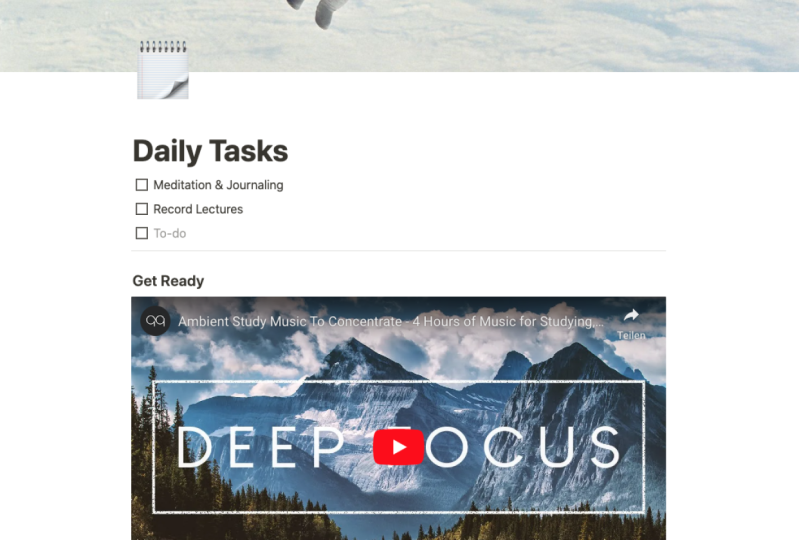
unas tareas diarias. Tareas diarias. Genial. Vamos a seguir adelante y eliminar esta
en grandes tareas diarias. Y sigamos adelante
y agreguemos un ícono. Para tareas diarias. Busca un ícono de nota, que es un emoji. Selecciona este Bloc de notas,
hagamos que se vea bien. Así que vamos a seguir adelante a pixel y buscar unas imágenes libres de regalías. Ahora somos nuestros propios Pexels.com. Sólo vamos a
buscar oficina. Ahora busquemos
algo así como bloc de notas. Como un bloc de notas o
genial, me gusta este. Vamos a descargarlo.
Se ha terminado de descargar. Añadir portada. Como puedes ver por
aquí, desplázate sobre ella y recupera la cubierta de cambio. Noción tiene imágenes que
puedes usar por aquí. Todo lo que pienses
está relacionado con el To-do o simplemente te gusta ahí, o simplemente puedes
seleccionarlo aquí como portada. Vamos a seleccionar, vamos a seleccionar al hombre en el espacio
si te gusta eso, solo
puedes mantenerlo como está. Y luego puedes
reposicionarlo haciendo clic en reposición
aquí para ajustarlo. Genial. Posición guardada, eso es genial. Aquí puedes ver justo después del ícono tienes añadir
comentario. Al comentar. Se puede agregar el, cuál
es el propósito de esta tarea diaria son las cosas,
cosas en las que nos vamos a
centrar o me
centraré en lo que sea el propósito
de la lista de tareas pendientes. Y entonces se puede decir agregar mencionado alguien
en su equipo
se actualizará semanalmente
si ese es el caso. Cosas estupendas. Ahora
tenemos tarea diaria. Estas son las cosas en las que
nos vamos a
centrar para que se actualicen semanalmente. Genial, ahora es el momento de
agregar la lista de tareas pendientes
futuro a la que vamos a ir más selecta lista de tareas pendientes. Lo primero que vamos
a hacer por la mañana, vamos a revisar correos electrónicos, por
ejemplo, JM y meditación. Grabar conferencias por ejemplo. Y esa es tu
lista de tareas pendientes. ¿Qué haces? Simplemente entra, revisa esto para el día, revisa esto, y
luego puedes simplemente desmarcarlas al final del día. Y esa es tu lista de tareas pendientes. Y puedes hacer otras cosas
geniales con él. Por ejemplo, puedo añadir
aquí un divisor y simplemente ir a un divisor. Genial. Ahora he dividido este bloque. Digamos por ejemplo, hay un video que le gustaría
ver por la mañana, pero nos bombea y
quería mantenernos motivados. No solo dije, bueno, listo y cambié
el texto tipo dos, cabeza tres, no
quiero uno súper enorme. Y luego seleccionamos
más medios de CO2. Selecciona el video, genial. Podemos simplemente pegar el enlace
de video ahí. Entonces, lo que voy a hacer,
voy a copiar la URL del video,
copiar la URL del video, y
decir incrustar video. Ahora está incrustando el video. Genial. Por lo que ahora tenemos tarea diaria. Tenemos chequeos de correos electrónicos, motivación
Jim, sea cual sea la tarea del día. Y tenemos este video aquí ya embebido, listo para ir. Digamos que si me gustó hacia este video todas las mañanas
ahora puedo simplemente golpear play y ver esta
noción de video sin ir a YouTube y distraerme
con otros videos sugerencia, bien, y así es como yo diseñar
mi lista de tareas pendientes en Noción. Obviamente hay
tantas formas en que puedes hacer que tus páginas sean interesantes. Pero tengo ganas de esperar a hacer lista. Esto es mucho más
interesante que la
mayoría de las aplicaciones de tareas pendientes por ahí. Ese es el poder de la noción. Eso es todo por esta conferencia, te
veré en la siguiente.
5. Escritura y blogs: Bienvenido de nuevo. En esta
conferencia vamos a empezar a crear una página en blanco donde
puedas escribir tu blog, planeando tu contenido web. Como has visto que
hay una característica por la cual puedes agregar una página
dentro de la página. Eso significa que puedes agregar
diferentes páginas de blog cuando tu noción de que
solo copias y
pegas el contenido
donde distribuya. Entonces lo que voy a hacer ahora, voy a seleccionar Editar página. Y correcto. Y voy a seleccionar
Vaciar con ícono. Voy a
buscar libros sobre icono. Genial. Entonces, lo que voy a hacer, te
voy a mostrar cómo
crear una página de blog BC. Podemos empezar diciendo
cómo usar Noción. Y ese es nuestro rumbo. Vamos a ir al texto. Acabas de seleccionar pasar el cursor sobre
él y esta ventana emergente de barra de herramientas. Y solo seleccionas texto, convertido en encabezado y encabezado de tamaño mediano, cosas
geniales. Y aquí podemos empezar a escribir noción para Chris, vida
productiva y negocios. Y el después del encabezado, déjame añadir una imagen así que
vamos a golpear Plus, ir a Imagen otra vez. Ve a Medios, desplázate
hacia abajo, ve a Medios. Genial. Subir una imagen. Vamos a usar el nodo que se pagó en la
computadora portátil de inmediato. Es sólo
encogerlo un poco. Y aquí podemos empezar a escribir
por qué la noción es tan guay, por ejemplo, podemos
decir uno, ¿verdad? Flexibilidad. Como punto número uno, resalte que seleccione Texto. Y simplemente
lo haremos pequeño rumbo, que está rumbo número tres. Puedes hacer clic en la mano
o simplemente pincha debajo del texto y empezar a
escribir el día del cono. Y estos también fueron
a unos rasgos humanos. Puedes cambiar el
color del texto. Puedes hacerlo audaz, todas esas cosas buenas. Y así es como usas
Noción para escribir. Eso es todo por esta conferencia.
6. Planificador de contenido: Bienvenido de nuevo. En esta conferencia, vamos a empezar a crear
un cono tend planner, digamos un condado.
Y por supuesto crear. Quieres planear tu
contenido siempre que tengas ideas que
quieras abordar, puedes enviar las cosas que hacen, pero al mismo
tiempo, organizarlas. Por ejemplo, tal vez éste
está en q para ser producido. Éste tiene una edición, ésta ha sido publicada. Aquí es donde entra esta
conferencia. Vamos a seguir adelante
y seleccionar Agregar página. Hagamos plan de YouTube. Contenido de Youtube del planificador. Me gusta usar el TVI. No podía ver televisión para YouTube. Boom. Y queremos seleccionar plus. Desplázate hacia abajo y
seleccionemos el tablero de visión. Como se puede ver, sí, dice Seleccionar fuente de datos. Lo que vamos a
hacer, vamos a seleccionar una nueva base de datos. Nueva base de datos. Como puedes ver aquí, tienes un poco de
plantilla ya configurada. Te está mostrando cómo funciona. No se inició en
curso, terminada. Esto no es estatus. Estas son tarjetas. Vamos a estar usando estas cartas para jugar
en nuestro contenido. Por ejemplo, para la tarjeta uno, podemos renombrar y decir
nuestro primer video de YouTube. Para grabar audio. Lo tenemos como idea, ¿verdad? Y entonces podemos simplemente
arrastrarlo para no iniciarlo. Puedo cambiar el nombre de nodos iniciados también. Y negro grabado. Simplemente puedes editar éste, pero me gusta hacer las cosas
desde cero para que
sepas hacer las cosas tú mismo. Entonces, lo que voy a hacer ahora, voy a ocultar al grupo status
Norte. Como se puede ver,
se trata de grupos registrados. Eso es un grupo en curso, eso es un grupo terminado,
Eso es un grupo. Voy a salvar esto como mi ecualización. Aquí es donde
anota las ideas o mejora tu luz. Mejora tus lecciones de video,
mejora tu video. Esa es la idea del continente, se producen dentro de ese código, sólo se
puede hacer clic en
la grabación mejor audio. Aquí vas a
escribir este guión. Puedes escribir punteros, cosas de las que quieres
hablar en el video, todas esas cosas buenas, digamos que esa herramienta al mismo tiempo,
las características del blog de
la página
también se aplican aquí. Por lo que sólo podemos seleccionar más y seleccionar una lista de viñetas
o lista numerada, digamos lista de números. Entonces punto número 1.1, tal vez sólo vamos a hacer 0.1. También. Genial. Podemos simplemente rascar esto, eliminar todo esto, en lugar de empezar desde
cero todo el tiempo. Digamos que hay una especie de
plantilla que seguiste. Lo que podemos hacer aquí,
como se puede ver aquí en esta área en blanco, hay un favor
ingrese para continuar con una página vacía o
crear una plantilla. Lo que puedo hacer aquí,
puedo crear una plantilla. Genial. Esta plantilla es mi formato de contenido de
YouTube. Te voy a mostrar cómo usar este material de cuadrícula de formato de contenido. Vamos a empezar con
la vista previa del video. Aquí podemos escribir lo que
será en la parte de vista previa donde termino resultado, tal vez muestro el resultado final
de tal vez la vista previa del sello, que sea un rumbo. Tres, hacerlo grande
y crear algunos espacios. Di dos. Nos presentamos,
preséntate. Seleccione eso. Cabeza. Número tres. Decimos tres, tal vez está en tercera fila, fila. Papel intro acoplado con tres también. El cuarto será
el contenido principal, los principales videos
que el contenido principal, que es la estructura
o seguimiento. Así que seleccione. El texto tenía tres grandes cosas. Ahora que tenemos
esa plantilla en su lugar, Gauguin selecciona de nuevo. Ahora cuando golpeo esta tarjeta, tengo la opción de seleccionar
este formato de contenido de YouTube. En lugar de simplemente seleccionar página
vacía o nueva plantilla. El crédito esa plantilla, está en mi Noción ahora
debajo como plantilla. Entonces lo que puedo hacer ahora solo puedo seleccionar cualquier tarjeta,
mejorar tu audio. Y aquí se puede ver formato de contenido de
YouTube. Sólo puedo hacer clic en éste. Se carga y
me da ese formato de contenido. Simplemente puedo rellenar
lo que voy a tener como preestreno en este video. Lo que voy a tener
como introducción, lo que voy a decir, puedo escribir el guión si
quiero todas esas cosas buenas. Y así es como creas plantillas en tu plan de contenido
noción. Volvamos ahora al plan
actual. Como pueden ver aquí,
tenemos que escribir Q, los condenados roban una
idea, no está grabada. Y luego podemos renombrar
esto como en producción. Pero quería eliminar estos. Quiero
crearlas desde cero. Eliminarlos. Eliminar. Genial añadir otro. Simplemente puedes pasar
el cursor sobre éste. Y agregando nuevo grupo
en producción, agrega otra edición de grupo. Para agregar una nueva tarjeta. Simplemente podemos añadir esta
nueva tarjeta en tu video. Genial. Y entonces ahora es el
momento de producirlo. Simplemente edita a mi introducción. Digamos que hoy es
mi día de grabación. Seré parcheado breaches y Gandhian en producción
que sí agrega tal vez estos dos videos soy como Estos van a
ser mi principal foco. Y luego cuando
termine de grabarlos, los voy a trasladar a la
edición, a la edición. Y luego puedo añadir
otro crup subido. Boom, cuando
termine de editarlas, sólo
podemos moverlos a
este grupo que ha subido, sé que he terminado con esos
videos en la cola, videos
sincrónicos que todavía
están en planeación. No los he grabado. Titule este tablero
y digamos You tube. Como puedes ver a lo largo del año, tenemos algunas opciones que puedes abrir en este
planificador de tablero como una página completa, solo
puedes hacer click
sobre estas dos flechas. Tienes una página completa. Hace que sea mucho más
fácil editar este puerto, y aquí tienes tres puntos. Aquí es donde se puede
cambiar el diseño. Por ejemplo, ahora tenemos
la vista de tablero, pero podemos cambiar este
diseño a otra vista. Podemos cambiarlo a una mesa. Como se puede ver por ahí. Datos de ciencia subidos, puedes decidir que está en
producción o subido. Genial. Y podemos rastrear el
mismo plano de tablero de contenido que a una línea de tiempo de bloque. Como puedes ver estas
flexibilidad aquí, solo porque en cambio
lo bloqueas como tablero, puedes cambiarlo a al menos puedes cambiarlo a una galería, puedes cambiarla a un calendario. De esta manera,
lo genial de Notion, es la flexibilidad de, digamos timeline porque
quería jugar en la coordenada basada en fechas y grabación en ciertos días, solo
puedo conseguir el término
Ln vio de esta manera y selecciona esta flecha justo
al lado de la oración aérea para que
pueda ver el contenido. Y para añadirlo a tal vez fui
a grabarlo en el primero, simplemente pasa el cursor
sobre la línea de tiempo. Voy a
grabarlo en el quinto, tal vez poema en el quinto. El grabar mejor audio grabado el quinto
día y luego boom, o tal vez el mismo
día, bomba, ¿verdad? Sí. Simplemente puedes moverlo
a través de la línea de tiempo para cambiar las fechas de hacer
o terminar las tareas. Y podemos ir a las
tres horas de nuevo, cambiar propiedades. Básicamente vas
a cambiar un bloque a
un bloque diferente en
función de tus necesidades. Y así es como
planearás contenido en Noción. Ojalá no causara confusión con ir
la milla extra. Eso es todo por esta conferencia. Te veré en la siguiente.
7. Tabla de tiempo semanal: Hola, bienvenido de vuelta.
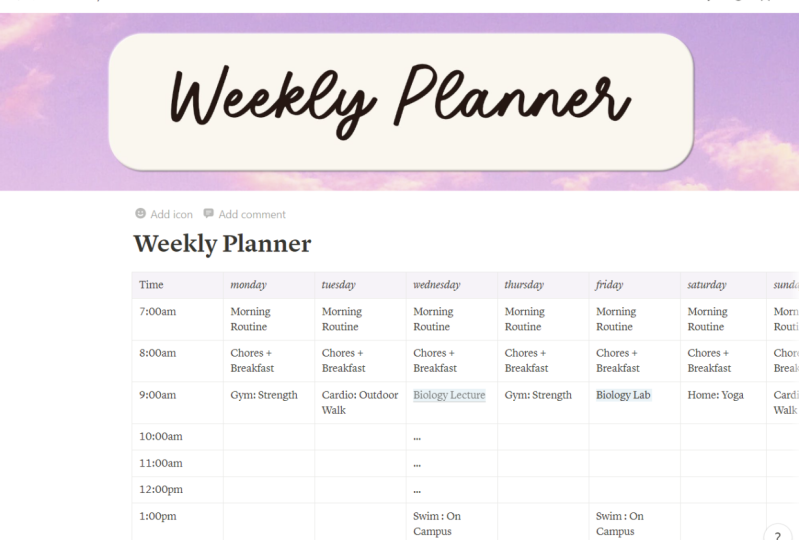
En esta conferencia vamos a empezar a crear una página de aviso de horario ed
y decir horario semanal. Aquí es donde vamos a
estar planeando lo que vamos a estar haciendo un diez durante
el día en el trabajo, durante el día, y
cambiar el icono a la hora. Y vamos a seleccionar plus. Bajo bloques básicos,
vamos a utilizar la tabla TBL one select. Ahora tenemos un cuidado de bloque de mesa. Entonces, lo que voy a hacer ahora, voy a decir tiempo, está bien, sí,
voy a escribir tiempo. Como se puede ver, estas
ventanas emergentes aquí mismo. Aquí es donde puedes
cambiar si quieres
hacer de esta una fila de encabezado o no. Entonces hagamos eso. Vamos a hacer clic en esta ventana emergente, convertirla en una fila de encabezado, sin cambios en el color. Es diferente a
las otras cuadras. Genial. Puedes hacer lo mismo. Otra columna de cabecera opción. Entonces como columna ahora es
diferente de otros bloques. Tiene sentido. Acabas de pasar el cursor sobre
estos seis puntos. Apague como un interruptor coulomb de
cabecera como una columna de encabezado. Ese será el tiempo. Aquí podemos escribir,
digamos que te despiertas a las cinco de la mañana, puedes ver cinco AM. Y decimos 7079 AM. Adivina. Simplemente da click en el siguiente
bloque y decimos nueve. Genial. Ahora que tenemos r veces
la siguiente columna de bloque, voy a hacer este lunes. Y diré el lunes. Cuando me despierto,
hidrato hidrato,
ducho, medito tal vez a las siete, se supone tiempo a las nueve de la mañana. Sprague primero, no
sólo estoy limitado a
estas ocho cuadras, puedo añadir otros bloques, ¿de acuerdo? Como puedes ver al lado derecho tienes click en Agregar nueva columna, y a continuación haz clic en Agregar nueva columna. Vayamos a la
derecha. Añadir nueva columna. Se puede ver, sí, podemos
decir que éste es nuestro martes, va a seguir
haciendo lo mismo. Voy a seleccionar
Copiar y Pegar, seleccionar Jim copiar y pegar. Selecciona el desayuno. Copiar y pegar. Como se puede ver, esto es
mucho tiempo desperdiciado. En lugar de tener esta
columna, tiene una en blanco. Si estoy haciendo lo mismo el
lunes y martes, sólo
puedo seleccionar los
seis puntos sobre éste, lo que me da las opciones. Y seleccione duplicado. Simplemente duplica el lunes. Y voy a decir que esto es Q. Quédate. Y haz lo mismo. Duplicar. Eso es miércoles. Miércoles, tal vez miércoles. Yo no voy al gimnasio. Me tomo un descanso de Jim. Y a continuación podemos sumar una nueva fila. Agreguemos otra fila y digamos a las diez de la mañana comenzaremos a trabajar. Ceros 0 AM. Empezamos a trabajar,
digamos por ejemplo, la creación de
contenidos el lunes
y el lunes, o simplemente copiarlo. Comando C o control C, control V para pegar. Si ambos días estoy
creando contenido. Y el miércoles Digamos, por ejemplo, estoy investigando. Diez AM, sólo voy a decir investigación. Cosas de rejilla. Puedes agregar más días
pulsando el ícono más, agrega más filas
pulsando este ícono más. Y así es como creas
tu horario usando Notion. Nos vemos en la próxima conferencia.
8. Gracias: Hemos terminado con la primera
parte de esta clase y en la siguiente
cubriremos en general y presupuestando un lo rompió en
dos módulos para que
pueda ser fácil para ti
refrescarte a través del contenido. Así que diviértete con no, ella va a crear algo
en tu etiqueta única a una plantilla que te guste y
sombrea en la sección del proyecto.
 Sabelo September, Music Producer, Content, Web Design