Transcripciones
1. INTRODUCCIÓN: Déjame decirte algo, soy
diseñadora gráfica profesional y no dibujo. [ MÚSICA] Sí,
me escuchaste , no dibujo, al menos no
en la forma tradicional del arte. Puedo tomar un papel y dibujar una increíble
pieza de arte de la vida real, que es lo que dibujar
significa para la mayoría de la gente. Pero en lo que realmente soy
bueno es vectorizar. Mi nombre es Naila. Como diseñadora, me especializo en diseño editorial
y de superficie. En 2008, tomé una clase de dibujo
humorístico que me enseñó las
habilidades para convertir un boceto en una ilustración. Ahora lo miro y veo tantas cosas que se
pueden mejorar, y eso es exactamente
lo que he estado
haciendo desde hace 14 años. Desde que me gradué de mi
licenciatura en Diseño Gráfico en 2009, he trabajado con vectores en casi todos los
proyectos en los que me puse las manos. Ya sea si estoy trabajando
con empresas, agencias
gubernamentales o organizaciones sin fines de lucro,
siempre termino trabajando
con vectores. Puedo vectorizar una foto para
usarla en un diseño de póster, o vectorizar un simple
boceto para usarla en un diseño de portada de
libro. Incluso he usado estas
habilidades para vectorizar algunos elementos de un logotipo y luego utilizarlos para crear un
diseño editorial cohesivo para revistas. O incluso esta naturaleza artística, para utilizar esto como titular de póster de
cortometraje. Las posibilidades son infinitas. Si eres alguien que
quisiera aprender la habilidad para transformar tus fotos y
dibujos en arte digital, pero no estás seguro de
las herramientas adecuadas para usar, esta clase es para ti. Para esta clase, no
necesitas ningún conocimiento previo, iremos paso a paso con una lista clara de tareas pendientes
después de cada lección. Te enseñaré cómo y
cuándo usar la Herramienta Pluma, Lápiz, Herramienta Pincel
y la herramienta Pincel Blob. También aprenderás
sobre la característica de
rastreo de imágenes dentro de
Adobe Illustrator, todo mientras vectoriza
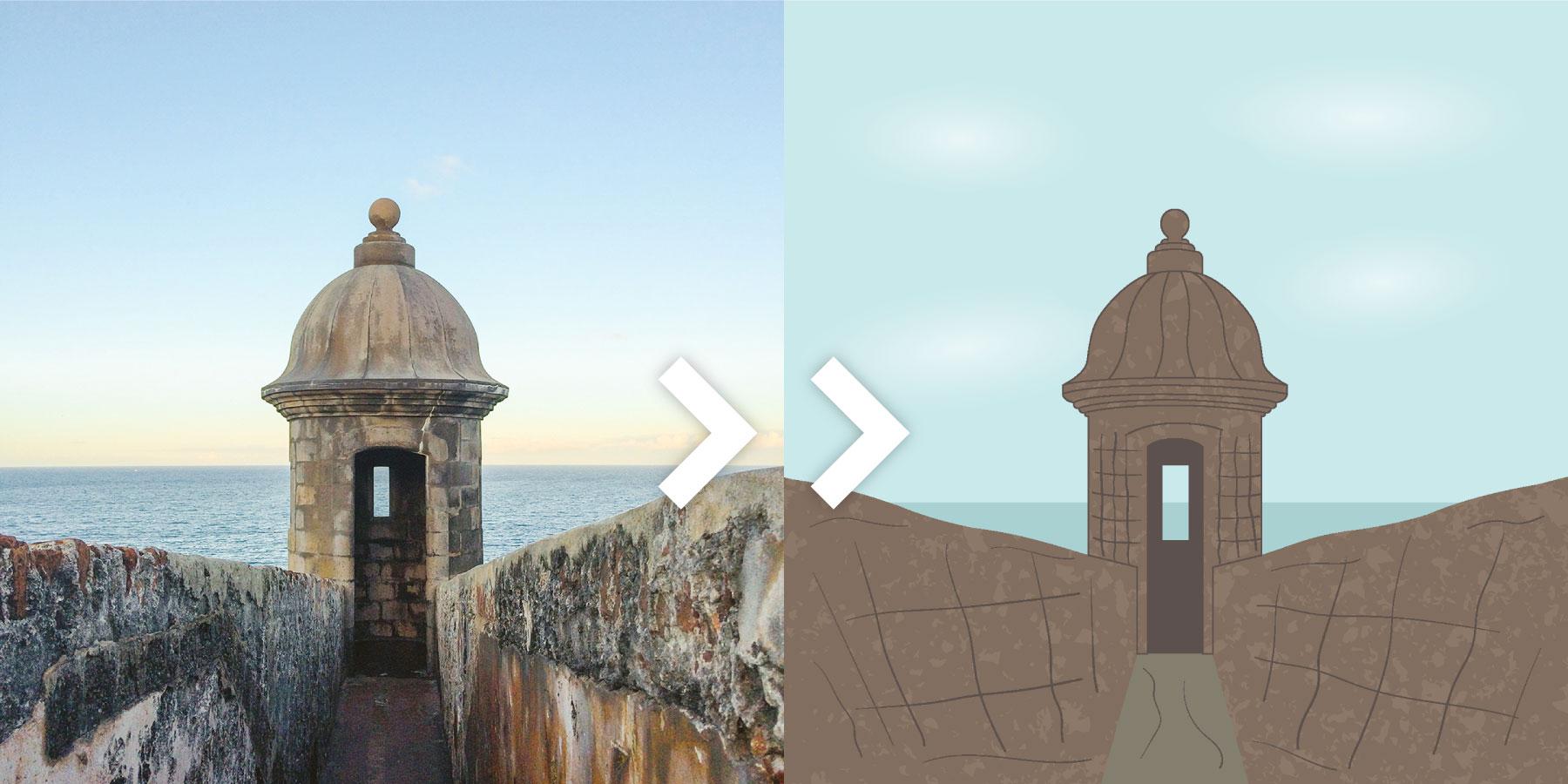
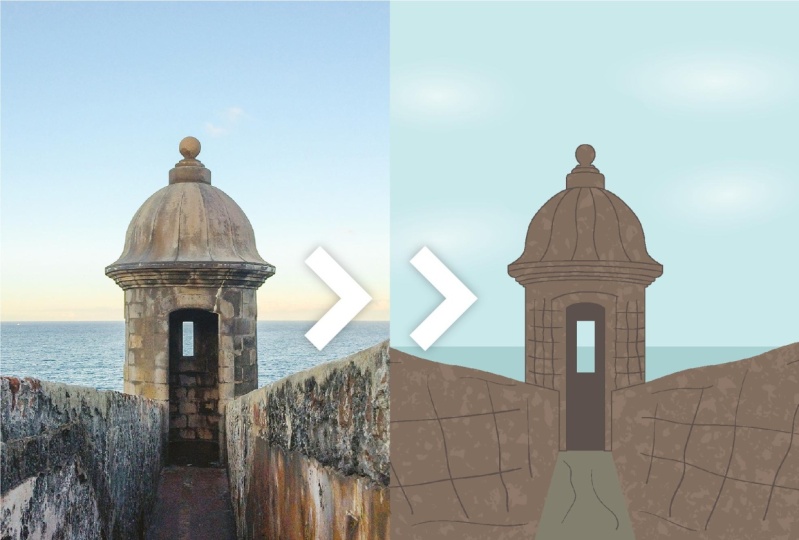
y una foto tomé hace un tiempo de
[inaudible] Garita, que es el elemento más
icónico de el sitio histórico mundial de un
modelo aquí en Puerto Rico. Se puede descargar
la foto Garita y otra llamada fotográfica Textured, que en realidad es
la acera de mi barrio en la sección de
recursos. Siéntase libre de salir
y tomar sus propias fotos. Aparte de eso, necesitarás el programa Adobe Illustrator, para el cual podrás encontrar
el enlace para descargar una prueba gratuita en la
descripción de clase debajo de este video. Estaré usando una
tableta Pen para enseñarte cómo puede ayudarte en tu proceso de
vectorización. Pero tener uno no es
esencial para esta clase. Aprender a vectorizar te
dará la libertad de
crear diseños únicos
en tu propio estilo. Editarlas tantas veces
como quieras y hazlas cualquier talla que necesites
sin perder su calidad. no mencionar que esta
habilidad también te hará un solucionador de
problemas y en consecuencia
un mejor diseñador. Al final de esta clase, podrás
vectorizar todo lo que quieras y mostrar tu
voz artística única en el arte ego. Nos vemos en la primera lección.
2. Proyecto de clase: Para este proyecto de clase, crearás tu
propio arte digital. Los proyectos son una gran
manera de aprender práctico, y este proyecto de clase es un paso a paso que puedes
seguir conmigo. Incluso comparto con ustedes las mismas imágenes con las que
estaré trabajando. En primer lugar, descargue las fotos gratuitas para vectorizar en la sección de
recursos. Para encontrarlos, ve a la pestaña
debajo de este video donde
dice Proyectos y
Recursos. Haga clic en él. Después ve al lado derecho de la página donde
dice Recursos. Habrá dos imágenes, una llamada garita y
otra llamada textura. Hay una tercera
llamada hoja de práctica. También encontrarás un
PDF con la lista de
los atajos más útiles que estaré usando a
lo largo de la clase. Te sugiero que
lo tengas en la mano mientras tomas la clase para que puedas
referirla como necesites. Adelante y descarga todos los recursos para
que los uses más tarde. Si lo prefiere, puede utilizar una foto y o
dibujo a mano por su cuenta. A continuación, creará
un nuevo documento en Adobe Illustrator y
colocará su imagen. Si nunca has trabajado con Adobe Illustrator, no te preocupes. Te enseñaré paso a paso
para que puedas seguir adelante. Justo después de eso,
vectorizas tu foto usando las herramientas de dibujo que aprenderás en esta clase. Luego exportarás tu imagen y la
compartirás en redes sociales, usarás como elemento
en un diseño editorial o incluso la subirás a una tienda
online para venderla. Las opciones son ilimitadas. Muestra tu proyecto en la galería del proyecto para que
todos nosotros disfrutemos. Simplemente vaya a la misma pestaña
Proyectos y Recursos, luego vaya a la
derecha y haga clic en el botón verde que
dice Proyecto Clase. Ahí, puedes
nombrar tu proyecto, compartir tu proceso e imágenes
con toda la comunidad. Vamos a la siguiente
lección para comenzar nuestra clase.
3. Qué es un vector: Empecemos con lo básico. ¿ Qué es un vector después de todo? Es muy fácil diferenciar
visualmente un vector de su
opuesto, una imagen ráster. Se crea una imagen ráster a partir de pequeños cuadrados llamados píxeles. El mejor ejemplo
es una fotografía. Una imagen vectorial es
una obra de arte que se crea utilizando
puntos y líneas. A estos se les llama caminos. Esos caminos son
editables para que te
muevas a donde
necesites y creas una forma. Adobe Illustrator es un programa
basado en vectores, lo que significa que puedes
crear imágenes vectoriales en él. Cuando convertimos
imágenes ráster como una foto que tomaste a un vector se
llama a vectorizar, que es lo que
aprenderemos en esta clase. Si te interesa, tengo
una clase de Skillshare que explica las diferencias entre un vector y una
imagen ráster en profundidad, y los
formatos de archivo más comunes y sus usos, se llama formatos de archivo, quieren usar JPEG, PNG, TIFF, PDF, EPS, o SVG. Lo puedes encontrar en
la descripción de clase o en mi perfil de Skillshare. Crear imágenes vectoriales es muy útil por
tres razones principales. En primer lugar, cuando se necesita una imagen de alta calidad
en una variedad de tamaños, por ejemplo, un logotipo. Un logotipo es un diseño que se puede colocar en una pequeña tarjeta de visita, pero también en una gran envoltura de autos. Pero es una de las características más
importantes de un vector que una vez creado, se
puede aumentar su tamaño con
una calidad de imagen aflojada. Como suele ser el caso de una imagen
ráster, como las fotos, que si la imagen es muy pequeña, cuando el innato grande se
pueden ver cuadrados de desenfoque, eso significa que la
foto está pixelada. Los vectores usan ecuaciones
matemáticas para ajustar el tamaño de una forma. Esto mantiene su calidad. El segundo
motivo por el que los vectores son útiles es que puedes
estar diseñando algo que aún no
conoces el tamaño final y tienes
miedo de que tengas que hacerlo de nuevo. Por ejemplo, puede
ser un artista que crea obras de arte para
licenciar o vender. Digamos que
creaste una obra de arte en un tamaño de 8 por 10 pulgadas, pero luego tienes la
oportunidad de usar esa misma obra de arte en
un 24 por 32 pulgadas. Puedes realizar fácilmente el ajuste sin
perder calidad. El tercer motivo
es que un vector te
permite crear una
imagen como ninguna otra, desde una simple ilustración hasta una muy detallada con
hojas, patrones y textura. Puedes crear cualquier cosa que puedas
necesitar para tu diseño. Ahora que tienes una
idea clara de lo que es un vector, vamos a la siguiente lección
donde te enseñaré los programas y herramientas con que puedes vectorizar una foto.
4. Vectorización de programas y herramienta: En la lección pasada, se
aprende lo que es un vector y tres beneficios
principales de la misma. Esta lección,
aprenderás los programas y herramientas que con los que
puedes factorizar. Si haces una búsqueda rápida
en internet al factorizar programas,
encontrarás algunos. Pero en esta clase nos
centraremos en
el software de gráficos
vectoriales líder en la industria, Adobe Illustrator. Adobe Illustrator es un programa
basado en vectores que lo hace
diferente de Adobe Photoshop, que es el programa
basado en ráster. Photoshop es un programa poderoso en el que puedes crear ilustraciones
increíbles, pero ilustrador es más
adecuado para ilustraciones. Esa es la
razón por la que existe. Si nunca has usado
Adobe Illustrator no temes. En la siguiente lección, abriré y
configuraré mi documento para que puedas ver
cómo hacerlo tú mismo. Pero primero,
hablemos de herramienta que he usado desde hace años.
Mi tableta Wacom. Siempre que trabajo
desde mi computadora, siempre
lo uso incluso
cuando no estoy diseñando. Usar un
mouse de escritorio de computadora o rastrear durante demasiado tiempo puede
causarme dolor en la mano. Una vez que comencé a usar la tableta
Wacom con un bolígrafo, ese dolor se fue. Hay muchas marcas por ahí con una variedad de rango de precios. Solo necesitas hacer una
investigación por pen tablet. Mi primero fue uno más pequeño, un bolígrafo de bambú Wacom y
toque hace muchos años. Ni siquiera tiene Bluetooth. Tienes que conectarlo
directamente al puerto USB. Ya no producen
esta línea. Actualicé un Wacom en spro
medium hace un par de años. También lo producen en pequeño y tienen uno
más grande en grande. Pero he encontrado
que el tamaño mediano para ser muy cómodo. Siempre que estoy trabajando
fuera de mi oficina, llevo conmigo la más pequeña porque
es más fácil de llevar. Como puedes ver, hay
una variedad de tamaños, estilos y precios
para elegir. Encontrarás que usar
una tableta Wacom y un bolígrafo te ayudará a
sacar el máximo provecho de las
herramientas de Adobe Illustrator que vamos a
utilizar esta clase
porque
tendrás más control y
se sentirá natural como si estuvieras
dibujando en el papel. Además, una tableta Wacom te
da acceso a valiosas herramientas sensibles que no
puedes usar con
un ratón normal. En estos días se está
volviendo cada vez
más popular usar el iPad y el lápiz de Apple para crear obras de arte y por una buena razón. Las apps son cada vez más potentes y
puedes crear diseños de principio a fin
y enviarlo a producción todo dentro del iPad. Un gran ejemplo de eso
es la aplicación Procreate o el recientemente lanzamiento de
Illustrator para la aplicación iPad. Todavía la mayoría de la gente primero por una computadora y luego un iPad
porque seamos realistas, un iPad es una inversión y aunque se puede crear un trabajo
increíble con él, todavía lo
veré
como una herramienta compañera, un gran compañero, pero aún así, todavía
necesito mi
computadora para finalizar algún trabajo y almacenar
y administrar archivos. Si te gustaría la experiencia
de dibujar a mano y comprar un iPad y Apple Pencil no
es una opción en este momento, una tableta Wacom puede ser
una opción para ti. Hay un enlace al sitio web
de Wacom en la descripción de la clase. Este no es un enlace de afiliado, es sólo para que
sea más fácil para usted. Vamos a entrar en la siguiente
lección para seleccionar la imagen que vamos a vectorizar
más adelante en la clase.
5. Selecciona una imagen para vectorizar: En la lección pasada, aprendiste sobre Adobe
Illustrator y pen tablets. Antes de crear nuestro documento de Adobe Illustrator
para vectorizar, primero, vamos a
asegurarnos de que tienes todos tus activos listos para funcionar. En la sección de recursos, he subido dos
fotos que estaré usando en esta clase en caso de que quieras
seguir conmigo, pero siéntete libre de vectorizar
todo lo que quieras. Personalmente, he vectorizado muchos elementos icónicos de diferentes países
para el trabajo de los clientes, pero también de mi propio
país de Puerto Rico. Por ejemplo, hace un
par de años, estaba diseñando el cartel para un festival de cortometrajes celebrado en el cercano
pueblo llamado Rincón. Ese pueblo cuenta con uno de los
faros más icónicos de la isla. Tenía una foto
del faro, así que la busco, la coloco, trazo, y ahí estaba, una versión vectorizada
del faro Rincón. También puedes crear
un dibujo a mano y utilizarlo para vectorizarlo. Puedes ser un artista muy
hábil en dibujo
a mano o no. Yo no lo soy. Mira este proyecto de cómic que hice hace más de 10 años. Fue para una clase de
dibujo humorístico. Mis dibujos a mano
son muy simples, pero mis habilidades vectoriales transforman esto en un resultado completamente
diferente. Ahora lo miro y veo tantas cosas que
puedo hacer mejor, pero esta fue la primera
vez que trabajé con vectores esta manera y me sorprendió
tanto. Si optas por usar un dibujo, solo toma una foto del mismo y
transfiérala a tu computadora. Una vez que estés listo y antes de
sumergirte en la siguiente lección, descarga o
busca la foto, vectorizarás y la
guardarás en una nueva carpeta. En la siguiente lección, abrirá Adobe
Illustrator en su computadora, configurará el documento
y colocará la imagen.
6. Configurar tu documento: En la lección pasada, seleccionamos y guardamos
en una nueva carpeta la imagen que
vamos a vectorizar. En esta lección, configurarás tu
documento de Adobe Illustrator en tu computadora. Ahora estamos dentro de
Adobe Illustrator, a la izquierda se puede ver
el botón nuevo archivo. También puede abrir documentos anteriores
del ilustrador. Puedes ir a casa
donde estamos y aquí puedes ver algunos presets si haces doble clic en alguno de ellos, se
abrirá
un nuevo documento de Illustrator con esas especificaciones. También puedes ver documentos
recientes con los que has estado trabajando. Si vas a aprender, puedes ver tutoriales a
la derecha de la ventana. En la sección de
archivos,
puedes ver cualquier archivo que hayas guardado en Adobe
Creative Cloud. Si tiene algún archivo compartido con usted y cualquier archivo eliminado
de la Creative Cloud. Vamos al botón nuevo archivo y
pulsamos sobre él. abrirá la nueva
ventana del documento. En la parte superior, puedes ver
presets entre los que puedes elegir y
también hay más para móvil, web, impresión, cine y video, arte e ilustración. Vayamos a la web porque vamos a estar trabajando con una imagen que sólo
se va a
compartir en digital, no
va a
ser impresa por ahora. Aquí puedes ver presets y debajo, hay plantillas. Nuevamente, puedes hacer doble clic
y editarlas. Muchos de ellos son gratuitos para que
puedas aprovechar eso. A la derecha, tenemos los detalles preestablecidos y
vamos a estar trabajando
con eso ahora. Lo primero que
tienes que hacer es cambiar el nombre de tu documento por lo que
quieras nombrarlo. Voy a
llamarla vectorización. Debajo puedes ver las unidades con las que
puedes estar trabajando. Voy a elegir
pulgadas porque esa es la medida con la que
estoy más familiarizado, pero puedes elegir
lo que quieras. Ahora voy
a establecer el ancho y la altura de mi documento. En este caso, voy
a usar 10 por 10 pulgadas. A la derecha, se
puede ver la orientación
de su documento. En este caso, no
afecta a nuestro documento porque es un cuadrado y a la derecha de la orientación se pueden
ver los tableros de arte. Por ahora vamos a trabajar
con una sola obra de arte. Dejaremos eso a uno. Debajo tenemos
las opciones de sangrado y porque estamos trabajando
con un documento digital, no
necesitamos una hemorragia. Esto es sólo para imprimir. Bajo las opciones avanzadas, tenemos el modo color, que debido a que estamos
trabajando con un preset web, su RGB, que es el correcto, porque de nuevo, estamos
trabajando con digital. Debajo tenemos la
resolución del documento. Siempre me gusta
trabajar con 300 PPI. Siempre podemos editar esto
mientras exportamos a JPEG, puedes elegir una resolución
más baja. Pero siempre me gusta tener el más alto cuando estoy
trabajando con los documentos. El modo de vista previa simplemente
déjalo por defecto. Ahora estamos listos para trabajar con
nuestros documentos click create. Ahora aquí estamos. Tenemos nuestro
documento listo para trabajar con. Pero primero vamos a ir a archivar, guardar como, esta
ventana
te pedirá, puedes elegir,
no volver a mostrar, o simplemente dejarlo ya que
siempre te preguntará, puedes optar por guardarlo en el Creativo Nube o
guárdalo en tu computadora. En este caso, voy a
guardarlo en mi computadora. Voy a buscar la carpeta con la que
estaré trabajando. Puedes cambiarle el nombre si te
gusta y hacer clic en “Guardar”. Deja estas ventanas tal y como
está, y haz clic en “Ok”. Es muy importante recordar
guardar siempre su
documento después de hacer algo porque las cosas pasan y el programa puede
estrellarse o algo así, se
puede trabajar alrededor de él. Si por alguna razón tu documento se ve diferente al mío, tal vez el color de fondo sea más claro o las cosas no
están en su lugar, tal vez necesites ir a tus
preferencias en el Mac, eso es
Preferencias de Illustrator en la ventana que estará
en Editar Preferencias. Aquí se pueden hacer
muchos cambios, particularmente en el área de
interfaz. Aquí puedes elegir el color, cómo se verá. Tengo el mío en la oscuridad media porque es a
la que estoy acostumbrada, y la que me gusta. Pero puedes cambiar eso aquí. Puedes cambiar la escala de tu documento ilustrador
y muchas otras cosas. Si por alguna razón tu documento
luce diferente al mío, probablemente necesites
cambiar algo aquí en las preferencias. Voy a hacer clic en “Está bien”. Ahora tienes
listo tu documento para empezar a vectorizar. Si no estás familiarizado
con Illustrator, tengo unas palabras para ti. No te abrumes. Puede parecer confuso, pero una vez que empiezas a
usarlo, todo tiene sentido. Esta clase nos enfocaremos en una herramienta específica para que puedas
crear tu diseño digital. Tu hacer para esta lección, es crear tu documento, elegir tus preferencias,
y guardarlo. En la siguiente lección, te
enseñaré cómo colocar tu imagen en los documentos para
que podamos empezar a vectorizar.
7. Coloca una imagen: En la lección pasada, configuramos nuestras preferencias de
documentos de Adobe Illustrator y guardamos nuestro documento. En esta lección, nos enfocaremos en las herramientas que
se encuentran a la izquierda de la ventana del programa
que se utilizan para crear. A la derecha, hay paneles que se utilizan para
editar nuestras creaciones. En la parte superior, tenemos el Panel de
Control el cual cambia tus opciones dependiendo las herramientas o paneles
que estés utilizando. Empecemos
colocando nuestra foto. Ahora estamos dentro de
Adobe Illustrator y hay dos formas en que
puedes colocar tu imagen. En primer lugar, puedes ir
a Archivo, Colocar, o usar este atajo y
se abrirá esta misma ventana, y podrás buscar el lugar que tienes tu imagen, hacer doble clic, y abrirlo. Pero mi forma favorita es
simplemente arrastrar y soltar. Acabo de abrir mi carpeta, hacer clic, arrastrar sobre
Illustrator, y soltar. Aquí tengo mi foto. Voy a alejarme porque la imagen es
más grande que mi mesa de trabajo. Eso es comando menos
o control menos. Voy a hacer clic sobre él, arrastrarlo, e
intentar centralizarlo. Voy a usar
estas pequeñas cajas por aquí que se pueden ver. Voy a hacer clic en ellos, presionar “Opción” y “Shift” en mi teclado para que pueda
hacerlo más pequeño, pero proporcionalmente, para que
no se vuelva loca la imagen. Vamos a hacer
un poco más. Voy a centralizarlo. Si necesitas por alguna razón
moverte por la mesa de trabajo, puedes hacer click en esta “Barra espaciadora” y aparecerá la Herramienta Mano. Una vez que lo sueltes, volverá a la herramienta
que habías seleccionado. Esta es una herramienta muy útil. Si estás aprendiendo algún
atajo, aprende éste. La barra espaciadora es tal como atajo
útil porque
mientras se vectoriza, moverse es una de las cosas que más
harás. Confía en mí. Esto se convertirá en
un flujo de trabajo tan natural para ti que ni siquiera lo
pensarás mientras lo usas. Ahora tengo mi foto
colocada en Illustrator, voy a hacer click sobre
ella y voy a abrir mi panel Transparencia. Si no ves el panel con el
que estoy trabajando, puedes ir a ventana, y aquí puedes ver todos
los paneles que ofrece
Illustrator. Siempre que abro un panel
y no lo ves, puedes ir a la ventana
y buscarlo. Voy a poner la
transparencia de esta imagen a 75 porque esto nos
ayudará a ver mejor
cuando estamos rastreando. Si algunas fotos pueden necesitar más
transparencia que otras, así que juegas con lo que te sientas más
cómodo. Ahora, porque estamos
rastreando una imagen es igual que si estamos
rastreando con un papel, querrás bloquear esta
imagen porque si no lo hago, y creo algo en ella y no cierro
la imagen detrás, Yo puedo moverlo y no
quieres eso porque
cuando estás trabajando, nuevo con trazado, no
quieres mover la
imagen detrás de ella. Voy a eliminar esto ahora. Hay dos formas en que
puedes bloquear esta imagen. En primer lugar, puede seleccionarlo
y ir a “Objeto” “Bloqueo” “Selección”, O bien puede usar Comando 2 o Control
2 en ventanas. Voy a
seleccionarlo “Comando 2", y ahora está bloqueado. Ahora lo que creé, si trato de seleccionar la imagen
en la parte posterior, no se moverá. Pero esto es problemático cuando quieres exportar
tu ilustración. Entonces hay que desbloquear
la imagen detrás ella y moverla hacia un
costado o eliminarla, y no quiero eso
porque quiero tener el control para editar mi ilustración si
necesito volver a ella. [ RUIDO] Ahí es donde
mi forma preferida bloquear una imagen es creando una nueva capa para hacer
mis dibujos y dejar mi foto en una capa
separada bloqueada. Entonces solo apago la visibilidad
de la
capa sin la necesidad de
eliminar la foto. Veamos cómo funciona eso. Ahora, desbloqueemos esta imagen. Voy a ir a
“Objeto” “Desbloquear” u “Opción” “Comando 2" y
desbloqueará tu imagen. Mi forma preferida de
bloquear una imagen es bloquearla en una capa separada. Abramos nuestro panel Capas. Aquí se puede ver que sólo tienen una llamada Número de Capa 1. Vamos a hacer doble clic en
él y renombrarlo Foto. Haz clic en “Entrar” luego
ve al cuadrado en la parte inferior con un signo más y vas a
crear una nueva capa. Siempre se creará una nueva capa encima de la que ya
has creado. Ahora ve a la capa fotográfica y muévete a la izquierda
entre
el ojo y el nombre de la foto pulsa en ese cuadrado y
ves que aparece un candado. Eso significa que ahora
esta capa está bloqueada. Si quiero crear algo, ¿ves el lápiz con
un círculo con una línea? Significa que no puedo
crear nada aquí. Necesito pasar a la
otra capa que no está bloqueada para poder
crear cosas en ella. A partir de ahora estaremos trabajando con la
Capa Número 2 que vamos a renombrar Vector. [ RUIDO] Ahora, cada vez que creo algo encima de mi foto y
necesito quitar la foto, no
tengo que borrarla. Simplemente voy a este ícono de ojo y lo apago y puedo
ver lo que he creado, y puedo encenderlo para
seguir trabajando en él. Sé que a mucha gente no
le gusta trabajar con capas, pero me encantan. Las capas son una gran
manera de organizar tu trabajo sobre todo si estás trabajando con muchos elementos. Cambiar el nombre de capas es muy
útil si estás compartiendo este archivo con otro
diseñador o proveedor de impresoras. Es más fácil
para ellos encontrar lo que necesitan. Eso es todo, ahora estamos listos para
empezar a vectorizar esta imagen. Antes de entrar en
la siguiente lección, asegúrate de
colocar primero tu imagen, bajar su opacidad,
crear una nueva capa y cambiar el nombre de las capas
Foto y Vector. Desbloquea la capa fotográfica. Nos vemos en la siguiente
lección donde te
estaré enseñando
sobre la Herramienta Pluma.
8. La herramienta Pluma: líneas rectas: En la lección pasada, colocamos la foto
con la que
estaremos trabajando en el nuevo documento
en Adobe Illustrator. Empecemos con nuestra primera herramienta de esta clase, la Herramienta Pluma. En esta lección, te enseñaré el aspecto técnico de la misma porque la Herramienta Pluma es una de esas herramientas que la
gente ama u odia. Odias cuando no lo
entiendes, pero una vez que lo haces, simplemente
te encanta. Sin duda, la Herramienta Pluma
es la herramienta más famosa de Illustrator porque con ella
podrás crear lo que quieras. La Herramienta Pluma crea puntos de
anclaje. Cuando tienes dos o
más puntos de anclaje conectados por una línea, se llama camino. Cuando creas curvas
con la Herramienta Pluma, se
llaman curvas Bézier. En esta lección, nos
centraremos en los caminos rectos. Ahora estamos de vuelta en Adobe
Illustrator y han creado un nuevo documento y
han colocado mi hoja de práctica de Pen Tool
y me encanta esta imagen. En este caso, la edición creó una nueva capa porque
solo estamos trabajando esto como una práctica y
solo un trabajo simple no
es una
ilustración complicada. A la izquierda, podemos
ver la caja de herramientas. Se puede ver que las muchas herramientas tienen un pequeño triángulo a la
esquina inferior derecha. Eso significa que
puedes hacer clic y dejar el ratón ahí por un par de segundos y podrás
ver más funciones. Aquí, se puede ver,
tenemos la Herramienta Pluma
y sus funciones que es
la herramienta agregar punto de anclaje,
la herramienta eliminar punto de anclaje,
y la herramienta de punto de anclaje. A la derecha de ellos, se
puede ver un paréntesis. Esto significa que se
trata de un atajo. Si presionas P en el teclado, obtendrás esa Herramienta Pluma. El signo más obtendrá la herramienta
añadir punto de anclaje. El menos, la herramienta Eliminar punto de
anclaje y Mayús C, la herramienta de punto de anclaje. Si sigues moviéndote
hacia la derecha en este borde y
sueltas el ratón, obtendrás una ventana
flotante con toda la Herramienta Pluma
y sus funciones. Si por alguna razón no ves las mismas herramientas que tengo aquí, puedes ir al
fondo de la caja de herramientas, por lo que estos tres puntos horizontales. Esa es la barra de herramientas Editar. Aquí puedes acceder a todas
las herramientas dentro de Adobe Illustrator. Los grises significa que ya los tienes
en tu caja de herramientas. Los otros solo
puedes hacer clic en ellos y arrastrarlos a tu caja de herramientas. O puedes soltar también
desde tu caja de herramientas a tus viejas ventanas de herramientas para eliminarlas
de la caja de herramientas. Cuando se trabaja con cualquier
herramienta de dibujo, como la Herramienta Pluma. La mejor práctica es establecer tu relleno en ninguno y seleccionar
un color para tu trazo. De esta manera será más fácil para ti ver
lo que estás haciendo. De no ser así, el programa
llenará automáticamente tu forma
hacia el interior, lo que
dificulta
ver dónde estás rastreando. Por defecto, tendrás un relleno blanco y un trazo negro. Puedes hacer click en la parte superior de cualquiera de ellos para traerlos adelante. Entonces puede hacer clic en el
no-relleno debajo, que es el cuadrado blanco
con una línea roja sobre. Pero para estos, prefiero
usar los atajos. Si presionas la letra
D en tu teclado, volverás
a tu defecto, que es el relleno blanco
y el trazo negro. Puedes usar la letra
X en tu teclado para sacar lo que
quieras. Puede hacer clic en la
barra inclinada hacia adelante para establecer la que está delante
en ninguno. Esta flecha por aquí
cambiará tu relleno y trazo, lo que significa que si hago clic en él, ahora mi trazo está configurado a
ninguno y mi relleno es negro. Puedes cambiar eso en tu
palabra clave con un atajo Shift X y
hará lo mismo. Los programas de Adobe son
todo acerca de la práctica. Una vez que hagas algo
muchas
veces, te vendrá más
natural. Lo harás antes de que
puedas pensarlo. Recuerda que en la
sección de recursos de esta clase, puedes encontrar un PDF con los atajos más útiles que realmente pueden
acelerar tu proceso. Asegúrate de haber seleccionado
la Herramienta Pluma si no, ve a las Herramientas y
pulsa allí, o presiona la letra
P en tu teclado. El curso significa la flecha que se mueve
cuando mueve el
ratón te dirá
lo que está listo para hacer. En este caso, tenemos el ícono de la
Herramienta Pluma y un asterisco. Si te va a gustar un enfoque
diferente, puedes presionar el Bloqueo Caps en tu palabra clave y
obtendrás una X. Algunas personas prefieren esto
porque es más preciso, pero seguiré usando
lo tradicional uno. Ahora, voy a acercar
usando el comando plus sign. Voy a usar mi barra
espaciadora para acceder a la herramienta de mano y
centralizar mi imagen. Una vez que lo
suelto de nuevo, vuelvo a la Herramienta Pluma. Por eso la
barra espaciadora es tan útil. Ahora quiero hacer click y soltar mi mouse y voy a
mover el ratón alrededor. Se puede ver una pequeña caja a
la derecha de mi cursor. Eso indica la distancia
entre el punto que acabo de crear y el
lugar donde está mi cursor. este momento esa medición
está en pulgadas porque esa es la medida unitaria que muestra al crear
el documento. Si muestra
centímetros o píxeles, te mostrará la
distancia en esas unidades. Seguiré
moviendo mi cursor a la forma de la
que estoy trazando ahora mismo
en esa hoja de práctica. Si presionas Mayús
en tu teclado, te asegurarás de que estás creando una línea
horizontal recta. Mientras mantiene pulsada Shift, si mueve el ratón hacia arriba, creará un 45 grados. O si sigues avanzando, crearás una línea vertical
recta. Voy a crear
uno horizontal. Voy a hacer click. Voy a subir y puedo presionar Shift para asegurarme de
que esa línea sea recta. Voy a hacer click y luego me voy
a mover a la izquierda. Como se puede ver, acaba de aparecer
una línea magenta. Esa es una guía inteligente
que tiene Illustrator. Entonces eso significa que el punto
que voy a crear está perfectamente alineado con
el punto en la parte inferior. Voy a hacer click y soltar. Se puede ver que
si sigo moviéndome, acabo de crear la forma
que quería rastrear. Pero si sigo moviendo mi ratón, la Herramienta Pluma todavía está seleccionada. Si quieres
dejar la Herramienta Pluma, puedes presionar la
tecla Escape en tu teclado. Ahora puedo crear otra forma separada de
la que acabo de crear porque aún se
seleccionará la Herramienta Pluma. Si quiero dejar de
usar la Herramienta Pluma, puedo presionar la tecla V en mi teclado y
cambiará a la herramienta Selección. Ahora puedo seleccionar el camino
que acabo de crear, moverlo, o hacer
lo que quiera con él. También puedes pulsar Intro
en tu teclado para cambiar el cursor de la Herramienta Pluma a la herramienta de
selección. Pero siempre presiono
Escape o V porque
están a la izquierda de mi palabra clave, que es la mano
que uso para atajos. Quiero mover mi mano
derecha lejos de mi lapicero
lo menos posible. Pequeñas cosas como
esta te ayudarán a ser más eficientes
mientras trabajas. este momento cada vez
que tengo mi camino seleccionado, se
puede ver que la línea, y si cambio a la herramienta de selección
directa, los puntos de anclaje
son de color azul. Es posible que tengas otro color, puedes cambiar eso. Puedes volver a ir al panel
Capas, puedes hacer doble clic
en la parte superior del nombre. Aquí puedes ver que puedes elegir el color que te guste. También hay un desplegable. Puedes seleccionar el que
prefieras y hacer clic en “Ok”. A veces dependiendo del color que sea tu línea o forma, el color de tu
capa podría
dificultar la visualización de los puntos de anclaje. Así que cambiar el
color es útil. Ahora voy a volver a
presionar la letra P en mi teclado para
acceder a la Herramienta Pluma. Se puede ir a cualquiera de los puntos de anclaje abiertos y se puede ver el cambio de
asterisco a una línea. Esto significa que puedes hacer clic en ese punto de anclaje y seguir creando a partir de él,
como puedes ver. Ahora voy a pasar a los otros puntos de anclaje abiertos y verás que se forma
un círculo. Esto significa que
si hago clic ahí, habré cerrado esta forma. Voy a presionar V en mi teclado para cambiar
a la herramienta de selección. Ahora tengo un
camino cercano. Yo puedo moverlo. Si cambio el relleno
y el trazo, se
puede ver que
tengo un cuadrado. Volvamos a la
forma en que lo teníamos. Voy a presionar la
letra B en mi teclado. Voy a acercar
un poco que puedas ver mejor
lo que estoy haciendo. Si
vuelvo a seleccionar mi Herramienta Pluma y repaso
cualquier área del trazado, se
puede ver que el cursor vuelve a
cambiar a un signo más. Eso significa que
si hago clic ahí, creo un nuevo punto. En cualquier lugar que haga clic, sigo
creando nuevos puntos. Si decidí que
no necesito un punto, puedo repasar cualquiera de ellos, y el cursor
volverá a cambiar a un signo menos, que es el punto de
anclaje de eliminación. En este punto, sólo estoy moviendo mi ratón sobre el camino. No estoy haciendo ninguna
selección en mi teclado o atajo ni siquiera en la caja de herramientas. Si hago clic en este icono
con un signo menos, habré eliminado ese punto. Ahora, he cambiado mi forma. Si selecciono la herramienta
Selección Directa con
la letra A en mi teclado y hago clic
en alguno de estos puntos, se
puede ver que ahora es
azul en lugar de blanco. Puedo mover ese punto. Puedo cambiar de nuevo a Herramienta Pluma, Crear otro punto, crear otro punto,
y otro punto. Cambiar a mi herramienta
de selección directa. Puedo seguir editando el mismo cuadrado
exacto que creé. Puedo seguir editándolo. ¿ Y si decido que después
de crear esta forma, no
quiero cerrar más. Vas a elegir
tu herramienta de tijeras. Esa es la letra C
en tu teclado. Lo puedes ver aquí en
el teclado está seleccionado. Puedes hacer click en
cualquier punto de anclaje. A continuación selecciona tu herramienta de selección
directa con una letra A, haz clic de nuevo. Ahora puedo
moverme y tengo un abierto, ya no tengo
forma cerrada. Tengo un camino abierto, otra vez. Si decido que quería unirme
a estos dos puntos, puedo hacer click en el punto final, presionar Mayús y dar click
en el otro punto final, y luego
pulsa el teclado Comando J. Ahora esos puntos
se unirán otra vez. Estos son los fundamentos
de la Herramienta Pluma. Practicarlos y
se convertirán en tus mejores amigos. En la siguiente lección,
estaremos usando la Herramienta Pluma para
trabajar con curvas. Pero antes, se asegura de
descargar la hoja de práctica y jugar
con la Herramienta Pluma y sus funcionalidades. Crea puntos, agrega
puntos a la ruta, elimina puntos de la ruta. Utilice la herramienta de selección directa para mover puntos de forma independiente. Utilice las tijeras para dos separar un trazado cerrado y
unido dos puntos seleccionándolos con
la herramienta de selección directa y usando el
atajo Control J. Luego vaya a la siguiente
lección para crear curvas.
9. La herramienta Pluma: curvas: Ahora te estás familiarizando
con la herramienta pluma. Hasta ahora, hemos aprendido
mucho sobre cómo funciona
creando un cuadrado y
editándolo con las
funcionalidades de la herramienta pluma. Ahora, vamos a crear
curvas con la herramienta pluma. Como hemos visto hasta ahora, tanto la herramienta de selección como
la herramienta de selección directa, son muy útiles a la hora de
trabajar con vectores. Recuerda que
puedes seleccionar un movimiento cualquier objeto en Illustrator
con la herramienta de selección. El atajo para eso es la
letra V en tu teclado. Puede seleccionar puntos de anclaje
independientes con la herramienta de selección directa. El atajo para eso es la
letra A en tu teclado. Ahora, volvamos
a Illustrator a la Figura Número 2 para crear algunas curvas
con la herramienta pluma. Empecemos a
crear esta figura creando un punto de anclaje, y voy a
pasar a mi siguiente, al final de mi forma. Voy a hacer click
y arrastrar y se puede ver que ahora tengo asas, que si utilizo la
selección directa a la letra A, puedo moverlas. Puedo editar esta forma hasta que tengan
esta forma que
quiero y como se puede ver, esta es bastante apretada. Voy a eliminar
esto y empezar de nuevo. Al crear curvas,
lo que debes hacer es en el momento en que
creas tu primer punto, vas a hacer clic
sin soltar y arrastrar. Estos son los mangos
de la herramienta pluma. Lo vas a mover hacia la zona más o menos que quieras que
te vaya tu curva. Ahora, se puede ver cómo
puedo previsualizar cómo va a ir mi
curva. Ahora, voy a
hacer click al final de
este ejercicio de trazado y volver a
hacer clic y arrastrar
sin soltar. Ahora, voy a liberar. Ahora, se puede ver que mi forma es más parecida a la forma
que quiero crear. Puedes volver a tu herramienta de selección
directa y mover las cosas. Puedes editar de nuevo
este punto de anclaje, y este de aquí hasta que
consigas tu forma de deseo. Ahora, aquí tenemos nuestra Forma Número 1 y
la Forma Número 2. Si por alguna razón
quieres hacer una línea recta a una curva o
una curva a una línea recta, solo
necesitas usar
tu herramienta de punto de anclaje. Da click ahí, y avanza
hacia el punto de anclaje. Haga clic y arrastre. Después han transformado esa línea recta
o esquina a curva. Lo mismo aquí,
si quisiera
cambiar esta curva
que se activó, solo
hago clic y hago clic, ahora tengo una línea recta. Si tengo una línea recta, puedo ir a hacer click de nuevo y arrastrar, y puedo crear los tiradores. Esa es la forma de usar esta herramienta. Vayamos a la Figura Número 3 ahora. Voy a configurar la herramienta pluma, voy a hacer clic y arrastrar. Haga clic y arrastre, y
haga clic y arrastre. Si quiero hacer
más ediciones, puedo hacer click, puedo presionar la letra
A en mi teclado y hacer cualquier ajuste
que necesite. Deberíamos tener cada vez que
mueva el mango a la izquierda, editará el
camino a la izquierda, que previamente hizo. Si mueves el
de la derecha, afectarás a
más de uno que
acabas de crear a la derecha. Así es como funciona.
Pasemos a la Figura Número 4. Quiero seleccionar la herramienta
pluma, de nuevo. Quiero hacer clic y arrastrar, hacer clic y arrastrar, hacer clic y
arrastrar, hacer clic y arrastrar. Pero ahora, no quiero
crear una curva. Quiero crear
esta línea recta. Voy a hacer click en mi último punto de anclaje
y verás que como pequeña flecha
cambiando el cursor, lo que significa que voy
a crear una esquina. Quiero hacer click
ahí y ahora podemos crear una línea recta. Se puede ver que
con la herramienta pluma, todo es editable. Mientras practiques,
estarás mejor
prediciendo que la forma redactada
irá dependiendo de dónde estén
tus puntos de anclaje. Sé que esta es una razón por la que la mayoría de la gente se rinde a
usar la herramienta pluma. Simplemente se frustran pero no
consiguen la forma
que quieren crear, pero le dan tiempo y practica. Antes de ir a la siguiente lección, traza Figuras 2, 3 y 4 de la Hoja de Práctica. Editar Figura Número 1 para cambiar esquinas a curvas
y viceversa. Una vez que hayas practicado y entendido cómo funciona la herramienta
pluma, ve a la siguiente lección para comenzar a vectorizar tu foto
con la herramienta pluma.
10. La herramienta Pluma en acción, parte 1: En las últimas dos lecciones aprendimos cómo funciona la herramienta
pluma. Rastreamos formas de práctica
para conocer la herramienta y los accesos directos. Ahora, vamos
a poner eso en acción y empezar a
rastrear su foto. Volvamos a Illustrator. Ahora estamos de vuelta en el
archivo de Illustrator que creamos antes. Lo primero que voy
a hacer es asegurarme de que mi relleno esté ajustado a ninguno
y tenga un trazo, lo
voy a cambiar a rojo. Si haces doble clic
en el trazo, abrirás el sellador de color. Voy a elegir rojo porque
es un color
que realmente contrasta con nuestra imagen
y es más fácil de ver. Ahora, voy a
hacer click en mis “Capas”. Si hago click en mis “Capas” ahora, verás que la
paleta de colores desaparecerá porque cuando tengas
apilar tus paneles, solo
puedes tener un
panel abierto en ese momento. Si quieres ver más, puedes hacer click en las flechas de
aquí y hacer click, “Ampliar paneles” y
puedes ver más cosas, pero me gusta tener las mías
organizadas de esta manera. Volvamos a nuestro
panel de capas y asegurarnos de que estoy trabajando con mi
capa vectorial, no con mi foto. Los que he
destacado es el con el que estoy trabajando. Primero, voy a presionar
“Comando R” en mi palabra clave. Se puede ver que mi
gobernante aparece aquí. También se puede hacer eso a
la vista y gobernantes. En este caso dice, “Ocultar gobernantes” porque
acabo de crearlo. Pero si no, dirá, “Show Rulers” y
lo que prefiero
usar el atajo porque
obviamente es más rápido. Ahora, la regla se puede arrastrar desde la esquina y cambiar por
donde comienza el cero. Si quieres empezar por
alguna razón en otra zona, esa no es la esquina
de tu proyecto, puedes hacerlo. En este caso, voy
a dejarlo en la zona. Voy a, “Click and Drag” a la esquina
y tendré mi
cero o mis documentos
empiecen, empieza mi mesa de trabajo. Voy a alejar un
poco, “Comando menos”. Ahora puedo arrastrar desde la
regla y crear pautas. En este caso, no
quiero que mi directriz esté por
todo el documento. Voy a presionar “Comando Z” en mi teclado. Voy a seleccionar la
“Herramienta Mesa de trabajo”, pincha aquí. Ahora se puede ver que he
seleccionado mi tablero de arte. De esta manera es la forma en que
puedes cambiar el tamaño de tu mesa de trabajo o cualquier otra
cosa relacionada con ella. Pero ahora voy a arrastrar
de mi gobernante a mi mesa de trabajo, a la mitad de ella, usando los gobernantes mirando hacia arriba. Puedo ver que ahora
estoy en el centro de mi imagen voy a liberar. Ahora sé que puedo presionar, “V” en mi teclado. Ahora conozco el
centro de mi imagen. Ahora, voy a ir a
mi capa de fotos y hacer click, “Desbloquearlo” y mover
mi foto para centrarla. Voy a
bloquearlo de nuevo y
volver a mi capa vectorial. Puede ocultar o mostrar
pautas a la vista. Guías, puedes ocultarlas, puedes desbloquearlas y
eliminarlas usando estos atajos también, pero también en las guías de vista. Ahora voy a
seleccionar la “Herramienta Pluma”, asegúrate de que la
tengo seleccionada. Voy a Zoom
in para empezar a rastrear nuestro objeto más grande con
widgets. El Garita. Voy a empezar
aquí por abajo. Voy a Click, pulse, “Shift” porque
quiero una línea recta. Haga clic de nuevo, pulse, “Shift”, suba porque
quiero una línea recta. Haga clic. Ahora no estoy presionando Shift porque no
quiero una línea horizontal, una vertical, o un ángulo de 40
grados. Sólo quiero una línea
con más control. Voy a Click. Ahora
voy a subir, presionar, “Shift” porque quiero una línea
vertical y haga clic ahí. Ahora voy a Acercar usando
el comando plus o menos lo que
necesites en este momento. Voy a usar mi Barra Espaciadora
para acceder a la herramienta de mano. Estas áreas, se puede
ver que tiene curvas y
líneas rectas y yo la voy a rastrear ahora
y después y volveremos a hacer algunos cambios. Pero por ahora, quiero
hacer una curva, así que voy a ir a la zona que creo que
es el lugar correcto. Ya que lo estoy mirando y es la forma
que quiero hacer,
voy a , “Click and
Drag” para crear una curva. Ahora voy a Click, quiero crear una
pequeña línea horizontal, recta.
Voy a Click. Ahora voy a ir Click, Arrastrar. Quiero crear ahora
una línea recta, así que voy a Click
mi último punto de anclaje. Haga click, ahora quiero
crear una curva. Voy a “Click and Drag”. Ahora de nuevo, voy a crear una línea recta por lo que necesitamos hacer click en mi último punto de anclaje. Crea una línea recta. Ahora, voy a
crear otra curva. Voy a, “Click and Drag”. Ahora quiero volver a crear una línea
recta, así que voy a hacer click en
mi último punto de anclaje, presionando Shift para ayudarme. Voy a crear
una línea vertical. Voy a hacer click y soltar. Estoy usando mi barra espaciadora de nuevo
para acceder al mango. Ahora quiero crear una curva, así que voy a,
“Click and Drag”. Voy a seguir
usando la herramienta de mano, voy a crear
otra curva aquí. “ Click and Drag” usando la herramienta
manual con la barra espaciadora. “ Click and Drag” de
nuevo, la barra espaciadora. Haga clic y arrastre un poco. Ahora, voy a volver
a mi último punto de anclaje. Haga clic para crear una
línea recta. Voy a hacer click. Ahora voy a pasar
al siguiente punto que quiero. “ Click and Drag”
para crear una curva. Quiero una esquina ahora de nuevo, así que hago clic en mi último punto de anclaje. Subir, Shift, Click. Ahora quiero otra curva, así que yo, “Click and Drag”. Ahora quiero una esquina, así que hago clic en mi último punto de anclaje, Shift, creo una línea, y ahora me muevo al
siguiente punto que quiero y yo, “Click and Drag”. Vuelvo a hacer clic, mi
último punto de anclaje para crear una línea recta. Presione Mayús, Click. Ahora voy a crear una
curva para que nos movemos. Creo Click, Arrastrar para crear un círculo,
y continuar adelante. Haga clic, Arrastre para
completar ese círculo. Voy a Zoom hacia fuera
para ver 100 por ciento. Voy a presionar mi
teclado, “Comando cero”. Ahora voy a presionar, “La letra B” en
mi teclado porque he terminado por ahora
con esta barata. Ahora, quiero
seguir y crear esta
puerta en el Garita. Esta llamada puerta. Voy a Zoom adentro otra vez. Esta es una zona que
empiezo mi rastreo. Voy a
volver a presionar, el acceso “La letra P”, la herramienta pluma. Se puede ver la línea. Eso significa que puedo hacer clic
allí y seguir creando. Soy gong para subir, usa Shift para asegurarme de que esta
es una línea recta. Haga clic. Me voy a
mudar al centro. Estoy usando mis guías aquí para asegurarme de que estoy
en el centro. Voy a, “Click and
Drag” para crear una curva. Ahora voy a
Alejar otra vez, pulse, “La letra B” para acceder a
mi herramienta de selección directa. Ahora voy a trabajar
con esta área por aquí. Voy a
Acercar a esta sección. Como se puede ver, mi trazado es un poco
diferente a la foto, porque si sigo la foto, no tendrá mucho sentido. Pero ahora lo estoy mirando y no
es exactamente lo que quiero. Voy a seleccionar la
herramienta de selección directa, “La letra A”. Voy a hacer click
en este punto. En realidad, déjame cambiar el color de mis guías
para que puedas ver mejor. Quiero
cambiarlo a verde ¿de acuerdo? Esto es exactamente lo que
quise decir cuando te mostré
cómo cambiar el color. Ya ves ahora puedo ver mejor las formas con las que
estoy trabajando. Ahora voy a
mover esto por ahí, creo que este
punto es extra, así que voy a presionar mi
palabra clave, el signo menos. Voy a eliminar este punto. Voy a volver a usar
en mi herramienta de selección y seguir cambiando. Ahora tengo una mejor
forma a mi gusto. Puedes cambiarlo como
quieras. Por aquí, también podemos hacer algunos ajustes para
que se vea más suave. Puedes ver que el
lápiz te da un control
completo sobre
tu ilustración. Ahora tengo la forma
como lo quiero. A lo mejor quiero hacer
algunos cambios aquí, quiero mirar desde muy lejos, hacer esto más redondeado. Puedes seguir editando
como quieras hasta que te sientas feliz
con tu creación. Pero ahora quiero
copiar esta zona para poder tener lo que podemos
llamar una forma perfecta. Voy a seleccionar mi camino, presionar la
tecla “Opción” en mi teclado. Puedes ver cómo ha cambiado mi
cursor de una flecha negra a una
flecha negra con una flecha blanca. Eso significa que ahora estoy haciendo una copia de lo que
acababa de seleccionar. Si bien tengo la tecla
Opción hacia abajo, voy a presionar
“Shift” y seguir arrastrando para que no se
mueva hacia arriba o hacia abajo, se mantiene en el mismo nivel. Ahora, voy a soltar
mi mouse y mis llaves. Pero ahora necesito revertir esto. Voy a presionar la
letra “O” en mi teclado, presionar “Shift” en mi teclado, y voy a arrastrar a la dirección que
quiero que esta forma se vea, quiero mirar a la izquierda, así que arrastra ahí. Si esto es complicado para
ti, también puedes hacerlo
mientras has seleccionado tu forma. Puedes ir a Objeto, Transformar, Reflexionar, y ahí puedes elegir vertical
y hacer clic en “Ok”. Ahora has cambiado tu forma. Ahora, voy a arrastrarlo, presionando “Shift” para que
no vaya hacia arriba o hacia abajo,
lo más cercano que pueda
a la otra forma, más o menos al centro. Ahora, quiero quitar mi guía. Puedo ir a View, Guide, esconder lineamientos para que esto ya
no me moleste. Ahora, voy a acercarme. Sé que a pesar de que
miran juntos, se
puede ver que si
voy con mi ratón, no
es una forma, son formas diferentes. Voy a seleccionar mi herramienta de
selección directa en mi teclado, la letra A. Voy
a arrastrar sobre esta área. A pesar de que no puedo verlo, sé que he
seleccionado ambos lados porque puedo ver que
el camino está seleccionado. En mi teclado, voy
a presionar “Comando J”. Ahora, esta es una forma. Lo puedes ver porque lo
estoy seleccionando. Lo selecciono y puedo
verlos en ambos lados seleccionados. Voy a bajar a
la zona por aquí que
sé que esta zona no
está cerrada. Tienes que cerrar cada punto de
anclaje que esté abierto. Siempre tienes dos caminos abiertos, primero uno y el último. Esta es nuestra última. Voy a usar la herramienta de selección
directa, arrastrarla sobre ella y presionar
mi teclado “Comando J”. Ahora, si uso, de nuevo, mi herramienta de selección directa, se
puede ver que esta es una forma. Ahora, si cambio mi relleno, voy a ocultar mi foto, aquí tenemos la
forma de [inaudible] voy a encender de nuevo esto, voy a hacer sobre mi objeto. Voy a
cerrarla, “Comando 2", y luego voy
a rastrear esta pared. Voy a
volver a seleccionar la herramienta pluma. Ir a hacer click aquí. Voy a hacer lo mismo. Voy a presionar
“Opción”, “Shift”, drag. Voy a presionar
“O” en mi teclado, presionar “Shift”, arrastrar hacia la izquierda. Como se puede ver, a veces
eso puede pasar, puede volverse loco
con los atajos. Si eso es difícil para ti, voy a eliminar esto
y hacerlo de otra manera. Voy a seleccionar este muro. Voy a presionar “Comando
C” en mi teclado para copiar igual que lo hacemos incluso
en Microsoft Word. Voy a ir a Object. Lo siento, Editar, Pegar al frente. Ahora tengo la copia
exacta de esto. Voy a presionar “Shift” y arrastrar porque eso es más fácil. Entonces voy a ir a
Objeto, Transformar, Reflexionar. Elige vertical, elige Bien. Ahora, voy a colocarlo en
el lugar correcto usando Shift para asegurarme de
que esté alineado. Si por alguna razón se mueve
y no está alineado, solo
puedes seleccionar ambos muros y buscar tu panel
Alinear y elegir vertical a la parte inferior o a la parte superior y asegurarte de
que estén alineados. Ahora, voy a usar
la Herramienta Pucker para agregar un poco de carácter
a mi vectorización de pared. Voy a seleccionar aquí
el muro, voy a acercar
un poco, y voy a
buscar la Herramienta Pucker. Nuevamente, si no lo ves, puedes ir a los
tres puntos horizontales, editar herramientas, y encontrarla. Parece una X con
flechas a su alrededor. Ahora, con mi forma seleccionada, voy a ir
al borde y hacer click. Se puede ver cómo está cambiando el
camino. Se ha creado un nuevo punto de
anclaje. Sólo quiero añadir un
poco más de carácter porque esta es una
estructura antigua que estoy vectorizando. Tengo que usar mi herramienta de selección, seleccionar el objeto, nuevo, la Herramienta Pucker. Podemos arrastrar. Se puede ver que las paredes no son
súper rectas, tienen más carácter. Voy a ocultar mi foto para que podamos ver mejor
lo que hemos hecho hasta ahora. Hasta el momento tan bueno. Ahora, podemos ver mejor
lo que hemos creado. Voy a Archivar, Guardar, y guardarlo antes de ir
a nuestra próxima lección. Antes de entrar en
la siguiente lección, traza tu objeto principal en
la foto y guárdelo. En la siguiente lección,
seguiremos trabajando con la herramienta pluma y agregamos algunos
acentos a nuestra vectorización.
11. La herramienta Pluma en acción, parte 2: En la lección pasada,
usamos la herramienta Pluma para crear nuestra
forma principal, la garita. Ahora, vamos a seguir usando la herramienta Pluma para
crear algunos acentos. Ahora voy a ir
a mi panel Capas, y voy a
crear una nueva capa. Voy a
hacer doble clic en él y cambiarle el nombre Acentes/Pinceles, porque en esta capa, voy a trabajar con todas las líneas que
voy a hacer. Como se puede ver, también
es verde ya el camino será verde como
con la capa vectorial. Voy a hacer doble clic en
él y elegir otro color. Voy a elegir magenta. Ahora cada camino que
creo tiene ese color. Entonces, voy a ir
a mi capa Vector. Voy a seleccionar todo. Como se puede ver, mi
garita todavía funciona, así que voy a ir a Objeto, Desbloquear Todo, voy
a seleccionar todo. Voy a cambiar mi
color de relleno, es un buen trabajo. Voy a encender
mi capa fotográfica para poder ver mejor lo que estoy haciendo. Voy a asegurarme de que la capa fotográfica esté bloqueada y que la
capa vectorial también esté bloqueada. Voy a seleccionar la capa
Accent/Pinceles. Voy a acercar. También puedes hacer tus
paneles un poco más pequeños. Ahí lo necesitas. Simplemente
arrastra cuando aparezcan las flechas. Entonces voy a
crear líneas por aquí. Sólo para crear una frontera más
acentuada. Para eso, volveré a
usar la herramienta Pluma. Voy a asegurarme de
que el color
de mi trazo sea diferente al rojo. Voy a elegir verde. Ahora sólo
acerco para ver mejor. Voy a hacer click
en esta esquina. No afecta el camino rojo porque está bloqueado
en otra capa. Si tuviera esto
en la misma capa, eso sería un problema
porque estaría creando otro punto en este camino en
lugar de crear uno nuevo. Voy a hacer clic y arrastrar. Ahora voy a ir al
otro lado, haga clic y arrastre. Ahora tengo esa línea. Voy a hacer clic en
Escape en mi teclado. Voy a hacer clic y arrastrar de
nuevo, hacer clic y arrastrar. Si tu mesa de trabajo
se mueve así, es porque no tienes
demasiado espacio y estás moviendo el ratón, no
importa, solo suelta y si no
se ve bien, siempre
puedes usar
el herramienta de selección, haga clic en el punto, y gestione los mangos
aquí en este lado, o en este lado, sin embargo sea necesario. Voy a presionar
Escape en mi palabra clave, voy a volver a presionar la P para
la herramienta Pluma, pluma. Voy a hacer clic, hacer clic de nuevo y arrastrar. Este quiero
arreglarlo un poco más. Entonces voy a crear
otro y presionar Escape. Elija la P en mi herramienta Pluma, haga clic y arrastre, haga clic y arrastre. Esto se moverá mucho. Esto sucede porque
estoy tan acercándome. Si fuera un
poco más alejar, esto no va a estar pasando, pero sólo quiero que seas
capaz de ver mejor
lo que estoy haciendo. Pero no importa porque
como se puede ver todo, se
puede arreglar cualquier cosa. Ahora voy a crear
otro desde aquí y no tengo esquina, pero voy a hacer click
y arrastrar y presionar Shift. Tengo el mismo nivel
que el de la izquierda. Haga clic y arrastre. Ahora puedo usar la
herramienta de selección directa y trabajar con esto. Ahora, se ve un
poco mejor. Voy a hacer lo
mismo por aquí. Pero primero, voy a seleccionar estas líneas verdes
y voy a seleccionar la
herramienta Control Command para bloquearlas. Cuando estoy usando
ahora la herramienta Pluma, no me molesta. Voy a hacer click, voy a hacer clic y arrastrar, hacer clic y arrastrar. Aquí puedes trabajar con. Si no ves el
mango al otro lado, como en este caso, solo
puedes volver a
la herramienta de punto de anclaje, pulsar y arrastrar, y
verás los dos tiradores. Voy a volver a seleccionar
la herramienta de selección directa. Quiero editar las rutas
anteriores, así que estoy usando esta
herramienta, este mango. Ahora sigo trabajando con él. Ahora voy a usar
la herramienta de curvatura, que es similar
a la herramienta Pluma, pero hay que hacer dos puntos,
y después de crearlos, sólo
puede hacer clic y arrastrar, hacer clic y arrastrar, hacer clic y arrastrar, y es otra forma
de crear curvas. Encuentro que en este caso
no es tan útil, diré. Pero en algunos casos podría. Pero prefiero usar la herramienta Pluma siempre porque
tengo más control. Voy a seleccionar
esto, presionar Opción,
Mayús, Copiar, presionar la letra O, presionar Mayús, arrastrar hacia la izquierda, presionar V para usar mi
herramienta de selección y mover estos similares, pero parece un
reflexionar a partir de éste. Ahora voy a
crear esto por aquí. Haga clic en Escapar. Entonces voy a
crear líneas aquí. Voy a hacer click
y arrastrar, Escape, click y arrastrar con turno para
ayudarme aquí en estas líneas, podemos arrastrar y luego utilizo
la herramienta de selección directa. Eso es eso. Ahora tengo
estas líneas listas para ir. Ya terminamos
con la herramienta Pluma. Quiero celebrarme por aprender
a trabajar con ella. Muchas personas odian o
temen a la herramienta Pen, pero en realidad es
que no entienden cómo
funciona. Ahora, lo haces. Usa la hoja
de prácticas de las Lecciones 8 y 9, tantas veces como necesites hasta que te
sientas cómodo con ella. Antes de entrar en
la siguiente lección, trazar cualquier línea que necesite para agregar más definiciones
a su vectorización. Recuerda
guardar siempre tu documento. En las próximas lecciones aprenderemos sobre las herramientas de lápiz, pincel y Brob Brush.
12. La herramienta Lápiz: En las últimas dos lecciones, aprendes todos los
entresimos de la herramienta Pluma, que es una de las herramientas
más poderosas dentro de Illustrator. Ahora te voy a enseñar sobre las herramientas más conocidas en
cualquier programa de dibujo o app. Bueno, incluso en nuestra vida cotidiana ya que
consigue la herramienta lápiz, el pincel, y
la herramienta de pincel blob. Al principio, se ven como si
hacen lo mismo, pero los atributos
son diferentes y puedes usarlos para
crear resultados diferentes. Empecemos con
la herramienta lápiz. Ahora estamos de vuelta en nuestro documento de
Illustrator con cómo terminamos nuestra última lección con una vectorización
de los datos, y ahora voy a
crear una nueva mesa de trabajo. Voy a abrir
mi panel de mesa de arte, nuevo, si no lo ves, ve a Ventana y busca ahí
el tablero de arte, mesas de trabajo. Ahora voy a ir
al letrero más, en la zona baja del panel voy a hacer clic en Nueva Mesa de Trabajo. Como pueden ver, tengo, tablero de
arte número uno que incluso
puedo renombrar y nombrarlo vectorización, y el segundo lo
voy a nombrar prueba porque vamos a probar dos pinceles diferentes aquí. Si seleccionas la herramienta Mesa de trabajo, puedes ver que
puedes hacer click sobre
cualquiera de ellas y moverlas. Voy a mover la prueba
una un poco más lejos. No tiene ningún problema
con la mesa de trabajo número uno. Voy a presionar la tecla V en el teclado para tener
la herramienta de selección. Ahora voy a
volver a mi caja de herramientas, y voy a
buscar las herramientas de lápiz, brocha de
blob, y
pincel. Nuevamente, los tengo
juntos porque los
he arreglado de esa manera. Voy a poner
la ventana plegada, y si no
las ves puedes ir a la barra de herramientas de edición
y buscarlas. como ves al
hacer click sobre ellas, encima de esa herramienta, puedes ver que el pincel,
el atajo es P, las Herramientas de Pincel Blob es Shift B, y la herramienta lápiz es N. Para ahora vamos a trabajar
con la herramienta lápiz. De nuevo, vamos a
cambiar nuestro relleno a ninguno, y vamos a dejar
nuestro trazo en negro. Voy a asegurarme de que
estoy en mi capa vectorial. Como se puede ver, el
cursor medio asterisco, lo que significa que puedo
empezar a trabajar. En este caso,
también voy a usar mi panel Trazo. Voy a poner el
trazo de 10 puntos. Podemos ver mejor
lo que estamos haciendo. Voy a acercar
un poco, y voy a hacer clic y arrastrar, y crear un camino. Ahí vas. Este es nuestro lápiz. Puedo usar la letra a en mi palabra clave para utilizar la herramienta de selección
directa, puedo hacer click en cualquiera de
ellas para seleccionarlas. Esta es la que
he seleccionado. Puedo mover esto sin embargo me guste. Si hago doble clic en
el ícono del lápiz, obtengo las opciones de la herramienta lápiz, y lo primero que
vemos es la fidelidad. Si lo muevo hacia la izquierda, lo que significa preciso, nuestro camino tendrá más
puntos, más puntos de anclaje. Si lo muevo hacia la
derecha, que es suave, tendrás menos puntos de
anclaje y la imagen se verá más suave. Aquí tenemos algunas opciones, y las vamos a
pasar por ahora mismo. Por suerte, minúsculas para
explicarte a ti. Si marca la casilla, rellena nuevos trazos de lápiz. Lo que voy a hacer
es que siempre se sienta un color aquí como dijimos en la lección anterior
que no queremos eso. Lo tengo sin marcar porque no importa si tengo un relleno de color, voy a desseleccionar esto. No importa si tengo un color de relleno cuando
selecciono la herramienta lápiz, automáticamente
lo configurará a ninguno que es lo que quiero. Tengo esa opción no verificada. Entonces no selección
es Keep Selected, que significa exactamente esto, que creé algo,
y está seleccionado. Si desmarco
eso, no sucederá. Si rastreo algo,
no se seleccionará. Opción tecla alterna
para suavizar herramienta, herramienta
suave es otra
opción que tienes dentro de Illustrator
que hacen exactamente eso. Crea una
línea más suave con menos puntos. El trazado seleccionado
significa que si
tengo esta ruta seleccionada y luego desde este punto
me muevo a un
costado, editará ese camino,
y puedo hacer eso. Si desselecciono eso, no
podré hacer eso. Así es como se comporta la herramienta
lápiz. Siempre y cuando te familiarices
con la herramienta lápiz, y empieces a trabajar y
tengas tu flujo de trabajo, es posible que quieras hacer cambios la selección para que
funcionen mejor para ti. Al igual que con el
ajuste de preferencias que mencioné al
inicio de la clase, si tus pinceles no se
comportan de la misma manera que las mías, probablemente tengas diferentes
configuraciones a las mías. Antes de entrar en
la siguiente lección, juega con el lápiz, y haz tu selección
en sus opciones. En la siguiente lección, aprenderemos sobre
la herramienta pincel.
13. La herramienta Pincel de pintura: En la lección pasada, aprendiste sobre
la herramienta lápiz. Ahora nos sumergiremos en su
hermano, la herramienta pincel. Como dije, estas herramientas
pueden parecer similares, pero ahora nos vamos a sumergir en un giro interesante
con un pincel, que es el ajuste
sensible a la presión. Estamos de vuelta en Illustrator. Tengo seleccionada la herramienta lápiz. Voy a trazar una línea sólo para mostrarte
algo más tarde. Yo uso el Turno para
hacerlo recto. Ahora vamos a trabajar
con una herramienta de pincel. Para estas herramienta, vamos
a utilizar el panel de pinceles. Voy a abrirla porque
no lo tengo abierto aquí. Este es el panel de pinceles. Voy a ir a estas
tres líneas horizontales a la esquina superior derecha. Voy a bajar
a Open Brush Library, luego voy a ir a artístico y elegir pincel artístico. Esto abrirá otro conjunto
de pinceles que puedo usar. Voy a seleccionar
el primero. Siempre que selecciono un pincel
de estas opciones, aparecerá automáticamente
en el panel de pinceles. Voy a arrastrar
y se puede ver que este pincel se ve diferente. Todavía puedo usar la herramienta de selección
directa. Haga clic en cualquiera de los
puntos y muévelo. Incluso puedo seleccionar esta
línea que trazé con un lápiz y aplicar otro
pincel como puedes ver aquí, y aún puedes
hacer cambios a esto. Puedo usar las opciones de la herramienta pluma y seleccionar ese signo más y
puedo añadir puntos a esta línea. También puedo usar el menos para
eliminar puntos de anclaje. La principal diferencia entre una herramienta de lápiz y la herramienta pincel es que
puedes dar estilo a la apariencia. Como se puede ver, lápiz simplemente hacer líneas
rectas y
el pincel puede hacer diferentes estilos. Incluso se puede tener
transparencia con ellos. Como dije, puedes
aplicarlo a un rastro de lápiz. También después de hacer
su selección, puede ir a Objeto,
Expandir Apariencia, y transformará su
lo que solía ser un trazo, como por aquí tienes
un trazo, a una forma. Ahora, puedo cambiar la frontera. Yo puedo. Pero ahora
ves que ya no es. Si selecciono el
de la derecha, la izquierda es un trazo. Se puede ver aquí en los colores. Si selecciono el que
acabo de expandir, es un relleno. Puedo añadir un borde de pincel como se
puede ver aquí a un relleno. Eso es algo con
lo que puedes trabajar. Todavía puedo usar la herramienta de selección
directa para elegir puntos aquí
y editar esta forma. Esto es útil solo
para usar como base a
veces para crear una forma y luego se puede editar sobre ella. Ahora voy a cerrar este
panel y voy a arrastrar éste a mi doc aquí. Si lo dejo, si
ves la línea azul, esto significa que voy a
dejarla ahí independiente. Si lo muevo a un grupo, va a ser parte de este
grupo y luego ellos tienen acceso a todos los paneles
al mismo tiempo. Así es como se comportan. Si haces doble clic en
el ícono del pincel, accedes a las mismas opciones
similares. La fidelidad funciona de la misma manera. Precisa,
tendrás más puntos. Suave, tendrás
menos puntos de anclaje. El relleno nuevos trazos de pincel se
comportan de la misma manera. En este momento, tengo un relleno de
negro y un trazo de ninguno. Si rastreo,
en última instancia tendré un no-relleno
y un trazo negro, que es lo que me gustó. Por lo que tengo eso no seleccionado. El keep selected funciona de la
misma manera que el lápiz, lo que significa que he creado un camino y luego se mantiene seleccionado para que
pueda seguir trabajando en él. El editar rutas seleccionadas, que también he seleccionado, es de la misma manera que el lápiz. Puedo arrastrar desde cualquier punto
y redirigir ese camino. Ahora voy a seleccionar
todo esto y eliminarlo. Ahora voy a usar
el pincel caligráfico, que son estos son la
parte superior del panel de pinceles. También puedes ir a las
tres líneas horizontales. Ir a Open Brush Biblioteca, artística, caligráfica artística. Aquí tenemos opciones similares. Pero por ahora, voy
a seleccionar uno de ellos. Voy a seleccionar
y hacer doble clic en un pincel caligráfico. Aquí puedes ver que
tienes diferentes opciones. Voy a cambiar
el tamaño a 15. En este menú desplegable, tengo diferentes opciones. Dependiendo de si tienes
un mouse o pen tablet, verás más o menos
opciones disponibles para ti. Voy a elegir la presión
y luego voy a cambiar la variación aquí y mirar
por aquí lo que pasa. Voy a establecer la
variación sobre los puntos finales. Se puede ver que cuando
estoy haciendo menos presión, voy a tener este tamaño. Cuando estoy haciendo más presión, voy a tener este tamaño. Voy a hacer clic en “Ok”. Sin presión, más presión. Lo voy a hacer de la
otra manera de abajo a arriba. Sin presión, más presión. Esto sucede cualquiera que sea la dirección
que elijas para hacer esto. Además, puedes usar la herramienta de selección
directa y realizar cambios en este pincel. Si no tienes una lapicera, volveré a hacer click sobre este pincel y
voy a elegir al azar. Voy a hacer clic en “Ok” y voy a decir
“Aplicar a golpes”. Tienes que elegir
eso. Ahora estos trazos cambiaron a aleatorios
en lugar de sensibles a la presión. Voy a elegir
mi pincel otra vez. No importa
la presión que me dé a mi pluma
en este caso o, en tu caso, tu ratón. Obtendrás diferente
ancho o tamaño del pincel, y no tiene nada que
ver con una presión que estás usando
en tu ratón. Esta es una forma de
obtener una variación en tu pincel si no
tienes una pastilla de pluma. Pero ahora se obtiene la
idea de los beneficios de una lapicera si
tiene acceso a una, que pueda hacer trazos más
controlados. Antes de entrar en
la siguiente lección, practica con un
pincel y haz tus funciones preferidas
en estas opciones. Si estás usando una tableta pluma, cambia las opciones a presión. Si estás usando un ratón
tradicional, cambia las opciones a aleatorias. En la siguiente lección,
aprenderemos sobre la herramienta de pincel blob.
14. La herramienta Pincel de manchas: En las dos lecciones anteriores, hemos trabajado con las herramientas de
lápiz y pincel. Ahora hablemos de
la herramienta blob brush, que se comporta un poco
diferente a las demás. Ya estamos de vuelta dentro Adobe Illustrator
y vamos a trabajar con una herramienta de pincel blob. Voy a
seleccionarlo en la caja de herramientas. Como se puede ver, un círculo alrededor
del cursor del pincel, y voy a
usar en mi teclado, el soporte de apertura
hará que el pincel sea
más pequeño y el soporte de cierre hará que el pincel sea más grande. Voy a rastrear aquí
algo y como se puede ver, este ya no es un camino. Este es un objeto cerrado, y se puede ver también
porque son muestras, el trazo no es y el relleno es el
que está en negro. Puedo volver a utilizar la
herramienta de selección directa y mover puntos. Podría usar la tecla menos en mi teclado y
eliminar puntos. Puedo usar el
signo más y sumar puntos. Incluso puedo usar las tijeras, que es la letra
C en mi teclado y click en cualquier punto, luego usar mi herramienta de
selección directa, y ahora he creado un camino porque puedo
cambiarlo y ahora es un camino abierto. Voy a presionar “Comando
Z” para deshacer todo esto. Como las otras herramientas, si hago
doble clic en el icono, obtengo las opciones de la herramienta de
pincel blob. Mantener seleccionado significa lo
mismo que el lápiz y
el pincel. Significa que una vez que creo
una forma aún está seleccionada, fusionar solo con
selección si cierro eso significa que si
trazo sobre esta forma, se fusionará, pero si creo otra, y luego repaso éste, es una
forma diferente, no se está fusionando. Si elijo desmarcar esa casilla y luego rastrear
esta, se fusionará. Este no está seleccionado, trazo y se fusionan, y eso lo que significa. Siempre lo tengo sin seleccionar
porque esa es mi preferencia. Fidelidad significa lo mismo el lápiz y el
pincel, a la izquierda, más preciso tendrás más esquinas y más
puntos a la derecha, tendrás
líneas más lisas y menos puntos. En esta área vamos a trabajar igual que con un pincel. Han hecho algunas
selecciones aquí, 30 puntos. Voy a estar trabajando con
un tamaño de sus puntos. Voy a elegir presión y la variación de 20 puntos. El ángulo que voy
a usar 114 ángulo. Voy a elegir la presión al 30 por ciento y la redondez, voy a elegir 65 por ciento. Asegúrate de haber
seleccionado la presión y la
variación del 30 por ciento. En todos los cambios se
puede ver cómo se verá por
aquí en la parte superior, voy a hacer click, “Ok”
voy a seleccionar todo lo
que hice aquí. Eliminarlo
igual que en el pincel, y no estoy haciendo
presión, más presión. Sin presión, más presión. Sin presión. Nuevamente, puedes seguir
trabajando con esto, y puedes ver cómo funciona. Si no tienes una tableta pluma, que es la que
te permite trabajar con presión, solo
puedes elegir al azar. Aquí, voy a elegir
éste fijo, fijo. Sólo estoy trazando líneas sin marcar ninguna
diferencia en la presión. Estoy trabajando en este
momento como si estuviera trabajando con un ratón normal, y se puede ver
que tiene como variedad de
grosor cada línea. Puedes hacer doble clic de nuevo en la ventana de opciones Herramientas y jugar con
estos números y hacer cambios y
solo intenta intentarlo nuevo para ver hasta obtener
el resultado que quieras. Ahora puedes ver las ventajas
de usar la tableta pluma. Tener la funcionalidad
de sensible a la presión puede permitirte agregar más
carácter a tu trabajo. Antes de entrar en
la siguiente lección, abre esa herramienta de pincel blob
y practica con ella. Cambia las opciones
a las que
prefieras y prueba las opciones de
presión. Si estás usando una tableta pluma, cambia las opciones a presión. Si estás usando un ratón
tradicional, cambia las opciones a aleatorias. En la siguiente lección, pondremos en acción estos
pinceles.
15. Los pinceles en acción: En las últimas tres lecciones aprendimos todo sobre los aspectos
técnicos
de los pinceles. Ahora, trabajemos con ellos. En la Lección 11,
utilizamos la herramienta pluma para agregar acentos a
nuestra vectorización. Ahora, seguiremos
trabajando con la misma capa. Estamos de vuelta donde dejamos
nuestra vectorización antes con nuestra capa acento/pinceles. En esa misma capa, voy a añadir ahora algunos acentos con
la Herramienta Pincel Blob, que es la herramienta que he elegido
usar porque es la que
tengo más control con. Voy a seleccionar
la Herramienta Pincel Blob, y voy a hacer algunos
cambios en esta área. Voy a usar un
tamaño de dos puntos y una presión
de variación de dos puntos. El ángulo va a ser 150, reducir esta presión de nuevo
aquí y una variación de 30. El redondeo se mantendrá en 65 y una presión en
la variación de 35. Voy a hacer click OK. Voy a acercar. Asegúrate de que estoy
en la capa correcta. Voy a tratar de crear
este efecto de ladrillos. Voy a empezar desde arriba. Voy a hacer clic, hacer
un poco más de presión, hacer menos, hacer más. Entonces se puede ver que
he creado esa línea. Si no te gusta, solo
puedes seleccionarlo, eliminarlo y volver a ir. Haga clic. Hacer más presión. Simplemente sigues haciendo
esto a través de todas las líneas que te
gustará tener acentos. [ MÚSICA] Puedes apagar tus
fotos para que puedas ver mejor lo que estás haciendo y
si estás contento con ello. Ahora, voy a crear
algunas líneas en estos muros. La foto es una referencia. Vas a tener que
hacer exactamente como una foto porque
probablemente no se vea tan genial. Tienes que simplemente trabajar alrededor de él y utilizarlo como referencia. [ MÚSICA] Puedes moverte alrededor de
líneas, rotarlas. Incluso puedes apagar
éste para verlo mejor. En este caso, se ve aquí esta
línea que sube. No quiero eso. Voy a acercar
y usar el menos
en el teclado para acceder al punto
de anclaje de eliminación. Entonces vamos a trabajar por ahí. Aquí, voy a utilizar la herramienta Selección
Directa. Con todas las herramientas con las que
hemos estado trabajando, puede dar la vuelta
y mover las cosas. Esto es slob. Voy a desbloquearlo. Lo vamos a mover
más aquí abajo, por lo que se ajusta a lo mismo aquí. Voy a ir perfeccionando mi ilustración al mejor de mis habilidades o para que sea la
forma en que quiero mirar. Ahora, estoy listo para colorear
esta ilustración, para ponerle un poco de color. Pero antes, recuerda,
ve a Archivo, Guardar, o usa tu teclado
con Comando S o Control S. Antes de ir
a la siguiente lección, elige el pincel de tu
preferencia y traza los detalles de tu imagen que se
beneficiará de un estilo dibujado a mano. No olvides
guardar tu documento. En la siguiente lección, pondremos algunos colores
a nuestra vectorización.
16. Colorea tu ilustración: En lo que va de la lección pasada, hemos trabajado con
las herramientas de dibujo para vectorizar dentro de
Adobe Illustrator. Ahora, seleccionaremos colores
para afinar nuestro diseño. Ahora estamos de vuelta en Illustrator, y vamos a
colorear nuestra ilustración. Lo primero que
voy a hacer es apagar la visibilidad de nuestro
vector y acentos. Voy a desbloquear
mi capa fotográfica, seleccionar la foto y volver a
ponerla al 100 por ciento. Ahora, para decidir, voy a crear unas plazas y
copiarlas con todas
las herramientas que hemos
enseñado previamente. Puedes hacer tantas
plazas como necesites. Entonces vas a seleccionar
un cuadrado y seleccionar la herramienta cuentagotas
en tu caja de herramientas. Vas a dar la vuelta a tu foto seleccionando,
haciendo selecciones de color. Esto puede llevar un tiempo, porque somos muy
exigentes nuestros colores. Pero
lo importante es que tengas colores
oscuros y colores más claros. Entonces podemos tener contraste
en nuestra vectorización. Una vez que hayas hecho
tus selecciones, he hecho las mías
ya con anterioridad, por lo que voy a copiarlas
ya de este otro documento, y luego voy a pegarlas. Estos son los colores con los que
voy a trabajar. Voy a ir a mis muestras
y porque las pego, ya
están aparecen aquí. Se
agregaron automáticamente a mis muestras. Pero si los estás creando
justo ahí en el documento, solo
tienes que
seleccionarlos todos. Dirígete a las tres líneas
horizontales por aquí y ve al nuevo grupo de colores. Puedes nombrarlos lo que
quieras o simplemente puedes
dejar este nombre estándar. Asegúrese de que el proceso de conversión
a global esté seleccionado. Esto significa que tus
colores tendrán este pequeño triángulo blanco en la
esquina inferior derecha en lugar de estos otros que no lo hacen
y luego hacen clic, “Ok”. Esto es importante. Puedes eliminarlos o no. Pero es importante
crearlas globales, porque si ahora hago doble clic en este cuadrado y es global, y déjame establecer vista previa y luego cambiar este color a esto, ni siquiera
tengo
esto cuadrado seleccionado, pero cambia de color
automáticamente. Digamos que colocas un color a tu vectorización y luego dices, ¿sabes qué? Ese marrón es demasiado marrón, bueno, solo
puedes hacer doble clic ahí y hacer un cambio
aquí en la ventana. Haga clic en “Ok”, y su
vectorización se actualizará. Voy a
volver a mi color. Ahora voy a volver a mi capa fotográfica y luego
voy a bloquearla y
apagar la visibilidad. Voy a encender
la visibilidad de mis pinceles vectoriales y acentos. Ahora, voy a
colocar la portada primero en mi capa vectorial. Voy a seleccionar
todo en mi capa y voy a cambiar el relleno y tener
el trazo ajustado a ninguno, y voy a
seleccionar este marrón. Ahora, voy a bloquear esta capa y luego voy a desbloquear la capa de acentos. Recuerda que creamos estas
líneas con las herramientas de la pluma, lo que significa que como
puedes ver aquí en la muestra, estos son trazos. Estos aquí abajo son campos porque se hicieron
con la herramienta de pincel blob. Lo que voy a
hacer ahora es
seleccionarlo e ir a objetar,
expandir, dar click en “Ok”. Pero noté que no tengo la frontera como acento
y quiero eso. Voy a desbloquear
el vector seleccionado. Voy a seleccionar la garita, como se puede ver aquí. Voy a copiar esa garita, bloquear mi capa vectorial, ir a la capa de mi acento, e ir a editar, pegar al frente y
como se puede ver, está ahí, voy a cambiar
el color y el relleno. Voy a seleccionar el relleno
para llevarlo al frente. Voy a seleccionar
el mismo verde. Por lo que ahora tengo mi
acento como frontera. Voy a seleccionar el objeto, expandir y ahora todo
en la capa del acento, es un campo. ¿ Cómo sé eso? Yo sé que porque mira este
derrame cerebral, tiene injusto. Voy a ir
al color de relleno y tiene un signo de interrogación. Esto significa que tal vez
el verde que uso en la parte superior
sea diferente al verde que
utilizo en la parte inferior. Eso no importa porque
tengo todo seleccionado. Voy a seleccionar
el marrón más oscuro. Aquí tienes. Ahora
puedo ver mis acentos. Ahora, voy a trabajar con los antecedentes de
esta ilustración. Voy a ir a las capas, crear una nueva capa, arrastrarla entre la foto y el vector
porque es el fondo. Si creo algo
y está en la parte superior, significa que va
a cubrir mi ilustración. Voy a seleccionar
el rectángulo. Este será el cielo. Voy a elegir
este azul claro. Ahora voy a
elegir otro y crear el océano. Voy a seleccionar
esta turquesa. Ahora voy a crear
el interior de la garita. Si recuerdas la
garita tenía una ventana, así que voy a crear
algo aquí. Voy a
dividirlo de otro color y voy a seleccionar
ese rectángulo rojo con el fondo. Primero, voy a ir
al panel de alinear y
voy a elegir el centro de alinear
horizontal, y luego voy a ir
al panel Pathfinder y
usar el frente menos. Ahora, voy a cambiar este marrón o un marrón más oscuro en este caso porque
este es el interior. Ahí vas, puedes ver
que tengo una ventana que va a bajar la vista al mar
y esto es un cielo. Ahora también voy a hacer el uso de la palabra y lo
haré de fondo. Ahora tengo el cielo y se
puede ver que definitivamente se
ve mucho mejor. Si mueves la foto a la parte superior de la
capa fotográfica y la enciendas, puedes ver cómo se ve tu
ilustración. Ahora voy a crear
algunas nubes aquí, voy a usar el lápiz. No estoy en la capa correcta. Por eso crea algo
pero no aparece y tienen el círculo con una línea que dice que
puedes crear aquí. Voy a seleccionar la capa de fondo que aún no
he nombrado. Quiero hacer doble clic
y cambiarle el nombre de fondo. Voy a crear una nube. Voy a ir a mi
panel de muestras, seleccionar “Blanco”. Pero no quiero que
esta nube sea esta en contraste con el cielo. Voy a acercar, voy a seleccionarlo. Voy a abrir
mi panel de degradado. Como pueden ver, voy
a ponerlo por aquí, mucositis para que podamos ver mejor
donde estamos trabajando. Si hago clic aquí, va a aplicar ese degradado
predeterminado a mi nube. Pero en este caso,
quiero un gradiente radial. Quiero hacer nube para
ir del blanco a un azul, el mismo celeste que tengo. Por lo que parece más suave
como una transición. En este caso, sé que
este es el azul de mi cielo. Voy a hacer clic en “Arrastrar” y dejarlo en
este círculo negro. Ahora ese cambio de color. Ahora, mi nube todavía
parece que no es tan suave y
vamos a trabajar alrededor de eso. Voy a seleccionar la herramienta
de degradado. Como se puede ver, este es el área la
que se aplica el gradiente. Quiero hacerlo un poco
más pequeño que el área con la
que estoy trabajando. De esa manera, se ve mejor. Puedes seguir ajustándote aquí, donde los colores están esta barra
aquí es lo mismo como esta. Si lo mueve más lejos, se
puede ver cómo esta
plaza también se está moviendo. Quería lucir
suave así. Ahora, voy a seguir creando
más nubes y jugando con el gradiente hasta
obtener los resultados que me gustan. Antes de entrar en
la siguiente lección, crea tu propia paleta de colores y da vida a
tu vectorización. En los acentos, usa ingredientes
como las nubes. No olvides
guardar tu documento. En la siguiente lección,
agregaremos textura a una vectorización utilizando
la traza de imagen.
17. El calco de imagen: En las lecciones pasadas, tenemos vectorización
de trazas y colores. Pero ahora, vamos a trabajar con una característica que es un
poco diferente, la traza de imagen, que permite
convertir imágenes ráster, como un JPEG, a un vector. Lo primero que
tenemos que hacer para trabajar con la herramienta de traza de imagen es
ir a nuestras Capas y
asegurarnos de que tenemos
todo bloqueado, excepto la capa Vector. Voy a alejarme, y voy a traer
mi foto de la textura. Voy a
arrastrarlo, soltarlo aquí. Puedes ajustarlo al
tamaño que prefieras. Ahora, con la imagen seleccionada, voy a ir
al menú Opciones aquí
arriba y voy a Trace de imagen. Esto tomará un tiempo
dependiendo de la capacidad
de su computadora. Ahora, tengo la
imagen de textura que tenía. Es vector técnicamente. Voy a ir a este
pequeño ícono de aquí, que es el panel Trace de Imagen. Voy a hacer clic ahí. Aquí, se pueden ver muchas
cosas en este panel. Por aquí, puedes ver diferentes presets que
son similares a éste, pero en el desplegable,
tienes más opciones. Vamos a la
foto de alta fidelidad para echar un vistazo a esto. Pero cada vez que estés
trabajando con traza de imagen, todo lo que
seleccionas lleva un tiempo, aunque tengas una
computadora poderosa, así que ten paciencia, asegúrate de que cada paso
que hagas algo, guardas su documento para que no pierda información o trabajo si el programa se bloquea. En este momento, se puede
ver que se ve técnicamente
igual que nuestra imagen. Pero si acercamos, se
puede ver que
esos son vectores. Esta es la magia
de la huella de la imagen. Esto sucederá con cualquier
otra imagen que use. Se puede conseguir la idea de que
esta es una herramienta muy creativa. Pero no estamos usando esto
como una foto de alta fidelidad. Vamos a usar el defecto. Pero tienes la idea de
que puedes jugar con esto durante mucho tiempo. En la sección Ver, puede decidir de qué manera desea ver sus resultados de
rastreo. Voy al defecto. Quiero trabajar en blanco y
negro, pero puedes elegir
escala de grises o color. Si eliges Color, incluso
puedes limitar la cantidad de colores
porque imagina, una foto puede tener cientos de
colores para crear algo. Vectorización tan complicada. Puedes limitar la cantidad de
colores que puedes usar. El umbral es algo
que puedes jugar. Si lo mueves a la izquierda, tendrás menos
textura o color. Si lo movemos a la
derecha, tendremos más arriba en el punto que es realmente oscuro porque
todo está seleccionado. Voy a ponerlo en torno a 160 porque las secciones negras son las texturas con las que
voy a estar trabajando. El blanco será transparente. Voy a hacer click aquí para ver el desplegable de las opciones
Avanzadas. Voy a dejar el
camino al 50 por ciento, las esquinas al 75 por ciento. Si dejas tu ratón
encima de las palabras, están explicando
lo que son, pero también puedes
moverlas y ver cómo funcionan. Pero ten en cuenta que
cada vez que muevas algo a un
lado te va a llevar un tiempo
mostrarte los resultados. Aquí, tendré camino
más puntiagudo. Aquí, tenemos caminos más suaves. Voy a dejar las
coordenadas a 75, el ruido va
a ser 25 pixeles. Voy a seleccionar
el promedio. Piensa en esto como la
barda entre dos casas. Si elijo la Superposición, esto crea muchas casas
con vallas porque cada espacio negro
será de forma diferente. Si elijo Abutting, serán en conjunto
una gran forma. Esto toma menos energía
de tu computadora, y funciona más rápido. Voy a dejar
campo comprobado, y voy a
chequear Ignorar White. Así se verá nuestra vectorización
de esta textura. Voy a ir al menú
de Opciones por
aquí y haga clic en “Ampliar”. Aquí, tenemos nuestra textura. Ahora, vamos a usar una textura para
agregarla a nuestra vectorización. Como ya les dije, ahora
podemos mover el
panel a la zona oscura. Estamos trabajando con
la capa Vector. Si selecciono todos estos, voy a seleccionar la
Garita y los muros. Voy a hacer
una copia de esto. Voy a presionar “Opción”,
arrastrar, y “Shift”. Voy a mover la textura
a un lado por un momento. Voy a seleccionar todo, y es importante que lo
tenga todo en una forma. Voy a abrir de nuevo el
pathfinder, el panel, y usar Unite. Ahora, esta es una forma. Ahora, voy a seleccionar
un color para mi textura. Ese color se ve bien. Ahora, tenemos que mover mi
vectorización al frente, para que puedas ir a Objeto,
Organizar, Traer al frente, o usar el
soporte Mayús-Comando-Cierre. Ahora, voy a
ajustar el tamaño de
la vectorización a casi
el tamaño de la forma de Mi Garita. Ahora, voy a
seleccionar todo. Como se puede ver,
tengo la Garita y la ilustración
ambas seleccionadas. Voy a presionar en
mi palabra clave, Comando 7. Como se puede ver,
ahora, mi textura está dentro de la forma que
estaba en el frente. Ahora, voy a mover esto
encima de mi ilustración. Quieres asegurarte de que
sea muy perfecto alineado. Selecciona tu textura,
selecciona el muro, ve al panel Alinear y alinearte a la izquierda y
alinearte a la parte inferior. Asegúrate de hacer
clic afuera, por lo que anula la selección del muro. Sólo ahora, selecciona la Textura. Vaya al
panel de transparencia y elija Multiplicar. Entonces en la Opacidad, baje hasta un 10 por ciento, o alrededor de eso, o
12, por ahí. Ahí, se puede ver
que ahora tenemos textura en nuestra vectorización. Ahora puedes mirar cómo luce tu
vectorización. Si te gustará, puedes bloquear tus capas, ir a las capas de acento. Podemos ir a la herramienta de pincel
blob, asegurarnos de que aún tengamos
nuestras últimas selecciones. Si no, puedes editarlas de nuevo. Ahora, puedes seguir creando acentos como quieras. Ahora, podemos volver a nuestra capa fotográfica y
encenderla y apagarla, para que puedas ver mejor
todo lo que has hecho. Ahora, ve a Archivo, Guardar, muy importante. Iremos a Archivo, Exportar, Exportar As, ir a JPEG, seleccionar “Artboards”,
en este caso, todos. Es porque sólo
tengo una mesa de trabajo. Si no elijo mesa de trabajo, lo que sucederá es que
exportará todo lo
que hay en la mesa de trabajo. Incluso si este trasfondo
fuera más a la izquierda, exportará todo. Pero solo quiero mi
tablero de arte en este caso. Voy a hacer clic en “Exportar”,. Queremos dejarlo como
un JPEG de alta calidad. Voy a dejarlo al
150 porque lo voy a compartir en línea y
no tiene que llegar a 300ppi. Voy a hacer click, “Ok”. Ahora, irás a tu
carpeta, haz doble clic. Aquí está, la vectorización de tu foto. Aquí lo tienes. Nuestra foto vectorizada final. Antes de entrar en
la lección final, asegúrate de colocar una imagen
traza tu foto de textura, luego úsala para hacer
una máscara de recorte. Vuelva a colocarlo encima de la
ilustración para agregar textura, luego ajustar la transparencia
y exportarla como JPEG. Un gran enhorabuena
para ti. Lo lograste. Ahora, ve a la última lección de esta clase para compartir
algunos pensamientos finales.
18. Reflexiones finales: Una vez más, felicitaciones, has llegado al
final de esta clase. Ahora puedes factorizar
cualquier foto o dibujo para crear un trabajo increíble. Aprendiste a usar la herramienta pluma, que te da un control
absoluto sobre líneas, curvas y esquinas. Esta herramienta es ideal para rastrear formas
grandes o para
vectorizar letras. Las herramientas de lápiz, pincel y brocha de blob son herramientas manos
más libres que te da el efecto similar
como si estuvieras dibujando a mano o pintando. Puedes manipular
la presión de
las herramientas de pincel y brocha de
blob. Estas herramientas son geniales para
agregar trazos personalizados y realmente traer a
la vida tu estilo personal. El rastro de imagen te da una libertad
creativa para transformar cualquier foto en un gran
espectáculo o en vectores. Puedes manipular muchas opciones hasta obtener el
look que quieras. Esta característica es genial para crear
ilustraciones interesantes a partir de fotos o como prefiero
usarla para crear texturas. Por último, creas unas paletas de colores para
dar vida a tu trabajo. Ahora tienes esta habilidad para
diseñar lo que quieras, el medio que
necesites desde ilustración
mínima
hasta los elaborados. Puedes vectorizar una imagen como regalo o crear
tus propios productos. Por favor comparte tu vectorización en la galería de proyectos de clase, para que todos nosotros disfrutemos. Basta con ir a la pestaña de proyectos y recursos debajo de este video. Entonces mira a la
derecha y da clic en el botón verde que
dice “Proyecto de Clase”. Allí puedes nombrar tu proyecto, compartir tu proceso e imágenes
con toda la comunidad. ¿ Tienes alguna duda? Siéntase libre de preguntarles en la pestaña de discusión
debajo de este video. Si disfrutaste esta clase, por favor comparte con alguien a quien crees que podría
ser útil. También puedes visitar mi perfil
y seguirme para que puedas ser notificado cuando publique mi próxima clase con temas
relacionados. Te invito a leer mi
blog en naydacruz.com para encontrar contenido que apoye
todas mis clases de Skillshare. Gracias por tomar esta clase. Nos vemos en la siguiente.
 Nayda Cruz, Editorial Designer