Transcripciones
1. Bienvenido a esta clase: Hola y bienvenidos a Skillshare. Mi nombre es Emilia. A mí me encanta la tecnología y
ojalá a ti también. Y si estás
viendo esta clase, es porque quieres conocer
más sobre Active Directory. Active Directory, por supuesto, es una tecnología que se utiliza en miles y
miles y miles de empresas en todo el mundo. Es casi como la tecnología
predeterminada que se utiliza para
la gestión de un montón de cosas. Vamos a estar hablando las definiciones de
Active Directory. Hablamos sobre cómo
construir un controlador de dominio, cómo usar Active
Directory, cómo controlar, usar administrar usuarios,
computadoras, grupos de seguridad, cuentas de
proceso e
incluso cómo hacer que una computadora hable con un dominio de
Active Directory. Vamos a estar cubriendo una gran cantidad de material que debajo de eso
encontrarás útil. Ahora
te recomiendo que sigas y
vuelvas a ver algunas de estas lecciones para que puedas obtener lo que
estamos hablando. Va a haber mucho
material y si eres nuevo en AD en Active Directory, entonces vas a querer
ir y probar esto tú mismo. Si hay tecnologías, aquí están las cosas de las que
estamos hablando en este curso que en
realidad no has hecho antes, te
recomiendo que vayas
y pruebes esto tú mismo. Ahora, por supuesto,
depende de dónde trabajes. Es posible que tenga acceso
a un entorno de laboratorio. Es posible que hayas pedido a un
espacio en tu empresa, en tu trabajo para poder
jugar con Active
Directory de uno mismo. Pero si no lo haces, te
recomiendo ir y montar un laboratorio en
casa para ti. En casa, en realidad puedes ir
y descargar Windows Server completamente gratis fuera del sitio web de Microsoft
para usarlo durante 180 días. Entonces, si tienes una computadora de repuesto, te
recomendaría ir
y agarrar una. Si vas y descargas
Windows Server directamente desde el
sitio web de Microsoft, instálalo. Y luego podemos
mirar a configurar un controlador de
dominio. Y luego puedes construir un
entorno de Active Directory desde cero. Entonces te recomiendo que sigas no solo escuchando, sino que tomes notas y luego
vayas a probarlo tú mismo. Y uno que el que te recomendé
en la sección de proyectos, crea un proyecto en esta clase y
dinos cómo te va. A lo largo de cada clase. Te voy a dar
algunas cosas que puedes ir y probarte tú mismo. Una sería, por supuesto, configurar un controlador de dominio. Después entrar en Active
Directory, crearse a ti mismo, unos pocos usuarios, crear
algunas computadoras, agregar algunos usuarios a
un grupo de seguridad. Entonces te voy a dar
algunas tareas en
el camino para que realmente puedas
ir y probarlo tú mismo, y luego hacernos saber
cómo te va. Háganos saber las
diferencias entre un dominio y Active Directory, cuál es el propósito o qué es
un controlador de dominio. Pero luego Linneo o
cómo ir realmente y crear un usuario
haciéndonos saber en esa sección de proyectos y también colaborando
con otros alumnos que puedan estar tomando esta clase para que tú también pueden
ayudarse unos a otros. Porque si todos trabajamos juntos, entonces vamos a hacer
y ser mejores aprendices. Pero eso es todo para
la introducción sobre la manera de Eric en la
que
entramos en esa primera lección donde vamos a estar
hablando de un dominio, específicamente de
Active Directory. Y luego
repasaremos los pasos completos sobre cómo
configurarlo, configurarlo sobre cómo
configurarlo, configurarlo y
usar completamente Active Directory para
que cuando termine, tenga las habilidades
para poder ir
a trabajar en un negocios y confianza de ser un administrador de Active
Directory.
2. Qué es un dominios y un directorio activo: Entonces te vamos a
poner, Cynthia, ¿te doy una
visión general en torno a qué es
un dominio y qué
es Active Directory? Ahora, AD específicamente es
una tecnología de Microsoft. Entonces Microsoft ha
desarrollado este o cualquier uso en
muchas organizaciones diferentes. El anuncio es una especie de, supongo, la base que van a utilizar
muchas
empresas a la hora de van a utilizar
muchas
empresas a la hora administrar muchas de las redes y toda la
seguridad alrededor de las redes. Ahora hay otros por
ahí que están compitiendo específicamente contra Active
Directory, pero AD realmente es
el claro ganador, el claro líder del mercado. Conocer Active
Directory es casi como fundamental si
quieres trabajar en TI, si quieres mejorar
tus habilidades en TI. Entonces AD es esencialmente una jerarquía
centralizada, repositorio de objetos de usuario, de todo tipo de objetos
o computadoras de usuarios finales, grupos de
seguridad que
esencialmente utilizan para que su red pueda autenticar contra un dominio. Así que es casi como un portero poder permitir
a un usuario, por ejemplo, que inicia sesión en una computadora, se autentica
contra el dominio y Active Directory y
luego otorga que use el acceso permisos a cosa
específica en la red. Así que todos estos objetos, objetos de usuario,
objetos de computadora, objetos de servidor, todo esto que
es directorio inactivo en realidad
se almacena dentro de un dominio que se encuentra
dentro de Active Directory. Entonces el dominio es el contenedor
central, la base de datos central en la que se autentican los
objetos y todo ese proceso esencialmente
se administra dentro Active Directory
para ir y configurar un dominio y un entorno de Active
Directory, es necesario configurarlo
dentro de un controlador de dominio. Entonces es posible que hayas escuchado el
término controlador de dominio. Entonces tendrás
un Windows Server, por ejemplo, Windows Server 2019. Luego convierte
ese Windows Server en un controlador de dominio. Y al convertirlo en
un controlador de dominio, luego
instalas
un montón de herramientas de AD, herramientas de Active
Directory, que luego hacen que su
controlador de dominio sea esencialmente un servidor
AD y Active Directory servidor con un dominio relevante. Cuando estás configurando
tu controlador de dominio, le asignas un dominio para que
le des un nombre específico. Así que el dominio es esencialmente
solo una base de datos. Vas a darle un nombre. Entonces por ejemplo my home.com, eso se convierte en tu dominio. Piense en, por ejemplo, en la web. Ahora, tienes un navegador de
Internet y vas a google.com. O google.com es
un dominio que
obviamente está disponible
públicamente en Internet. Tu dominio es casi
como una red privada, nombre de
dominio que das
dentro de tu organización. También puede ser público,
pero generalmente su dominio dentro un
entorno de Active Directory es para usted internamente y todos
sus objetos en su red o sus
objetos relevantes en su red, todos hablan y se comunican
con tu dominio y gestionan todo dentro de
Active Directory cuando estás configurando
un controlador de dominio, también
tienes lo que
se llama un bosque. Entonces tienes un bosque
y el dominio, aquí no
vamos a entrar en
demasiados detalles. Pero esencialmente el bosque es el nivel superior y luego el dominio es lo que se asienta
dentro del bosque. Entonces puedes tener múltiples
dominios dentro de una fuerza central. Ahora, ¿por qué querrías
hacer esto ahora si estás en una organización más pequeña, tal vez un bosque con
un nombre específico? Así que aún puedes llamarlo mi
empresa.com como el FirstName. Y entonces el dominio dentro de
él podría ser mi empresa.com. Y ese es realmente solo
el dominio que se encuentra dentro un bosque si estás en
una organización más grande. Entonces digamos que tienes
cientos de miles y miles de personal. Es posible que desee tener
diferentes dominios o múltiples dominios, todos ubicados
dentro de un primero centralizado. Entonces tu fuerza es casi
como tu nivel superior. Y entonces podrías tener, digamos que tienes un bosque
llamado mi empresaria. Y dentro de esa compañía, en realidad
había
tres subempresas. Entonces digamos que en el mundo real, tienes una compañía
llamada google.com. Y dentro de Google, en realidad
hay
muchas empresas sub Google. No hay solo google.com
es solo la empresa matriz,
Bueno, como una
empresa matriz por encima de ellos. Pero también hay pequeñas
subempresas, ¿verdad? Entonces esto es algo en lo que
tienes que
pensar cuando estás configurando tu red porque él
podría tener mi empresa i.com, mi empresa b.com, I Company
c.com, diferente personal, diferentes niveles de permisos, diferentes computadoras, y realmente no pueden
hablar entre ellos. Realmente no queremos que hablen entre ellos
, pero todos se sientan dentro de
la empresa matriz, que es tu primera. Así que eso es un
poco alrededor de las vistas generales. Puede configurar lo que
se llama confianza de dominio
entre los dominios. Puedes compartir recursos entre todo este
tipo de cosas. Nos estamos poniendo muy, muy avanzados y
probablemente ya te hayas perdido con lo que estamos
hablando del
dominio de nivel superior del bosque debajo de eso. Y puedes tener múltiples
dominios dentro de un solo bosque. Ahora bien, lo que me ayuda
es siempre mirar un diagrama visual de
cómo se ve esto. Entonces puedes ver aquí mismo de
lo que estamos hablando. Realmente deberíamos
mostrarte un poco de una visión general sobre el controlador de
dominio. Y luego tienes tu Directorio
Activo, tu dominio, así
como tu
bosque y todos
tus
dominios de Active Directory ubicados dentro de él. Entonces así es realmente como
funciona. En pocas palabras. Es muy, muy genial
y es fundamental.
3. Configura un servidor para Windows (opcional): Lo mejor
de Windows Server es que puedes
instalarlo en varios lugares. Si estás haciendo esto en
un entorno de la vida real, en un entorno de producción,
en una empresa, por ejemplo, si estás haciendo esto
en tu laboratorio doméstico, si solo estás viendo
esto para aprender sobre ello. Entonces entonces puedes poner
eso en práctica en un negocio rural va por supuesto, ¿Dónde vas a
instalar Windows Server? Lo vas a estar
instalando ya sea en alguna forma de computadora
física, computadora visible o Servidor Rack
físico, un servidor blade, algún tipo de hardware
físico en alguna parte, podría estar en un servidor y
podría estar en una sala de comunicación, podría estar en algún
centro de datos. También podría estar
instalándolo dentro un entorno de virtualización para algún tipo de hipervisor
virtual podría estar ejecutando
algo como VMware. Podría estar ejecutando
algo como Citrix o Hyper-V de Microsoft, sean cuales sean esas opciones, también se podría
configurar como una máquina virtual en un entorno de
virtualización. Y entonces también podrías estar
sentado esto en la Nube. Entonces, si estás ejecutando
algo como AWS o Microsoft Azure, uno de esos dos, también lo
vas a
estar instalando en la Nube o incluso en
Google también. Para independientemente de
dónde vas a estar pegando Windows Server 2022, solo ten en cuenta que los pasos pueden variar un poco dependiendo de lo
que vayas a estar haciendo. Este video ahora va a
enfocarse en cómo
obtener y descargar realmente Windows Server 2022, y luego cómo instalarlo realmente y
ponerlo
en funcionamiento en su entorno. Ahora bien, para esta demo, para la demo que
están viendo aquí, lo que voy a estar haciendo
es que lo estoy haciendo en un entorno de virtualización. Estoy ejecutando VMware, así que estoy
ejecutando un VMware ESX Hoves, es esencialmente un hipervisor. Es una computadora física
que tiene ES6 que instalé, ese es el
sistema operativo y luego estoy construyendo una VM dentro de él. Entonces lo que voy a estar haciendo es
que voy a estar descargando Windows Server del sitio web de Microsoft
completamente gratis. Por lo que puedes usar un
completamente gratis, durante 180 días, para una prueba gratuita. Pero entonces claro,
vas a tener que ir a comprar Windows Server si
vas a querer seguir usándolo. Si estás haciendo esto
en tu laboratorio doméstico para tus propias pruebas, entonces podrías construirlo y luego él podría ir a
construir otro. Y luego, cada vez que
reconstruyas una instancia nueva, vas a obtener
180 días adicionales por cada instancia de
Windows Server que realmente
vayas a configurar, así que solo ten en cuenta eso. Entonces lo que vamos a
hacer es que vamos a estar descargando el archivo ISO de Windows Server 2022 de
la página web de Microsoft. Y entonces lo que hagas
con ese archivo ISO depende
completamente de ti
si vas a ir y arrancar eso en una memoria USB
con él y ponerlo en una unidad de DVD y luego
meterlo en un físico computadora y
luego arrancando eso. Puedes arrancar ese dispositivo físico, físico,
computadora física fuera de la BIOS. Se puede decir que es
Boudin de su USP, que tiene esa ISO ahí dentro. Y entonces
realmente puedes instalar la instalación de esa manera. O en mi caso,
voy a estar haciendo esto en VMware donde creo una nueva máquina virtual
y luego
apunto a esa VM y de hecho inicio
la instalación de esa manera. Así que solo ten en cuenta que estoy haciendo esto en un entorno de
virtualización, pero el tuyo puede ser
ligeramente diferente, pero el foco principal de este video es cómo conseguir esa ISO en sí. Y luego cómo
iniciar realmente la instalación y
pasar por la configuración
de esa máquina virtual. Entonces aquí en mi computadora, acabo de entrar y dije
descargar Windows Server 2022. Y lo verás
justo en la parte superior. Tienes un ganador. Entonces 2.22 en Microsoft
Evaluation Center. Entonces voy a seleccionar ahí
mismo para decir evaluación de
Windows Server 2022 por 180 días. Ahora claro,
lo genial es que puedes ir y
conseguirte versiones anteriores
de Windows Server. Si quieres probar
Windows 2019, Windows 2016, incluso hasta Windows 12,
Windows 2012, entonces puedes
ir y descargarlos. También tienes
otras versiones de Hyper-V si quisieras
ir y probar todo esto. Esto es
lo mejor de Microsoft, es que te permiten probar
completamente mucho de
este software de servicio sin que
tengas que comprarlo. Puedes probar antes de comprar
por lo menos los 180 días. En algunas instancias,
verás que dice ilimitado, lo que en realidad es bastante genial, pero otros son 180 días. Entonces hay algunas opciones. Puedes probar Windows
Server en Azure. Puede crear una máquina virtual de Windows
Server en Azure. En Azure, puedes
descargar el ISO, puedes descargar el VHD. Ahora, en nuestro caso, vamos a estar buscando descargar la ISO. Pero si estás ejecutando
un VMware, lo siento, si estás ejecutando una instancia de
Microsoft Azure en
algún lugar de tu nube, entonces puedes ir y
probarla directamente allí. Y vas a
tener que conectar esto al entorno Azure
en algunas instancias. Entonces no vamos a estar
cubriendo eso en este video, sino solo ten en cuenta que esa
es una posibilidad para ti. Pero claro, el
objetivo de esto es que
vamos a descargar la
propia ISO. Entonces aquí está. Descarga la ISO para
Windows Server 2022. Y haces clic en Descargar. No te va a pedir
alguna información sobre la compañía. Ahora bien, no tiene que
ser necesariamente la información real
si vas a estar usando esto en un juicio
en tu propio ambiente hogareño. Pero si no vas a estar
haciendo esto en un negocio, entonces lo mejor es
ponerlo en los
detalles correctos para que Microsoft al
menos sepa que estás
descargando una copia del mismo. Y luego si
necesitas algún apoyo, ya
tienen algunos de esos
detalles ahí. Así que poniendo tus
datos relevantes aquí. Después damos clic en Continuar. Una vez hecho esto, seleccionas tu idioma
relevante, qué idioma de Windows Server quieres
descargar. Voy a estar obteniendo
mi versión en inglés, seleccionaré Descargar, y luego
eso comenzará a descargarse. Verás que se está
descargando. Y aquí mismo, Server evil 64 es una
edición de 64 bits de Windows Server. Son cinco gig big, así que tomaremos un
poco de tiempo dependiendo de tu conexión
a internet. Una vez descargado,
tendrás esa ISO. Y entonces podemos continuar con
los siguientes pasos. Y como dije, vamos a
estar haciendo esto en VMware, pero la instalación
de Windows Server es la parte importante
como parte de este video, claro, lo que
quiero hacer es que crear un nuevo
máquina virtual. Ahora en mi caso, tengo mi archivo ISO que
acabo de descargar, y luego necesito agregar esto
a lo que se llama un datastore, que es el espacio del disco duro que se detecta en mi
VM o entornos, entonces puedo señalarlo en
mis entornos VMware. Hagámoslo
muy, muy rápido. Vamos a subir nuestro
ISO a nuestro almacén de datos. Vamos a hacer clic derecho
y decir Navegar. Ya tengo una carpeta llamada ISOS y voy a subir mi ISO ahí con
la ISO ahora cargada, vamos a volver
a las máquinas virtuales y voy a
crear una máquina virtual completamente nueva. Voy a crear una
nueva máquina virtual y luego darle
un nombre relevante. Voy a llamarlo
home demo o tres. Ya ves que ya
tengo otra pareja. Demostración casera, compatibilidad con O1 y
O2. La versión del SO, Windows. Ahora por supuesto
no tenemos Windows Server 2022 disponible en
esta versión de ESX psi. Así que solo elige el último. Es más solo para configuración
más que cualquier otra cosa. Si estás interesado
en aprender un poco más sobre
VMware en general, si esto es algo
completamente nuevo para ti, tengo un curso completo
de capacitación disponible específicamente
en VMware, por lo que es
posible
que desee verificar eso si desea aprender un
poco más sobre VMware, específicamente cómo usar ES6 psi, cómo configurarlo de forma gratuita, luego cómo hacer que ESX psi funcione dentro de un clúster usando vCenter y todos
los demás conflictos. Puedes comprobarlo
si estás interesado. Voy a seleccionar
el data store donde queremos que se asiente esa VM. Dentro. Por supuesto, configúrela nuestra VM y
¿cuántos recursos queremos darle? Entonces vamos a
decir, la dejaremos como la más antigua y una CPU. Le vamos a dar un gig
completo de RAM. Y ahora voy
a ir realmente y seleccionar aquí abajo mi ISO. Y voy y apunté a ISO que acabo de descargar literalmente. En mi caso, tengo
un hielo o
calor separado de Windows Server 2022. Aquí está. Seleccione esa. Contentos con ese siguiente resumen de lo que va a pasar
y podemos seleccionar Finalizar. Entonces eso ahora ha creado el
caparazón aquí está por aquí. Demo a domicilio o tres. Y ahora vamos
a hacer clic derecho sobre él y decir encendido. Ahora vamos a hacer es que
ahora vamos a ir a consolarlo para que pueda
ver lo que está pasando. Voy a
abrirlo en una nueva pestaña. Si estás diciendo algo como esto y te
van a
presentar una pantalla de Configuración de Windows
Server. Él consiguió, consiguió el logo. Esto es genial. Significa que estamos
en una buena posición. Significa que el entorno
VMware o cualquier entorno
que estés usando ha detectado ese ISO y está montado que vi
en esa computadora. Y ahora podemos instalar la instalación real
del propio Windows Server. Entonces la instalación va a
ser bastante sencilla. Si alguna vez estás familiarizado con la
instalación de Windows 781011, los pasos no van a ser
muy diferentes en este caso, donde se vuelve un
poco más complicado desde la perspectiva del servidor. Una vez que esté realmente en el servidor Windows y
comprenda algunas de las diferencias con
un servidor Windows en comparación con un cliente Windows. Así que vamos a ir y
configurar todas nuestras
cosas estándar aquí, nuestro idioma, nuestra
moneda de tiempo, para que podamos hacer clic en, continuar a continuación si estás
satisfecho con eso, instalar, ahora, saber qué versión
vas a estar corriendo ahora hay un par de opciones
diferentes o
cuatro opciones en total. Una es una evaluación estándar, la otra es una evaluación de
centro de datos. Y luego
tienes un par que dice experiencia de escritorio. Y cuáles son estos, estos son, si lo lees
bien, edición estándar. Esta es la recomendada. Esta opción emite la mayor parte
del entorno gráfico de Windows administrando con el
símbolo del sistema o PowerShell. Entonces aquí es donde
tienes que estar un poco más actualizado con
la línea de comandos, con el PowerShell y
con el Centro de Administración, va a minimizar cualquiera de las elegantes interfaces gráficas de
usuario que está disponible comúnmente con Windows Server o cualquier tipo
de sistema operativo Windows. Tienes centro de datos, que
por supuesto es un
poco más avanzado, tiene muchas más
opciones disponibles. Pero la versión que
vamos a estar demostrando aquí es la experiencia de escritorio
donde va a instalar algunas características
adicionales. Así que en realidad puedes usarlo con un
teclado y un mouse estándar. Y hay una interfaz gráfica de
usuario lugar
de solo la línea de comandos. Pero de cualquier manera, si eres
alguien que va a estar administrando Windows
Server en cierta medida, es bueno entender
la línea de comandos. Entiendo PowerShell
porque te hará la vida más fácil como administrador
si puedes desencadenar ciertas acciones a través de
la línea de comandos. Así que vamos a
seleccionar la
experiencia de escritorio de
evaluación del centro de datos y seleccionar Siguiente. Si estás satisfecho con
esos términos y condiciones, puedes leerlos. No voy a seleccionar
instalación personalizada Microsoft Server
Operating System. Aquí está mi disco, así que he asignado un disco de 40 gig. Y claro, si estás en
tu entorno VMware, si eres Citrix, lo que sea, realmente
puedes cambiar, puedes hacerlo más grande incluso
antes de comenzar. Puedes hacerlo más pequeño. Realmente depende de
usted si se está ejecutando en una computadora
física, si se está ejecutando en
la nube en alguna parte, ese es el tamaño del disco
que va a estar ahí. Pero por el momento,
verá que está sin asignar. En realidad no ha pasado nada. No se ha configurado una
partición, no
se ha formateado. Así que sólo vamos
a seleccionar ese disco, justo en ese estado, en ese estado y seleccionar Siguiente, que luego creará la partición y luego la
formateará. Y entonces
comenzará la instalación. Bien, es decir, ya están hechos. Ahora, está comenzando a hacer todos los pasos preliminares de configuración para comenzar a instalar nuestro sistema operativo Windows
Server. Y luego una vez hecho esto, tu servidor real, tu
VM, sea lo que sea, nos reiniciaremos varias veces y luego nos van
a presentar una pantalla de inicio de sesión cuando
iniciemos la configuración de a nuestro Windows Server se les
presentó entonces un espacio. Necesitamos agregar tu contraseña. Ahora se trata de un administrador. Entonces por defecto este es el
nombre de usuario es administrador, y esta va a
ser la contraseña. Y Reese ingresó la contraseña, asegurándose de que sea
muy, muy segura. Este es el derecho de Dios. Esto es esencialmente
derechos plenos para este Windows Server. Entonces quieres asegurarte de que
va a ser seguro. Incluso si vas
a estar conectando estos
servidores windows a un dominio, a Active Directory, que
espero que lo hagas, porque vamos a estar cubriendo Active
Directory en como usa todo eso
en futuros videos. Pero si vas
a estar haciendo eso, asegúrate de que
sigues configurando una contraseña muy,
muy segura
porque él puede eludir Active Directory e iniciar sesión
con este administrativo. Así que hazlo muy
complejo, muy seguro. Y ahora nos conectamos. Tenemos configurado el
servidor Windows, ya está descargado,
ya está instalado. Entonces, antes incluso de comenzar a construir un controlador
de dominio y todas esas otras configuraciones, necesitamos aprender
un poco más sobre dónde está nuestro Windows Server, incluyendo cómo hacer alguna configuración
básica. Así que tenemos que establecer el nombre de host. Acabamos de tener una dirección IP a
donde ir y hacer algunas
otras configuraciones. Porque en definitiva, sí,
estoy aquí conectado a un entorno VMware
y estoy consultando, esencialmente solo
abriendo una consola a estas VM. Idealmente, desea
poder ingresar de forma remota usando su conexión de
escritorio remoto. Así que también vamos a
mostrarte cómo
conseguir esa configuración realmente . Así que en realidad puedes manejarlo y configurarlo un poco.
4. Construye un controlador de dominio para AD (opcional): Dominio de datos.
Realmente no se puede tener computadoras hablando entre sí de una
manera significativa. Entonces vamos a estar instalando una serie de computadoras, por
supuesto, en una red. En una red de la vida real, quieres que todas esas computadoras puedan
hablar, comunicarse entre sí, comunicarse con un dominio, comunicarse con
Active Directory, administrar usuarios de
forma centralizada y grupos y servidores
y todo,
todo desde Active Directory. Empuje las políticas de grupo
contra estas computadoras, use DNS, dhcp, todas
estas tecnologías. Pero el componente fundacional
es el directorio activo, configurando un dominio. Y claro que
lo haces con lo que
se llama un controlador de dominio. Esencialmente, el controlador de
dominio es lo que controla tu dominio. Ahora, ha construido su
Windows Server 2022. Le hemos asignado
un nombre específico. Ya
le hemos dado un nombre de DC para que sepamos
que esto va a ser
para nuestro controlador de dominio. Le hemos dado una dirección IP
irrelevante. Ahora vamos a
ir y de hecho configurar el rol y la característica para convertir
este Windows Server, que por el momento
no está haciendo nada. Lo convertimos y lo convertimos
en un controlador de dominio. Entonces, lo que vamos a hacer es que
vamos a abrir nuestro administrador de servidores en nuestro servidor
Windows por aquí. Está en nuestro Menú Inicio
y Administrador de Servidores. Y ahora vamos a seleccionar, Agregar roles y características,
y dar clic en eso. A continuación, vamos a hacer instalación
basada en roles o funciones. Lo vamos a hacer
en este servidor. Recuerda que puedes hacer esto
en otro servicio o por ejemplo si quieres ir e
instalar algún rol
o característica en particular o rol de controlador
de dominio en otro servidor. De hecho, puedes ir a
buscarlo y agregarlo a un
grupo de servidores y hacerlo de esa manera. Pero aquí solo lo estamos haciendo
en nuestro estándar. Ahora bien, aquí es donde realmente
vamos y configuramos el rol del servidor. Entonces aquí es esencialmente donde
instalas el software, piénsalo como una característica
adicional, software adicional
y un complemento que agregas al
servidor para tener la capacidad de actuar ahora como
un controlador de dominio para crear un dominio y tener el
entorno de Active Directory configurado. Pero el que estamos
ante todo es el segundo. Los otros pueden ser utilizados
para diferentes propósitos. Una vez que hayas configurado un Entorno de
Dominio de
Active Directory inicial Entorno de
Dominio de
Active Directory y estos se vuelven mucho
más avanzados. No van a ser
cubiertos en este curso, pero pueden hacer muchas características
adicionales en términos de conectar cosas juntas, administrar certificados, hacer todas estas
otras grandes cosas. Pero eso es para otra sesión. Aquí hay agregar las características que se requieren para los Servicios de dominio de Active
Directory. Entonces, si recuerdas, esta es
el área donde estás agregando roles y características de
servidor. El rol es nuestro Active
Directory Domain Services. Pero luego está diciendo, oye, si quieres instalar Active
Directory Domain Services, también
necesitas instalar todas
estas características con él. Porque sin estas características y no
vas a conseguir lo mejor, no
vas a
poder tener esta cosa funcionando de la manera que debería. Entonces, junto con el rol de
Active Directory, el
rol de Servicios de dominio va a ir y agregar administración de políticas de grupo. Entonces aquí ya estamos
en preparación para un futuro video donde vamos a estar
hablando de Políticas de Grupo. Aquí lo está preparando
instalando realmente la función de
Administración de directivas de grupo en su controlador de dominio y algunas otras herramientas de servidor
remoto, AD DS, etc., ahí dentro. Por lo que desea incluir herramientas
de gestión si corresponde. Sí, vamos a tomar
eso cuando haga clic en Siguiente, haga clic en Siguiente. Por lo tanto, Active Directory Domain
Services o AD DS para abreviar, almacena información sobre usuarios, computadoras y otros
dispositivos en la red. Ayuda a los administradores a
administrar esta información de forma segura y facilita el intercambio de recursos, la colaboración entre usuarios. Hay un par de cosas
que no anotó para ayudar a garantizar que los usuarios aún puedan
iniciar sesión en la red. En el caso de una interrupción del servidor, instale un mínimo de dos
controladores de dominio para un dominio. Ahora ya hablamos de
esto anteriormente. Te recomiendo más de
un controlador de dominio porque si tu controlador de
dominio principal se cae, vas a tener un problema. Recuerda que tu
controlador de dominio usa Active
Directory en tu dominio, tus computadoras y otros
dispositivos en tu red. Voy a ser autenticado. Van a estar vinculados a estos controladores de
dominio de Active Directory. Si tu
controlador de dominio se cae, se desconecta,
alguien se
desconecta accidentalmente o
lo apaga o lo que sea. Entonces estos dispositivos, estos usuarios no podrán
iniciar sesión en sus computadoras. No podrán
autenticarse contra el controlador de dominio. Entonces es muy importante que
tengas más de uno, porque si tienes
más de uno, si tu primero se cae, entonces las computadoras aún pueden
hablar con la segunda. Si estás en una organización
más grande, no
es raro
que tengas grupos de
controladores de dominio si estás en una organización que tiene varios estados o está
en varios países, entonces vas a
tener controladores de dominio configurados
específicamente
en diferentes regiones, tal vez alrededor del mundo
que todos hablan entre sí. Y todos son parte de un
grupo de controladores de dominio. Porque esa es la
mejor manera de asegurarse que los sistemas puedan
permanecer operativos. Ese es el primer punto. El segundo punto es AD DS requiere un servidor DNS para ser
instalado en la red. Si no tiene instalado un servidor
danés, se
le pedirá que instale
la función de servidor DNS
en esta máquina. Ahora, video futuro,
vamos a estar hablando de DNS. Te vamos a estar mostrando DNS. Vamos a estar hablando de
algunos de los registros DNS. ¿Qué es útil el DNS? Ahora aún no hemos
hablado de eso. Pero aquí, muy similar
a la directiva de grupo, donde se va a
preconfigurar durante algunas de
las características de la directiva de grupo y el
software de instalación que necesita. También hará lo mismo
aquí para tu servidor DNS. Entonces, si este es el primer controlador de
dominio que estás construyendo
y
no hay ningún servidor DNS ya existente
en tu red en alguna parte, entonces aquí es donde realmente instalas tu primer servidor DNS. Entonces instalará el software, las características necesarias para DNS para que en un futuro video cuando
estemos hablando de DNS, esos roles ya estén instalados y
estén listos para funcionar. Ahora el último punto que hay alrededor de Azure Active Directory, que es una cuenta
en línea separada, puede proporcionar una administración simplificada de
identidad, identidad y acceso. No cubriremos eso en este curso, eso es
para otro curso, pero este se
enfoca específicamente aquí en nuestra construcción local
del controlador de dominio dentro de su entorno doméstico u
oficina. Entonces vamos a seleccionar Siguiente. Siempre es bueno tomar esto, reiniciar el
servidor de destino automáticamente para que quede tranquilo y podemos dar
click en Instalar. Ahora ese rol
comenzará a instalarse, las características comenzarán
a instalarse y si necesita un reinicio,
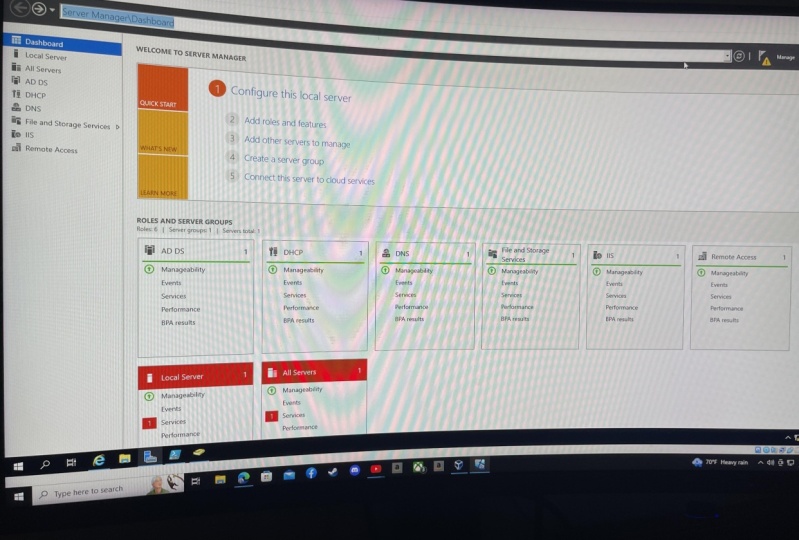
se reiniciará. Su servidor Windows. La instalación ya ha terminado. Ya podemos hacer clic en Cerrar. Ves que ahora en el extremo izquierdo en el área de navegación, tienes tablero,
tienes servidor local, y tienes todo el servidor,
tienes servidor de archivos, y tu AD DS. Entonces estas dos cosas se
agregaron como parte de
nuestra instalación. Parte de agregar estos
roles y características, ahora
tienes estas pequeñas áreas
adicionales aquí que se han agregado
a nuestro Windows Server. El primero aquí
por supuesto, siendo nuestro AD DS. Entonces esto es ahora un servicio AD. Tiene una visión general. Este es el servidor. Está en línea. Se ve bien. Y entonces el fondo
son algunos eventos hablando de esta
cosa llamada dfs. Dfs es algo que
no vamos a cubrir en este curso, pero esencialmente, es algo
alrededor de File Services. Donde tienes un servidor de archivos, tienes múltiples servicios de archivos, y luego puedes compartir algunos recursos y hacer que
sea más fácil administrar servicios de
file server usando
este protocolo llamado DFS. Pero vamos a cubrir eso
en otro curso. De cualquier manera, tienes esta pequeña advertencia en
la parte superior de aquí
diciendo que la configuración es necesaria para los Servicios de
dominio de
Active Directory. Ahora bien, esto es en lo que respecta a esa promoción de la que
acabábamos de hablar. Para que podamos dar click en más tareas. Y verás que
dice que se
requieren pasos adicionales para hacer este controlador de dominio de
maquinaria. Aquí hay un pequeño
resumen de la tarea. Ahora, podemos hacer clic en promocionar este servidor a un controlador de
dominio. Ahora tenemos tres
opciones disponibles para nosotros. Realmente depende de cuál sea
el estado de configuración de
tu dominio en una red. Entonces, la primera opción aquí es agregar un controlador de dominio a
un dominio existente, agregar dominio a un bosque
existente y agregar un nuevo bosque. Ahora agregue un controlador de dominio
a un dominio existente. Entonces esto es en el
caso de los dos primeros, ¿tienes algún tipo de dominio ya existente
en una organización? Entonces digamos que estás
haciendo esto en un ambiente de laboratorio o en
una empresa de la vida real, entonces tienes que hacerte la pregunta ¿ya está ahí un
dominio? Si
ya hay un dominio ahí, entonces no necesitas ir
a configurar un dominio nuevo o
un bosque completamente nuevo. Hablaremos de estos
en un poquito. No tienes que
hacer eso porque ya
hay algo ahí. Por lo tanto, es posible que desee agregar su controlador de dominio
a un dominio existente. O puede hacer una adición de un nuevo
dominio a un bosque existente. Entonces, si ya hay
algo en existencia, entonces están las
opciones que escojas. Si no existe nada, si estás configurando un
dominio aquí desde cero, algo completamente nuevo, entonces haces lo que
se llama agregar un nuevo bosque. Son esencialmente una
fuerza en el dominio ahí. Un poco similar, pero un
bosque es el nivel padre. El bosque está en el nivel
muy, muy alto. Y luego hay un dominio
que se asienta dentro del bosque. Así que un bosque puede tener
múltiples dominios. Podrías tener Dominio uno
dominio a dominio tres, y todos ellos se sientan bajo
un solo bosque. Entonces, cuando en realidad seleccionamos, Agregar un nuevo bosque, estás creando el
bosque con un nombre. Y estás creando el dominio dentro de ese bosque con
un nombre en particular. O podría ser
exactamente el mismo nombre. Ese bosque podría
llamarse lo mismo que el dominio. Entonces, lo que esto está diciendo es agregar controlador de
dominio a
un dominio existente. Bueno, esto es decir que hay un dominio existente por ahí
que es parte de un bosque, pero no estamos
hablando solo del dominio. Queremos agregar un nuevo controlador de
dominio porque quieres
darle ese dominio, tal vez un controlador de
dominio adicional para mejor redundancia
para failover para que si falla un controlador de dominio, Hay otro que
podrías estar haciendo que la segunda opción es agregar un nuevo dominio a un bosque
existente. A lo mejor ya hay
un bosque ahí. Y ya hay tal vez
uno o más dominios que existen en tu organización. Pero quieres crear
otro dominio. Eso es lo que harías aquí. Dirías, quiero
agregar un dominio completamente nuevo, pero es parte de
un bosque existente que ya existe
en el entorno. Por supuesto, en el
caso de esta demo, te
estamos mostrando cómo
hacerlo desde cero. Entonces vamos a seleccionar,
Agregar un nuevo bosque, especificar la información del dominio
para esta operación. Entonces, ¿cuál es el nombre de dominio raíz? ¿Cómo quieres que se llame este
dominio? Porque ahora nos metemos en el componente de
configuración, pensemos en el nombre de dominio
relevante. Ahora bien, este es un nombre de dominio
que no se debe cambiar. No cambies tu dominio
una vez que lo hayas nombrado. Entonces todo, cada
computadora vas
a tener P co1.domain.com. Entonces ese dominio va a ser
algo que sea para ti. Podría ser Domain dot local, podría haber otra
extensión allí también. Dése un nombre de dominio
relevante. Estoy haciendo esto en una demo, así que voy a
llamarlo home demo.com. Ese es el dominio que
voy a estar dando. Ahora bien, esto es completamente diferente a los dominios
que salen en Internet. Si estás familiarizado
con, cuando
tienes que ir y
configurar un dominio, la figura a www punto
Emilio Aguinaldo dotnet, que es mi sitio web e.g bueno, ese es un dominio que
fui y registré. Fui a acompañar y
dije que quiero ese dominio. Y me dieron ese
dominio y luego he construido un sitio web y ese es el
dominio en el que está sentado. Eso es una cosa. Pero este es ahora un dominio
interno, un dominio que es solo para
usted y para su negocio. No está conectado en absoluto con el mundo
externo. Puede ser, pero no está
conectado en este tiempo, en este caso, a la Internet
externa en absoluto. Es completamente interno. Así que vamos a estar llamando al
mío home demo.com. Pero claro que le das
tu nombre relevante, asegúrate de
darle un nombre único fuerte, algo que no
querrás cambiar más adelante. Y luego damos click en siguiente. Luego nos dirigimos a un área aquí
llamada niveles funcionales. Ahora, ¿qué es un nivel funcional? Entonces, digamos que
tienes un grupo de controladores de dominio y todos
son parte de un dominio. Y el
nivel funcional es 2016. Bueno, lo que esto significa es que tu controlador de dominio
que estás construyendo, digamos que agregas un controlador de
dominio completamente nuevo a un dominio. Necesita estar en al
menos un
nivel funcional de 2016 y hacia arriba, necesita ser,
lo que significa
que necesita ser un controlador de
dominio que al menos esté ejecutando
Windows Server 2016. Si vas y construyes
un Windows Server 2008 o
un Windows Server 2012. Y eso es un controlador de dominio. Y quieres agregar un controlador de dominio
2012 a un dominio que esté ejecutando
Windows Server 2016 o superior. No va a funcionar porque el nivel funcional
para tu bosque, de todo para tu dominio. Recuerde que el bosque
es el dominio de nivel superior se encuentra dentro del bosque. Estos son los
niveles, los
niveles mínimos que están disponibles. Si estás pensando
en el futuro, buscaremos tal vez
quiero agregar algunas versiones anteriores
de Windows Server. Entonces tal vez quieras decir el
nivel funcional de mi bosque. A lo mejor quiero que sea
Windows Server 2008. Así que ahora realmente puedo obtener un controlador de dominio de Windows
Server 2008 o un servidor 2012 y agregarlo a mi nivel
funcional. Pero entonces también
pierdes algunos beneficios que van a
venir con versiones posteriores de estos niveles funcionales. Entonces, si estás muy
seguro de que 2016, cada
controlador de dominio que alguna vez
vas a construir un complemento a este bosque o dominio
va a ser al menos 2016, entonces no tienes
que preocuparte por ello. Podrías dejarlo como está
y dejar que haga lo suyo. Ahora, las capacidades de
pastel de controlador de dominio especificadas son algunas cosas aquí. Puedes agregar este DNS, del
que ya hemos hablado. Por lo que va a agregar el DNS
y también un catálogo global. El catálogo global,
algo que va a ser usado bastante bien. Vas a hacer búsquedas
de este catálogo global. Y va a ser
utilizado por los dispositivos de tu red para obtener nombres, para obtener autenticación, todo
eso dentro de tu propio dominio. Entonces quieres asegurarte de
que esos dos estén marcados. Ahora, tecleamos en ese
directorio servicios, Restore Mode password. Esta es una contraseña muy
importante. En el caso de que en el futuro necesite hacer alguna
solución de problemas, debe realizar algunas actividades de
restauración. Esta es una
contraseña diferente a la contraseña que hemos establecido cuando
configuras tu servidor, haz de esta una contraseña segura muy, muy
fuerte. Anotarlo en alguna parte, solo
debería ser conocido realmente
por los administradores de dominio. Y que sea muy, muy fuerte
para ir y meter esa. ¿Quieres hacer alguna
delegación DNS con en este momento, realmente no
tenemos
nada configurado? Entonces voy a
dejar eso como está. No vamos a hacer
nada ahí, verificar su nombre de bios netos. Ahora bien, esto ya no se usa tanto
comúnmente, pero si estás usando computadoras en tu red
que son un poco más
antiguas que tal vez el
tiempo neto de BIOS, quieren que se mantengan. Y por defecto se
encuentra el nombre net bios, que es el mismo que mi dominio, que es home demo. Estamos contentos con eso.
Especifique la ubicación de sus archivos de registro de
base de datos de AD DS. Y Cisco, muy, muy importante que sepas dónde
van a ir estos. Estas van a ser necesarias
para que hagas alguna. Si vas a entrar en solución de problemas
avanzada, si quieres hacer
alguna restauración. Si quería aprender sobre las copias
de seguridad y la restauración de su controlador de
dominio real, necesita saber dónde están estos. Ahora, puedes almacenarlos
localmente en tu propio servidor para, en el servidor que
estamos construyendo. Se puede decir, bueno, mira,
guarda estos archivos aquí. No es raro que los servidores tengan múltiples
discos potencialmente. Y un disco podría
almacenarse como podría
compartirse en ese servidor
desde una SAN o desde una S. Podrías tener algún
medio externo conectado a él. Es posible que desee señalarlos a una ubicación diferente y tener alguna configuración de copia de seguridad separada. Por lo que recomendaría mi recomendación personal
es que tengas tu C Drive para toda
tu instalación principal. Pero entonces tal vez tenga algunas unidades
D o E o F
separadas ahí que están mapeadas. La forma en
que los comparta depende de usted ya sea desde
una SAN o arenas. Pero luego los guardas
en un camino diferente, en una ubicación diferente. Asegúrate de tener copias de
seguridad relevantes en su lugar para respaldar estas
cosas también, porque estos archivos van a
ser muy, muy importantes. Para que puedas ver un resumen completo
de lo que va a pasar. Y lo genial es
que realmente puedes ver tu guión si eres grande en PowerShell y
quieres saber bien lo que está sucediendo aquí
detrás de escena. Veamos un guión aquí. Si quieres usar PowerShell, entonces puedes ejecutar ese
comando ahí mismo, lanzarlo a
PowerShell, presionar Enter, y hará lo mismo
que lo que estamos haciendo aquí con el
usuario gráfico interfaz. Si estás satisfecho
con todo eso, podemos hacer clic en Siguiente
haciendo algunos requisitos previos. Por lo que es necesario
validar antes de que AD esté instalado
en esta computadora. Ahora échale un vistazo a estos. Yo anotaría estos abajo. No tienes que
arreglarlos ahora mismo. Si hay cruces, cruces rojas
grandes, entonces vas
a tener que ir a
arreglarlas antes de continuar. Pero estos son más consultivos. Entonces es decir que un controlador de
dominio de Windows Server 2022 tiene un valor predeterminado para los nombres de configuración de
seguridad. Entonces es esencialmente una vulnerabilidad que ha
sido identificada. Ve y lee
este artículo de KB, familiarízate
con lo que está
pasando y asustado
e intenta arreglarlos. El segundo es
alrededor de nuestro DNS. Por lo que la delegación con este DNS no se
puede crear porque la zona principal autorizada no se puede encontrar
la zona principal autorizada o
no se ejecuta Windows Server. Y eso está bien porque
esto es algo completamente nuevo, pero todavía no
se requiere ninguna acción. También hay una
notificación
que dice que si haces clic en instalar, el servidor se
reinicia automáticamente al final de la operación de
promoción. Si estás contento
con todo eso, toma nota de estos avisos, tal vez
tomaría una captura de pantalla
o copiaría y pegaría esto porque
puedes tener que
volver a él y echar un
vistazo a esos en algún momento. Pero todo lo
demás ha pasado o comprobaciones de
requisitos previos han
pasado con éxito. Así que ya podemos hacer clic en instalar. Ahora verás que dice home demo, forward
slash administrativo. Así que esencialmente identificó
el dominio en sí, lo cual es realmente agradable. Y si voy a otro usuario, es posible que hayas visto esto antes. Pero en la parte inferior
verás que dice
iniciar sesión y dice que las demostraciones caseras
fueron realmente identificadas, que es parte
del dominio y esencialmente el controlador de
dominio es nuestro primer elemento que tiene se agregó a un nuevo
dominio llamado home demo. Entonces podrías agregar el nombre de usuario
y contraseña aquí. Pero por el momento,
claro,
ni siquiera hemos abierto Active Directory. No hemos configurado ningún
usuario ni nada por el estilo. Así que volvamos a iniciar sesión en el administrador local con el analizador estándar que
configuramos anteriormente. Ahora tenemos un controlador de
dominio ahora sentarse y ascendido. Si entramos en nuestro menú de inicio, ahora
tenemos un área bajo las herramientas administrativas de
Windows. Si hago clic en eso, verás que
ahora hay software adicional en sus dominios del Centro de
administración de Active Directory y confía en módulos para Windows
PowerShell es lo que dice. Y sitios y servicios
y usuarios y computadoras. Para que puedas abrir
lo que es familiar para algunas personas serían los usuarios de
sumidero y las computadoras. Y esta es esencialmente la ubicación de la casa donde
vas a ir y configurar un montón de
cosas específicas para tu dominio. Verás que ahora
dice Usuarios y Computadoras de Active Directory. Y es parte de esta demostración de
Windows, windows Server D
CO1 dot home.
5. Estructura de AD: Vamos a entrar en
nuestro menú de inicio. Y bajo las herramientas
administrativas de Windows, verás que hay
estas aplicaciones listadas y la que
vamos a estar enfocando mayor parte de nuestro tiempo en la
siguiente cantidad de videos es el Directorio Activo
Área de Usuarios y Computadoras. Ahí. Hay otras áreas aquí
que puedes mirar y hacer funciones un poco más
avanzadas. Y ese generalmente va a ser el siguiente paso una vez
que te hayas enfocado y una vez que te conviertas en un experto con
Usuarios y Computadoras de Active Directory, entonces
podremos mirar en un curso futuro específicamente
alrededor de qué dominios, intereses de
dominio, sitios y servicios, algunas de
las otras características. Y por supuesto, también hemos
hablado sobre DNS y políticas de
grupo y todo lo
que viene con eso. Así que vamos ahora a abrir
Usuarios y Computadoras de
Active Directory. Y esta es una área
que es utilizada por los administradores de
TI en miles de empresas alrededor del mundo. Y esto incluso se usa comúnmente con técnico muy junior. Entonces las personas que están
trabajando en la mesa de ayuda y servicios se desplazan al nivel dos, los analistas de
escritorio y los escritorios
apoyan a las personas en textos. Y entonces incluso las personas de nivel
tres que son administradores de
sistemas, ingenieros de sistemas, incluso arquitectos podrían tener un control aquí en trabajar
en Usuarios y Computadoras, se
puede ir muy, muy básico. Se puede ir muy, muy avanzado cuando se trata de
usuarios y computadoras. Pero vamos a tratar de cubrir tanto
como sea posible, incluyendo algunas de las características más
avanzadas también. Entonces lo primero es
que lo primero es que vemos en la parte superior, tienes tu nivel raíz. Tienes Windows Server, DC, O1 punto home demo.com. Por supuesto, ese es el nombre
del servidor que
acabamos de construir. Nos lo dieron y lo promocionaron como controlador de
dominio, configurándolo como dominio, y luego configurándolo
todo en consecuencia. Dot home demo.com, ese
es nuestro propio dominio. Y lo verás aquí. Tienes dos
áreas, guardar consultas, no
nos vamos a molestar por eso. No hace falta que realmente
uses eso demasiado. Pero entonces tienes esta
área aquí llamada demos caseras. Si selecciono eso, haga
clic en esta pequeña flecha, eso va a expandir
esta jerarquía. Y esta es esencialmente
la estructura de Active Directory. Piénsalo de manera muy similar
a tu Explorador de Windows. Por supuesto, cuando
abres el Explorador de Windows, lo que realmente podemos hacer
para mostrarte las comparaciones. Tienes archivos y carpetas. Tienes un número
de carpetas diferentes. Y luego dentro
de cada una de estas carpetas, puedes ampliar esto. Podemos ampliar nuestra unidad C. Se ve muy similar. Estas son carpetas
y luego dentro esas carpetas hay archivos
específicos. Entonces aquí tenemos alguna
carpeta, algunos objetos, y tenemos unidades organizativas o unidades
organizativas. Y OU es algo que
crearías y luego
agregarías cosas adicionales a esa OU. Entonces, si alguna vez escuchaste el
término OU, si no
lo has hecho, te familiarizarás
con este término porque necesitas saber qué oídos
una OU y OU, si estamos hablando de
Active Directory, es realmente la carpeta
que estás creando un Directorio Activo y luego agregando OU relevantes dentro de él. Entonces por supuesto
creas tus usuarios y tus computadoras, etcétera, dentro de estas OU
o unidades organizativas relevantes, built-in es un área
que solo está incorporada. Entonces se trata de algunos grupos de
seguridad preconfigurados que se han configurado
dentro de Active Directory. Y pensar en esto desde una perspectiva de
organización, la forma en que una organización
puede ser estructurada. Tienes usuarios en TI. Tienes usuarios en marketing, tienes usuarios en ventas, tienes usuarios en finanzas. Bueno, lo que podría estar
pasando aquí es que creas OU relevantes, algunas para finanzas y luego
tienes usuarios dentro de las finanzas, tienes luego TI, y tienes
los usuarios que están en TI. Luego puede crear estas
cosas llamadas grupos de seguridad, donde está agregando
estos usuarios a un grupo de seguridad
y podría llamar este grupo de seguridad
administradores. Y lo verás ahí mismo. No hay un grupo real
llamado administradores. Y lo que va
a sentar aquí es cada administrador o cada persona de TI es miembro del grupo de
seguridad administrativa. Entonces, cuando estás
bajando, estás configurando un servidor de archivos, por ejemplo, y tienes una carpeta
ahí que es la carpeta I t, la carpeta la que
solo las personas de TI pueden acceder donde en lugar de ti, puede crear algunos permisos
en ese servidor de archivos. Y se puede decir, bueno,
esta carpeta de archivos, solo
queremos que estas personas
puedan acceder a ella. Bueno, lo que podrías hacer es
en lugar de
agregar individualmente a cada persona de
TI, en realidad
puedes
decir agregar administradores. Se agrega todo el grupo de seguridad de
administradores. Y luego por defecto
comprobará Active Directory. Y porque
directorio inactivo, has dicho, bueno, los administradores incluyen a
todos estos usuarios. Todo está hecho por ti. Eso lo cubriremos
en futuros videos. Vamos a entrar en
detalles sobre usuarios y grupos de seguridad y
cómo administrar todo eso. Pero eso es esencialmente
lo que es un grupo de seguridad. De todas formas.
Carpeta incorporada aquí, incorporada. Estos son todos los grupos de
seguridad preconfigurados que Active Directory ha utilizado y creado para usted de
forma predeterminada, puede usarlos. No tienes que usarlos. No son necesariamente necesarios. Si no quieres
, podrías crear tu propia lista de grupos de
seguridad. De hecho, te recomiendo que
crees tus propios grupos de seguridad de
relevancia. Si estás
jugando con esto en una demostración casera, laboratorio doméstico, si estás jugando esto en un lugar de trabajo y por supuesto
en un desarrollo o
un entorno de pruebas en una empresa de la vida real es
no es raro encontrar un montón de
grupos de seguridad que
ya se han creado para
usted por defecto. Y administrativo se ha ido
y los ha creado también. Computadoras incluye computadoras
que han sido creadas. En nuestro caso, aún no
tenemos computadoras. No hay nada hablando. Nuestro dominio en absoluto, No
hay nada hablando con nuestros controladores de
dominio de Active Directory. Sin embargo, aquí hay un controlador de
dominio único. Entonces este controlador de dominio,
está listado aquí. Y este es el único dispositivo en sí que se ha enumerado aquí. Entonces el servidor que ahora es un controlador de dominio se
ha enumerado como controlador de dominio y es visible dentro de Active Directory. Entonces, a medida que vincula computadoras, medida que obtiene computadoras y servidores a
medida que obtiene computadoras y servidores
hablando con su entorno de Active
Directory, van a aparecer en la lista
debajo de computadoras. Si hay
equipo, si agregas un segundo controlador de dominio o
un tercer controlador de dominio, bueno, van a aparecer
en esos controladores de dominio. Allí se enumerará
como un artículo individual. Eso es muy, muy útil. Principios de seguridad extranjera, no
nos preocuparíamos
demasiado por las cuentas de
servicio administradas. También puedes mirar
las cuentas de servicio. Entonces cuentas de servicio, en lugar
de tener una cuenta de usuario, puedes crear una
cuenta de servicio en su lugar. Entonces, por ejemplo, para iniciar sesión un servidor específico mientras en
un servidor específico mientras no
queremos iniciar
sesión como yo mismo, tal vez quiera iniciar sesión
como usuario de respaldo O1, y eso es lo que es un
servicio o condados, pero cubriremos mucho de esto
en futuros videos también. Y luego usa, estos son todos los usuarios
predeterminados
que se están configurando. Y también hay
algunos grupos de seguridad que se han configurado. Por lo que hay
grupos de seguridad creados usuarios finales, y en el integrado, los grupos de
seguridad pueden vivir en
cualquiera de estas carpetas u OU. Los usuarios pueden vivir en cualquier carpeta o IOU y
lo mismo con las computadoras. Piense en esto
solo como una buena guía para un nombre sobre dónde deberían estar viviendo ciertas
cosas. No tenían que vivir
en ese lugar específico. Puedes moverlos,
puedes agregarlos, puedes cambiarles el nombre, puedes hacer todo eso
sin demasiados problemas. Pero por defecto, en
el área de usuarios, aquí está mi usuario administrador, aquí hay un invitado. Aquí están estas cosas
llamadas administradores de dominio. Es posible que hayas escuchado el término administradores
de dominio. Bueno, aquí es donde está tu grupo de seguridad de
administración de dominios. Dentro de tu administrador de dominio, puedes ver un poco
de resumen aquí. Tienes miembros
y tienes administrador, que es un usuario. Verás Administrador
aquí dice usuario. Ese usuario administrativo es miembro del grupo de seguridad de
administradores de dominio. Entonces por defecto, si
administro administradores de dominio, si otorgo acceso a un servidor a administradores de
dominio entonces el administrativo obtiene
acceso a él por defecto. Y como mencioné, estos
están todos preconfigurados. No es necesario
usar todos estos, pero algunos de estos
son buenos para usar solo desde una
perspectiva fundacional. Puedes hacer clic derecho aquí. Puedes hacer propiedades para ver un poco más de
información al respecto. También puede hacer clic derecho
en la demostración de inicio y decir nuevo, calcular nuestro nuevo
contacto, Nuevo grupo, nueva
unidad organizativa o una prueba de unidad organizativa. Ahora tenemos una prueba. ¿Eres tú? Ahora bien, lo que se muestra aquí alrededor la estructura está realmente
recién salido de la caja. Entonces esta es una estructura que solo
puedes usar y seguir. Podrías comenzar a agregar tus
usuarios directamente aquí. Puedes comenzar a agregar
tu computadora directamente aquí
si quieres. Pero no hay que
seguir esta estructura. No tienes que seguir
exactamente lo que está aquí mismo. De hecho, recomendaría
que cree su propia estructura de OU dentro esta área y luego la
siga porque cada organización
va a ser diferente. Cada departamento, estado, país va a ser diferente. Entonces lo que voy a hacer
es, digamos por ejemplo que tienes, estás
trabajando en una empresa que tiene varios países. Tiene su sede en Estados Unidos, tiene su sede en Australia,
tiene su sede en el Reino Unido. Es posible que desee diferenciar su AD en consecuencia
porque lo que va a suceder es si
tiene un montón de controladores de dominio y tal vez un dominio que está siendo utilizado por su
toda la organización. Entonces ya lo tienes. Personas sentadas en EU,
sentadas en Australia. Bueno, ¿cómo sabes qué
áreas son relevantes para ti, qué usuarios se basan
en cada ubicación? Por lo tanto, es posible que desee
diferenciar esto en
función de la ubicación
de sus cosas. Entonces lo que podrías
hacer es crear un nuevo clic derecho. Puedes crear una
nueva unidad organizativa aquí. Y podría
llamarlo USA, así. Ahora notarás que
esta cosa aquí protege contenedor de
eliminación accidental está marcada. Y eso es solo en el caso que quieras accidentalmente. Y eso solo está ahí
en el caso de
evitar la eliminación accidental de una unidad organizativa. Porque si borras una
unidad organizativa podrían haber algunos problemas porque eliminas todas
las cosas dentro de ella y luego solo podría causar
mucha rotura. Entonces solo tienes eso
marcado por defecto. ¿Bien? Entonces tuvimos pruebas aquí y verás que si
intenté eliminar eso, en realidad
va a fallar. Decirme que no
tengo permisos o que proteger la eliminación está marcada. Y lo que puedes
hacer para desmarcar eso, lo que tienes que hacer es entrar en
el área de vista en la parte superior. Haga clic en funciones avanzadas. Ves que
todo el montón de otras pequeñas áreas
acaban de aparecer aquí. Los mismos se han quedado con, han surgido otros
adicionales. No tienes que preocuparte
demasiado por esos. Pero ahora puedo entrar en
propiedades de prueba e ir al área
del objeto y ver esta área proteger el objeto
de la eliminación accidental. Entonces puedo desmarcar
eso y decir bien, entonces puedo ir a Test
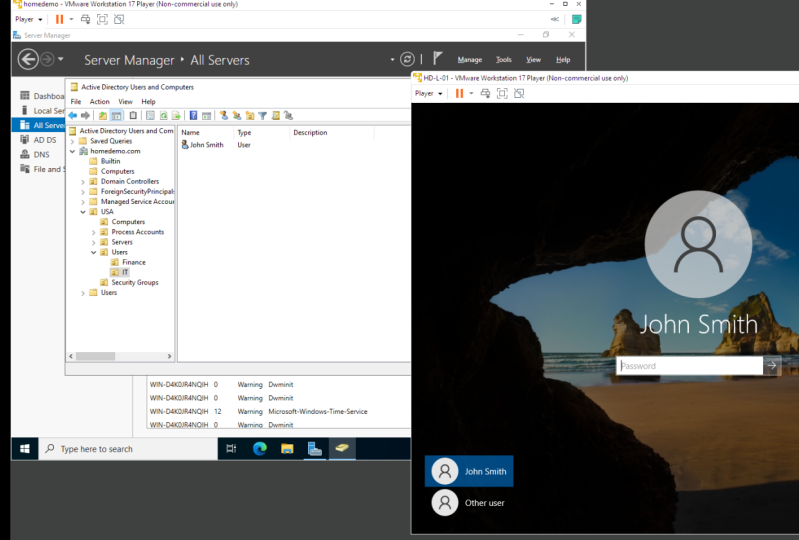
y puedo borrarlo. Y entonces mi prueba te
vas. Pero de todos modos, así que
veamos aquí. Entonces tenemos Estados Unidos. Y luego quiero
crear mis propias otras OU
y voy a crear usuarios, computadoras y servidores. Así. Entonces tal vez mis usuarios, quiero ponerme un
poco más creativo. Quiero desglosarlo
más porque digamos,
digamos que trabajas en una
empresa que a lo mejor tiene 30 empleados, entonces
eso no está tan mal. Puedes tener a todos tus
usuarios listados aquí, los tres,
y eso puede estar bien. Pero si estás en una organización mucho
más grande, entonces quizás quieras
desglosar esto por departamento. Entonces tal vez quiera hacer clic derecho aquí y en realidad
crear otro o no
quiere
llamarlo finanzas. Y aquí es donde
mi equipo
de finanzas va a estar sentado en AD. Entonces quiero ir a
crear otro o quieres llamarlo IT. Ahora tengo una unidad
organizativa de Estados Unidos o una unidad organizativa. Tengo una unidad organizativa de un usuario con dos pagarés financieros y
TI sentados dentro de ella, y luego, uh, computadoras
y los servidores. Eres tú. En los próximos videos te
vamos a mostrar específicamente cómo agregar usuarios, cómo agregar computadoras, cómo hacer todas estas otras cosas elegantes. Active Directory no ha cambiado
mucho a lo largo de los años. Entonces, incluso si nos fijamos en
versiones anteriores de Active Directory, Windows Server 2016, 2012, 2008 AD no se
ve muy diferente. Así que realmente esto
va a estar enfocándose, por
supuesto, en el Servidor 2022. Pero si vas y trabajas para
una organización que está ejecutando una versión diferente
de Active Directory, una versión diferente
del
controlador de dominio , una versión temprana. No te preocupes porque todo esto
es realmente lo mismo. No ha cambiado mucho. Así que las primeras versiones de AD
van a tener el
mismo aspecto siempre y cuando entiendas
los fundamentos aquí, cómo manejar todo esto, estarás bien
a la hora de administrar
tu entorno. Entonces eso es solo un poco de
una visión general de alto nivel. Por supuesto vamos a cubrir mucha más información desde aquí. Pero hay un montón de otras características que puedes hacer. Tienes una bonita barra de
tareas en la parte superior. Puedes hacer un corte,
puedes hacer una pasta, en realidad
puedes
mover las cosas. Puedes borrar cosas. Puedes hacer propiedades,
puedes hacer todas estas otras
cosas aquí arriba. Incluso puedes hacer clic
en crear nuevo, usa nuestro Crear nuevo grupo. Exactamente lo mismo que haces clic derecho sobre
aquí y vas sabía exactamente lo mismo que vas en cortar pegar, eliminar, renombrar. Estos ajustes
están disponibles allí. Tienes, por supuesto, tu barra de
tareas en la parte superior. Si quieres incluso hacer
más cosas aquí también. Y eso es solo una visión general
de Active Directory. Ahora voy a entrar en
muchos más detalles.
6. Usuarios y ordenadores: Ahora vamos a ponernos un poco
más prácticos y
mostrarte cómo
ir realmente y crear un usuario. Ahora por supuesto,
el objetivo de tener Active Directory en
primer lugar es porque se
quiere administrar un grupo de
usuarios en una organización. Entonces, por el momento, todo
esto está vacío. Aparte de esta
carpeta de usuarios raíz aquí mismo,
tenemos administrador. Realmente no hay
nada más configurado. Ahora lo que generalmente me gusta
hacer como yo, como mencioné antes, es crear mi propia jerarquía alrededor de las OU para que sea
un poco más fácil. Yo personalmente no uso estos,
estos de aquí. Simplemente voy y creo mi
propia jerarquía para hacer las cosas un poco
más fáciles de manejar. Entonces vamos a
empezar con, digamos, tengo una empresa
y se llama,
pero digamos que mi
empresa se llama home demo.com porque lo
que generalmente haces es tu nombre de dominio o tu
empresa name se integraría de
alguna manera en el nombre de dominio real
que hayas seleccionado. De todas formas. Entonces digamos que la
compañía se llama home demo. Y tienen una oficina
en Estados Unidos justo aquí. Y acabamos de ir y nos
creamos un pagaré de Estados Unidos. Vamos a crear otra OU. Nuevamente, recordando que una OU, realidad
es solo una carpeta. Así es como lo vamos a
estar llamando aquí mismo. ¿Estás aquí? Y llamémoslo Australia. Si se nota por mi
acento, de ahí soy yo. Y luego dentro de Australia, voy a ir a
crear otro pagaré. Entonces voy a llamarlo, usa otra OU bajo Australia. Y voy a ir a
llamarlo computadoras. ¿Bien? Y podría ser
porque USA tiene servidores, pero Australia
no tiene ningún servicio. Entonces solo he creado lo que es
relevante para mis grupos. Debajo de aquí. Tenemos a nosotros mismos usuarios de Estados Unidos, y he creado dos
carpetas aquí, finanzas y TI bajo Australia, realmente no
teníamos demasiado personal. Te acabamos de conseguir. Oh, tú ministras cráteres. Ahora notará que aquí
hay esta opción llamada Proteger contenedor
de eliminación accidental. Ahora la razón por la que
es su boleto es digamos que
tienes algunos en el futuro, tienes a alguien que puede
ser borrado accidentalmente. Así que intenta eliminar algo
o tú solo, intenta ir y
borrar algo accidentalmente. Si selecciono Administradores, haga clic con el botón derecho y digo Eliminar. Para eliminar, sí. Entonces dime que no tienes
permiso para hacer esto porque está protegido
de la eliminación accidental. Ahora, puedo hacer clic derecho sobre él, luego entrar en propiedades. Oh, espera,
en realidad no puedo hacer nada. Él es un pequeño truco es un poco
más de una característica avanzada. Puedes entrar a la vista y
decir características avanzadas. Aquí tienes acceso a algunas cosas
más. Vamos a hablar
demasiado de esto ahora mismo. Pero ahora puedo entrar en computadoras. Propiedades, entra en
esta área aquí mismo, objeto y
verás que protegen objeto de la eliminación accidental. Y solo puedo seleccionar
eso y decir, Bien, ahora puedo entrar y
borrar esa OU. Y luego voy a volver al calor y desmarcar funciones
avanzadas y vuelvo a donde estaba. De vuelta a aquí. Vamos
a crearlo solo por, solo por ahora porque nos gusta
tener esta estructura. Computadoras. ¿Bien? Entonces tenemos
usuarios de Australia, administradores. Creamos una computadora real. Vamos a intentarlo de nuevo. Computadoras. Eliminemos esta. Estás diciendo que hiciste una
solución de problemas ¿verdad? En esta demo, que siempre
es muy, muy buenas computadoras. ¿Bien? Así que ahora tenemos Australia
y tenemos Estados Unidos, tenemos algunas unidades organizativas
debajo de ella. Ahora claro, lo que
queremos hacer es que quieras gestionar a todos nuestros usuarios, así que todo nuestro personal. El objetivo de Active
Directory es que todo nuestro personal tenga una cuenta AD. Todo nuestro personal puede iniciar sesión una computadora con nombre de
usuario y contraseña específicos. Luego inician sesión, se
autentican contra
Active Directory. Y así es como
realmente hacen todo el trabajo. Entonces todos los permisos,
acceder a servidores de archivos, acceder a impresos,
acceder a servidores, cualquiera que sea. Todos lo hacen con
toda la seguridad y los permisos todos controlados y administrados dentro de
Active Directory. Así que realmente queremos tener a todos nuestros usuarios parte de AD a
buenas prácticas para tener. Realmente, mi preferencia sería ningún miembro del personal
que vaya a tocar una computadora no debería tener AD nadie va a tocar una
computadora que necesite un inicio de sesión, necesita ser autenticado por AD. La otra cosa buena de
eso, por supuesto, es que desde un rastreo, desde una perspectiva de auditoría, sabes exactamente la
actividad que se está llevando a
cabo porque están registrando
dentro de un día, ya sabes, cuando hayan iniciado sesión,
cuando hayan cerrado sesión, puedes administrar sus contraseñas, puedes caducar, restablecer su
contraseña, su cuenta. Puedes agregar, eliminar
permisos a áreas
específicas en lugar de que alguien solo tenga
acceso a todo. Por eso queremos usar AD, y por eso queremos
tener configurados los usuarios. Usuarios de Usa. Sigamos adelante y creamos una
nueva persona de finanzas financieras. Vamos a hacer clic derecho
y decir nuevo usuario. Así que clicando con el botón derecho justo
aquí en el, en la cosa ,
nuevos usuarios, también puedes simplemente dar click sobre este
pequeño icono aquí mismo, crear un nuevo usuario en
el contenedor actual. O simplemente haga clic con el botón derecho del ratón ¿Bien? Voy a pedir alguna información
específica. Entonces hemos estado
hablando mucho de este tipo John Smith. Ves que por defecto, está agarrando el
FirstName y la última vez que
lo pongo bajo nombre completo, John Smith aquí mismo. ¿Cuál queremos que sea nuestro nombre de
usuario? Bien, ahora así es
como inician sesión. Este es su nombre de usuario. Has escuchado el término nombre de usuario. Aquí es donde lo pones. Ahora, su empresa puede tener su propia convención de nomenclatura en torno a cómo quiere
usar el nombre para ser. Podría ser tu
dirección de correo electrónico, podría ser, por ejemplo John Smith. Ese podría ser su nombre de usuario
real. Otros lugares podrían ser John
Smith sin parada completa. Otros lugares podrían ser J. Smith. Otros lugares
podrían ser john S. Cualquiera que sea tu
convención en tu, donde sea que estés trabajando,
donde sea que estés configurando esto, solo crea una buena convención de nombre de
logotipo y luego sigue eso para
cualquier uso futuro, derecho ? No tengas nombres de usuario que sean simplemente no tienen sentido. Si vas a elegir
FirstName, apellido, quédate con eso para cualquier futuro usuario que puedas tener uniéndote a
la organización. Bien, entonces vamos a decir que
John Smith es nuestro nombre de usuario, y ese es John Smith
en casa demo.com. Ahora bien, esta no es
una dirección de correo electrónico, esto es solo el dominio. Es en casa dominio demo.com. ¿Bien? Y eso es todo. Podemos poner una inicial
si así lo eliges. Siguiente. Ahora ponemos la contraseña. Ahora bien, esta es la contraseña que va a estar usando
John Smith. La primera vez que
John Smith inicia sesión. Esta es la contraseña que
se necesita usar. Ahora depende de como
quieras que esto se configure. A veces podrías conseguir el usuario
salga a tu escritorio, pongas esa contraseña
porque no la conoces, o podrías poner aquí
una contraseña
temporal y confirmarla. Y entonces puedes tener esta
opción marcada aquí con el usuario debe cambiar
contraseña en el siguiente inicio de sesión. Recomiendo que el personal
de TI no conozca las contraseñas de los usuarios. Terrible, solo porque el chico de
toda la TI no quiere decir que debas conocer las contraseñas de la gente y te
diré por qué. En primer lugar, es un problema de privacidad, pero en segundo lugar, ¿y si utilizo
esa misma contraseña en casa? ¿Y si utilizo esa
misma contraseña para acceder a sus datos bancarios? Eso es un problema. La persona de TI no debe conocer las contraseñas del personal
individual. Deben conocer analizadores de cosas
administrativas como servidores y conmutadores de red
y cosas así, pero no miembros del personal. Por lo que recomendaría mi
preferencia sería ir a aquí poner una contraseña
temporal. Ahora vamos a usar una contraseña
temporal fría. Podemos decir regresar a las, para regresar. Y luego el símbolo at
y el número dos, vamos a seleccionar usuario debe cambiar contraseña en el siguiente inicio de sesión. Hay algunas
opciones más por aquí. El usuario no puede cambiar la contraseña. Si, si el, si el usuario
intenta cambiar su contraseña, no puede, que la
contraseña nunca caduque. Entonces, por defecto, el pasaje caducará
después de la cantidad de tiempo. Los usuarios recibirán recordatorios
haciéndoles saber que una contraseña caducará después de
30 días, después de 60 días, después de 90 días, luego tienen que ponerla
en una nueva contraseña, o puedes tomar eso y
decir eso nunca caducan. Otra vez. Mi preferencia nunca marque que
queremos que los usuarios tengan
sus contraseñas caducan. Es una buena práctica. No queremos que la gente use
la misma contraseña durante meses y años y años
y años, no es una buena práctica. La única razón por la que
diría que una contraseña nunca caduca es a veces para estas cuentas de
servicio, que vamos
a hablar en un futuro video con un
poco más de detalle. Pero esa sería la
única razón por la que
seleccionaría la contraseña
nunca caduca. Y luego se desactiva la cuenta. Entonces, ¿la cuenta está
deshabilitada o no? Puedes tenerlo
deshabilitado por defecto, para que puedas crear la cuenta y luego simplemente tenerla desactivada. Y entonces tal vez cuando
el miembro del personal
inicia, entonces habilitas esa cuenta. Pero sólo vamos a
dejar eso así. Y el usuario debe cambiar la contraseña al siguiente inicio de sesión y luego al siguiente. ¿Qué hay de bueno si las
contraseñas coinciden? Vamos a intentarlo de nuevo. Bien, eso ha sido
creado John Smith. Ahora podemos entrar, hacer clic derecho en John Smith, entrar en propiedades. Entonces puedes ver algo más información
aquí puedes ir y agregar algo de información adicional que a veces es bueno hacer. Esa es la descripción en un número de
teléfono, dirección de correo electrónico, página web y dirección alguna información
adicional. Entonces este es en realidad
un gran lugar para incluso almacenar parte de esta información, algo que he visto
y puede ser útil. Así que muchas organizaciones
usan SharePoint, por ejemplo y tienen una bonita página de
Intranet donde información
del personal está ahí y puedes
ir a ver personal, fotos y entender
lo que hacen, etc., etc. De hecho, podría
integrar eso con AD y luego extraer parte de esta información
y
publicarla automáticamente en SharePoint. Y claro, no
estarías publicando direcciones
públicas, públicas de las
personas. Pero se puede acelerar a
cualquiera de esta información en SharePoint o
algo similar cuenta. Él es un poco más de
información que tienes ahora John Smith en casa demo. Justo desde aquí, ves que hay algunas opciones de cuenta. Esto es lo que marcamos anteriormente, que es el usuario debe
cambiar la contraseña en el siguiente inicio de sesión y
nada más está marcado. Hablemos ahora de computadoras. Nos vamos a centrar
en dos cosas. Vamos a centrarnos en
computadoras y servidores
y potencialmente un poco
alrededor de los controladores de dominio. Esencialmente, una computadora podría
ser una computadora de usuario final. Entonces un usuario de computadora que podría estar en una computadora de
escritorio o una computadora portátil, entonces tienes un servidor, que es algo un
poco más sabio de infraestructura. Entonces es una encuesta sigue
siendo una computadora. Y entonces tienes
un controlador de dominio, que sigue siendo una
computadora hasta cierto punto como al menos se conoce dentro de aquí. Ahora, por supuesto, si quieres
tener un usuario para poder iniciar sesión en una computadora usando
sus credenciales de AD. Entonces ya
tienen una cuenta. John Smith es un usuario dentro de IID. John Smith puede ir
a una computadora a su computadora e iniciar sesión
con John Smith. Pero solo puede usar ese
equipo para iniciar sesión con credenciales de
AD si
ese equipo está conectado o enlazado
a Active Directory. Video futuro,
vamos a hablar de cómo vincular una computadora a AD. Generalmente recomiendo
entrar y crear una
cuenta de computadora directorio inactivo primero y luego luego
ir y atar una computadora específica
a Active Directory. Ahora, el equipo necesita
existir en Active Directory para que ese equipo
pueda iniciar
sesión con credenciales de Active
Directory. Si la computadora
no está vinculada a una fecha, vas a tener
problemas para iniciar sesión. Y eso también es cierto en el caso de los servidores. Si desea iniciar sesión en un
servidor con credenciales de AD, ese servidor debe
estar enlazado a AD vinculado a una cuenta de computadora que defina y configure dentro de
Active Directory. Ahora, claro que teníamos algunas OU. Tenemos una unidad organizativa de Australia, tenemos una unidad organizativa de Estados Unidos. También tienes la unidad organizativa de una computadora aquí mismo. Esto está
en el nivel raíz. Así que vamos a
minimizar esto y esto. Si nuestras computadoras y usted tiene controladores
de
dominio aquí también. Controladores de dominio, verás
que el tipo es Computadora. ¿Bien? El tipo en sí es computadora, independientemente de
si se trata de un servidor o una computadora, computadora de
escritorio o portátil. Y este es el
nombre de mi servidor. Este servidor se llama
Windows Server DC, uno llamado computadora. Ahora, porque me gusta
hacer las cosas un poco más fáciles de manejar.
Hablamos de eso. Vamos a tener una
compañía llamada home demo.com bajo un USA
y en Australia, sitio USA tiene algún servicio
y tiene algunas computadoras. Australia no cuenta
con ningún servicio. Australia se comunica
con servidores que están en EU
a través de la red, pero sí tienen algunas computadoras. Entonces digamos que estamos en Australia. Vamos a crear una
nueva cuenta de computadora. Vamos a hacer
clic derecho aquí mismo. Seleccione nueva computadora. Bien, entonces, ¿qué queremos que sea
este nombre de computadora? Ahora bien, no vamos a hablar
demasiado de esto, pero lo primero que
debes hacer es, ¿
cuál es la convención de nomenclatura de computadoras y servidores
en una red? ¿Cuál es el nombre de una computadora? ¿Se llama solo computadora uno? Computadora para computar un tres
es la computadora llamada el nombre de la persona, la computadora de
John Smith. Yo no recomendé ese tipo de cosas porque entonces
John Smith se va, tienes que ir a
cambiar el nombre de la computadora, cambiarle el nombre en AD, y simplemente te metes
en un gran lío. Lo que recomiendo es usar elementos de algún tipo
de número de activo. Si ese sería
el número de serie, quizás si estás trabajando
con un equipo de finanzas, tienen números de activos
que asignan contra computadoras para que sepan quizás la fecha
de la computadora el número de la computadora
cuando fue comprada, cualquiera que sea. Ten algún tipo de
número a tu nombre junto con alguna
palabra real de algún tipo. Entonces, vamos a darle un
ejemplo de nombre de computadora. El nombre de la computadora podría ser el nombre de
su organización. Nuestro caso, se llama home demo. Entonces digamos que
vamos a llamar a esto H D. Bien, para que
sepamos enseguida que esta computadora es HD. Es una computadora demo casera. Es parte de esa organización. Tablero 0001. Bien. Ese podría ser el
nombre de mi computadora. Entonces en esa computadora podría
haber una pegatina pegada en ella que dice HD 001. Eso es. Computadoras ahora creadas. Haga clic derecho. Vamos a crear otra
computadora, HD ceros 002. ¿Bien? Ahora bien, esto es lindo y todo. Si solo tienes
unas pocas computadoras, ¿y si tienes muchas más? Y si tienes
cientos de escritorios, laptops, servidores,
tienes computadoras Mac. No vas a
llamar a un servidor O1, y luego a un escritorio o O2
y luego a un portátil O3. ¿Por qué no tener una convención
de nomenclatura diferente que pueda imitar eso? Entonces lo que me gusta hacer
es decir HD dash l para laptop, dash one. Ahora sé que
eso es un portátil. O podrías dependiendo de nuevo, el tamaño de la compañía, podrías ir HD dash, L, dash, F para finanzas, dash oo1. Esta es la primera computadora en
finanzas, que es una computadora portátil. A lo mejor tengo un escritorio, vamos a llamarlo H D dash, d para desktop, dash i t porque
es una computadora IT O1. Eso es un poco demasiado
largo. Ahí vas. Vaya, estoy creando un usuario. Eso es lo que ha pasado. Me preguntaba qué estaba
pasando en su computadora. Tablero HD D tablero, tablero 01. Bien, entonces estas son convenciones
de nomenclatura. Por supuesto que ahora puedo entrar en esta computadora,
entrar en las Propiedades, Hacer clic derecho y
propiedades, y
ahora puedo agregar más información
alrededor de la descripción. Esta es la computadora de John Smith. Por supuesto, esto es lindo
porque de esa manera se puede saber
fácilmente que esta
computadora es John Smiths. Pero claro, cuando
los miembros del personal van y vienen, tendrás que entrar en
celo y actualizar eso. Bien. Tienes otras cosas
como deshabilitar, se están reiniciando. El sistema operativo en este momento está en blanco. Hablaremos de eso
en un futuro video, porque una vez
que hayas vinculado que compitió a
Active Directory, todos estos se
rellenarán automáticamente y podrás
ver esta información. Miembro de es qué tipo de cuentas de una cuenta pueden usar
esta cuenta en particular. Para que puedas vincular una cuenta de usuario específica
a una cuenta de computadora. Bien, pero, um, así que
hablamos de convenciones de nomenclatura, así que crea una buena convención de
nomenclatura, y así es como
creas una computadora. Por supuesto, si
tienes un servidor, puedes crear todos tus
servidores y computadoras dentro de las mismas
computadoras se usan, pero en mi caso, me gusta
tener su propio servidor o tú y quizás darle un
convención de nomenclatura diferente. Entonces voy a decir
nueva computadora otra vez. También lo voy a llamar HD. Pero ahora cuando tengo un
poco más de información porque es un servidor. Entonces ahora voy a
llamarlo servidor de archivos. Y este es mi servidor de archivos O1. Entonces ahora sé que esta es HD's la compañía y este
es mi servidor de archivos O1. O puedo crear
otro llamado HD, y podría llamarlo dB
al servidor de base de datos O1. Bien, si quieres
ponerte aún más elegante y quieres tener
aún más desglose,
podrías hacer HD, dash, S, T, G, Tal vez sea un servidor de almacenamiento, servidor archivos, holandés O1. Bien, bueno, se
podría decir nueva computadora, HD dash PRD al
servidor de producción, dash FCFS, R1. Ahora tengo un servidor de archivos de
producción
y un servidor de archivos de puesta en escena. Podemos tener un servidor de archivos de
desarrollo. Generalmente seguirías una convención de nomenclatura
diferente. Por servicios
harías computadoras, pero aún tratando de mantener al
menos algún tipo de estructura
básica para que
sepas lo que es lo que ahora claro, te
recomiendo crear
cuentas de computadora aquí primero, antes de que luego vayamos y
vinculemos computadoras a AD, consiguiendo que hablen con
estas computadoras en particular que acabamos de
definir aquí dentro. Una de las solicitudes comunes que
vas a recibir del personal es mi cuenta está bloqueada o no
puedo iniciar sesión en mi computadora, no está funcionando todas
estas cosas. Lo primero que siempre
haría es entrar en su cuenta de usuario de AD y verificar y
desbloquear su cuenta. Porque su cuenta
podría estar bloqueada porque he ingresado mal su
contraseña. Demasiadas veces. Su contraseña ha
caducado y no la han restablecido o su cuenta
podría simplemente estar bloqueada. Cualesquiera sean esas razones. Aquí, vamos a ver su cuenta de usuario específica
y ver qué está pasando. Ahora, digamos que Sam
George te llama alguien que acabo de crear y dicen, no puedo iniciar sesión. Es sólo decir que mi
pastor no está trabajando. Vamos a hacer clic derecho
en Sam George e ir a Propiedades e ir a la pestaña
Cuenta aquí mismo. Y vamos a
ver todo. Se ve bien, pero si
nos desplazamos hacia abajo, vas a ver aquí mismo
que la cuenta está deshabilitada. Eso está marcado. ¿Por qué no puede decir?
Bueno, no lo sé. A lo mejor ha sido una mala empleada y queremos
bloquearles el acceso. O tal vez alguien
haya hecho esto accidentalmente donde quiera que esté. Traté de averiguar por
qué no puede deshabilitarse primero. Pero entonces todo lo que haces es
simplemente tomar eso y decir Aplicar. Y ahora su cuenta
estará habilitada y
deberían poder iniciar sesión. Bien, digamos que John Smith te
llama propiedades. No puedo iniciar sesión. Lo he
intentado todo. Bueno esto podría, esto todavía
está marcado, así que vamos a desmarcar esto aplicar. Y podría ser que
su cuenta esté bloqueada por cualquier
motivo que hayan ingresado en su contraseña demasiadas veces
donde no pudieron
restablecer su contraseña.
Sea lo que sea. Podrías probar en su primer caso, hacer clic en desbloquear cuenta, decir aplicar, y hacer que
vuelvan a intentarlo. ver si eso, si eso
funciona, eso no funciona, entonces es posible que tengas que ir y realmente cambiar
algo diferente. Lo que podrías hacer es
decir, bien,
podrías hacer clic derecho en la cuenta de
John Smith y ahora decir restablecer contraseña, ¿verdad? Entonces se podría decir poniendo la
nueva contraseña aquí mismo. Luego puede
dejarlo marcado ya que el usuario debe cambiar la contraseña
al siguiente inicio de sesión. O simplemente podrías decirles
amablemente, bien, aquí tienes
tu nueva contraseña. Les dices la nueva
contraseña cuando inicias sesión,
entres y cambias tu
contraseña, ¿de acuerdo? Y luego también podrás
desbloquear la cuenta en caso de que haya sido
desactivada. ¿Ves eso? Y actualmente dice
que está desbloqueado, así que todo está bien. Y bien. Ahora se ha cambiado la contraseña de John
Smith. Bien, entonces ahora se ha cambiado la
contraseña de John Smith. Usted como
administrador anula cualesquiera contraseñas que
tuviera en su cuenta. Bien, entonces ahora
esa nueva contraseña es el poder que
necesita para ahora ir y usar, esos son realmente los
pasos básicos sobre cómo hacerlo. Entonces digamos que Sam George
ha comenzado en acompañar. Ella solo está empleada por
un periodo de un mes. Podrías hacer un par de cosas. Obviamente podrías crear su cuenta una vez que hayan
iniciado en la organización. Y luego después del mes, vas y lo deshabilitas. Eso es una cosa. Tendrás que fijarte
un recordatorio para desactivarlo. Posiblemente tendrás que
consultar con su gerente cuando los contratos vencieron
una vez que hayan dejado la empresa, ¿
Estás bien que lo deshabilite o podrías entrar en la cuenta de
SAM George, haciendo clic con el botón derecho
y
entrando en Propiedades bajo cuenta y estableciendo una
cuenta caduca área, ella podría decir final de aquí vamos. ¿Cuándo
terminan realmente con nosotros? Ahora, por el momento, vamos a decir
que
terminan a finales de marzo. Entonces, a finales del 31 de marzo 2021 es cuando
en realidad terminan. Ahora podemos decir Aplicar. Entonces por defecto, cuando llegue esa fecha
en particular, la cuenta se
deshabilitará y luego
dejarán de acceder
al sistema. ¿Bien? Por lo que puede caducar. Muy, muy fácil. Eso es
lo primero, así es como
sucede automáticamente. Si quieres
ir manualmente y deshabilitarlo a alguien, por
supuesto, puedes
entrar en Sam George,
hacer clic derecho, ir a la
cuenta de Propiedades y luego desplazarte hacia abajo
hasta cuenta está deshabilitada. Marque eso y luego diga, bien, ya ve que
el icono ha cambiado. Tiene esta pequeña flecha debajo de ella y luego una
pequeña foto de la persona. Y esa cuenta ahora
está deshabilitada. Pasos sencillos sobre cómo establecer un
vencimiento en una cuenta. Entonces digamos que en el
caso de que tengas un usuario en el lugar donde
trabajas, estás administrando
su cuenta de AD. Y sólo trabajan en un
determinado conjunto de horas. Entonces digamos que trabajan a partir de las
09:00 a.m. y luego se van a
casa a la 01:00 P.M. así que solo hay
aquí por unas horas. Y tu manager te
ha dicho, necesitamos que este usuario solo
pueda acceder a la
computadora entre las
09:00 A.M. 01:00 P.M.
una vez que llegue la 01:00 P.M., ya no
podrán iniciar sesión. Si empiezo antes, ya no pueden iniciar sesión tampoco. Bueno, ¿a qué te dedicas? Digamos que aquí mismo John Smith. Hacemos clic derecho en John Smith
y seleccionamos Propiedades. Y debajo del área de cuenta, tienes
horas de inicio de sesión, aquí mismo. Hacemos clic en eso
y consíguete un pequeño calendario agradable
aquí de la semana, domingo a
sábado, así como todas y algunas veces aquí mismo. E iniciar sesión permitido,
inicio de sesión denegado. Azul significa que se permite iniciar sesión. Blanco significa iniciar sesión, denegado. Entonces lo que vamos a hacer es saber que ellos
inician a las 09:00, que es justo aquí, 21. Y no trabajan el domingo. Entonces vamos a
marcar a Logan negado por todos estos inicios de sesión denegados. Y eso no funcionó un
sábado. Logan negó. Y de lunes a
viernes, inicie sesión a nueve. Y luego de aquí abajo
a aquí, Logan negó. Ahí vas. Por lo que ahora, de lunes a viernes ,
por estas horas, logan
permitido, de ahí azul, blanco significa que
inician sesión, niegan, por lo que no podrán
trabajar durante esos horarios. Muy, muy fácil. Así es como restringes eso esencialmente. Entonces, cuando esa persona
intenta iniciar sesión durante esos tiempos, puede iniciar sesión. Si intentaron iniciar sesión
fuera de esos tiempos, no
podrán iniciar sesión. Generalmente, la mayoría de la
gente no va a ir
a configurar esto.
Eso es lo que encontré. Pero en algunas organizaciones
es posible que desee tener
restricciones en cuanto a cuándo
los usuarios pueden y no pueden hacer.
7. Grupos de seguridad + cuentas de procesos: El grupo de seguridad es esencialmente
solo un contenedor. Piense en ello como
solo un contenedor que contiene múltiples
usuarios dentro de él. Entonces, si eres miembro de
este contenedor en particular, puedes hacer una función específica. Bien, así que justo aquí, tengo, quiero decir,
tuvimos algo de apelación. Se va a construir. Ya hemos hablado de
éste antes. Hablamos de las impresoras. Entonces, operadores de impresión,
si eres miembro
del grupo de
seguridad Operadores de impresión, entonces todo lo que haces es agregar ese grupo de seguridad en particular a una impresora y luego
tienes acceso para imprimir en esa impresora
sin tener que ir y realmente agregar usuarios individuales
a esa impresora, ¿verdad? Y eso también es cierto para
los servidores falsos. Tienes un
servidor de archivos llamado finanzas, una carpeta llamada finanzas dentro del servidor de archivos
o debería decir. Y tienes una
carpeta de recursos humanos y una carpeta de TI, una carpeta de estilos, ¿no sería genial tener grupos de seguridad
para estos usuarios en particular? Los grupos
de seguridad particulares con los usuarios relevantes dentro de ella. Ese es realmente el
objetivo de un grupo de seguridad. Entonces lo que vamos a
hacer es que vamos a co-crear algunos
nuevos, bien, así que tengo incorporado, vas a haber sido infrautilizado
ya que tengo algunos aquí. Estamos predefinidos. Esto está listo para usar, AD los creó, pero
ahora tengo dos contenedores. Tengo Australia
y tengo Estados Unidos. Voy a crear un
nuevo pagaré aquí mismo. Nuevo. Y ahora voy a decir unidad
organizativa. Y voy a llamar a estos grupos de
seguridad y decir, bien, así que ahí mismo, ahora
tengo un Grupos de Seguridad. ¿Eres el que
actualmente está vacío? Las computadoras tienen
algunas computadoras, los servidores tienen servidores, los usuarios tienen grupos de
seguridad de usuarios. Hagamos uno bajo
Australia también. Vamos a
llamarlo grupos de seguridad. Entonces estos podrían ser grupos de
seguridad que son específicos de esta región en
particular, o al menos específicos
de Australia, específicos de Estados Unidos. Bien, entonces ya
sabemos que hemos creado
algunos usuarios aquí. Debajo de los usuarios hay
una carpeta llamada administradores o una unidad OU
llamada administradores. Y luego están estos tres. Por el momento, no
hay grupo de seguridad. Entonces digamos que tenemos un
servidor de archivos. Tengo que fomentar eso, eso está en uso dentro de la organización. Y ahora quiero que ese
servidor de archivos tenga una
carpeta dentro de él. Y quiero que un
grupo de seguridad o un grupo de usuarios obtengan acceso a esa carpeta
en particular. Ahora los administradores es
lo que he creado. Puedo ir y crear un nuevo grupo
de seguridad aquí. Aquí vamos
a buscar grupo. Y vamos a
darle un nombre de grupo. Vamos a llamar a administradores de TI. Bien, ¿alcance grupal es qué nivel
queremos que vaya? Ahora tengo nivel de dominio, que es home demo. Tienes global y universal, que ahora
vamos a nivel de bosque. Bien, entonces esto es ahora una
especie de un nivel por encima. No vamos a
entrar en demasiados detalles, pero esencialmente el
bosque es el nivel superior. Y entonces tienes múltiples
dominios dentro de tu bosque. Entonces vamos a decir
justo en el caso de
que cree múltiples
dominios en el futuro. Y todos ellos sentados
bajo mi bosque, solo
vamos a
decir universal. El grupo de seguridad
o el tipo de grupo, lo siento, es seguridad
no distribución. seguridad es el tipo real
y se llama administradores. Y bien, ahora eso es
todo lo que está hecho. Acabamos de crear ese grupo de seguridad
en particular. Ahora voy a hacer doble clic en él e ir a
los miembros aquí mismo. Y ahora agregue personas específicas
a este grupo de seguridad. Ahora puedes hacer esto de dos maneras. Puedo entrar en el
grupo de seguridad y decir Agregar. Y luego aquí se
ve que por defecto selecciona este tipo de objeto. Usted dijo cuentas de seguridad de usuario, grupos y otros objetos
de esta ubicación, que es el dominio,
el nombre del objeto. Entonces, debajo de aquí, podemos hacer clic en los tipos de
objeto y verás que hay algunas otras opciones. Pero esencialmente esto es
decirle a AD qué tipo de tipos de
cuentas
quieres que busque? Entonces por el momento,
si quiero agregar una computadora a un grupo de seguridad, no
puedo hacer eso porque
las computadoras no están marcadas. Quiero me
enfoco específicamente aquí en los usuarios,
que es lo que quiero. Entonces voy a seleccionar usuarios. La ubicación es mi dominio. ¿Bien? Yo sólo tengo
el único dominio. Entonces eso es todo a lo que
tengo acceso o puedo ir realmente más profundo. Pero si tuvieras varios dominios, tendrías múltiples opciones de
dominio. Aquí, estoy buscando esta persona y puedes
buscar por su nombre. Puedes buscar por
su nombre de usuario. Entonces voy a escribir John. Ahora no tengo que
teclear todo el asunto. Solo estoy escribiendo a Jon y haga clic
en CheckName aquí mismo. Es que por defecto
ahora es llenar eso y se ha ido. John Smith, porque solo
hay un John. Bien. Déjame mostrarte algo. Si cancelo fuera de aquí, vuelvo a entrar aquí y
escribo un nuevo usuario. Quiero crear un nuevo usuario. Llamó a John.
¿Cuál es un buen nombre? Conejo. Conejo. Esa es una buena. Juan. Conejo. Darle una contraseña relevante. Y bien, entonces ahora
hay dos Johns. Entonces, si vuelvo a
mi grupo de seguridad, vuelvo al calor,
a los miembros. No vamos a decir
añadir a John, checkName. Oh, hola. Encontré dos de ellos. ¿Cuál quieres? cuál te refieres? Entonces esto es realmente bueno
porque ahora puedo, si tengo 1020 John's, que es un nombre muy común, sobre todo si
tienes una compañía de cientos o miles. Va a hacer que sea muy, muy fácil solo buscar por personas. Porque si tienes un
montón de John's en tu compañía y
no conoces sus apellidos. Esto hace que
sea muy fácil continuar. Nombre de usuario, ¿era eso?
Sí. Entonces John Smith. Bien. Y bien. Ahora John Smith es miembro
de este una vez que hago clic, Bien, así que ahora si hago
clic derecho aquí de nuevo, voy a ir a los miembros de
Properties, ves que John Smith
ahora es miembro de administradores. Bien, entonces puedo
agregar a alguien más, pero hagámoslo de otra manera. Volver a los
administradores de usuarios. Sabemos que ahora tenemos otros
tres usuarios, Rob, teníamos que hacerlo, pero ahora
tenemos a John Rabbit, tenemos acumulación de Bob, y tenemos a Sam, George. Bien, así podrías entrar en grupos de
seguridad y
luego agregarlo de esa manera. Digamos que queremos
agregar a sam aquí. Hagamos doble clic en Sam. Aquí tenemos algún eje. Vamos a hacer clic en miembro de, entonces esto es ahora ¿de qué grupos
es miembro Sam George? En el momento en que el único
grupo predeterminado son los usuarios de dominio. ¿Bien? Ahora, los usuarios de dominio es un grupo de seguridad predeterminado
donde todos los usuarios del dominio, por lo que cualquiera que sea un
usuario que tenga una cuenta de usuario dentro aquí se clasifica
como usuario de dominio. Son usuarios en el dominio. Y por eso eso aparece en la lista. Entonces eso se enumera
ahí por defecto. Pero ahora vamos a decir Add. Y ahora vamos a escribir el nombre del grupo de
seguridad, no un usuario, sino el nombre
del grupo de seguridad. Ahora sabemos que hay
uno que se llama admin. Así que vamos a escribir add IDM porque no tenemos que
escribir el nombre completo. Seleccione Comprobar nombres. Y ahora ha llegado, oh,
mira, hay dos. Hay un
grupo de administradores que es por defecto. Y esta es su ubicación está
debajo de la carpeta incorporada. Ves ese home demo.com
para tal incorporado, lo que se refiere a
este de aquí mismo. Y luego está Australia
recortando grupos de seguridad, que es este. Y ese es el
que queremos administradores. Y bien, aquí
está, bien, y aplica. Ahora, Sam George es miembro
de administradores y usuarios de dominio. Entonces ahora decimos, bien, entonces ahora si volvemos a los grupos de
seguridad aquí mismo, y aquí está el grupo de
seguridad admin. Si hago doble clic sobre
él, entra en miembros. Verás que ahora
John Smith está aquí, y Sam George está aquí. Bien, si volvemos
a John Smith y verás que también es
miembro de usuarios de dominio. Y eso significa, correcto, así es como usas
esencialmente qué, cómo creas
grupos de seguridad y agregas personas a esos
grupos de seguridad. Muy, muy fácil. Entonces el siguiente es
alrededor de cuentas de proceso. Una cuenta de proceso es una
cuenta muy similar a una cuenta de usuario que se utiliza para algún propósito específico
ahora a través de solo un usuario. Entonces, ¿a qué me refiero con esto?
Así que volvamos al montón y a los usuarios. Australia, vamos
a crear un nuevo TÚ. Voy a llamar a este
proceso cuentas. Bien, y bien. Ahora esta
sección en particular es para, digamos que
tenemos una, una impresora. Estaríamos hablando de impresoras. Bien. Tienes esta
impresora, esta impresora, agradable para comunicarse
con Active Directory, ahora necesita algún tipo de
autenticación en Active Directory para que este
equipo pueda
usar un grupo de seguridad
para impresoras, por ejemplo, necesita ser o iniciar sesión o los atletas
autenticarse con AAD. Una forma de hacerlo es crear una cuenta
de proceso de impresora que la impresora
cuando estés, cuando estés
configurando esa impresión hable con AD y te
esté preguntando qué nombre de usuario y
contraseña con la que desea que se autentifique contra ID. No pones tu
nombre de usuario y contraseña. Punteaste, pones
en estas protestas contraseñas de
cuenta que
acabas de definir. Esto es cierto por
muchas razones diferentes. Quiero decir, uso
cuentas de proceso todo el tiempo para el servicio, por ejemplo, quieres que un servidor inicie sesión con una función específica y específicamente una
aplicación específica. Tal vez un servidor de base de datos
necesita comunicarse con un servidor de archivos o comunicarse
con un servidor web. No quieres usar tu
nombre de usuario y contraseña, ¿de acuerdo? Porque si
dejas la empresa, nadie conoce tu
nombre de usuario y contraseña, tu cuenta se desactiva, quizá se rompa la
comunicación entre un servidor de base de datos y un servidor
web. Entonces, ¿por qué no usas y
configuras una cuenta de proceso? Quizás creas una cuenta de proceso
web. Cuando defina
su base de datos, asigne
esas credenciales entre su base de datos
y su servidor web. Si actúa con una cuenta de
proceso entre estos dos procesos en lugar
de con una cuenta de usuario. Podría crear
aquí un nuevo usuario. Bien, eso es todo lo que estoy haciendo. Estoy creando un nuevo usuario, pero estoy llamando a esto
algo diferente. Entonces en este caso,
quiero llamarlo impresora. Bien, y esto
va a tener una impresora. usuario no necesita tener apellido
porque no es una persona real, es solo una cuenta de proceso. A continuación, le vamos a
dar un nombre específico. Queremos hacer esta contraseña
específica, complicar esta contraseña y guardarla en alguna parte. Porque esta es
la contraseña que probablemente nunca cambiará o
podría cambiar si
quieres ir y hacer eso. Pero hazlo complejo,
hazlo largo,
guárdalo en algún lugar seguro. Y lo que
haría en algunos casos, no en todos los casos ve establecer esa cuenta para que nunca caduque. Porque lo último
que quieres que suceda es digamos que tu
impresora habla con id Es usando este procedimiento,
condado comunicarse con ID. Esa cuenta se deshabilitó
después de 30 o 60 días. impresión se detiene o la comunicación entre una base de datos y un servidor
web se detiene porque esa base de datos o esa cuenta
web ya se ha detenido
o ha caducado. Entonces digamos Siguiente y Finalizar. Ahora tenemos una cuenta de
proceso de impresora. Puedo darle una descripción bonita
y significativa. Esta es una cuenta de
servicio de impresora para que todo el mundo sepa
lo que esto es útil. Podemos hacer doble clic en él otra vez, entrar en cuenta y
verás que la contraseña está establecida
para no caducar nunca. Así que cualquiera
que entre aquí podrá ver
fácilmente que esa
contraseña nunca caducará. ¿Bien? Entonces podemos ir y
crear un nuevo usuario. Y queremos llamar a este
particular web. Servidor web, ¿bien? Y le damos un
nombre de servidor web. A continuación, la contraseña nunca caduca, y luego le damos
su contraseña relevante. Siguiente y Finalizar. Bien, y esa es
una cuenta de servidor web. Bien, agradable y fácil. Así que no hay una impresora
web Seth, servidor
web, cuentas de proceso, y luego tus grupos de seguridad. Ahora veamos
prácticamente cómo
manejarlos y cómo
usarlos realmente en el mundo real. Ahora, no
vamos a estar
hablando de cómo crear
un servidor de archivos, bien, así que esta serie se
centra en Windows Server, centrará en las Directivas de grupo de Active
Directory, DNS y DHCP. Pero si quieres
aprender más sobre servidores
falsos y
caer permisos y cosas de esa naturaleza. Y habrá
videos futuros que se
enfocarán en eso fuera
de este curso. Así que mantente atento a esos. Así que solo vamos a
estar mostrándote los muy,
muy básicos sobre cómo
aplicar un grupo de seguridad a
un servidor de archivos o a una estructura de archivos, estructura de
directorios. Y luego cómo usarías
esa cuenta en particular, por ejemplo, así que estamos aquí en nuestro AD. Ya te mostramos
cómo crear una unidad organizativa. Te mostramos cómo
crear usuarios, grupos de
seguridad, procesos,
cuentas, computadoras, etc. ahora
he ido y definí
algunas otras unidades organizativas aquí. Entonces bajo la OU de Australia, tengo a los usuarios o
tienes administradores, que es mi equipo de TI, mi marketing y
mis ventas. Bien. Entonces ahora necesito ir y asignar estas dos ubicaciones
específicas. Entonces lo que voy a
hacer es
abrir una carpeta aquí mismo. Aquí hay una carpeta en la unidad
C llamada data. Los datos son una carpeta que se va a compartir
en la red como una carpeta compartida que las personas en mi red desde cualquier computadora
de mi empresa, por ejemplo, pueden acceder a los datos y que
podrían estar en su computadora, podría ser como una
unidad G o podría ser una unidad x o una unidad H o algo así
en su unidad, que se asigna a los datos. Y luego cuando inicien sesión y
abran el J Drive, por ejemplo verán esto. Eso es lo que ven. Pero si está estructurado
y configurado correctamente, solo
deberían
poder acceder a las áreas que les sean
relevantes. No
deben poder acceder a áreas a las que no
deberían poder acceder que
no les es permisible. Entonces aquí hay un muy buen ejemplo. Si volvemos a AD, aquí
tenemos un vendedor llamado Bob buildup. Aquí, tengo una
carpeta llamada ventas. Ahora, generalmente un vendedor no
tendrá acceso
a la carpeta de finanzas, a RRHH, a TI. A lo mejor tendrán acceso al marketing porque
necesitan
obtener alguna información
de una carpeta de marketing. Y luego por supuesto,
tener acceso a las ventas. Entonces no queremos que puedan
abrir,
haga doble clic en TI, haga doble
clic en Recursos Humanos, haga doble clic en finanzas
que actualmente están vacías, pero no
deberían poder ir y acceder a esos particulares carpetas. Entonces, cuando inician sesión
en una computadora, lo que va a pasar es que van a iniciar sesión
con Bob, el Constructor. Bien. Luego, el anuncio verá al
miembro de la ubicación y determinará qué acceso
tendrán en
función de los grupos de miembros de los
que son miembros. Y claro, esos grupos
necesitan ser asignados contra una carpeta en algún lugar, en nuestro caso, una
de estas carpetas. Ahora ya te has dado cuenta de
que no tenemos un grupo de seguridad ni
nada creado para Bob, el Constructor para ventas. Solo hemos creado un grupo
de seguridad llamado administradores. Eso es. No hay otro
grupo de seguridad que hayamos creado. Entonces tienes un par
de opciones aquí. Podríamos entrar en datos y puedes hacer clic derecho en ventas
y seleccionar Propiedades. Tienes una opción aquí, una pequeña pestaña llamada seguridad. No te va a preguntar
qué, quién, qué grupos,
qué usuarios tienen
acceso a esta ruta, la carpeta de ventas dentro de este servidor de archivos
en particular. Por el momento, se trata de un propietario creado
del sistema, administradores y usuarios,
eso es realmente problemático. Por lo que los usuarios de este
ya tienen acceso. Pero lo que queremos hacer es que
queremos entrar en Editar. Vamos a seleccionar, Agregar. Y aquí
ahora se agrega el usuario, todo el grupo de seguridad que
necesita para acceder a las ventas, y solo ese grupo de
seguridad en particular. Ahora recuerda que tenemos a
nuestro usuario aquí mismo, Bob. Puedo escribir Bob CheckName. Ahora recuerda que esto
va a buscar demo
home y Bob CheckName. Aquí está, y seleccione, Bien, ¿Qué tipo de permiso
queremos que tenga? Bueno, queremos que sea capaz de
modificar , leer y ejecutar. No queremos que
tenga el control total. Solo TI realmente debería hacer eso. Y bien. Y bien. Entonces ahora si entro en ventas, haga clic derecho y seguridad de
propiedades, aquí
está Bob constructor aparece aquí y
este es su permiso. Eso es genial, ¿verdad? Pero imagina que tienes 1.000.000 de
empleados en ventas. Eso va a ser problemático.
No quieres, no
quieres
agregar todos esos hacen. Así que vamos a crear un grupo
de seguridad aquí. Vamos a decir grupo, voy a llamarlo equipo de ventas. Dentro del equipo de ventas, hay
un miembro llamado Bob. Bien. Ahora hay un
grupo de seguridad llamado equipo de ventas, vuelta a nuestro servidor de archivos. Simplemente cancelemos fuera de
esas propiedades de venta. acumulación de Bob. no lo necesitamos
aquí, Dewey, ya podemos eliminarlo, aplicar. Ahora podemos decir Add. Ahora vamos a sumar
en el equipo de ventas del SIL. ¿Bien? Queremos que tengan derechos de
modificación y apliquen. Ahora el equipo de ventas tiene
acceso a esa carpeta de ventas. Fácil. Bien. Entonces ahora ese
usuario en particular, Bob Builder, y cualquiera tiene alguno de sus otros colegas
que están en ventas, tendremos acceso a
esa carpeta en particular. Entonces es muy
fácil configurarlo. Y así es prácticamente como
usarías los grupos de seguridad. Otras razones por las que podrías
usar grupos de seguridad
serían una vez que una computadora
está vinculada a AD, agregas personas específicas que pueden usar esa computadora y
esa computadora sola. Entonces este es un buen ejemplo
donde tienes, por ejemplo ,
una situación de escritorio caliente. Tienes tal vez
tres computadoras. Tienes un equipo de seis personas que necesitan compartir
esas computadoras. Por lo que este usuario
no tiene acceso a su computadora y esa
computadora solo
comparten computadoras de árbol de procesos. Lo que podrías hacer es crear un equipo de ventas, un grupo de
seguridad, agregar a tus
seis miembros del equipo de ventas, usos que has
creado ahí. Y luego en la computadora, una vez que las computadoras
han sido enlazadas a AD, se cambian los permisos
en esas computadoras. Y usted dice que solo los miembros del equipo de
ventas tienen derechos Logan sobre
esta computadora. Para que si alguien
del equipo de marketing intenta iniciar sesión en
esas computadoras con un nombre de usuario y contraseña, no podrá hacerlo. Solo el equipo de ventas
podrá hacerlo porque has agregado el grupo de seguridad del equipo de ventas como usuario conectado a
esas computadoras. Vamos a verlo un
poco una vez que veamos el siguiente video, que es alrededor de unir
una computadora a AD, pero eso solo será
posible, claro, una vez que sí unamos una
computadora para
ID. Pero es una de las
otras grandes razones por las que quizás quieras tener grupos
de seguridad. Ahora el propósito, por supuesto, como trabajar en TI, queremos que el servicio solo sea
accesible por los administradores. Entonces tenemos a nuestro grupo de
seguridad de administradores aquí. Solo queremos que pruebe a personas
específicas para que
sean miembros de eso. Y luego agregarías el grupo de seguridad de
administración a las áreas de inicio de sesión o a grupos
administrativos
dentro de esos servidores que solo
las personas de TI puedan iniciar sesión. Imagínese que si alguien
pudiera iniciar sesión en un servidor y causar estragos, eso
sería terrible. Por lo que sólo se restringe
el acceso a las personas que necesitan acceder a
lo que deberían estar teniendo.
8. Ordenadores que vinculan a AD: Ahora lo que tenemos,
tenemos nosotros mismos una PC con Windows que
está en la red. necesario asegurarse de que
esté en la red, que pueda acceder a la red. Debe asegurarse de
que pueda acceder al controlador
de dominio. Entonces, lo que quiero decir con eso es que no
deberías poder abrir tu símbolo del sistema en
tu computadora con Windows,
en tu computadora con Windows
ten, por ejemplo y poder hacer ping
al controlador de dominio. Ese es el primer punto. Si no puedes anclarlo, entonces
vas a tener potencialmente problemas de
conectividad de red en
algún lugar de tu red. Y es posible que no puedas
vincular la computadora a AD. Por lo tanto, debe asegurarse de que la red esté configurada correctamente. Que tu, tanto tu controlador de
dominio cualquier computadora que
se vaya a vincular a AD, todos funcionen correctamente en la red y
todos puedan verse entre sí. Desea asegurarse de
que el uso compartido de red esté habilitado, el descubrimiento de red, cosas así para
que ambos dispositivos puedan verse entre sí
en la red. Ahora, lo primero
que vamos a necesitar hacer también
es asegurarnos que el DNS esté configurado correctamente porque
no quieres asegurarte que la dirección IP y el nombre de host de
su controlador de
dominio está dentro de DNS y eso está
configurado correctamente para que su PC pueda
ver realmente el controlador de dominio. Así que vamos a estar
hablando
un poco de DNS en un futuro video. Pero solo ten que si tienes problemas de
conexión, también
podría ser por DNS. Bien, entonces
nos tenemos aquí, nuestra estructura. Ahora somos conscientes de
que nos hemos creado nosotros mismos en Australia, OU, y debajo
tenemos algunas computadoras. Y estas son las
cuentas de computadora que hemos hecho. Ahora. Yo sí tengo una
computadora, computadora Windows diez. Ahora hay dos
cosas que puedes hacer. Puede entrar en calor y
crear la cuenta de computadora primero haciendo
clic con el botón derecho del ratón en computadora nueva. O simplemente puedes ir
e intentar vincular la computadora directamente en AD sin crearla aquí. Pero lo que eso hará es
que lo agregará
directamente a la
unidad organizativa de la computadora aquí mismo. Mientras que si
lo creas aquí, primero, luego
se vinculará directamente a la cuenta que
ya existe. Ahora la otra cosa está
en algunas organizaciones, este nivel inferior al nivel raíz
muy superior, esencialmente, a veces
está bloqueado. Entonces es posible que
en realidad no seas capaz de atar , compitieron AD en absoluto. Debido a que estas computadoras no
son accesibles para que
el usuario final pueda
vincular una computadora a ella. Entonces lo que recomendaría es crear primero la cuenta de
computadora. Ahora lo primero
por supuesto que debes saber es cuál es el nombre
de la computadora. Así que sigamos adelante y
abramos tu computadora. Ahora, estoy haciendo todo esto
en un entorno virtual, pero es exactamente
lo mismo si estás haciendo esto en el
vuelo en tu red, sabemos que podemos entrar en
nuestro menú de inicio aquí mismo. Vamos a
abrir nuestro panel de control. Y vamos a navegar
hacia el sistema aquí mismo. Y aquí verás información
sobre tu computadora. ¿Bien? Esta computadora se
llama HD dash D, dash 0001. Ese es el
nombre de la computadora en sí. Bien, entonces quieres
poder ingresar eso en nuestra cuenta de computadora. Así que vamos a entrar aquí y vamos
a hacer clic derecho. Vamos a decir computadora nueva y vamos a llamarla H D dash, D dash 00010001. Y bien, ahí está. Solo volvamos a nuestro PC, asegurémonos de que eso sea correcto. Tablero HD D tablero 0001. Bien. Ahora la otra cosa que
queremos volver a verificar es nuestra dirección IP. Ahora bien, esto es una cosa. Ahora
si tienes habilitado DHCP, vamos a cubrir
eso en un futuro video. Pero lo que esta computadora
necesita para poder hacer. Entonces, digamos que en el
caso de que necesite vincular un, un servidor, por ejemplo a su controlador de dominio. Quieres ir y configurar
tus direcciones IP. Ahora mismo, estoy
asumiendo que sabes cómo hacer estas cosas. Deberías ser capaz de
saber cómo entrar y cambiar entre una dirección IP estática
y dinámica. Nuevamente, hablaremos
un poco esto cuando estemos
hablando de DHCP. Pero lo primero es que queremos
asegurarnos de que esto está apuntando a nuestro servidor DNS, que en nuestro caso,
me fácil controlador de dominio. Y luego por supuesto,
está apuntando a L gateway aquí mismo, que es lo que
tenemos ahí mismo. Entonces, si eso
está bien, estamos bien. Bien. Y luego lo siguiente
es que solo quiero estar seguro que realmente puedo hacer ping a
mi controlador de dominio. Así que voy a
abrir un
símbolo del sistema y voy a intentar hacer
ping a mi controlador de dominio, que es 145 y ping, y eso es ping,
y eso es genial. Entonces otra cosa es que
podrías intentar hacer es elegir el nombre de host real de tu controlador de dominio
para probarlo también. Pero si eso es todo bueno, el siguiente paso es desde dentro de
aquí, desde el sistema otra vez. Bien, no
vamos a hacer clic en Configuración avanzada del sistema. Y aquí es donde
realmente vas y configuras algunas cosas más lejanas
alrededor de tu computadora. Pero en un
nombre de computadora verás que la descripción de la computadora
es John Smith PC. Generalmente recomiendo poner una buena descripción de computadora ahí
una buena descripción de computadora para que
sepas lo que está pasando. Y después queremos seleccionar
Cambiar aquí mismo. ¿Bien? Ahora aquí tienes el nombre de
tu computadora. Si el
nombre de su computadora no es correcto, si no está siguiendo
una convención adecuada, vaya y ponga ese nombre de
computadora aquí, asegúrese de que sea el nombre de computadora
correcto. Entonces di, bien, pedirás que tu computadora te pida que se
reinicie y eso está bien. Pero verás que bajo
miembro de ella dice grupo de trabajo. Grupo de trabajo aquí mismo aparece en la lista. Pero ahora necesitamos conectar
esto a nuestro dominio. Entonces vamos a seleccionar dominio. Y ahora tenemos que poner
en nuestro nombre de dominio. Ahora podemos volver
a nuestro dominio, a Active Directory, y
aquí está, home demo.com. Bien, así que
vamos a ingresar
demo.com hogareño en nuestro PC real. Bien, así que aquí mismo, podemos hacer home demo.com. Ahora puede que no
necesites hacer el.com. Tendrás que probarlo
porque una vez que tienes DNS o trabajando en DNS está trabajando en propagado por
toda tu red. No deberías tener que
poner lo que se llama el FQDN o el nombre completo
. Podrías poner solo demo en casa y eso debería estar
bien, pero en nuestro caso, vamos a hacer home
demo.com y hacerlo bien. Ahora, esa es una buena señal. Si eso no ha ocurrido. Si a esto se le ha ocurrido un error diciendo
que no puede comunicarse, no puede ver el controlador de
dominio. Tienes que volver atrás y
hacer algunos problemas. Este es un
punto al que necesitas
ir y volver a verificar que todas tus redes IP
estén configuradas correctamente. Las direcciones IP a Connect son correctas que el DNS es correcto, que todo
es accesible y la
comunicación de una
a otra, 0s, ¿bien? La humanidad verifica con
los chicos de la red alrededor de firewalls, alrededor de cualquier cosa de seguridad Pero si esto se ha visto, entonces orina y buen punto. Ahora bien, aquí es donde
pones unas credenciales aquí que están permitidas para poder agregar
computadoras al dominio. Por lo que es necesario contar
con las credenciales
adecuadas para poder agregar una
computadora a un dominio. Nadie puede hacer eso. Entonces, si estás configurando
tu entorno AD, estás configurando grupos
de seguridad. Quizá va a ser
un grupo de seguridad informática. Aquí es donde
realmente vas y haces esto. Ahora la otra cosa
aquí está dentro de Active Directory Eve, por
supuesto, consiguió todos tus usuarios
incorporados aquí. Entonces, en mi caso, tengo mi administrador de
dominio aquí mismo. Y ese es el administrativo. Entonces sé que mi administrador tiene los
derechos relevantes para
poder vincular esta computadora y esta es la
cuenta aquí mismo, administradores,
deberían poder tener la credenciales, las credenciales pertinentes
para poder
vincular la computadora a AD. Eso es lo muy, muy
importante. Entonces si volvemos a nuestro PC, voy a poner mis
credenciales administrativas administrador y luego la contraseña relevante
que sé que tengo. Ves que está
conectando el dominio home demo.com y di, Bien, si todo está funcionado, ahora
debería decir, Bienvenido
al dominio home demo.com. Ahora bien, si esto ha fallado, si esto dice contraseña
incorrecta o privilegios
insuficientes
o privilegios suficientes, es porque hay
algo que salió mal alrededor de los permisos alrededor esa cuenta que has usado o has puesto en la
contraseña incorrecta. Así que solo vuelve a verificar
todo eso, vuelve y luego esto
debería estar aquí arriba. Y si todo está bien, deberías hacer clic en Bien. Dirá que necesitas
reiniciar tu computadora. Y en este caso ahora
reiniciamos nuestro equipo ahora. Y eso es todo. Bien, entonces ahora esa
computadora ahora se ha vinculado a AD y se está reiniciando y luego deberíamos poder iniciar
sesión con credenciales de AD. Ahora, volvamos a
nuestro Directorio Activo. Y entonces aquí está la
computadora que acabamos de atar. Así que nunca deberíamos haber hecho
doble clic sobre esto, entrar en
sistemas operativos y luego
verás que en realidad
se ha ido y poblado. Ahora el nombre automáticamente
es Windows diez, que es un Windows diez
Enterprise la versión. Entonces solo puedo
entrar en general para así que quiero
agregar algo un poco más significativo aquí
mismo y decir, bien, y ahora eso
está listo para funcionar. Entonces eso ahora está atado
y todo está bien. Entonces ahora podemos
volver a nuestra opinión, derecha, que ahora se reinicia. Ya podemos iniciar sesión. Iniciar sesión con. Esto es más esta es mi contraseña de
administrador. Esto no tiene nada
que ver con la identificación todavía. Justo aquí. Y esto ahora va a iniciar sesión. Y esta computadora ahora
está vinculada a AD. Bien, ¿Cómo sabemos
que podemos volver
al panel de control, aquí mismo. Abra el Panel de Control hacia arriba, vuelva al sistema. Y entonces ahora verás
que ahora es en realidad HDD o one home demo.com, y ese es ahora el nombre totalmente
calificado, el FQDN, y es parte del
dominio home demo.com. Ahora teóricamente deberías
poder cerrar sesión y
luego iniciar sesión con un usuario de dominio. Pero lo que podemos hacer desde aquí es que recomiendo ahora agregar un grupo de seguridad o un usuario como administrador o un
usuario de inicio de sesión a esta computadora. Entonces si hago clic en Iniciar en esta computadora y
estoy escribiendo computadora,
me sale esta
Administración de Computadoras aquí mismo y puedo hacer clic derecho y decir
Ejecutar como administrador. Bien, esto se
va a abrir. Y ahora puedo bajar a usuarios
locales y grupos. Y debajo de aquí
hay algunos usuarios, estos son
usuarios locales y grupos. Se trata de algunos administradores
locales no solo no
administrativos, sino grupos locales que
están integrados en este PC. Entonces estos no son grupos de dominio, no son usuarios de dominio. Se trata de usuarios
locales y grupos locales específicos
de esta computadora. Y lo ves aquí mismo.
Tienes administradores, tienes usuarios de escritorio de inicio de
sesión remoto. Entonces, lo que generalmente me gusta hacer, depende de la organización. A veces puedes
ir y
decir realmente que un usuario remoto, realidad
puedes
hacer doble clic en uno de estos y luego agregar miembros a este grupo de usuarios de escritorio
remoto en particular o solo un usuario estándar, o si quieres que
sea administrador, digamos que John Smith
es administrador. En realidad se puede decir eso,
bueno, bajo los administradores, se ve
que por defecto en realidad se agrega este grupo
de administradores de dominio aquí, lo cual es genial. Pero ahora puedo ir y decir, Agregar y decir específicamente, bueno ahora quiero a John, que es una demo.com casera.
Es parte de esto. Va a buscar ahí dentro. Me va a
pedir las credenciales ahora estas son credenciales de AD, así que voy a usar las
credenciales de Administrador que tenemos un Directorio Activo para
poner eso ahí. Y eso va a
aparecer esos dos Johns que ya habíamos montado. Y luego John Smith. Por lo que ahora John Smith aquí mismo
bajo el dominio demo Home, ahora
es oficialmente
administrador de esta computadora en particular. Bien, entonces ahora que
eso está todo configurado, usted por supuesto, le
recomendaría ir y crear grupos relevantes, grupos seguridad
relevantes, agregar grupos seguridad
relevantes a estos inicios de sesión específico para los usuarios a los que desea
acceder a esos PCs. Pero ahora todo lo que puedo hacer es ahora poder cerrar la sesión por completo
de esta PC, que ahora está en el dominio. Y ahora puede, ahora
diremos otro usuario. Y ya verás que
ahora dice abajo la parte inferior iniciar sesión en home demo, que es mi dominio. Entonces ahora puedo decir que John Dots Smith puso su contraseña e ingrese. Y ahí tienes.
Ahora, John Smith es capaz de
iniciar sesión en esta computadora.
9. Tus tareas: Hemos llegado hasta el final de la clase y muchas
gracias por sintonizar. Hemos cubierto una gran cantidad
de material en estos próximos números de lecciones
alrededor de Active Directory. Por supuesto, te dimos algunas
definiciones a su alrededor Dominio, controlador de
dominio de agua de
Active Directory es de lo que hablamos y
algunos videos opcionales, cómo ir realmente y configurar su propio controlador de dominio y configura tu controlador de
dominio para que puedas abrir
Active Directory. Y luego vimos
un montón de tareas
básicas en Active Directory,
específicamente en torno a la administración de
usuarios, grupos de seguridad de
cuentas de procesos de administración de
computadoras, algunas características más avanzadas, sino también cómo obtener
computadoras en un dominio, en una red para hablar y
conectarse a Active Directory. Pero ahora es tu turno. Ahora tienes que ir y hacer y
probar todo esto tú mismo. Quizás has estado haciendo esto
al final de cada lección, has estado yendo a recoger tu computadora y probarte tú mismo. Si tienes un ambiente en tu lugar de trabajo para
hacer esto, genial. Si no puedes hacerlo
en tu lugar de trabajo, ¿por qué no miras
construir tu propio laboratorio? Puedes descargar Windows
Server completamente gratis. Simplemente entra en Google,
descarga Windows Server. Podrás
descargar estas diferentes versiones disponibles, descargarla e instalarla en
una computadora de casa
que conozcas, quizás ya no la uses. Y luego podemos ir a configurar nuestro propio controlador de dominio y luego comenzar a jugar
con Active Directory ahí. Así que ve y sigue
cada uno de estos pasos. Te hemos dado un poco de gusto, pero ahora ve y no solo
construye el controlador de dominio, sino configura Active Directory, crea un
montón de usuarios, computadoras asignadas algunos
permisos en contra de ellos, ir y restablecer algunas cuentas
en algunas contraseñas complejas, ir y asignarlas a grupos de seguridad de Active
Directory, crear algunas cuentas de proceso, después tener algunas
computadoras afuera, tal vez Windows, diez Windows,
Computadoras olímpicas. Consiga que hablen su nuevo dominio y háganos saber cómo le
va creando un proyecto en Skillshare y seguimiento de
lo que está pasando y también colaborando
con otros que están siguiendo
junto con esta clase. Entonces, eso es todo. Muchas
gracias por revisar esta clase. Tengo un número de otras
clases sobre todo lo relacionado con la tecnología. Entonces, ¿qué también fuiste
y los revisas otra vez
?, mi nombre es Emilio. Gracias por sintonizar. Nos vemos la próxima vez.
 Emilio Aguero, ...all things tech